Chuyên Đề Nhận Diện, Sử Dụng Thiết Bị Số Cơ Bản Chương Trình Bình Dân Học Vụ Số Tỉnh Quảng Ngãi
Chuyên Đề Nhận Diện, Sử Dụng Thiết Bị Số Cơ Bản Chương Trình Bình Dân Học Vụ Số Tỉnh Quảng Ngãi
Chủ đề: Tài liệu chung Địa Lí 12 211 tài liệu
Môn: Địa Lí 12 605 tài liệu
Tác giả:




Preview text:
CHƯƠNG TRÌNH BÌNH DÂN HỌC VỤ SỐ TỈNH QUẢNG NGÃI Chuyên đề:
NHẬN DIỆN, SỬ DỤNG THIẾT BỊ SỐ CƠ BẢN
Hướng dẫn toàn diện giúp người mới bắt đầu tự tin sử dụng máy
tính, thiết bị số một cách hiệu quả và an toàn. Từ những kiến thức
cơ bản nhất đến các kỹ năng thực hành cần thiết trong cuộc sống hiện đại.
SỞ KHOA HỌC VÀ CÔNG NGHỆ TỈNH QUẢNG NGÃI
Quảng Ngãi, năm 2025
TẠI SAO CẦN HỌC SỬ DỤNG MÁY TÍNH?
Kết nối với thế giới
➢ Máy tính là cánh cửa mở ra vô số cơ hội trong thời đại số. Khi bạn
thành thạo máy tính, bạn có thể dễ dàng cập nhật tin tức mới nhất,
tìm hiểu kiến thức khoa học, tham gia các khóa học trực tuyến, và
kết nối với bạn bè, gia đình khắp nơi trên thế giới.
➢ Đặc biệt trong bối cảnh làm việc từ xa ngày càng phổ biến, việc biết
sử dụng máy tính thành thạo sẽ mở ra nhiều cơ hội việc làm mới và
giúp bạn không bị bỏ lại phía sau trong cuộc cách mạng công nghệ.
Tự tin và sẵn sàng
➢ Học sử dụng máy tính không chỉ là việc nắm vững các thao tác kỹ
thuật, mà còn giúp bạn xây dựng sự tự tin khi đối mặt với công
nghệ. Khi bạn hiểu rõ cách thức hoạt động của máy tính, bạn sẽ
không còn cảm thấy lo lắng hay bối rối khi sử dụng các thiết bị công nghệ khác.
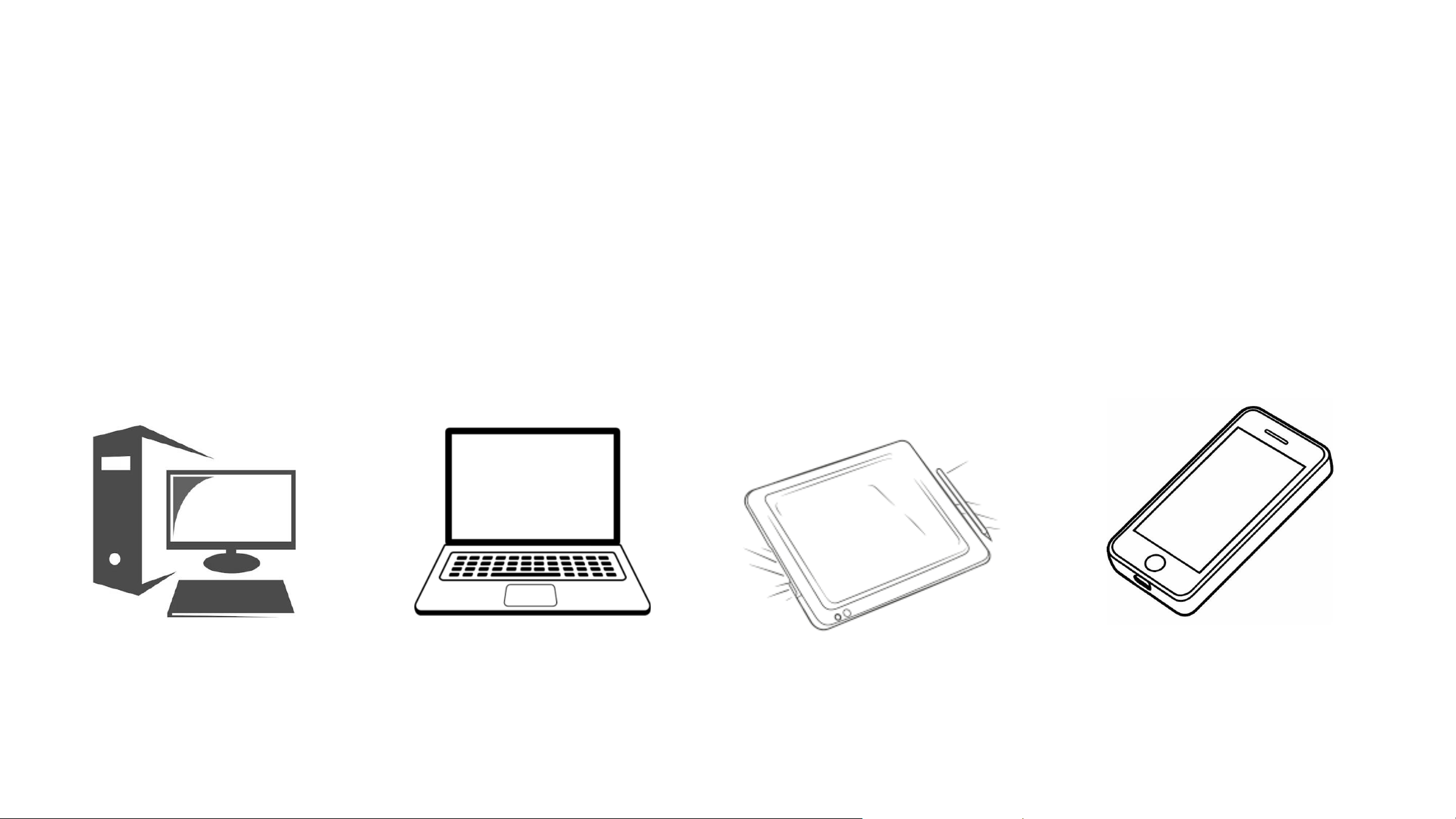
NHẬN DIỆN CÁC LOẠI THIẾT BỊ Máy tính để bàn Máy tính xách tay Máy tính bảng
Điện thoại thông minh
Kích thước lớn, hiệu năng Nhỏ gọn, có pin tích Rất nhỏ nhẹ, màn hình
Màn hình cảm ứng lớn, kết
cao, dễ nâng cấp. Phù hợp hợp, dễ mang theo. Tích cảm ứng. Hoàn hảo cho
nối Internet, sử dụng ứng cho công việc văn phòng
hợp tất cả trong một thiết việc đọc, xem phim và dụng đa dạng và nhiều
và thiết kế chuyên nghiệp. bị duy nhất. giải trí. chức năng khác.
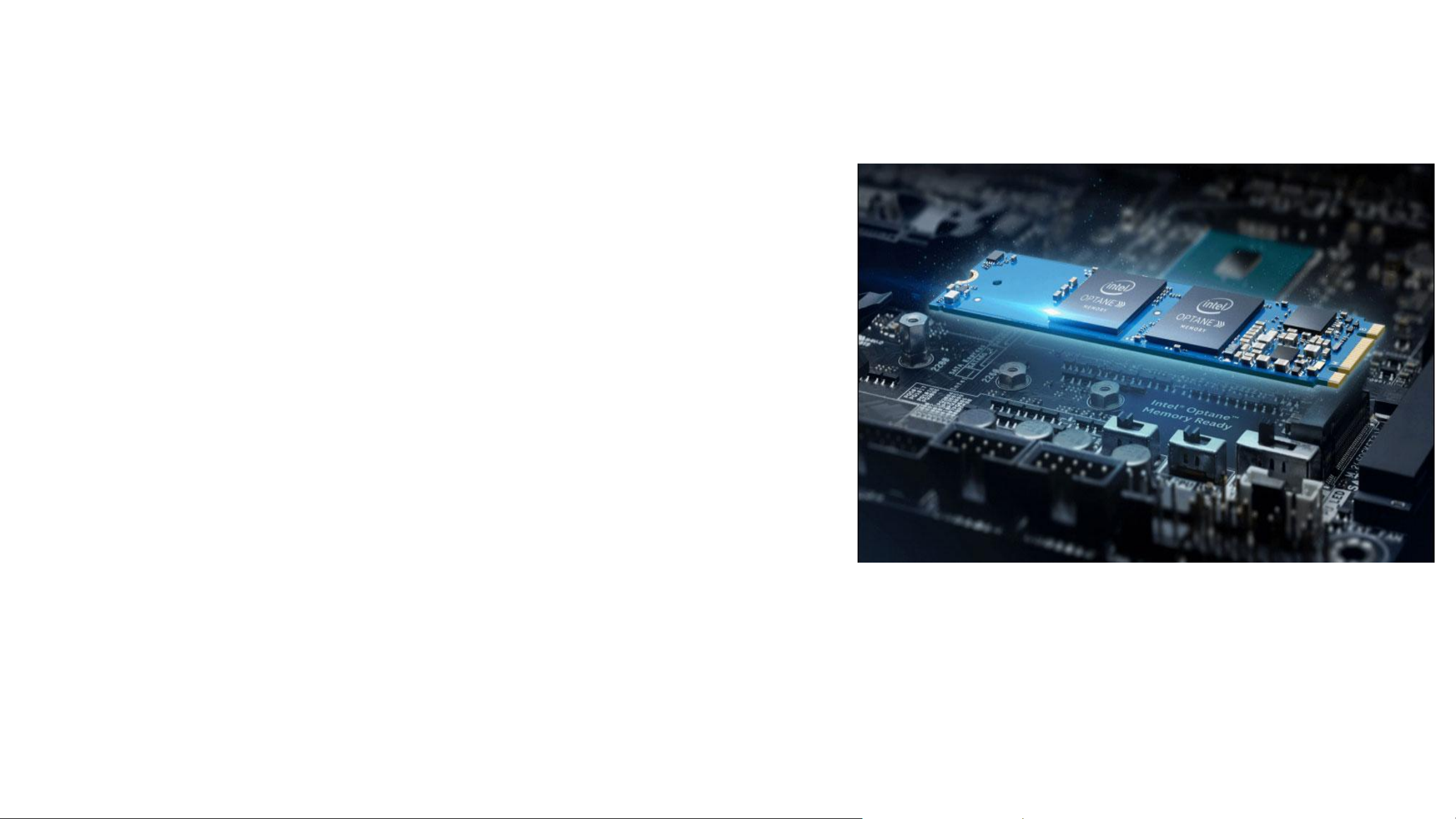
BỘ PHẬN BÊN TRONG MÁY TÍNH
01. CPU - Bộ xử lý trung tâm
Được coi là "bộ não" của máy tính, chỉ đạo và xử lý mọi hoạt động. Intel
Core i5 và AMD Ryzen 5 rất phù hợp cho sử dụng hàng ngày.
02. RAM - Bộ nhớ truy cập
Bộ nhớ ngắn hạn giúp máy xử lý nhiều tác vụ cùng lúc. Khuyến nghị
tối thiểu 8GB RAM cho sử dụng hàng ngày.
03. Ổ Cứng - Lưu trữ dài hạn
Lưu trữ dữ liệu lâu dài. SSD có tốc độ nhanh hơn nhiều so với HDD
Hiểu được các bộ phận bên trong giúp bạn chọn truyền thống
mua và bảo trì máy tính hiệu quả hơn.
04. Bo mạch chủ - trung tâm kết nối
Bảng mạch chính kết nối tất cả các bộ phận của máy tính lại với nhau.
THIẾT BỊ NGOẠI VI CẦN THIẾT Màn hình Bàn phím Chuột máy tính
Hiển thị thông tin và hình ảnh.
Nhập chữ, số và ký tự để giao
Di chuyển con trỏ và tương tác
Độ phân giải càng cao (Full HD
tiếp với máy tính. Là công cụ
với giao diện. Giúp bạn chọn,
hoặc 4K) thì hình ảnh càng sắc
chính để tạo ra các văn bản và
mở và thao tác với các đối tượng nét và rõ ràng. lệnh. trên màn hình. Máy in Máy quét
In văn bản và hình ảnh ra giấy.
Chuyển đổi tài liệu vật lý sang
Có hai loại chính: máy in phun
định dạng số. Giúp bạn lưu trữ
(màu chất lượng cao) và máy in
và chia sẻ tài liệu dễ dàng hơn. laser (nhanh, sắc nét).
CÁCH BẬT MÁY TÍNH ĐÚNG CÁCH Kiểm tra kết nối
Đảm bảo máy tính và màn hình đã được cắm vào nguồn
điện chắc chắn. Kiểm tra tất cả dây cáp kết nối. Nhấn nút nguồn
Tìm nút có biểu tượng ⏻. Trên máy để bàn thường ở
mặt trước, laptop có thể ở cạnh bên hoặc trên bàn phím.
Đăng nhập hệ thống
Nhập mật khẩu, mã PIN hoặc sử dụng vân tay/nhận
diện khuôn mặt để truy cập vào hệ điều hành. (đối
với trường hợp có cài đặt mật khẩu)
Lưu ý quan trọng: Không bao giờ tắt máy bằng cách rút phích cắm điện đột ngột khi máy đang hoạt động, vì điều này
có thể làm hỏng dữ liệu và hệ thống.
CÁCH TẮT MÁY AN TOÀN
Lưu và đóng ưng dụng
Lưu lại tất cả công việc (Ctrl + S) và đóng các ứng dụng bằng
nút "X" ở góc trên cửa sổ.
Thực hiện tắt máy đúng cách
Windows: Nút Start → Biểu tượng Power → Shut
downMacOS: Biểu tượng Apple → Shut Down
Tắt máy đúng cách giúp bảo vệ dữ liệu và kéo dài tuổi thọ thiết bị. Luôn
đợi máy tắt hoàn toàn trước khi rút dây nguồn.
LÀM QUEN VỚI MÀN HÌNH DESKTOP
Màn hình nền (desktop) Biểu tượng (Icon)
Màn hình đầu tiên sau khi đăng
Hình ảnh nhỏ đại diện cho
nhập, nơi chứa các biểu tượng
chương trình, tệp tin hoặc thư
và thanh tác vụ. Đây là không
mục. Nhấp đúp chuột trái để
gian làm việc chính của bạn. mở ứng dụng. Thanh tác vụ (Taskbar)
Thanh ngang ở dưới màn hình,
hiển thị ứng dụng đang chạy,
nút Start và thông báo hệ thống.
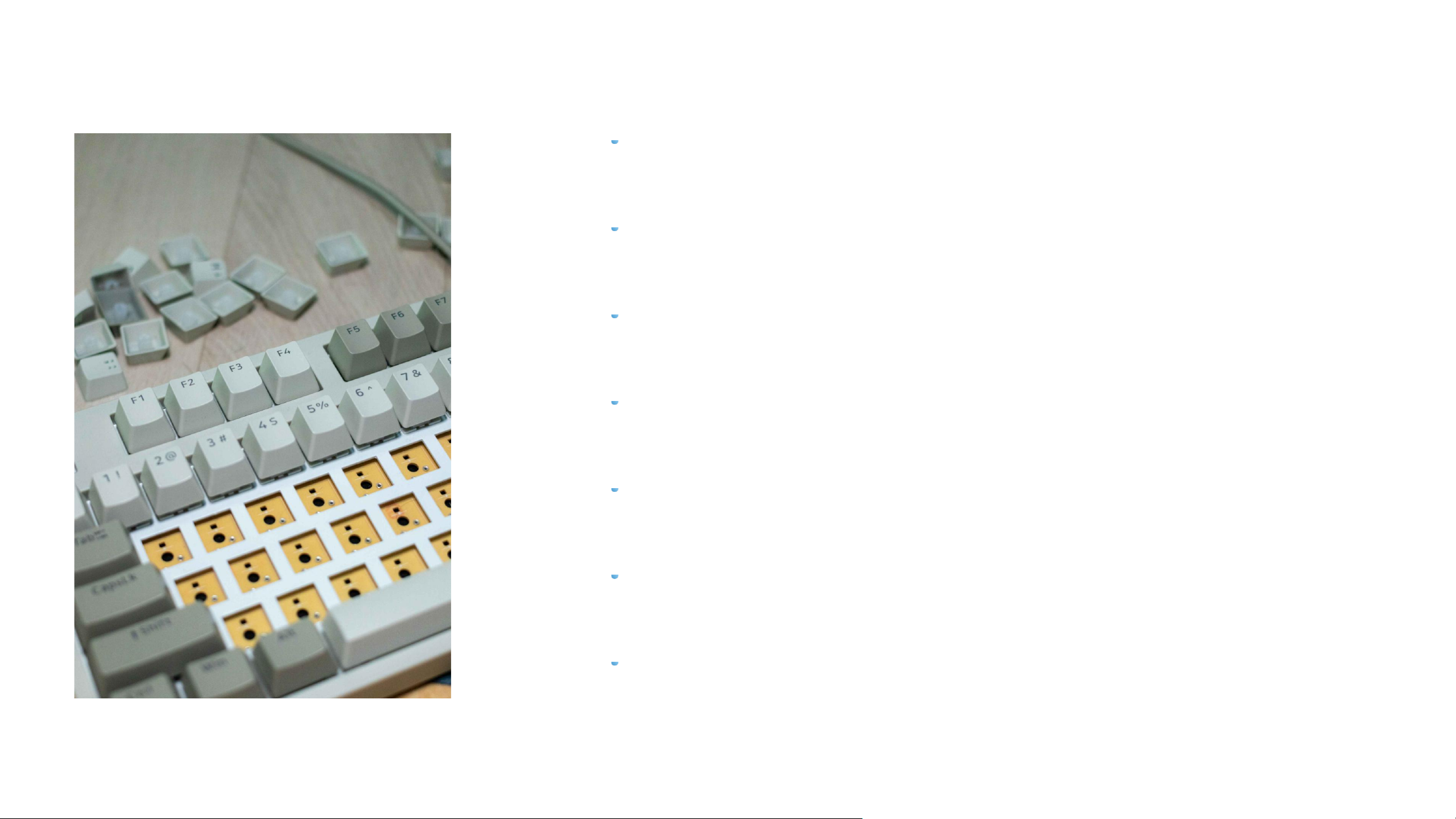
SỬ DỤNG BÀN PHÍM HIỆU QUẢ Enter (Return)
Xuống dòng mới hoặc thực hiện lệnh Spacebar
Tạo khoảng trống giữa các từ Shift
Viết hoa hoặc gõ ký tự phụ (Shift + 2 = @) Caps Lock
Bật/tắt chế độ viết hoa liên tục Backspace
Xóa ký tự bên trái con trỏ Delete
Xóa ký tự bên phải con trỏ Esc (Escape)
Thoát khỏi menu hoặc dừng hoạt động
Làm quen với các phím cơ bản giúp bạn thao tác nhanh chóng và hiệu quả hơn khi sử dụng máy tính.
THAO TÁC VỚI CHUỘT VÀ TOUCHPAD
Thao tác chuột cơ bản
• Click trái: Chọn đối tượng
• Double-click: Mở tệp/ứng dụng
• Click phải: Mở menu tùy chọn
• Drag & Drop: Kéo và thả đối tượng
• Scroll: Cuộn trang lên/xuống
Thao tác touchpad laptop
• Vuốt 1 ngón: Di chuyển con trỏ
• Chạm 1 ngón: Click trái
• Chạm 2 ngón: Click phải
• Vuốt 2 ngón: Cuộn trang
• Pinch: Phóng to/thu nhỏ
Thành thạo chuột và touchpad giúp bạn tương tác với giao diện máy tính
một cách tự nhiên và hiệu quả.
KẾT NỐI INTERNET QUA WI-FI
Tìm biểu tượng mạng
Windows: Góc dưới phải thanh tác vụMacOS: Góc trên phải màn hình Chọn mạng Wi-Fi
Danh sách mạng khả dụng sẽ hiện ra. Chọn mạng bạn muốn kết nối. Nhập mật khẩu
Nếu mạng được bảo mật, nhập mật khẩu và chọn Connect/Join.
Kết nối Wi-Fi ổn định là bước đầu quan trọng để truy cập thế giới Internet
và sử dụng các dịch vụ trực tuyến.
KẾT NỐI INTERNET TRÊN ĐIỆN THOẠI Kết nối Wi-Fi
Kết nối dữ liệu di động 01. Mở Cài Đặt 01. Kiểm tra sim
Tìm ứng dụng Settings trên điện thoại
Đảm bảo có thẻ SIM và gói cước 02. Chọn Wi-Fi 02. Vào cài đặt
Bật Wi-Fi và xem danh sách mạng
Tìm mục Mạng di động/Cellular 03. Kết Nối 03. Bật dữ liệu
Chọn mạng và nhập mật khẩu
Kích hoạt Mobile Data/Cellular Data
CHỨC NĂNG CƠ BẢN CỦA MÁY TÍNH Truy cập internet
Soạn thảo văn bản
Duyệt web, tìm kiếm thông tin, xem
Microsoft Word, Excel, PowerPoint cho video trực tuyến
công việc văn phòng chuyên nghiệp Giao tiếp
Email, mạng xã hội, gọi video với gia đình bạn bè Quản lý tệp
Tổ chức, lưu trữ và sao chép dữ liệu hiệu quả Giải trí
Xem phim, nghe nhạc, chơi game thư giãn
Máy tính là công cụ đa năng giúp bạn thực hiện nhiều công việc từ cơ bản đến phức tạp, nâng cao hiệu quả làm việc và chất lượng cuộc sống.
ĐIỆN THOẠI THÔNG MINH – TRỢ THỦ ĐẮC LỰC 100% 24/7 ∞ Kết nối liên tục Tiện ích hàng ngày Ứng dụng vô hạn
Internet, mạng xã hội, email mọi lúc mọi Xem giờ chính xác, báo thức thông minh
Hàng triệu ứng dụng từ App Store và
nơi qua Wi-Fi hoặc dữ liệu di động
và định vị GPS tìm đường
Google Play Store cho mọi nhu cầu
Điện thoại thông minh không chỉ để gọi điện và nhắn tin, mà còn là thiết bị chụp ảnh, quay video chất lượng cao và cửa ngõ kết nối với thế giới số.
ĐIỀU CHỈNH CÀI ĐẶT WINDOWS 1 Cài đặt màn hình
Settings → System → Display Điều chỉnh độ sáng, kích thước chữ và độ phân giải
để phù hợp với mắt bạn. 2
Ngày giờ & Ngôn ngữ
Settings → Time & Language Cài đặt múi giờ Việt Nam (UTC+07:00) và thay đổi ngôn ngữ hiển thị. 3
Cá nhân hóa giao diện
Settings → Personalization Thay đổi hình nền, màu sắc theo sở thích cá nhân.
Mở Settings: Nút start → biểu tượng 4 bánh răng cưa Quản lý ứng dụng
Settings → Apps Cài đặt từ Microsoft Store hoặc gỡ bỏ ứng dụng không cần thiết.
ĐIỀU CHỈNH CÀI ĐẶT MACOS Truy cập system settings
Nhấp biểu tượng Apple → System Settings để mở cửa sổ cài đặt chính Cài Đặt Màn Hình
Displays: Điều chỉnh độ sáng tự động hoặc thủ công, chọn độ phân giải tối ưu
Thời gian & ngôn ngữ
General → Date & Time và Language & Region để cài đặt múi
giờ và ngôn ngữ Việt Nam Thay đổi hình nền
Wallpaper: Chọn từ thư viện có sẵn hoặc sử dụng ảnh cá nhân
MacOS có giao diện trực quan, việc tùy chỉnh cài đặt giúp bạn có trải
nghiệm sử dụng thoải mái và hiệu quả nhất.
QUẢN LÝ THƯ MỤC VÀ TỆP TIN
Tạo cấu trúc thư mục Quy chuẩn đặt tên
• Sử dụng từ khóa: Mô tả rõ nội dung Thư mục chính
• Thêm ngày tháng: Sắp xếp theo thời gian
Tài liệu, hình ảnh, âm nhạc, video
• Tránh ký tự đặc biệt: Chỉ dùng chữ, số, _ hoặc -
Ví dụ :Bao_cao_Quy_1_2024.docx; Thư mục con Hinh_anh_gia_dinh_01.jpg
Chia nhỏ theo thời gian hoặc chủ đề Thư mục tạm
Cho các tệp cần xóa sau này
Tổ chức thư mục khoa học giúp bạn tìm kiếm thông tin nhanh chóng và quản lý dữ liệu hiệu quả. Hãy sao lưu dữ liệu quan trọng thường xuyên.
AN TOÀN KHI SỬ DỤNG THIẾT BỊ An toàn về điện
Sử dụng ổ cắm chất lượng, không cắm quá nhiều thiết bị.
Luôn dùng sạc chính hãng để tránh nguy cơ cháy nổ và bảo vệ pin. An toàn cháy nổ
Đặt thiết bị trên bề mặt cứng, thoáng mát. Không để laptop trên
giường vì cản trở tản nhiệt, không đặt gần nguồn nhiệt cao. Bảo vệ sức khỏe
Ngồi đúng tư thế, lưng thẳng, màn hình ngang tầm mắt.
Nghỉ 30 phút mỗi lần, đi lại và nhìn xa để thư giãn mắt.
Sử dụng thiết bị đúng cách không chỉ bảo vệ máy móc mà còn đảm bảo an toàn cho sức khỏe của chính bạn.
XỬ LÝ SỰ CỐ THƯỜNG GẶP
Máy không bật nguồn 1
Nguyên nhân: Lỏng dây cắm, ổ cắm hỏng, pin hết
Khắc phục: Kiểm tra kết nối điện, thử ổ cắm khác, cắm sạc laptop và chờ 2 Máy bị treo
Nguyên nhân: Quá nhiều chương trình, lỗi phần mềm, nhiệt độ cao Internet chậm 3
Khắc phục: Chờ vài phút → Ctrl+Shift+Esc → Đóng
Nguyên nhân: Quá nhiều tab, mạng yếu, cache đầy
ứng dụng treo → Khởi động lại
Khắc phục: Đóng tab không cần → Khởi động lại
router → Xóa cache trình duyệt
Biết cách xử lý sự cố cơ bản giúp bạn tự tin hơn khi sử dụng thiết bị và tiết kiệm thời gian, chi phí sửa chữa.
BẮT ĐẦU HÀNH TRÌNH SỐ CỦA BẠN 21 365 ∞ Thế kỷ Ngày Cơ hội
Kỹ năng số là yêu cầu
Lợi ích từ kỹ năng số Vô hạn khả năng mở ra của thời đại mới mỗi ngày trong năm từ công nghệ
"Hành trình nghìn dặm bắt đầu từ một bước chân. Hôm nay, bạn đã có
những kiến thức cơ bản để tự tin bước vào thế giới số. Hãy thực hành
từng ngày và khám phá những điều tuyệt vời mà công nghệ mang lại!"
Chúc bạn thành công trên con đường làm chủ công nghệ!
Tài liệu liên quan:
-

HIỆN TRẠNG RỪNG Ở VIỆT NAM - Nghiên Cứu Về Tác Động Môi Trường
3 2 -
Tổng quan về Thái Lan: Văn hóa, Địa lý và Dân số (KHXH101)
4 2 -
Đặc điểm Địa lý Tự nhiên Khu vực Đông Á - Phân tích và Đặc trưng
4 2 -
Phân Tích Sự Ra Đời và Mục Tiêu Hoạt Động của ASEAN
6 3 -
Vai trò và Tầm Quan Trọng của Biển và Đại Dương tại Việt Nam
9 5