Animation 3D - Hướng Dẫn Phím Tắt và Kỹ Thuật Cơ Bản | Đại học Văn Lang
Các Phím Tắt và Thao Tác thường dùng trong Maya. Animation 3D - Hướng Dẫn Phím Tắt và Kỹ Thuật Cơ Bản | Đại học Văn Lang. Tài liệu sưu tầm gồm 22 trang, giúp bạn tham khảo, ôn tập và đạt kết quả cao.
Môn: Tạo hình 3D 10 tài liệu
Trường: Trường Đại học Văn Lang 1.5 K tài liệu
Tác giả:


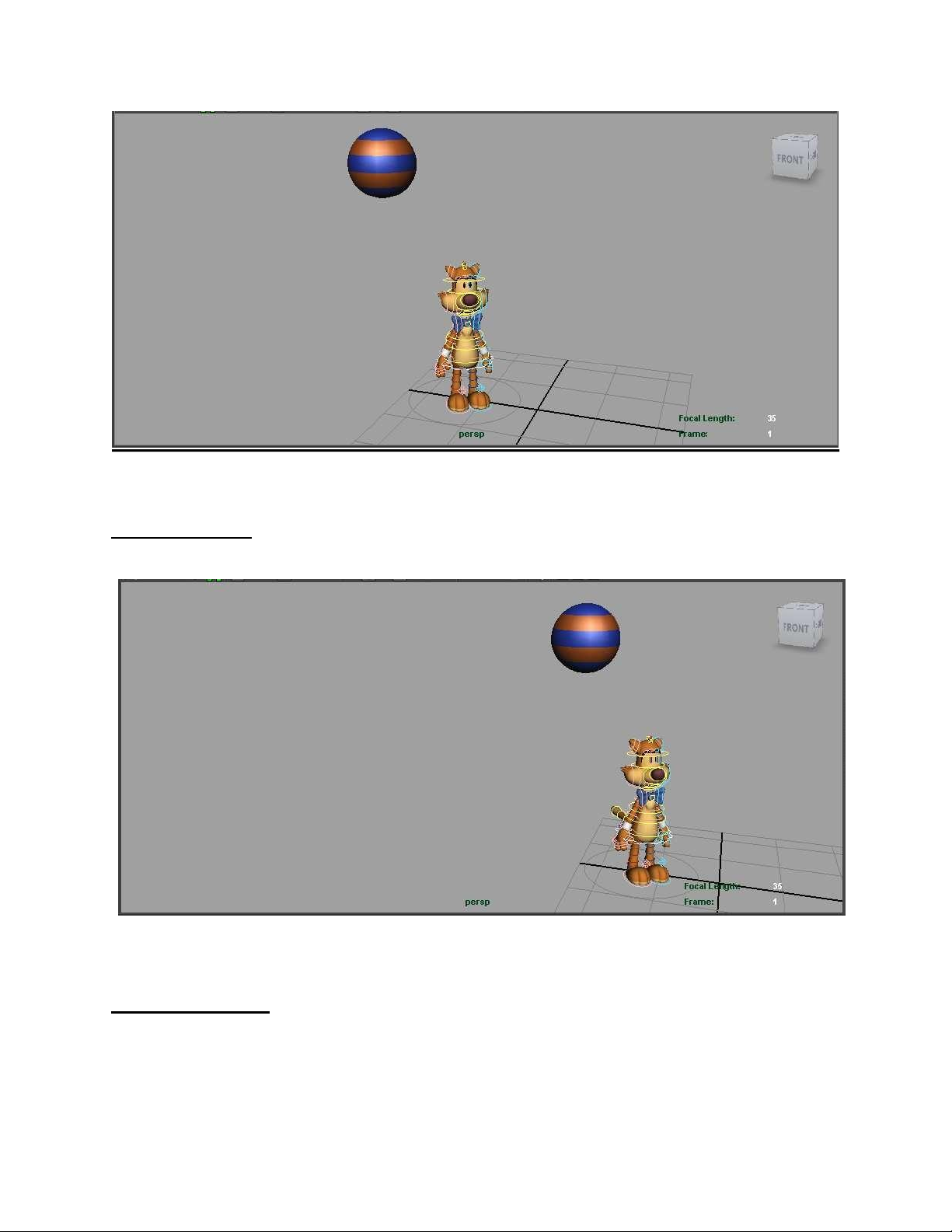
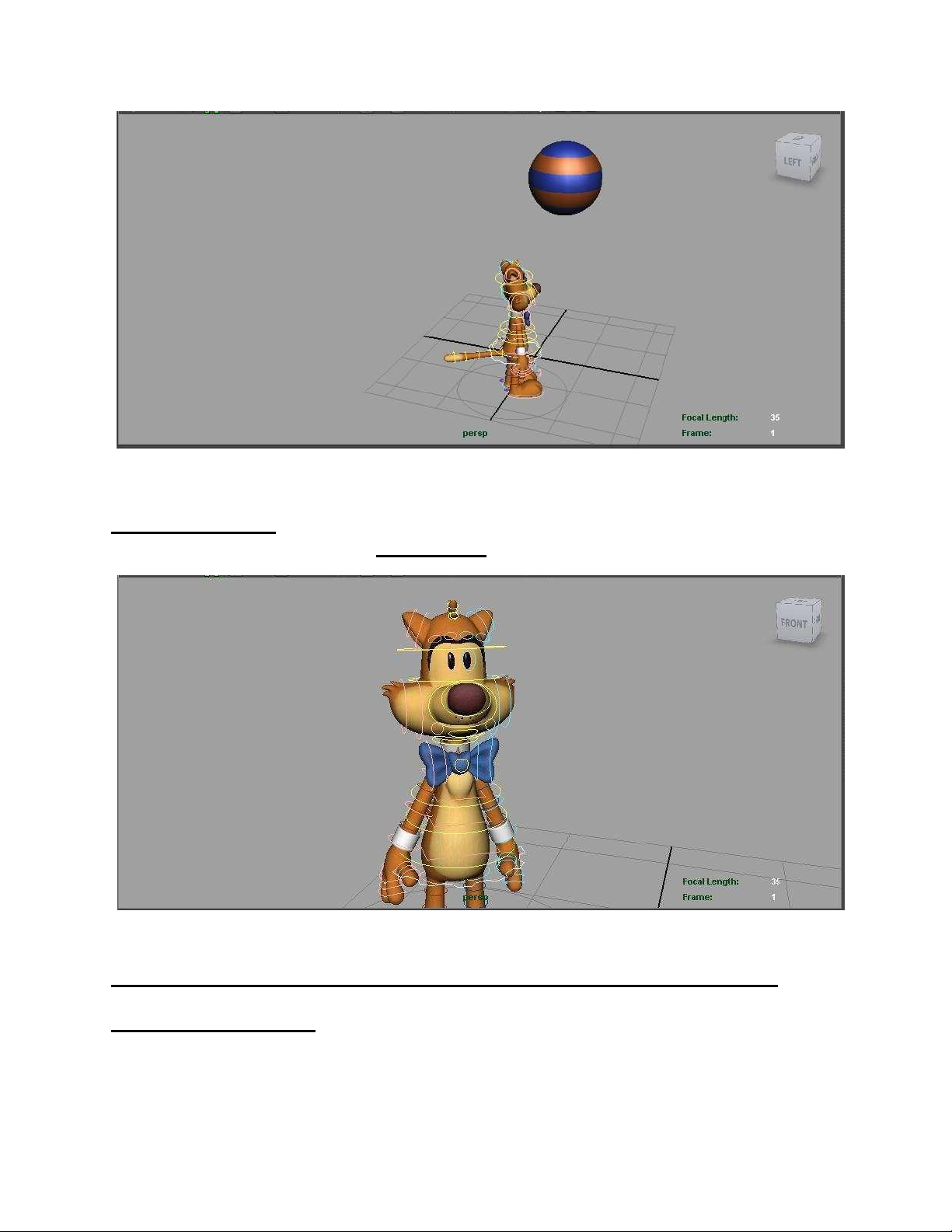
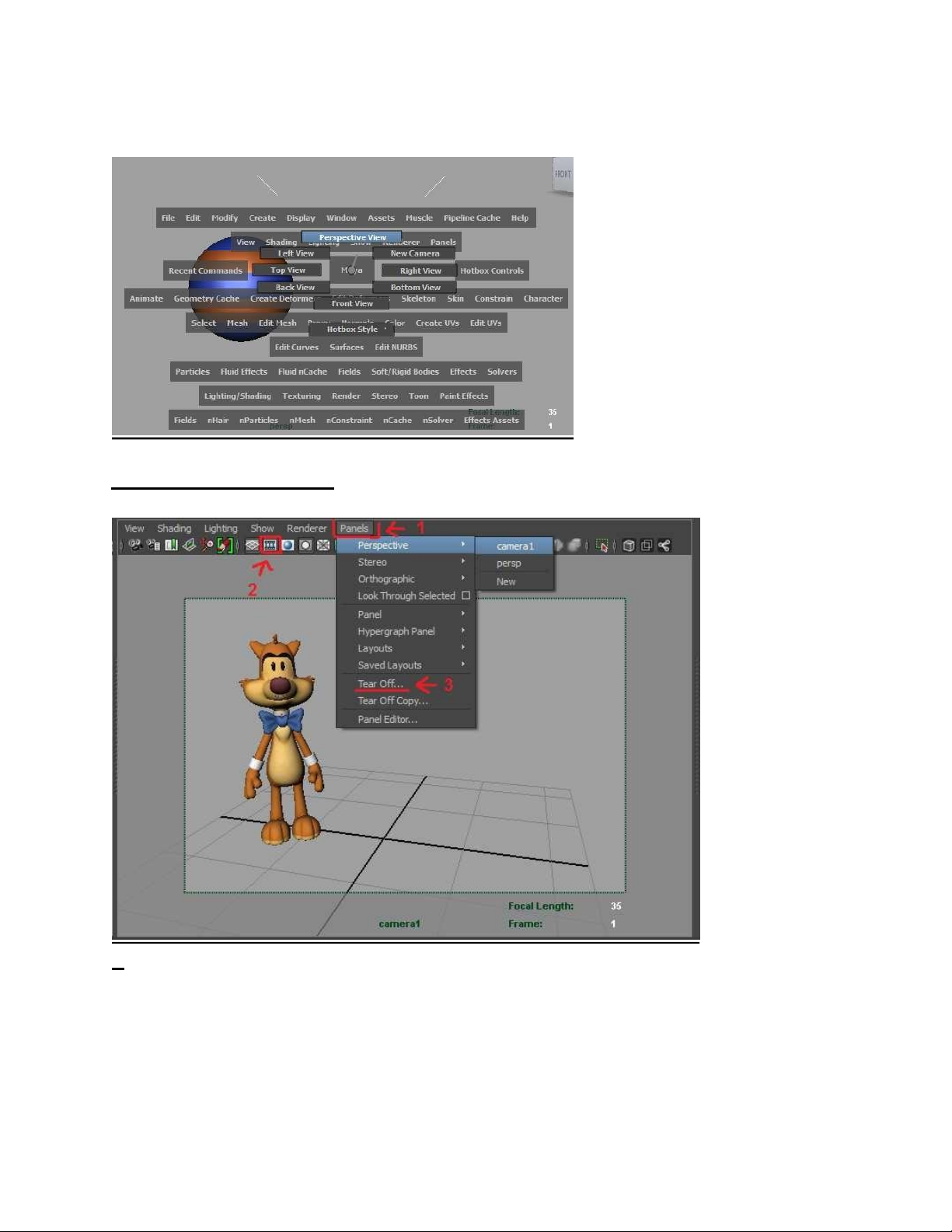
Preview text:
lOMoARcPSD| 60380256 Animation 3D
Các Phím Tắt và Thao Tác thường dùng trong Maya
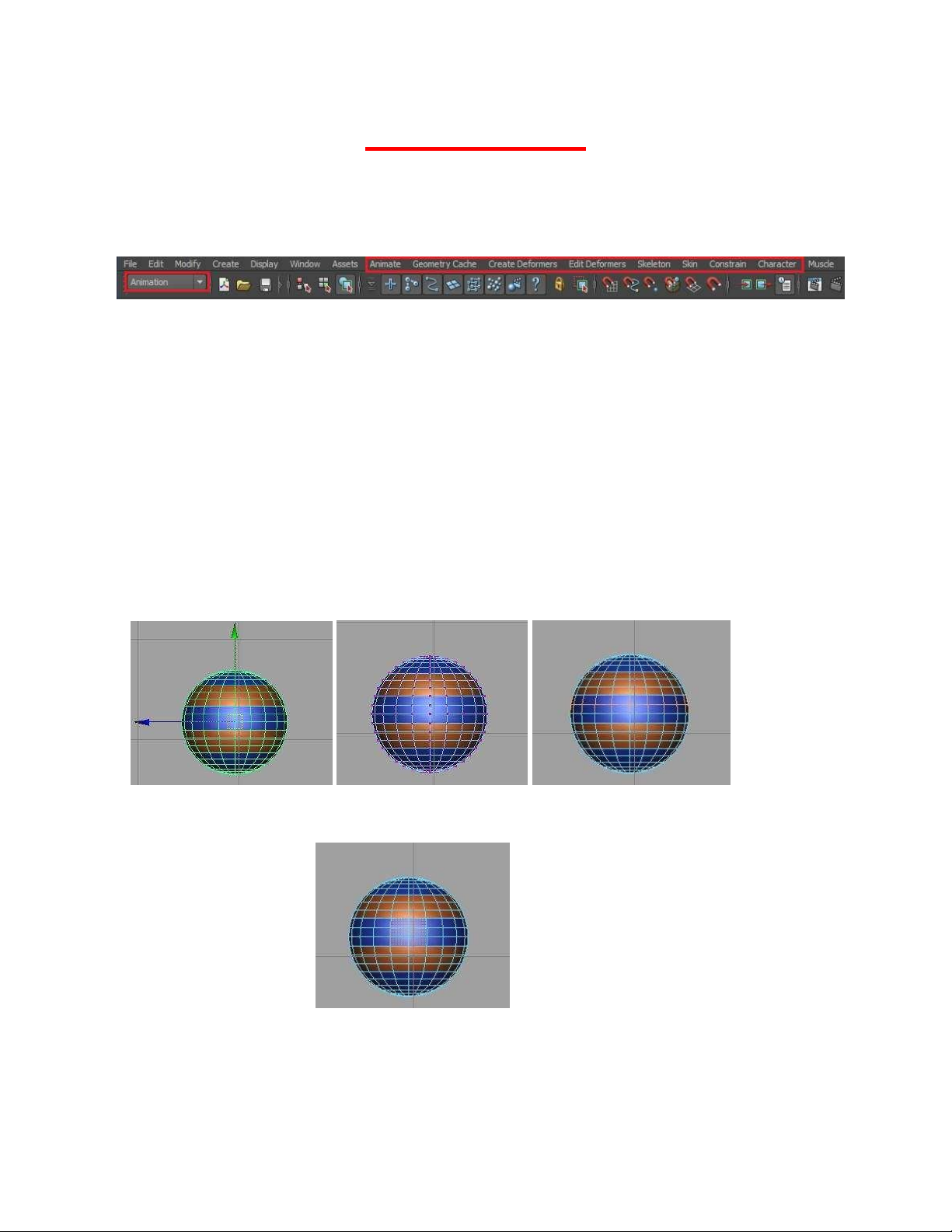
F2 Animation : Những thuộc tính hỗ trợ dùng cho Animation 3D . F3 Polygon . F4 Surfaces . F5 Dynamics . F6 Rendering .
F8 (Normal) Chuyển Ěổi kiểu chọn vật thể : Từ Thể Normal dùng ể Animation sang Thể F9,
F10, F11 ể tạo Model (không animation ược vì ang ở dạng làm model_ ược hiển thi dưới dạng
màu xanh Dƣ ng). Nếu bấm F8 l n nữa thì trở lại Normal (hiển thị Lưới Màu xanh Lá cho phép Animation). F8 F9 F10 F11 lOMoARcPSD| 60380256
F9 Ěiểm : Các Ěiểm trên Lưới Vật thể
F10 Cạnh : Các Cạnh trên Lưới Vật thể
F11 Mặt : Các Mặt trên Lưới Vật thể Các phím Number :
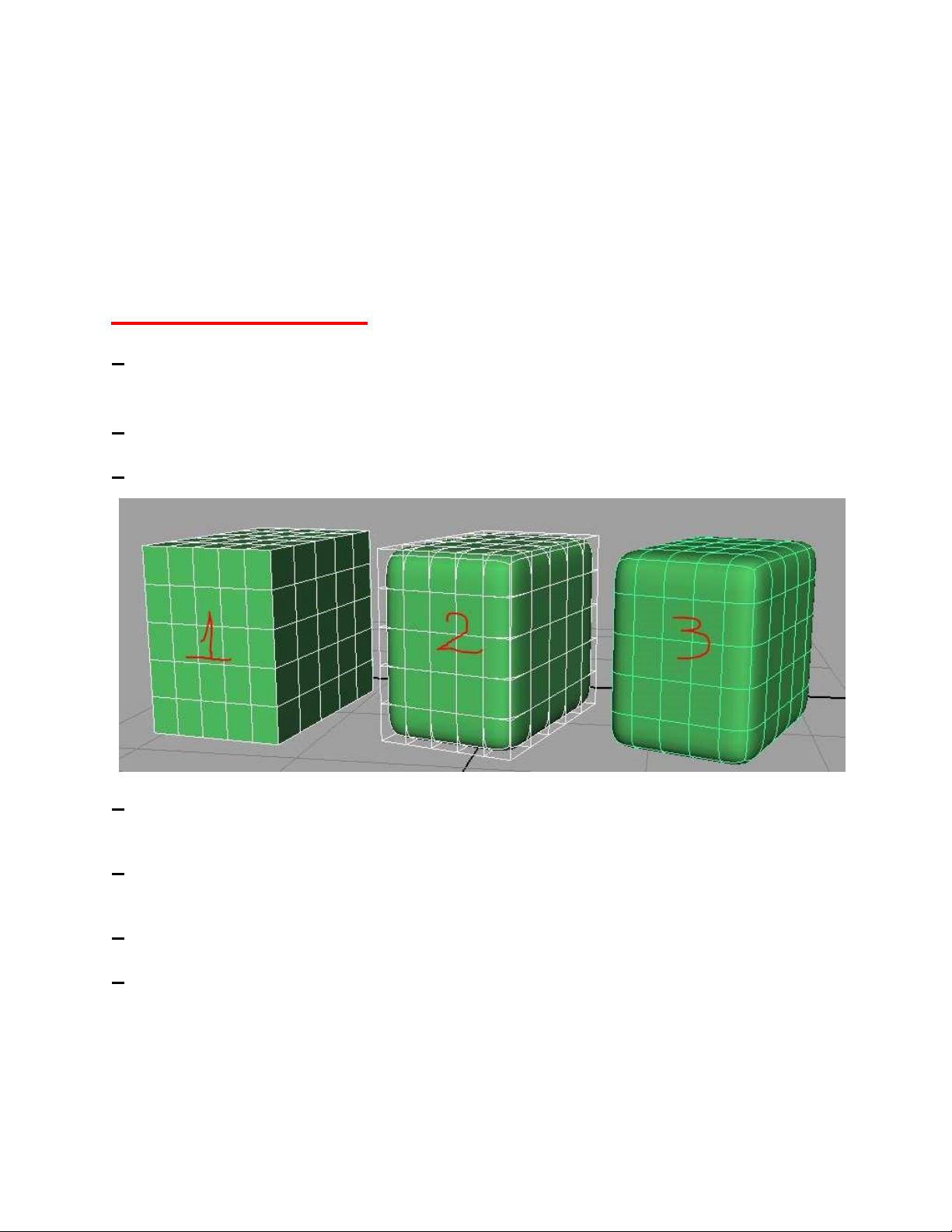
1 Dạng Không Smooth (Không Bo tròn và làm Mịn bề mặt vật thể_ Giúp nhẹ File hơn khi
Animation ,nếu File ó quá nặng).
2 Dạng Smooth và thấy ược bề mặt chưa Bo tròn .
3 Dạng Smooth (Bo tròn bề mặt vật thể) .
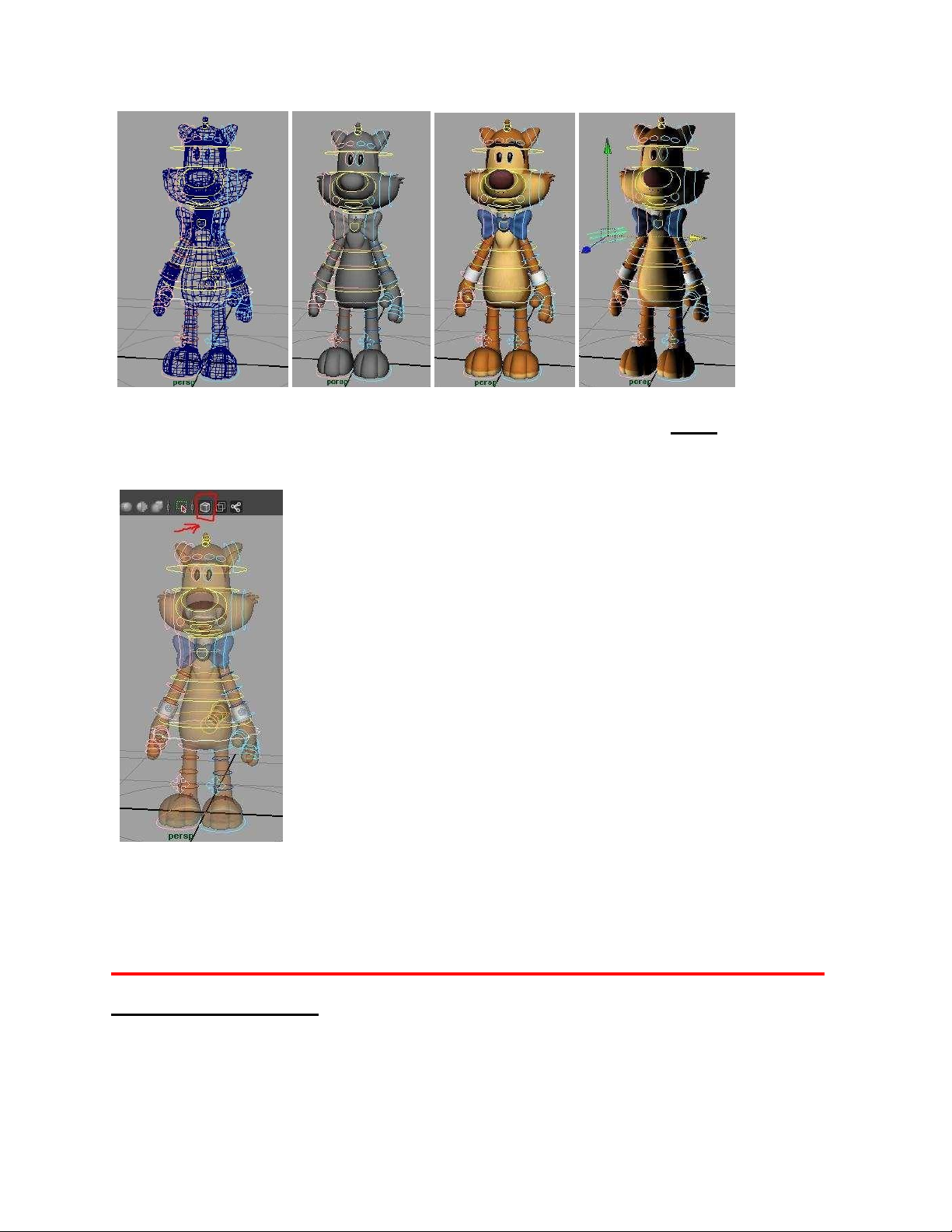
4 Hiển thi vật thể ở dạng Lưới (Giúp nhìn xuyên vào bên trong Vật thể và Chọn những
Control ,model bị che khuất ,Và khi Save File sẽ Nhẹ Hơn).
5 Hiển thi vật thể ở dạng Không có Màu sắc và Hoa vĕn ( Không texture _Giúp Nhẹ File khi Animation).
6 Hiển thi vật thể ở dạng Có Màu sắc và Hoa vĕn (Có Texture) .
7 Hiển thi vật thể ở dưới Ánh Sáng của Ěèn (Light),Nếu Không có Ěèn thì Vật thể bị Tối Ěen . lOMoARcPSD| 60380256 4 5 6 7 Xray
Hiển thị Trong Suốt vật thể. .
Setting Thông Số Quan Trọng trong phần Prefrences:
Auto Key Animation Hãy bật chìa khóa này lên (lúc chưa bật sẽ không có màu) , ể ảm
bảo Maya sẽ tự ộng nhớ và lưu các diễn xuất thông qua key animation ược hiển thị trên Thanh Timeline . lOMoARcPSD| 60380256
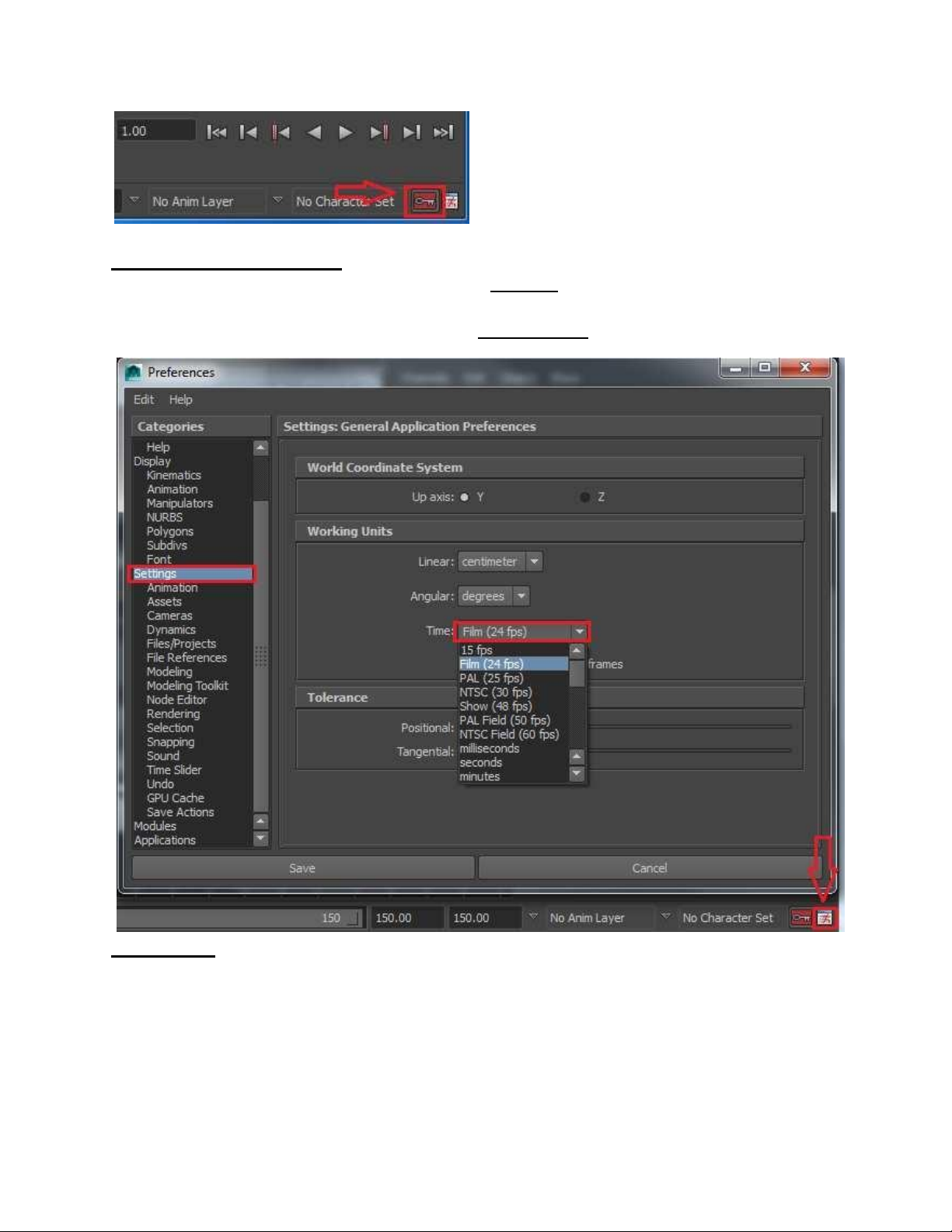
Setting Thông Số Film Hãy bật Icon phía gốc phải bên dưới màn hình ể Setting các
thông số quan trọng trong Animation . Trong ph n Settings ,tùy thuộc vào oạn Animation mà
khách hàng hoặc bạn ề ra mà thống nhất Movie sẽ có thông số bao nhiêu Hình/giây
(Frame/s). Thông thường chúng ta sẽ sử dụng : 24, 25, 30 Fr/s
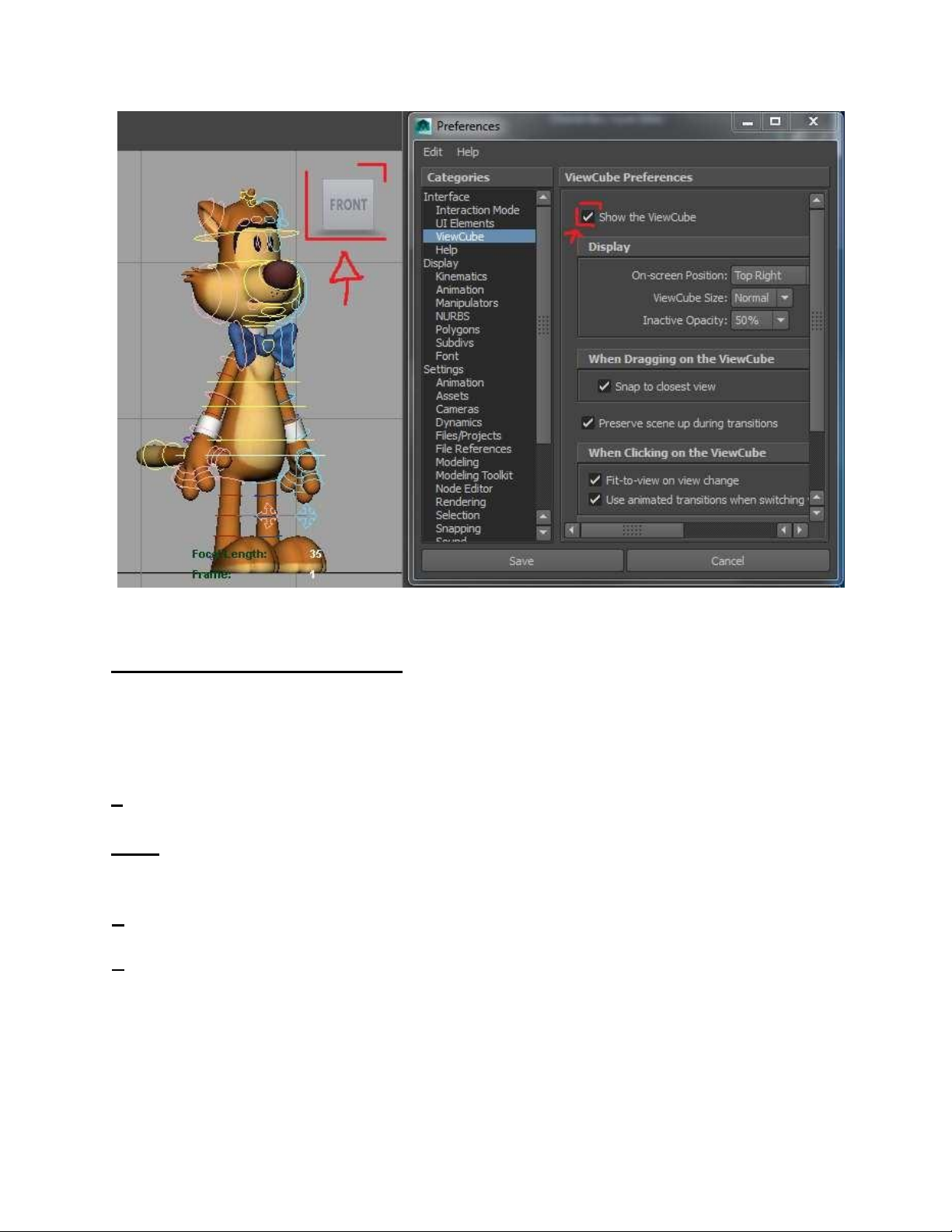
ViewCube Nếu bạn c n xoay chuyển gốc nhìn bằng khối Cube ,hãy vào ph n ViewCube và show nó lên . lOMoARcPSD| 60380256
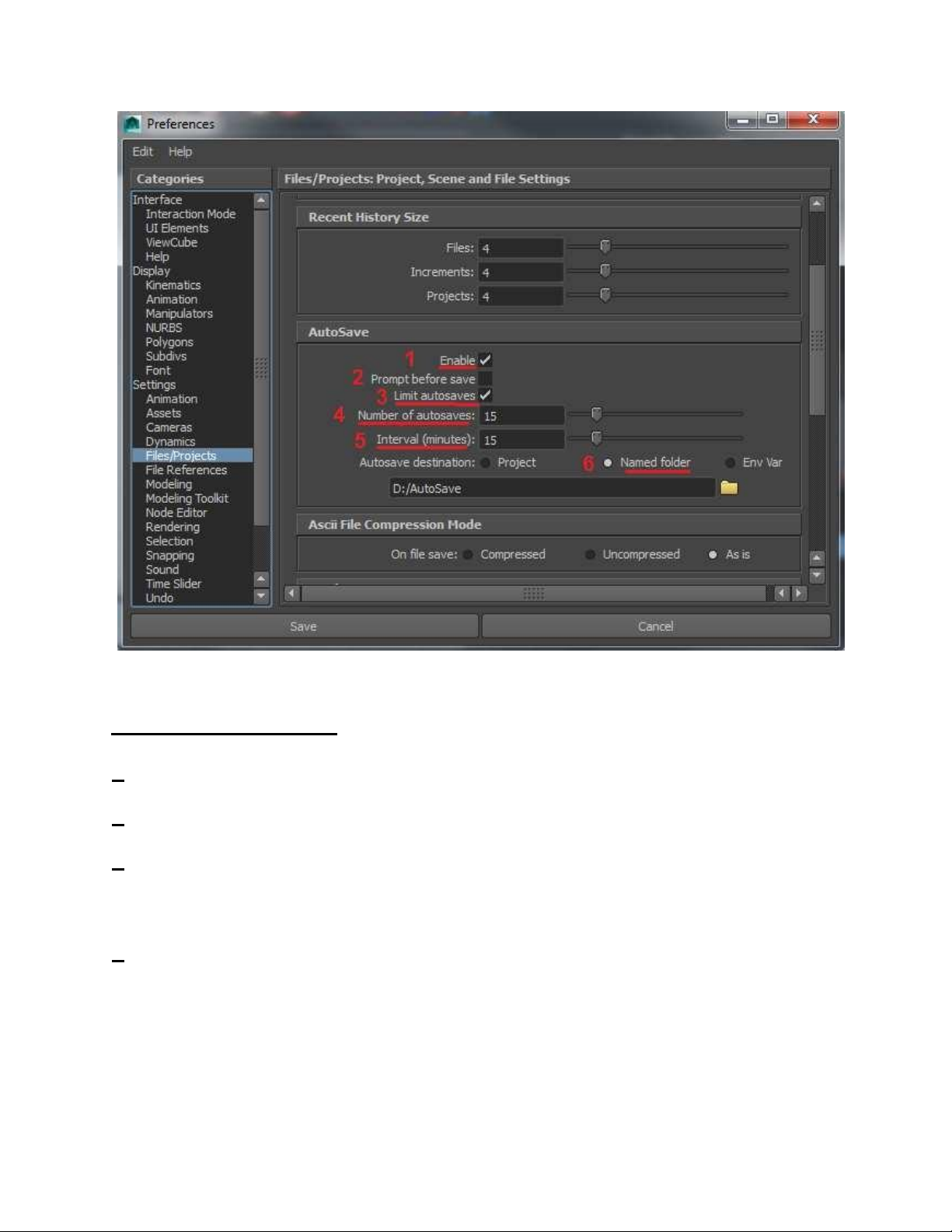
Tạo file Backup – Auto Save Nếu bạn sợ chương trình Maya của bạn ang dùng hay
bị vĕng và gây mất file .Bạn có thể tạo 1 Folder chứa file dữ liệu ược Maya liên tục cập nhật
trong 1 thời gian cụ thể khi ược bạn setting .
* Chọn Files/Projects :
1 Bật Enable ể kích hoạt Auto save .
3 – 4 Giới hạn chu kì Save bao nhiêu file backup (nếu chọn 15 ,ta sẽ ược 15 file maya
backup ,khi tới lượt save 16 ,maya sẽ tự ộng save è file mới lên file backup thứ 1).
5 Ěịnh ra chu kì bao nhiêu lâu ể maya save file backup.
6 Chọn Named Folder ể cho Maya biết bạn sẽ lưu file Backup vào folder nằm trong ổ ƿa nào . lOMoARcPSD| 60380256
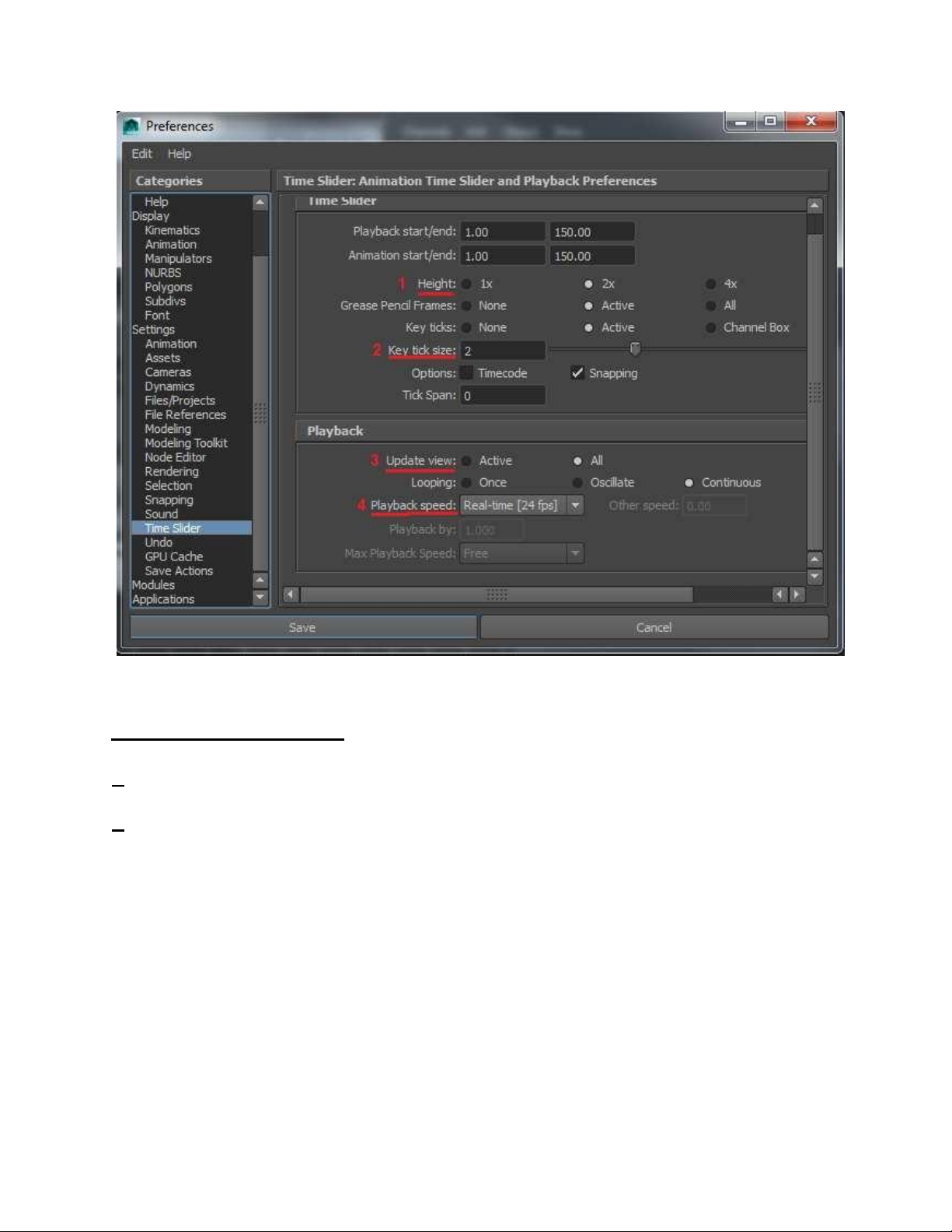
Tùy chỉnh Time Slider Chỉnh các thông số trên Thanh Time Slider
1 Ěộ cao thanh Time Slider .
2 Ěộ Dày của các Key Animation .
3 Khi bạn ể chế ộ Active thì lúc chúng ta Bấm Play ,Maya sẽ hiển thị Diễn Xuất trên 1 Vùng
Nhìn Camera mà bạn ã chọn . Còn khi bật All , Tất cả các Vùng Nhìn Camera ều hiển thị Diễn Xuất .
4 PlayBack Speed, Bạn c n chuyển sang chế ộ Real-time ( tốc ộ chạy thực sự hiển thị trên
Maya) ,giúp ta thấy ược Nhịp Animation g n giống khi ta Chạy Play Blast ( ối với file Maya tương ối nhẹ). lOMoARcPSD| 60380256
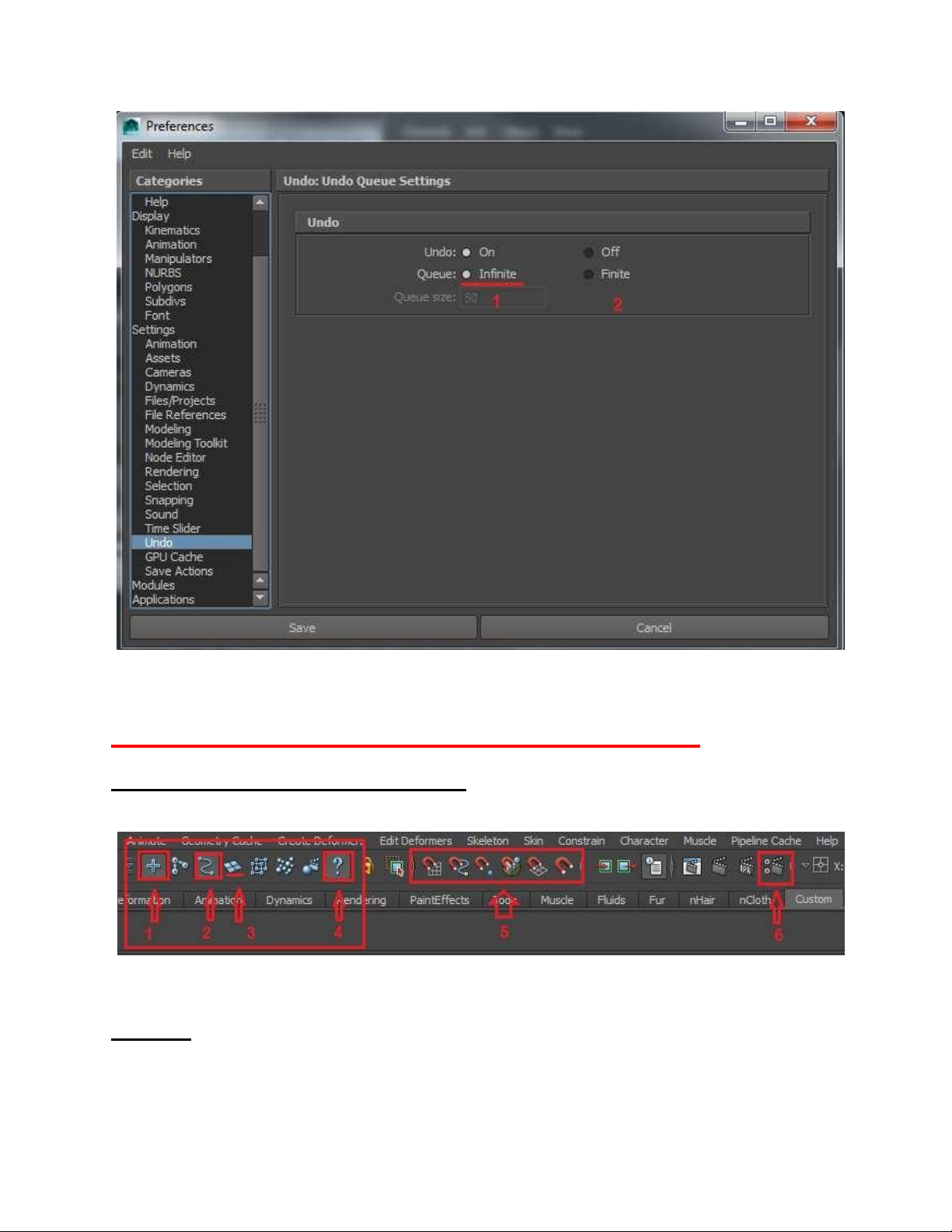
Tùy chỉnh số lần Undo Can thiệp số l n Undo trong Maya .
1 Bạn nên chọn chế ộ Infinite ể chúng ta có thể Undo vô số l n mà không bị giới hạn.
2 Finite chỉ cho ta Undo số ln mà ã ta setting (ví dụ: 50 l n ). lOMoARcPSD| 60380256
Setting Thanh Công Cụ Phía Trên Màn Hình:
Giới hạn các thuộc tính Animation Các thuộc tính c n thiết cho diễn xuất thì nên
Bật lên và những thuộc tính ít dung ến thì chúng ta cho n i .
1 – 2 - 4 Ěó là những Icon thuộc tính giúp bạn chọn ược các Locator + Curve Control +
những control ặt biệt. Còn nếu dùng camera thì bật lại Icon Camera . lOMoARcPSD| 60380256
3 Nếu bạn ang diễn xuất với Model ã ược Rigging với
y ủ Control và Xương thì việc chọn
lớp da (Mesh) ể diễn Animation là việc không tưởng (Tắt Icon này i ,gây phiền phức khi liên tục
chọn phải lớp da của Model) .Còn với những thứ ơn giản như trái banh thì ta có thể diễn trực
tiếp trên lớp Mesh (nếu trái banh chưa có control diễn) .
5 Thường thì chế ộ Snap ( bám vào các vị trí ) ít dùng trong Animation ,Tùy vào trường hợp
bạn có muốn dùng vào việc gì hay không ,nếu không thì nên tắt các Icon Snap .Trong lúc làm
Animation có 1 số Icon Snap tự bật sáng do ta bấm nh m phím tắt thì tắt nó ,nó sẽ gây khó
chịu khi liên tục Snap control của Model ang Animation ,di chuyển vào 1 iểm nào ó .
6 Setting Camera với các Khung Hình khác nhau :HD 720 ,HD 1080 , v.vầ
Phím tắt thường dùng trong Animation :
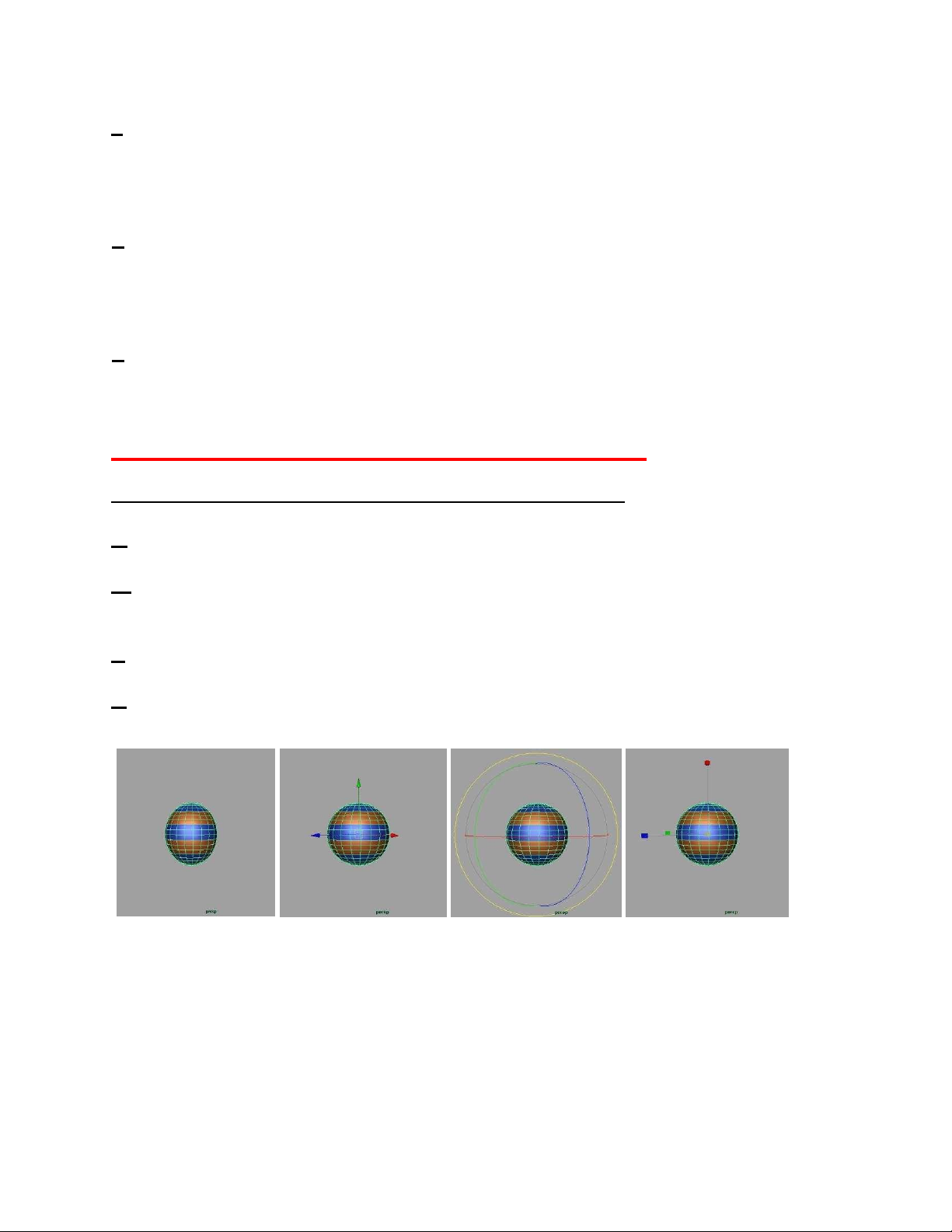
Phím Tắt Của Thanh ToolBox Bên Trái Màn Hình :
Q :Select Vǧt Thǽ .
W :Translate : Di Chuyển Vǧt Thǽ trong View nhìn camera , ” Di chuyǽn Curve trong
Graph Editor “.
E :Rotate : Xoay Vật Thǽ trong View nhìn camera .
R :Scale : Phóng To Thu Thỏ Vǧt Thǽ trong View nhìn camera , ” Ěiǻu chănh Timing
bǫng cách Giãn Curve trong Graph Editor “. Q W E R lOMoARcPSD| 60380256
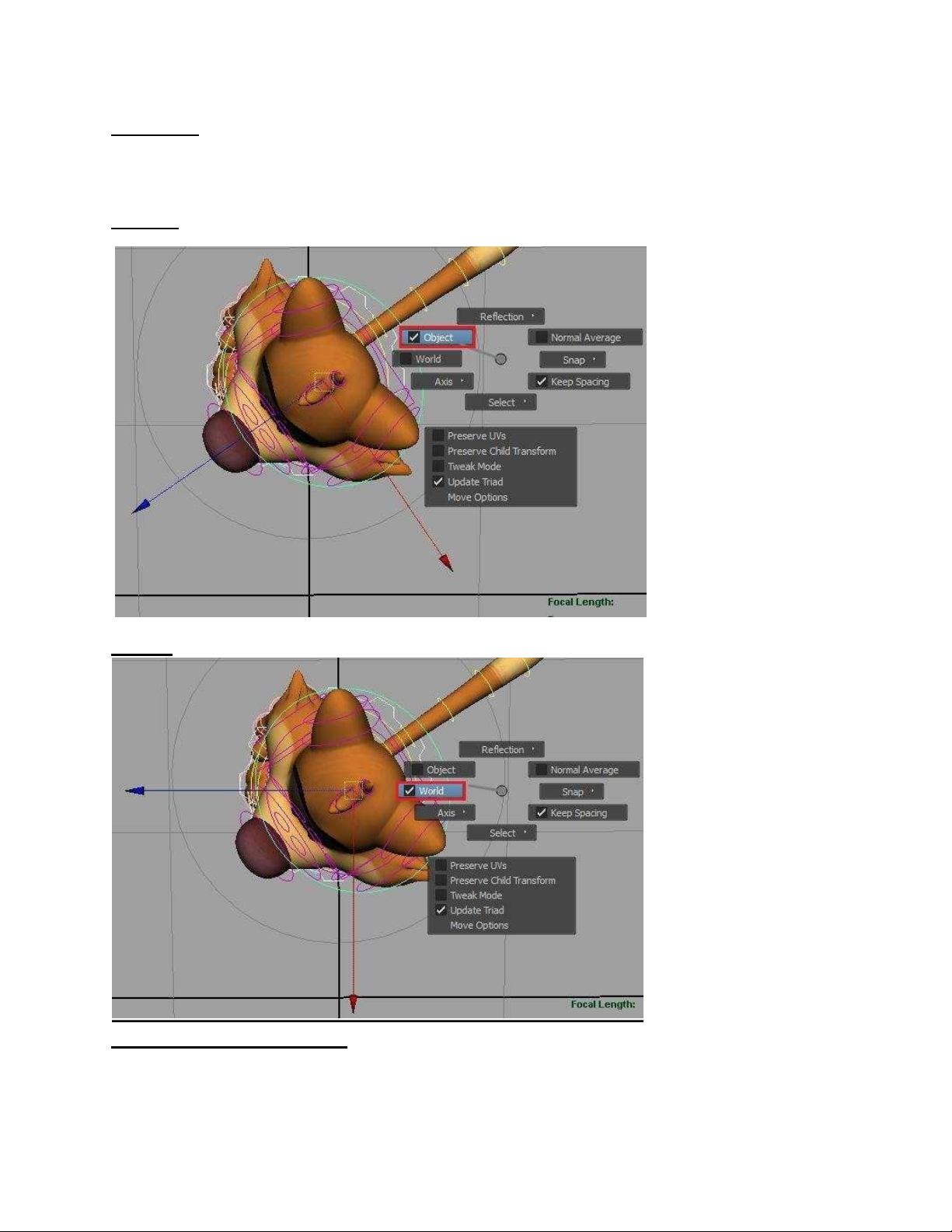
* Chú ý: Khi ta ấn giữ 1 trong các phím [ W - E – R] + Trái Chuột thì xuất ô thuộc tính phụ
cho phép ta lựa chọn hướng Di chuyển, Xoay theo chiều của Vật Thể hoặc theo chiều của Maya.
Object :Hướng các trục XYZ i theo trục hướng của Vǧt Thǽ .
World :Hướng các trục XYZ i theo trục hướng của Maya .
Phím Tắt Bổ Trợ Khác: lOMoARcPSD| 60380256
F Zoom Chi Tiǹt : Phóng To góc nhìn cực ại vào bất cứ gì bạn ang chọn
(Mesh ,Control ,Xương , Locator ,Curve trong Graph Editor, ...)
A Zoom Tďng Thǽ : Phóng To góc nhìn Tổng Thể tất cả những thứ chứa trong góc camera F A
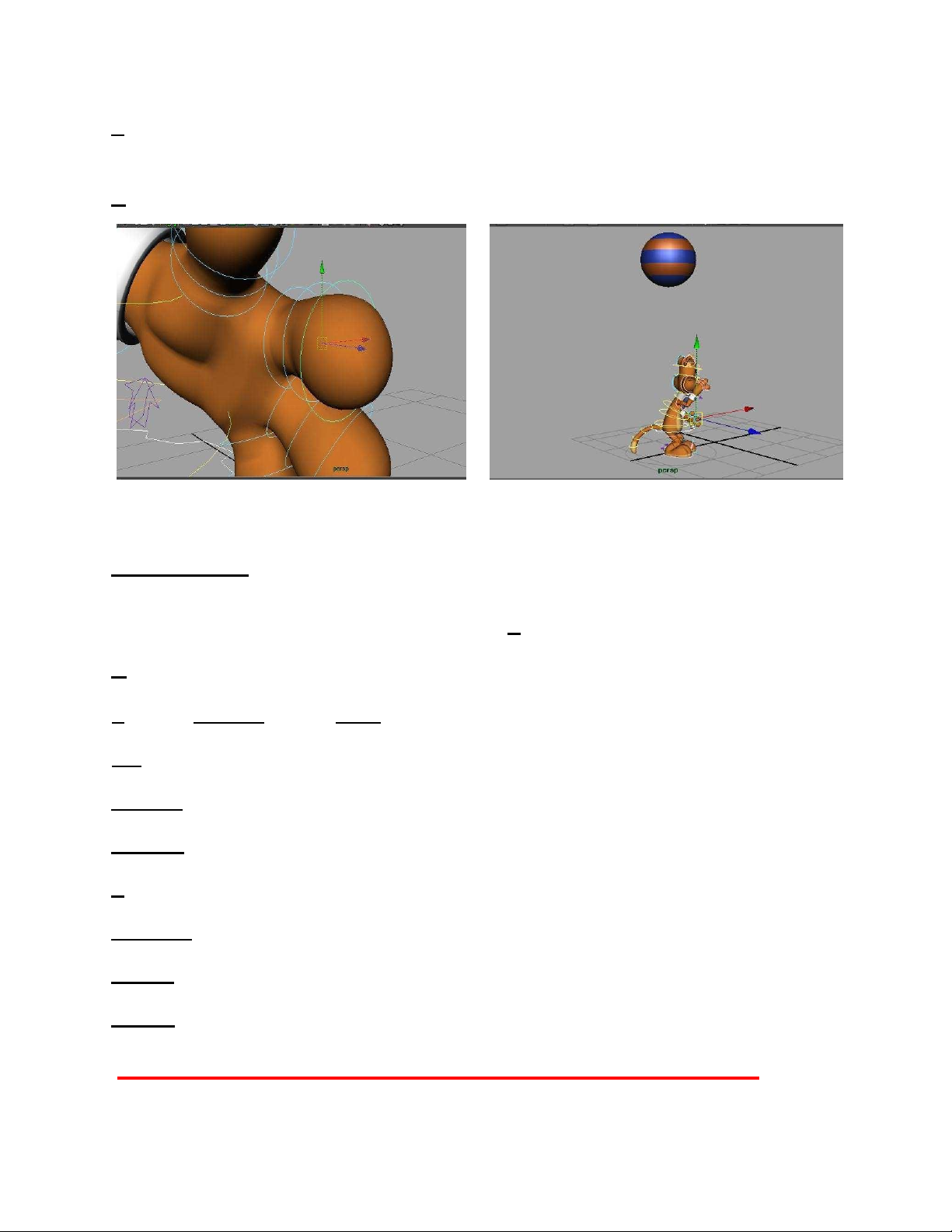
Phím [ + ] [ - ] Phóng To Thu Nhỏ ộ dài ộ to nhỏ của thuộc tính W - E – R (ối với Tranlate
thì ộ dài ngắn của mǜi tên di chuyển sẽ thay ổi ,hoặc ối với Rotate thì ường kính của vòng tròn
sẽ thay ổi to nhỏ tùy ta chon khi bấm dấu + hoặc - ) Y :Lập lại Tool vừa dùng
G :Lập lại Lệnh vừa dùng
Z hoặc Ctrl + Z :Undo Shift
+ Z :ReUndo
Ctrl + D :Duplicate
Ctrl + G :Group
P :Parent
Shift + P :Unparent
Alt + V :Play Animation
Alt + B :Thay ổi màu Phông nền
Cách Tạo Và Thao Tác “Key” trong Animation : lOMoARcPSD| 60380256
Ctl + C :Copy ( Thường dùng Trong Graph Editor và copy các thông số )
Ctl + V :Paste ( Thường dùng Trong Graph Editor và dán các thông số )
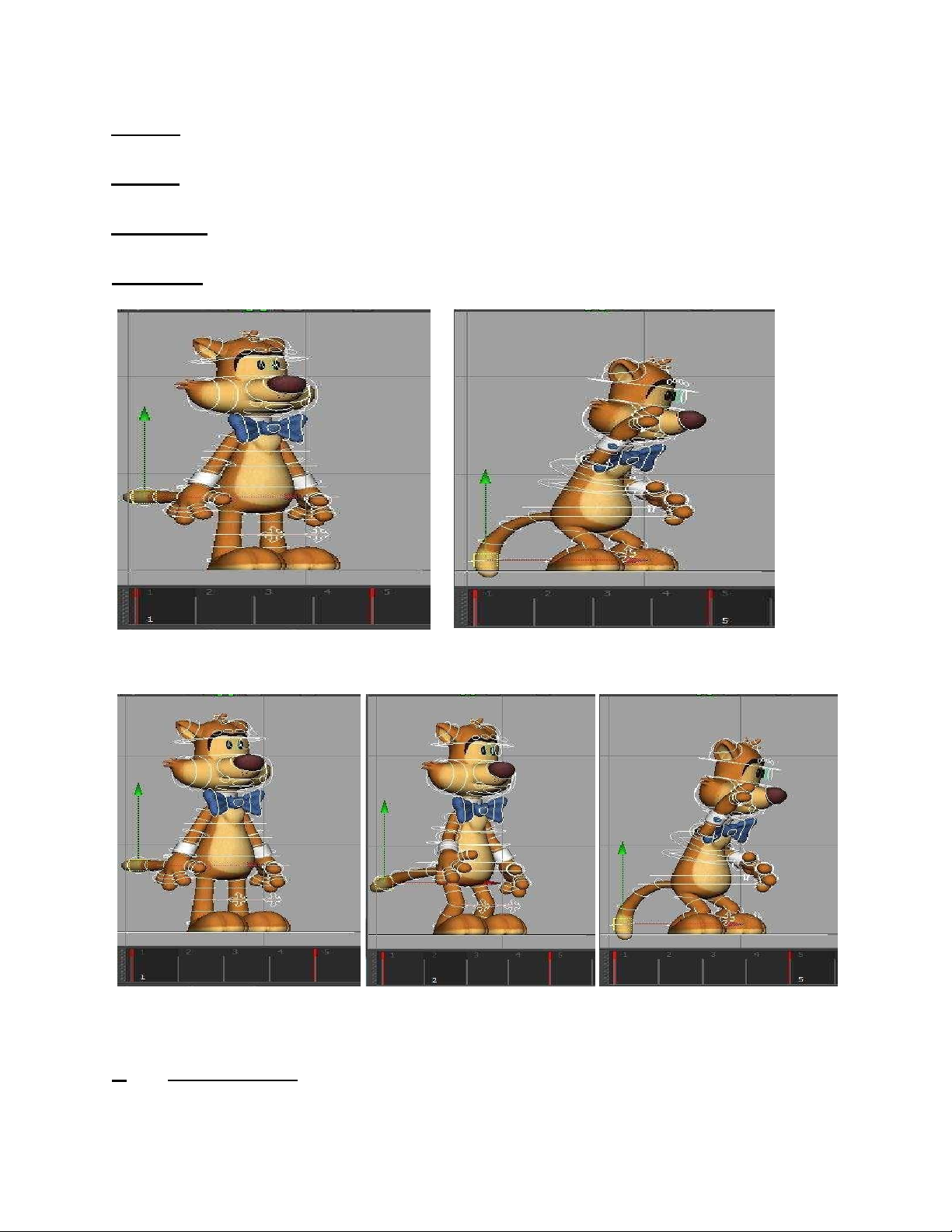
Phím < > :Con trỏ Thời Gian trên Time Slider Di Chuyǽn ǹn Key Trƣĕc và Key Sau
Alt + < > :Con trỏ Thời Gian trên Time Slider Di Chuyǽn ǹn Frame Trƣĕc và Sau Key A
“ < ” “ > ” Key B
Key A [ Alt + >] Key A’(Frame 2) Key B S : Save Key All : lOMoARcPSD| 60380256
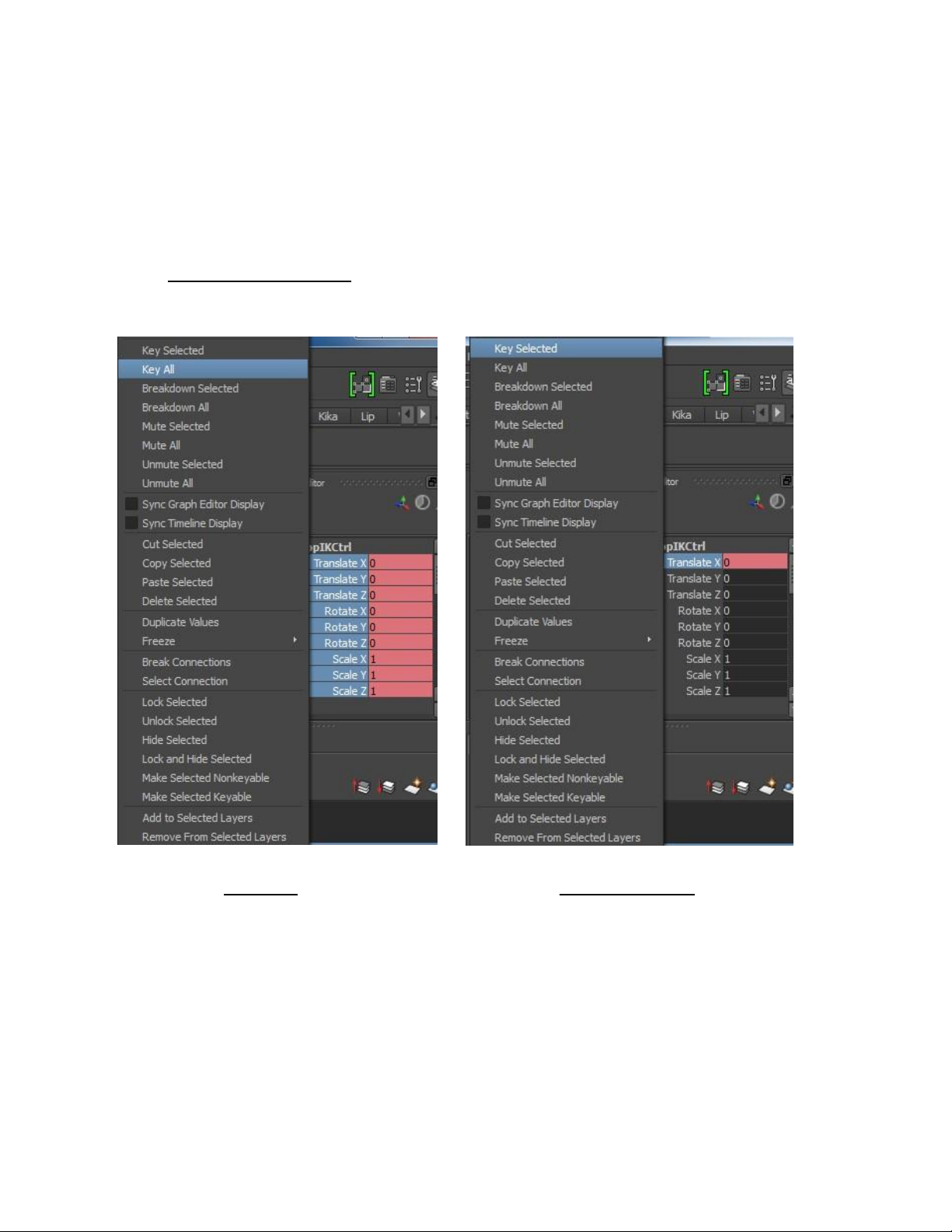
- Cách 1 : Save key tất cả các trục và thuộc tính hổ trợ .
- Cách 2 :bạn có thể vào thanh thông số bên tay phải màn hình ,giữ chuột phải vào bất tên
trục hay thuộc tính và chọn Key All ( thanh thông số hiện màu ỏ ).
* Save Key Selected : Chỉ Save Key thuộc tính ược lựa chọn . Key All Key Selected lOMoARcPSD| 60380256
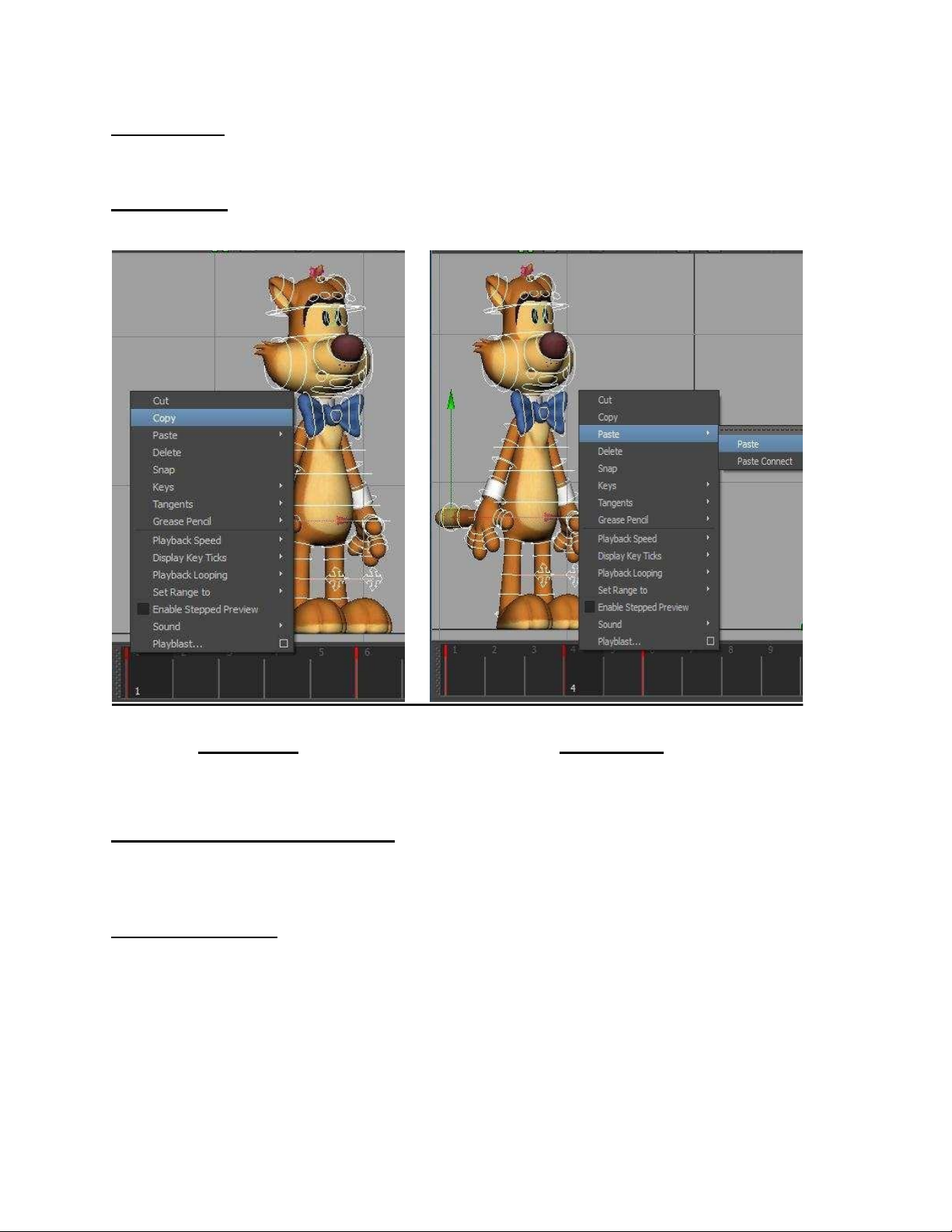
Copy Key : Di chuyển con trỏ chuột ến Frame c n copy trên Time Slider ,Phải Chuột -> Copy.
Paste Key : Di chuyển con trỏ chuột ến Frame c n Paste trên Time Slider ,Phải Chuột -> Paste.
Copy Key Paste Key
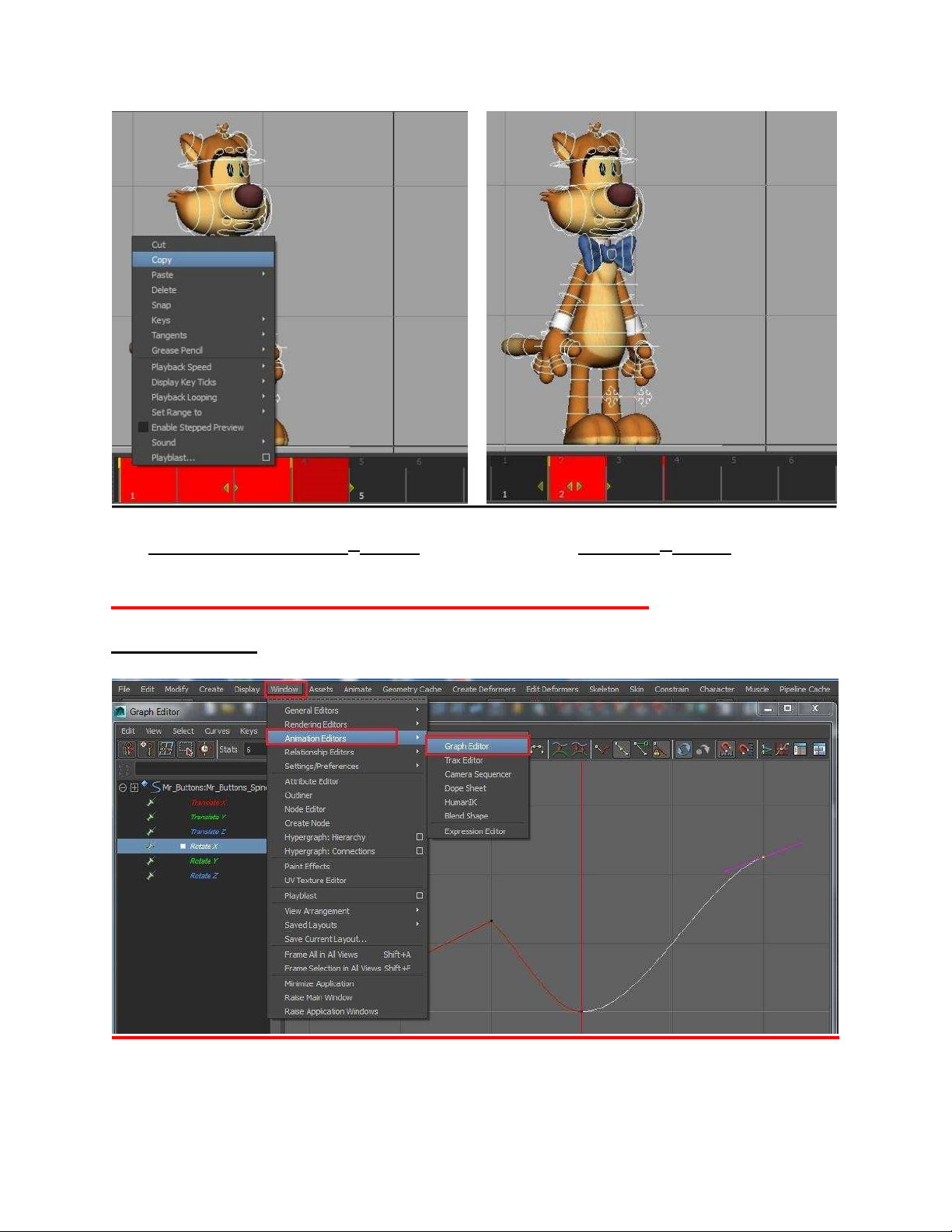
Copy Và Delete Nhiều Key : Giĩ Shift + Nhǟn và Giĩ Trái Chuēt rê vào những
Frame có chứa Key trong oạn c n Copy hoặc Delete (Xuất hiện Màu Ěỏ trên Time Slider) . Nếu
Copy thì chỉ c n trỏ chuột ến Frame c n copy trên Time Slider ,Phải Chuột -> Copy.
Di Chuyển Key : Giĩ Shift + Nhǟn và Giĩ Trái Chuēt rê vào những Frame có chứa
Key c n di chuyển . Giĩ Trái chuēt vào giĩa 2 mǜi tên nhĉ màu vàng bên trong thanh màu
Ěỏ ,di chuyển 1 key và nhiều key lOMoARcPSD| 60380256
Copy Và Delete Nhi
ề u Key
Di Chuy ể n Key
Sử Dụng Graph Editor trong Animation :
Graph Editor : Nơi ể iều chỉnh ,thực hiện ,quản lý chi tiết Animation rất tốt thông qua các
Ěiểm và Ěường Curve. Vào Window -> Animation Editors -> Graph Editor lOMoARcPSD| 60380256
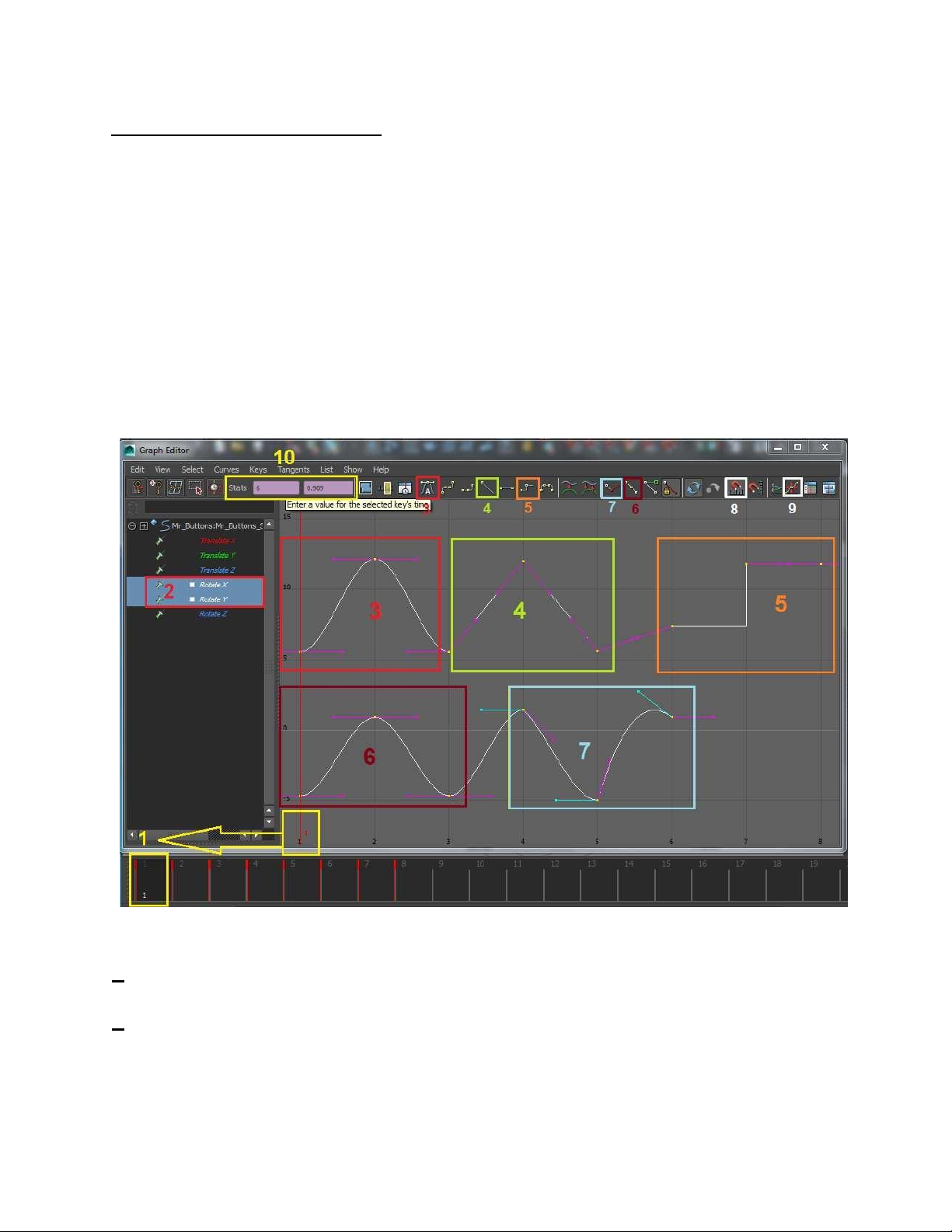
Chi Tiết Về Graph Editor : Những Nċt Nhĉ màu vàng là các Nċt Curve ược tạo
bởi các Key ( những Nốt Vàng này ang ở chế ộ ược chọn khi ta quét chọn chúng, nếu
không ược chọn thì chúng là màu Ěen ).
Những Thanh Màu Hčng ược gọi là Tangent , Tangent có 2 u ,khi chúng ta quét chọn 1 u Tangent thì
u ó sẽ chuyển Vàng (Chỉ khi quét chọn Nốt Curve ta
mới thấy ược Tangent ) .
• Việc di chuyǽn vùng nhìn trong Graph Editor giống như việc ta di chuyển
vùng nhìn trong camera,nhưng vùng Graph Không Xoay ược .
• Muốn thực hiện việc Di chuyǽn Nċt Curve thì ta phải bấm phím [ W ] ể thực hiện thao tác Translate 1
Cho biết Con Trỏ Thời Gian ang ở Frame sċ 1 thông qua Ěƣėng GǛch Màu Ěĉ 2
Cho biết những thuộc tính ang ược hiển thị trên bảng Graph Editor lOMoARcPSD| 60380256 3
Cho biết Tangent ang ở chế ộ Auto Tangent . Ěường Curve sẽ ược làm Mịn thông qua
tool này của Maya ,Ě u Tangent sẽ sạch, tạo Ease-In Ease-Out ,không bị gãy Tangent hoặc tạo ra Curve Xấu . 4
Cho biết Tangent ang ở chế ộ Linear. Ěường Curve sẽ Thẳng, chuyển ộng ều , 2 u
Tangent sẽ không có Ease-In Ease-Out . 5
Cho biết Tangent ang ở chế ộ Step. Ěường Curve sẽ giống bật thang, Tốt cho Blocking. 6
Cho biết 2 Ěǡu Tangent ang ở chế ộ Kǹt Nċi (cùng nhau thay ổi khi có 1 u bị tác ộng ) 7
Cho biết 2 Ěǡu Tangent ang ở chế ộ Ngǩt Kǹt Nċi (khi có 1 u bị tác ộng thì
u khi không thay ổi ) 8
Snap Theo Chiǻu Dćc ,Nốt Curve khi ta di chuyển Chúng ,và kết hợp với việc Giĩ Shift ể
Nốt không chạy lung tung .(ta có thể di chuyển Nốt sang ngang) 9
Di Chuyǽn Tī Do Nċt Curve
10 Ô Bên Trái cho biết ta ang chọn Nċt Curve ę Frame nào.
Ô Bên Phǝi cho biết Thông Sċ Biên Ěē của Nốt Curve .
Muốn copy Thông Số Nốt Này qua Nốt Khác : ta quét nốt c n Copy
(Ctrl + C) ,sau ó dịch chuyển Con Trỏ Thời Gian trên Time Slider ến
vị trí Frame có Nốt c n Paste (Ctrl + V) . Hoặc paste Thông số .
Thay Ěổi Góc Nhìn Camera :
Xoay Các Góc Nhìn Trên Mặt Camera 3D: Nên nhớ: chỉ có Camera 3D (Persp
và Camera xem diễn xuất chính ) mới xoay ược góc nhìn .Còn các mặt camera Front ,Side ,Top
ều không xoay ược ,chỉ di chuyển và zoom .
Camera 3D mặc ịnh : lOMoARcPSD| 60380256
Alt + Bi chuột Giữ phím Alt + Giữ Bi Chuột ể Di chuyǽn góc nhìn Camera 3D Qua LǛi - Lên Xuċng.
Alt + Trái chuột Giữ phím Alt + Giữ Trái Chuột ể Xoay góc nhìn Camera 3D lOMoARcPSD| 60380256
Alt + Phải chuột Giữ phím Alt + Giữ Phải Chuột ể Phóng to Thu nhĉ (Zoom) góc nhìn
Camera 3D . Hoặc dùng cách 2 là Lĕn Bi Chuēt ể Zoom .
Chọn Các Vùng Nhìn Maya Và Show Vùng Nhìn Camera Tự Tạo :
Phóng to vùng nhìn Ěể con Trỏ chuột vào bất kì vùng nhìn nào trong 4 vùng nhìn nhỏ
camera maya, Gõ phím “Khoǝng Trǩng” ể Phóng to hoặc trả lại 4 vùng nhìn nhỏ . Bạn có thể lOMoARcPSD| 60380256
làm cách 2 , khi ang ở Vùng nhìn Phóng To ,muốn chuyển qua vùng nhìn khác ,bạn có thể Giĩ
“Khoǝng Trǩng“ + Giĩ Phǝi Chuēt và trỏ vào bất kì vùng nhìn nào mình muốn .
Show Camera Tự Tạo Ěể có 1 Camera Tự Tạo, khi xuất Phim sẽ ược trình chiếu trên
Góc Camera này .Bạn vào Create -> Cameras -> Camera .
1 Ěể Show Camera vừa tạo ,bạn chọn 1 vùng nhìn bất kì ,Panels -> Perspective ->
Camera . Di chuyển góc nhìn ưng ý vì Khi mới tao ,camera nằm ở giá trị 0 (nằm bên dưới mặt ất) .
Tài liệu liên quan:
-
Case Study: Amazon's Pricing Strategy (Econ 101) | Môn Tạo hình 3D | Đại học Văn Lang
99 50 -
CASE 3 Analysis: Marginal Cost and Revenue Calculation - Econ 101 | Môn Tạo hình 3D | Đại học Văn Lang
93 47 -
AI Transformation: Societal Impact & Future Challenges | Môn Tạo hình 3D | Đại học Văn Lang
80 40 -
Bài Thi Giữa Kỳ Môn Tạo Hình 3D - Sân Khấu & Quầy Trưng Bày | Đại học Văn Lang
69 35