Bài giảng Chương 2: Xử lý bảng tính cơ bản môn Tin học đại cương | Trường Đại học Công Nghệ Đông Á
Bài giảng Chương 2: Xử lý bảng tính cơ bản môn Tin học đại cương | Trường Đại học Công Nghệ Đông Á. Tài liệu được sưu tầm giúp bạn tham khảo, ôn tập và đạt kết quả cao. Mời bạn đọc đón xem.
Môn: Tin học đại cương (ĐA) 8 tài liệu
Trường: Trường Đại học Công Nghệ Đông Á 216 tài liệu
Tác giả:



Preview text:
CHƯƠNG 2: XỬ LÝ BẢNG TÍNH CƠ BẢN
Tiết 1: 2.3. Thao tác với ô tính
2.3.1. Nhập dữ liệu vào ô
2.3.2. Biên tập nội dung, sắp xếp thứ tự các ô
2.3.3. Sao chép, di chuyển nội dung của ô
Giảng viên: ThS. Mai Ngọc Tuấn 1 CÂU HỎI BÀI CŨ
Câu 1. Trong Excel, một Workbook có tối đa bao nhiêu Worksheet?
a) Không giới hạn, phụ thuộc vào bộ nhớ máy tính b) 256 c) 1.024 d) 65.535 Câu trả lời: a 2 CÂU HỎI BÀI CŨ
Câu 2. Trong một Worksheet của Excel, tổng số hàng tối đa là bao nhiêu? a) 65.536 b) 1.048.576 c) 100.000 d) 500.000 Câu trả lời: b 3 CÂU HỎI BÀI CŨ
Câu 3. Để đổi tên một Worksheet, thao tác nào sau đây là đúng?
a) Nhấn chuột phải vào tên sheet chọn “Rename”
b) Nhấn đúp chuột vào ô A1 của sheet
c) Vào tab Home chọn Rename Sheet
d) Dùng tổ hợp phím Ctrl + R Câu trả lời: a 4 NỘI DUNG 1 2.3. 2
1 Nhập dữ liệu vào ô tính 3
2.3.2 Biên tập nội dung, sắp xếp thứ tự các ô ĐHNVHN CS TP.HCM 5 MỤC ĐÍCH
Trình bày được khái niệm ô, địa chỉ tuyệt đối, địa chỉ tương đối của
ô, kiểu dữ liệu dung trong bảng tính;
Hiểu và thực hiện được phương pháp sử dụng địa chỉ tuyệt đối, địa
chỉ tương đối của ô, chọn (đánh dấu) ô, ô liền kề, ô không liền kề,
nhập nội dung (số, ngày tháng, văn bản) vào một ô, hủy kết quả vừa
làm (undo), lấy lại kết quả vừa làm (redo). 6
2.3. THAO TÁC VỚI Ô TÍNH
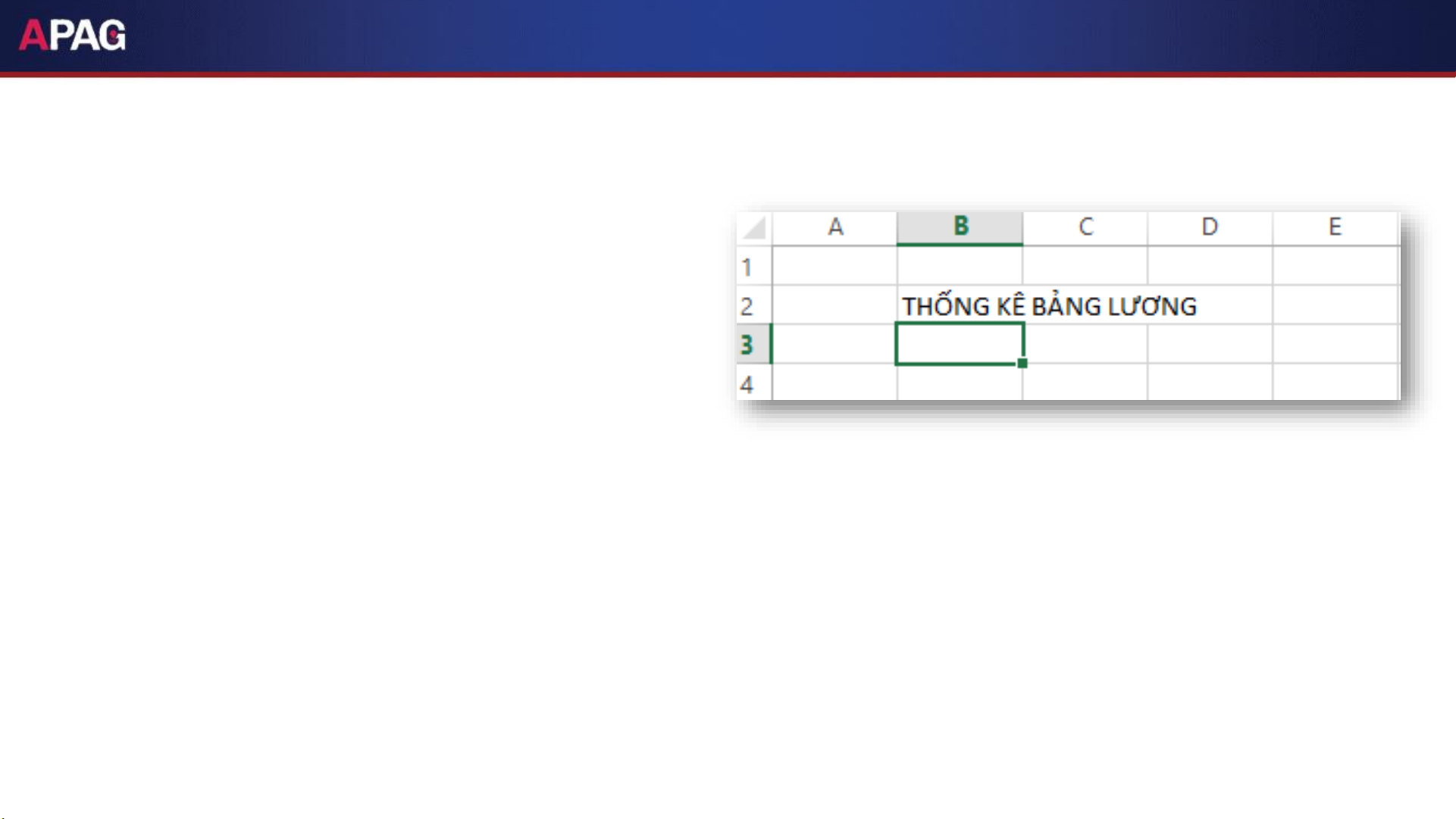
2.3.1. NHẬP DỮ LIỆU VÀO Ô Cách thực hiện:
Đưa con trỏ đến ô cần nhập.
Nhập dữ liệu vào ô.
Kết thúc quá trình nhập bằng phím ENTER (hoặc ), hủy bỏ
dữ liệu đang nhập bằng phím Esc.
Ghi chú: Muốn hiệu chỉnh dữ liệu đã nhập, ta chuyển con trỏ đến ô cần
hiệu chỉnh rồi nhấn phím F2 hoặc nhấp đúp chuột vào ô cần hiệu chỉnh rồi
tiến hành hiệu chỉnh dữ liệu. 7
2.3. THAO TÁC VỚI Ô TÍNH
2.3.1.1. CÁC KIỂU DỮ LIỆU
Dữ liệu kiểu số (Number)
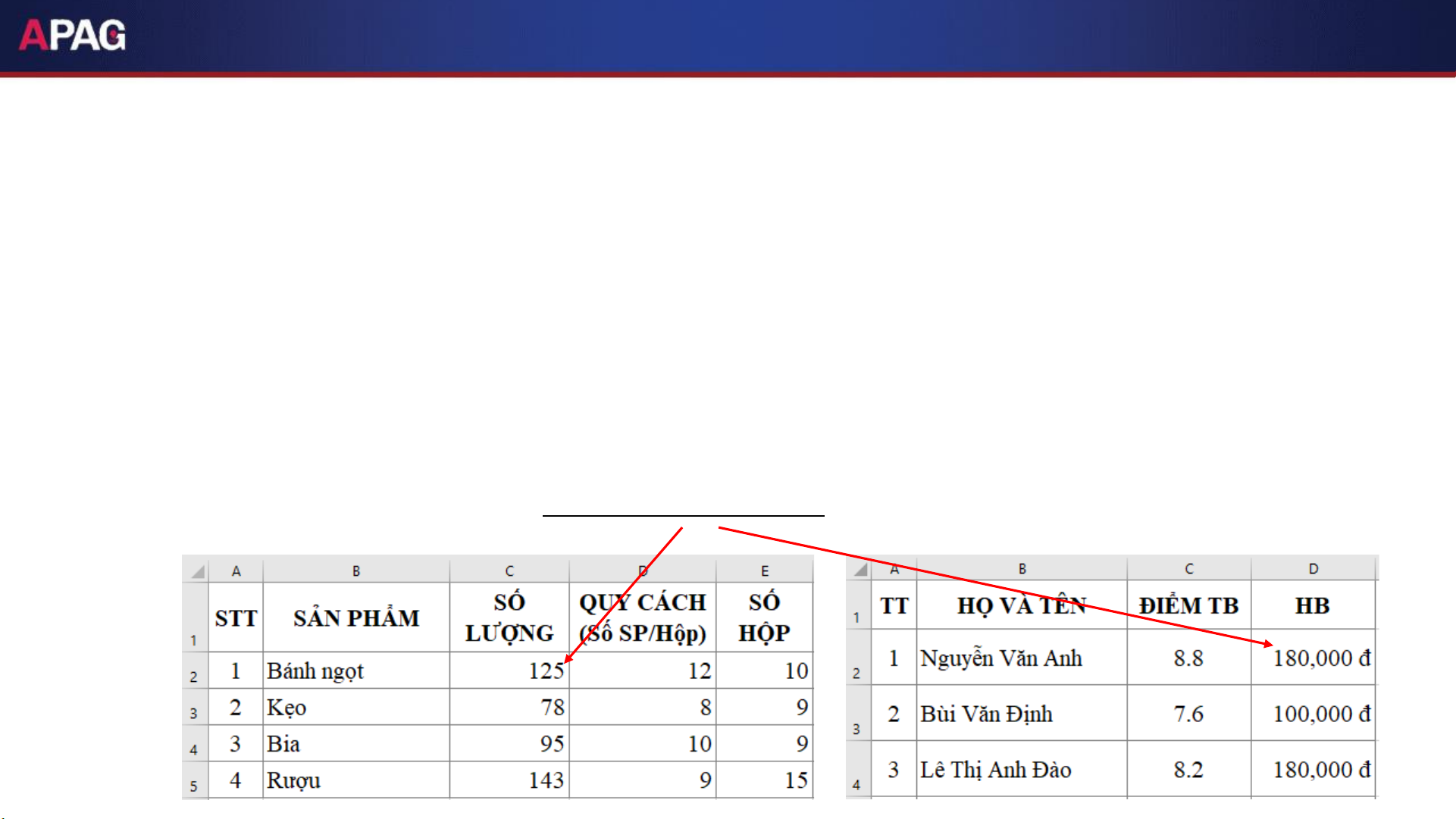
Là dữ liệu tham gia vào các phép tính toán học, bao gồm các số
nguyên, thập phân, số âm, số ở dạng phần trăm (%), dạng số mũ (E)
Được định dạng: tiền tệ, phần trăm, hoặc phân cách hàng nghìn.
Khi nhập, mặc nhiên canh lề bên phải của ô. 8
2.3. THAO TÁC VỚI Ô TÍNH
2.3.1.1. CÁC KIỂU DỮ LIỆU
Dữ liệu kiểu số (Number)
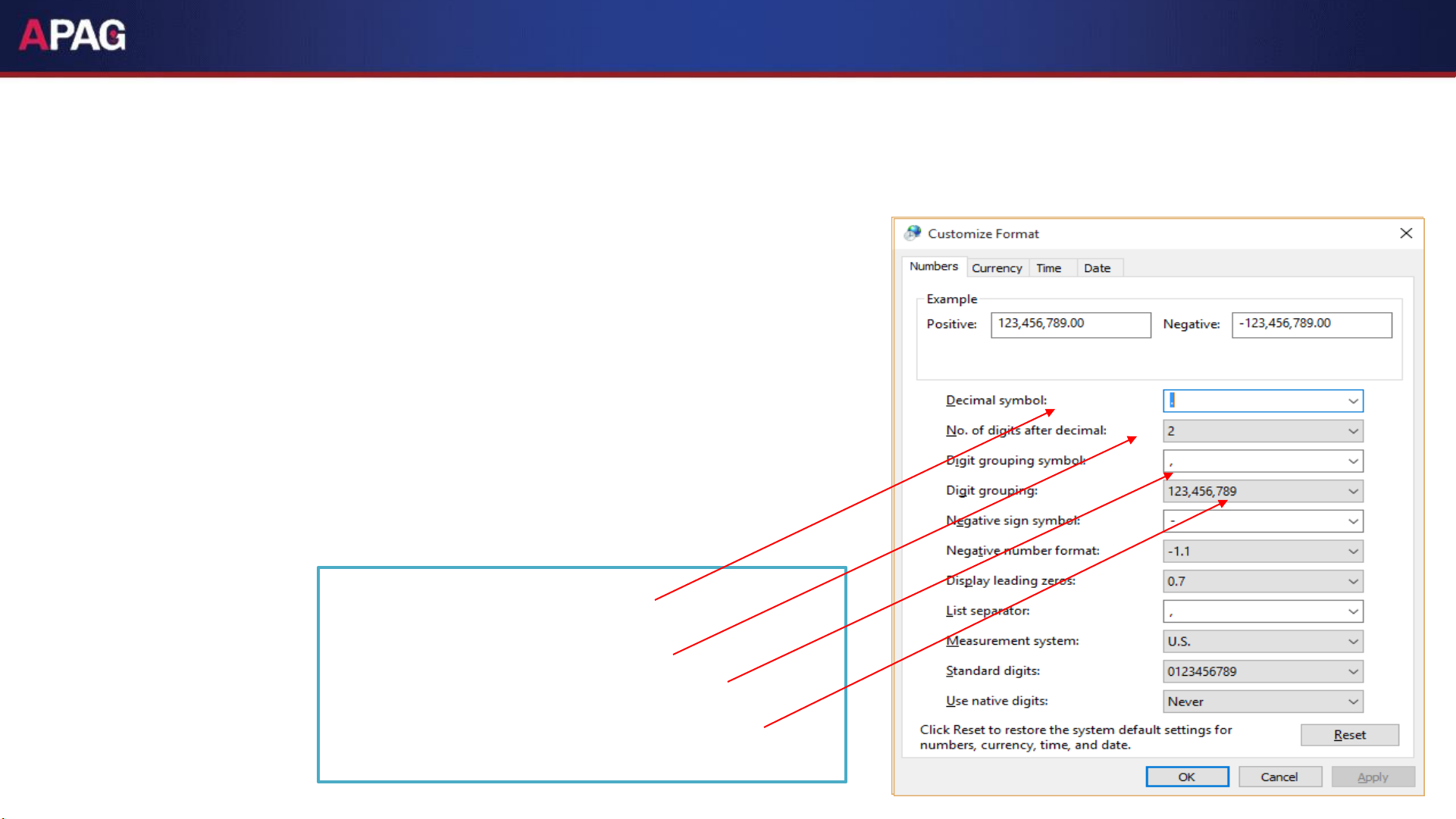
Ghi chú: Để đặt lại quy định về cách nhập và
hiển thị kiểu dữ liệu số trong Windows: chọn
lệnh Start Control Panel Regional and
Language Formats Additional Settings Number.
1. Ký hiệu số thập phân
2. Số chữ số thập phân
3. Ký hiệu phân cách hàng nghìn
4. Số số hạng nhóm hàng nghìn 9
2.3. THAO TÁC VỚI Ô TÍNH
2.3.1.1. CÁC KIỂU DỮ LIỆU
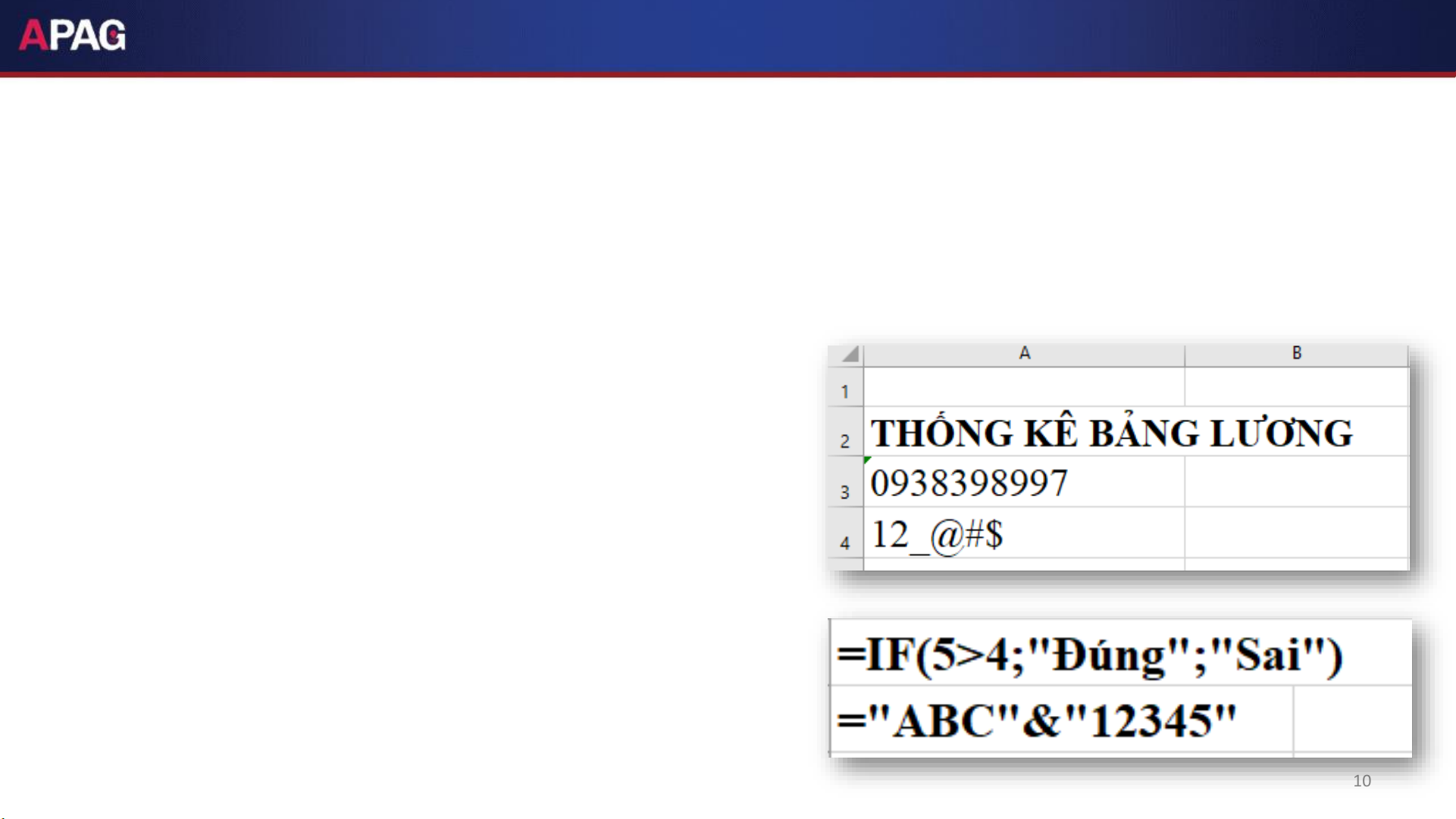
Dữ liệu kiểu chuỗi (Text)
Bắt đầu bằng ký tự chữ (A Z) hoặc dấu nháy trên (‘)
Bao gồm: ký tự chữ, số và các ký hiệu khác
Khi nhập thì mặc định là canh lề trái trong ô Lưu ý:
• Chuỗi bên trong công thức, phải được đặt
trong cặp dấu ngoặc kép “”
• Để ghép nối các dữ liệu kiểu chuỗi, sử dụng ký hiệu & 10
2.3. THAO TÁC VỚI Ô TÍNH
2.3.1.1. CÁC KIỂU DỮ LIỆU
Dữ liệu kiểu công thức (Formula)
Công thức bắt đầu bởi dấu = hoặc dấu +
Giá trị hiển thị trong ô là kết quả của công thức còn công thức được hiển thị trên thanh công thức
Công thức là sự kết hợp giữa các toán tử và toán hạng.
Các toán tử gồm: Cộng (+), Trừ (-), Nhân (*), Chia (/), Luỹ thừa (^), Phần trăm (%)
Nối chuỗi (&). Ví dụ:
=“Hà Nội” & " - " & “HCM” Hà Nội - HCM
So sánh: =, >, <, <=, >=, <>
Các toán hạng gồm: Hằng số; Hàm và các tham số; Địa chỉ ô, địa chỉ vùng… 11
2.3. THAO TÁC VỚI Ô TÍNH
2.3.1.1. CÁC KIỂU DỮ LIỆU
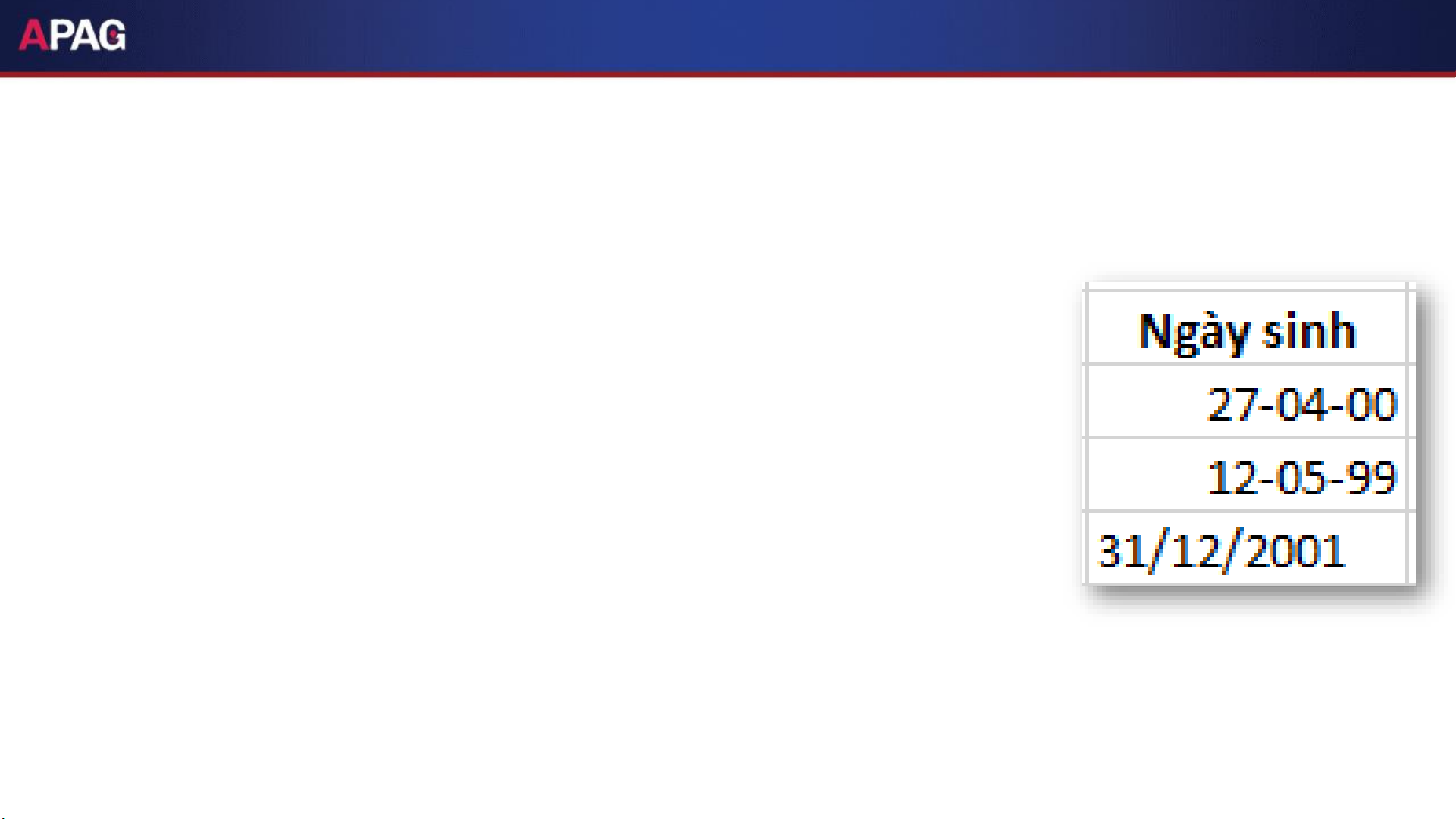
Dữ liệu kiểu ngày
Microsoft Excel sẽ hiểu dữ liệu kiểu Date khi ta
nhập vào đúng theo sự qui định của Windows. Mặc
định dữ liệu kiểu Date được canh phải trong ô.
Dữ liệu kiểu Date được xem như là dữ liệu kiểu số
với mốc thời gian là ngày 1/1/1900 (có giá trị là 1),
ngày 22/1/1900 có giá trị là 22, … 12
2.3. THAO TÁC VỚI Ô TÍNH
2.3.1.1. CÁC KIỂU DỮ LIỆU
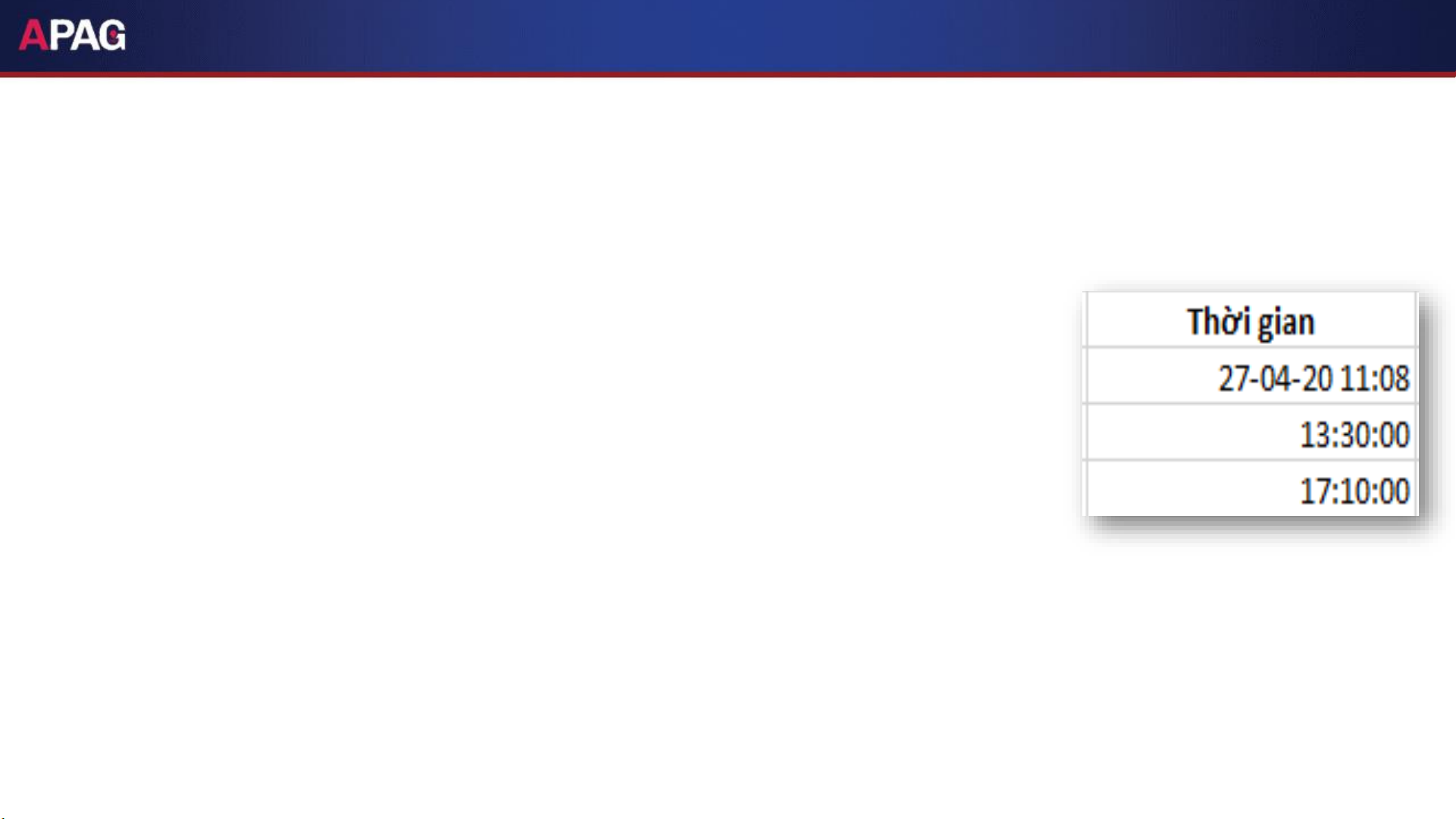
Dữ liệu kiểu giờ
Microsoft Excel sẽ hiểu dữ liệu kiểu Time khi nhập
vào đúng theo sự qui định của Windows mặc định là
giờ:phút:giây buổi (hh:mm:ss AM/PM). Ngược lại
Excel sẽ hiểu là kiểu chuỗi.
Dữ liệu kiểu Time được canh phải trong ô.
Dữ liệu kiểu Time cũng được xem như là dữ liệu kiểu số. 0:0:0 có giá
trị là 0, 24:0:0 có giá trị là 1, 36:0:0 có giá trị là 1.5, … 13
2.3. THAO TÁC VỚI Ô TÍNH
2.3.1.2. CÁC LOẠI ĐỊA CHỈ & MỘT SỐ LỖI THƯỜNG GẶP
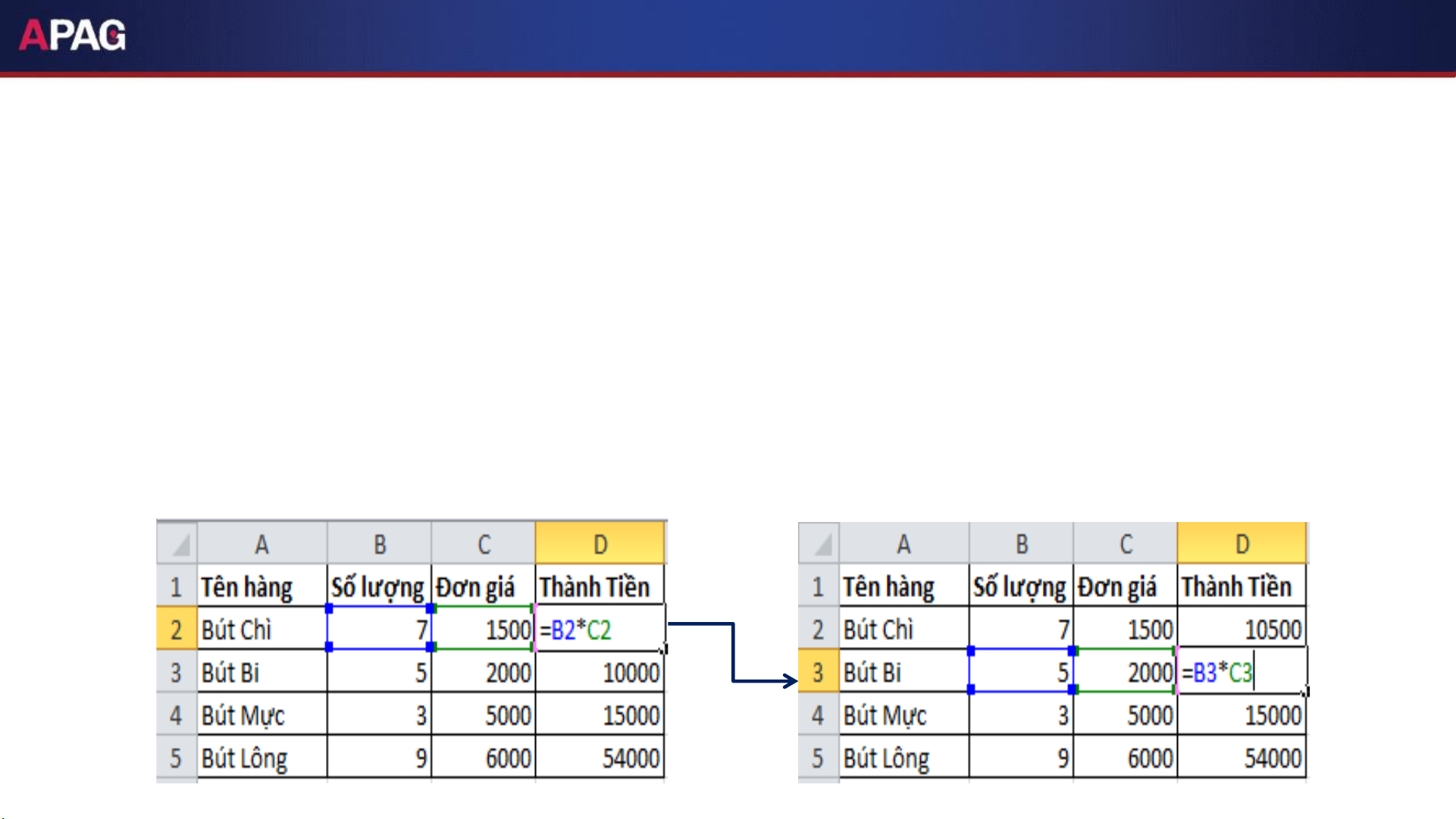
Địa chỉ tương đối
Trong quá trình sao chép công thức thì các địa chỉ này sẽ tự động thay đổi theo hàng, cột. Cấu trúc:
Ví dụ: (D2) =B2*C2 khi sao chép xuống (D3) =B3*C3 14
2.3. THAO TÁC VỚI Ô TÍNH
2.3.1.2. CÁC LOẠI ĐỊA CHỈ & MỘT SỐ LỖI THƯỜNG GẶP
Địa chỉ tuyệt đối
Các địa chỉ cột và dòng cố định (không thay đổi) khi ô chứa công thức được sao
chép đến vị trí ô khác. Cấu trúc: $$
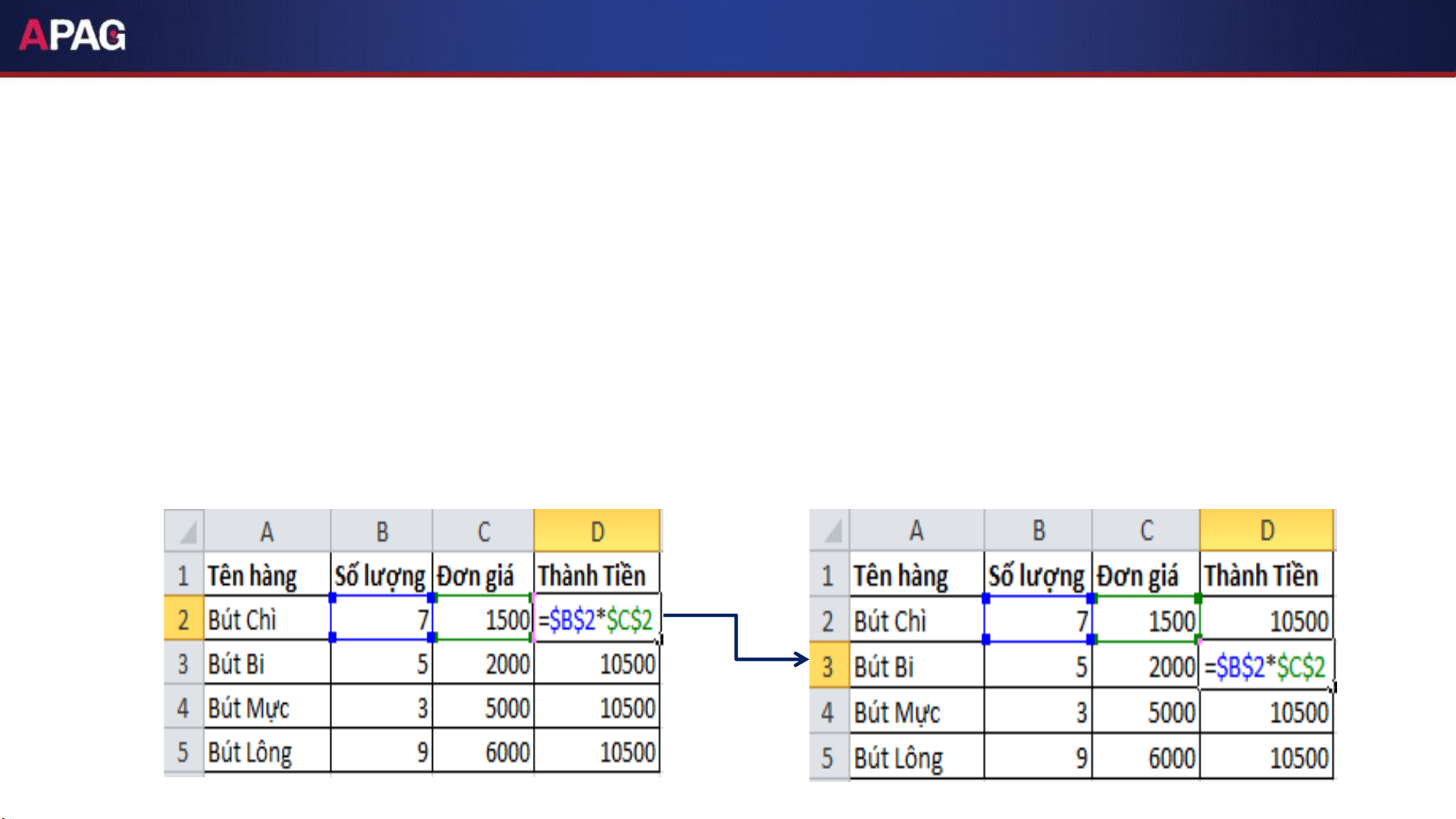
Ví dụ: (D2) =$B$2*$C$2 khi sao chép xuống (D3) =$B$2*$C$2 15
2.3. THAO TÁC VỚI Ô TÍNH
2.3.1.2. CÁC LOẠI ĐỊA CHỈ & MỘT SỐ LỖI THƯỜNG GẶP
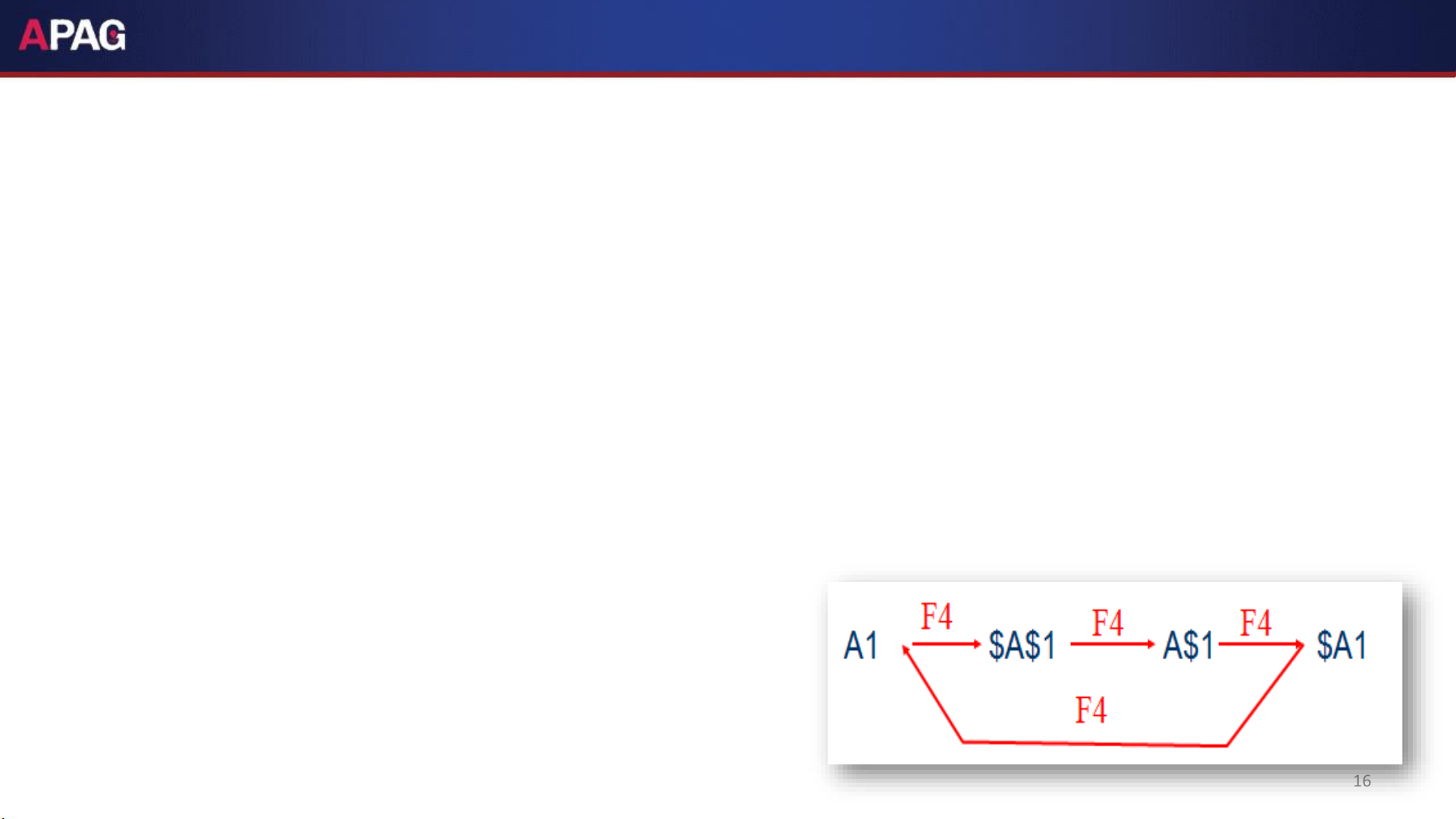
Địa chỉ bán tuyệt đối (hỗn hợp)
Tương đối cột, tuyệt đối hàng: Chỉ có cột thay đổi, còn hàng không thay đổi khi ô
chứa được sao chép công thức. • Cấu trúc: $
• Ví dụ: địa chỉ A$1.
Tuyệt đối cột, tương đối hàng: Chỉ có hàng thay đổi, còn địa chỉ cột không thay đổi
khi ô chứa được sao chép công thức. • Cấu trúc: $
• Ví dụ: địa chỉ $A1.
Phím F4 để Chuyển đổi giữa các loại địa chỉ 16
2.3. THAO TÁC VỚI Ô TÍNH
2.3.1.2. CÁC LOẠI ĐỊA CHỈ & MỘT SỐ LỖI THƯỜNG GẶP
Cách đặt tên vùng
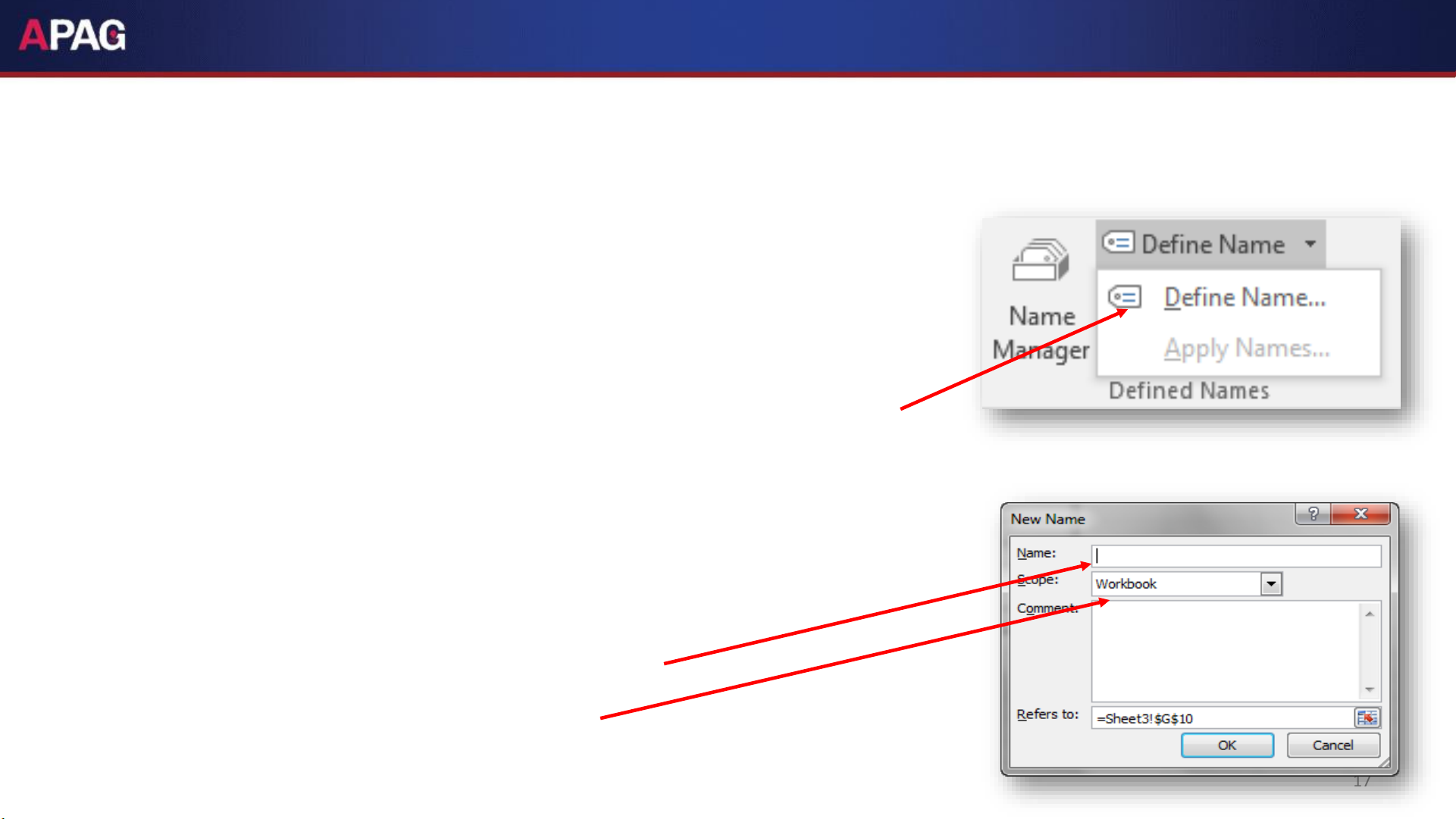
Bước 1: Chọn vùng cần đặt tên
Bước 2: Thực hiện lệnh đặt tên vùng
• C1: Formulas Defined Names Define Name
• C2: Formulas Defined Names Name Manager New
• C3: Click phải chuột Define Name
Bước 3: Nhập thông tin trong hộp thoại New Name
• Name: nhập tên vùng vào hộp
• Scope: phạm vi sử dụng
• Comment: nhập chú thích cho vùng nếu cần OK 17
2.3. THAO TÁC VỚI Ô TÍNH
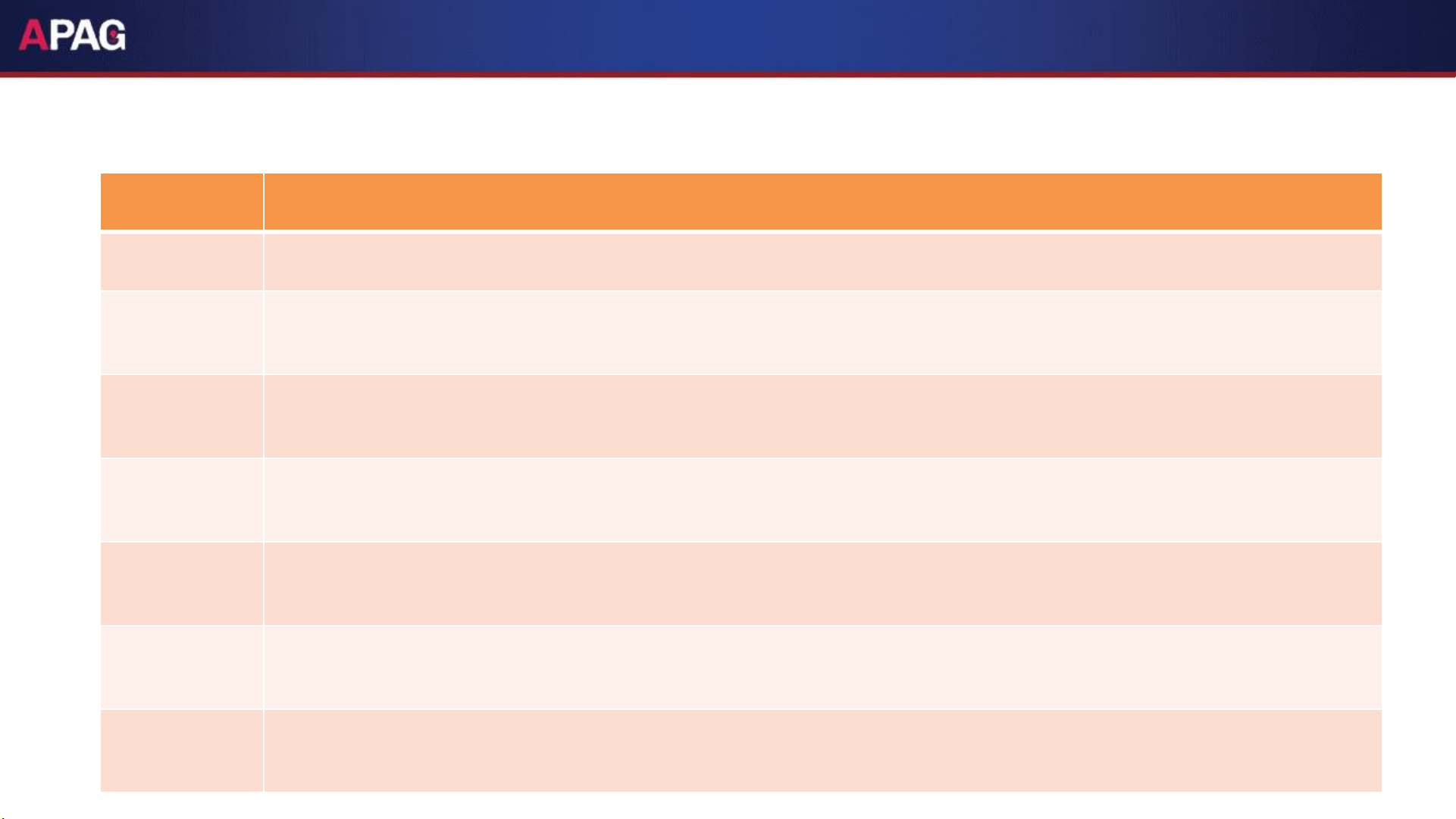
2.3.1.2. CÁC LOẠI ĐỊA CHỈ & MỘT SỐ LỖI THƯỜNG GẶP Lỗi báo Nguyên nhân #DIV/0!
Trong công thức có phép tính chia cho số không (0). Ví dụ: =10/0
Không có giá trị phù hợp. Ví dụ: =VLOOKUP("abc", A1:B5, 2, FALSE) Nếu "abc" #N/A
không tồn tại trong cột A, sẽ trả về lỗi #N/A
Lỗi tên hàm hoặc tên phạm vi không hợp lệ.
#NAME? Ví dụ: =SUME(A1:A3) (gõ sai tên hàm SUM)
Lỗi giao giữa hai vùng không giao nhau. Ví dụ: =SUM(A1:A3 B1:B3) Thiếu dấu phân #NULL!
cách hợp lệ giữa 2 vùng (phải dùng , hoặc :)
Lỗi tính toán số học. Ví dụ: =SQRT(-1) Căn bậc hai của số âm không hợp lệ trong hệ #NUM! số thực
Lỗi tham chiếu ô không còn tồn tại. Ví dụ: Xóa ô A1 sau đó dùng công thức =A1+B1 #REF!
Tham chiếu đến ô bị xóa sẽ trả về #REF!
Lỗi kiểu dữ liệu không phù hợp trong công thức. Ví dụ: ="abc"+10 Không thể cộng
#VALUE! chuỗi văn bản với số 18
2.3. THAO TÁC VỚI Ô TÍNH
2.3.2. BIÊN TẬP NỘI DUNG, SẮP XẾP THỨ TỰ CÁC Ô
Sử dụng phím hoặc tổ hợp phím Di chuyển tới
, , ,
Sang ô bên cạnh theo hướng đã chọn
Ctrl+, Ctrl+, Ctrl+, Ctrl +
Di chuyển đến ô có chứa dữ liệu gần nhất theo mũi tên. Enter
Về ô liền kề phía dưới Tab
Về ô liền kề bên phải Shift + Enter
Về ô liền kề phía trên Home Về cột A trong cùng hàng PageUp Lên một màn hình PageDown Xuống một màn hình Alt + PageDown Sang phải một màn hình Alt + Page Up Sang trái một màn hình Ctrl + Home Di chuyển về ô A1 Ctrl + End
Di chuyển đến ô ở hàng cuối và cột cuối có chứa dữ liệu 19
2.3. THAO TÁC VỚI Ô TÍNH
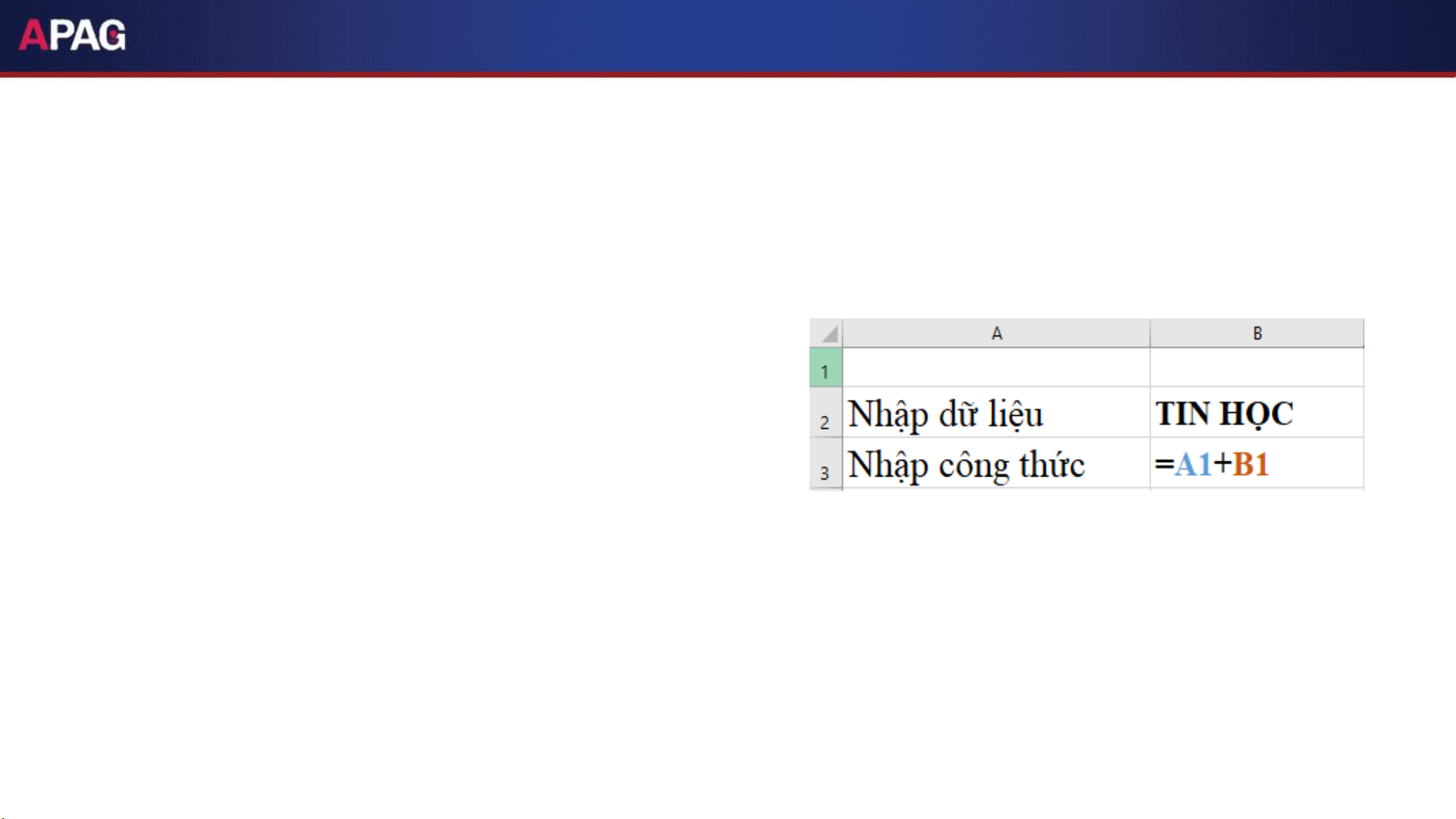
2.3.2. BIÊN TẬP NỘI DUNG, SẮP XẾP THỨ TỰ CÁC Ô Nhập nội dung
Nhập dữ liệu: Nhập trực tiếp vào ô
Nhập công thức: Bắt đầu bởi dấu =
hoặc dấu +, sau đó đến công thức. Có 2 cách nhập:
• Cách 1: Nhập trực tiếp, ví dụ: =A1+B1
• Cách 2: Nhập theo kiểu tham chiếu (kết hợp chuột/ bàn phím để
chọn ô, vùng), ví dụ: = Chọn ô A2, nhập +, chọn ô B2, nhập +, chọn ô C2 20
Tài liệu liên quan:
-
Đề thi môn Tin học đại cương | Trường Đại học Công Nghệ Đông Á
23 12 -
Tài liệu công thức và hàm microsoft excel 97-2013 | Trường Đại học Công Nghệ Đông Á
53 27 -

Bài tập tổng hợp excel từ cơ bản đến nâng cao có đáp án | Trường Đại học Công nghệ Đông Á
49 25 -
Tài liệu một số kiến thức cơ bản về excel | Trường Đại học Công Nghệ Đông Á
292 146