Bài giảng Giới thiệu về Microsoft Excel môn Tin học cơ bản | Trường Đại học Y Hà Nội
Bài giảng Giới thiệu về Microsoft Excel môn Tin học cơ bản | Trường Đại học Y Hà Nội. Tài liệu được sưu tầm giúp bạn tham khảo, ôn tập và đạt kết quả cao. Mời bạn đọc đón xem.
Môn: Bộ môn Toán - Tin 2 tài liệu
Trường: Trường Đại học Y Hà Nội 194 tài liệu
Tác giả:







Preview text:
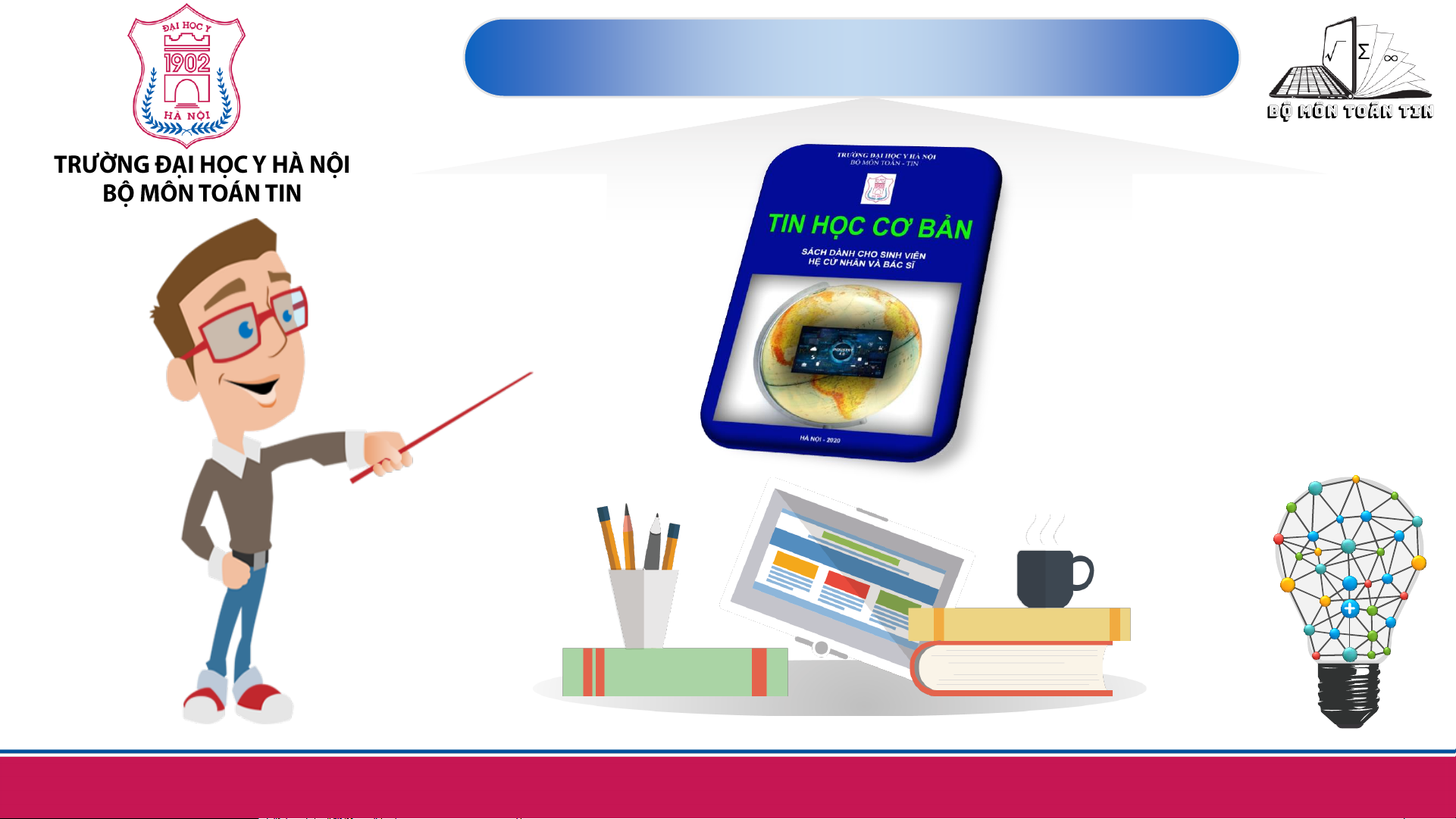
TRƯỜNG ĐẠI Y HÀ NỘI BỘ MÔN TOÁN TIN TIN HỌC CƠ BẢN 1 MỤC TIÊU MÔN HỌC
Đạt được “Chuẩn kỹ năng sử dụng công nghệ
thông tin cơ bản” theo quy định của Bộ Công nghệ
thông tin và truyền thông, cụ thể: 1. Về kiến thức
Trình bày được được một số kiến thức về công nghệ
thông tin cơ bản, sử dụng máy tính, xử lý văn bản; sử dụng
bảng tính, trình chiếu, Internet. 2 MỤC TIÊU MÔN HỌC 2. Về kỹ năng
-Sử dụng được phần mềm trình chiếu để xây dựng và trình chiếu
được các nội dung cần thiết.
-Sử dụng được một số dịch vụ Internet cơ bản như: Trình duyệt
Web, thư điện tử, tìm kiếm thông tin và một số dạng truyền thông số thông dụng. 3 MỤC TIÊU MÔN HỌC 2. Về kỹ năng
-Sử dụng được hệ điều hành Windows để tổ chức, quản lý thư
mục, tập tin trên máy tính và sử dụng máy in.
-Sử dụng được phần mềm soạn thảo để soạn thảo được văn bản
hành chính theo đúng quy định.
-Sử dụng được phần mềm xử lý bảng tính để tạo ra các trang
tính, sử dụng các công thức - hàm để tính các bài toán thực tế,
biết cách xây dựng biểu đồ, đồ thị. 4 MỤC TIÊU MÔN HỌC 2. Về kỹ năng
-Nhận biết và áp dụng biện pháp phòng tránh các loại nguy cơ
đối với an toàn dữ liệu, mối nguy hiểm tiềm năng khi sử dụng
các trang mạng xã hội, an toàn, bảo mật và bảo vệ thông tin.
-Thực hiện đúng các quy định về an toàn lao động và bảo vệ
môi trường trong việc sử dụng máy tính và ứng dụng công nghệ thông tin. 5 MỤC TIÊU MÔN HỌC
3. Về năng lực tự chủ và trách nhiệm
-Nhận thức được tầm quan trọng, có trách nhiệm trong việc sử
dụng máy tính và công nghệ thông tin trong đời sống, học tập và nghề nghiệp.
-Có thể làm việc độc lập hoặc theo nhóm trong việc áp dụng
một số nội dung trong chuẩn kỹ năng sử dụng công nghệ thông
tin cơ bản vào học tập, lao động và các hoạt động khác. 6 NỘI DUNG MÔN HỌC
• Tin học cơ bản gồm 6 Modul:
• Modul 1: Hiểu biết về CNTT cơ bản
• Modul 2: Sử dụng máy tính cơ bản
• Modul 3: Xử lý văn bản cơ bản
• Modul 4: Sử dụng bảng tính cơ bản
• Modul 5: Sử dụng trình chiếu cơ bản
• Modul 6: Sử dụng Internet cơ bản 7 LỊCH TRÌNH • 4 Buổi LT = 15 tiết • 6 Buổi TH = 30 tiết 8
ĐIỀU KIỆN ĐƯỢC THI HẾT MÔN
• Tham gia ít nhất 80% giờ LT, 100% giờ TH, có
điểm kiểm tra thường xuyên.
• Điểm kiểm tra thường xuyên (20%): Kiểm tra kỹ
năng thực hành tại phòng máy.
• Điểm hết môn (80%): Thi trắc nghiệm Excel +
PowerPoint + Intenet trên khảo thí. 9 TÀI LIỆU THAM KHẢO 10 TRƯỜNG ĐẠI Y HÀ NỘI BỘ MÔN TOÁN TIN EXCEL 11 MỤC TIÊU BÀI HỌC 1
Thực hiện được các thao tác trên Workbook, Worksheet 2
Thực hiện sắp xếp và định dạng bảng tính đơn giản 3
Thực hiện được thiết lập trang và in ấn trang bảng tính 12 MỤC TIÊU BÀI HỌC 1
Thực hiện được các thao tác trên Workbook, Worksheet 2
Thực hiện sắp xếp và định dạng bảng tính đơn giản 3
Thực hiện được thiết lập trang và in ấn trang bảng tính 13 NỘI DUNG BÀI HỌC 1
Kiến thức cơ bản về bảng tính 2
Công thức và hàm trong Excel 3
Biểu đồ, đồ thị trong Excel 14
GIỚI THIỆU VỀ MICROSOFT EXCEL
Có thể tạo bảng biểu bằng cách
GIỚI THIỆU VỀ MICROSOFT EXCEL
1.1. Khái niệm phần mềm Microsoft Excel
Khái niệm: Là phần mềm cho phép người sử dụng có thể tạo lập và lưu trữ,
tính toán và chỉnh sửa hình thức trình bày bảng tính một cách dễ dàng và thuận
tiện. Ngoài ra, phần mềm Excel cũng cho phép người sử dụng tổ chức và trình
bày các số liệu tính toán ở dạng các biểu đồ hoặc đồ thị thống kê
GIỚI THIỆU VỀ MICROSOFT EXCEL
1.1. Khái niệm phần mềm Microsoft Excel
• Thành phần của bộ Microsoft Office: ▪ Microsoft Word ▪ Microsoft Excel ▪ Microsoft Access ▪ Microsoft PowerPoint ▪ Microsoft Outlook
• Các phiên bản gần đây: Excel 2003, 2007, 2010, 2013, 2016, 2019, 2021
• Hiện nay, Microsoft không còn phát hành các phiên bản Excel độc lập
mà chuyển sang mô hình đăng ký với Microsoft 365, cung cấp các bản
cập nhật và tính năng mới liên tục.
GIỚI THIỆU VỀ MICROSOFT EXCEL
1.2. Sử dụng phần mềm bảng tính Excel
1.2.1. Khởi động và thoát khỏi Excel
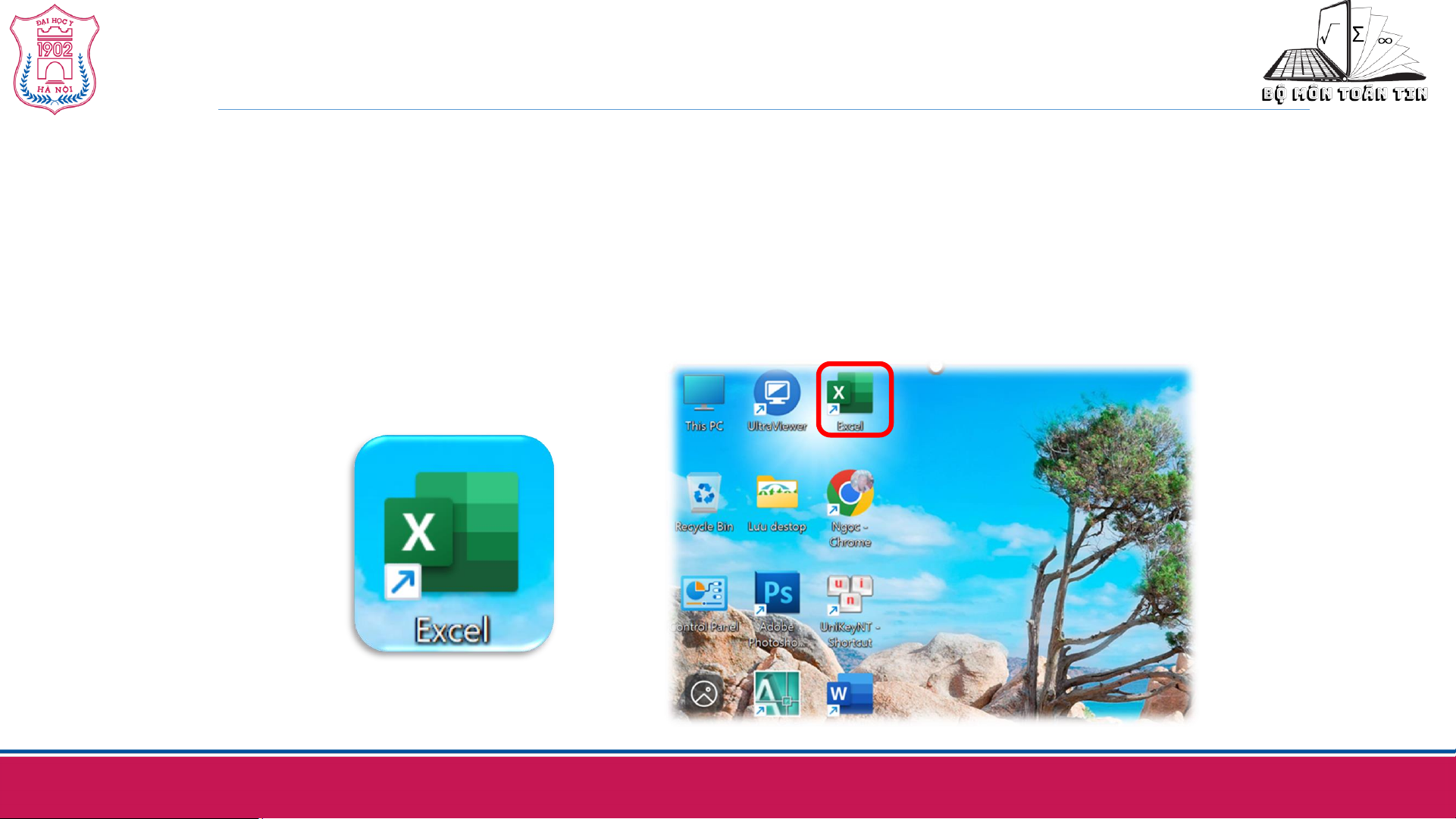
Cách 1: Khởi động trên màn hình desktop
Bạn nháy đúp chuột vào biểu tượng của phần mềm Microsoft Excel trên màn hình desktop.
GIỚI THIỆU VỀ MICROSOFT EXCEL
1.2. Sử dụng phần mềm bảng tính Excel
1.2.1. Khởi động và thoát khỏi Excel
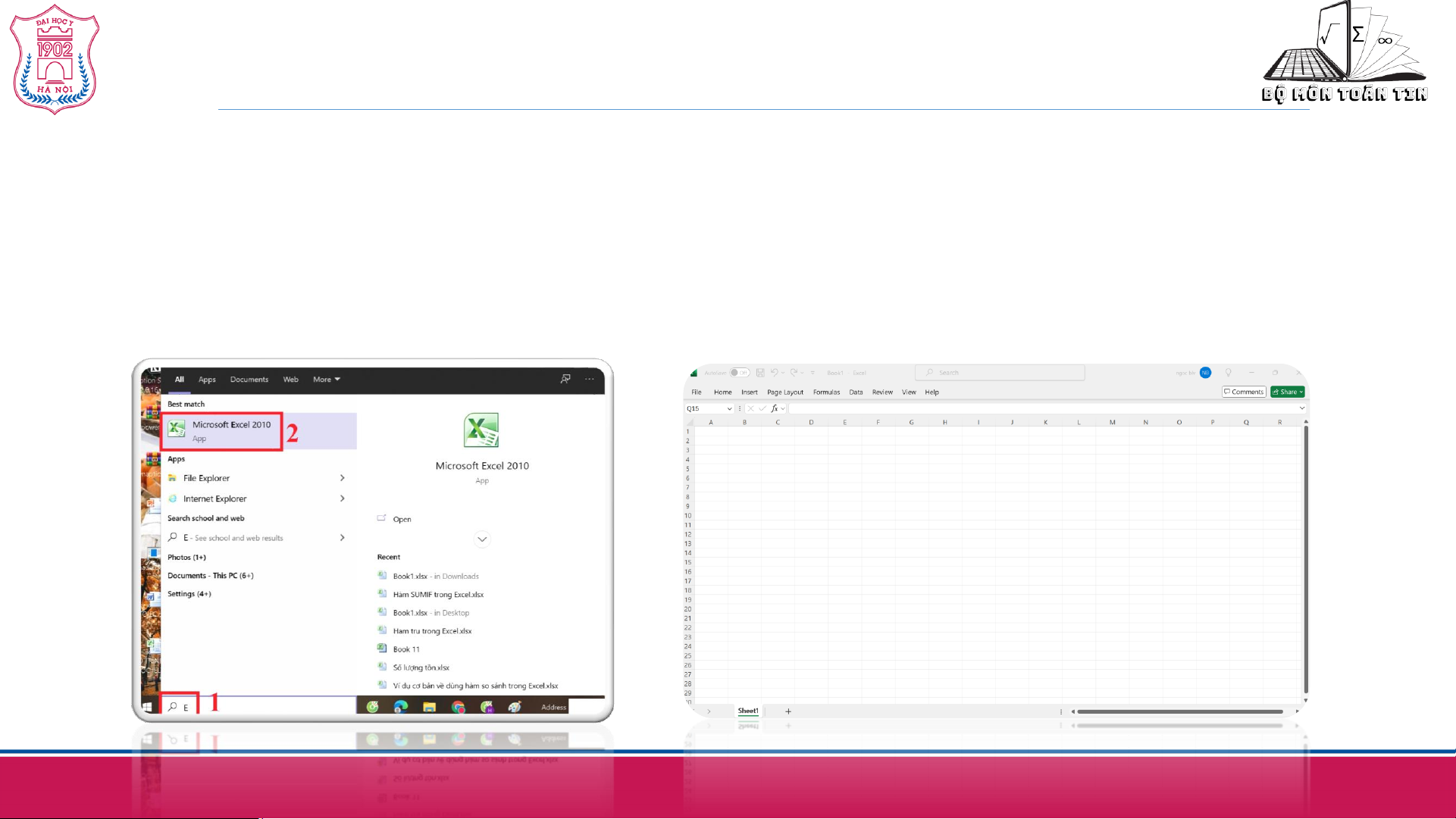
Cách 2: Khởi động bằng nút Start trên thanh taskbar
Nhấn nút Start → All Programs → Microsoft Ofice → Microsoft Excel
GIỚI THIỆU VỀ MICROSOFT EXCEL
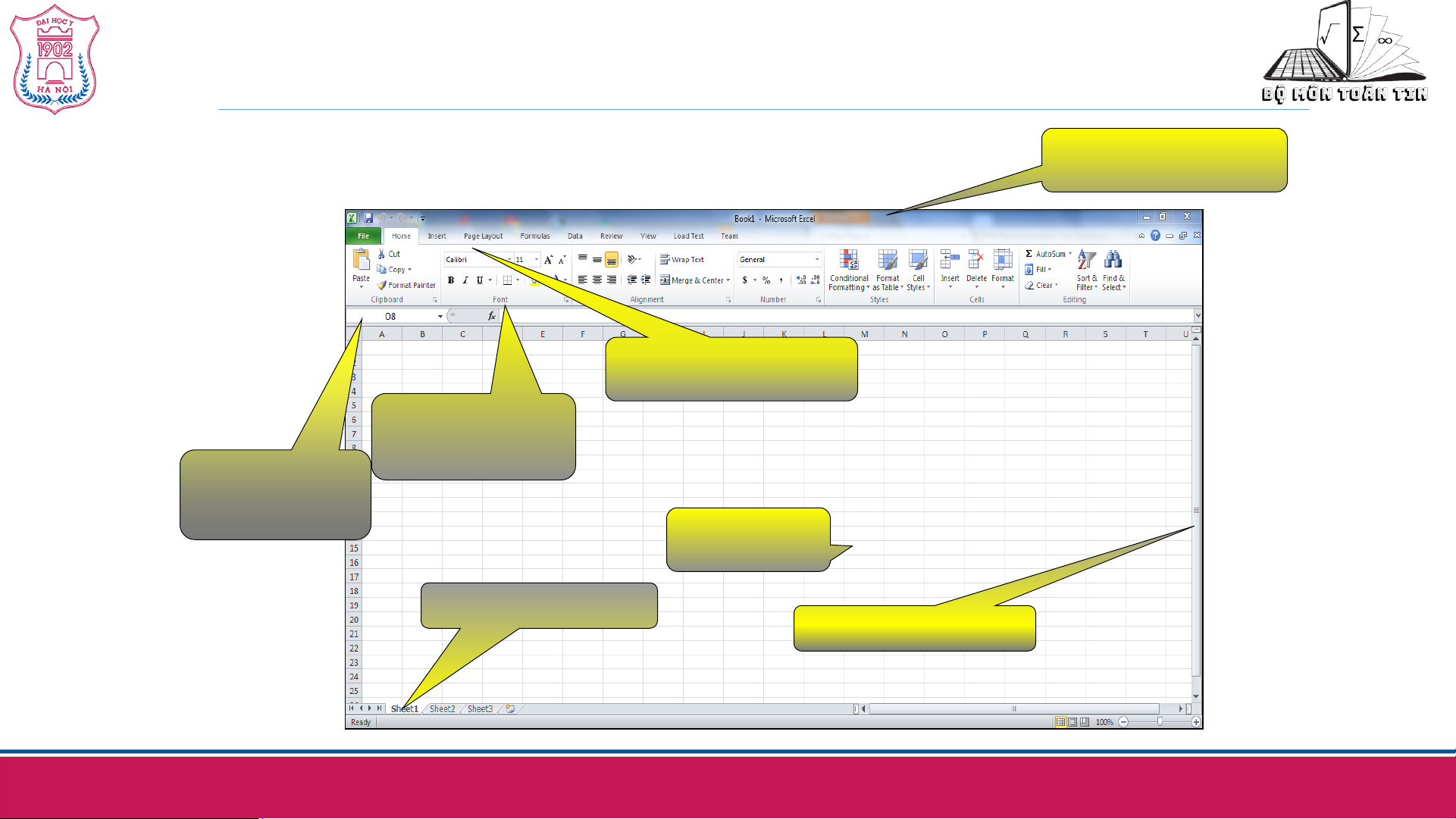
1.2.2. Các thành phần trong cửa sổ Excel Thanh tiêu đề Thanh menu Thanh công thức Hộp tên Vùng soạn thảo Sheet tab Thanh trượt