Bai5-Tao WebAPI-GuiSV


Preview text:
RESTFUL WEB SERVICE VÀ WEB API
Tóm tắt lý thuyết 1 2 3 XÂY DỰNG WEB API
Bài thực hành mẫu
B1. Trước tiên ta tạo cơ sở dữ liệu CSDLTest gồm 2 bảng:
+ Đăng nhập Windows Authentication để tạo CSDLTest
- DanhMuc(MaDanhMuc - int, TenDanhMuc-nvarchar(20))
- SanPham(Ma - int, Ten – nvarchar(20), DonGia - int, MaDanhMuc - int)
+ Nhập dữ liệu cho 2 bảng
(Tạo các bảng bằng Click chuột – Nếu tạo các bảng bằng code query analys thì xem chú ý cuối bài).
B2. Tạo tài khoản đăng nhập SQL Server: SQL Server Authentication
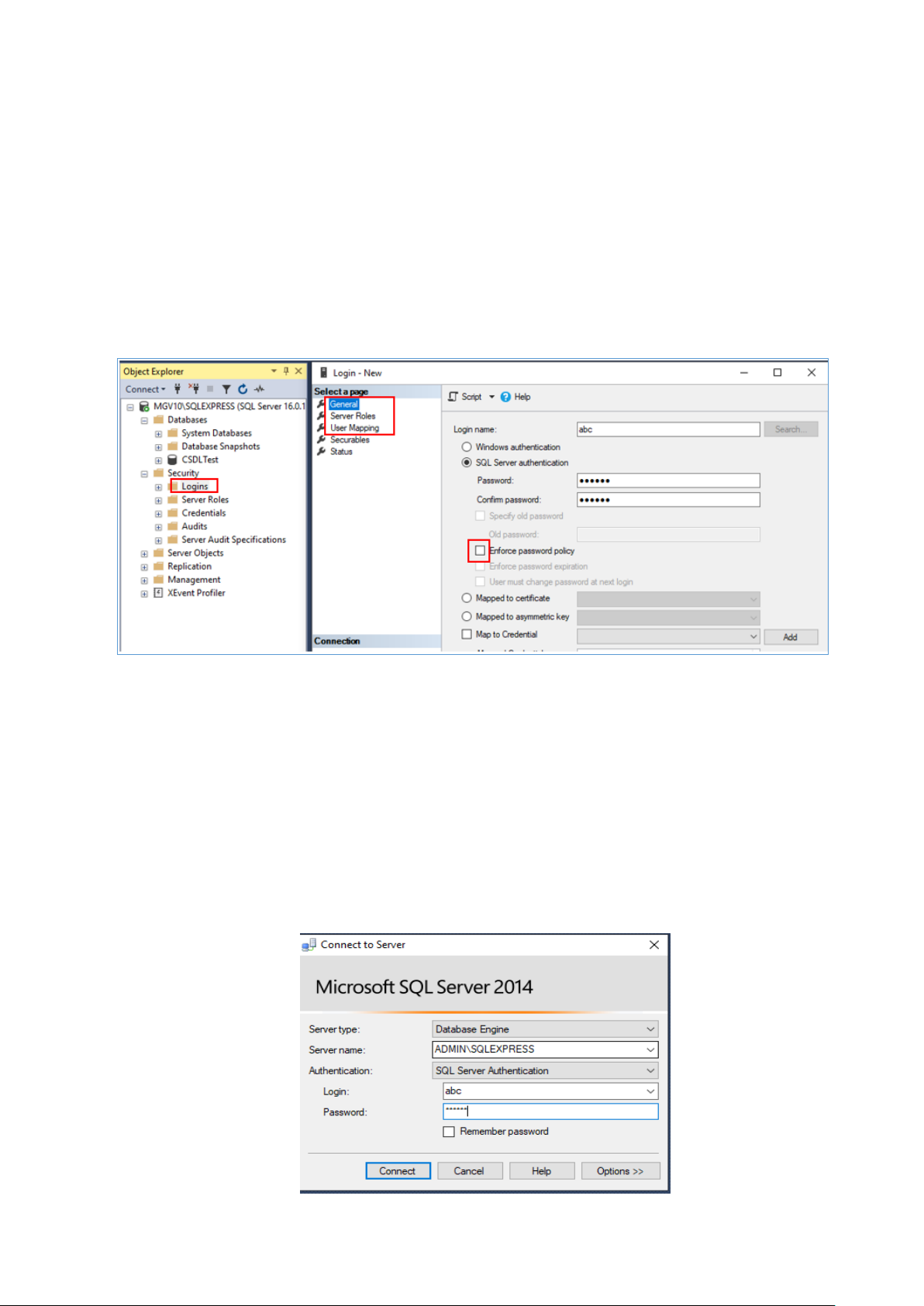
+ Click chuột phải vào logins, chọn New Login + General: - Login name: abc
- Chọn SQL Server Authentication: pass:123456, repass - Bỏ chọn policy + Server Roles: - Chọn: sysadmin
+ Use mapping: chọn CSDLTest
+ Sau khi tạo xong Login mới:
=>Disconnect với Windows Authentication
=>Đăng nhập lại: reconnect
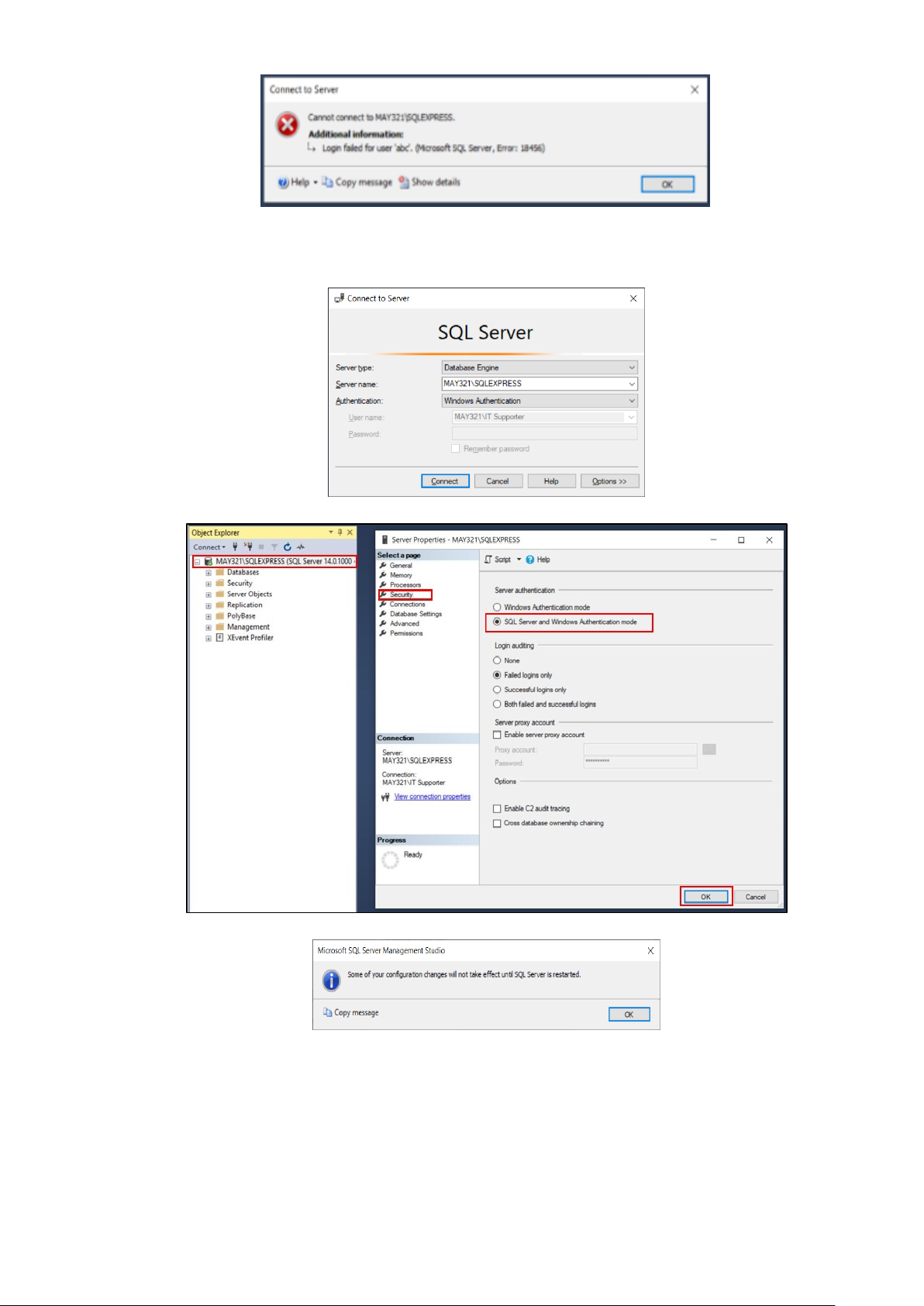
(Nếu có lỗi sau thì phải sửa lỗi theo hướng dẫn) 4
Xử lý lỗi login với account Authentication SQL Server:
Đăng nhập lại với Windows Authentication mode như ban đầu:
Chọn Property cho mục tên Server MAY321\SQLEXPRESS Click ok, chờ 1 lát: =>Click OK.
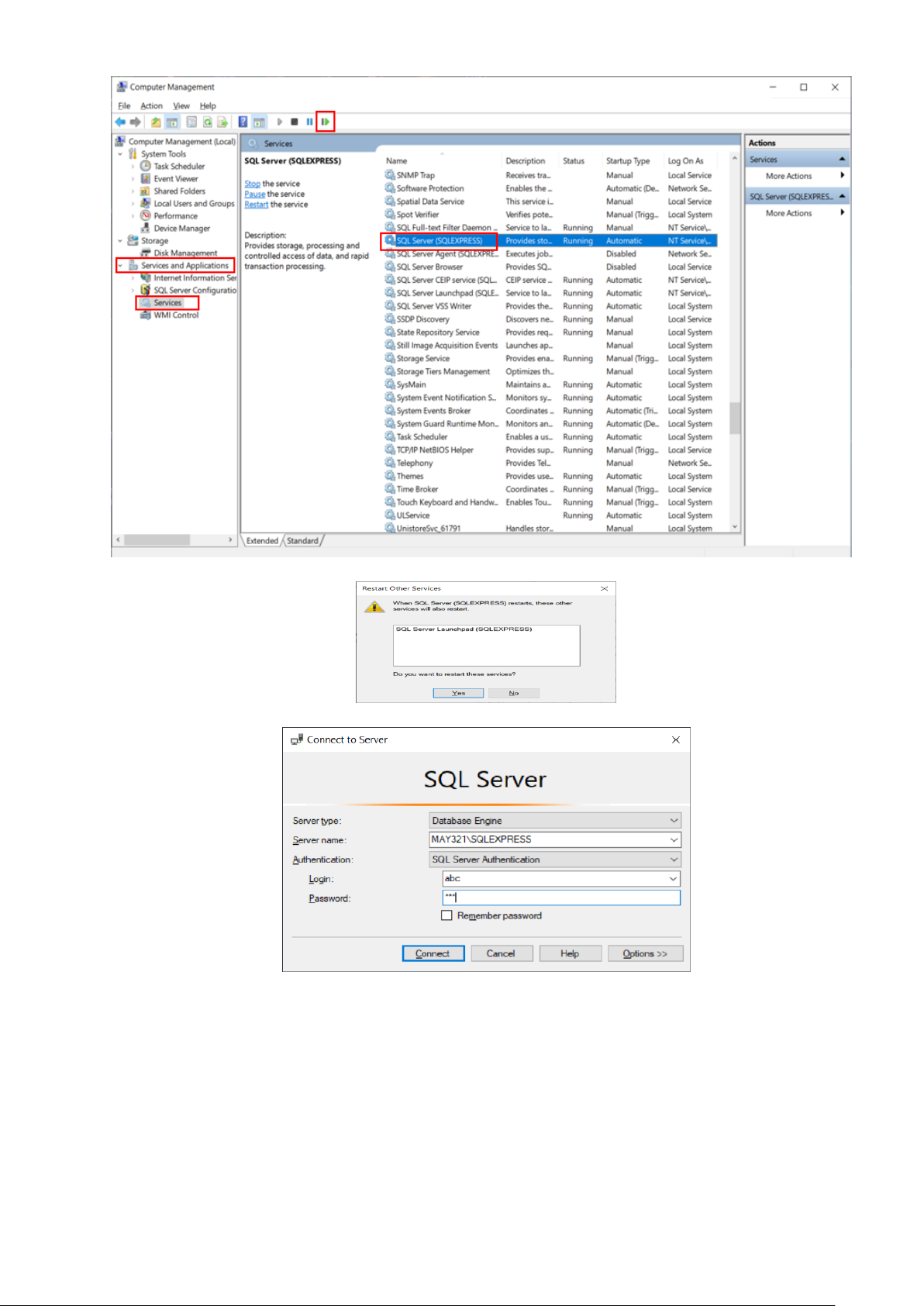
Tìm This PC, click chuột phải, Chọn thuộc tính Manage, Mở Services: Ấn S để tìm thấy SQL EXPRESS: 5
Click vào nút xanh phía trên để Restart.
Disconect SQL Server và đăng nhập SQL với user abc vừa tạo => OK 6
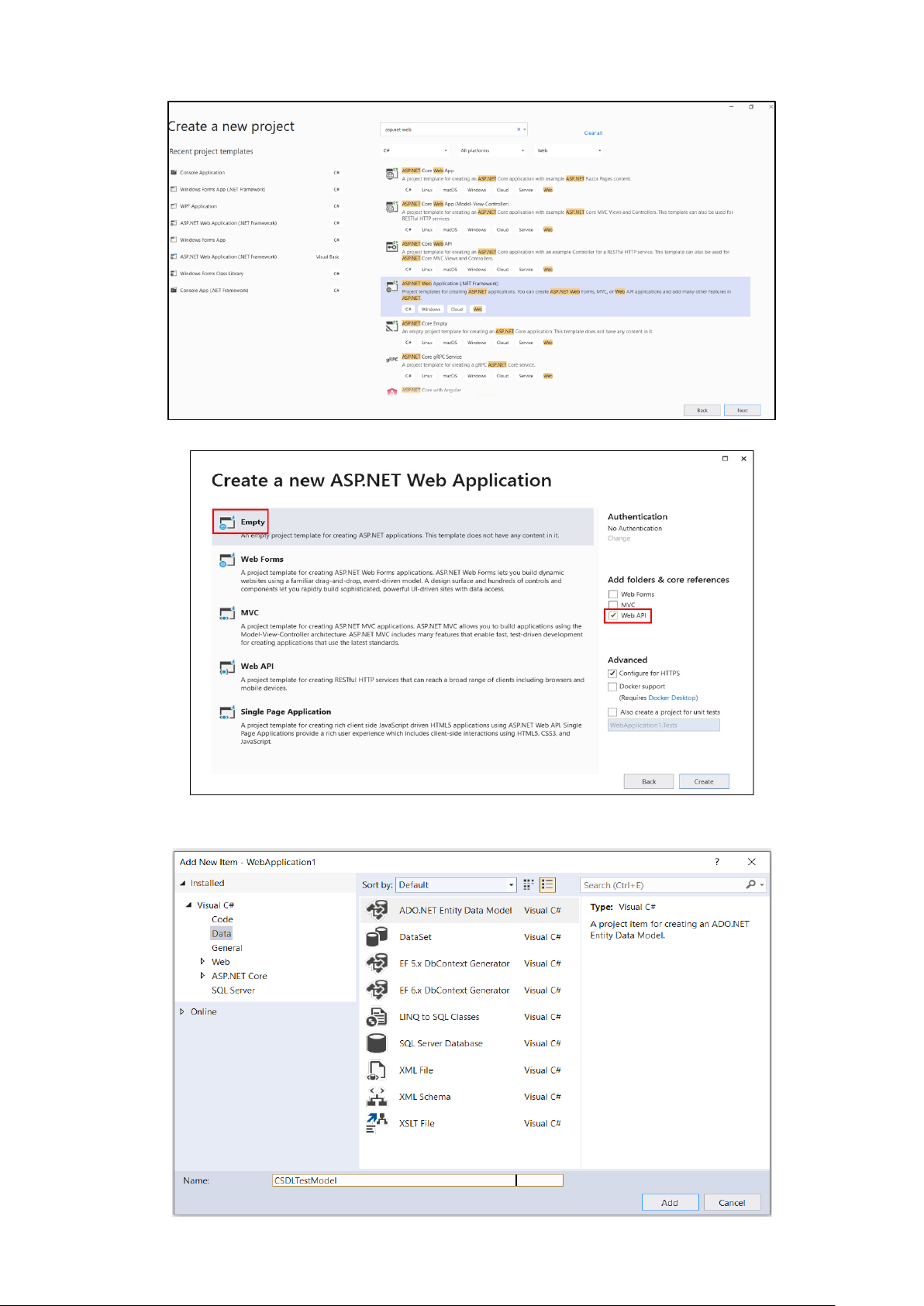
B3. Khởi động Visual Studio, Chọn Asp.net Web Application
Chọn Empty và check web API
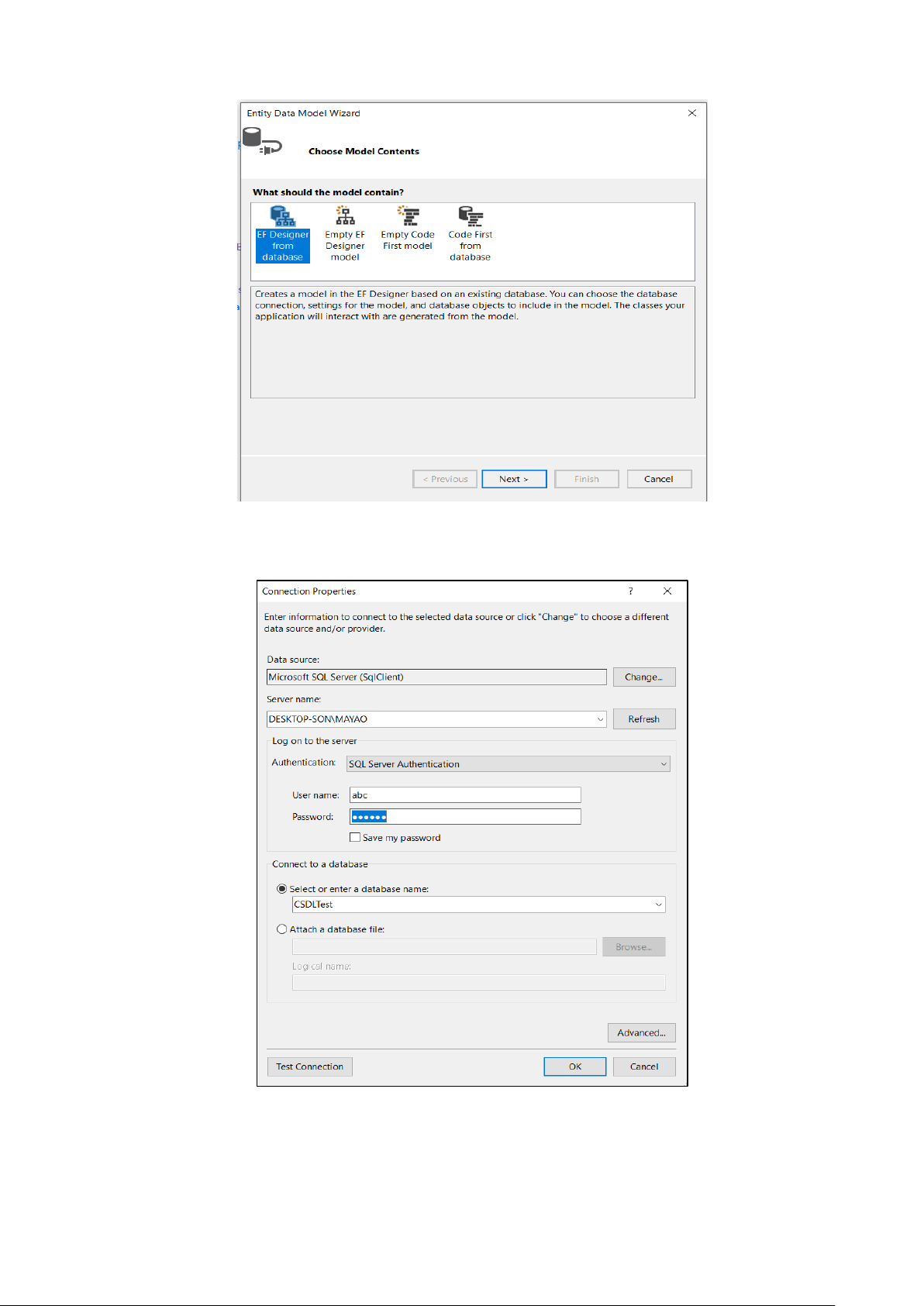
B4. Tạo model: Ở Models, Add ->New Item->Data->ADO.Net Entity Data Model, đặt tên cho Model: 7
=> Kết nối Model tới CSDL: - Chọn New connection
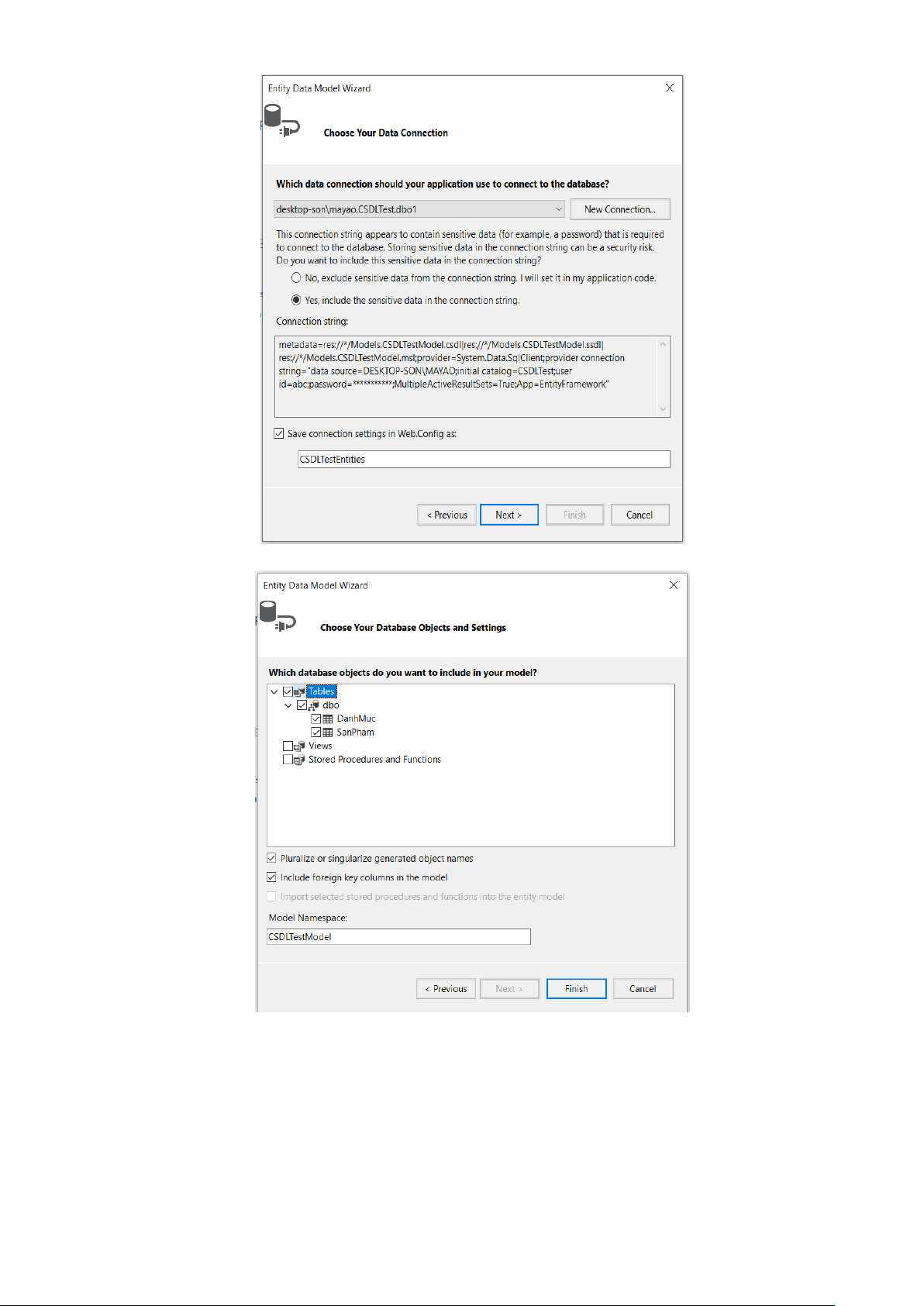
- Lấy server name từ SQL Server, kết nối dạng sql Server Authentication (với User name:abc; Pass:123456)
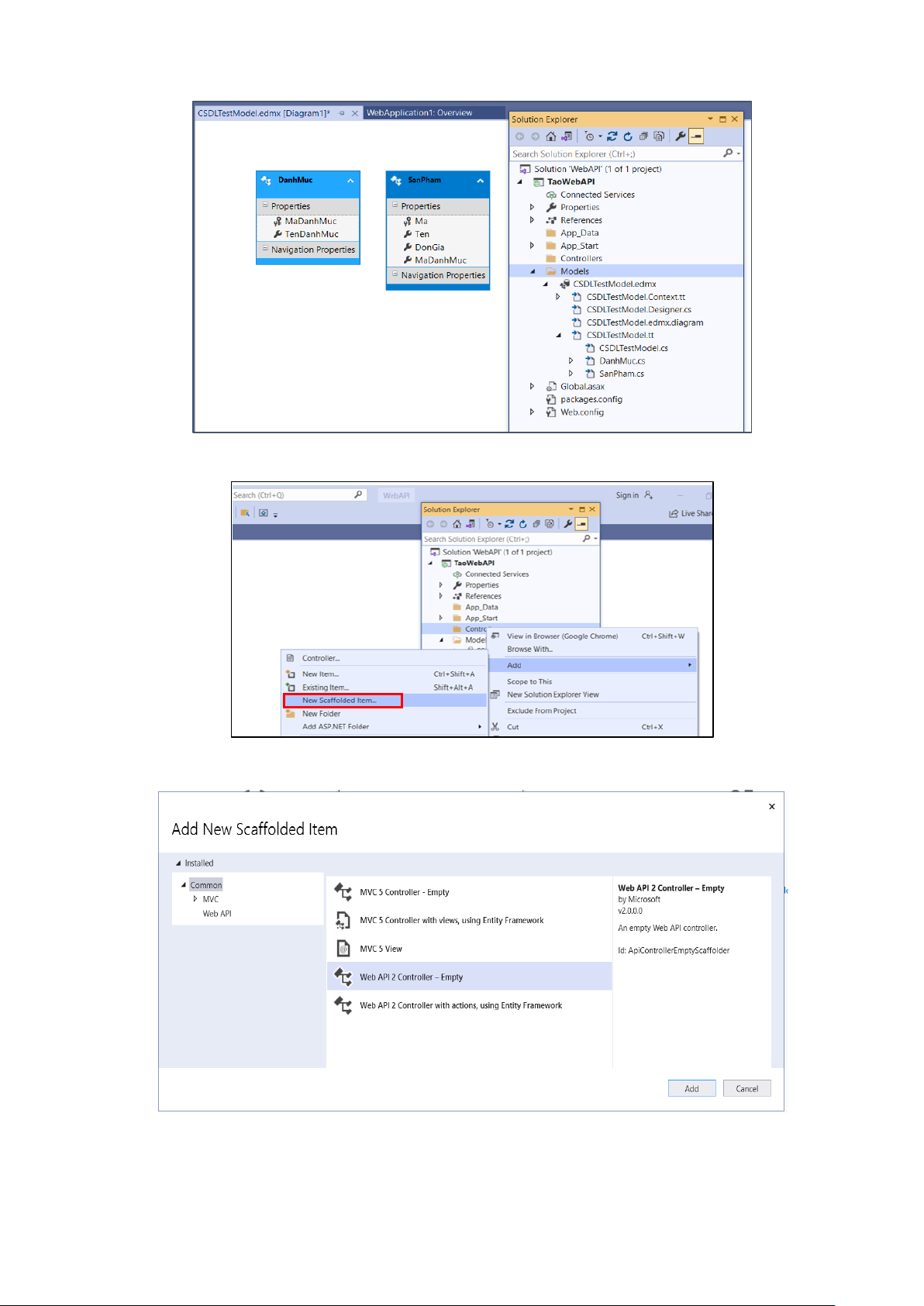
- Nó sinh ra 1 entities framework 8 - Chọn hết các bảng 9 - Models sinh ra:
B5. Tạo các lớp controllers: SanPham, DanhMuc - Chọn Web API 2 Empty
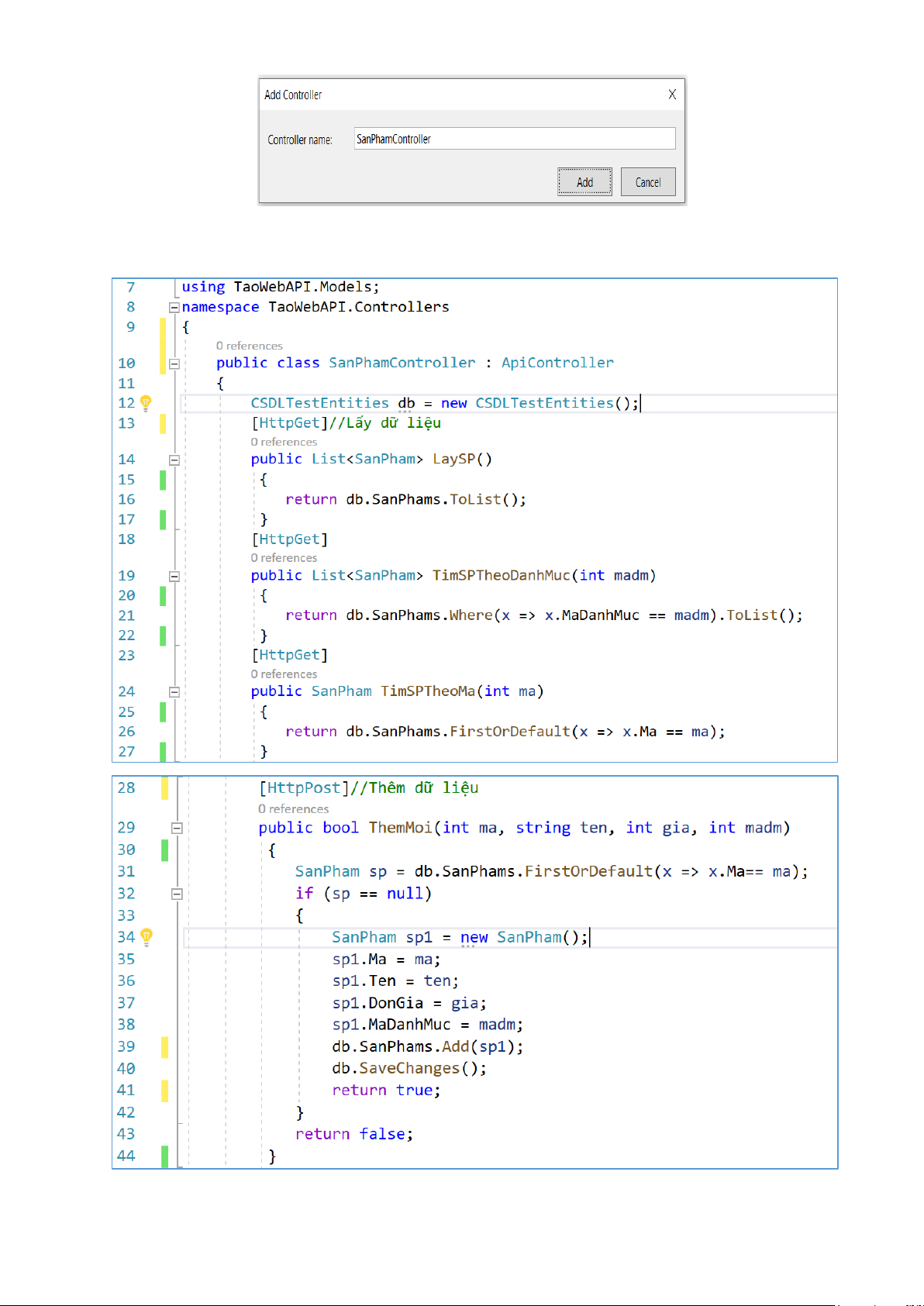
- Đặt tên cho các Controller 10
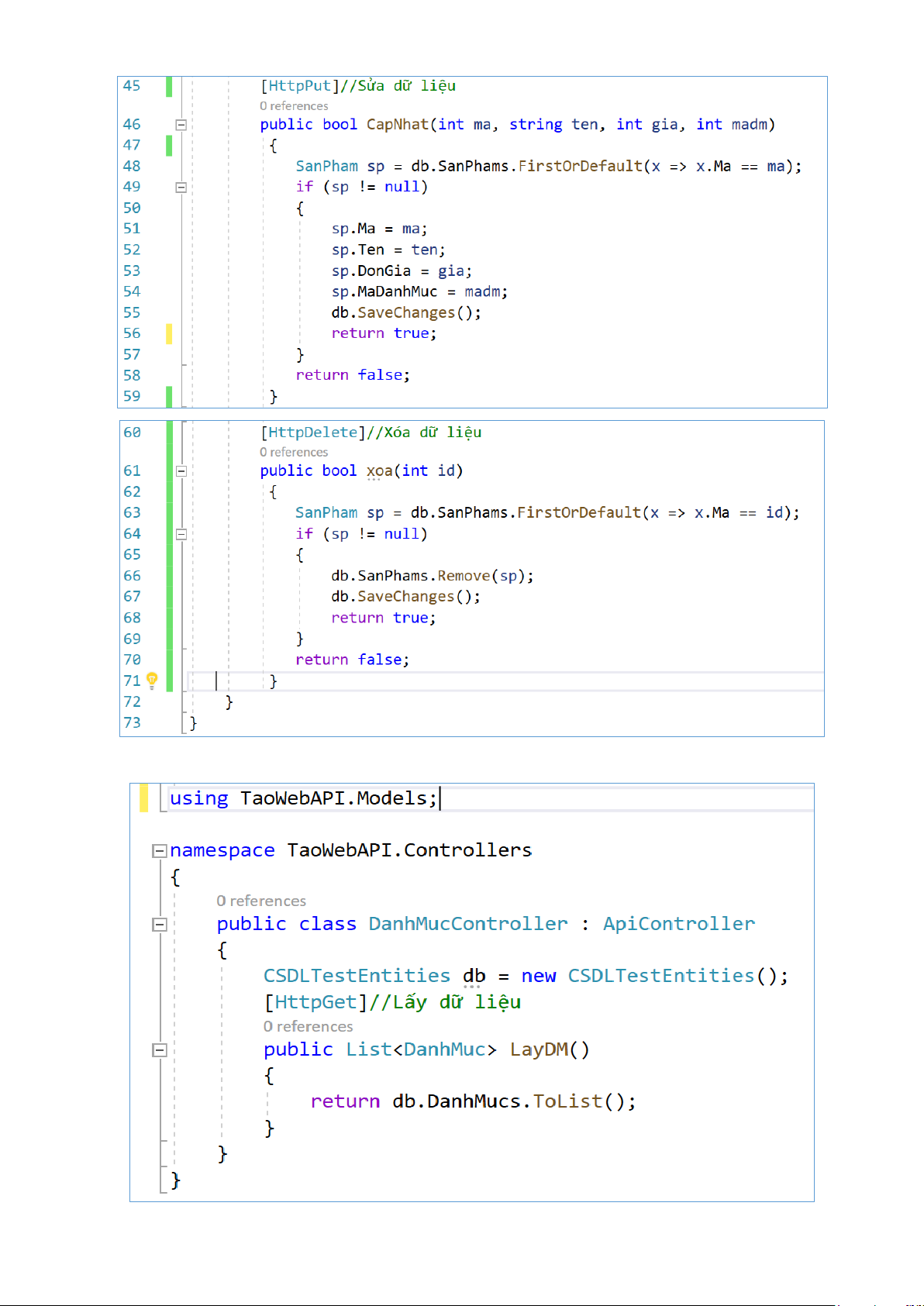
- Tương tự tạo Controller cho bảng DanhMuc B6. Tạo các Web API 11 12
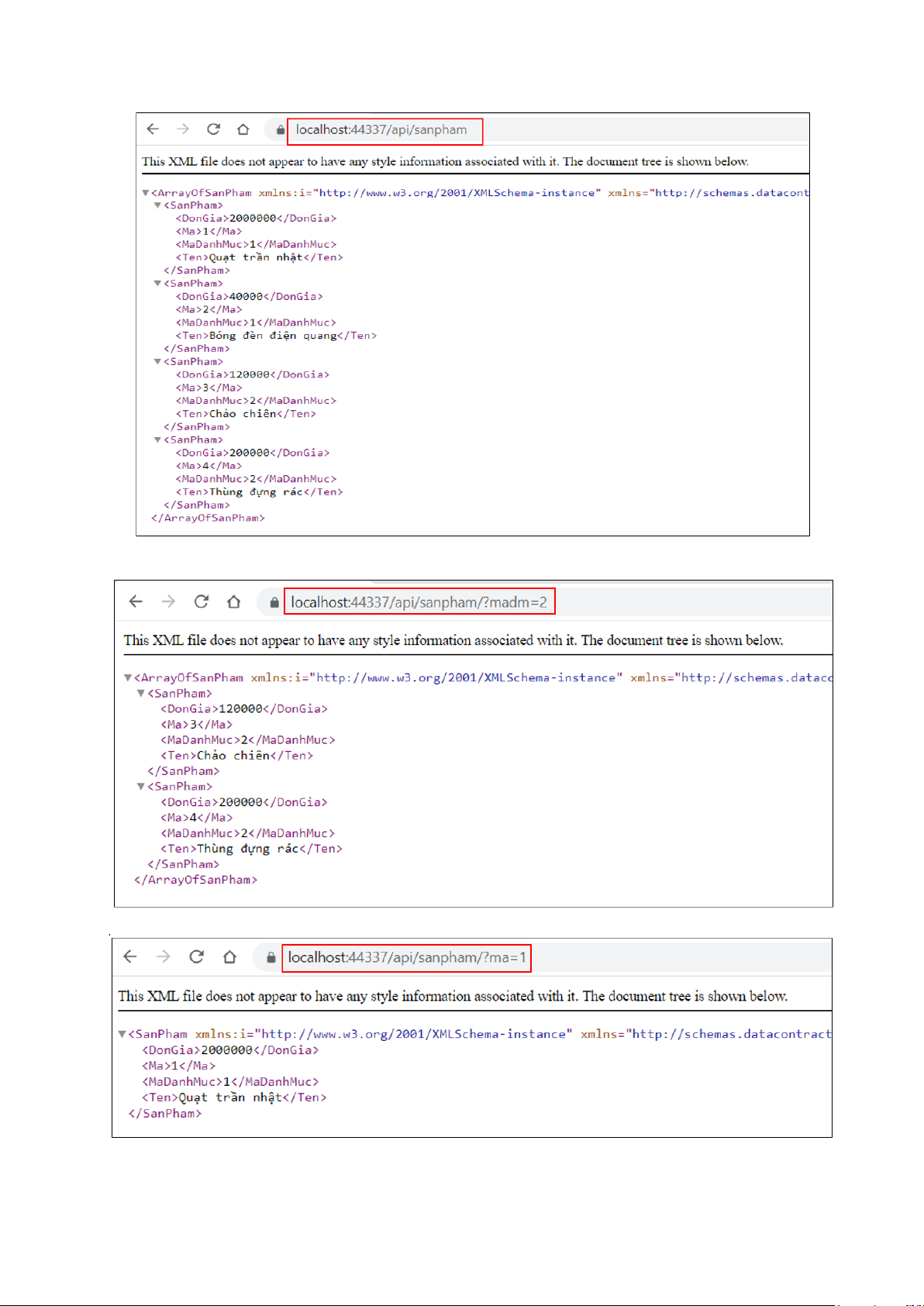
B7. Chạy thử các Web API (với [HttpGet])
B8. Cài đặt các Web API lên IIS Web Server B8.1. Cài đặt IIS 13
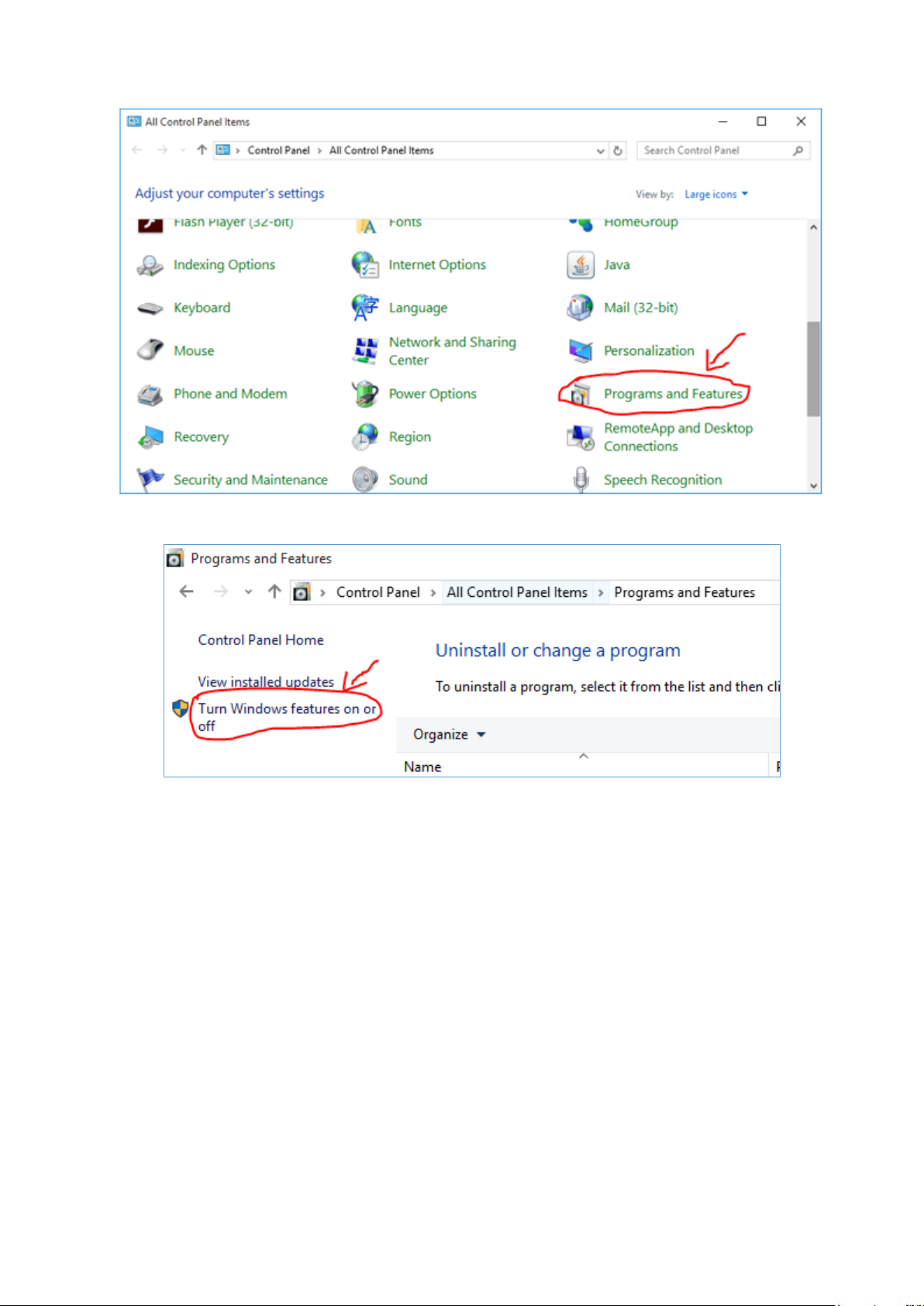
+ Vào Control panel chọn Programs and Features
+ Chọn Turn Windows features on or off:
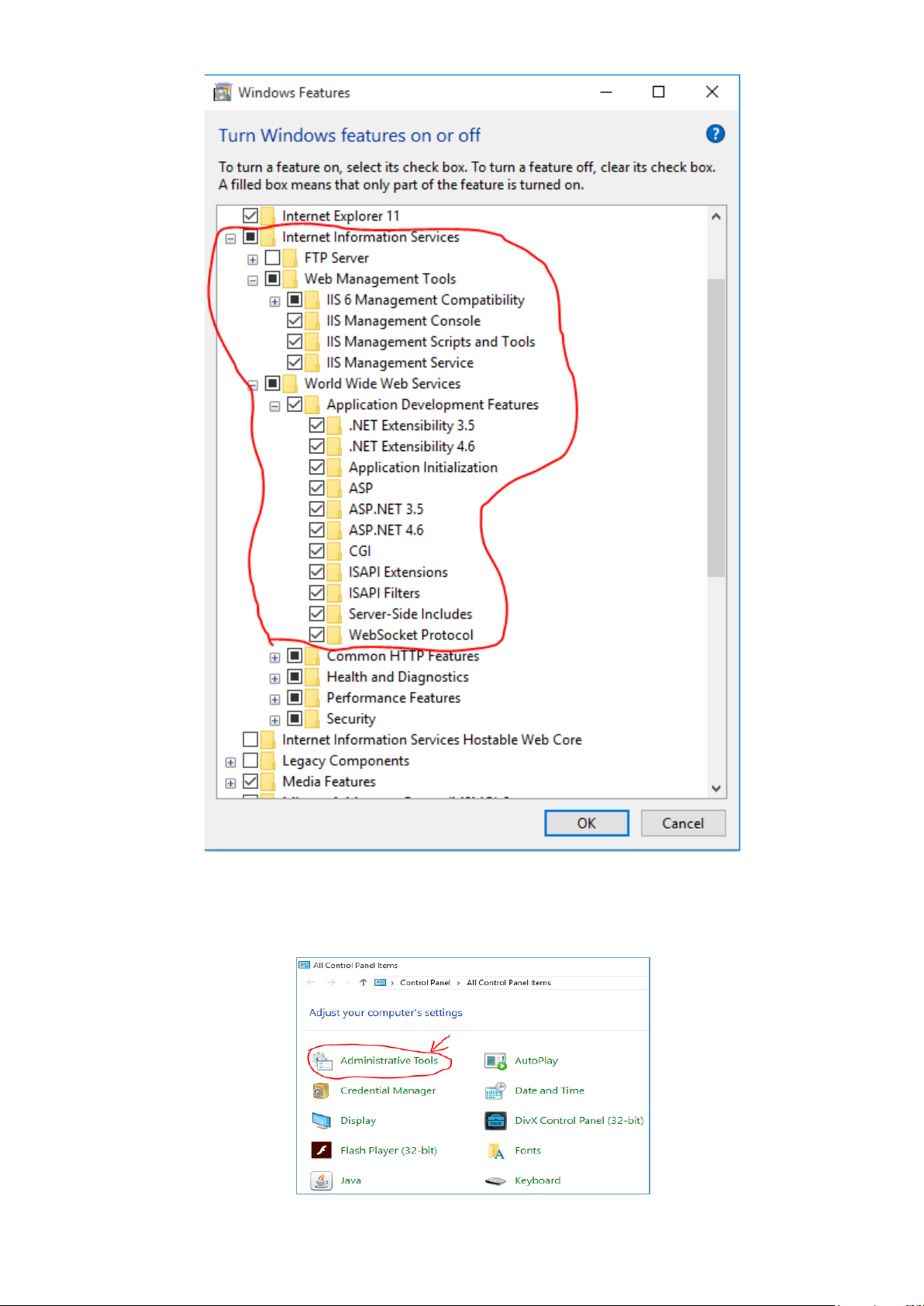
+ Tiến hành lựa chọn để cài IIS Web Server theo màn hình dưới đây: 14
B8.2. Cài đặt Web API lên IIS Web Server
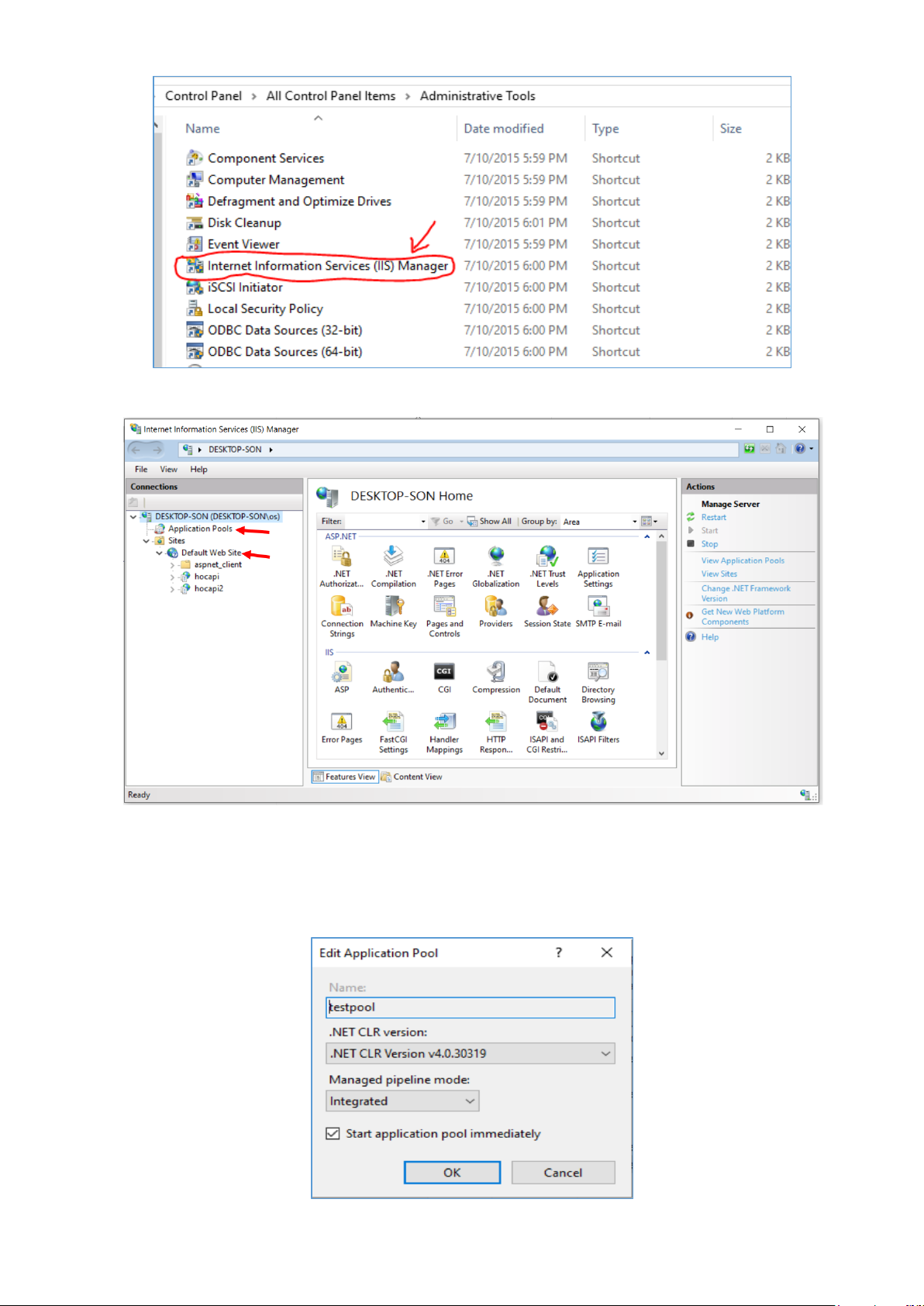
+ Sau khi cài xong IIS Web Server, bạn quay lại màn hình Control panel, bạn sẽ thấy Administrative Tools:
+ Ta click vào biểu tượng Administrative Tools, ta có giao diện tiếp theo: 15
+ Ta chọn “Internet Information Services (IIS) Manager” như hình trên:
Trong màn hình quản trị bạn thấy có 2 vùng: Application Pools và Default Web site.
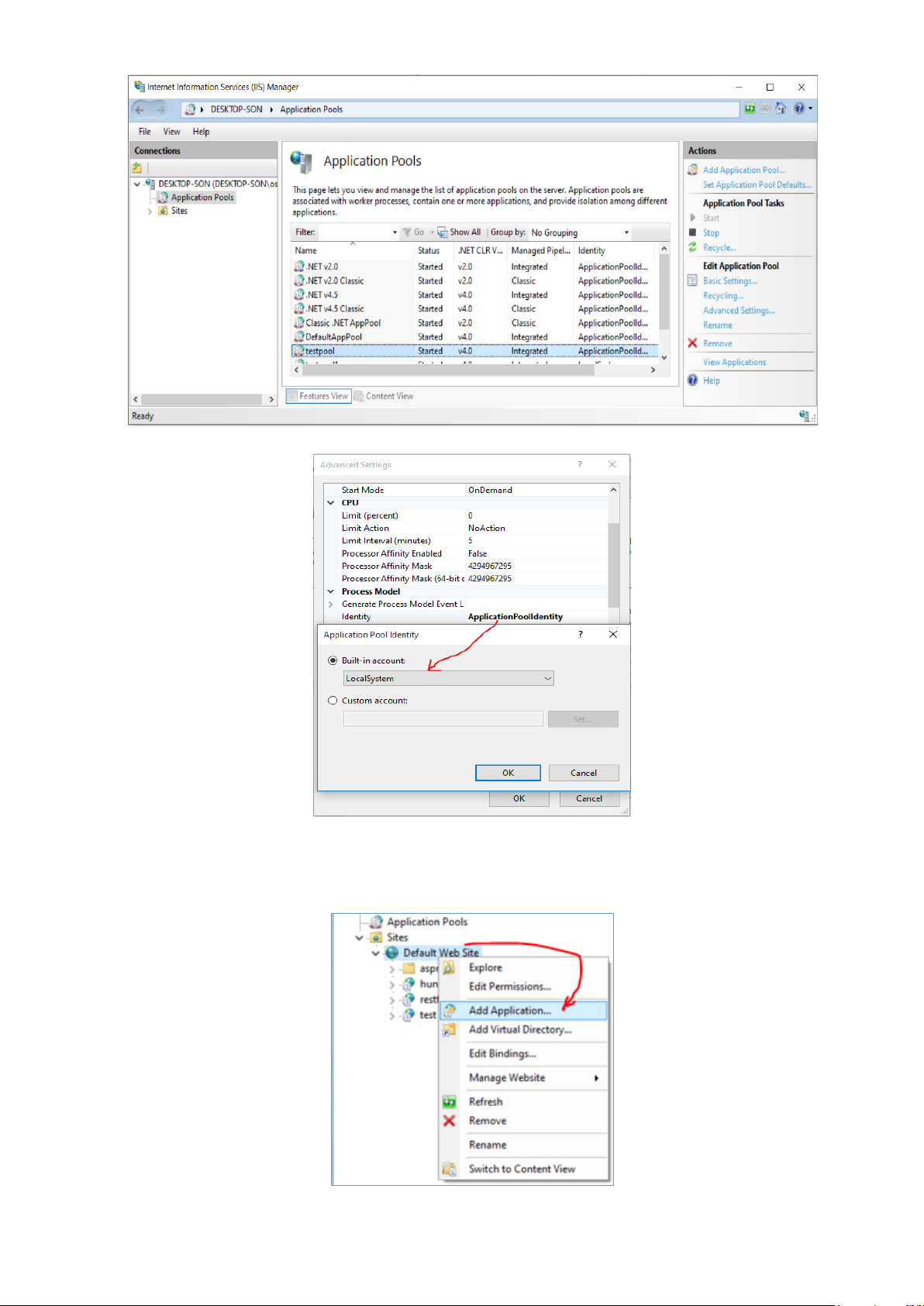
+ Cấu hình Application Pools:
Ta bấm chuột phải vào mục Application Pools/ chọn Add Application Pool…
Màn hình tạo mới Application Pool hiển thị lên, ta nhập “testpool” rồi bấm OK:
Sau khi bấm OK, bạn quan sát: 16
Ở màn hình trên bạn tiếp tục chọn Advanced Settings.. cho testpool:
Bạn cần chỉnh ApplicationPoolIdentity qua LocalSystem.
+ Cấu hình WebService lên IIS Server
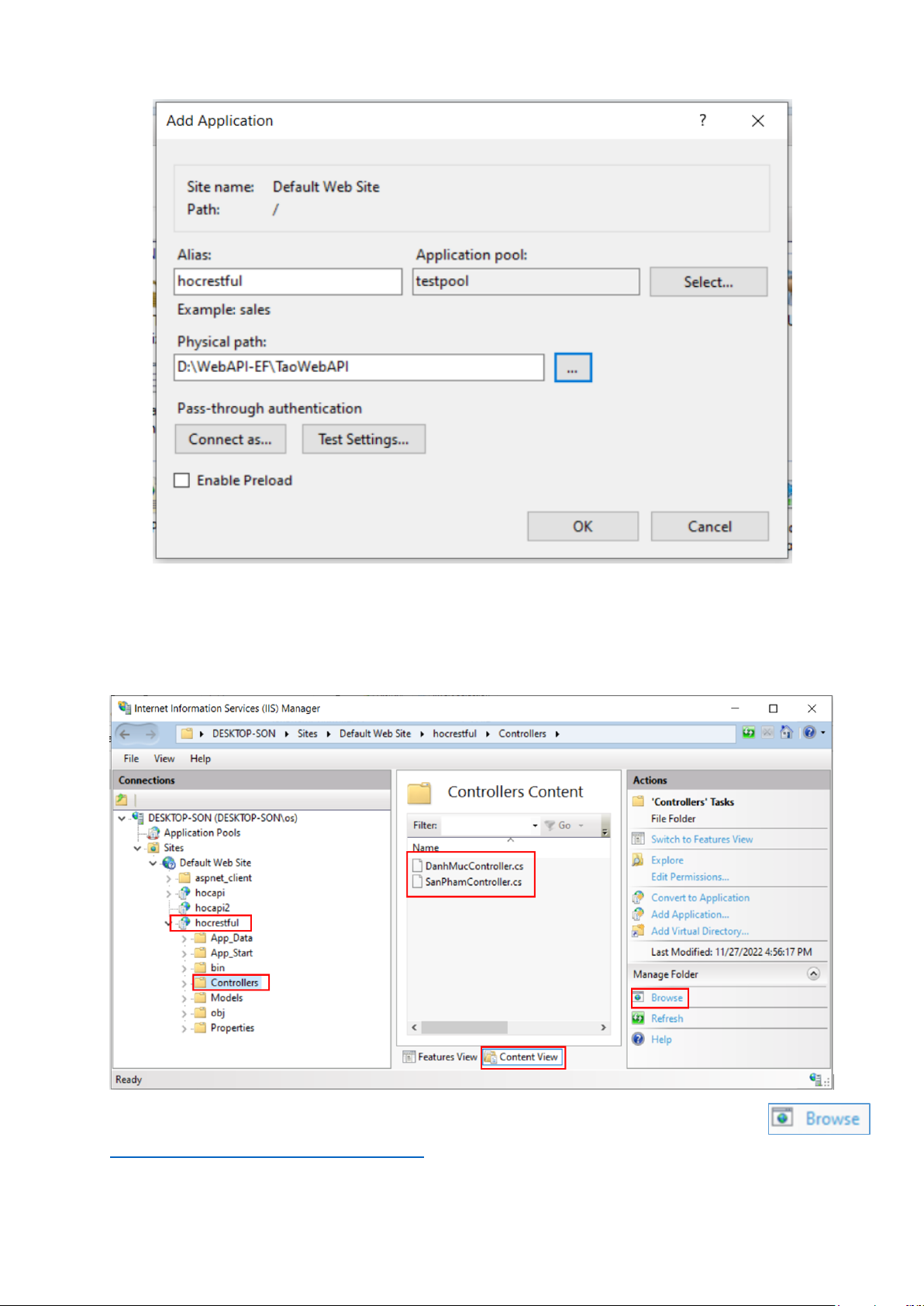
- Bấm chuột phải vào Default Web Site / chọn Add App 17
- Màn hình hiển thị Add Application:
- Mục Alias (1): Đặt tên cho Service, ở đây ta đặt hocrestful
- Mục Application pool (2): Nhấn nút Select… và chọn đúng testpool
- Mục Physical path (3): Trỏ tới đường dẫn chứa source code của project
Sau đó bấm OK để tạo, ta quan sát kết quả:
- Ta mở 1 trình duyệt bất kỳ, chạy dòng lệnh sau (hoặc chọn hocrestful, click vào
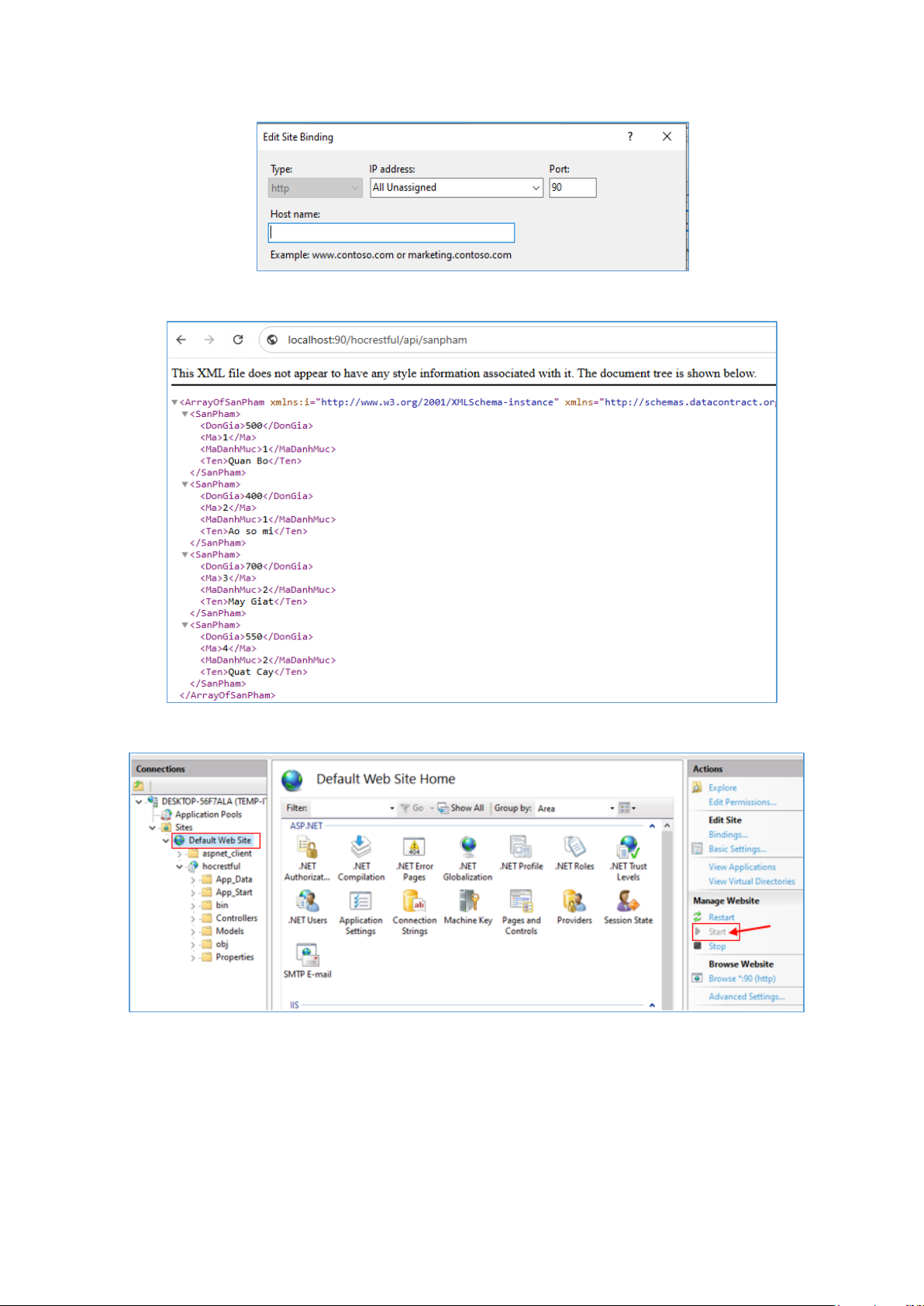
http://localhost/hocrestful/api/sanpham - Quan sát kết quả: 18
http://localhost/hocrestful/api/sanpham chính là kết quả sau khi cấu hình xong. Tới
đây hệ thống đã chạy 24/24.
Nếu có lỗi và không trả lại kết quả XML, ta cần đổi lại cổng:
Là do có một chương trình nào đó đã dùng cổng 80. Chúng ta chỉnh lại cổng cho IIS như sau:
Click vào Default Web Site, chọn vào mục Bindings… ở bên phải, phía trên: 19
Remove tất cả các cổng và chỉ giữ lại 1 cổng 8000
Sau đó Click vào Edit, sửa thành cổng 90, OK:
Chạy lại Web API: quan sát link có localhost:90
Nếu đổi lại cổng 90 rồi mà vẫn lỗi thì Click nút “Start” như sau: 20