Báo cáo bài thực hành Cài đặt hệ điều hành máy trạm windows môn Thực tập cơ sở | Học viện Công Nghệ Bưu Chính Viễn Thông
Báo cáo bài thực hành Cài đặt hệ điều hành máy trạm windows môn Thực tập cơ sở | Học viện Công Nghệ Bưu Chính Viễn Thông. Tài liệu được sưu tầm giúp bạn tham khảo, ôn tập và đạt kết quả cao. Mời bạn đọc đón xem.
Môn: An toàn và bảo mật thông tin 17 tài liệu
Trường: Học viện Công Nghệ Bưu Chính Viễn Thông 1.8 K tài liệu
Tác giả:









Preview text:
HỌC VIỆN CÔNG NGHỆ BƯU CHÍNH VIỄN THÔNG
KHOA AN TOÀN THÔNG TIN
BÁO CÁO BÀI THỰC HÀNH
HỌC PHẦN: THỰC TẬP CƠ SỞ
MÃ HỌC PHẦN: INT13147 BÀI THỰC HÀNH 1.1
CÀI ĐẶT HỆ ĐIỀU HÀNH MÁY TRẠM WINDOWS
Sinh viên thực hiện: B22DCAT239 - Phạm Đức Quân
Giảng viên hướng dẫn: ThS. Ninh Thị Thu Trang
HỌC KỲ 2 NĂM HỌC 2024-2025 MỤC LỤC
MỤC LỤC ............................................................................................................................ 2
DANH MỤC CÁC HÌNH VẼ ............................................................................................ 3
CHƯƠNG 1. GIỚI THIỆU CHUNG VỀ BÀI THỰC HÀNH ....................................... 4
1.1 Mục đích ...................................................................................................................... 4
1.2 Tìm hiểu lý thuyết ....................................................................................................... 4
1.2.1 Các phần mềm ảo hóa........................................................................................... 4
1.2.1.1 VMWare Workstation ................................................................................... 4
1.2.1.2 VitrualBox ..................................................................................................... 5
1.2.2 Hệ điều hành Windowns ...................................................................................... 5
1.2.2.1 Lịch sử phát triển ........................................................................................... 5
1.2.2.2 Kiến trúc ........................................................................................................ 7
1.2.2.3 Giao diện ........................................................................................................ 8
1.2.2.4 Đặc điểm đặc trưng ........................................................................................ 9
1.2.3 Các phần mềm diệt virut, phần mềm chống phần mềm gián điệp, phần mềm cứu
hộ. ................................................................................................................................ 10
1.2.3.1 Phần mềm diệt virut (Antivirus Software)................................................... 10
1.2.3.2 Phần mềm chống phần mềm gián điệp (Anti-Spyware Software) .............. 10
1.2.3.3 Phần mềm cứu hộ (Recovery Software). ..................................................... 11
CHƯƠNG 2. NỘI DUNG THỰC HÀNH ....................................................................... 11
2.1 Chuẩn bị môi trường ................................................................................................. 11
2.2 Các bước thực hiện .................................................................................................... 11
2.2.1 Cài đặt phần mềm diệt virus ............................................................................... 13
2.2.1.1 Phần mềm diệt virus: AVG AntiVirus......................................................... 13
2.2.1.2 Phần mềm chống phần mềm gián điệp Spybot S&D (Spybot – Search &
Destroy) ................................................................................................................... 14
2.2.1.3 Phần mềm chống các phần mềm độc hại: ................................................... 16
2.2.1.4 Phần mềm cứu hộ Kaspersky Rescue Disk (KRD) ..................................... 17
CHƯƠNG 3. Kết luận ...................................................................................................... 21
TÀI LIỆU THAM KHẢO ................................................................................................ 21 2
DANH MỤC CÁC HÌNH VẼ
Hình 1 – Phần mềm VMWare workstation
Hinh 2 – Phần mềm VitrualBox
Hình 3 - Giao diện dòng lệnh của MS-DOS.
Hình 4 - Kiến trúc cơ bản của hệ điều hành Windowns
Hình 5 – Giao diện đồ họa của hệ điều hành windowns Hình 6 – Chọn file ISO
Hình 7 – Giao diện VMware khi cài đặt thành công win10
ình 8 – Giao diện windowns10 sau khi đã được cài đặt và đổi tên máy
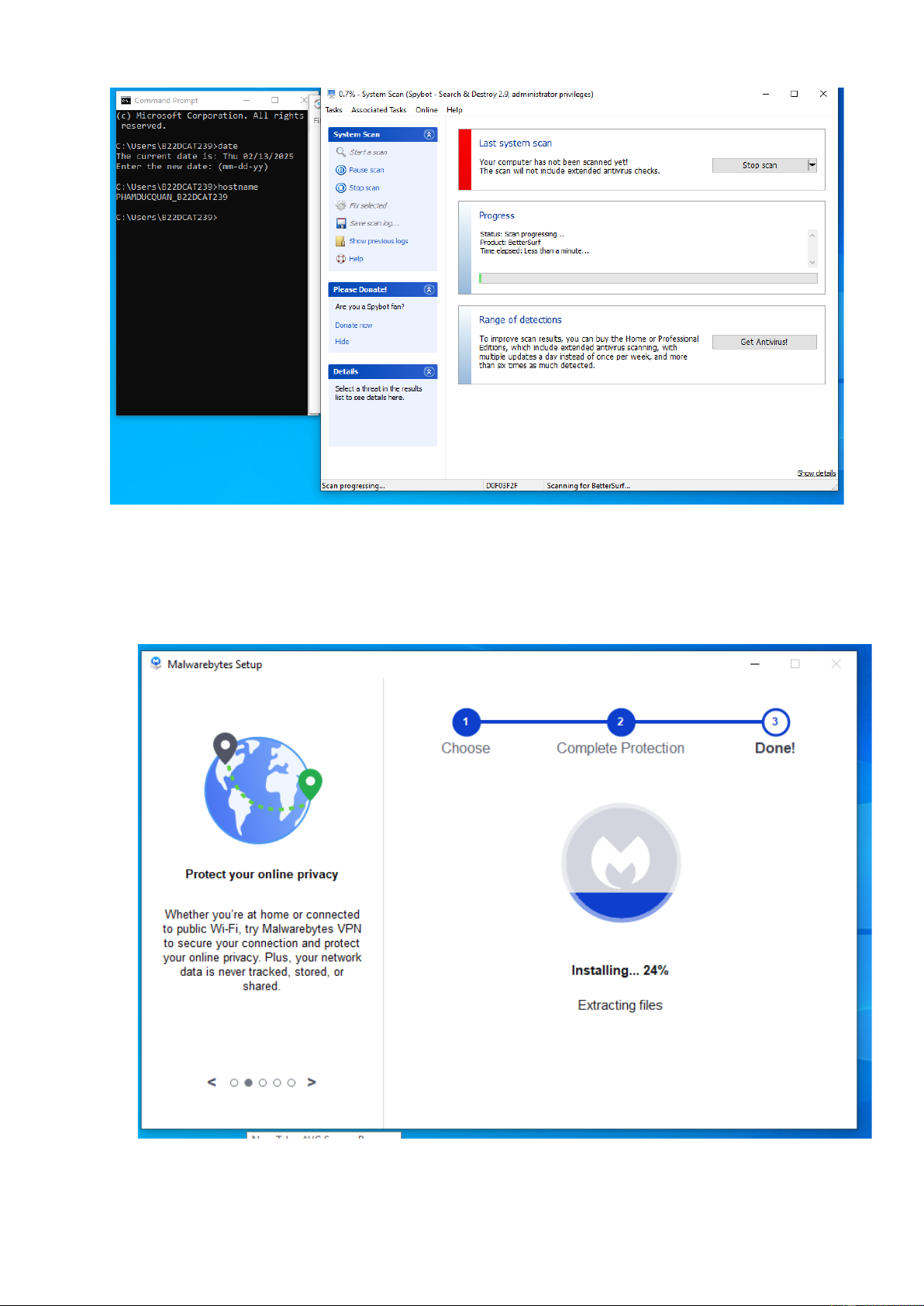
Hình 9 – cmd thể hiện bài làm là tự làm
Hình 10 – Phần mềm AVG AntiVirus đã cài đặt Hình 11 – Chạy thử AVG
Hình 12 – Giao diện của Spybot S&D sau khi đã cài đặt thành công
Hình 13 – Chạy thử Spybot S&D
Hình 14 – Cài đặt phần mềm Malwarebytes Anti-Malware
Hình 15 – Chạy thử Malwarebytes Anti-Malware 3
CHƯƠNG 1. GIỚI THIỆU CHUNG VỀ BÀI THỰC HÀNH 1.1 Mục đích
Rèn luyện kỹ năng cài đặt và quản trị HĐH máy trạm Windowns cho người dùng với các dịch vụ cơ bản.
1.2 Tìm hiểu lý thuyết
1.2.1 Các phần mềm ảo hóa
1.2.1.1 VMWare Workstation
Hình 1 – Phần mềm VMWare workstation
- VMWare Workstation là một phần mềm cho phép người dung chạy các máy ảo trên
máy tính vật lý. Với công cụ này, bạn có thể dễ dàng tạo và quản lý các máy ảo trên
máy chủ. VMWare Workstation hỗ trợ chạy các máy ảo trên hệ điều hành Windowns
và Linux trên máy tính để bàn. Điều này cho phép bạn có thể chạy đồng thời nhiều
máy ảo trên cùng một máy chủ, ngay cả khi hệ điều hành chủ chạy cả hai hệ điều hành này.
- VMWare Workstation là một phần mềm ảo hóa hang đầu, cung cấp nhiều tính năng
mạnh mẽ giúp người dung tạo và quản lý các máy ảo trên một máy tính hiệu quả:
• Tạo máy ảo trên máy tính với nhiều hệ điều hành khác nhau.
• Kiểm thử và phát triển ứng dụng trên môi trường ảo.
• Chia sẻ tài nguyên giữa máy ảo và máy tính chính.
• Cung cấp môi trường phát triển và thử nghiệm ứng dụng. 4
- Tóm lại, VMware Workstation là công cụ mạnh mẽ giúp tạo và quản lý môi trường
ảo trên máy tính. Với khả năng hỗ trợ đa dạng hệ điều hành và ứng dụng, nó là lựa
chọn lý tưởng cho phát triển phần mềm, kiểm thử hệ thống và nghiên cứu công nghệ mới. 1.2.1.2 VitrualBox
Hinh 2 – Phần mềm VitrualBox
- VirtualBox là một trong những hypervisor mã nguồn mở và miễn phí phổ biến
nhất mà bất kỳ ai cũng có thể dùng thử hiện nay. VirtualBox là một hypervisor
Type 2 được sử dụng để ảo hóa các máy ở tốc độ nhanh và đáng tin cậy (tùy
thuộc vào phần cứng của máy host). Mặc dù hoàn toàn miễn phí, VirtualBox
vẫn cung cấp các tính năng mà nhiều hypervisor khác không có hoặc cần đăng
ký trả phí để sử dụng.
- Vitrualox là một công cụ đa nền tảng tương thích với mọi hệ thống máy tính
hỗ trợ intel/AMD và các hệ điều hành như Windows, Linux, Oracle Solaris
và macOS. VirtualBox với tính năng mở rộng kỹ thuật cho phép chạy nhiều
hệ điều hành trên các máy ảo cùng một lúc. Chẳng hạn như MacBook Air có
thể chạy Windows 11 và Ubuntu.
- Cho phép mọi hệ thống có thể cài đặt và vận hành tối đa máy ảo của bộ nhớ
và dung lượng đĩa. Điều này giúp cho việc triển khai công việc trên máy tính
và máy ảo trên đám mây và trung tâm dữ liệu dễ dàng hơn. Các nhà phát triển
hay quản trị viên sử dụng tối đa VirtualBox với nhiều mục đích khác nhau.
Chằng hạn như thiết lập phần mềm đa nền tảng hoặc xây dựng hệ thống mạng
ảo giúp kiểm tra phần mềm.
- VirtualBox là một phần mềm miễn phí theo GNU dành cho mọi người dùng
với mục đích cá nhân. Nếu sử dụng với mục đích kinh doanh cần mua giấy
phép thương mại VirtualBox Extension Pack Enterprise.
1.2.2 Hệ điều hành Windowns
1.2.2.1 Lịch sử phát triển 5
- Hệ điều hành Windows ban đầu không sử dụng giao diện đồ họa như hiện
nay mà có nguồn gốc từ hệ thống dựa trên ký tự và giao diện đồ họa đơn
giản. Phiên bản đầu tiên của hệ điều hành Microsoft là MS-DOS (Disk
Operating System – Hệ thống điều khiển đĩa) ra đời vào năm 1981. Tại thời
điểm đó, chức năng chủ yếu của hệ điều hành là nạp các chương trình và
quản lý các ổ đĩa. MS-DOS không tích hợp giao diện người dùng đồ họa
(GUI*) và hoạt động qua các câu lệnh như trong Hình I-1. Hệ điều hành này
đã rất phổ biến từ năm 1981 đến 1999.
Hình 3 - Giao diện dòng lệnh của MS-DOS.
- Phiên bản khiến cho Windows trở nên phổ biến là Windows 3.1 xuất hiện
vào giữa những năm 1990 và thiết lập nền móng cho các các phiên bản
Windows khác đến tận ngày nay. Hệ thống Windows 3.1 bao gồm các menu
lựa chọn, các cửa sổ có thể thay đổi kích thước và hệ thống chạy chương
trình gọi là quản lý chương trình – Program Manager. Chương trình đặc biệt
này cho phép nhóm các chương trình lại và dùng biểu tượng đại diện cho
chương trình. Rất nhiều các khái niệm của Windows 3.1 đã được sử dụng
cho đến các hệ điều hành ngày nay. Windows 3.1 và hệ thống tương tự vẫn
dựa trên DOS để hoạt động.
- Cùng thời điểm với Windows 3.1, Microsoft tung ra hệ điều hành khác gọi
là Windows NT với nghĩa là hệ thống Windows công nghệ mới. Vào năm
đầu của thế kỷ 21, Microsoft đưa ra Windows 2000 hướng tới môi trường
máy chủ và máy trạm nhằm thay thế cho sản phẩm Windows NT trước đó.
- Vào năm 2001, Microsoft kết hợp các dòng sản phẩm Windows NT/2000
(dành cho đối tượng công ty và doanh nghiệp) và Windows 95/98/Me (người
quản trị thông thường) tạo nên Windows XP. Kể từ phiên bản này các sản
phẩm của Microsoft cần phải qua thủ tục kích hoạt để được sử dụng hợp lệ.
Đây có lẽ là một trong những phiên bản Windows tốt nhất và là hệ thống
chạy lâu nhất (gần 13 năm tính từ lúc ra đời) cho dù ban đầu hệ thống có
nhiều vấn đề về tính an toàn và hiệu năng. Windows Vista và Windows 7 6
được Microsoft đưa ra nhằm thay thế cho bản Windows XP song không
được người dùng chấp nhận rộng rãi như bản Windows XP.
- Windows 8 và đặc biệt là Windows 10 thể hiện sự thay đổi mạnh mẽ về việc
sử dụng các thiết bị tính toán cá nhân mà máy tính PC là một đại diện. Mục
tiêu của hệ điều hành mới là hợp nhất các nền tảng Windows cho các thiết bị
di động như điện thoại, máy tính bảng. Như vậy, các ứng dụng có thể được
tải về và chạy trên tất cả các thiết bị Windows.
- Với sản phẩm dành cho môi trường chuyên nghiệp, Windows Server 2003
đưa ra các khái niệm về chức năng máy chủ như Web, file, ứng dụng hay cơ
sở dữ liệu và công cụ hỗ trợ cài đặt các chức năng một cách thuận tiện.
Phiên bản nâng cấp Server 2003 R2 hỗ trợ tính toán 64 bit và các công cụ
quản lý tập trung, các chức năng ảo hóa. Các phiên sau gồm có Server 2008,
2012 tăng cường khả năng kết nối mạng, các hệ thống file phân tán, các tính
năng bảo mật, ảo hóa và hướng tới tính toán đám mây (cloud computing). 1.2.2.2 Kiến trúc
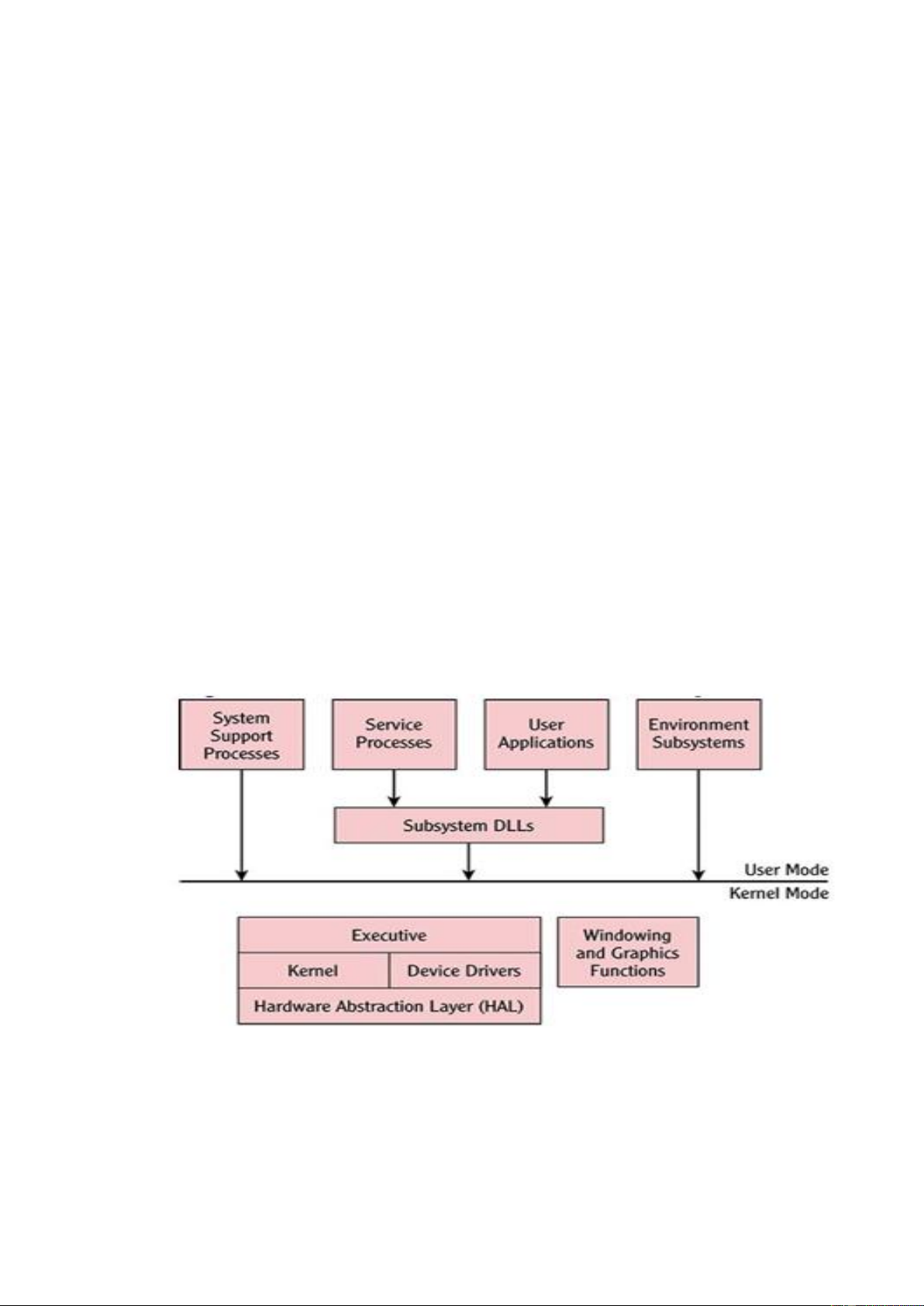
- Kiến trúc của hệ điều hành Windows hiện thời dựa trên kiến trúc Windows
NT. Về cơ bản, kiến trúc này (như trong hình dưới đây) được chia thành hai
lớp tương ứng với hai chế độ hoạt động: chế độ nhân và chế độ người dùng.
Chế độ nhân dành cho nhân của hệ điều hành và các chương trình mức thấp
khác hoạt động. Chế độ người dùng dành cho các ứng dụng như Word, Excel
và các hệ thống con hoạt động.
Hình 4 - Kiến trúc cơ bản của hệ điều hành Windowns
- Về kỹ thuật, các thao tác ở chế độ nhân được thực thi ở cấp độ thấp nhất hay
chế độ đặc quyền. Các thao tác ở chế độ người dùng được thực thi ở cấp độ
cao nhất hay chế độ không đặc quyền. Nói cách khác, các chế độ này hạn chế
các tài nguyên máy tính mà chương trình được phép sử dụng. 7
- Các chức năng cơ bản của chế độ người quản trị như: Chương trình hỗ trợ hệ
thống (System Support Processes); Các chương trình dịch vụ (Service
Processes); Ứng dụng người dung (User Applications); Hệ thống con
(Environment Sussystems) và hệ thống liên kết động (Subsystem DDL).
- Các chức năng cơ bản của chế độ nhân gồm có: Thực thi (Executive); Nhân
(Kernel); Các trình điều khiển thiết bị (Device Drivers); Lớp phần cứng trừu
tượng (Hardware Abstraction Layer – HAL); Các chức năng cửa sổ và đồ họa
(Windowing and Graphics Functions).
- Kiến trúc của Windowns rất giống với các hệ điều hành khác như Linux hay
Mac OS. Điểm khác biệt căn bản là việc xử lý đồ họa. Windowns nhúng chức
năng này vào phần nhân để nhằm tăng hiệu quả đồ họa. Linux thì loại bỏ chức
năng này ra khỏi phần nhân để tăng độ tin cậy. 1.2.2.3 Giao diện
- Hệ điều hành Windows có ba cách giao tiếp chính giúp làm việc với các ứng
dụng và thực hiện các công việc quản trị. Hầu hết người dùng thông thường
sử dụng GUI song người quản trị lại được lợi hơn từ giao diện dòng lệnh và Windows PowerShell. - Giao diện đồ họa GUI
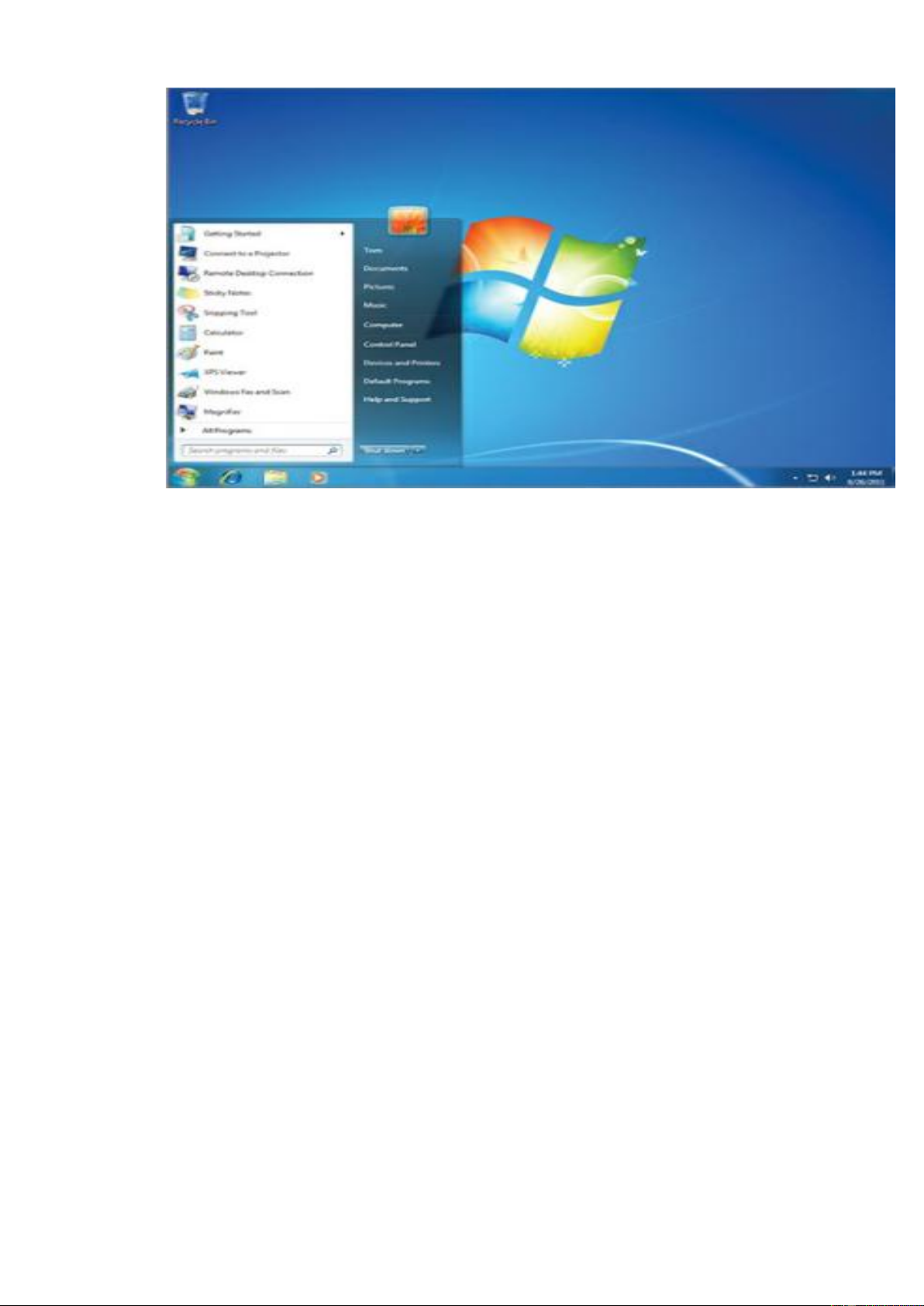
• Giao diện người dùng đồ họa trong Windows bao gồm các cửa sổ, nút bấm,
hộp văn bản và các phần tử định hướng khác. Phần tử quan trọng trong GUI
đó chính là menu khởi động (Start) và thanh tác vụ (Taskbar) như trong hình
dưới đây. Menu khởi động cho phép người quản trị truy nhập vào tất cả các
chức năng của hệ điều hành cũng như các chương trình người quản trị. Thanh
tác vụ cho phép truy nhập nhanh đến các ứng dụng và cho biết tình trạng của
các chương trình người quản trị. 15 Phần quan trọng khác, đó là màn hình làm
việc (desktop). Đây là nơi chứa các biểu tượng các chương trình người dùng
hay hệ thống hoặc các chương trình tiện ích như tra cứu thông tin thời tiết,
chứng khoán... Khi các chương trình người dùng chạy, chúng sử dụng không
gian này để hiện thị thông tin cho người dùng. 8
Hình 5 – Giao diện đồ họa của hệ điều hành windowns - Giao diện dòng lệnh
• Giao diện này là giao diện xưa nhất của Microsoft đó chính là dòng lệnh DOS.
Trong môi trường Windows, nó không còn thực sự là DOS dù có nhiều câu
lệnh DOS vẫn còn dùng được và được kích hoạt thông qua chương trình
cmd.exe. Thông qua giao diện này người dùng có thể thực thi các thao tác cấu
hình cho hệ điều hành hay chạy các chương trình DOS cũ. - Giao diện Power Shell
• Đây là giao diện dòng lệnh mới của Windows và là môi trường nên dùng cho
các tác vụ quản trị. Thực tế, Microsoft hỗ trợ tập các lệnh trong môi trường
PowerShell được gọi là cmdlet để thực hiện các tác vụ quản trị mong muốn.
Một trong những tính năng quan trọng của PowerShell là khả năng lập trình
đơn giản (scripting). Với các hàm lô-gíc và các biến, người quản trị có thể tự
động hóa các tác vụ thuận tiện hơn rất nhiều so với giao diện DOS cũ. Hơn
thế, PowerShell còn cho phép thực thi các lệnh từ xa nhờ hỗ trợ từ hệ điều hành.
1.2.2.4 Đặc điểm đặc trưng
- Tính dễ sử dụng: Giao diện trực quan, thân thiện với người dung.
- Hỗ trợ đa nhiệm: Chạy nhiều ứng dụng cùng một lúc.
- Bảo mật: Tích hợp Windowns Defender, BitLocker, User Account Control.
- Tính tương thích cao: Hỗ trợ nhiều phần mềm, phần cứng khác nhau.
- Cập nhật liên tục: Microsoft cung cấp bản vá bảo mật và cập nhật tính năng thường xuyên. 9
1.2.3 Các phần mềm diệt virut, phần mềm chống phần mềm gián điệp, phần mềm cứu hộ.
1.2.3.1 Phần mềm diệt virut (Antivirus Software): là một dạng phần mềm có khả
năng bảo vệ, phát hiện, cảnh báo và loại bỏ các virus máy tính đang xâm nhập và tấn
công máy tính của người dụng, từ đó khắc phục một phần hoặc hoàn toàn các hậu
quả do virus tấn công máy tính. Một số phần mềm diệt virut phổ biến: - Microft Defender Antivirus
• Tích hợp sẵn trên Windowns 10 & 11, bảo vệ theo thời gian thực.
• Sử dụng machine learning để phát hiện các mối đe dọa mới.
• Tương thích với các công cụ bảo mật khác của Microsoft như Defender for Endpoint. - Norton 360
• Cung cấp bảo vệ đa lớp với diệt virus, VPN (Vitrual Private Network), tường lửa, sao lưu đám mây.
• Hỗ trợ bảo vệ camera và micro khỏi bị theo dõi.
• Tính năng Dark Web Monitoring giúp kiểm tra xem dữ liệu cá nhân có bị rò rỉ không. - Avast Free Antivirus
• Miễn phí, dễ sử dụng, phù hợp cho người dùng cá nhân.
• Có tường lửa, bảo vệ Wi-Fi, trình quản lý mật khẩu.
• Phiên bản cao cấp hỗ trợ chống ransomware và fake websites.
1.2.3.2 Phần mềm chống phần mềm gián điệp (Anti-Spyware Software): Phần
mềm gián điệp có thể theo dõi hoạt động người dung, đánh cắp dữ liệu cá nhân, mật
khẩu, gây nguy hiểm cho quyền riêng tư, Một số phần mềm chống phần mềm gián điệp hiệu quả: - Malwarebytes Anti-Malware
• Chuyên trị malware, spyware, ransomware mà phần mềm diệt virus thông
thường có thể bỏ sót.
• Quét nhanh và gỡ bỏ phần mềm gián điệp hiệu quả.
• Có phiên bản miễn phí nhưng không có bảo vệ theo thời gian thực. - SUPERAntiSpyware
• Tập trung vào phát hiện và loại bỏ spyware, adware, troạn, rootkit.
• Nhẹ, không chiếm nhiều tài nguyên hệ thống. 10
• Có phiên bản miễn phí nhưng không có bảo vệ thời gian thực .
- Spybot – Search & Destroy
• Quét và loại bỏ spyware, adware, keylogger.
• Có tính năng Immunization, giúp chặn trang web độc hại trước khi chúng tải về.
• Bản cao cấp có thể quét rootkit, bảo vệ registry của hệ thống.
1.2.3.3 Phần mềm cứu hộ (Recovery Software): Là một tập hợp các công cụ và
tiện ích phần mềm được thiết kế chuyên biệt để hỗ trợ người dùng trong việc chẩn
đoán, khắc phục và phục hồi hệ thống máy tính gặp sự cố. - Kaspersky Rescue Disk
• Tạo USB hoặc đĩa cứu hộ để quét và diệt virus từ bên ngoài Windowns.
• Hiệu quả trong trường hợp Windowns bị nhiễm mã độc nghiêm trọng.
• Giao diện dễ sử dụng, hỗ trợ cập nhật cơ sở dữ liệu virus. - Diren’s SysRescue Live
• Bộ công cụ cứu hộ đa năng, có diệt virus, phục hồi dữ liệu, sửa lỗi hệ thống.
• Hỗ trợ chạy Windows PE trên USB để cứu hộ máy tính không thể khởi động. - AVG Rescue CD
• Dùng để quét và loại bỏ phần mềm độc hại trên hệ thống bị hỏng.
• Hỗ trợ USB boot hoặc đĩa CD/DVD.
• Có giao diện dòng lệnh, không dành cho người mới sử dụng.
CHƯƠNG 2. NỘI DUNG THỰC HÀNH
2.1 Chuẩn bị môi trường
- File cài đặt Windows 7/8/10/11 định dạng iso.
- Phần mềm ảo hóa, chẳng hạn: VMWare Workstation.
2.2 Các bước thực hiện
Khởi động chương trình máy ảo 11
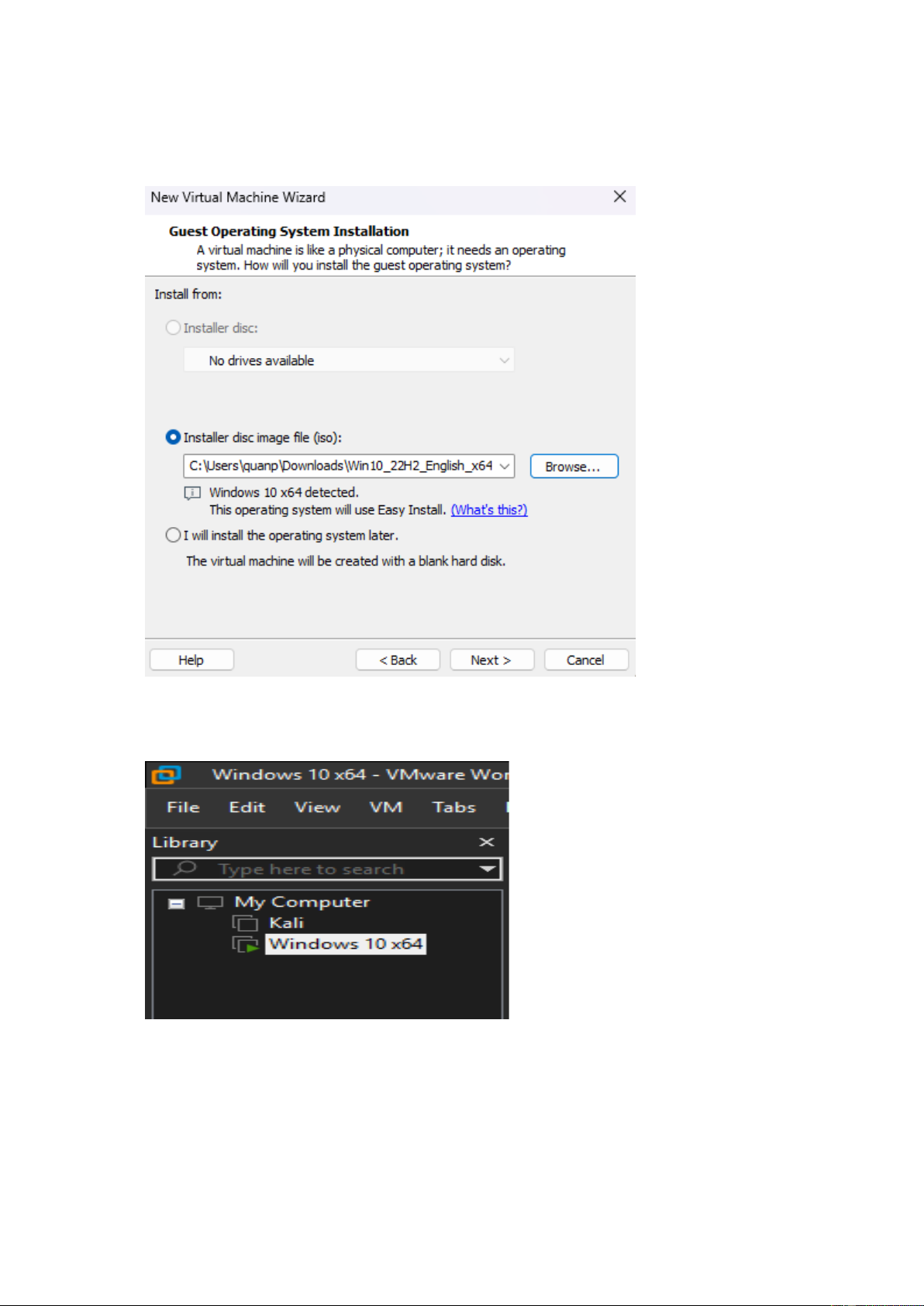
Bước 1: Chọn File → New Vitual Machine để mở cửa sổ New Virtual Wizard → Typical → Next.
Bước 2: Chọn file iso Windows 10 đã tải về → Next và tiến hành cài đặt.
Hình 6 – Chọn file ISO
Bước 3: Đã cài đặt thành công.
Hình 7 – Giao diện VMware khi cài đặt thành công win10
Khởi động máy ảo win10
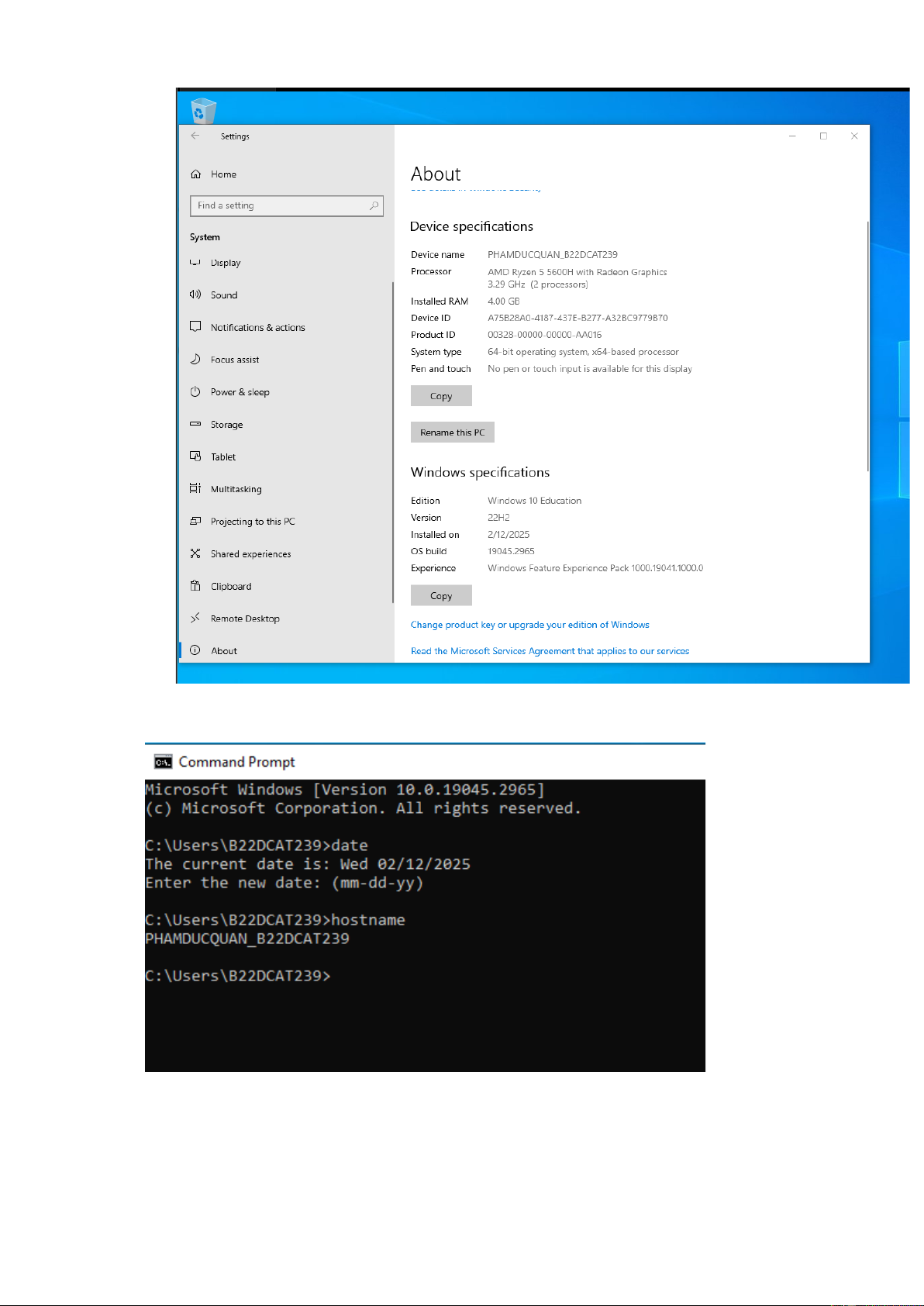
Trong mục “System Properties” đổi tên máy trạm Windows thành
“PHAMDUCQUAN_B22DCAT239”. 12
Hình 8 – Giao diện windowns10 sau khi đã được cài đặt và đổi tên máy
Hình 9 – cmd thể hiện bài làm là tự làm
2.2.1 Cài đặt phần mềm diệt virus
2.2.1.1 Phần mềm diệt virus: AVG AntiVirus 13
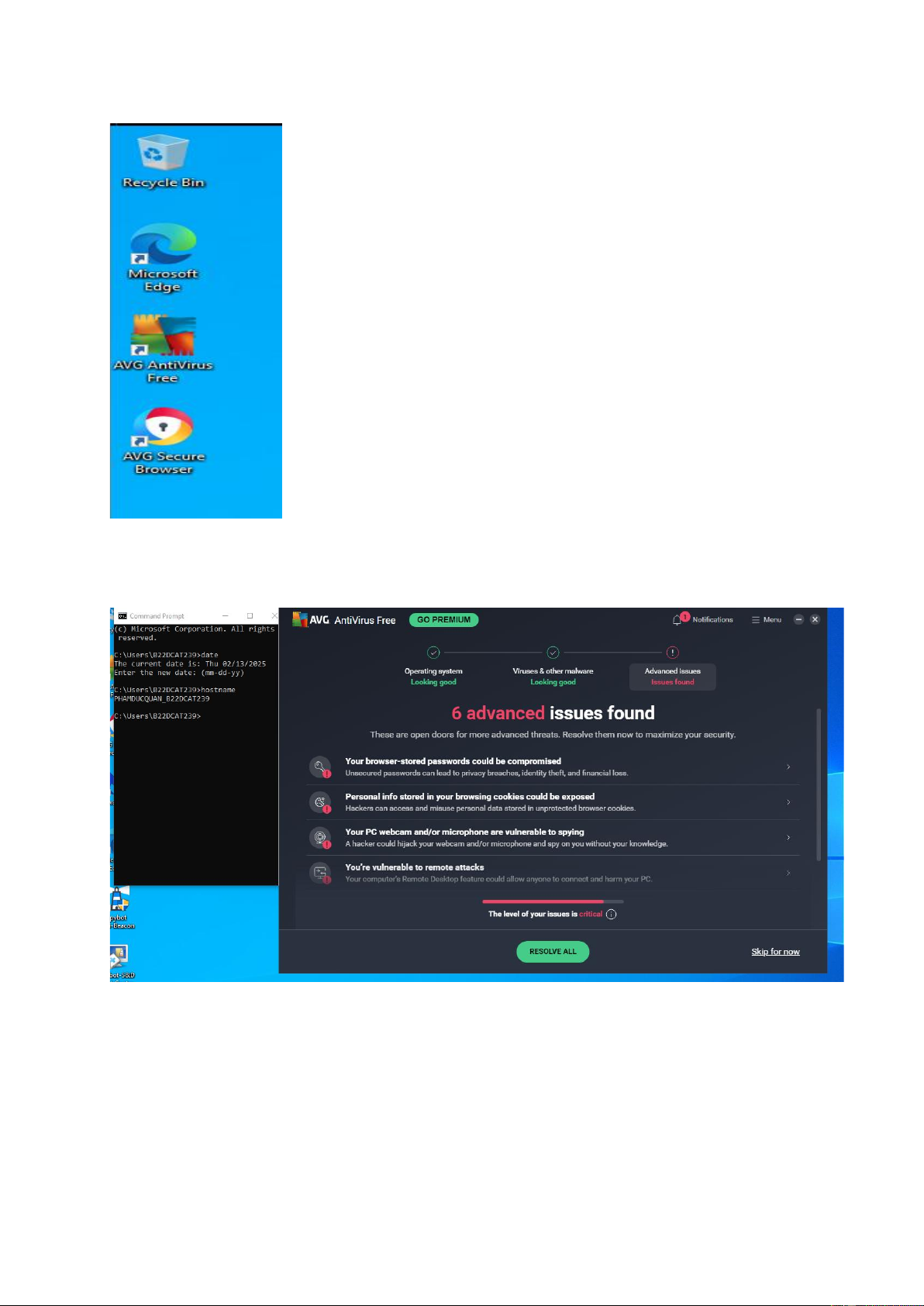
Bước 1: Cài đặt phần mềm AVG
Hình 10 – Phần mềm AVG AntiVirus đã cài đặt
Bước 2: Kích hoạt và chạy thử phần mềm AVG
Hình 11 – Chạy thử AVG
2.2.1.2 Phần mềm chống phần mềm gián điệp Spybot S&D (Spybot – Search & Destroy)
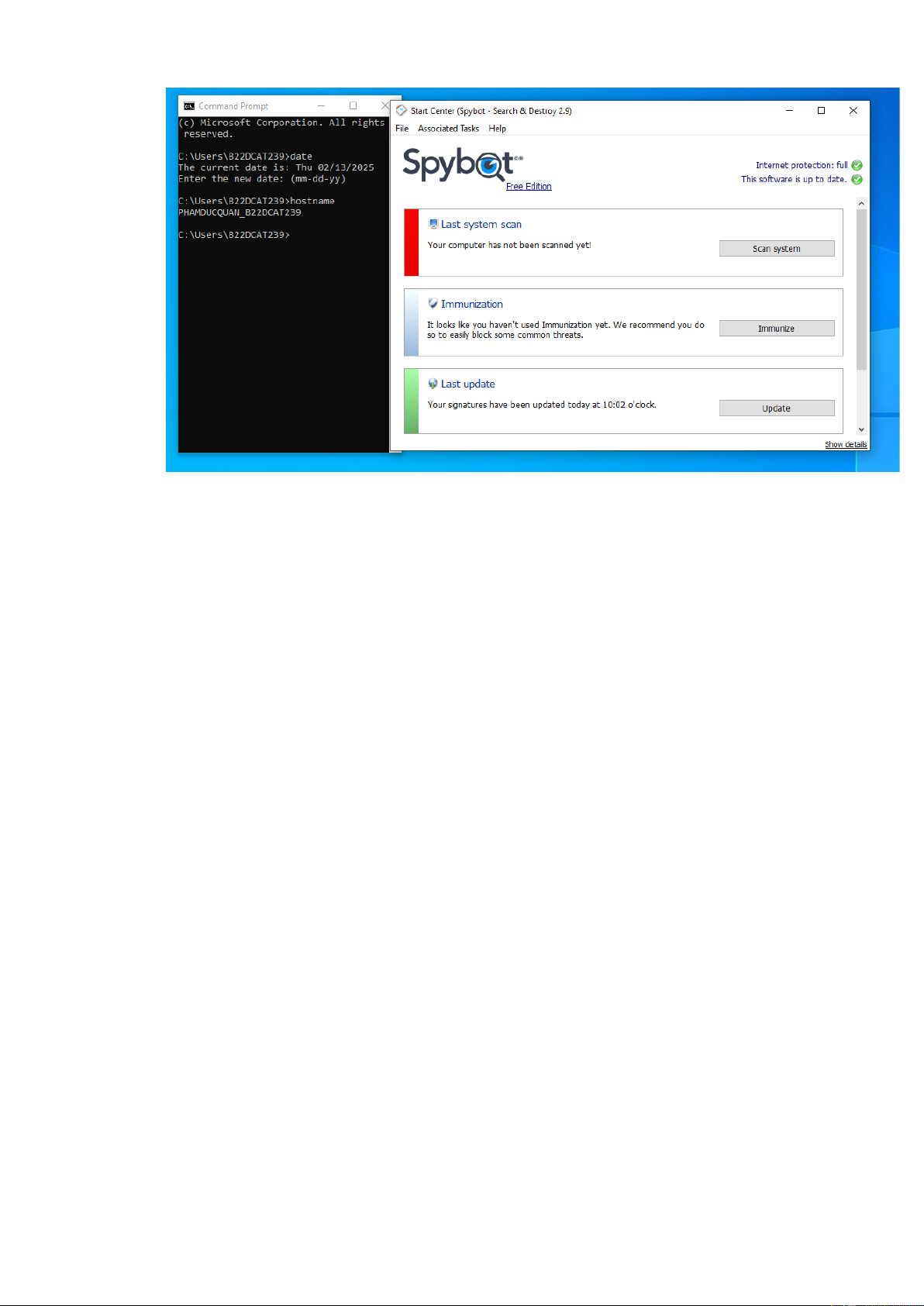
Bước 1: Khởi chạy file đã cài đặt và tiến hành cài đặt. Giao diện sau khi đã cài đặt thành công. 14
Hình 12 – Giao diện của Spybot S&D sau khi đã cài đặt thành công 15
Hình 13 – Chạy thử Spybot S&D
2.2.1.3 Phần mềm chống các phần mềm độc hại: Malwarebytes Anti-Malware
Bước 1: Chạy file đã cài đặt và tiến hành cài đặt. Chọn bản Personal và tiến hành cài đặt.
Hình 14 – Cài đặt phần mềm Malwarebytes Anti-Malware 16
Bước 2: Chọn Get started → Scan để bắt đầu quét. Kết quả sau khi quét thành công.
Hình 15 – Chạy thử Malwarebytes Anti-Malware
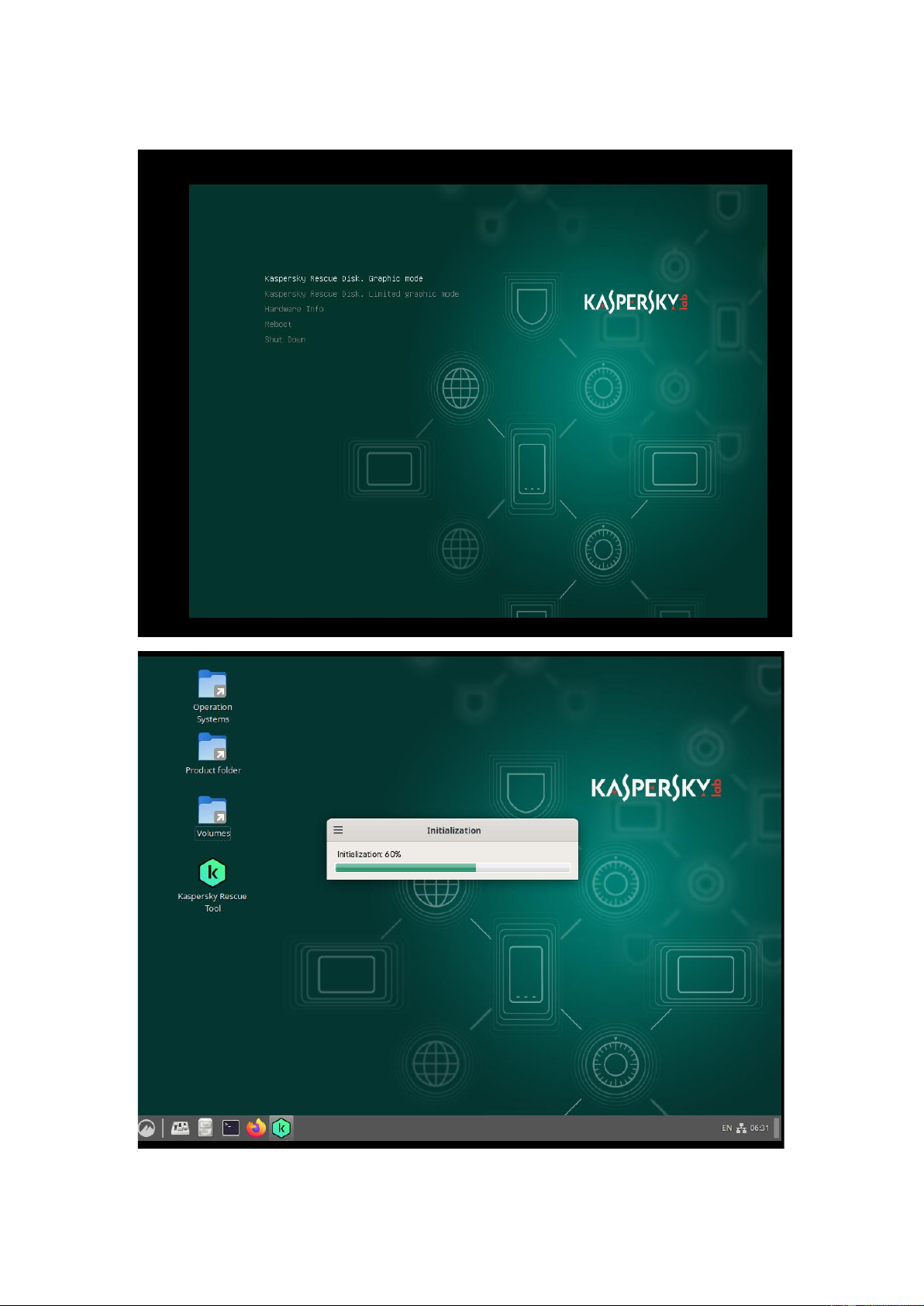
2.2.1.4 Phần mềm cứu hộ: Kaspersky Rescue Disk (KRD)
Bước 1: Tải phần mềm cứu hộ dạng iso
Bước 2: Load file iso KRD vào trong thư mục CD/DVD của máy trạm ảo 17
Bước 3: Chạy máy trạm ảo, sử dụng phím “esc” để chọn boot từ CD-ROM drive để cài đặt KRD 18
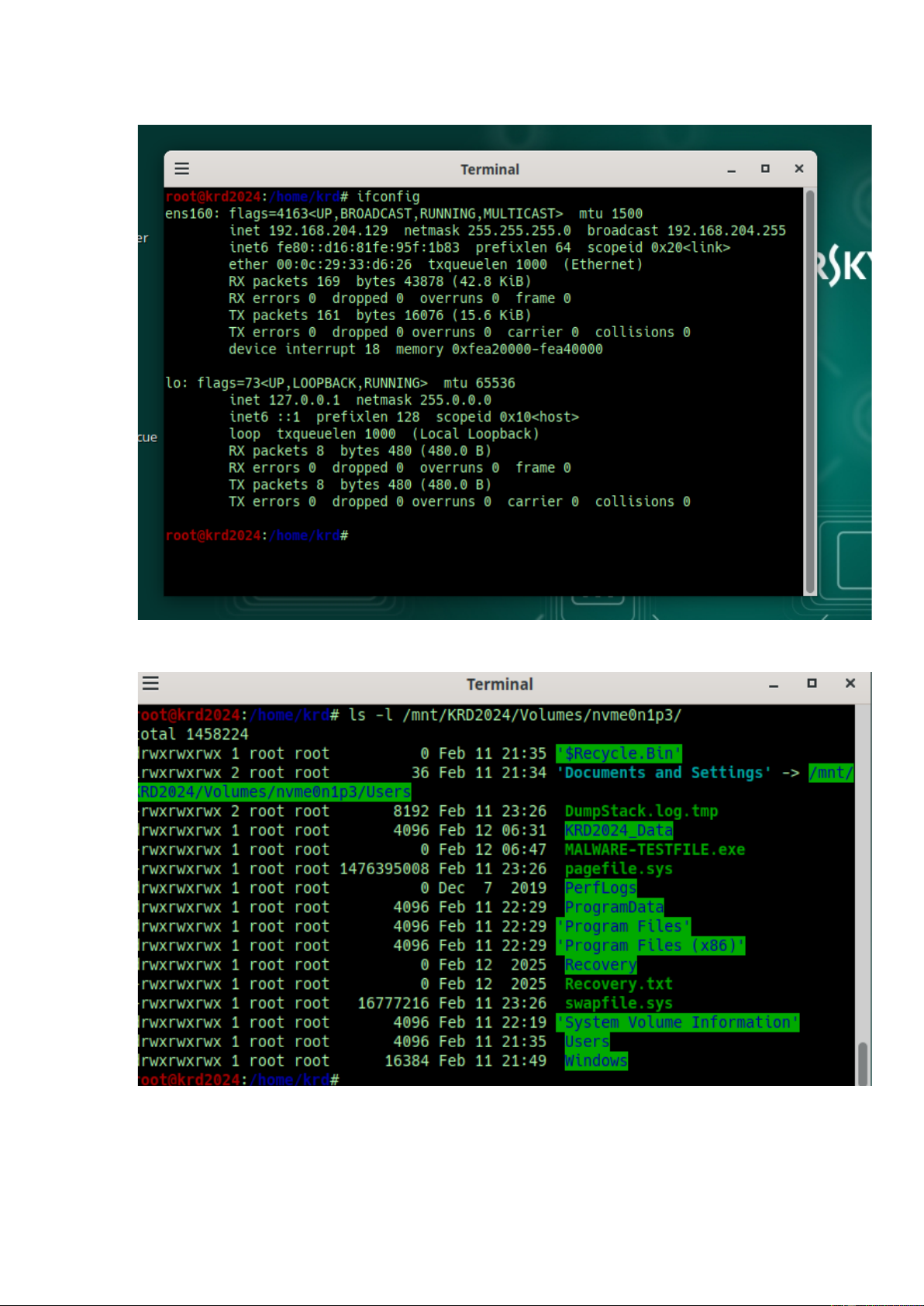
Bước 4: Mở cmd, kiểm tra ip của máy trạm bằng câu lệnh: ifconfig
Bước 5: Tải file MALWARE – TESTFILE.exe 19
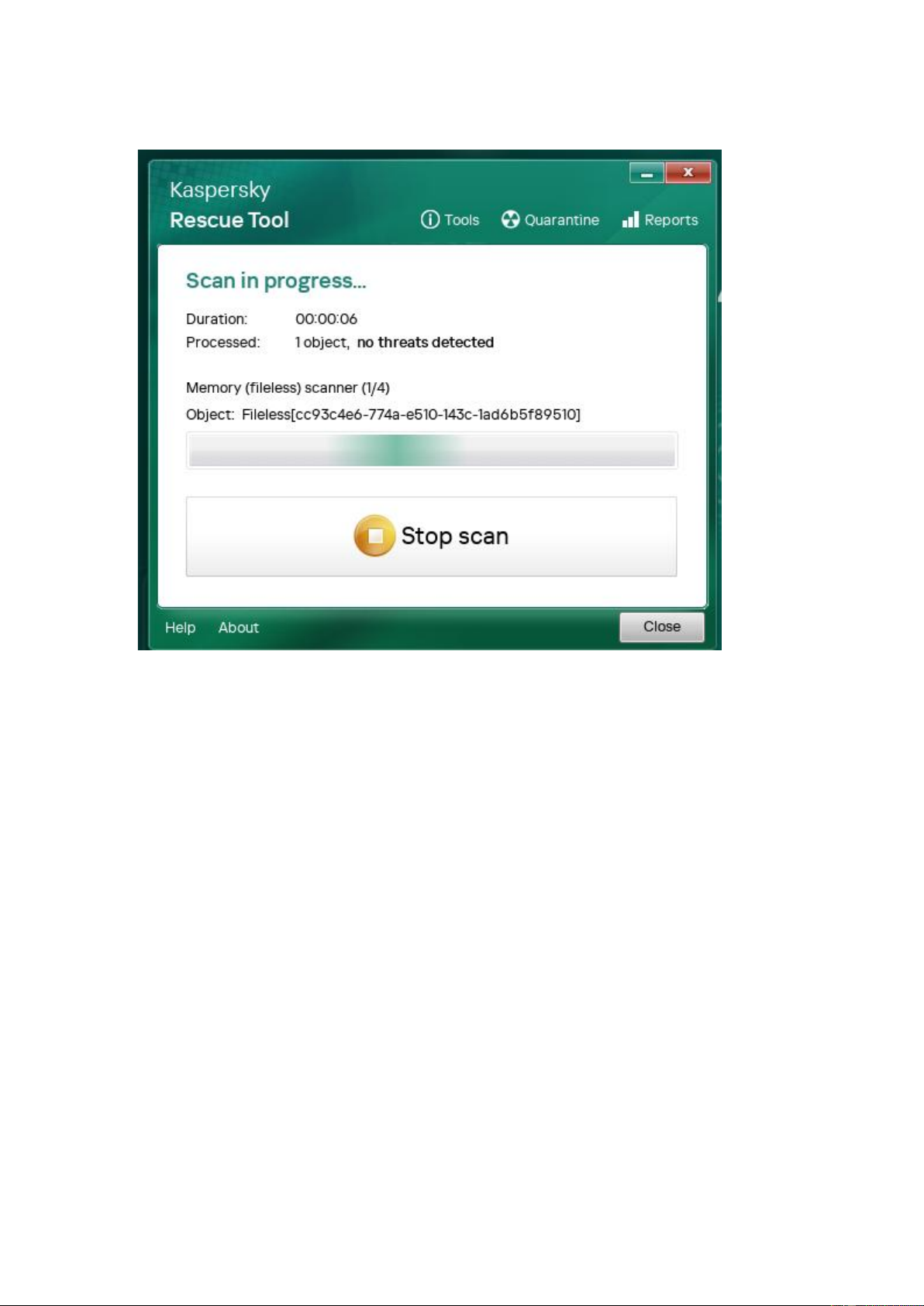
Bước 6: Sau đó chạy Kaspersky Rescue Tool, vào setting chọn quét tất các các thư
mục → phát hiện ra file test mã độc và thực hiện xóa nó. 20