Chương 5 Hướng Dẫn Sử Dụng Microsoft Excel 2010 | Môn Tin học đại cương - Đại học Sư Phạm Hà Nội
Bảng tính, còn gọi là sổ tính (workbook), gồm các trang tính (sheet) cho phép ta tạo các bảng dữ liệu, từ đó có thể trình bày, định dạng dữ liệu, tính toán tự động theo công thức và có thể tạo biểu đồ để trực quan hóa dữ liệu. Tài liệu được sưu tầm gồm 53 trang, giúp bạn ôn tập tốt hơn. Mời các bạn đón xem.
Môn: Tin học đại cương(COMM10) 89 tài liệu
Trường: Trường Đại học Sư Phạm Hà Nội 3.6 K tài liệu
Tác giả:







Preview text:
lOMoAR cPSD| 61527594 TIN HỌC CƠ SỞ
CHƯƠNG 5. Phần mềm bảng tính Microsoft Excel 2010
1. Kiến thức cơ bản về bảng tính
2. Sử dụng bảng tính điện tử Microsoft Excel 3. Thao tác với ô tính lOMoAR cPSD| 61527594 Nội dung
1. Kiến thức cơ bản về bảng tính
4. Thao tác trên trang tính 5. Biểu thức và hàm
6. Định dạng một ô tính, một dãy ô tính
7. Biểu đồ, sắp xếp và lọc dữ liệu
8. Kết xuất và phân phối trang tính, bảng tính 1.1 Khái niệm bảng tính 1.2 Phần mềm bảng tính lOMoAR cPSD| 61527594 1.1 1.2 Phần mềm bảng tính Khái niệm bảng tín
➢ Bảng tính, còn gọi là sổ tính (workbook), gồm các
trang tính (sheet) cho phép ta tạo các bảng dữ liệu,
từ đó có thể trình bày, định dạng dữ liệu, tính toán tự
động theo công thức và có thể tạo biểu đồ để trực quan hóa dữ liệu.
➢ Chức năng của phần mềm bảng tính o Nhập, cập nhật,
biên tập dữ liệu; áp dụng các phép tính, công thức, các lOMoAR cPSD| 61527594
hàm; xây dựng biểu đồ; in kết quả; trao đổi với các ứng dụng khác.
➢ Một số phần mềm bảng tính o LibreOffice Calc o OpenOffice Calc o Microsoft Excel lOMoAR cPSD| 61527594
2. Sử dụng bảng tính điện tử Microsoft Excel ➢ Khởi động
o C1: Start/ All Programs/ Microsoft Office/ Microsoft Excel 2010 o C2:
Nháy đúp chuột vào biểu tượng của phần mềm trên Desktop lOMoAR cPSD| 61527594
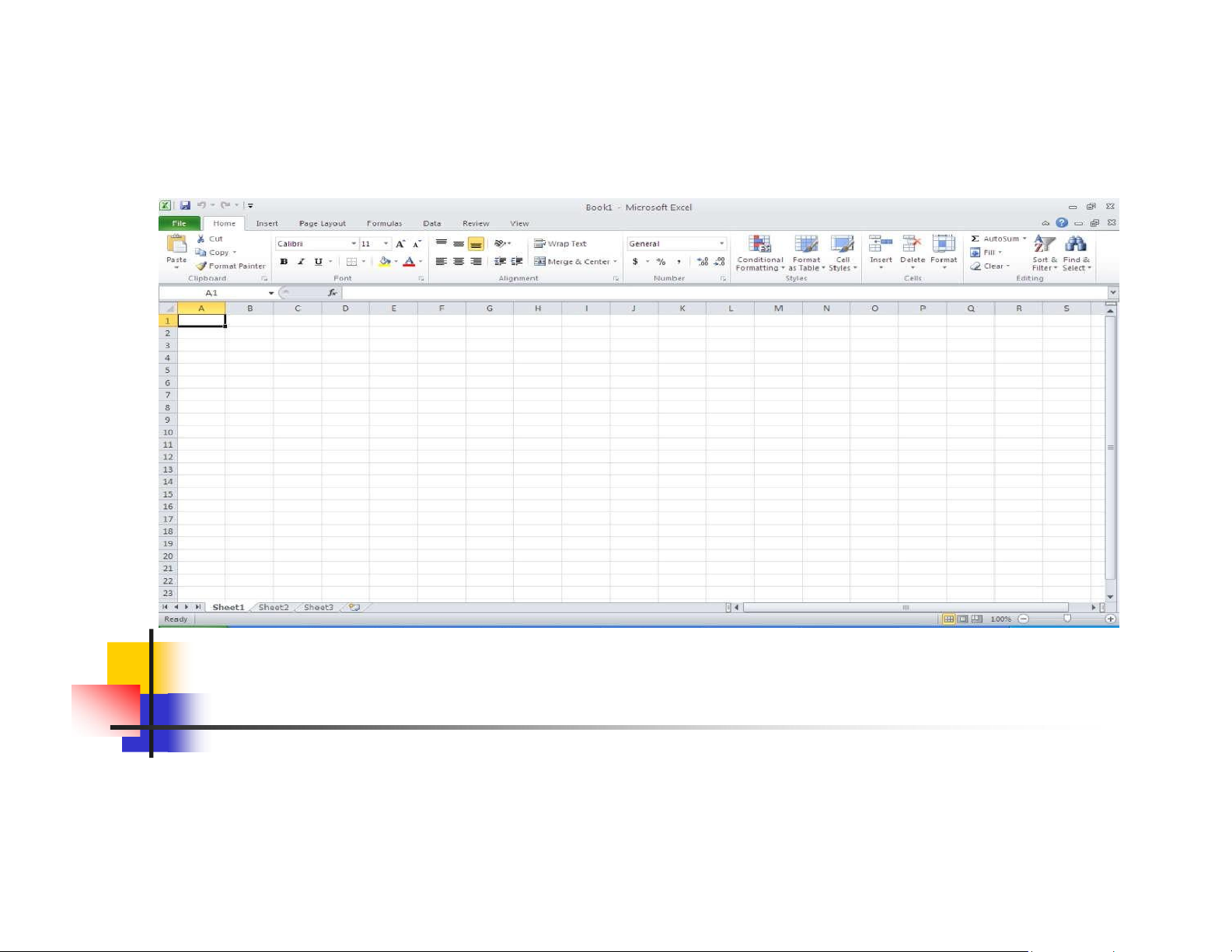
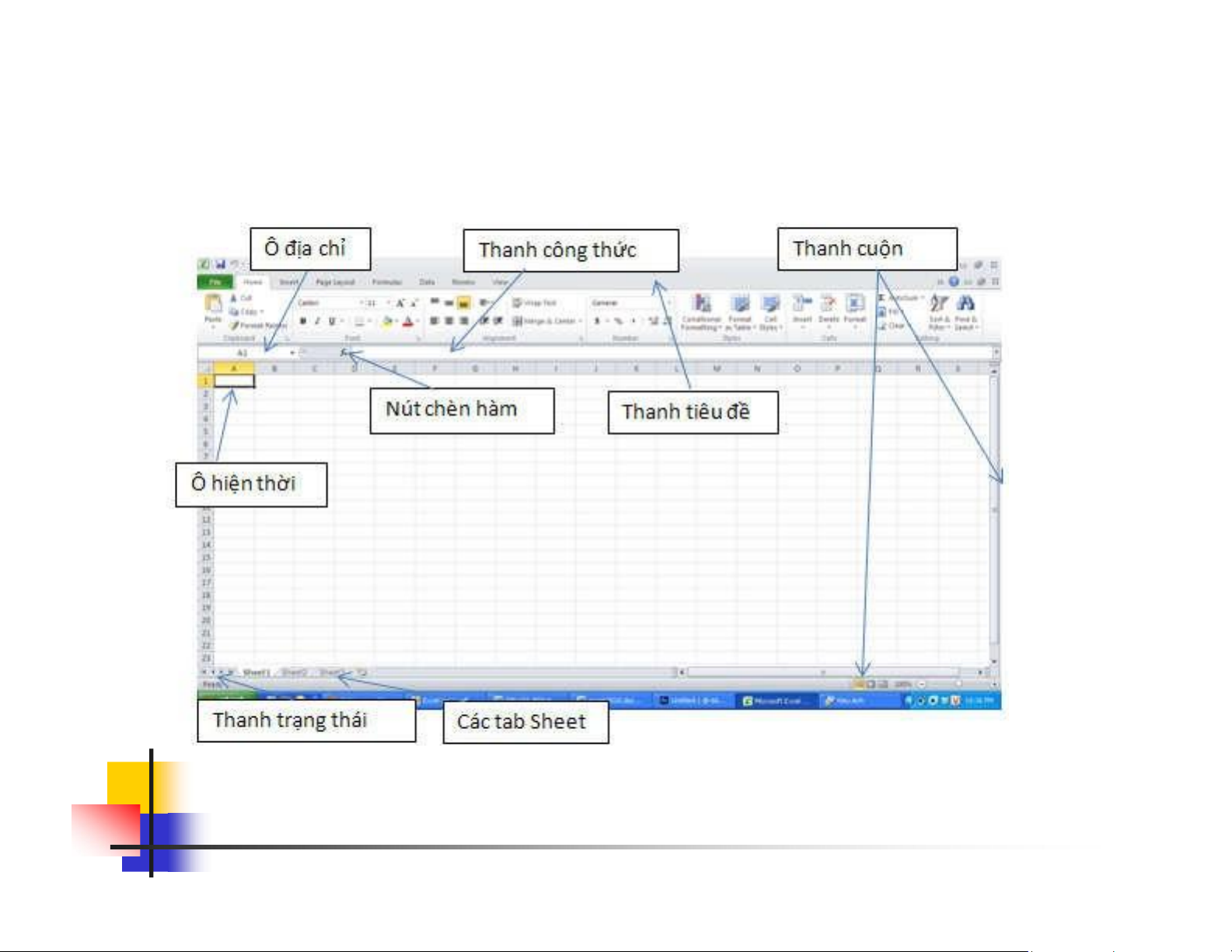
2. Sử dụng bảng tính điện tử Microsoft Excel ➢ Màn hình làm việc lOMoAR cPSD| 61527594
2. Sử dụng bảng tính điện tử Microsoft Excel lOMoAR cPSD| 61527594
2. Sử dụng bảng tính điện tử
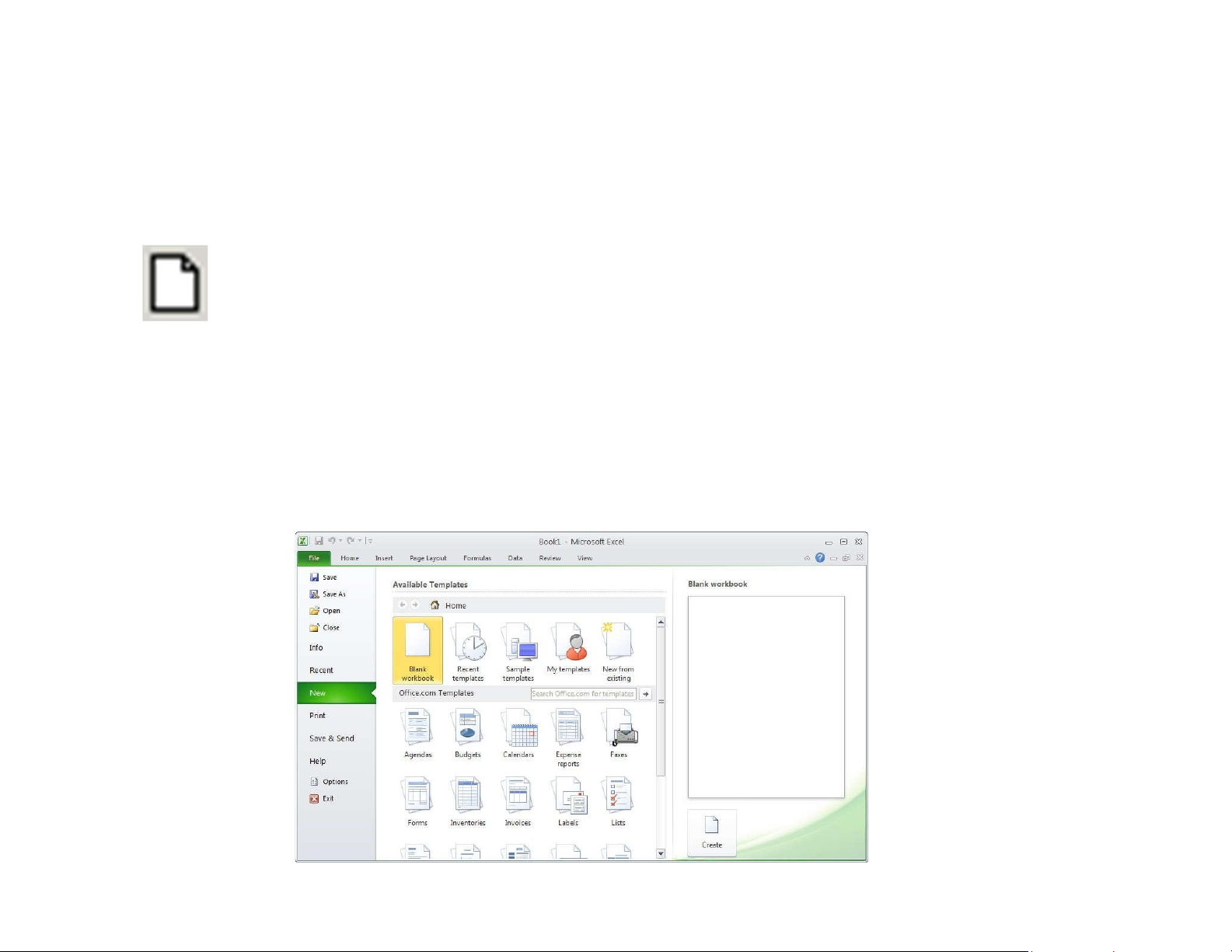
➢ Tạo một tệp tin mới o C1: Kích chuột vào biểu tượng New trên Quick Access Toolbar. o
C2: Ấn tổ hợp phím Ctrl+N o C3:
Vào File/New…/Blank Workbook lOMoAR cPSD| 61527594
2. Sử dụng bảng tính điện tử Microsoft Excel
➢ Mở một tệp đã ghi trên ổ đĩa o C1: Kích chuột vào biểu tượng Open trên Quick Access Toolbar. o
C2: Ấn tổ hợp phím Ctrl+O o C3: Vào File/Open…
Lưu ý: Trong File/Recent có chứa danh sách những tệp tin
được sử dụng gần đây nhất giúp mở nhanh những tệp tin này. lOMoAR cPSD| 61527594
2. Sử dụng bảng tính điện tử Microsoft Excel
➢ Lưu tệp vào ổ đĩa o C1: Kích chuột vào biểu tượng Save trên Quick Access Toolbar o C2: Ấn tổ hợp phím Ctrl+S. o C3: Vào File/Save.
✓ Nếu tệp đã được lưu từ trước thì lần lưu hiện tại sẽ lưu lại sự thay
đổi kể từ lần lưu trước (có cảm giác là Excel không thực hiện việc gì). lOMoAR cPSD| 61527594
2. Sử dụng bảng tính điện tử
✓ Nếu tệp chưa được lưu lần nào sẽ xuất hiện hộp thoại Save As,
chọn nơi lưu tệp trong khung Save in, gõ tên tệp cần lưu vào khung File name, ấn nút Save. Microsoft Excel
➢ Lưu tệp với tên khác o Khi lưu tệp với 1 tên khác thì tệp cũ
vẫn tồn tại, tệp mới được tạo ra có cùng nội dung với tệp cũ. o Vào File/Save As... Microsoft Excel lOMoAR cPSD| 61527594
2. Sử dụng bảng tính điện tử
➢ Thoát khỏi Excel (Exit) o C1: Ấn tổ hợp phím Alt+F4 o C2: Kích
chuột vào nút Close ở góc trên cùng bên phải
cửa sổ làm việc của Excel
o C3: Vào menu File/Exit
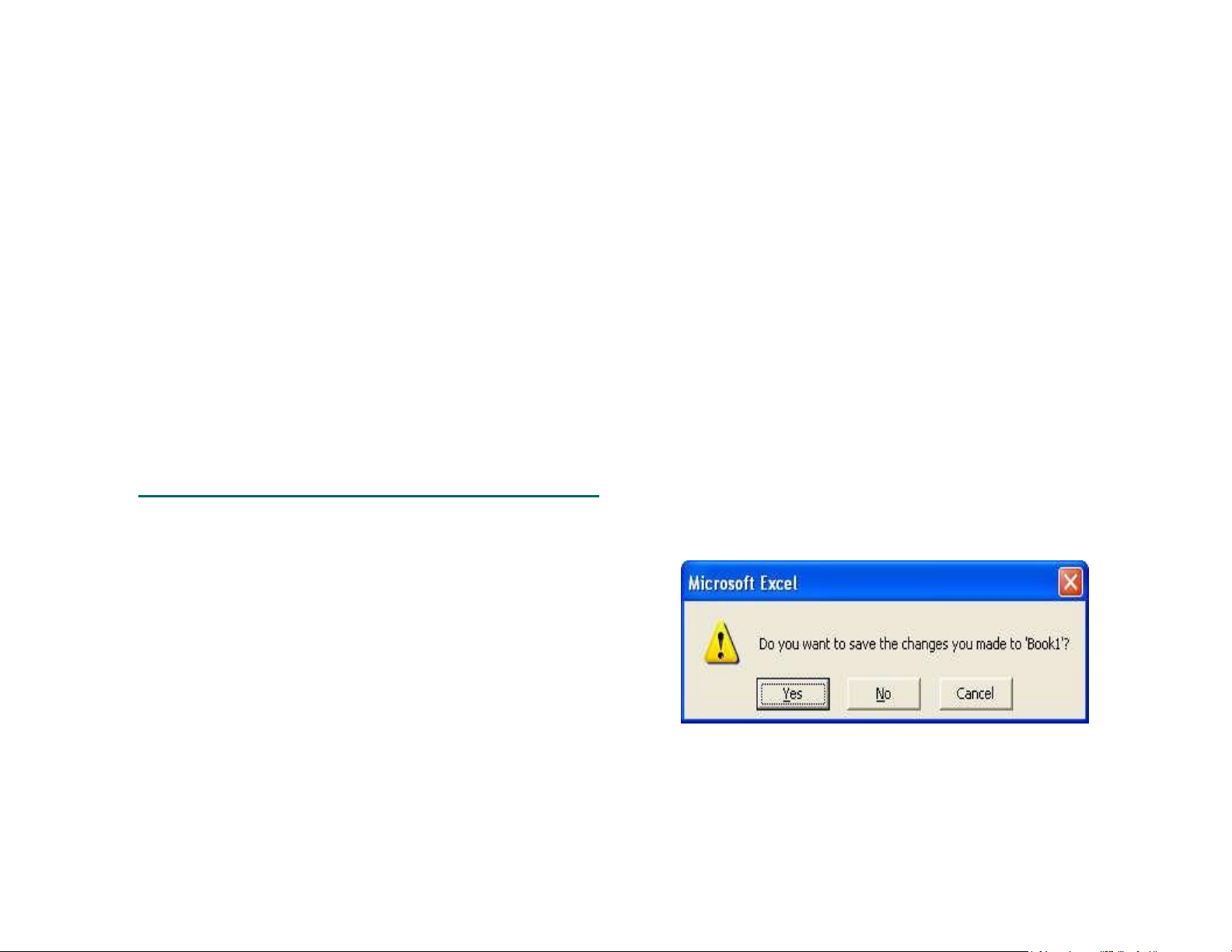
✓ Nếu chưa ghi tệp vào ổ đĩa thì xuất hiện 1 Message Box, chọn:
• Yes: lưu tệp trước khi thoát,
• No: thoát không lưu tệp,
• Cancel: huỷ lệnh thoát. lOMoAR cPSD| 61527594 3. Thao tác với ô tính
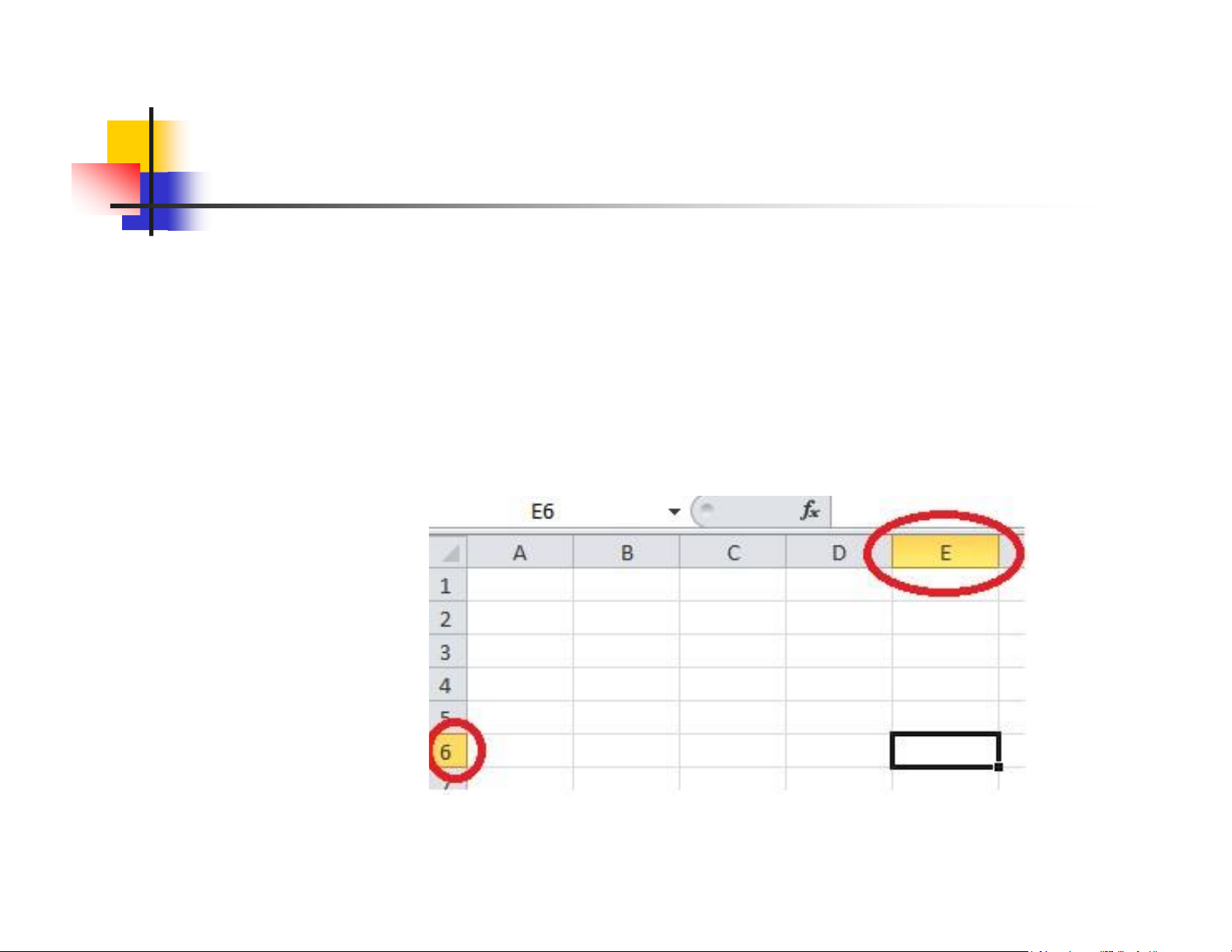
➢ Địa chỉ ô và miền o Địa chỉ ô và địa chỉ miền chủ yếu
được dùng trong các công thức để lấy dữ liệu tương ứng.
o Địa chỉ ô bao gồm: tên cột và tên hàng. o Ví dụ: E6 lOMoAR cPSD| 61527594 3. Thao tác với ô tính
➢ Địa chỉ ô và miền
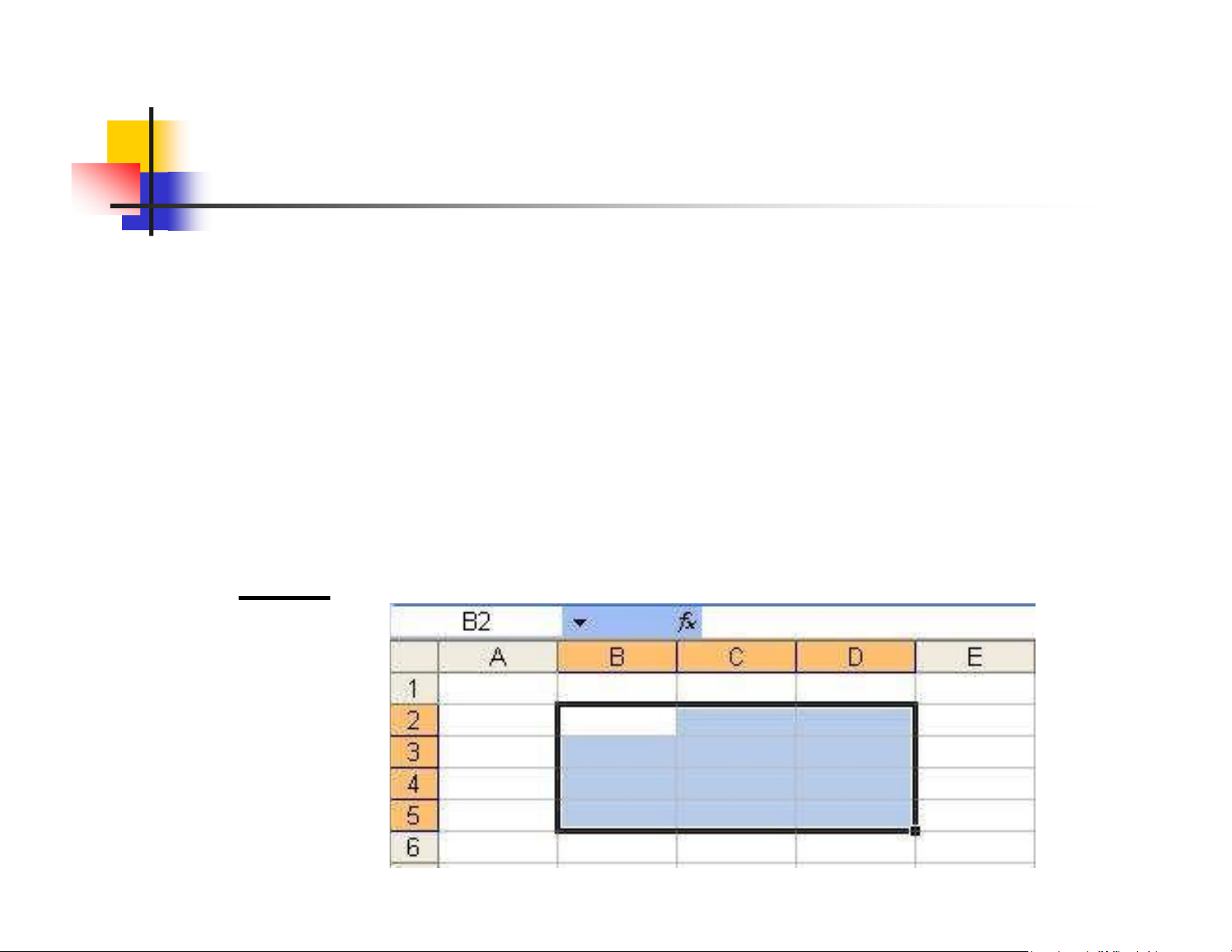
o Miền là một nhóm ô liền kề nhau. o Địa
chỉ miền được khai báo theo cách:
Địa chỉ ô cao trái : Địa chỉ ô thấp phải Ví dụ: B2:D5 lOMoAR cPSD| 61527594 3. Thao tác với ô tính
➢ Thao tác chọn ô, miền
➢ Nháy trái chuột vào ô để chọn ô, kích chuột vào ô cao
trái, giữ và di tới ô thấp phải, nhả chuột để chọn miền.
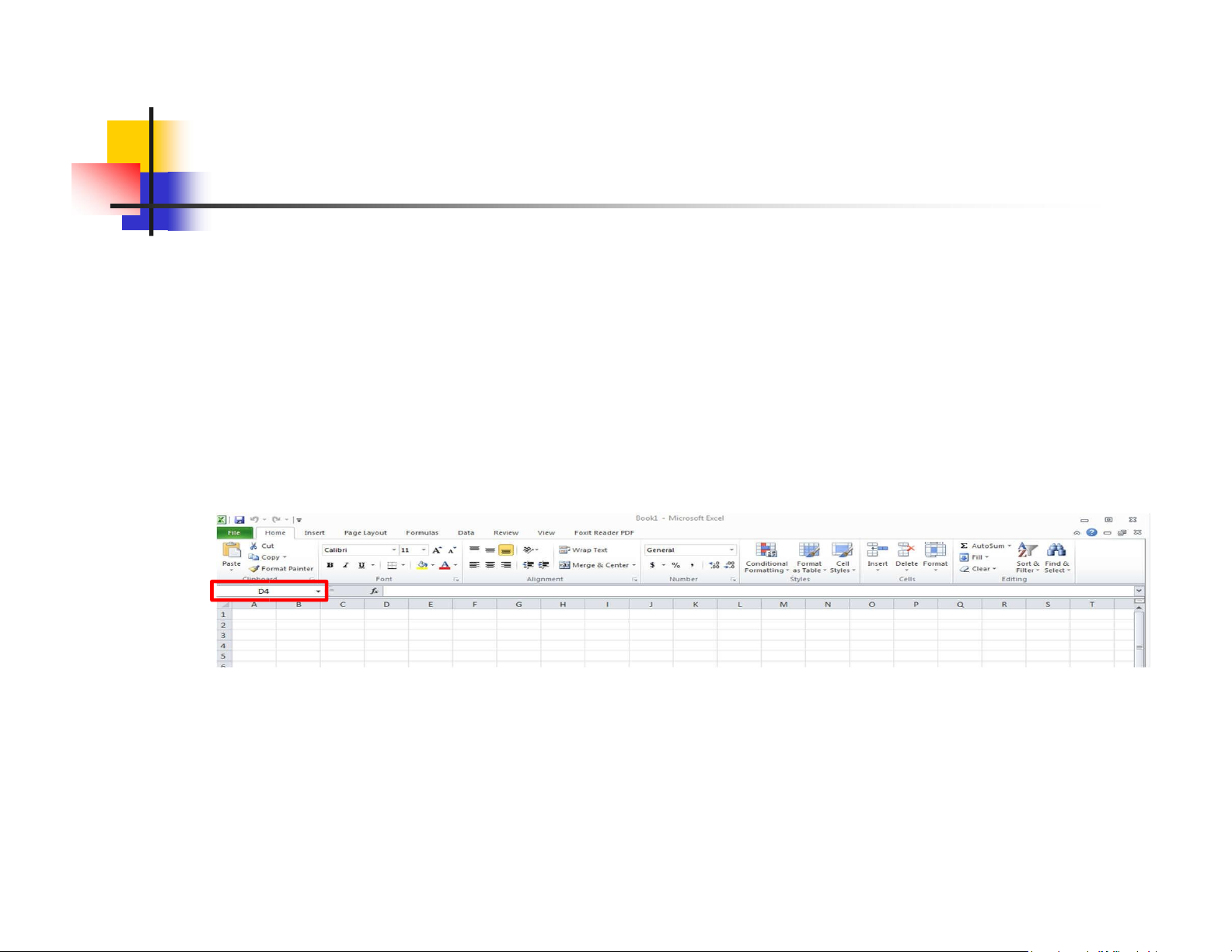
➢ Nhập địa chỉ ô, miền vào ô địa chỉ lOMoAR cPSD| 61527594
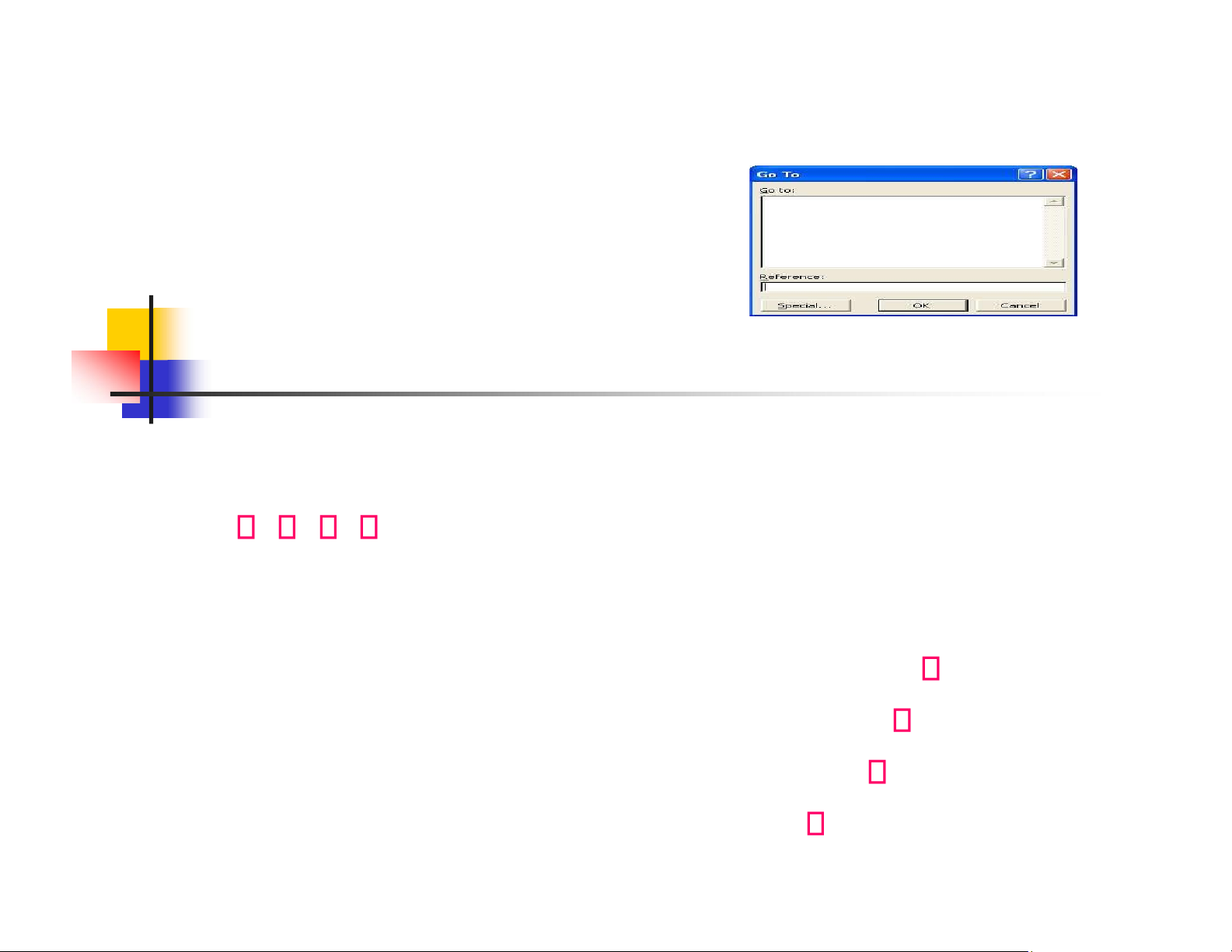
➢ Ấn tổ hợp phím CTRL+G, nhập địa chỉ ô cần đến vào
khung Reference, bấm nút OK 3. Thao tác với ô tính
➢ Các phím dịch chuyển con trỏ ô
o , , , dịch chuyển 1 ô theo hướng mũi tên o
Page Up dịch con trỏ lên 1 trang màn hình. o Page
Down dịch chuyển xuống 1 trang màn hình.
o Home cột đầu tiên của dòng hiện tại o Ctrl +
tới cột cuối cùng của dòng hiện tại. o Ctrl +
tới cột đầu tiên của dòng hiện tại. o Ctrl + tới
dòng cuối cùng của cột hiện tại. o Ctrl + tới dòng lOMoAR cPSD| 61527594
đầu tiên của cột hiện tại. o Ctrl + + tới ô trái trên
cùng o Ctrl + + tới ô phải trên cùng o Ctrl + +
tới ô trái dưới cùng o Ctrl + + tới ô phải dưới cùng 3. Thao tác với ô tính
➢ Nhập dữ liệu vào ô
➢ Cách thức: Chọn ô, nhập dữ liệu vào, nhập xong gõ Enter.
➢ Dữ liệu chữ nhập bình thường
➢ Dữ liệu số: nhập dấu ngăn cách phần thập phân và ngăn cách giữa các nhóm lOMoAR cPSD| 61527594
➢ Dữ liệu ngày tháng: nhập theo định dạng của hệ điều hành ➢ Dữ liệu tiền tệ 3. Thao tác với ô tính
➢ Nhập dữ liệu vào ô o Nhập một dãy liên tục cách
đều vào các ô liền kề nhau (không bắt buộc tăng 1
đ.vị), vd: nhập STT, nhập các tháng trong năm…: ✓
Nhập 2 giá trị đầu tiên của dãy vào 2 ô tương ứng ✓ Bôi đen 2 ô vừa nhập lOMoAR cPSD| 61527594 ✓
Di chuột vào góc phải dưới của ô thực hiện Drap and
Drop cho đến khi đủ số dòng thì thả chuột. 3. Thao tác với ô tính ➢
Các thao tác với ô, miền o Sao chép (Copy) ◼ Chọn ô, miền ◼
Ấn Ctrl+C (chuột phải chọn copy) ◼
Dịch tới ô, miền cần dán ◼
Ấn Ctrl+V (chuột phải chọn paste) lOMoAR cPSD| 61527594 3. Thao tác với ô tính ➢
Các thao tác với ô, miền o Di chuyển (Move) ◼ Chọn ô, miền ◼
Ấn Ctrl+X (bấm nút Cut, menu Edit/Cut) ◼
Dịch tới ô , miền cần dán ◼
Ấn Ctrl+V (bấm nút Paste, menu Edit/Paste) 3. Thao tác với ô tính
Tài liệu liên quan:
-

Giáo trình Microsoft Word 2013 môn Tin học đại cương | Trường Đại học Sư Phạm Hà Nội
23 12 -

Thiết kế hệ thống thông tin quản lý
19 10 -

Đề cương ôn tập môn Tin học đại cương | Trường Đại học Sư Phạm Hà Nội
46 23 -

Bài tập trắc nghiệm môn Tin học đại cương | Trường Đại học Sư Phạm Hà Nội
30 15 -
Câu hỏi trắc nghiệm Tin học cơ bản | Trường Đại học Sư Phạm Hà Nội
29 15