Chương 6 Hướng Dẫn Sử Dụng PowerPoint 2010 | Môn Tin học đại cương - Đại học Sư Phạm Hà Nội
Bài thuyết trình là một phương tiện để giao tiếp mà nó phù hợp với các tình huống phát biểu khác nhau như nói với một nhóm, diễn thuyết trong một hội nghị hoặc hướng dẫn cho một đội. Tài liệu được sưu tầm gồm 21 trang, giúp bạn ôn tập tốt hơn. Mời các bạn đón xem.
Môn: Tin học đại cương(COMM10) 89 tài liệu
Trường: Trường Đại học Sư Phạm Hà Nội 3.6 K tài liệu
Tác giả:


Preview text:
lOMoAR cPSD| 61527594 TIN HỌC CƠ SỞ
CHƯƠNG 6. PHẦN MỀM TRÌNH CHIẾU MS POWERPOINT 2010 Nội dung
➢ Khái niệm bài thuyết trình
➢ Giới thiệu PowerPoint 2010 lOMoAR cPSD| 61527594
➢ Tạo bài thuyết trình cơ bản
➢ Xây dựng nội dung bài thuyết trình
➢ Tạo hiệu ứng cho các đối tượng
➢ Tạo hiệu ứng chuyển trang
➢ Thiết lập trình chiếu Bài thuyết trình ➢ Định nghĩa:
o Bài thuyết trình là một phương tiện để giao tiếp mà nó
phù hợp với các tình huống phát biểu khác nhau như
nói với một nhóm, diễn thuyết trong một hội nghị hoặc
hướng dẫn cho một đội.
➢ Các bước tạo bài thuyết trình: o Xác định mục tiêu thuyết trình lOMoAR cPSD| 61527594
o Thiết kế, biên tập nội dung các trang của bài thuyết trình
o Lưu và phân phát (publish) nội dung bài thuyết trình o
Thực hiện việc thuyết trình bằng một công cụ trình chiếu
1. Giới thiệu PowerPoint 2010
▪ Khởi động PowerPoint 2010
o C1: Start\All Programs\Microsoft Office 2010\
PowerPoint 2010 o C2: Nháy đúp vào biểu tượng PowerPoint 2010
trên màn hình o C3: Nháy đúp vào tên tập tin (*.pptx) lOMoAR cPSD| 61527594
1. Giới thiệu PowerPoint 2010 Tìm
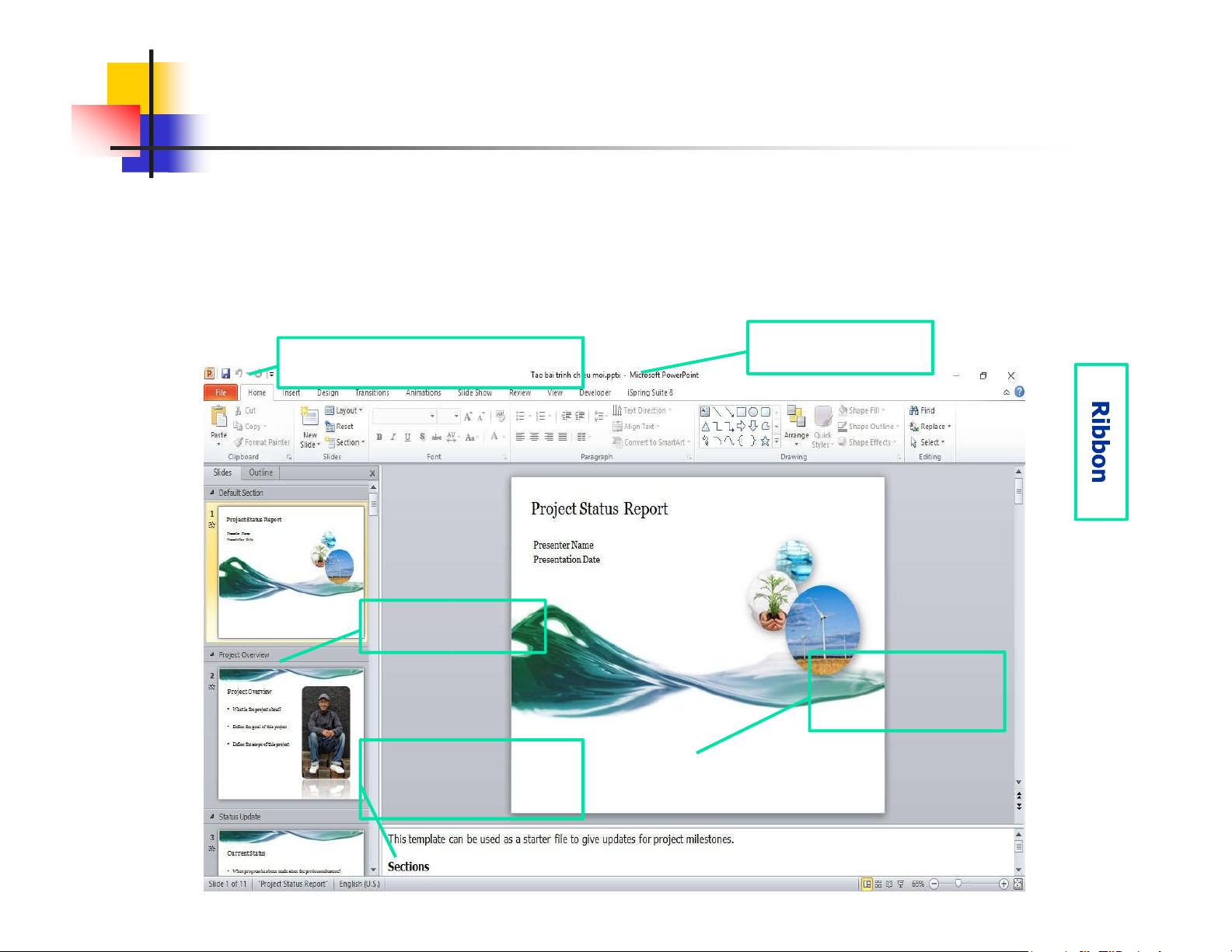
hiểu các thành phần trên cửa sổ chương trình Title bar Quick Access Toolbar Thẻ Slides Vùng soạn
thảo gọi là slide
Vùng ghi chú lOMoAR cPSD| 61527594
1. Giới thiệu PowerPoint 2010 ➢
Thanh tiêu đề (Title bar): Thể hiện tên của chương trình đang chạy là
PowerPoint và tên của bài trình diễn hiện hành. ➢
Ribbon: Chức năng của Ribbon là sự kết hợp của thanh thực đơn và
các thanh công cụ, được trình bày trong các ngăn (tab) chứa nút và danh sách lệnh. ➢
Quick Access Toolbar: Chứa các lệnh tắt của các lệnh thông dụng
nhất. Bạn có thể thêm/ bớt các lệnh theo nhu cầu sử dụng. ➢
Thẻ Slides: Hiển thị danh sách sác slide đang có trong bài thuyết trình. ➢
Vùng soạn thảo bài thuyết trình: Hiển thị slide hiện hành. ➢
Vùng ghi chú: tác giả ghi chú những điểm cần lưu ý về slide.
1. Giới thiệu PowerPoint 2010
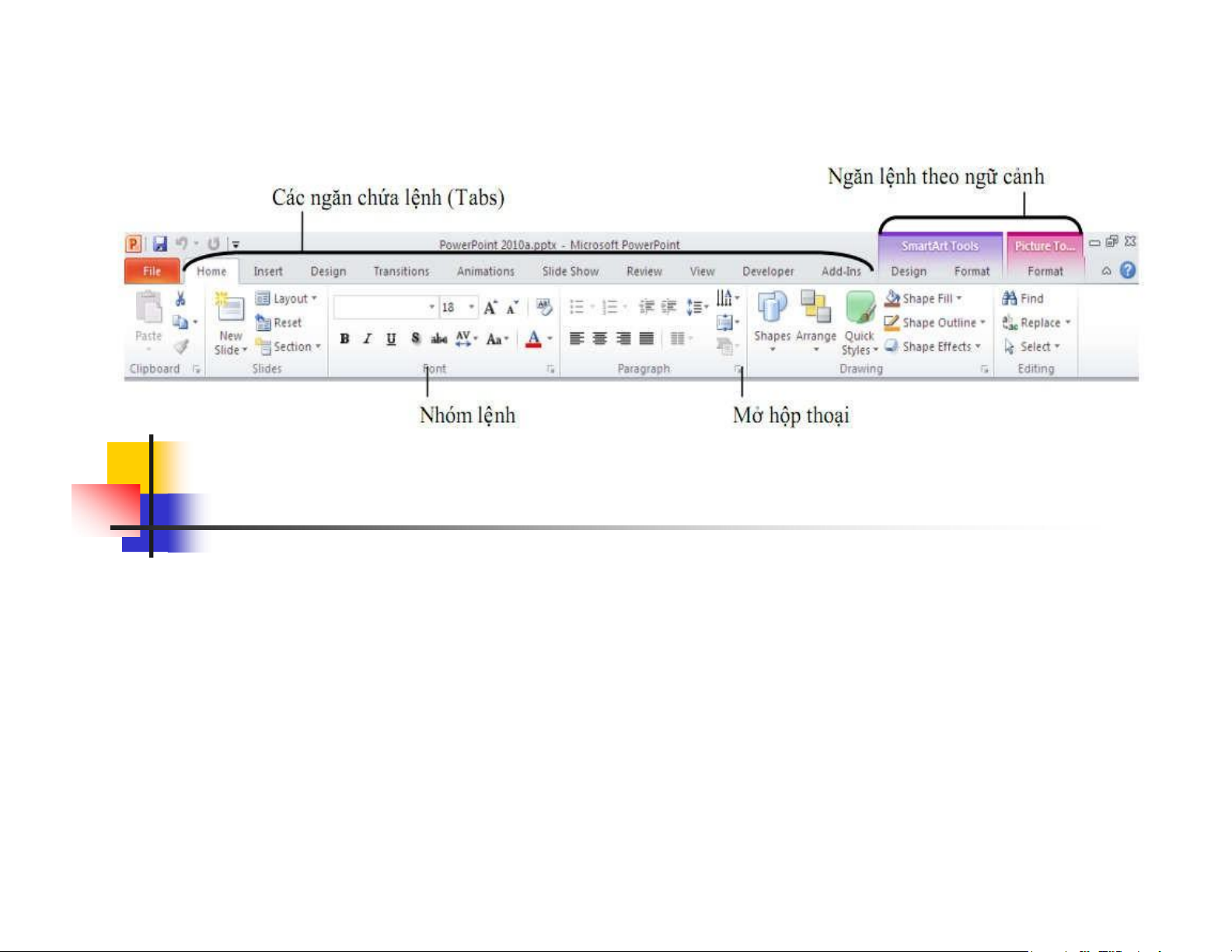
➢ Ribbon được tổ chức thành nhiều thẻ chứa lệnh (Tabs)
theo chức năng. Trong mỗi thẻ lệnh lại được tổ chức lOMoAR cPSD| 61527594
thành nhiều nhóm lệnh nhỏ giúp người dùng dễ hiểu và dễ sử dụng.
1. Giới thiệu PowerPoint 2013
➢ Các thẻ trên thanh Ribbon:
o Home: chứa các nút lệnh định dạng thường xuyên nhất
o Insert: Chèn các đối tượng đồ họa o
Design: Thiết kế slide o Transition: hiệu lOMoAR cPSD| 61527594
ứng chuyển slide o Animation: hiệu ứng
đối tượng o Slide Show: trình chiếu
2. Tạo bài thuyết trình cơ bản
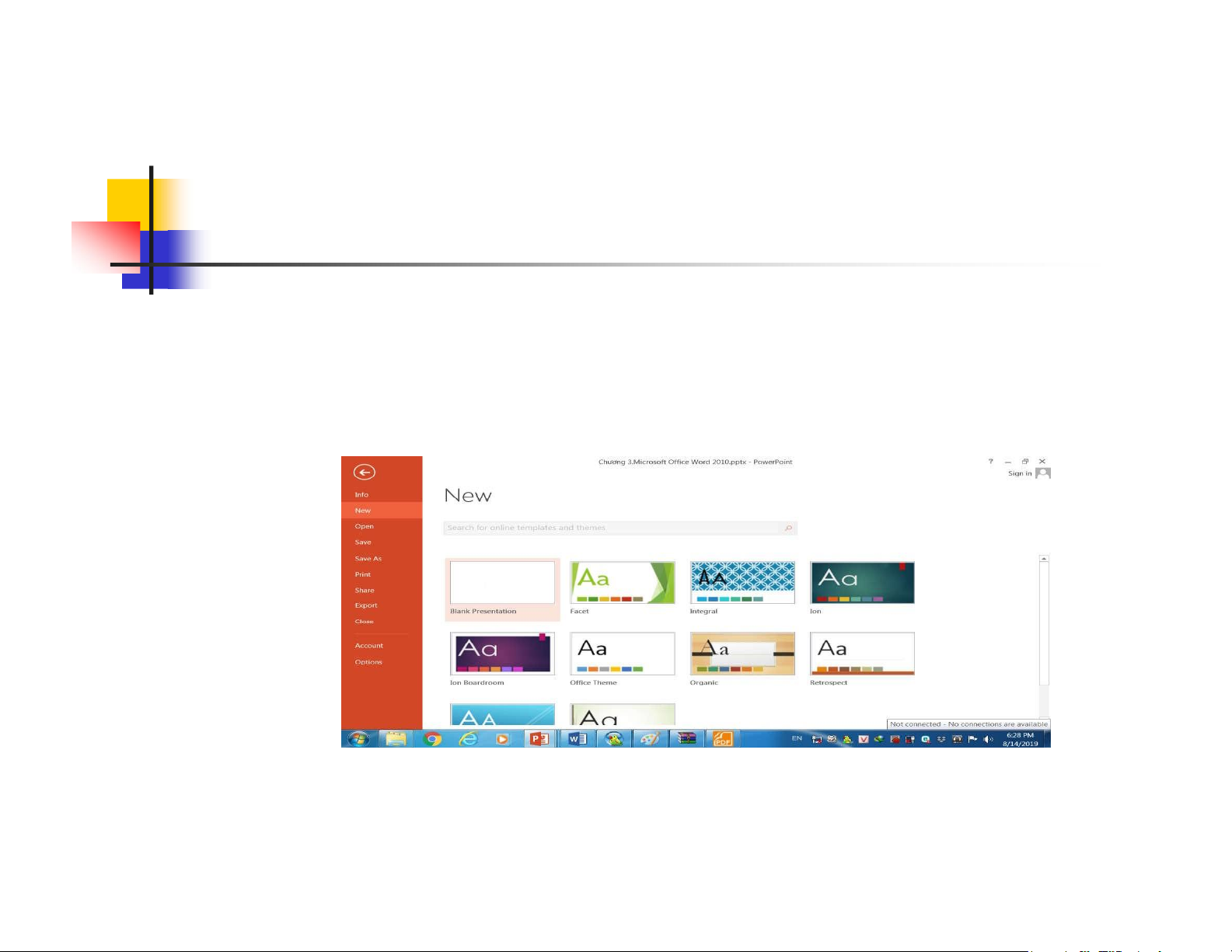
➢ Tạo bài thuyết trình rỗng:
File/ New/ Blank presentation/ Create (Ctrl + N)
➢ Tạo bài thuyết trình từ mẫu có sẵn
➢ Tạo bài thuyết trình từ một bài có sẵn lOMoAR cPSD| 61527594
2. Tạo bài thuyết trình cơ bản
➢ Lưu bài thuyết trình lần đầu tiên
File/ Save As/nhập tên tập tin ở File Name/ Save
➢ Lưu bài thuyết trình các lần sau File/ Save (Ctl + S)
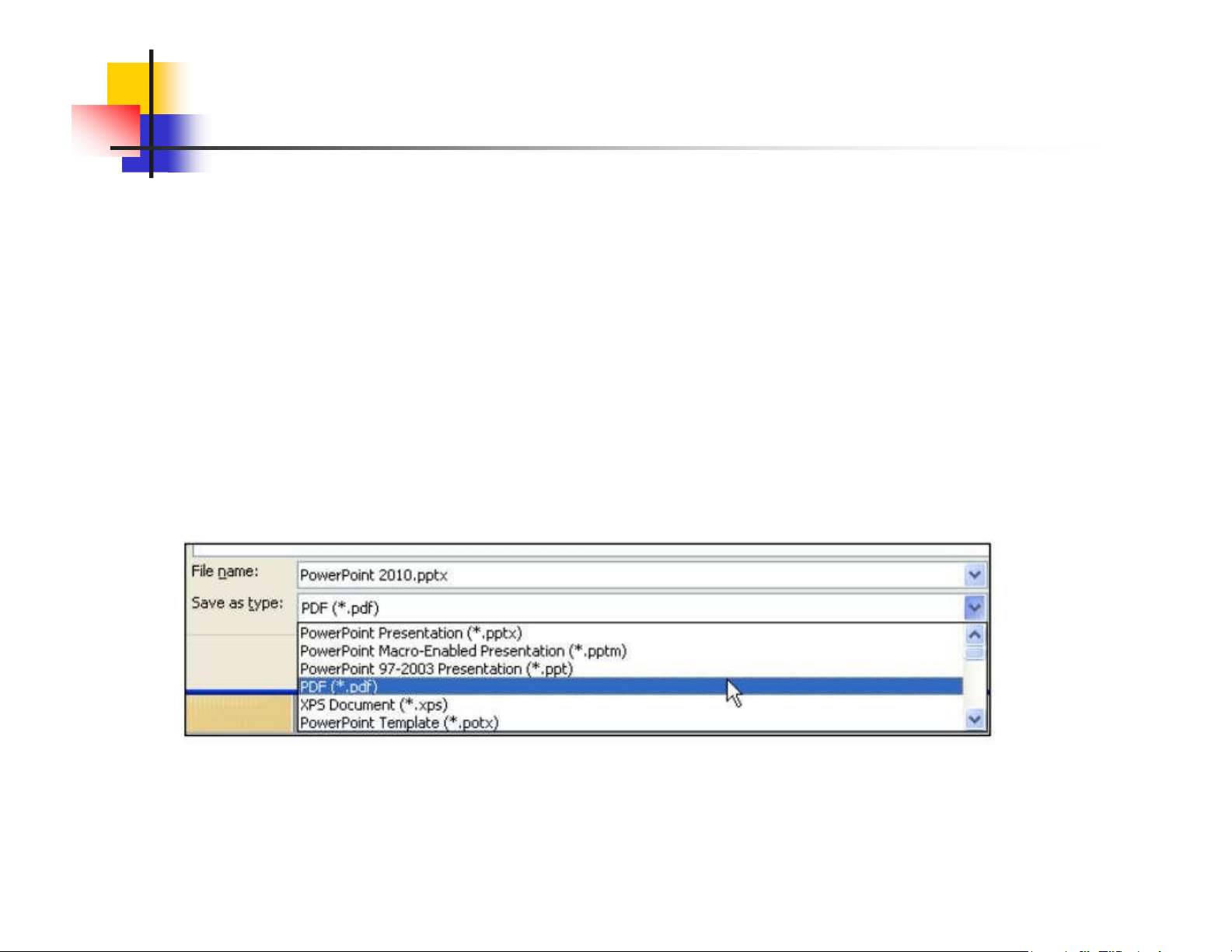
➢ Lưu bài thuyết trình ở định dạng khác
File/ Save as/ tại Save As type chọn kiểu định dạng khác/ Save lOMoAR cPSD| 61527594
2. Tạo bài thuyết trình cơ bản ▪
Slide Master: chế độ cho phép thiết lập, định dạng
chung cho toàn bộ bài trình chiếu. ▪
Chỉnh sửa Slide Master (Slide chủ): ✓ Chọn View\Slide Master
✓ Thiết lập, chỉnh sửa, định dạng, chèn đối tượng trên:
✓ Slide 1: áp dụng cho tất cả các slide trong bài trình chiếu
✓ Các slide tiếp theo: áp dụng cho các slide có cùng Layout
✓ Kết thúc chỉnh sửa chọn Close Master View
2. Tạo bài thuyết trình cơ bản
➢ Chọn chủ đề cho slide: lOMoAR cPSD| 61527594
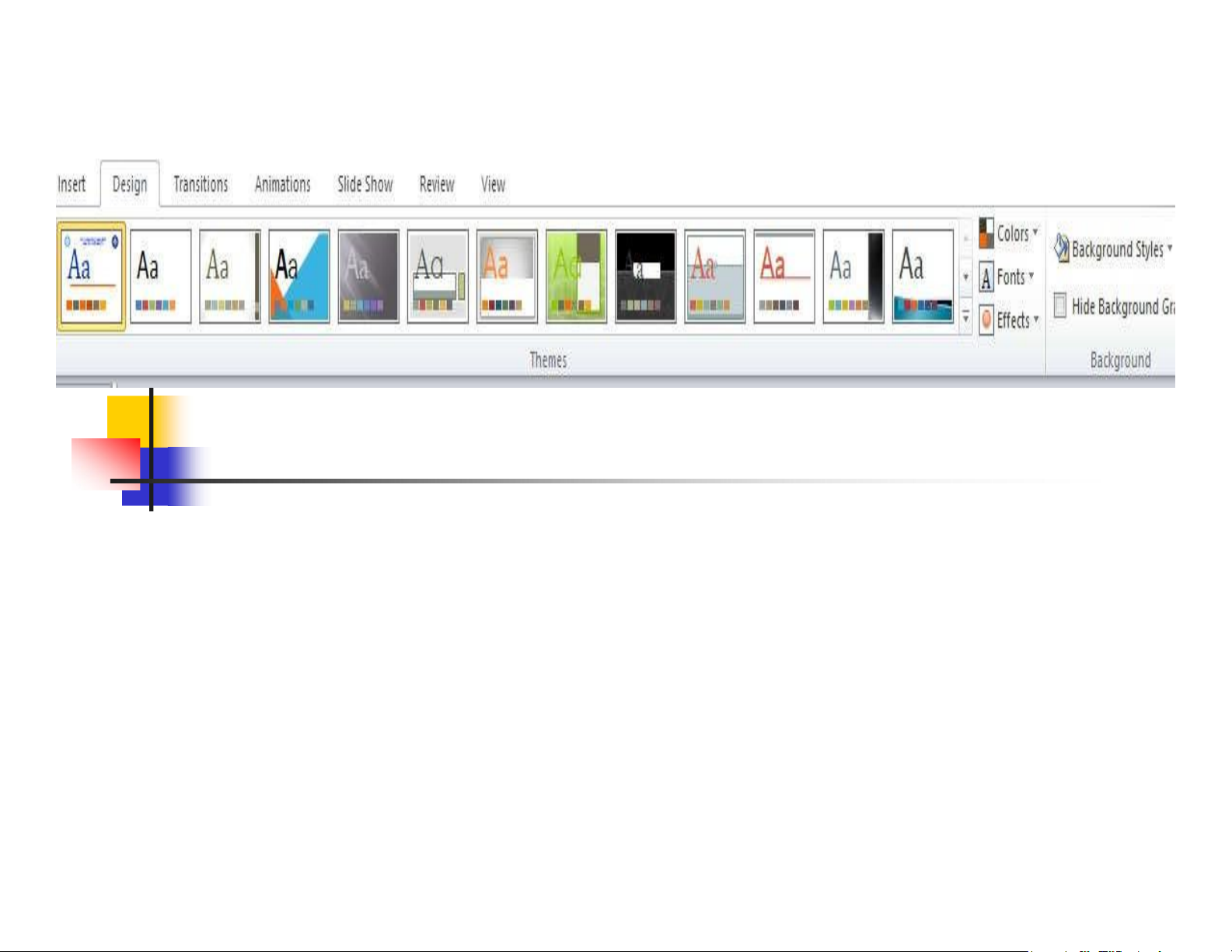
❖ Chọn Design/ chọn chủ đề cần sử dụng trong danh sách Themes
2. Tạo bài thuyết trình cơ bản
o Tạo mới Slide: Thẻ Home, nhóm Slides
✓ Tạo slide trống: New Slide
✓ Tạo slide từ outline (.docx): Slide From Outline
✓ Tạo slide từ một bài trình chiếu đã có (.pptx): Reuse Slides ...
o Thay đổi vị trí các slide: Chọn slide trong thẻ lOMoAR cPSD| 61527594
slide/ nhấn và giữ chuột rồi kéo thả đến vị trí mới
o Xóa slide: Nháy chuột phải lên slide trong ngăn slide/ Delete Slide
2. Tạo bài thuyết trình cơ bản
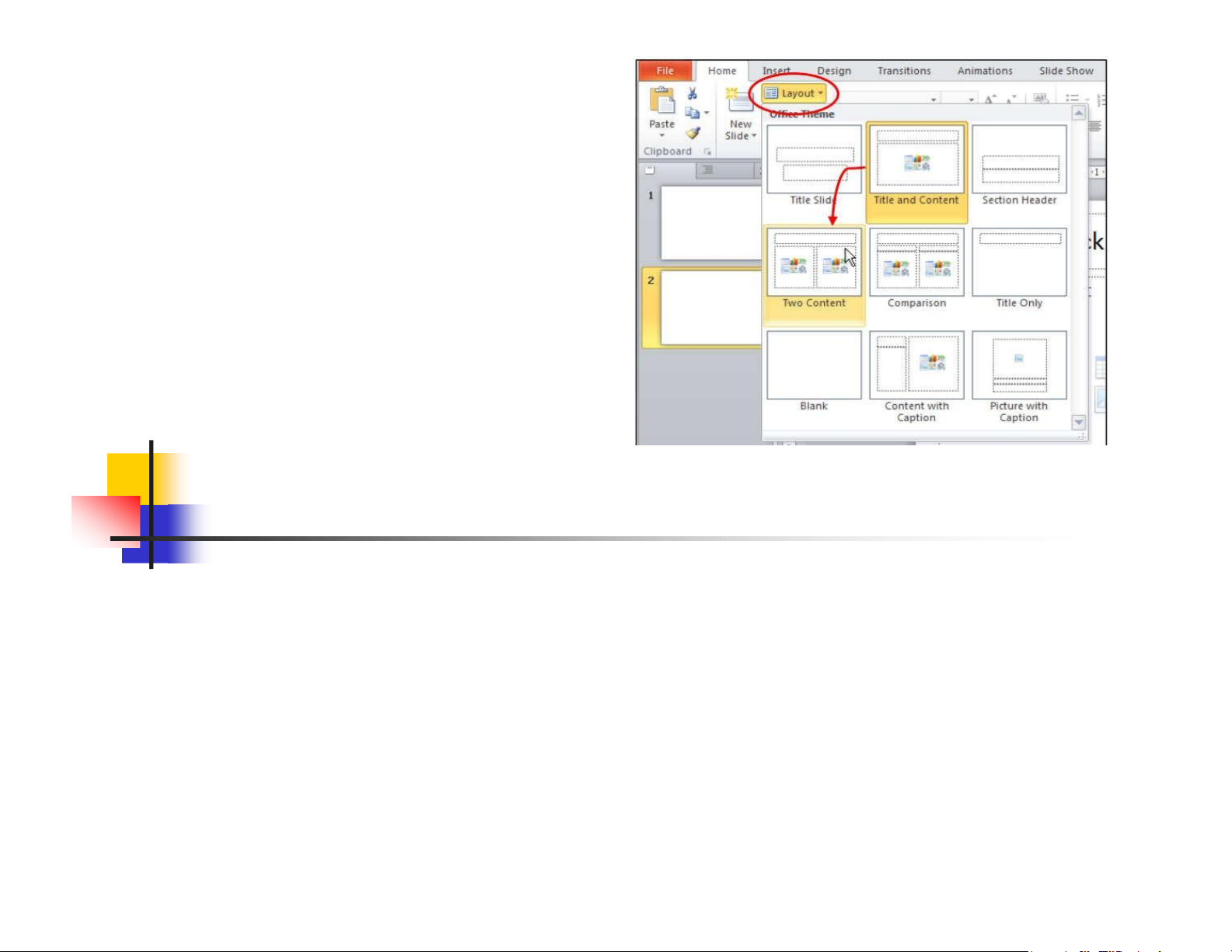
o Thay đổi layout cho slide
- Chọn slide cần thay đổi layout
- Home/ tại nhóm Slides nhấn nút Layout
- Chọn kiểu layout mới cho slide lOMoAR cPSD| 61527594
3. Xây dựng nội dung bài thuyết trình
➢ Nhập dữ liệu text cho slide (giống như TextBox trong Word)
➢ Định dạng dữ liệu text (giống Word) o Định
dạng Font chữ o Định dạng Paragraph o Thiết lập mẫu có sẵn cho TextBox lOMoAR cPSD| 61527594
3. Xây dựng nội dung bài thuyết trình
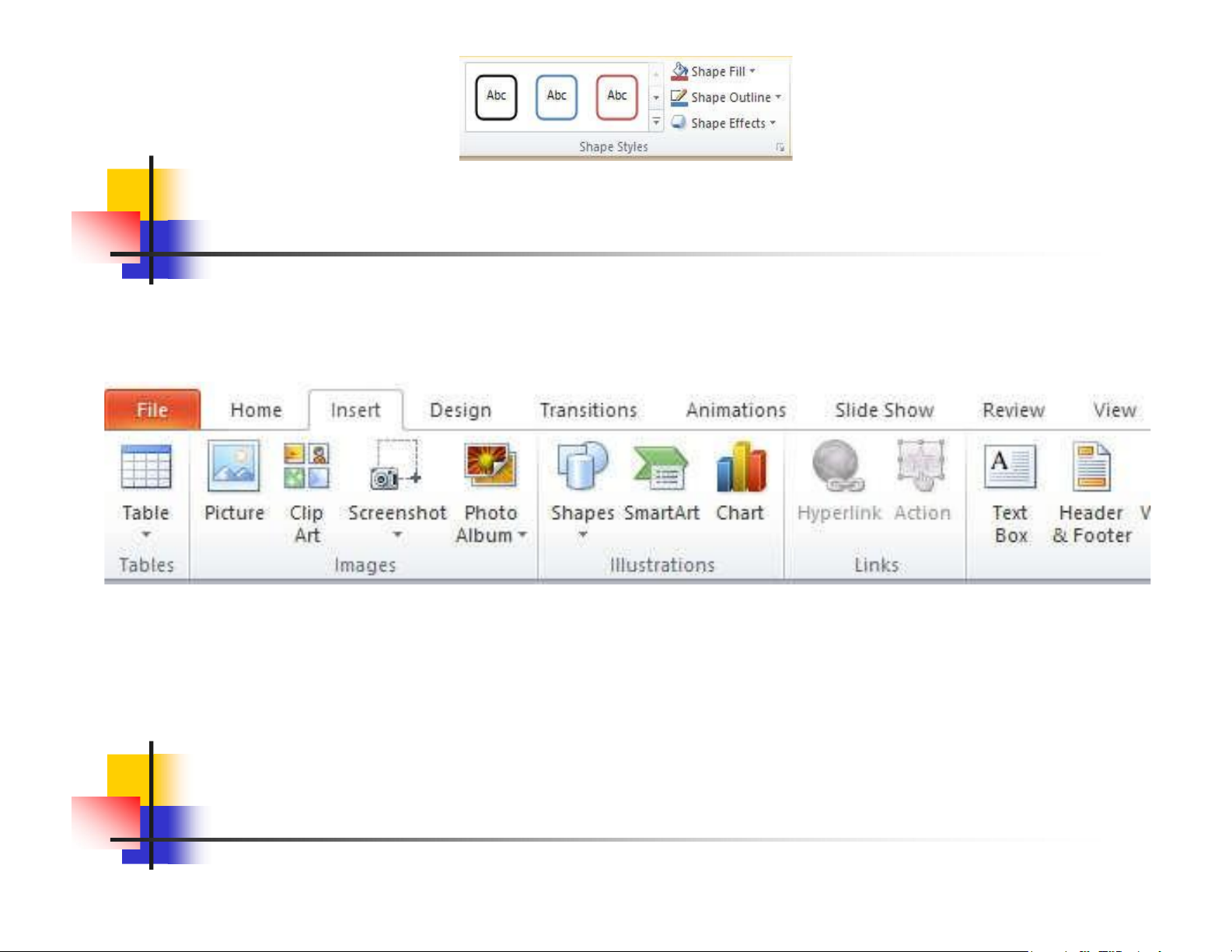
➢ Chèn các đối tượng Table, Pictures, Screenshot,
Shapes, SmartArt, ….. (giống trong Word)
➢ Định dạng cho các đối tượng chèn: sử dụng thanh
công cụ ngữ cảnh để định dạng (giống trong Word)
3. Xây dựng nội dung bài thuyết trình lOMoAR cPSD| 61527594
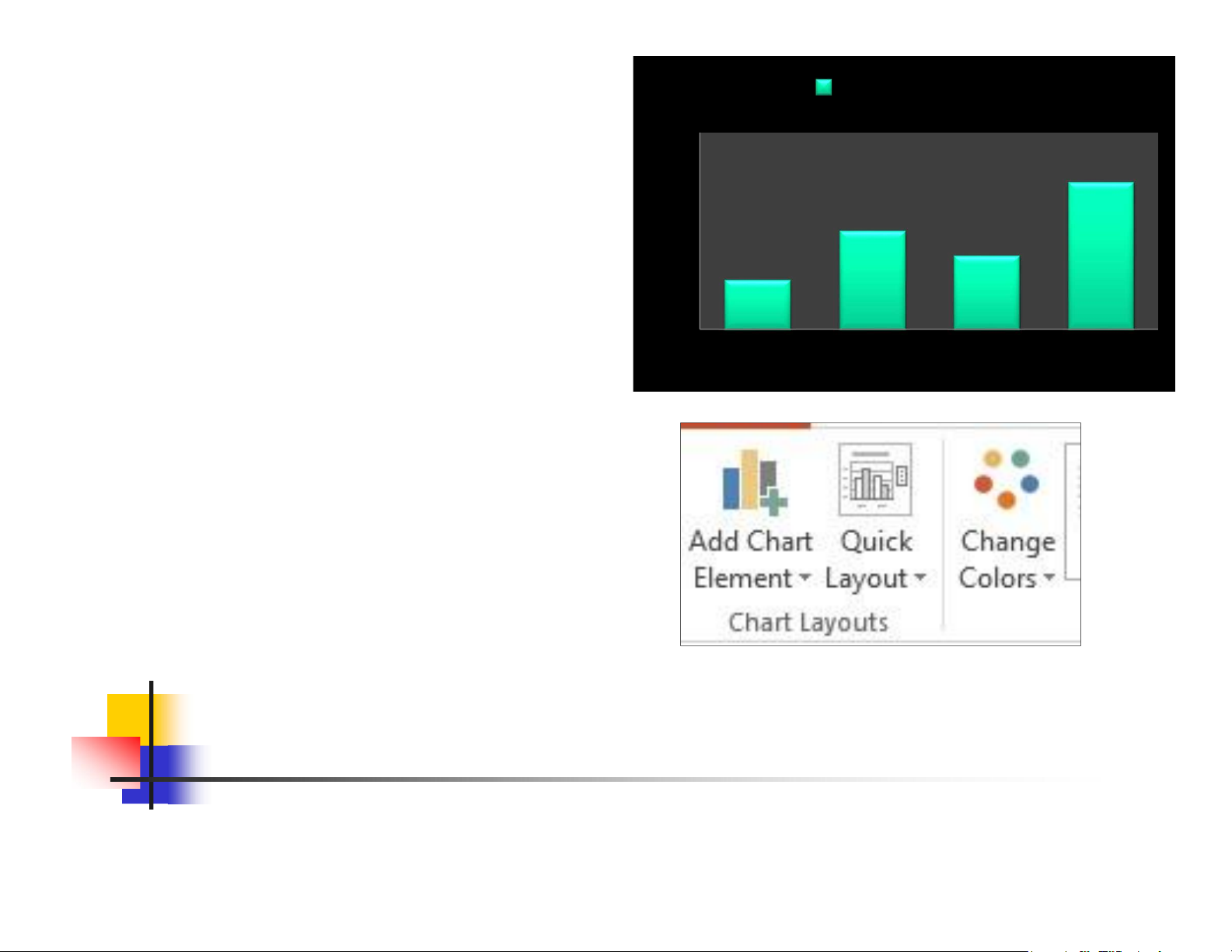
➢ Chèn đồ thị (Chart) o Sô lượng bán
Chọn Insert -> Chart 40 30
o Chọn loại đồ thị, file 30 excel 20 20 15
chứa dữ liệu của biểu đồ đc 10 10 mở ra 0 o Nhập dữ liệu cho
Thang 1 Thang 2 Thang 3 Thang 4
Categories và Series trong file exel o Đóng dữ liệu excel o Thực hiện thêm thành
phần, thay đổi Layout và
thay đổi màu sắc cho biểu đồ
4. Tạo hiệu ứng cho các đối tượng
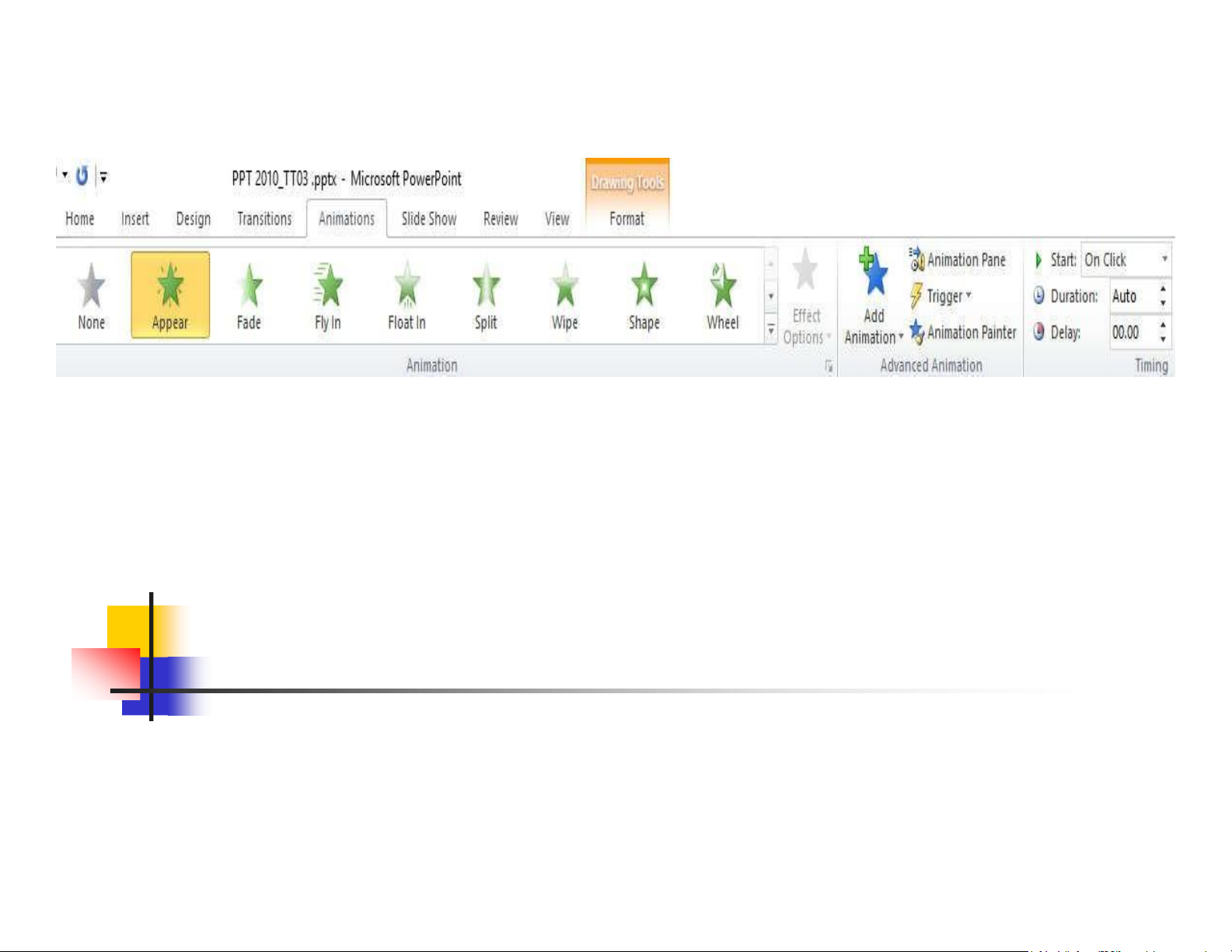
▪ Tạo hiệu ứng cho đối tượng (text, ảnh, hình vẽ…)
o B1: Chọn đối tượng cần tạo hiệu ứng o B2: Thẻ lOMoAR cPSD| 61527594
Animation/ chọn loại hiệu ứng o B3: Chọn tùy chọn cho
hiệu ứng trong Effect Option
Lưu ý: Một đối tượng có thể có nhiều hiệu ứng. Chọn Add
Animation để thêm hiệu ứng cho dối tượng o
4. Tạo hiệu ứng cho các đối tượng lOMoAR cPSD| 61527594
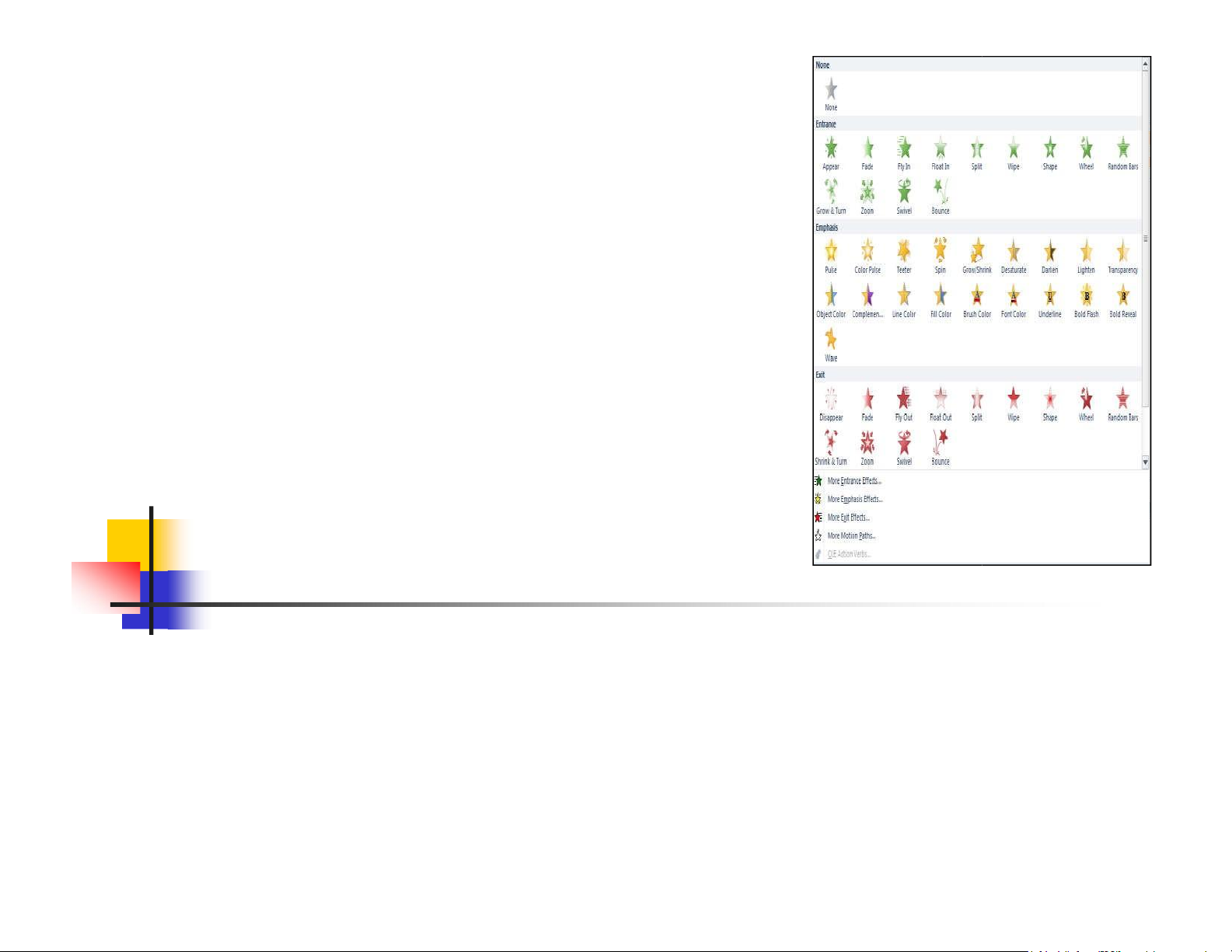
❖ Có 4 nhóm hiệu ứng: o
Entrance: Hiệu ứng xuất hiện o
Emphasis: Hiệu ứng nhấn mạnh
o Exit: Hiệu ứng biến mất o
Motion Path: Hiệu ứng di chuyển
(Chọn More ….: để hiện thị thêm hiệu ứng )
4. Tạo hiệu ứng cho các đối tượng
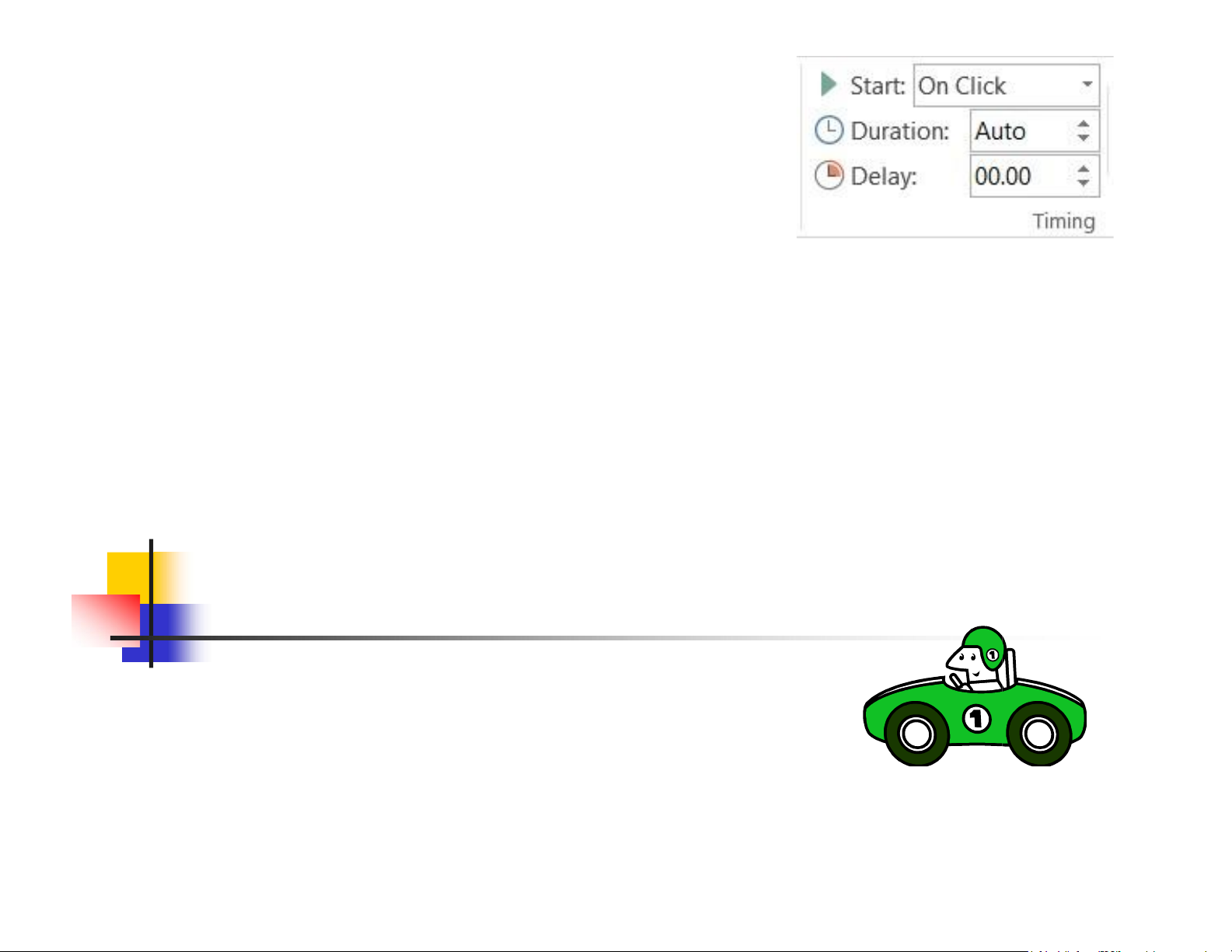
➢ Thiết lập cách thức xuất hiện hiệu ứng lOMoAR cPSD| 61527594
▪ Start: cách thức xuất hiện hiệu ứng
• On click: kích chuột hiệu ứng xuất hiện
• With Previous: xuất hiện cùng với sự hiệu ứng trước
• After Previos: Xuất hiện sau sự xuất hiện của hiệu ứng trước
▪ Duration: Thời gian hiệu ứng
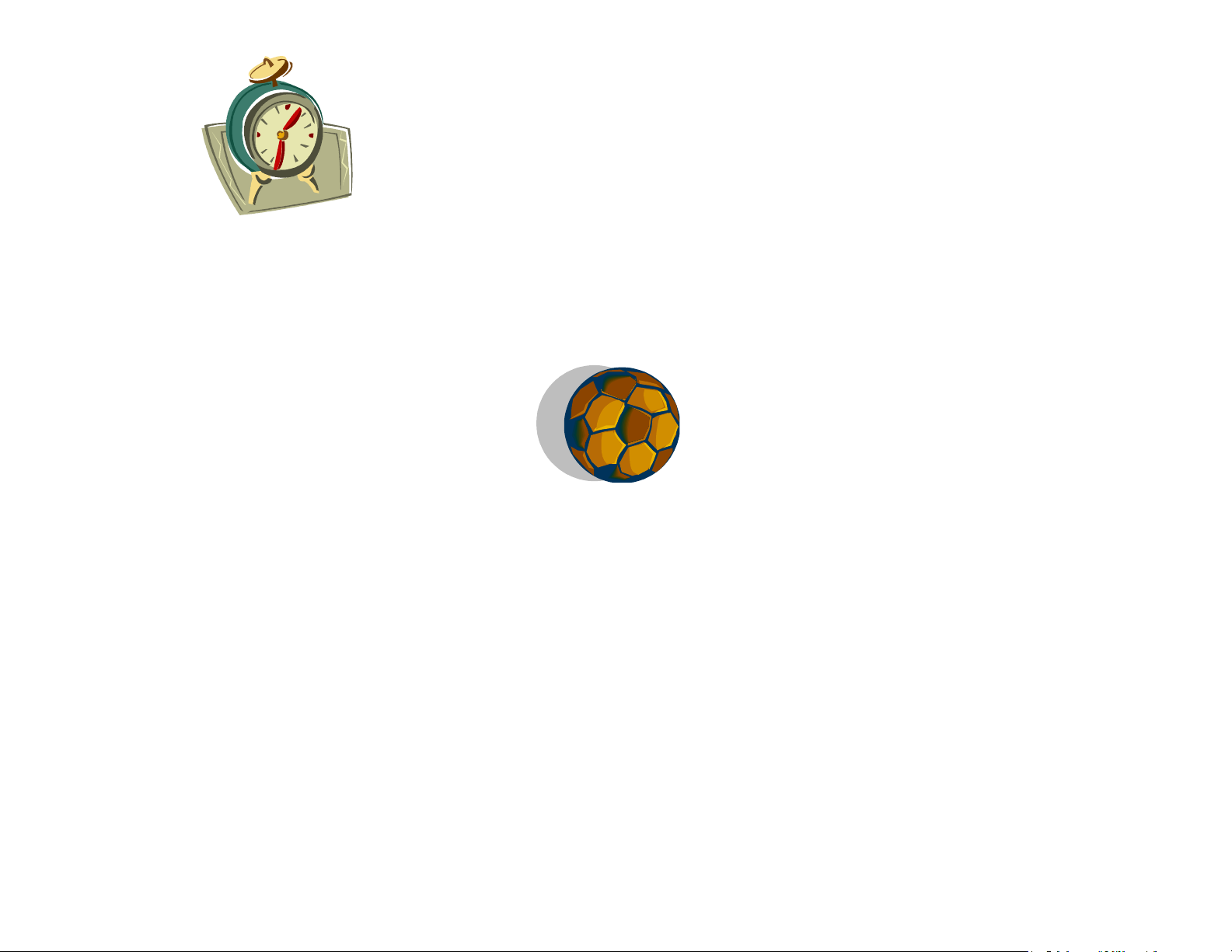
▪ Delay: Thời gian trễ giữa hai hiệu ứng Ví dụ hiệu ứng lOMoAR cPSD| 61527594 Ô tô: Đi thẳng Đồng hồ: xoay tròn
Bóng: Chi chuyển ngẫu nhiên lOMoAR cPSD| 61527594
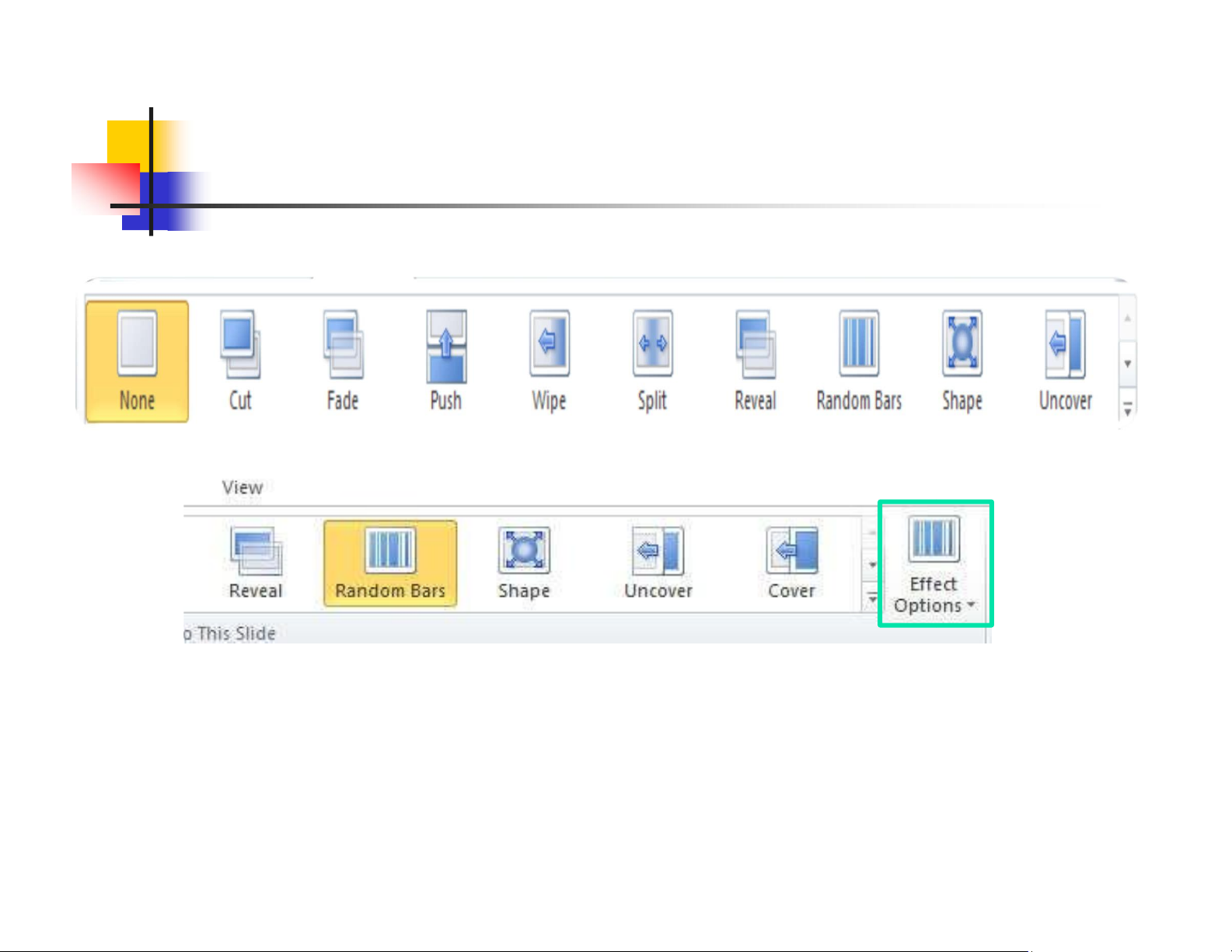
5. Hiệu ứng chuyển trang (Transitions) Chọn hiệu ứng
Thay đổi tùy chọn của hiệu ứng 22/11/2019 22 lOMoAR cPSD| 61527594
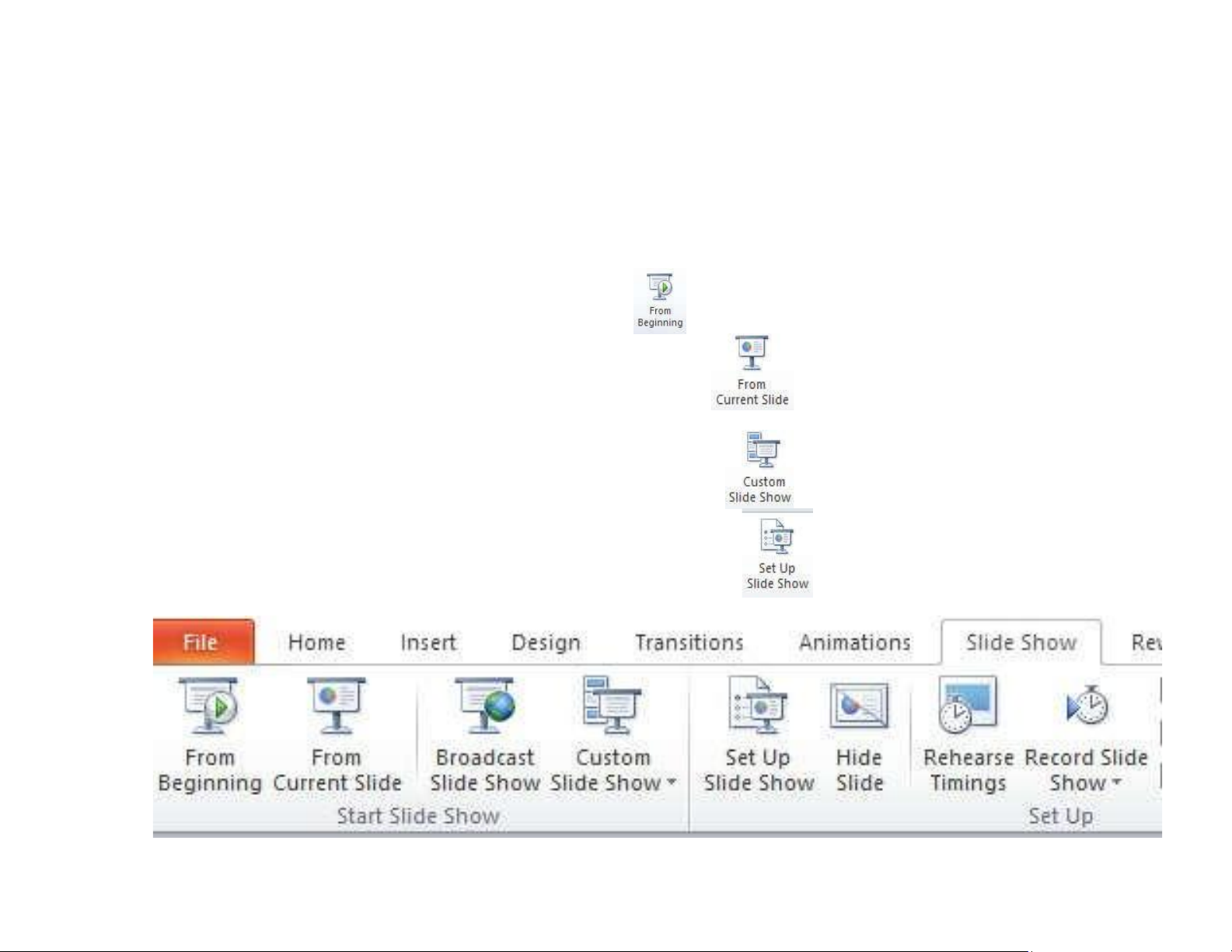
❖Từ Slide đầu tiên (F5)
❖Từ Slide hiện hành (Shift F5)
❖Trình chiếu chỉ một số Slide
❖Các tùy chon trình chiếu khác
Tài liệu liên quan:
-
Giáo trình Microsoft Word 2013 môn Tin học đại cương | Trường Đại học Sư Phạm Hà Nội
23 12 -

Thiết kế hệ thống thông tin quản lý
19 10 -

Đề cương ôn tập môn Tin học đại cương | Trường Đại học Sư Phạm Hà Nội
46 23 -

Bài tập trắc nghiệm môn Tin học đại cương | Trường Đại học Sư Phạm Hà Nội
30 15 -
Câu hỏi trắc nghiệm Tin học cơ bản | Trường Đại học Sư Phạm Hà Nội
30 15