Giáo trình Quản trị mạng Windows Server cơ bản | Trường Cao đẳng Công nghệ Thủ Đức
Giáo trình Quản trị mạng Windows Server cơ bản | Trường Cao đẳng Công nghệ Thủ Đức. Tài liệu được sưu tầm giúp bạn tham khảo, ôn tập và đạt kết quả cao. Mời bạn đọc đón xem.
Môn: Quản trị mạng 3 tài liệu
Trường: Trường Cao đẳng Công nghệ Thủ Đức 40 tài liệu
Tác giả:




















Preview text:
TRƯỜNG TRUNG CẤP KỸ THUẬT TIN HỌC HÀ NỘI
DƯƠNG NGỌC VIỆT (Chủ biên) GIÁO TRÌNH QUẢN TRỊ MẠNG
WINDOWS SERVER CƠ BẢN
TRÌNH ĐỘ: TRUNG CẤP
Ban hành kèm theo Quyết định số: 225/QĐ-ESTIH ngày 08 tháng 11 năm 2022
của Hiệu trưởng trường Trung cấp Kỹ thuật tin học Hà Nội HÀ NỘI - 2022
TUYÊN BỐ BẢN QUYỀN
Giáo trình “Quản trị mạng Windows Server cơ bản” là tài liệu thuộc
loại sách giáo trình nội bộ dùng trong nhà trường với mục đích làm tài liệu giảng
dạy cho giáo viên và học sinh, nên các nguồn thông tin có thể được phép dùng
nguyên bản hoặc trích dẫn dùng cho các mục đích về đào tạo và tham khảo.
Giáo trình phải do trường Trung cấp Kỹ thuật tin học Hà Nội in ấn và phát hành.
Việc sử dụng giáo trình này với mục đích khác mang tính lệch lạc hoặc sử
dụng với mục đích kinh doanh thiếu lành mạnh đều bị nghiêm cấm và bị coi là vi phạm bản quyền.
Trường Trung cấp Kỹ thuật tin học Hà Nội xin chân thành cảm ơn các
thông tin giúp cho nhà trường bảo vệ bản quyền của mình.
Địa chỉ liên hệ
TRUNG CẤP KỸ THUẬT TIN HỌC HÀ NỘI
Số 73 Nguyễn Chí Thanh - Đống Đa - Hà Nội Điện thoại: 024.38357388
Website: http://www.estih.edu.vn LỜI GIỚI THIỆU
Giáo trình “Quản trị mạng Windows Server cơ bản” được biên soạn
dựa trên khung chương trình đào tạo nghề Quản trị mạng máy tính đã được
Trường Trung cấp Kỹ thuật tin học Hà Nội phê duyệt.
Tác giả đã nghiên cứu một số tài liệu, công nghệ hiện đại kết hợp với kinh
nghiệm làm việc thực tế để viết nên giáo trình này. Nội dung được tác giả trình
bày cô đọng, dễ hiểu kèm theo các bước hướng dẫn thực hành chi tiết.
Giáo trình cung cấp cho sinh viên kiến thức cơ bản về quản trị hệ điều hành
Windows Server. Dựa vào giáo trình người đọc có khả năng tự học và thực hành
thành thạo các thao tác quản trị ADDS, DHCP, DNS, … Sau mỗi bài học đều có
các bài tập giúp sinh viên có thể luyện tập nhằm củng cố kiến thức của bài học.
Nội dung giáo trình được chia thành 7 bài, trong đó:
Bài 1: Tổng quan về hệ điều hành MS Windows Server
Bài 2: Dịch vụ Active Directory (AD)
Bài 3: Quản lý tài khoản người dùng và nhóm người dùng
Bài 4: Cài đặt và cấu hình dịch vụ DNS, DHCP Bài 5: Quản lý ổ đĩa
Bài 6: Quản trị tài nguyên trên mạng Bài 7: Quản trị máy in
Trong quá trình biên soạn, chắc chắn giáo trình còn nhiều thiếu sót. Rất
mong nhận được ý kiến đóng góp của quý thầy/cô và các em học sinh, sinh viên
để tiếp tục hoàn thiện hơn.
Xin chân thành cảm ơn quý đồng nghiệp, bạn bè đã có những ý kiến đóng
góp trong quá trình biên soạn giáo trình này.
Hà Nội, ngày10 tháng 10 năm 2022 CHỦ BIÊN DƯƠNG NGỌC VIỆT 2 MỤC LỤC
LỜI GIỚI THIỆU ............................................................................................................ 2
BÀI 1: TỔNG QUAN VỀ HỆ ĐIỀU HÀNH MS WINDOWS SERVER ................... 15
1.1. GIỚI THIỆU VỀ HỆ ĐIỀU HÀNH MS WINDOWS SERVER 2012 ................. 15
1.1.1. Windows server 2012 .......................................................................................... 15
1.1.2. Một số tính năng mới trong hệ điều hành Windows server 2012 R2: ................ 16
1.1.3. Các phiên bản của Windows Server 2012: ......................................................... 18
1.2. CHUẨN BỊ CÀI ĐẶT MS WINDOWS SERVER 2012 ...................................... 20
1.2.1. Yêu cầu phần cứng .............................................................................................. 20
1.2.2. Tương thích phần cứng ....................................................................................... 20
1.2.3. Cài đặt mới hoặc nâng cấp .................................................................................. 21
1.2.4. Phân chia ổ đĩa .................................................................................................... 22
1.2.5. Chọn hệ thống tập tin .......................................................................................... 22
1.2.6. Chọn chế độ giấy phép ........................................................................................ 22
1.3. CÀI ĐẶT MS WINDOWS SERVER 2012 ........................................................... 23
1.3.1. Giai đoạn preinstallation ..................................................................................... 23
1.3.2. Giai đoạn text-based setup .................................................................................. 31
1.3.3. Giai đoạn graphical-based setup ......................................................................... 35
BÀI 2: DỊCH VỤ ACTIVE DIRECTORY ................................................................... 44
2.1. CÁC MÔ HÌNH MẠNG TRONG MÔI TRƯỜNG MICROSOFT ...................... 44
2.1.1. Mô hình Workgroup ............................................................................................ 44
2.1.2 Mô hình Domain .................................................................................................. 45
2.2. DỊCH VỤ ACTIVE DIRECTORY ........................................................................ 46
2.2.1. Các thành phần trong directory services ............................................................. 47
2.2.2. Cấu trúc của Active directory ............................................................................. 48
2.3. Cài đặt và cấu hình Active directory ...................................................................... 50
2.3.1. Chuẩn bị .............................................................................................................. 51
2.3.2. Cài đặt và cấu hình dịch vụ Acitve directory ...................................................... 51
BÀI 3: QUẢN LÝ TÀI KHOẢN NGƯỜI DÙNG ....................................................... 60
VÀ NHÓM NGƯỜI DÙNG ......................................................................................... 60
3.1. ĐỊNH NGHĨA TÀI KHOẢN NGƯỜI DÙNG VÀ TÀI KHOẢN NHÓM ........... 60
3.1.1. Tài khoản người dùng ......................................................................................... 60
3.1.2. Tài khoản nhóm: ................................................................................................. 61
3.2. CHỨNG THỰC VÀ KIỂM SOÁT TRUY CẬP ................................................... 63
3.2.1. Các giao thức chứng thực: .................................................................................. 63
3.2.2. Số nhận diện bảo mật SID ................................................................................... 63
3.2.3 Kiểm soát hoạt động truy cập của đối tượng ....................................................... 64 3
3.3. CÁC TÀI KHOẢN TẠO SẴN .............................................................................. 64
3.3.1 Tài khoản người dùng tạo sẵn .............................................................................. 64
3.3.2. Tài khoản nhóm Domain Local tạo sẵn .............................................................. 65
3.3.3 Tài khoản nhóm Global tạo sẵn ........................................................................... 67
3.3.4 Nhóm đặc biệt ...................................................................................................... 68
3.4. QUẢN LÝ TÀI KHOẢN NGƯỜI DÙNG VÀ NHÓM CỤC BỘ ........................ 68
3.4.1. Công cụ quản lý tài khoản người dùng và nhóm cục bộ .................................... 68
3.4.2. Các thao tác cơ bản trên tài khoản người dùng và nhóm cuc bộ ........................ 71
3.5. QUẢN LÝ TÀI KHOẢN NGƯỜI DÙNG, NHÓM TRÊN ACTIVE
DIRECTORY ................................................................................................................ 75
3.5.1. Công cụ quản lý tài khoản người dùng và nhóm ................................................ 75
3.5.2. Tạo mới tài khoản người dùng ............................................................................ 76
3.5.3. Các thuộc tính người dùng .................................................................................. 78
3.5.4. Một số thao tác cơ bản quản lý tài khoản người dùng ........................................ 84
3.5.5. Tạo mới và thay đổi thuộc tính tài khoản nhóm ................................................. 85
BÀI 4: CÀI ĐẶT VÀ CẤU HÌNH DỊCH VỤ DNS, DHCP ........................................ 90
4.1. DỊCH VỤ TÊN MIỀN DNS .................................................................................. 90
4.1.1. Tổng quan về DNS.............................................................................................. 90
4.1.2. Cách phân bố dữ liệu quản lý trên tên miền ....................................................... 91
4.1.3. Cơ chế phân giải tên............................................................................................ 92
4.1.4. Một số khái niệm cơ bản ..................................................................................... 95
4.1.5. Cài đặt và cấu hình DNS ..................................................................................... 98
4.2. DỊCH VỤ DHCP ................................................................................................. 109
4.2.1. Giới thiệu về dịch vụ DHCP ............................................................................. 109
4.2.2. Hoạt động của giao thức DHCP ....................................................................... 110
4.2.3. Cài đặt và cấu hình dịch vụ DHCP ................................................................... 111
BÀI 5: QUẢN LÝ Ổ ĐĨA ........................................................................................... 120
5.1. CẤU HÌNH HỆ THỐNG TẬP TIN .................................................................... 120
5.2. CẤU HÌNH ĐĨA LƯU TRỮ ............................................................................... 123
5.2.1. Basic storage: .................................................................................................... 123
5.2.2. Dynamic storage: .............................................................................................. 126
5.3. SỬ DỤNG CHƯƠNG TRÌNH DISK MANAGER ............................................ 134
5.4. QUẢN LÝ VIỆC NÉN DỮ LIỆU ....................................................................... 138
5.5. THIẾT LẬP HẠN NGẠCH ĐĨA (DISK QUOTA) ............................................ 138
5.5.1. Thiết lập hạn ngạch cho tất cả người dùng ....................................................... 139
5.5.2 Hạn ngạch ổ đĩa cho từng tài khoản .................................................................. 140
5.6. MÃ HOÁ DỮ LIỆU BẰNG EFS ........................................................................ 141
BÀI 6: QUẢN TRỊ TÀI NGUYÊN TRÊN MẠNG ................................................... 144
6.1. QUẢN LÝ VIỆC TRUY CẬP QUA MẠNG ...................................................... 144 4
6.1.1. Chia sẻ thư mục dùng chung ............................................................................. 144
6.1.2. Cấu hình share permissions ............................................................................... 144
6.2. QUẢN LÝ CÁC THƯ MỤC CHIA SẺ ............................................................... 147
6.2.1. Xem các thư mục dùng chung ........................................................................... 147
6.2.2. Xem các phiên làm việc trên thư mục chia sẻ ................................................... 147
6.2.3. Xem các tập tin đang mở trong các thư mục dùng chung ................................. 148
6.3. QUYỀN TRUY CẬP NTFS ................................................................................ 149
6.3.1. Quyền truy cập đối với tệp tin ........................................................................... 152
6.3.2. Quyền truy cập đối với thư mục........................................................................ 153
6.3.3. Gán quyền truy cập trên NTFS ......................................................................... 153
BÀI 7: QUẢN TRỊ MÁY IN ...................................................................................... 161
7.1. CÀI ĐẶT MÁY IN .............................................................................................. 161
7.2. QUẢN LÝ THUỘC TÍNH MÁY IN ................................................................... 162
7.2.1. Cấu hình layout ................................................................................................. 162
7.2.2. Cấu hình giấy và chất lượng ............................................................................. 163
7.2.3. Các thông số mở rộng ....................................................................................... 163
7.3. CẤU HÌNH CHIA SẺ MÁY IN .......................................................................... 164
7.4. CẤU HÌNH THÔNG SỐ PORT .......................................................................... 164
7.5. CẤU HÌNH TAB ADVANCED .......................................................................... 165
7.5.1. Khả năng sẵn sàng phục vụ của máy in (Always Available) ............................ 165
7.5.2. Độ ưu tiên (Priotity) .......................................................................................... 165
7.6. CẤU HÌNH TAB SECURITY ............................................................................. 166
7.7. QUẢN LÝ PRINT SERVER ............................................................................... 168
7.7.1. Tab driver: ........................................................................................................ 170
7.7.2. Tab from: ........................................................................................................... 171
7.7.3. Tab port: ............................................................................................................ 171
7.7.4. Tab printers: ...................................................................................................... 172
TÀI LIỆU THAM KHẢO ........................................................................................... 174 5
MỤC LỤC HÌNH ẢNH
Hình 1-1: Các tính năng mới trong hệ điều hành Windows Server 2012 ..................... 16
Hình 1-2: Sơ đồ mô hình Lab ....................................................................................... 23
Hình 1-3: Tạo mới máy ảo ............................................................................................ 24
Hình 1-4: Tạo mới máy ảo ............................................................................................ 24
Hình 1-5: Chọn tương thích phần cứng khác của VMware .......................................... 25
Hình 1-6: Chọn đường dẫn đến file iso ........................................................................ 25
Hình 1-7: Tên máy ảo và vị trí lưu trữ máy ảo ............................................................. 26
Hình 1-8: Chọn loại Firmware ...................................................................................... 26
Hình 1-9: Chọn số lượng processor .............................................................................. 27
Hình 1-10: Lựa chọn dung lượng cho bộ nhớ máy ảo. ................................................. 27
Hình 1-11: Lựa chọn loại mạng .................................................................................... 28
Hình 1-12: Lựa chọn chuẩn giao tiếp với ổ cứng ......................................................... 28
Hình 1-13: Lựa chọn chuẩn ổ cứng .............................................................................. 29
Hình 1-14: Lựa chọn ổ đĩa ............................................................................................ 29
Hình 1-15: Tăng giảm dung lượng ổ đĩa ...................................................................... 30
Hình 1-16: Nơi lưu trữ ổ đĩa ảo .................................................................................... 30
Hình 1-17: Kiểm tra thông tin phần cứng của máy ảo .................................................. 31
Hình 1-18: Cài đặt Windows Server 2012 .................................................................... 32
Hình 1-19: Giao diện cài đặt Windows Server 2012 .................................................... 32
Hình 1-20: Lựa chọn phiên bản để cài đặt .................................................................... 32
Hình 1-21: Thông tin về điều khoản sử dụng bản quyền.............................................. 33
Hình 1-22: Lựa chọn nâng cấp hay cài đặt mới ............................................................ 33
Hình 1-23: Phân vùng ổ đĩa .......................................................................................... 34
Hình 1-24: Quá trình tự động cài đặt ............................................................................ 34
Hình 1-25: Đặt mật khẩu cho tài khoản administrator ................................................. 35
Hình 1-26: Cửa sổ đăng nhập ....................................................................................... 35
Hình 1-27: Giao diện Metro của Windows Server 2012 .............................................. 36
Hình 1-28: Màn hình Server Manager .......................................................................... 36
Hình 1-29: Giao diện giữa của Server Manager ........................................................... 37
Hình 1-30: Quản lý cài đặt, xoá vai trò và chức năng .................................................. 37
Hình1-31: Công cụ Tools.............................................................................................. 37
Hình 1-32: Giao diện của các vai trò và các máy chủ .................................................. 38
Hình 1-33: Local Server................................................................................................ 38
Hình 1-34: Cửa sổ system properties ............................................................................ 39
Hình 1-35: Thay đổi tên máy (computer name) ........................................................... 39 6
Hình 1-36: Yêu cầu khởi động lại máy ......................................................................... 39
Hình 1-37: Cửa sổ trong This PC trong win 8. ............................................................. 40
Hình 1-38: Cửa sổ system của win 8 ............................................................................ 40
Hình 1-39: Cửa sổ Computer Name/Domain Changes ................................................. 40
Hình 1-40: Cửa sổ Network Connections ..................................................................... 41
Hình 1-41: Đặt địa chỉ tĩnh IPv4 ................................................................................... 41
Hình 1-42: Thông tin địa chỉ ip tĩnh trên DC01 ............................................................ 42
Hình 1-43: Cửa sổ Desktop của Wins8 ......................................................................... 42
Hình 1-44: Địa chỉ IP tĩnh trên máy trạm ..................................................................... 43
Hình 2-1: Mô hình mạng Workgroup ........................................................................... 44
Hình 2-2: Mô hình mạng Domain ................................................................................. 45
Hình 2-3: Domain Controller ........................................................................................ 46
Hình 2-4: Minh hoạ đối tượng ...................................................................................... 49
Hình 2-5: Sơ đồ thông tin máy, địa chỉ IP .................................................................... 51
Hình 2-6: Cửa sổ Server Manager ................................................................................ 52
Hình 2-7: Lựa chọn vai trò hoặc tính năng của máy chủ .............................................. 52
Hình 2-8: Chọn server để cài đặt................................................................................... 53
Hình 2-9: Chọn vai trò và tính năng cho ADDS ........................................................... 53
Hình 2-10: Giới thiệu về dịch vụ ADDS ...................................................................... 54
Hình 2-11: Cài đặt dịch vụ ADDS ................................................................................ 54
Hình 2-12: Khai báo miền mới ..................................................................................... 55
Hình 2-13: Cửa sổ Domain Controller Options ............................................................ 55
Hình 2-14: Cửa sổ additional options ........................................................................... 56
Hình 2-15: Nơi lưu trữ cơ sở dữ liệu ADDS ................................................................. 56
Hình 2-16: Quá trình cài đặt AD ................................................................................... 56
Hình 2-17: Thông tin về máy chủ DC01 ....................................................................... 57
Hình 2-18: Tạo OU (Organizational Unit) .................................................................... 57
Hình 2-19: Kiểm tra OU mới tạo .................................................................................. 58
Hình 2-20: Máy trạm xin gia nhập Domain estih.edu.vn.............................................. 58
Hình 2-21: Máy trạm gia nhập miền estih.edu.vn thành công ...................................... 59
Hình 3-1: Tài khoản người dùng cục bộ ....................................................................... 60
Hình 3-2: Tài khoản người dùng miền (domain) .......................................................... 61
Hình 3-3: Mối liên hệ giữa các nhóm ........................................................................... 63
Hình 3-4: Số nhận diện SID .......................................................................................... 63
Hình 3-5: Giao diện MMC ............................................................................................ 69
Hình 3-6: Giao diện Computer Management ................................................................ 69 7
Hình 3-7: Cửa sổ run chạy MMC ................................................................................. 69
Hình 3-8: Cửa sổ Console 1 ......................................................................................... 70
Hình 3-9: Thêm quản lý local users and groups trên MCC .......................................... 70
Hình 3-10: Cửa sổ quản lý tài khoản và nhóm ............................................................. 71
Hình 3-11: Cửa sổ tiện ích Computer Management ..................................................... 71
Hình 3-12: Tạo new user............................................................................................... 72
Hình 3-13: Tạo 2 tài khoản local .................................................................................. 72
Hình 3-14: Xoá tài khoản .............................................................................................. 73
Hình 3-15: Khoá tài khoản ............................................................................................ 74
Hình 3-16: Đổi tên tài khoản ........................................................................................ 74
Hình 3-17: Thay đổi mật khẩu tài khoản ...................................................................... 75
Hình 3-18: Cửa sổ quản lý ADDS ................................................................................ 76
Hình 3-19: Tạo user mới trong ADDS ......................................................................... 77
Hình 3-20: Khai báo thông tin cho người dùng ............................................................ 77
Hình 3-21: Khai báo thông tin liên quan đến mật khẩu ................................................ 78
Hình 3-22: Chọn tài khoản để xem thông tin................................................................ 79
Hình 3-23: Tab genaral ................................................................................................. 79
Hình 3-24: Tab address ................................................................................................. 80
Hình 3-25: Tab Account ............................................................................................... 80
Hình 3-26: Thời gian cho phép truy cập hệ thống ........................................................ 81
Hình 3-27: Tài khoản chỉ được phép đăng nhập trên máy INTCLIENT ..................... 82
Hình 3-28: Tab Profile .................................................................................................. 83
Hình 3-29: Tab Members of ......................................................................................... 84
Hình 3-30: Tab Dial-in.................................................................................................. 84
Hình 3-31: Tạo nhóm mới ............................................................................................ 86
Hình 3-32: Thay đổi thuộc tính nhóm .......................................................................... 86
Hình 3-33: Thêm thuộc thành viên nhóm ..................................................................... 87
Hình 3-34: Thêm tài khoản thuộc nhóm ....................................................................... 87
Hình 3-35: Sơ đồ bài lab ............................................................................................... 88
Hình 4-1: Dịch vụ DNS (Domain Name System) ........................................................ 91
Hình 4-2: Phần giải thuận ............................................................................................. 93
Hình 4-3: Phân giải ngược ............................................................................................ 94
Hình 4-4: Chọn máy chủ (server) để cài đặt ................................................................. 99
Hình 4-5: Chọn vai trò và tính năng cho DNS ............................................................. 99
Hình 4-6: Cài đặt dịch vụ DNS Server ....................................................................... 100
Hình 4-7: Chọn New Zone .......................................................................................... 100 8
Hình 4-8: Chọn Primazy zone ..................................................................................... 101
Hình 4-9: Chọn Forward lookup zone ........................................................................ 101
Hình 4-10: Khai báo Zone Name ................................................................................ 102
Hình 4-11: Cửa sổ Zone File ....................................................................................... 102
Hình 4-12: Cửa sổ Dynamic Update ........................................................................... 102
Hình 4-13: Forward loolup zone đã được tạo ............................................................. 103
Hình 4-14: Tạo Reserve Lookup Zones ...................................................................... 103
Hình 4-15: Chọn phân dải IPv4 hay IPv6 ................................................................... 104
Hình 4-16: Nhập dải địa chỉ ip ................................................................................... 104
Hình 4-17: Tạo Reserve Lookup Zones ...................................................................... 104
Hình 4-18: Sử dụng dòng lệnh để khai báo dns .......................................................... 105
Hình 4-19: Cấu hình Name Server NS ........................................................................ 105
Hình 4-20: Cấu hình SOA ........................................................................................... 106
Hình 4-21: Khai báo NS và SOA ................................................................................ 106
Hình 4-22: Tạo bản ghi A ........................................................................................... 107
Hình 4-23: Kết quả tạo bản ghi A cho máy DC02 ...................................................... 107
Hình 4-24: Tạo bản ghi PTR ....................................................................................... 108
Hình 4-25: Tạo bản ghi CNAME ................................................................................ 108
Hình 4-26: Tạo bản ghi Mail Exchange ...................................................................... 109
Hình 4-27: Kiểm tra dns bằng công cụ nslookup ........................................................ 109
Hình 4-28: Hoạt động của DHCP ............................................................................... 110
Hình 4-29: Chọn vai trò và tính năng cho DHCP ....................................................... 112
Hình 4-30: Cài đặt dịch vụ DHCP Server ................................................................... 112
Hình 4-32: Cấu hình Complete DHCP ....................................................................... 113
Hình 4-33: Uỷ quyền xác thực trong DHCP ............................................................... 113
Hình 4-34: Giao diện quản lý dịch vụ DHCP ............................................................. 114
Hình 4-35: Chọn New Scope ...................................................................................... 114
Hình 4-36: Tạo Scope name ........................................................................................ 114
Hình 4-37: Cấp phát địa chỉ IP .................................................................................... 115
Hình 4-38: Địa chỉ ip sẽ không được cấp phát ............................................................ 115
Hình 4-39: Thời gian địa chỉ ip được cấp (Lease Duration) ....................................... 115
Hình 4-40: Cấu hình DHCP mở rộng (DHCP options) ............................................. 116
Hình 4-41: Khai báo địa chỉ Default Gateway ............................................................ 116
Hình 4-42: Khai báo Domain Name and DNS Server ................................................ 116
Hình 4-43: Kích hoạt scope (active scope) ................................................................. 117
Hình 4-45: Tạo dải cấp địa chỉ IP ............................................................................... 117 9
Hình 4-46: Chọn xin cấp ip tự động trên win 8 .......................................................... 118
Hình 4-47: Cấp phát địa chỉ IP cho máy trạm ............................................................ 118
Hình 5-1: Gắn 6 ổ cứng vào DC01 ............................................................................ 121
Hình 5-2: Chọn online cho Disk 1 .............................................................................. 121
Hình 5-3: Chọn MBR or GPT ..................................................................................... 122
Hình 5-4: Chọn New Simple ...................................................................................... 122
Hình 5-5: Chọn dung lượng ổ cứng ............................................................................ 122
Hình 5-6: Chọn ký tự đại diện cho partition ............................................................... 123
Hình 5-7: Chọn định dạng hệ thống tập tin ................................................................ 123
Hình 5-8: Tạo Disk 1 với định dạng ReFS ................................................................. 123
Hình 5-9: Chọn dung lượng ổ là 500MB .................................................................... 124
Hình 5-10: Đặt volume label là dulieu ........................................................................ 125
Hình 5-11: Kết quả tạo paration mới .......................................................................... 125
Hình 5-12: Xuất hiện partition trong file explorer ...................................................... 125
Hình 5-13: ổ cứng Disk 1 tạo 3 partation .................................................................. 125
Hình 5-14: Volume logical có label là data ................................................................ 126
Hình 5-15: Chọn ổ để Convert disk ............................................................................ 126
Hình 5-16: ổ cứng disk 1, disk 2 chuyển sang dymanic ............................................. 126
Hình 5-17: Volume simple ......................................................................................... 127
Hình 5-18: Spanned Volume ...................................................................................... 127
Hình 5-19: Add disk 2 to Spanned .............................................................................. 128
Hình 5-20: Đặt format partition cho Spanned ............................................................ 128
Hình 5-21: ổ cứng disk 1 và disk 2 đã được cấu hình spanned .................................. 128
Hình 5-22: Ổ spanned trên file Explorer .................................................................... 129
Hình 5-23: Striped Volume ......................................................................................... 129
Hình 5-24: Add disk 4,5,6 to Striped .......................................................................... 130
Hình 5-25: Ổ cứng disk 1 và disk 2 đã được cấu hình spanned ................................. 130
Hình 5-26: Ổ striped xuất hiện ở file Explorer ........................................................... 130
Hình 5-27: Disk Mirroring .......................................................................................... 131
Hình 5-28: Disk Duplexing ......................................................................................... 131
Hình 5-29: Add disk 1,2 to Mirror .............................................................................. 131
Hình 5-30: Đặt format partition cho Striped ............................................................... 132
Hình 5-31: disk 1 và disk 2 đã được cấu hình Mirrored ............................................. 132
Hình 5-32: Ổ đĩa Mirror xuất hiện ở file Explorer ..................................................... 132
Hình 5-33: Raid-5 ....................................................................................................... 133
Hình 5-34: Cấu hình Raid-5 ........................................................................................ 133 10
Hình 5-35: disk 1 và disk 2 đã được cấu hình Mirrored ............................................. 134
Hình 5-36: Ổ đĩa Raid-5 xuất hiện trong File Explorer .............................................. 134
Hình 5-37: Quản lý disk management ........................................................................ 134
Hình 5-38: Thông tin Volumes ................................................................................... 135
Hình 5-39: Thông tin General ..................................................................................... 135
Hình 5-40: Thông tin Tools......................................................................................... 136
Hình 5-41: Thông tin Hardware .................................................................................. 136
Hình 5-42: Thông tin Sharing ..................................................................................... 136
Hình 5-43: Thông tin Security .................................................................................... 137
Hình 5-44: Thông tin Quota ........................................................................................ 137
Hình 5-45: Thông tin Shadow Copies ......................................................................... 137
Hình 5-46: Giới hạn quota .......................................................................................... 139
Hình 5-47: Kích hoạt Quota ........................................................................................ 140
Hình 5-48: Chọn giới hạn quota với tài khoản SV01 ................................................. 140
Hình 5-49: Avanced attributes .................................................................................... 142
Hình 6-1: Quyền share permissions ........................................................................... 145
Hình 6-2: Hộp thoại Sharing ....................................................................................... 145
Hình 6-3: Cho phép full control với everyone ............................................................ 146
Hình 6-4: Chia sẻ thành công thư mục dulieu............................................................. 146
Hình 6-5:Hộp thoại Sharing ........................................................................................ 146
Hình 6-6: Chia sẻ thành công thư mục bitmat$ .......................................................... 147
Hình 6-7: Thông tin Shared Folders ........................................................................... 147
Hình 6-8: Xem phiên truy cập thư mục chia sẻ .......................................................... 148
Hình 6-9: Thông tin trong Open Files ......................................................................... 148
Hình 6-10: Quyền cơ bản ............................................................................................ 150
Hình 6-11: Quyền đặc biệt .......................................................................................... 151
Hình 6 -12: Tính kế thừa trong phần quyền ................................................................ 151
Hình 6-13: Quyền truy cập tập tin readme .................................................................. 153
Hình 6-14: Quyền truy cập thư mục ........................................................................... 153
Hình 6-16: Cây thư mục ............................................................................................. 154
Hình 6-17: Chia sẻ permissions ................................................................................. 155
Hình 6-18: Hộp thoại tab security ............................................................................... 155
Hình 6-19: Thêm nhóm chia sẻ quyền thư mục data .................................................. 156
Hình 6-20: Gán quyền cho nhóm GIAOVIEN ........................................................... 156
Hình 6-21: Gán quyền thư mục data ........................................................................... 156
Hình 6-22: Gán quyền full control .............................................................................. 157 11
Hình 6-23: Gán quyền thư mục giaovien .................................................................... 158
Hình 6-24: GV01 truy cập thành công và SV01 không truy cập được ...................... 158
Hình 6-25: Bỏ tích delete subfolders and files và delete ............................................ 159
Hình 6-27: GV02 không xoá được tập tin do GV01 tạo ra ........................................ 159
Hình 7-1: Cửa sổ Control pannel ................................................................................ 161
Hình 7-2: Chọn HP Laserject 9605 ............................................................................. 162
Hình 7-3: Biểu tượng máy tin HP 9065 ...................................................................... 162
Hình 7-4: Chọn in dọc hay in ngang khổ giấy ............................................................ 163
Hình 7-5: Chọn chất lượng pape/quality .................................................................... 163
Hình 7-6: Chỉnh thông số mở rộng của máy in .......................................................... 164
Hình 7-7: Tab chia sẻ máy in ...................................................................................... 164
Hình 7-8: Cấu hình port máy in .................................................................................. 165
Hình 7-9: Cấu hình cho khoảng thời gian có thể in .................................................... 165
Hình 7-10: Cấu hình độ ưu tiên của máy in ................................................................ 166
Hình 7-11: Tab security của máy in ............................................................................ 166
Hình 7-12: Thêm nhóm được quyền in ....................................................................... 168
Hình 7-13: Phân quyền nhóm GIAOVIEN được phép in ấn ...................................... 168
Hình 7-14: Chọn vai trò và tính năng cho Print and Document ................................. 169
Hình 7-15: Tích chọn print Server .............................................................................. 170
Hình 7-16: Print management ..................................................................................... 170
Hình 7-17: Tab drivers ............................................................................................... 171
Hình 7-18: Tab Forms ................................................................................................. 171
Hình 7-19: Tab Port .................................................................................................... 172
Hình 7-20: Tab Port .................................................................................................... 172 12
MỤC LỤC BẢNG BIỂU
Bảng 1-1: So sánh các phiên bản ................................................................................. 19
Bảng 1-2: Thông tin phần cứng .................................................................................... 20
Bảng 1-3: So sánh tối đa phần cứng giữa Server 2012 và 2008 ................................... 20
Bảng 1-4: Các phiên bản có thể nâng cấp ..................................................................... 21
Bảng 1-5: Thông tin cấu hình cho máy ảo ................................................................... 23
Bảng 3-1: Mô tả tài khoản người dùng tạo sẵn ............................................................. 64
Bảng 3-2: Mô tả tài khoản nhóm Domain Local tạo sẵn .............................................. 65
Bảng 3-3: Mô tả tài khoản nhóm Global ....................................................................... 67
Bảng 3-4: Mô tả chi tiết các tùy chọn liên quan đến tài khoản người dùng: ................ 82
Bảng 4-1: Phân bô quản lý tên miền ............................................................................. 92
Bảng 5-1: Thông tin hệ thống tập tin trên Windows Server .................................... 120
Bảng 6-1: Phân quyền truy cập được dùng trong NTFS ............................................. 151
Bảng 7-1: Phân quyền in ấn cho người dùng ............................................................ 166
Bảng 7-2: Các quyền in ấn mặc định .......................................................................... 167 13
Tên môn học: QUẢN TRỊ MẠNG WINDOWS SERVER CƠ BẢN Mã môn học: MĐ15
I. VỊ TRÍ, TÍNH CHẤT CỦA MÔN HỌC
Vị trí của mô đun: mô đun được bố trí sau khi học xong các môn học, mô
đun Tin học đại cương, các mô đun Tin học văn phòng, Mạng máy tính.
Tính chất của mô đun: mô đun chuyên ngành bắt buộc đối với các nghề thuộc lĩnh vực CNTT.
II. MỤC TIÊU MÔN HỌC - Kiến thức:
+ Phân biệt sự khác nhau trong việc quản trị máy chủ (Server) và máy trạm (workstation);
+ Trình bày được cấu trúc của Active Directory trên windows server;
+ Mô tả được tài khoản người dùng, tài khoản nhóm, các thuộc tính của người dùng;
+ Phân biệt được các loại định dạng ổ đĩa cứng;
+ Mô tả được sự hoạt động và phân cấp của hệ thống tên miền;
+ Mô tả được sự hoạt động của dịch vụ DHCP;
+ Phân biệt được các loại quyền truy cập dữ liệu;
+ Mô tả được mô hình và thuật ngữ được sử dụng cho tác vụ in ấn trong Windows. - Kỹ năng:
+ Cài đặt được hệ điều hành server;
+ Tạo được tài khoản người dùng, tài khoản nhóm;
+ Quản lý được các loại tài khoản người dùng và tài khoản nhóm;
+ Cài đặt và cấu hình được các dịch vụ DNS, DHCP;
+ Chia sẻ và cấp quyền truy cập tài nguyên dùng chung;
+ Cài đặt và cấp hạn ngạch sử dụng đĩa;
+ Lập cấu hình và quản trị máy in mạng;
- Năng lực tự chủ và trách nhiệm: Cẩn thận, thao tác nhanh chuẩn xác, tự giác trong học tập. 14
BÀI 1: TỔNG QUAN VỀ HỆ ĐIỀU HÀNH MS WINDOWS SERVER Giới thiệu:
Bài này giới thiệu giới thiệu tổng quan về hệ điều hành Windows Server
2012, các phiên bản và các tính năng mới, các yêu cầu phần cứng tối thiểu để cài
đặt được hệ điều hành Windows Server 2012 và các bước cài đặt hệ điều hành Windows Server Mục tiêu:
+ Phân biệt được về họ hệ điều hành MS Windows Server;
+ Trình bày được đặc điểm của hệ điều hành Windows Server;
+ Cài đặt được hệ điều hành Windows Server; + Rèn được Nội dung chính:
1.1. GIỚI THIỆU VỀ HỆ ĐIỀU HÀNH MS WINDOWS SERVER 2012
1.1.1. Windows server 2012
Windows Server 2012, tên mã là "Windows Server 8",là phiên bản phát
hành thứ sáu của Windows Server. Đây là phiên bản server dựa theo Windows 8,
phát hành cho máy chủ và là phiên bản tiếp nối của Windows Server 2008 R2.
Hai phiên bản tiền phát hành, bao gồm một bản xem trước dành cho nhà phát
triển và một phiên bản beta, đã được phát hành trong quá trình phát triển. Phiên
bản chính thức được phát hành rộng rãi cho các khách hàng bắt đầu từ ngày 4 tháng 9 năm 2012.
Phiên bản kế tiếp của Windows Server 2012, có tên là Windows Server
2012 R2, được phát hành cùng với Windows 8.1 vào tháng 10 năm 2013. Gói
dịch vụ, với nội dung là bản cập nhật Windows Server 2012 R2 Update, được
phát hành vào tháng 4 năm 2014.
Windows Server 2012 cũng giống như Windows Server 2008 R2, có phiên
bản dùng giao diện đồ hoạ (gọi là GUI) và phiên bản không có giao diện đồ hoạ
(gọi là Server Core). Không giống phiên bản trước, Windows Server 2012 không
hỗ trợ cho các máy tính nền tảng Itanium và x32 (32bit).
Windows Server 2012 được ví như là trái tim của hệ thống điện toán mây
(nhiều tính năng tập trung hỗ trợ cho điện toán đám mây), như phiên bản cập
nhật mới của Hyper-V, chức năng quản lý địa chỉ IP, một giao diện mới của
Windows Task Manager, tính năng ReFS và hệ thống tập tin mới,... Windows
Server 2012 đã nhận được nhiều đánh giá tích cực mặc dù có cùng giao diện
người dùng Metro gây tranh cãi đang có trên Windows 8. 15
1.1.2. Một số tính năng mới trong hệ điều hành Windows server 2012 R2:
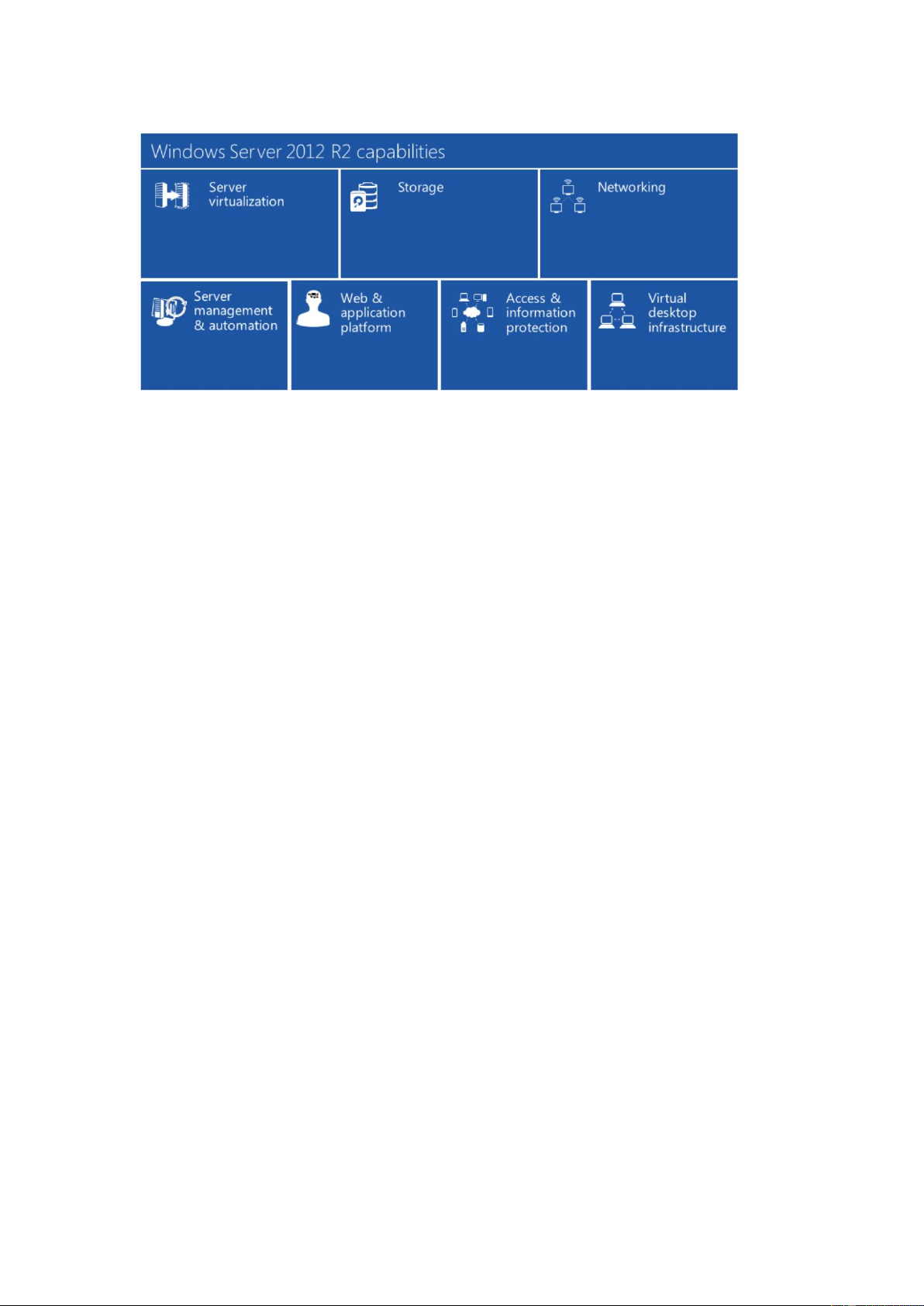
Hình 1-1: Các tính năng mới trong hệ điều hành Windows Server 2012
Tránh trùng lặp dữ liệu: Một trong những đòi hỏi bất biến của công nghệ
và ngành công nghiệp IT là yêu cầu về bộ lưu trữ dữ liệu. Và những đòi hỏi này
đang gia tăng nhanh một cách chóng mặt. Từ việc “phình to” hộp thư điện tử cho
đến sự tràn ngập tài liệu chia sẻ, mọi doanh nghiệp đều có nhu cầu sử dụng bộ
lưu trữ hiệu quả hơn. Đó là lý do tính năng chống trùng lặp dữ liệu (Data
deduplication) xuất hiện. Việc này giúp giải phóng một khối lượng lớn không
gian bộ nhớ, đặc biệt khi nó được áp dụng cho muôn hình vạn trạng các kiểu dữ
liệu lớn nhỏ khác nhau. Data deduplication có tác dụng với nhiều mạng máy tính
khác nhau và cả máy tính chạy hệ điều hành Windows 8 hay Windows Server 2012.
Tùy chọn cài đặt cho phép loại bớt GUI: Windows Server 2012 hiện tại có
một tùy chọn cài đặt mặc định cho phép cài đặt server core ít GUI hơn. Người
dùng cũng có thể cài đặt Windows Server 2012 với giao diện người dùng ở mức
tối thiểu nhất, tức họ sẽ có nhiều cách hơn để tối ưu và cài đặt chỉ những dữ liệu
Windows Server mà mình cần. Việc này giúp làm giảm không gian ổ đĩa, giảm
thiểu nguy cơ bị tấn công từ các hacker nhờ sự hạn chế số lượng dữ liệu fileđã
đượccài xuống ở mức tối thiểu.
Hyper-V 3.0: Windows Server 2012 được nạp vào nhiều tính năng mới,
nhưng có lẽ tính năng được coi là cải tiến lớn nhất chính là công nghệ ảo hóa
hypervisor, viết tắt là Hyper-V. Từ bỏ VMware, giờ đây Microsoft đã bổ sung
cho Hyper-V một danh sách các cải tiến vô cùng ấn tượng. Một trong số đó là
việc hỗ trợ tới 64 bộ xử lý ảo virtual processors và 1TB RAM trên máy ảo, cũng
như “đầu tư” tới 320 bộ xử lý phần cứng mức logic và 4TB RAM trên một máy chủ (host).
Quản lý địa chỉ IP (IPAM): Một trong những mối lo lớn nhất của rất nhiều
chuyên gia IT là giám sát các địa chỉ IP được sử dụng trên mạng của tổ chức.
IPAM là một tính năng mới trong Windows Server 2012 cho phép định vị và 16
quản lý không gian địa chỉ IP trên mạng. Người dùng cũng có thể quản lý và
giám sát những server DNS và DHCP. Tính năng cũng khám phá IP tự động và
cung cấp một máy chủ (host) chứa những tác vụ khác liên quan đến IP, tập trung
vào quản lý, giám sát và kiểm kê.
Các thay đổi về ảo hóa mạng: Một trong những khía cạnh còn khúc mắc
trong việc quản lý và cung cấp máy ảo đó là đối phó với những quy định và chế
tài từ quản lý địa chỉ IP. Microsoft đang tiến hành những cải tiến lớn cho ảo hóa
mạng trong Windows Server 2012, tất cả đều nhắm tới xử trí các vấn đề liên
quan đến địa chỉ IP và máy ảo. Tính năng mở đường cho sự thừa nhận đám mây
riêng, và cũng tháo dỡ rào chắn cho phép tiếp cận IaaS dễ dàng hơn.
Re-FS: Định dạng file hệ thống NTFS đã được sử dụng hơn một thập kỷ
qua bởi Microsoft. Các yêu cầu gần đây từ công nghệ ảo hóa và điện toán đám
mây riêng đòi hỏi nhiều hơn từ NTFS. Do đó, Microsoft đã quyết định bổ sung
những tính năng mới và gia cố những tính năng hiện tại cho NTFS. Kết quả là
một bản nâng cấp NTFS được gọi là Re-FS xuất hiện. Re-FS hỗ trợ file và kích
thước thư mục lớn hơn, dọn dẹp ổ đĩa, cải thiện hiệu năng, hỗ trợ ảo hóa nâng cao...
Di chuyển máy ảo: Một trong những tính năng ấn tượng trên Hyper-V 3.0
là shared nothing live migration, cho phép người dùng di dời máy ảo từ máy này
sang máy khác với đòi hỏi phải có bộ lưu trữ chung trước khi tiến hành chuyển
nhượng. Tính năng này có lợi cho những bộ phận IT nhỏ và giúp dễ dàng hơn khi
di dời các máy ảo mà không cần bộ lưu trữ chia sẻ đắt tiền. Đây là một trong
những tính năng rất ấn tượng trong Windows Server 2012 và giúp cho các phòng
ban IT vừa và nhỏ trở nên nhạy bén và phản ứng nhanh hơn đối với các nhu cầu
của doanh nghiệp và khách hàng.
Kho lưu trữ và không gian lưu trữ: Việc sử dụng hiệu quả tất cả các dạng
bộ lưu trữ tách biệt đôi khi trở nên hết sức khó khăn, đặc biệt khi nhu cầu lưu trữ
ngày càng gia tăng. Microsoft đang hi vọng có thể giúp các nhà quản trị giải
quyết được vấn đề bằng cách giới thiệu hai khái niệm Storages và Spaces trong
Windows Server 2012. Kho lưu trữ (Storage Pools) tổng hợp các thiết bị lưu trữ
vật lý vào những đơn vị gắn kết nhau giúp dễ dàng hơn trong việc bổ sung dung
lượng bộ nhớ khi cắm thêm bộ lưu trữ. Như đã đề cập trước đó, các thiết bị lưu
trong kho lưu không phải được đồng nhất về loại thiết bị hay kích thước lưu trữ.
Ta có thể kết hợp các thiết bị và kích thước lưu trữ tại đây. Không gian lưu trữ
(Storage Spaces) cho phép người dùng tạo các ổ đĩa ảo có cùng đặc điểm như
thiết bị thực: Có thể được cắm, tháo, lưu dự phòng và mặt khác quản lý được như
với những ổ đĩa vật lý truyền thống. Nhưng Spaces thậm chí còn có những tính
năng hữu ích hơn. Chúng cung cấp thêm chức năng phụ trong lĩnh vực lưu dự phòng, khôi phục... 17
- PowerShell 3.0: Microsoft hỗ trợ PowerShell trong Windows Server
2012. Hơn 2000 câu lệnh PowerShell (cmdlet) được bổ sung cho phép nhà quản
trị quản lý môi trường Windows Server tốt hơn. Bản cập nhật mới nhất cũng cải
thiện khả năng truy cập Web, hẹn lịch, hỗ trợ các phiên ngắt kết nối cùng nhiều tính năng mới khác.
- Những thay đổi trong CHKDSK: Ứng dụng CHKDSK đã được sử dụng
từ MS-DOS 1.0 và hiện đã được gia cố trong Windows Server 2012. Thay vì mất
một lượng lớn thời gian kiên trì quét qua từng sector trên những ổ đĩa lớn thì
CHKDSK mới bây giờ quét ổ đĩa theo hai bước: dò lỗi và ghi lại lỗi (cũng có thể
chạy nền), sau đó vá lỗi dữ liệu. Sự khác nhau giữa phiên bản CHKDSK truyền
thống và phiên bản cải tiến là khá rõ nét về thời gian: Một số lượt quét có thể kéo
dài 150 phút để hoàn tất thì nay chỉ mất 4 giây trên phiên bản cải tiến.
1.1.3. Các phiên bản của Windows Server 2012:
- Windows Server 2012 phiên bản Datacenter: được thiết kế cho các máy
chủ lớn và mạnh mẽ với tối đa 64 bộ xử lý và các tính năng chịu lỗi cao. Do đó,
phiên bản này chỉ có sẵn thông qua chương trình cấp phép số lượng lớn của
Microsoft và từ các nhà sản xuất thiết bị gốc (OEM), đi kèm với một máy chủ
- Windows Server 2012 phiên bản Standard: Phiên bản Tiêu chuẩn bao
gồm toàn bộ các tính năng của Windows Server 2008, chỉ khác với phiên bản
Windows Server 2012 Datacenter ở số lượng máy ảo (VM) được giấy phép cho phép.
- Windows Server 2012 phiên bản Essential: bao gồm gần như tất cả các
tính năng trong phiên bản Standard và Datacenter, ngoại trừ Server Core, Hyper-
V và Active Directory Federation Services. Phiên bản này được giới hạn cho một
máy chủ vật lý hoặc ảo và tối đa 25 người dùng.
- Windows Server 2012 phiên bản Foundation: Đây là phiên bản rút gọn
của hệ điều hành được thiết kế cho các doanh nghiệp nhỏ chỉ yêu cầu các tính
năng cơ bản của máy chủ như dịch vụ tệp tin và dịch vụ in. Phiên bản không bao
gồm tạo các máy ảo hóa và được giới hạn cho 15 người dùng.
Việc Windows Server 2012 chỉ gồm 4 phiên bản sẽ giúp người dùng dễ
dàng chọn lựa hơn. Các phiên bản Windows Server 2012 đều có cùng tính năng
và khả năng hoạt động thiết yếu, chỉ khác nhau ở số lượng máy ảo có thể xử lý.
Nghĩa là Windows Server 12 bản Standard cũng được trang bị tính năng
Windows Server failover clustering và Branch Cache hosted cache server mà
trước đây chỉ có trên bản Datacenter và Enterprise.
Ngoài ra, nhu cầu sử dụng tính năng Exchange Server và SharePoint Server
không lớn tại các doanh nghiệp vừa và nhỏ, nên hãng Microsoft đã thay hai phiên
bản này thành phiên bản Windows Server 2012 Essentials. Việc gộp 2 phiên bản 18