Hướng dẫn LMS cho Giảng viên 2024 - Trường ĐHSP Kỹ thuật HCM
Hướng dẫn LMS cho Giảng viên 2024 - Trường ĐHSP Kỹ thuật HCM
Môn: Kiến trúc máy tính 1 (structural analysys 1) 23 tài liệu
Trường: Trường Đại học Xây Dựng Hà Nội 540 tài liệu
Tác giả:







Preview text:
TRƯỜNG ĐẠI HỌC SƯ PHẠM KỸ THUẬT
CỘNG HOÀ XÃ HỘI CHỦ NGHĨA VIỆT NAM THÀNH PHỐ HỒ CHÍ MINH
Độc lập – Tự do – Hạnh phúc
TRUNG TÂM DẠY HỌC SỐ
TP.Hồ Chí Minh, ngày tháng năm 2024 HƯỚNG DẪN
Sử dụng công cụ quản lý lớp học trực tuyến (LMS) dành cho giảng viên
1. Mục đích, căn cứ:
Căn cứ chức năng, nhiệm vụ của trung tâm Dạy học số về việc quản lý và xây
dựng các lớp học UTEX MOOCS; chức năng, nhiệm vụ của trung tâm Dạy học số về
việc quản lý công cụ quản lý lớp học trực tuyến LMS.HCMUTE.EDU.VN
Tài liệu này nhằm mục đích hướng dẫn sử dụng công cụ LMS dành cho giảng viên của Trường.
2. Phạm vi áp dụng:
Hướng dẫn này áp dụng cho công tác khai thác, sử dụng hiệu quả công cụ quản lý
lớp học trực tuyến LMS.HCMUTE.EDU.VN của Trường. 3. Nội dung:
Tài liệu hướng dẫn này gồm 7 phần:
- Phần I: Giới thiệu chung
- Phần II: Nhóm công cụ quản lý lớp học
- Phần III: Nhóm công cụ biên soạn lớp học
- Phần IV: Xây dựng và sử dụng bộ đề trắc nghiệm (Quiz)
- Phần V: Công cụ giao bài tập tự luận (Assignment)
- Phần VI: Sao lưu và khôi phục lớp học cũ sang lớp học mới.
- Phần VII: Tạo các báo cáo kiểm định từ dữ liệu nhật ký lớp học. Trang 1 PHẦN I GIỚI THIỆU CHUNG I.1.
Chức năng của công cụ quản lý học tập trực tuyến LMS:
Công cụ quản lý học tập trực tuyến LMS.HMCUTE.EDU.VN là một website có
chức năng giúp giảng viên tạo và quản lý các hoạt động học tập trực tuyến cho
người học có thể học tập thông qua máy tính (hoặc các thiết bị tương tác có kết nối
internet khác tương đương). LMS.HCMUTE.EDU.VN là một website thế hệ 4.0
nên nó có sự riêng tư (mỗi người học có dữ liệu học tập cá nhân riêng được bảo
mật không công khai) và sự tự động hóa cao (LMS tự động tương tác với người
học theo kịch bản mà người giảng viên đã cài đặt).
Đối với giảng viên, LMS có 10 chức năng chính như sau:
- Chức năng tạo tài khoản cá nhân và quản lý, bảo mật thông tin sử dụng cho tài khoản cá nhân.
- Chức năng quản lý danh sách người học, giảng viên, trợ giảng.
- Chức năng thiết kế giao diện lớp học: Trình bày hoạt động học tập trực tuyến,
tư liệu học tập, đăng tải tài liệu học tập, cài đặt tiến trình học tập của người học.
- Chức năng chấm điểm tự động/thủ công cho các hoạt động học tập và quản lý sổ điểm.
- Chức năng truy vết, thống kê các hoạt động học tập trực tuyến của người học.
- Chức năng tạo bài kiểm tra trắc nghiệm (LMS tự động chấm điểm) và tự luận
(giảng viên tự chấm điểm).
- Chức năng tạo tiến trình học tập theo năng lực người học tự động (lesson)
- Chức năng tương tác trực tuyến: Diễn đàn thảo luận trực tuyến; tài liệu tương
tác trực tuyến, trao đổi trực tiếp (chat) trực tuyến.
- Chức năng cài đặt và quản lý tiến trình học tập theo năng lực (adaptive learning path) Trang 2
- Chức năng sao lưu và lưu trữ dữ liệu lớp học. (Tạo bản sao khóa học số và lưu
trữ tài liệu học tập và toàn bộ khóa học số)
1.2. Triết lý sư phạm khi tổ chức dạy học trực tuyến:
Hoạt động học tập trực tuyến không chỉ dừng lại ở việc “biên soạn và đưa tư liệu học
tập đến người học; rồi sau đó kiểm tra, đánh giá người học”. Thay vào đó, học tập trực
tuyến nên là việc xây dựng một “xã hội học tập diễn tiến”:
- Vai trò của người giảng viên không chỉ là nơi cung cấp kiến thức (“source of
knowledge”) mà còn là vai trò “xây dựng một xã hội học tập”:
o Đưa ra các hoạt động tương tác học tập giữa giảng viên và người học,
giữa người học và người học;
o Đưa ra các ràng buộc tương tác trong lớp học;
o Cài đặt các tiến trình học tập theo từng mức độ năng lực;
o Cài đặt các hoạt động cho nhóm học tập;
o Theo dõi dữ liệu tương tác học tập để từ đó đưa ra các lời động viên,
hướng dẫn cho người học phù hợp với từng người học.
- Vai trò của người học không chỉ là “đọc tài liệu, xem phim bài giảng và làm bài
tập”, mà còn là một thành viên trong một “xã hội học tập” liên tục tiến bộ:
o Thực hiện các nhiệm vụ học tập từ giảng viên;
o Tham gia các hoạt động tương tác, hỗ trợ học tập lẫn nhau giữa những người cùng học;
o Tích cực tương tác và nhận được sự tư vấn từ giảng viên trong suốt thời gian học tập.
1.3. Quyền và nghĩa vụ của giảng viên khi sử dụng công cụ quản lý học tập trực tuyến LMS:
1.3.1 Quyền lợi của giảng viên:
- Giảng viên được cung cấp miễn phí tài khoản sử dụng công cụ quản lý học tập
trực tuyến LMS.HCMUTE.EDU.VN và không gian lưu trữ tư liệu giảng dạy bên trong LMS. Trang 3
- Giảng viên biên soạn khóa học (teacher) có toàn quyền chỉnh sửa, thay đổi nội
dung khóa học theo kịch bản sư phạm và nội dung giảng dạy được phân công.
- Giảng viên vận hành khóa học (Non-editing teacher) có toàn quyền tương tác
với người học, các hoạt động học tập và quản lý bảng điểm lớp học.
- Mọi thông tin cá nhân của giảng viên xuất hiện trên LMS, tài liệu riêng do
giảng viên biên soạn lưu trữ trên LMS thuộc về giảng viên và do giảng viên tự
chịu trách nhiệm về bản quyền sử dụng, phân phối phát sinh (nếu có)
- Giảng viên có quyền tạo bản sao lưu khóa học và tải về máy tính cá nhân để sử dụng.
- Giảng viên có quyền sử dụng mọi công cụ trên LMS và được đề xuất cài đặt thêm các công cụ khác.
- Giảng viên được nhà Trường hỗ trợ, tư vấn trong công tác sử dụng LMS.
- Và các quyền lợi khác theo quy định hiện hành của nhà Trường.
1.3.2. Nghĩa vụ của giảng viên:
- Ngoài nghĩa vụ giảng dạy theo đề cương và lịch trình môn học, giảng viên phụ
trách lớp học trực tuyến có nghĩa vụ quản lý điểm, tiến trình học và quan sát
các dữ liệu học tập của người học để đưa ra các tương tác cần thiết đến người học.
- Giảng viên có nghĩa vụ đảm bảo tư liệu học tập, đường link, hình ảnh, văn bản,
video được giảng viên đăng tải lên LMS là phù hợp với các quy định của nhà Trường và Pháp luật.
- Giảng viên phải truy vấn tổ kỹ thuật của website LMS trước khi sử dụng hoặc
cài đặt thêm những phần không được hướng dẫn. Trang 4 PHẦN II
NHÓM CÔNG CỤ QUẢN LÝ LỚP HỌC
2.1. Giao diện và đăng nhập:
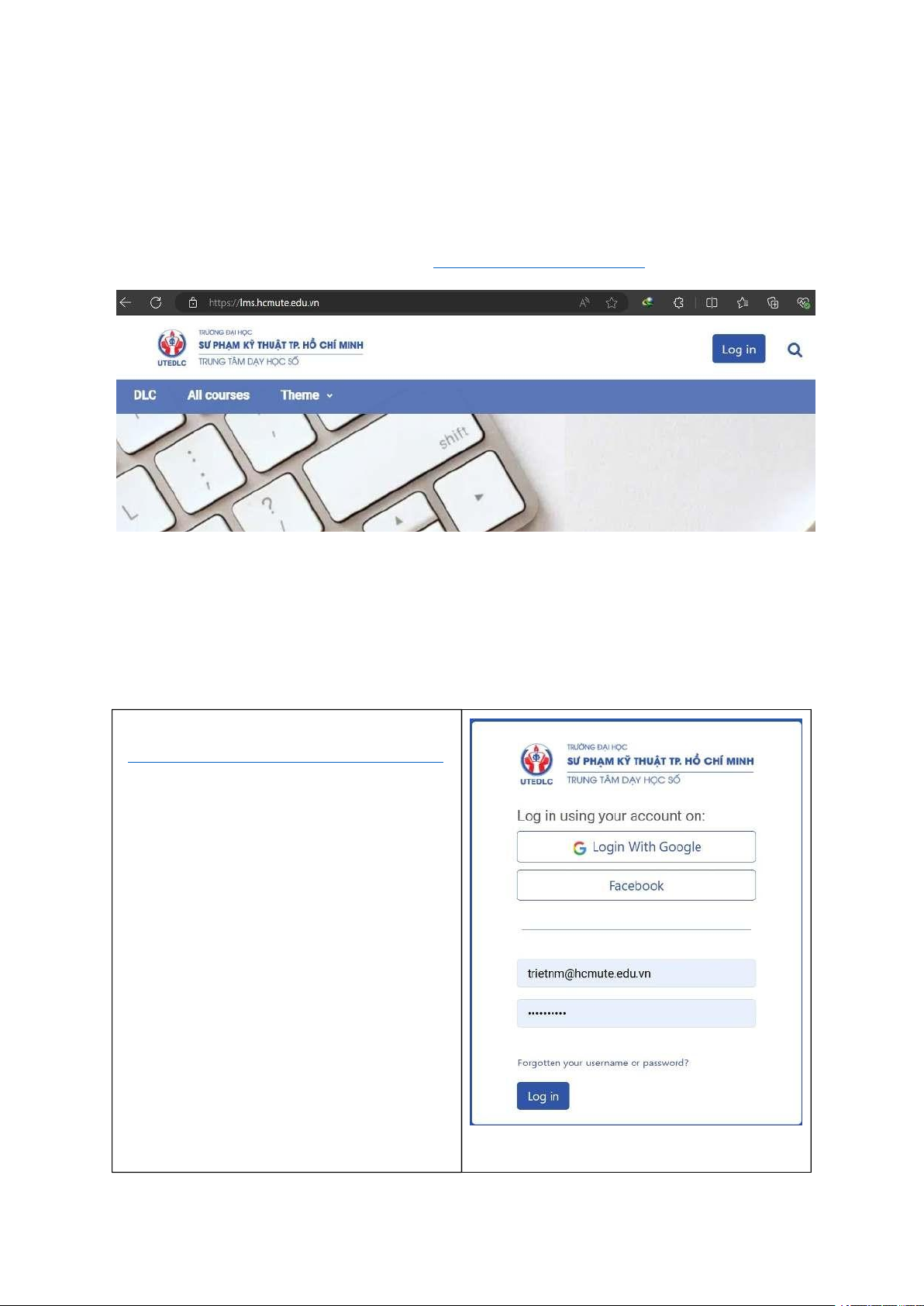
Giao diện sau khi truy cập vào website ht ps:/ Lms.hcmute.edu.vn
Hình 1: Giao diện sau truy cập LMS
Người sử dụng cần có tài khoản trước khi sử dụng. Tài khoản được nhà Trường cấp
và liên kết với email (cũng do Trường cấp với tên miền @hcmute.edu.vn). Cú pháp
cho lần truy cập đầu tiên như sau: Địa chỉ đăng nhập:
https://Lms.hcmute.edu.vn/login/index.php
Đăng nhập mặc định là username và password
Đối với giảng viên:
- username = Email giảng viên - password = tên@hcmute ví dụ:
username = trietnm@hcmute.edu.vn password = triet@hcmute
Đối với sinh viên: - username = MSSV - password = tên@MSSV ví dụ: username = 22146127 password = tuan@22146127 Trang 5
Hình 2: Giao diện đăng nhập (login)
Ngoài tính năng đăng nhập sử dụng email và mật khẩu, người sử dụng có thể bật tính
năng đăng nhập thông qua email (còn gọi là SSO). (Lưu ý cần tự kích hoạt tính năng
này trước khi sử dụng). Kích hoạt tính năng này theo các bước sau đây:
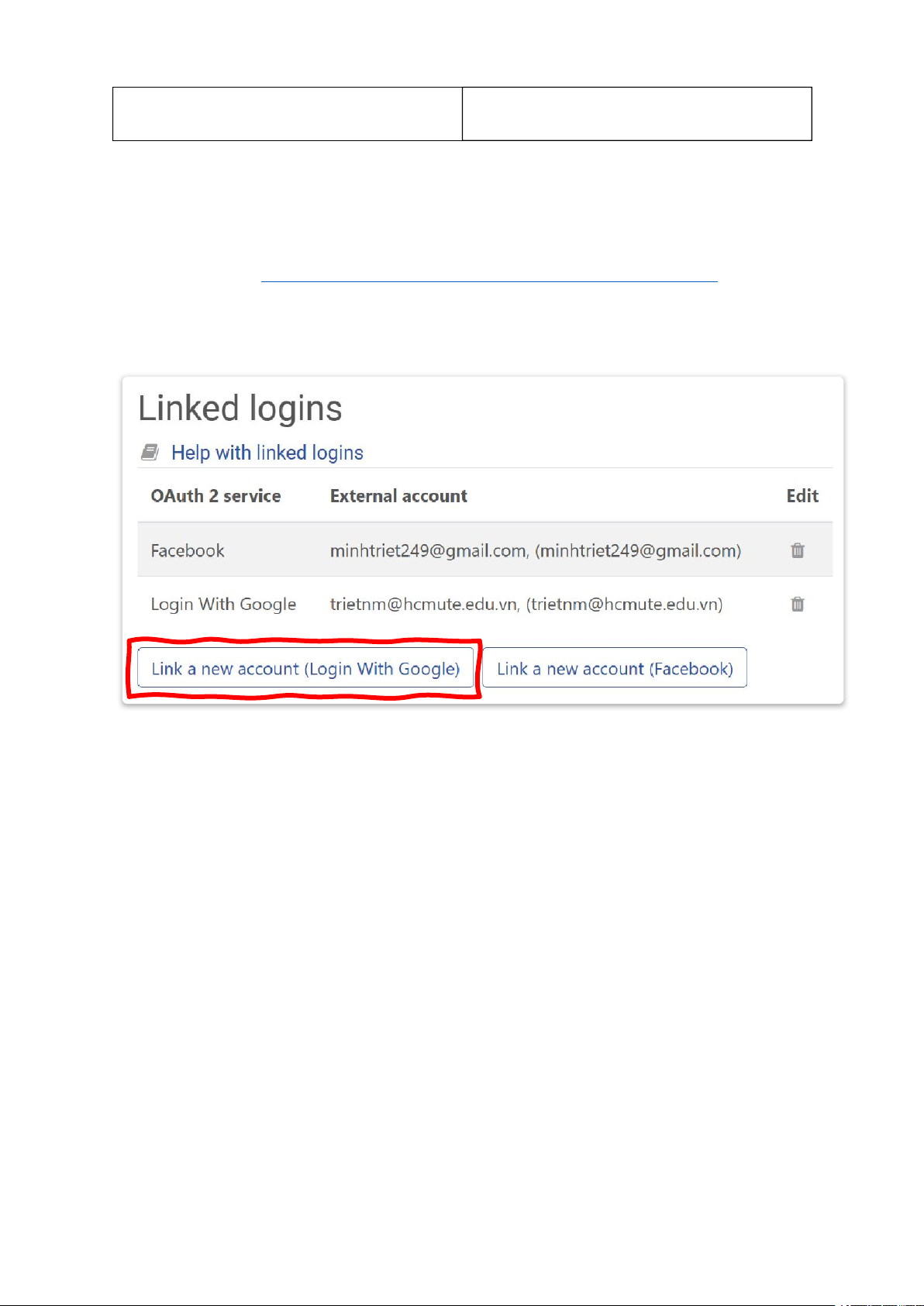
Bước 1: Truy cập https://Lms.hcmute.edu.vn/auth/oauth2/linkedlogins.php hoặc vào
phần Preferences trong tài khoản đang đăng nhập. Giao diện Link login xuất hiện như hình 3
Hình 3: Giao diện quản lý link logins
Bước 2: Nhấn chọn “Link a new account (login With Google)”; Sau đó đăng nhập
vào email để kết nối tài khoản LMS với email. Ngoài Login with google, người sử
dụng có thể liên kết với tài khoản Facebook.
Lưu ý sau khi kích hoạt tính năng này, tính năng đăng nhập bằng tên và mật khẩu vẫn
sử dụng được song song.
2.2. Đặt lại mật khẩu đăng nhập mới:
Khi quên mật khẩu đăng nhập vào LMS, người sử dụng có thể sử dụng tính năng
“Quên mật khẩu” để hệ thống kích hoạt qui trình đặt lại mật khẩu mới thông qua
email. Cách thực hiện như sau: Trang 6
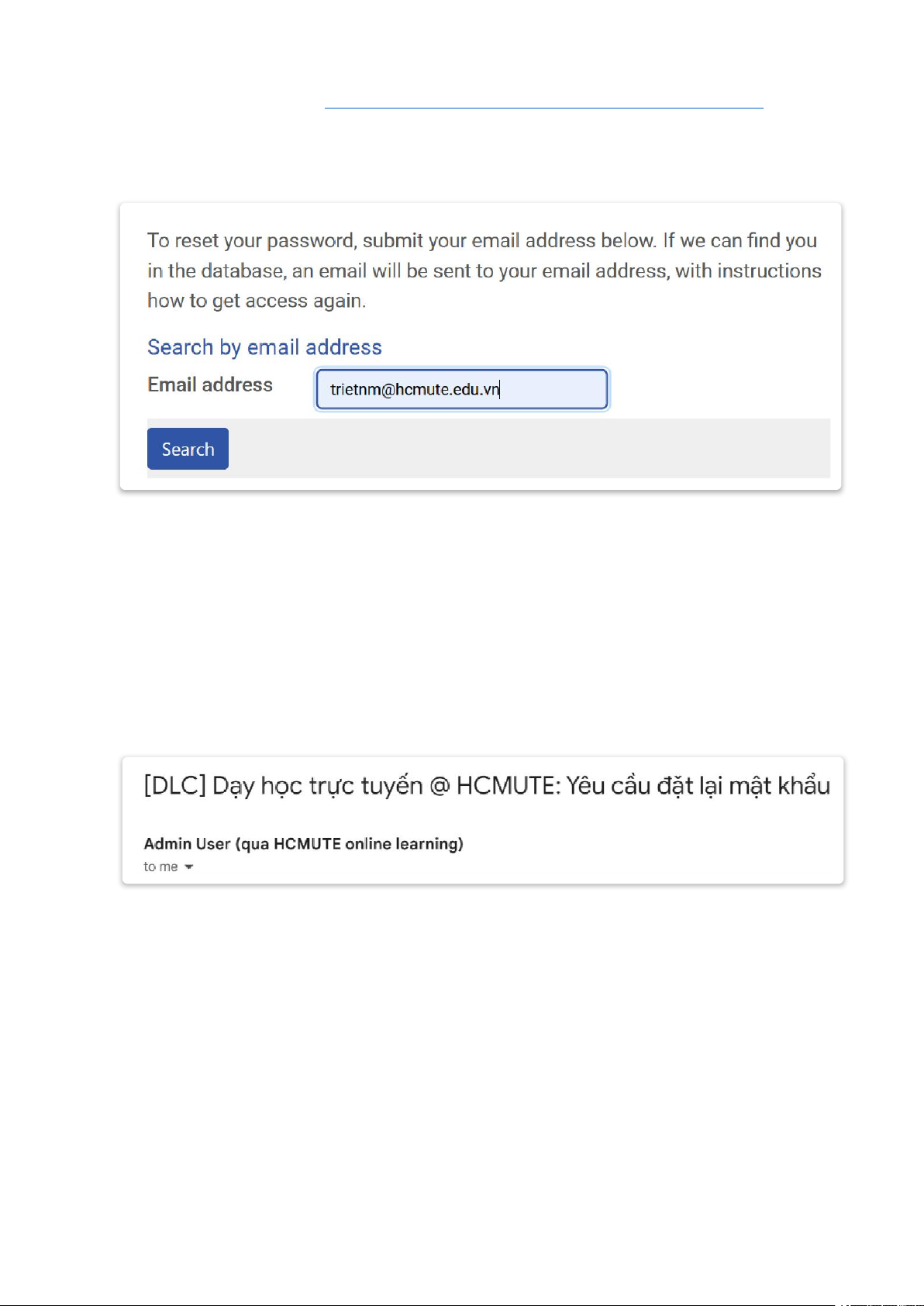
Bước 1: Truy cập vào https://Lms.hcmute.edu.vn/login/forgot_password.php hoặc
nhấn chuột vào nút “Forgotten your username or password” (xem hình 2). Giao diện
Reset your password xuất hiện như hình 4
Hình 4: Giao diện Reset your password
Bước 2: Điền email vào khung Email address. Lưu ý email điền vào phải là email
được sử dụng cho LMS (email Trường cấp) chứ không phải bất kỳ email cá nhân nào
cũng được. Sau khi điền email xong thì bấm nút Search trên giao diện
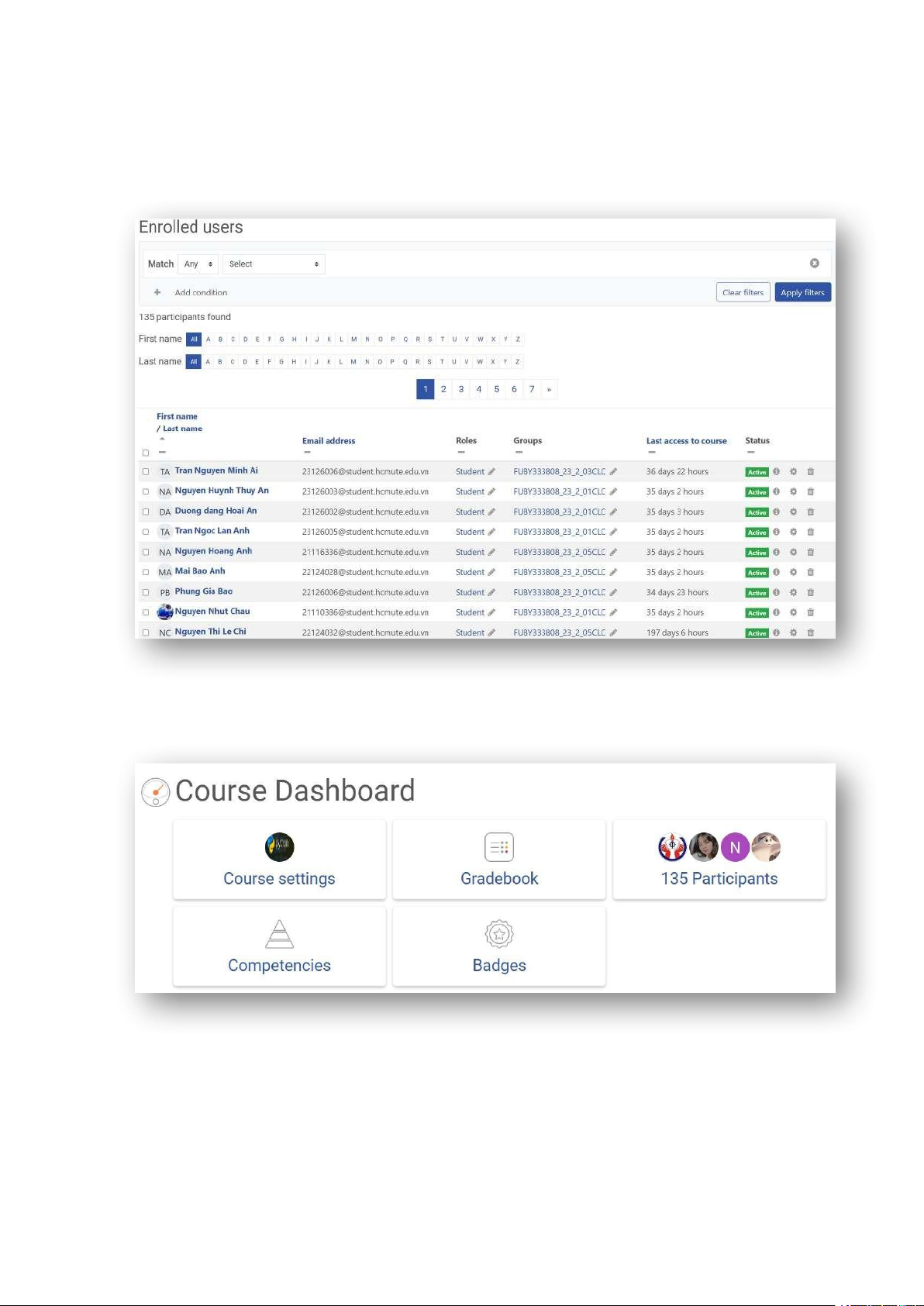
Bước 3: Kiểm tra hòm thư điện tử để nhận email mới từ hệ thống. Trong email có
hướng dẫn tiếp theo và đường liên kết để đặt lại mật khẩu mới.
Hình 5: Email hướng dẫn đặt lại mật khẩu mới.
2.3. Quản lý danh sách người học:
Danh sách người học (hình ) là bảng danh sách thể hiện tất cả tài khoản người học
đang tham gia lớp học. Danh sách này đã được quản trị viên tạo sẵn khi người học đã
được xếp học phần, tuy nhiên khi thực tế lớp học phát sinh việc thêm, bớt danh sách
này, Giảng viên có thể chủ động tự thao tác. Trang 7
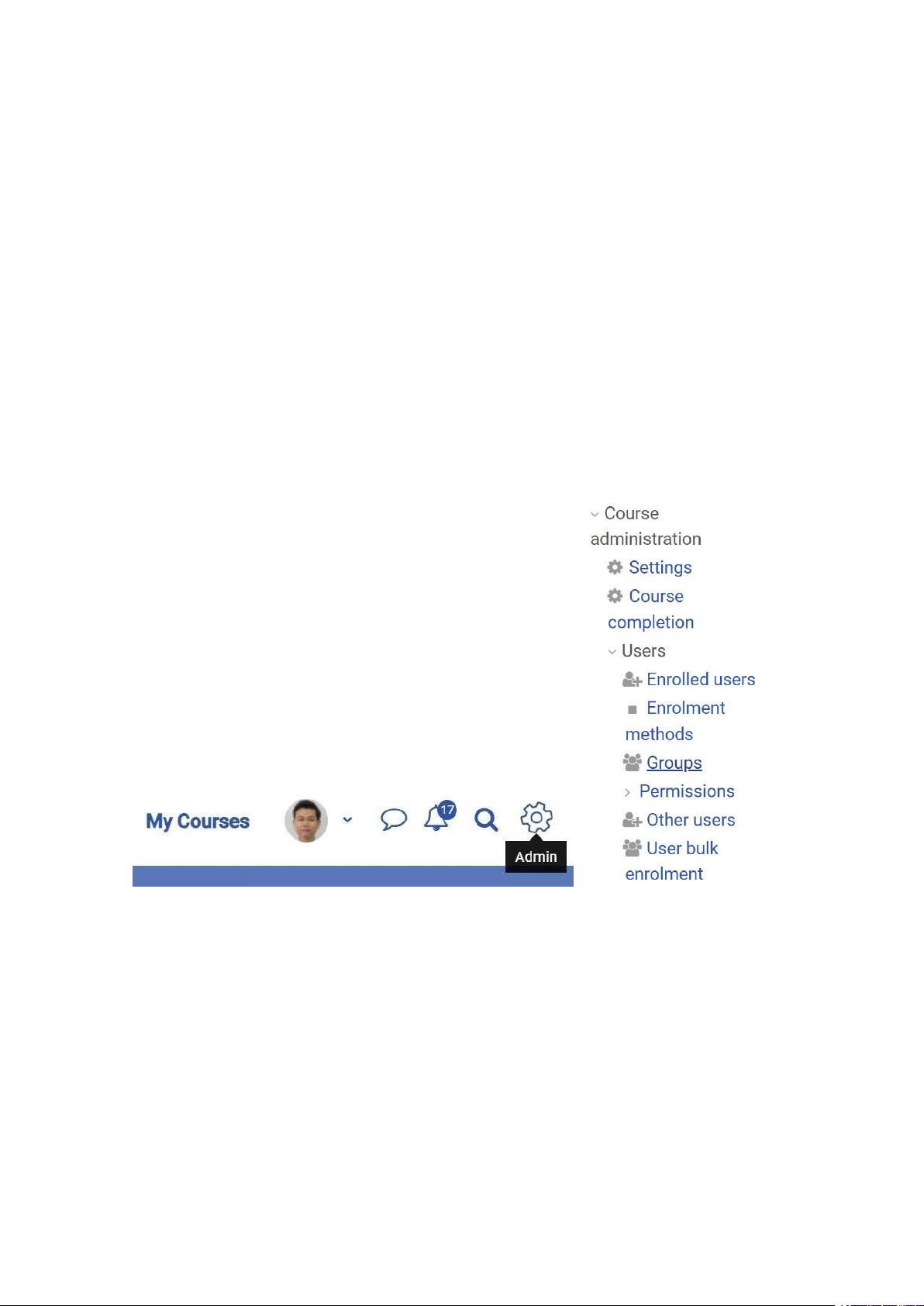
Để truy cập vào danh sách này, giảng viên nhấn vào Course Dashboard >>
Participants. Hoặc nhấn vào Bánh xe quản lý lớp học (góc trên bên phải màn hình) >> Rồi Enrolled users.
Hình 6: Danh sách người học.
Hình 7: Giao diện Course Dashboard. Trang 8
Hình 8: Giao diện Course Dashboard.
2.3.1. Giảng viên thêm người học vào danh sách lớp:
Cách 1: Nhấn vào nút Enrol users trong trang “Danh sách người học”. Giao diện
Enrol users xuất hiện để Giảng viên tìm theo mã số sinh viên (hoặc email) trong ô
Search. Vai trò có thể thêm: Student: sinh viên; Teacher: Giảng viên biên soạn; Non-
editing teacher: Giảng viên vận hành.
Hình 9: Giao diện nút Enrol users
Hình 10: Giao diện Enrol users Trang 9 Lưu ý:
- Trường hợp không thêm được có thể do sinh viên chưa có tài khoản trên hệ
thống hoặc sinh viên đã có trong lớp rồi.
- Giảng viên kiểm tra lại danh sách lớp sau khi thêm để chắc chắc mọi thao tác là hoàn thành.
Cách 2: Thêm danh sách người học theo email
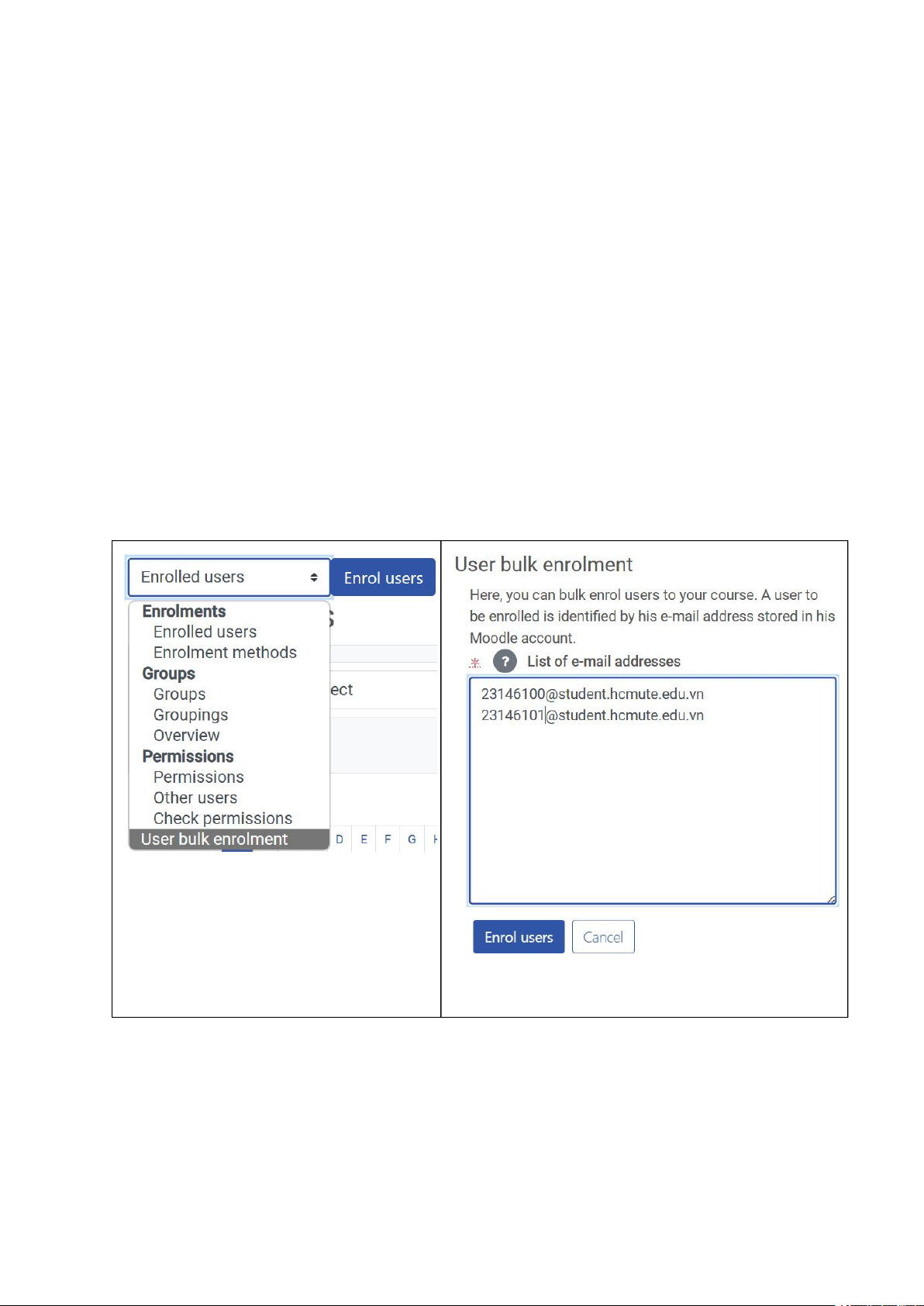
Giảng viên có thể sử dụng tính năng “User bulk enrolment” để thêm người học vào
danh sách theo một danh sách email. (khác với cách 1 chỉ có thể lần lượt từng người
học, cách 2 thêm một lúc nhiều người học theo danh sách email). Để kích hoạt quá
trình User bulk enrolment, giảng viên chọn “user bulk enrolment” trong danh sách xổ
xuống như hình 11. Sau khi kích hoạt, giao diện User bulk enrolment xuấy hiện như hình 12.
Hình 11: Menu chọn User bulk enrolment
Hình 12: Giao diện User bulk enrolment
Lúc này giảng viên dán danh sách email vào. Thêm mỗi sinh viên 1 hàng. Ví dụ: 23146100@student.hcmute.edu.vn 23146101@student.hcmute.edu.vn
Hoặc có thể vừa thêm sinh viên vừa chia nhóm. Ví dụ Trang 10 # Tên Nhóm 1 23146100@student.hcmute.edu.vn 23146101@student.hcmute.edu.vn # Tên Nhóm 2 23146102@student.hcmute.edu.vn 23146103@student.hcmute.edu.vn
Lưu ý: Cách 2 này chỉ có thể thêm với vai trò sinh viên.
Cách 3: Mở cổng cho người học tự đăng ký vào lớp học.
Cách này phù hợp với các lớp học mở, chưa biết trước danh sách người học, hoặc các
cuộc thi, phong trào. Một số tính năng:
• Người học tự bấm nút tham gia lớp học
• Có thể cài đặt mật khẩu tham gia lớp học
• Có thể cài đặt số lượng tối đa
• Có thể cài đặt thời gian tham gia tối đa
• Có thể cài đặt nhóm
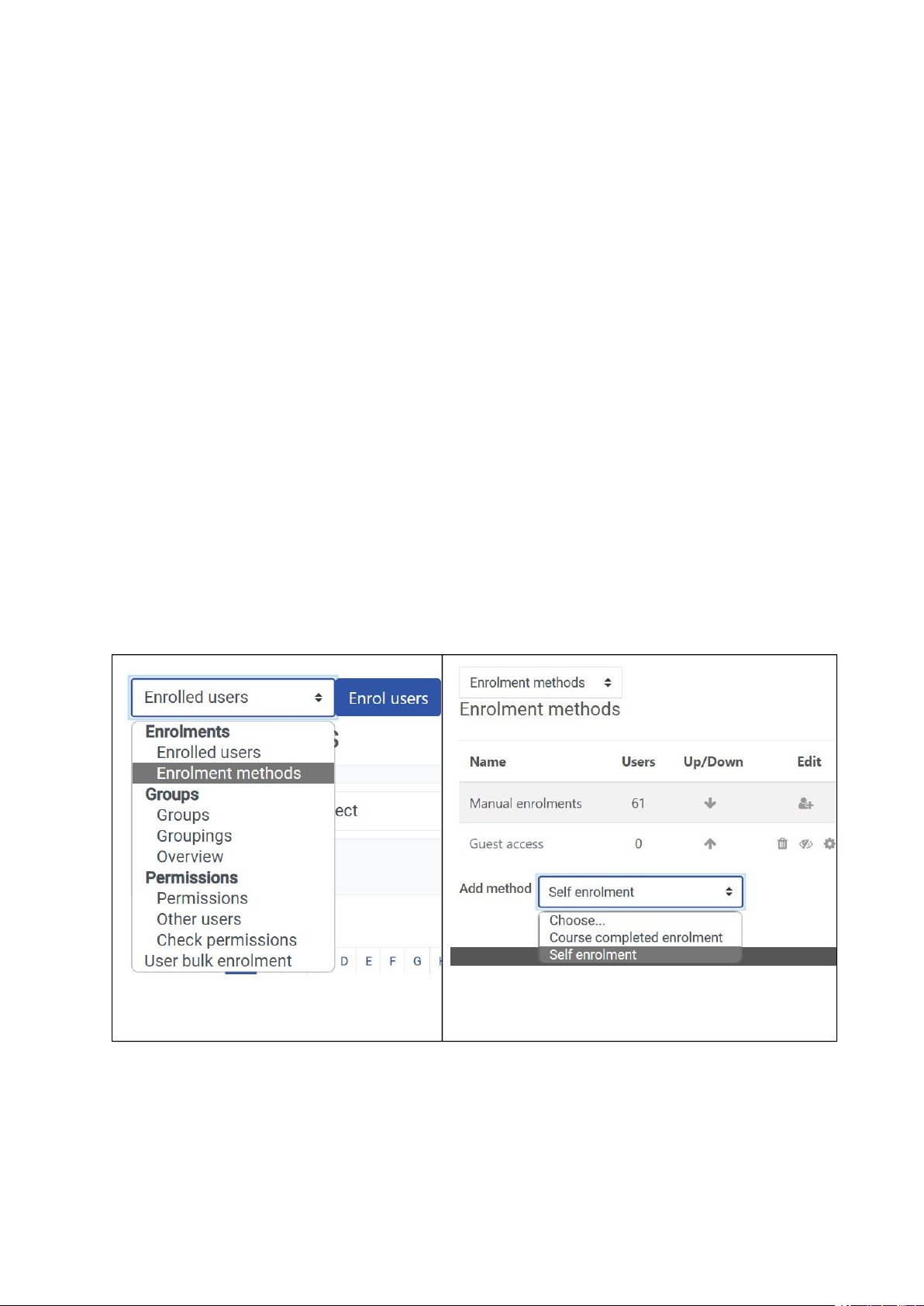
Hình 14: Giao diện Self enrolment
Hình 13: Menu Enrolment methods
Để kích hoạt tính năng này, giảng viên chọn Enrolment methods (hình 13) sau đó
chọn Self enrolments trong phần Add method (hình 14).
2.3.2. Giảng viên xóa người học ra khỏi danh sách lớp: Trang 11
Vì lý do nào đó người học không còn tham gia lớp học nữa, giảng viên có thể tự mình
xóa họ ra khỏi lớp học. Giảng viên mở danh sách lớp học (Participants) và nhấn vào
nút “thùng rác” (Hình 6) tại hàng tên của người học cần xóa ra khỏi danh sách lớp.
2.4. Chia nhóm người học:
Mặc định nhóm sinh viên đã được quản trị viên chia theo sự đăng ký học vụ. Nếu
người giảng viên cần thay đổi nhóm hoặc chia nhỏ hơn, có thể thực hiện bằng công cụ Group như sau:
Bước 1: Kích hoạt giao diện Groups bằng cách nhấn chuột vào bánh xe quản lý lớp
học (góc trên bên phải màn hình), sau đó chọn Groups.
Hình 15: Kích hoạt giao diện Groups Trang 12 Hình 16: Giao diện Groups
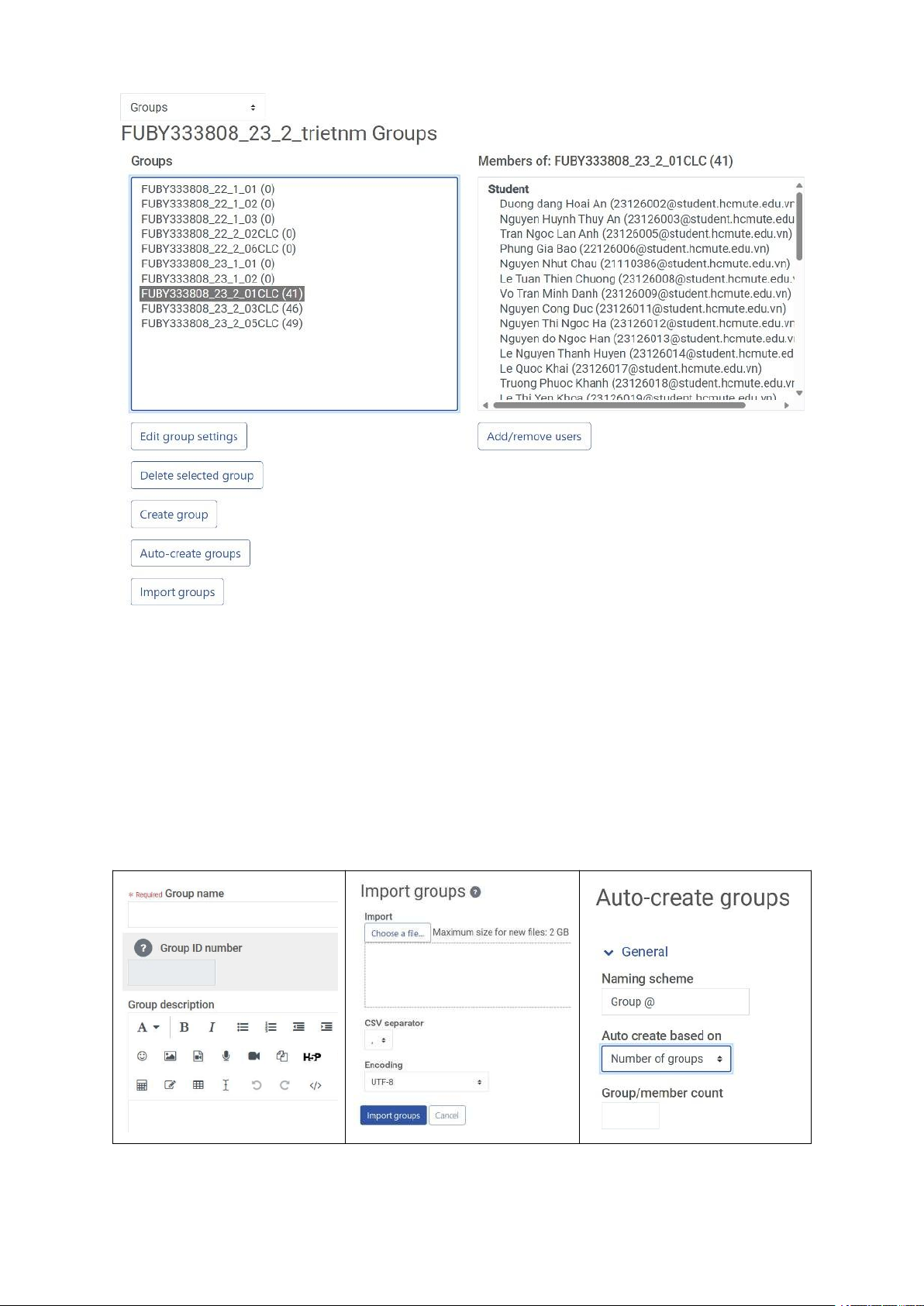
Bước 2: Có 3 cách để tạo group và thêm thành viên vào group: Thủ công, theo danh
sách tải lên và tạo nhóm ngẫu nhiên.
- Để thêm Group thủ công, bấm “Create group”.
- Để thêm group theo một danh sách có sẵn (dạng .CSV) bấn Import groups.
- Để tạo nhóm ngẫu nhiên theo các tiêu chí, bấn Auto-create groups.
Hình 17: Giao diện 3 cách tạo group Trang 13
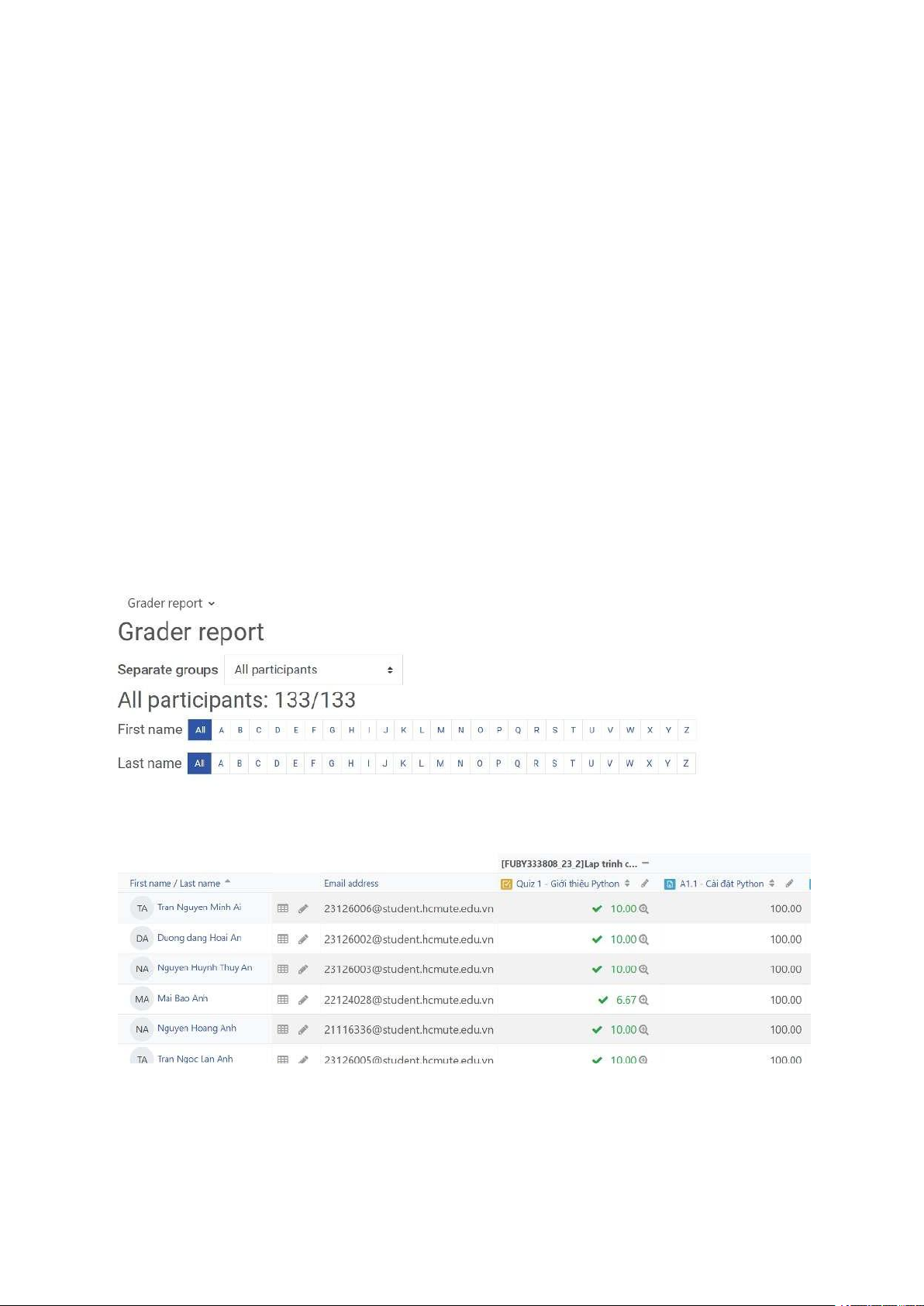
2.5. Quản lý bảng điểm
Giảng viên có toàn quyền quản lý bảng điểm lớp học: Thêm cột điểm, xóa cột điểm,
cho điểm, xóa điểm, thay đổi thành phần điểm. Tuy nhiên, mọi hoạt động điều chỉnh
đều được ghi nhận lại lịch sử thao tác. (và lịch sử thao tác không thay đổi hay xóa
được). Về cơ bản có 3 nhóm thao tác của giảng viên trên bảng điểm:
- Xem điểm toàn bộ danh sách, toàn bộ các cột điểm, lịch sử chấm điểm.
(Grader report, Grader history, Grade summary)
- Điều chỉnh cột điểm, thay đổi thành phần điểm, quản lý thang điểm
(Gradebook setup, Course grade settings)
- Xuất và nhập điểm từ máy tính. (Export and Import)
Phần hướng dẫn chi tiết thao tác nội dung này được trình bày kỹ trong buổi tập huấn
do trung tâm Dạy học số tổ chức hằng năm dành cho Giảng viên Trường.
Hình 18: Giao diện bảng điểm Trang 14 PHẦN III
NHÓM CÔNG CỤ BIÊN SOẠN LỚP HỌC
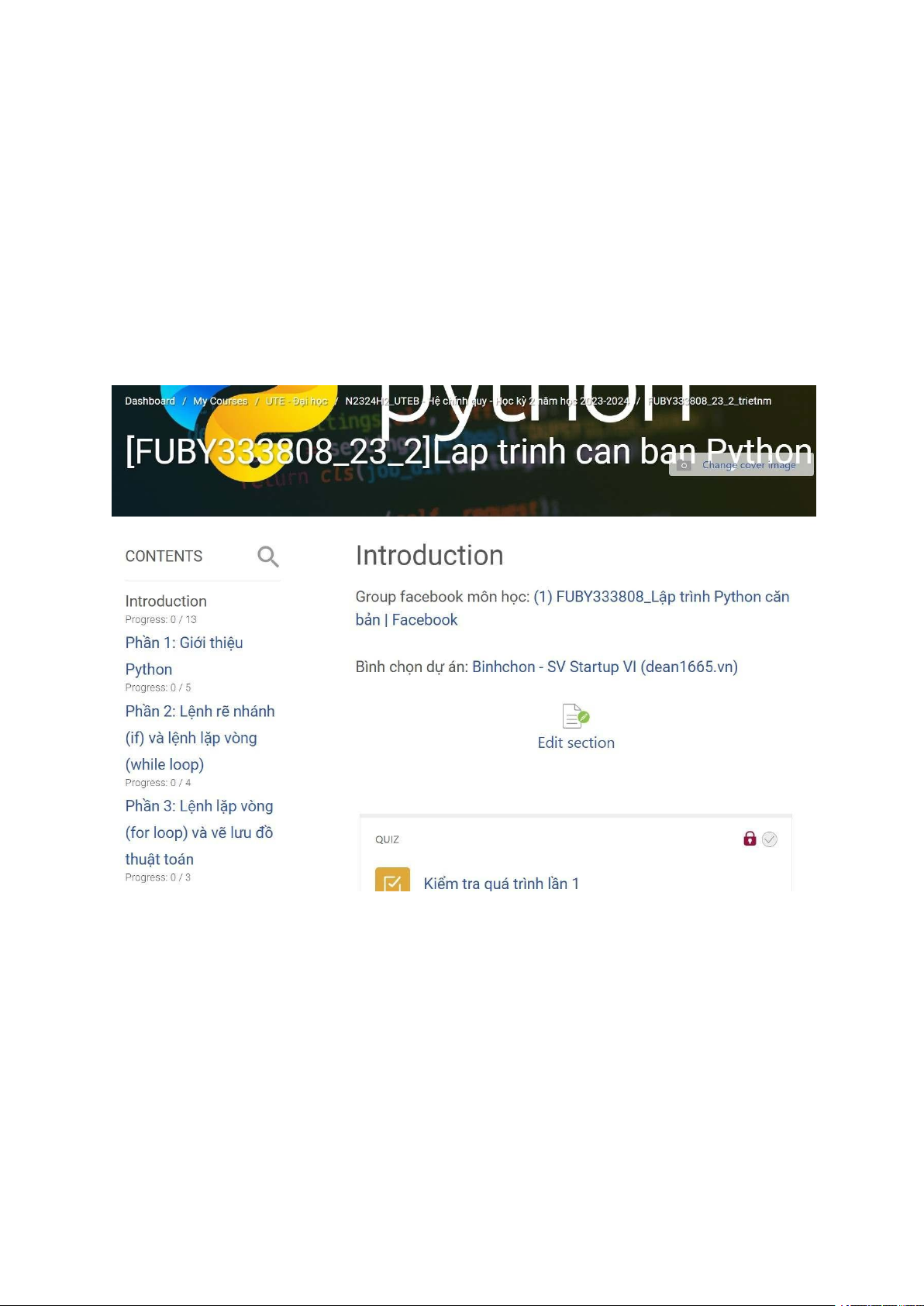
3.1. Giao diện lớp học:
Giao diện lớp học gồm 3 phần chính (hình ):
- Phần tiêu đề môn học (ở trên);
- Phần danh mục bài học (bên trái);
- Phần các hoạt động học tập (bên phải ở giữa).
Hình 19: Giao diện website lớp học số LMS
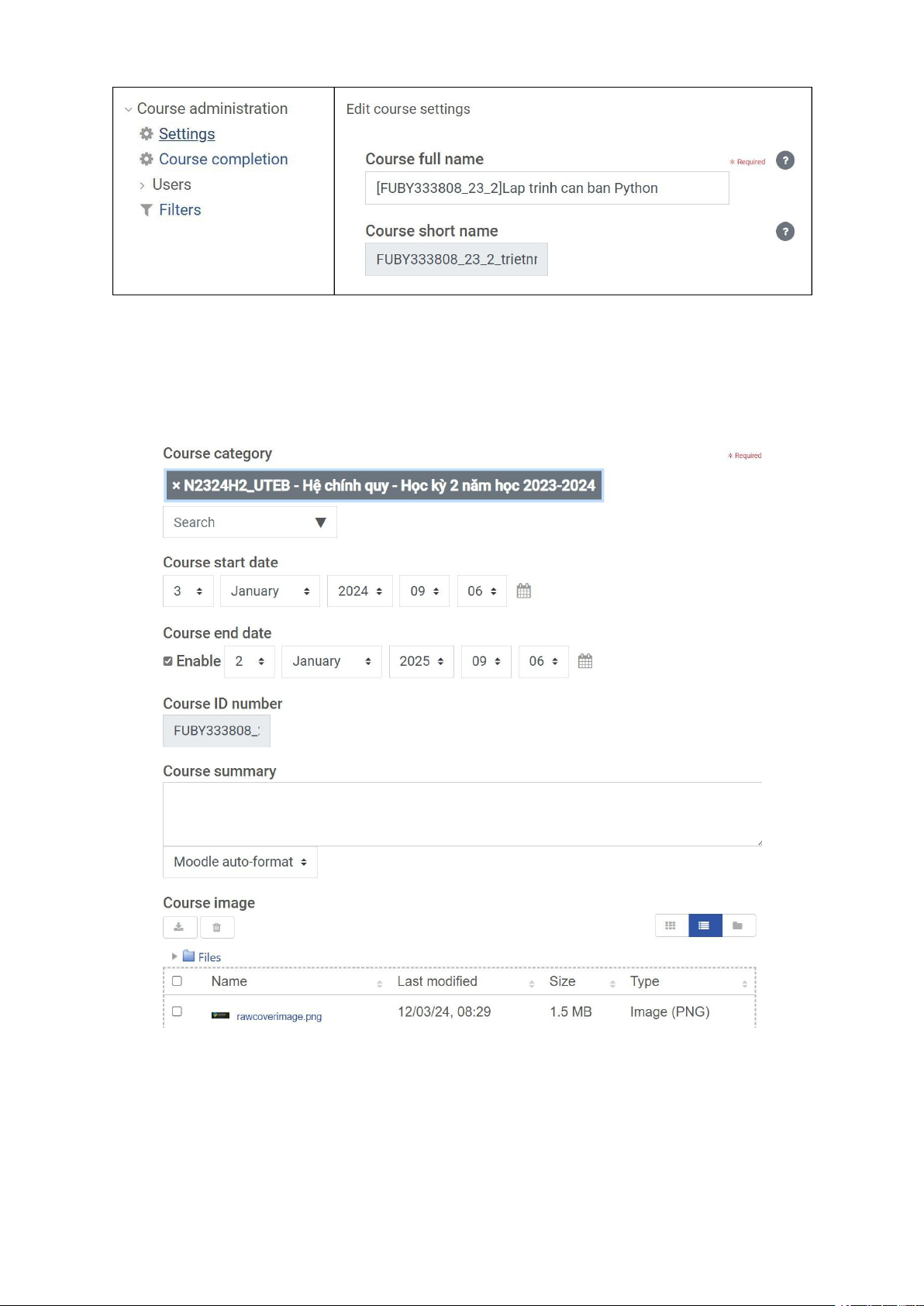
3.2. Điều chỉnh tiêu đề môn học:
Tiêu đề môn học đã được quản trị viên cài đặt theo dữ liệu từ phòng đào tạo với cấu
trúc: [Mã môn học_Mã học kỳ] Tên không dấu tiếng Việt của môn học
Tuy nhiên giảng viên có thể điều chỉnh lại thủ công bằng cách Nhấn chuột vào Bánh
xe cài đặt lớp học >> Course administration >> Settings Trang 15
Hình 20: Giao diện điều chỉnh Course full name
Ngoài ra, tại giao diện Edit course settings, giảng viên có thể điều chỉnh nhiều thông
tin khác của lớp học như Tóm tắt khóa học; hình ảnh banner lớp học; ngày bắt đầu, ngày kết thúc khóa học.
Hình 21: Giao diện Edit course set ings
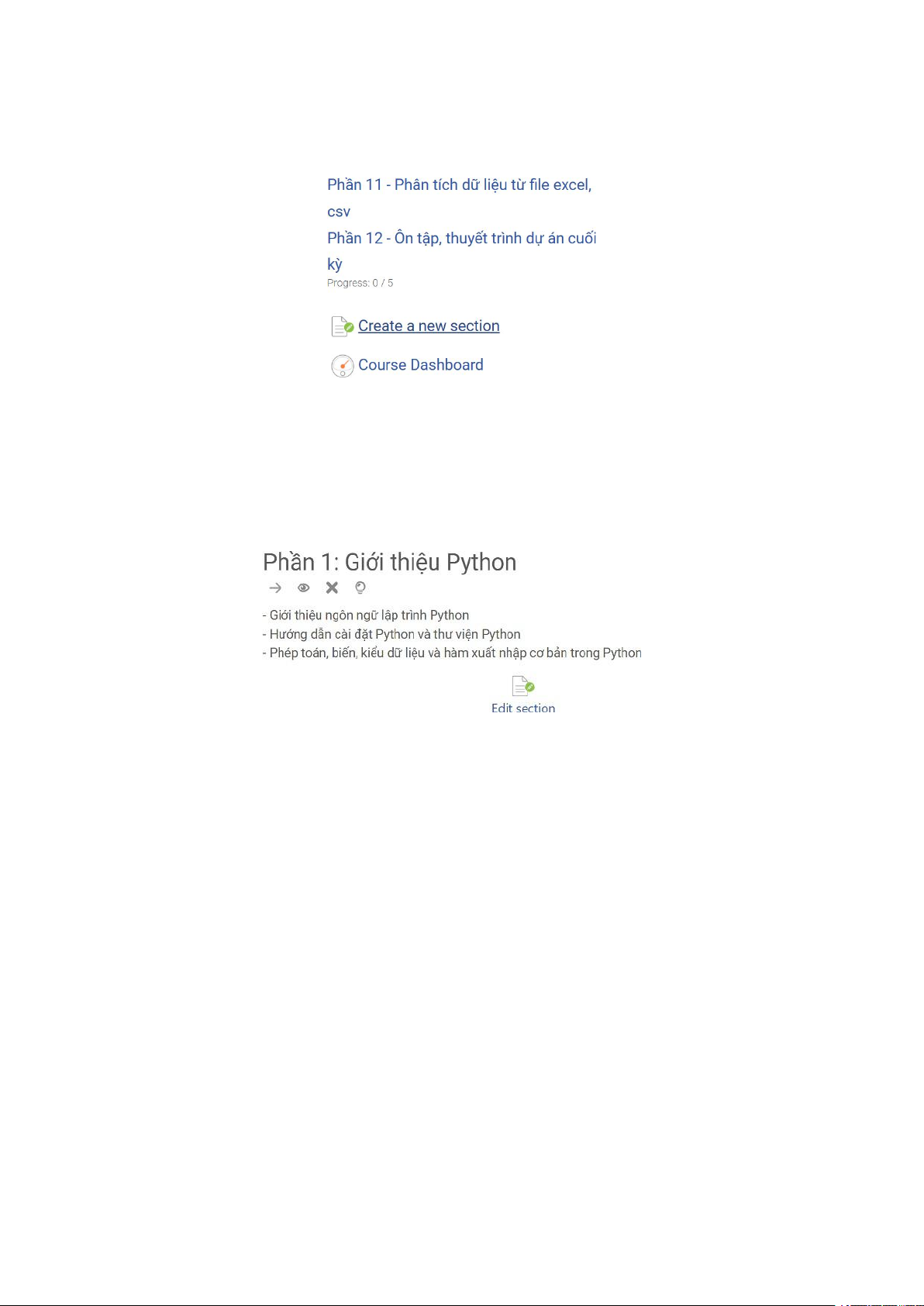
3.3. Điều chỉnh danh mục bài học: Trang 16
Để thêm danh mục bài học, bấm vào “Create a new section” bên dưới cột danh mục bài học.
Hình 22: Giao diện nút Create a new section
Để thay đổi tiêu đề danh mục bài học đã có, bấm vào Edit section tại mục cần điều chỉnh.
Hình 23: Giao diện nút Edit section
Ngoài ra còn có các công cụ Di chuyển, Ẩn/hiện, Xóa bài học ngay bên dưới tiêu đề bài học.
3.4. Điều chỉnh hoạt động học tập:
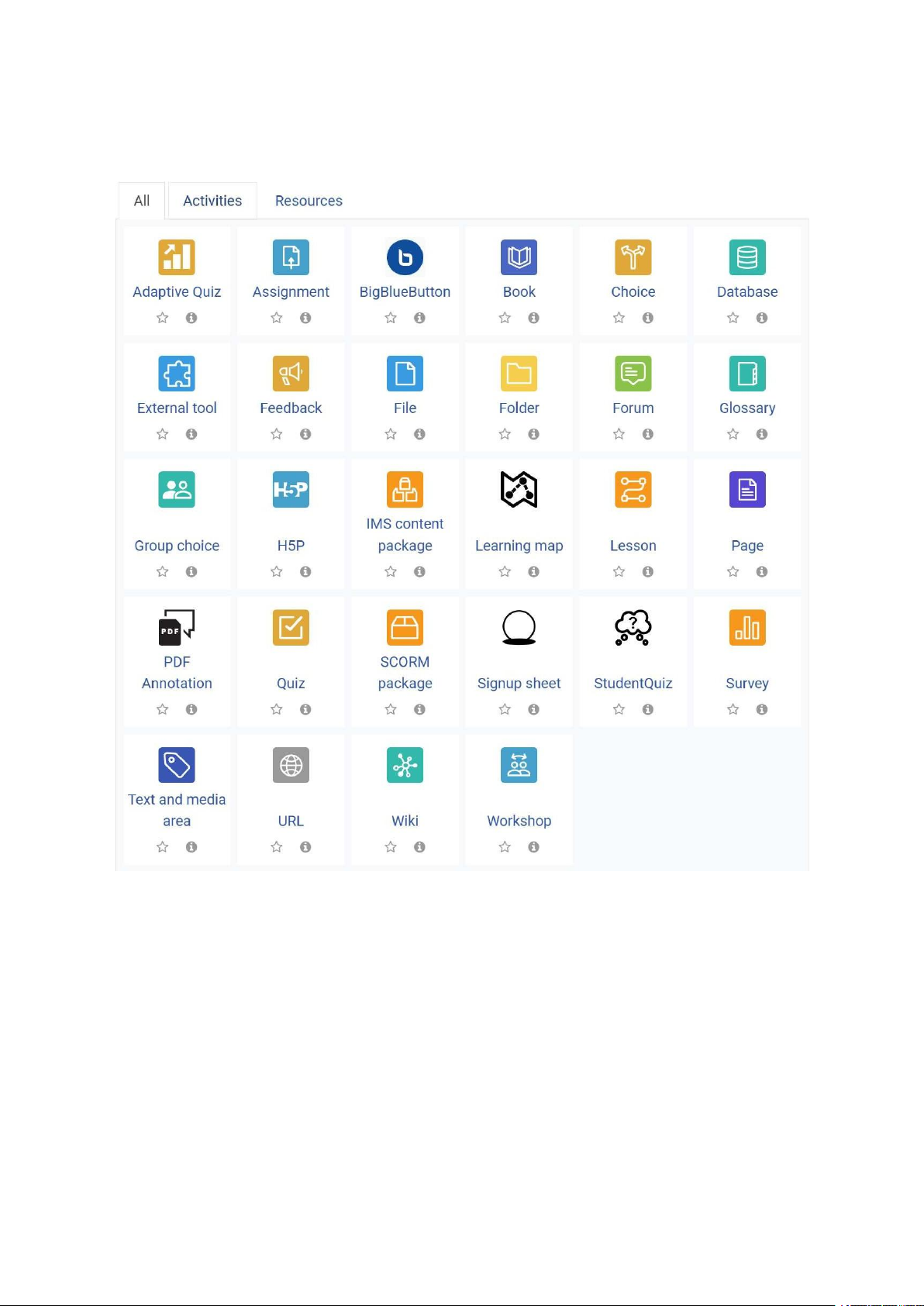
Có tổng cộng 28 loại hoạt động học tập đã được cài đặt trong LMS. Các hoạt động
này được phân ra làm 4 nhóm chính:
- Nhóm công cụ đăng tải học liệu: Book, Database, File, Folder, H5P, Page,
PDF annotation, Text and Media, URL.
- Nhóm công cụ kiểm tra, đánh giá: Quiz, Assignment.
- Nhóm công cụ học tập nhóm, tương tác người học: Forum, Glossary, Wiki, Workshop Trang 17
- Nhóm công cụ tạo bài học thích nghi theo kết quả học tập: Lesson, Learning map.
Hình 23: Giao diện công cụ được cài đặt sẵn trong LMS
Để có thể sử dụng thành thạo các công cụ này, giảng viên có thể tham gia các khóa tập
huấn sử dụng công cụ LMS do trung tâm Dạy học số tổ chức hằng năm. Trang 18 Trang 19
Document Outline
- 1.Mục đích, căn cứ:
- 2.Phạm vi áp dụng:
- 3.Nội dung:
- PHẦN I
- 1.3.1Quyền lợi của giảng viên:
- 1.3.2. Nghĩa vụ của giảng viên:
- PHẦN II
- 2.1.Giao diện và đăng nhập:
- 2.2.Đặt lại mật khẩu đăng nhập mới:
- 2.3.Quản lý danh sách người học:
- 2.3.1.Giảng viên thêm người học vào danh sách lớp:
- 2.3.2.Giảng viên xóa người học ra khỏi danh sách lớp:
- 2.4.Chia nhóm người học:
- 2.5.Quản lý bảng điểm
- PHẦN III
- 3.1.Giao diện lớp học:
- 3.2.Điều chỉnh tiêu đề môn học:
- 3.3.Điều chỉnh danh mục bài học:
- 3.4.Điều chỉnh hoạt động học tập:
Tài liệu liên quan:
-
Tính Thời Vụ Trong Du Lịch: Nhận Diện & Giải Pháp Khắc Phục
17 9 -

Ngành Hạt Trần - Gymnospermae: Đặc Điểm và Phân Loại Chi Tiết
29 15 -

Tài liệu về Mô hình Cấu trúc Tuyến tính SEM (CB-SEM, PLS-SEM)
26 13 -
BÀI GIẢI MẪU XÂY DỰNG HỆ THỐNG THÔNG TIN CHO TRUNG TÂM THUÊ BĂNG ĐĨA
27 14 -
Giải bài tập LTM2: Đáp án cho mạch điện lý thuyết và thực hành
31 16