Hướng Dẫn Sử Dụng Hệ Thống Thông Tin Sinh Viên
Hướng Dẫn Sử Dụng Hệ Thống Thông Tin Sinh Viên
Môn: Văn hóa 320 tài liệu
Trường: Văn hóa - Xã hội - Nghệ thuật 2.6 K tài liệu
Tác giả:






Preview text:
HƯỚNG DẪN SỬ DỤNG HỆ THỐNG THÔNG TIN SINH VIÊN TRƯỜNG ĐẠI HỌC NGOẠI NGỮ
I. Những kênh thông tin sinh viên cần biết: ( Sinh viên truy cập vào các kênh thông tin giao tiếp giữa sinh viên và nhà trường qua các cổng thông
tin tại địa chỉ bên dưới)
- Cổng thông tin của Trường ht p:/ ufl.udn.vn
- Thông tin đào tạo ht p:/ thongtindaotao.ufl.udn.vn
- Thông tin tuyển sinh ht p:/ tuyensinh.ufl.udn.vn
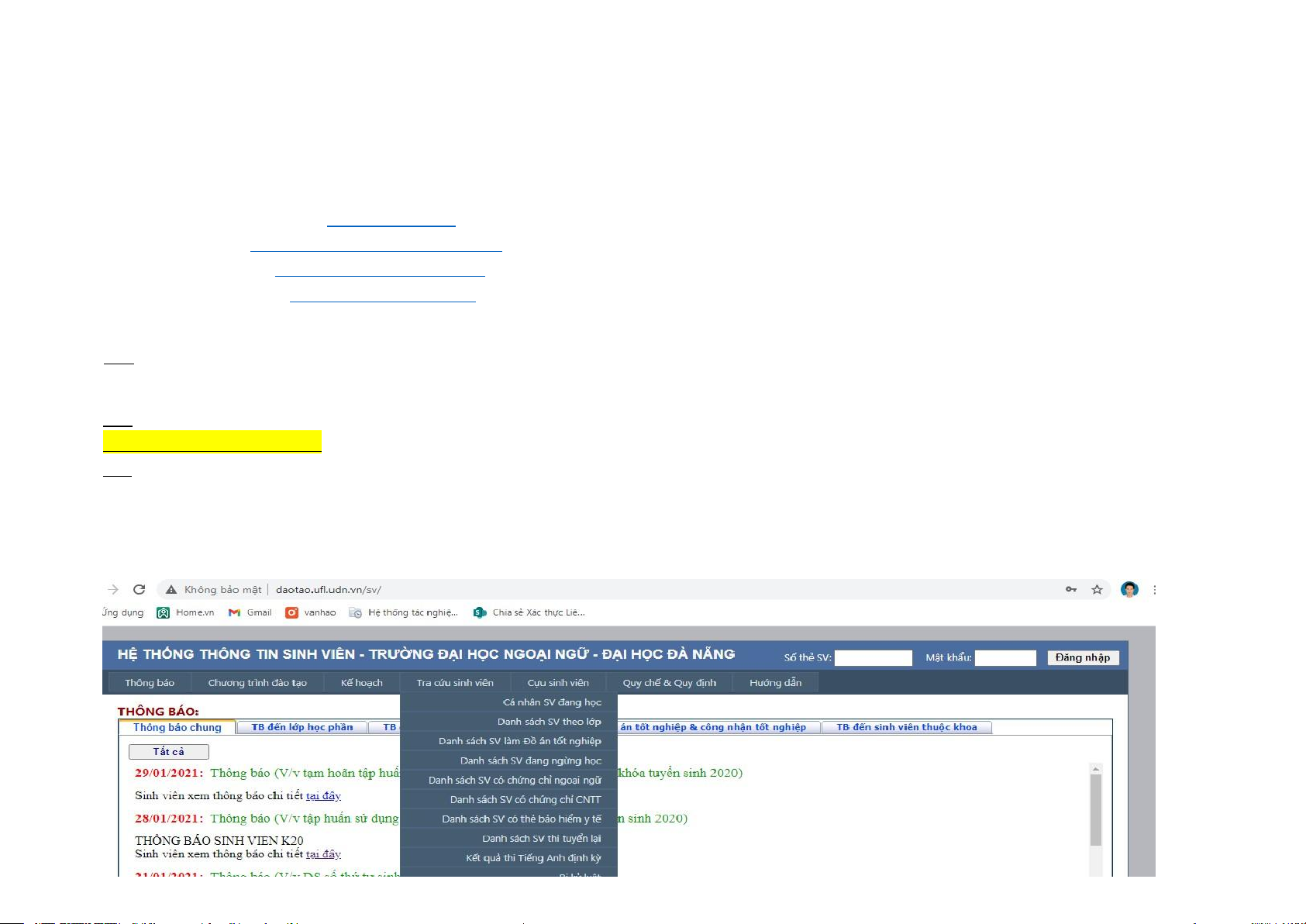
- Hệ thống thông tin SV ht p:/ daotao.ufl.udn.vn
II. Cách thức và liên lạc với Phòng Đào tạo
s Khi SV có đề nghị trợ giúp, thắc mắc, khiếu nại liên quan đến đăng ký học, học vụ
- SV phải thực hiện nghiêm túc quy định của Trường
- C1: SV gửi email (bằng email do Trường cấp hoặc email đã khai báo trên Hệ thống thông tin SV) đến email của Phòng Đào tạo: thongtindaotao@ufl.udn.vn
- C2: SV gặp trực tiếp CV xử lý công việc liên quan: phải trình thẻ SV và viết Phiếu đề nghị, thắc mắc gửi cho CV phụ trách.
III. Hệ thống thông tin sinh viên.
- Là hệ thống thông tin có tác dụng: hỗ trợ giao tiếp giữa SV và PĐT, quản lý/ cập nhật thông tin về học tập và nhân thân SV, cung cấp thông tin
học tập của SV cho gia đình sinh viên,
1. Đăng nhập và sử dụng hệ thống thông tin sinh viên:
Hệ thống thông tin SV http:/ daotao.ufl.udn.vn
a. nhập mã số sinh viên vào ô nhập [Số thẻ SV] và mật khẩu vào ô nhập [Mật khẩu] rồi kích nút lệnh [Đăng nhập].
Hiện tại sinh viên khóa 22 đã được tạo tài khoản ( mật khẩu mật định là ngày tháng năm sinh 8 ký tự XXXXXXXX, sau khi đăng
nhập lần đầu sinh viên tự đổi lại mật khẩu)
b. Để đảm bảo an toàn cho tài khoản cá nhân của mình, SV cần phải:
- Nếu truy cập mạng bằng máy tính không phải của cá nhân mình, tắt chế độ lưu mật khẩu của trình duyệt web và chú ý đề phòng key- logger;
- Tự mình đăng ký học. Trong các trường hợp đặc biệt không thể tự đăng ký, cần phải cân nhắc kỹ lưỡng khi nhờ bạn đăng ký;
- Thoát khỏi hệ thống bằng cách kích vào nút lệnh [Thoát] trong hệ thống đăng ký. Nếu sử dụng máy tính công cộng, nên xóa “Internet
cache” ngay sau khi sử dụng đăng nhập hệ thống;
2. Cá nhân \ Nhân thân: ( Mục này bắt buộc sinh viên nhập đầy đủ thông tin)
• Thông tin nhân thân phải tuyệt đối chính xác, SV tự cập nhật nếu có sự thay đổi
• Khi chưa nhập đủ dữ liệu tối thiểu về thông tin nhân thân thì không thể thực hiện các chức năng khác của website Chú Ý:
+ Nhập thông tin theo đúng cú Pháp quy định (trường có dấu * là bắt buộc nhập)
+ Thay đổi mật khẩu tài khoản/ Chu kỳ 90 ngày
3. Các danh mục sinh viên cần truy cập để nắm thông tin
- Cá nhân \ Chương trình đào tạo: Thông tin về chương trình đào tạo
- Cá nhân \ Kết quả học tập, rèn luyện
- Cá nhân \ Lịch học và Thi
- Đăng ký học \ Đăng ký nhu cầu học
- Đăng ký học \ Tình trạng lớp học phần
- Đăng ký học \ Đăng ký
- Đăng ký học \ Kết quả tạm thời 4. Đăng ký học
- SV cần xem “Sổ tay SV” hoặc “Chương trình đào tạo” ở website để biết các HP cần học và tiến độ học tập và lập kế hoạch đăng ký học cho bản thân.
- Xác định HP bản thân bắt buộc phải học lại (nếu có);
- Xác định HP sẽ học lại để cải thiện điểm, nếu thỏa điều kiện;
- Trừ SV bị ốm hoặc tai nạn phải trở lại học tập muộn, tất cả SV khác phải tự đăng ký học (thực hiện qua mạng Internet).
a. Quy định ký hiệu lớp học phần, nhóm lớp học phần HHHHHHH kkkk mm NNA
HHHHHHH: là mã học phần;
kkkk: là mã học kỳ;
mm: là mã khóa, chỉ định lớp này mở cho khóa nào;
NNA: là nhóm lớp. NN là chỉ nhóm cơ bản. A là chỉ nhóm con.
o V/d: 4113343 1710 15 01
b. Đăng ký học các lớp mở chính khóa, gồm 2 giai đoạn đăng ký
- Giai đoạn “Đăng ký theo khóa”: SV có thể chọn đăng ký các HP được mở để học theo tiến độ đào tạo của khóa.
- Giai đoạn “Đăng ký toàn trường”: SV đăng ký thêm các HP được mở, đăng ký học lại, cải thiện với khóa sau Lưu ý:
o Thường xuyên theo dõi | cập nhật tình trạng các lớp học phần được mở đăng ký
HƯỚNG DẪN TÓM TẮT – THAO TÁC ĐĂNG KÝ HỌC
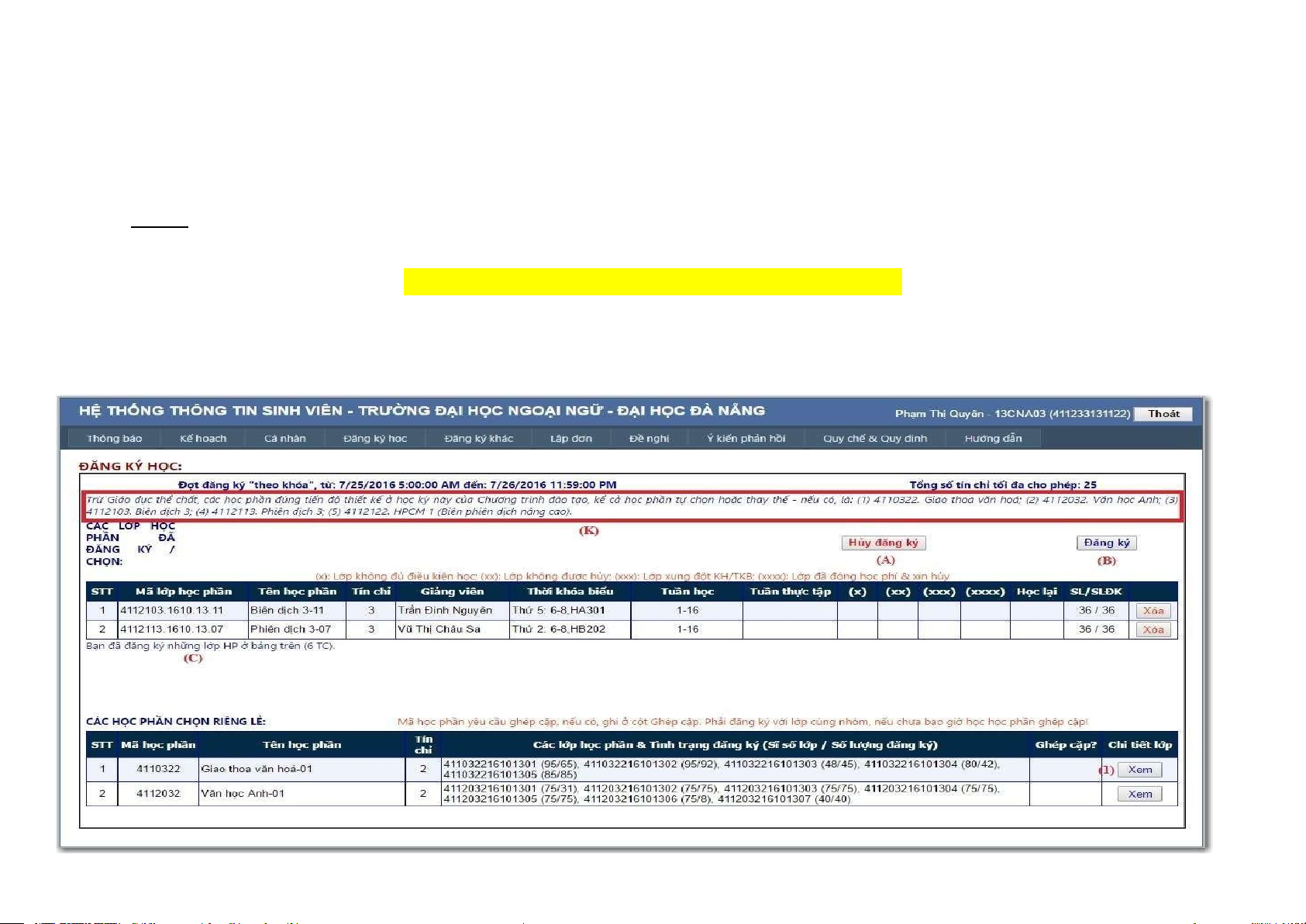
1. Sau khi đăng nhập thành công, nếu thông tin nhân thân hợp lệ thì:
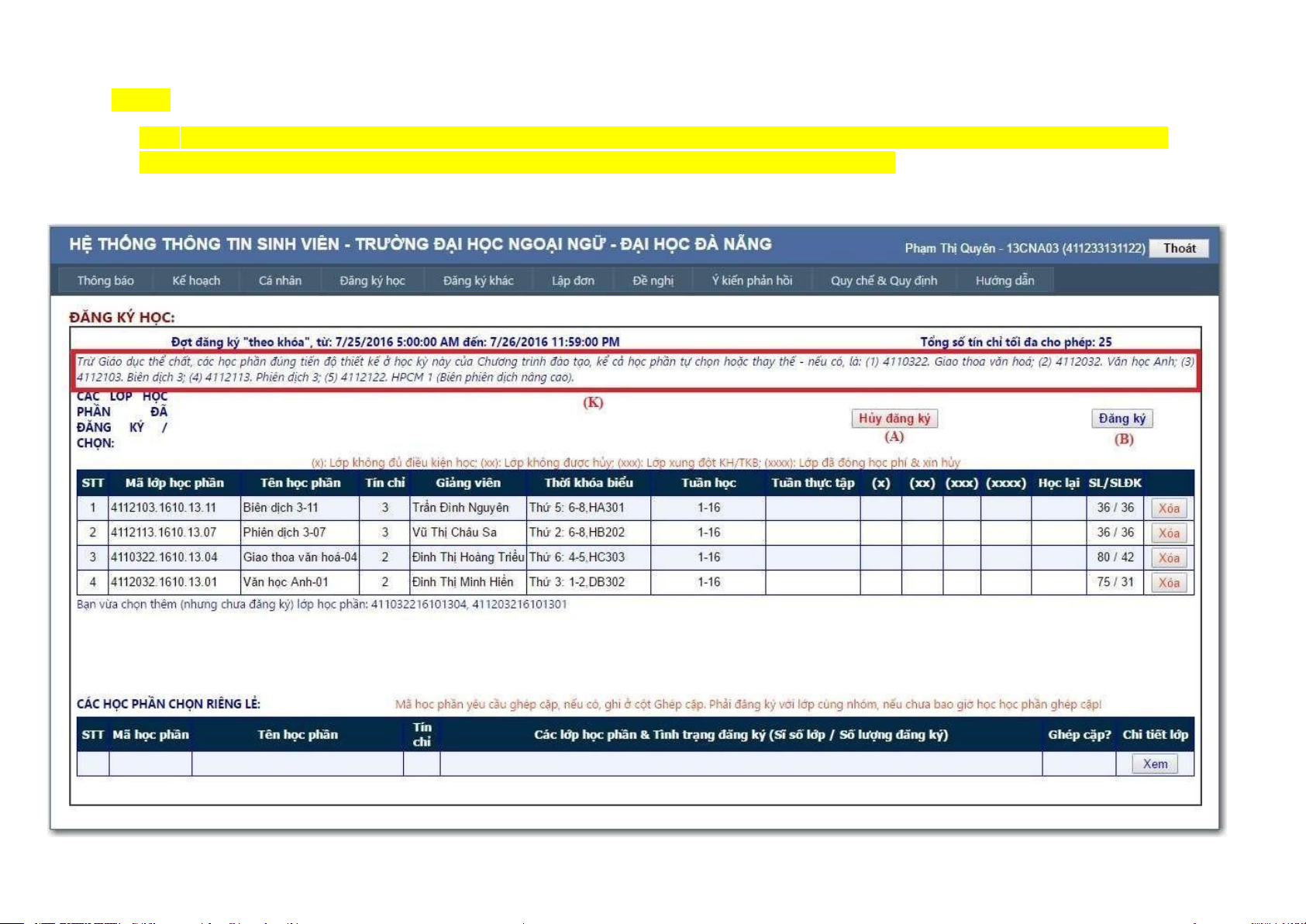
- Chọn chức năng đăng ký học từ menu: [Đăng ký học] / [Đăng ký]
- Sau đó, giao diện website như hình sau đây. Ghi chú:
- Trong khung (K) là các học phần theo tiến độ của Chương trình đào tạo đã thiết kế;
- Các lớp học phần đã đăng ký được: được báo ở bảng và ghi chú (C);
2. Các học phần cần/ muốn chọn để đăng ký: được liệt kê trong bảng “CÁC HỌC PHẦN CHỌN RIÊNG LẺ”.
3. Thao tác đăng ký một lớp học phần:
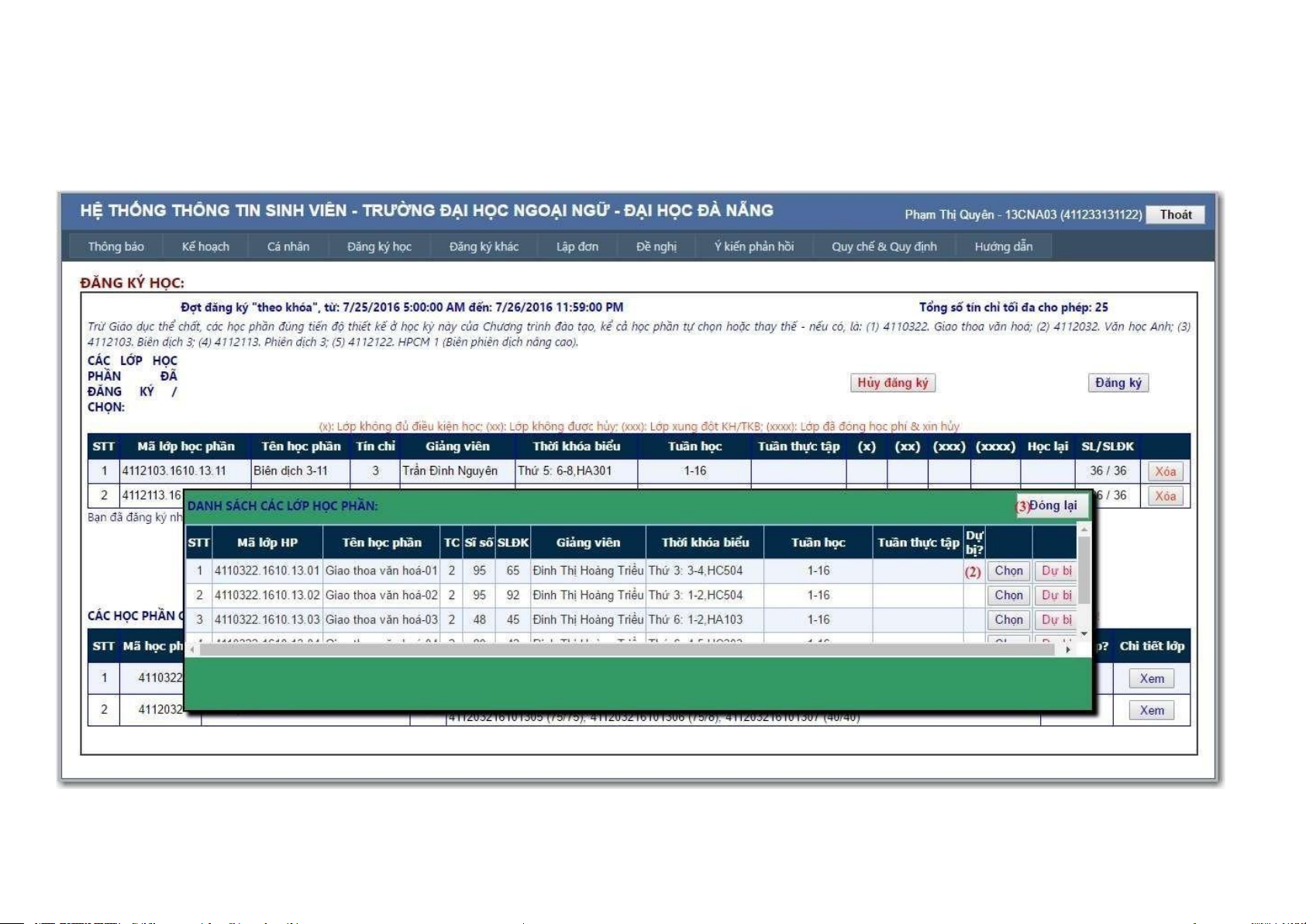
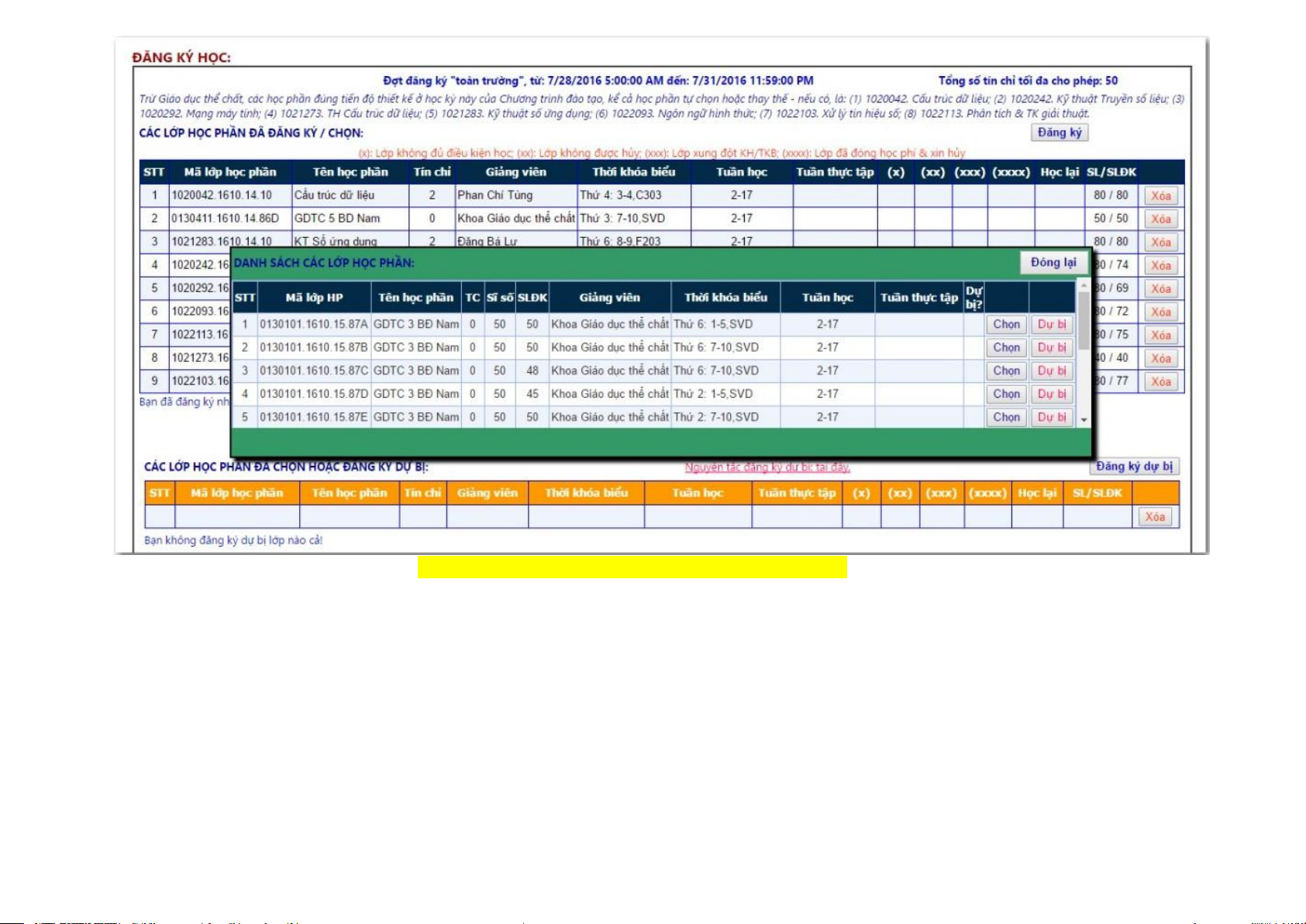
- Muốn chọn đăng ký một lớp, ví dụ lớp “Giao thoa văn hóa”, kích vào nút lệnh [Xem] (1) ở dòng học phần tương ứng;
- Sau đó, kích vào nút [Chọn] (2) ở dòng lớp học phần muốn chọn trên popup liệt kê các lớp học phần;
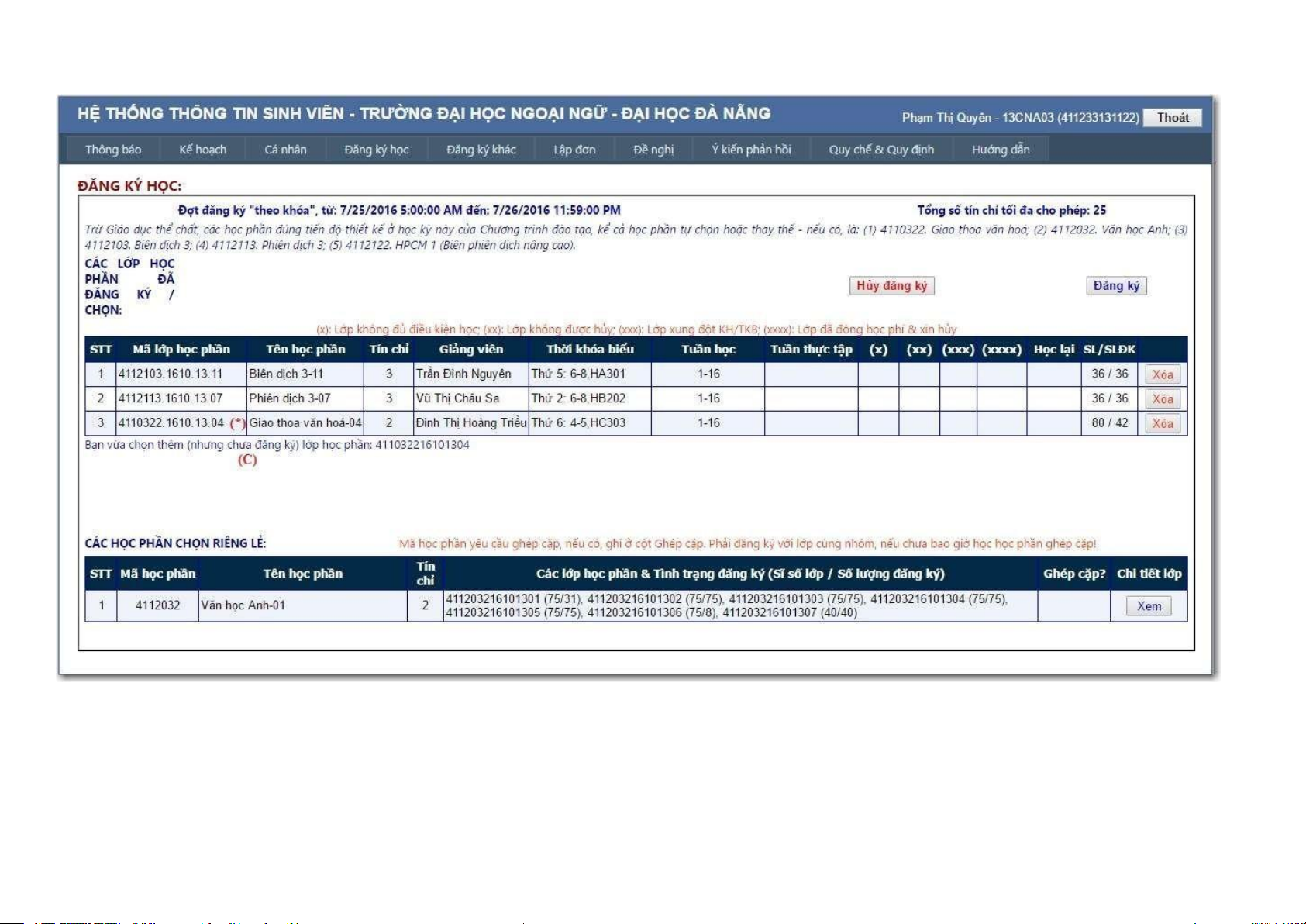
- Lớp học phần đã được chọn, nhưng chưa đăng ký. Lưu ý: Ghi chú (C) hiển thị tình trạng là chọn nhưng chưa đăng ký.
- Để đăng ký cần kích nút lệnh [Đăng ký].
1. Thực hiện lần lượt như mục 2. nếu muốn đăng ký lớp khác nữa. Lưu ý:
- Cần đối chiếu các học phần ở khung (K) với các học phần đã đăng ký để đảm bảo rằng không đăng ký sót học phần nào.
- Khi chọn lớp để đăng ký, cần theo dõi số lượng, thời khóa biểu để đỡ phải mất thời gian.
THỰC HIỆN CHỨC NĂNG ĐĂNG KÝ DỰ BỊ
- “Đăng ký dự bị” cho phép SV chọn đăng ký dự bị vào lớp nào đã hết chỗ nhưng có lịch học phù hợp với mình.
- Tùy tình hình thực tế mà Phòng Đào tạo sẽ giải quyết theo các phương án để đáp ứng nguyện vọng của SV đăng ký dự bị
- Kiểm tra kết quả đăng ký: Thoát Đăng nhập lại Xem KQ đăng ký tạm thời (lưu lại để dùng khi cần thiết)
“ĐĂNG KÝ DỰ BỊ”
A. “Đăng ký dự bị” (ĐKDB) là chức năng dùng để sinh viên đăng ký vào lớp học phần muốn học nhưng lớp học phần đã đầy tại thời điểm đăng
ký. Sinh viên cần phải hiểu nguyên tắc sau đây:
1. Nhà trường sẽ sắp xếp các trường hợp ĐKDB vào các lớp chính thức nhưng có thể có trường hợp ĐKDB không được chuyển thành đăng ký chính thức;
2. Khi chuyển sinh viên ĐKDB vào lớp chính thức, có thể sinh viên sẽ được sắp xếp vào lớp học phần khác mà lớp này phù hợp thời khóa
biểu chứ không nhất thiết phải xếp vào lớp mà sinh viên đã ĐKDB, nếu sĩ số các lớp chênh lệch.
B. Sinh viên muốn ĐKDB vào một lớp học phần thì cần thực hiện đúng quy trình sau:
1. Bước 1: Hoàn tất đăng ký chính thức tất cả các lớp cần học;
2. Bước 2: ĐKDB 01 hay nhiều lớp muốn học nhưng lớp đã đầy chỗ. Thực hiện bước này bằng cách thao tác như bình thường, nhưng
đến khi hệ thống báo lớp đã đầy chỗ thì kích vào nút lệnh [Dự bị] để chọn lớp, sau đó kích nút lệnh [Đăng ký dự bị] để lưu thông tin
vào máy chủ. Khi muốn ĐKDB nhiều lớp thì lặp lại tương tự đối với các lớp khác.
Hệ thống sẽ kiểm soát và chỉ cho ĐKDB nếu thỏa mãn đồng thời các điều kiện:
- Tổng số tín chỉ (chính thức + dự bị) không vượt quá mức cho phép;
- Lớp học phần định ĐKDB không trùng thời khóa biểu, kế hoạch học với lớp đã đăng ký;
- Học phần định ĐKDB phải thỏa mãn điều kiện học trước, tiên quyết với học phần khác;
- Nếu học phần định “đăng ký dự bị” A có điều kiện song hành với một học phần B mà sinh viên chưa học hoặc chưa đăng ký chính
thức học phần B này thì không thể đăng ký
dự bị học phần A.
Trong thời gian đăng ký, học phần nào đã ĐKDB thì không thể đăng ký vào các lớp bình thường. Muốn đăng ký vào các lớp bình thường,
sinh viên phải xóa ĐKDB học phần đó.
C. Các thông tin liên quan đến “đăng ký dự bị” như sau:
1. Thời gian ĐKDB: Trong giai đoạn “đăng ký toàn trường” hoặc là khoảng thời gian cụ thể do Phòng Đào tạo chỉ định. ĐKDB chỉ áp dụng đối với học kỳchính;
2. Cách thức xử lý thông tin ĐKDB: Khi kết thúc ĐKDB, thông tin ĐKDB được xử lý như sau:
- Căn cứ vào tình hình thực tế (có phòng học dự trữ có số chỗ lớn hơn hay không, còn giảng viên có thể đảm nhiệm thêm lớp hay không,
số lượng sinh viên đăng ký dự bị,…) Phòng Đào tạo có thể thực hiện 1 hoặc nhiều giải pháp trong số sau:
Đổi phòng học có số chỗ lớn hơn cho lớp chính thức, hoặc tách lớp (cùng thời khóa biểu) để nhận thêm các trường hợp dự bị;
Mở thêm lớp có số tuần học như lớp bình thường nhưng thay đổi lịch học;
Mở thêm lớp bổ sung có số tuần học nhỏ hơn bình thường. - Sinh viên ĐKDB được:
Chuyển vào lớp chính thức khi đổi phòng học lớn hơn hoặc tách lớp cùng lịch học. Nếu đổi phòng học lớn hơn nhưng vẫn chưa đủ
chỗ thì chỉ có những sinh viên ĐKDB sớm hơn sẽ được ưu tiên xếp chỗ;
Chuyển vào lớp mở bổ sung. Trường hợp này có thể xảy ra tình trạng:
▪ Bị trùng lịch học với các lớp khác đã đăng ký, nếu lớp bổ sung khác lịch học với dự bị;
▪ Mức học phí lớp mở bổ sung có thể cao hơn mức bình thường do số sinh viên ít.
Sinh viên phải kiểm tra và xác nhận đăng ký học khi được chuyển vào lớp bổ sung. Sau đó, hệ thống sẽ loại bỏ đăng ký vào các
lớp trùng thời khóa biểu. Sinh viên được chuyển vào các lớp này xem như chấp nhận lịch học của lớp đã xếp và mức học phí thỏa thuận.
- Trong trường hợp không chuyển sinh viên đã ĐKDB vào lớp chính thức hoặc chưa mở được lớp bổ sung, PĐT sẽ thông báo danh sách
sinh viên không được chuyển.
KẾT QUẢ ĐĂNG KÝ HỌC TẬP TRONG HỌC KỲ
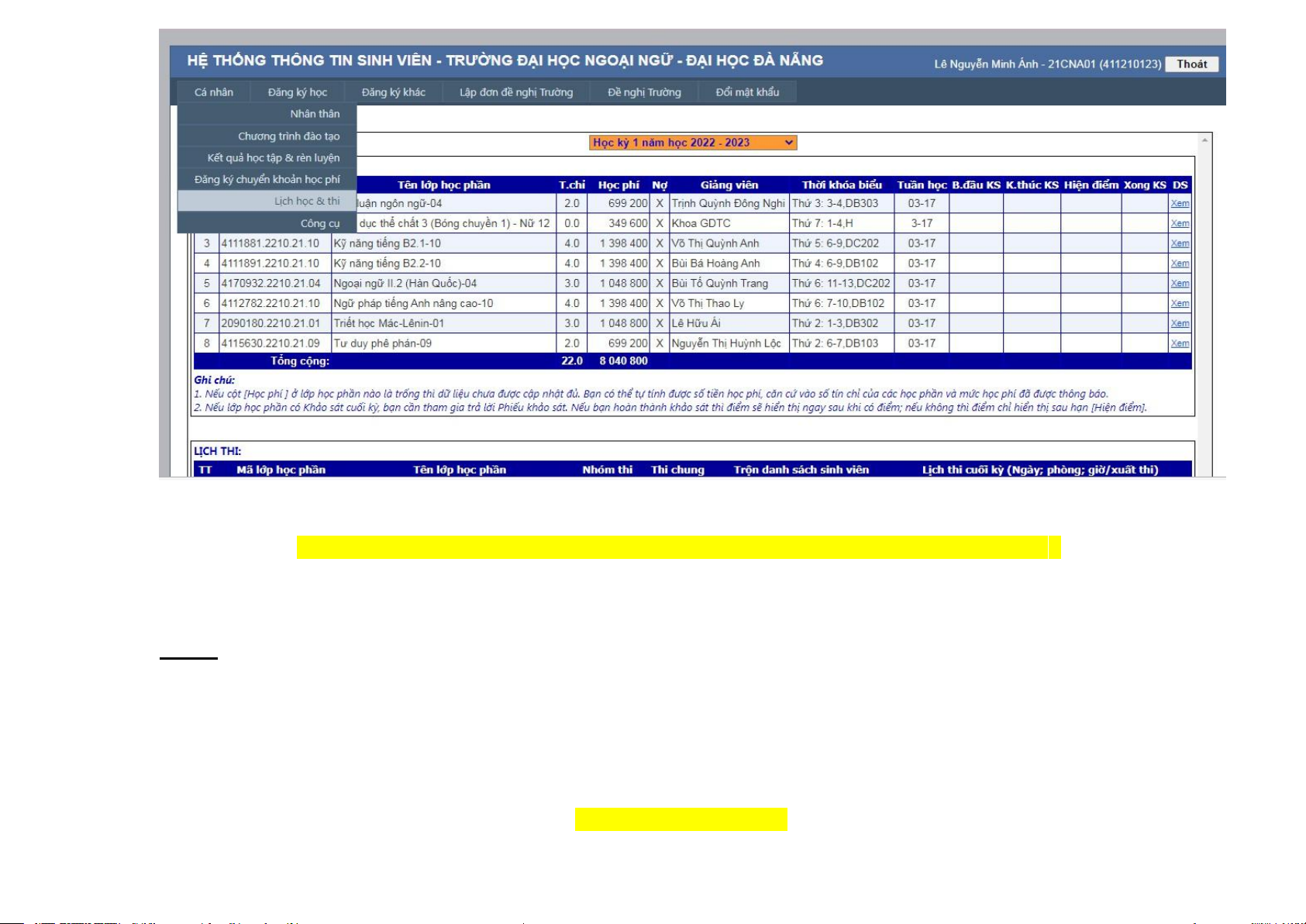
• Đăng nhập vào tài khoản trên hệ thống thông tin sinh viên vào mục Cá nhân/ Lịch học & Thi để xem kết quả đăng ký và lịch học sau đăng ký • •
ĐĂNG KÝ HỌC CÁC LỚP MỞ BỔ SUNG TRONG HỌC KỲ CHÍNH VÀ HỌC KỲ HÈ
s Đăng ký nhu cầu học để mở lớp mở bổ sung
s Đăng ký vào các lớp mở bổ sung: Thực hiện đăng ký như “đăng ký toàn trường”
s Lưu ý: Sau khi thực hiện đăng ký, theo dõi thông báo của PĐT về tình trạng chính thức mở lớp bổ sung (tăng cường) THỰC HIỆN QUY CHẾ
(Trong thời gian 2 tuần đầu kỳ học)
s Hủy đăng ký bằng phiếu yêu cầu Hủy HP nộp tại Phòng ĐT hoặc qua mạng Internet (nếu có):
EMail: thongtindaotao@ufl.udn.vn ĐT: 02363699335 EMAIL SINH VIÊN
s Tài khoản: Số_thẻ_SV@sv.ufl.udn.vn
s Đăng nhập tại: mail.ufl.udn.vn
s Xem hướng dẫn sử dụng: ufl.udn.vn/emailsinhvien
s Cần trợ giúp hoặc khôi phục mật khẩu
s Liên hệ trực tiếp tại Phòng CTSV
s Email đến trogiup@sv.ufl.udn.vn
Downloaded by Nguyen Linh (vjt26@gmail.com)
Document Outline
- II.Cách thức và liên lạc với Phòng Đào tạo
- III.Hệ thống thông tin sinh viên.
- 1.Đăng nhập và sử dụng hệ thống thông tin sinh viên:
- Hiện tại sinh viên khóa 22 đã được tạo tài khoản (
- 2.Cá nhân \ Nhân thân: ( Mục này bắt buộc sinh viên
- 3.Các danh mục sinh viên cần truy cập để nắm thông t
- 4.Đăng ký học
- a.Quy định ký hiệu lớp học phần, nhóm lớp học phần H
- b.Đăng ký học các lớp mở chính khóa, gồm 2 giai đoạn
- 1.Sau khi đăng nhập thành công, nếu thông tin nhân t
- THỰC HIỆN CHỨC NĂNG ĐĂNG KÝ DỰ BỊ
- “ĐĂNG KÝ DỰ BỊ”
- B.Sinh viên muốn ĐKDB vào một lớp học phần thì cần t
- C.Các thông tin liên quan đến “đăng ký dự bị” như sa
- ĐĂNG KÝ HỌC CÁC LỚP MỞ BỔ SUNG TRONG HỌC KỲ CHÍNH
- THỰC HIỆN QUY CHẾ
- EMAIL SINH VIÊN
Tài liệu liên quan:
-
Nhóm 11 - Văn Minh Công Nghiệp: Những Khía Cạnh Quan Trọng
8 4 -
BÁO CÁO TOUR MIỀN TÂY - HÀNH TRÌNH KHÁM PHÁ SÔNG NƯỚC 2023
17 9 -

Con người Ấn Độ: Văn Hoá, Thói Quen và Sự Đặc Biệt (Tổng Quan)
20 10 -
Manga và Anime: Lịch Sử và Văn Hóa Nhật Bản (ESSAY)
18 9 -

Nghiên cứu về Thực hiện Nghĩa vụ của Con với Cha Mẹ - Học Viện Tòa Án
25 13