Triển Khai Dynamic Routing & OSPF | Môn Thiết kế và triển khai mạng IP - Đại học Bách Khoa Hà Nội
Triển Khai Dynamic Routing & OSPF Môn Thiết kế và triển khai mạng IP. Tài liệu được sưu tầm gồm 32 trang, giúp bạn ôn tập tốt hơn. Mời các bạn đón xem.
Môn: Thiết kế và triển khai mạng IP 25 tài liệu
Trường: Đại học Bách Khoa Hà Nội 5.6 K tài liệu
Tác giả:

Preview text:
lOMoAR cPSD| 61601492
Thiết kế & triển khai mạng IP
Bài thực hành số 2: Dynamic routing
Họ và tên sinh viên 1: Hà Văn Quang MSSV 1: 20204775
Họ và tên sinh viên 2: Đỗ Tùng Dương MSSV 2: 20204733
Họ và tên sinh viên 3: Đào Tiến Dũng MSSV 3: 20204822
1 Chuẩn bị môi trường 2 Cài đặt routing
protocol cho router (0.5 điểm) 1.
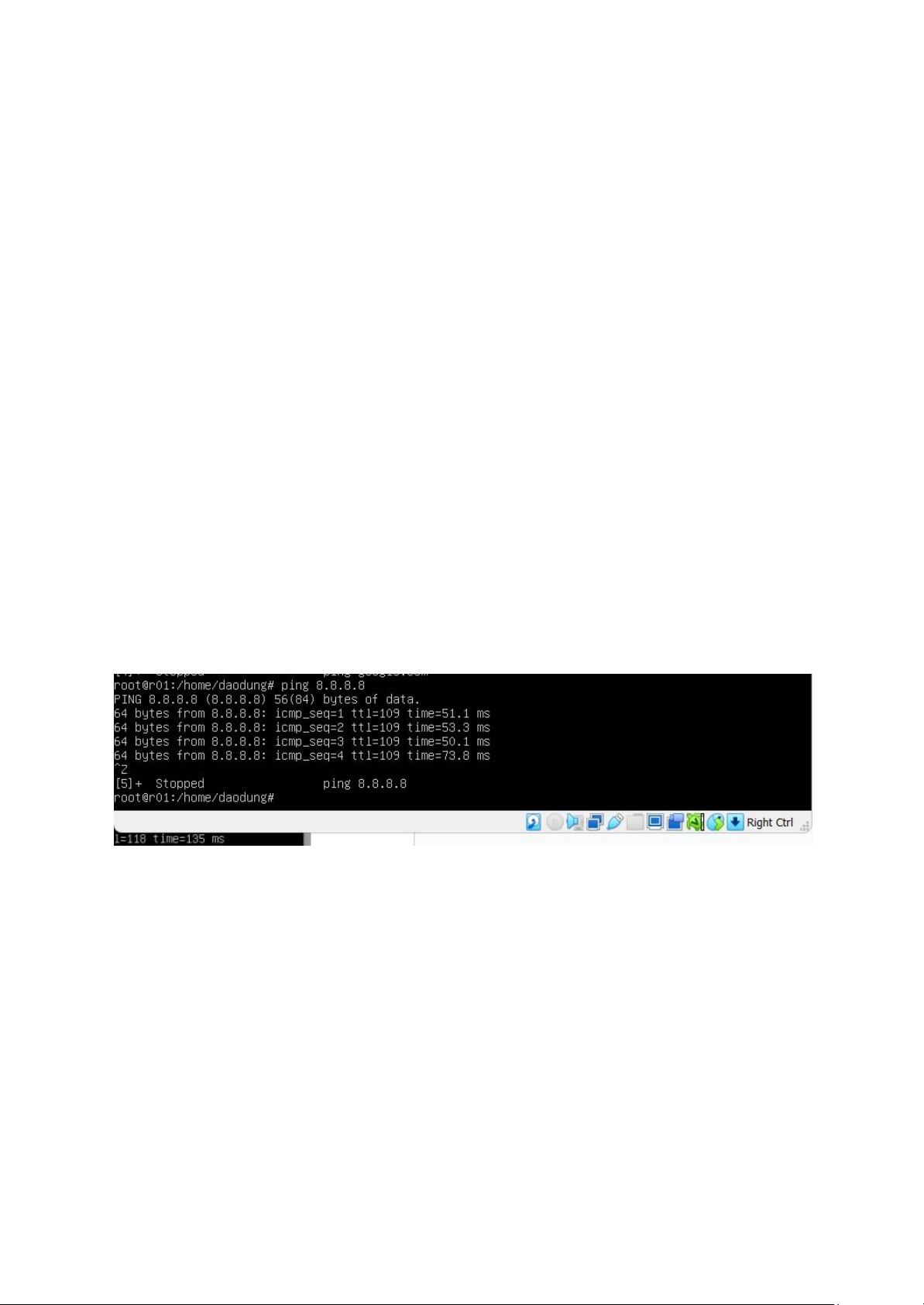
Theo bài thực hành số 1, ảm bảo các router đã
được cấu hình địa chỉ IP
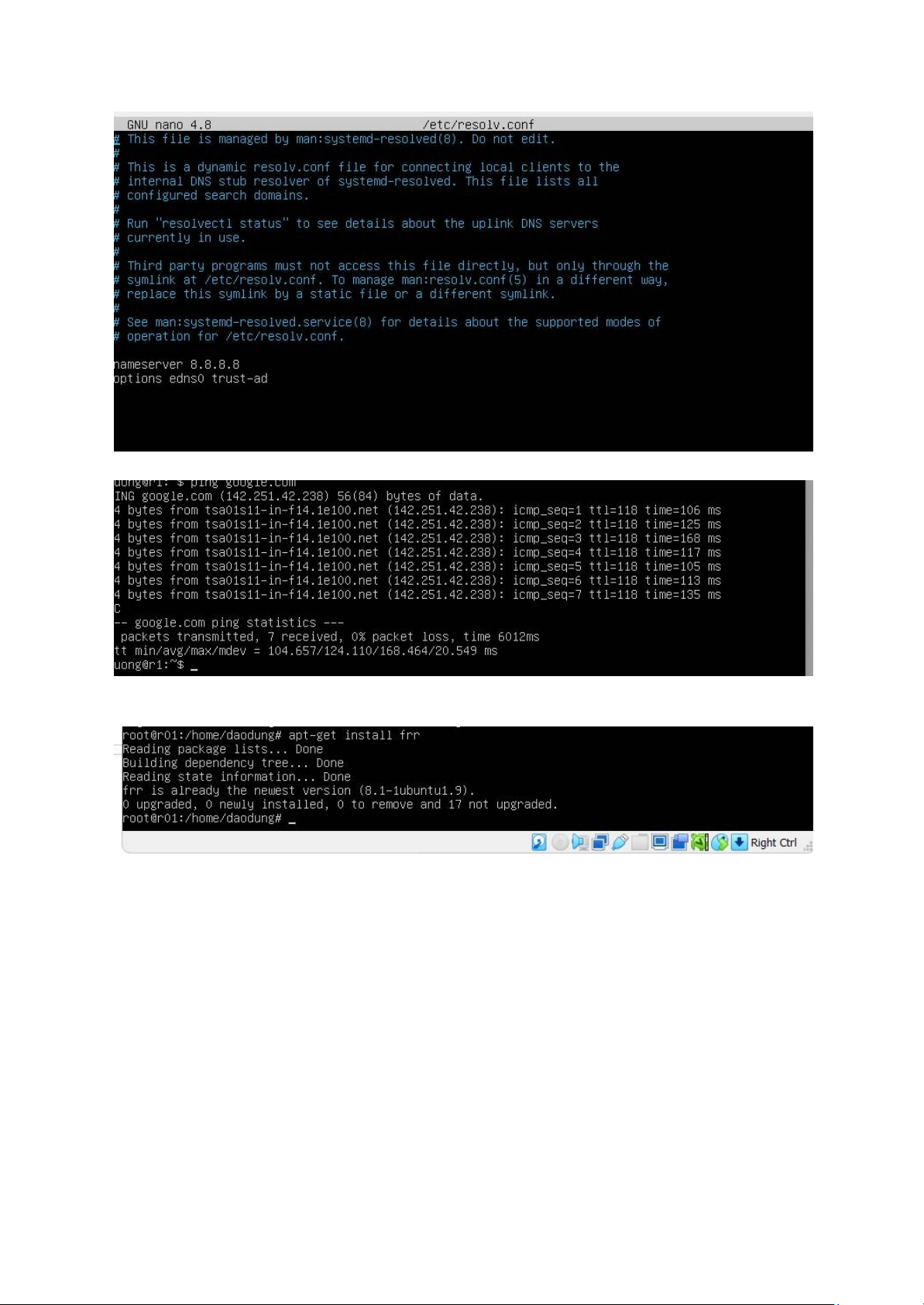
và kết nối được Internet (kiểm tra ping 8.8.8.8) 2.
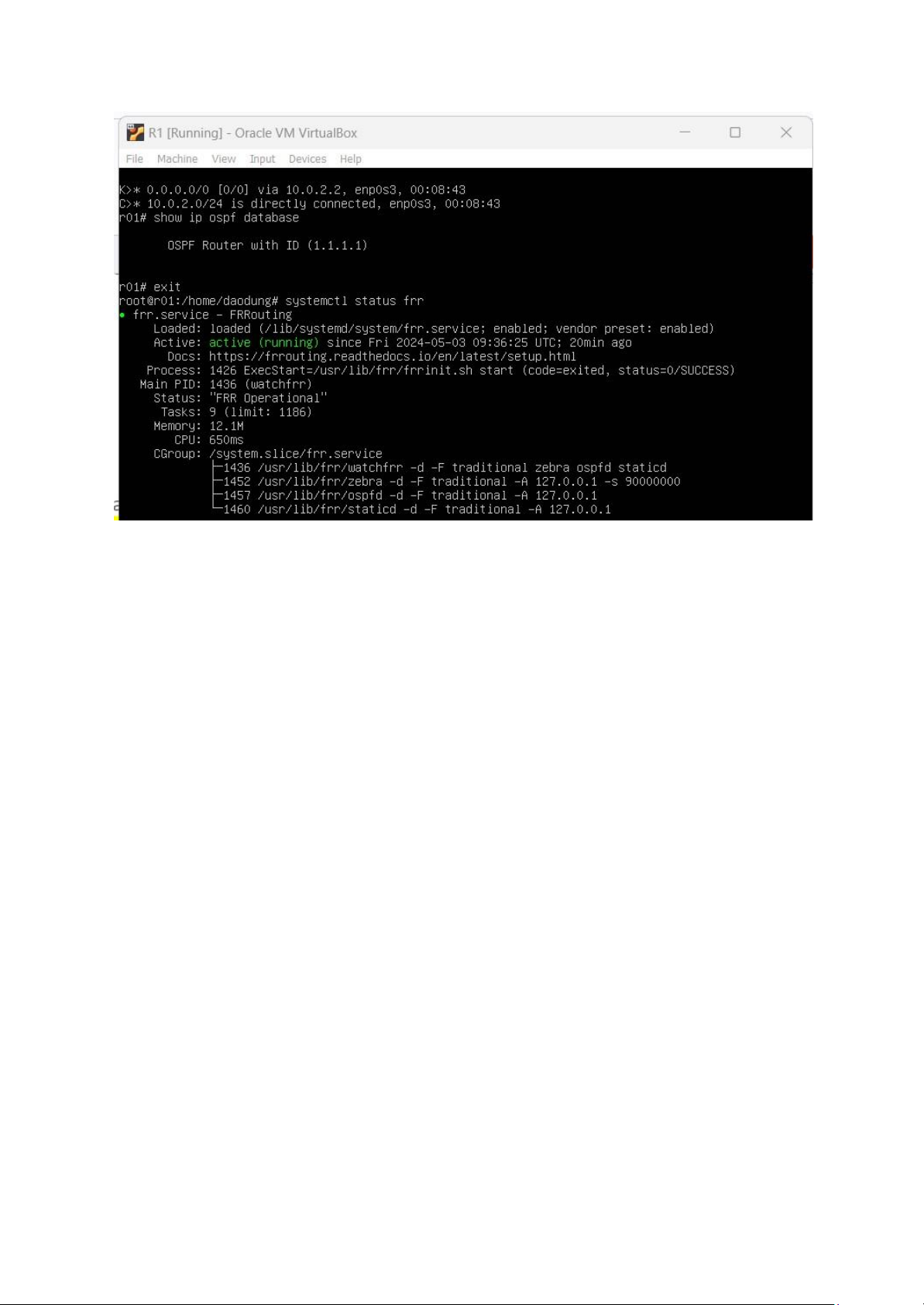
Thiết lập DNS server là 8.8.8.8 và kiểm tra ping google.com lOMoAR cPSD| 61601492 3. Cài
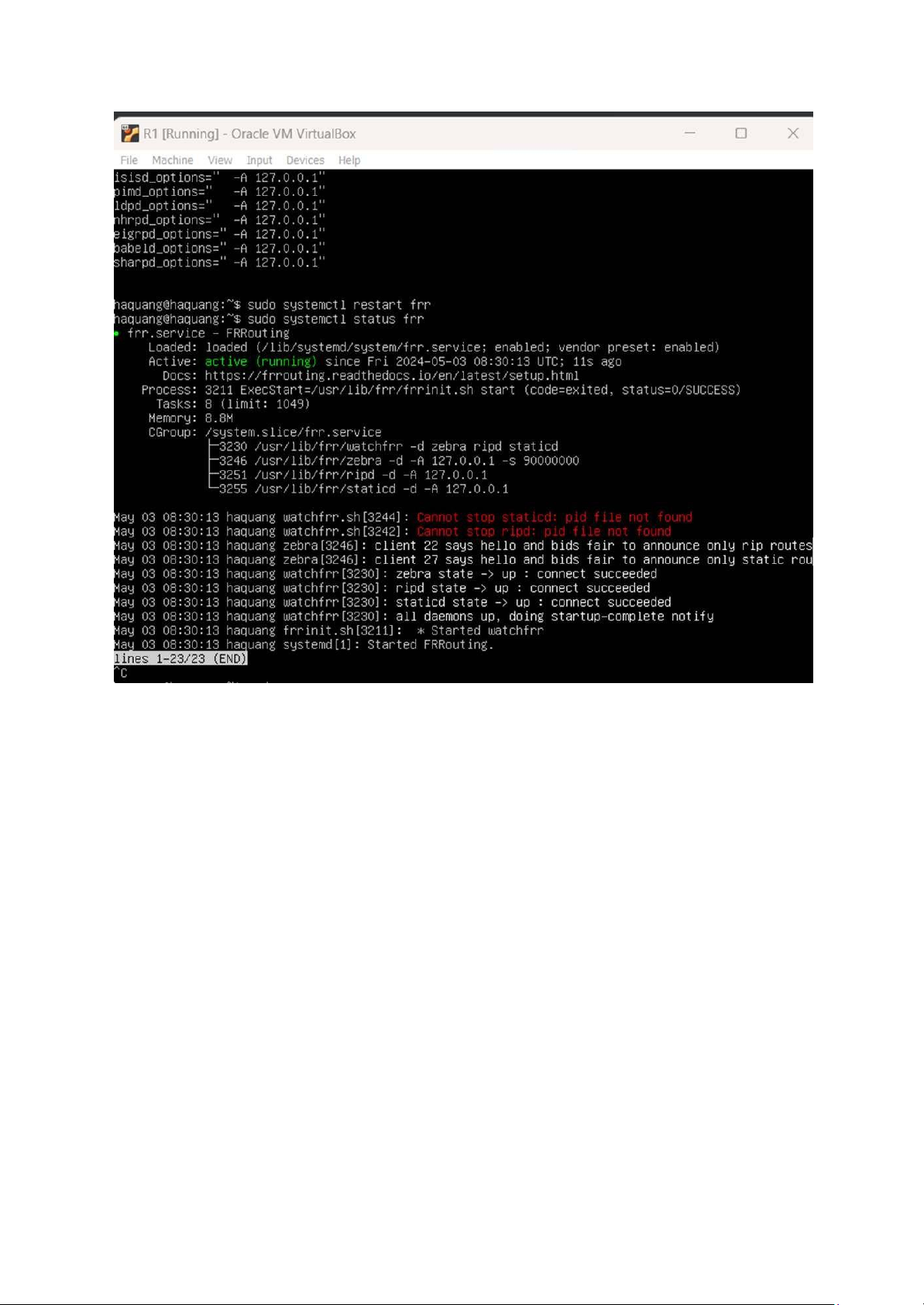
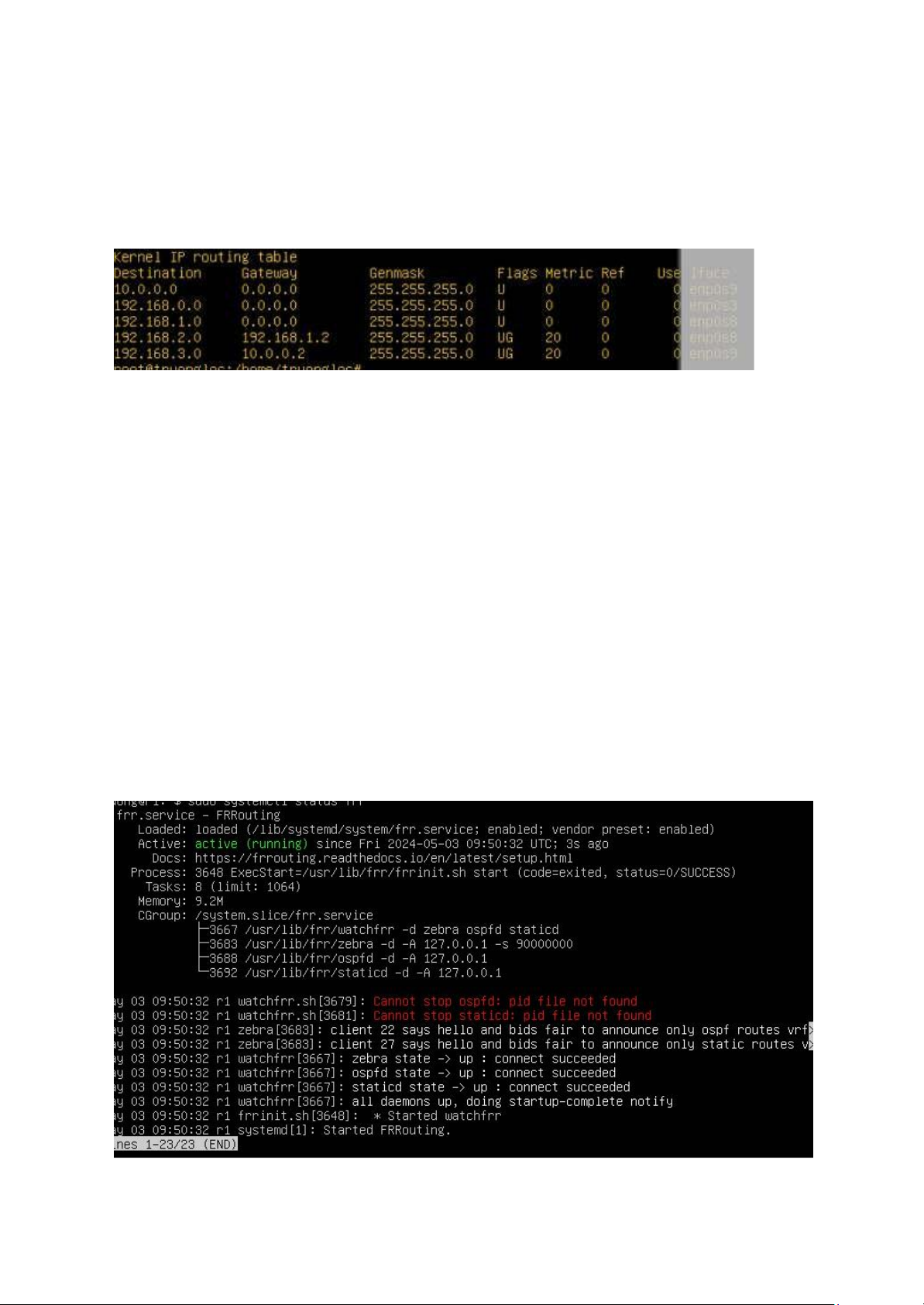
đặt gói phần mềm frr để hỗ trợ dynamic routing cho các 4. Kiểm tra service frr
đã chạy bằng lệnh systemctl: lOMoAR cPSD| 61601492
3 Thiết lập kết nối liên mạng bằng RIP
3.1 Cấu hình các router với RIP (0.5 điểm) 1. Sửa cấu hình frr
để bật daemon RIP trên các router, khởi
động lại service frr
và kiểm tra frr service RIP đã chạy: lOMoAR cPSD| 61601492 2.
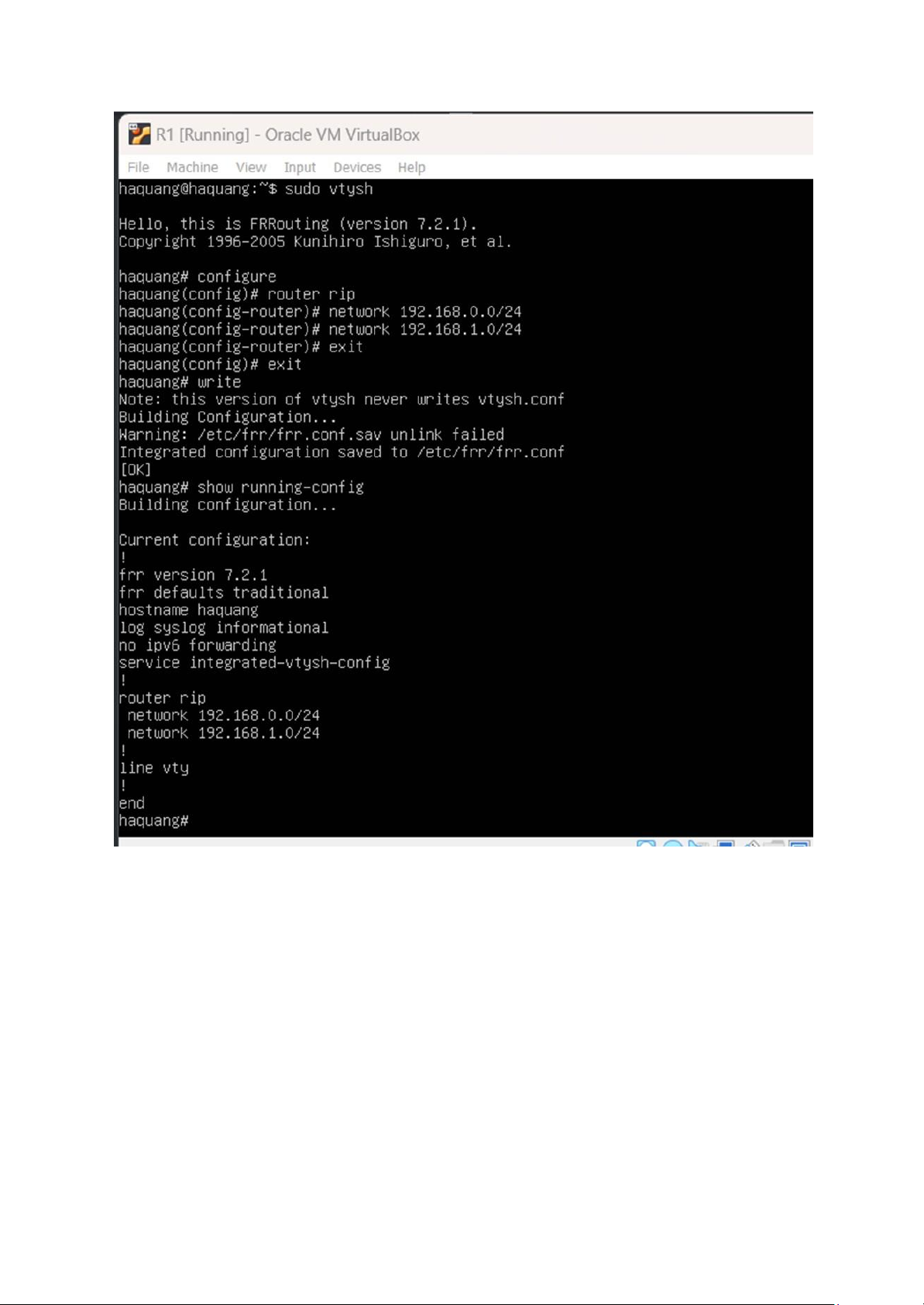
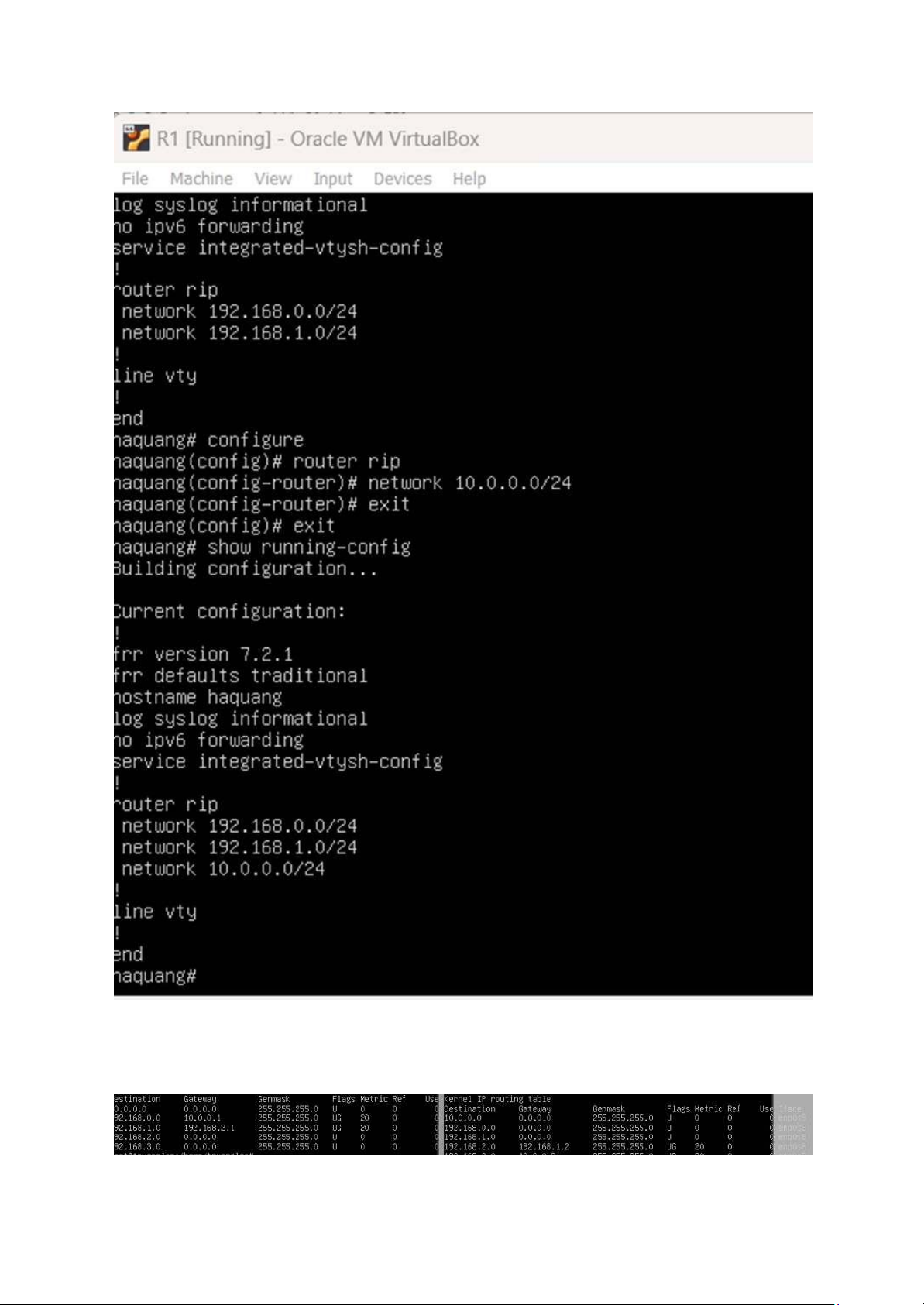
Cấu hình RIP trên các router R1 bằng vtysh để kích hoạt RIP trên các network: lOMoAR cPSD| 61601492 3.
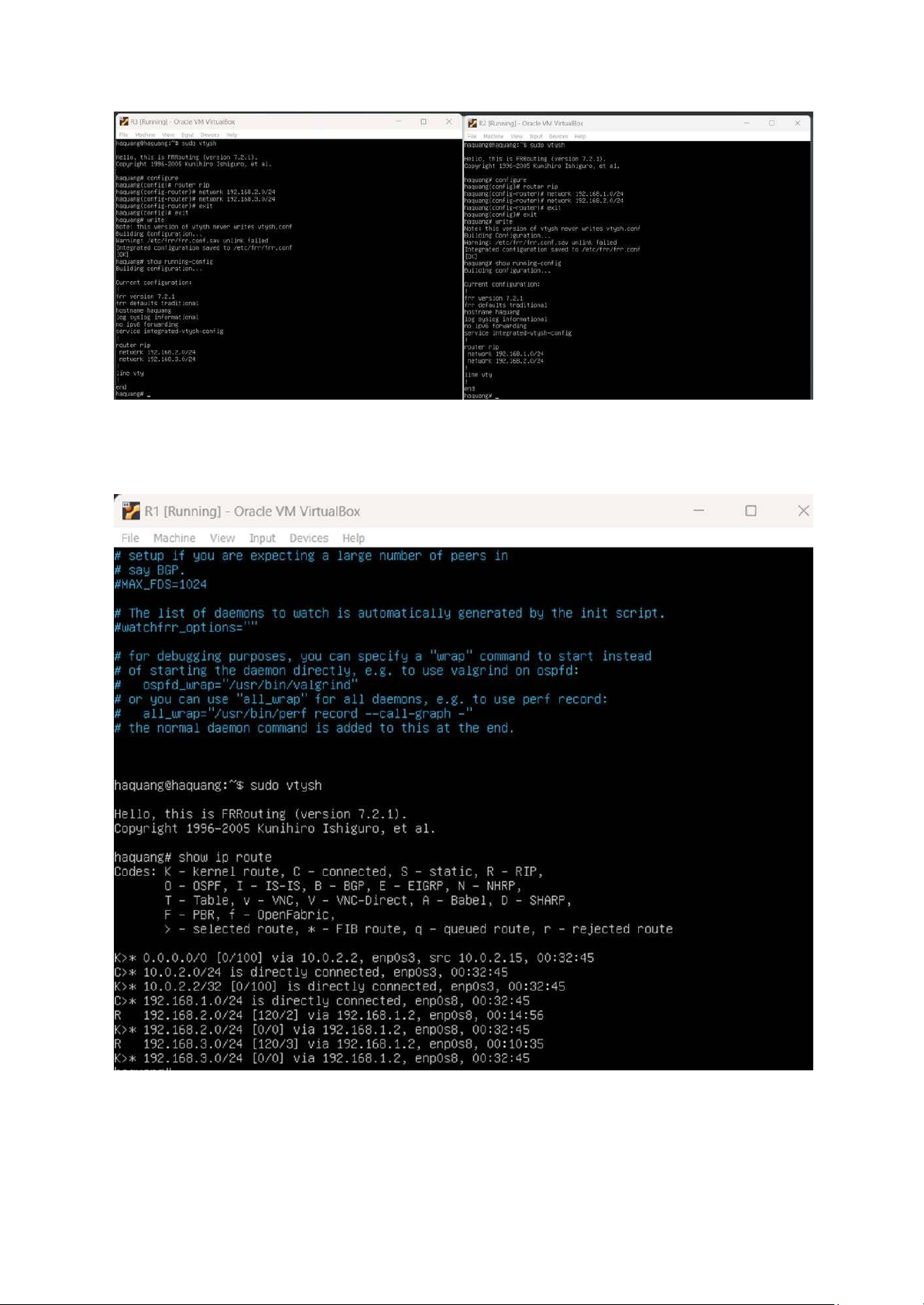
Cấu hình RIP trên các router R2 bằng vtysh để kích hoạt RIP trên các network (làm tươn tự với router R3): lOMoAR cPSD| 61601492 4.
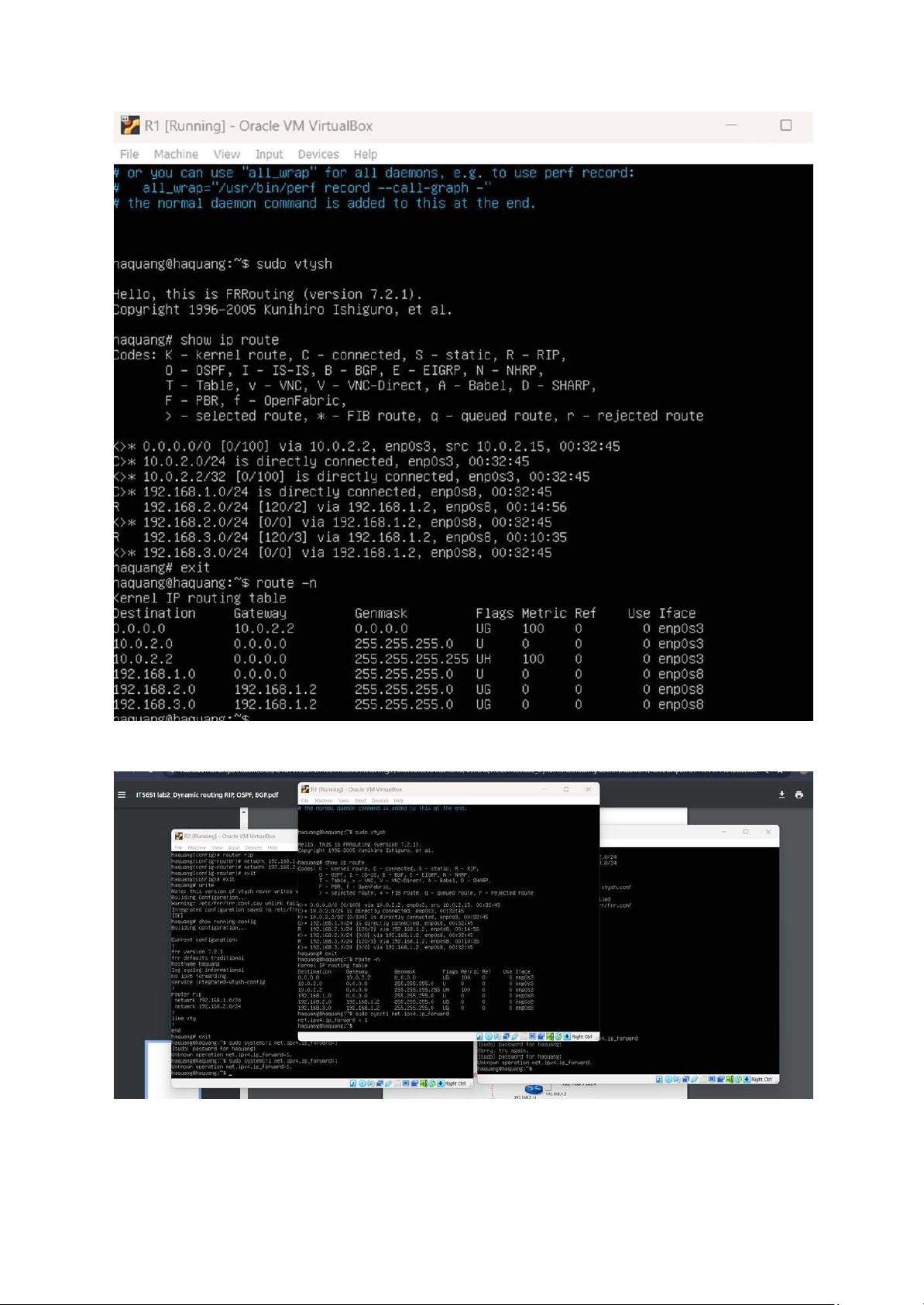
Xem thông tin Data Plane của RIP trên R1, thấy “ đường đi” đến các prefix (network) ở xa đã được tự
động cập nhật vào bảng routing: 5.
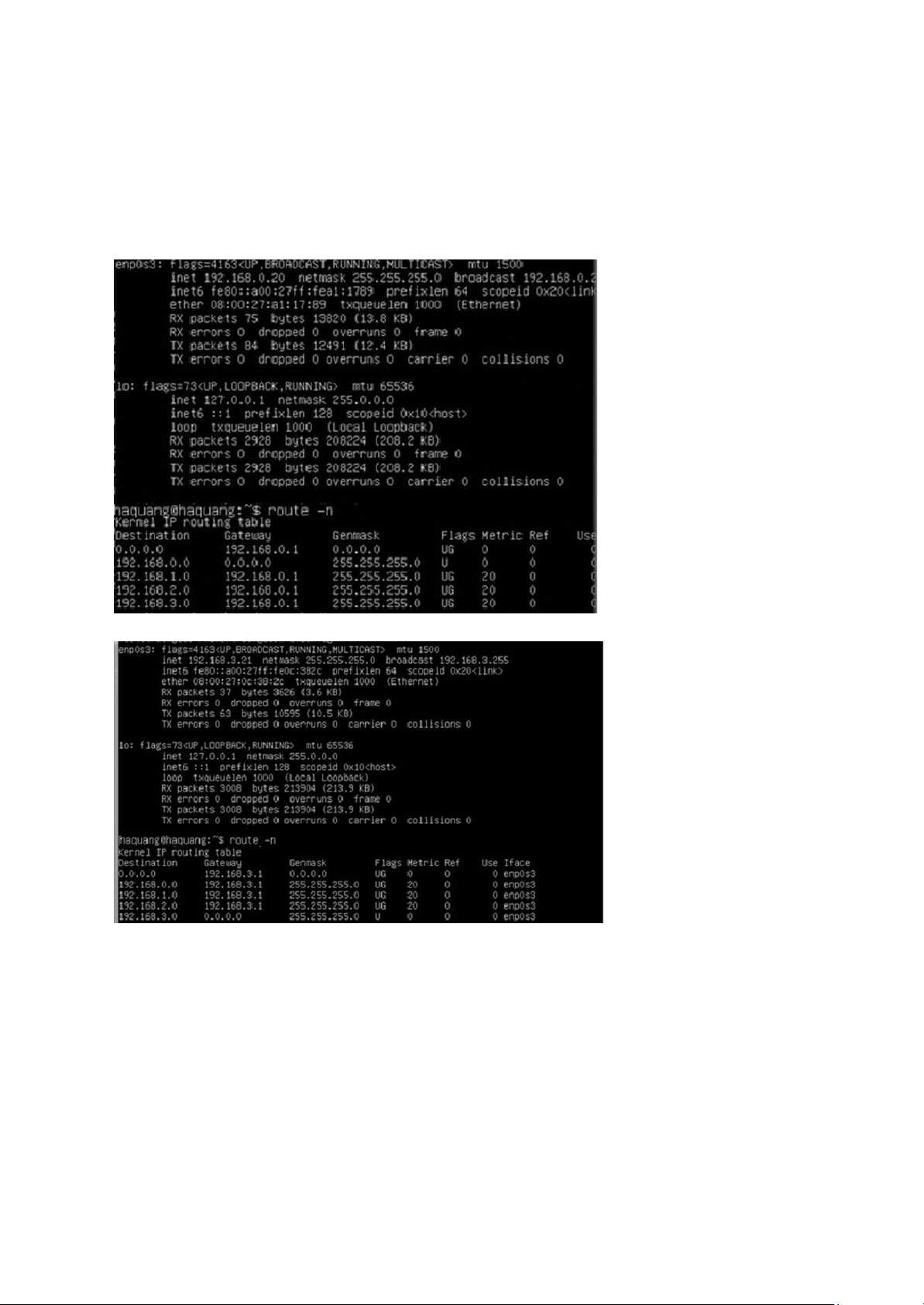
Có thể thoát khỏi vtysh và xem Data Plan (routing table) với lệnh route -n: lOMoAR cPSD| 61601492 6.
Chú ý kiểm tra và bật trạng thái routing cho các router bằng cấu hình ip_forward lOMoAR cPSD| 61601492
3.2 Kiểm tra các tình huống áp ứng topo mạng của RIP (0.5 điểm) 1.
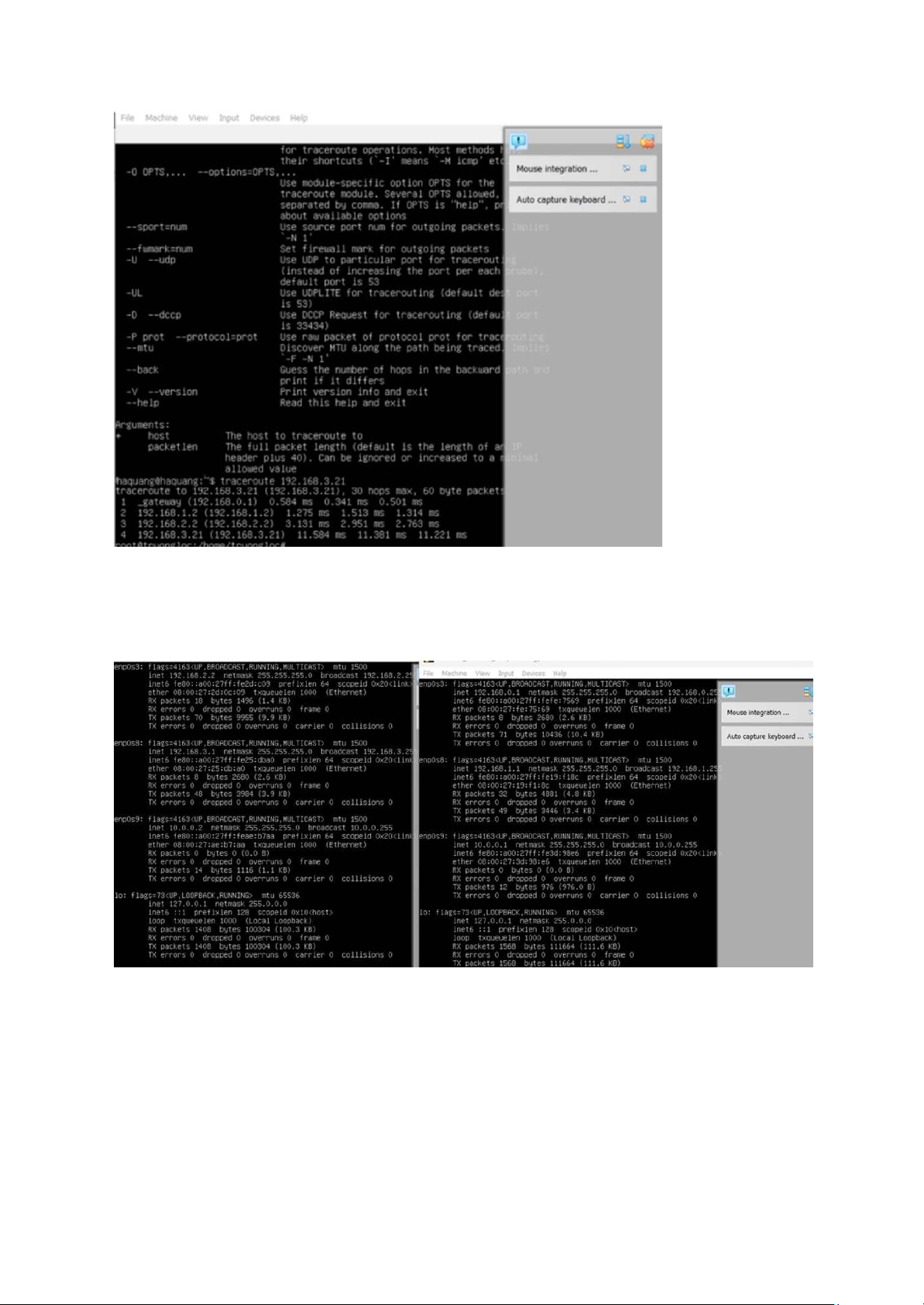
Thêm các trạm làm việc A trong mạng 192.168.0.0/24 và X trong mạng
192.168.3.0/24. Cấu hình IP & gateway. Kiểm tra kết nối từ các trạm này đến
gateway tương ứng bằng ping và kiểm tra giữa A & X bằng ping. 2. Kiểm tra
đường đi gói tin từ A sang X: lOMoAR cPSD| 61601492 3.
Bổ sung Netwrok Adapter cho router R1 & R3,
đặt kết nối là Internal Network “serial” 4. Thiếp lập
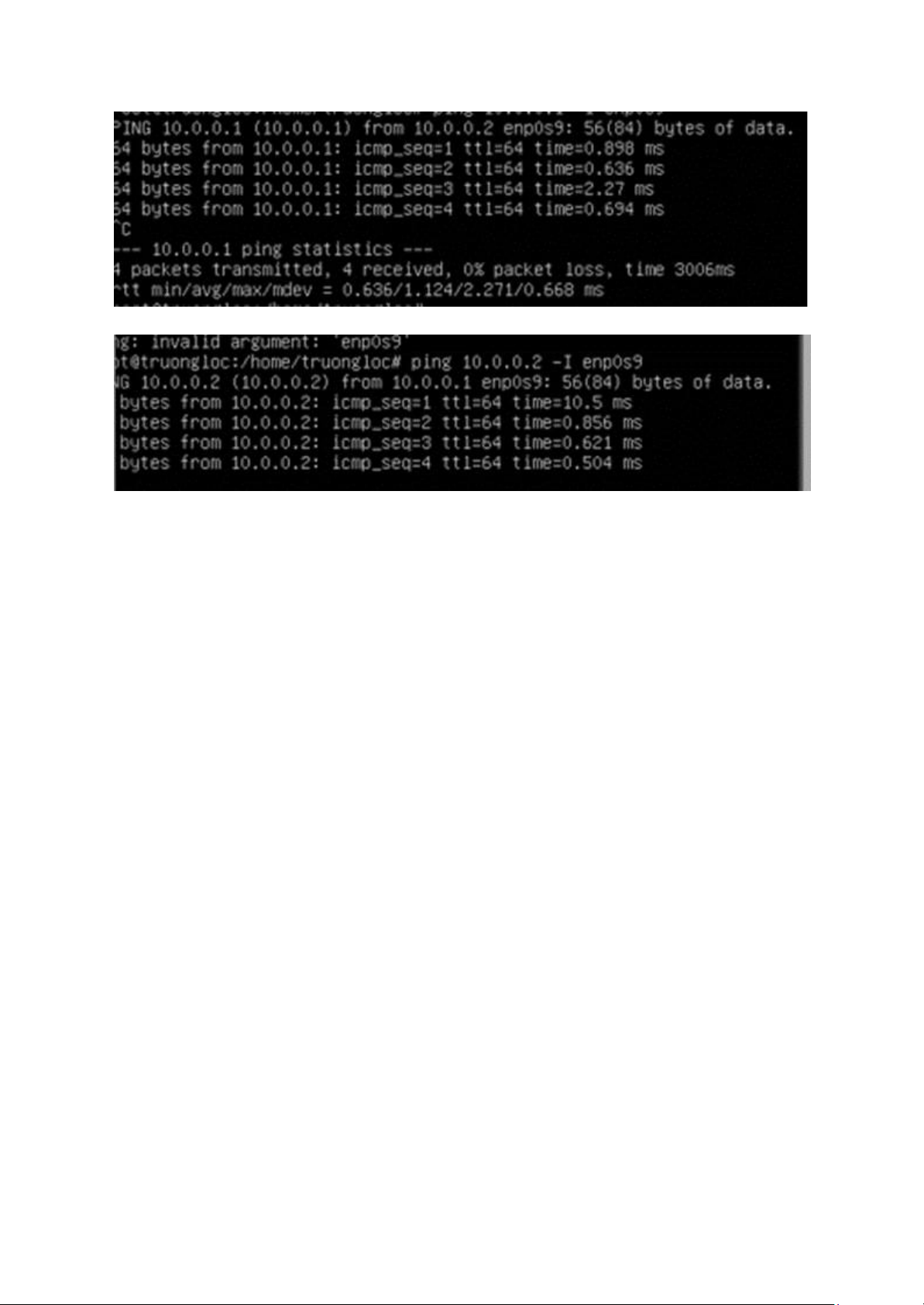
địa chỉ IP mạng 10.0.0.0/24 cho các kết nối của router R1 & R3 5.
Kiểm tra kết nối trực tiếp giữa R1 và R3 qua
đường serial vừa kết nối bằng
lệnh ping -I enp0s3 (tham số -I
để chỉ định kết nối mạng cho ping sử dụng): lOMoAR cPSD| 61601492 6.
Bổ sung mạng 10.0.0.0/24 vào danh sách các network được kích hoạt RIP trên 2 router R1 và R3: lOMoAR cPSD| 61601492 7. . Kiểm tra bảng routing
được cập nhật trên R1 và R3. Đường đi đến
các mạng ở xa đã được tự
động lựa chọn chuyển sang đường đi ngắn
hơn (qua mạng serial 10.0.0.0) lOMoAR cPSD| 61601492 8. Có thể kiểm tra
đường đi từ A sang X để thấy mạng 10.0.0.0 được sử
dụng khi chuyển tiếp các gói tin, thay vì đi qua R2 như cũ: 9.
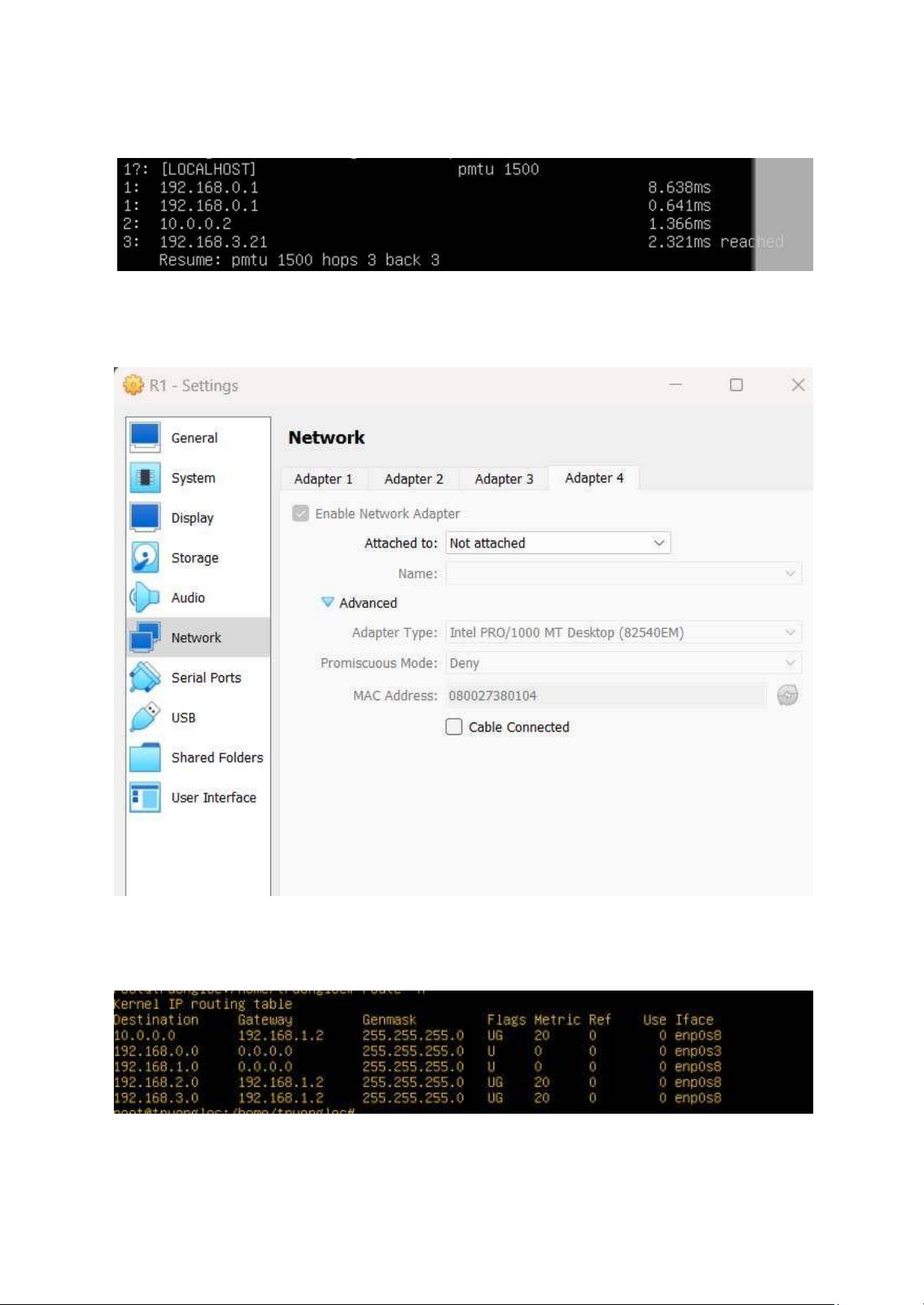
Ngắt kết nối serial giữa R1 và R3 bằng cách vào VirtualBox, mở network setting của
R1 hoặc R3, chọn kết nối serial và bỏ check “Cable Connected” 10.
Đợi một khoảng thời gian để RIP cập nhật routing theo topo mạng mới, hoặc
restart service frr. Kiểm tra bảng routing thấy đường đi qua 10.0.0.0 đã được thay ổi lại thành đường đi qua R2: 11. Có thể kiểm tra
đường đi từ A đến X bằng lệnh tracepath để thấy gói tin IP đã
được chuyển tiếp qua R2. lOMoAR cPSD| 61601492
3.3 Theo dõi các gói tin RIP (0.5 điểm) 1.
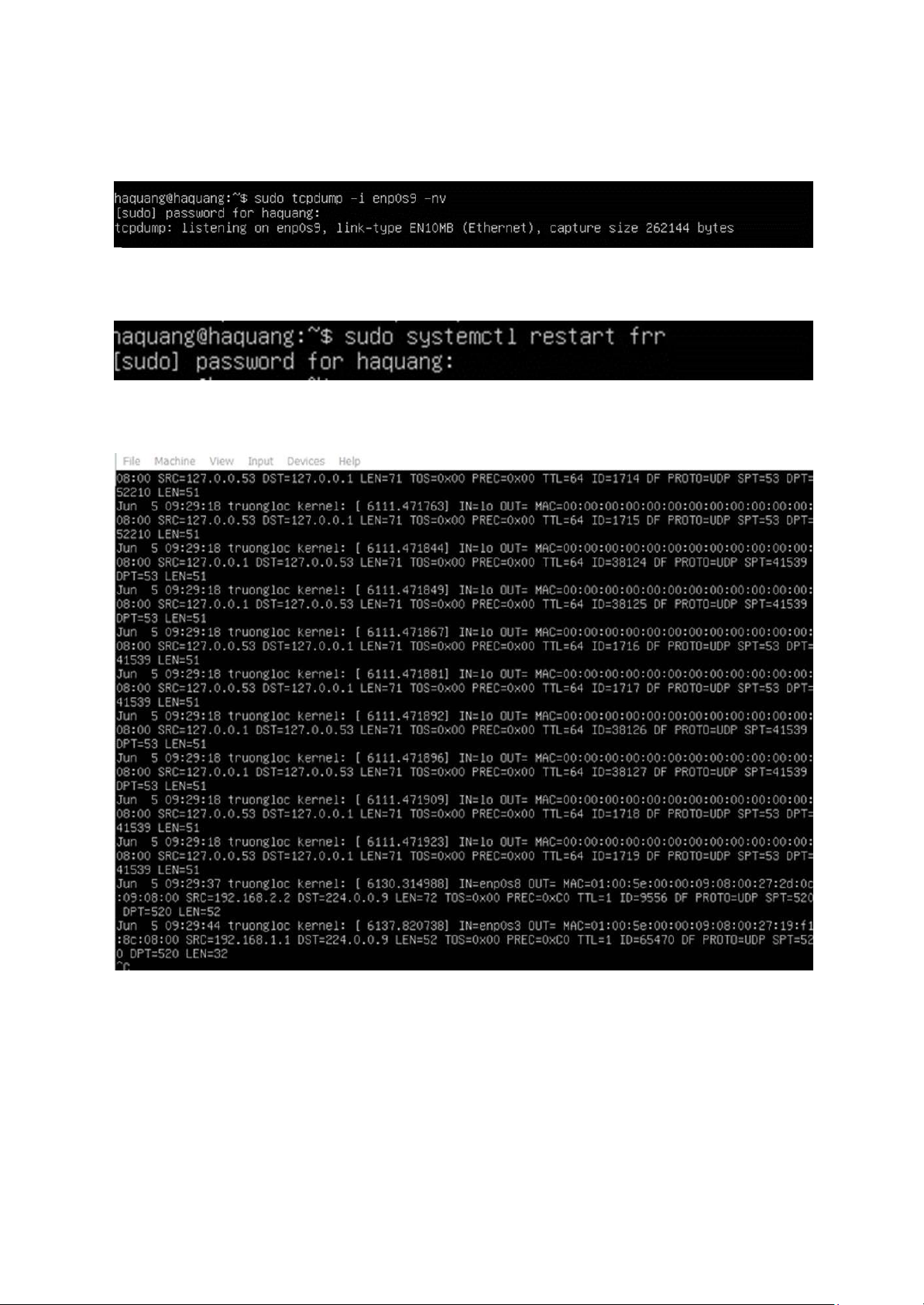
Bắt gói tin tại kết nối giữa R1 với R2 bằng tcpdump: 2.
Tại router láng giềng (R2), khởi
động lại service frr
để 2 router bắt ầu phiên liên lạc RIP: 3.
Quan sát tcpdump bên R1, xuất hiện các gói tin trao ổi giữa R1 và R2 trong phiên liên lạc RIP: 4.
Trong các gói tin trao ổi giữa R1 và R2, một số gói tin IGMP phục vụ liên kết láng
giềng (theo cơ chế multicast) và một số gói tin RIP phục vụ trao ổi thông tin các
RTE. Sinh viên cần tự phân tích các nội dung gói tin và tham chiếu với các nội dung lý thuyết. lOMoAR cPSD| 61601492
3.4 Phân tích xử lý Route Poisoning (0.5 điểm) 1.
Thiết lập topo mạng bao gồm có
đường kết nối serial giữa R1 và R3, kiểm tra đường
đi serial này được RIP tính toán áp dụng cho
đường đi giữa R1 và R3 (không đi qua R2): 2.
Ngắt kết nối serial giữa R1 & R3 và theo dõi các gói tin RIP gửi từ R1 sang R2 thấy
xuất hiện các gói tin RIP chứa các RTE có metric 16 (tức là vô cùng): 3.
Sinh viên cần phân tích các giá trị trong các gói tin để giải thích cơ chế rout poisoning.
4 Kết nối liên mạng với OSPF Single Area
4.1 Cấu hình các router OSPF trong một area (0.5 điểm) 1.
Sửa cấu hình frr để bật tắt daemon RIP và bật OSPF trên các router. Để tránh các
thông số cấu hình bị lẫn lộn giữa IPv4 và IPv6, tắt service ospfd6. Khởi động lại
service frr và kiểm tra frr service OSPF đã chạy: lOMoAR cPSD| 61601492 2.
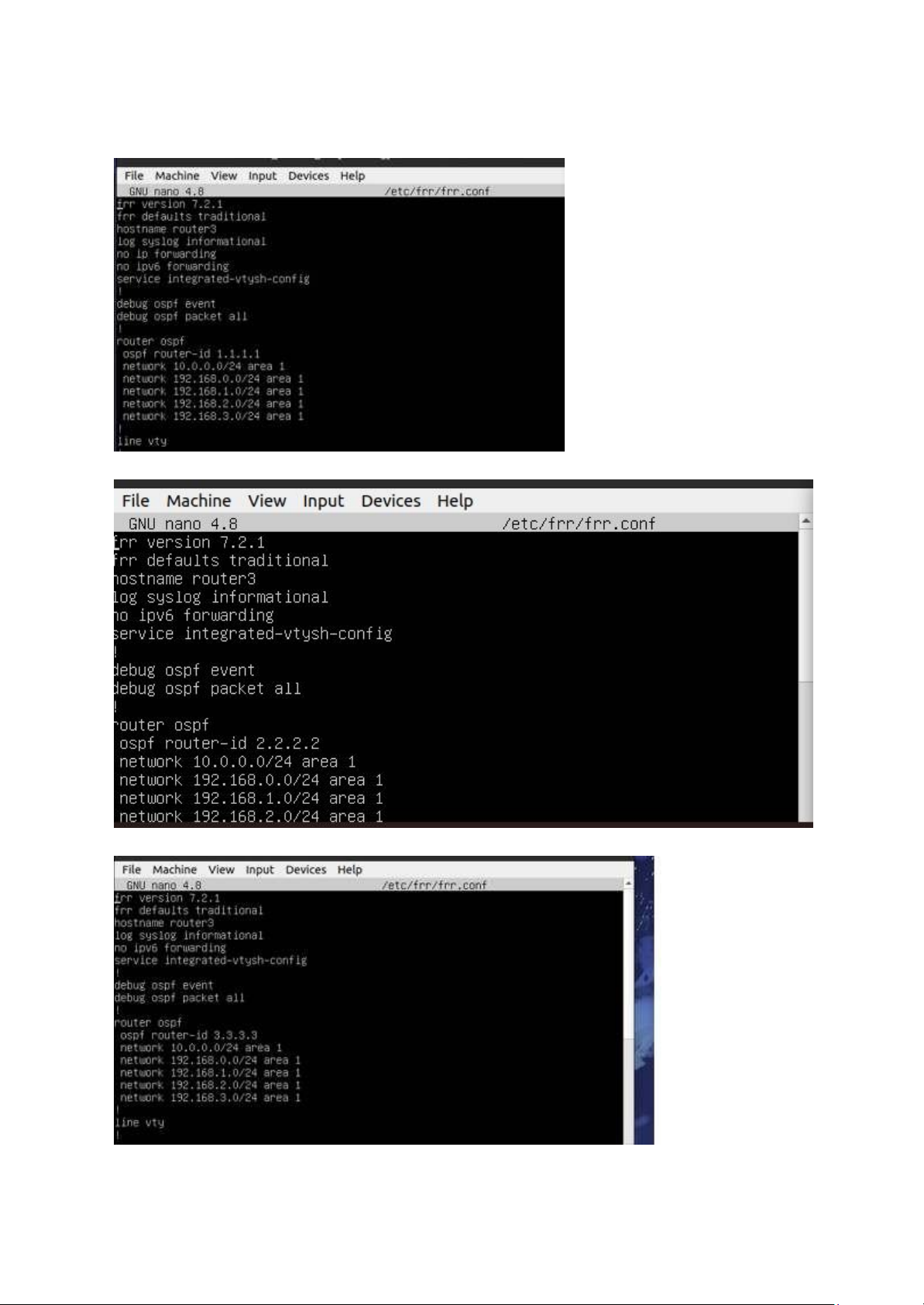
Cấu hình service ospfd trên từng router, tất cả
đều nằm trong area 1. Ví dụ trên R2: lOMoAR cPSD| 61601492 3.
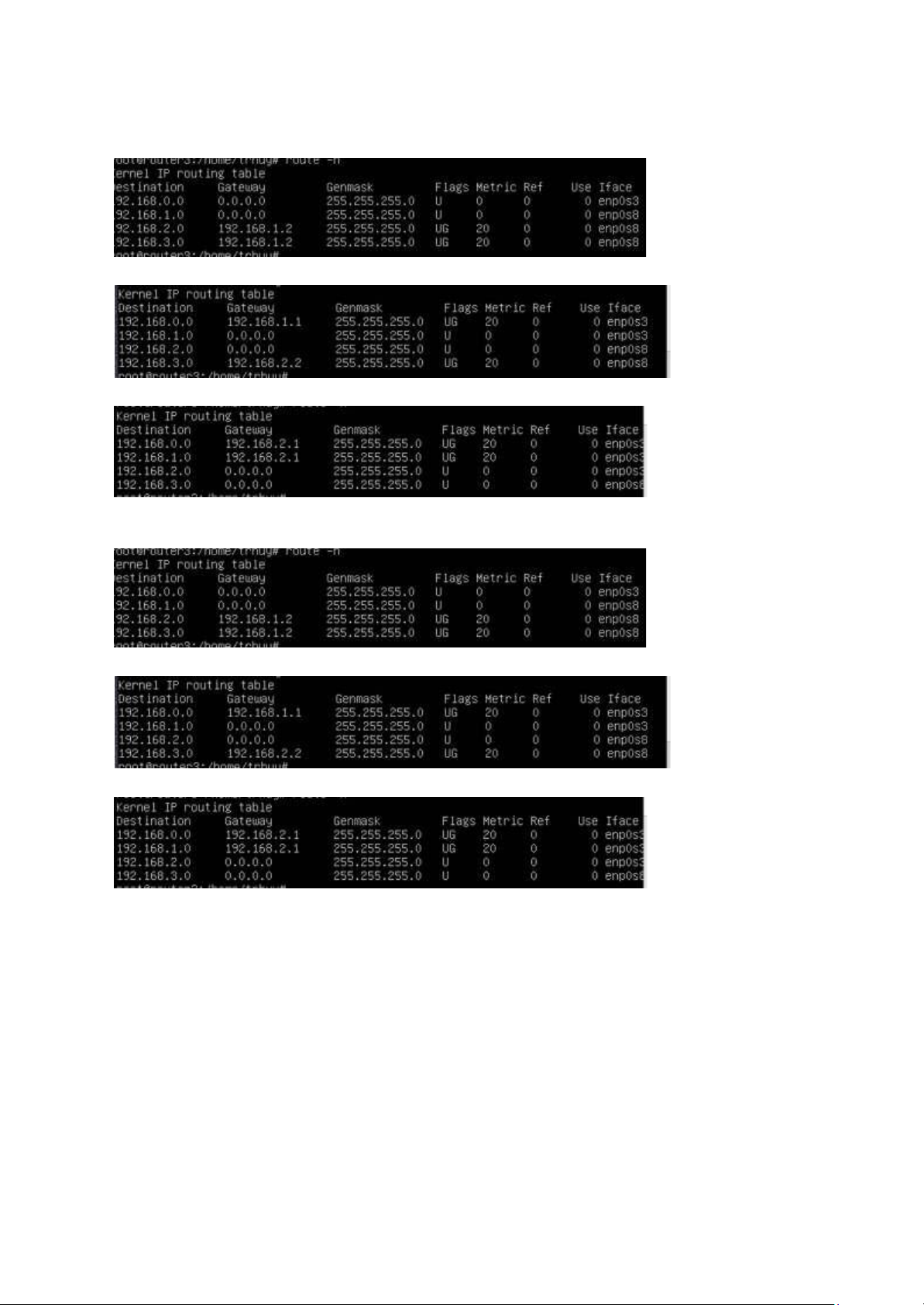
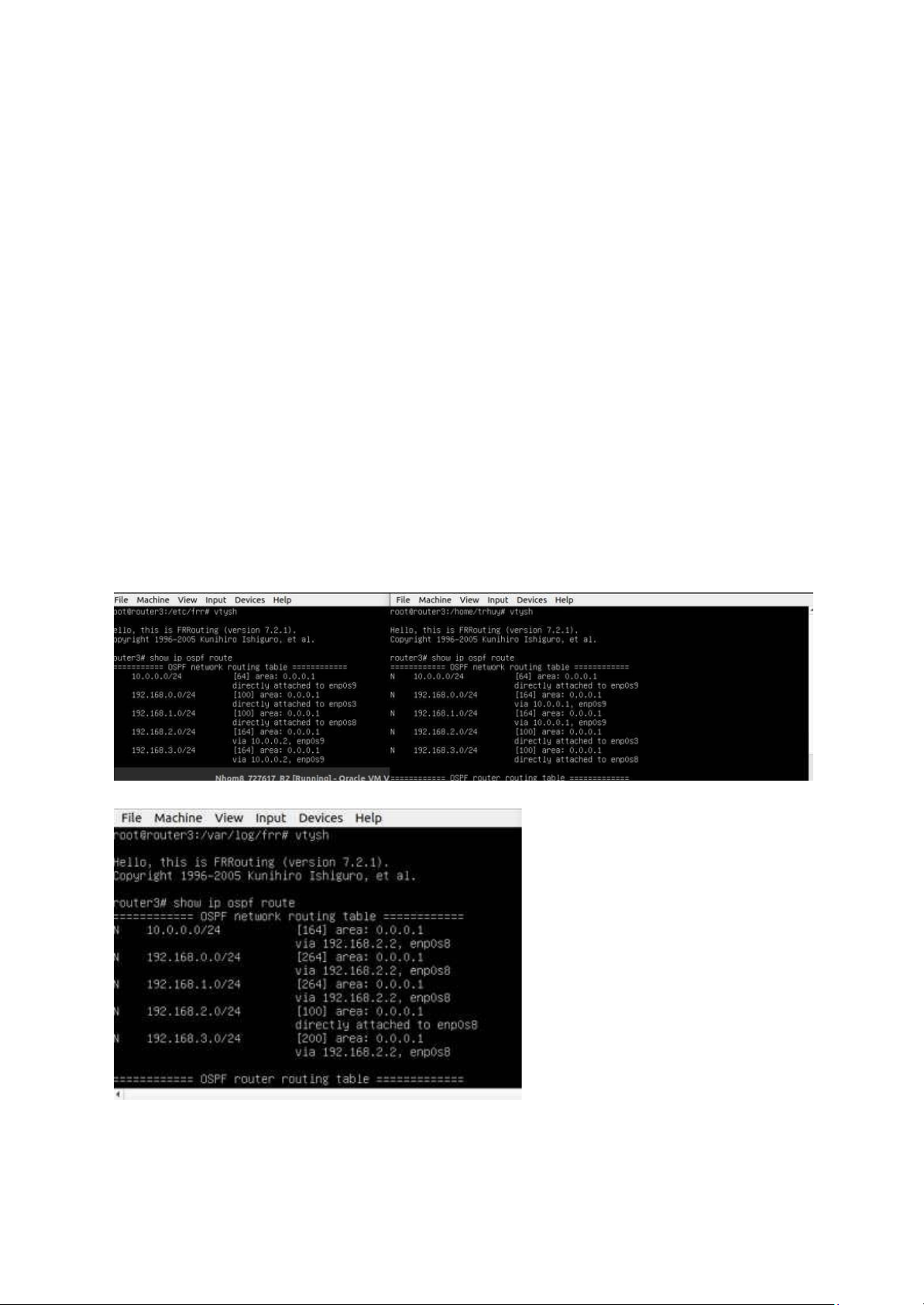
Làm tương tự với các router R1 và R2. Xem bảng routing thấy các tuyến đường đã được tự động cập nhật: 4. Có thể thoát khỏi vtysh
để xem bảng routing trong Data Plane:
4.2 Kiểm tra tính áp ứng link state của OSPF (0.5 điểm) 1. Bổ sung kết nối
đường serial giữa R1 với R3 và cấu hình địa chỉ IP 10.0.0.0/24:
Bổ sung mạng 10.0.0.0/24 vào area 1 trên R1 và R3: lOMoAR cPSD| 61601492 2.
Xem bảng routing thấy tự
động cập nhật theo kết nối serial vừa thêm: từ R1 đi
đến mạng 192.168.3.0/24 thì đi quá serial, không qua R2. Còn từ R1 đi
đến 192.168.2.0/24 thì có 2 đường đi – qua serial hoặc qua 3.
R2 (2 phương án này có tổng cost bằng nhau do Virtualbox mặc định đặt các kết nối mạng đều là 1Mbps): 4.
Cập nhật lại đường serial nối R1-R3 có bandwidth 64Kbps: 5.
Xem cost của các kết nối mạng sẽ thấy
được cập nhật theo bandwidth. Các kết
nối LAN có cost 100 và kết nối serial có cost 1563 6. Với cost đường serial thay
ổi (từ 100 chuyển thành 1563), bảng routing
trên R1 được tính toán lại. Đường đi đến mạng 192.168.3.0/24 đã chuyển qua R2 và đường đi
đến 192.168.2.0/24 cũng chỉ còn 1 đường qua R2.
4.3 Xem các dữ liệu OSPF (0.5 điểm) 1.
Sử dụng vtysh có thể xem được các thông tin chi tiết trong Control Plane của OSPF. 2. Xem bảng routing: lOMoAR cPSD| 61601492 3.
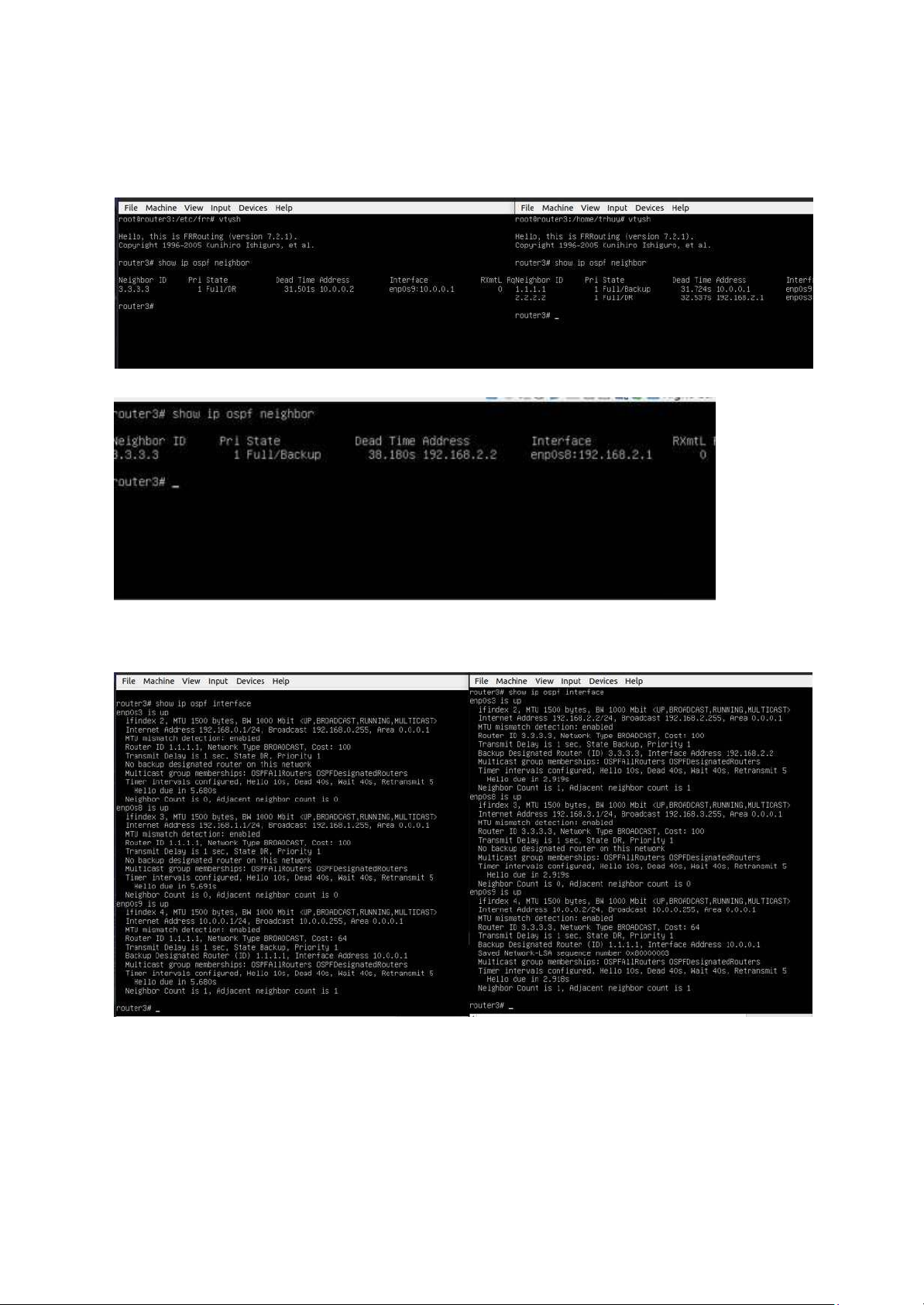
Xem thông tin các router láng giềng, chú ý router ID được tự động thiết lập bằng giá trị
địa chỉ IP lớn nhất trong các network interface của nó, hoặc
nhận giá trị do admin cấu hình: 4.
Xem thông tin các kết nối mạng của router, chú ý kiểm tra các giá trị liên quan đến trạng thái kết nối: lOMoAR cPSD| 61601492 5.
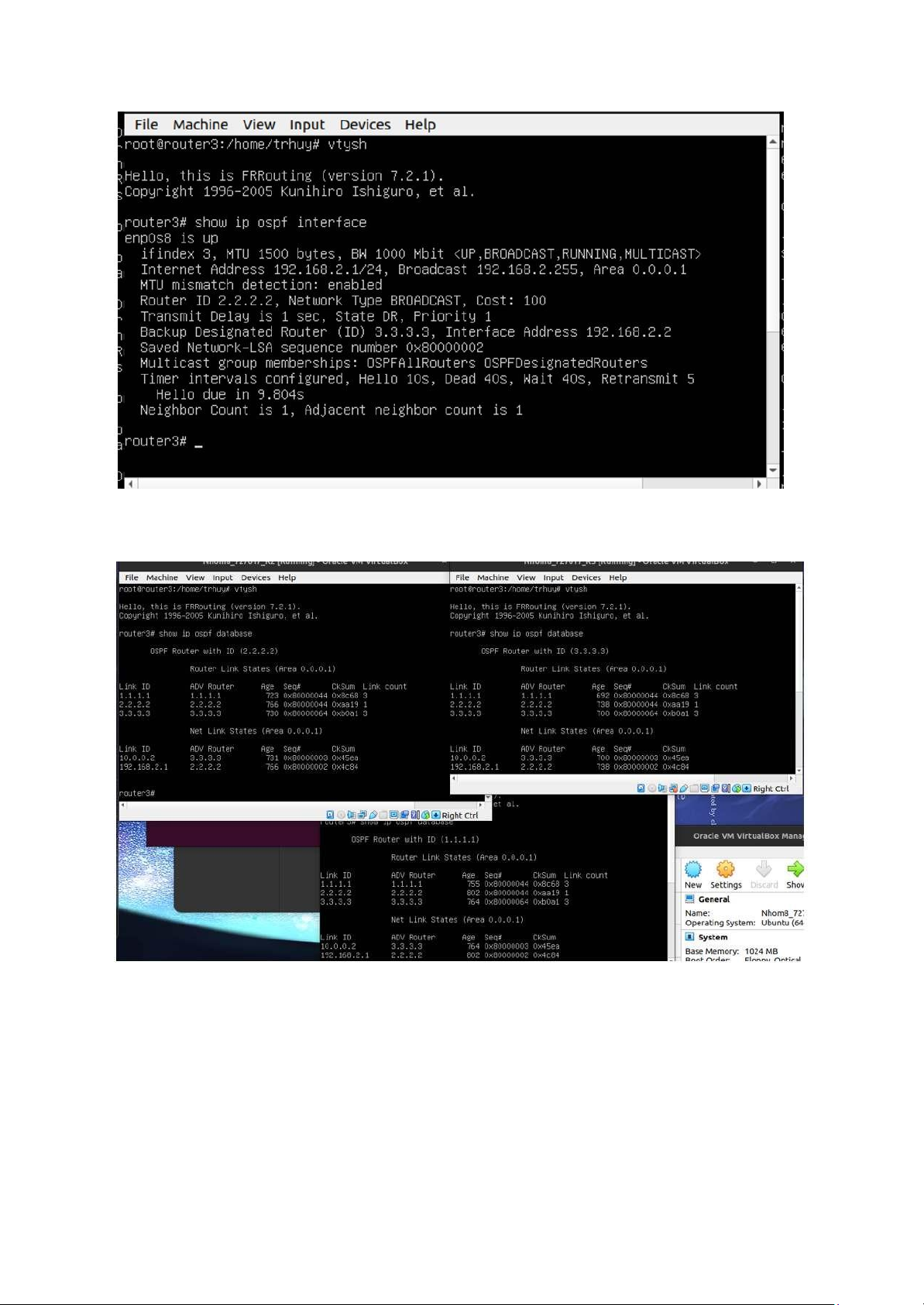
Xem thông tin link-state database, chú ý các dữ liệu LS age được tăng theo
từng giây, LS sequence chỉ tăng khi có phiên bản LSA mới: 6.
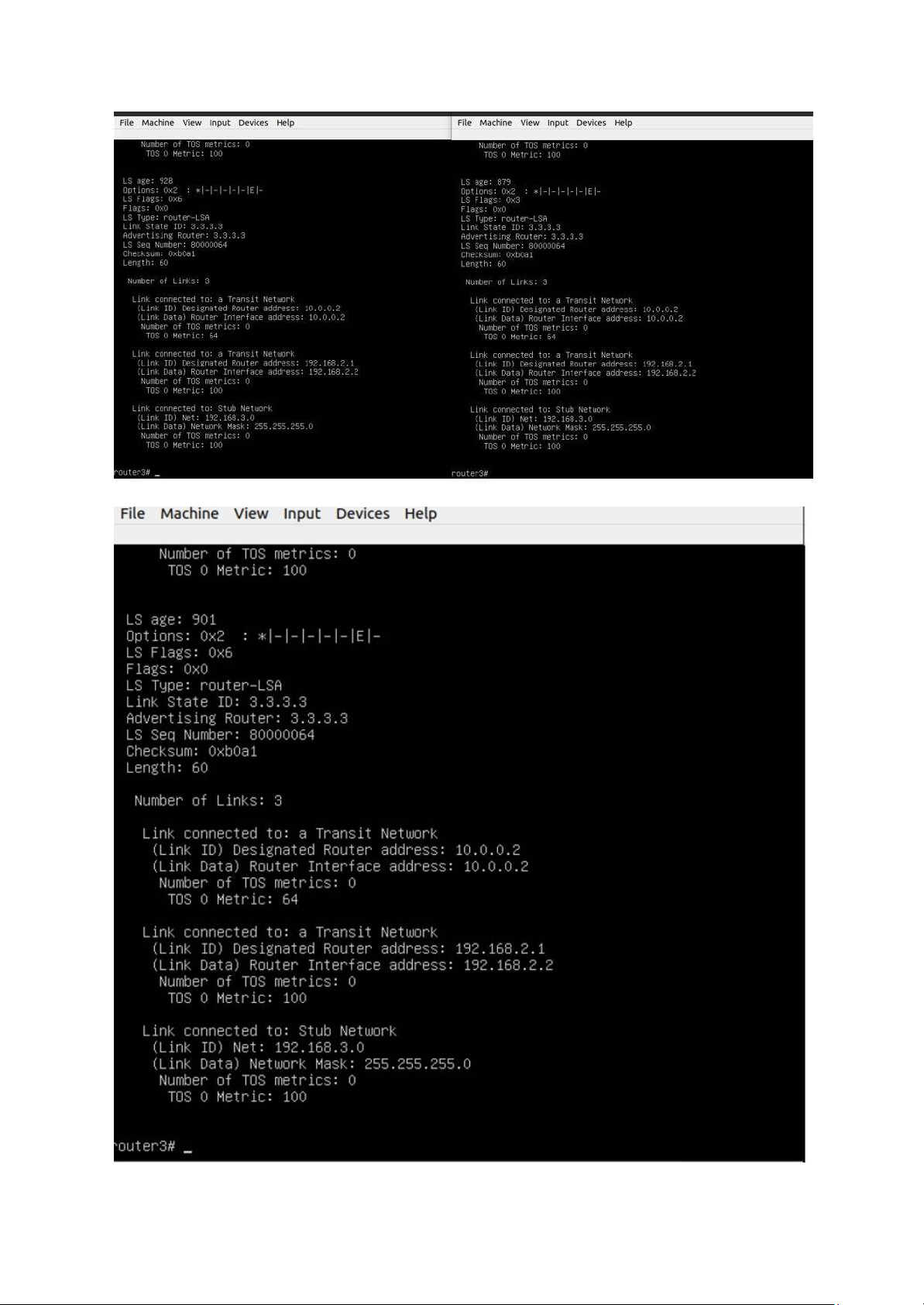
Xem thông tin chi tiết link-state database theo các router LSA, chú ý số lượng link
của mỗi router và thông tin trạng thái (cost) của từng link này lOMoAR cPSD| 61601492 7.
Xem thông tin chi tiết link-state database theo các network LSA
Tài liệu liên quan:
-

tổng hợp câu hỏi cuối kì triết mác-lenin
31 16 -
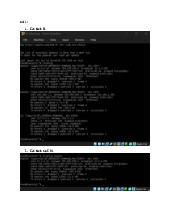
Báo cáo Môn Thiết kế và triển khai mạng IP | Đại học Bách Khoa Hà Nội
52 26 -
Báo cáo Thực Hành Lab 01 Môn Thiết kế và triển khai mạng IP | Đại học Bách Khoa Hà Nội
79 40 -

Báo cáo Thiết kế mạng IP – Kết nối liên mạng | Môn Thiết kế và triển khai mạng IP - Đại học Bách Khoa Hà Nội
61 31