Bài giảng chương 3: Tổ chức, quản lý và Phân tích dữ liệu | Trường Đại học Kinh tế - Đại học Đà Nẵng
Bài giảng chương 3: Tổ chức, quản lý và Phân tích dữ liệu | Trường Đại học Kinh tế - Đại học Đà Nẵng
Môn: Tin học (11) 12 tài liệu
Trường: Trường Đại học Kinh tế - Đại học Đà Nẵng 1.4 K tài liệu
Tác giả:


Preview text:
11/19/2025 CHƯƠNG 3:
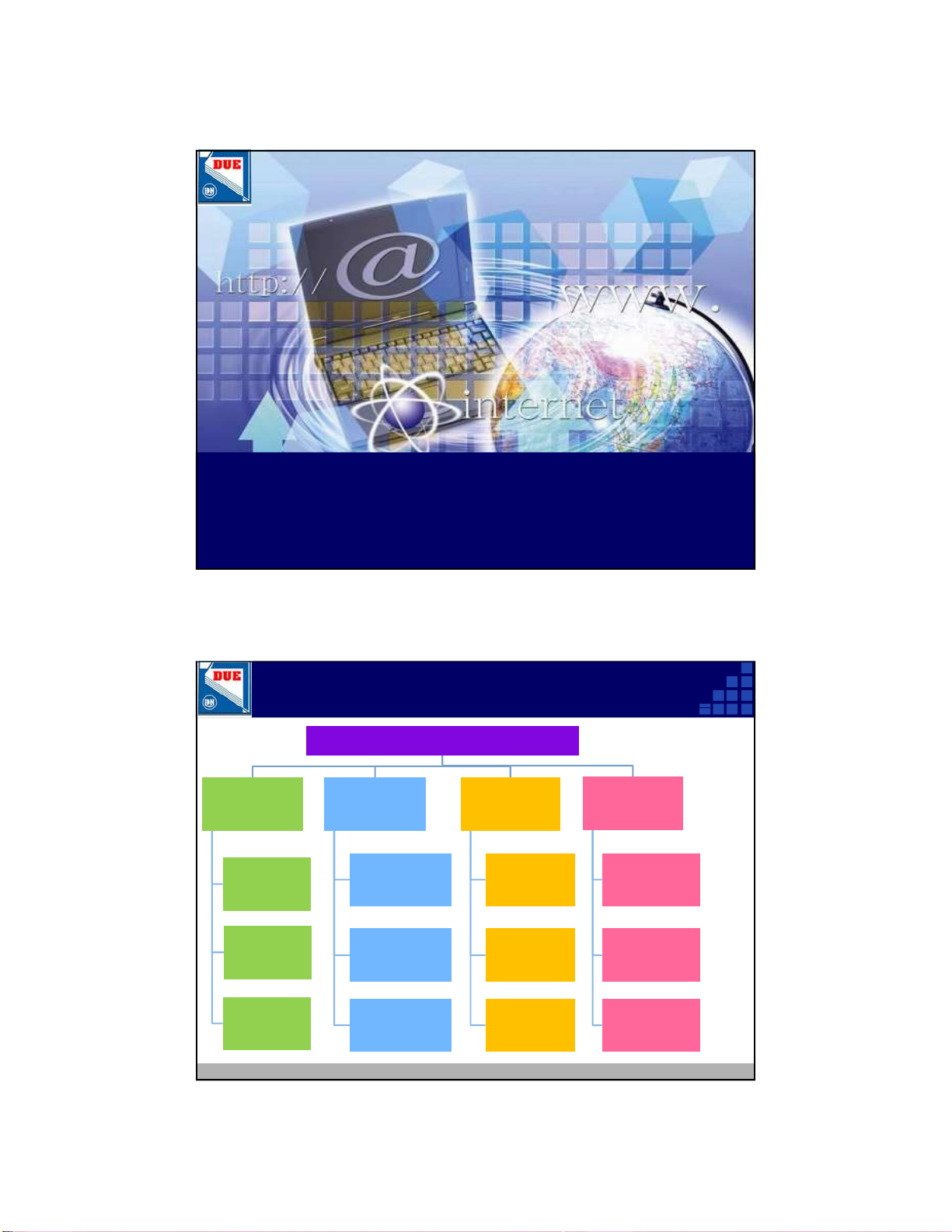
TỔ CHỨC, QUẢN LÝ VÀ PHÂN TÍCH DỮ LIỆU GV: Hoàng Thị Thanh Hà Khoa Thống kê – Tin học 1 Nội dung (Content)
TỔ CHỨC, QUẢN LÝ VÀ PHÂN TÍCH DỮ LIỆU 4. Giải bài toán 1. Tổ chức và 2. Phân tích dữ 3. Biểu diễn dữ tối ưu trong quản lý dữ liệu liệu liệu kinh doanh Giới thiệu Sử dụng bảng Thống kê mô tả công cụ biểu Giới thiệu bài tính diễn dữ liệu toán tối ưu Các loại dữ Phân tích dữ Cách tổ chức dữ liệu, các loại liệu với Pivot Các loại đồ liệu để giải bài hàm Table thị toán tối ưu Tiền xử lý & Biểu diễn dữ Sử dụng công cụ chuyển đổi Bảo mật bảng liệu bằng đồ Solver để giải dữ liệu tính thị bài toán tối ưu 2 1 11/19/2025
Phần 1. Tổ chức và quản lý dữ liệu
1. Giới thiệu về Microsoft Excel
2. Quản lý tập tin với bảng tính
3. Các thao tác cơ bản trên bảng tính
4. Hiệu chỉnh và định dạng bảng tính
5. Tính toán trên bảng tính
6. Các tính năng mở rộng 3 NỘI DUNG CHƯƠNG IV
1. Giới thiệu về Microsoft Excel
2. Quản lý tập tin với bảng tính
3. Các thao tác cơ bản trên bảng tính
4. Hiệu chỉnh và định dạng bảng tính
5. Tính toán trên bảng tính
6. Các tính năng mở rộng 4 2 11/19/2025
Giới thiệu về Microsoft Excel
Excel là một chương trình bảng tính điện tử được dùng phổ biến
trong công tác văn phòng, trong quản lý nói chung và trong quản lý kinh tế nói riêng
Là sản phẩm của Microsoft, nằm trong bộ office
Các phiên bản gần đây: Excel 2003, 2007, 2010, 2013, 2016, 2019…
Những chức năng cơ bản của Excel:
• Tổ chức dữ liệu ở dạng bảng tính;
• Biểu diễn dữ liệu ở dạng biểu đồ, sơ đồ; • Tính toán các hàm;
• Sắp xếp, phân nhóm, và lọc dữ liệu;
• Thống kê, phân tích dữ liệu và tiến hành dự báo; • … 5 Khởi động Excel
Kích chuột chọn nút Start | All Programs |
Microsoft Office | Microsoft Excel.
Kích đôi chuột vào biểu tượng Excel trên màn hình Desktop (nếu có). Mở một tập tin Excel 6 3 11/19/2025 Thoát khỏi Excel
Cách 1: Chọn lệnh File| Exit
Cách 2: Kích chuột vào nút Close ở góc trên cùng thanh tiêu đề
Cách 3: Nhấn tổ hợp phím Alt + F4
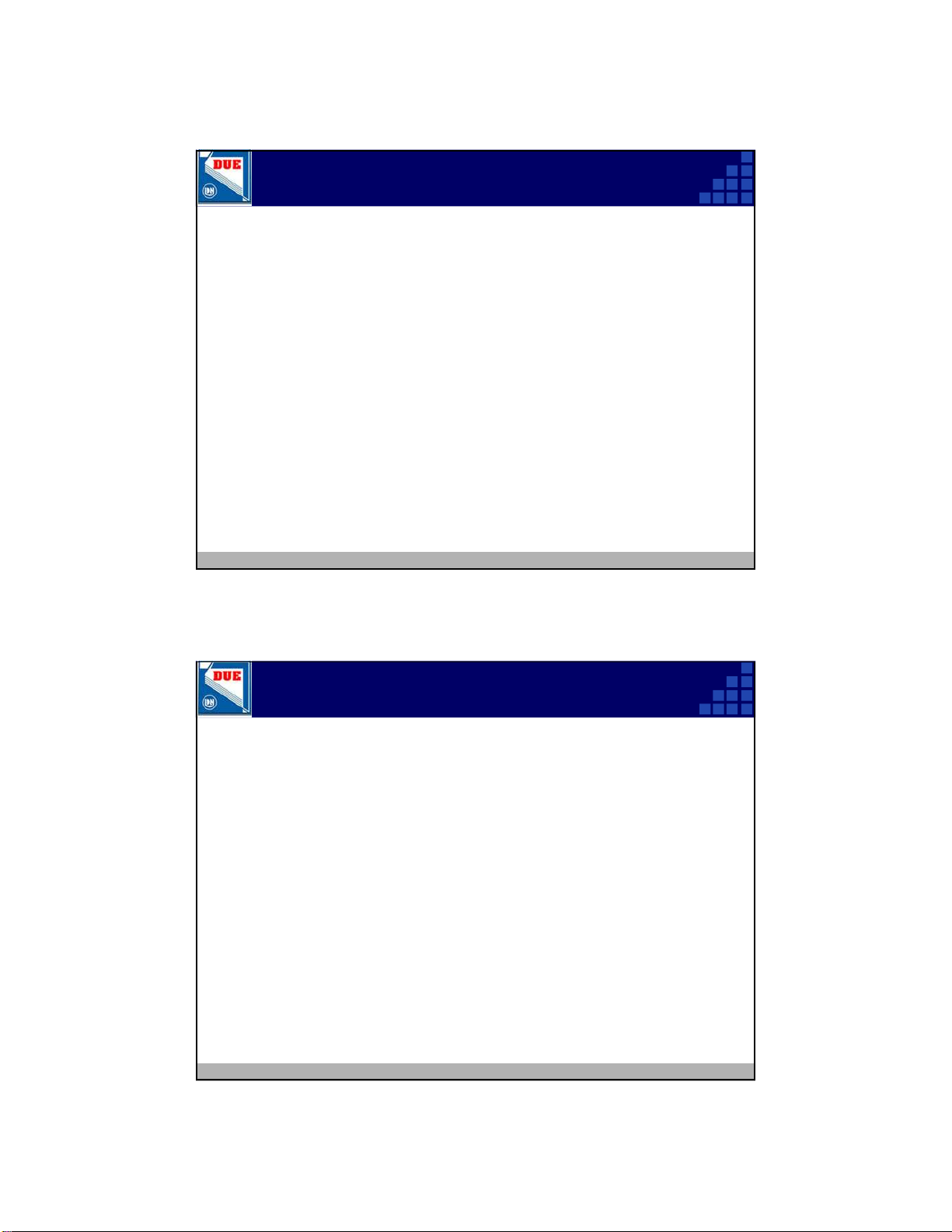
Nếu bảng tính chưa được lưu trữ thì Excel sẽ xuất hiện thông báo:
• Chọn Yes: Lưu tập tin và đóng Excel lại.
• Chọn No: Đóng Excel lại mà không lưu tập tin.
• Chọn Cancel: Bỏ qua lệnh thoát Excel. 7
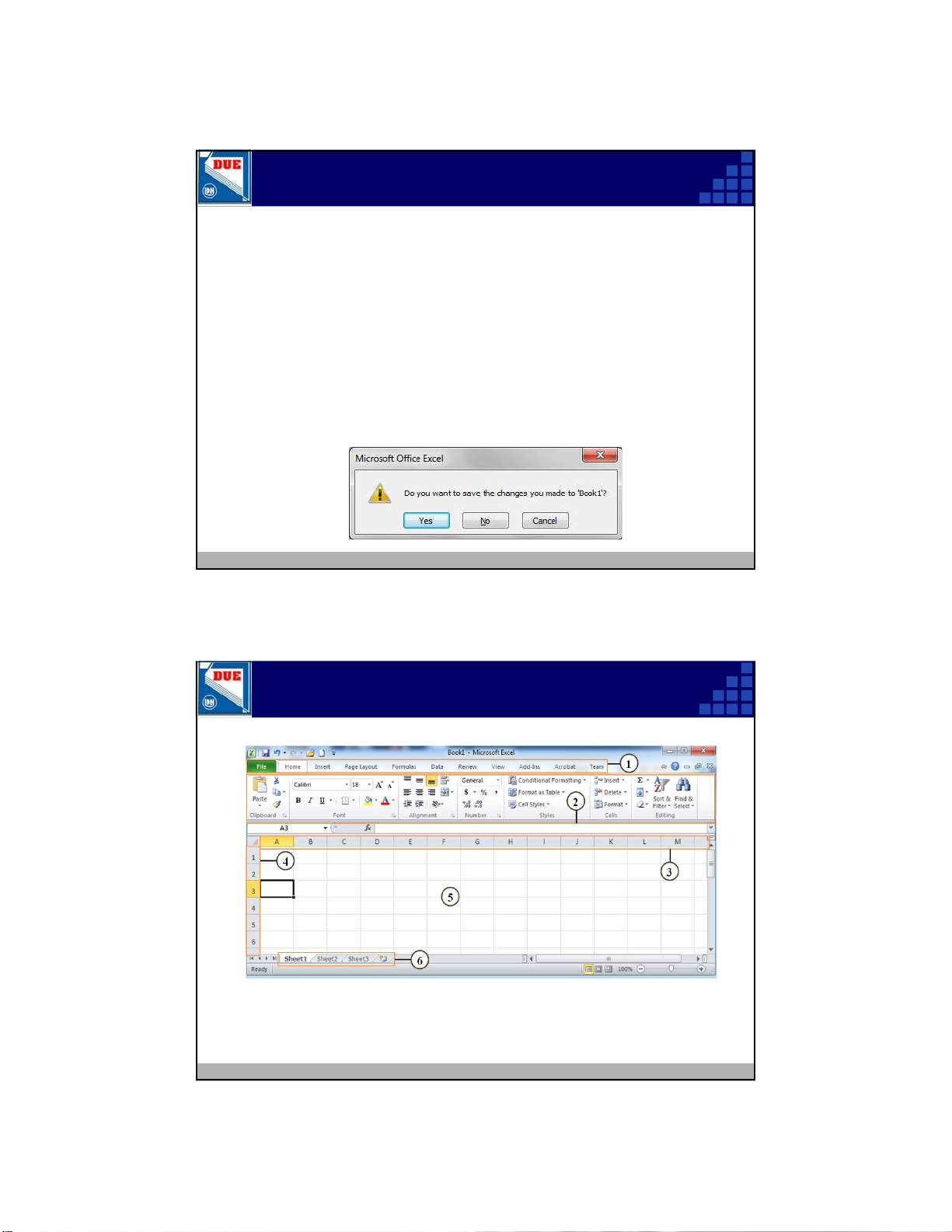
Một số khái niệm trong bảng tính (1/3)
1- Thanh menu; 2- Thanh Ribbon (chứa các biểu tượng giúp thao tác
nhanh với bảng tính); 3-Các cột của bảng tính; 4- Các dòng của
bảng tính; 5- Vùng làm việc của bảng tính; 6- Các bảng tính (sheet) 8 4 11/19/2025
Một số khái niệm trong bảng tính (2/3)
Mỗi bảng tính có tối đa 1,048,576 dòng và 16,384 cột
Khu vực giao nhau giữa một cột và một hàng gọi Địa chỉ tuyệt đối là ô (Cel )
Cặp cột hàng gọi là địa chỉ của ô, mỗi ô được xác
định bởi hàng và cột chứa nó
Địa chỉ ô = tên cột,tên hàng Ví dụ
Ô đầu tiên có địa chỉ A1 (A là cột A, 1 là hàng 1)
Địa chỉ chia làm 3 loại: tương đối, tuyệt đối, hỗn hợp 9 Các trạng thái chuột
Chữ thập trắng: chọn – select
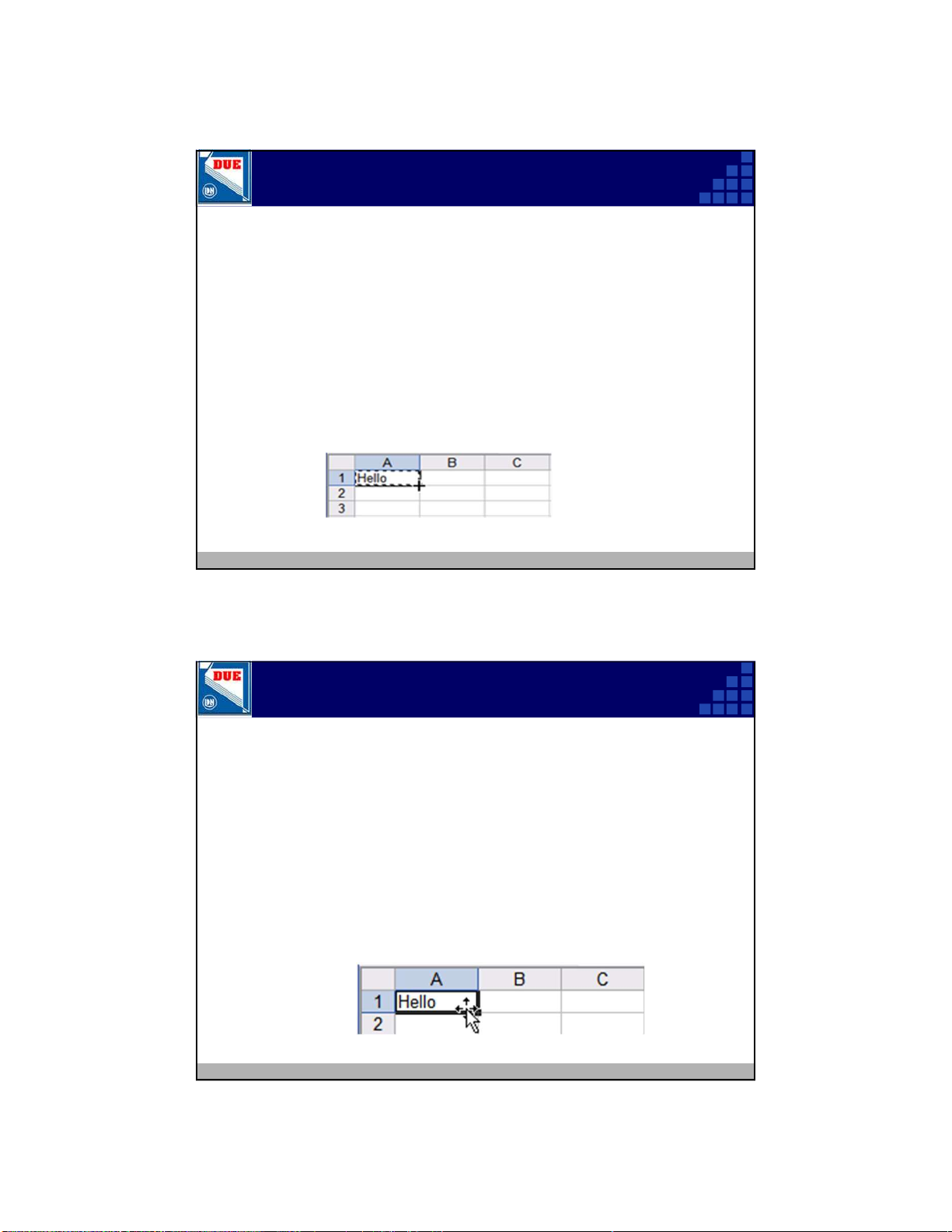
Mũi tên 4 chiều: di chuyển – move
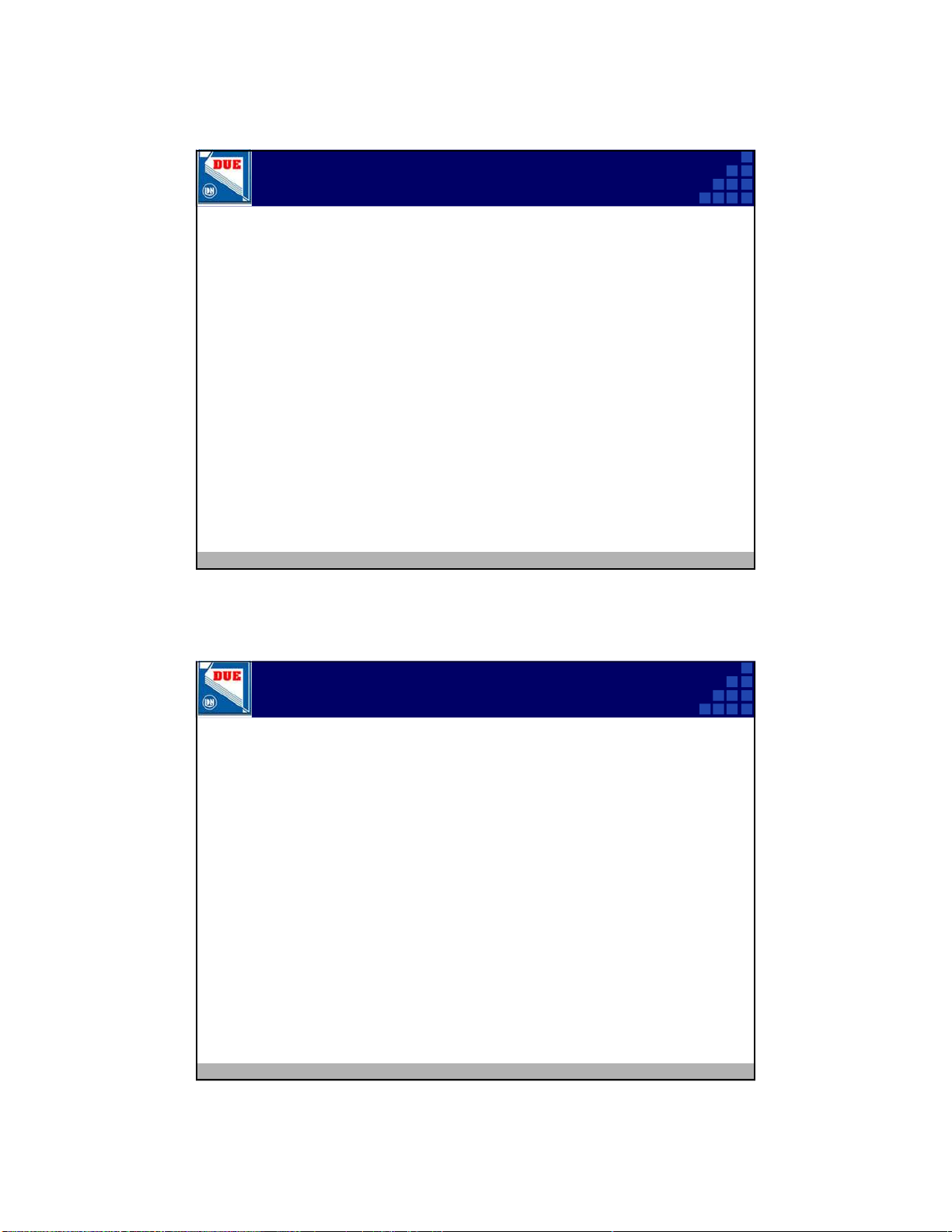
Chữ thập màu đen: copy
Mũi tên 2 chiều: (ở trên cột hoặc đầu dòng)
mở rộng độ cao/ rộng của ô (khi con chuột ở rìa của ô)
Mũi tên đen 1 chiều: chọn cả hàng, cột
Kích vào ô giao nhau giữa tên hàng, tên cột => chột cả bảng tính 10 5 11/19/2025
Một số khái niệm trong bảng tính (2/3) Địa chỉ ô Tương đối: • •
Được thay đổi mỗi khi sao chép công thức đến vị trí mới. Ví dụ: A1, D90 Địa chỉ tuyệt đối Tuyệt đối: • $$
Được cố định, không thay đổi mỗi khi sao chép công thức đến vị
trí mới. Ví dụ: $A1: Luôn ở cột A $F$9: Luôn là ô F9 Hỗn hợp: •
Là sự sử dụng trộn lẫn giữa địa chỉ tuyệt đối và địa chỉ tương đối:
Tương đối cột và tuyệt đối dòng (vd: A$3, G$7,…)
Tuyệt đối cột và tương đối dòng (vd: $B3, $C5,…) 11
Một số khái niệm trong bảng tính (2/3)
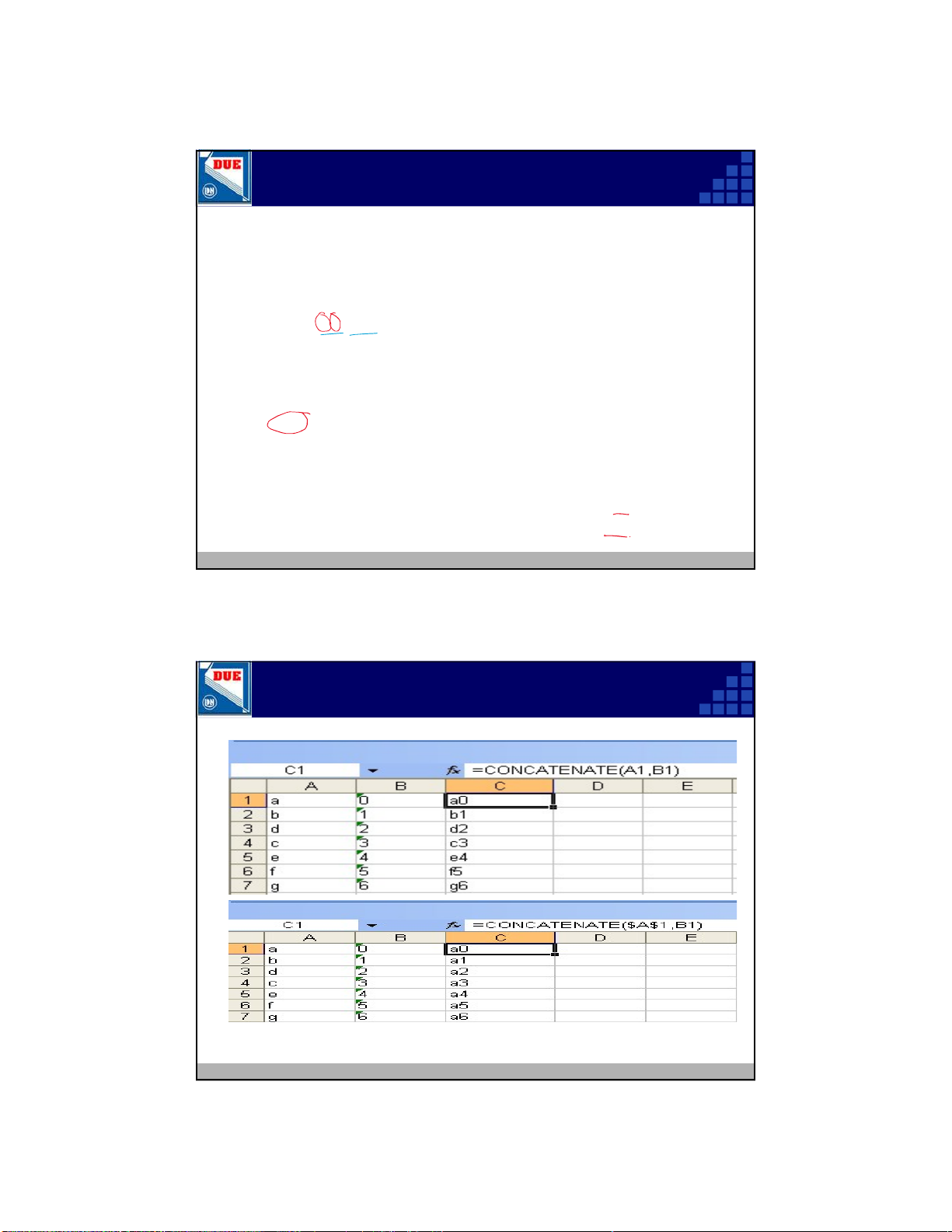
Ví dụ về địa chỉ tương đối, tuyệt đối Địa chỉ tuyệt đối
Nếu trên thanh công thức có giá trị là =CONCATENATE($A$1,$B$1)
thì cột C sẽ có giá trị ntn? 12 6 11/19/2025
Một số khái niệm trong bảng tính (3/3)
Một số khái niệm trong bảng tính Vùng – Range
• Là một tập hợp những ô kế cận nhau, mỗi vùng được
xác định bằng một cặp:
<địa chỉ ô trên bên trái>: <địa chỉ ô dưới bên phải>
• Đặt tên cho một vùng:
Chọn vùng cần đặt tên
tab Formulas Defined Names Define Name hộp thoại New Name
Điền tên và nhấn OK để hoàn tất 13 NỘI DUNG CHƯƠNG IV
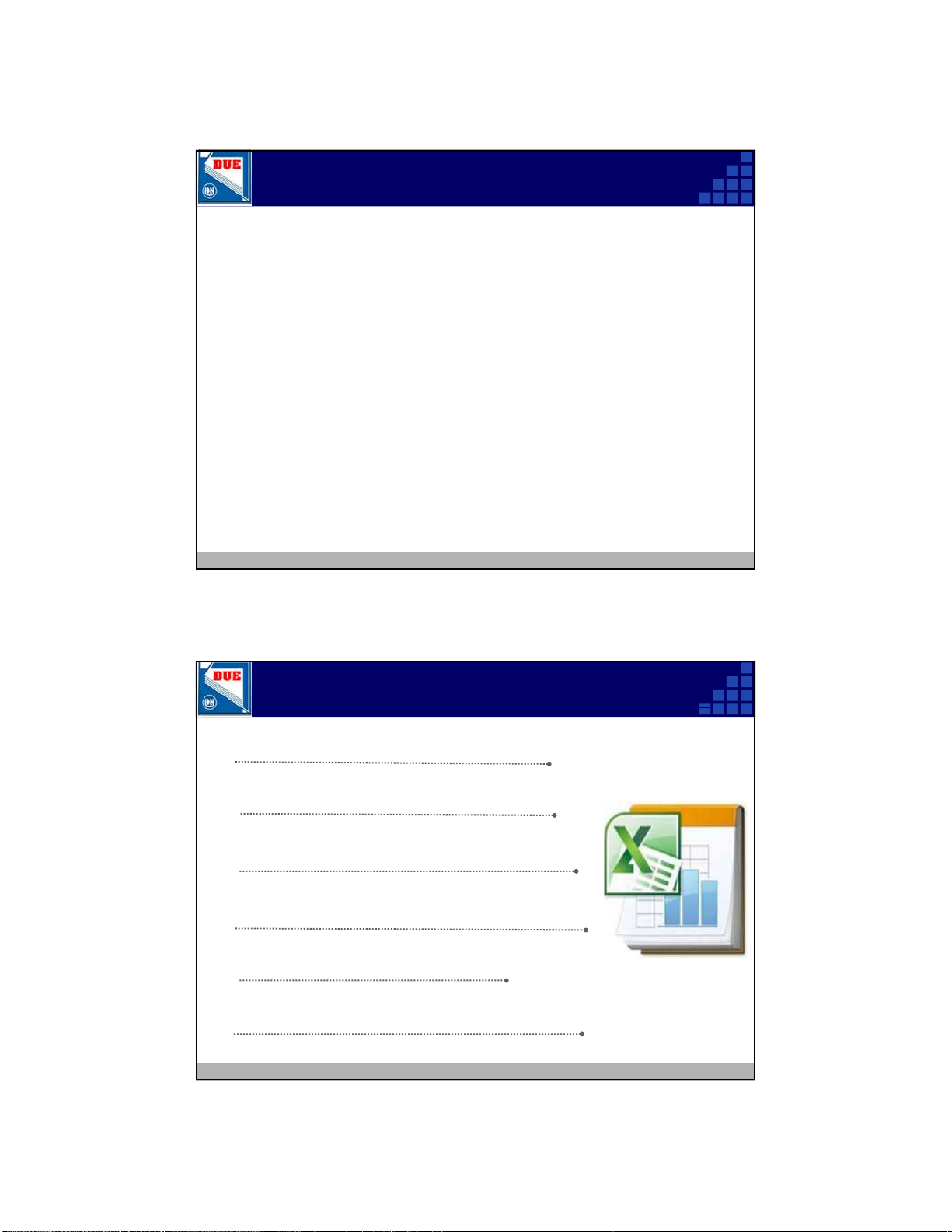
1. Giới thiệu về Microsoft Excel
2. Quản lý tập tin với bảng tính
3. Các thao tác cơ bản trên bảng tính
4. Hiệu chỉnh và định dạng bảng tính
5. Tính toán trên bảng tính
6. Các tính năng mở rộng 14 7 11/19/2025 Mở một tệp trắng mới
Mở MS Excel→ Trong trình đơn File→New→Blank Workbook 15
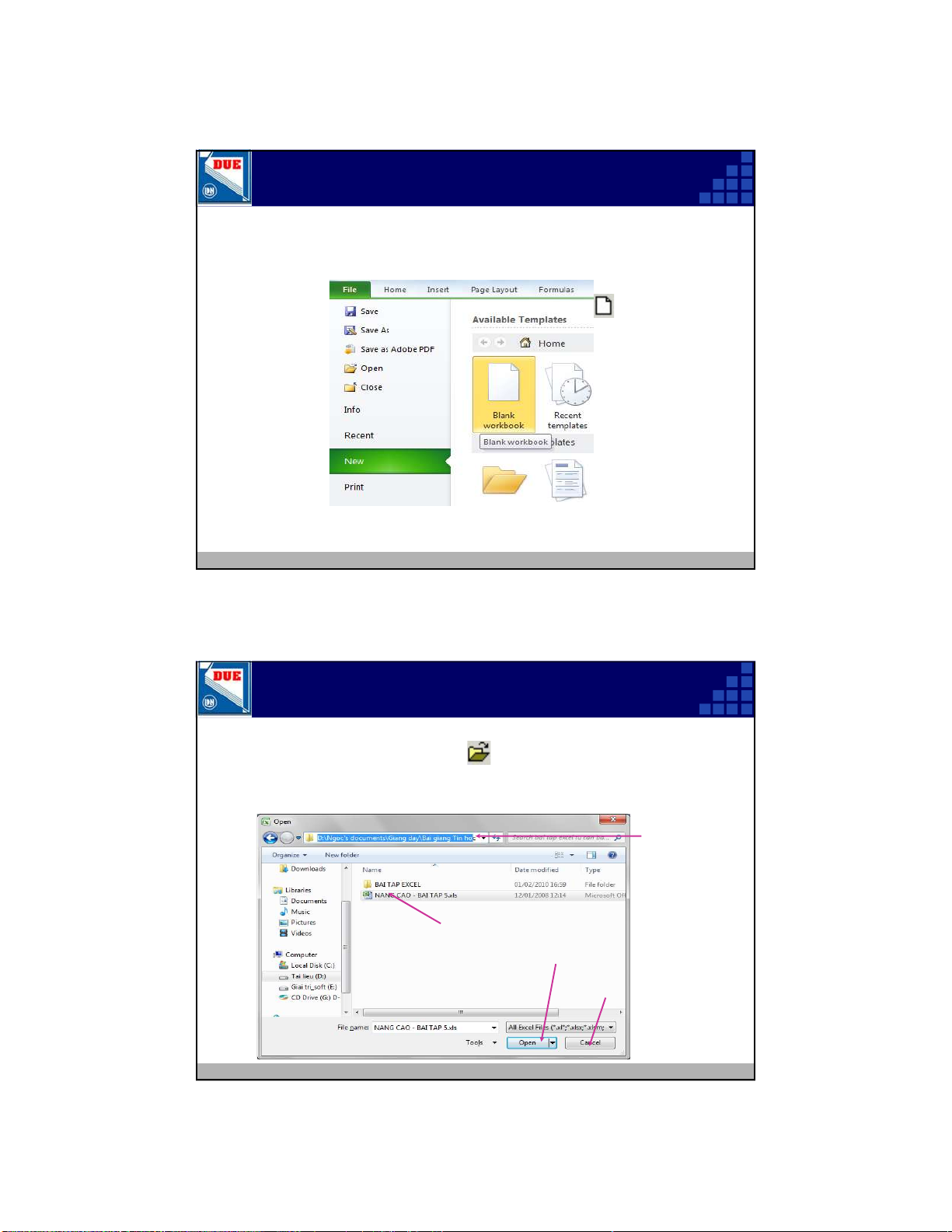
Mở một tệp đã ghi trên ổ đĩa
C1: Kích biểu tượng Open trên Quick Access Toolbar.
C2: Ấn tổ hợp phím Ctrl+O/ File Open… 1. Chọn nơi chứa tệp 2. Chọn tệp cần mở 3. Bấm nút Open để mở tệp Bấm nút Cancel để hủy lệnh mở tệp 16 8 11/19/2025
Ghi tệp vào ổ đĩa (Save)
Cách 1: Kích chuột vào biểu tượng Save trên Quick Access Toolbar
Cách 2: Ấn tổ hợp phím Ctrl+S hoặc File Save.
Nếu tệp đã được lưu từ trước thì lần ghi tệp hiện tại sẽ ghi
lại sự thay đổi kể từ lần ghi trước
Nếu tệp chưa được ghi lần nào sẽ xuất hiện hộp thoại Save
As để điền tên file và đường dẫn
File Save as để lưu file với tên khác 17 NỘI DUNG CHƯƠNG IV
1. Giới thiệu về Microsoft Excel
2. Quản lý tập tin với bảng tính
3. Các thao tác cơ bản trên bảng tính
4. Hiệu chỉnh và định dạng bảng tính
5. Tính toán trên bảng tính
6. Các tính năng mở rộng 18 9 11/19/2025
Đổi tên và di chuyển bảng tính
Đổi tên một bảng tính :
Click phải lên Sheet Rename Nhập tên Enter
Hoặc nhấp đúp vào sheet nhập tên Enter .
Sao chép hoặc di chuyển một bảng tính :
Nhấn giữ Ctrl kéo và di chuyển các sheet
Hoặc nhấp phải vào sheet chọn Move or copy … chọn
các sheet hoán đổi vị trí cho nhau . 19 Chèn và chọn bảng tính Chèn bảng tính :
Click phải lên một Sheet bất kỳ rồi chọn Insert
Hoặc chọn biểu tượng Insert trên thanh thẻ tên bảng tính (Shift+F11)
Chọn nhiều bảng tính :
Các bảng liền kề nhau: chọn bảng đầu tiên nhấn giữ Shift
va kéo chon đến bảng cuối cùng.
Các bảng cách nhau: nhấn giữ Ctrl và lần lược nhấp chọn vào các bảng. 20 10 11/19/2025
Bảo vệ và ẩn bảng tính
Bảo vệ một bảng tính:
Click phải lên bảng tính Protect sheet rồi gõ hai lần gõ
phải giống nhau (phân biệt chữ hoa, thường).
Muốn bỏ mật khẩu: click phải bảng tính rồi chọn Unprotect
sheet, sau đó nhập mật khẩu để gỡ bỏ tính năng bảo vệ.
Ẩn và hiện một bảng tính:
Click phải lên bảng tính, chọn Hide để ẩn hoặc unhide để bỏ ẩn. 21 NỘI DUNG CHƯƠNG IV
1. Giới thiệu về Microsoft Excel
2. Quản lý tập tin với bảng tính
3. Các thao tác cơ bản trên bảng tính
4. Hiệu chỉnh và định dạng bảng tính
5. Tính toán trên bảng tính
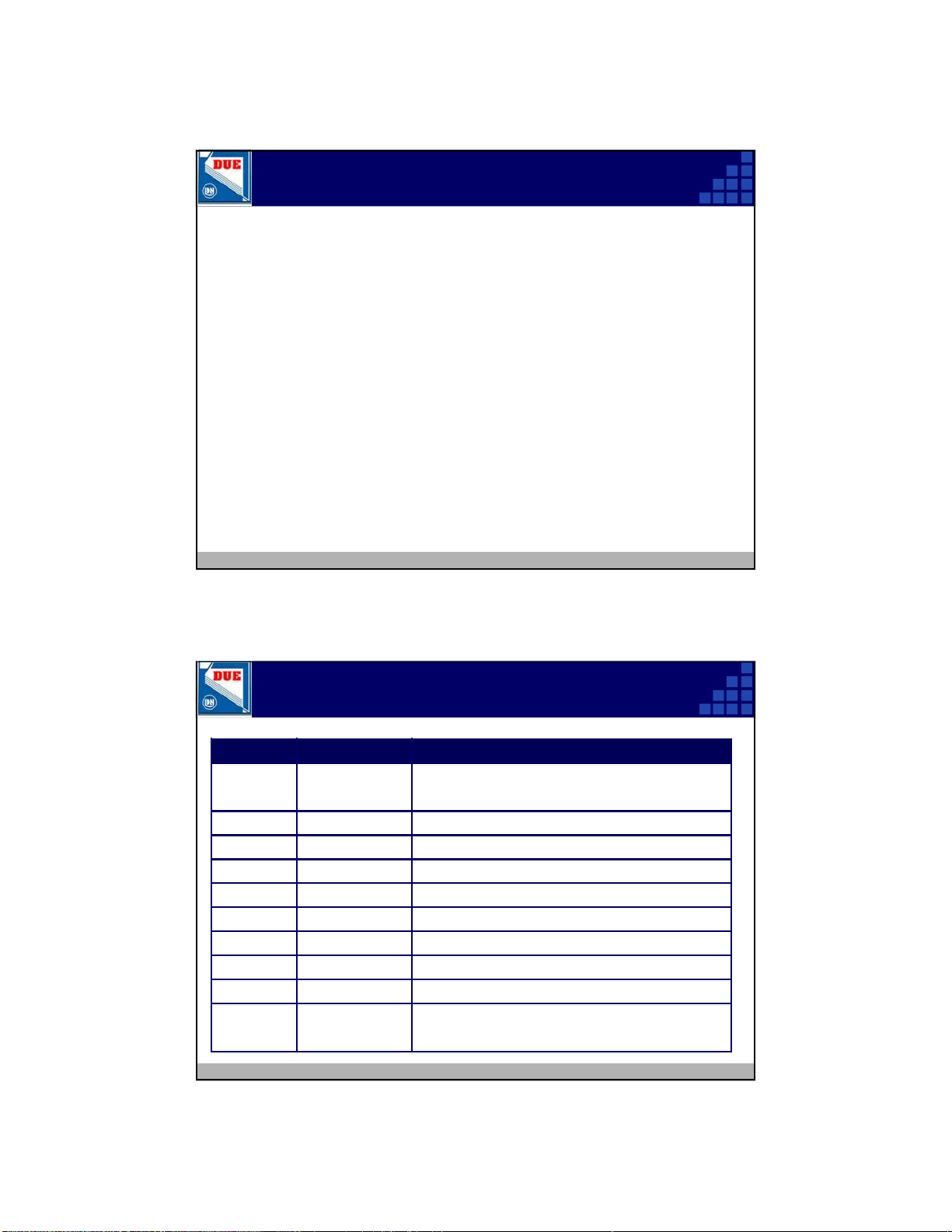
6. Các tính năng mở rộng 22 11 11/19/2025 Di chuyển con trỏ ô Phím Tác dụng Phím Tác dụng
, , , Dịch chuyển 1 ô theo hướng
Ctrl + + Tới ô trái trên cùng (ô A1) mũi tên PgUp
Con trỏ lên 1 trang màn hình
Ctrl + + Tới ô phải trên cùng (ô XFD1) PgDn
Con trỏ xuống 1 trang màn
Ctrl + + Tới ô trái dưới cùng (ô hình XFD1048576) Home
Cột đầu tiên (cột A) của dòng Ctrl + + Tới ô phải dưới cùng hiện tại : cùng (ô XFD1)
Ctrl + / Tới cột cuối cùng (cột Tab Sang phải một màn hình
XFD)/đầu tiên (cột A) của dòng hiện tại Ctrl + /
Tới dòng cuối cùng (dòng Shift + Tab Sang trái một màn hình
1048576) /đầu tiên (dòng 1) của cột hiện tại 23 Chọn khối Chọn khối liên tục
• Khối bất kỳ: dùng chuột rê hoặc kết hợp với Shift
• Một cột: Click trái chuột lên tiêu đề cột /Ctrl+Space.
• Một dòng: Click trái chuột lên số thứ tự của hàng /Shift + Space.
• Toàn bộ bảng tính: Kích chuột vào góc trên bên trái bảng tính / Ctrl + Shift + Space.
Chọn các ô rời rạc: Đưa con trỏ tới ô đầu định chọn, giữ
Ctrl kích chuột trái tại các ô định chọn tiếp theo.
Khối là các miền rời rạc: Chọn miền đầu, giữ Ctrl và chọn các miền khác. 24 12 11/19/2025
Nhập và điều chỉnh nội dung ô
Nhập nội dung cho một ô:
• Đặt trỏ chuột vào ô đó
• Nhập dữ liệuEnter hoặc Alt+Enter để ngắt dòng
Điều chỉnh dữ liệu trong ô:
• Kích đôi chuột lên ô/ ấn phím F2/ kích chuột lên thanh
công thức tại vị trí cần điều chỉnh)
• Thực hiện hiệu chỉnh (dùng phím mũi tên đế vị trí cần sửa)
• Gõ Enter để hoàn tất , ESC để huỷ bỏ điều chỉnh 25 Xóa dữ liệu
• Cách 1: Chọn phạm vi cần xóa Nhấn phím Delete (xóa nội dung)
• Cách 2: Chọn phạm vi cần xóa Click chuột phải
– Clear content: để xóa nội dung
– Delete: chọn các chế độ xóa phù hợp » Shift Cel s Left » Shift Cel s UP » Entire Row » Entire Column 26 13 11/19/2025 Sao chép dữ liệu Cách 1:
• Chọn khối bảng tính chứa dữ liệu cần sao chép
• Tab HomeNhóm Clipboard Copy/ hoặc Ctrl+C
• Di chuyển con trỏ đến ô cần sao chép
• Ctrl+V hoặc Home Clipboard chọn kiểu Paste phù hợp • Cách 2:
• sử dụng nút Handle ‘’ 27 Di chuyển dữ liệu Cách 1:
• Chọn khối bảng tính chứa dữ liệu cần di chuyển
• Tab HomeNhóm Clipboard Cut hoặc Ctrl+X
• Di chuyển con trỏ đến ô cần di chuyển
• Ctrl+V hoặc Home Clipboard chọn kiểu Paste phù hợp • Cách 2:
• Dùng chuột kéo dữ liệu từ vị trí này sang vị trí khác 28 14 11/19/2025 Dán đặc biệt
Copy khối dữ liệu, chọn Tab HomeNhóm Clipboard Paste
Paste Special Al : Dán toàn bộ
• Formulas: Chỉ dán công thức
• Values: Chỉ dán giá trị • Transpose: quay bảng • Validation • …
• Operation: Lấy dữ liệu ở miền bị dán đè thực
hiện phép toán với dữ liệu dán vào 29
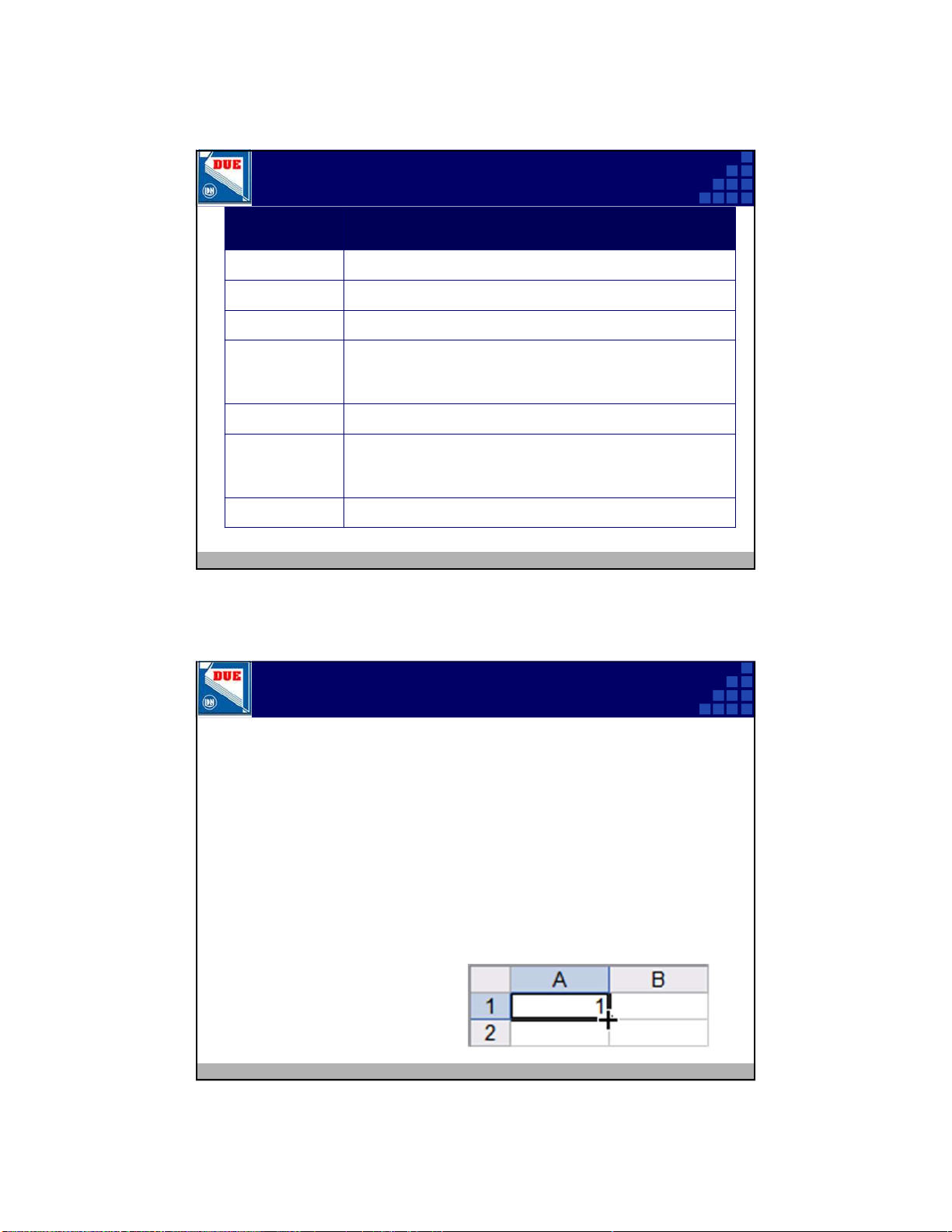
Nhập các kiểu dữ liệu trong bảng tính Kiểu dữ liệu Ý nghĩa Ví dụ General Kiểu số đơn giản
Kiểu số này không có định dạng mở rộng của kiểu số như phần thập
phân, dấu phân cách phần ngàn. 100000 Number Kiểu số 100,000 Currency Tiền tệ $500 Date Ngày 23/10/2012 Time Giờ 1:30PM Percentage Phần trăm 50% Fraction Phân số ½ Scientific Số phẩy động 1.E+6 (=1000000) Text Ký tự Đà Nẵng Custom Tùy biến
Do người dùng định nghĩa, ví dụ như kiểu dữ liệu ngày tháng của
Việt Nam được định nghĩa như sau: dd/mm/yyyy 30 15 11/19/2025 Một số thông báo lỗi Lỗi (Errors) Giải thích #NULL!
Không thể xác định được làm việc trên ô nào. Ví dụ = SUM(A2 A5) #DIV/0! Chia cho không. Ví dụ =6/0 #VALUE!
Tham số không đúng kiểu dữ liệu. Ví dụ: =SUM(“ABC”, 45) #REF!
Vùng tham chiếu bị sai. Thường xảy ra với các hàm tìm kiếm (lookup) #NAME?
Sai tên hàm. Ví dụ: = SUN(3,6,7) #NUM!
Giá trị của tham số hàm nằm ngoài miền giá trị cho phép. Ví dụ: =SQRT(-1) #N/A
Không tìm thấy kết quả. Thường xuất hiện trong các hàm tìm kiếm 31
Điền dữ liệu tự động (1/4)
Điền dãy số với bước nhảy là 1
Gõ một số bắt đầu vào ô đầu tiên của miền cần điền số.
Trỏ chuột vào góc dưới bên trái của ô vừa nhập dữ liệu cho
xuất hiện dấu , giữ phím Ctrl đồng thời kích giữ chuột đến
ô cuối của miền cần đánh số.
Nếu kéo chuột sang phải hoặc kéo xuống dưới ta có dãy tăng.
Kéo kéo chuột sang trái hoặc kéo lên trên ta có dãy giảm. 32 16 11/19/2025
Điền dữ liệu tự động (2/4)
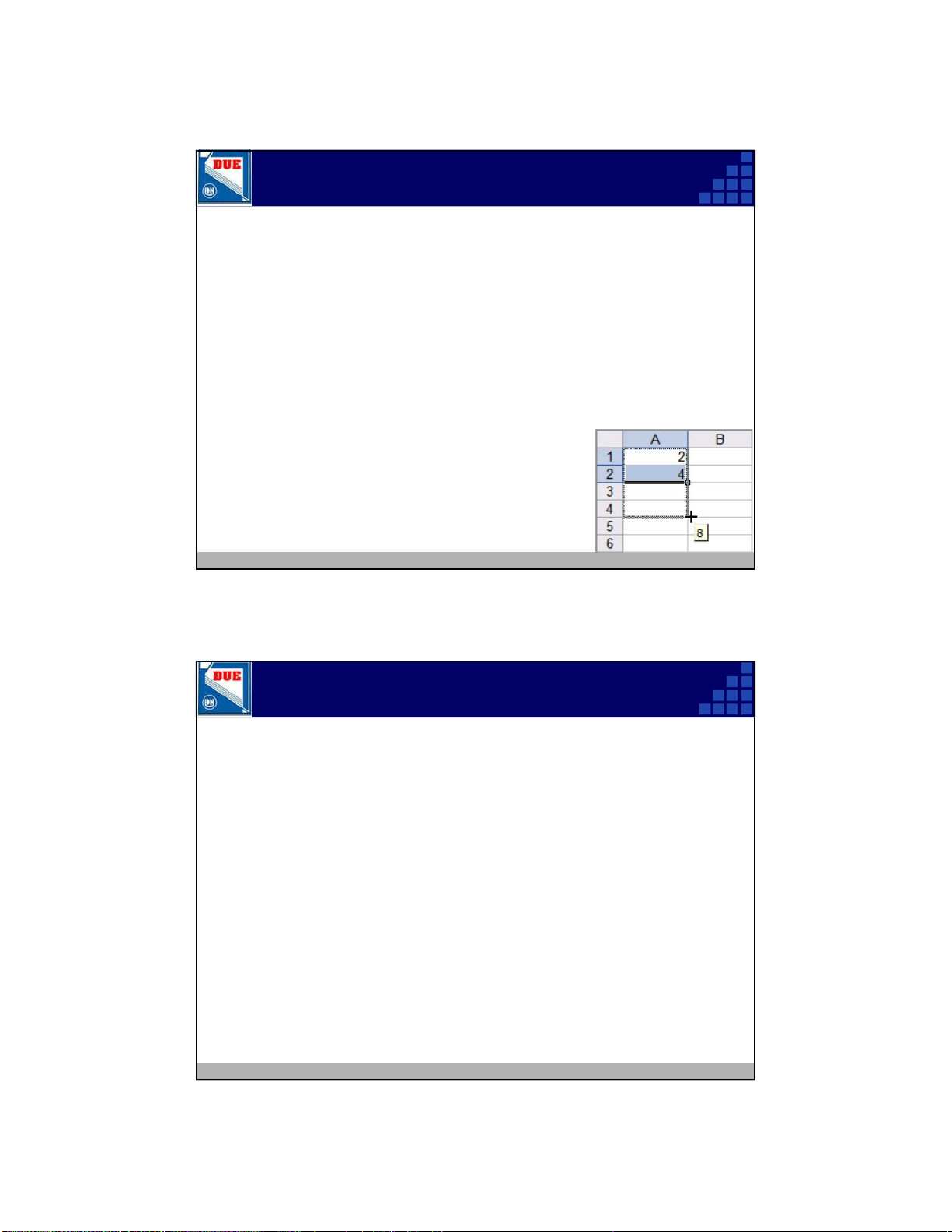
Điền dãy số với bước nhảy bất kỳ
Bước 1: Gõ vào 2 số bắt đầu vào 2 ô đầu tiên của miền cần điền số.
Bước 2: Chọn khối 2 ô, trỏ chuột vào góc dưới bên phải của
khối này cho đến khi xuất hiện dấu , kích giữ chuột và kéo
đến ô cuối của miền cần đánh số.
Nếu kéo chuột sang phải hoặc kéo xuống dãy tăng.
Kéo kéo chuột sang trái hoặc kéo lên
dãy giảm theo bước nhảy đã định bên trên 33
Điền dữ liệu tự động (3/4)
Điền chuỗi ngày tháng tăng:
Bước 1: Gõ ngày tháng năm bắt đầu vào ô đầu tiên của
miền cần điền ngày tháng.
Bước 2: Trỏ chuột vào góc dưới bên phải của ô cho xuất hiện dấu , rồi:
• Kích giữ chuột trái và kéo đến ô cuối cùng của miền cần điền ngày tháng.
• Hoặc Kích giữ chuột phải và kéo đến ô cuối cùng của
miền cần điền ngày tháng chọn các tùy chọn: – Fil Days – Fil Months – Fil Years – …. 34 17 11/19/2025
Điền dữ liệu tự động (4/4)
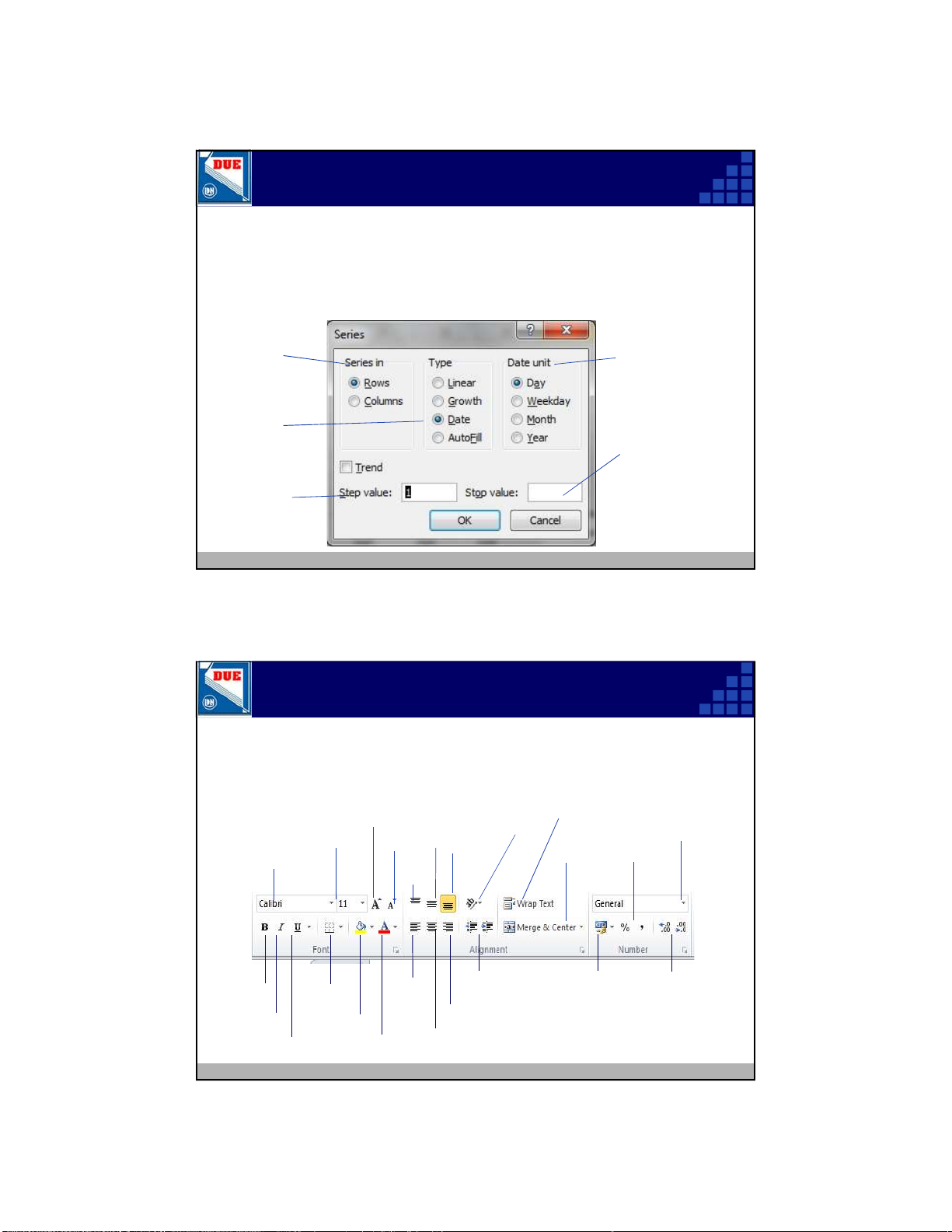
Tạo dãy số liệu cấp số cộng hoặc cấp số nhân:
Kích hoạt 1 ô, nhập dữ liệu bắt đầu
Tab Home nhóm Editing biểu tượng Fil Series… Điền theo Giá trị tăng theo dòng/cột kiểu ngày Định nghĩa dãy số: cấp số cộng, nhân… Giá trị kết thúc Giá trị bước nhảy 35
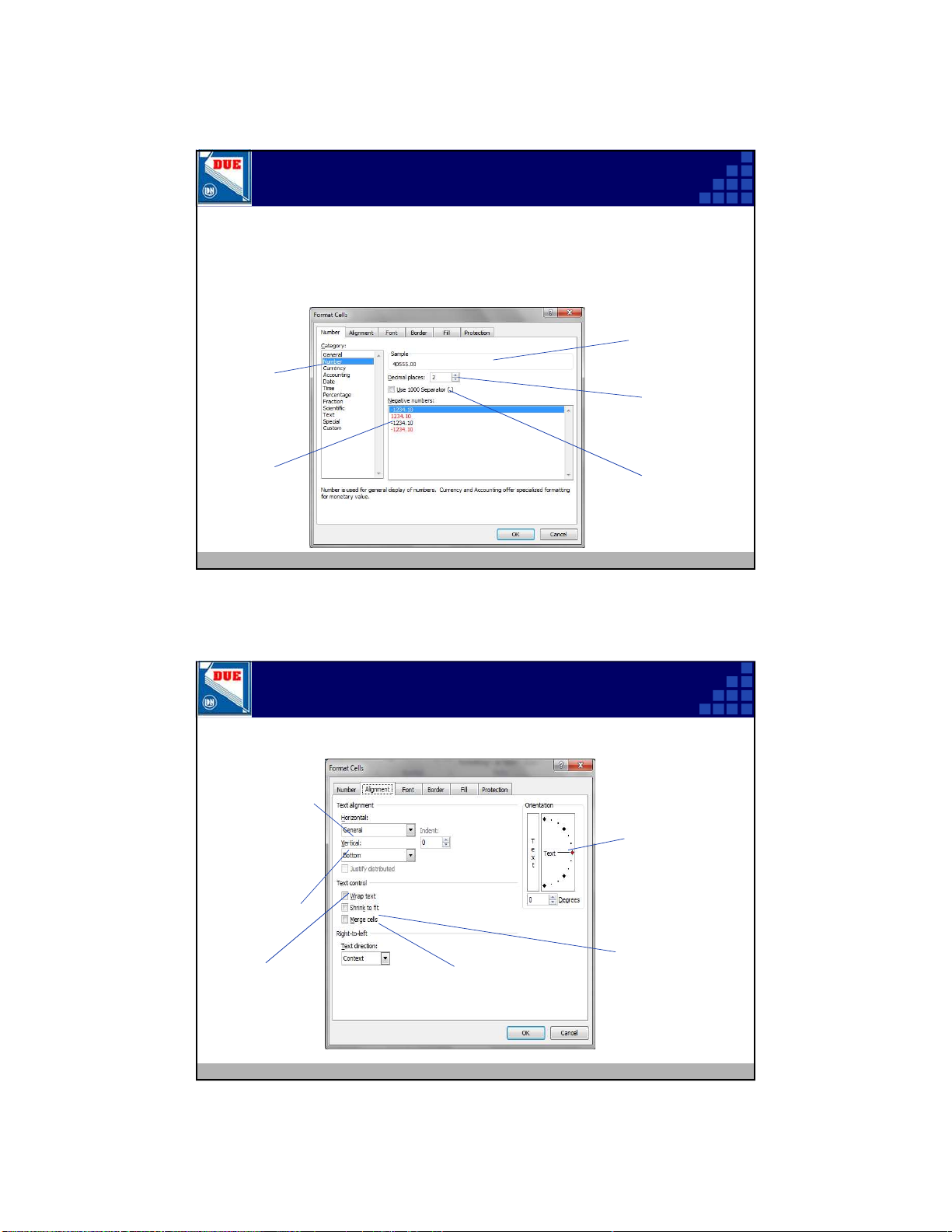
Định dạng dữ liệu và ô (1/6) Định dạng chung
• Chọn ô/nhóm ô cần định dạng
• tab Home chọn lệnh phù hợp: Phóng to Canh Xoay Wrap chử chữ Các loại Thu nhỏ giữa định dạng chử dọc Canh Dạng Nối ô số Font chử Cở chử Canh lề dưới số % lề trên In đậm Tăng/giảm thụt Dạng số Tăng/giảm số Kẻ khung Canh trái đầu các dòng (tiền tệ) thập phân In nghiêng Tô nền Canh phải Gạch chân Màu chử Canh giữa 36 18 11/19/2025
Định dạng dữ liệu và ô (2/6) Định dạng số
Chọn ô/nhóm ô cần định dạng
Tab Home nhóm Cel s Format Format Cel s Number Khung xem trước Kiểu hiển thị số Số chử số thập phân Cách Ký hiệu hiển thị ngăn cách số âm hàng nghìn 37
Định dạng dữ liệu và ô (3/6) Căn chỉnh lề Canh lề theo chiều ngang Hướng văn bản Canh lề theo chiều dọc Thu nhỏ chữ vừa kích thước Trộn ô Xuống ô dòng vừa độ rộng ô 38 19 11/19/2025
Định dạng dữ liệu và ô (4/6) Định dạng ký tự Kiểu chữ Dáng chữ Kiểu Cỡ chữ gạch dưới Màu chữ Hiệu ứng 39
Định dạng dữ liệu và ô (5/6) Kẻ khung Kiểu nét Kiểu vẽ khung Chọn từng Màu sắc đường kẻ khung, hoặc kích lên cạnh 40 20
Tài liệu liên quan:
-

Cấu trúc đề thi môn Tin học ứng dụng trong quản lý | Trường Đại học Kinh tế - Đại học Đà Nẵng
51 26 -
Tổng hợp 400 câu hỏi ôn tập môn Tin học | Tin học | Đại học Kinh tế - Đại học Đà Nẵng
41 21 -
Ôn Tập Cuối Kỳ 2: Câu Hỏi và Đáp Án Tham Khảo | Tin học | Đại học Kinh tế - Đại học Đà Nẵng
34 17 -
Đề cương ôn tập - trắc nghiệm | Tin học | Đại học Kinh tế - Đại học Đà Nẵng
36 18