Đề Thi Chứng Chỉ CNTT Cơ Bản - IUH
Đề Thi Chứng Chỉ CNTT Cơ Bản - IUH
Môn: Nhập môn Công nghệ thông tin 38 tài liệu
Trường: Đại học Bách Khoa Hà Nội 5.6 K tài liệu
Tác giả:




Preview text:
TRƯỜNG ĐẠI HỌC CÔNG NGHIỆP TP. HCM
ĐỀ THI CHỨNG CHỈ CNTT CƠ BẢN
KHOA CÔNG NGHỆ THÔNG TIN TRUNG TÂM TIN HỌC
PHẦN: WINDOWS - MS. WINWORD
Thời gian làm bài 40 phút
Họ và tên thí sinh: ................................................. Số máy: ................... Phòng thi: ................ Lưu ý:
- Thí sinh phải lưu bài đúng thư mục yêu cầu thì mới được tính điểm.
- Cán bộ coi thi và Thí sinh không sử dụng điện thoại trong phòng thi.
PHẦN I: WINDOWS: (3đ)
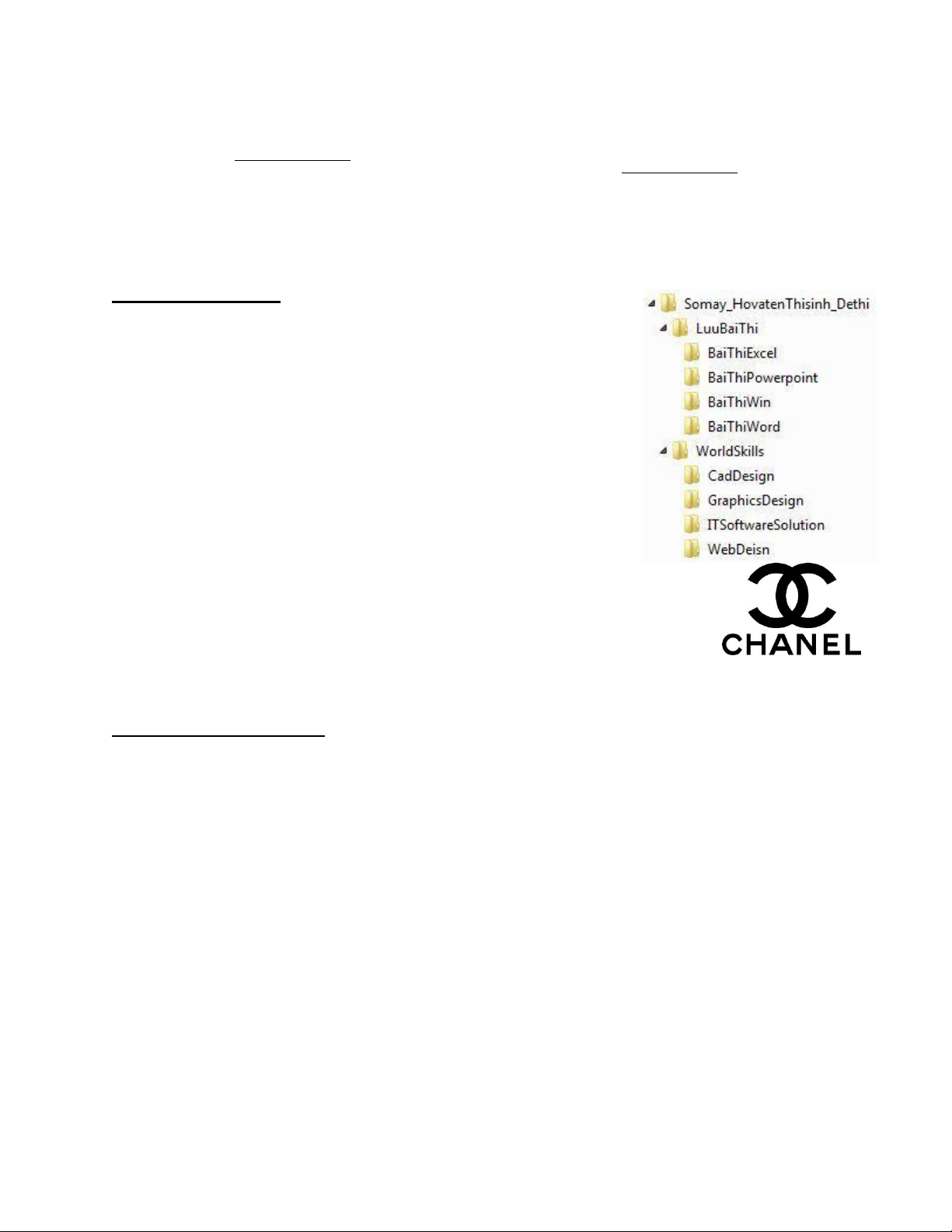
Câu 1: Khởi động File Explorer và tạo nhánh thư mục như
hình bên cạnh, trong ổ đĩa được quy định tại phòng thi (0.5đ)
Câu 2: Tạo Shortcut trên Desktop khởi động chương trình
Paint.exe với tên Tapve. (0.5đ).
Câu 3: Dùng chức năng Search trên Charms bar, tìm ứng
dụng Calculator sau đó gắn (Pin) biểu tượng này vào màn
hình Start, chụp kết quả dán vào cửa sổ Paint và lưu vào
thư mục BaithiWin với tên StartCsreen(0.5đ).
Câu 4: Tìm 3 tập tin với tên có chứa ký tự thứ 2 là i và phần
mở rộng là ini, có dung lượng <=100KB, sau đó chép vào thư mục BaithiWin (0.5đ).
Câu 5: Khởi động chương trình Paint và vẽ hình bên dưới và lưu vào
thư mục BaithiWin với tên là Logo.png (0.5đ)
Câu 6: Mở Charms bar, dùng chức năng Change PC settings thiết lập
màn hình nền của Start Screen, chọn kiểu tùy ý, sau đó chụp kết quả
dán vào cửa sổ Paint và lưu vào thư mục BaithiWin với tên StartSrc_Backgr (0.5đ).
PHẦN I : MS. WINWORD: (7đ)
Mở tập tin Word03.docx, sau lưu lại tập tin trong thư mục BaithiWord với tên
HotenThisinh.docx và thực hiện các thao tác sau:
1. Định dạng dòng tiêu đề của tài liệu “Mạng không dây thế hệ thứ 4” có dạng WordArt:
WordArt: kiểu Fil – White, Outline – Accent 2, Hard shadow - Accent 2.
Wrap text: Top and Bottom, định dạng sau cho tiêu đề nằm giữa trang.
Text Effects: Transform, kiểu Triangle Down.
2. Gán và hiệu chỉnh style a) Gán style:
Gán style Heading1 cho các nội dung: Mạng 4G là gì? 4G LTE là gì?
Tốc độ tối đa của một số băng tần LTE CAT
Điều kiện để sử dụng mạng 4G
Gán style Heading2 cho các nội dung:
Các thế hệ mạng không dây
Tốc độ tối đa của mạng 4G LTE Category 3 (LTE CAT 3) LTE Category 4 (LTE CAT 4) LTE Category 5 (LTE CAT 5) LTE Category 6 (LTE CAT 6) LTE Category 7 (LTE CAT 7) b) Hiệu chỉnh Style:
Heading1: Chữ IN HOA, đậm, màu Black Text1, màu nền: Blue Accent2,
lighter 80%, số thứ tự kiểu 1, 2, 3, …
Heading2: kiểu chữ đâm, màu Black Text1, số thứ tự kiểu 1.1, 1.2, 1.3, …
Normal: Font Arial, size 12, canh lề kiểu Justify, line spacing: 1.5
3. Định dạng văn bản có dạng cột
Định dạng khối văn bản trong phần “4G LTE là gì?” (từ “Nếu như bạn tham
khảo …” đến “4G theo chuẩn lí tưởng nhất “) có dạng 2 cột, khoảng cách giữa 2 cột là 0.3
Chèn Dropcap từ 4G trong đoạn văn bản thứ nhất, Line to Drop: 3.
4. Chèn và định dạng hình
a) Chèn hình Word03_1 trong phần nội dung văn bản “Mạng 4G là gì?”, định dạng
WrapText kiểu Square, Picture Style: Soft Edge Rectangle, gán nhãn: Mạng 4G.
b) Chèn hình Word03_2 tại trước dòng văn bản “Điều kiện để sử dụng mạng
4G?”, định dạng WrapText kiểu Top and Bottom, canh giữa trang, Picture Style:
Bevel Rectangle. Gán nhãn LTE Category.
5. Chèn và định dạng bảng
Chuyển khối văn bản từ trong mục “Các thế hệ mạng không dây” từ “1G”
đến “100000 kbps” sang dạng bảng. Định dạng dữ liệu trong dòng đầu và
dòng cuối bảng canh lề giữa (align center)
Định dạng Table style: Grid Table 4 - Accent1. Bỏ chọn First Column.
Chèn thêm 1 dòng trên dòng cuối cùng của bảng, trộn dòng mới chèn thành
1 ô, nhập nội dung “Tốc độ” vào ô vừa trộn.
6. Thiết lập thuộc tính của tập tin và tạo trang bìa của tài liệu: a) Thiết lập thuộc tính
Title: Mạng không dây thế hệ thứ 4
Subject: Bài thi Word
Author: Họ tên thí sinh
b) Chèn Header: Lề trái: tiêu đề của tập tin, lề phải chứa số trang.
c) Chèn trang bìa kiểu Whisp, tại mục Date, chèn ngày hiện hành của máy.
7. Chèn thêm trang trắng sau trang bìa, tạo mục lục nội dung (Table of content) cho tài
liệu và mục lục hình ảnh (Table of Figure). Thiết lập thuộc tính sao cho Header và
Footer không xuất hiện ở trang này.
TRƯỜNG ĐẠI HỌC CÔNG NGHIỆP TP. HCM
ĐỀ THI CHỨNG CHỈ CNTT CƠ BẢN
KHOA CÔNG NGHỆ THÔNG TIN TRUNG TÂM TIN HỌC PHẦN: MS. EXCEL
Thời gian làm bài 40 phút
Họ và tên thí sinh: ........................................... Số máy: ................ Phòng thi: ........ Lưu ý:
Thí sinh phải lưu bài đúng thư mục yêu cầu thì mới được tính điểm.
Cán bộ phòng thi và Thí sinh không sử dụng điện thoại trong phòng thi. Yêu cầu:
Thí sinh mở tập tin DeExcel03, lưu lại với tên Hotenthisinh trong thư mục BaithiExcel
1. Chèn Header: Left: Tên của tập tin, Right: Bài thi Excel, Footer: Left: Ngày thi, Right: Đề 03.
Lập công thức điền dữ liệu cho các cột theo yêu cầu sau:
2. Định dạng cột STT có dạng 2 chử số, Ngày Đặt Hàng là các ngày làm việc
trong tuần, bắt đầu từ ngày 24/04/2017
3. Tên Hàng: Dựa vào 3 ký tự đầu Đơn Hàng tra bảng ĐƠN GIÁ thêm vào
trước nội dung tìm thấy chuỗi "SamSong". VD: SamSong Galaxy S7
4. Tên Đại Lý: Dựa vào 3 ký tự cuối Đơn Hàng tra bảng CỬA HÀNG.
5. Số Lượng: Dựa vào 2 ký tự thứ 5 và 6 của cột Đơn Hàng chuyển thành dữ liệu số.
6. Loại: Dựa vào ký tự thứ 4 Đơn Hàng nếu là S thì ghi Standard ngược lại ghi là Model
7. Đơn Giá: Dựa vào 3 ký tự đầu Đơn Hàng và Loại tra bảng ĐƠN GIÁ, định
dạng đơn vị tiền tệ là VNĐ
8. Thành Tiền = Đơn Giá* Số Lượng, nhưng nếu Ngày Đặt Hàng là thứ 2
giảm giá 0.5% Đơn Giá, định dạng đơn vị tiền tệ là VNĐ
9. Ngày Giao các đơn hàng giao hàng sau 2 ngày làm việc, riêng SamSong
Galaxy S8 giao hàng sau 4 ngày làm việc
10. Thống kê tổng số lượng các mặt hang theo Loại. Vẽ biểu đồ biểu diễn
dữ liệu trong bảng thống kê, kiểu Pie hiển thị tỉ lệ % tương quan giữa các loại.
Câu nào làm không được có thể nhập dữ liệu tạm vào để làm câu tiếp theo, câu nhập dữ liệu tạm không được tính điểm
Downloaded by Nguyen Linh (vjt63@gmail.com)
TRƯỜNG ĐẠI HỌC CÔNG NGHIỆP TP. HCM
ĐỀ THI CHỨNG CHỈ CNTT CƠ BẢN
KHOA CÔNG NGHỆ THÔNG TIN TRUNG TÂM TIN HỌC PHẦN: MS. POWERPOINT
Thời gian làm bài 20 phút
Họ và tên thí sinh: ........................................... Số máy: ................ Phòng thi: ........
Lưu ý: - Thí sinh phải lưu bài đúng thư mục yêu cầu thì mới được tính điểm.
- Cán bộ phòng thi và Thí sinh không sử dụng điện thoại trong phòng thi. Đề Bài:
Mở tập tin PowerPoint03.pptx, lưu lại với tên mới: HotenThisinh.pptx trong
thư mục BaithiPowerPoint, thực hiện các thao tác sau:
1. Định dạng background cho Title slide sử dụng hình Title_slide.png. Hiệu
chỉnh nội dung trong Title Slide có dạng WordArt kiểu Fil : Orange, Accent
color 2; Outline: Orange, Accent color 2, Text effects: Reflection:
Tight Reflection: Touching.
2. Định dạng tiêu đề của các slide từ slide thứ 2 trở đi có dạng chữ đậm
(Bold), màu đỏ (Red), size 50 pt. 3. Slide 2:
Chuyển các bul et thành SmartArt kiểu Basic Matrix
Change colorful: Accent – Colors, SmartArt Styles: 3-D Cartoon 4. Slide 3:
Chèn hình Organizational_chart.png, điều chỉnh hình nằm bên phải slide.
Định dạng Picture Style kiểu Bevel Perspective Left, White. 5. Slide 5:
Chèn dữ liệu từ tập tin Powerpoint01.xlsx sao cho khi thay đổi dữ
liệu trên file Powerpoint01.xlsx thì dữ liệu trên slide cũng được thay đổi.
Định dạng bảng dữ liệu vừa chèn vào có size (width: 6.5”, height: 4.55”) và Align Center. 6. Slide 6:
Tạo một biểu đồ dạng 3-D Clustered Colum lấy dữ liệu từ tập tin Powerpoint03.xlsx
Áp dụng Chart Styles: Styles 4 cho đồ thị với size (width: 6.5”,
height: 4.55”) và Align Center.
7. Gán hiệu ứng cho tiêu đề của tất cả các slide có kiểu: Split, hiệu ứng cho
nội dung của tất cả các slide có kiểu Fly in, Effect option: From left.
8. Gán hiệu ứng chuyển slide (Transition) cho bài thuyết trình có kiểu Wipe
với thời gian tự động chuyển slide 0.02s.
9. Áp dụng Themes: Circuit cho tất cả các slide trong bài thuyết trình.
10. Thiết lập trình chiếu: tạo một Custom Show với tên: MyShow để thực
hiện trình chiếu các slide 1,4,5,6.
Downloaded by Nguyen Linh (vjt63@gmail.com)
Document Outline
- ĐỀ THI CHỨNG CHỈ CNTT CƠ BẢN
- ĐỀ THI CHỨNG CHỈ CNTT CƠ BẢN
- PHẦN: MS. EXCEL
- Lưu ý:
- Yêu cầu:
- Lập công thức điền dữ liệu cho các cột theo yêu cầ
- ĐỀ THI CHỨNG CHỈ CNTT CƠ BẢN
- PHẦN: MS. POWERPOINT
- Đề Bài:
- Powerpoint03.xlsx
Tài liệu liên quan:
-
Nhap mon khoa hoc du lieu - Tuplelist
12 6 -
Đề cương Nhập môn Công nghệ thông tin và truyền thông | Đại học Bách Khoa Hà Nội
28 14 -
Bài 2: Triển khai dịch vụ Internet Information Services - Lý thuyết Công nghệ thông tin | Đại học Bách Khoa Hà Nội
27 14 -
Bài tiểu luận thực tập viết niên luận: Tìm hiểu về tấn công trên mạng dùng kỹ thuật DoS / DDoS / DRDoS môn Công nghệ thông tin | Đại học Bách Khoa Hà Nội
45 23 -
Nhập Môn Công Nghệ Phần Mềm - Tổng Quan và Quy Trình Phát Triển
27 14