Đề thi kết thúc học phần Kỹ năng CNTT
Đề thi kết thúc học phần Kỹ năng CNTT. Tài liệu tổng hợp được sưu tầm. Mời các bạn tham khảo
Môn: Khoa học tự nhiên và Công nghệ 171 tài liệu
Trường: Trường Đại học Sư Phạm Hà Nội 3.9 K tài liệu
Tác giả:


Preview text:
BỘ GIÁO DỤC VÀ ĐÀO TẠO
ĐỀ THI HẾT HỌC PHẦN – ĐỀ 25
TRƯỜNG ĐẠI HỌC SƯ PHẠM HÀ NỘI MÔN: KỸ NĂNG CNTT
Thời gian làm bài: 90 phút
Họ tên: ............................................................. Mã SV: .................................. SBD: ......................
Ca thi: ....................................................... Ngày thi: ......................................................................... s Cán bộ chấm thi 1 Cán bộ chấm thi 2 Mã phách
(Ký và ghi rõ họ tên)
(Ký và ghi rõ họ tên) Điểm số
Hướng dẫn làm bài thi
1. Sinh viên ghi đầy đủ các thông tin họ tên, mã sinh viên, số báo danh, ca thi, ngày thi vào phía trên.
2. Sinh viên copy Tư liệu để làm bài theo hướng dẫn của giám thị. Thư mục “Tu lieu
lam bai_De X”, trong đó X mà mã đề tương ứng gồm có thư mục con “Nhac”, “Anh”, “Word”.
3. Sinh viên tạo thư mục “SBD_Ho ten day du”. Trong đó SBD là số báo danh theo
danh sách dự thi và ghi họ tên đầy đủ không dấu (Ví dụ: 001_Nguyen Van Binh).
Sinh viên tạo 3 thư mục con là Word, Movie Maker và Powerpoint trong thư mục
“SBD_Ho ten day du” để lưu các bài tập tương ứng. Chú ý: lưu bài thường xuyên
trong quá trình làm.
4. Khi hết giờ, sinh viên copy thư mục có số báo danh và họ tên vào máy giáo viên theo hướng dẫn.
5. Sinh viên để lại đề thi tại máy tính được sử dụng để làm bài. Nếu sinh viên mang đề
thi về thì được coi như không nộp bài thi. I. Phần 1: Word
Mở tệp “Ket qua minh hoa.pdf” trong thư mục “Tu lieu lam bai_De 25”/”Word” để
quan sát các định dạng cho tiêu đề, các đoạn, các mục, chú thích cho ảnh, phần mục lục và bảng tham chiếu.
Mở tệp văn bản “De 25_Word_Du lieu” trong thư mục “Tu lieu lam bai_De
25”/”Word” để thực hiện định dạng sao cho kết quả như trong file “Ket qua minh hoa.pdf” ở trên.
Các yêu cầu định dạng tệp văn bản:
1) Định dạng tiêu đề bài viết theo style Title, các đoạn trong bài theo style Normal, tiêu đề
các mục theo style Heading 1, 2 tương ứng.
2) Chèn chú thích cho 2 ảnh và hiệu chỉnh style Caption.
3) Chèn họ tên sinh viên và số trang ở chân trang.
4) Chèn mục lục và bảng tham chiếu hình ảnh vào trang cuối của tệp văn bản.
Lưu ý: Tệp sau khi định dạng phải được lưu trong thư mục làm bài Word tương ứng.
II. Phần 2: Movie maker
Sử dụng ảnh và nhạc trong thư mục “Anh”, “Nhac” trong thư mục “Tu lieu lam bai_De
25” để làm một đoạn phim khoảng 2 phút theo chủ đề “Bảo vệ môi trường”.
Các yêu cầu kỹ thuật bắt buộc:
1) Tạo một project với tên là BVMT.wlmp trong thư mục Movie Maker.
2) Cảnh 1: Tiêu đề mở đầu phim là “BẢO VỆ MÔI TRƯỜNG”.
3) Cảnh 2: Tiêu đề gồm đầy đủ thông tin của sinh viên: họ tên, ngày sinh, lớp, khoa.
4) Cảnh 3 đến cảnh 10: Sử dụng các ảnh có sẵn phù hợp để làm phim gồm 2 nội dung: 1.
Các loại hình ô nhiễm môi trường; 2.Các biện pháp bảo vệ môi trường. Các ảnh có
hiệu ứng chuyển cảnh khác nhau. Chèn 2 tiêu đề giải thích cho 2 ảnh bắt đầu của mỗi
nội dung, tiêu đề xuất hiện cùng ảnh. Lưu ý: chọn và sắp xếp ảnh, tiêu đề phải phù hợp
với chủ đề, nội dung tương ứng.
5) Phần âm thanh là đoạn nhạc đầu dài khoảng 2 (khoảng từ 0:16 – 2:16). Lưu ý: hiệu
chỉnh thời gian của ảnh cho khớp với phần âm thanh.
6) Xuất phim với tên “BVMT.wmv” lưu trong thư mục Movie Maker.
III. Phần 3: Powerpoint
Tạo một bài trình chiếu về chủ đề “Bảo vệ môi trường” theo cấu trúc sau:
1) Trang 1: kiểu bố cục Title, nội dung gồm chủ đề và thông tin sinh viên (họ tên sinh viên + lớp + khoa)
2) Trang 2: Nêu hai nội dung chính: 1. Các loại hình ô nhiễm môi trường; 2. Các biện
pháp bảo vệ môi trường. Sử dụng đối tượng Smart art kiểu List để trình bày.
3) Trang 3, 4: Sử dụng ít nhất 2 kiểu bố cục khác nhau để trình bày nội dung tương ứng
với các mục trong trang 2, có chèn ít nhất 01 đối tượng trong nhóm bảng, hình vẽ, ảnh,
sơ đồ, chữ nghệ thuật, …
4) Trang 5: Chèn video đã làm trong phần 2: Movie Maker, có tiêu đề và hiệu chỉnh bố cục phù hợp.
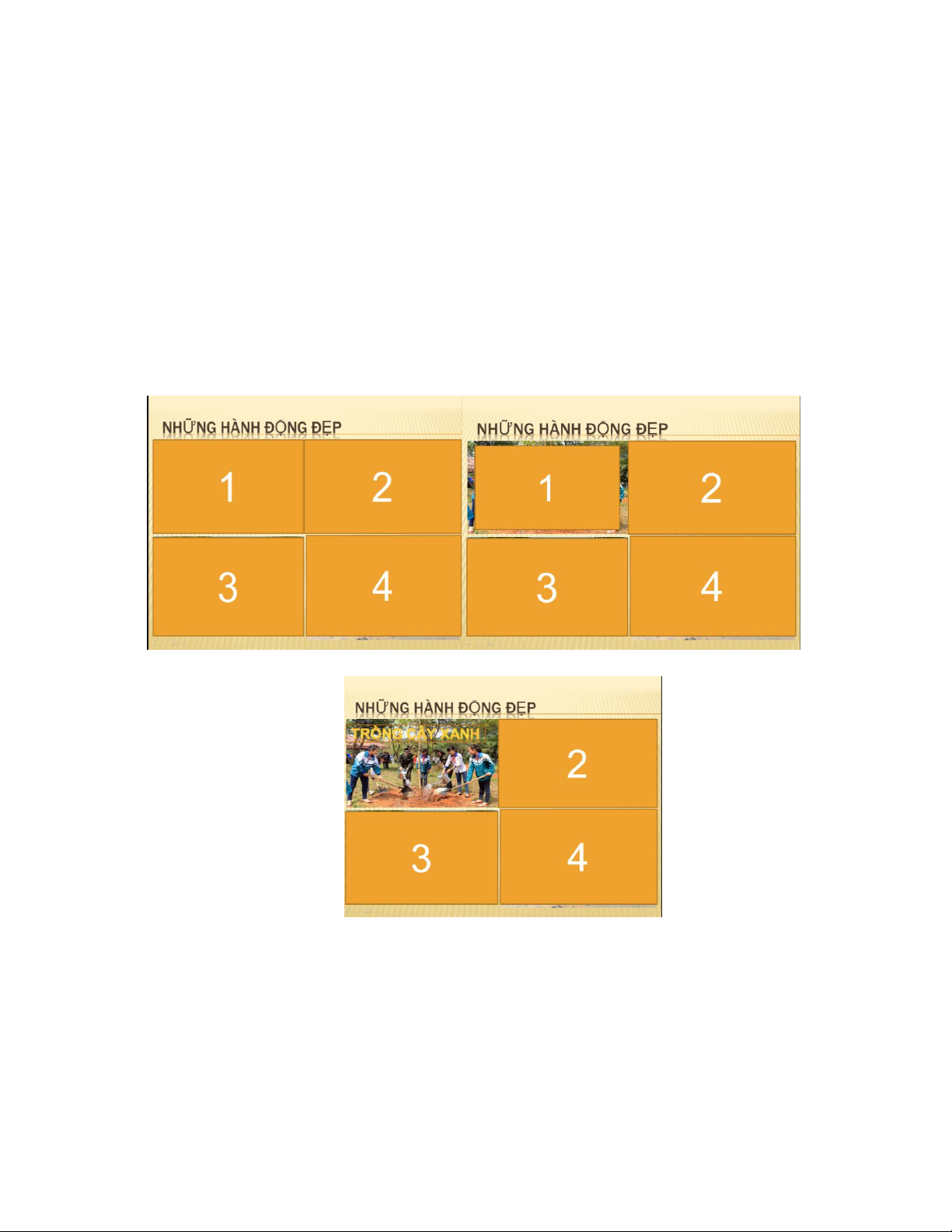
5) Trang 6: Thiết kế slide như hình Hình 1 Hình 2 Hình 3
a) Có 4 mảnh ghép được đánh số 1,2,3,4. Phía sau 4 mảnh ghép là 4 bức ảnh khác
nhau thể hiện những hảnh động để bảo vệ môi trường (Xem minh họa Hình 1).
b) Thiết lập trigger cho mảnh ghép số 1: Khi kích chuột vào mảnh ghép số 1 lần thứ
nhất, mảnh ghép thu nhỏ lại 90% (xem minh họa Hình 2). Khi kích chuột vào mảnh
ghép số 1 lần thứ 2, mảnh ghép biến mất, đồng thời xuất hiện dòng chữ thể hiện ý
nghĩa của bức ảnh. (xem hình 3)
c) Thực hiện tương tự với các mảnh ghép còn lại.