Giáo Trình Môn Tin học ứng dụng | Đại học Kinh tế và Quản trị kinh doanh, Đại học Thái Nguyên
Windows là hệ điều hành sử dụng giao diện đồ họa và là sản phẩm của tập đoàn Microsoft. Các phiên bản gần đây của windows là hệ điều hành đa nhiệm và đa người sử dụng. Gần 80% các máy tính cá nhân (PC) trên thế giới sử dụng hệ điều hành windows vì tính thân thiện, dễ sử dụng của hệ điều hành này. Tài liệu được sưu tầm gồm 150 trang, giúp bạn ôn tập tốt hơn. Mời các bạn đón xem.
Môn: Tin học ứng dụng (TN) 6 tài liệu
Trường: Trường Đại học Kinh tế và Quản trị kinh doanh, Đại học Thái Nguyên 258 tài liệu
Tác giả:




Preview text:
lOMoAR cPSD| 61152560
TRƯỜNG ĐẠI HỌC KINH TẾ VÀ QUẢN TRỊ KINH DOANH
PHÒNG THỰC HÀNH KINH DOANH Trần Công Nghiệp
GIÁO TRÌNH TIN HỌC ỨNG DỤNG (Bản thảo)
NHÀ XUẤT BẢN MÁY IN CANON ĐỂ BÀN lOMoAR cPSD| 61152560
Trần Công Nghiệp - Giáo trình Tin học ứng dụng (bản thảo) THÁI NGUYÊN 2008 MỤC LỤC
MỤC LỤC ...................................................................................................................................... 1
CHƯƠNG 1 MỘT SỐ KIẾN THỨC TIN HỌC CĂN BẢN ......................................................... 3
1.CĂN BẢN VỀ WNDOWS ..................................................................................................... 3
1.1 Khởi động và thoát khỏi windows ................................................................................... 3
1.2 Windows Explorer ............................................................................................................ 5
1.3 Tệp tin (file)...................................................................................................................... 6
1.4 Thư mục (Folder hay Directory) ...................................................................................... 7
1.5 Đổi tên file, đổi tên thư mục............................................................................................. 7
1.6 Sao chép (copy) tập tin hay thư mục ................................................................................ 7
1.7. Di chuyển thư mục, file ................................................................................................... 8
1.8 Xóa thư mục, tập tin ......................................................................................................... 8
1.8 Phục hồi thư mục hay tập tin bị xóa ................................................................................. 9
1.9 Quản lí đĩa ........................................................................................................................ 9
1.10. Thiết lập cách biểu diên ngày giờ, số và tiền tệ .......................................................... 10
1.11. Chạy chương trình trong Windows ............................................................................. 11
2. CĂN BẢN VỀ EXCEL ........................................................................................................ 13
2.1 Giới thiệu ........................................................................................................................ 13
2.2 Worksheet, workbook, địa chỉ ........................................................................................ 16
2.3 Các dạng dữ liệu trong Excel ......................................................................................... 19
2.4 Các phép tính trong Excel .............................................................................................. 21
2.5 Sử dụng hàm trong Excel ............................................................................................... 22
2.6. Công thức mảng ........................................................................................................... 30
BÀI TẬP CHƯƠNG 1 ................................................................................................................. 32
CHƯƠNG 2 GIẢI BÀI TOÁN TỐI ƯU ...................................................................................... 39
1. CƠ SỞ LÝ THUYẾT CỦA BÀI TOÁN TỐI ƯU ............................................................... 39
1.1. Bài toán quy hoạch tuyến tính (linear programming) ................................................... 40
1.2. Bài toán quy hoạch phi tuyến (nonlinear programming) .............................................. 45
2. QUY TRÌNH GIẢI BÀI TOÁN TỐI ƯU TRONG EXCEL ................................................ 45
2.1 Mô tả bài toán ................................................................................................................. 45
2.2 Các bước tiến hành giải bài toán tối ưu trong Excel ...................................................... 46
2.3 Ý nghĩa các lựa chọn của Solver .................................................................................... 54
2.4 Một số thông báo lỗi thường gặp của Solver ................................................................. 55
2.5 Phân tích độ nhạy của bài toán ....................................................................................... 56
3. GIẢI HỆ PHƯƠNG TRÌNH TUYẾN TÍNH ....................................................................... 58
BÀI TẬP CHƯƠNG 2 ................................................................................................................. 59
CHƯƠNG 3: QUẢN LÝ TÀI CHÍNH ........................................................................................ 63
1.KHẤU HAO TÀI SẢN CỐ ĐỊNH........................................................................................ 63
1.1.Khái niệm về tài sản cố định và khấu hao tài sản cố định .............................................. 63
1.2.Các phương pháp tính khấu hao tài sản cố định ............................................................. 64
1.3.Các hàm tính khấu hao tài sản cố định ........................................................................... 67
2. PHÂN TÍCH HIỆU QUẢ VỐN ĐẦU TƯ ........................................................................... 72
2.1 Dòng tiền ........................................................................................................................ 72 lOMoAR cPSD| 61152560
Trần Công Nghiệp - Giáo trình Tin học ứng dụng (bản thảo)
2.2 Các chỉ tiêu chủ yếu đánh giá hiệu quả dự án đầu tư ..................................................... 79
2.3 Các hàm đánh giá hiệu quả dự án đầu tư trong Excel .................................................... 81
2.4. Các chỉ tiêu khác ........................................................................................................... 86
3. Đầu tư chứng khoán ............................................................................................................. 87
3.1 Tính lãi gộp cho một trái phiếu trả vào ngày tới hạn ..................................................... 87
3.2 Tính lãi gộp của một chứng khoán trả theo định kỳ ....................................................... 88
3.3 Tính tỉ suất chiết khấu của một chứng khoán ................................................................. 89
3.4 Tính lãi suất của một chứng khoán được đầu tư hết ...................................................... 90
3.5.Tính số tiền thu được vào ngày tới hạn của một chứng khoán được đầu tư hết ............ 90
BÀI TẬP CHƯƠNG 3 ............................................................................................................. 91
CHƯƠNG 4: PHÂN TÍCH HỒI QUY TƯƠNG QUAN VÀ DỰ BÁO KINH TẾ ..................... 93
1. HỒI QUY VÀ TƯƠNG QUAN ........................................................................................... 93
1.1. Phân tích tương quan ..................................................................................................... 94
2. HỒI QUY TUYẾN TÍNH ĐƠN ......................................................................................... 101
2.1. Cơ bản về hồi quy tuyến tính đơn ............................................................................... 101
3. HỒI QUY TUYẾN TÍNH BỘI .......................................................................................... 104
3.1 Cơ bản về hồi quy tuyến tính bội ................................................................................. 104
3.2 Kiểm định sự phù hợp của mô hình hồi quy bội .......................................................... 105
3.3 Khoảng tin cậy và kiểm định giả thuyết của mô hình hồi quy bội ............................... 106
4. HỒI QUY PHI TUYẾN ..................................................................................................... 106
5. QUY TRÌNH PHÂN TÍCH HỒI QUY TRONG EXCEL .................................................. 106
5.1 Phân tích hồi quy đơn trong Excel .............................................................................. 107
5.2 Phân tích hồi quy bội trong Excel ................................................................................ 112
5.3 Phân tích hồi quy phi tuyến trong Excel ...................................................................... 114
6. DỰ BÁO KINH TẾ ............................................................................................................ 115
6.1 Dự báo bằng phương pháp hồi quy tương quan ........................................................... 117
6.2 Dự báo nhanh sử dụng các hàm của Excel ................................................................... 118
6.3.Dự báo bằng các phương pháp ngoại suy thống kê ...................................................... 119
BÀI TẬP CHƯƠNG 4 ........................................................................................................... 123
CHƯƠNG 5: PHÂN TÍCH DỮ LIỆU THỐNG KÊ .................................................................. 126
1.CÁC THAM SỐ CƠ BẢN CỦA MẤU THỰC NGHIỆM ................................................. 126
1.1 Một số tham số cơ bản đặc trưng cho mẫu thực nghiệm .............................................. 126
1.2 Các tham số đặc trưng cho hình dạng phân bố của mẫu .............................................. 129
1.3 Các hàm tính toán các tham số đặc trưng cho phân bố thực nghiệm ........................... 129
2. BIỂU ĐỒ PHÂN BỐ THỰC NGHIỆM ............................................................................ 131
3. CÔNG CỤ THỐNG KÊ MÔ TẢ ....................................................................................... 133
4. PHÂN TÍCH PHƯƠNG SAI ............................................................................................. 134
4.1 Mô hình phân tích phương sai một nhân tố .................................................................. 134
4.2 Mô hình phân tích phương sai hai nhân tố không tương tác ........................................ 137
4.3 Mô hình phân tích phương sai hai nhân tố có tương tác .............................................. 138
5. QUY TRÌNH PHÂN TÍCH PHƯƠNG SAI TRONG EXCEL .......................................... 140
5.1 Phân tích phương sai một nhân tố trong Excel ............................................................ 140
5.2 Phân tích phương sai hai nhân tố không tương tác trong Excel ................................... 142
5.3 Phân tích phương sai hai nhân tố có tương tác trong Excel ......................................... 143
BÀI TẬP CHƯƠNG 5 ........................................................................................................... 146 lOMoAR cPSD| 61152560
Trần Công Nghiệp - Giáo trình Tin học ứng dụng (bản thảo)
CHƯƠNG 1 MỘT SỐ KIẾN THỨC TIN HỌC CĂN BẢN
1.CĂN BẢN VỀ WNDOWS
Windows là hệ điều hành sử dụng giao diện đồ họa và là sản phẩm của tập đoàn Microsoft.
Các phiên bản gần đây của windows là hệ điều hành đa nhiệm và đa người sử dụng. Gần
80% các máy tính cá nhân (PC) trên thế giới sử dụng hệ điều hành windows vì tính thân
thiện, dễ sử dụng của hệ điều hành này. Windows có chức năng điều khiển phần cứng của
máy tính; tạo môi trường cho các ứng dụng khác hoạt động; quản lý việc lưu trữ thông tin
trên đĩa; cung cấp khả năng kết nối giữa các máy tính.
Cho đến thời điểm hiện tại, tập đoàn Micrrosoft đã cho xuất xưởng nhiều phiên bản windows
như windows 95, windows 98, windows ME, windows NT, windows 2000, windows XP,
windows 2003, và gần đây nhất là windows Vista. Trong phạm vi giáo trình này, chúng tôi
trình bày một số nét căn bản về windows XP.
1.1 Khởi động và thoát khỏi windows
Để khởi động windows XP, nhấn vào nút POWER trên máy tính và chờ windows hoàn tất quá
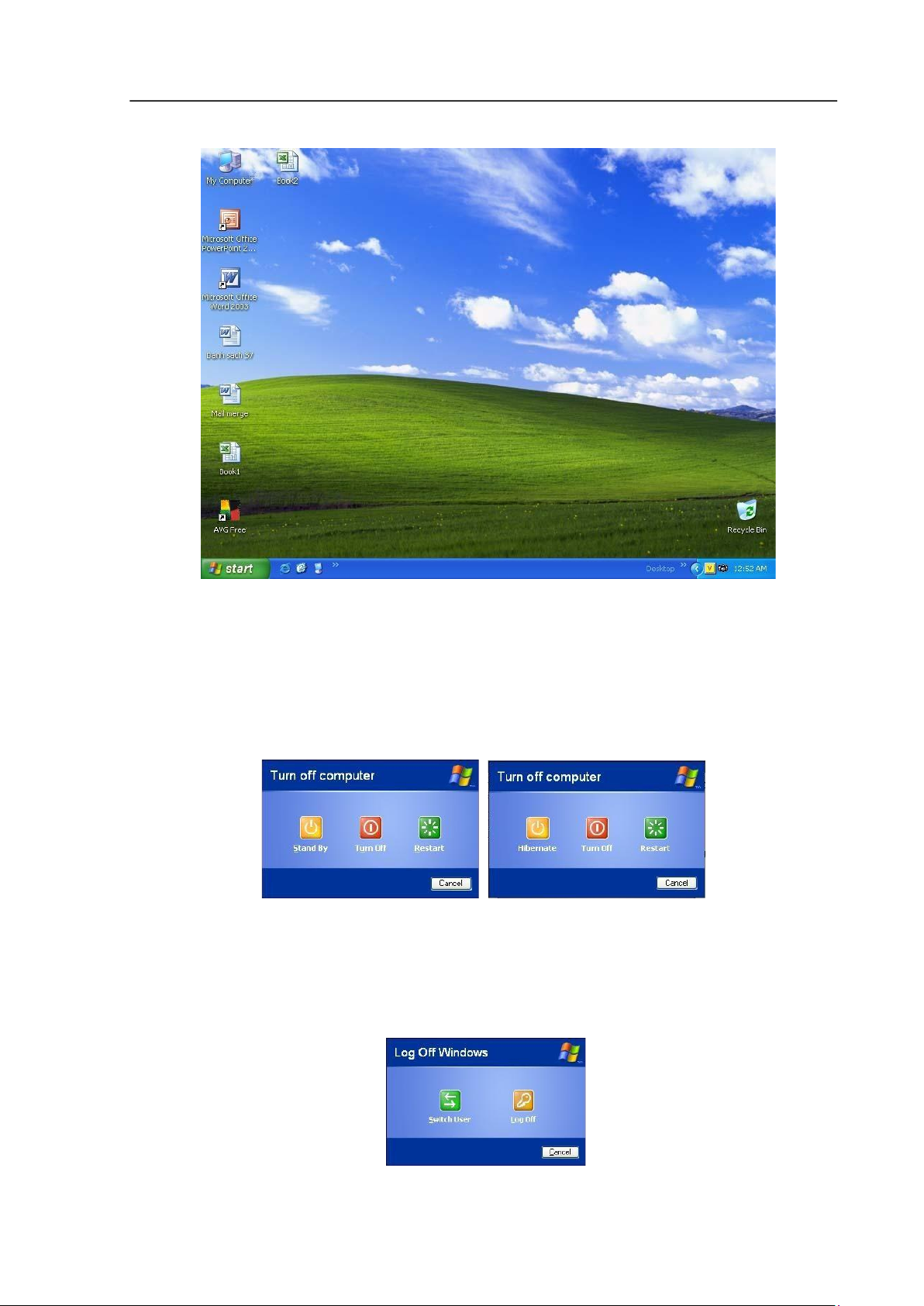
trình khởi động. Sau khi windows XP khởi động xong sẽ có giao diện như hình 1.1 lOMoAR cPSD| 61152560
Trần Công Nghiệp - Giáo trình Tin học ứng dụng (bản thảo)
Hình 1. 1 Màn hình windows XP sau khi khởi động xong.
Để thoát khỏi windows (tắt máy) cần phải thoát hết các ứng dụng và thao tác theo trình tự sau:
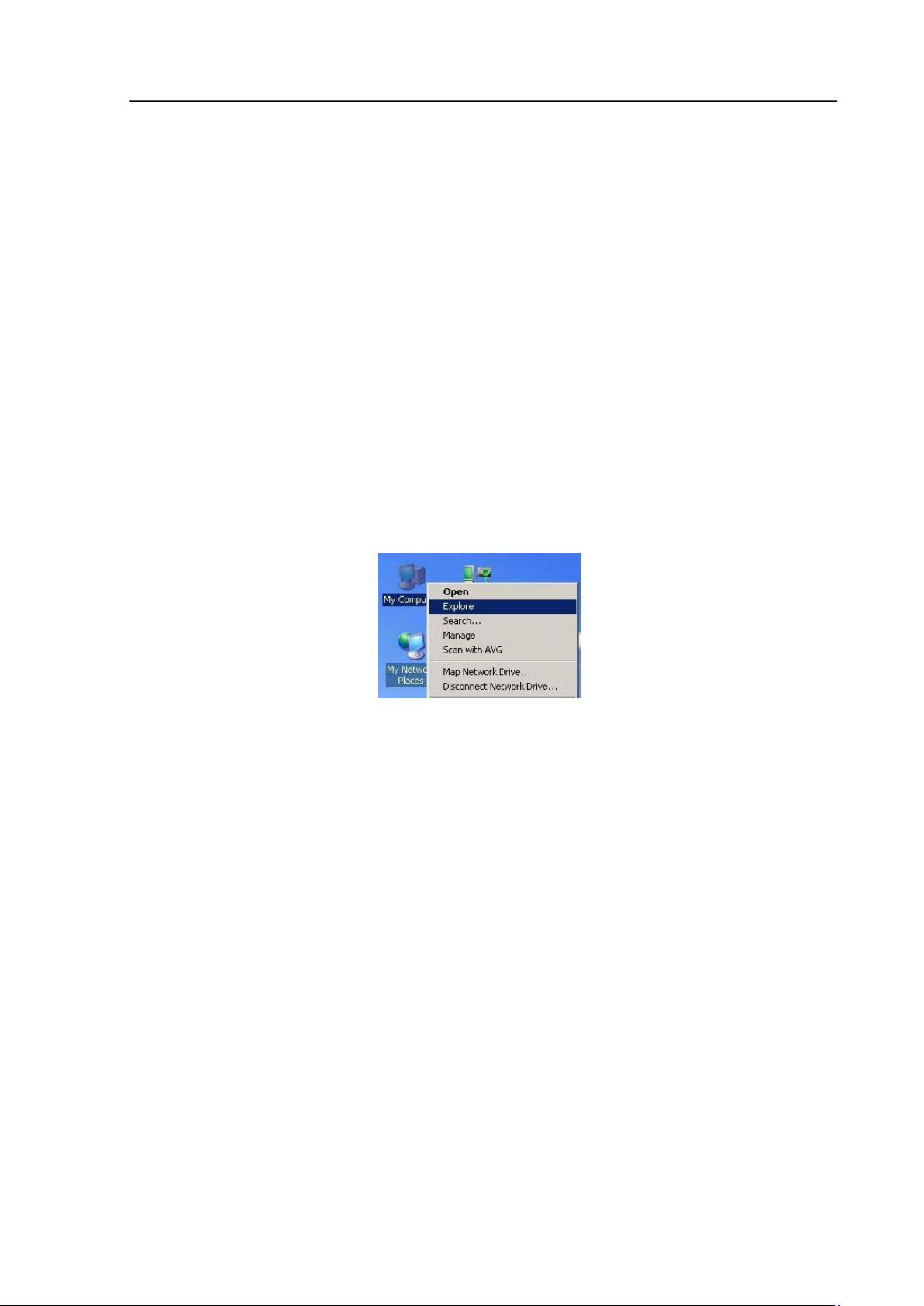
Chọn START / TURN OFF COMPUTER.Hộp thoại Turn Off Computer hiện ra như hình
1.2. Tùy chọn Stand By tạm dừng hoạt động của máy và chuyển sang chế độ chờ. Khi người sử
dụng tác động vào bàn phím hoặc con chuột thì máy hoạt động trở lại. Tùy chọn Turn off:
Tắt hoàn toàn máy tính. Tùy chọn Restart: Khởi động lại máy tính
Hình 1. 2 Hộp thoại Turn Off Computer
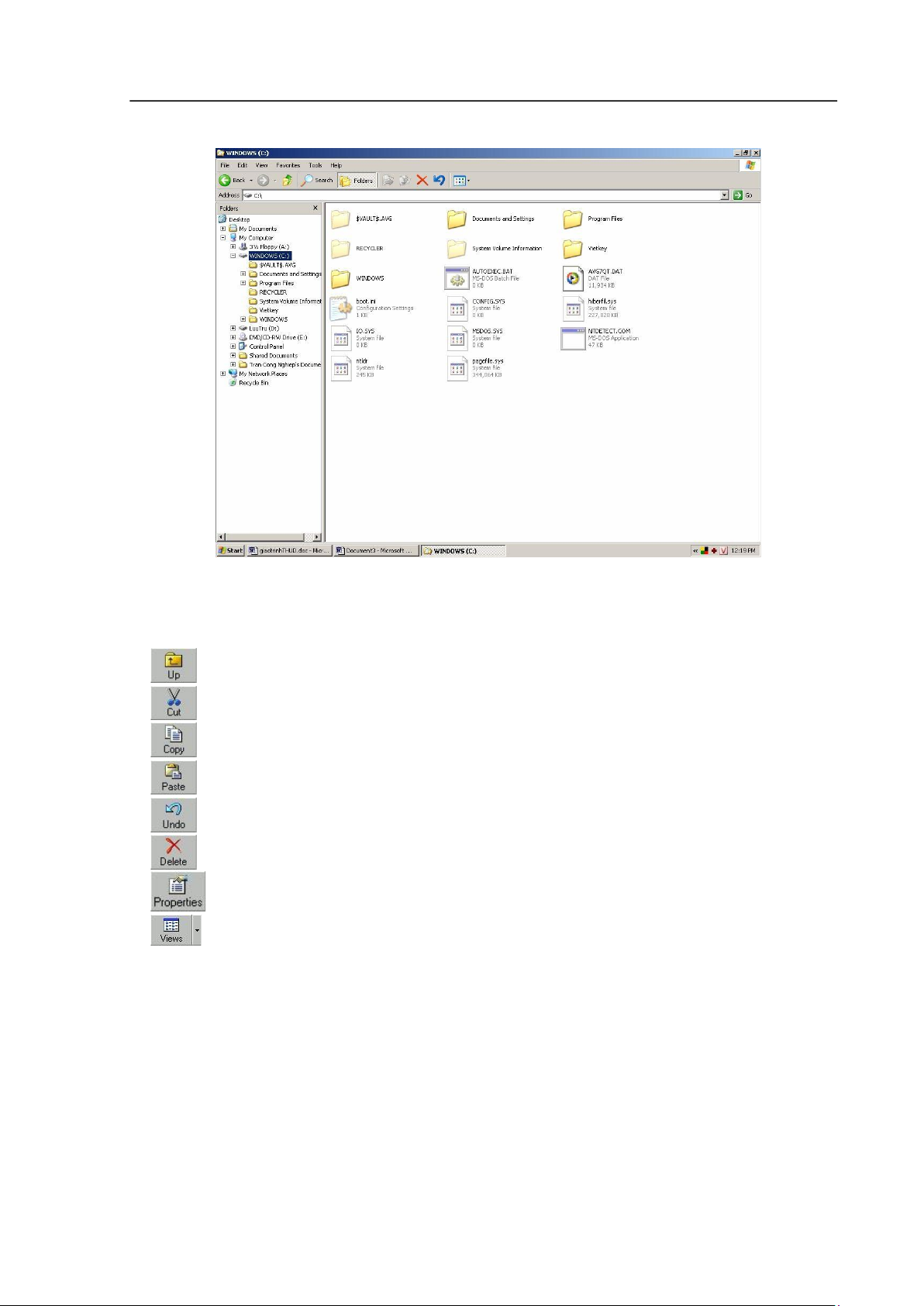
Từ menu Start, nếu chọn Log Off sẽ thoát khỏi Windows để thiết lập lại môi trường nhưng không
tắt máy. Hình 1.3 minh họa trùy chọn Log Off. lOMoAR cPSD| 61152560
Trần Công Nghiệp - Giáo trình Tin học ứng dụng (bản thảo)
Hình 1. 3 Màn hình Log Off Windows
Lựa chọn Switch User trong hình1.3 cho phép đăng nhập hệ thống với tên khác. Ngoài ra, trên
một số máy tính có hỗ trợ chức năng Hibernate (ngủ đông). Khi sử dụng chức năng này, các
chương trình ứng dụng đang chạy sẽ được đóng băng tạm thời và máy tính tắt. Khi khởi động
lại, máy trở về đúng trạng thái như trước khi thực hiện Hibernate. Để thực hiện, nhấn phím
Shift trên bàn phím, lúc này nút Stand by biến thành nút Hibernate, bấm chuột vào nút này để thực hiện lệnh. 1.2 Windows Explorer
Windows Explorer là công cụ quản lý tập tin (File), thư mục (Folder), và các ổ đĩa (Driver)
trên máy tính. Sử dụng Windows Explorer, người sử dụng có thể sao chép (copy), di chuyển
(move), đổi tên (rename), và tìm kiếm các tập tin hay các thư mục. Có thể truy cập Windows
Explorer từ Desk top bằng cách kích chuột phải vào My Computer, chọn Explore như hình 1.4
Hình 1. 4 Truy cập Explorer từ My Computer
Cũng có thể sử dụng các cách khác như kích chuột phải vào menu Start, chọn Explore hay chọn
Start / Programs/ Accessories / Windows Explorer.
Windows Explorer trình bày dưới dạng hai cửa sổ. Cửa sổ bên trái hiển thị thông tin tổng quát.
Cửa sổ bên phải hiện thị thông tin chi tiết của thư mục hay ổ đĩa được chọn. Hình 1.5 minh họa cửa sổ lOMoAR cPSD| 61152560
Trần Công Nghiệp - Giáo trình Tin học ứng dụng (bản thảo)
Hình 1. 5 Màn hình Windows Explorer
- Up One Level: Chuyển lên thư mục cha.
- Cut: Cắt đối tượng đã được chọn vào Clipboard.
- Copy: Sao chép đối tượng đã được chọn vào Clipboard.
- Paste: Chép nội dung từ Clipboard đến vị trí đã được chỉ định.
- Undo: Hủy bỏ lệnh vừa thực hiện.
- Delete: Xóa đối tượng đã được chọn.
- Properties: Hiển thị hộp thoại cho biết thuộc tính của đối tượng đã chọn.
- Các chế độ trình bày màn hình như: Detail, List, Title, ...
Hình 1. 6 Các nút công cụ trên thanh Toolbar 1.3 Tệp tin (file)
Tệp tin là tập hợp các thông tin, dữ liệu được tổ chức theo một cấu trúc nhất định. Mỗi têp tin
được lưu trên đĩa với tên phân biệt. Trong cùng một cấp lưu trữ không cho phép các tệp tin có
tên trùng nhau. Mỗi hệ điều hành có quy tắc đặt tên cho các tệp tin khác nhau. Tên của tệp tin
thường gồm hai phần là phần tên và phần mở rộng. Phần mở rộng có thể có hoặc có thể không. lOMoAR cPSD| 61152560
Trần Công Nghiệp - Giáo trình Tin học ứng dụng (bản thảo)
Tên của tệp tin do người tạo ra têp tin đặt. Tên file không được chứa các ký tự đặc biệt (là các
kí tự / \ ? * : < > “ |). Phần mở rộng thường có 3 ký tự và thường do các chương trình ứng dụng tạo ra.
1.4 Thư mục (Folder hay Directory)
Để thuận tiện cho quản lí thông tin trong máy tính, người ta sử dụng các thư mục. Các tệp tin
có quan hệ với nhau thường được lưu trữ trong một thư mục. Thư mục có cấu trúc như hình
cây. Thư mục gốc chính là ổ đĩa. Ví dụ thư mục gốc C:\ hay D:\. Thư mục được đặc trưng bởi
tên. Tên thư mục không dài quá 255 kí tự và không được chứa các kí tự đặc biệt. Thư mục
cũng có thể rỗng hoặc chứa thư mục khác. Trong cùng một cấp không được phép có thư mục
có tên trùng nhau. Thư mục đang làm việc được gọi là thư mục hiện hành.
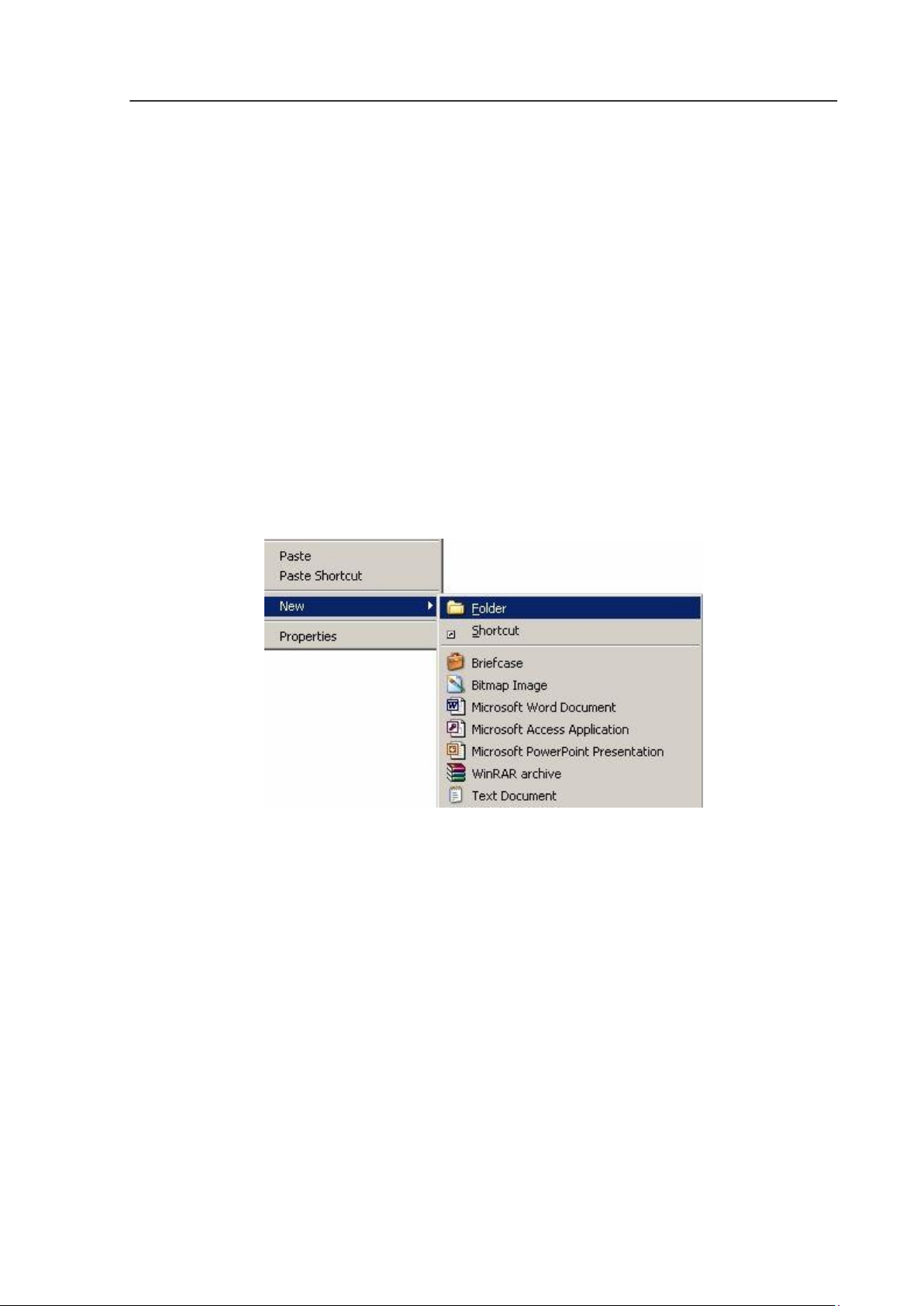
Để tạo thư mục, trong màn hình Explorer hay My Computer, chuyển đến vị trí lưu thư mục.
Nhấn phím phải chuột chọn New | folder. Nhập vào tên thư mục và nhấn Enter đề kết thúc.
Hình 1.7 minh họa thao tác này.
Hình 1. 7 Tạo thư mục từ Explorer.
Có thể tạo thư mục trong Explorer bằng cách truy cập menu File, chọn new folder.
1.5 Đổi tên file, đổi tên thư mục
Để đổi tên thư mục hay đổi tên file, chọn file hoặc thư mục cần đổi tên. Nhấn chuột phải lên
file hay thư mục vừa chọn và chọn rename. Nhập vào tên mới và nhấn Enter. Chú ý, khi đổi
tên file thì cần giữ nguyên phần mở rộng của tên file (extension) vì trong hệ điều hành windows
các phần mềm ứng dụng nhận được các file do chúng tạo ra thông qua phần mở rộng của tên
file. Cũng có thể chọn file (hay thư mục) cần đổi tên, nhấp chuột trái, nhập vào tên mới cho tập
tin hoặc thư mục và kết thúc bằng cách nhấn phím Enter.
1.6 Sao chép (copy) tập tin hay thư mục. lOMoAR cPSD| 61152560
Trần Công Nghiệp - Giáo trình Tin học ứng dụng (bản thảo)
Sao chép thư mục là tạo một bản sao thư mục bao gồm các tập tin và các thư mục con bên trong
thư mục đó. Sao chép tệp tin hay một nhóm tệp tin là tạo một bản sao của tập tin hay nhóm các
tệp tin. Để sao chép thư mục hay tập tin, chọn thư mục hay tập tin cần sao chép. Nhấn chuột
phải vào thư mục hay tệp tin và chọn copy. Mở ổ đĩa hay thư mục muốn sao chép đến, nhấn
chuột phải và chọn paste. Cũng có thể sử dụng tổ hợp phím nóng CTRL +C để copy và
CTRL+V để dán. Cũng có thể sử dụng thao tác drag and drop (kéo và thả) để copy và dán một
nhóm thư mục hay một nhóm tập tin.
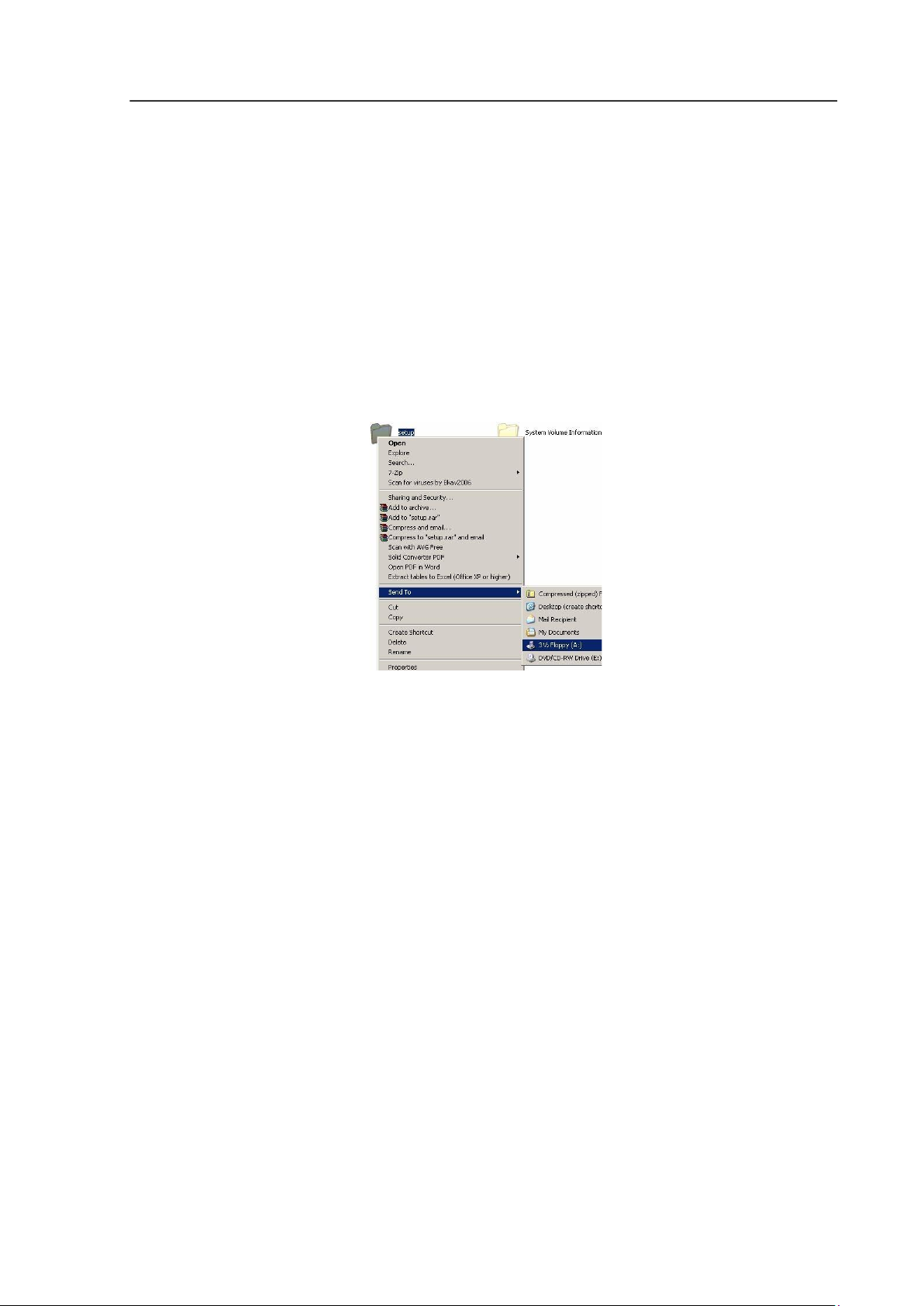
Đối với các ổ đĩa có thể tháo rời như đĩa mềm, đĩa CD, đĩa flash, có thể sao chép tệp tin (nhóm
tệp tin), thư mục (nhóm thư mục) bằng cách chọn các tệp tin hay thư mục, nhấn chuột phải và
chọn send to. Chọn ổ đĩa đích để hoàn tất quá trình sao chép như trong hình 1.8.
Hình 1. 8 Sao chép thư mục sang đĩa CD
1.7. Di chuyển thư mục, file
Di chuyển một (hay một nhóm thư mục) là chuyển toàn bộ thư mục (nhóm thư mục) bao gồm
các tập tin và thư mục con đến vị trí mới. Di chuyển một tập tin (hay một nhóm tập tin) là
chuyển tập tin (nhóm tập tin) đến vị trí mới. Để di chuyển thư mục (hay tập tin), chọn thư mục
(tập tin) đó, kích chuột phải và chọn cut. Chuyển đến ổ đĩa hay thư mục đích, nhấn phím phải
chuột và chọn paste. Cũng có thể sử dụng tổ hợp phím nóng CTRL +X để cắt và CTRL + V
để dán hoặc sử dụng menu edit / cut để cắt các thư mục hoặc tập tin ở vùng nguồn và dùng
menu edit / paste để dán các thư mục hoặc file vào vùng đích.
1.8 Xóa thư mục, tập tin
Xóa thư mục (nhóm thư mục) là xóa bỏ toàn bộ thư mục (nhóm thư mục) bao gồm các tệp tin
và thư mục con. Để xóa thư mục (nhóm thư mục) hay tập tin (nhóm tập tin) chọn thư mục
(nhóm thư muc) hoặc tập tin (nhóm tập tin) muốn xóa. Kích phím phải chuột lên thư mục (nhóm
thư mục) hay tập tin (nhóm tập tin) đó và chọn delete. Cũng có thể nhấn phím delete trên bàn
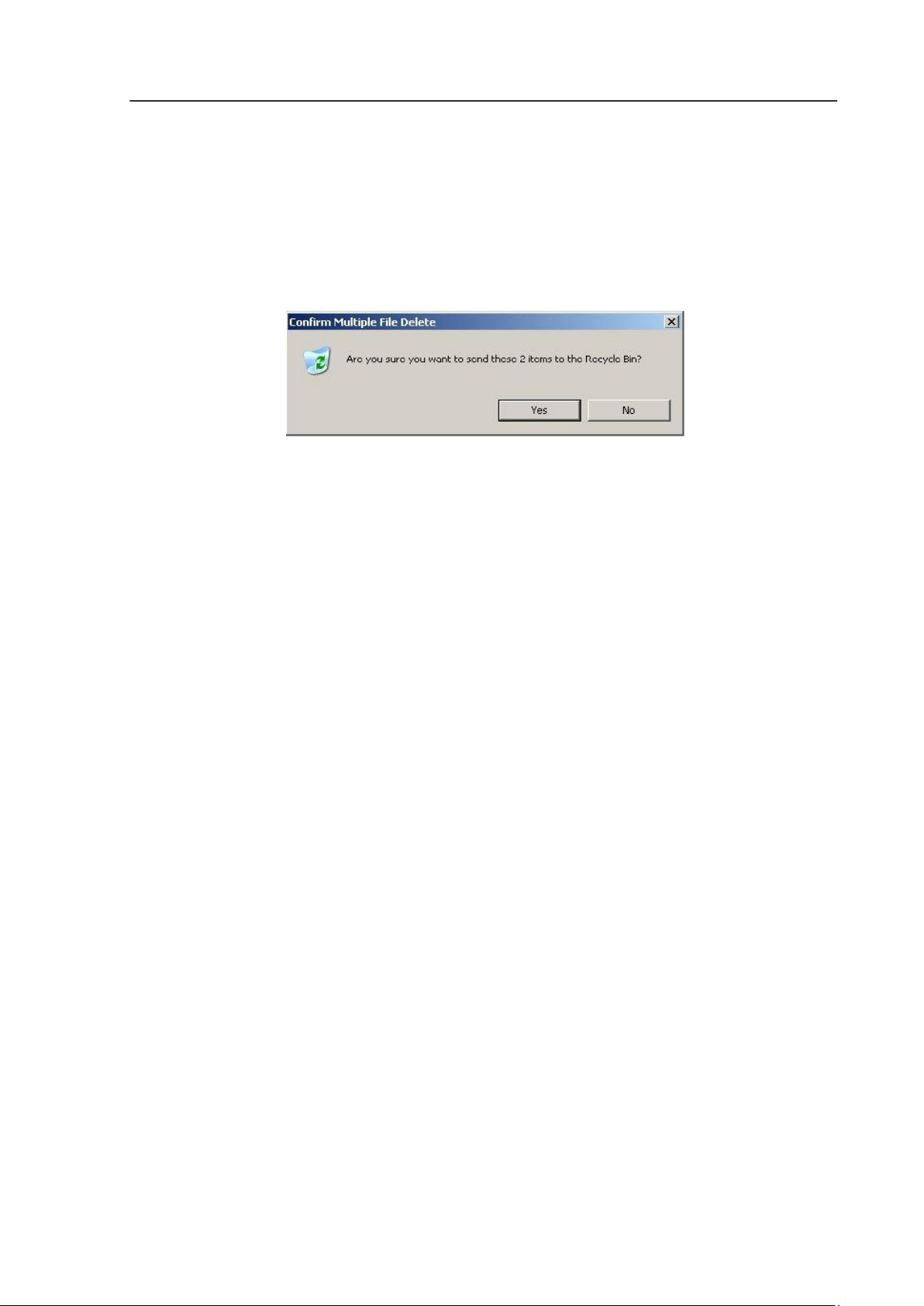
phím hoặc chọn menu edit / delete. Một hộp thoại hiện ra để xác nhận việc xóa thư mục hay
tập tin như trong hình 1.7. Chọn Yes để xác nhận việc xoá; Chọn No để huỷ bỏ việc xoá. lOMoAR cPSD| 61152560
Trần Công Nghiệp - Giáo trình Tin học ứng dụng (bản thảo)
1.8 Phục hồi thư mục hay tập tin bị xóa.
Các tập tin và thư mục bị xóa chỉ có thể phục hồi được nếu khi xóa chúng được xóa theo kiểu
tạm thời, tức là chỉ bị đưa vào trong thùng rác (Recycle Bin) mà chưa bị xoá vĩnh viễn. Để
phục hồi lại thư mục đã bị xoá tạm thời, làm như sau:
Hình 1. 9 Hộp thoại xác nhận xóa thư mục
Truy cập vào thùng rác (Recycle Bin) trên màn hình nền desktop. Tìm thư mục muốn phục hồi,
kích phải chuột lên thư mục đó và chọn Restore (hoặc bấm vào Restore this Item trên File and Folder tasks).
Lưu ý: Để xoá vĩnh viễn không thể phục hồi được, chọn Recycle Bin và chọn Delete file hoặc thư
mục muốn xoá, hoặc kết hợp dùng phím Shift khi xoá. 1.9 Quản lí đĩa
Trong Windows, đĩa mềm thường được k ý hiệu là A:\ hoặc B:\. Ổ đĩa cứng vật lý thường được
chia thành các ổ đĩa logic (partition). Ổ đĩa logic đầu tiên thường được k í hiệu là C:\. Thường
thì nên chia ổ đĩa vật lý thành một số ổ logic, trong đó ổ logic đầu tiên sử dụng để cài đặt hệ
điều hành và các chương trình ứng dụng. Các ổ khác (D, E,…): lần lượt dùng để lưu dữ liệu
hoặc có thể cài đặt các chương trình ứng dụng khi ổ đĩa C quá tải. Để hiển thị danh sách các ổ đĩa chọn My Computer
Để xem dung lượng và kích thước còn trống trên các ổ đĩa C1: Vào menu View | Details
C2: Kích phải chuột lên nền màn hình trắng phía bên trái cửa sổ My Computer | view | Details lOMoAR cPSD| 61152560
Trần Công Nghiệp - Giáo trình Tin học ứng dụng (bản thảo)
Hình 1. 10 Xem dung lượng và kích thước còn trống của ổ đĩa
Để truy cập ổ đĩa, từ màn hình My computer hoặc từ màn hình Explorer, chọn ổ đĩa bằng cách
kích kép chuột trái vào tên ổ đĩa.
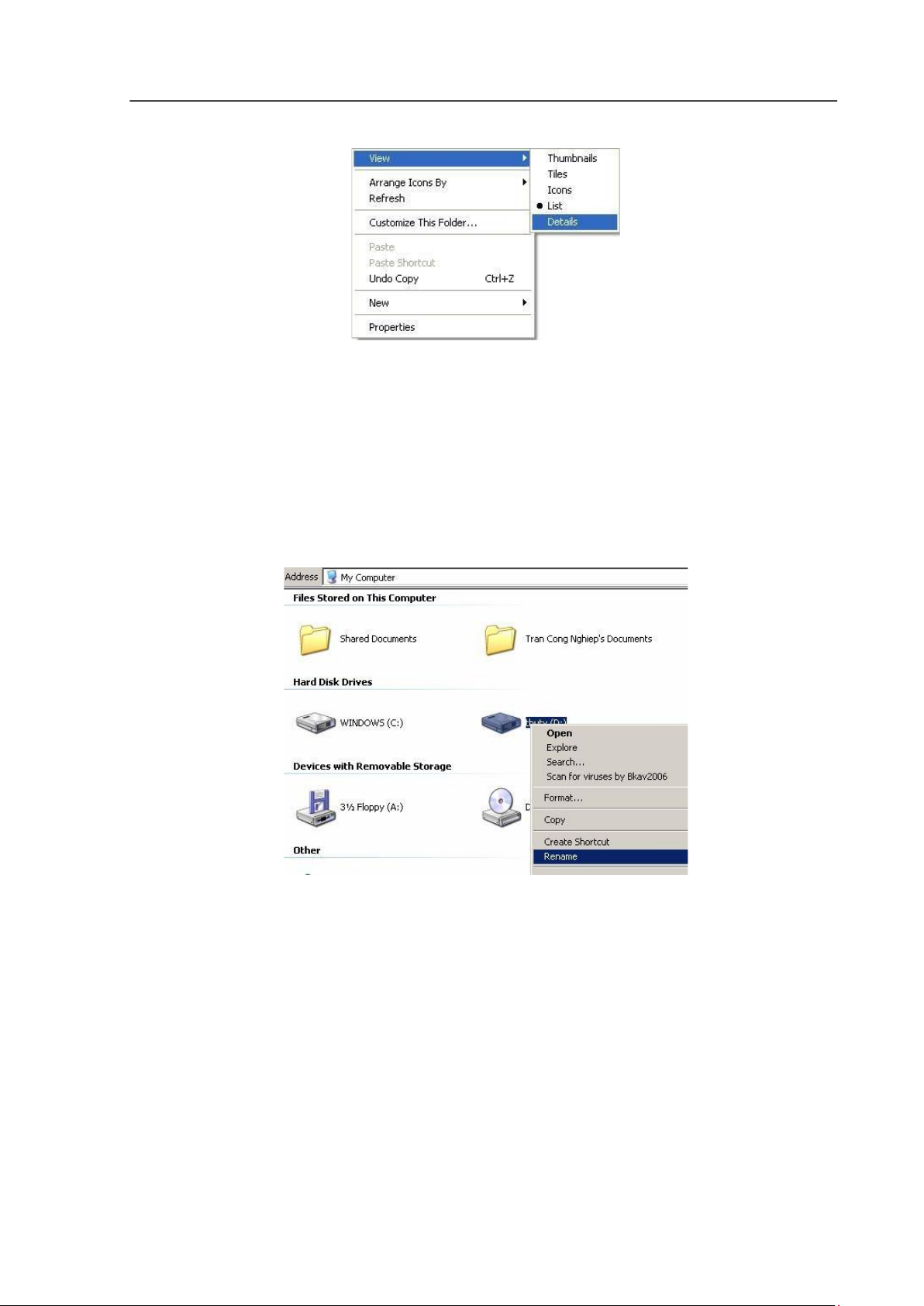
Để đổi tên ổ đĩa, từ màn hình My computer (hoặc từ Explorer) chọn ổ đĩa muốn đổi tên, nhân
phím phải chuột, chọn rename, nhập vào tên mới và nhấn Enter
Hình 1. 11 Đổi tên ổ đĩa cứng
1.10. Thiết lập cách biểu diên ngày giờ, số và tiền tệ
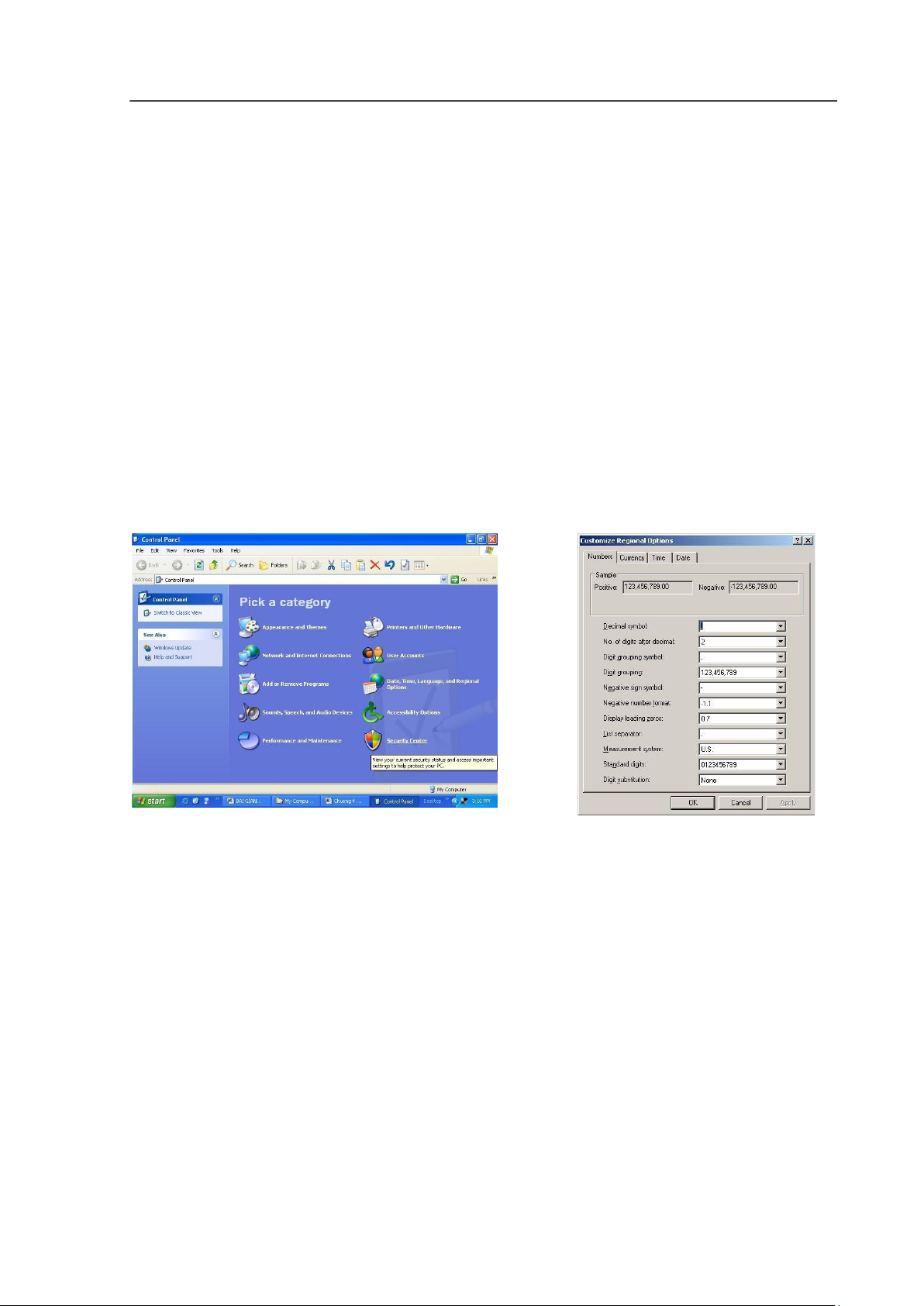
Sau khi cài đặt Windows, máy tính sẽ biểu diễn ngày, giờ, số, tiền tệ theo chuẩn của Mỹ, muốn
thiết lập lại cách biểu diễn này, khởi động bộ công cụ control panel bằng menu start | settings
| Control panel cửa sổ Control Panel xuất hiện.
Để thay đổi cách biểu diễn ngày giờ, từ màn hình Control Panel, chọn Date, Time, Language,
and Regional Options | Regional and Language Options. Hộp thoại Regional and
Language Options xuất hiện, chọn Customize. lOMoAR cPSD| 61152560
Trần Công Nghiệp - Giáo trình Tin học ứng dụng (bản thảo)
Thẻ number có các lựa chọn về biểu diễn dữ liệu kiểu số. Trong đó Decimal symbol thể hiện
cách biểu diễn dấu thập phân; degital grouping symbol biểu diễn dấu ngăn cách lớp đơn vị, lớp
nghìn, lớp triệu..; negative sign symbol thể hiện biểu diễn dấu âm và list seperator thể hiện
dấu ngăn cách danh sách. Lựa chọn cách biểu diễn thích hợp và kích chọn OK.
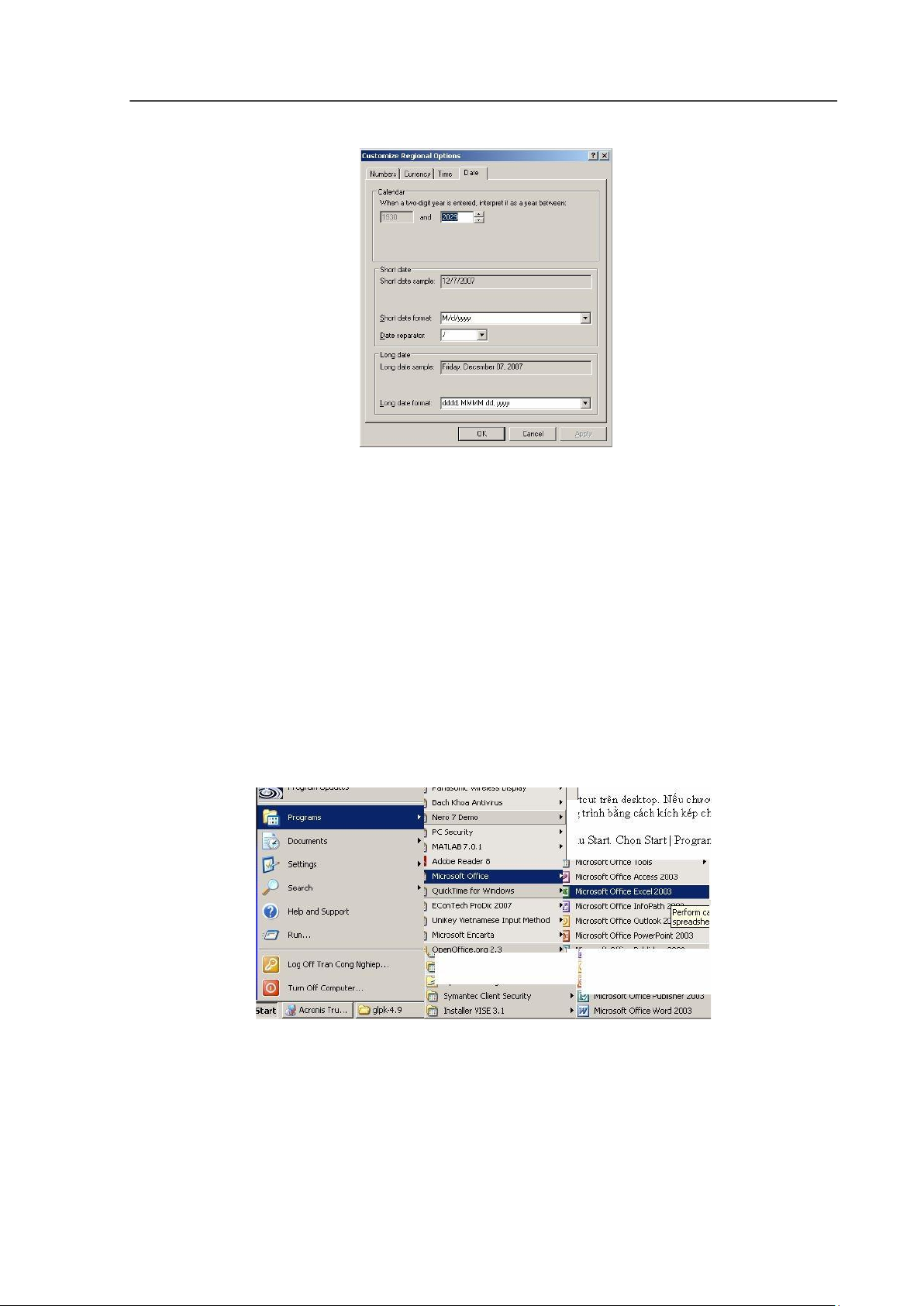
Thẻ date thể hiện cách biểu diễn ngày. Như có thể thấy trong hình 1.13, người sử dụng có thể
cài đặt cách biểu diễn ngày kiểu Việt nam theo dạng dd-mm-yyyy. Trong đó dd là hai chữ số
biểu diễn ngày; mm là hai chữ số biểu diễn tháng; yyyy là bốn chữ số biểu diễn năm.
1.11. Chạy chương trình trong Windows.
Để chạy chương trình trong windows, thực hiện một trong các cách sau:
Cách 1: Tìm và chạy chương trình từ shortcut trên desktop. Nếu chương trình cài đặt có tạo
một shortcut trên nền desktop thì chạy chương trình bằng cách kích kép chuột vào shortcut trên desktop.
Hình 1. 12 Công cụ Control Panel
Hình 1. 13 Hộp thoại Customize Regional
Option – thẻ Number lOMoAR cPSD| 61152560
Trần Công Nghiệp - Giáo trình Tin học ứng dụng (bản thảo)
Hình 1. 14 Hộp thoại Customize Regional Option – thẻ Date
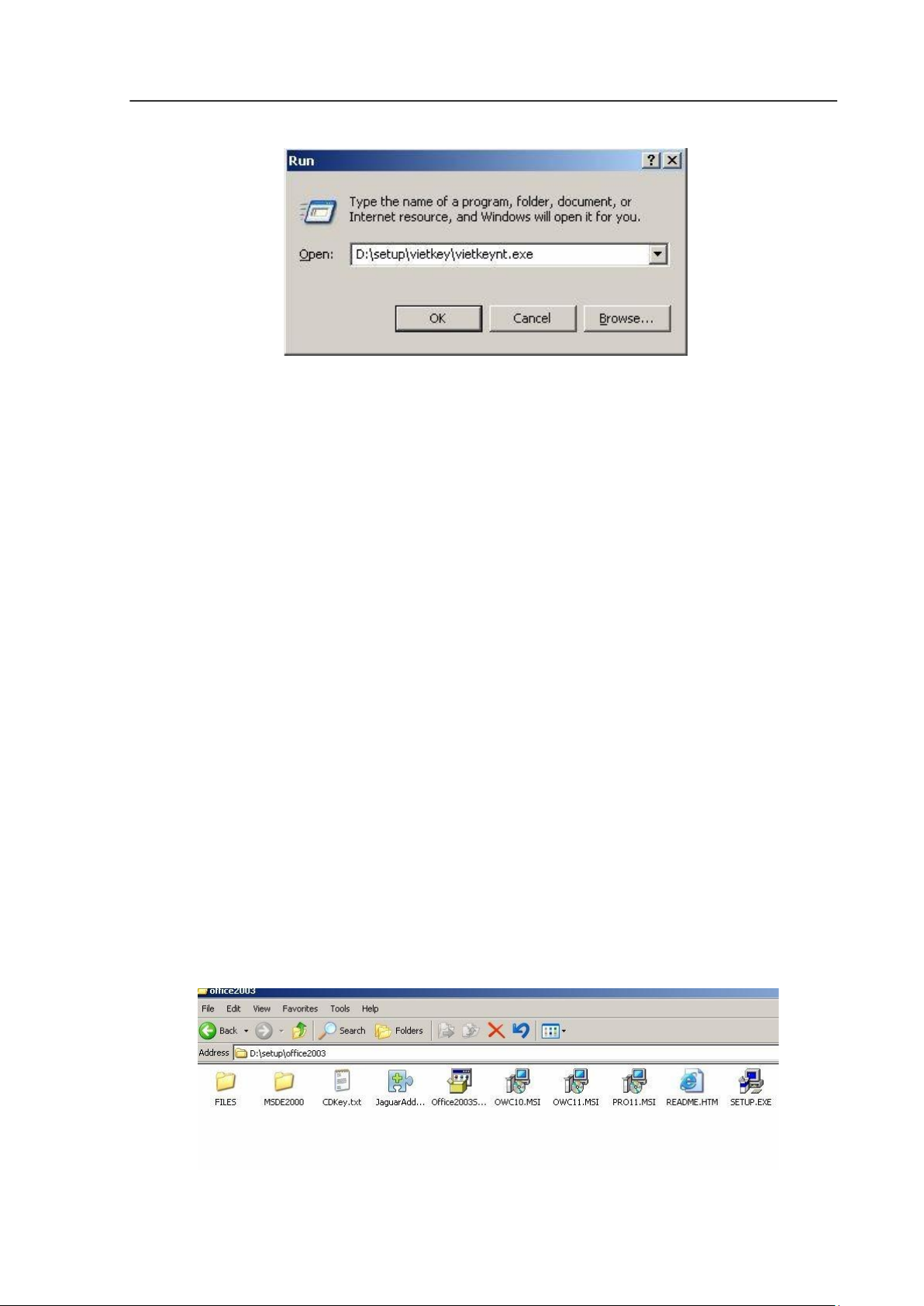
Cách 2: Tìm và chạy chương trình từ menu Start. Chọn Start | Programs . Chọn chương trình
muốn chạy và kích đúp phím trái chuột để chạy. Hình 1.14 mô tả cách chạy chương trình
Microsoft Excel từ menu Start.
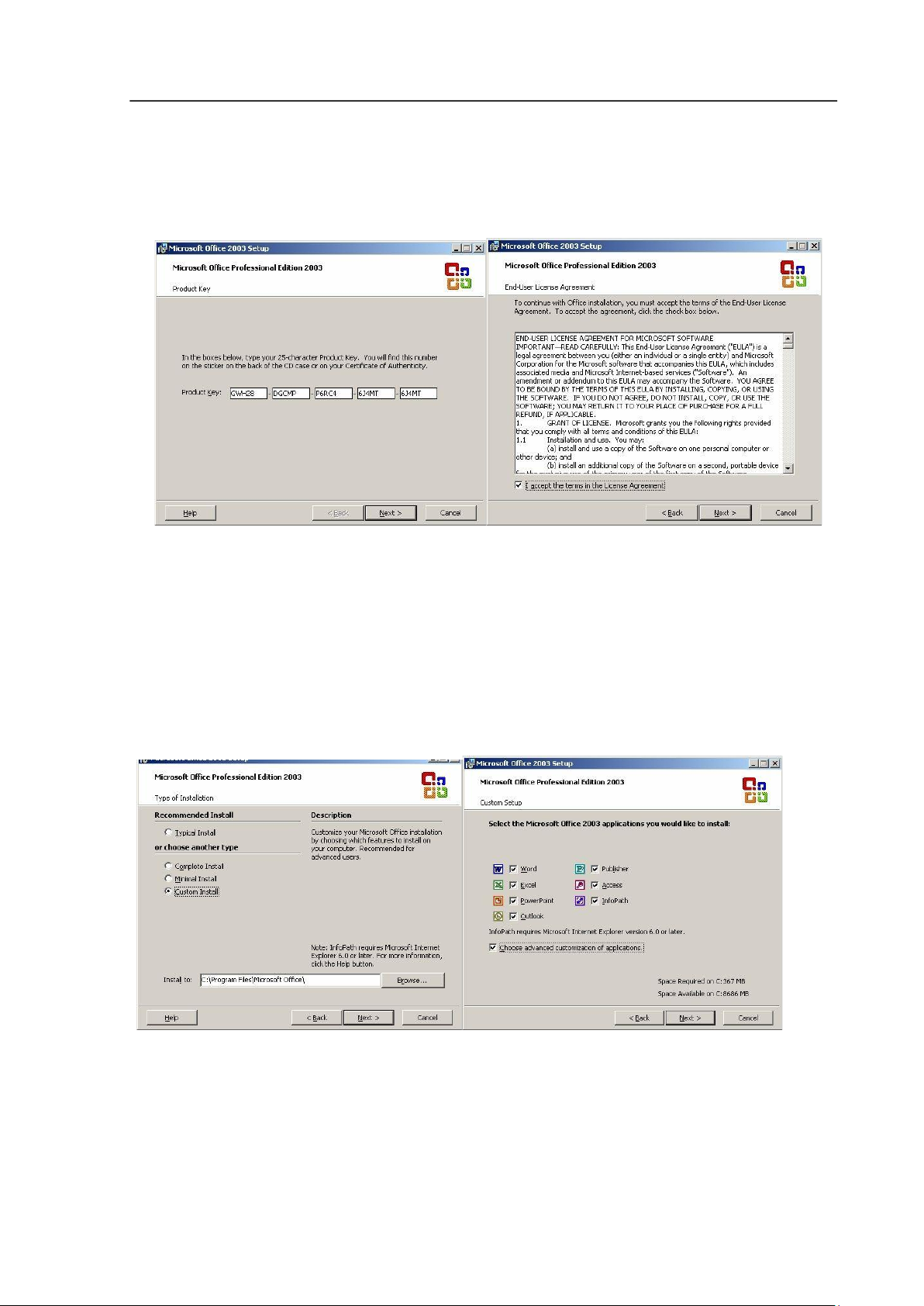
Cách 3: Tìm và chạy chương trình từ menu Start | Run. Để chạy chương trình từ cửa sổ Run
của menu Start, có thể nhập trực tiếp tên chương trình vào cửa sổ Run như hình 1.15. Chú ý
cần nhập đầy đủ cả đường dẫn.
Có thể dùng nút Browse để tìm đến vị trí có chương trình càn chạy và thực hiện chạy chương
trình.Chỉ các file có phần mở rộng là *.com, *.exe, *.bat mới có thể thực thi được.
Hình 1. 15 Chạy chương trình từ menu programs lOMoAR cPSD| 61152560
Trần Công Nghiệp - Giáo trình Tin học ứng dụng (bản thảo)
Hình 1. 16 Chạy chương trình từ cửa sổ Run 2. CĂN BẢN VỀ EXCEL 2.1 Giới thiệu
Microsoft Excel là phần mềm bảng tính điện tử nổi tiếng trong gói phần mềm Mcrosoft Office
của Microsoft. Excel chạy trên môi trường Windows và được dùng phổ biến trong công tác văn
phòng, trong quản lí bởi tính đơn giản, trực quan và dễ sử dụng của nó. Cho đến thời điểm hiện
tại (năm 2007) Microsoft đã đưa ra thị trường phiên bản Office 7.0. Tuy nhiên trên thị trường
đang sử dụng phổ biến phiên bản Office XP hoặc Office 2003. Giáo trình này trình bày các
điểm chung ứng dụng cho các phiên bản Office 97, 2000, XP, 2003 nhưng minh họa bằng Office 2003.
Để cài mới Office hoặc cài đặt bổ sung thêm một số tính năng của Office. Có thể cài đặt Office
từ đĩ CD hay từ ổ cứng. Nếu cài dặt từ CD thì đưa đĩa CD vào ổ CD quá trình cài đặt sẽ tự động
tiến hành. Nếu cài đặt từ ổ cứng thì tìm đếm thư mục chứa bộ cài đặt và chạy file Setup.exe.
Thông thường bộ cài đặt thường chứa tại D:\setup\Office. Hình 1.16 minh họa cách chạy file
setup.exe trong thư mục D:\setup\office2003.
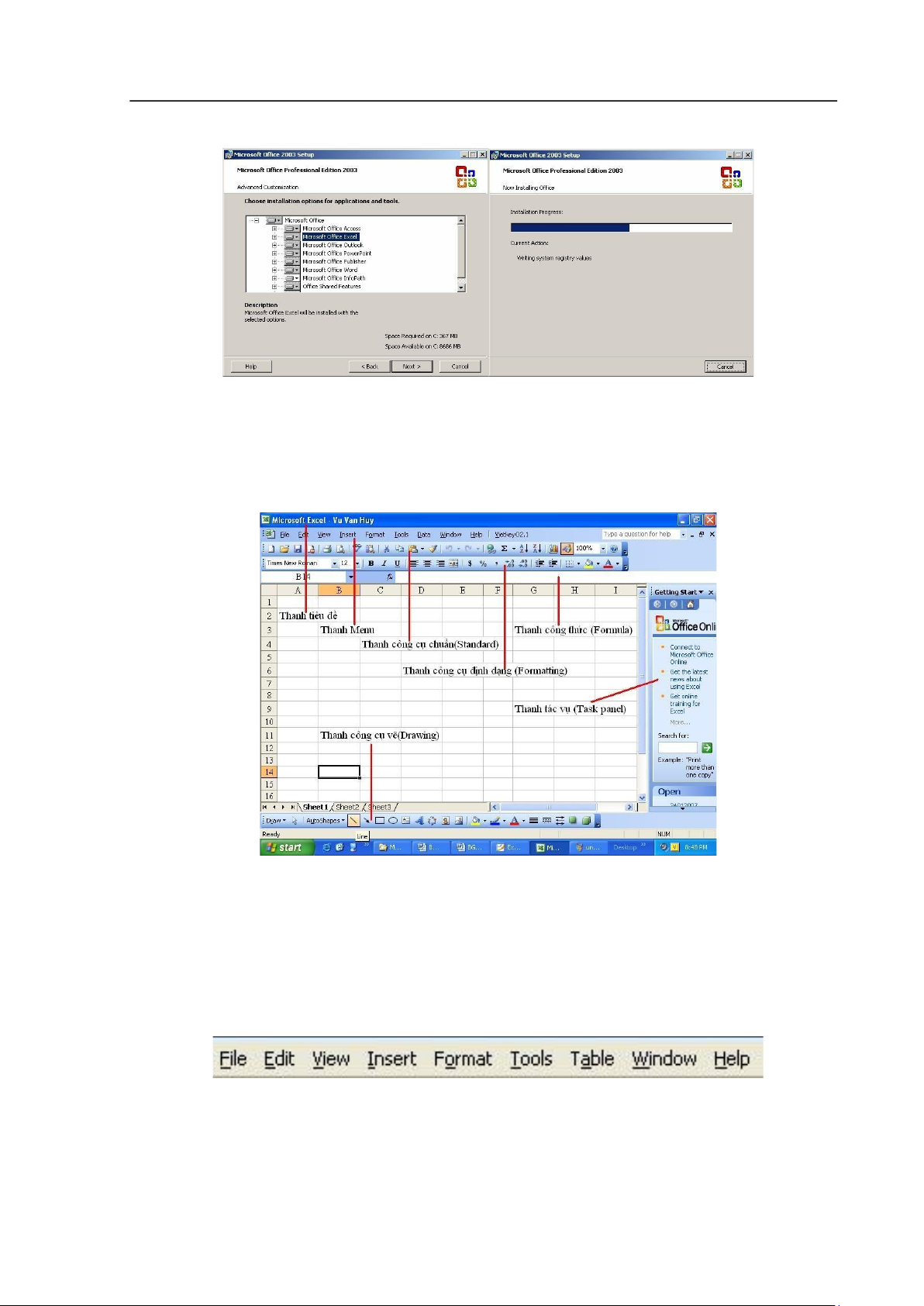
Khi cửa sổ cài đặt hiện ra yêu cầu nhập số đăng ký (product key) tiến hành nhập như trong hình
1.17. Nhấn NEXT khi quá trình nhập số đăng ký kết thúc. Chấp nhận các điều kiện về bản
quyền phần mềm và nhấn NEXT. Cửa sổ như hình 1.18 hiện ra, chọn cài đặt Custom Install để
chọn các tính năng nâng cao ứng dụng cho môn học Tin học ứng dụng. Ở bước tiếp theo chọn
Choose Advanced Customization of Applications. Nhấn NEXT để tiếp tục quá trình cài đặt. lOMoAR cPSD| 61152560
Trần Công Nghiệp - Giáo trình Tin học ứng dụng (bản thảo)
Hình 1. 17 Chạy file setup để cài đặt MS Office
Hình 1. 18 Nhập số đăng ký và chấp nhận điều kiện bản quyền Khi
quá trình cài đặt kết thúc, nhấn OK.
Để khởi động Excel, thực hiện một trong các cách sau Cách
1: Kích đúp vào biểu tượng Excel trên nền desktop.
Cách 2: Từ menu Start | Programs | Microsft office | Microsoft Office Excel 2003 như trong hình 1.14.
Hình 1. 19 Chọn Custom Install để cài các tính năng nâng cao cho Excel lOMoAR cPSD| 61152560
Trần Công Nghiệp - Giáo trình Tin học ứng dụng (bản thảo)
Hình 1. 20 Chọn Runall from Mycomputer để cài đặt các gói Add-ins cho Excel
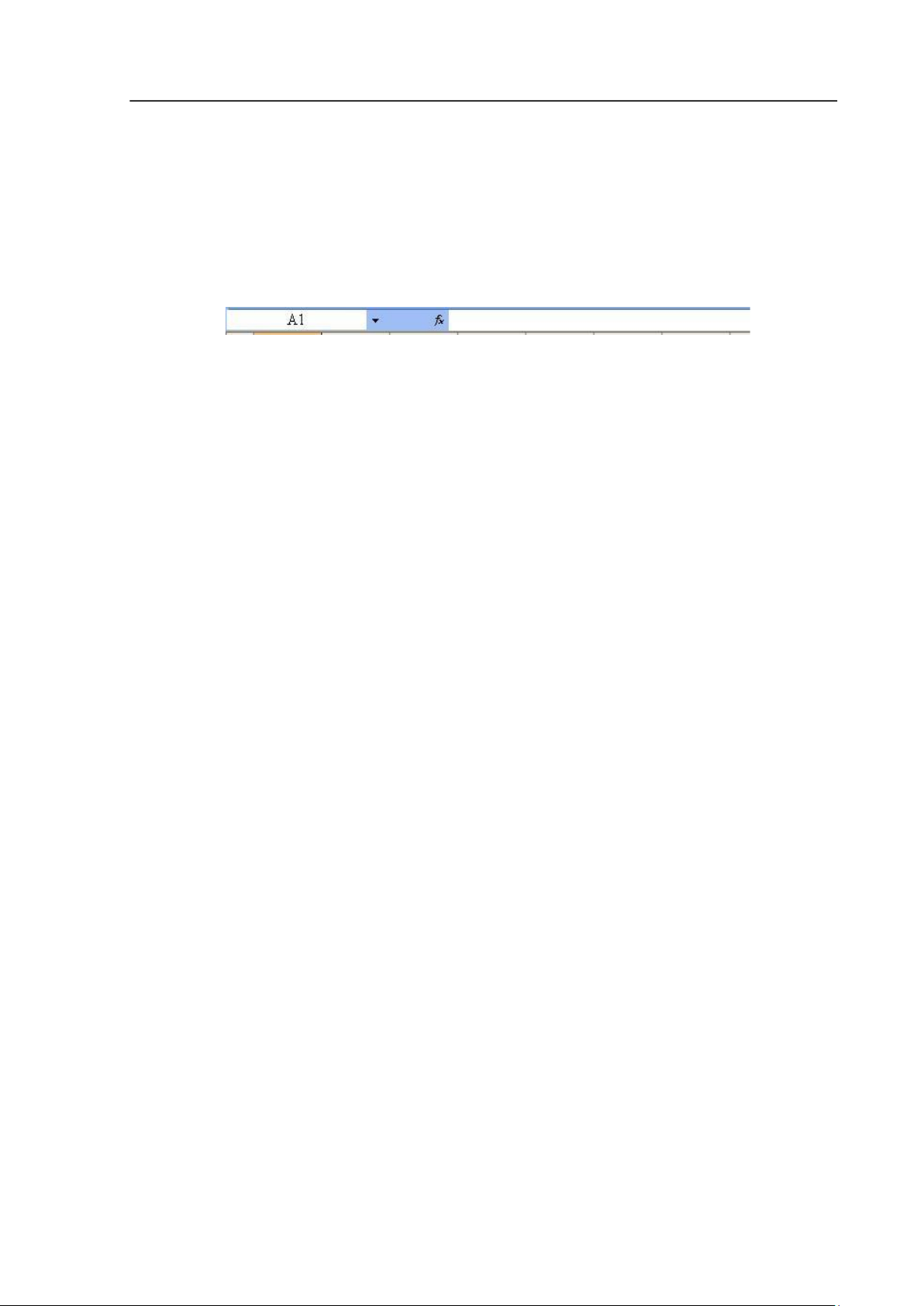
Các thành phần chính của màn hình làm việc của Excel như trong hình 1.20
Hình 1. 21 Màn hình làm việc của Excel
Thanh tiêu đề (Title): Thanh tiêu đề chứa biểu tượng của Excel, tên tệp hiện tại, và nút thu nhỏ
cửa sổ (minimize), nút phóng to cửa sổ (maximize) và nút đóng cửa sổ (close).
Thanh bảng chọn (Menu): Thanh menu liệt kê các lệnh chính của Excel. Mỗi mục ứng với một
menu dọc, để mở menu dọc nháy chuột vào tên mục.
Thanh công cụ chuẩn (Standard): Thanh công cụ standard chứa một số lệnh thông dụng của
Excel dưới dạng các nút biểu tượng. Các lệnh này có thể được truy xuất trực tiếp bằng chuột.
Để hiện tên các nút trỏ chuột lên trên nút mà không nháy chuột. lOMoAR cPSD| 61152560
Trần Công Nghiệp - Giáo trình Tin học ứng dụng (bản thảo)
Thanh công cụ đinh dạng (Formatting): Thanh formattng chứa các lệnh dưới dạng các nút có
biểu tượng để định dạng dữ liệu của bảng tính như kiểu font, cỡ font…
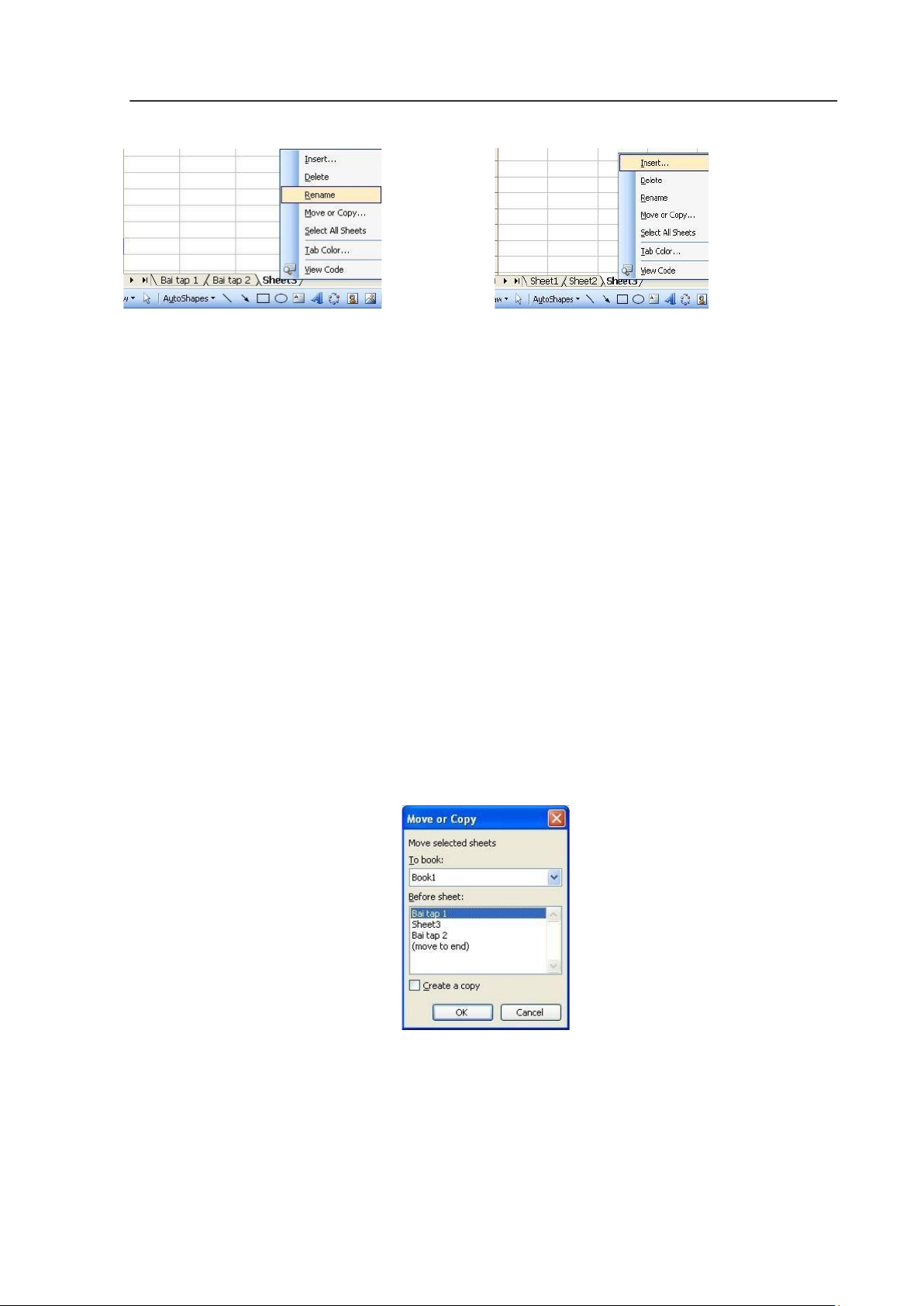
Thanh công thức (Formula): gồm các ô Namebox (hiển thị toạ độ của ô hiện hành), Insert
Function (nhập công thức vào ô), Formula bar (nội dung dữ liệu của ô hiện hành).
Thanh cuốn (Scroll): Hai thanh trượt bên phải và bên trái cửa sổ dể hiển thị những phần bị che khuất của bảng tính.
Dòng trạng thái (Status): Dòng chứa chế độ làm việc hiện hành như Ready (sẵn sàng nhập dữ
liệu), Enter (đang nhập dữ liệu), Point (đang ghi chép công thức tham chiếu đến một địa chỉ),
Edit (đang điều chỉnh dữ liệu hay công thức trong ô hiện hành) hay ý nghĩa lệnh hiện hành của
bảng tính và các tình trạng hiện hành của hệ thống như NumLock, Capslock…
Danh sách sheet và các nút dịch chuyển (Sheet tab): Tên các sheet được hiển thị trên các vạt
(tab) ở góc trái dưới cửa sổ workbook. Để di chuyển ví trí của sheet trong workbook kích giữ và
thả chuột đến ví trí mới.
Vùng làm việc: Với phiên bản 2003 về trước vùng làm việc bao gồm hơn 16 triệu ô bảng tính .
2.2 Worksheet, workbook, địa chỉ
Workbook. Một file bảng tính Excel được gọi là một Workbook. Workbook ngầm định có tên
là book#. Khi mới khởi động, file bảng tính đầu tiên ngầm định có tên là book1.xls. Phần mở
rộng XLS do Excel tự động thêm vào khi đặt tên file.
Worksheet: Mỗi workbook chứa 256 worksheet (hay chartsheet). Các worksheet hay
chartsheet được gọi là các trang bảng tính. Các trang này có thể chứa dữ liệu, công thức tính
toán, đồ thị, bản đồ.
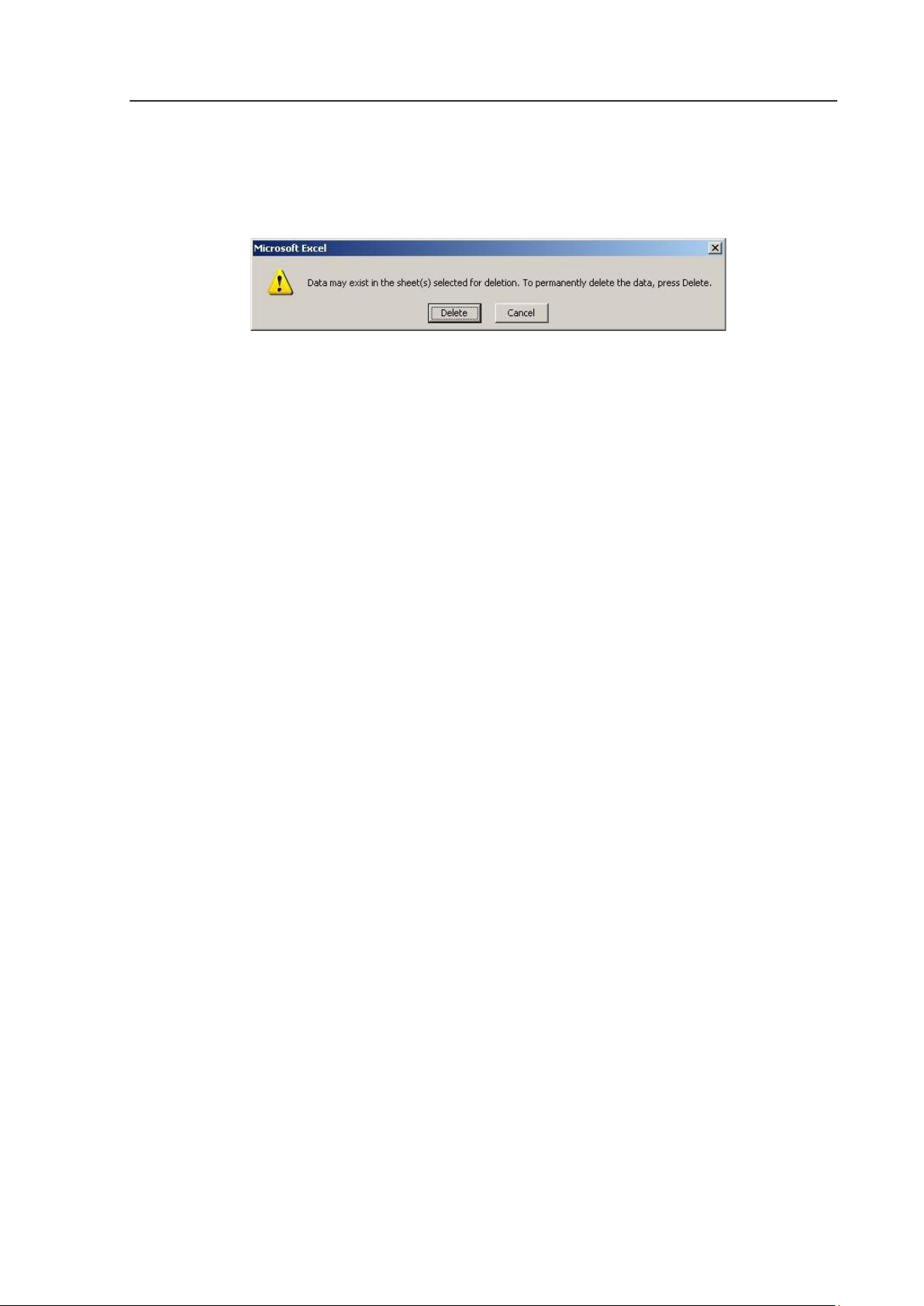
Thêm một Worksheet mới: Dùng một trong các cách sau để chèn thêm một Sheet mới
C1: Vào menu Insert | Worksheet.
C2: Kích phải chuột lên một sheet bất kỳ nào đó trên bảng tính chọn Insert, hộp thoại Insert hiện
ra như hình 1.21,chọn Worksheet và bấm nút OK để chèn. lOMoAR cPSD| 61152560
Trần Công Nghiệp - Giáo trình Tin học ứng dụng (bản thảo)
Hình 1. 22 Chèn thêm worksheet Hình 1. 23 Đổi tên worksheet
Đổi tên một Sheet: Các bước đổi tên một sheet bao gồm:
B1: Chọn Sheet muốn đổi tên. B2: Dùng một trong các cách:
C1: Kích phải chuột lên Sheet đã chọn, chọn Rename, sau đó nhập tên cho Sheet như hình 1.22.
C2: Vào menu Format | Sheet | Rename, sau đó nhập tên cho Sheet
B3: Nhập tên xong gõ Enter để kết thúc
Sắp xếp vị trí các sheet. Để sắp xếp vị trí các sheet, chọn một trong các cách sau: C1:
Nhấp chuột vào tên sheet muốn di chuyển kéo và thả vào vị trí mong muốn.
C2: Kích phải chuột lên sheet muốn di chuyển chọn Move or Copy, hộp thoại Move or Copy hiện ra.
To book: Vị trí Workbook muốn sao chép tới hoặc di chuyển tới Before
sheet: Vị trí đích muốn sheet chuyển tới.
Hình 1. 24 Sắp xếp vị trí worksheet
Xoá bỏ một Sheet. Để xóa worksheet, dùng một trong các cách sau
C1: Chọn Sheet muốn xoá, vào menu Edit | Delete sheet
C2: Kích phải chuột vào sheet muốn xoá chọn Delete lOMoAR cPSD| 61152560
Trần Công Nghiệp - Giáo trình Tin học ứng dụng (bản thảo)
Nếu sheet không chứa dữ liệu thì Excel xóa mà không hỏi gì. Nếu sheet có chứa dữ liệu, sẽ hiện
ra hộp thoại hỏi xác nhận thao tác xóa như hình 1.24. Để xác nhận thao tác xóa, nhấn nút delete.
Để hủy nhấn nút cancel.
Hình 1. 25 Hộp thoại xác nhận xóa dữ liệu
Cell. Mỗi worksheet chứa hơn 16 triệu ô (cell). Ô là giao của các cột và các dòng. Từ phiên bản
Office 2003 trở về trước, mỗi sheet có 256 cột ký hiệu từ A-IV. Đồng thời mỗi sheet có 65536
dòng ký hiệu từ 1- 65536. Trong phiên bản Excel 2007, số cột trong một worksheet là 16 384
đánh số từ A- XFD và số dòng là 1 048 576 đánh số từ 1-1 048 576. Do đó mỗi sheet có 17 178 820 608 000.
Các ô được tham khảo bằng địa chỉ ô. Dạng địa chỉ thông dụng là Cột Dòng Ví dụ ô A1 là giao
của cột A dòng 1. Ngoài ra còn sử dụng dạng địa chỉ R1C1 (số thứ tự dòng số thứ tự cột)
Để chọn một dòng trong bảng tính, bấm chuột trái vào chữ số ký hiệu dòng đó. Để chọn một
cột, bấm chuột trái vào chữ cái ký hiệu cột đó. Để chọn một vùng gồm nhiều ô liên tục, bấm
giữ chuột trái và kéo. Cũng có thể sử dụng phím shift kết hợp với phím mũi tên hoặc phím shift
kết hợp với bấm chuột trái để chọn một vùng. Để chọn nhiều vùng không liền nhau, nhấn giữ
phím Ctrl trong khi bấm chuột trái. Để chọn cả bảng tính, bấm chuột trái vào vị trí góc trên
cùng bên trái của bảng tính, nơi giao nhau của tên hàng và tên cột hoặc dùng tổ hợp phím Ctrl + A.
Để điều chỉnh độ rộng của dòng bấm giữ và kéo chuột trên đường phân cách giữa hai vị trí tiêu đề tên cột.
Để thay đổi độ rộng của dòng, bấm giữ và kéo chuột trên đường phân cách giữa hai dòng tại vị trí tiêu đề dòng.
Để thay đổi độ rộng của nhiều cột, chọn vùng có các cột cần thay đổi độ rộng, vào menu Format
| Column | Width, hộp thoại column width xuất hiện. Gõ vào độ rộng cột cần thay đổi rồi chọn
OK hay nhấn Enter. Làm tương tự cho dòng (row).
Địa chỉ tương đối: Địa chỉ tương đối có dạng cột dòng ví dụ B3. Một công thức có chứa địa chỉ
tương đối khi copy đến vị trí mới địa chỉ sẽ tự động biến đổi.
Địa chỉ tuyệt đối: Địa chỉ tuyệt đối có dạng $cột$dòng. Ví dụ $B$3. Một công thức có chứa địa
chỉ tuyệt đối khi copy đến vị trí mới địa chỉ không thay đổi. lOMoAR cPSD| 61152560
Trần Công Nghiệp - Giáo trình Tin học ứng dụng (bản thảo)
Địa chỉ hỗn hợp: Địa chỉ hỗn hợp là dạng kết hợp của cả địa chỉ tương đối và địa chỉ tuyệt đối
theo dạng $cột dòng (ví dụ $B3) hay cột $dòng (ví dụ B$3). Khi copy một công thức có chứa
địa chỉ hỗn hợp, thành phần tuyệt đối không biến đổi, thành phần tương đối biến đổi.
Để chuyển đổi giữa các dạng địa, sử dụng phím chức năng F4.
2.3 Các dạng dữ liệu trong Excel
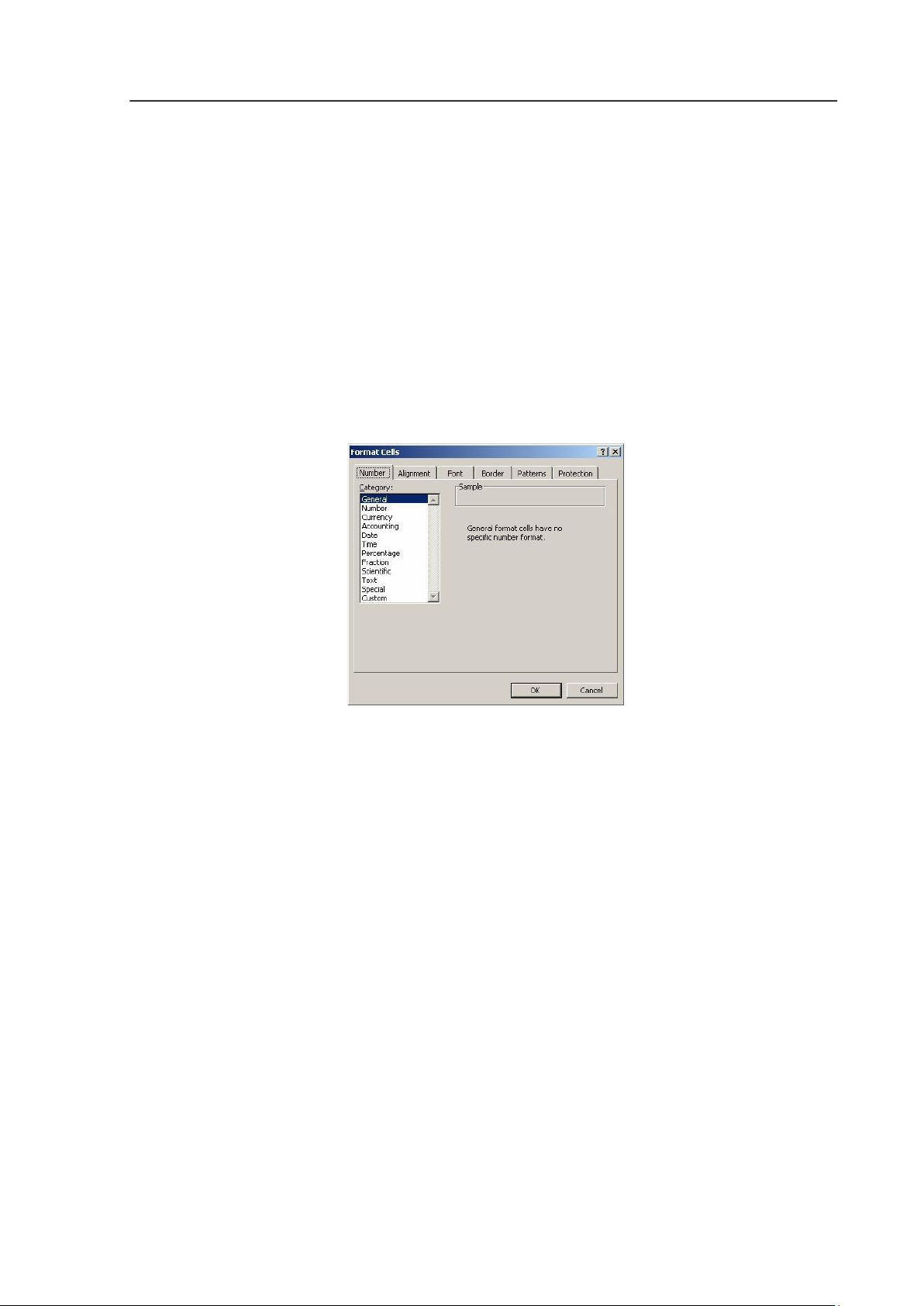
Nắm vững các dạng dữ liệu rất quan trọng để giải các bài toán trong Excel. Để định dạng dữ
liệu, lựa chọn (bôi đen) vùng dữ liệu, chọn menu format | cells | numbers. Cửa sổ như hình 1.24
hiện ra. Có thể sử dụng tổ hợp phím tắt Ctrl + 1 hoặc kích chuột phải vào vùng đã chọn cũng cho cùng kết quả.
Hình 1. 26 Định dạng dữ liệu Có các dang dữ liệu sau
General - Dữ liệu tổng quát: Kiểu này do Excel tự động nhận dạng
Number - Dữ liệu số: Dữ liệu kiểu số tự động căn thẳng bên phải ô. Theo ngầm định, kiểu số sử
dụng dấu chấm (.) để ngăn cách phần thập phân và phần nguyên.
Biểu diễn số âm trong Excel sử dụng 4 cách như trong hình 1.26 Cách
1: Sử dụng dấu trừ (-) như trong toán học.
Cách 2: Sử dụng dấu ngoặc đơn như trong kế toán.
Cách 3: Sử dụng màu đỏ. Cách 4: Vừa dùng màu đỏ
vừa dùng dấu ngoặc đơn.
Các hàm tài chính của Excel sử dụng cách thứ tư. Để sử dụng dấu phân cách phần nghìn, bấm
chọn ô Use 1000 separator (,). Thay đổi số các số sau dấu phân cách thập phân trong ô Decimal places.
Tài liệu liên quan:
-
Hướng dẫn Xử lý Văn bản Cơ bản trên Microsoft Word 2016 | Môn Tin học ứng dụng - Đại học Kinh tế và Quản trị kinh doanh, Đại học Thái Nguyên
61 31 -
Các Hàm Cơ Bản Trong Cơ Sở Dữ Liệu và Cách Sử Dụng | Môn Tin học ứng dụng - Đại học Kinh tế và Quản trị kinh doanh, Đại học Thái Nguyên
60 30 -
Giáo Trình Môn Tin học ứng dụng | Đại học Kinh tế và Quản trị kinh doanh, Đại học Thái Nguyên
54 27 -
Hướng dẫn Chia Cột và Cài Đặt Tab | Môn Tin học ứng dụng - Đại học Kinh tế và Quản trị kinh doanh, Đại học Thái Nguyên
57 29