Hướng dẫn Xử lý Văn bản Cơ bản trên Microsoft Word 2016 | Môn Tin học ứng dụng - Đại học Kinh tế và Quản trị kinh doanh, Đại học Thái Nguyên
Văn bản nói chung là một loại phương tiện ghi tin và truyền đạt thông tin bằng ngôn ngữ (hay một loại kí hiệu) nhất định. Văn bản được hình thành trong nhiều lĩnh vực của đời sống xã hội. Tài liệu được sưu tầm gồm 51 trang, giúp bạn ôn tập tốt hơn. Mời các bạn đón xem.
Môn: Tin học ứng dụng (TN) 6 tài liệu
Trường: Trường Đại học Kinh tế và Quản trị kinh doanh, Đại học Thái Nguyên 258 tài liệu
Tác giả:


Preview text:
lOMoAR cPSD| 61152560
Modul 03 – XỬ LÝ VĂN BẢN CƠ BẢN
Mục ích: Microsoft Word là phần mềm soạn thảo văn bản được sử dụng phổ biến nhất hiện nay.
Phiên bản mới nhất của Word là Microsoft Word 2016. Dựa trên thực tế Microsoft
Word 2016 ang được sử dụng rộng rãi, chúng tôi lựa chọn Microsoft Word 2016 để hướng dẫn.
3.1. Kiến thức cơ bản về văn bản, soạn thảo và xử lý văn bản
3.1.1 Khái niệm văn bản
3.1.1.1 Khái niệm
Văn bản nói chung là một loại phương tiện ghi tin và truyền đạt thông tin bằng
ngôn ngữ (hay một loại kí hiệu) nhất ịnh. Văn bản được hình thành trong nhiều lĩnh vực
của ời sống xã hội. Tùy theo từng lĩnh vực cụ thể của ời sống xã hội và quản lý nhà nước
mà văn bản có những nội dung và hình thức thể hiện khác nhau. Văn bản là sản phẩm
của hoạt ộng giao tiếp bằng ngôn ngữ ở dạng viết. Văn bản thường là tập hợp của các
câu có tính trọn vẹn về nội dung và hoàn chỉnh về hình thức, có tính liên kết chặt chẽ và
hướng tới 1 mục tiêu giao tiếp nhất định.
3.1.1.2 Phần mềm xử lý văn bản
Phần mềm xử lý văn bản được sử dụng để thao tác một tài liệu văn bản, chẳng
hạn như một ơn xin việc hay báo cáo. Bạn thường nhập văn bản bằng cách gõ từ bàn
phím và phần mềm cung cấp các công cụ cho việc sao chép, xóa và các kiểu ịnh dạng
khác nhau. Một số chức năng của phần mềm xử lý văn bản bao gồm: - Tạo, chỉnh sửa,
lưu trữ và in ấn tài liệu.
- Sao chép, dán, di chuyển và xóa văn bản trong một tài liệu.
- Định dạng văn bản như loại font chữ, in ậm, gạch chân hoặc nghiêng.
- Tạo và chỉnh sửa bảng (table).
- Chèn các yếu tố từ các phần mềm khác như hình ảnh minh họa.
- Sửa lỗi chính tả và ngữ pháp.
- Xử lý văn bản bao gồm một số công cụ để ịnh dạng các trang. Ví dụ, bạn có thể sắp
xếp văn bản theo dạng các cột, thêm số trang, ...
Ngày nay, có nhiều ứng dụng xử lý văn bản khác nhau. Một trong những ứng
dụng được sử dụng rộng rãi nhất là Word, là một phần mềm của Microsoft Office. Một
phần mềm được sử dụng rộng rãi khác là WordPerfect của Corel. Ấn phẩm kế tiếp là lOMoAR cPSD| 61152560
Writer, là một phần của OpenOffice của Apache và LibreOffice Writer do The
Document Foundation phát triển. Hai phần mềm ầu tiên là phần mềm thương mại,
OpenOffice, LibreOffice là mã nguồn mở và có thể được tải về và sử dụng miễn phí.
Cuối cùng, phần mềm Pages, là một phần của iWork của Apple.
3.1.2 Soạn thảo văn bản và xử lý văn bản
3.1.2.1 Một số phím iều khiển thông dụng trong soạn thảo văn bản
Bảng 3.1 Các phím iều khiển thông dụng
Phím/Tổ hợp phím Diễn giải Delete
Xoá ký tự tại vị trí con trỏ Backspace
Xoá ký tự ở trước con trỏ
Dịch chuyển con trỏ về bên phải 1 ký tự
Dịch chuyển con trỏ về bên trái 1 ký tự
Dịch chuyển con trỏ lên trên 1 dòng
Dịch chuyển con trỏ xuống dưới 1 dòng Ctrl +
Dịch chuyển con trỏ về ầu từ sau Ctrl +
Dịch chuyển con trỏ về ầu từ trước Ctrl +
Dịch chuyển con trỏ về đoạn trước Ctrl +
Dịch chuyển con trỏ về đoạn sau Home
Dịch chuyển con trỏ về ầu dòng End
Dịch chuyển con trỏ về cuối dòng Ctrl + Home
Dịch chuyển con trỏ về ầu văn bản Ctrl + End
Dịch chuyển con trỏ về cuối văn bản Page Up
Dịch chuyển con trỏ về trang trước Page Down
Dịch chuyển con trỏ về trang sau Ctrl + Page Up
Dịch chuyển con trỏ về ầu cửa sổ văn bản Ctrl + Page Down
Dịch chuyển con trỏ về cuối cửa sổ văn bản Ctrl + O
Mở tệp dữ liệu ã có trên ĩa Ctrl + N
Mở tệp dữ liệu mới Ctrl + A Chọn toàn bộ văn bản Ctrl + C
Sao chép đoạn văn bản ã chọn Ctrl + V
Dán đoạn văn bản ã sao chép Ctrl + X
Xoá/cắt đoạn văn bản ã chọn lOMoAR cPSD| 61152560 Ctrl + Z
Khôi phục thao tác trước Ctrl + Y
Thực hiện lại thao tác trước khi khôi phục Ctrl + S Ghi tệp văn bản Ctrl + P In văn bản Ctrl + L Căn trái đoạn văn bản Ctrl + E
Căn giữa đoạn văn bản Ctrl + R
Căn phải đoạn văn bản Ctrl + J
Căn ều hai bên đoạn văn bản Ctrl + B
Thay ổi kiểu chữ ậm
Phím/Tổ hợp phím Diễn giải Ctrl + I
Thay ổi kiểu chữ nghiêng Ctrl + U
Thay ổi kiểu chữ gạch chân Ctrl + F Tìm kiếm thông tin Ctrl + H
Tìm kiếm và thay thế thông tin Ctrl + G
Di chuyển đến vị trí theo yêu cầu Ctrl + K
Liên kết tới các tệp tin khác Ctrl + D
Mở hộp thoại font chữ Ctrl + = Đánh chỉ số dưới Ctrl + Shift + = Đánh chỉ số trên Ctrl + Alt + U
Làm mất ường kẻ trong bảng Ctrl + Alt + E Chèn thanh chú thích Alt + A + T
Tách bảng từ vị trí con trỏ Alt + Shift + T
Chèn thời gian hiện tại vào tài liệu Alt + Shift + D
Chèn ngày, tháng, năm hiện tại váo tài liệu F12
Ghi tệp văn bản với tên khác ESC
Thoát khỏi các hộp thoại Alt + F4
Đóng tệp hoặc cửa sổ làm việc Ctrl + [ Giảm cỡ chữ Ctrl + ] Tăng cỡ chữ Ctrl + T
Dịch chuyển vị trí Tab sang phải Ctrl + 2 Giãn dòng ½ (Double) lOMoAR cPSD| 61152560 Ctrl + 5 Giãn dòng 1/1.5 Ctrl + 1 Giãn dòng 1/1 (Single)
3.1.2.2 Chế ộ soạn thảo văn bản
Chế ộ chèn (Insert): Trong chế ộ chèn khi nhập ký tự từ bàn phím, ký tự này sẽ
hiện tại vị trí con trỏ (Insert Pointer) ồng tời con trỏ dời qua vị trí mới ngay kề bên phải.
Chế ộ è (Overtype): trong chế ộ è, khi nhập một ký tự từ bàn phím, ký tự sẽ hiện
lên tại vị trí con trỏ. Nếu tại vị trí con trỏ có ký tự thì ký tự mới được ghi è lên ký tự cũ.
Để chuyển ổi trạng thái từ chế ộ chèn sang chế ộ è dung phím Insert và ngược lại.
Chú ý: Để bật/tắt chế ộ è bằng phím Insert, vào Office Button\Word
Options\Advanced\Editing Options, ánh dấu chọn ( ) vào ô: Use the Insert key to control overtype mode.
3.2 Sử dụng phần mềm xử lý văn bản
3.2.1 Khởi ộng và óng cửa sổ Word Khởi ộng Word
Có thể thực hiện bằng một trong các cách sau:
✓ Double_Click trên biểu tượng của chương trình Word trên màn hình nền.
✓ Double_Click trên tên tập tin văn bản do Word tạo ra.
✓ Vào màn hình Start chọn Microsoft Word.
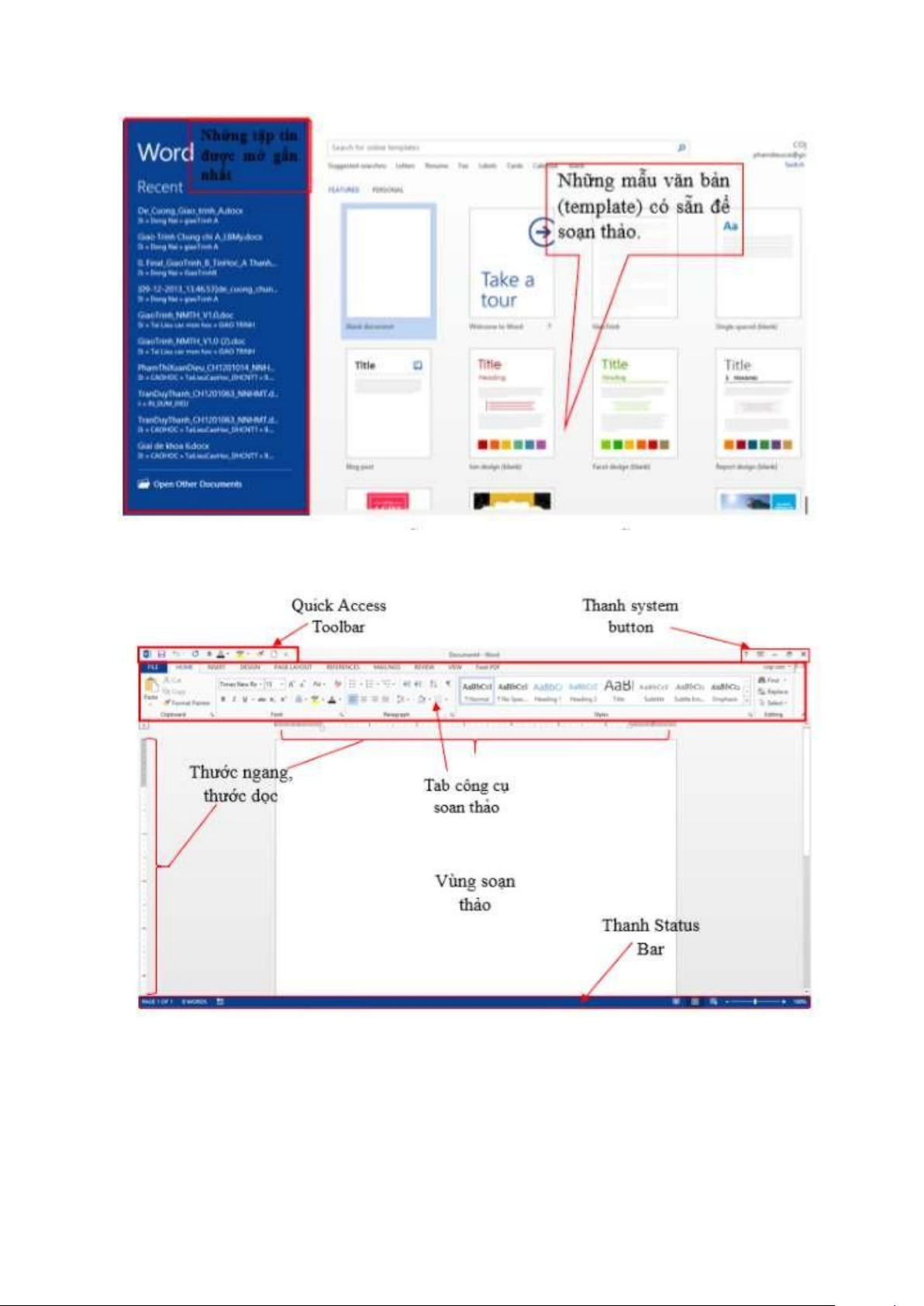
Thông thường, khi bạn mở Word, bạn sẽ chỉ thấy một cửa sổ Word trống, nhưng
với Word 2016 bạn sẽ thấy một bảng với nhiều mẫu giao diện văn bản để bạn lựa chọn.
Ở bên phải, có nhiều hình ảnh thu nhỏ minh họa nhiều mẫu (template) khác nhau và ở
phía bên trái hiển thị những tệp tin, cho phép bạn mở những tệp tin Word gần ây và mở
những tệp tin sẵn có khác. lOMoAR cPSD| 61152560
Hình 3.1 Các mẫu soạn thảo văn bản có sẵn
Để tạo một trang Word trống, bạn chọn Blank document, màn hình Word mở ra:
Hình 3.2 Giao diện vùng soạn thảo văn bản Thoát khỏi Word
Trước khi thoát cần phải lưu nội dung các tập tin ang làm việc vào ĩa, nếu không thì sẽ
bị mất dữ liệu. Tuy nhiên, nếu bạn chưa lưu lại các tập tin thì Word sẽ hiện thông báo
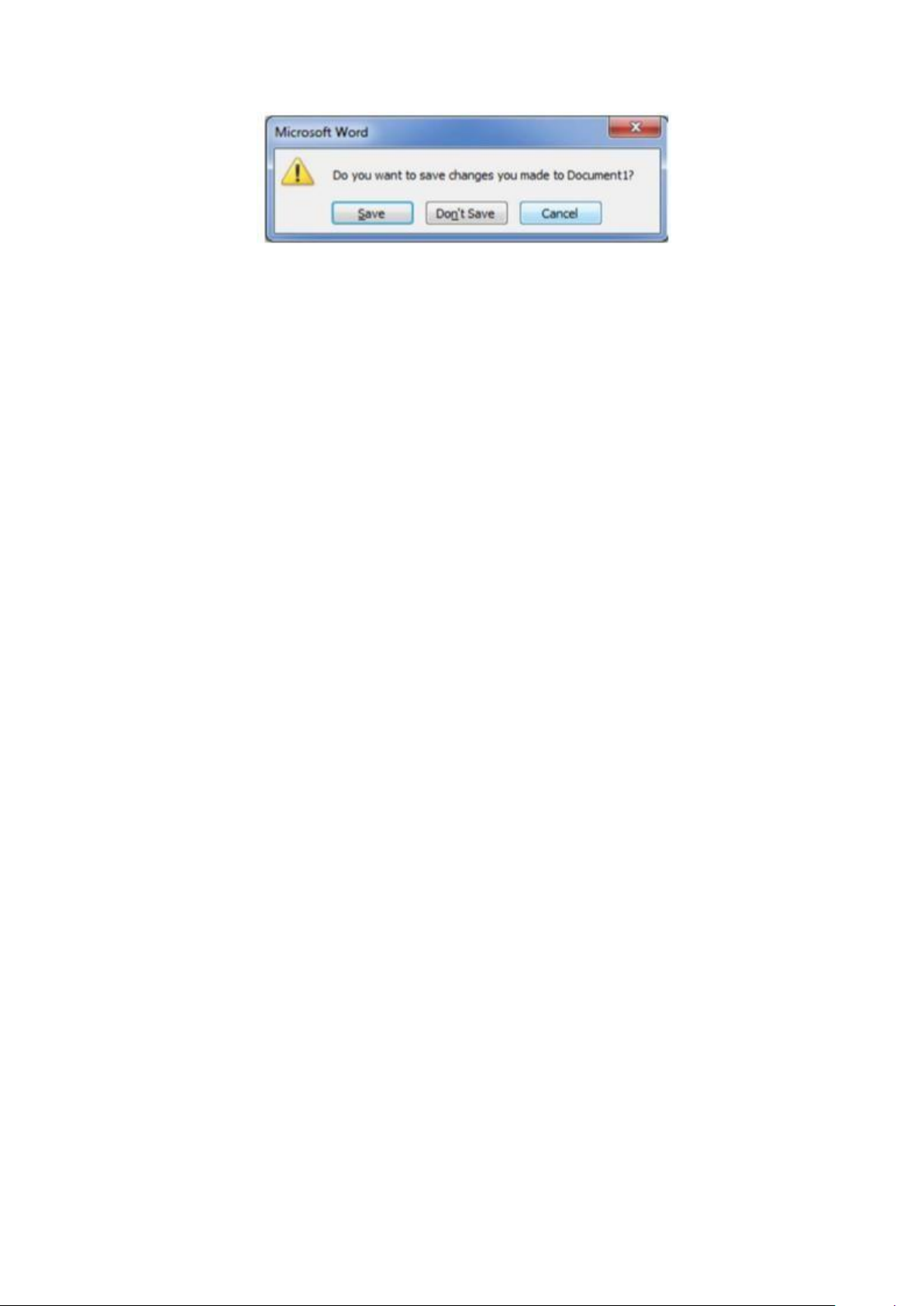
nhắc nhở trước khi thoát. lOMoAR cPSD| 61152560
Hình 3.3 Hộp thoại khi thoát khỏi Word
+ Save: lưu dữ liệu và thoát khỏi chương trình ứng dụng.
+ Don’t Save: thoát khỏi chương trình ứng dụng mà không lưu dữ liệu.
+ Cancel: hủy bỏ lệnh, trở về chương trình ứng dụng.
Có thể thoát khỏi Word bằng một trong các cách: ✓
Nhấn tổ hợp phím Alt + F4.
✓ Chọn lệnh File/ Close.
✓ Click vào nút close nằm ở góc trên, bên phải của thanh tiêu ề.
✓ Double_Click vào biểu tượng của Word ở góc trên bên trái của thanh tiêu ề.
3.2.2 Mở văn bản có sẵn, tạo văn bản mới, lưu, xoá văn bản
a. Mở/ óng tệp văn bản (Open)
Khi khởi ộng Microsoft Word, chương trình tự ộng mở một cửa sổ soạn thảo có
tên là Document 1, với ịnh dạng Normal ( ịnh dạng ngầm ịnh của Microsoft Word);
Tạo một tập tin mới
Muốn mở thêm một tệp văn bản mới, thực hiện bằng một trong hai cách sau:
✓ Chọn File/New sau ó chọn Blank Document.
✓ Nhấn tổ hợp phím Ctrl + N. Mở
tập tin ã có trên ĩa Các bước thực hiện
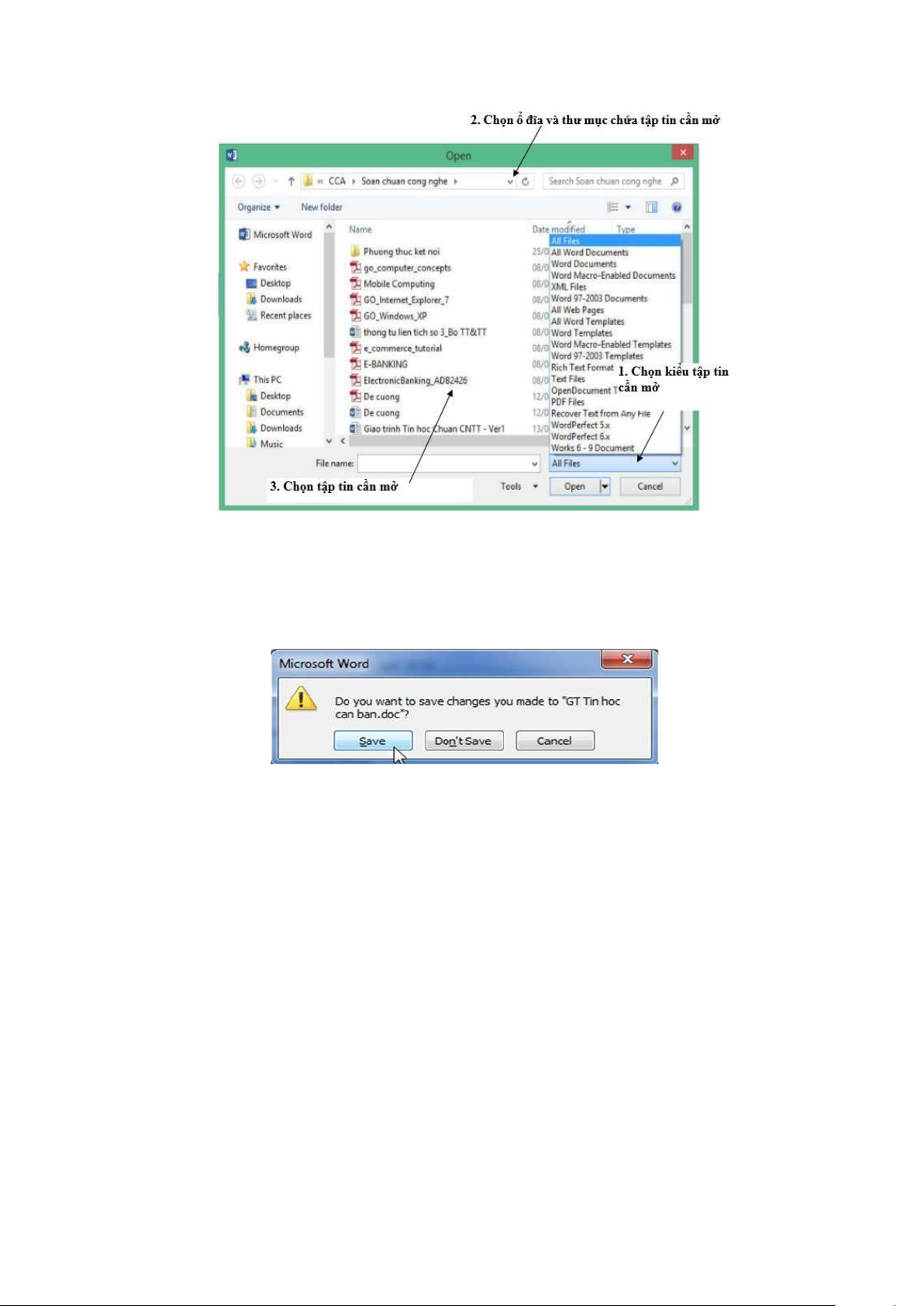
• Chọn File/Open hoặc dùng tổ hợp phím Ctrl + O
• Chọn Computer, tiếp tục chọn Browse. Xuất hiện hộp thoại sau
• Chọn tập tin muốn mở và chọn Open hoặc D_Click vào tập tin muốn mở. lOMoAR cPSD| 61152560
Hình 3.4 Hộp thoại Open Đóng tập tin
Lệnh File/Close dùng để óng tập tin hiện hành, bạn phải lưu tập tin trước khi
óng, nếu tập tin có cập nhật mà chưa lưu lại thì Word sẽ hiện thông báo nhắc nhở.
Hình 3.5 Hộp thoại khi óng tệp tin +
Save: lưu dữ liệu và óng tập tin hiện hành.
+ Don’t Save: óng tập tin hiện hành mà không lưu dữ liệu.
+ Cancel: hủy bỏ lệnh, trở về tập tin hiện hành. b. Lưu tập tin
Lưu tệp tin lần ầu tiên Các bước thực hiện
• Chọn File/Save hoặc nhấn tổ hợp phím Ctrl + S
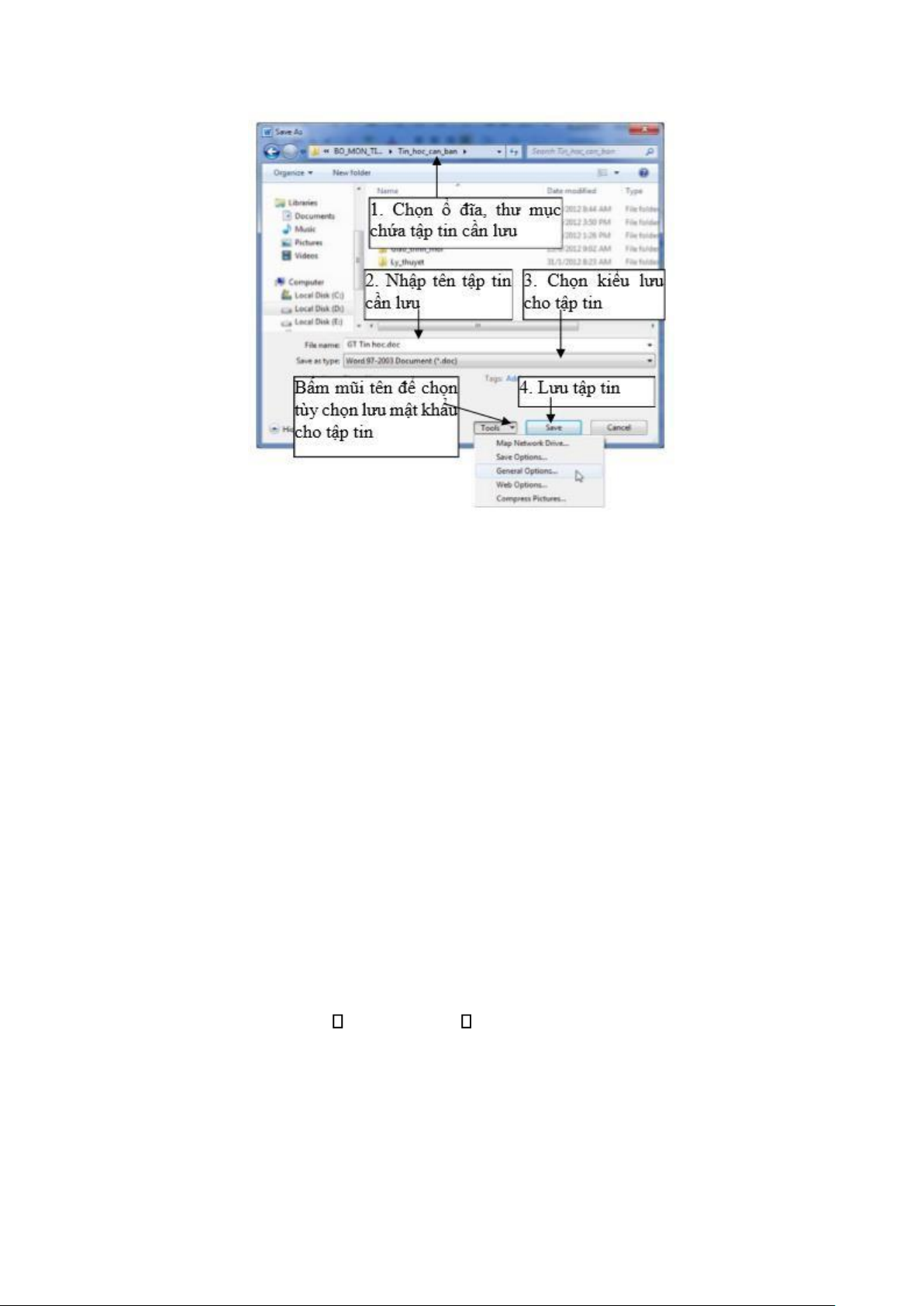
• Chọn Computer, tiếp tục chọn Browse. Xuất hiện hộp thoại sau: lOMoAR cPSD| 61152560
Hình 3.6 Hộp thoại lưu tệp tin
✓ File name: cho phép nhập tên tập tin cần lưu (theo úng quy tắc).
✓ Save as type: kiểu tập tin cần lưu (word 2016 cho phép lưu dưới dạng tập tin PDF) ✓ Chọn Save.
Lưu vào cùng tập tin: tương tự như lần lưu ầu tiên và Word sẽ tự ộng lưu trữ
những thay ổi mà không yêu cầu ặt tên (không xuất hiện hộp thoại Save As).
Lưu thành tập tin mới: vào menu File/Save As xuất hiện hộp thoại Save As
giống như hình 3.6 và cho phép ặt tên tập tin mới.
3.2.3. Biên tập nội dung văn bản
Chuyển ổi các cách xem tài liệu trong Word
Trong Word, bạn có thể hiển thị một tài liệu trong một loạt các cách hiển thị khác
nhau, mỗi dạng phù hợp với một mục ích cụ thể. Các cách hiển thị bao gồm Print Layout
view (mặc ịnh), toàn màn hình – Reading, Giao diện web – Web Layout, dạng nhìn
Outline, và Dự thảo - Draft.
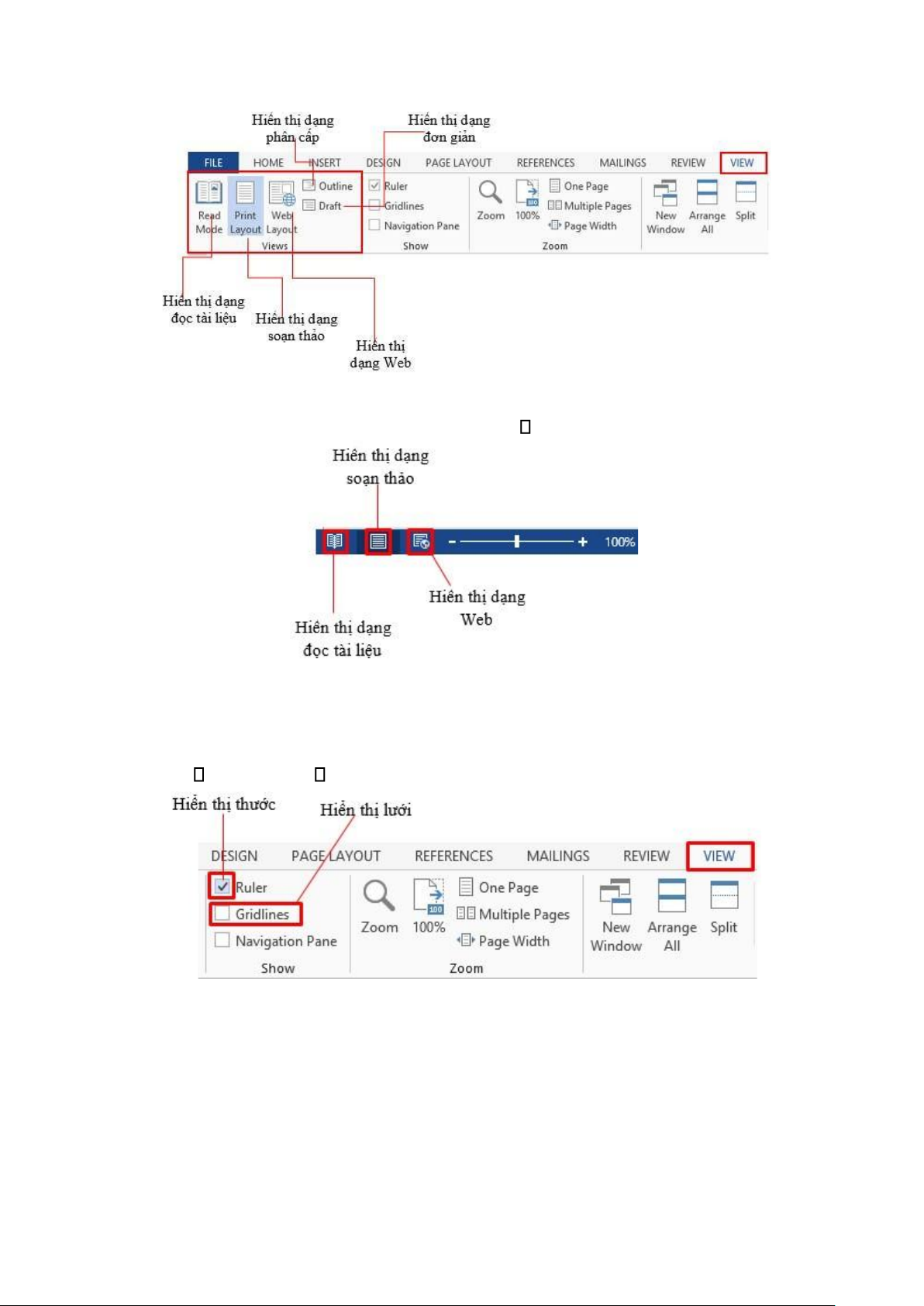
Để chuyển ổi giữa các cách hiển thị:
- Cách1: ➜TabView groupsViews chọn dạng bạn muốn hiển thị tài liệu: lOMoAR cPSD| 61152560
Hình 3.7 Chuyển ổi giữa cách hiển thị
- Cách 2: bên phải trên thanh Status Toolbar chọn dạng hiển thị:
Hình 3.8 Chuyển ổi giữa các cách hiển thị cách 2
Hiển thị thước trong Word
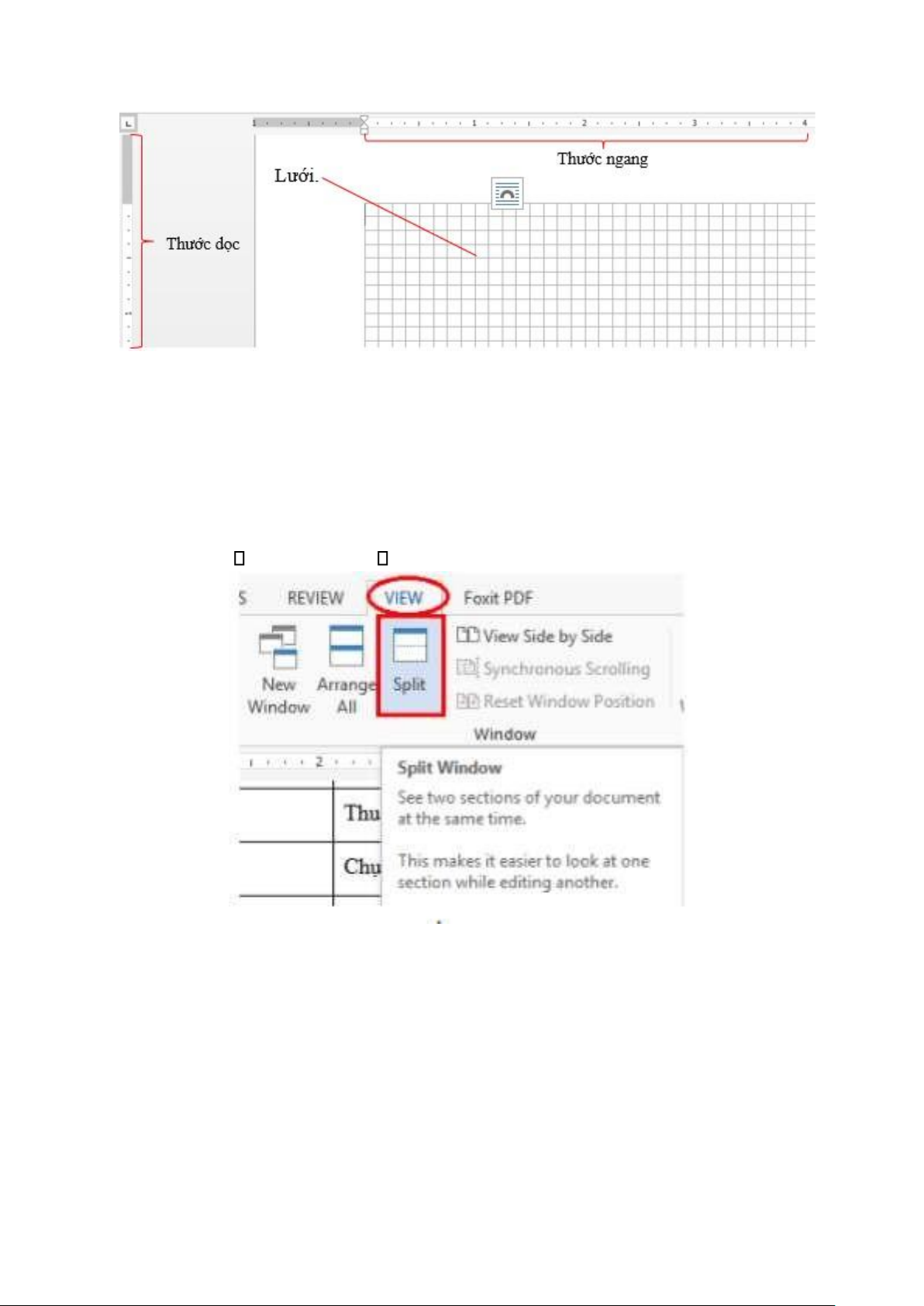
Để hiển thị/ẩn thanh thước ngang và thước dọc trong cửa sổ soạn thảo, bạn chọn
Tab View group Show check Ruler:
Hình 3.9 Hiển thị thanh thước lOMoAR cPSD| 61152560
Hình 3.10 Hiển thị dạng lưới
Tách trang tài liệu ể so sánh
Khi bạn soạn thảo một văn bản khá dài, hàng trăm trang, và có những phần bạn
muốn so sánh với nhau nhưng lại nằm trên những vị trí xa nhau. Ví dụ như bạn muốn
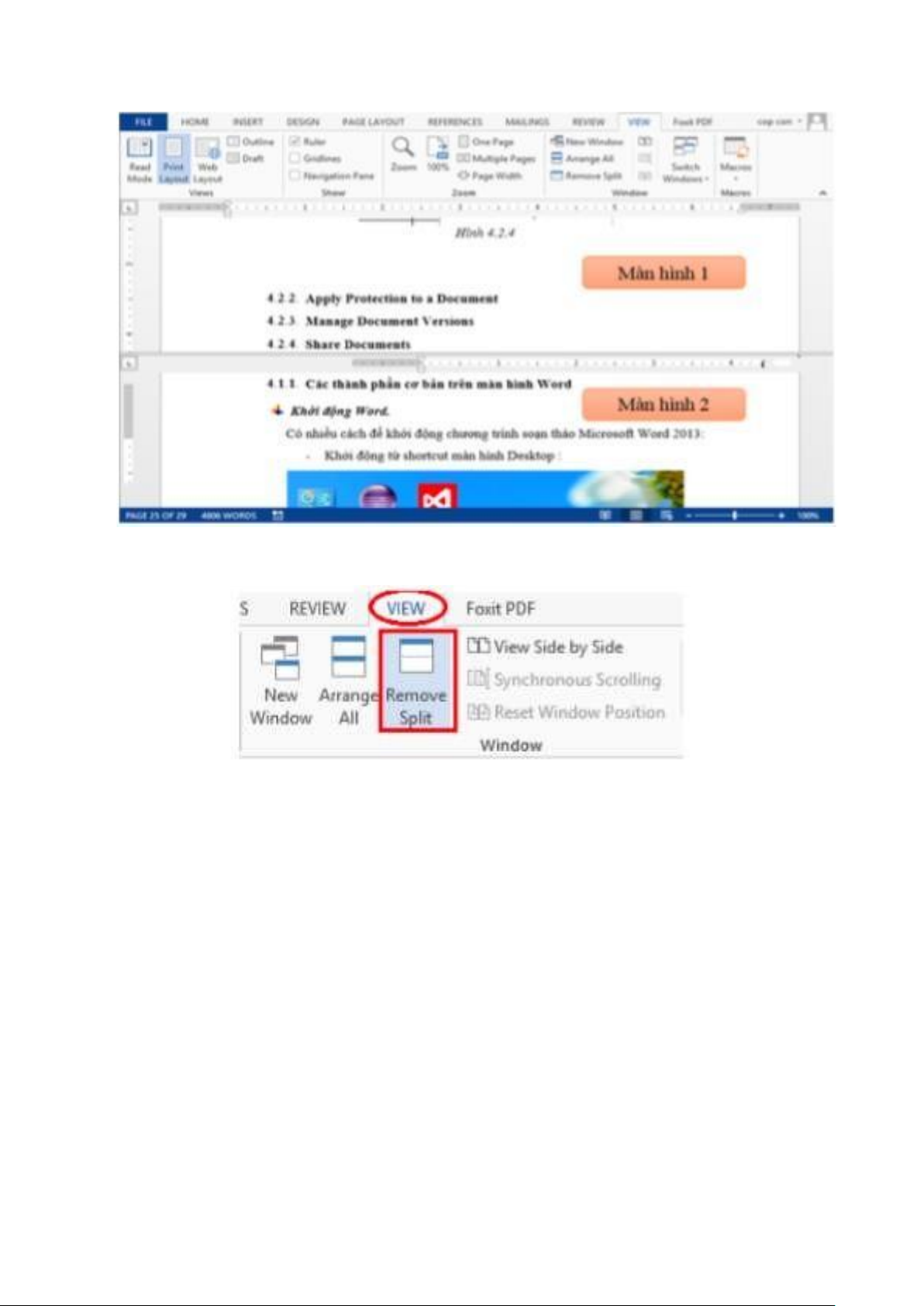
so sánh mở ầu và kết luận của một bài tiểu luận để có thể viết tốt hơn. Split Window
trong Word sẽ giúp bạn giải quyết.
- Tab View group Window Split
Hình 3.11 Xem nhiều văn bản dạng ngang lOMoAR cPSD| 61152560
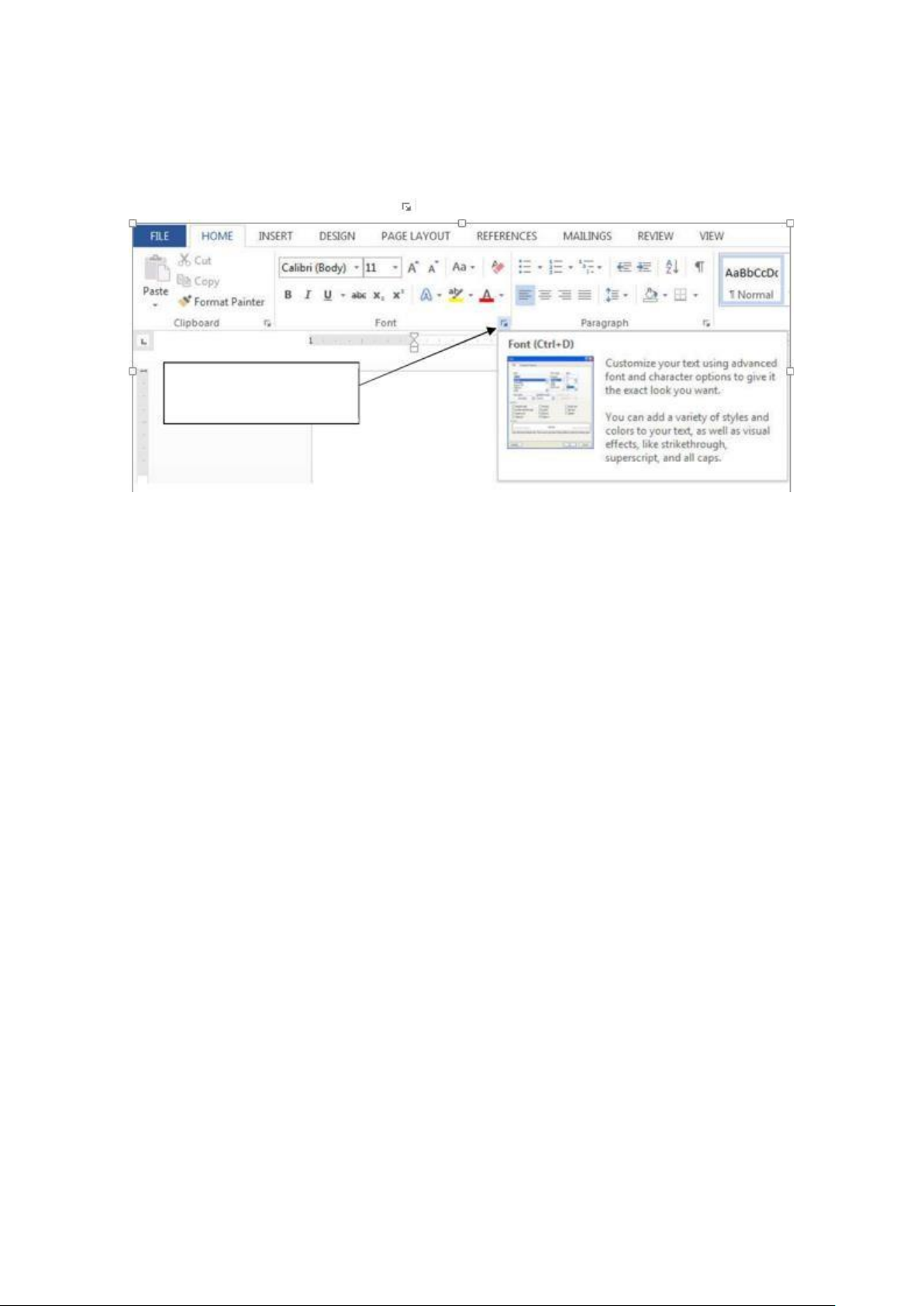
Hình 3.12 Kết quả xem nhiều văn bản dạng ngang
- Để trở lại màn hình như ban ầu Tab View, group Window, Remove Split:
Hình 3.13 Trở lại cách xem bình thường lOMoAR cPSD| 61152560
3.3 Định dạng văn bản
3.3.1. Định dạng ký tự (Font)
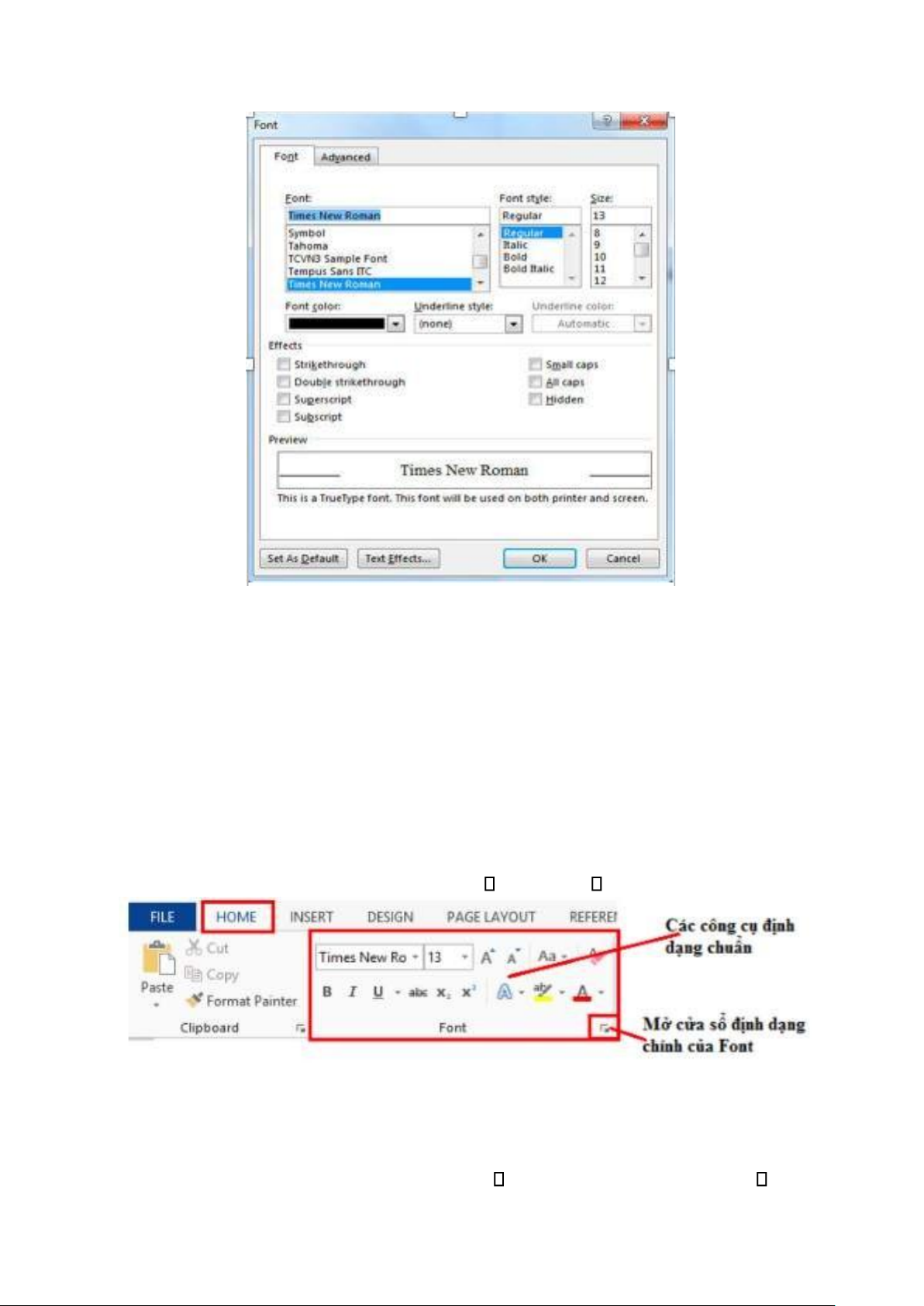
Cách 1: Định dạng ký tự bằng lệnh
hoặc dùng Ctrl+D Vào
menu Home/Font bấm
Hình 3.14 Mở hộp thoại Font Xuất hiện hộp thoại sau: lOMoAR cPSD| 61152560
Hình 3.15 Hộp thoại Font
+ Font: dùng để lựa chọn các font chữ
+ Font style: lựa chọn kiểu chữ, Regular kiểu chữ bình thường, Bold kiểu chữ
ậm, Italic kiểu chữ nghiêng, Bold Italic kiểu chữ vừa ậm vừa nghiêng.
+ Size: chọn cỡ chữ.
+ Font color: ịnh dạng màu cho ký tự (ngầm ịnh là màu en).
+ Underline style: Định dạng kiểu chữ gạch chân +
Effects: dùng để ịnh dạng hiệu ứng ối với font chữ.
Cách 2: Định dạng ký tự bằng biểu tượng trên thanh công cụ
Thanh công cụ chính để ịnh dạng Font Tab Home group Font
Hình 3.16 Định dạng font chữ
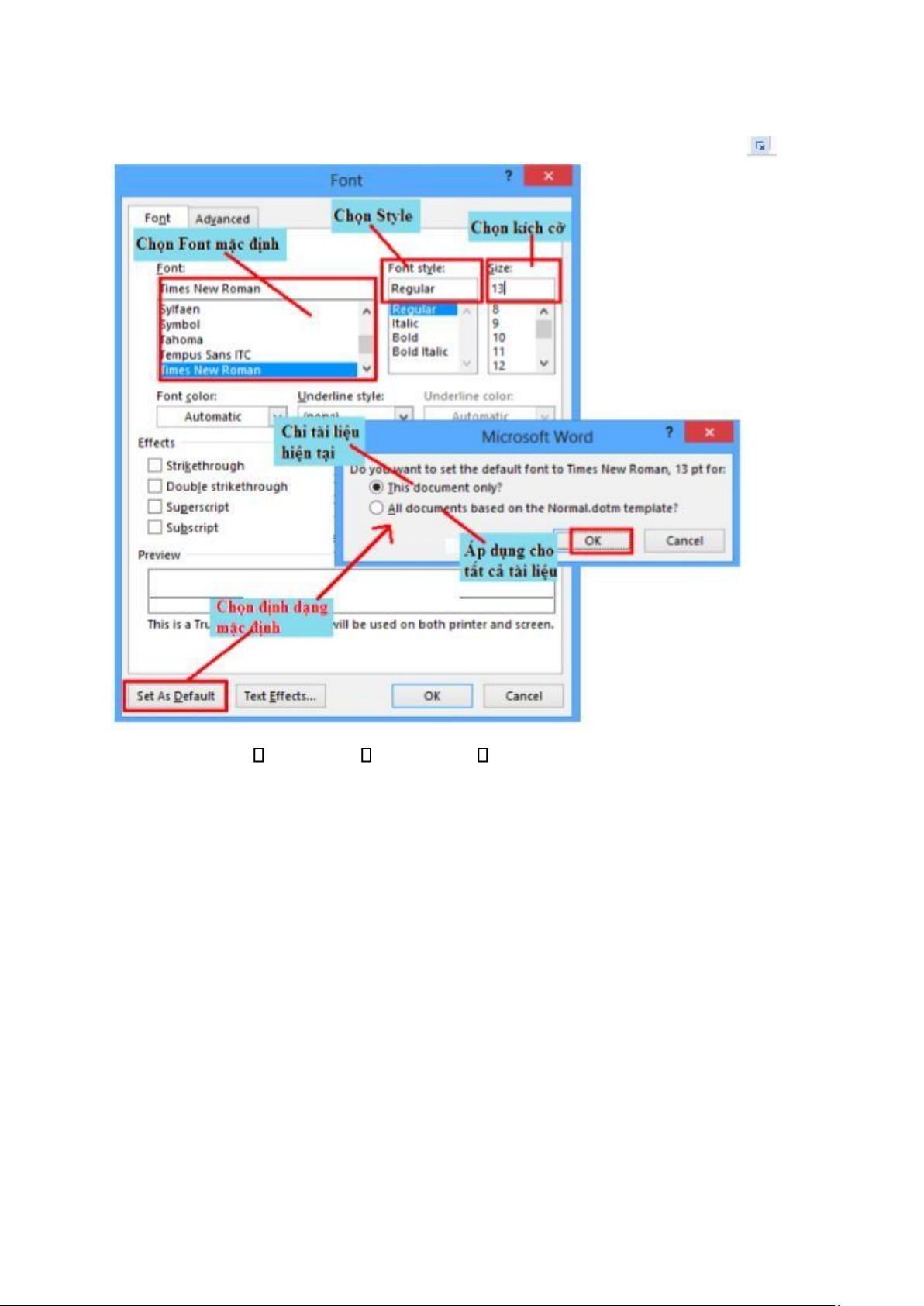
Định dạng Font chữ mặc ịnh trong Word khi mở một trang soạn thảo mới là Font
Calibri, nhưng bạn cũng có thể thay ổi bất cứ khi nào theo ý mình.
Để thay ổi ịnh dạng font mặc ịnh bạn mở một trang Word trống chọn lOMoAR cPSD| 61152560 Font và m ột số
ịnh dạng bạn cần Tab Home Group Font Mở cửa sổ Font
Hình 3.17 Thay ổi ịnh dạng font chữ
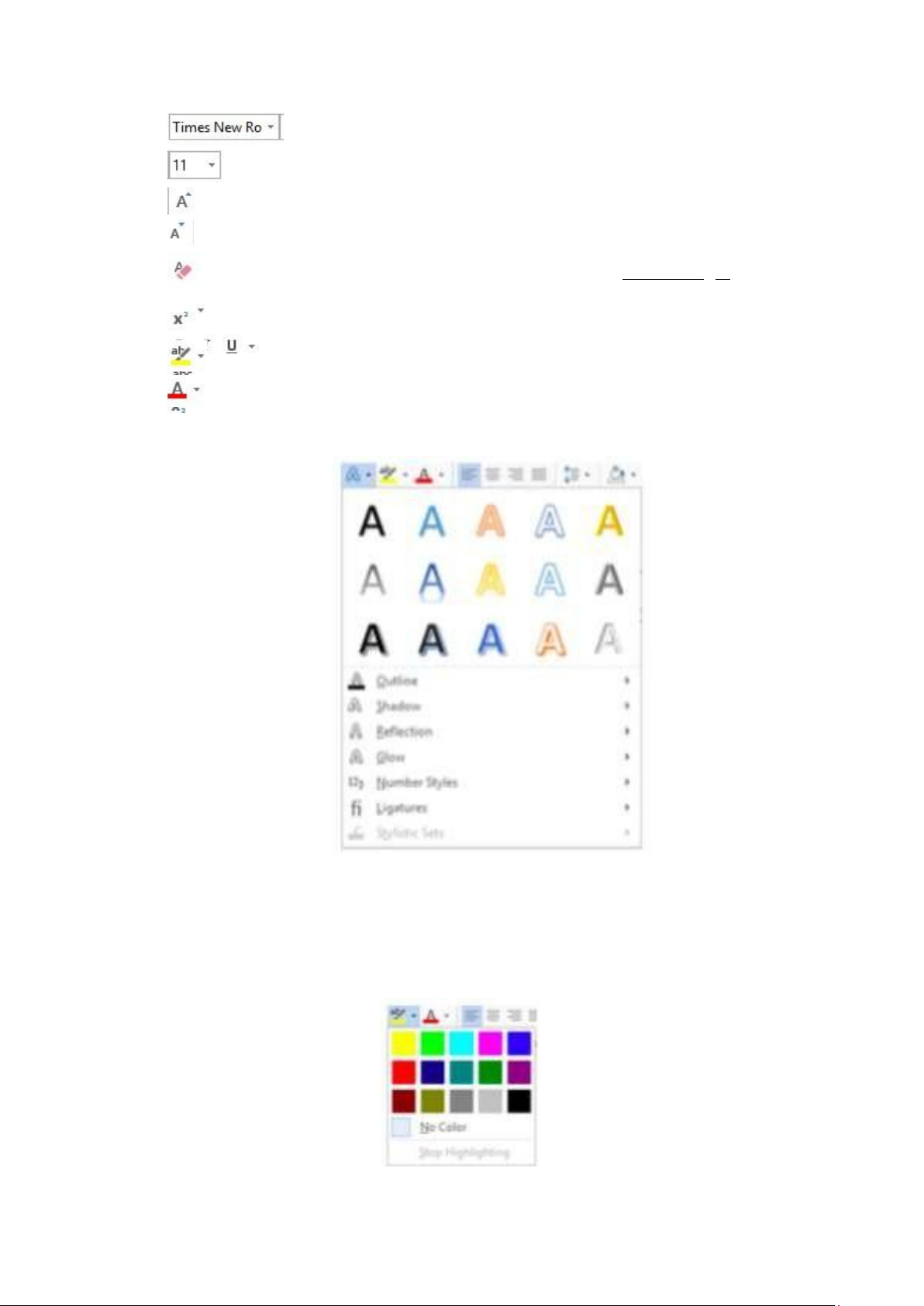
Để ịnh dạng font chữ, chọn khối văn bản cần ịnh dạng sau ó bấm vào nút công cụ
tương ứng của tab Home: chọn font chữ; lOMoAR cPSD| 61152560 chọn cỡ chữ; tăng cỡ chữ giảm cỡ chữ xoá ịnh dạng
chuyển ổi chữ thường thành chữ hoa và ngược lại
chọn kiểu chữ ậm (B), nghiêng (I), gạch chân (U)
tạo ường gạch giữa dòng ký tự tạo chỉ số dưới; tạo chỉ số trên;
tạo màu nền của văn bản; tạo màu chữ. Hiệu ứng font:
Hình 3.18 Các kiểu chữ
Một số hiệu ứng cho font chữ, tô nền, viền chữ (Outline), ổ bóng (Shadow), hiệu
ứng gương (Reflection), phát sáng (Glow), ịnh dạng số (Number Style), các chữ ghép (Ligatures). Tô nền chữ: lOMoAR cPSD| 61152560
Hình 3.19 Tô nền chữ Tô màu chữ:
Hình 3.20 Tô màu chữ
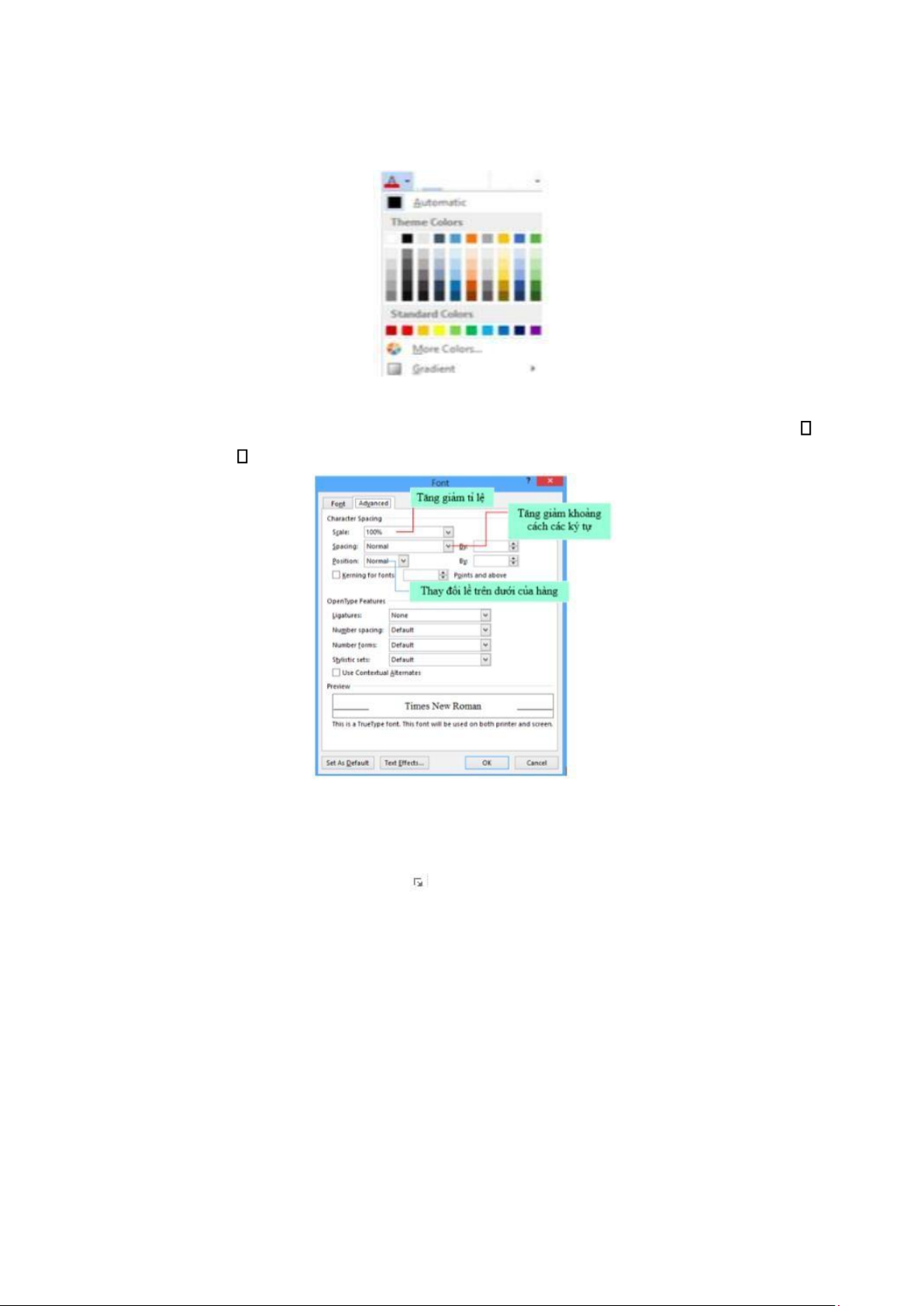
Ngoài ra, bạn có thể thay ổi khoảng cách giữa các từ, vị trí từ trong hàng, ...
mở cửa sổ font chọn Tab Advance.
Hình 3.21 Điều chỉnh ịnh dạng văn bản
3.3.2. Định dạng đoạn văn bản (Paragraph)
3.3.2.1 Định dạng đoạn văn bản bằng lệnh
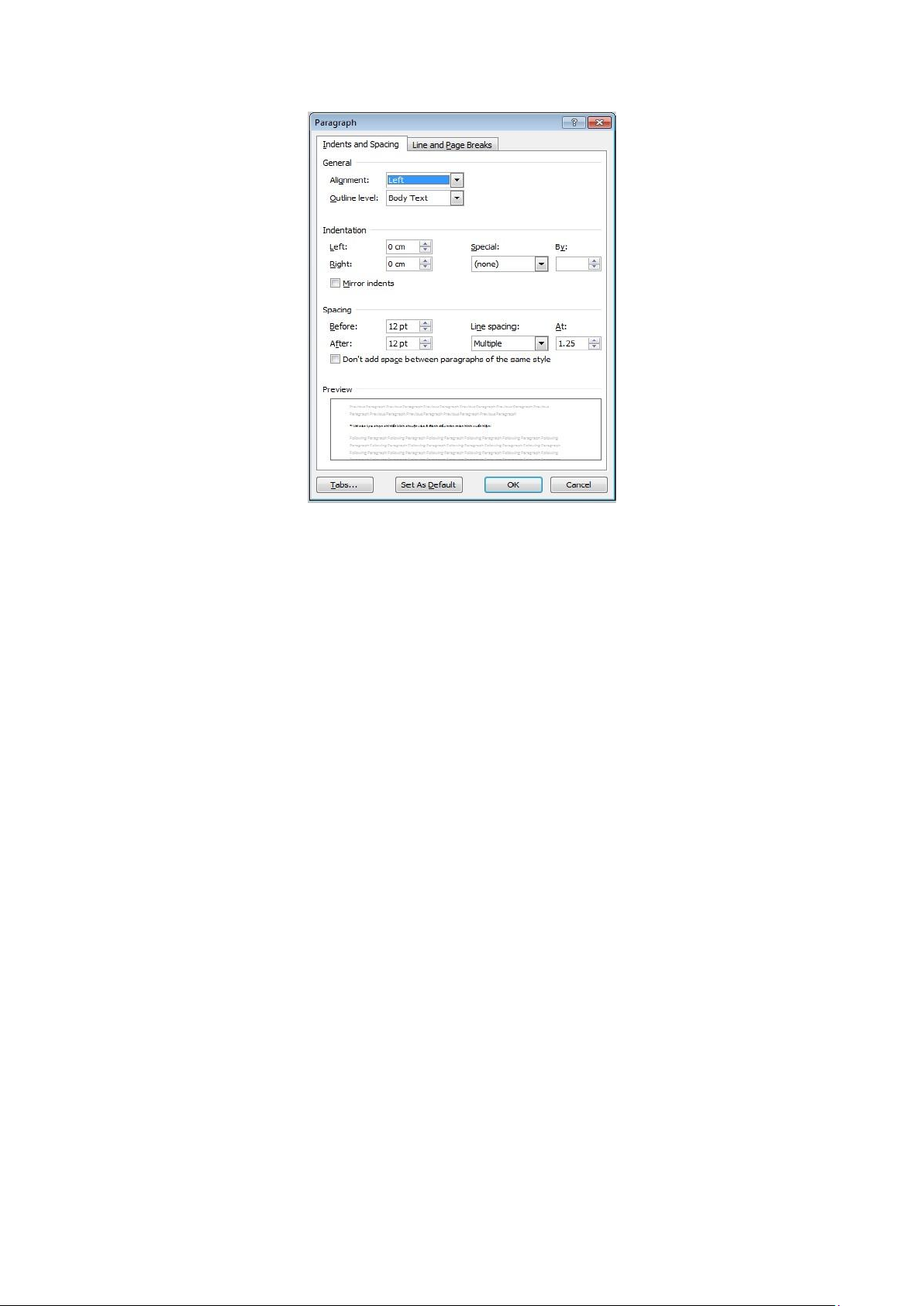
Vào Home\Paragraph, bấm (Dialog Box Launcher), hộp thoại sẽ hiển thị
gồm 2 thẻ Indents and Spacing và Line and Page Breaks. lOMoAR cPSD| 61152560
Hình 3.22 Hộp thoại Paragraph\Indent and Spacing + Thẻ Indents
and Spacing gồm các thông tin sau:
- Alignment: ịnh dạng lề trang văn bản;
Canh lề cho đoạn, gồm có các mục: Left, Centered, Right, Justified.
- Indentation: ịnh dạng đoạn văn bản sang trái, sang phải; Left: Độ lệch trái. Right: Độ lệch phải.
- Special: Định dạng dòng ầu và toàn bộ các đoạn; None: lề theo qui ịnh của Left và Right indent.
First Line: Đặt ộ lệch cho dòng ầu tiên của đoạn ( được xác ịnh trong mục By).
Hanging: Đặt ộ lệch cho các dòng không phải là dòng ầu tiên của đoạn (
được xác ịnh trong mục By).
- Spacing: ịnh dạng khoảng cách các đoạn;
Before: khoảng cách giữa đoạn hiện hành và đoạn phía trên (mặc nhiên 0).
After: khoảng cách giữa đoạn hiện hành và đoạn phía dưới (mặc nhiên 0).
Line Spacing: Định khoảng cách giữa các dòng trong Paragraph.
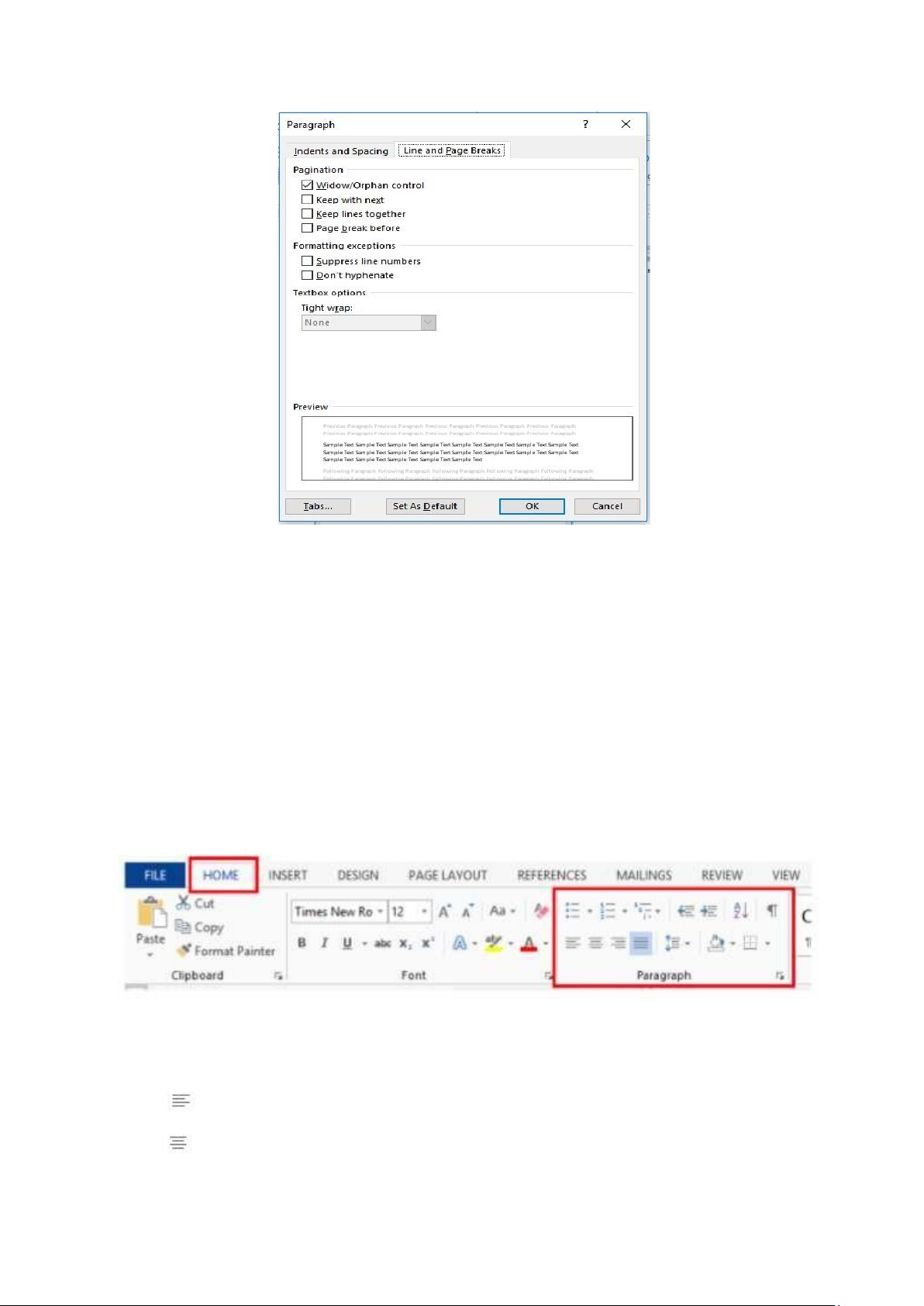
+ Thẻ Line and Page Breaks dùng để phân chia trang, tổ chức trang văn bản gồm các thông tin sau: lOMoAR cPSD| 61152560
Hình 3.23 Hộp thoại Paragraph\Line and Page Breaks
- Window/Orphan Control: bật/tắt chế ộ kiểm soát dòng ơn lẻ;
- Keep with next: bật/tắt chế ộ giữ các đoạn tiếp theo
- Keep lines Together: bật/tắt chế ộ giữ các dòng liên tục
- Page Break Before: bật/tắt chế ộ ngắt trang; - Suppress Line Number: bật/tắt
chế ộ hiển thị dòng; - Don’t Hyphenate: bật/tắt chế ộ hiển thị dấu nối.
3.3.2.2. Định dạng văn bản bằng biểu tượng trên thanh công cụ
Định dạng paragraphs cho phép bạn thay ổi cách nhìn trên toàn bộ tài liệu. Bạn
có thể truy cập vào các công cụ của ịnh dạng Paragraphs bằng cách chọn Tab Home, chọn nhóm Paragraph.
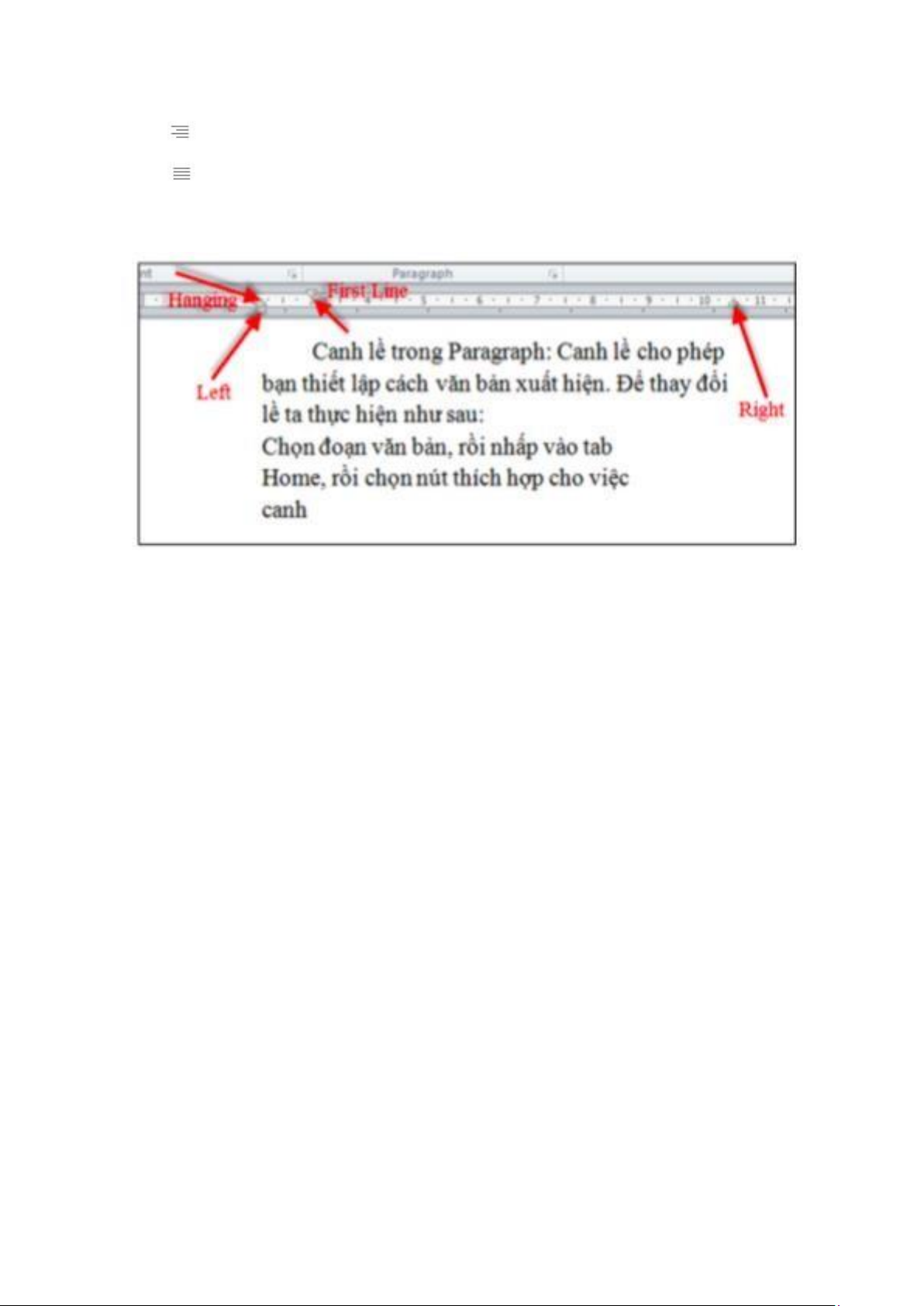
Hình 3.24 Định dạng đoạn văn bản
Chọn đoạn cần ịnh dạng sau ó bấm trỏ chuột vào các biểu tượng sau:
căn đoạn văn bản thẳng lề bên trái
căn đoạn văn bản vào giữa; lOMoAR cPSD| 61152560
căn đoạn văn bản thẳng lề bên phải;
căn đoạn văn bản thẳng lề hai bên.
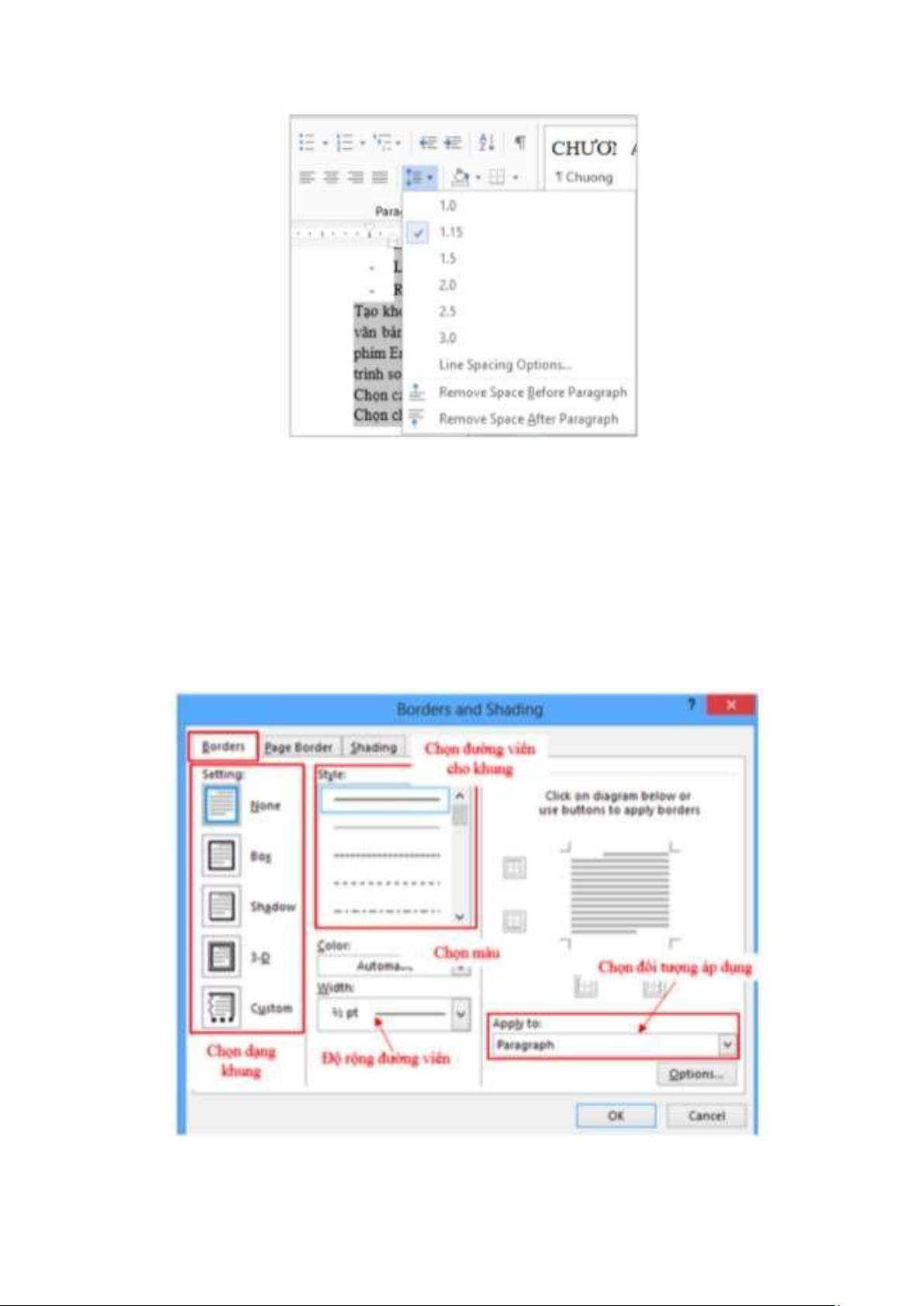
Thụt lề đoạn: Thụt lề đoạn cho phép bạn xác ịnh văn bản trong một
đoạn canh lề khác nhau. Có một số tùy chọn cho việc thụt lề:
Hình 3.25 Định dạng lề đoạn văn bản
• First Line: Điều khiển ường biên bên trái cho dòng ầu tiên của đoạn.
• Hanging: Điều khiển ường biên trên trái với tất cả các dòng trong một đoạn ngoại trừ dòng ầu tiên.
• Left: Điều khiển ường biên bên trái với mọi dòng trong một đoạn.
• Right: Điều khiển ường biên bên phải với mọi dòng trong một đoạn.
Tạo khoảng cách giữa các dòng: Trong văn bản kỹ thuật dàn trang giúp trình bày
văn bản rõ ràng và ẹp mắt. Nếu như trước ây bạn thường tạo khoảng cách bằng phím
Enter để xuống dòng thì giờ ây bạn sẽ sử dụng các công cụ có sẵn trong chương trình
soạn thảo MS Word để làm việc này.
Chọn các dòng cần ịnh dạng khoảng cách cho chúng.
Chọn chức năng Line and Paragraph Spacing. lOMoAR cPSD| 61152560
Hình 3.26 Thiết lập khoảng cách dãn đoạn văn bản
Thay ổi các thông số trong phần Spacing để tạo khoảng cách giữa các dòng
Thêm ường viền và hiệu ứng tô bóng: Bạn có thể thêm ường viền và tô bóng
cho các đoạn văn bản và toàn trang. Để tạo một ường viền bao quanh một đoạn hoặc
các đoạn, ta thực hiện như sau:
Lựa chọn vùng văn bản nơi bạn muốn có ường viền hay hiệu ứng tô bóng. Nhấp
nút Borders trên nhóm Paragraph, chọn Border and Shading. Kẻ khung
Hình 3.27 Chọn khung viền
Tài liệu liên quan:
-
Giáo Trình Môn Tin học ứng dụng | Đại học Kinh tế và Quản trị kinh doanh, Đại học Thái Nguyên
62 31 -
Các Hàm Cơ Bản Trong Cơ Sở Dữ Liệu và Cách Sử Dụng | Môn Tin học ứng dụng - Đại học Kinh tế và Quản trị kinh doanh, Đại học Thái Nguyên
60 30 -
Giáo Trình Môn Tin học ứng dụng | Đại học Kinh tế và Quản trị kinh doanh, Đại học Thái Nguyên
53 27 -
Hướng dẫn Chia Cột và Cài Đặt Tab | Môn Tin học ứng dụng - Đại học Kinh tế và Quản trị kinh doanh, Đại học Thái Nguyên
57 29