HDSD DKHP Online HVNH: Hướng Dẫn Đăng Ký Học Phần Chi Tiết
HDSD DKHP Online HVNH: Hướng Dẫn Đăng Ký Học Phần Chi Tiết
Môn: Xã hội 2.2 K tài liệu
Trường: Văn hóa - Xã hội - Nghệ thuật 2.6 K tài liệu
Tác giả:








Preview text:
Copyright (C) PSC UIS Version 4.5.5 MỤC LỤC
I. Đăng nhập. . . . . . . . . . . . . . . . . . . . . . . . . . . . . . . . . . . . . . . . . . . . . . . . . . . . . . . . . . . . . . . 2
II. Các chức năng. . . . . . . . . . . . . . . . . . . . . . . . . . . . . . . . . . . . . . . . . . . . . . . . . . . . . . . . . . . .4
1. Hướng dẫn đăng ký: Khi người sử dụng chọn chức năng này, hệ thống sẽ hiển thị bản
hướng dẫn đăng ký học phần. . . . . . . . . . . . . . . . . . . . . . . . . . . . . . . . . . . . . . . . . . . . . . . . 4
2. Đăng ký học phần. . . . . . . . . . . . . . . . . . . . . . . . . . . . . . . . . . . . . . . . . . . . . . . . . . . . . . .4
a. Đăng ký đúng kế hoạch. . . . . . . . . . . . . . . . . . . . . . . . . . . . . . . . . . . . . . . . . . . . . . . . 4
a.1. Thao tác đăng ký học phần. . . . . . . . . . . . . . . . . . . . . . . . . . . . . . . . . . . . . . . 4
a.2. Thao tác chuyển lớp học phần đăng ký. . . . . . . . . . . . . . . . . . . . . . . . . . . . . . 6
a.3. Thao tác hủy lớp học phần đăng ký. . . . . . . . . . . . . . . . . . . . . . . . . . . . . . . . . 8
b. Đăng ký ngoài kế hoạch:. . . . . . . . . . . . . . . . . . . . . . . . . . . . . . . . . . . . . . . . . . . . . . .9
b.1. Đăng ký học phần cho các môn học lại. . . . . . . . . . . . . . . . . . . . . . . . . . . . . . 9
b.2. Đăng ký học phần cho các môn học cải thiện. . . . . . . . . . . . . . . . . . . . . . . .10
b.3. Đăng ký học phần cho các môn học vượt. . . . . . . . . . . . . . . . . . . . . . . . . . . 11
c. In Phiếu đăng ký. . . . . . . . . . . . . . . . . . . . . . . . . . . . . . . . . . . . . . . . . . . . . . . . . . . . 12
3. Lịch sử đăng ký học phần. . . . . . . . . . . . . . . . . . . . . . . . . . . . . . . . . . . . . . . . . . . . . . . .13
4. Tra cứu học phần. . . . . . . . . . . . . . . . . . . . . . . . . . . . . . . . . . . . . . . . . . . . . . . . . . . . . . 14
5. Học phần tương đương. . . . . . . . . . . . . . . . . . . . . . . . . . . . . . . . . . . . . . . . . . . . . . . . . .15
Hướng dẫn sinh viên đăng ký học phần online – My Space 1
Copyright (C) PSC UIS Version 4.5.5
HƯỚNG DẪN ĐĂNG KÝ HỌC PHẦN ONLINE I. Đăng nhập
Vào trang đăng ký học phần: http://regist.hvnh.edu.vn/Login 1 2
Nhập “Tên đăng nhập” và “Mật khẩu”. Nhấn nút
. Nếu đăng nhập thành công (hoặc chuyển
liên kết từ các portal khác), trang Đăng ký học phần online sẽ có giao diện như bên dưới
Hướng dẫn sinh viên đăng ký học phần online – My Space 2
Copyright (C) PSC UIS Version 4.5.5
Hướng dẫn sinh viên đăng ký học phần online – My Space 3
Copyright (C) PSC UIS Version 4.5.5 II. Các chức năng
1. Hướng dẫn đăng ký: Khi người sử dụng chọn chức năng này, hệ thống sẽ hiển thị
nội dung hướng dẫn đăng ký học phần.
2. Đăng ký học phần
a. Đăng ký đúng kế hoạch
Đăng ký đúng kế hoạch: Đăng ký học phần cho các môn theo đúng tiến độ, đúng kế
hoạch Nhà trường phân cho lớp của sinh viên (theo lịch mặc định).
a.1. Thao tác đăng ký học phần 2 1 3
Click chọn menu “Đăng ký học phần”.
Click Chọn “Theo lớp sinh viên”. Màn hình sẽ hiển thị theo hình trên.
Chọn học phần cần đăng ký và click vào nút , theo hình là học phần
“TOEIC 4”, Hệ thống sẽ hiển thị màn hình hiển thị các lớp học phần của học
phần “TOEIC 4”, bao gồm các thông tin Mã lớp học phần, Lớp sinh hoạt, giới
hạn, SLĐK (số lượng đăng ký tới thời điểm hiện tại), GV (Giảng viên phụ trách
giảng dạy), Lịch học.
Hướng dẫn sinh viên đăng ký học phần online – My Space 4
Copyright (C) PSC UIS Version 4.5.5 3a 3b 3c
3a. Chọn lớp học phần cần đăng ký. 3b. Nhấn nút lệnh
, hệ thống hiển thị màn hình “Thông báo” Đăng ký thành công.
3c. Nếu vì lý do nào đó, sinh viên không muốn đăng ký học phần đã chọn, tại màn
hình chọn lớp học phần đăng ký, nhấn nút lệnh , Hệ thống sẽ quay
về màn hình Đăng ký học phần “Theo lớp sinh viên”.
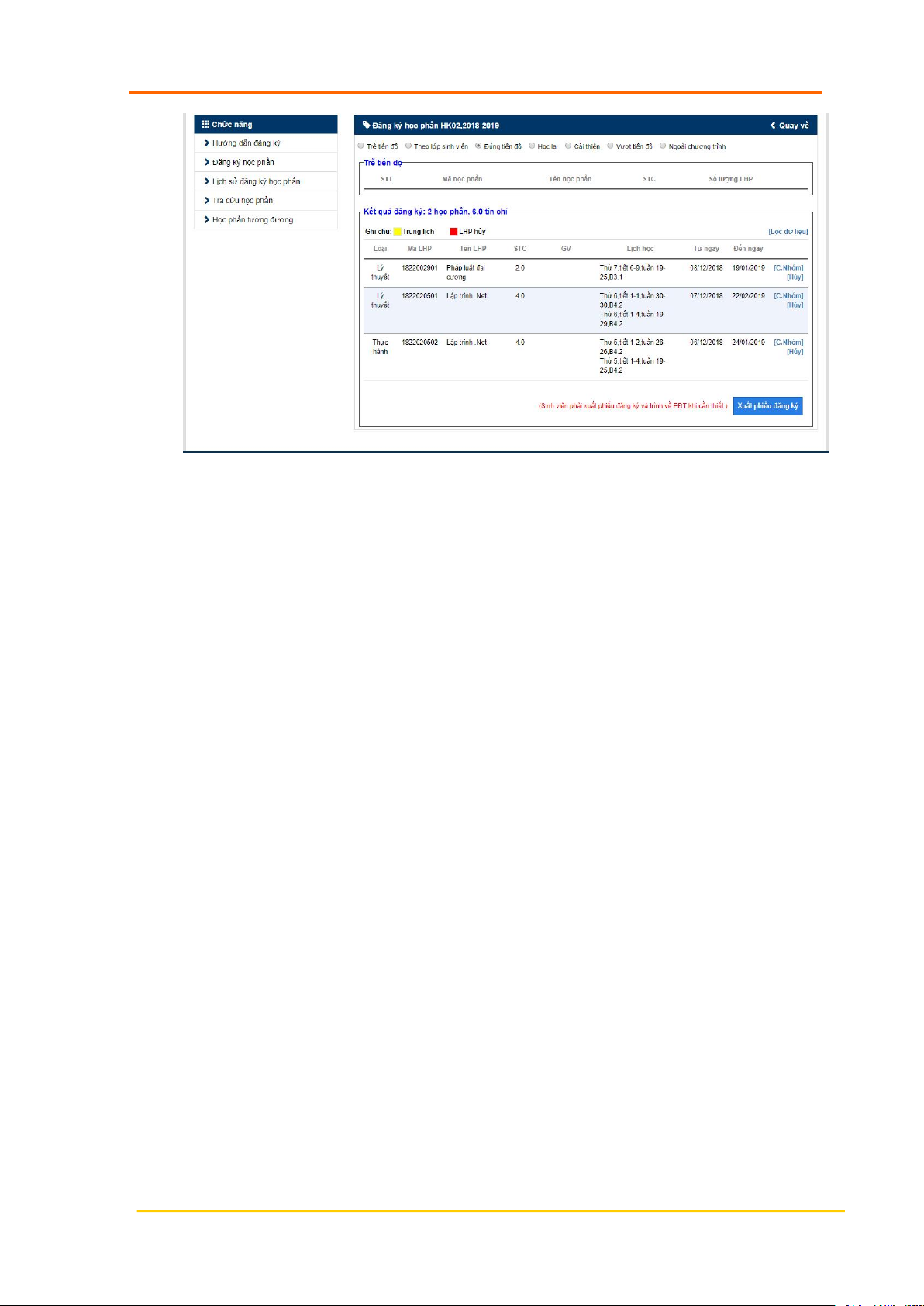
Lặp lại bước cho đến khi đăng ký xong tất cả các lớp học phần cần đăng ký Màn hình hiển thị lớp học phần đã đăng ký
Hướng dẫn sinh viên đăng ký học phần online – My Space 5
Copyright (C) PSC UIS Version 4.5.5
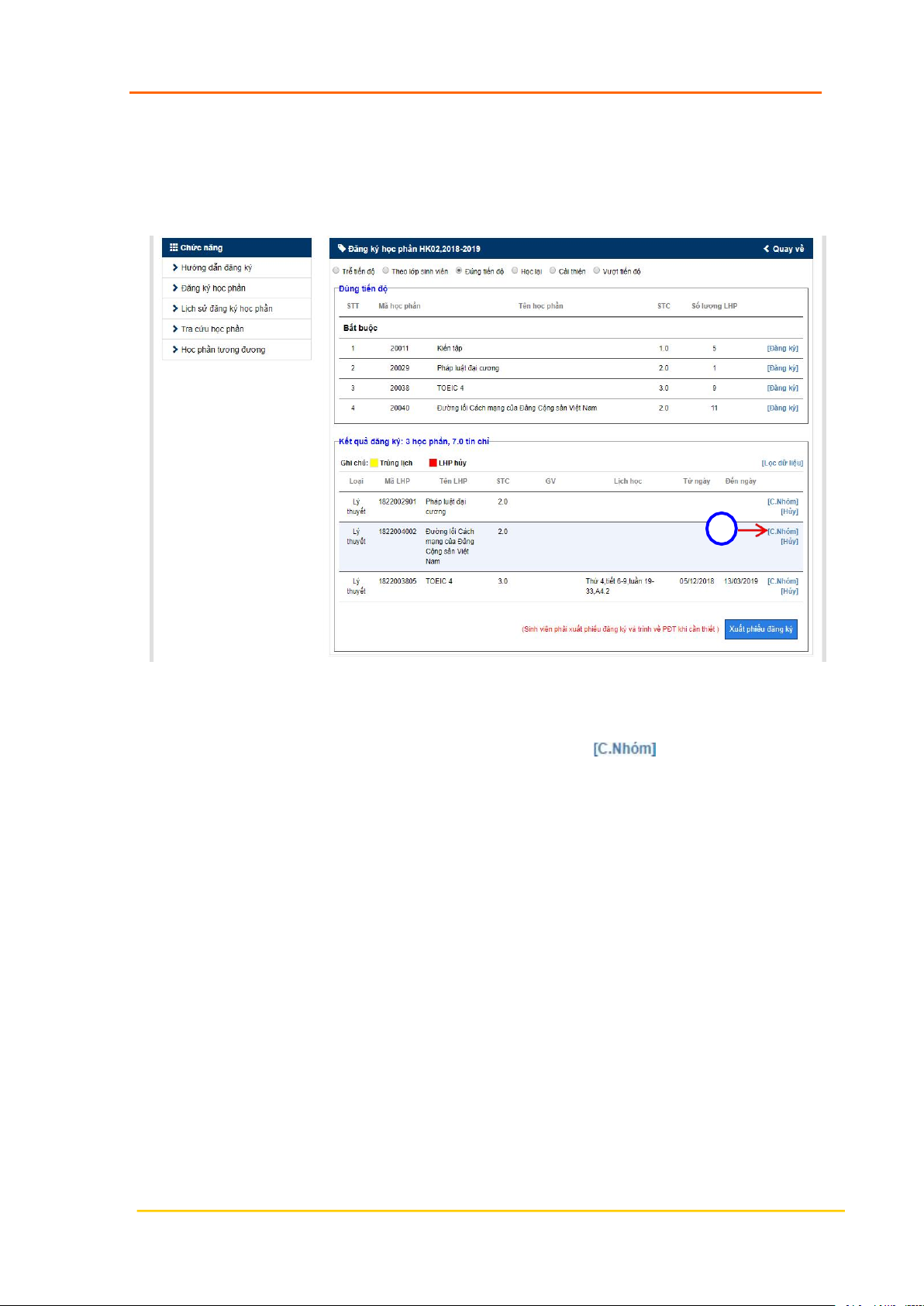
a.2. Thao tác chuyển lớp học phần đăng ký. 1
Chọn học phần cần chuyển nhóm, nhấn nút lệnh
, hệ thống hiển thị các
lớp học phần của học phần cần chuyển
Hướng dẫn sinh viên đăng ký học phần online – My Space 6
Copyright (C) PSC UIS Version 4.5.5 2a 2b 2c
2a. Chọn lớp học phần cần chuyển. 2b. Nhấn nút lệnh
, hệ thống hiển thị màn hình “Thông báo” Đăng ký thành công.
2c. Nếu vì lý do nào đó, sinh viên không muốn chuyển học phần đã chọn, tại màn
hình chọn lớp học phần cần chuyển, nhấn nút lệnh để hủy thao tác chuyển lớp học phần.
Hướng dẫn sinh viên đăng ký học phần online – My Space 7
Copyright (C) PSC UIS Version 4.5.5
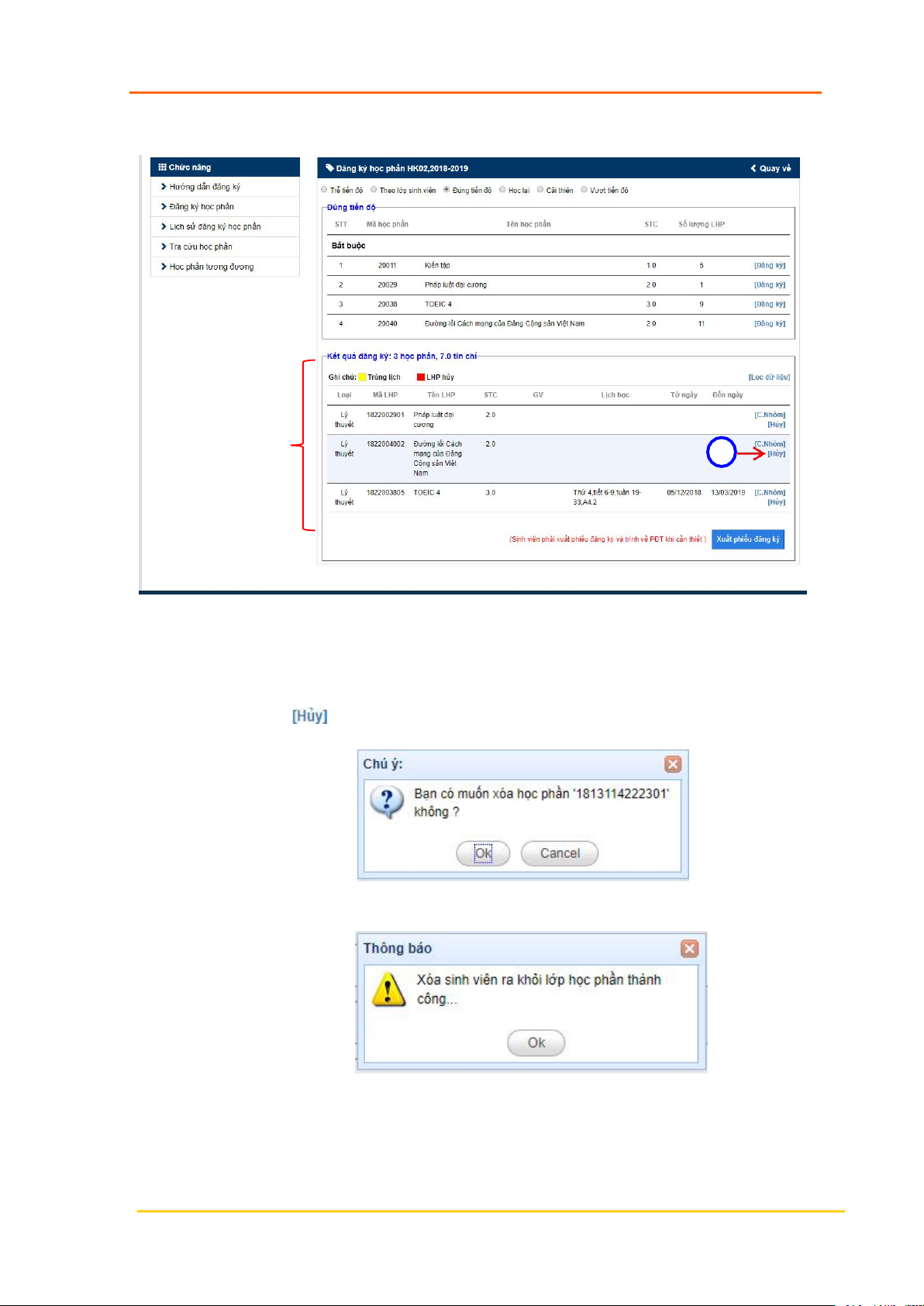
a.3. Thao tác hủy lớp học phần đăng ký Màn hình hiển thị lớp học phần đã đăng 1 ký
Tại vùng “Kết quả đăng ký”, sinh viên chọn học phần muốn hủy đăng ký, nhấn nút lệnh
. Hệ thống hiển thị thông báo
Chọn OK nếu thực sự muốn hủy, hệ thống hiển thị thông báo
Ngược lại, chọn Cancel để bỏ thao tác hủy học phần
Hướng dẫn sinh viên đăng ký học phần online – My Space 8
Copyright (C) PSC UIS Version 4.5.5
b. Đăng ký ngoài kế hoạch:
b.1. Đăng ký học phần cho các môn học lại:
Đăng ký học phần các môn đã học ở các học kỳ trước, nhưng điểm không đạt
có tổ chức giảng dạy trong học kỳ. 1 2 3
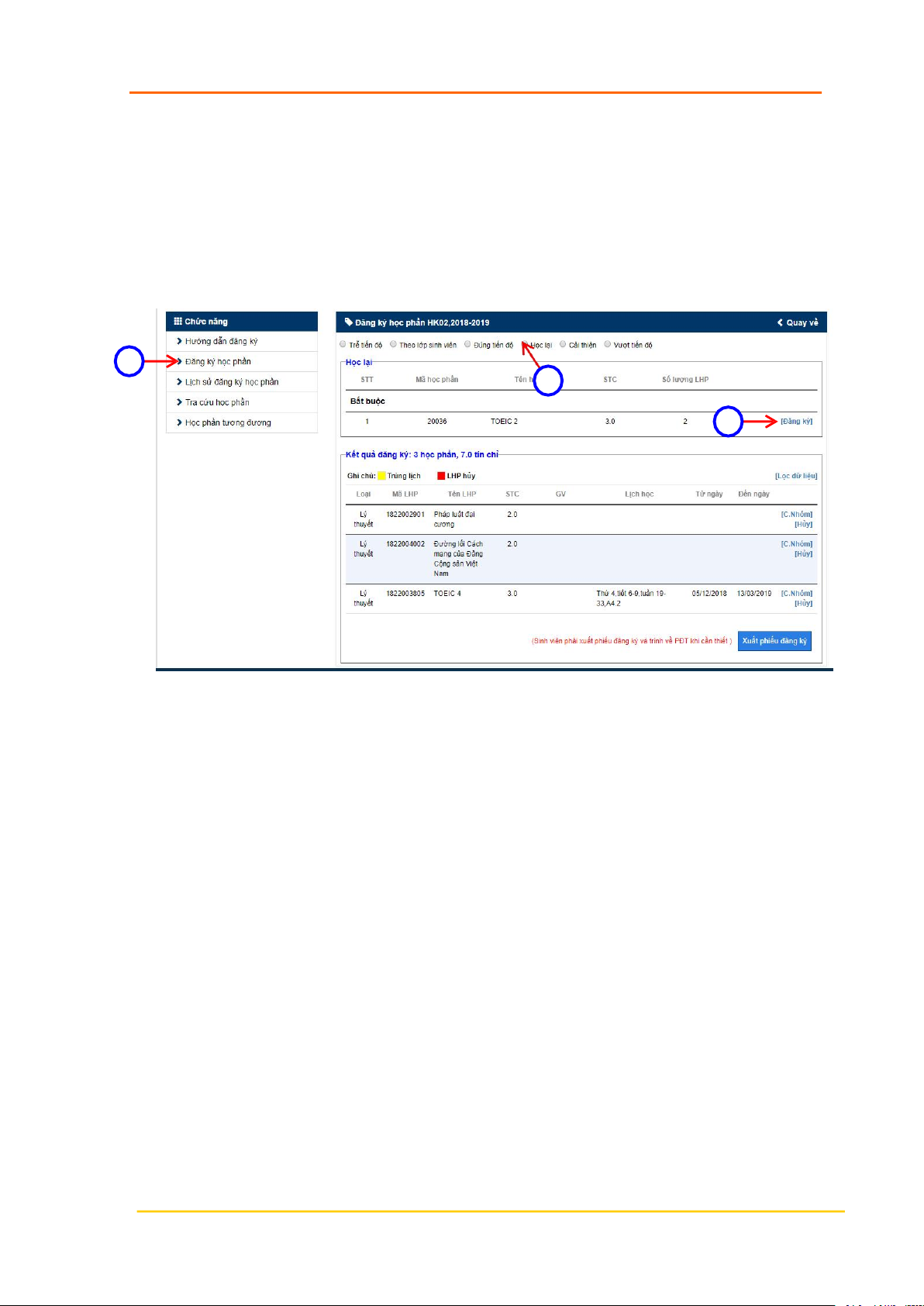
Chọn chức năng “Đăng ký học phần”.
Chọn “Học lại”. Hệ thống hiển thị các môn sinh viên “Nợ”, có tổ chức giảng dạy trong kỳ.
Thao tác chọn học phần để đăng ký, tương tự Đăng ký theo kế hoạch.
Hướng dẫn sinh viên đăng ký học phần online – My Space 9
Copyright (C) PSC UIS Version 4.5.5
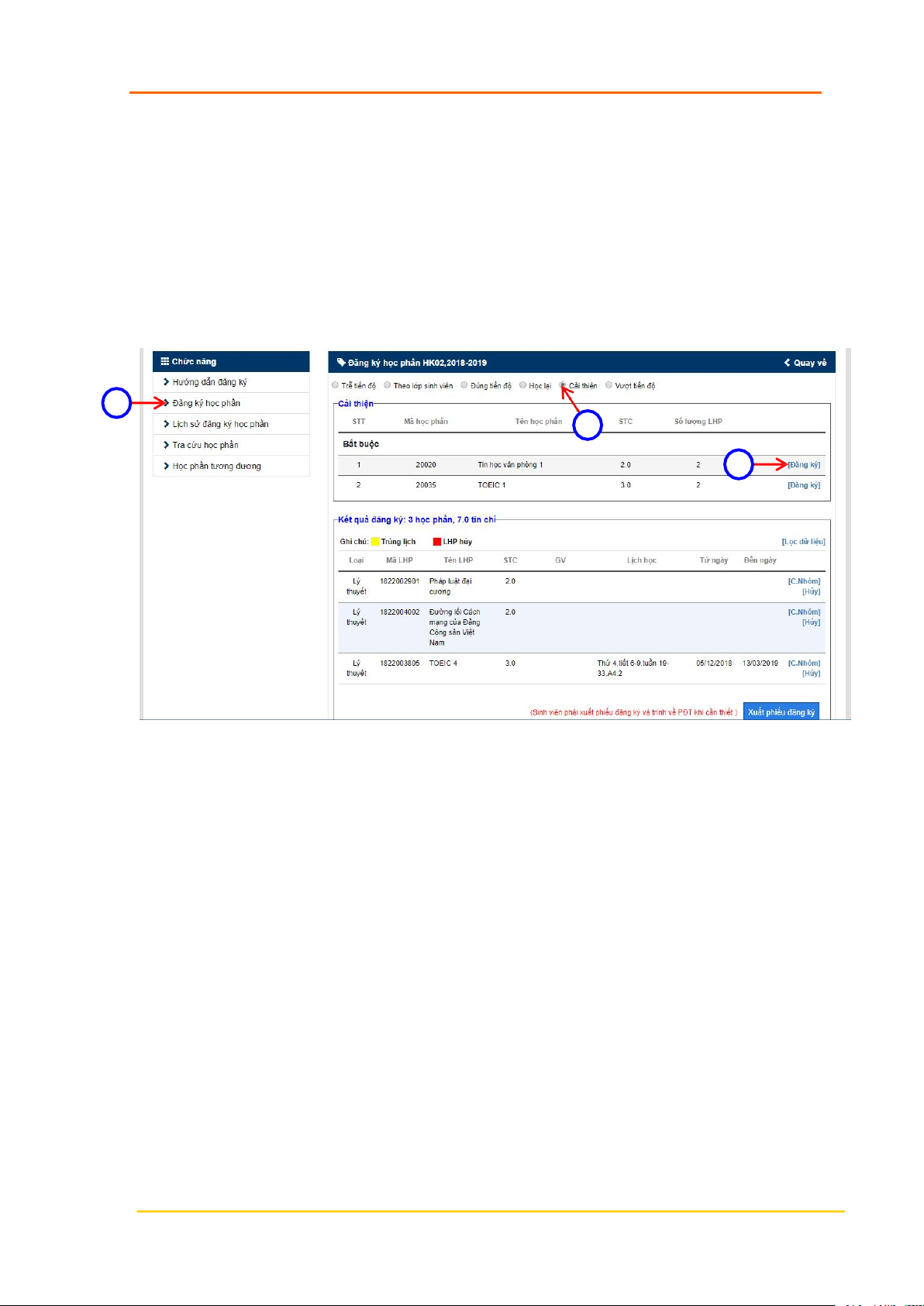
b.2. Đăng ký học phần cho các môn học cải thiện:
Đăng ký học phần các môn đã học ở các học kỳ trước, điểm xếp loại đạt.
Nhưng sinh viên vẫn muốn đăng ký học lại nhằm cải thiện điểm trung bình chung tích lũy. 1 2 3
Chọn chức năng “Đăng ký học phần”
Chọn “Cải thiện”. Hệ thống hiển thị các môn sinh viên đã đạt trong các học kỳ
trước, có tổ chức giảng dạy trong kỳ.
Thao tác chọn học phần để đăng ký, tương tự Đăng ký theo kế hoạch.
Hướng dẫn sinh viên đăng ký học phần online – My Space 10
Copyright (C) PSC UIS Version 4.5.5
b.3. Đăng ký học phần cho các môn học vượt:
Đăng ký các học phần các môn học tổ chức cho khóa trước. Sinh viên muốn
đăng ký các học phần nhằm hoàn thành số tín chỉ của chương trình đào tạo sớm so với kế hoạch. 1 2 3
Chọn chức năng “Đăng ký học phần”
Chọn “Học vượt”. Hệ thống hiển thị các môn có trong chương trình đào tạo của
sinh viên, được tổ chức giảng dạy cho các khóa trước trong kỳ.
Thao tác chọn học phần để đăng ký, tương tự Đăng ký theo kế hoạch.
Hướng dẫn sinh viên đăng ký học phần online – My Space 11
Copyright (C) PSC UIS Version 4.5.5
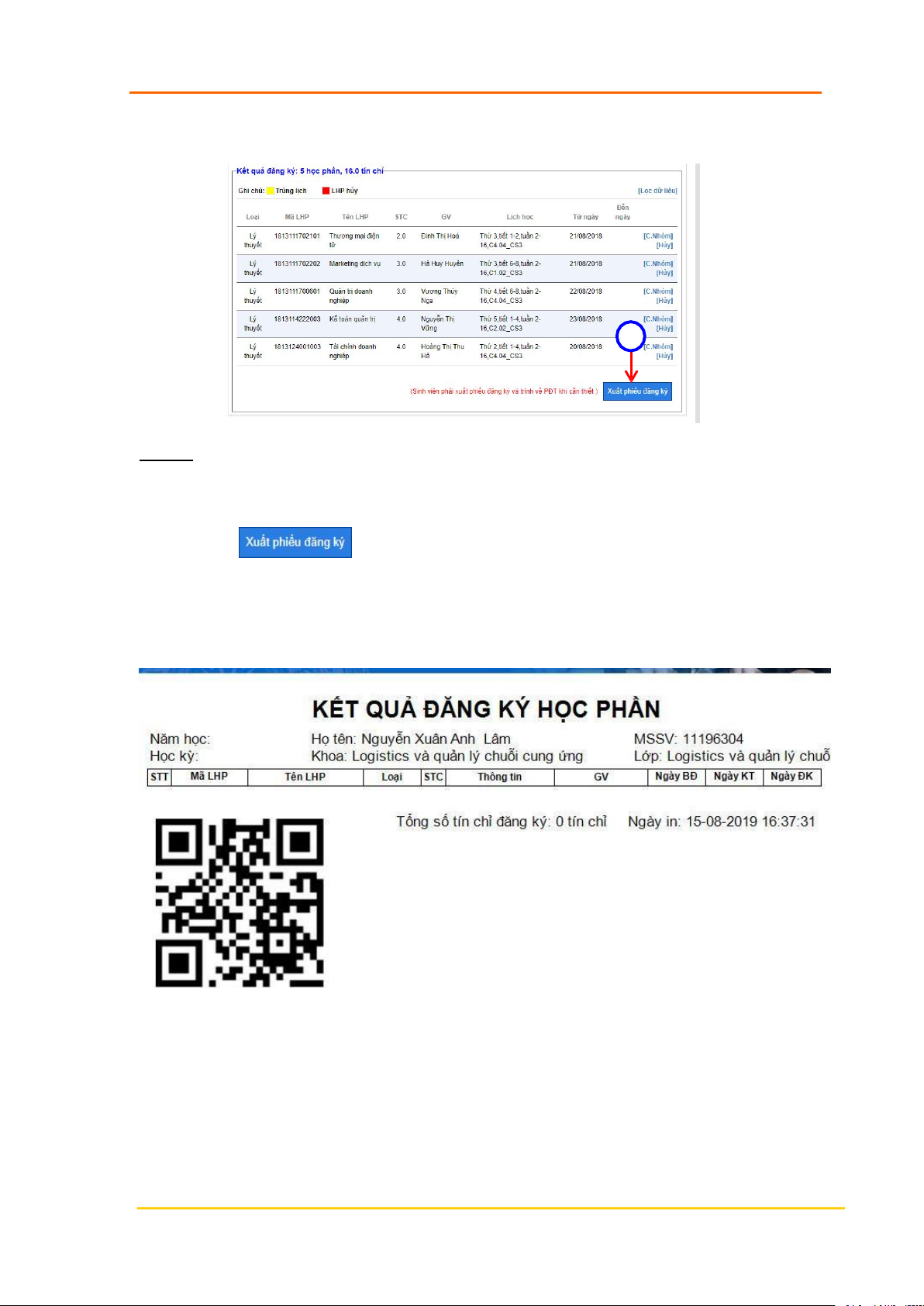
c. In Phiếu đăng ký 1
LƯU Ý: Sau khi thực hiện xong phần đăng ký học phần online “đúng kế hoạch” và “ngoài
kế hoạch” (các thao tác đăng ký, chuyển lớp, hủy lớp như trên ), sinh viên phải in kết quả
đăng ký học phần để làm cơ sở đối chiếu, xác minh sau này. Thao tác như sau: Nhấn chuột vào nút lệnh
(bên dưới vùng hiển thị “Kết quả đăng ký”, phía góc phải màn
hình). Hệ thống sẽ xuất ra một file dạng ảnh, trong đó có các thông tin lớp học phần đăng ký như sau:
Hướng dẫn sinh viên đăng ký học phần online – My Space 12
Copyright (C) PSC UIS Version 4.5.5
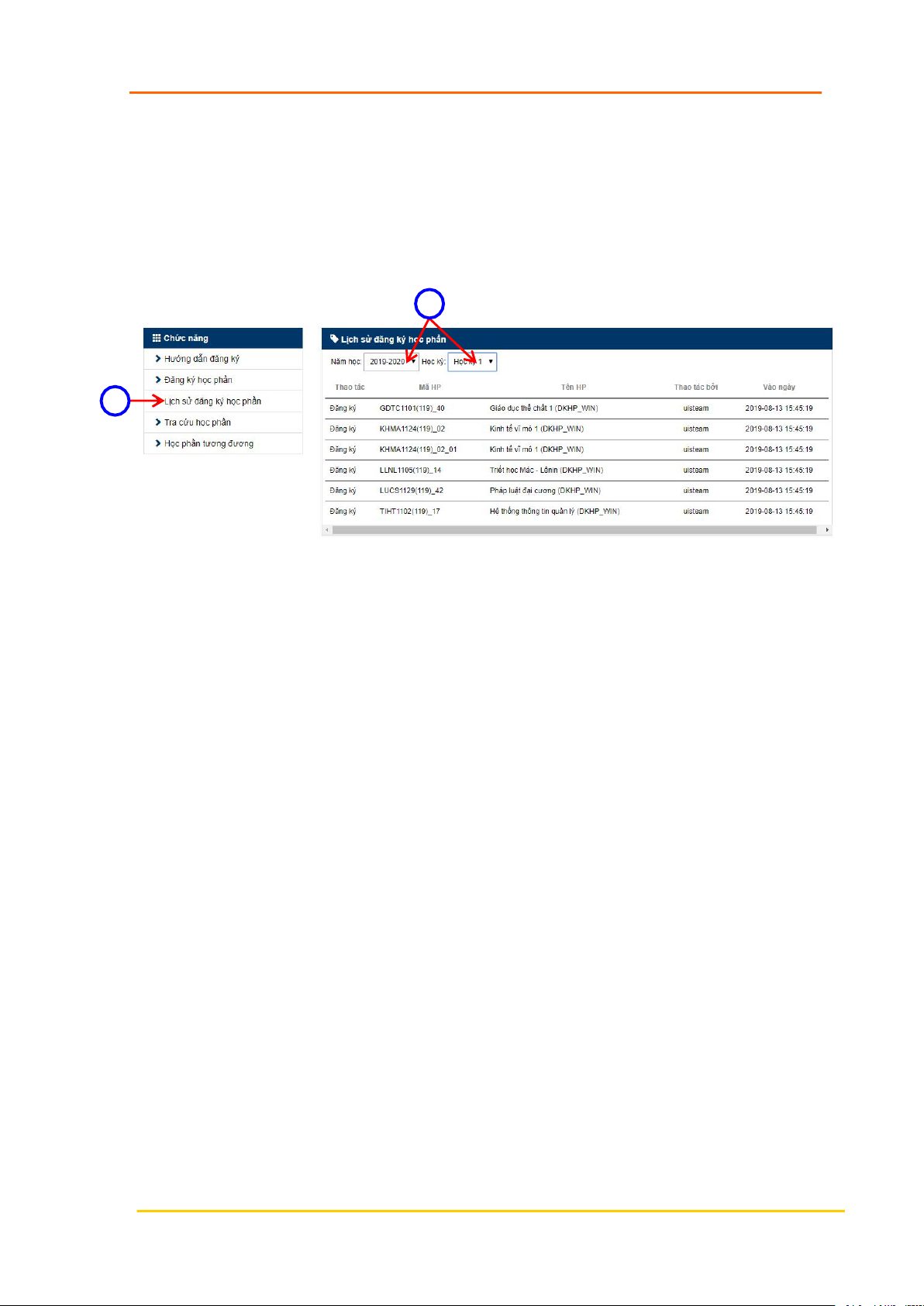
3. Lịch sử đăng ký học phần
Chức năng cho phép sinh viên xem lại quá trình đăng ký học phần của mình theo các học kỳ 2 1
Chọn chức năng “Lịch sử đăng ký học phần”
Chọn “Năm học”, “Học kỳ”. Hệ thống hiển thị lịch sử đăng ký học phần theo
năm học, học kỳ đã chọn.
Hướng dẫn sinh viên đăng ký học phần online – My Space 13
Copyright (C) PSC UIS Version 4.5.5
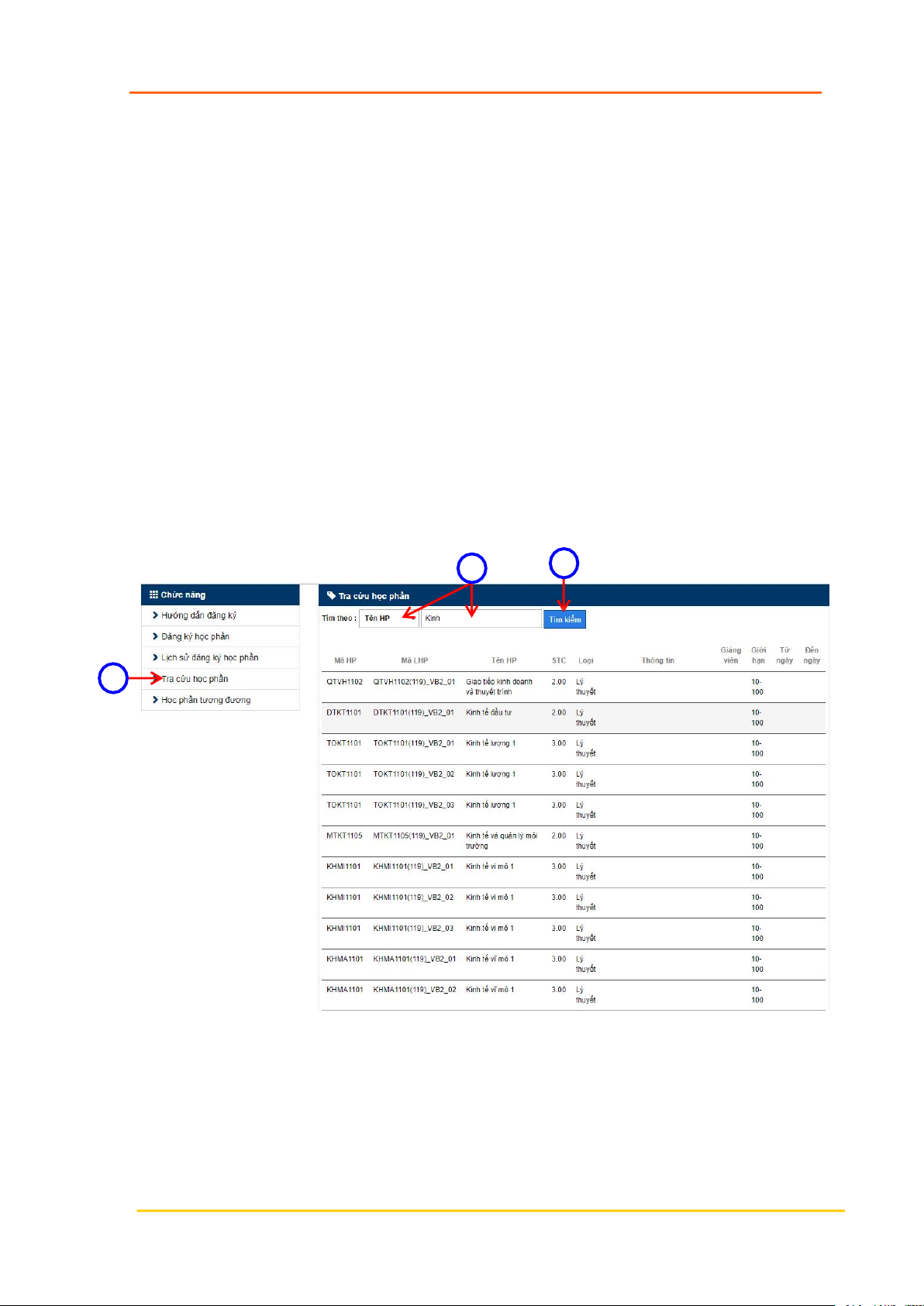
4. Tra cứu học phần
Tra cứu học phần là một tiện ích, giúp sinh viên có thể tìm một học phần có bao
nhiêu lớp học phần đang mở trong học kỳ. Các thông tin về lớp học phần trong Tra
cứu học phần bao gồm:
Mã HP (mã học phần)
Mã LHP (mã lớp học phần)
Tên HP (tên học phần)
STC (số tín chỉ), Loại (loại học phần: lý thuyết, thực hành, …)
Thông tin (Thông tin chi tiết thời khóa biểu: Thứ, tiết, tuần, phòng học)
Giảng viên (tên giảng viên phụ trách)
Giới hạn (sĩ số tối đa của LHP), …
Từ thông tin của lớp học phần, sinh viên có thể chủ động chọn lớp để đăng ký. 2 3 1
Chọn chức năng “Tra cứu học phần”
Click chuột chọn tìm theo tên học phần hoặc mã học phần, sau đó nhập từ khóa cần tìm.
Nhấn nút lệnh “Tìm kiếm”. Kết quả tìm kiếm sẽ hiển thị phía dưới.
Hướng dẫn sinh viên đăng ký học phần online – My Space 14
Copyright (C) PSC UIS Version 4.5.5
5. Học phần tương đương
Học phần tương đương là khái niệm một học phần trong chương trình đào tạo
sinh viên đang học, tương đương với một học phần khác ngoài chương trình đào tạo
mà sinh viên có thể đăng ký học để tích lũy tín chỉ. 1
Chọn chức năng “Học phần tương đương”. Các học phần tương đương hiển thị
trong khung bên phải màn hình.
Hướng dẫn sinh viên đăng ký học phần online – My Space 15
Document Outline
- I.Đăng nhập
- II.Các chức năng
- 2.Đăng ký học phần
- a.Đăng ký đúng kế hoạch
- b.Đăng ký ngoài kế hoạch:
- c.In Phiếu đăng ký
- 3.Lịch sử đăng ký học phần
- 4.Tra cứu học phần
- 5.Học phần tương đương
Tài liệu liên quan:
-
Tổng Quan Về Công Ty TNHH Công Nghệ Dưỡng Phú và Xưởng TĐN 09
29 15 -
TCVN 11930:2017 Yêu Cầu Cơ Bản Về An Toàn Hệ Thống Thông Tin
25 13 -
Xác định Tính Khả Thi Ý Tưởng Kinh Doanh Chỉ Trong 5 Bước
21 11 -
NHẬT KÝ THỰC TẬP DIGITAL MARKETING - CÔNG TY HMEDIA
21 11 -
Phân rã Use Case Hệ Thống Đặt Món - Đặc Tả Chi Tiết
20 10