Hướng Dẫn Sử Dụng SEB cho Bài Quiz trên LMSDN
Hướng Dẫn Sử Dụng SEB cho Bài Quiz trên LMSDN
Môn: Consumer Behavior 5 tài liệu
Trường: Trường Đại học FPT Hà Nội 62 tài liệu
Tác giả:

Preview text:
HƯỚNG DẪN SỬ DỤNG SAFE EXAM BROWSER (SEB)
ĐỂ LÀM BÀI QUIZ TRÊN HỆ THỐNG LMSDN 1. Tải file và cài đặt:
Khuyến cáo dùng hệ điều hành Windows 10. Link download phân mềm SEB:
https://drive.google.com/file/d/1P-LGyS95vgqRwdfydrjyxtWn2AgCs-HF/view?usp=sharing
(Copy đương link trên và dán vào thanh đia chi cua trinh duyệt web đê tải file, nếu không tải đươc khi kich vào link)
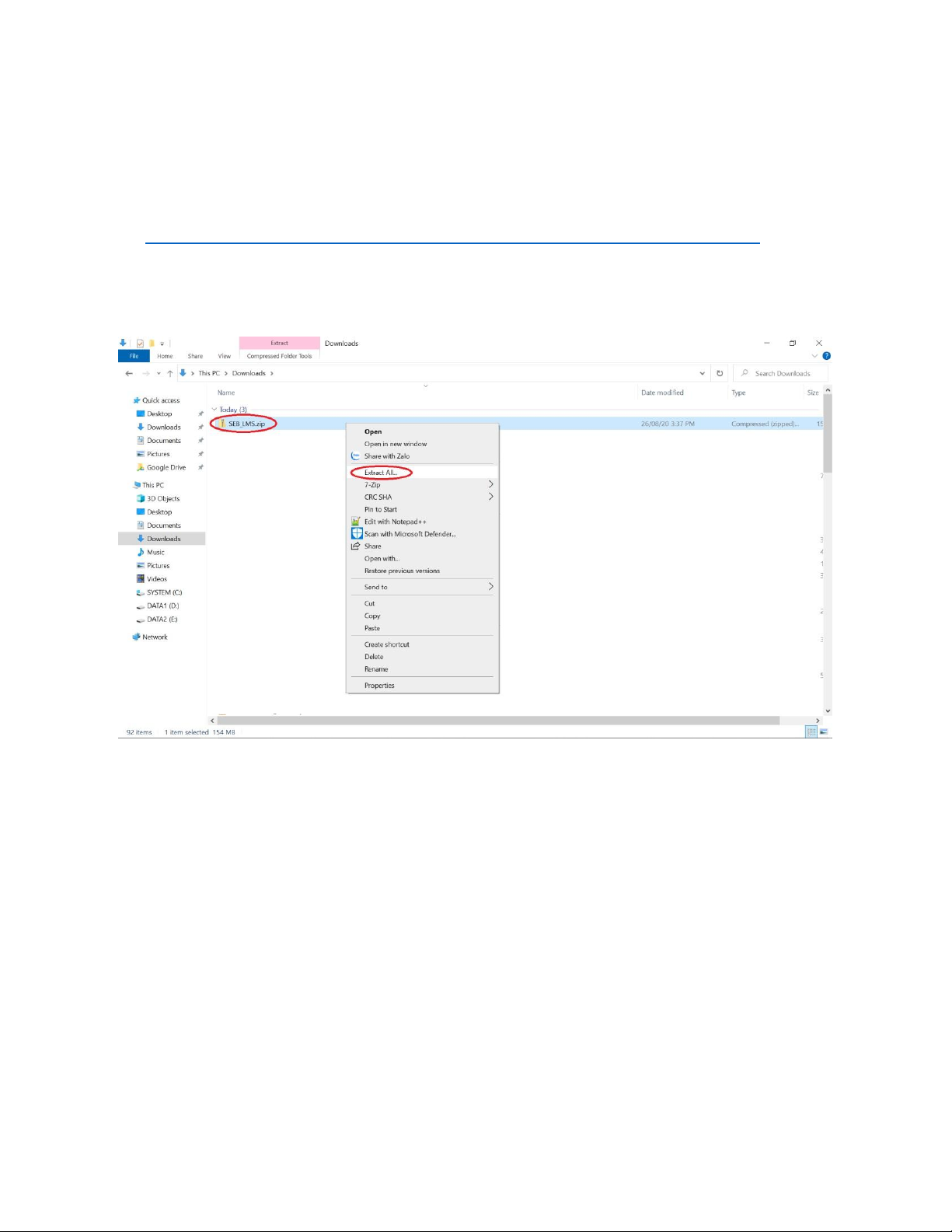
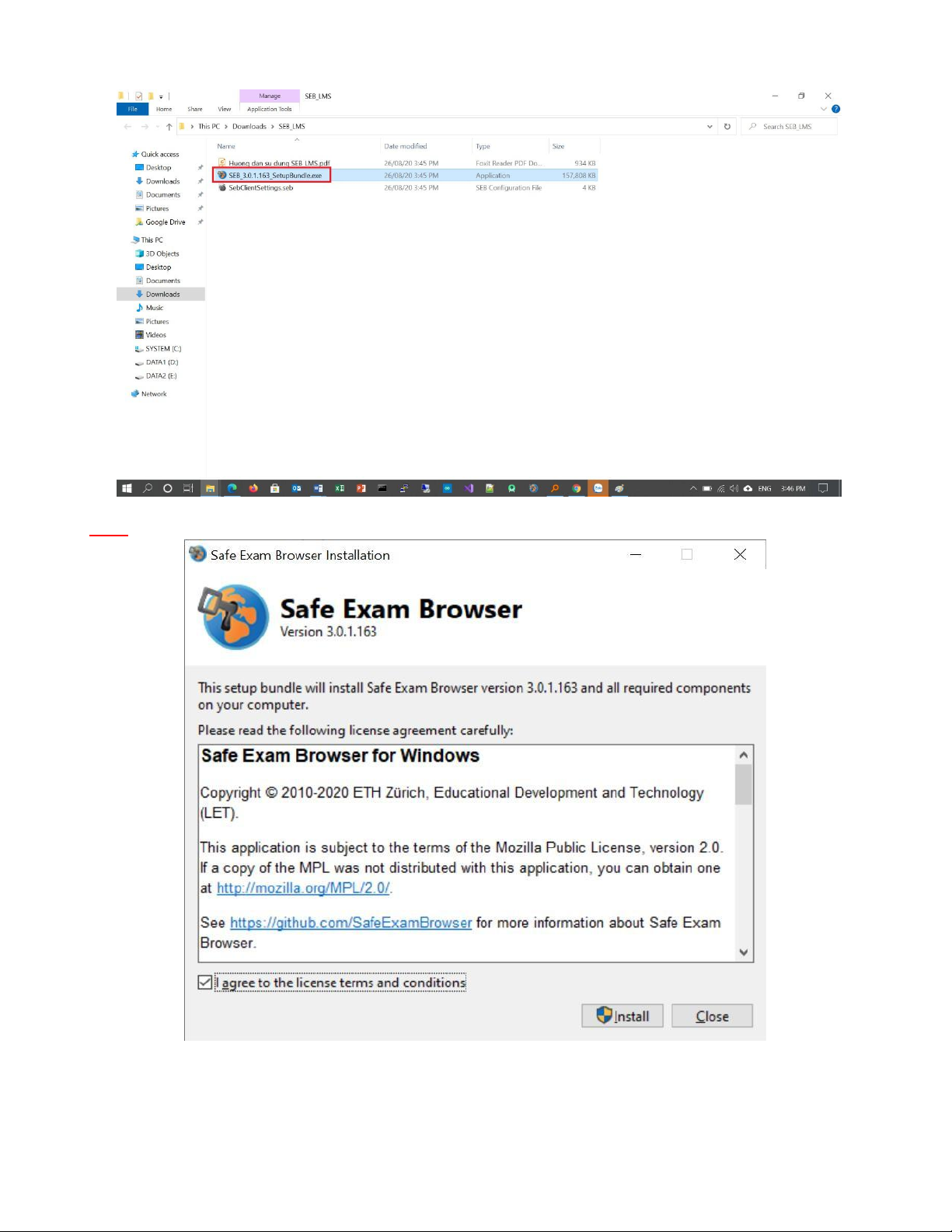
Extract file vừa download thành folder SEB_LMS và chạy file SEB_3.0.1.163_SetupBundle.exe (double
click) đê cài đặt chương trinh Safe Exam Browser (SEB).
Lưu hành nội bộ Đại học FPT Đà Nẵng 1
Chú ý: Đọc kỹ hướng dẫn sử dụng này trước khi dùng.
Lưu hành nội bộ Đại học FPT Đà Nẵng 2
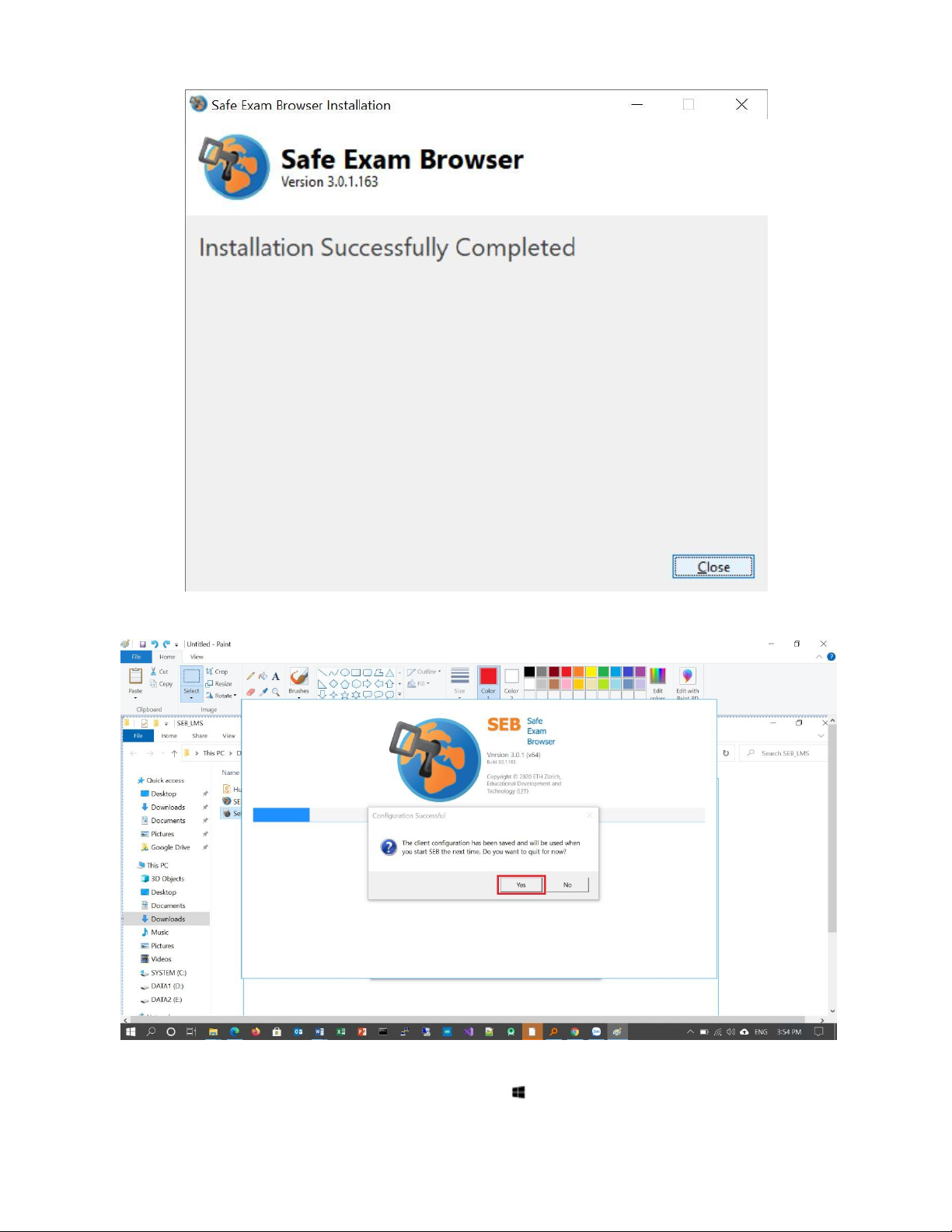
Sau khi hoàn thành việc cài đặt chương trinh SEB, chạy file SebClientSettings.seb (double click) đê import cấu hinh vào SEB.
2. Tạo shortcut cho ứng dụng SEB trên taskbar:
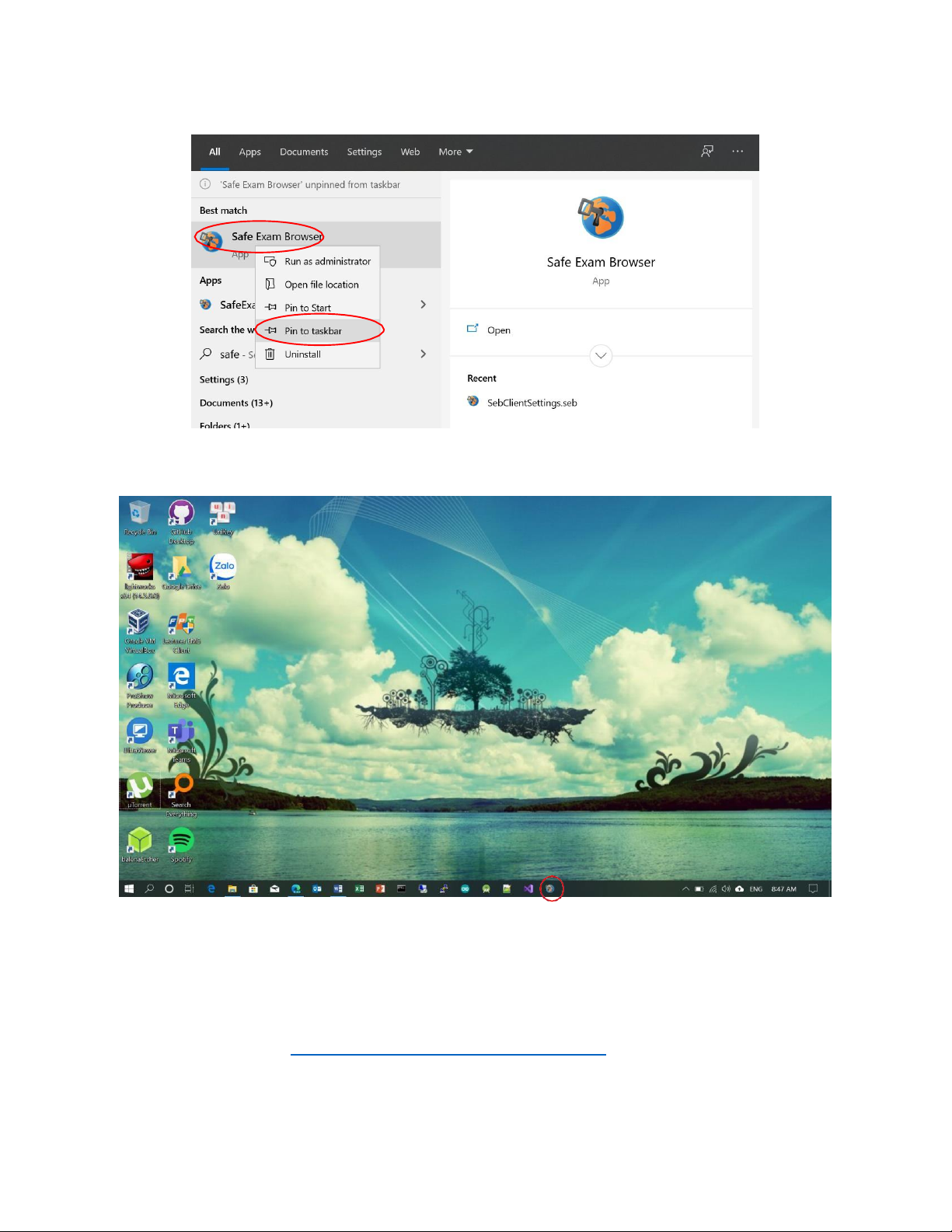
Trong Windows 10, nhấn tổ hơp phim Windows + s ( + s) đê mở hộp search, nhập vào safe exam
Lưu hành nội bộ Đại học FPT Đà Nẵng 3
Sau đó, kich chuột phải tại Safe Exam Browser trong kết quả tim kiếm và chọn (kich chuột trái) vào Pin to taskbar.
Một shortcut cua Safe Exam Browser (SEB) sẽ đươc ghim tại taskbar. Và từ đây, bạn có thê chạy SEB
bằng cách kich chuột vào shortcut SEB này (xem hinh bên dưới đây).
3. Đăng nhập và làm quiz trên LMS:
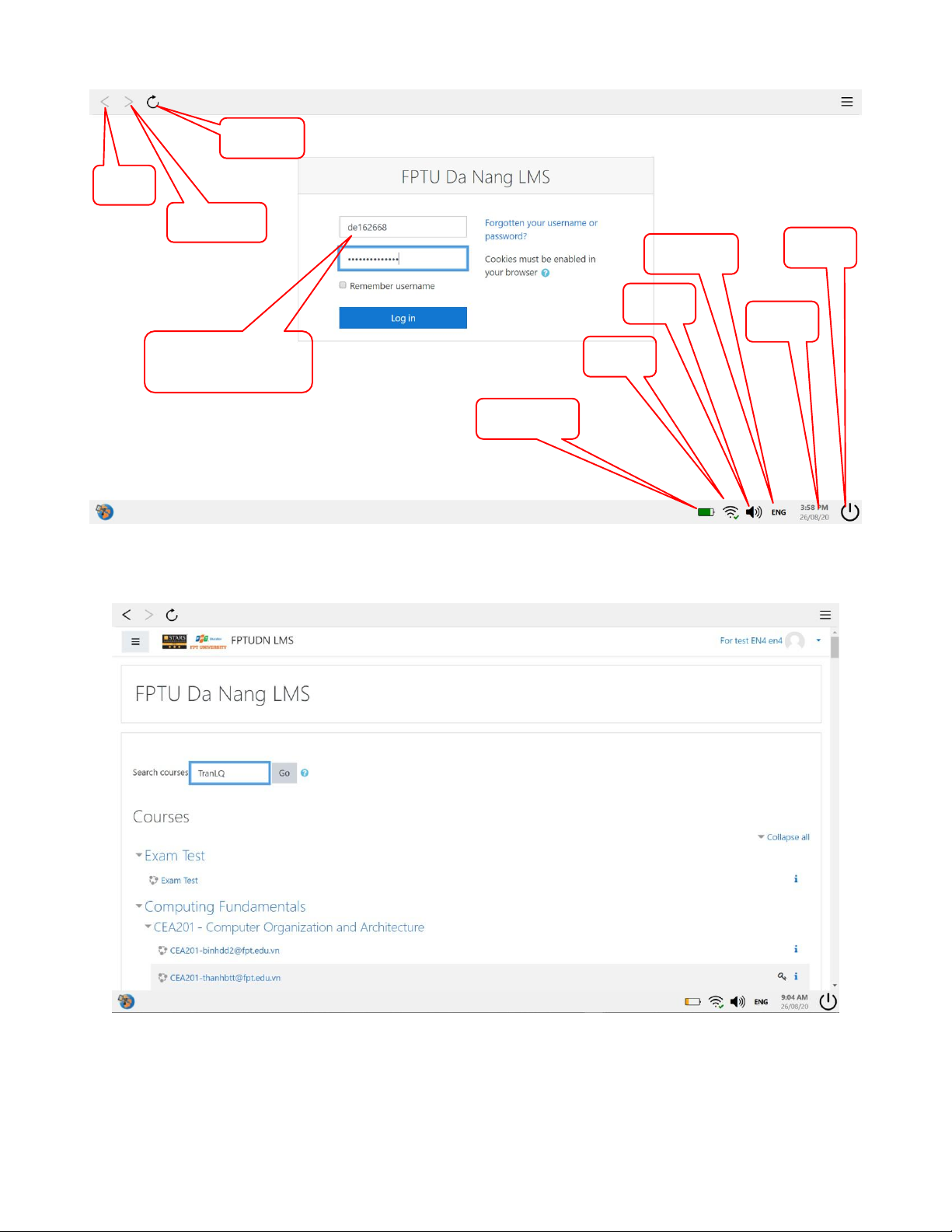
Login LMS với tài khoản nội bộ cua hệ thống mạng FPTU Da Nang (cũng là tài khoản đê đăng nhập mạng wifi Student).
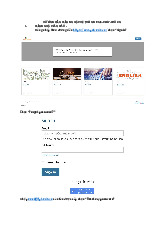
Nếu quên password, có thê vào link reset password qua email, go mã sinh viên (username) vào khung
Login, đia chi email @fpt.edu.vn vào khung Mail, kich nut send. Sau đó, check mail @fpt.edu.vn cua
minh, kich vào link trong email reset password đươc gưi từ hệ thống và nhập password mới.
Link reset password: https://resetdn.fpt.edu.vn/?action=sendtoken
Lưu hành nội bộ Đại học FPT Đà Nẵng 4 Refresh Back Forward Language Exit Sound Time Username and Wifi password FPTU DN Battery
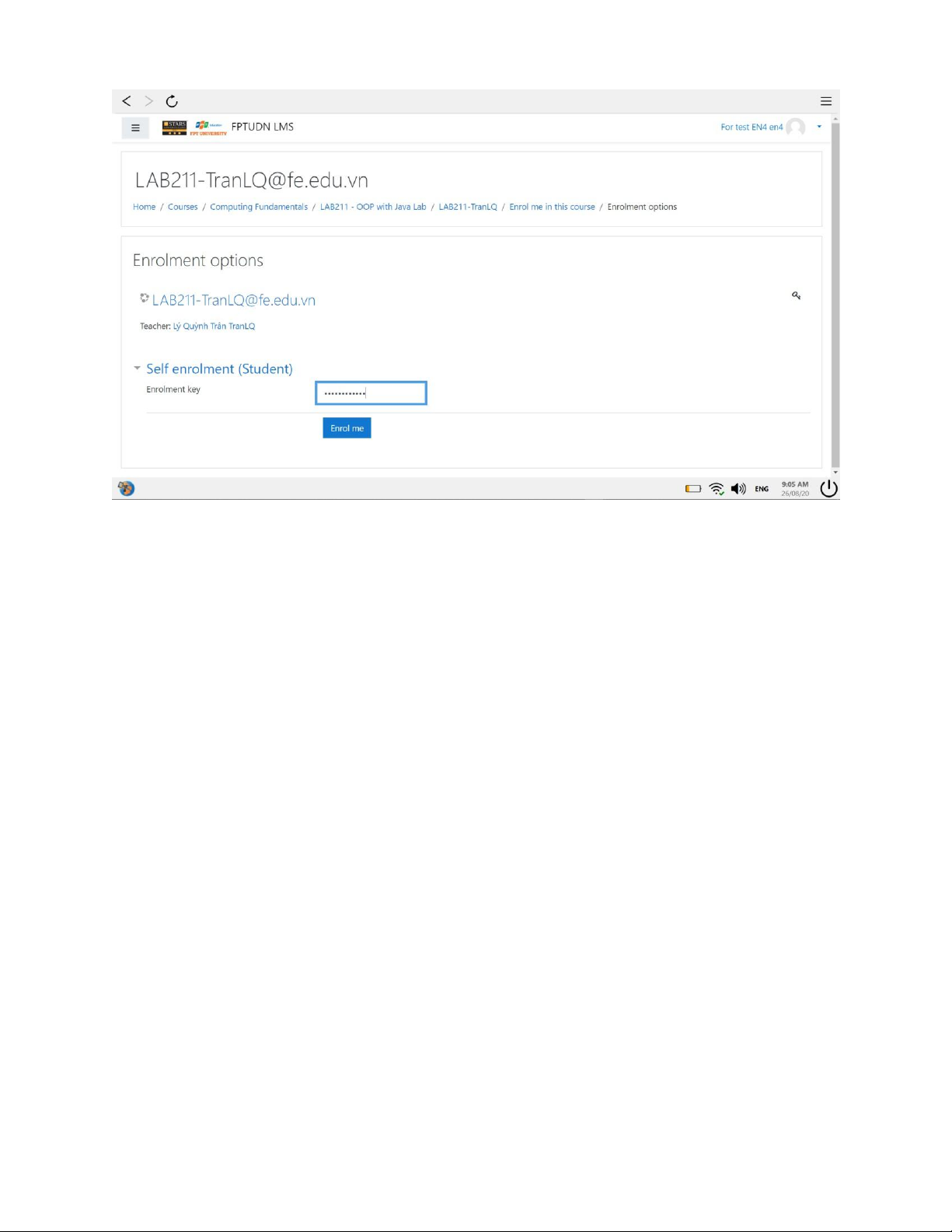
3.1.Tim nhanh course bằng tiện ich tim kiếm:
Go nội dung cân tim vào khung search (mã môn, ID hoặc email cua giảng viên) và nhấn phim Enter
hoặc kich vào nut Go đê tim kiếm 3.2.Enrol vào course:
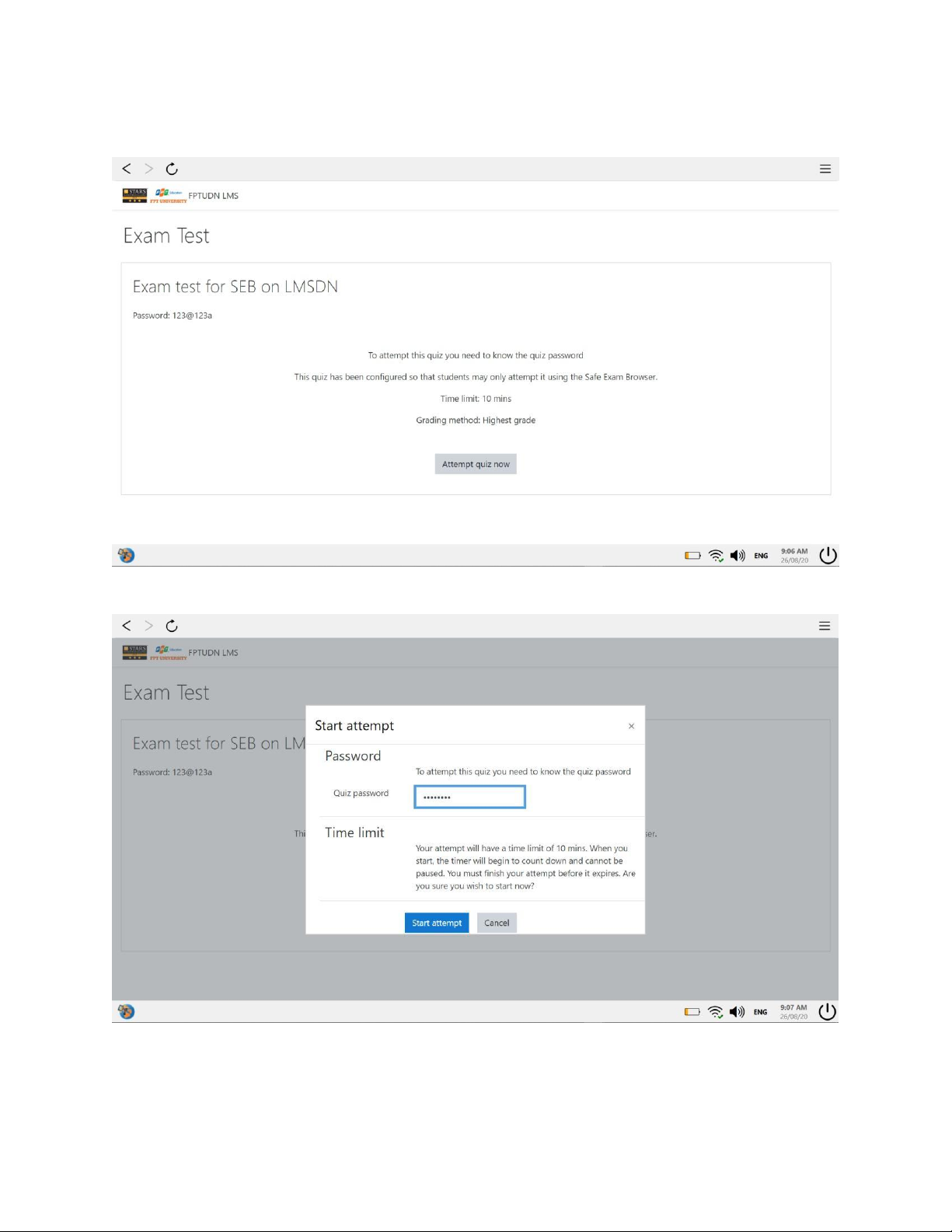
Nhập Enrolment key (GV hoặc CBCT sẽ cung cấp) vào course muốn gia nhập và kich chọn Enrol me.
Lưu hành nội bộ Đại học FPT Đà Nẵng 5
Lưu hành nội bộ Đại học FPT Đà Nẵng 6
3.3.Mở bài quiz (thi, kiêm tra):
Kich đup chuột vào bài quiz cân mở, sau đó chọn Attempt quiz now
Nhập password đê mở đề quiz (Giảng viên hoặc cán bộ coi thi sẽ cung cấp password này khi đến giơ làm bài)
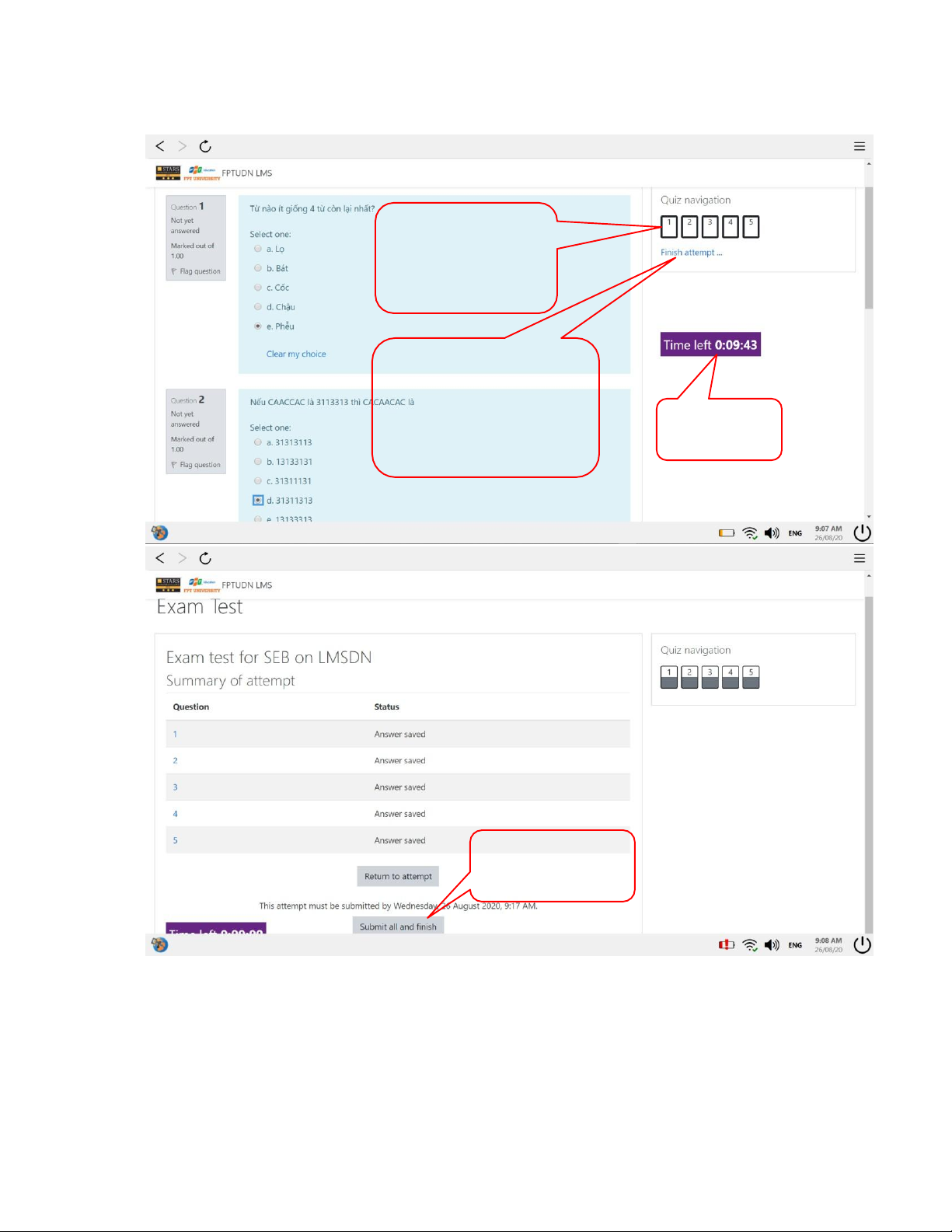
Lưu hành nội bộ Đại học FPT Đà Nẵng 7 3.4. Làm bài quiz: Liên kết đến các câu hỏi, có thê kich chuột vào đây đê nhảy trực tiếp đến
Có thê kich vào đây (hoặc vào nut Finish attempt ở
cuối bài quiz) đê đi đến
trang submit đê nộp và kết Thơi gian làm thuc bài quiz bài còn lại Submit đê nộp và kết thuc bài quiz
Nếu hết giờ làm bài mà bạn chưa thực hiện thao tác submit này thì hệ thống sẽ tự động submit và đóng bài quiz lại.
Cùng đi tới thành công!
Phòng Công nghệ thông tin, tháng 8 năm 2020
Lưu hành nội bộ Đại học FPT Đà Nẵng 8