Lab 5 - Configuring Network Devices


Preview text:
Khoa Mạng máy tính & Truyền thông - UIT 5
Tái bản lần 3 - Tháng 09/2019 Lưu hành nội bộ
Lab 5: Cấu hình Thiết bị Mạng 2 1. Mục tiêu
Sinh viên có thể cấu hình thiết bị mạng không dây.
Sinh viên áp dụng chia địa chỉ IP trong mô hình mạng. 2. Kiến thức tổng quan
Kiến thức về các thiết bị mạng và địa chỉ IP.
3. Môi trường & công cụ thực hành
Một máy tính có kết nối Internet sử dụng hệ điều hành Windows.
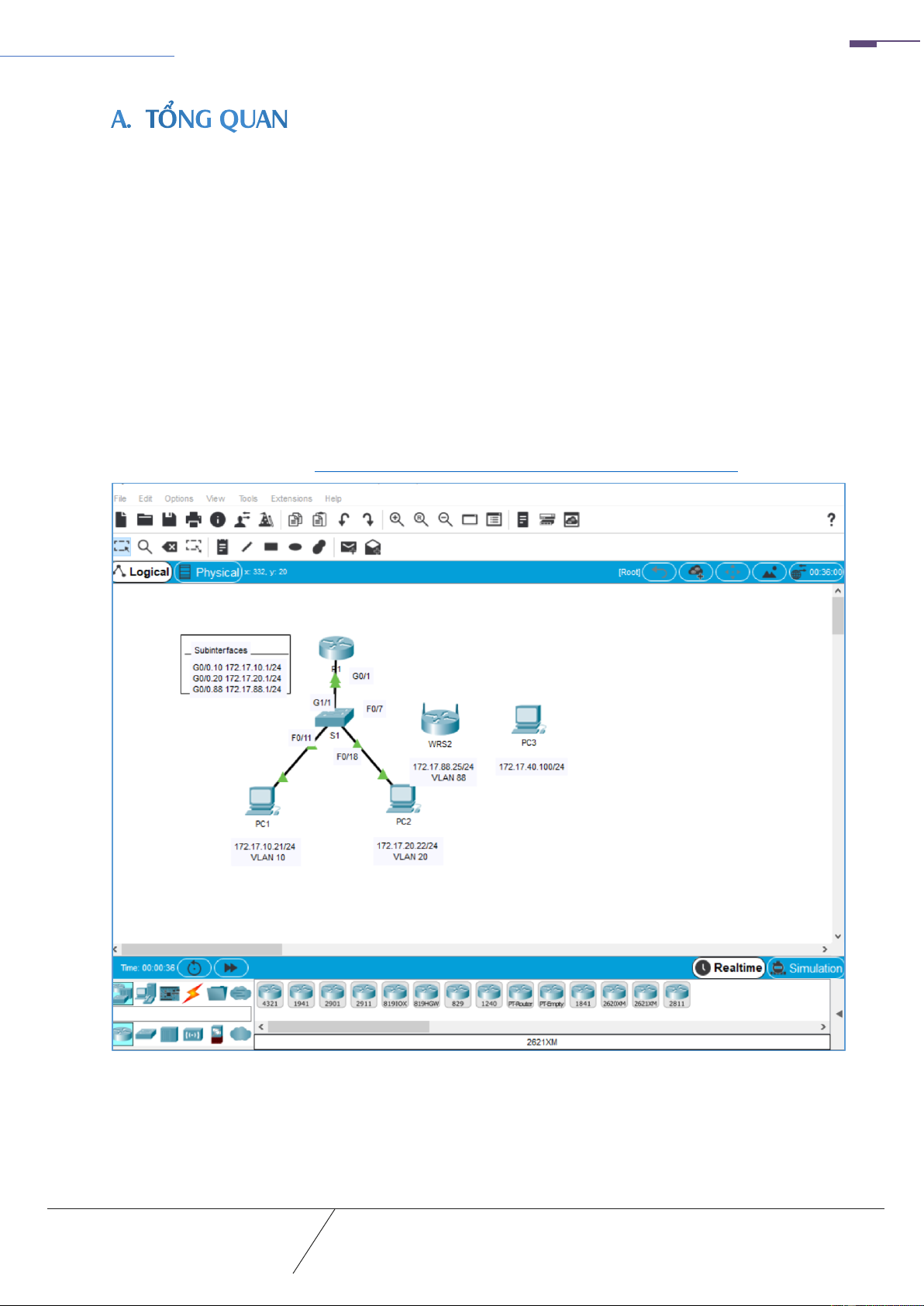
Phần mềm Packet Tracer: Sinh viên có thể tải về miễn phí phiên bản mới nhất
theo hướng dẫn tại https://www.netacad.com/courses/packet-tracer
Hình 1. Giao diện chính của phần mềm Packet Tracer. KHOA MẠNG MÁY TÍNH &
TÀI LIỆU THỰC HÀNH NHẬP MÔN MẠNG MÁY TÍNH TRUYỀN THÔNG
Lab 5: Cấu hình Thiết bị Mạng 3
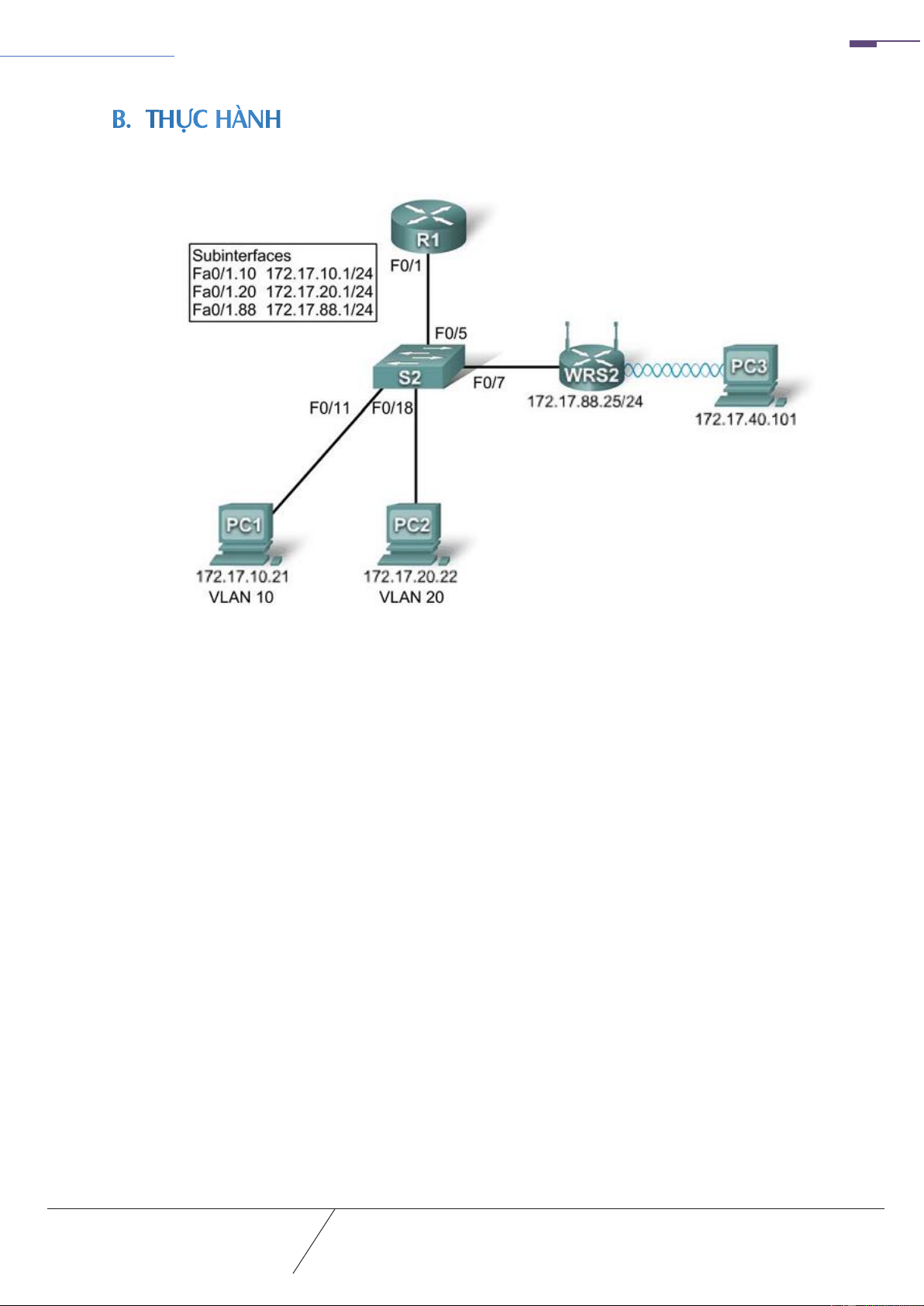
1. Task 1: Cấu hình thiết bị mạng không dây
Hình 2. Mô hình mạng thực hành Cấu hình thiết bị mạng không dây.
Mở file Lab 5a.pka và làm theo hướng dẫn sau:
1.1 Kết nối thiết bị mạng không dây vào mô hình
Sử dụng cáp thẳng (Copper Straight-through) để kết nối từ cổng Internet của
wireless router đến cổng Fa0/7 của switch. 1.2 Cấu hình cơ bản
- Cấu hình phần Internet connection Click WRS2 > GUI tab
Chọn phần Internet Connection type thành Static IP.
Cấu hình phần địa chỉ IP với thông số sau:
Internet IP address: 172.17.88.25.
Subnet mask: 255.255.255.0.
Default gateway: 172.17.88.1 KHOA MẠNG MÁY TÍNH &
TÀI LIỆU THỰC HÀNH NHẬP MÔN MẠNG MÁY TÍNH TRUYỀN THÔNG
Lab 5: Cấu hình Thiết bị Mạng 4
- Cấu hình phần Network Setup
Kéo xuống phần Network Setup. Điền Router IP là 172.17.40.1 và subnet mask 255.255.255.0.
Chọn Enabled cho phần DHCP server. Click Save Settings.
1.3 Cấu hình truy cập và bảo mật
Chọn tab Wireless ở phía trên cùng. Chuyển Network Mode thành Wireless-N
Only và đổi tên của mạng không dây SSID thành WRS_LAN.
Tắt SSID Broadcast (chọn Disabled) và click Save Settings. ẩn did wifi
Chọn tab Wireless Security . Thay Security Mode từ Disabled thành WPA2 Personal. WEP, WPA, WPA2,…
Sử dụng mật khẩu cisco123 (phần passphrase) Click Save Settings.
1.4 Cấu hình Wireless Client
Vì không sử dụng SSID broadcast nên phải cấu hình cho wireless cho PC3
Click PC3 > Desktop > PC Wireless. Click Profiles tab. Click New. Đăt tên Wireless Access
Trong màn hình tiếp theo, click Advanced Setup. Gõ WRS_LAN trong phần Wireless Network Name. Click Next.
Chọn Obtain network settings automatically (DHCP) và click Next.
Trong phần Wireless Security, chọn WPA2-Personal và click Next.
Gõ passphrase là cisco123 và click Next.
Click Save và click Connect to Network. KHOA MẠNG MÁY TÍNH &
TÀI LIỆU THỰC HÀNH NHẬP MÔN MẠNG MÁY TÍNH TRUYỀN THÔNG
Lab 5: Cấu hình Thiết bị Mạng 5 1.5 Kiểm tra kết nối
Xem phần Signal Strength và Link Quality để biết thông tin link kết nối.
Click More Information để xem chi tiết cấu hình địa chỉ IP.
1.6 Kiểm tra kết quả thực hành
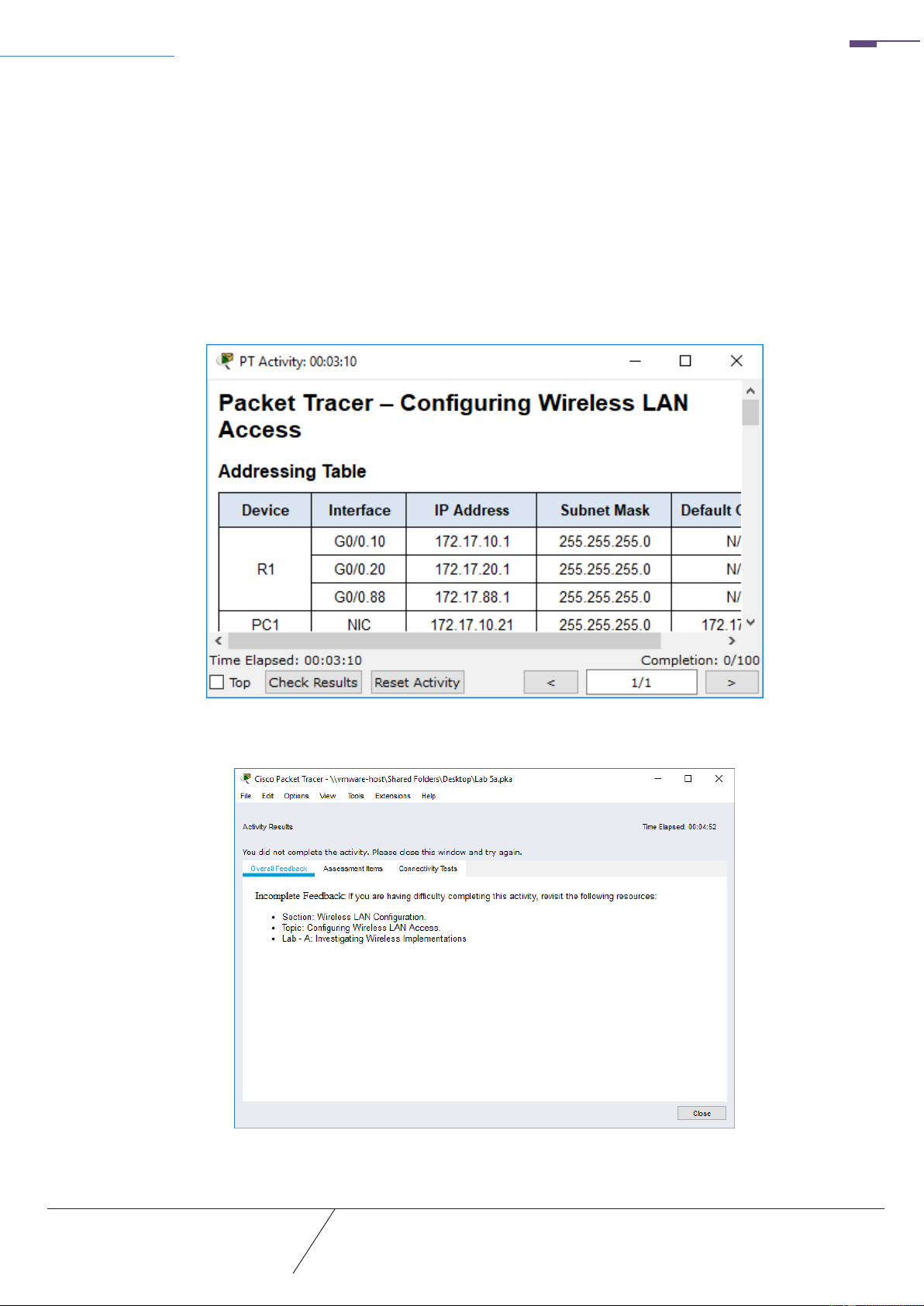
Sau khi hoàn thành, sinh viên chuyển sang cửa sổ PT Activity và nhấn Check Results để xem kết quả.
Hình 3. Cửa sổ PT Activity.
Hình 4. Kết quả tổng quát khi chưa thực hiện cấu hình. KHOA MẠNG MÁY TÍNH &
TÀI LIỆU THỰC HÀNH NHẬP MÔN MẠNG MÁY TÍNH TRUYỀN THÔNG
Lab 5: Cấu hình Thiết bị Mạng 6
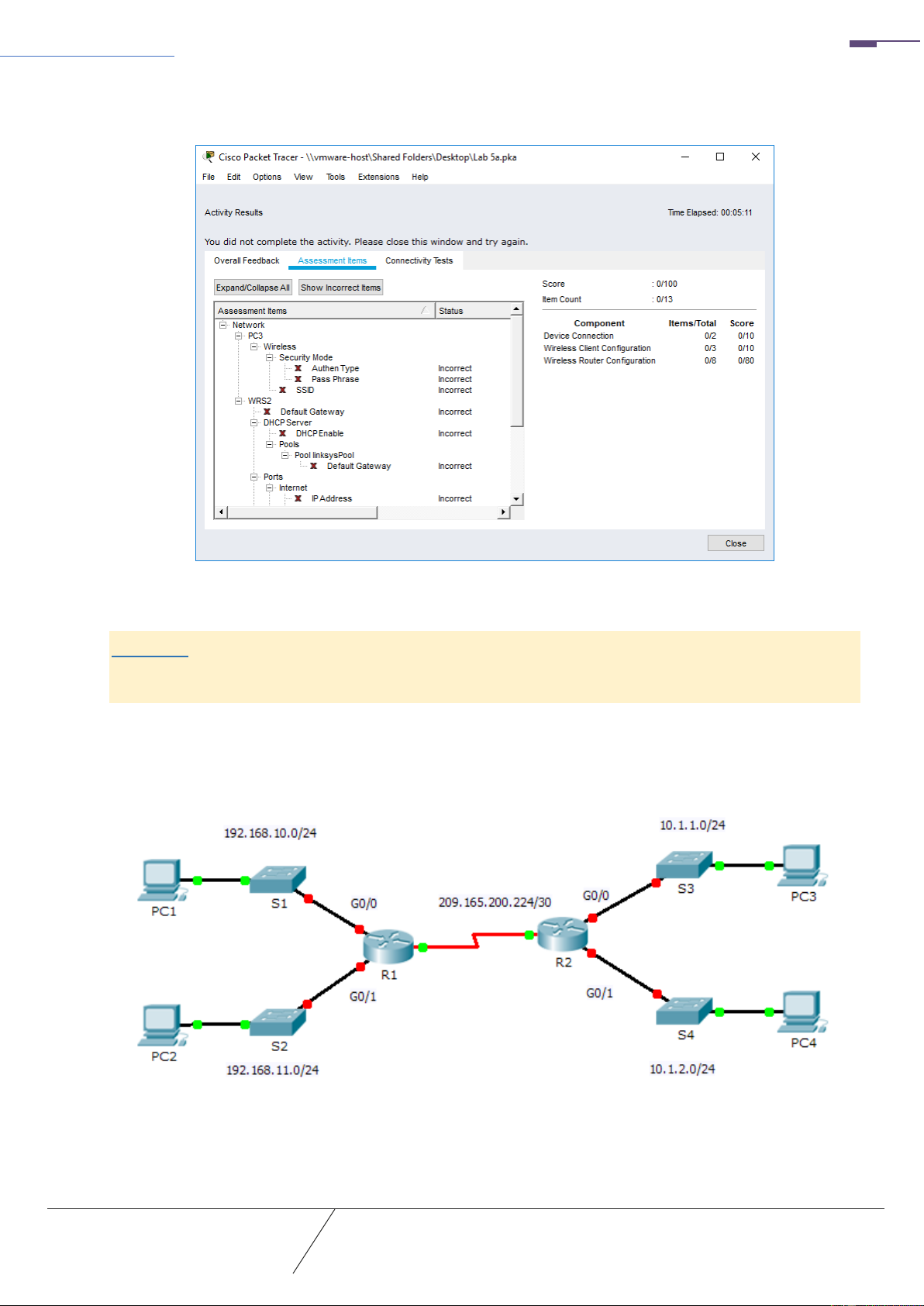
Chọn Tab Assessment Items để xem kết quả chi tiết.
Hình 5. Kết quả chi tiết khi chưa thực hiện cấu hình.
Yêu cầu: chụp hình kết quả kiểm tra (tổng quát và chi tiết) đưa vào báo cáo. Lưu file với tên Lab 5a_MSSV.pka
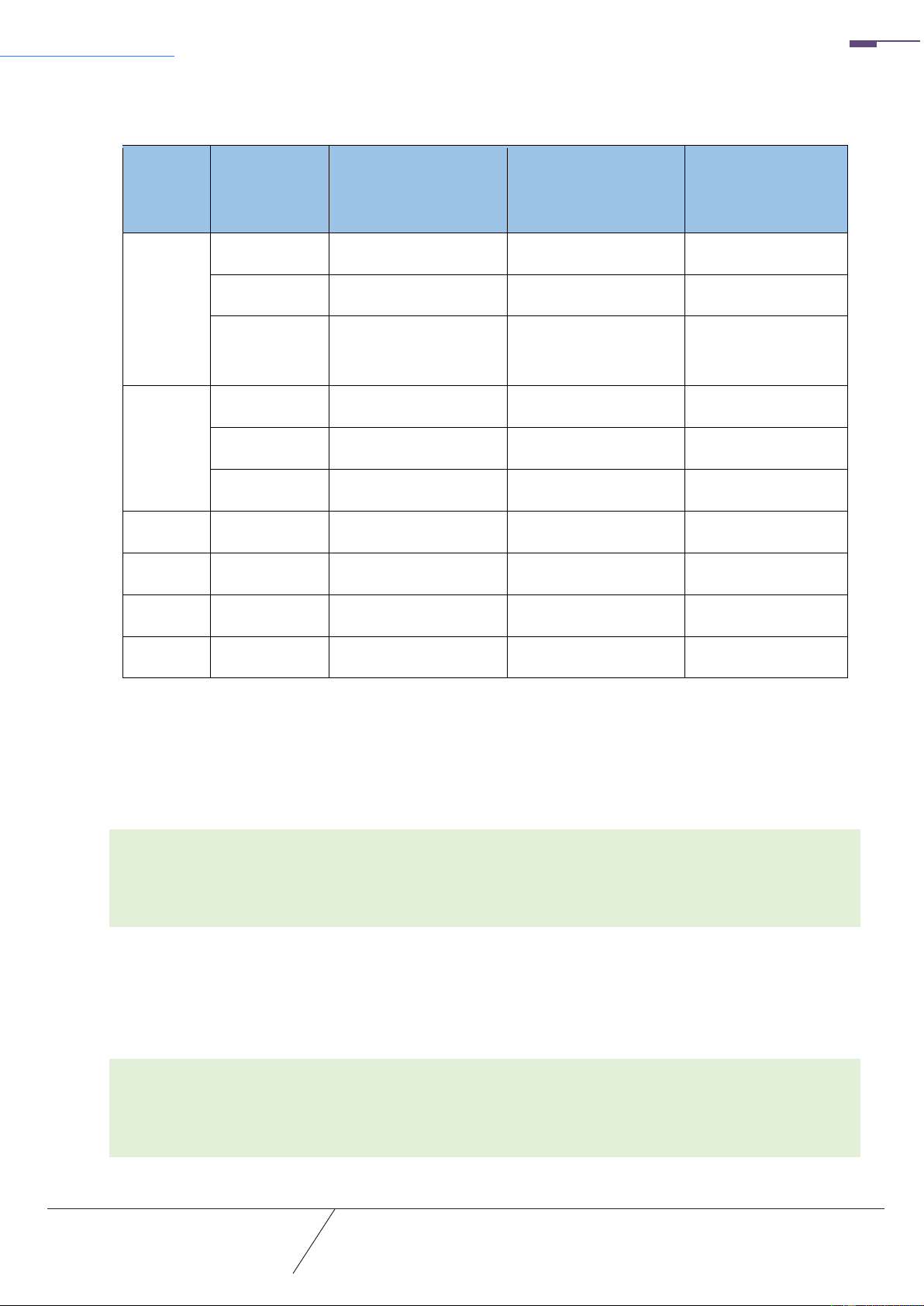
2. Task 2: Cấu hình địa chỉ IP trên router
Mở file Lab 5b.pka và làm theo hướng dẫn sau:
Hình 6. Mô hình mạng thực hành Cấu hình địa chỉ IP trên router. KHOA MẠNG MÁY TÍNH &
TÀI LIỆU THỰC HÀNH NHẬP MÔN MẠNG MÁY TÍNH TRUYỀN THÔNG
Lab 5: Cấu hình Thiết bị Mạng 7 Bảng địa chỉ IP: Default Device Interface IP Address Subnet Mask Gateway G0/0 192.168.10.1 255.255.255.0 N/A G0/1 192.168.11.1 255.255.255.0 N/A R1 S0/0/0 209.165.200.225 255.255.255.252 N/A (DCE) G0/0 10.1.1.1 255.255.255.0 N/A R2 G0/1 10.1.2.1 255.255.255.0 N/A S0/0/0 209.165.200.226 255.255.255.252 N/A PC1 NIC 192.168.10.10 255.255.255.0 192.168.10.1 PC2 NIC 192.168.11.10 255.255.255.0 192.168.11.1 PC3 NIC 10.1.1.10 255.255.255.0 10.1.1.1 PC4 NIC 10.1.2.10 255.255.255.0 10.1.2.1
2.1 Cấu hình địa chỉ IP cho router R1
Để cấu hình địa chỉ IP cho các Interface của router ta sử dụng câu lệnh sau:
Trước tiên ta phải vào mode config để cấu hình (R1(config)#) R1>enable R1#config t R1(config)#
Password lần lượt là: cisco và class.
Cấu hình địa chỉ cho interface là gigabitethernet 0/0 ta sử dụng các câu lệnh sau (địa
chỉ được cấu hình là địa chỉ đã được xác định trong bảng địa chỉ)
R1(config)# interface gigabitethernet 0/0
R1(config-if)# ip address 192.168.10.1 255.255.255.0
R1(config-if)# no shutdown
exit -> trở lại (config) tiếp tục với g0/1 g0/1 KHOA MẠNG MÁY TÍNH &
TÀI LIỆU THỰC HÀNH NHẬP MÔN MẠNG MÁY TÍNH TRUYỀN THÔNG
Lab 5: Cấu hình Thiết bị Mạng 8
%LINK-5-CHANGED: Interface GigabitEthernet0/0, changed state to up %LINEPROTO-5-UPDOWN: Line protocol on Interface
GigabitEthernet0/0, changed state to up
Cấu hình địa chỉ cho các interface còn lại là Gi0/1 của R1, Gi0/0, Gi0/1 của R2 với địa
chỉ trong bảng địa chỉ. Sau khi cấu hình xong, lưu lại cấu hình với câu lệnh R1#copy run start 2.2 Kiểm tra cấu hình
Kiểm tra kết nối bằng cách ping từ PC1 -> PC4, R2 ->PC2
Sử dụng các câu lệnh show để xem các cấu hình của thiết bị (chụp hình nội dung các câu lệnh show sau): R1#show run R1#show ip interface brief R1#show ip route
2.3 Kiểm tra kết quả thực hành
Thực hiện tương tự phần 1.6.
Yêu cầu: chụp hình kết quả kiểm tra (tổng quát và chi tiết) đưa vào báo cáo. Lưu file với tên Lab 5b_MSSV.pka
3. Task 3: Áp dụng chia địa chỉ IP
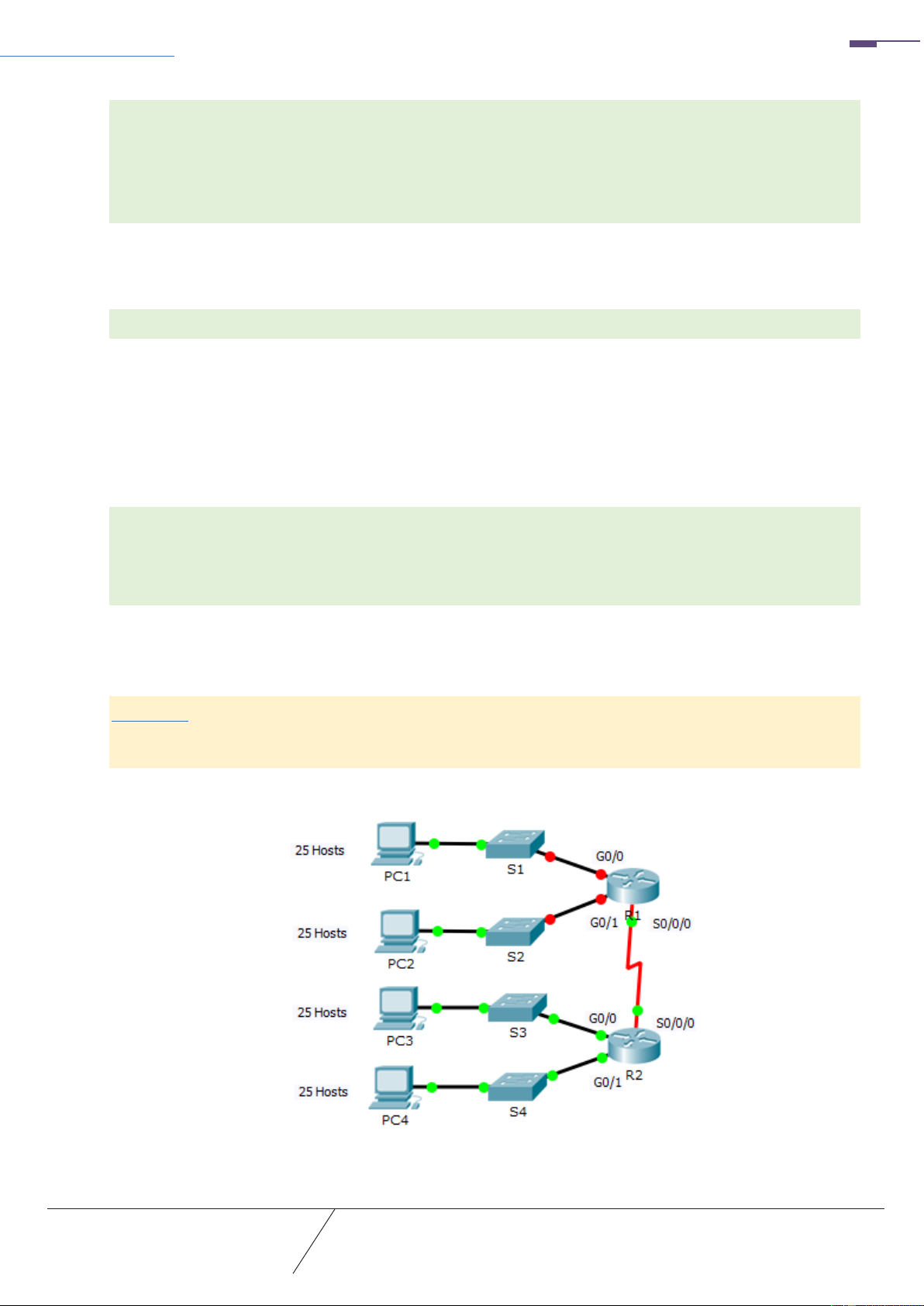
Hình 7. Mô hình mạng thực hành Áp dụng chia địa chỉ IP. KHOA MẠNG MÁY TÍNH &
TÀI LIỆU THỰC HÀNH NHẬP MÔN MẠNG MÁY TÍNH TRUYỀN THÔNG
Lab 5: Cấu hình Thiết bị Mạng 9
3.1 Chia mạng con và phân bổ IP
Cho mô hình trên và địa chỉ 192.168.100.0/24, hãy xác định: - Có bao nhiêu mạng con?
- Thực hiện chia mạng con từ địa chỉ đã cho? Liệt kê các thông số gồm địa chỉ
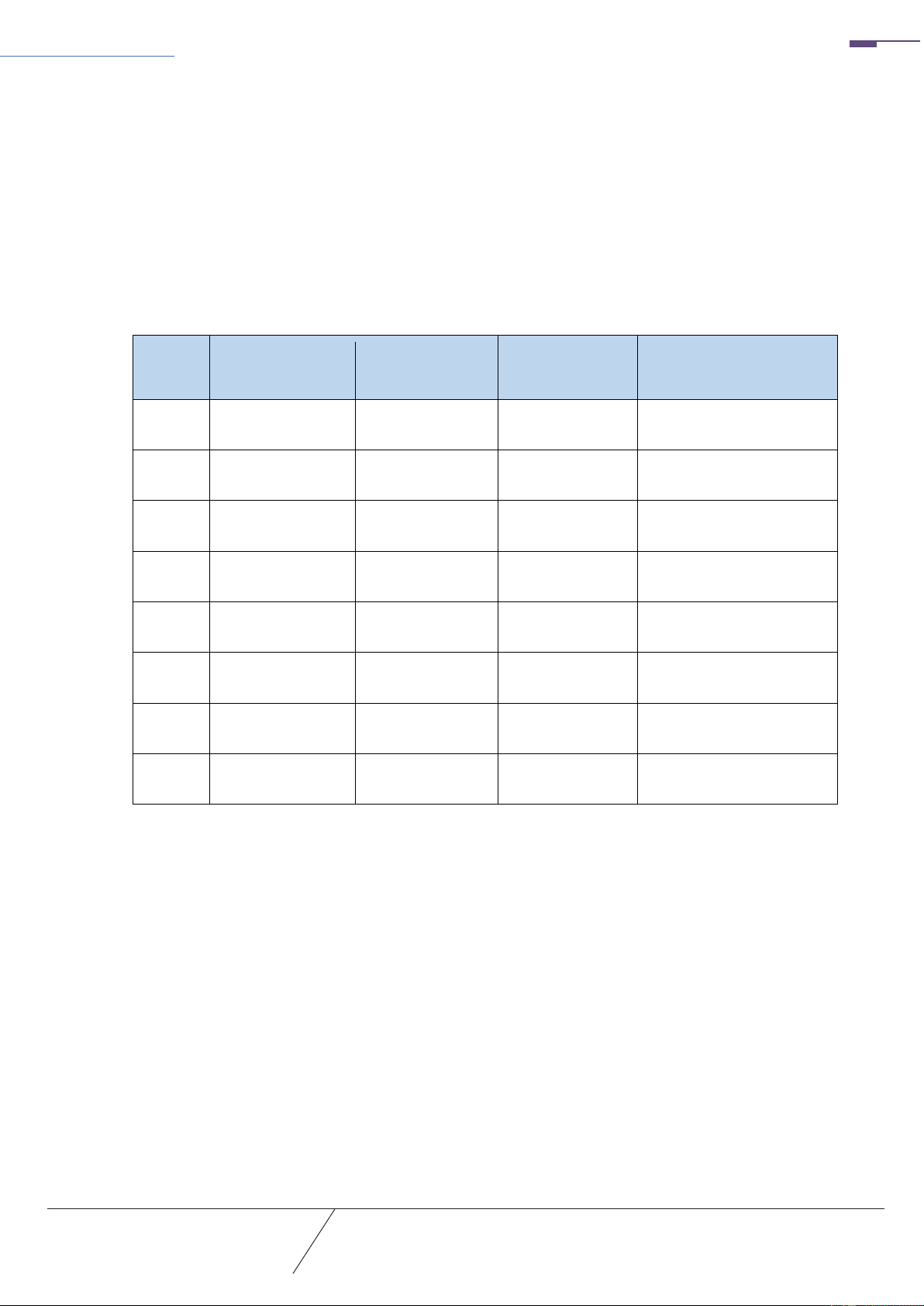
mạng, dãy địa chỉ host, địa chỉ broadcast của các mạng con đó và điền vào bảng sau: mạng + 1 broadcast - 1 STT Địa chỉ mạng Địa chỉ đầu Địa chỉ cuối Địa chỉ Broadcast 0 192.168.100.0 192.168.100.1 192.162.100.30 192.162.100.31 1 192.162.100.32 192.162.100.63 2 3 4 5 6 7
Sau khi chia mạng con, ta gán các mạng con vào từng mạng trong mô hình như sau:
- Gán Subnet 0 cho mạng LAN kết nối đến GigabitEthernet 0/0 interface của R1
- Gán Subnet 1 cho mạng LAN kết nối đến GigabitEthernet 0/1 interface của R1
- Gán Subnet 2 cho mạng LAN kết nối đến GigabitEthernet 0/0 interface of R2
- Gán Subnet 3 cho mạng LAN kết nối đến GigabitEthernet 0/1 interface of R2
- Gán Subnet 4 cho kết nối giữa R1 to R2
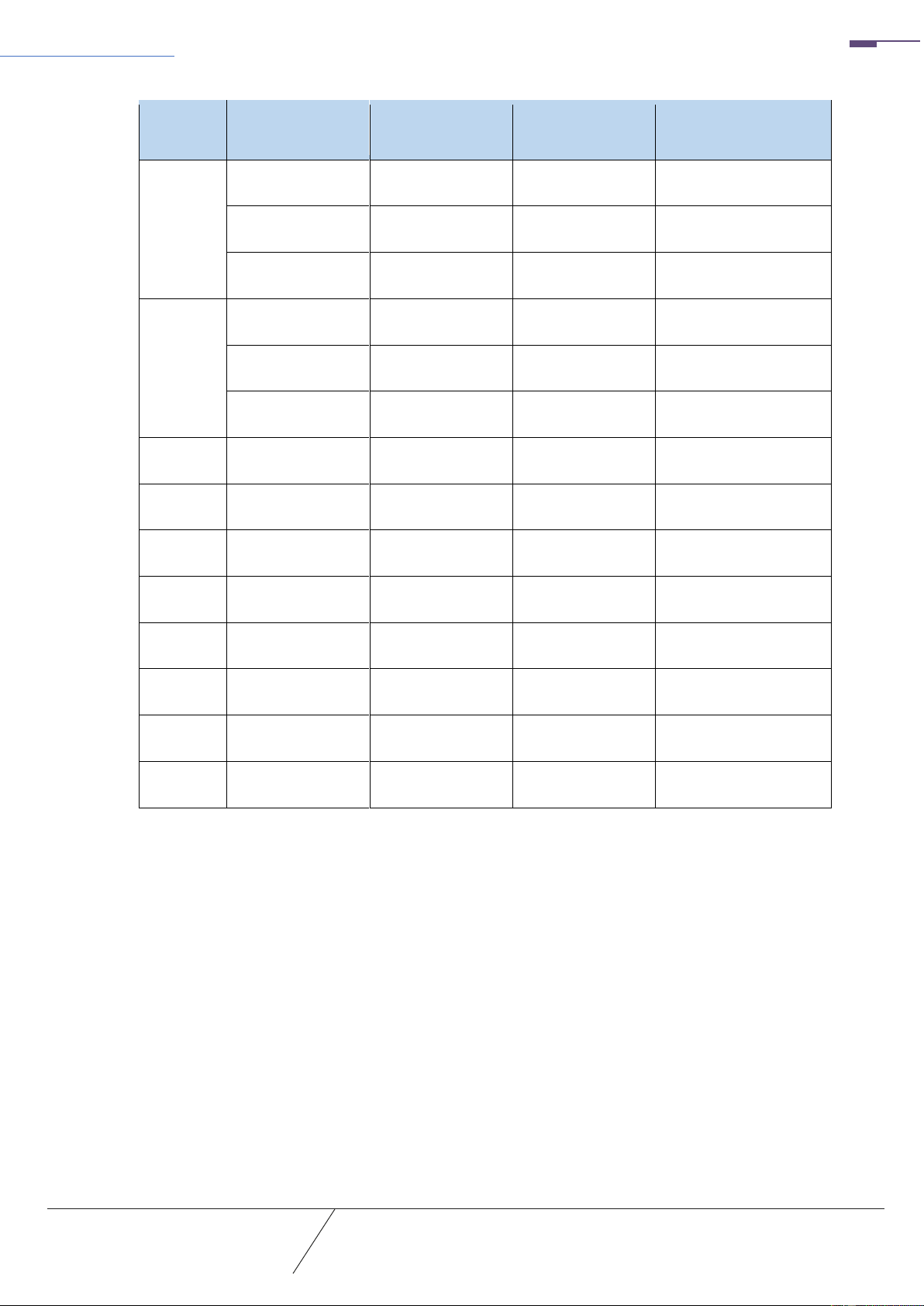
Sau khi gán mạng con, hoàn thành bảng địa chỉ sau: KHOA MẠNG MÁY TÍNH &
TÀI LIỆU THỰC HÀNH NHẬP MÔN MẠNG MÁY TÍNH TRUYỀN THÔNG
Lab 5: Cấu hình Thiết bị Mạng 10 Device Interface IP Address Subnet Mask Default Gateway G0/0 .1 R1 G0/1 .33 S0/0/0 .129 G0/0 R2 G0/1 S0/0/0 S1 VLAN 1 S2 VLAN 1 S3 VLAN 1 S4 VLAN 1 PC1 NIC PC2 NIC PC3 NIC PC4 NIC Biết rằng:
- Sử dụng địa chỉ đầu tiên của mạng con cho Interfaces GigabitEthernet của R1, R2.
- Với kết nối giữa R1 và R2, sử dụng địa chỉ đầu tiên của mạng con cho Interface
S0/0/0 của R1 và địa chỉ cuối cùng cho Interface S0/0/0 của R2.
- Sử dụng địa chỉ thứ 2 của mạng con cho các Switch.
- Sử dụng địa chỉ cuối cùng của mạng con cho các PC. 3.2 Cấu hình thiết bị
Cấu hình IP phù hợp cho các thiết bị R1, S3 và PC4. KHOA MẠNG MÁY TÍNH &
TÀI LIỆU THỰC HÀNH NHẬP MÔN MẠNG MÁY TÍNH TRUYỀN THÔNG
Lab 5: Cấu hình Thiết bị Mạng 11
3.3 Kiểm tra kết quả thực hành
Thực hiện tương tự phần 1.6.
Yêu cầu: chụp hình kết quả kiểm tra (tổng quát và chi tiết) đưa vào báo cáo. Lưu file với tên Lab 5c_MSSV.pka 1. Yêu cầu
Sinh viên tìm hiểu và thực hành theo hướng dẫn. Thực hiện cá nhân.
Sinh viên báo cáo kết quả thực hiện và nộp bài bằng file. Trong đó:
- Báo cáo trình bày kết quả thực hành: các bảng chia IP, hình chụp kết quả
kiểm tra sau khi thực hiện xong từng task.
- Đính kèm 3 tập tin *.pka đã thực hiện.
- Nộp báo cáo trên theo thời gian đã thống nhất tại website môn học.
Đặt tên file báo cáo theo định dạng như mẫu: MSSV_HoTen_BaoCaoLabX
Ví dụ: 17521007_NguyenVanA_Lab1
Nén tất cả file vào file .ZIP với cùng tên file báo cáo. 2. Đánh giá:
Sinh viên hiểu và tự thực hiện được bài thực hành, trả lời đầy đủ các yêu cầu đặt ra,
khuyến khích trình bày báo cáo chi tiết, rõ ràng.
Chúc các em hoàn thành tốt KHOA MẠNG MÁY TÍNH &
TÀI LIỆU THỰC HÀNH NHẬP MÔN MẠNG MÁY TÍNH TRUYỀN THÔNG