Tài liệu thực hành Quản trị mạng | Đại học Công nghiệp Thực phẩm Thành phố Hồ Chí Minh
Tài liệu thực hành Quản trị mạng | Đại học Công nghiệp Thực phẩm Thành phố Hồ Chí Minh. Tài liệu được sưu tầm giúp bạn tham khảo, ôn tập và đạt kết quả cao. Mời bạn đọc đón xem.
Môn: Nhập môn công nghệ thông tin (CNTT) 12 tài liệu
Trường: Đại học Công nghiệp Thực phẩm Thành phố Hồ Chí Minh 257 tài liệu
Tác giả:






Preview text:
TRƯỜNG ĐẠI HỌC CÔNG NGHIỆP THỰC PHẨM TP.HCM
KHOA CÔNG NGHỆ THÔNG TIN TÀI LIỆU
THỰC HÀNH QUẢN TRỊ MẠNG
Tài liệu Thực hành quản trị mạng MỤC LỤC
BÀI 1. THIẾT LẬP MÔI TRƯỜNG MẠNG ........................................................................................... 3 1.1.
XÂY DỰNG MẠNG WORKGROUP ....................................................................................... 4 1.2.
XÂY DỰNG MẠNG DOMAIN ............................................................................................... 13 1.3.
CẤU HÌNH REMOTE DESKTOP ......................................................................................... 21
BÀI 2. TÀI KHOẢN NGƯỜI DÙNG VÀ TÀI KHOẢN MÁY TÍNH ................................................. 32 2.1.
TẠO VÀ CẤU HÌNH TÀI KHOẢN NGƯỜI DÙNG ............................................................ 33 2.2.
TẠO VÀ CẤU HÌNH TÀI KHOẢN MÁY TÍNH .................................................................. 43
BÀI 3. TẠO NHÓM VÀ ĐƠN VỊ TỔ CHỨC ........................................................................................ 49 3.1.
TẠO NHÓM .............................................................................................................................. 50 3.2.
TẠO ĐƠN VỊ TỔ CHỨC ......................................................................................................... 57
BÀI 4. QUẢN LÝ TRUY CẬP ................................................................................................................. 77 4.1.
CHIA SẺ THƯ MỤC BẰNG CÔNG CỤ CREATE A SHARED FOLDER WIZARD ..... 78 4.2.
CHIA SẺ THƯ MỤC BẰNG CÔNG CỤ WINDOWS EXPLORER ................................... 91 4.3.
GIÁM SÁT CÁC THƯ MỤC CHIA SẺ ................................................................................. 96 4.4.
CẤU HÌNH MAP NETWORK DRIVER ............................................................................... 98 4.5.
CẤU HÌNH NTFS PERMISSION ......................................................................................... 101 4.6.
CẤU HÌNH SPECIAL PERMISSION .................................................................................. 120 4.7.
ỦY QUYỀN QUẢN LÝ OU ................................................................................................... 121
BÀI 5. CHÍNH SÁCH NHÓM ............................................................................................................... 123 5.1.
TẠO CHÍNH SÁCH NHÓM VÀ LIÊN KẾT VỚI ĐƠN VỊ TỔ CHỨC ........................... 124 5.2.
CẤU HÌNH VIỆC ÁP DỤNG CHÍNH SÁCH NHÓM ........................................................ 137 5.3.
KẾT HỢP SCRIPT CHÍNH SÁCH NHÓM ........................................................................ 141
BÀI 6. QUẢN LÝ LƯU TRỮ ................................................................................................................. 153 6.1.
CẤU HÌNH HOME FOLDER ............................................................................................... 154 6.2.
CẤU HÌNH HẠN NGẠCH (QUOTA) CHO NGƯỜI DÙNG ............................................. 165 6.3.
CẤU HÌNH FILE SCREENING ........................................................................................... 177
BÀI 7. CẤU HÌNH VÀ QUẢN LÝ DISTRIBUTED FILE SYSTEM (DFS) ..................................... 187 7.1.
CÀI ĐẶT DỊCH VỤ DFS ....................................................................................................... 188 7.2.
TẠO DFS NAMESPACE ....................................................................................................... 194 Trang 1
Tài liệu Thực hành quản trị mạng 7.3.
CẤU HÌNH FOLDER TARGETS VÀ FOLDER REPLICATION ................................... 205 7.4.
XEM CÁC BÁO CÁO CHẨN ĐOÁN TRÊN THƯ MỤC BẢN SAO ............................... 229
BÀI 8. DỊCH VỤ DOMAIN NAME SYSTEM (DNS) ......................................................................... 237 8.1.
CẤU HÌNH CẤU TRÚC DNS ............................................................................................... 238 8.2.
THEO DÕI VÀ KHẮC PHỤC DNS ..................................................................................... 279
BÀI 9. DỊCH VỤ DYNAMIC HOST CONFIGURATION PROTOCOL (DHCP) .......................... 299 9.1.
CÀI ĐẶT VÀ CHỨNG THỰC DỊCH VỤ DHCP ................................................................ 300 9.2.
CẤU HÌNH DHCP SCOPE .................................................................................................... 313 Trang 2
Tài liệu Thực hành quản trị mạng Trường: ĐH CNTP TP.HCM
Khoa: Công nghệ Thông tin BÀI 1. THIẾT LẬP
Bộ môn: Mạng máy tính – Truyền MÔI TRƯỜNG thông
MH: TH Quản trị mạng MẠNG MSMH: A. MỤC TIÊU
Sau khi hoàn thành bài thực hành này, sinh viên sẽ đạt được các kỹ năng sau:
- Xây dựng được mạng Workgroup theo mô hình bài thực hành
- Xây dựng được mạng Domain theo mô hình bài thực hành
- Sử dụng được công cụ quản trị Remote Desktop
B. DỤNG CỤ - THIẾT BỊ THỰC HÀNH CHO MỘT SINH VIÊN:
STT Chủng loại – quy cách vật tư Số lượng Đơn vị Ghi chú 1 Computer 2 Bộ C. NỘI DUNG THỰC HÀNH
1. Tóm tắt lý thuyết
Bài thực hành liên quan đến các vấn đề lý thuyết sau:
- Môi trường mạng: Windows, Linux/Unix, … - Mạng ngang hàng - Mạng Domain
- Các công cụ quản trị mạng
2. Bài thực hành trên lớp
MÔ HÌNH BÀI THỰC HÀNH
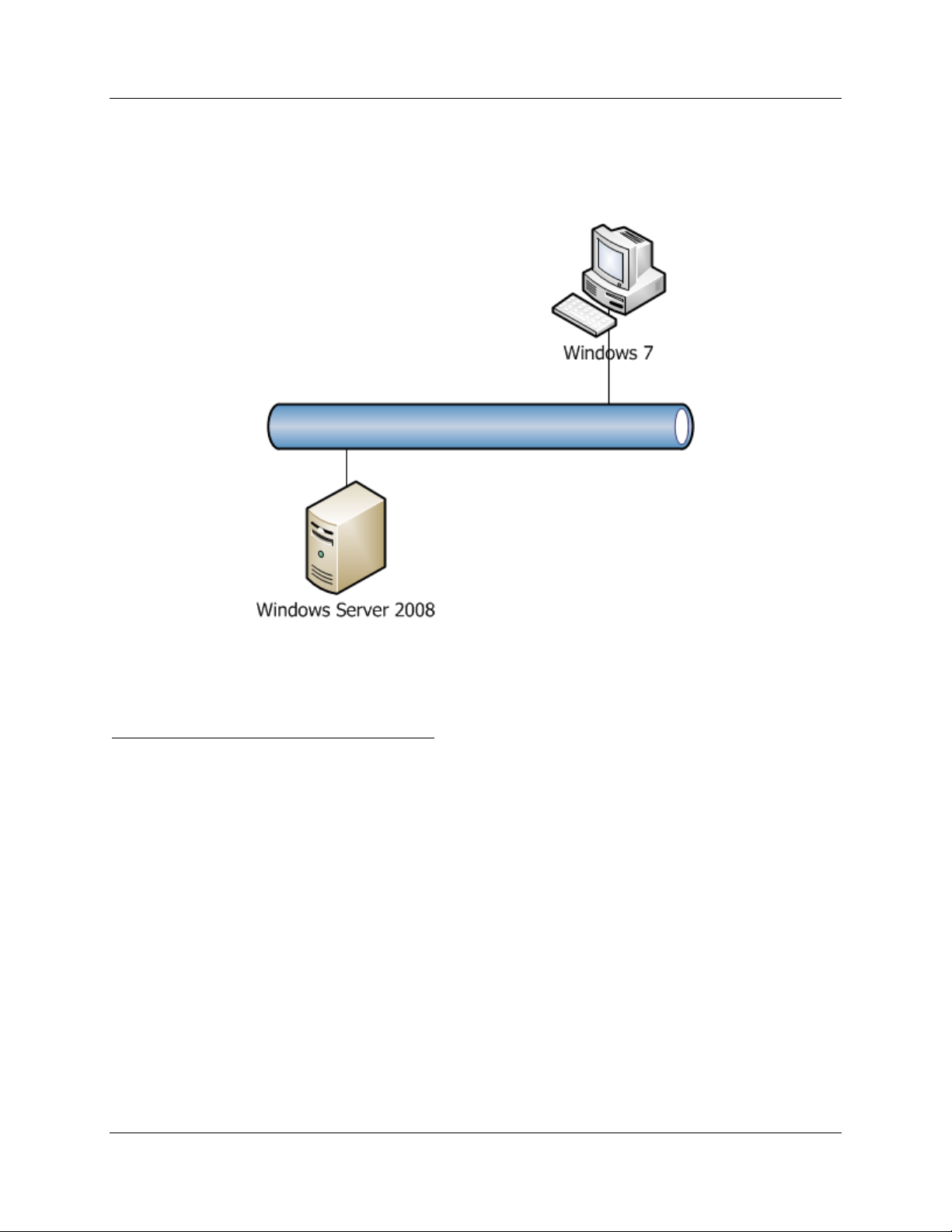
Bài thực hành sử dụng 2 máy:
1. Một máy tính có HĐH Windows Server 2008 dùng để nâng cấp thành máy Domain Controller. Computer name: Server1 IP Address: 192.168.1.50 Trang 3
Tài liệu Thực hành quản trị mạng
2. Một máy Windows XP (hoặc Windows 7, Windows 8, Windows 10) dùng để gia nhập miền Computer name: Client IP Address: 192.168.1.2
HƯỚNG DẪN CHI TIẾT
1.1. XÂY DỰNG MẠNG WORKGROUP
Đặt tên cho máy Windows Server 2008:
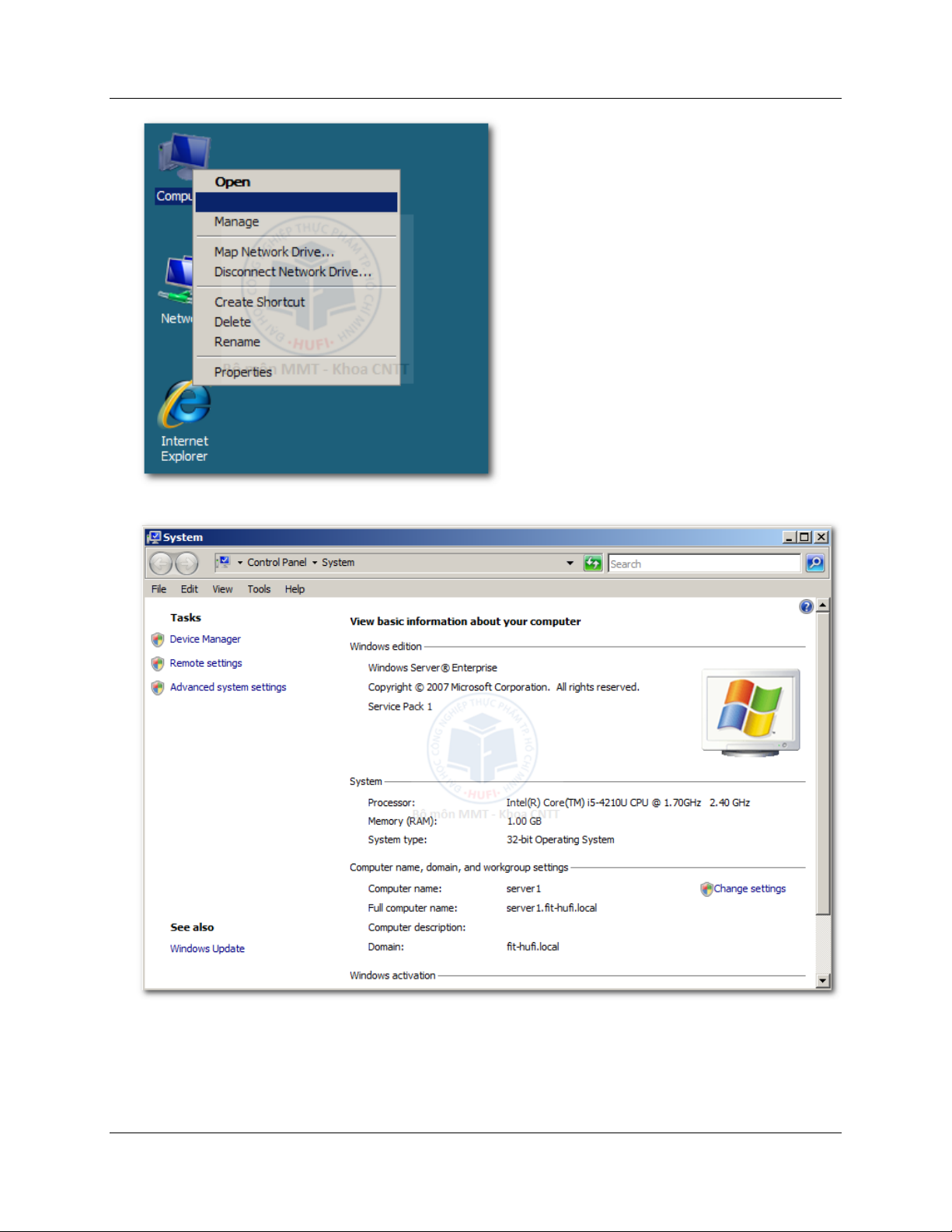
- Phải chuột Computer, chọn Properties Trang 4
Tài liệu Thực hành quản trị mạng
- Trên cửa sổ System, chọn Change Settings
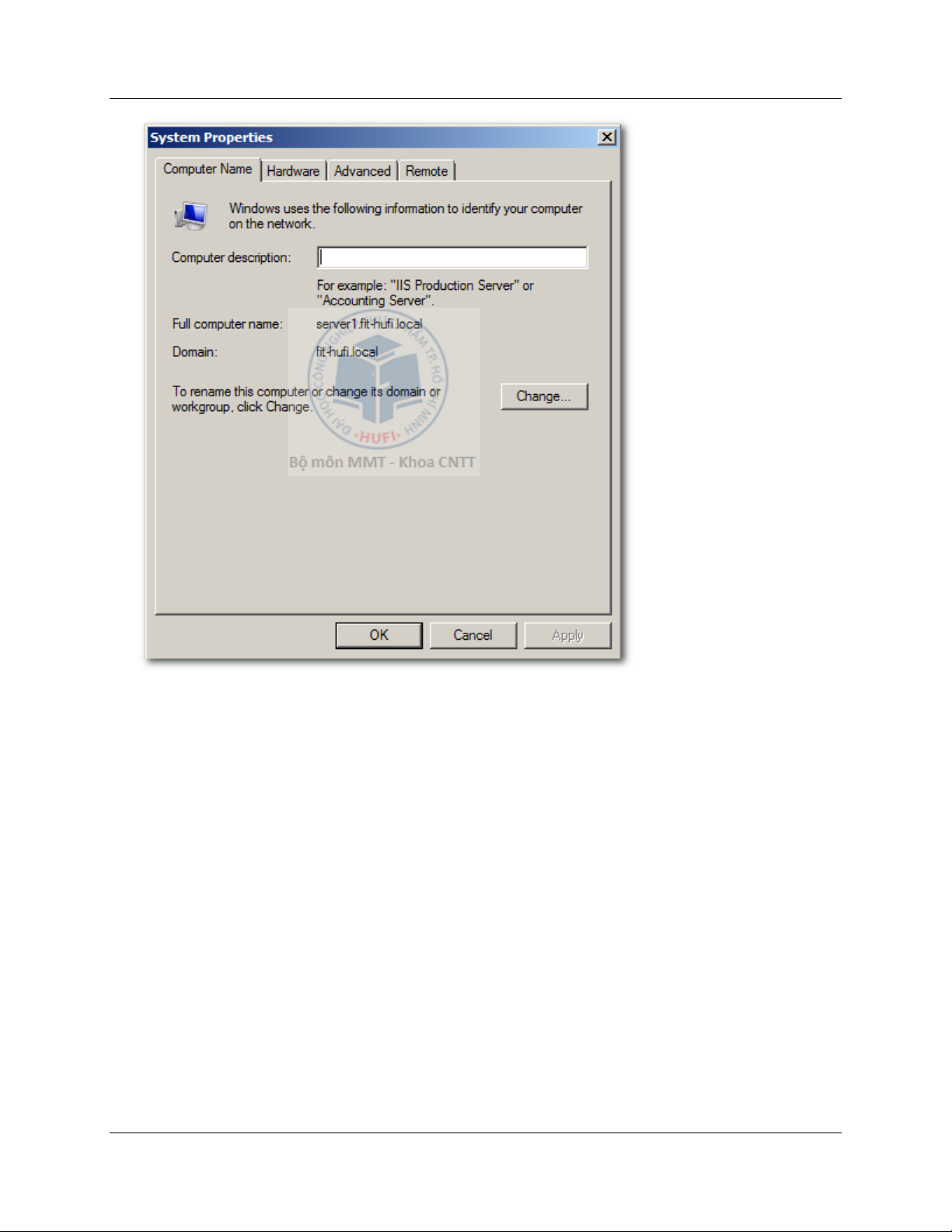
- Cửa sổ System Properties, chọn nút Change Trang 5
Tài liệu Thực hành quản trị mạng
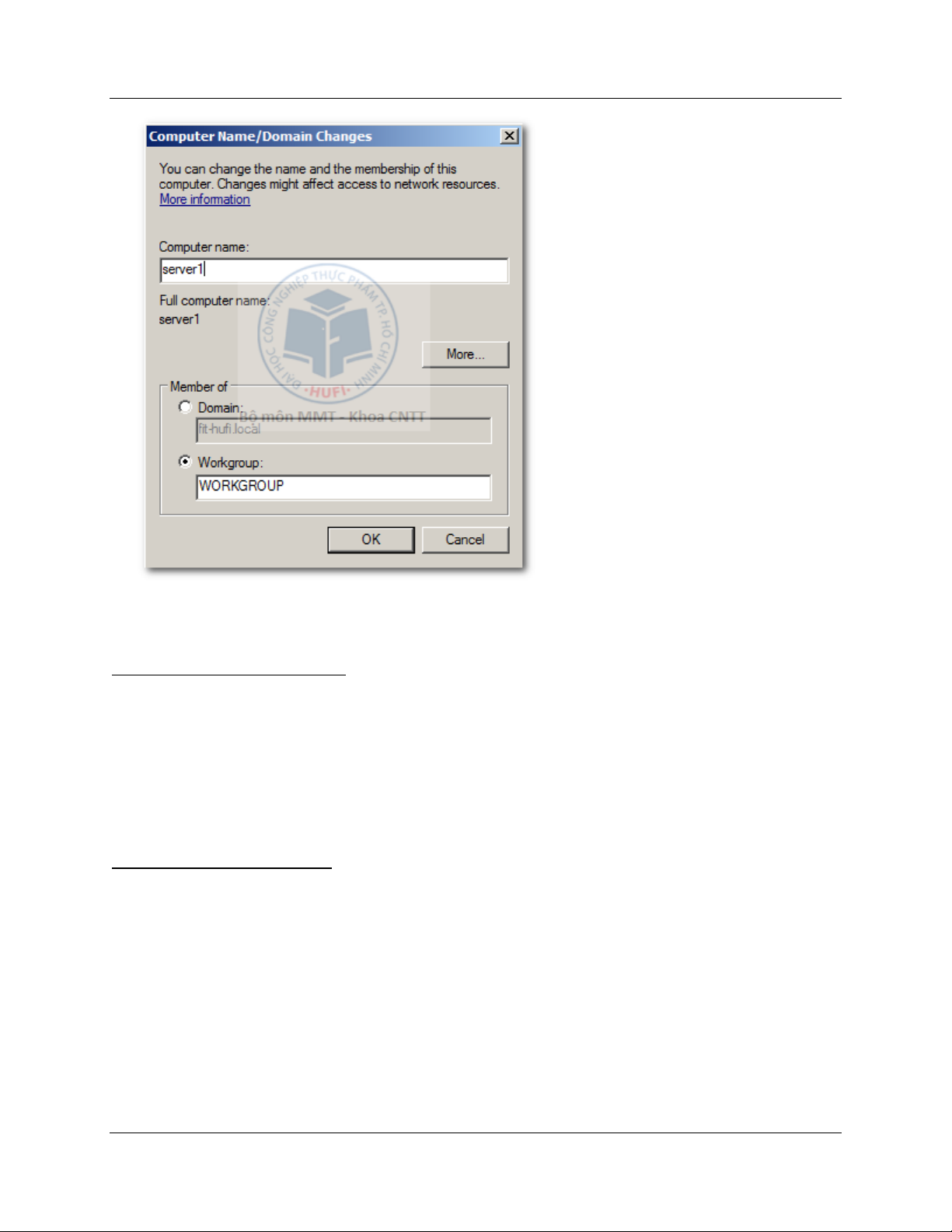
- Đặt tên máy tại khung Computer name Trang 6
Tài liệu Thực hành quản trị mạng - Chọn OK - Khởi động lại máy
Đặt tên cho máy Windows 7:
- Phải chuột My Computer, chọn Properties
- Cửa sổ System Properties, chọn Tab Computer Name, chọn tiếp nút Change
- Đặt tên máy tại khung Computer name - Chọn OK - Khởi động lại máy
Thiết lập mạng Workgroup
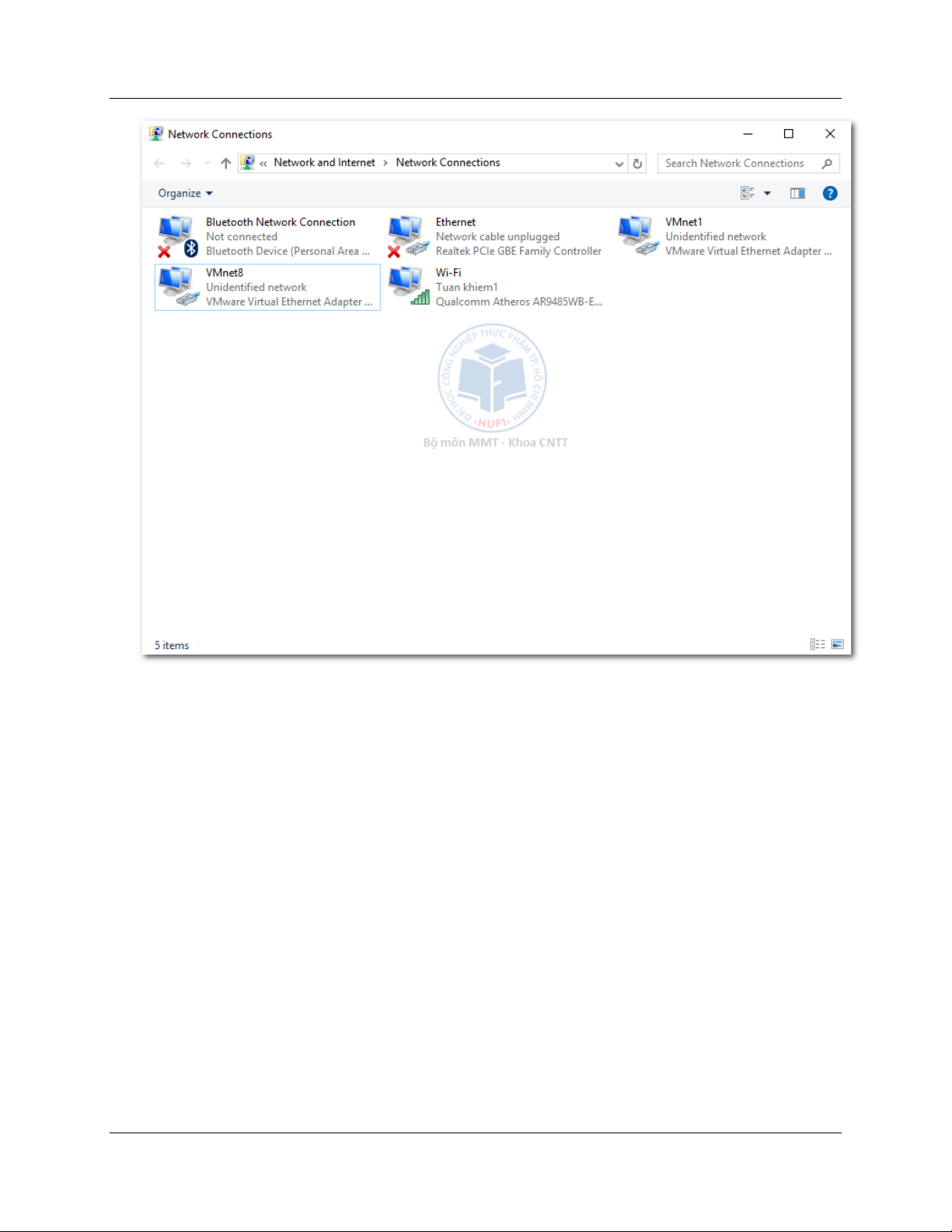
- Tại máy thật Enable cho 2 card mạng của máy ảo là Vmnet1 và Vmnet8:
StartControl PanelNetwork and Sharing Center (đối với Windows 7, Network Connection với Windows XP) Trang 7
Tài liệu Thực hành quản trị mạng
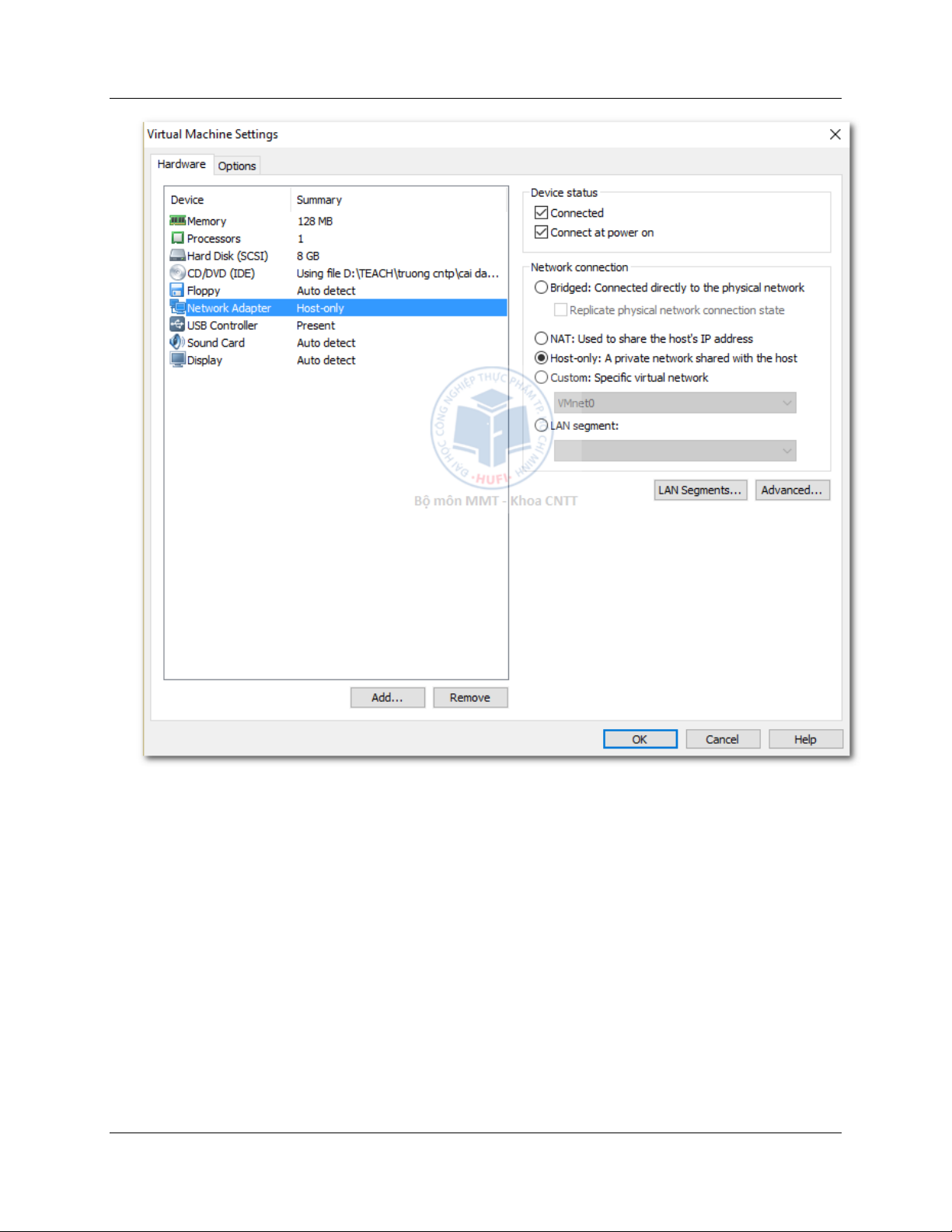
- Kiểm tra card mạng cho 2 máy ảo: VMSettings, chọn Network Adapter, chọn Host-
only (hoặc 1 loại khác trong các loại còn lại của Vmware hỗ trợ tùy theo từng trường hợp) Trang 8
Tài liệu Thực hành quản trị mạng
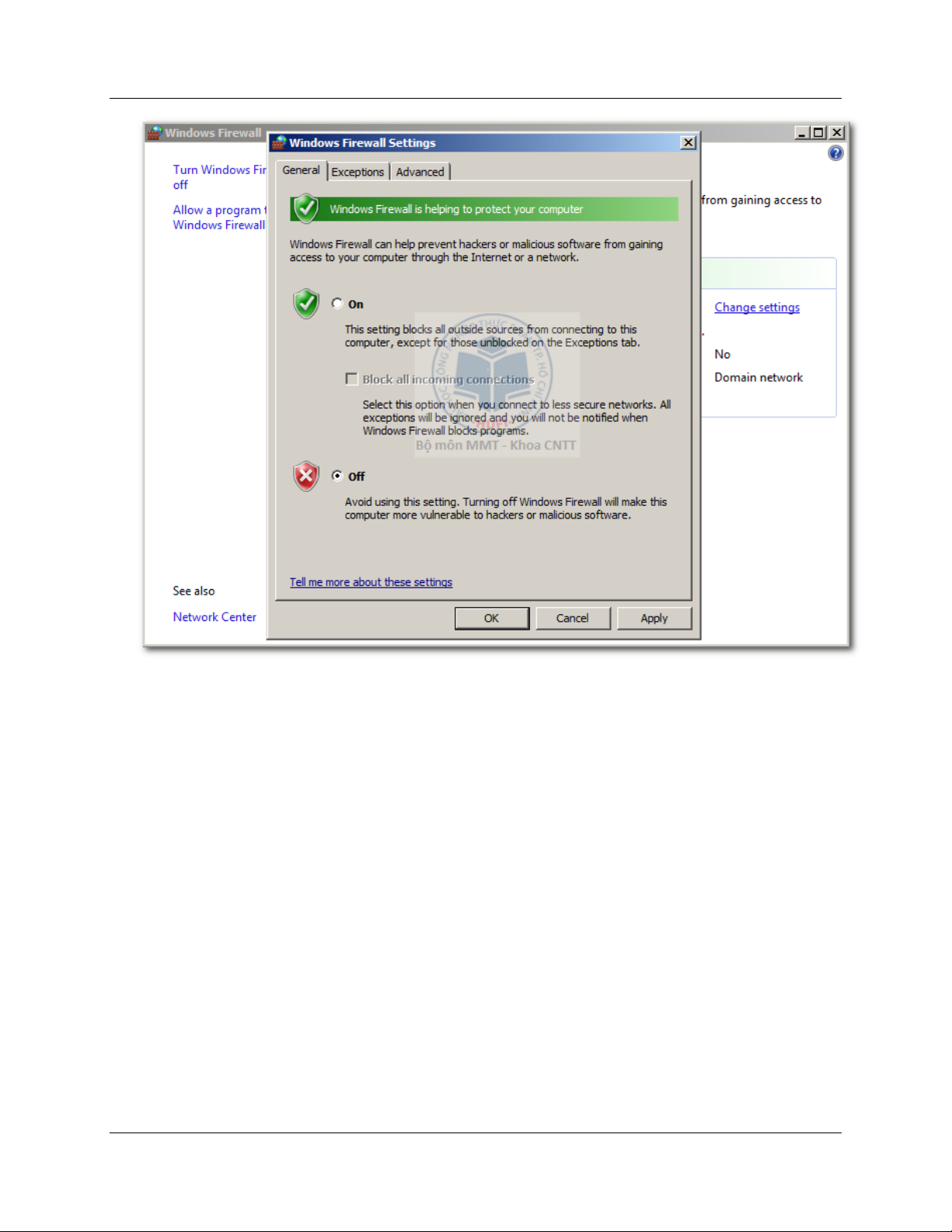
- Tắt tường lửa ở các máy Trang 9
Tài liệu Thực hành quản trị mạng
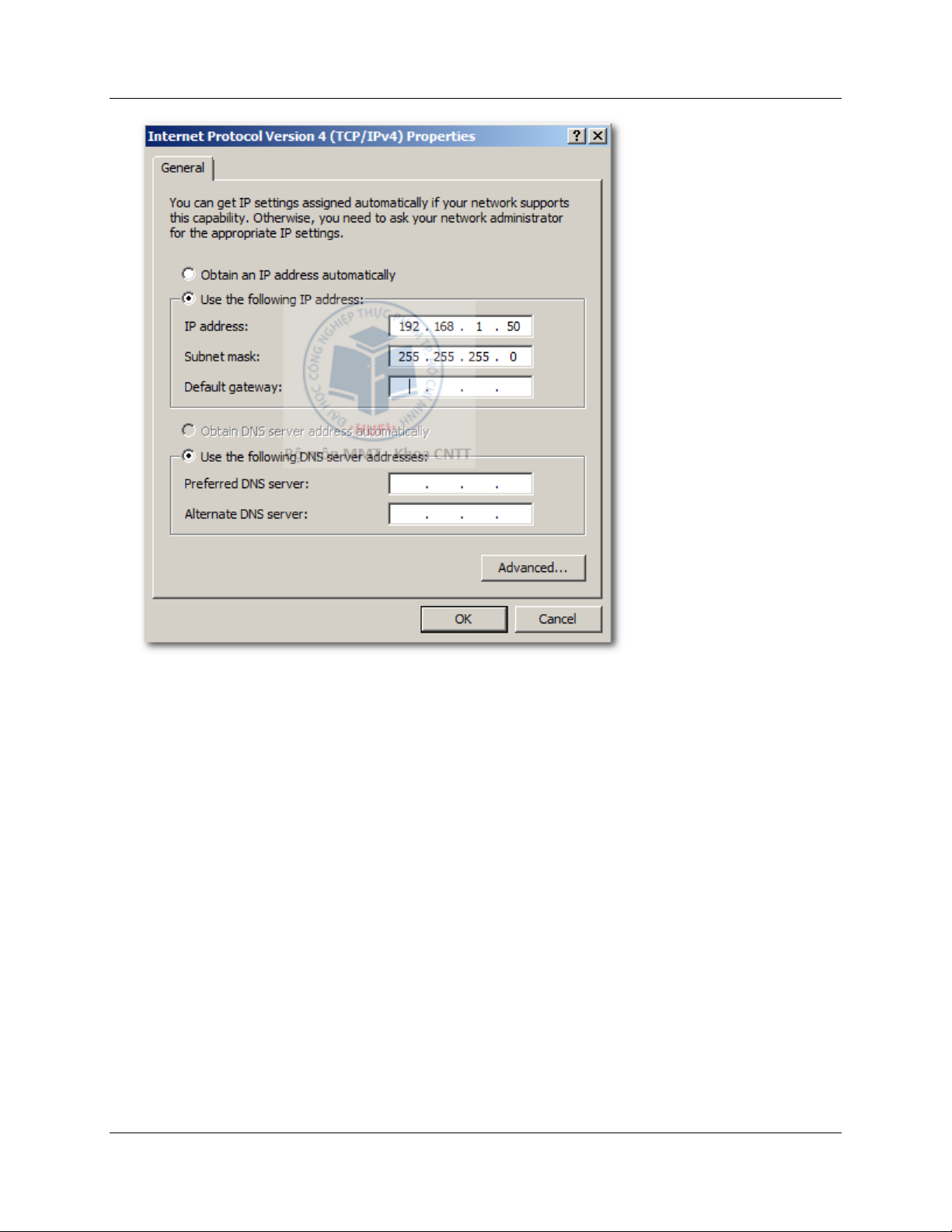
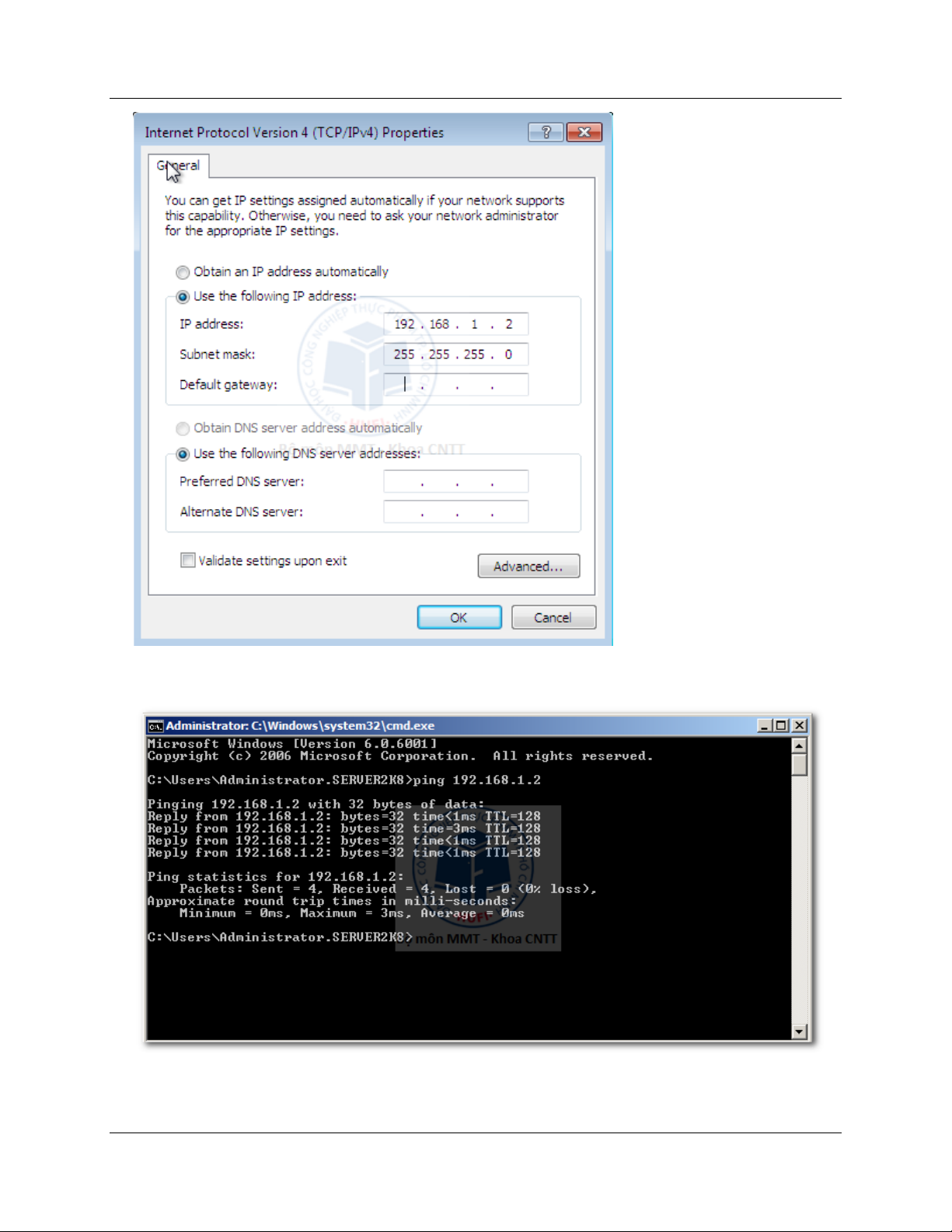
- Đặt địa chỉ IP cho mỗi máy theo cùng lớp mạng, ví dụ: máy Windows Server 2008 là
192.168.1.50 và máy Windows 7 là 192.168.1.2
Máy Windows Server 2008 Trang 10
Tài liệu Thực hành quản trị mạng Máy Windows 7 Trang 11
Tài liệu Thực hành quản trị mạng
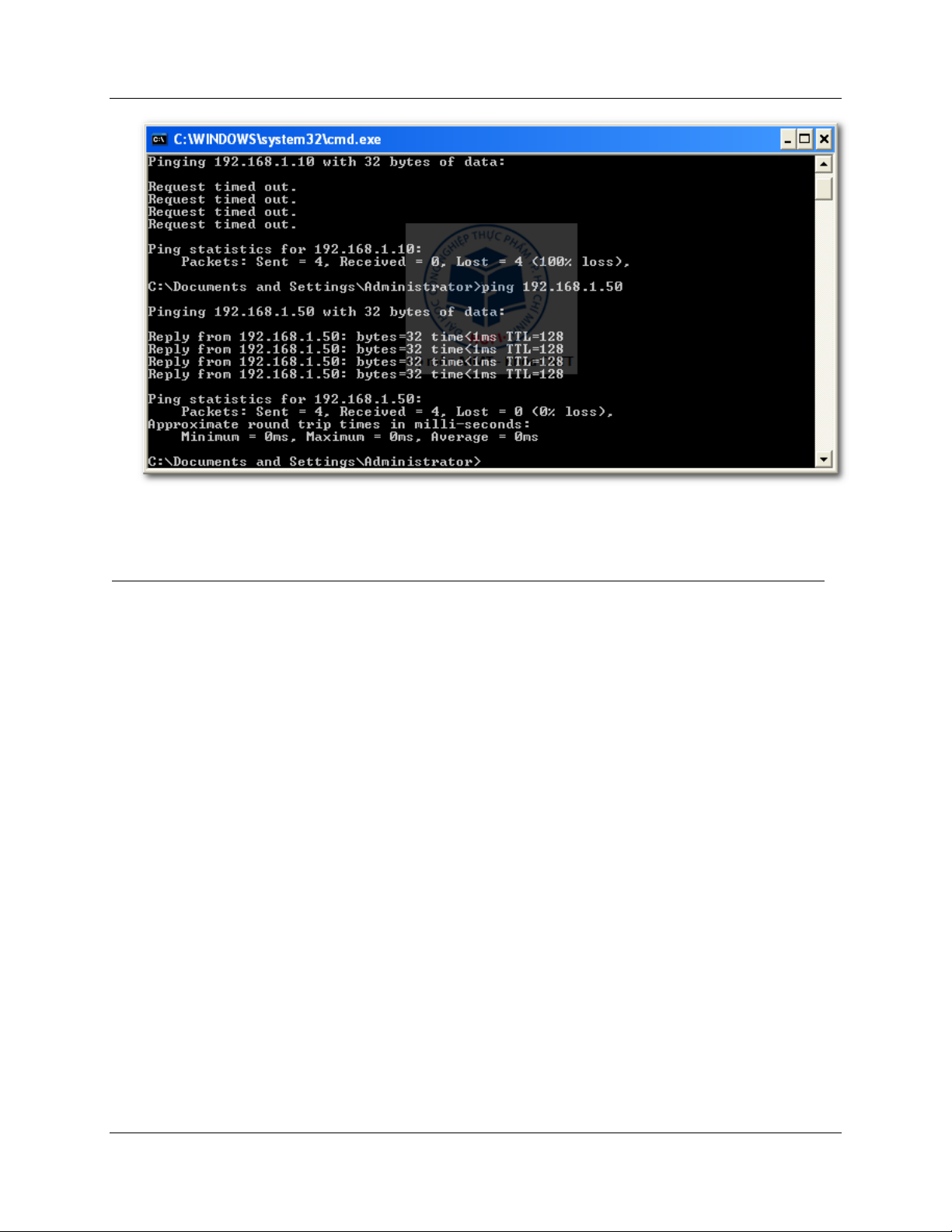
- Dùng lệnh PING để kiểm tra kết nối giữa 2 máy ảo
Từ máy Windows Server 2008 qua máy Windows 7
Từ máy Windows 7 qua máy Windows Server 2008 Trang 12
Tài liệu Thực hành quản trị mạng
1.2. XÂY DỰNG MẠNG DOMAIN
Nâng cấp máy Windows Server 2008 thành máy Domain Controller (gọi tắt là máy DC)
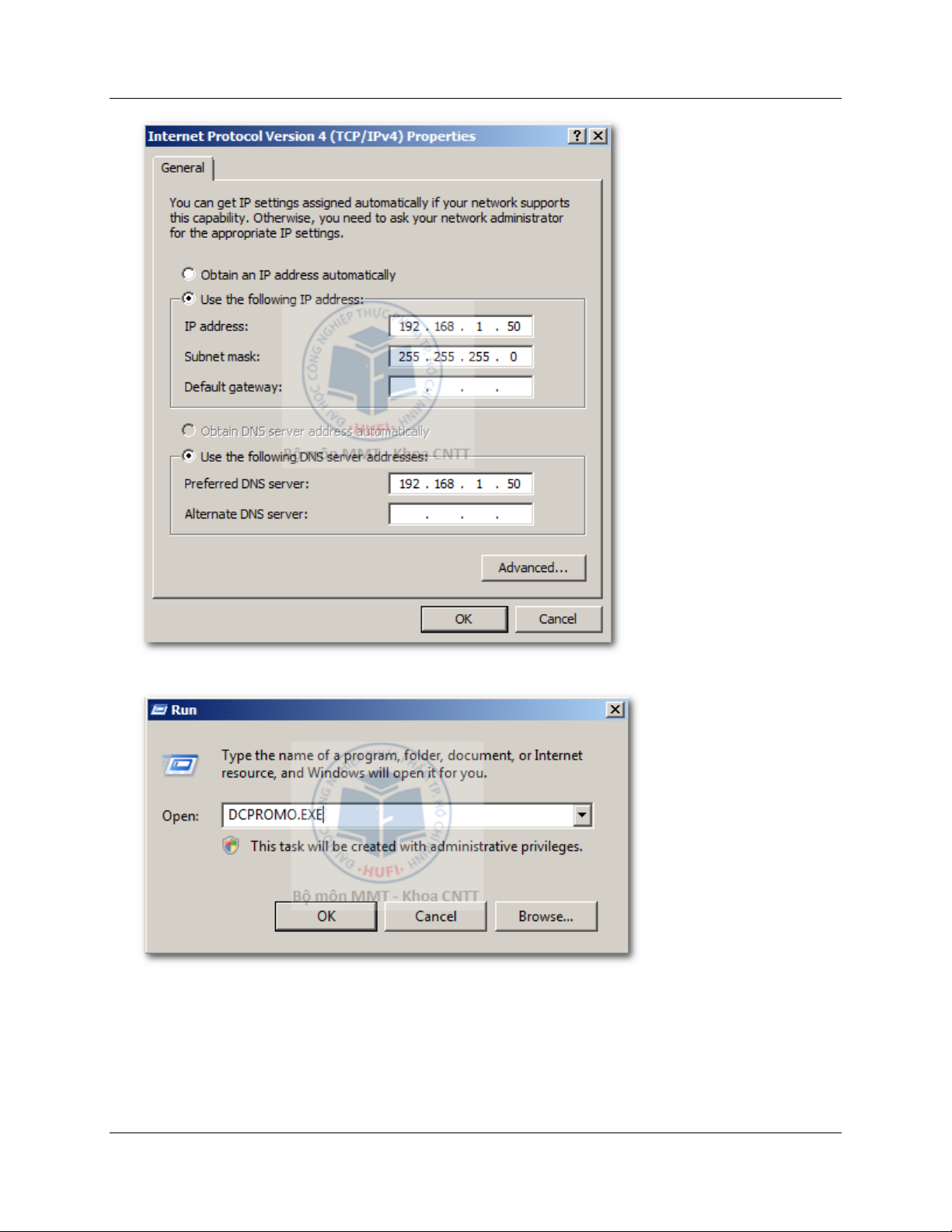
- Tại máy Win 2K8, đặt thông số Preferred DNS Server trùng với địa chỉ IP của chính máy này. Trang 13
Tài liệu Thực hành quản trị mạng
- Vào Run, gõ lệnh: DCPROMO.EXE
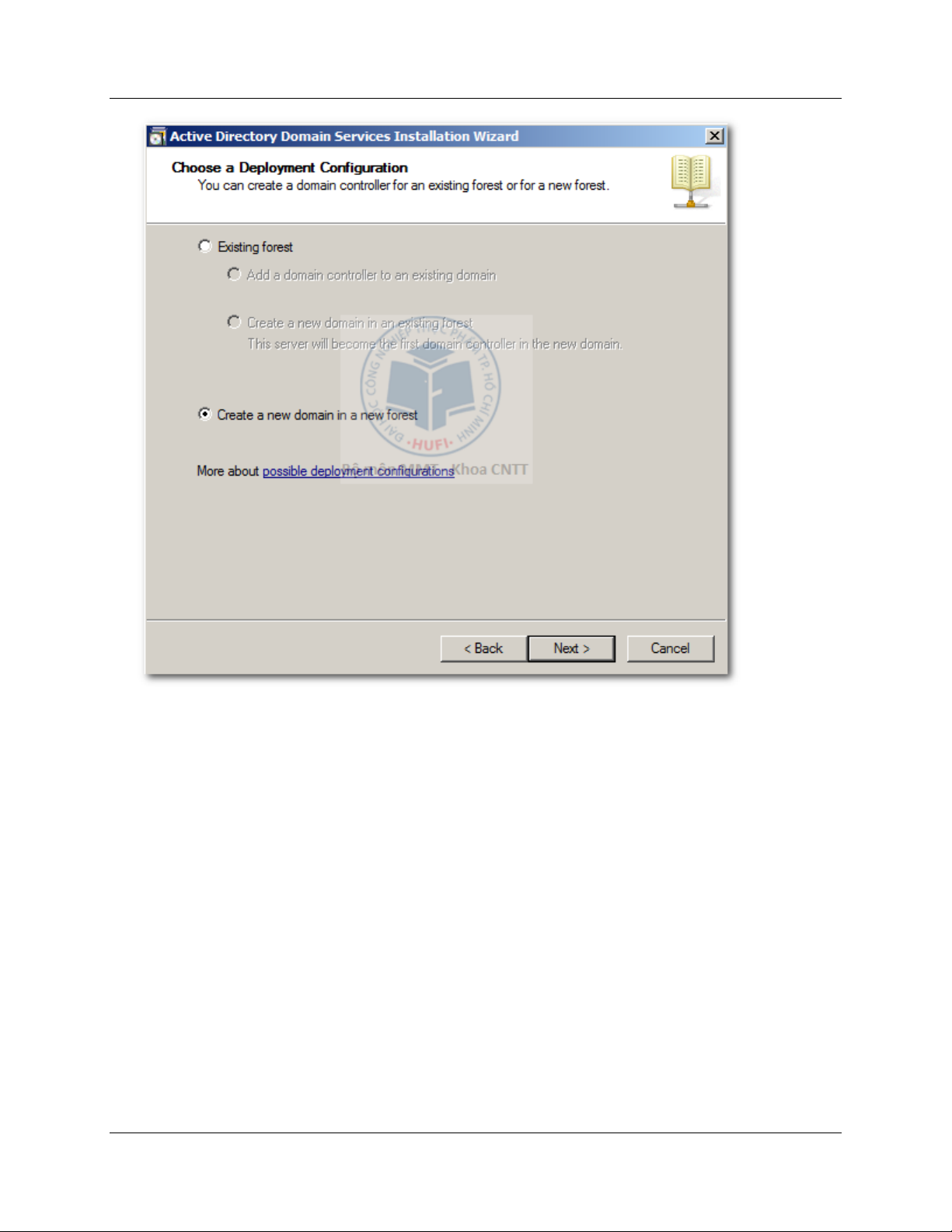
- Thực hiện khai báo các thông số trong quá trình nâng cấp
Chọn triển khai Domain Controller cho một rừng đang tồn tại hoặc rừng mới (trong
hình dưới là chọn mới) Trang 14
Tài liệu Thực hành quản trị mạng
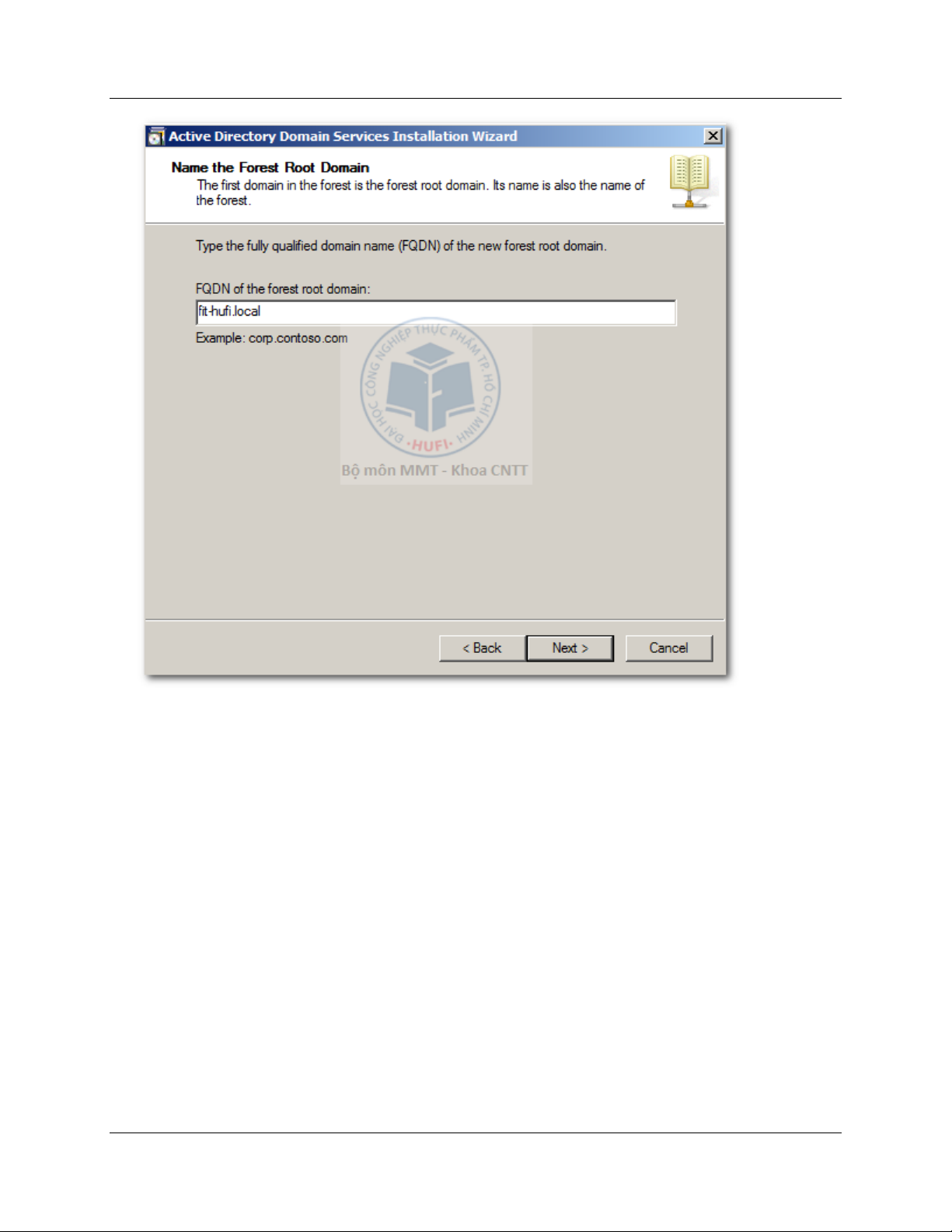
Đặt tên miền (trong hình dưới là fit-hufi.local) Trang 15
Tài liệu Thực hành quản trị mạng
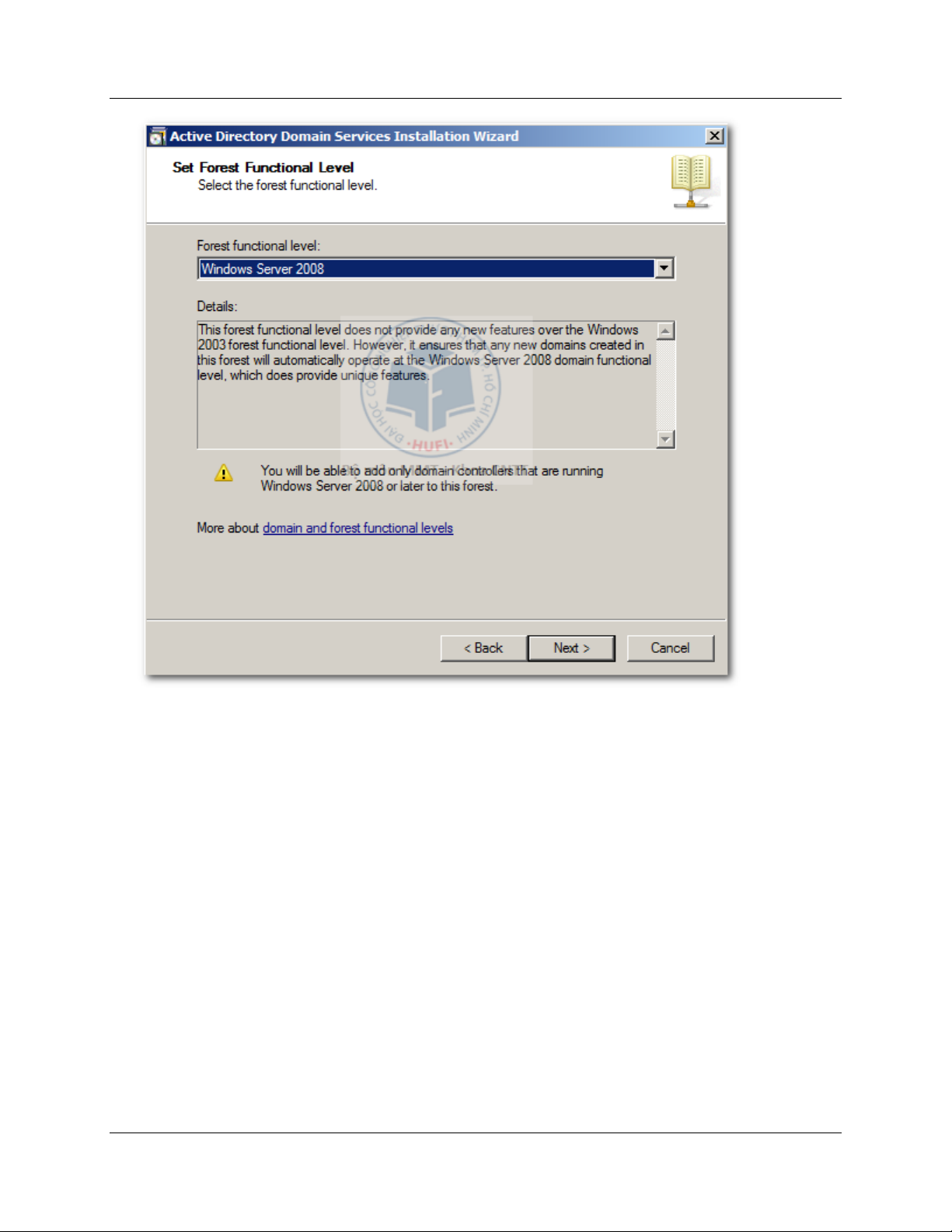
Chọn cấp độ chức năng hoạt động cho máy DC Trang 16
Tài liệu Thực hành quản trị mạng
Và chọn một số lựa chọn khác cho đến khi hoàn tất.
- Khởi động lại máy khi quá trình nâng cấp hoàn thành Trang 17
Tài liệu Thực hành quản trị mạng
Gia nhập máy Windows 7 vào Domain
- Tại máy Windows 7, đặt thông số Preferred DNS Server trùng với địa chỉ IP của máy DC
- Phải chuột My Computer, chọn Properties
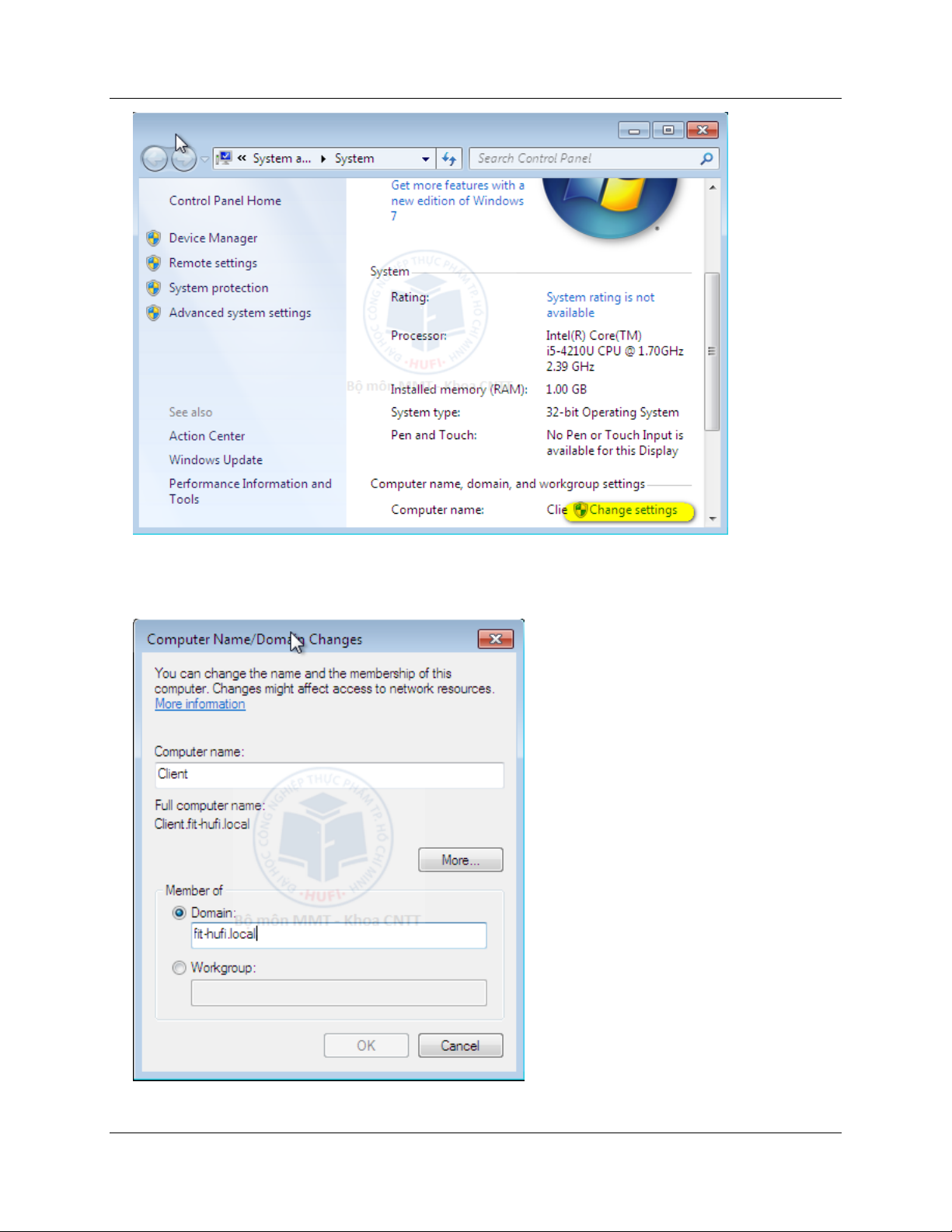
- Cửa sổ tiếp theo, chọn Change settings Trang 18
Tài liệu Thực hành quản trị mạng
- Cửa sổ System Properties, chọn tab Computer Name, chọn tiếp nút Change
- Cửa sổ Computer Name/Domain Changes, khung Member of, chọn Domain, nhập tên
miền đã khai báo khi nâng cấp máy Windows Server 2008 Trang 19
Tài liệu liên quan:
-
Đề thi giữa kỳ môn Nhập môn công nghệ thông tin | Đại học Công nghiệp Thực phẩm Thành phố Hồ Chí Minh
22 11 -
Kiến thức máy tính và mạng máy tính môn Nhập môn công nghệ thông tin | Đại học Công nghiệp Thực phẩm Thành phố Hồ Chí Minh
97 49 -
Câu hỏi trắc nghiệm và đáp án môn Nhập môn công nghệ thông tin | Đại học Công nghiệp Thực phẩm Thành phố Hồ Chí Minh
110 55 -
Câu hỏi trắc nghiệm về Công nghệ thông tin nâng cao môn Nhập môn công nghệ thông tin | Đại học Công nghiệp Thực phẩm Thành phố Hồ Chí Minh
76 38