TH 01: Giới Thiệu Ngôn Ngữ Lập Trình C# Cho Sinh Viên | Đại học Văn Lang
Mỗi bài tập tương ứng với 1 project. TH 01: Giới Thiệu Ngôn Ngữ Lập Trình C# Cho Sinh Viên | Đại học Văn Lang. Tài liệu sưu tầm gồm 8 trang, giúp bạn tham khảo, ôn tập và đạt kết quả cao.
Môn: Lập trình hướng đối tượng ( VLU ) 10 tài liệu
Trường: Trường Đại học Văn Lang 1.5 K tài liệu
Tác giả:



Preview text:
lOMoARcPSD| 61814229 lOMoARcPSD| 61814229
Khoa Công nghệ Thông tin
BUỔI 1: GIỚI THIỆU NGÔN NGỮ C#
I. QUI ĐỊNH VỀ VIỆC NỘP BÀI
− Mỗi bài tập tương ứng với 1 project, tên Project là BaiXX, với XX là thứ tự của bài
tập (Ví dụ bài tập 1 tên Project tương ứng là Bai01).
− Tất cả các bài tập ược ặt bên trong một thư mục, tên thư mục theo qui ịnh như sau:
HoVaTen_MSSV. Ví dụ Sinh viên Nguyễn Sơn Trà có MSSV là 19521269 thì ặt
tên thư mục như sau: NguyenSonTra_19521269
− Sau ó nén thư mục trên thành tập tin .zip hoặc .rar (tên file nén cũng theo qui ịnh như
tên thư mục). Ví dụ NguyenSonTra_19521269.rar
− Lưu ý xóa thư mục ược phát sinh sau khi biên dịch (thư mục Debug, thư mục
ẩn .vs,…) của mỗi project
− Những bài nộp không úng qui ịnh như trên sẽ bị trừ 2 iểm − Tất
cả các bài làm có tính chất sao chép (copy) sẽ nhận 0 iểm
II. THIẾT LẬP MÔI TRƯỜNG LẬP TRÌNH: - Tải gói cài
ặt Microsoft Visual Studio 2023 (gợi ý dùng bản miễn phí Community)
- https://visualstudio.microsoft.com/downloads/ lOMoARcPSD| 61814229
Khoa Công nghệ Thông tin
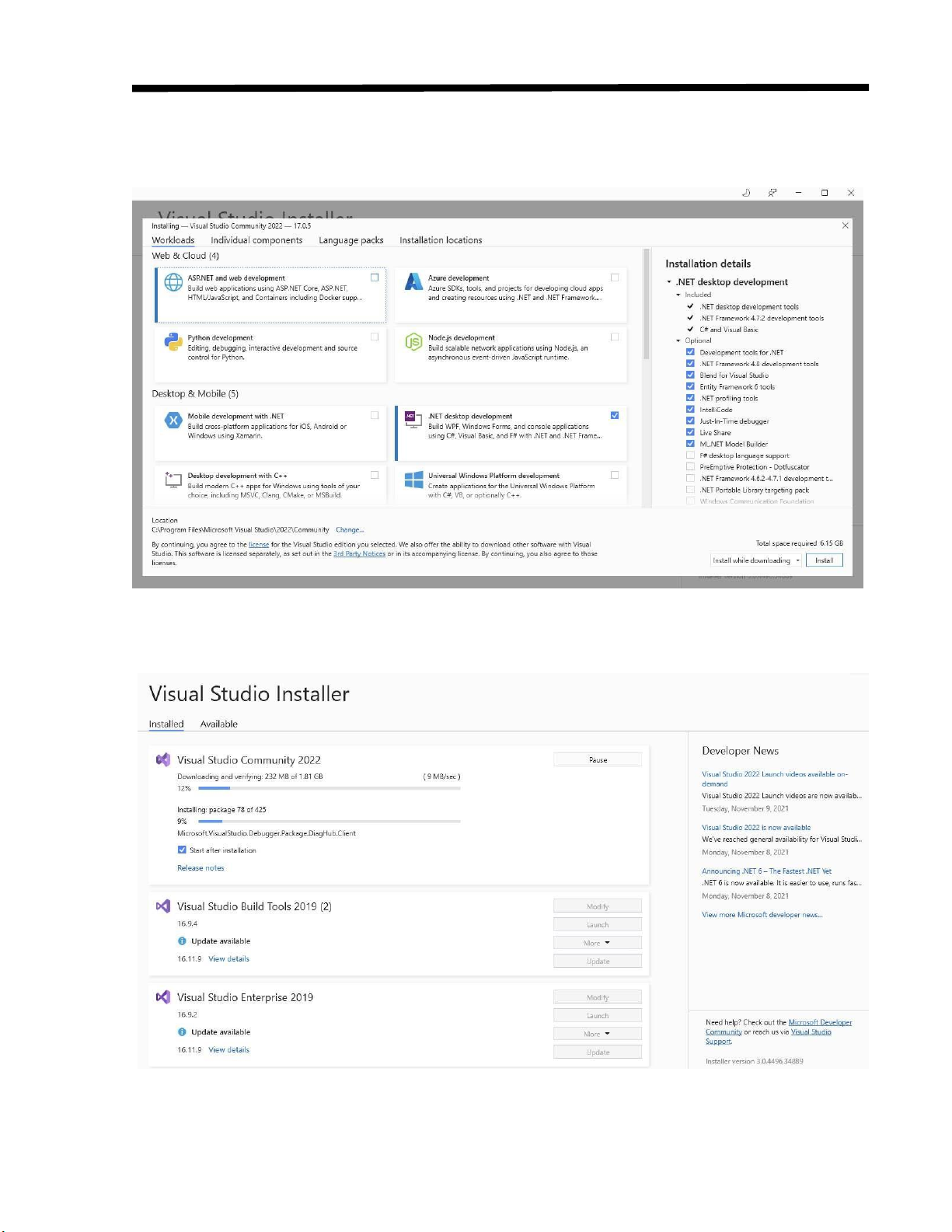
- Khi cài ặt chú ý ít nhất chọn gói .NET desktop development
Ở trên chọn “.Net desktop development”, bên installation details ể mặc ịnh, ể ý có “ML.NET Model Builder” Chờ nó hoàn tất…. lOMoARcPSD| 61814229
Khoa Công nghệ Thông tin
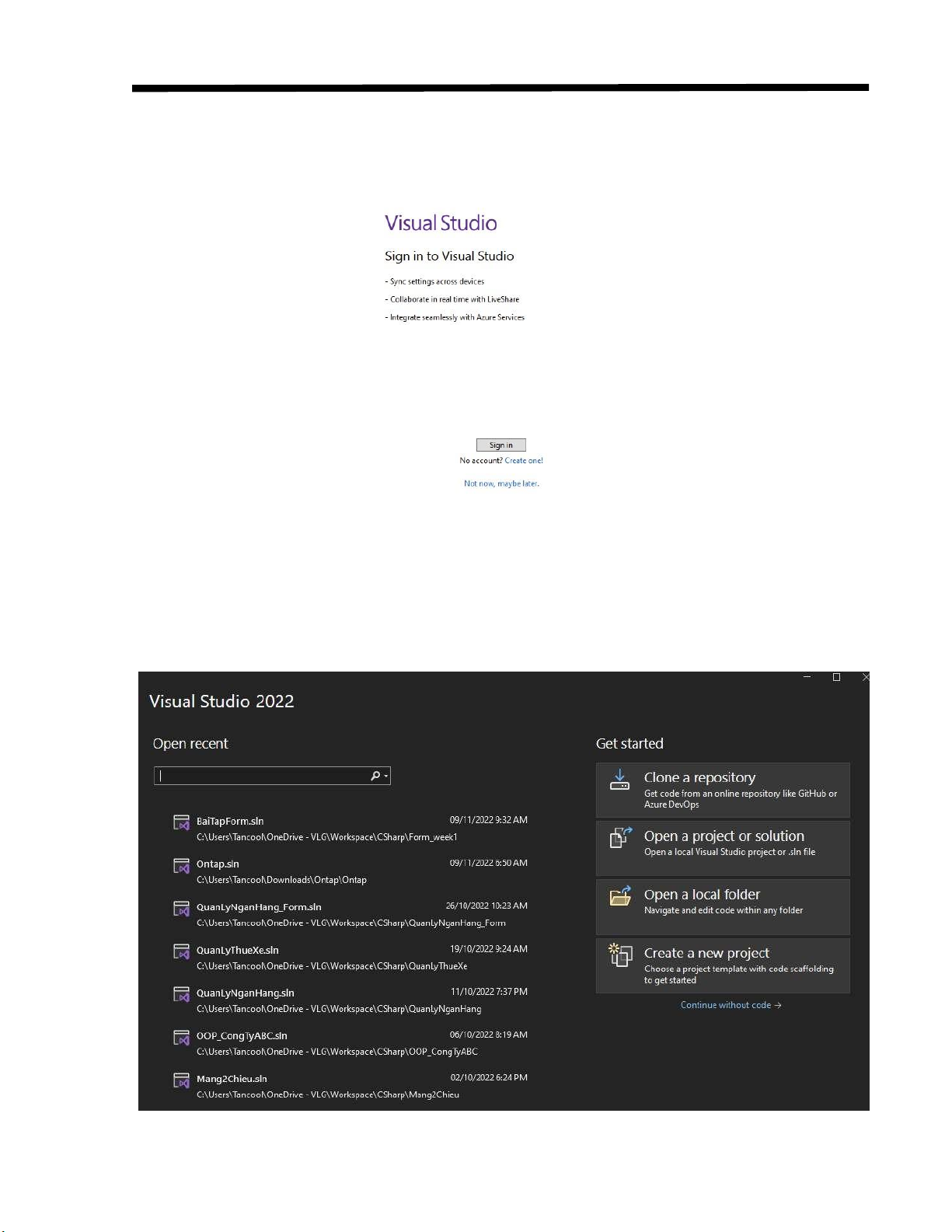
Khi nó ra ược màn hình Welcome dưới ây là ã thành công
Nếu chưa có tài khoản thì cứ bấm “Not now, maybe later”… và quên nó luôn, còn có tài
khoản thì ráng ăng nhập, có thể dùng tài khoản sinh viên Văn lang ể login.
Màn hình Visual Studio 2022 sẽ hiển thị như bên dưới, lưu ý nếu trước ó bạn có Visual
studio cũ thì các dự án trong mục Recents nó cũng ược ưa qua 2022 nên bạn có thể mở luôn khá tiện lợi. lOMoARcPSD| 61814229
Khoa Công nghệ Thông tin
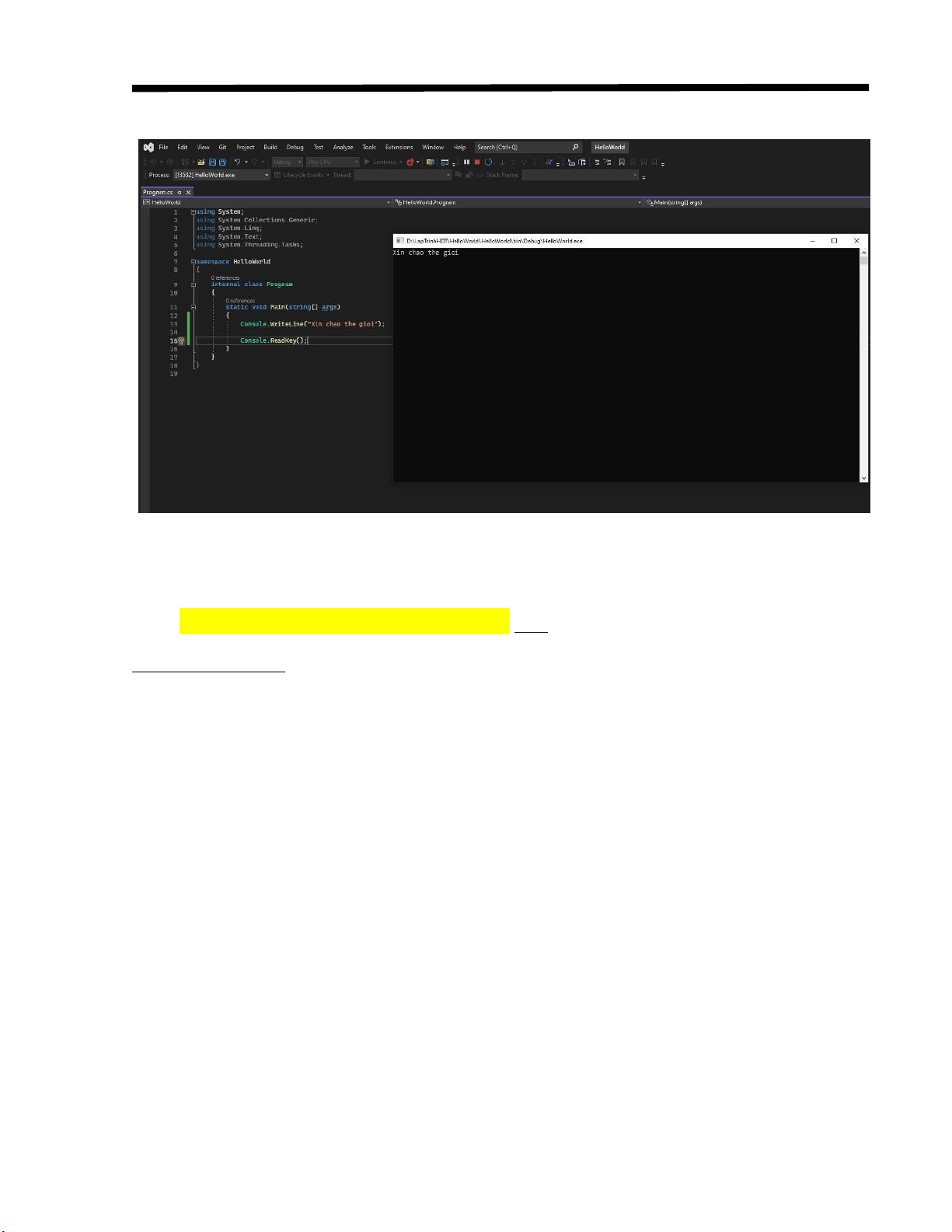
Bây giờ Ta thử tạo 1 Project hoành tráng trong Visual Studio 2022 xem sao nhé.
Dự án mang tên “HelloWorld” (xin Chào thế giới)
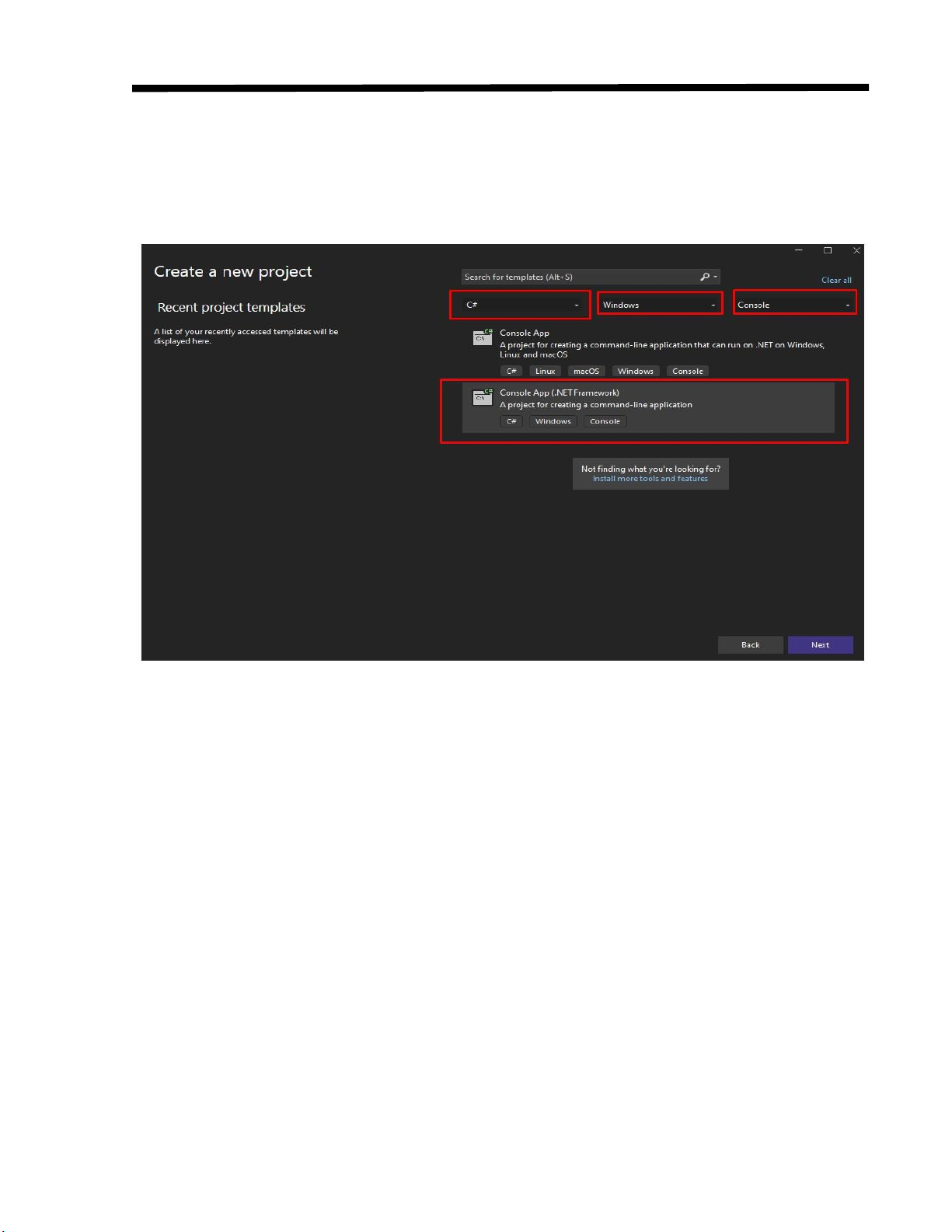
Để tạo dự án thì bấm vào “Create a new Project”, nó sẽ ra màn hình dưới ây:
Tùy vào mục ích tạo dự án mà ta sẽ chọn mục 1, 2, 3 khác nhau
1 - Lựa chọn ngôn ngữ lập trình 2 - Lựa chọn platforms 3 - Lựa chọn Project type
Hình bên dưới là chọn C# -> Windows->Console
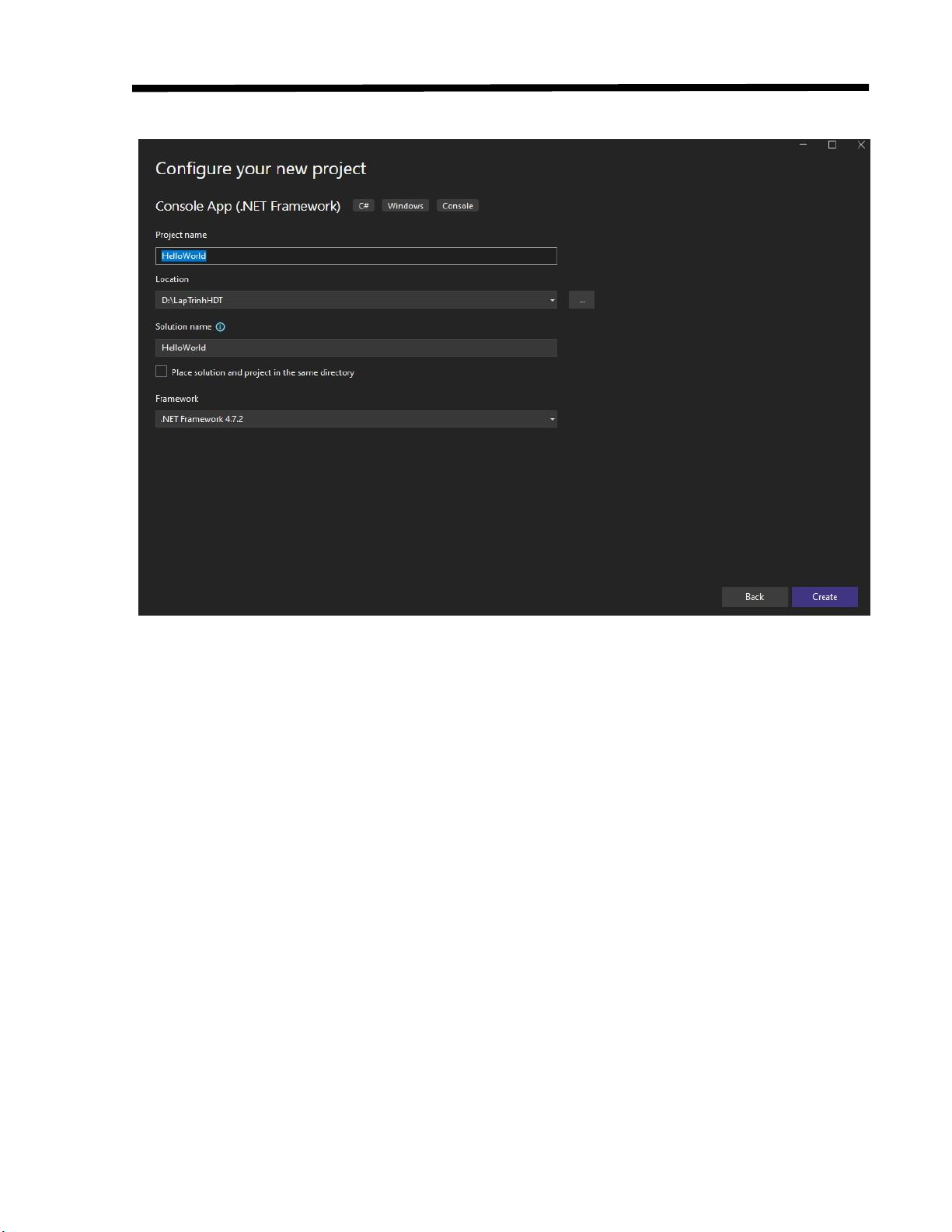
Sau ó chọn “Console.App (.NET Framework)” rồi bấm Next. Màn hình Configure your
new Project xuất hiện như bên dưới: lOMoARcPSD| 61814229
Khoa Công nghệ Thông tin
− Project name: ặt tên “HelloWorld“
− Location: Chọn nơi lưu trữ dự án (không lưu ở C là ược), tên thư mục cũng cố gắng ừng
ặt Tiếng Việt có ấu, vì có dấu ôi khi lập trình liên quan commandline nó sai búa xua
− Framework: Từ này chọn tối thiểu là 4.7.2 vì nó có thể làm việc tốt với Machine
Learning, máy này hiện có 4.8 máy bạn cài vào cũng có nên có thể dùng 4.8 lOMoARcPSD| 61814229
Khoa Công nghệ Thông tin
Chú ý: Giảng viên giải thích các phần trong giao diện lập trình: Solution Explorer, Error List…
− Sinh viên cài ặt SQL Server 2016 trở lên Một số bài tập áp dụng:
a. Viết chương trình in ra câu thông báo: "Chào mừng bạn ến với khoa CNTT."
b. Hãy khai báo 5 biến cho trước và gán từng giá trị cho mỗi biến: − Tạo 1 biến tên
‘name’ và gán vào chuỗi với tên của bạn. − Tạo 1 biến tên ‘age’ và gán vào 1 số
nguyên là tuổi của bạn − Tạo 1 biến tên ‘status’ và gán vào 1 giá trị kiểu boolean.
− Tạo 1 biến tên ‘new_age’ và trả về kết quả là tổng của biến age cộng thêm cho 10
− Tạo 1 biến tên ‘sentence’ và trả về giá trị của biến ‘name’ cộng thêm chuỗi
“Love VanLang University”.
c. Nhập 2 số nguyên a và b. Tính tổng, hiệu, tính và thương của hai số ó, sau ó hiển thị kết quả ra màn hình
d. Nhập tên sản phẩm, số lượng và ơn giá. Tính tiền và thuế giá trị gia tăng phải trả, biết:
− tiền = số lượng * ơn giá
− thuế giá trị gia tăng = 10% tiền lOMoARcPSD| 61814229
Khoa Công nghệ Thông tin
e. Nhập iểm thi và hệ số 3 môn Toán, Lý, Hóa của một học sinh. Tính iểm trung bình của học sinh ó.
f. Nhập bán kính của ường tròn. Tính chu vi và diện tích của hình tròn ó.
g. Nhập vào 2 số nguyên. Tính min và max của hai số ó.
h. Tạo một Chatbot, hỏi nguời dùng về tên, tuổi, giới tính, ịa chỉ, việc làm và xuất tất
cả ra màn hình kèm trạng thái như sau:
- "Cảm ơn (tên) (tuổi) ở ( ịa chỉ) ang làm việc ở ( ịa chỉ) ã sử dụng dịch vụ
chatbot của chúng tôi"
GIẢNG VIÊN CÓ THỂ CHO THÊM BÀI TẬP.
Tài liệu liên quan:
-
KIỂU DỮ LIỆU TỆP BÀI TẬP ÁP DỤNG - BT Tệp 1 đến 8 | Đại học Văn Lang
70 35 -
CNTT Phân Tích Và Thiết Kế Hệ Thống - K28IT Châu Lý | Đại học Văn Lang
66 33 -

Đề Ôn KT KTHP LING196: Phương Pháp Lập Trình Hướng Đối Tượng | Đại học Văn Lang
59 30 -

Lý Thuyết Bài Tập Cơ Bản Về Kế Thừa Trong C# - Bai Tap Ly Thuyet B 5 | Đại học Văn Lang
77 39