68 thủ thuật vẽ AutoCAD siêu nhanh
68 thủ thuật vẽ AutoCAD siêu nhanh. Tài liệu giúp bạn tham khảo, ôn tập và đạt kết quả cao. Mời đọc đón xem!
Môn: Tài liệu Tổng hợp 3.6 K tài liệu
Trường: Tài liệu khác 3.9 K tài liệu
Tác giả:









Preview text:
68 thủ thuật vẽ AutoCAD siêu nhanh 68 THỦ THUẬT VẼ AUTOCAD 1
68 thủ thuật vẽ AutoCAD siêu nhanh MỤC LỤC
Cách chỉnh chiều cao chữ cho DIM trong AutoCAD ................................................ 7
Video hướng dẫn: .............................................................................................. 9
Cách ghi kích thước xiên trong AutoCAD .............................................................. 10
Video hướng dẫn: ............................................................................................. 12
Cách cài đặt chuột phải thành chức năng Enter .................................................... 13
Video hướng dẫn: ............................................................................................. 16
Cách ẩn hiện thanh command Line trong AutoCAD .............................................. 17
Video hướng dẫn: ............................................................................................. 18
Cách tạo Block nhanh trong AutoCAD ................................................................... 19
Video hướng dẫn: ............................................................................................. 20
Cách tạo hình trích nhanh trong AutoCAD ............................................................. 21
Video hướng dẫn .............................................................................................. 23
Cách xóa bỏ các đối tượng trung nhau trong AutoCAD ........................................ 24
Video hướng dẫn Lệnh Overkil ........................................................................ 26
Cách chỉnh Hatch trong AutoCAD .......................................................................... 27
Video hướng dẫn .............................................................................................. 30
Cách tạo Linetype mới trong AutoCAD .................................................................. 31
Video hướng dẫn .............................................................................................. 33
Lệnh Hyperlink rất hay trong AutoCAD .................................................................. 34
Video hướng dẫn: ............................................................................................. 38
Lệnh Dimscale rất hay trong AutoCAD .................................................................. 39
Video hướng dẫn .............................................................................................. 43
Lệnh Dimassoc rất hay trong AutoCAD ................................................................. 44
Video hướng dẫn .............................................................................................. 46
Tính năng rất hay của lệnh Array trong AutoCAD .................................................. 47 2
68 thủ thuật vẽ AutoCAD siêu nhanh
Video hướng dẫn .............................................................................................. 49
Làm thế nào để vẽ hình chiếu trục đo trong AutoCAD ........................................... 50
Video hướng dẫn .............................................................................................. 51
Cách ghi kích thước nhanh bằng lệnh tắt trong AutoCAD ..................................... 52
Video hướng dẫn .............................................................................................. 54
Lệnh ghi kích thước DCO trong AutoCAD ............................................................. 55
Video hướng dẫn Lệnh ghi kích thước DCO .................................................... 57
Lệnh Cách tạo nhiều khung nhìn trong AutoCAD .................................................. 58
Video hướng dẫn tạo nhiều khung nhìn ............................................................ 60
Cách hiện độ đậm nhạt của nét vẽ trong AutoCAD ............................................... 61
Video hướng dẫn .............................................................................................. 62
Cách chỉnh khoảng cách nét đứt trong AutoCAD .................................................. 63
Video hướng dẫn .............................................................................................. 65
Cách tạo kiểu DIM nhanh trong AutoCAD ............................................................. 66
Video hướng dẫn .............................................................................................. 69
Cách tạo kiểu DIM Annotative trong AutoCAD ...................................................... 70
Video hướng dẫn .............................................................................................. 73
Cách trình bày DIM Annotative trong AutoCAD ..................................................... 74
Video hướng dẫn .............................................................................................. 75
Cách khắc phục ghi kích thước không thấy số trong AutoCAD ............................. 76
Video hướng dẫn .............................................................................................. 77
Cách khắc phục lỗi không bắt được điểm trên đường kích thước ........................ 78
Cách chèn ký hiệu vào DIM trong AutoCAD .......................................................... 81
Video hướng dẫn .............................................................................................. 82
Cách ghi kích thước góc trong AutoCAD ............................................................... 83
Video hướng dẫn .............................................................................................. 85
Cách đo chiều dài cung trong AutoCAD ................................................................ 86 3
68 thủ thuật vẽ AutoCAD siêu nhanh
Video hướng dẫn .............................................................................................. 86
Cách kiểu DIM ghi dung sai trong AutoCAD .......................................................... 87
Video hướng dẫn tạo kiểu DIM ghi dung sai ..................................................... 90
Cách chèn ký hiệu sai lệch vị trí trong AutoCAD ................................................... 91
Video hướng dẫn .............................................................................................. 92
Tính năng Notrim rất hay của lệnh Fil et trong AutoCAD ....................................... 93
Video hướng dẫn: ............................................................................................. 94
Cách sửa chữ bị ngược khi lấy đối xứng trong AutoCAD ...................................... 95
Video hướng dẫn: ............................................................................................. 96
Cách sửa chữ ATT trong block mà không bị lỗi font .............................................. 97
Video hướng dẫn: ............................................................................................. 98
Cách thay đổi kích thước và hình dáng của Point trong AutoCAD ........................ 99
Video hướng dẫn: ........................................................................................... 101
Cách chèn ký hiệu đặt biệt trước text trong AutoCAD ......................................... 102
Cách chèn ký hiệu đặt biệt trước text trong AutoCAD .................................... 102
5 bước phải làm khi bắt đầu bản vẽ mới trong AutoCAD .................................... 104
Video hướng dẫn: ........................................................................................... 107
3 lệnh chỉnh giao diện AutoCAD người mới phải biết .......................................... 108
Video hướng dẫn: ............................................................................................ 110
Mẹo khôi phục kích thước bị edit thủ công trong AutoCAD .................................. 111
Video hướng dẫn: ............................................................................................ 112
Cách link dữ liệu Excel vào AutoCAD tự động cập nhật ...................................... 113
Cách copy bản vẽ AutoCAD sang Word đẹp mắt ................................................ 116
Video hướng dẫn: ............................................................................................ 118
Cách vẽ nhanh nét cắt trong AutoCAD ................................................................ 119
Video hướng dẫn: ........................................................................................... 120
Cách khắc phục lỗi Block không phá được bằng lệnh X ..................................... 121 4
68 thủ thuật vẽ AutoCAD siêu nhanh
Video hướng dẫn: ........................................................................................... 123
Cách khắc phục con trỏ chuột bị giật trong AutoCAD .......................................... 124
Video hướng dẫn ............................................................................................ 124
Cách đổi lệnh tắt nhanh trong AutoCAD .............................................................. 125
Video hướng dẫn: ........................................................................................... 127
Cách vẽ độ dốc nhanh trong AutoCAD ................................................................ 128
Video hướng dẫn: ........................................................................................... 129
Mẹo dùng lệnh Fil et để nối 2 đoạn thẳng nhanh ................................................. 130
Video hướng dẫn: ........................................................................................... 131
Cách tăng tốc độ Zoom trong AutoCAD ............................................................... 132
Video hướng dẫn: ........................................................................................... 132
Cách làm cho Text che Hatch trong AutoCAD ..................................................... 133
Video hướng dẫn: ........................................................................................... 134
Cách kéo dài thu ngắn đối tượng với chiều dài cho trước ................................... 135
Video hướng dẫn: ........................................................................................... 136
Cách ngắt đối tượng tại điểm giao trong AutoCAD .............................................. 137
Video hướng dẫn: ........................................................................................... 138
Cách tạo đường tròn bao quanh Text trong AutoCAD ......................................... 139
Video hướng dẫn: ........................................................................................... 141
Cách đánh số thứ tự trong AutoCAD không dùng LISP ...................................... 142
Video hướng dẫn: ........................................................................................... 144
Cách copy chia đều đối tượng nhanh trong AutoCAD ......................................... 145
Video hướng dẫn: ........................................................................................... 147
Mẹo lấy lại đối tượng đã xóa mà không phải undo .............................................. 148
Video hướng dẫn: ........................................................................................... 149
Cách tạo nhanh Block thuộc tính ATT trong AutoCAD ........................................ 150
Video hướng dẫn: ........................................................................................... 154 5
68 thủ thuật vẽ AutoCAD siêu nhanh
Cách chuyển bản vẽ về tỷ lệ 1-1 khi đã bị Scale ................................................. 155
Video hướng dẫn: ........................................................................................... 156
Cách chọn nhanh đối tượng giống nhau trong AutoCAD .................................... 157
Video hướng dẫn: ........................................................................................... 158
Cách chọn nhanh đối tượng giống nhau trong AutoCAD .................................... 159
Video hướng dẫn: ........................................................................................... 160
Cách che nhanh đối tượng trong AutoCAD ......................................................... 161
Video hướng dẫn: ........................................................................................... 163
Cách tạo biên dạng cho đối tượng nhanh trong AutoCAD .................................. 164
Video hướng dẫn: ........................................................................................... 165
Cách thay đổi kiểu chữ nhanh trong AutoCAD .................................................... 166
Video hướng dẫn: ........................................................................................... 167
Đây là chức năng rất hay của phím Shift trong AutoCAD .................................... 168
Video hướng dẫn: ........................................................................................... 170
Cách cắt đường kích thước nhanh trong AutoCAD ............................................. 171
Video hướng dẫn: ........................................................................................... 172
Cách tìm kiếm và thay thế Text hàng loạt trong AutoCAD ................................... 173
Video hướng dẫn: ........................................................................................... 174
Cách chỉnh sửa Block trong AutoCAD ................................................................. 175
Video hướng dẫn: ........................................................................................... 177
Cách ghi kích thước nhanh trong AutoCAD ......................................................... 178
Video hướng dẫn: ........................................................................................... 181
Lệnh TK rất hay trong AutoCAD .......................................................................... 182
Chế độ truy bắt điểm M2P rất hay trong AutoCAD .............................................. 184
Tính năng của lệnh TRIM trong AutoCAD ........................................................... 187
Làm thế nào để đánh số thứ tự tự động trong AutoCAD ..................................... 189 6
68 thủ thuật vẽ AutoCAD siêu nhanh
THEO DÕI VADUNI TRÊN MẠNG XÃ HỘI
1. Website: www.vaduni.vn
2. Youtube: https://www.youtube.com/@Vaduni
3. Facebook: https://www.facebook.com/vadunicenter
4. Tiktok: www.tiktok.com/@nguyenvanbe_vaduni 5. Zalo: 0862623572 7
68 thủ thuật vẽ AutoCAD siêu nhanh
THỦ THUẬT 1
Cách chỉnh chiều cao chữ cho DIM trong AutoCAD
Bạn đang muốn điều chỉnh chiều cao chữ cho Dim trong AutoCAD? Bất kể
bạn là kiến trúc sư, kỹ sư xây dựng hay sinh viên. Việc điều chỉnh chiều cao chữ
cho DIM trong AutoCAD đóng vai trò quan trọng trong quá trình làm việc.
Cách chỉnh chiều cao chữ cho DIM trong AutoCAD
Để điều chỉnh chiều cao chữ cho Dim trong AutoCAD, chúng ta thực hiện như sau:
Bước 1 : Chọn đối tượng cần chỉnh chiều cao chữ.
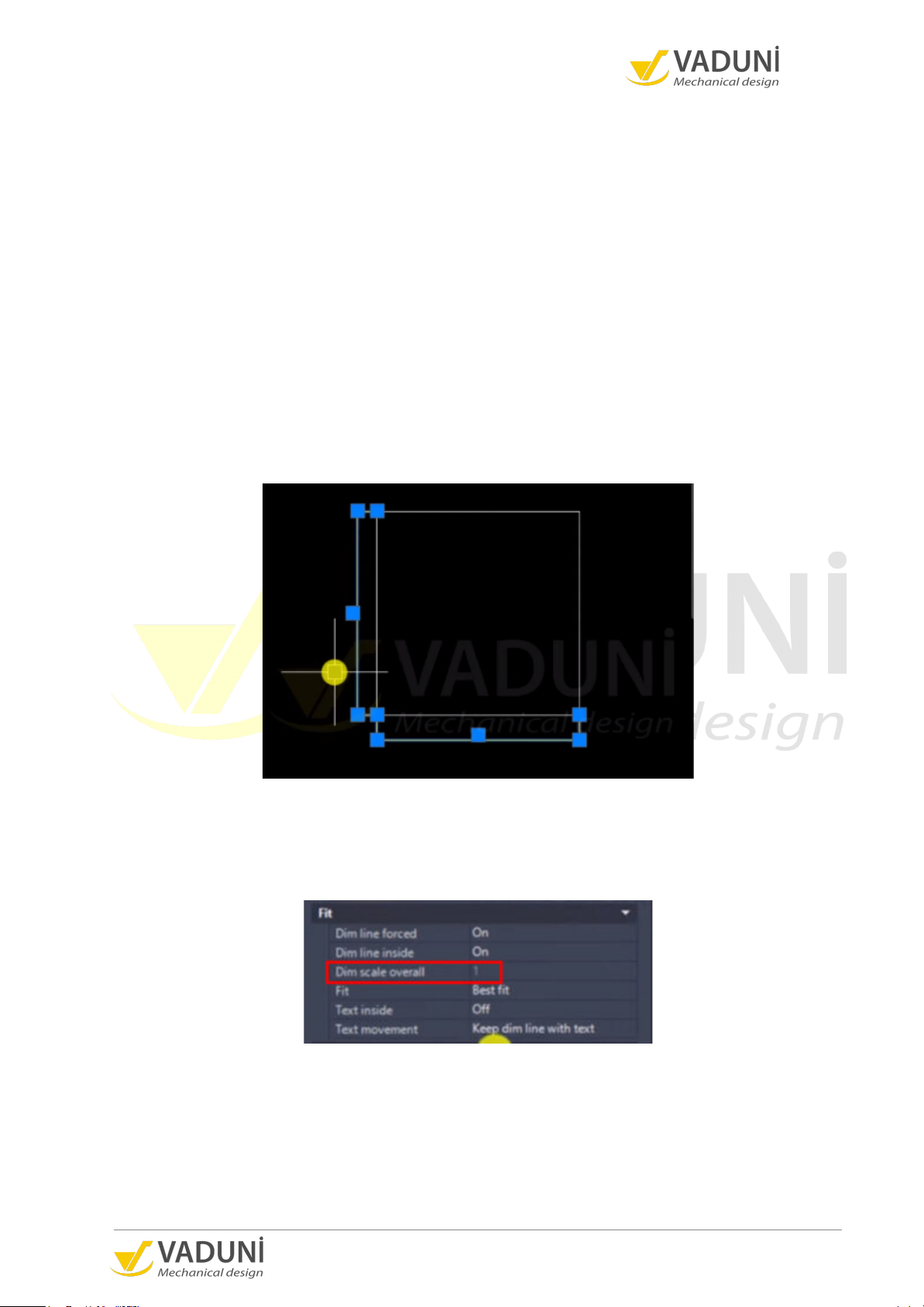
Bước 2 : Nhấn tổ hợp phím Ctrl + 1 . Hộp thoại Properties xuất hiện.
Bước 3 : Tìm kiếm Dim scale Overall trong Tab Fit của hộp thoại Properties.
Có 2 trường hợp xảy ra:
● Nếu thông số hiển thị
Bạn có thể thay đổi từ 1 đến 2, 3 hoặc 4,... để phóng to kiểu chữ.
● Nếu thông số bị ẩn, lý do là bạn đang dùng kiểu DIM Annotative 8
68 thủ thuật vẽ AutoCAD siêu nhanh
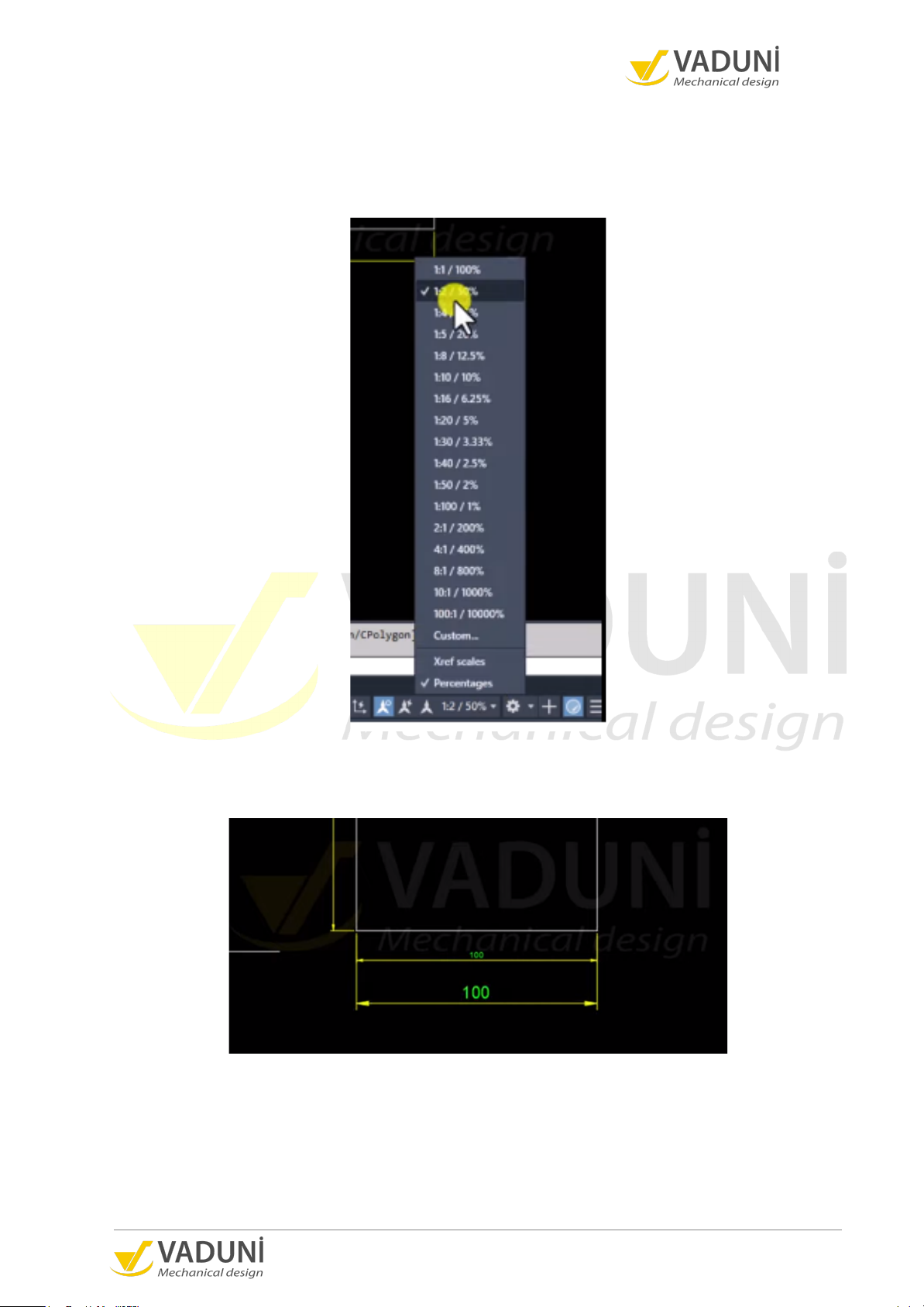
Khi đó, bạn có thể chỉnh chiều cao chữ cho DIM trong AutoCAD theo các bước như sau:
Bước 1 : Chọn tỷ lệ thu nhỏ của bản vẽ tại đây
Bước 2 : Ghi lại kích thước
Bước 3 : Tận hưởng thành quả 9
68 thủ thuật vẽ AutoCAD siêu nhanh
Lưu ý rằng, việc chỉnh chiều cao chữ bằng Dim scale Overall trong hộp
thoại Properties chỉ ảnh hưởng đến kích thước DIM cụ thể mà bạn đã chọn và
không áp dụng cho toàn bộ kích thước DIM trong bản vẽ. Video hướng dẫn:
https://www.youtube.com/shorts/8E2dDfvsGj4 10
68 thủ thuật vẽ AutoCAD siêu nhanh
THỦ THUẬT 2
Cách ghi kích thước xiên trong AutoCAD
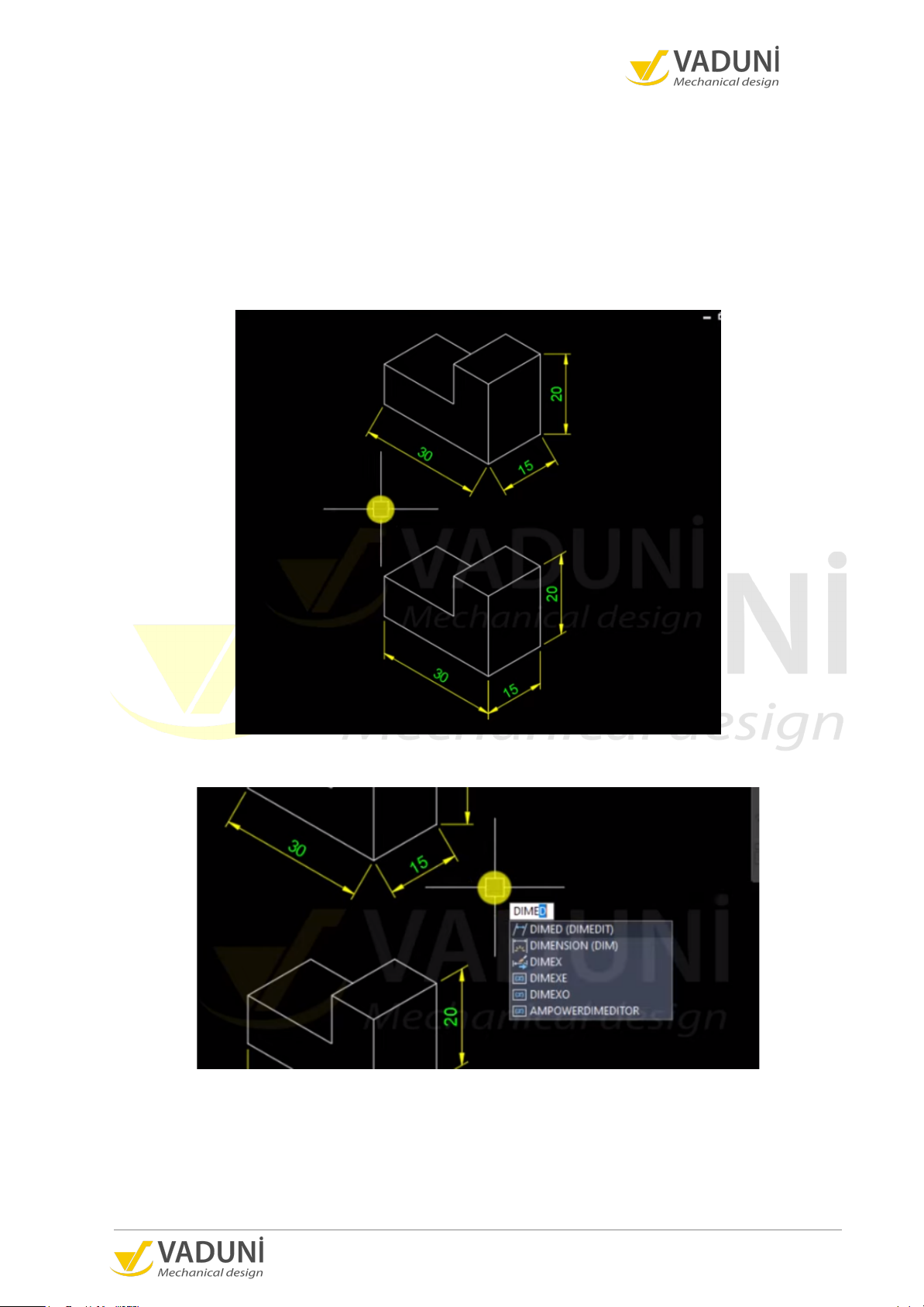
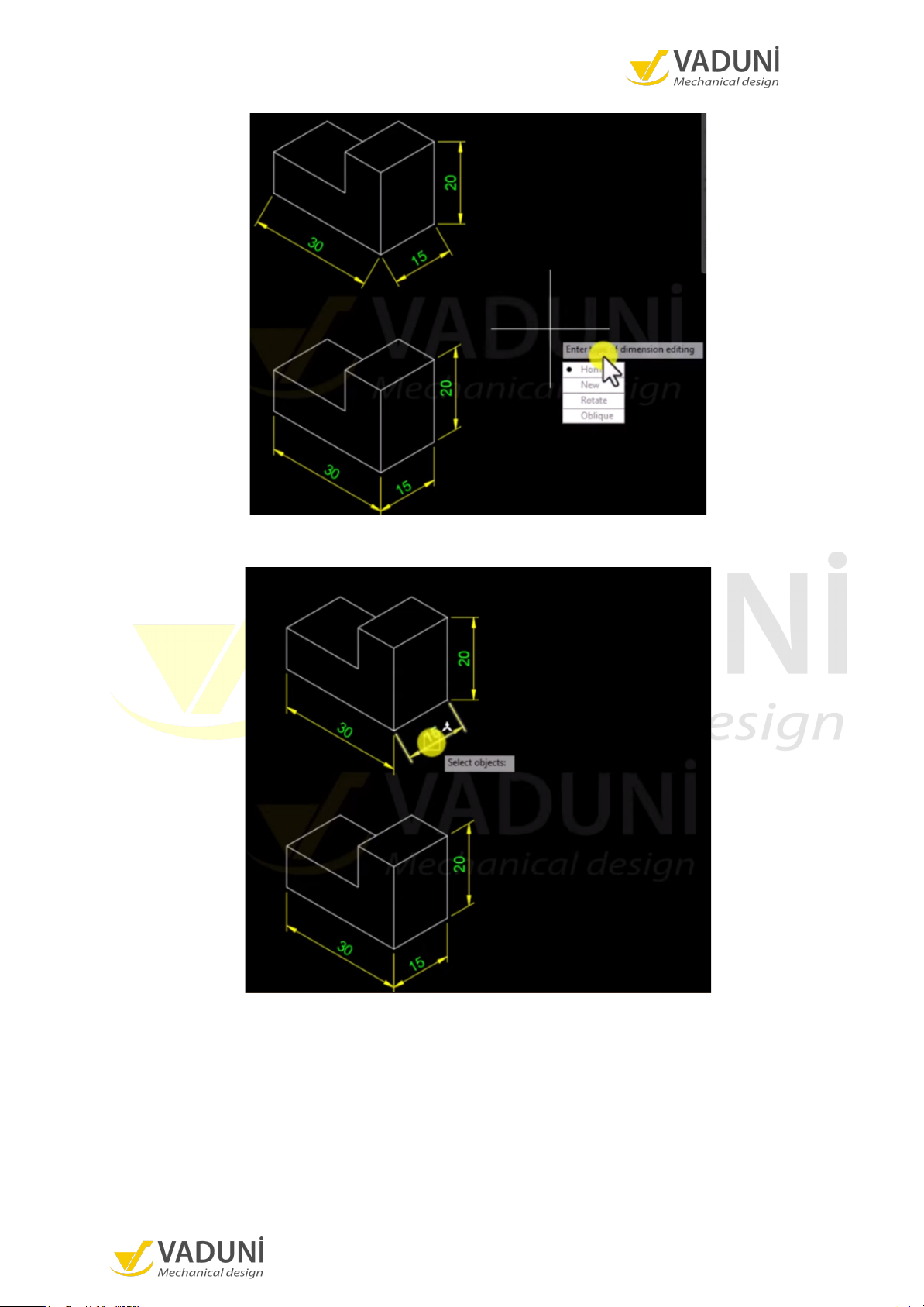
Bạn có thể dễ dàng ghi kích thước xiên trong AutoCAD bằng ví dụ sau đây:
Bước 1 : Chuẩn bị bản vẽ đã ghi kích thước xiên trong AutoCAD
Bước 2 : Gõ lệnh DIMEDIT và nhấn Enter.
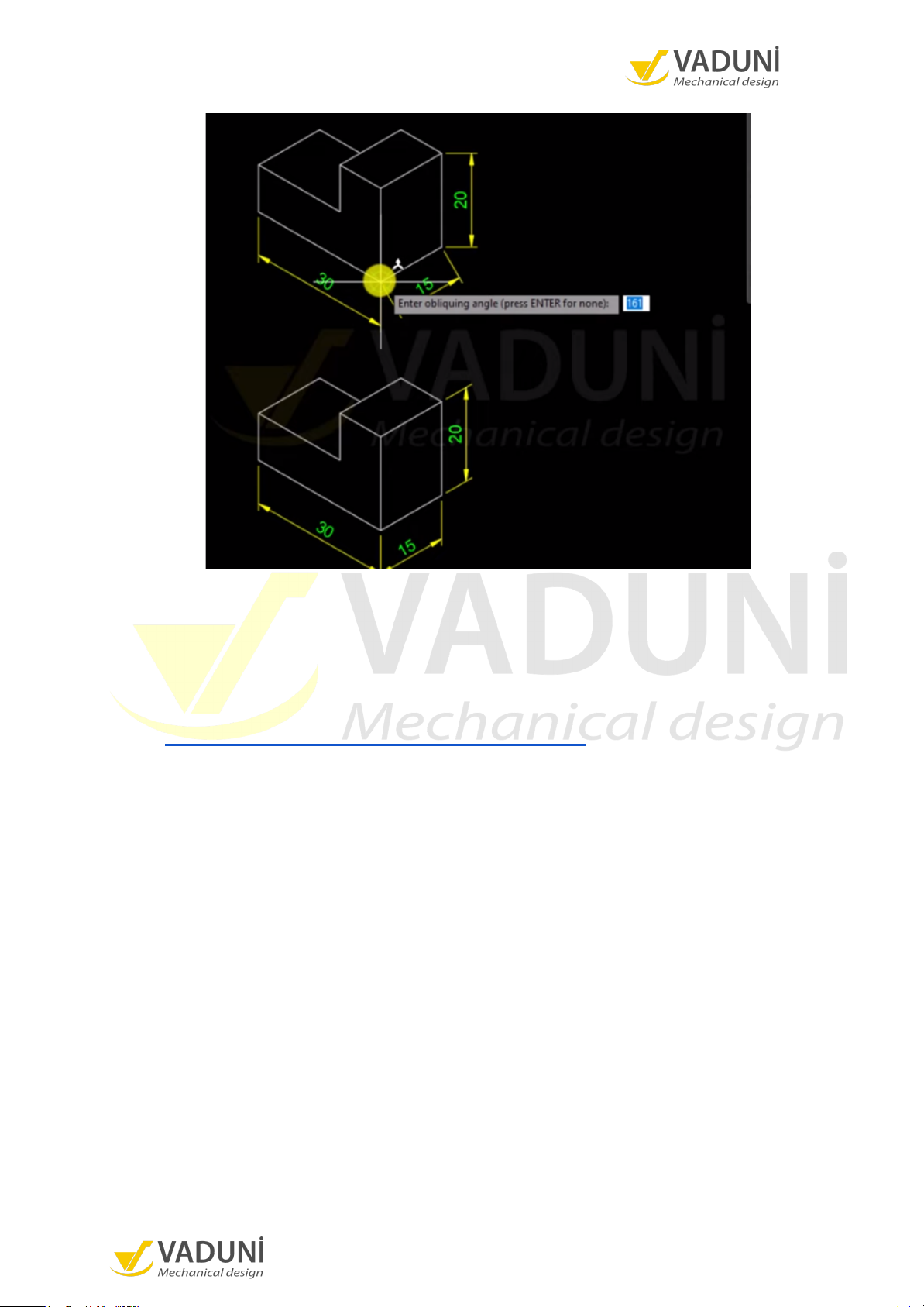
Bước 3 : Khi hộp thoại xuất hiện. Chọn tính năng Oblique . 11
68 thủ thuật vẽ AutoCAD siêu nhanh
Bước 4 : Chọn vào đối tượng cần chuyển đổi. Nhấn Enter.
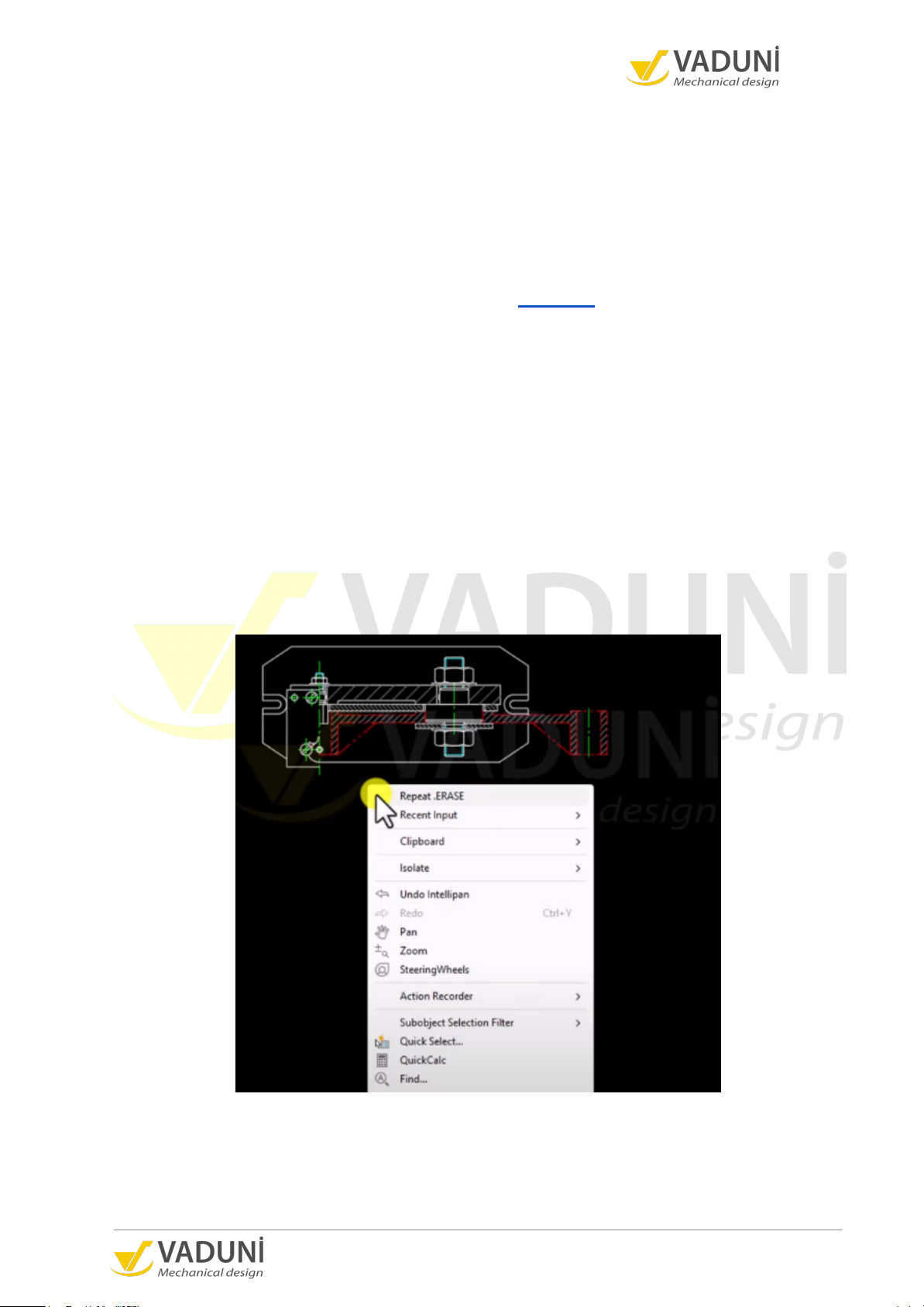
Bước 5 : Chọn 2 điểm để làm phương thay đổi cho đường kích thước. 12
68 thủ thuật vẽ AutoCAD siêu nhanh
Lưu ý : Khi chọn điểm đầu tiên và điểm thứ hai trên đường xiên, hãy chắc
chắn chọn các điểm chính xác trên bản vẽ. Điều này đảm bảo tính chính xác của
kích thước và tránh sai sót trong việc định vị. Video hướng dẫn:
https://www.youtube.com/shorts/XW1D6vbYi_8 13
68 thủ thuật vẽ AutoCAD siêu nhanh
THỦ THUẬT 3
Cách cài đặt chuột phải thành chức năng Enter
Bạn muốn tiết kiệm thời gian và tăng hiệu suất công việc? Thay vì phải
nhấn Enter trên bàn phím để xác nhận lệnh, VADUNI sẽ hướng dẫn bạn cách chỉ
cần nhấp chuột phải để thực hiện chức năng này.
Nếu bạn thích sử dụng chuột để thao tác trong AutoCAD thay vì bàn phím,
việc cài đặt chuột phải thành chức năng Enter giúp bạn tận dụng tiện ích của
chuột mà không cần di chuyển đến bàn phím.
Nếu bạn phải thực hiện nhiều lệnh liên tục trong AutoCAD, việc di chuyển
tay từ chuột đến bàn phím để nhấn Enter liên tục có thể gây căng thẳng cơ tay.
Bằng cách cài đặt chuột phải thành Enter, bạn có thể giảm căng thẳng và mỏi tay
trong quá trình làm việc.
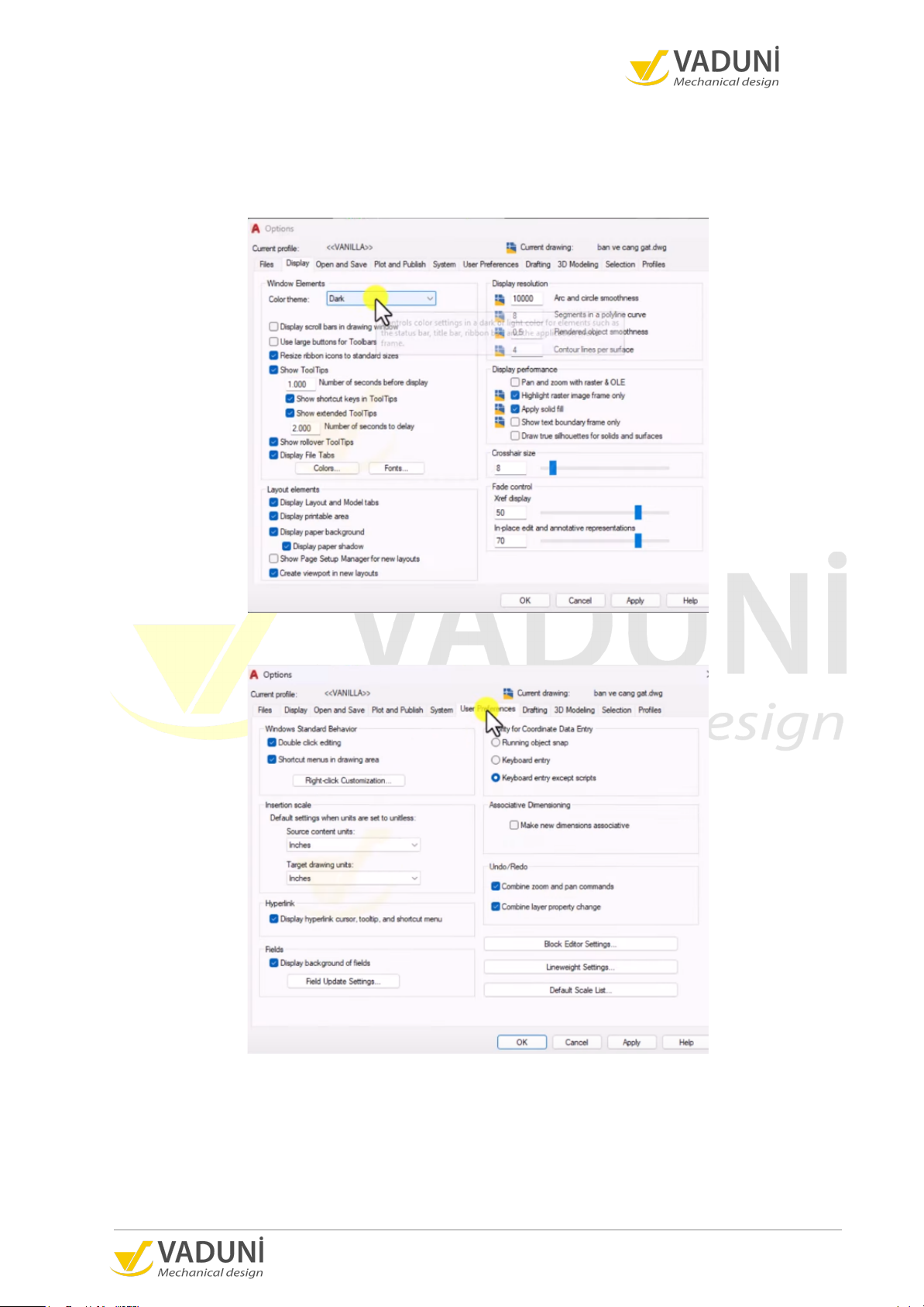
Đây là dải chức năng mặc định khi nhấn chuột phải 14
68 thủ thuật vẽ AutoCAD siêu nhanh
Quá trình cài đặt chuột phải thành chức năng Enter trong AutoCAD gồm các bước sau:
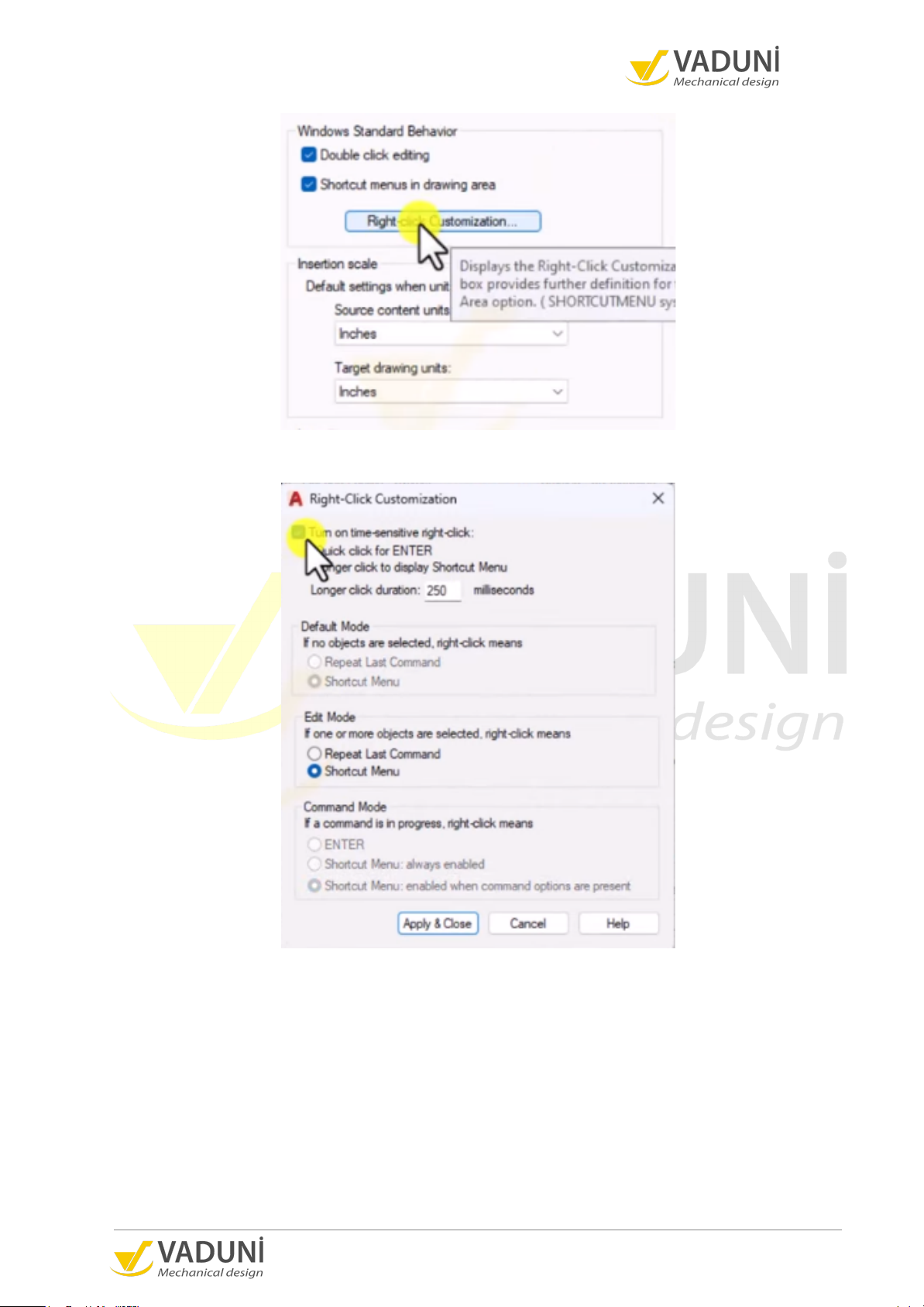
Bước 1 : Nhập OP nhấn Enter. Hộp thoại Option xuất hiện.
Bước 2 : Chọn mục User Preferences .
Bước 3 : Nhấn vào mục Right Click Customization . Hộp thoại Right Click Customization xuất hiện. 15
68 thủ thuật vẽ AutoCAD siêu nhanh
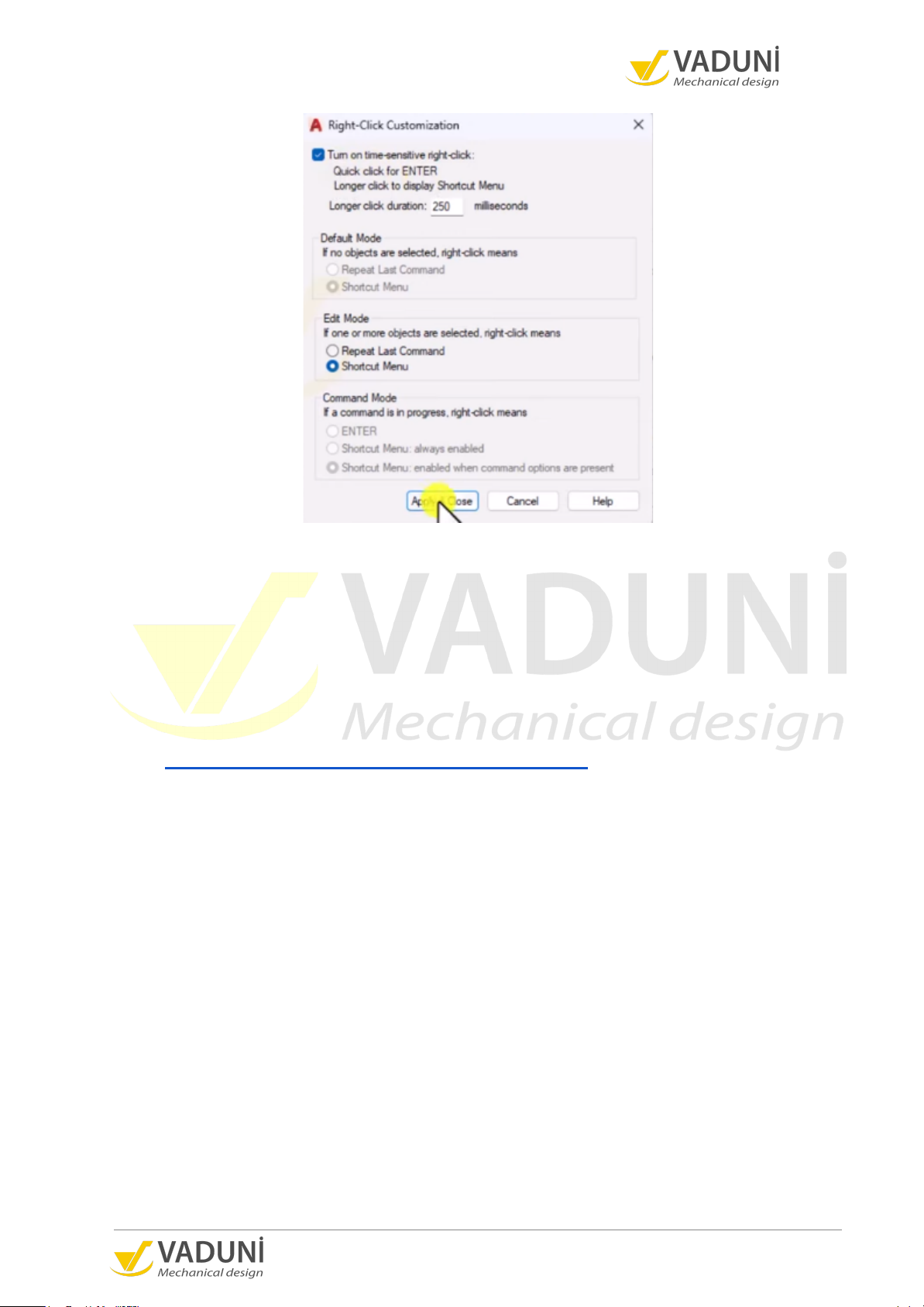
Bước 4 . Tick chọn vào ô Turn on time sensitive right click .
Bước 5 . Nhấn Apply & Close để áp dụng tính năng và đóng hộp thoại
Right Click Customization. Nhấn Apply và OK để áp dụng và đóng hộp thoại Option. 16
68 thủ thuật vẽ AutoCAD siêu nhanh
Kết thúc phần cài đặt, các bạn có thể nhấn chuột phải để bắt đầu thực hiện
một lệnh và nhấn tiếp lần nữa để kết thúc lệnh đó.
Lưu ý : Việc này phụ thuộc vào sở thích và phong cách làm việc của từng
người. Nếu bạn quen dùng chuột phải để thực hiện các chức năng khác trong
AutoCAD, việc thay đổi này có thể ảnh hưởng đến quy trình làm việc của bạn. Video hướng dẫn:
https://www.youtube.com/shorts/ZBYZgBFa1ak 17
68 thủ thuật vẽ AutoCAD siêu nhanh
THỦ THUẬT 4
Cách ẩn hiện thanh command Line trong AutoCAD
Bạn lỡ tay ẩn đi thanh Command Line nhưng chưa biết cách khôi phục?
Hay bạn đang tìm cách tắt thanh Command Line để tăng khoảng không gian làm
việc? Bài viết này sẽ giúp bạn thành thạo cách ẩn hiện thanh Command Line trong
AutoCAD. Thanh Command Line có nhiều công dụng, nó cung cấp thông tin về
tọa độ x, y, z của con trỏ chuột trong không gian làm việc. Nó cũng cho phép bạn
nhập các lệnh và thực hiện các chức năng trong AutoCAD.
Khi bạn ẩn thanh Command Line, không gian làm việc trên màn hình sẽ
được tăng lên. Giao diện của AutoCAD trở nên gọn gàng và sạch sẽ hơn. Bạn có
thể tận dụng các phím tắt để thực hiện các lệnh nhanh chóng.
Khi Command Line không che khuất phần màn hình, bạn có thể dễ dàng
nhìn thấy và xem trước vùng làm việc của mình. Điều này đặc biệt hữu ích khi làm
việc trên các màn hình nhỏ hoặc có độ phân giải thấp.
Để ẩn hiện thanh Command Line, chúng ta thực hiện như sau:
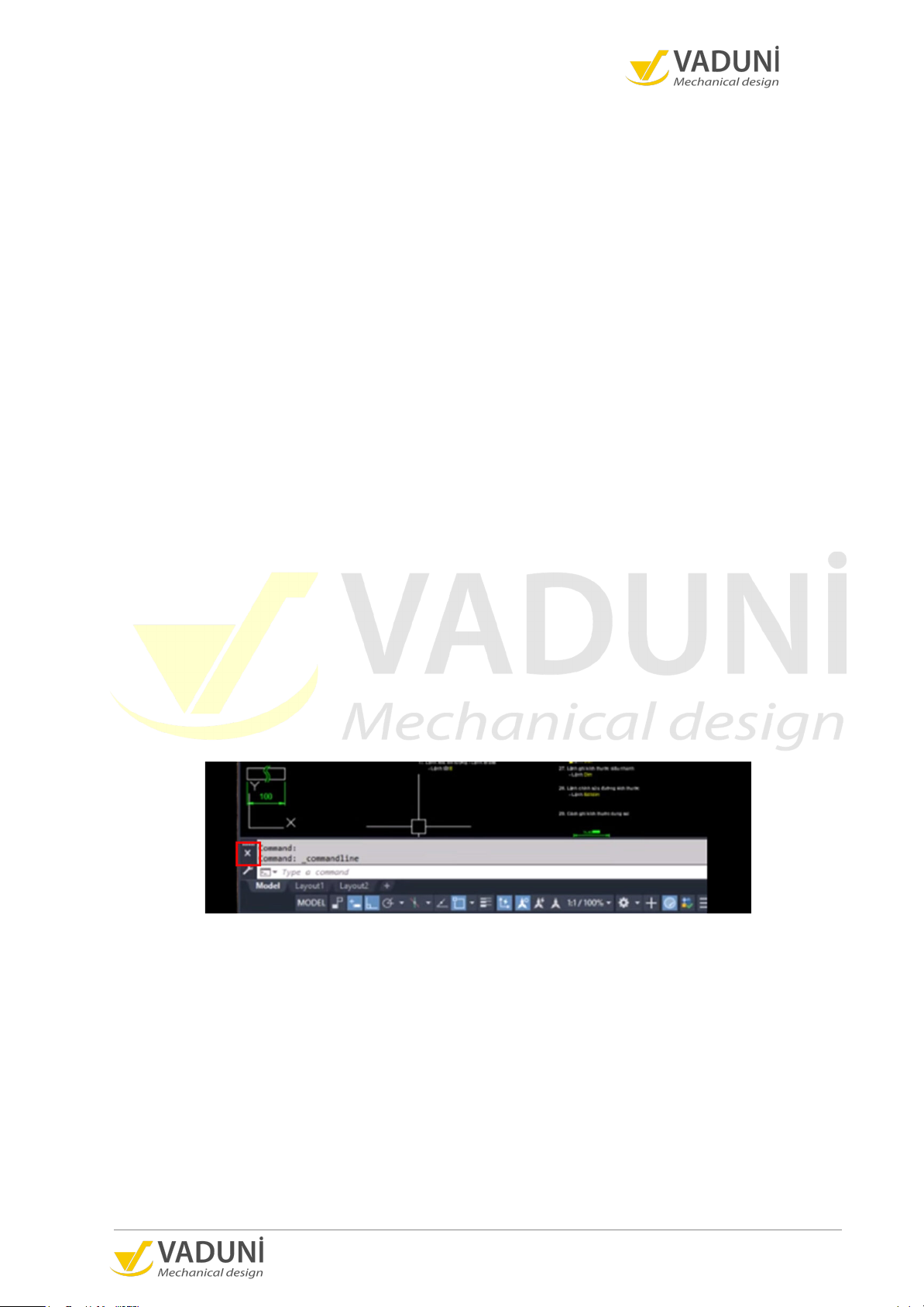
Trên thanh Command Line, chúng ta có thể nhấn vào dấu X bên trái để tiến
hành ẩn thanh Command Line.
Hộp thoại Command Line - Close Window hiện ra. Để xác nhận ẩn thanh
Command Line, các bạn hãy chọn Yes . 18
68 thủ thuật vẽ AutoCAD siêu nhanh
Hộp thoại đóng lại và thanh Command Line đã được ẩn.
Cách hiện thanh command Line trong AutoCAD
Để ẩn hiện thanh Command Line, chúng ta thực hiện như sau:
Nhấn CTRL + 9 để thanh Command Line xuất hiện trở lại. Video hướng dẫn:
https://www.youtube.com/shorts/JiHHWN5U7hM 19
68 thủ thuật vẽ AutoCAD siêu nhanh
THỦ THUẬT 5
Cách tạo Block nhanh trong AutoCAD
Làm sao để tạo block nhanh trong AutoCAD? Tạo block cho các đối tượng
hay chi tiết được sử dụng thường xuyên trong bản vẽ giúp tiết kiệm thời gian và
công sức. Thay vì phải vẽ lại từng lần sử dụng, bạn chỉ cần dán block đã tạo một
lần và sử dụng lại nhiều lần trong các bản vẽ khác nhau.
Tạo block nhanh trong AutoCAD đảm bảo các chi tiết được sử dụng nhiều
lần trong bản vẽ sẽ được giữ nguyên tính chất và kích thước. Giúp tránh sai sót
như việc vẽ sai kích thước hoặc không cập nhật đồng bộ khi thay đổi.
Nếu bạn cần chỉnh sửa một chi tiết trong block, bạn chỉ cần thay đổi một lần
duy nhất trong block gốc, và tất cả các lần xuất hiện của block đó trong bản vẽ sẽ
được cập nhật tự động. Giúp tiết kiệm thời gian và đảm bảo tính nhất quán của bản vẽ.
Để tạo Block nhanh trong AutoCAD, bạn có thể thực hiện các thao tác sau:
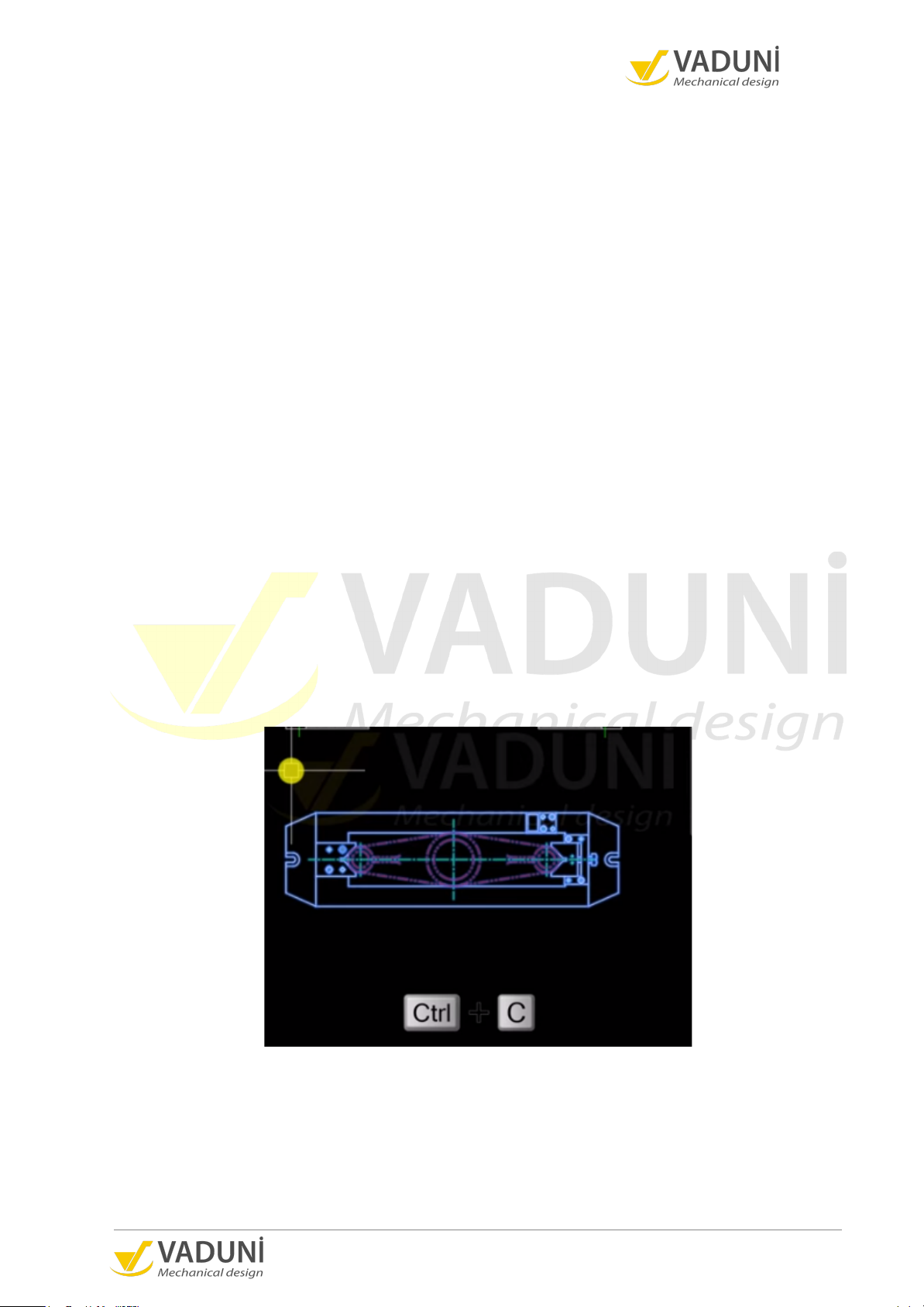
Bước 1 : Chọn tất cả đối tượng. Nhấn CTRL + C để sao chép đối tượng vừa được chọn.
Bước 2 : Nhấn CTRL + SHIFT + V để tạo block nhanh trong AutoCAD.
Nhấn chuột trái để đặt block vừa tạo tại vị trí mà bạn muốn. 20
Tài liệu liên quan:
-

Ung dung game hoa trong cac chien dich MKT
20 10 -

Bao cao Chi so TMDT Viet Nam 2025
23 12 -
Thông tư quy định về việc phân quyền, phân cấp và phân định thẩm quyền quản lý nhà nước về giáo dục cho chính quyền địa phương
27 14 -
Nghị quyết về phát huy các giá trị di sản văn hóa gắn với phát triên du lịch bền vững tỉnh Khánh Hòa đến năm 2025, định hướng đến năm 2030
18 9 -
Quyết định phê duyệt Chiến lược phát triển du lịch Việt Nam đến năm 2030
14 7