Bài tập lập trình java | Đại học Bách khoa Hà Nội
Bài tập lập trình java | Đại học Bách khoa Hà Nội. Tài liệu giúp bạn tham khảo, ôn tập và đạt kết quả cao. Mời đọc đón xem!
Môn: Lập trình Java 12 tài liệu
Trường: Đại học Bách Khoa Hà Nội 5.8 K tài liệu
Tác giả:


Preview text:
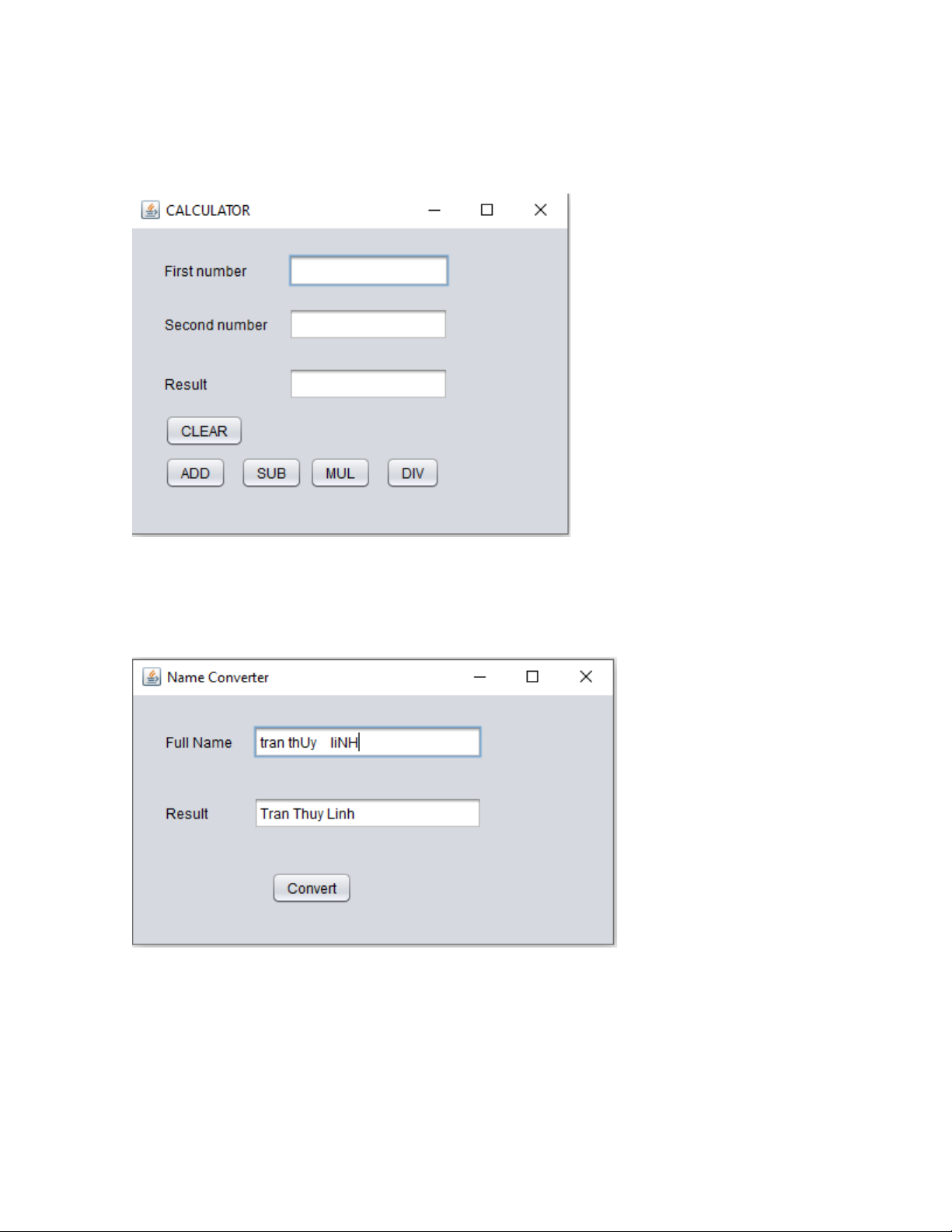
Bài 1. Calculator
Tạo form như hình dưới, xử lý sự kiện cho các button để hiển thị kết quả của các
phép toán với 2 số. Nút clear sẽ xóa toàn bộ nội dung trong 3 textField Bài 2. Name Convert
Tạo form như hình dưới, nhập tên sau đó ấn convert sẽ hiển thị tên người dùng sau khi được chuẩn hóa. Bài 3. Distinct word
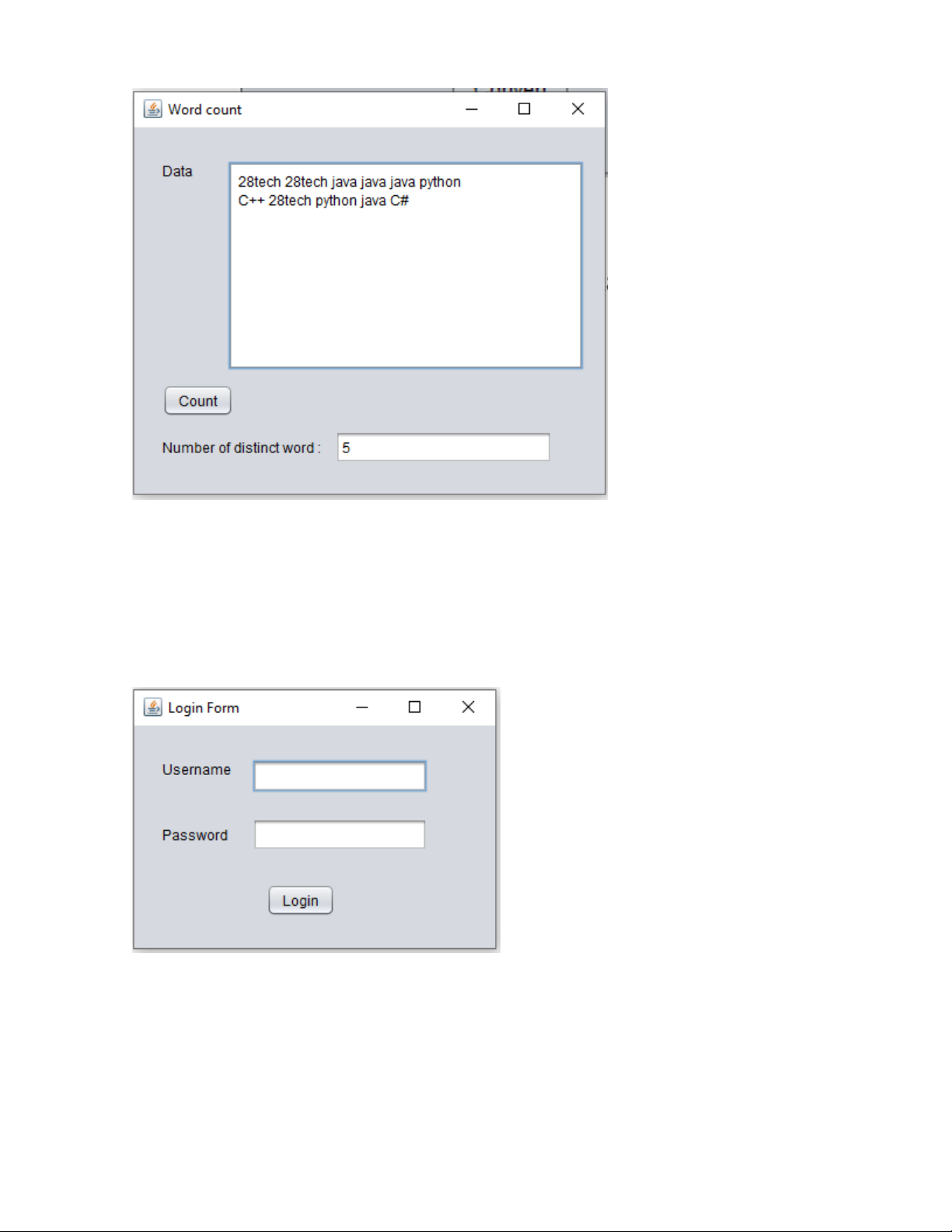
Tạo form như hình dưới, nhập nội dung sau đó hiển thị số lượng từ khác nhau trong
đoạn nội dung vừa nhập. Bài 4. Đăng nhập
Cho 1 list tài khoản gồm username và password, đăng nhập vào form nếu người
dùng nhập tài khoản và mật khẩu hợp lệ thì hiển thị đăng nhập thành công bằng
JOptionPane, ngược lại hiển thị đăng nhập thất bại.
Input username và password bạn tự tạo 5.Time
Hiển thị thời gian hiện tại trên máy tính của bạn vào form khi ấn nút Display 6. Caesar cipher
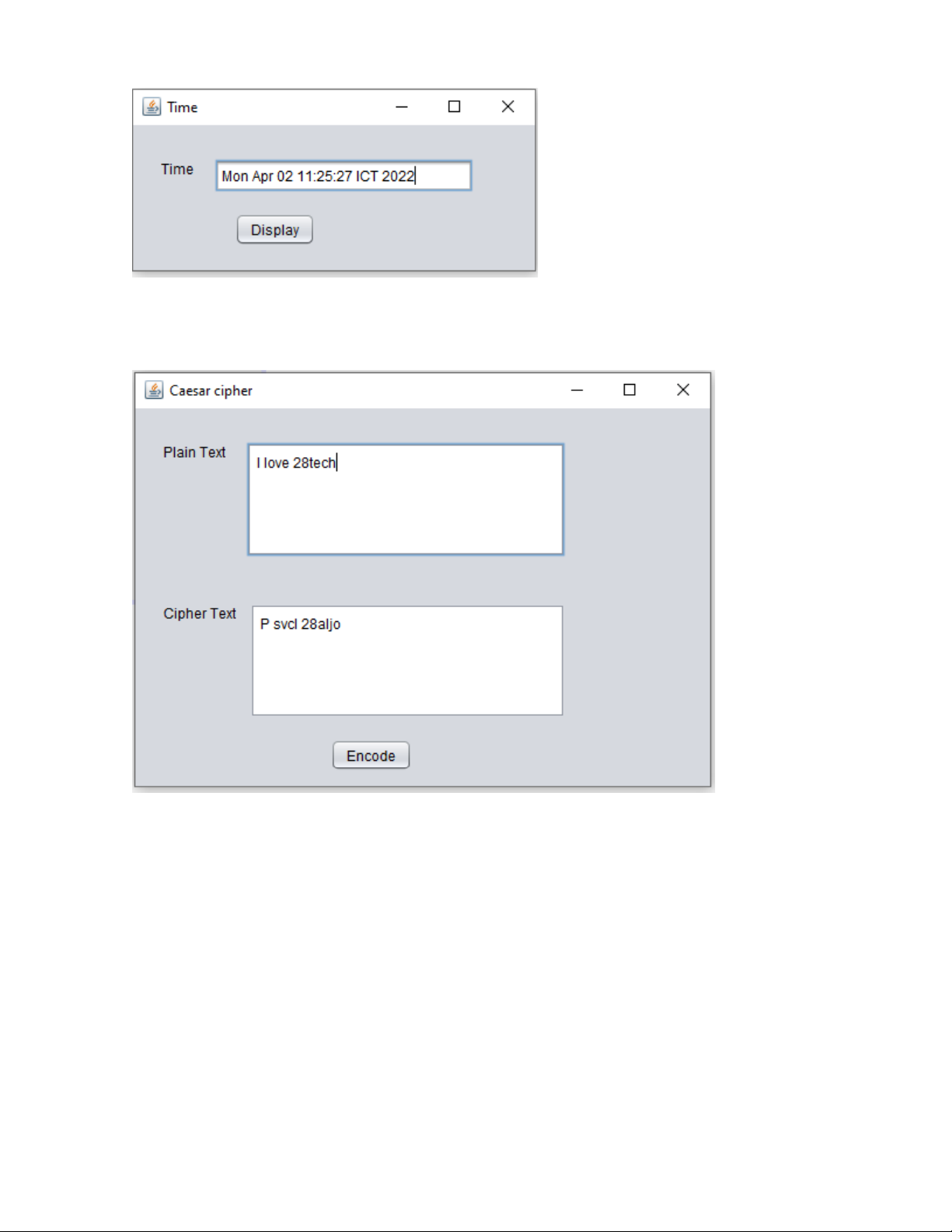
Mã hóa chuỗi ký tự theo thuật toán mã hóa của Caesar với K = 7 (dịch 7 kí tự) 7. Email generator
Thực hiện nhập danh sách tên, tạo email theo mẫu khi ấn nút Generate, Xóa danh
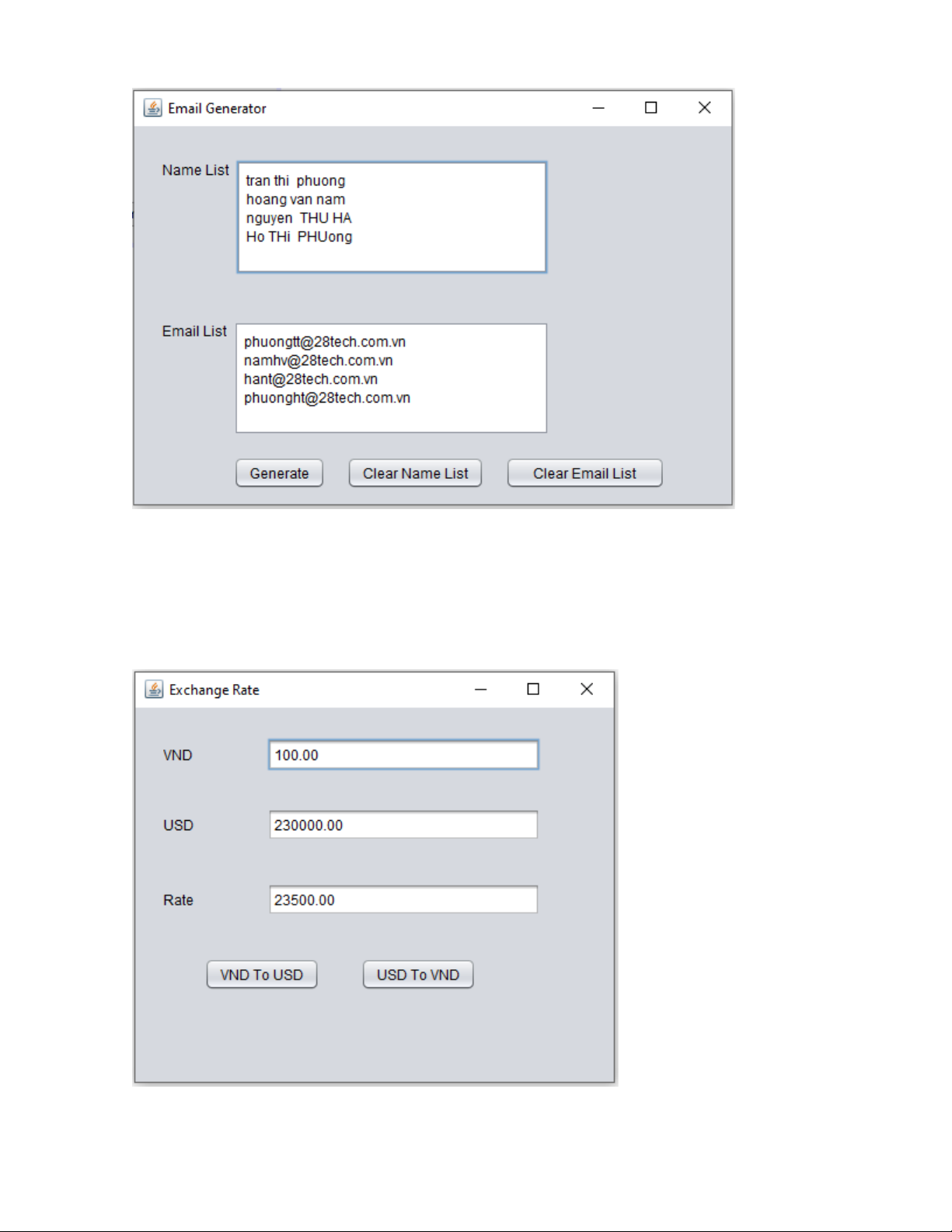
sách tên hoặc danh sách email khi ấn nút Clear Name List, Clear Email List 8. Exchange
Thực hiện chuyển đổi tiền từ USD sang VND khi ấn nút VND To USD, ngược lại
chuyển đổi tiền từ USD sang VND khi ấn nút USD To VND 9. Login Form
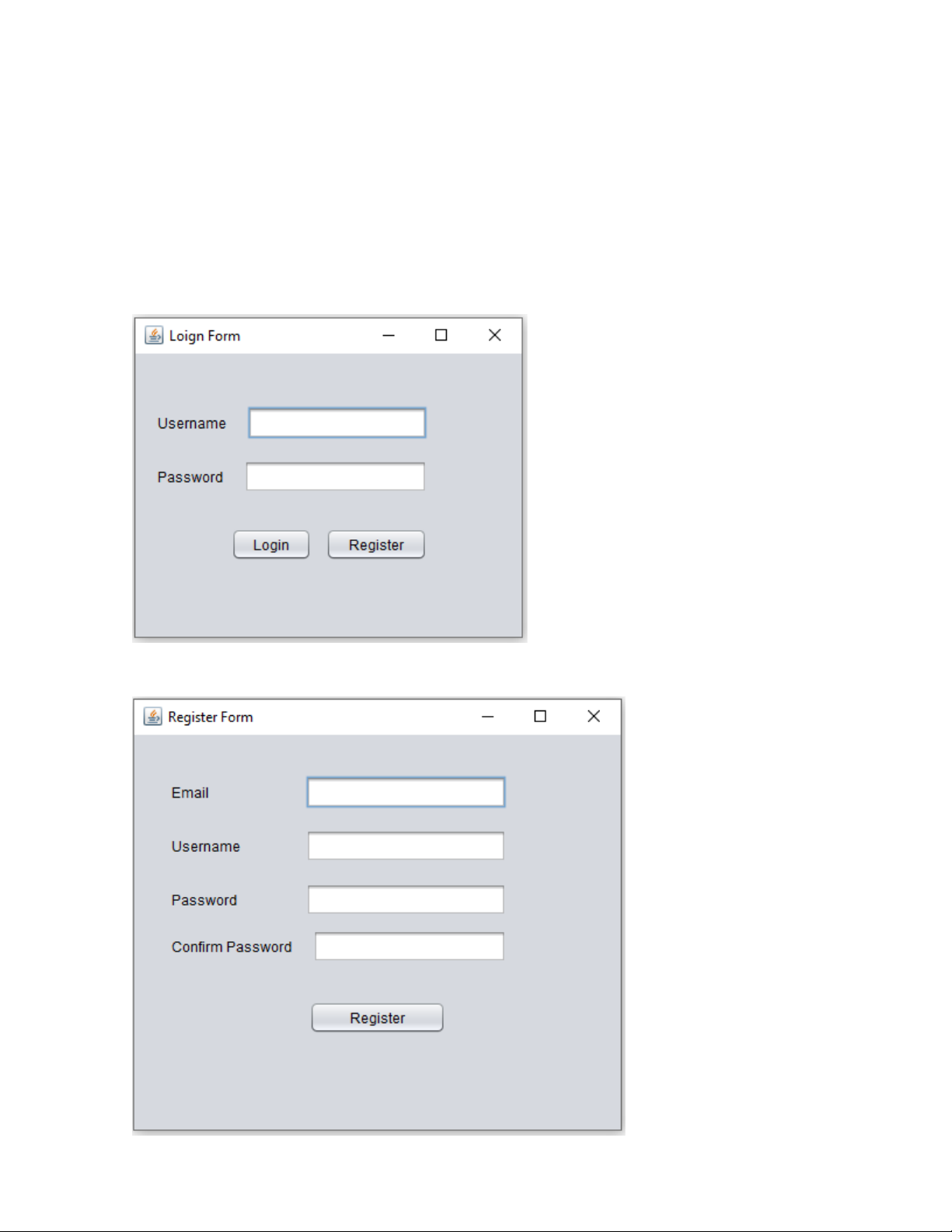
Tạo form login và xử lý sự kiện cho nút login và nút Register, nếu người dùng click
vào nút login thì bạn kiểm tra sự tồn tại của tài khoản và mật khẩu và thông báo với
người dùng bằng JOptionPane. Danh sách TK bạn tự tạo dữ liệu. Nếu người dùng
click nút register thì hiển thị form đăng ký để thêm tài khoản và mật khẩu mới, chú
ý không cấp tài khoản nếu đã tồn tại. Login frm : Register frm : 10. Chess
Tạo bàn cờ vua cỡ 8x8 bằng cách sử dụng Button và GridLayout 11. Delete Row
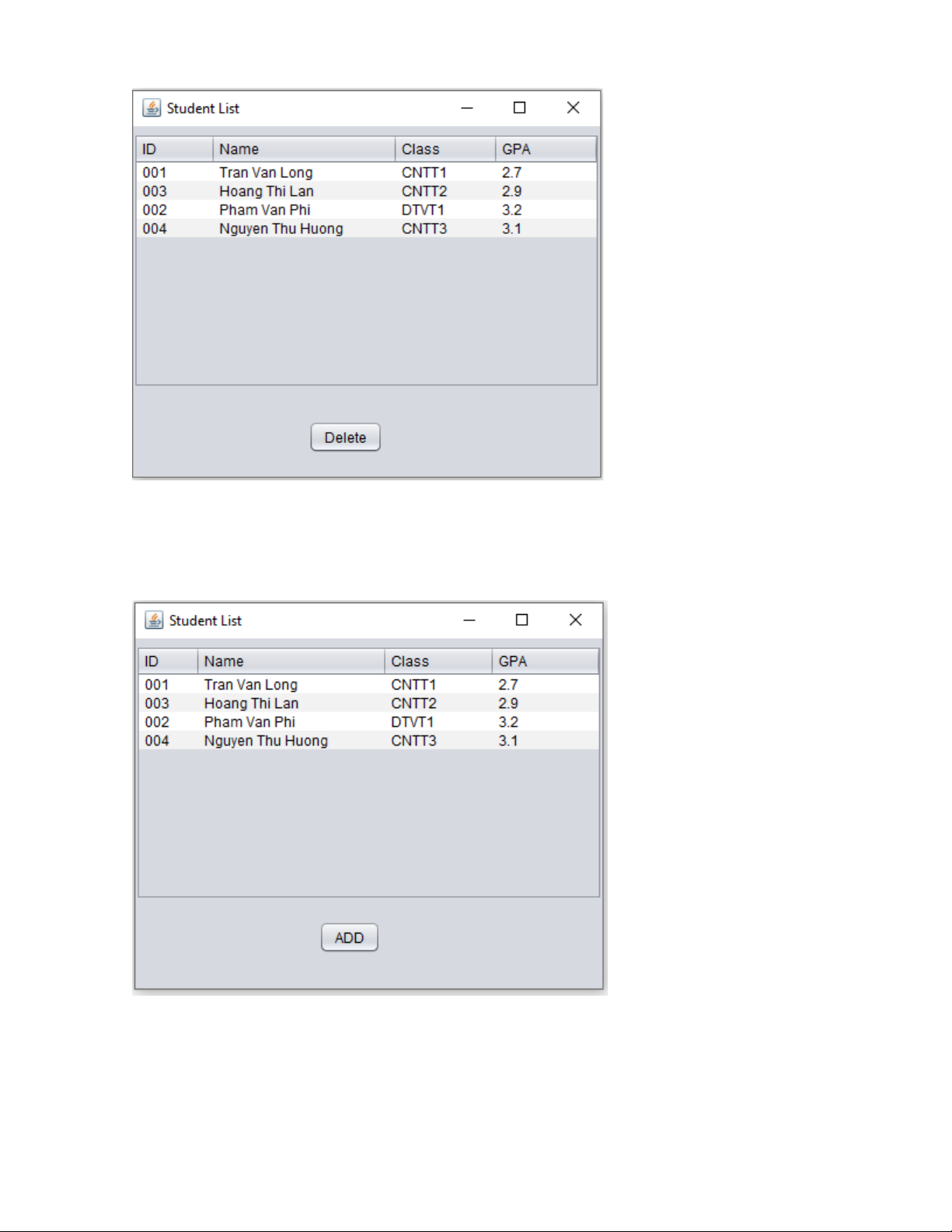
Tạo table như bên dưới, mỗi khi nhấn nút delete sẽ xóa đi dòng được chọn trên table 12. Add row
Tạo table như bên dưới, mỗi khi click nút ADD sẽ hiển thị form để thêm thông tin
của 1 sinh viên vào bảng. Form thêm thông tin : 13. Student list
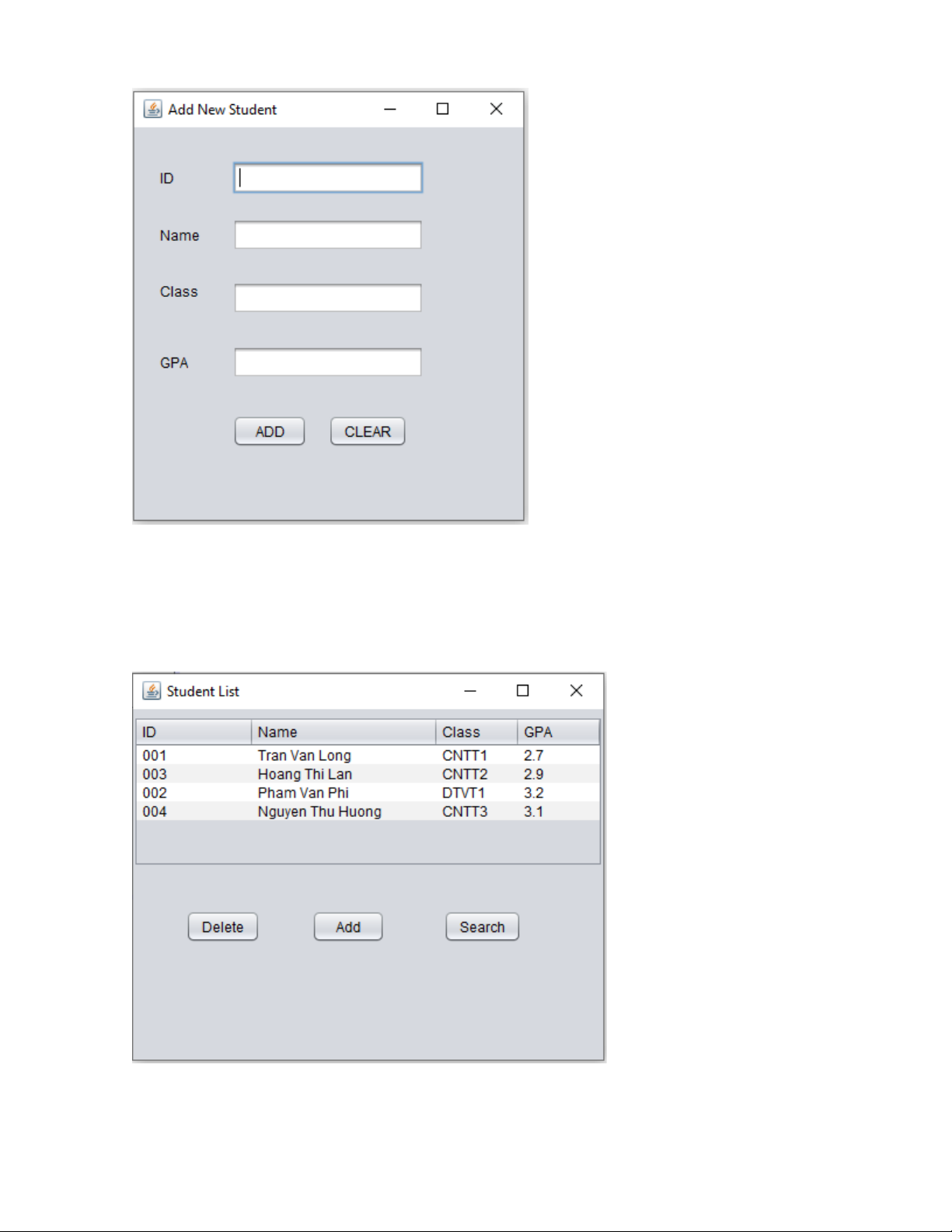
Tạo form như bên dưới, nút delete sẽ xóa dòng đang được lựa chọn trên bảng, nút
Add sẽ hiển thị form để thêm 1 sinh viên vào table, nút Search sẽ hiển thị form
nhập ID và hiển thị thông báo kết quả tìm kiếm. 14. Sort By Name
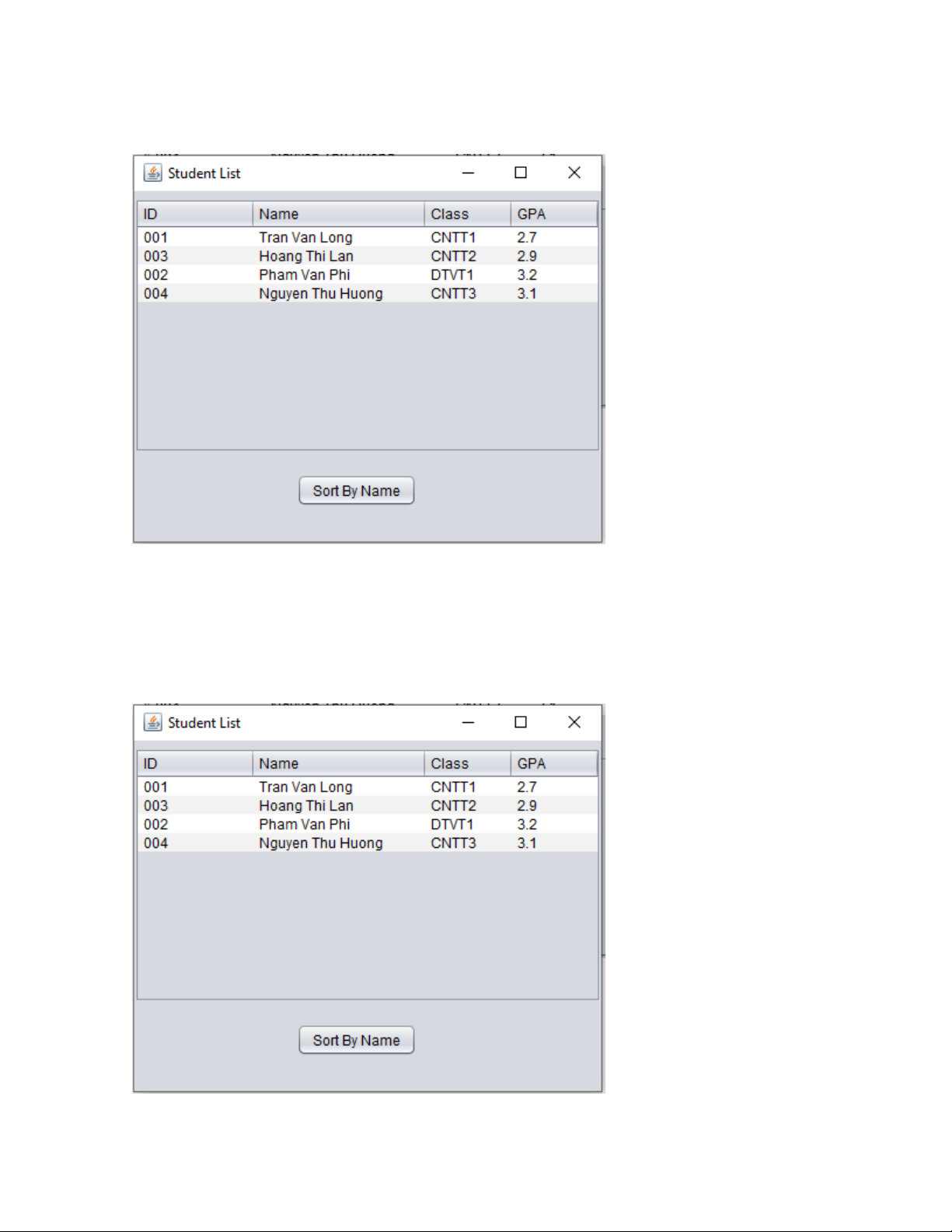
Tạo form như bên dưới, khi click nút Sort By Name sẽ sắp xếp DSSV trong table
theo tên, lấy cả tên để so sánh thứ tự 15. Sort By Name 2
Tạo form như bên dưới, khi click nút Sort By Name sẽ sắp xếp DSSV trong table
theo tên, thứ tự so sánh tên sẽ là tên sau đó xét đến thứ tự họ và đệm. 16. Sort By Name and Class
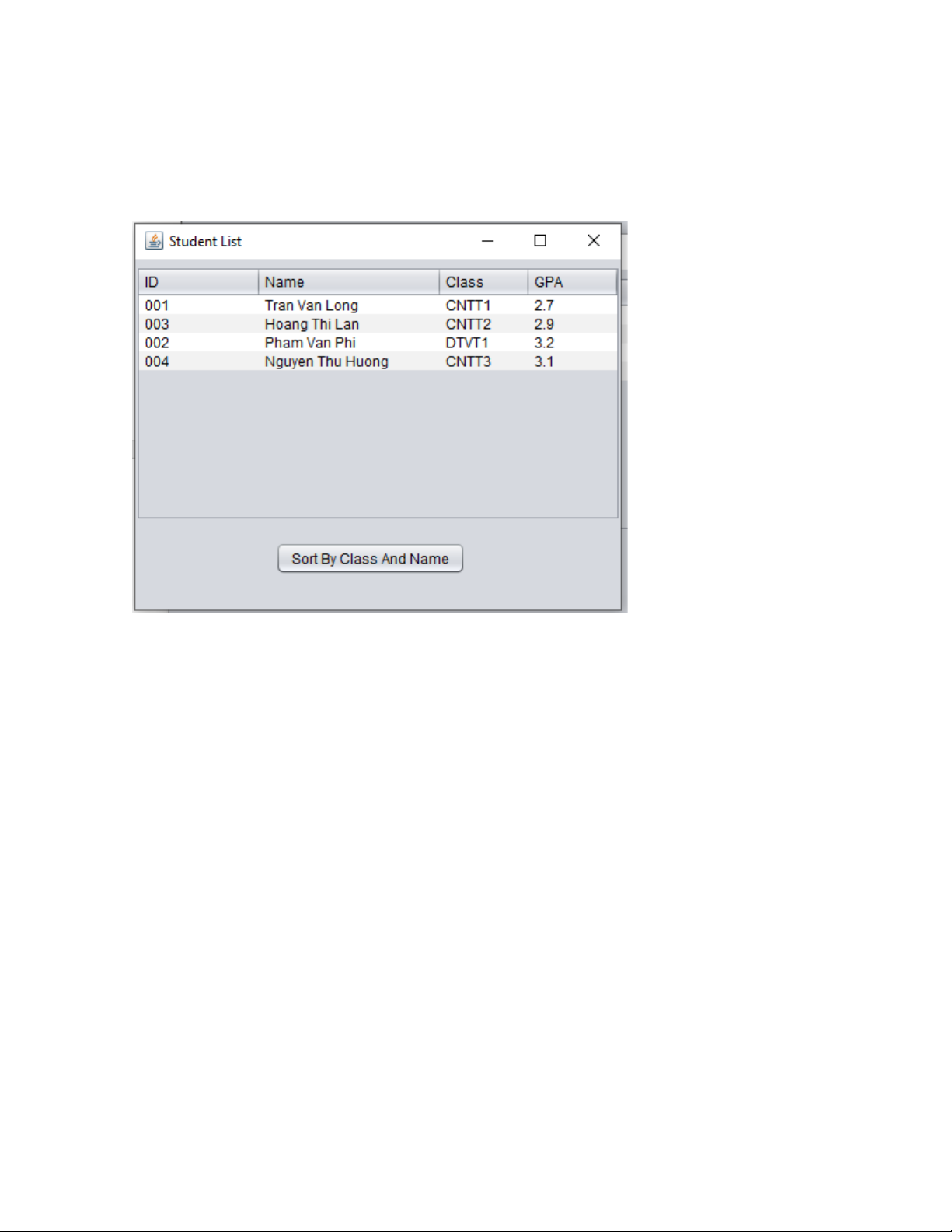
Tạo form như bên dưới, khi click nút Sort sẽ sắp xếp sinh viên theo lớp trước, trong
1 lớp các sinh viên được sắp xếp theo tên theo thứ tự từ điển tăng dần, chú ý xét tên
trước rồi mới xét họ và đệm.
Tài liệu liên quan:
-
Báo cáo chuyên đề Lập trình Java | Lập trình Java | Trường Đại học Bách Khoa Hà Nội
31 16 -

Lập trình mạng trong Java môn Lập trình Java | Trường Đại học Bách Khoa Hà Nội
107 54 -

Bài 11: Lập trình giao diện GUI với JavaFX môn Lập trình Java | Trường Đại học Bách Khoa Hà Nội
87 44 -

Bài 3: Trừu tượng hóa và đóng gói môn Lập trình Java | Trường Đại học Bách Khoa Hà Nội
76 38