Bài tập môn quản trị học –Trường Đại học Hoa Sen
Câu 1. Mở sheet Dotim_Hanghoa và thực hiện các yêu cầu sau:
-
Tạo cột Thành tiền sau cột Đơn giá. Thành tiền được tính như sau:
-
Nếu hàng hóa là khoai tây thì thành tiền bằng 90% (Số lượng × Đơn giá).
-
Nếu hàng hóa là bột thì thành tiền bằng 120% (Số lượng × Đơn giá).
-
Nếu hàng hóa là sữa thì thành tiền bằng 90% (Số lượng × Đơn giá).
-
-
Sắp xếp dữ liệu theo hai cột Tên MH (Z → A) và Thành tiền (tăng dần).
-
Trích lọc danh sách hàng hóa là sữa (Auto Filter).
-
Trích lọc danh sách hàng hóa là khoai tây, gồm các cột Tên MH, Số lượng, Đơn giá, Thành tiền (Advanced Filter).
-
Trích lọc danh sách hai loại hàng hóa là bột hoặc sữa (Advanced Filter).
-
Trích lọc danh sách các hàng hóa là bột và thành tiền trên 50, gồm các cột Mã MH, Tên MH, Thành tiền (Advanced Filter).
Bài tập môn quản trị học –Trường Đại học Hoa Sen
Tài liệu gồm 22 trang , giúp bạn tham khảo, ôn tập và đạt kết quả cao
Môn: Quản trị học (BA104DV01) 56 tài liệu
Trường: Trường Đại học Hoa Sen 5.3 K tài liệu
Tác giả:







Preview text:
ệ ố ả – ậ ọ ứ ụ ế BÀI TẬP
TIN HỌC ỨNG DỤNG KHỐI NGÀNH KINH TẾ Tp HCM, tháng 02/2023
Ngành Hệ thông Thông tin Quản lý, Khoa CNTT, Đại học Hoa Sen Bộ môn HTTT Quản lý
Bài tập: Tin học ứng dụng ngành Kinh tế NỘI DUNG Tuần 1.
Chia sẻ, lưu trữ và thu thập ta dữ liệu trên Internet ............................................................................ 3 Tuần 2.
Tổng quan Microsoft Excel .......................................................................................................... 3 Tuần 3.
Quản lý và thực hiện tính toán trong bảng tính. ............................................................................... 4 Tuần 4.
Nhóm hàm thống kê, xử lý chuỗi, Conditional formating ................................................................ 6 Tuần 5.
Nhóm hàm luận lý, hàm dò tìm và hàm xử lý ngày ....................................................................... 8 Tuần 6.
Quản lý Cơ sở dữ liệu ........................................................................................................................ 9 Tuần 7.
Biểu diễn số liệu với đồ thị và thống kê Subtotal ..................................................................................... 11 Tuần 8.
Công cụ Pivot Table và What – If – Analysis .................................................................................. 14 Tuần 9.
Bài tập tổng hợp .......................................................................................................................... 18 Trang 2 Đại học Hoa Sen
BM Hệ thống Thông tin Quản lý – Khoa KT&QT
Bài tập: Tin học ứng dụng ngành Kinh tế
Tuần 1. Chia sẻ, lưu trữ và thu thập ta dữ liệu trên Internet
Câu 1. Tạo tài khoản OneDrive và đăng nhập bằng email hoặc số điện thoại
Câu 2. Kiểm tra sự đồng bộ hóa giữa OneDrive trên máy tính và OneDrive online Câu 3.
Mở OneDrive trên máy tính hoặc OneDrive online
1. Vào thư mục Tài Liệu: tạo thư mục THUD_KT
2. Mở thư mục Hinh Ảnh: tạo thư mục ANH_LOP
Câu 4. Tạo file Excel mới và lưu với tên BT_OneDrive.xlsx trong Document. Mở
OneDrive online: Import tập tin BT_OneDrive.xlsx vào thư mục THUD_KT
Câu 5. Dùng điện thoại cá nhân, chụp một ảnh tùy ý (chân dung hoặc tập thể) upload
vào email cá nhân, download hình ảnh này vào thư mục Downloads trong máy tính đổi tên thành My_Nhan.jpg
Câu 6. Mở OneDrive trên máy tính, sao chép tập tin ảnh My_Nhan.jpg vào thư mục
ANH_LOP và đổi tên thành My_Nam.jpg/ My_Nu.jpg
Câu 7. Mở OneDrive online: Import file ảnh My_Nhan.jpg trong thư mục Downloads
vào vào thư mục Hình Ảnh
Câu 8. Vào OneDrive trên máy tính, chia sẻ tập tin My_Nhan trong thư mục Hình Ảnh vào email
Câu 9. Vào OneDrive online, tải tập tin My_Nam trong thư mục ANH_LOP vào Document
Câu 10.Công ty BM cho toàn thể nhân viên đăng ký nơi khám sức khỏe định kỳ hàng năm.
1. Tạo bảng tính bằng công cụ Goole sheet với nội dung thông tin nhân viên tùy ý, đặt tên KhamSK_2020
2. Chia sẻ Sheet đến cho nhân viên trong công ty đăng ký (giả sử mỗi nhóm là một công ty)
3. Sau khi nhân viên đã đăng ký xong, tải tập tin về máy tính với dạng *.xlsx và
lưu vào thư mục Tài liệu trong OneDrive
Tuần 2. Tổng quan Microsoft Excel
Tạo mới tập tin Excel có 100 sheet lưu với tên Thuchanh_Excel_ọ tên sinh
viên>.xlsx (họ tên sinh viên không nhập đấu tiếng Việt), các bài tập bên dưới sẽ được
thực hiện trên file Thuchanh_Excel_ọ tên sinh viên>.xlsx và lưu vào thư mục THUD_KT trong Onedrive
Câu 1. Nhập liệu, định dạng và đổi tên sheet thành Dinhdang_1 Đại học Hoa Sen Trang 3 Bộ môn HTTT Quản lý
Bài tập: Tin học ứng dụng ngành Kinh tế
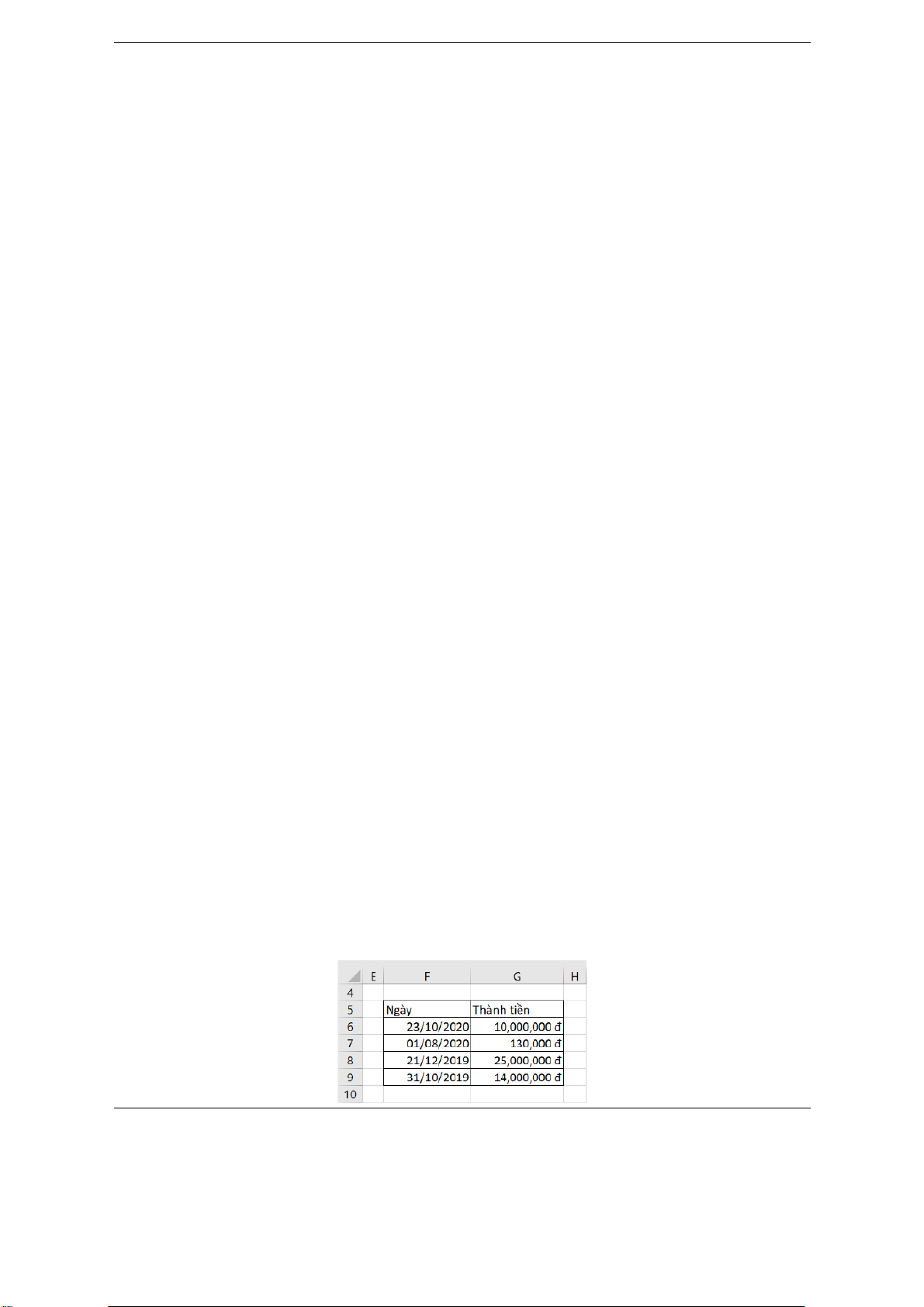
Câu 2. Sao chép dữ liệu F5:G9 trong sheet Dinhdang_1 sang sheet mới, định dạng lại nội
dung như sau: cột Ngày dd-mm-yy và đơn vị tiền tệ cột Thành tiền là VND, đổi tên sheet thành Dinhdang_2
Câu 3. Tại Sheet mới sử dụng chức năng Format Cel : nhập, định dạng dữ liệu và sử dụng chức
năng Conditional Formatting nhằm qui định môn học là “KT96/3” có màu đỏ và nền màu vàng.
Lưu và đổi tên sheet thành Dinhdang_3
Câu 4. Tại Sheet mới sử dụng chức năng Format Cell: nhập, định dạng dữ liệu và sử dụng chức
năng Conditional Formatting nhằm qui định giá trị cột Thành tiền nếu trên 5,000 sẽ là chữ đậm,
màu vàng và nền xanh dương. Lưu và đổi tên Dinhdang_4
Tuần 3. Quản lý và thực hiện tính toán trong bảng tính
Câu 1. Tại sheet mới, nhập dữ liệu, đổi tên sheet thành Tinhtoan_1 và lập công thức cho các cột Trang 4 Đại học Hoa Sen
BM Hệ thống Thông tin Quản lý – Khoa KT&QT
Bài tập: Tin học ứng dụng ngành Kinh tế
Câu 2. Tại sheet mới nhập dữ liệu, đổi tên sheet thành Donggia và tính cột Thành tiền, ô Tổng tiền
Câu 3. Nhập dữ liệu và đặt tên sheet là Hoadon:
1. Sử dụng công cụ Fil / Series tạo dãy số tự động cho cột STT
2. Điều chỉnh cột Ngày, cột Đơn giá và Thành tiền có dấu ngăn cách hàng ngàn và đơn vị tiền tệ là Đồng
3. Đổi màu cho các sheet Dinhdang_1,2
4. Tạo file mới có tên Thuchanh2.xlsx, sao chép 2 sheet Dinhdang_1,2 từ file
Thuchanh_Excel.xlsx sang file Thuchanh2.xlsx
5. Tại file Thuchanh_Excel, tạo password cho sheet Dinhdang_1,3
6. Di chuyển sheet Hoadon từ file Thuchanh_Excel sang file Thuchanh2, đổi màu
cho sheet này thành màu vàng, sau đó di chuyển sheet này sang lại file Thuchanh_Excel
7. Tại sheet Hoadon, sao chép khối ô C3:H9 xuống vùng dữ liệu C13:H19, đặt tên cho
khối ô B2:H9 với tên Bangtinh
8. Chèn cột ĐVT vào giữa cột Ngày với cột Số lượng trong vùng dữ liệu có tên Bangtinh
vừa tạo sao cho không ảnh hưởng đến vùng dữ liệu bên dưới
9. Tại khối ô B13:B19, sử dụng công cụ Fill/ Series tạo dãy số tự động: 1,3,5,7,9,11,13 Đại học Hoa Sen Trang 5 Bộ môn HTTT Quản lý
Bài tập: Tin học ứng dụng ngành Kinh tế
10. Cố định dòng tiêu đề: STT, Mã hàng, Tên hàng,…
11. Ẩn/hiện cột Thành tiền, ẩn/hiện sheet Dinhdang_1,2
12. Tính cột Thành tiền, biết thành tiền = số lượng * đơn giá
13. Hủy password cho sheet Dinhdang_1,3
14. Xóa tên khối ô Bangtinh
Tuần 4. Nhóm hàm thống kê, xử lý chuỗi, Conditional formating
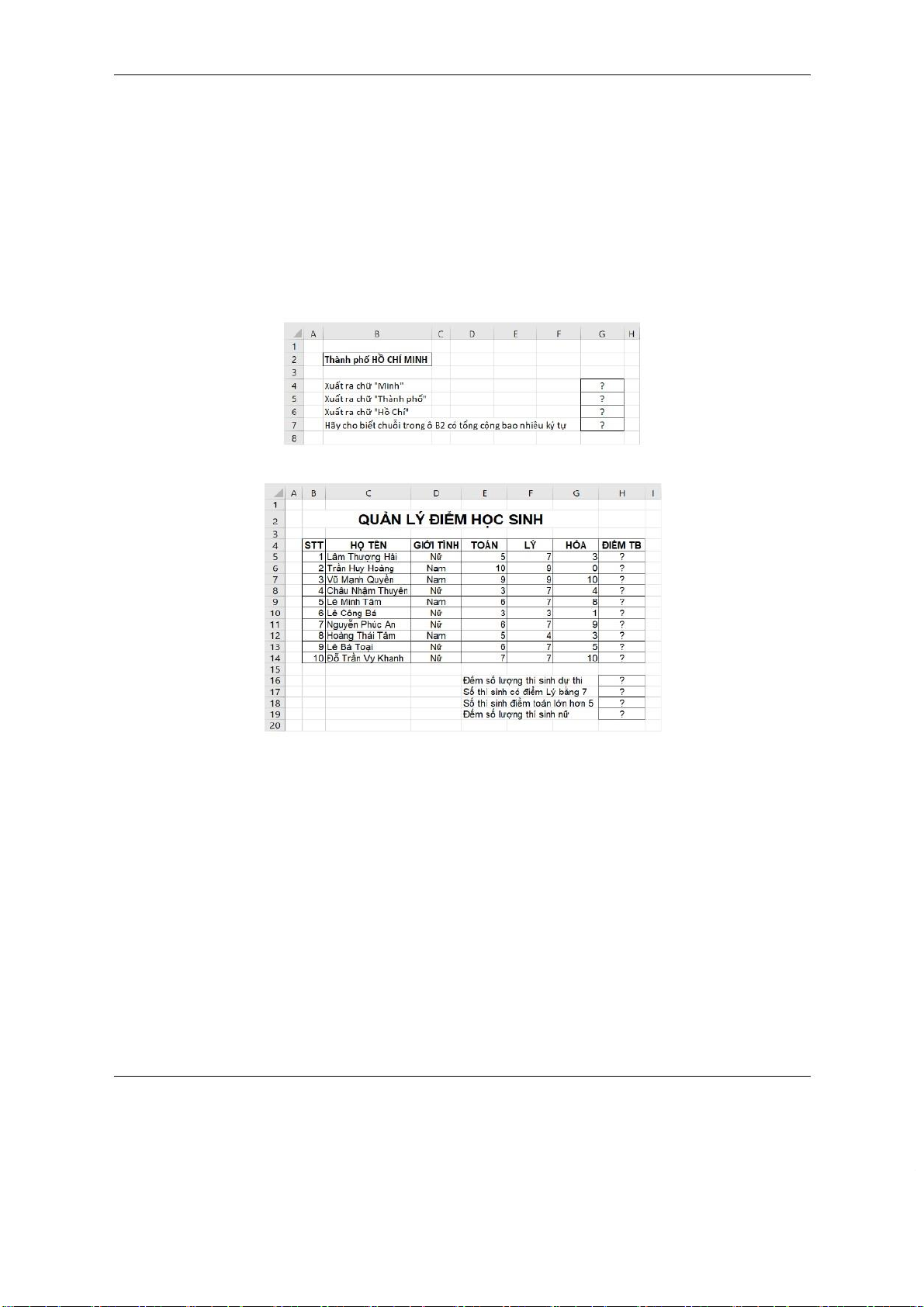
Câu 1. Tại sheet mới, nhập dữ liệu, đổi tên sheet thành Xuly_Chuoi và thực hiện các yêu cầu sau
Câu 2. Tại sheet mới, nhập dữ liệu và đổi tên sheet thành Thongke_Diem
1. Sử dụng công cụ Fil / Series tạo dãy số tự động cho cột STT
2. Tính cột điểm trung bình là trung bình cộng của 3 môn Toán, Lý, Hóa
3. Lập công thức cho bảng thống kê
4. Định dạng các ô có Điểm trung bình dưới 5 sẽ có nền màu vàng và chữ màu đỏ
5. Định dạng các ô giới tính Nam chữ đậm, màu vàng và nền đen
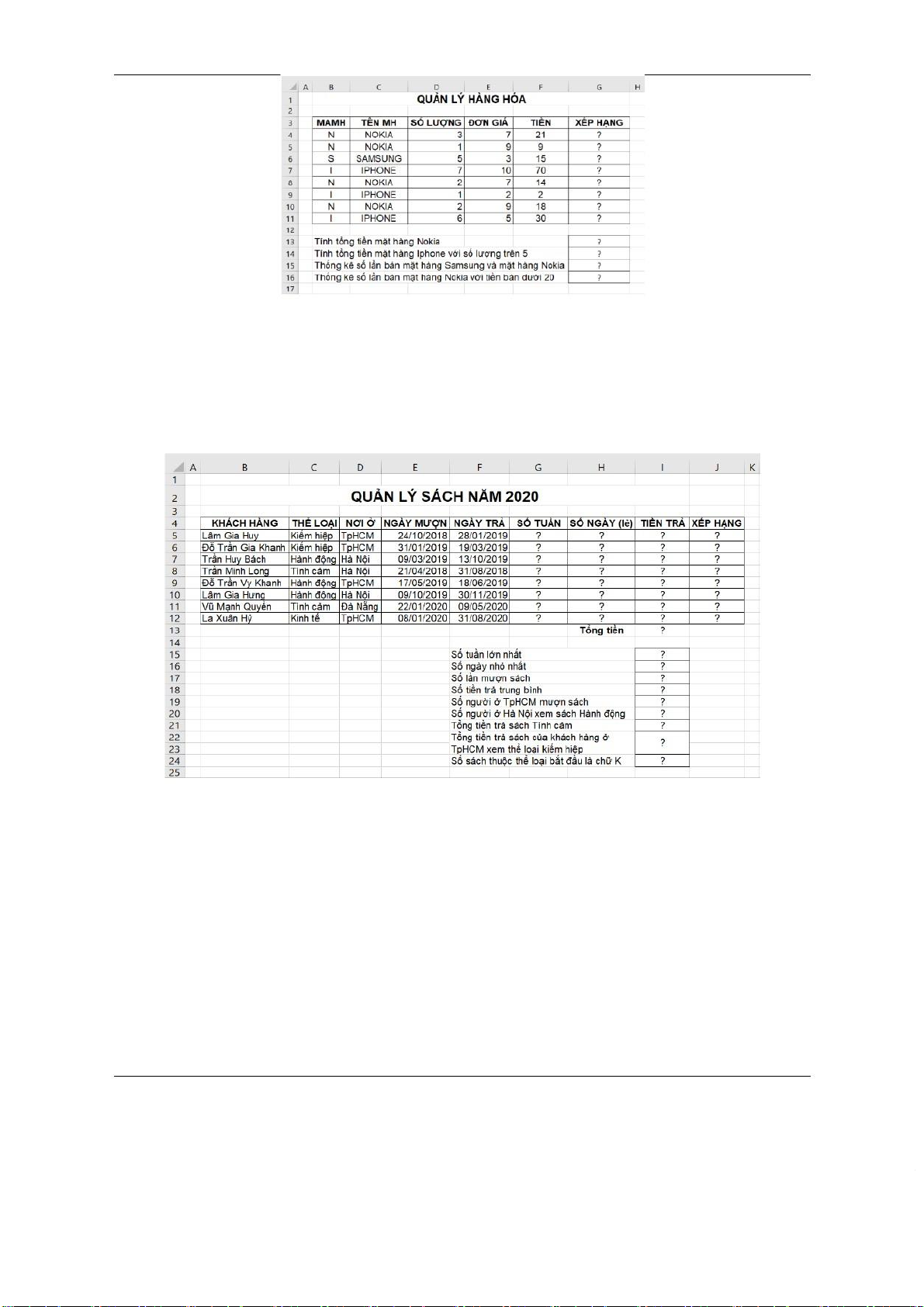
Câu 3. Tại sheet mới, nhập dữ liệu và đổi tên sheet thành Thongke_Dienthoai Trang 6 Đại học Hoa Sen
BM Hệ thống Thông tin Quản lý – Khoa KT&QT
Bài tập: Tin học ứng dụng ngành Kinh tế
1. Tính cột Tiền bằng Số lượng x Đơn giá
2. Lập công thức cho cột Xếp hạng theo số tiền (mặt hàng có số tiền trả cao nhất sẽ xếp hạng đầu)
3. Lập công thức cho bảng thống kê
4. Định dạng cho các mặt hàng Nokia chữ đậm màu xanh
Câu 4. Tại sheet mới, nhập dữ liệu và đổi tên sheet thành Thongke_Sach
1. Tính cột Số tuần là phần nguyên của (ngày trả - ngày mượn)/7
2. Tính cột Số ngày (lẻ) là số ngày chưa đủ tuần
3. Tính cột Tiền Trả bằng tiền trả tuần + tiền trả ngày (200.000/tuần, 20.000/ngày)
4. Tính ô Tổng tiền và các giá trị thống kê bên dưới
5. Thêm cột Xếp hạng sau cột Tiền trả và lập công thức biết rằng cột này dùng để xếp hạng
khách hàng theo số tiền trả (khách hàng có tiền trả thấp nhất sẽ xếp hạng đầu)
6. Định dạng các ô có nơi ở là TpHCM thì nền màu vàng
7. Định dạng các ô tiền trả dưới 2.000.000 thì chữ màu đỏ
8. Định dạng các ô có số tuần từ 10 – 20 chữ đậm, màu xanh lá và nền màu đen Đại học Hoa Sen Trang 7 Bộ môn HTTT Quản lý
Bài tập: Tin học ứng dụng ngành Kinh tế
Tuần 5. Nhóm hàm luận lý, hàm dò tìm và hàm xử lý ngày
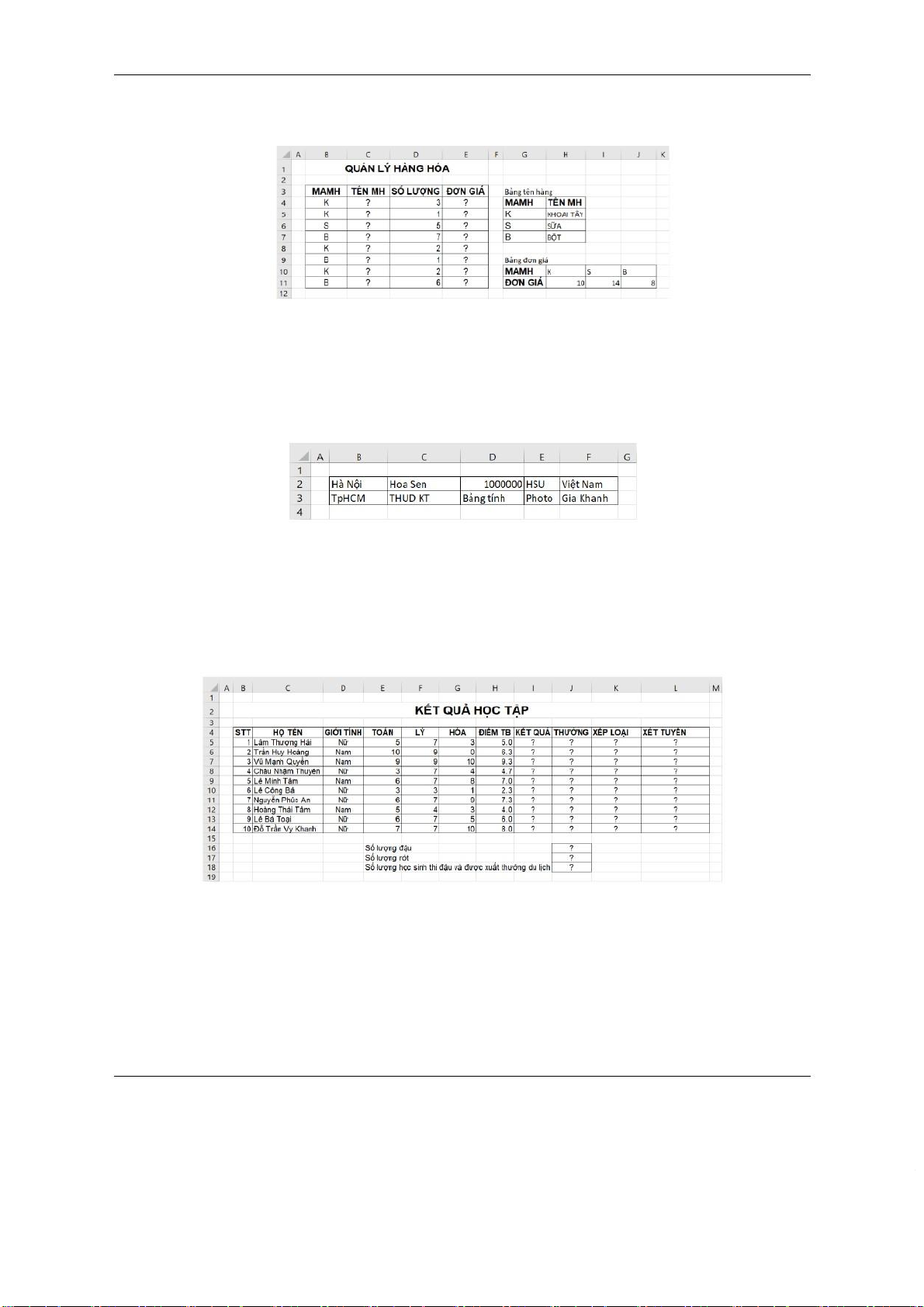
Câu 1. Tại sheet mới, nhập dữ liệu, đổi tên sheet thành Dotim_Hanghoa
1. Điền dữ liệu cho cột Tên MH dựa vào MaMH và Bảng Tên hàng
2. Điền dữ liệu cho cột Đơn giá dựa vào MaMH và Bảng Đơn giá
Câu 2. Tại sheet mới, nhập dữ liệu và đổi tên sheet thành Dotim
1. Xuất ra vị trí của “HSU” trong khối ô B2:F2
2. Xuất ra vị trí của ô C2 trong khối ô B2:F2
3. Xuất ra “Gia Khanh” trong khối ô B2:F3
4. Xuất ra “Hà Nội” trong khối ô B2:F3
Câu 3. Sao chép dữ liệu sheet Thongke_Diem ra sheet mới, đổi tên thành
Ketqua_Hoctap và chỉnh sửa nội dung lại như sau:
1. Lập công thức cho cột Kết quả như sau: nếu điểm trung bình lớn hơn bằng 5 thì kết quả là
đậu, ngược lại kết quả là rớt
2. Lập công thức cho cột Thưởng như sau: nếu điểm thi môn toán hoặc điểm thi môn hóa lớn
hơn 8 thì được thưởng 1 xuất đi du lịch, ngược lại thì xuất ra khoảng trắng
3. Lập công thức cho cột Xếp loại như sau: nếu điểm trung bình lớn hơn bằng 9 thì xếp loại
Giỏi, nếu điểm trung bình lớn hơn bằng 7 thì xếp loại Khá, nếu điểm trung bình lớn hơn bằng 5
thì xếp loại Trung bình và những trường hợp khác là Đại học Hoa Sen Trang 8
BM Hệ thống Thông tin Quản lý – Khoa KT&QT
Bài tập: Tin học ứng dụng ngành Kinh tế xếp loại Yếu
4. Lập công thức cho cột Xét tuyển như sau: nếu điểm trung bình và điểm thi môn toán lớn
hơn 8 thì được xét tuyển vào trường Lê Hồng Phong, nếu điểm trung bình và điểm thi môn lý
lớn hơn 7 thì được xét tuyển vào trường Bùi Thị Xuân, các trường hợp khác sẽ là tùy chọn.
5. Làm tròn đến một số cho phần thập phân của cột điểm trung bình 6. Tính bảng thống kê
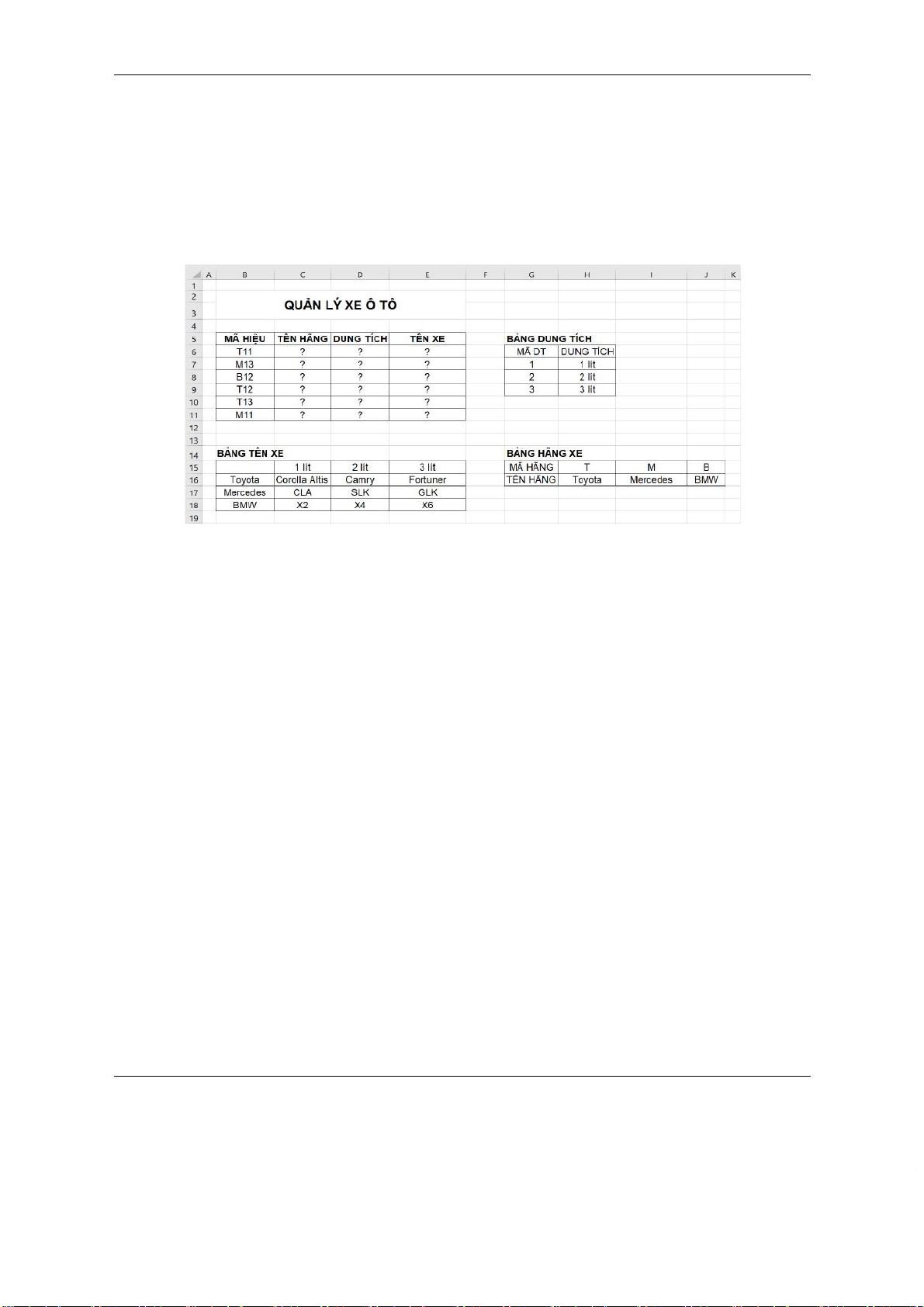
Câu 4. Tại sheet mới, nhập dữ liệu và đổi tên sheet thành Dotim_Xe
1. Điền dữ liệu cột Tên hãng dựa vào ký tự đầu của Mã hiệu và Bảng Hãng xe
2. Điền dữ liệu cột Dung tích dựa vào ký tự cuối của Mã hiệu và Bảng Dung tích
3. Điền dữ liệu cho cột Tên xe dựa vào cột Mã hiệu và Bảng Tên xe
Tuần 6. Quản lý Cơ sở dữ liệu
Câu 1. Mở sheet Dotim_Hanghoa và thực hiện như sau
1. Tạo cột thành tiền sau cột Đơn giá, thành tiền được tính như sau: nếu hàng hóa là khoai
tây thì thành tiền là 90%, là bột thì 120%, sữa thì 90% số lượng * đơn giá.
2. Sắp xếp dữ liệu theo hai cột TênMH (Z-A) và Thành tiền (tăng dần)
3. Trích lọc danh sách hàng hóa là sữa (Auto Filter)
4. Trích lọc danh sách hàng hóa là khoai tây, gồm các cột Tên MH, Số lượng, Đơn
giá và Thành tiền (Advanced Filter)
5. Trích lọc danh sách hai loại hàng hóa là bột hoặc sữa (Advanced Filter)
6. Trích lọc danh sách các hàng hóa là bột và thành tiền phải trên 50, gồm các cột
MaMH, Tên MH, Thành tiền (Advanced Filter)
Câu 2. Tại sheet mới, nhập dữ liệu và đổi tên sheet thành Quanly_Trasua Đại học Hoa Sen Trang 9 Bộ môn HTTT Quản lý
Bài tập: Tin học ứng dụng ngành Kinh tế
1. Điền dữ liệu cho cột Tên hàng dựa vào ký tự đầu của cột Mã hàng, biết rằng nếu là “T” thì tên
là “Trà”, “S” thì tên là “Sữa”
2. Điền dữ liệu cho cột Loại hàng dựa vào 2 ký tự cuối của Mã hàng và Bảng Đơn giá
3. Dùng hàm Index tính cột Đơn Giá dựa vào Bảng Đơn giá
4. Tính cột Thành tiền: Số lượng * Đơn giá, nhưng nếu hóa đơn là thuộc loại xuất
(X) và xuất trong ngày 15/10/2020 thì giảm 5%
5. Định dạng cột Đơn giá và thành tiền có đơn vị tiền tệ là “đ”, có dấu ngăn cách
hàng ngàn và không có số lẻ
6. Thực hiện trích lọc Autofilter cho cột Hóa đơn (kiểm tra giá trị tại ô Tổng Thành tiền) 7. Tính Bảng thống kê
8. Sử dụng phương pháp trích lọc Advanced Filter/Copy to another, thực hiện trích lọc
thông tin gồm: Ngày, Tên hàng, Loại hàng, Thành tiền của các mặt hàng loại 1 hoặc loại 2
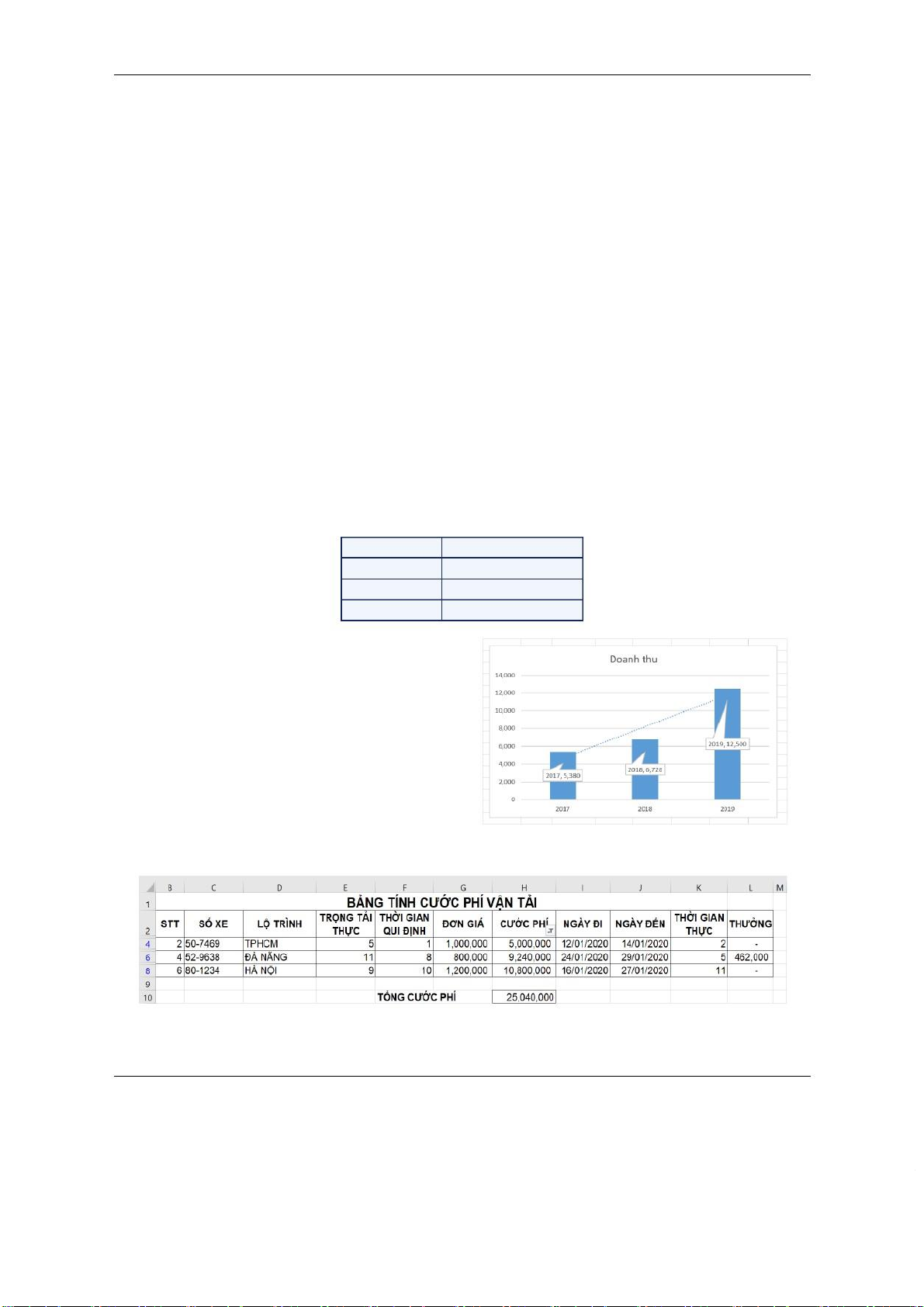
Câu 3. Tại sheet mới, nhập dữ liệu và đổi tên sheet thành Quanly_Vantai Trang 10 Đại học Hoa Sen
BM Hệ thống Thông tin Quản lý – Khoa KT&QT
Bài tập: Tin học ứng dụng ngành Kinh tế
1. Sử dụng chức năng Data Validation để nhập dữ liệu cho cột Lộ trình và chỉ cho phép
nhập các Lộ trình sau: TpHCM, Hà Nội, Quy Nhơn, Đà Nẵng, Phan Thiết, Nha Trang.
Tạo chức năng hiện thông tin “Lộ trình tuyến đường của xe” khi chọn vào cột Lộ trình.
2. Sử dụng chức năng Data validation để nhập dữ liệu cho cột Thời gian qui định và chỉ cho
phép các xe di chuyển với lộ trình chậm nhất là 6 ngày, nếu nhập sai sẽ xuất hiện thông
báo “Nhập sai dữ liệu – nhập lại”
3. Tính cột Đơn giá dựa vào Lộ trình và Bảng qui định đơn giá
4. Tính cột Cước phí: Trọng tải thực * Đơn giá, biết rằng nếu Trọng tải thực nhỏ hơn hay bằng
Trọng tải qui định thì tính nguyên giá, ngược lại tăng thêm 5%
5. Tính cột Thời gian thực hiện: Ngày đến – Ngày đi, nếu Ngày đến bằng Ngày
đi thì Thời gian thực hiện là 1
6. Tính cột Thưởng, biết rằng nếu Thời gian thực hiện ít hơn Thời gian qui định thì thưởng 5% *
Cước phí, ngược lại thưởng là 0
7. Sử dụng phương pháp trích lọc Advanced Filter/Copy to another…, thực hiện trích lọc
thông tin gồm: Số xe, Lộ trình, Cước phí, Ngày đi, Ngày đến, Thưởng trong thời gian nửa đầu tháng 01/2020.
Tuần 7. Biểu diễn số liệu với đồ thị và thống kê Subtotal
Câu 1. Nhập dữ liệu như sau Năm Doanh thu 2017 5,380 2018 6,728 2019 12,500
Thực hiện các yêu cầu sau:
1. Tạo đồ thị với số liệu trên 2. Tạo tiêu đề 3. Tạo khung lưới
4. Thay đổi thông số trên trục đồ thị
5. Chuyển đổi số liệu
6. Thay đổi kiểu và màu
7. Hiệu chỉnh thay đổi khác
Câu 2. Mở sheet Quanly_Vantai và thực hiện như sau
1. Tạo thêm ô Tổng cước phí, sử dụng hàm Subtotal lập công thức tính cho ô này Đại học Hoa Sen Trang 11 Bộ môn HTTT Quản lý
Bài tập: Tin học ứng dụng ngành Kinh tế
2. Tại cột Cước phí thực hiện trích lọc Autofilter để xuất ra các cước phí có giá trị từ 5 triệu trở lên
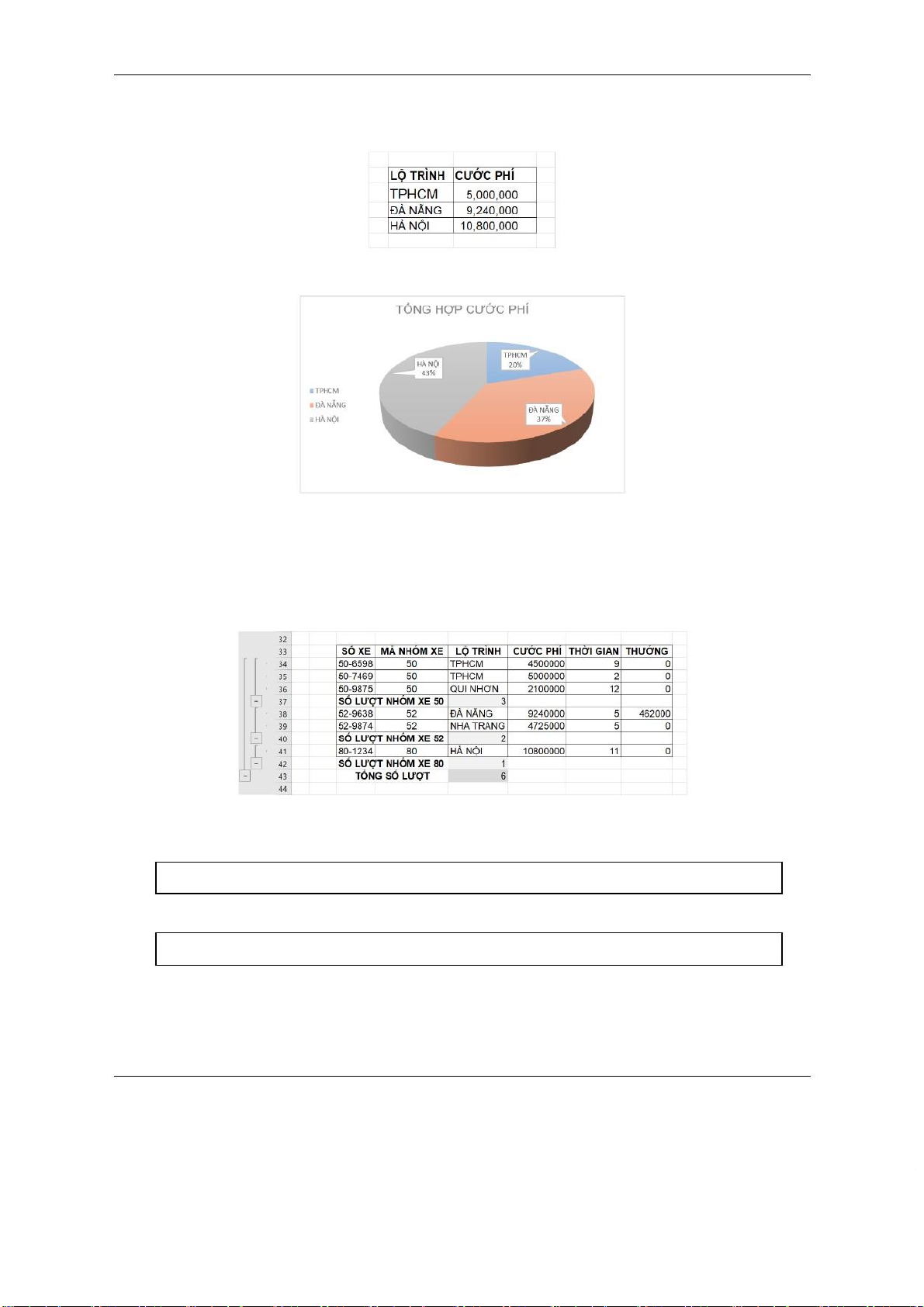
3. Sao chép bằng phương pháp Paste value cho 2 cột Lộ trình và Cước phí
4. Lập đồ thị từ dữ liệu trên
5. Sao chép Paste value các cột dữ liệu: Số xe, Lộ trình, Cước phí, Thời gian thực,
Thưởng sang vùng dữ liệu khác (dòng 33), chèn thêm cột Mã nhóm xe sau cột Số xe,
biết mã nhóm xe là 2 ký tự đầu của Số xe
6. Sử dụng công cụ Subtotal để thực hiện thống kê trên vùng dữ liệu vừa sao chép như sau
Câu 3. Mở sheet bất kỳ đã làm, thực hiện điều chỉnh trang in như sau
1. Tạo Header cho bảng tính có dạng sau Trường ĐH Hoa Sen
Khoa: Kinh tế và Quản trị
2. Tạo Footer cho bảng tính có dạng sau: Khóa 20 Trang 1/1 Lớp : MIS20
3. Thay đổi các thông số của trang in như sau ▪ Paper Size A4 ▪ Orientation: Landscape Trang 12 Đại học Hoa Sen
BM Hệ thống Thông tin Quản lý – Khoa KT&QT
Bài tập: Tin học ứng dụng ngành Kinh tế ▪
Top = 1, Bottom =1, Left =0.75, Right = 0.75
▪ Thay đổi thông số Page Order để thay đổi trình tự in Câu 4.
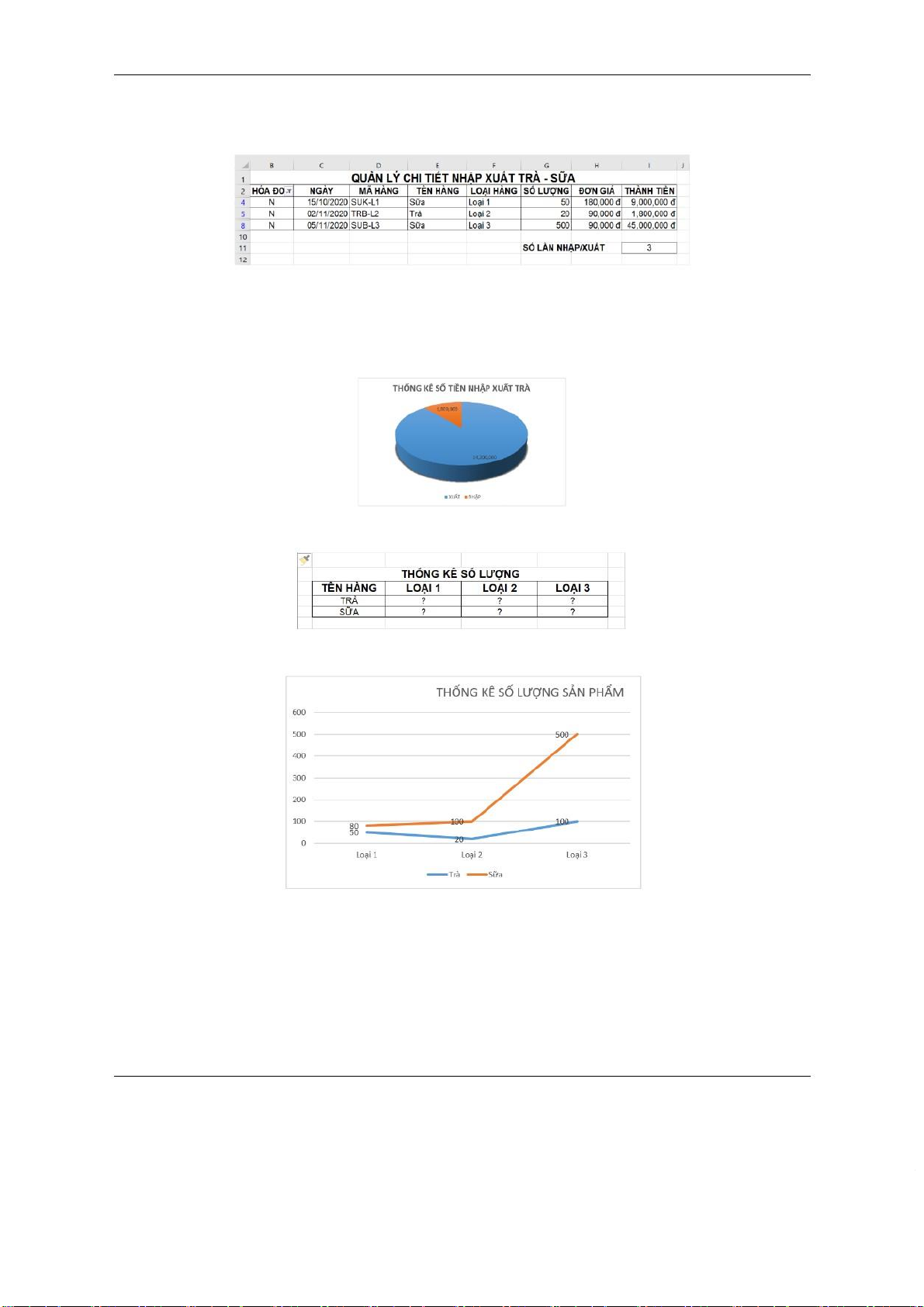
Mở sheet Quanly_Trasua và thực hiện như sau
1. Tạo thêm ô Số lần nhập xuất, sử dụng hàm Subtotal để lập công thức tính cho ô này
2. Tại cột Hóa đơn thực hiện trích lọc Autofilter để xuất ra các hóa đơn nhập (N)
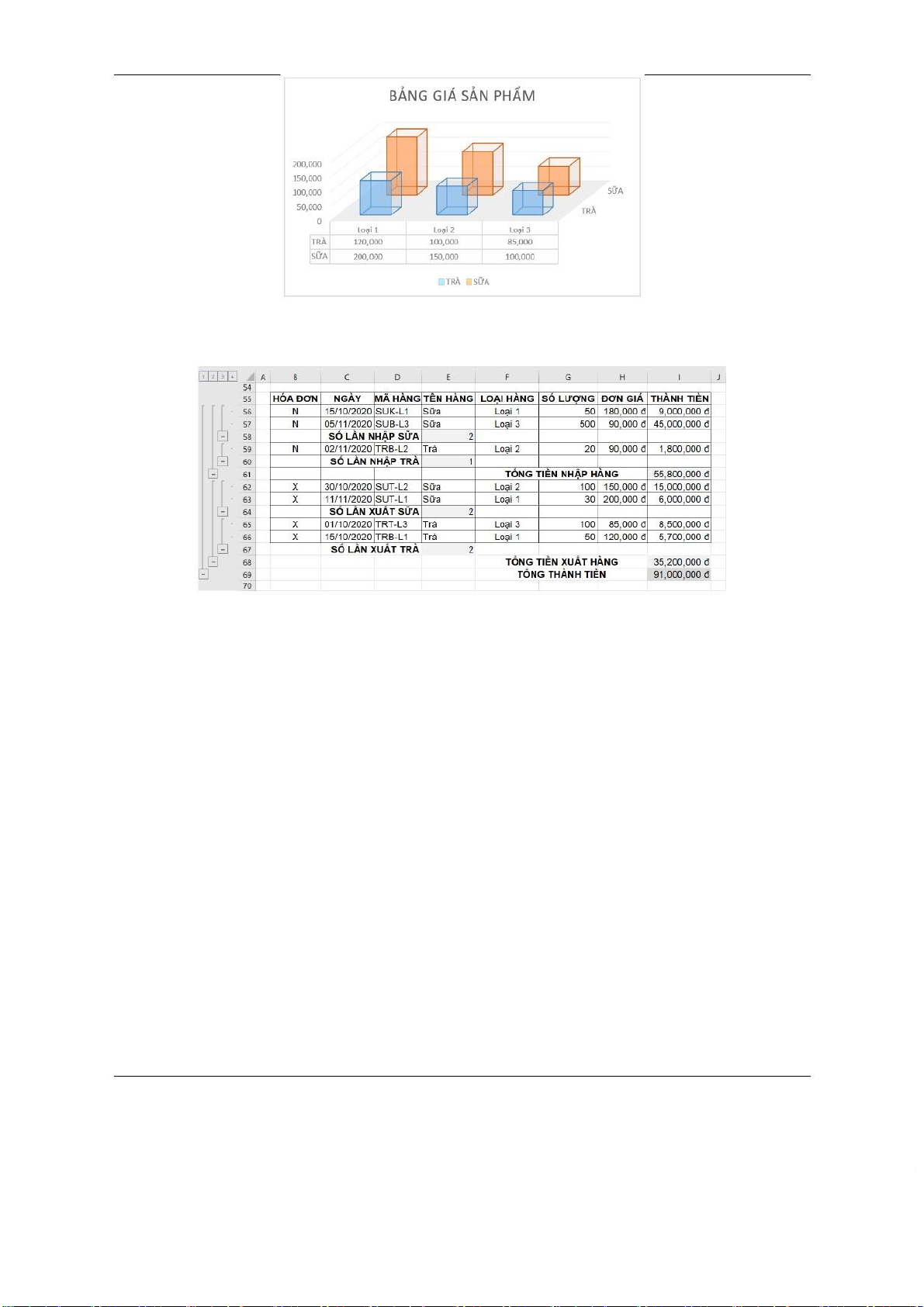
3. Dựa vào dữ liệu trong Bảng Thống kê, lập đồ thị như sau:
4. Lập bảng thống kê số lượng sản phẩm theo từng loại hàng
5. Từ vùng dữ liệu trên, tạo đồ thị như sau
6. Dựa vào liệu trong Bảng Đơn giá, lập đồ thị như sau Đại học Hoa Sen Trang 13 Bộ môn HTTT Quản lý
Bài tập: Tin học ứng dụng ngành Kinh tế
7. Sao chép toàn bộ dữ liệu bằng phương pháp Paste value, sử dụng công cụ Subtotal
để thực hiện thống kê trên vùng dữ liệu vừa sao chép như sau
Câu 5. Mở sheet Quanly_Trasua, định dạng bảng in theo các yêu cầu sau
1. Chỉ in bảng QUẢN LÝ CHI TIẾT NHẬP XUẤT TRÀ - SỮA, không in các vùng dữ liệu khác
2. Bảng in trên khổ giấy A4 nằm ngang, được trình bày hợp lý
3. Tiêu dưới của từng trang có thông tin họ và tên của sinh viên bên trái và được đánh số trang
tăng tự động bên phải
4. Tự động lặp lại dòng tiêu đề (dòng 2) nếu sang trang mới (khi dữ liệu nhiều hơn một trang)
Yêu cầu: Sinh viên tìm hiểu thêm về các thông số khác, quan sát và rút ra nhận xét về hiệu
quả của việc thay đổi các thông số trang in. Nếu không có máy in, có thể mở chức năng Print Preview để xem.
Tuần 8. Công cụ Pivot Table và What – If – Analysis
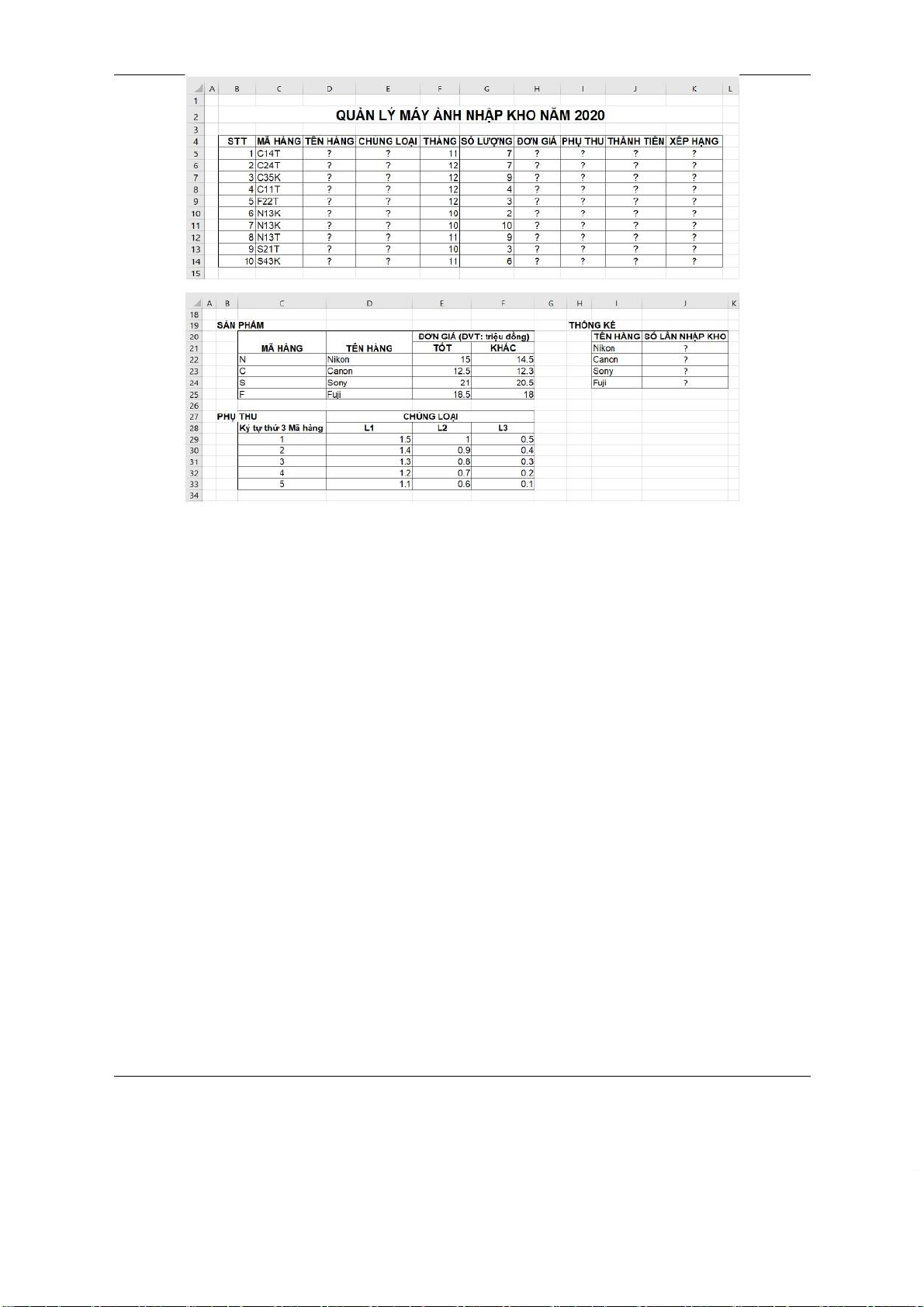
Câu 1. Tại sheet mới, nhập dữ liệu và đổi tên sheet thành Quanly_Mayanh Trang 14 Đại học Hoa Sen
BM Hệ thống Thông tin Quản lý – Khoa KT&QT
Bài tập: Tin học ứng dụng ngành Kinh tế
1. Thực hiện các yêu cầu định dạng như sau
▪ Trong đó tại cột “Số lượng”: sử dụng chức năng Conditional Formatting
cho cột số lượng nếu trên 5 có nền màu vàng và chữ đậm ▪
Thiết lập Data Validation cho cột Tháng như sau: Chỉ được phép nhập tháng từ
1 – 12 và các thông báo Input message và Alert Error hợp lý tương ứng
2. Điền dữ liệu cho cột Tên hàng dựa vào 1 ký tự đầu của Mã hàng và bảng Sản Phẩm
3. Điền dữ liệu cho cột Chủng loại sản phẩm như sau: nếu ký tự thứ 2 của Mã hàng là 1 thì
thuộc chủng loại "L1", nếu là 2 thì thuộc "L2", còn lại thì là "L3"
4. Điền dữ liệu cho cột Đơn giá dựa vào Tên hàng và bảng Sản phẩm, biết rằng nếu ký tự cuối
là “T” cho biết giá Tốt và là “K” giá Khác
5. Tính cột Phụ Thu biết rằng dữ liệu phụ thu sẽ dựa vào ký tự thứ 3 của Mã hàng,
Chủng loại và dò trong Bảng Phụ Thu
6. Tính cột Thành tiền, thành tiền bằng tích số lượng với đơn giá cộng với khoảng phụ thu. Định
dạng cột này có dạng #,##0.0 trđ. Ví dụ: “1,500.2 trđ”
7. Xếp hạng cho các sản phẩm nhập kho dựa vào cột Thành tiền
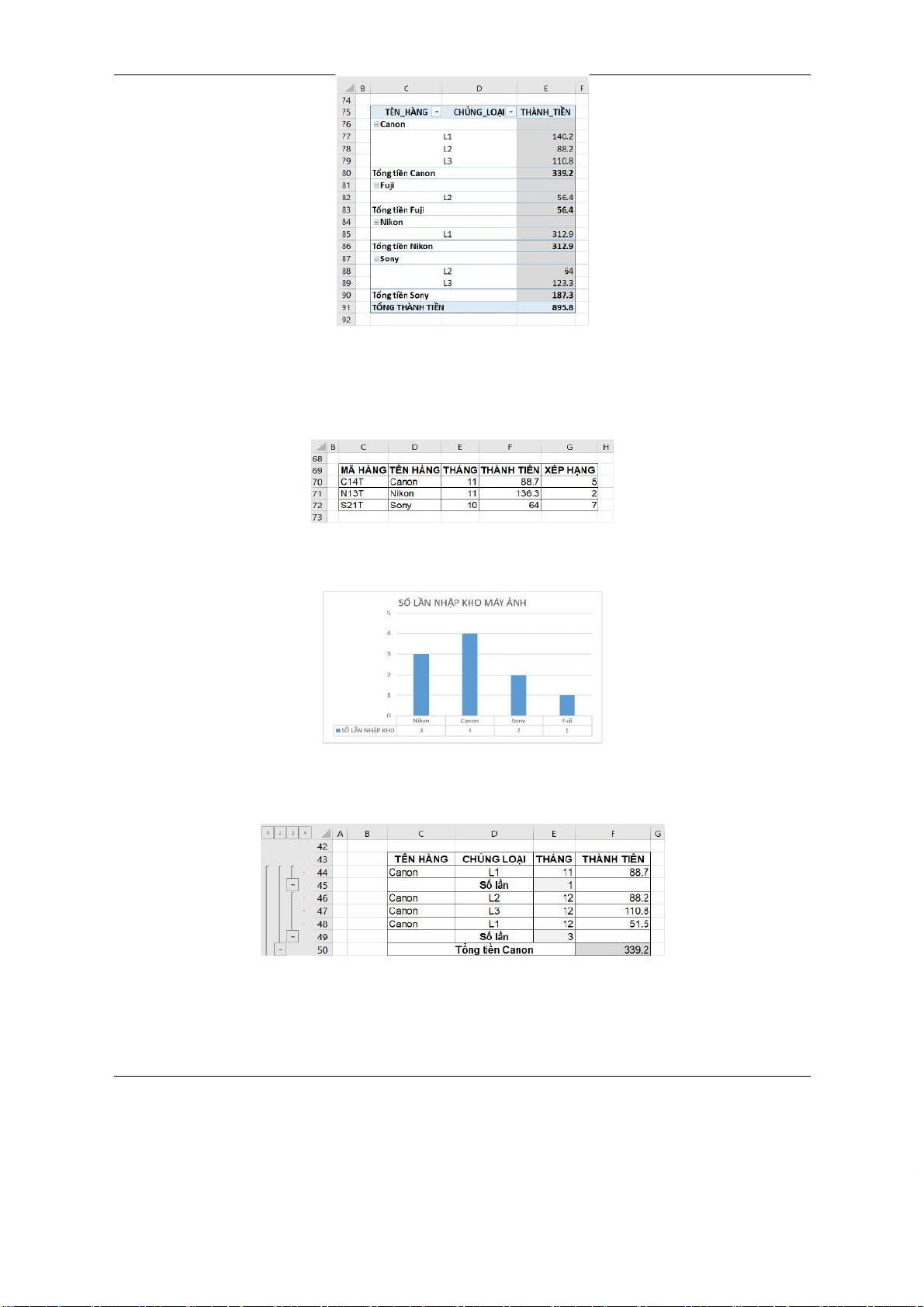
8. Thực hiện Pivot Table để tổng hợp dữ liệu như sau Đại học Hoa Sen Trang 15 Bộ môn HTTT Quản lý
Bài tập: Tin học ứng dụng ngành Kinh tế
9. Tại bảng Thống kê lập công thức tính số lần nhập kho máy ảnh
10. Sử dụng phương pháp trích lọc Advanced Filter/Copy to another, thực hiện trích lọc
nhằm xuất ra các sản phẩm loại tốt (ký tự cuối Mã hàng là "T") nhập kho trong hai tháng 10 và 11/2020
11. Sắp xếp dữ liệu vừa trích lọc theo cột Xếp hạng
12. Dựa vào liệu trong bảng Thống kê, lập đồ thị như sau
13. Dùng phương pháp Paste value sao chép các cột dữ liệu: Tên hàng, Chủng loại,
Tháng và cột Thành tiền. Sử dụng công cụ Subtotal để thực hiện tổng hợp thành tiền theo
hai cột Tên hàng và Tháng như sau Câu 2. Goal seek
1. Đặt tên sheet là GiaKhanh, hãy tổ chức dữ liệu và giải quyết bài toán sau đây: Công ty sản
xuất gạch Gia Khanh ước tính biến phí để sản xuất 1 tấn gạch là 2.7 triệu, giá bán bình quân
trên thị trường là 3.4 triệu. Được biết định phí hàng tháng Trang 16 Đại học Hoa Sen
BM Hệ thống Thông tin Quản lý – Khoa KT&QT
Bài tập: Tin học ứng dụng ngành Kinh tế
là 650 triệu. Hãy cho biết công ty cần sản xuất bao nhiêu tấn gạch để đạt được mức hòa vốn?
2. Đặt tên sheet là NhuY, hãy tổ chức dữ liệu và giải quyết bài toán sau đây: Doanh
nghiệp kinh doanh mặt hàng bánh ngọt Như Ý có số liệu sản xuất trong kỳ là 15.000 bộp
bánh. Ứớc tính giá bán 1 hộp là 395.000 đồng, biến phí cho một hộp là 250.000 đồng. Tổng
chi phí cố định là 2.000.000.000 đồng. Hãy cho biết công ty phải tiêu thụ bao nhiêu hộp bánh thì hòa vốn.
3. Đặt tên sheet là AnKhang, hãy tổ chức dữ liệu và giải quyết bài toán sau đây: Cửa hàng
quần áo thời trang An Khang còn hàng tồn là 100 bộ quần áo trong kho, để giải quyết
hàng tồn này phòng Kinh doanh quyết định xây dựng giá cho phù hợp như sau: bán giá
cao nhất là 30 USD và thấp nhất là 20 USD với tỷ lệ % bán ra sẽ biến động
a) Tính tổng lợi nhuận thu được
b) Nếu cửa hàng muốn thu được lợi nhuận là 2,500 USD: tính tỷ lệ % bán ra cao nhất và
tỷ lệ % bán ra thấp nhất Câu 3. Data Table
1. Đặt tên sheet là VyKhanh, hãy tổ chức dữ liệu và giải quyết bài toán sau đây: Công ty sản
xuất gạch Vy Khanh ước tính chi phí biến đổi để sản xuất 1 tấn gạch là 2.7 triệu, giá bán bình
quân trên thị trường là 3.4 triệu. Được biết định phí hàng tháng là 650 triệu. Mức số lượng
sản xuất sản phẩm khoảng từ 1.100 tấn đến
1.500 tấn và mức giá bán có thể dao động từ 3 triệu đến 3.6 triệu. Tìm điểm hòa vốn khi giao
động hai giá trị số lượng sản phẩm và giá bán.
2. Đặt tên sheet là NhuY, hãy tổ chức dữ liệu và giải quyết tình huống của doanh nghiệp
bánh kẹo như sau: Doanh nghiệp kinh doanh mặt hàng bánh ngọt Như Ýcó số liệu sản
xuất như sau: biến phí cho một hộp bánh là 250.000 đồng, tổng chi phí cố định là
2.000.000.000 đồng. Năng suất sản xuất trong tháng là 15.000 hộp bánh
▪ Trường hợp 1: Bộ phận kinh doanh khảo sát giá bán của sản phẩm cùng
loại trên thị trường dao động từ 380.000 đồng đến 400.000 đồng 1 hộp. Giả
sử doanh nghiệp tiêu thụ hết số lượng sản phẩm sản xuất trong tháng. Hãy
lập bảng khảo sát lợi nhuận biến động trong trường hợp giá bán biến động như trên?
▪ Trường hợp 2: Sau khi tính toán, doanh nghiệp quyết định giá bán 1 hộp
bánh là 390.000 đồng. Bộ phận kế hoạch dự báo trong tháng số lượng bán
được dao động từ 13.000 hộp đến 15.000 hộp. Hãy lập bảng khảo sát lợi
nhuận biến động trong trường hợp số lượng bán được biến động động như trên?
▪ Trường hợp 3: Theo tính toán, số lượng bán được trong tháng dao động từ
13.000 hộp đến 15.000 hộp, giá bán có thể dao động từ 380.000 đồng đến
400.000 đồng 1 hộp. Hãy lập bảng khảo sát lợi nhuận biến động trong
trường hợp sản lượng và giá bán biến động như trên? Hãy dùng chức năng
Coditional Formatting định dạng chữ màu đỏ cho những trường hợp bị lỗ. Đại học Hoa Sen Trang 17 Bộ môn HTTT Quản lý
Bài tập: Tin học ứng dụng ngành Kinh tế Câu 4. Scenario Manager
1. Đặt tên sheet là AnKhang, hãy tổ chức dữ liệu và giải quyết tình huống của doanh
nghiệp bánh kẹo như sau: Cửa hàng quần áo thời trang An Khang còn hàng tồn là
100 bộ quần áo trong kho, để giải quyết hàng tồn này phòng Kinh doanh quyết định
xây dựng giá cho phù hợp như sau: bán giá cao nhất là 30 USD và thấp nhất là 20 USD
với tỷ lệ % bán ra sẽ biến động.
a) Tính tổng lợi nhuận thu được (bán hết 100 bộ)
b) Nếu cửa hàng muốn bán với nhiều tỷ lệ % giá bán cao nhất khác nhau như sau: 70%,
80%, 90%, 100% thì sẽ có những tình huống khác nhau về Tổng lợi nhuận?
2. Đặt tên sheet là NhuY, hãy tổ chức dữ liệu và giải quyết tình huống của doanh nghiệp
bánh kẹo như sau: Doanh nghiệp kinh doanh mặt hàng bánh ngọt Như Ý có số liệu sản
xuất như sau: biến phí cho một hộp bánh là 250.000 đồng, tổng chi phí cố định là
2.000.000.000 đồng. Năng suất sản xuất trong tháng là 15.000 hộp bánh, giá bán trên thị
trường là 390.000 đồng 1 hộp. Có 04 trường hợp đề nghị hợp tác kinh doanh như sau:
▪ Trường hợp 1: giá bán 1 hộp là 395.000 đ, đơn hàng có số lượng là 21.000 hộp bánh,
chiết khấu cho đại lý 10%
▪ Trường hợp 2: giá bán 1 hộp là 390.000 đ, đơn hàng có số lượng là 22.000 hộp bánh,
chiết khấu cho đại lý 10%
▪ Trường hợp 3: giá bán 1 hộp là 392.000 đ, đơn hàng có số lượng là 21.500 hộp bánh,
chiết khấu cho đại lý 10%
▪ Trường hợp 4: giá bán 1 hộp là 392.000 đ, đơn hàng có số lượng là 23.300 hộp bánh,
chiết khấu cho đại lý 12%
Dùng chức năng scenarios để phân tích 04 trường hợp trên, cho biết rõ lợi nhuận trong từng trường hợp.
Tuần 9. Bài tập tổng hợp
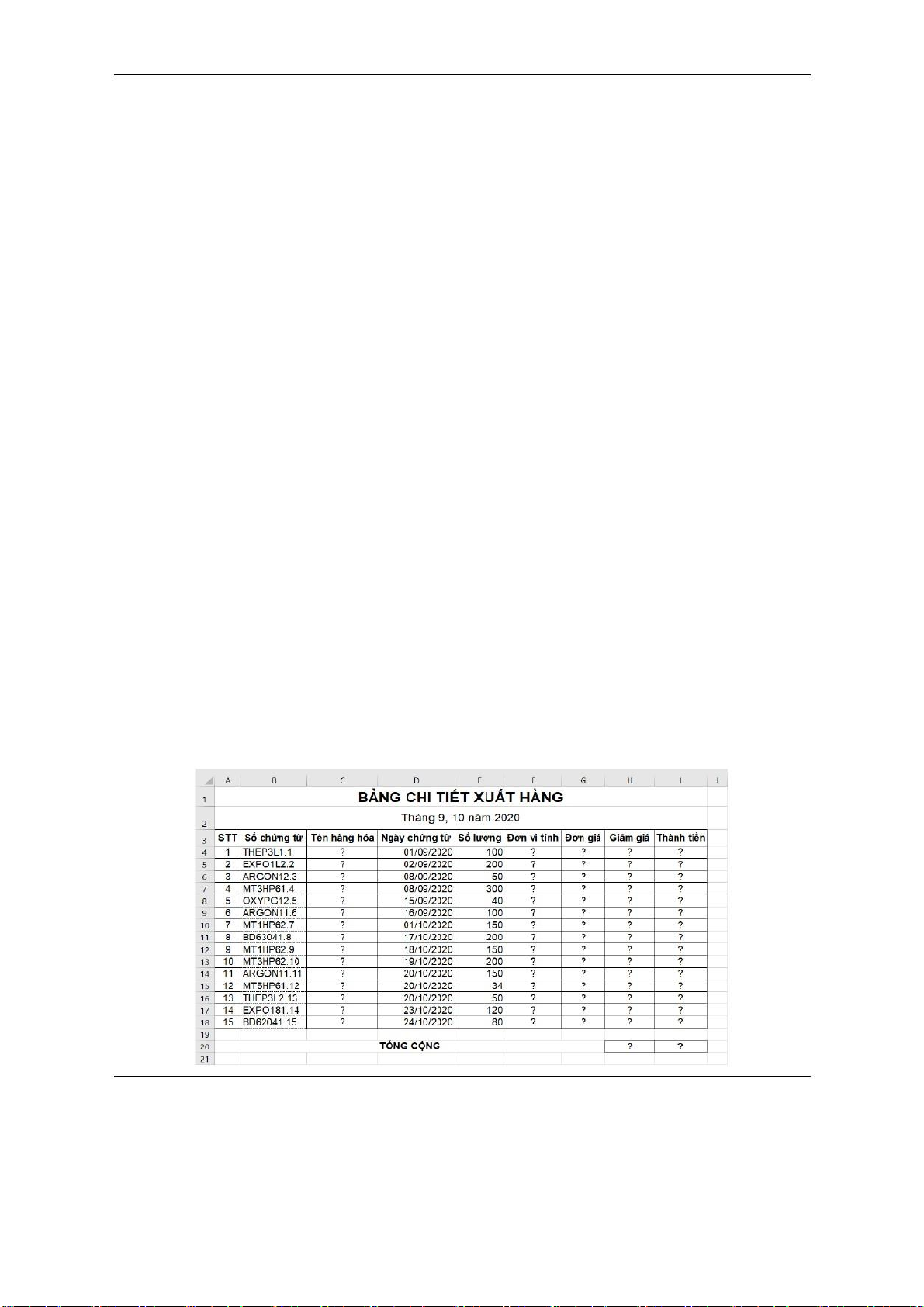
Câu 1. Tạo tập tin mới đặt tên là TongHop_1.xlsx, đặt tên sheet là Chitiet_Xuathang
lưu vào thư mục THUD_KT trong OneDrive và nhập dữ liệu như sau Trang 18 Đại học Hoa Sen
BM Hệ thống Thông tin Quản lý – Khoa KT&QT
Bài tập: Tin học ứng dụng ngành Kinh tế
(Số chứng từ: 6 ký tự đầu cho biết mã hàng, ký tự thứ 7 cho biết loại hàng, các ký tự còn lại là số thứ tự của hóa đơn) ❖ Yêu cầu:
▪ Định dạng dấu phân cách hàng ngàn cho các cột có giá trị kiểu số ▪
Dùng chức năng Validation cài đặt quy tắc cho cột Ngày chứng từ: chỉ cho phép
nhập ngày trong tháng 9 hoặc tháng 10 năm 2020.
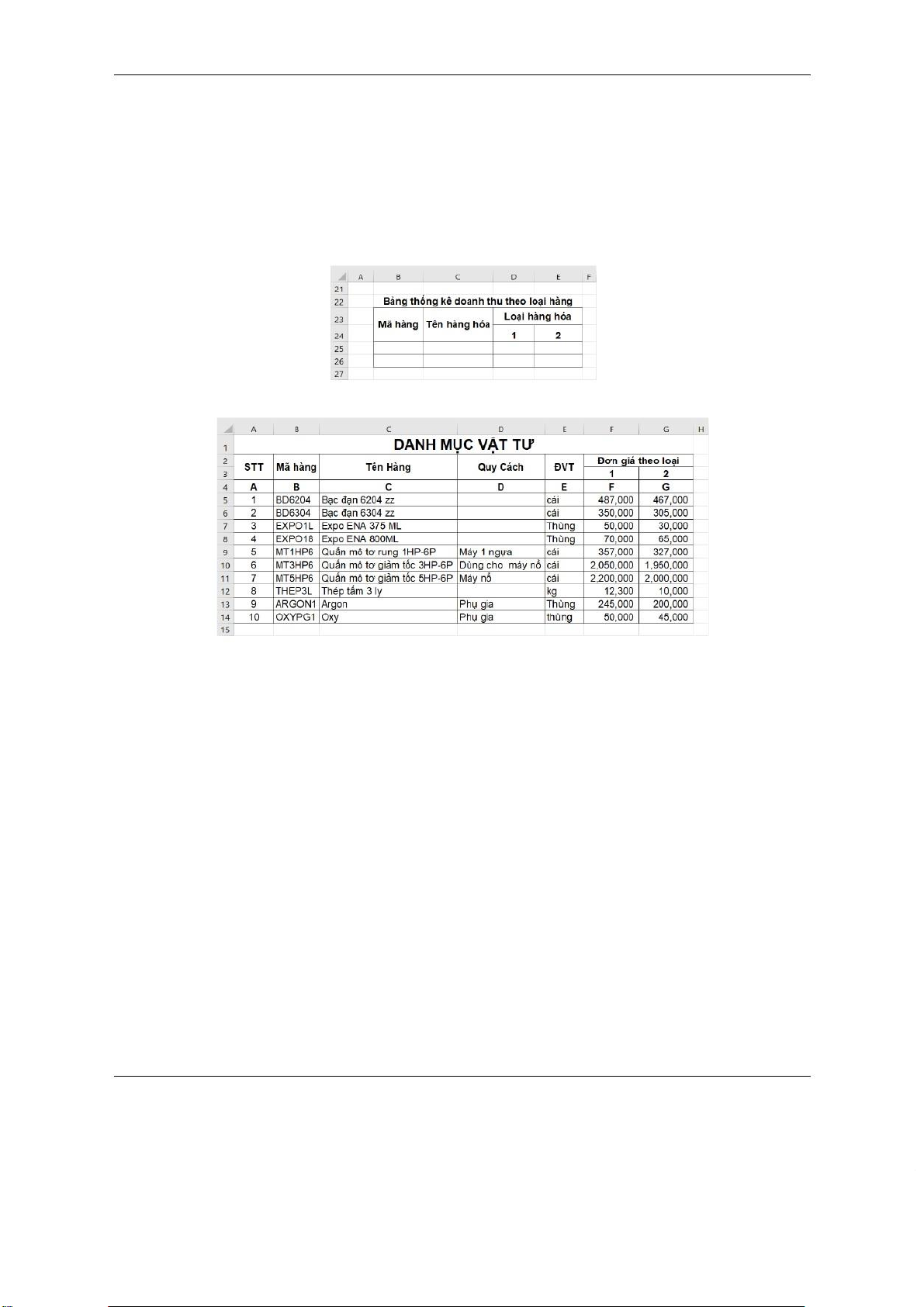
❖ Lập bảng thống kê như sau
Tại sheet mới, nhập dữ liệu và đổi tên sheet thành Danhmuc_Vattu, nhập liệu như sau
❖ Thực hiện các yêu cầu sau
1. Dựa vào số chứng từ, dò tìm trong sheet Danhmuc_Vattu, điền giá trị cột Tên hàng hóa
2. Dựa vào số chứng từ, dò tìm trong sheet Danhmuc_Vattu, điền giá trị cột Đơn vị tính
3. Dựa vào tên hàng hóa và loại hàng (ký tự thứ 7 của số chứng từ), dò tìm trong sheet
Danhmuc_Vattu, điền giá trị cột Đơn giá
4. Điền giá trị cột giảm giá, biết rằng: ▪
Chứng từ xuất trong tháng 10 và có số lượng từ 100 trở lên được giảm 10% trị giá ▪
Trị giá = Số lượng * Đơn giá
5. Điền giá trị cột Thành tiền, biết rằng: Thành tiền = trị giá – giảm giá
6. Điền giá trị Tổng giảm giá, Tổng thành tiền
7. Dùng chức năng Conditional Formating để định dạng nền đen chữ trắng cho các chứng
từ trị giá trên 100 triệu đồng
8. Điền giá trị cho bảng thống kê doanh thu (tổng thành tiền) bán hàng theo loại, biết rằng
cột mã hàng và tên hàng hóa được liên kết dữ liệu với Danhmuc_Vattu (gợi ý: dùng ký tự đại diện
là dấu “?” và dấu “*”) Đại học Hoa Sen Trang 19 Bộ môn HTTT Quản lý
Bài tập: Tin học ứng dụng ngành Kinh tế
9. Trích các chứng từ được giảm giá ra một vùng riêng trên bảng tính (không lấy thông tin số thứ tự)
10. Dùng chức năng Move or Copy để sao chép sheet Chitiet_Xuathang ra
sheet mới và đặt tên là SubTotal. Dùng chức năng SubTotal để thống kê tổng tiền giảm
giá, tồng thành tiền theo tên hàng hóa
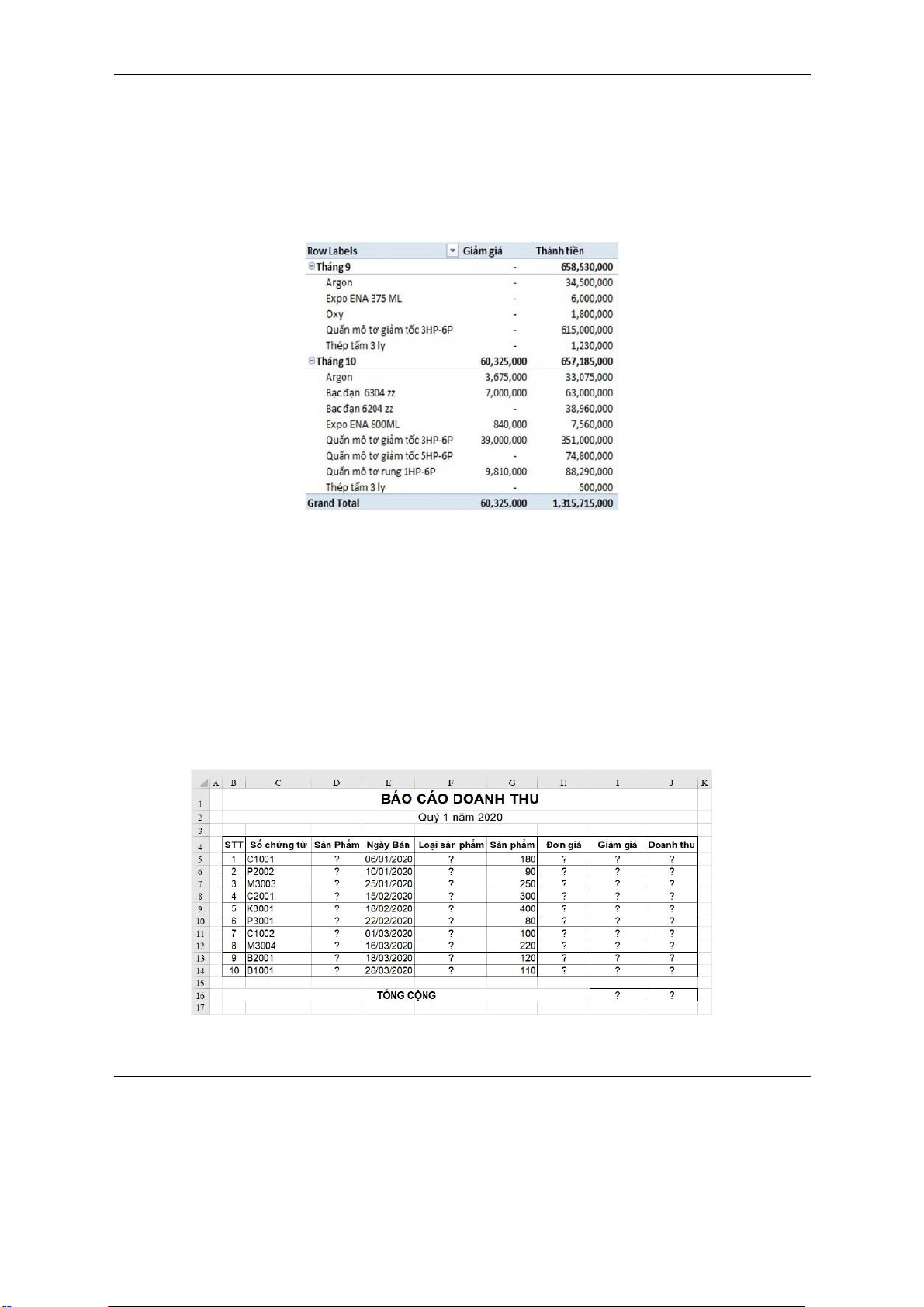
11. Dùng chức năng Pivot Table để phân tích tình hình kinh doanh của cửa hàng
trong tháng 9 tháng 10/2020 nhóm theo tháng theo mẫu sau:
(lưu ý bảng phân tích được tạo trên sheet mớ với tên là PhanTich)
12. Định dạng bảng in như sau: ▪
In giấy A4, in giấy ngang, khoảng cách lề top = bottom = left = right = 0,5 inch, lề footer = 0,3 inch
▪ Đánh số thứ tự trang ở cuối trang, canh lề giữa cho số thứ tự trang ▪
Canh lề bảng báo cáo chính giữa trang in
▪ Định dang lập lại dòng tiêu đề khi in sang trang mới ▪
Thiết lập khu vực in: chỉ in bảng chi tiết xuất hàng, không in bảng thống kê.
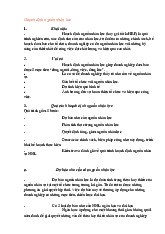
Câu 2. Tạo workbook mới đặt tên là TongHop_2.xlsx, đặt tên sheet là Quy_1_2020 và nhập dữ liệu như sau
(Số chứng từ: ký tự đầu cho biết mã hàng, ký tự thứ 2 cho biết loại sản phẩm, các ký tự tiếp theo là mã số chứng từ) Trang 20 Đại học Hoa Sen
Tài liệu liên quan:
-
Bài tập chương 4 môn quản trị học: Phân tích chiến lược marketing của Primark và Tesco –Trường Đại học Hoa Sen
45 23 -
Hoạch định nguồn nhân lực và quy trình tuyển dụng- Đề cương môn quản trị học –Trường Đại học Hoa Sen
58 29 -

Đề cương môn quản trị học –Trường Đại học Hoa Sen
44 22 -
Tiểu luận :Ứng dụng ma trận SWOT trong hoạch định chiến lược kinh doanh của doanh nghiệp –Trường Đại học Hoa Sen
49 25