19 trang
1 lượt tải
Cách-thay-đổi-Background-trên-ZOOMpdf-đã-nén (1)

Danh sách Quiz

BACKGROUND
CÁCH THAY ĐỔI
trên phần mềm ZOOM MEETINGS

MÁY TÍNH
TRÊN

Bước 1: Tham gia cuộc họp

Bước 2: Chọn Video - Video settings

Bước 3: Chọn Vitural backgrounds
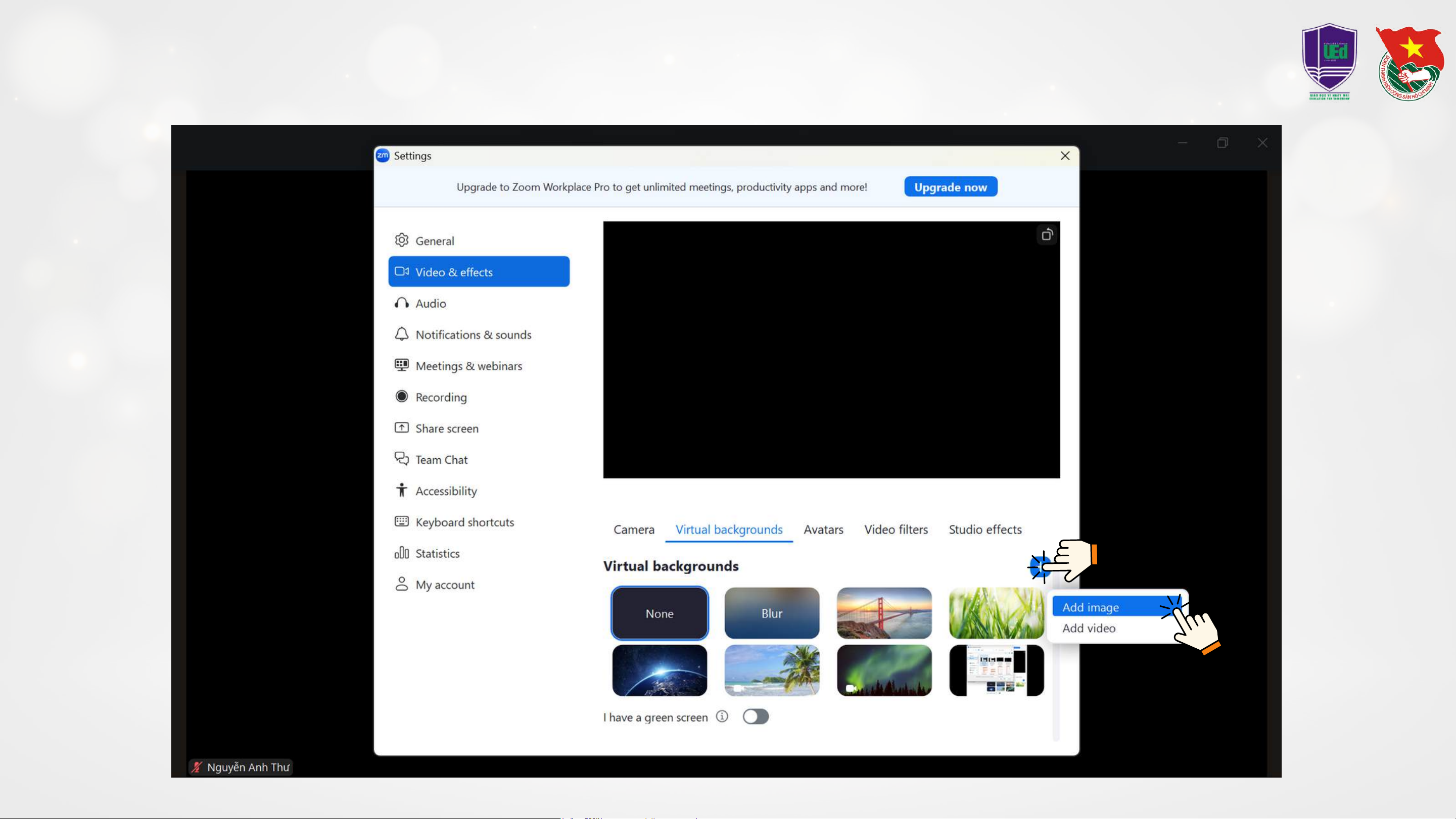
Bước 4: Chọn “+” - Add images

Bước 5: Chọn Background - Nhấn Open

HOÀN THÀNH

ĐIÊN THOAI
TRÊN
.
.
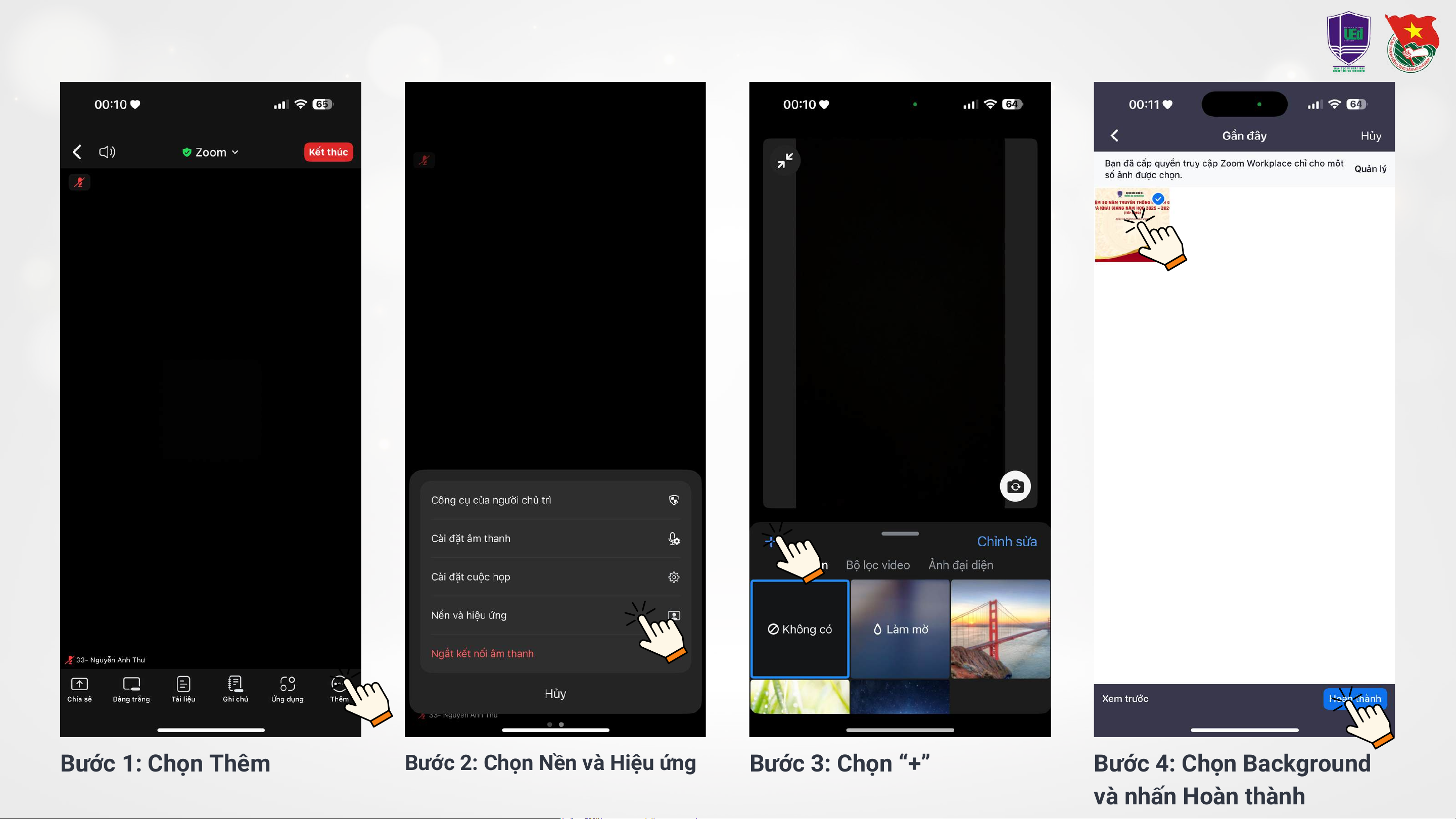
Bước 1: Chọn Thêm
Bước 2: Chọn Nền và Hiệu ứng
Bước 3: Chọn “+”
Bước 4: Chọn Background
và nhấn Hoàn thành

HOÀN THÀNH

BACKGROUND NGUOC
CÁCH KHẮC PHỤC
,
,
.

MÁY TÍNH
TRÊN
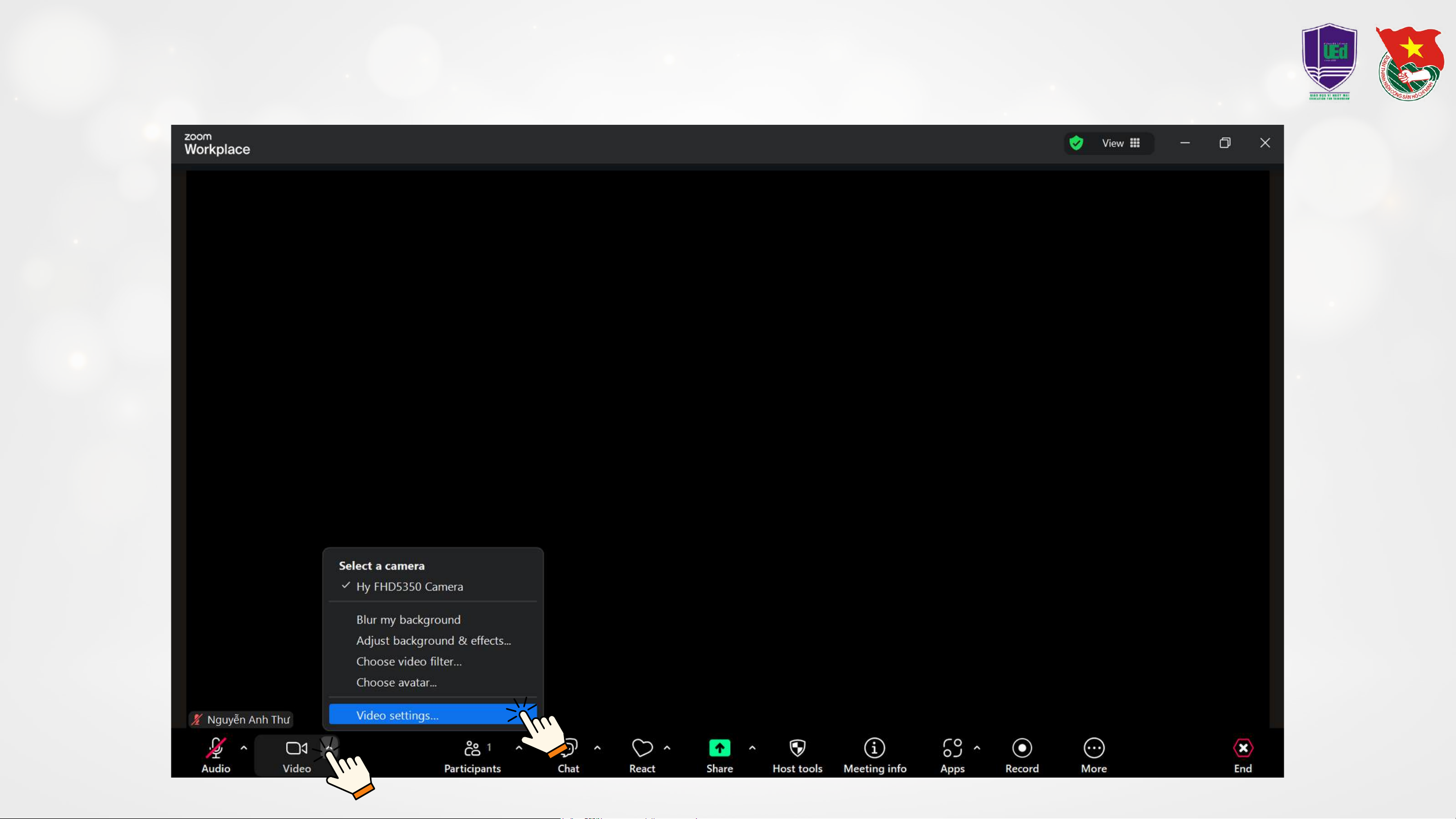
Bước 1: Chọn Video - Video settings

Bước 2: Chọn Mirror my video

HOÀN THÀNH

ĐIÊN THOAI
TRÊN
.
.

Bước 1:
Bước 2:
Bước 3:
Bước 4:

HOÀN THÀNH
Bấm Tải xuống để xem toàn bộ.
Preview text:
CÁCH THAY ĐỔI BACKGROUND
trên phần mềm ZOOM MEETINGS TRÊN MÁY TÍNH
Bước 1: Tham gia cuộc họp
Bước 2: Chọn Video - Video settings
Bước 3: Chọn Vitural backgrounds
Bước 4: Chọn “+” - Add images
Bước 5: Chọn Background - Nhấn Open HOÀN THÀNH TRÊN ĐIÊ.N THOA.I Bước 1: Chọn Thêm
Bước 2: Chọn Nền và Hiệu ứng
Bước 3: Chọn “+”
Bước 4: Chọn Background và nhấn Hoàn thành HOÀN THÀNH CÁCH KHẮC PHỤC , , BACKGROUND NGUO.C TRÊN MÁY TÍNH
Bước 1: Chọn Video - Video settings
Bước 2: Chọn Mirror my video HOÀN THÀNH TRÊN ĐIÊ.N THOA.I Bước 1: Bước 2: Bước 3: Bước 4: HOÀN THÀNH