Đề cương môn lập trình mạng máy tính- Trường Đại học bách khoa - Đại học đà nẵng.
Bước7:Nhấn chuột tráivào server tomcatvừathêm vào , nó sẽxuấthiện filewar mà chúngtađãthêmtrướcđó,nháychuộtphảivàofilewarđóvàchọn“openinbrowser”, để chạy web.
Đề cương môn lập trình mạng máy tính- Trường Đại học bách khoa - Đại học đà nẵng.
Tài liệu gồm7 trang , giúp bạn tham khảo, ôn tập và đạt kết quả cao
Môn: Lập trình mạng máy tính 53 tài liệu
Trường: Trường Đại học Bách khoa, Đại học Đà Nẵng 1.7 K tài liệu
Tác giả:


Preview text:
BÁO CÁO LẬP TRÌNH MẠNG Nhóm: Hồ Sỹ Thảo - 102220296 Hồ Thanh Huy – 102220277 Võ Lê Quyên - 102220293
1. Cách cài đặt Tomcat Trên VsCode
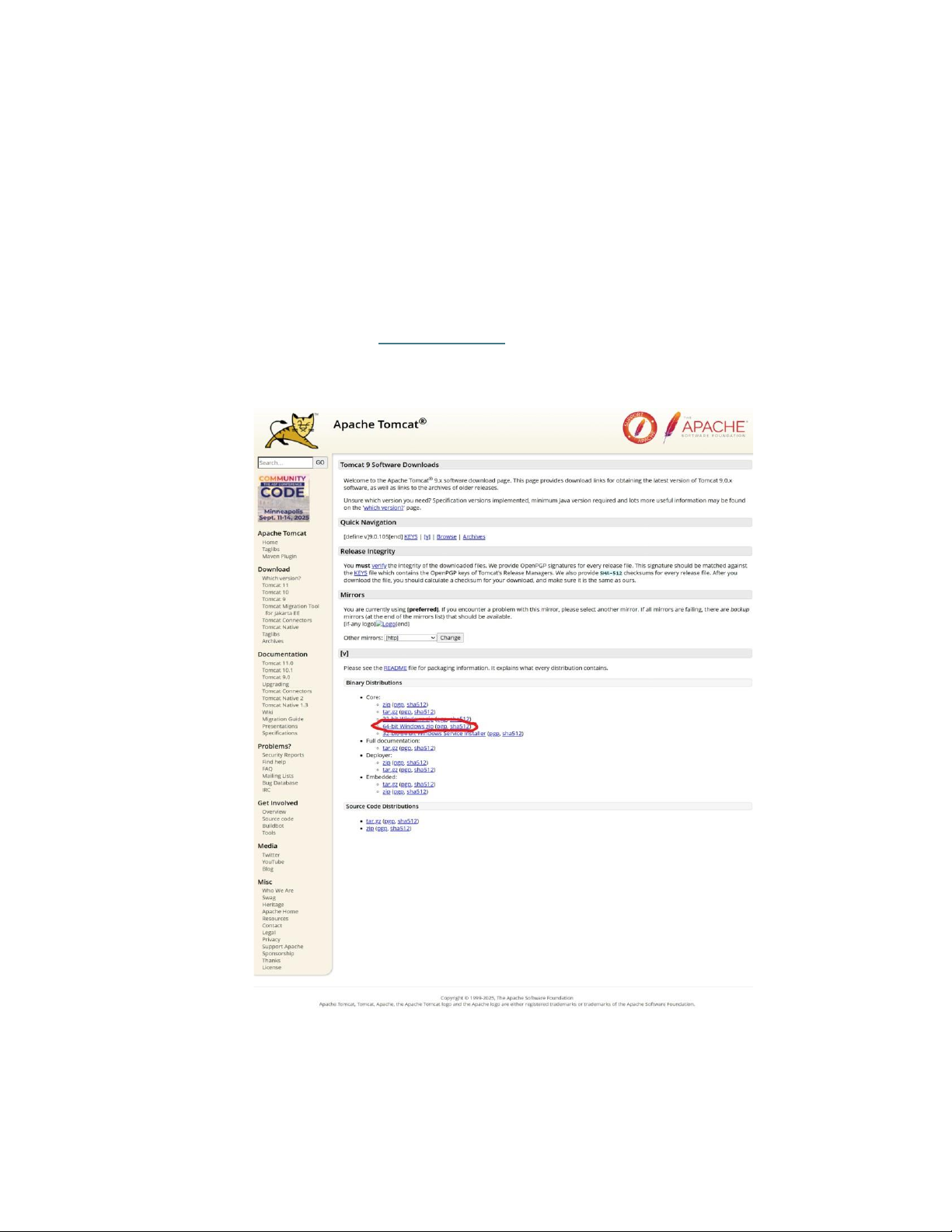
• Bước 1: Truy cập vào link dowload Tomcat , sau đó tải version tomcat và hệ điều hành
phù hợp với máy ( lưu ý là tải phải zip về ) . Ví dụ nếu tải tomcat 9 và hệ điều hành máy là
64 –bit Window thì ấn tải như trong ảnh.
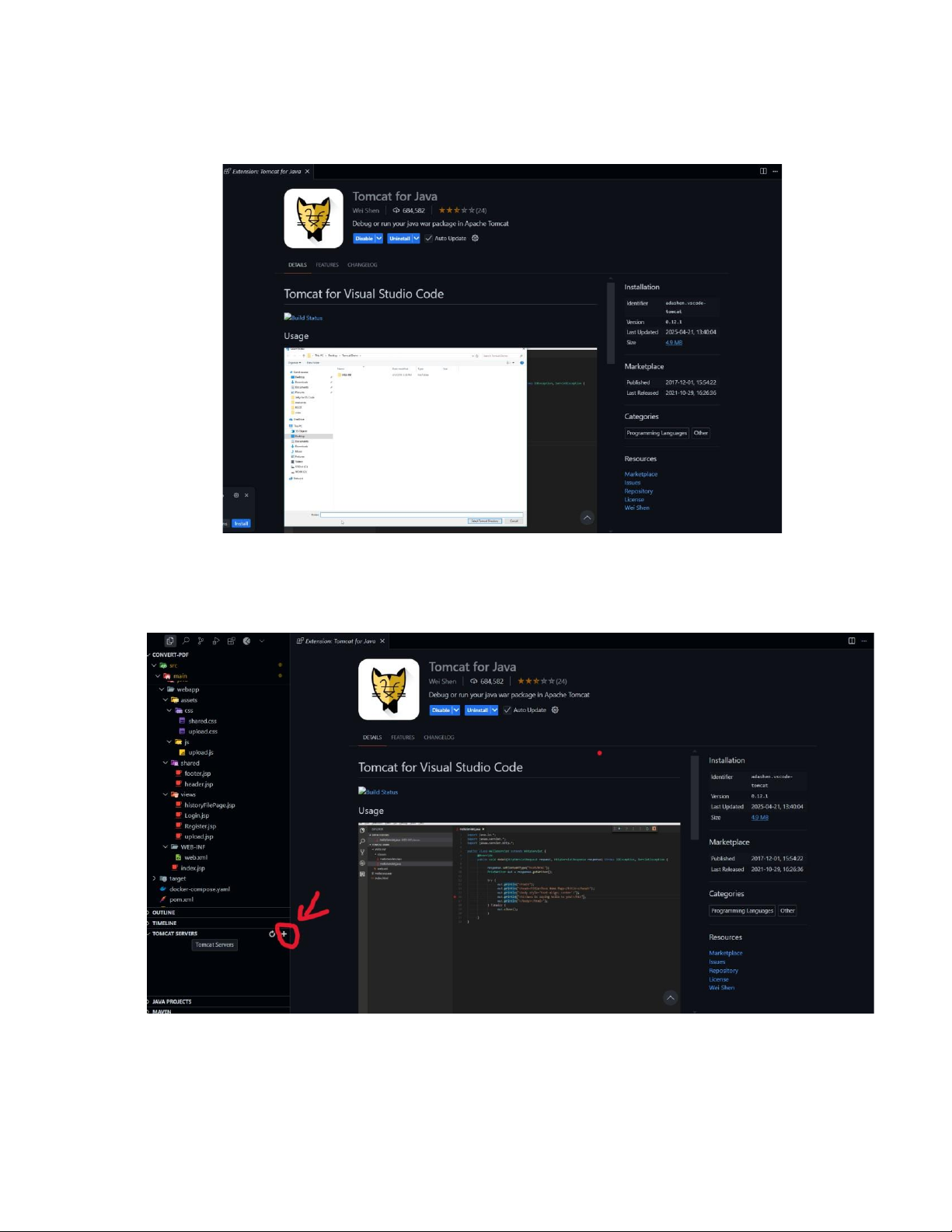
• Bước 2: Truy cập vào VSCode ấn vào phần extensions và tải extension Tomcat For Java
• Bước 3: Sau khi cài đặt xong ở phần phía dưới bên trái sẽ có phần TOMCAT SERVERS ,di
chuyển con trỏ vào đó và ấn dấu +
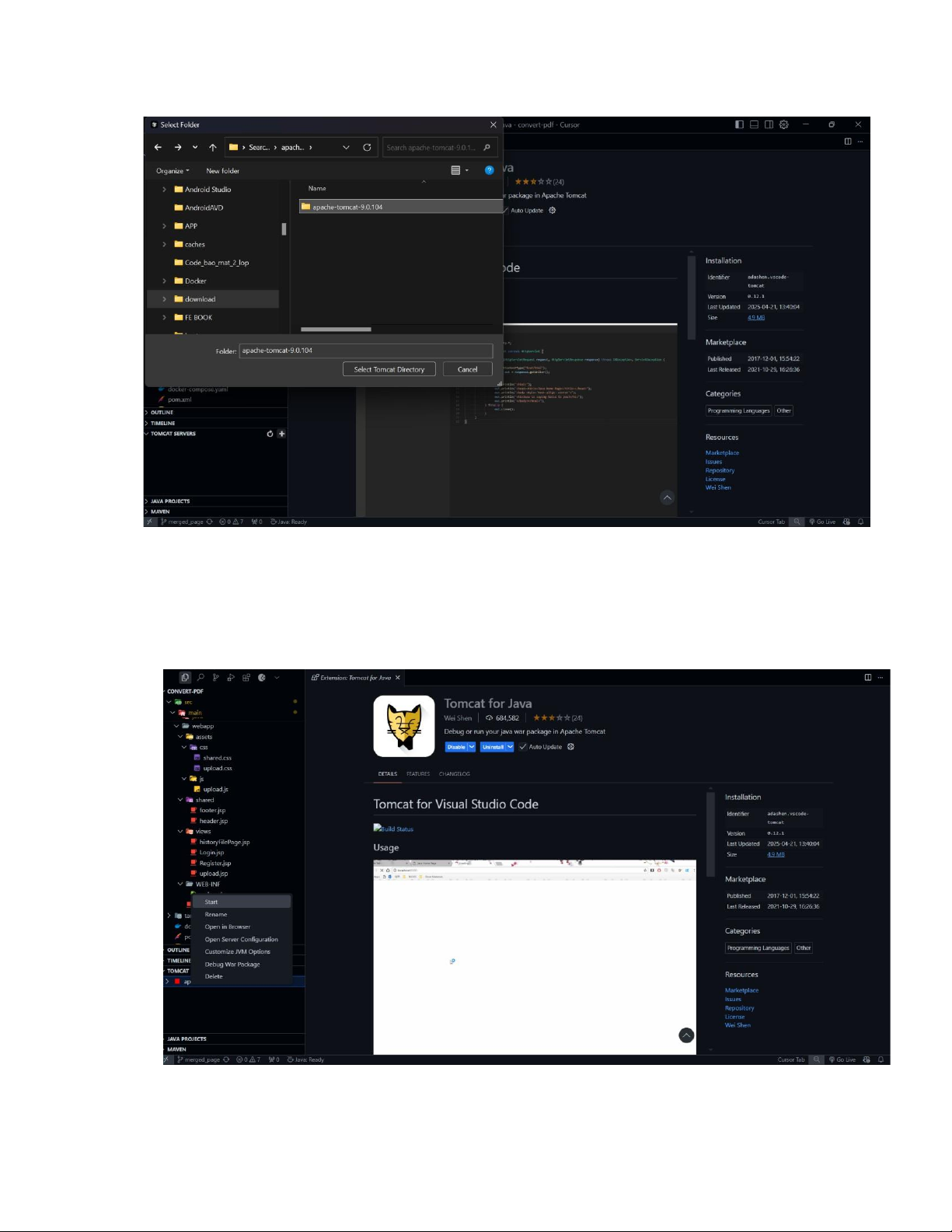
• Bước 4: Sau khi ấn nút thì sẽ hiện thị một giao diện chọn thư mục , bạn chỉ cần chọn thư
mục chưa server Tomcat mà bạn vừa tải về ở bước 1 ( nhớ là phải giải nén trước khi chọn)
• Bước 5: Khi đó ở phần góc trái phía dưới phần TOMCAT SERVERS sẽ xuất hiện server
Tomcat bạn vừa thêm vào , nháy chuột vào đó sẽ hiện ra một khung menu tùy chọn , sau
đó nhấn vào chữ start để khởi động server.
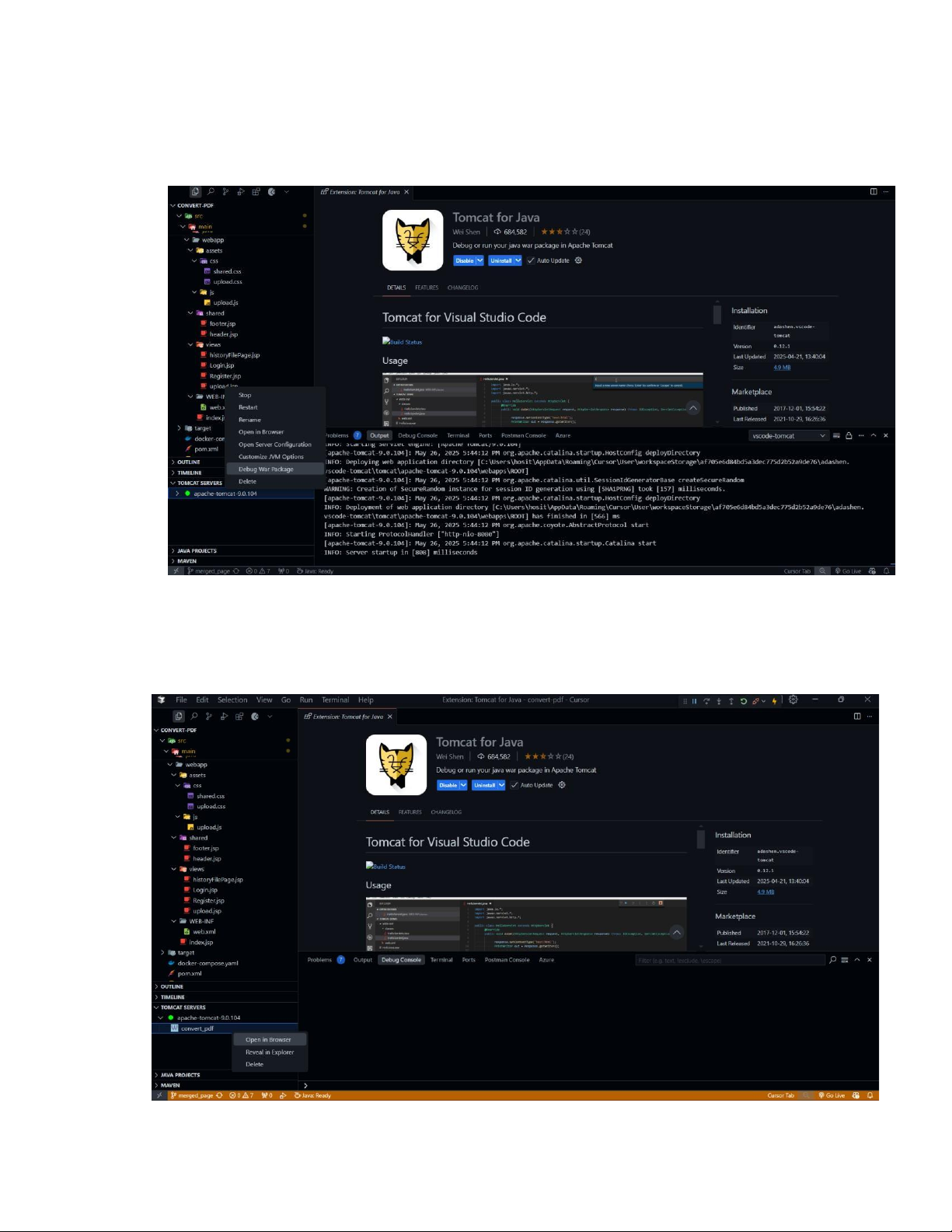
• Bước 6: Bạn chỉ cần mở dự án Java lên trên VSCode sau đó chuyển đổi dự án đó thành
phải file war bằng cách mở terminal ở trong VSCode và gõ lệnh “mvn clean package”
sau đó lại tiếp tục cháy chuột phải vào server tomcat mà bạn vừa thêm vào ở phần
TOMCAT SERVERS và thêm file war của dự án java mà chúng ta vừa chuyển đổi
bằng cách nhấn vào “Debug War Package” , thêm file war vào nằm ở thư mục Target trong dự án
• Bước 7: Nhấn chuột trái vào server tomcat vừa thêm vào , nó sẽ xuất hiện file war mà
chúng ta đã thêm trước đó , nháy chuột phải vào file war đó và chọn “open in browser” , để chạy web.
2. Hướng dẫn cách cài đặt database bằng Docker: a. Yêu cầu:
• Docker và Docker Compose đã được cài đặt b. Các bước cài đặt:
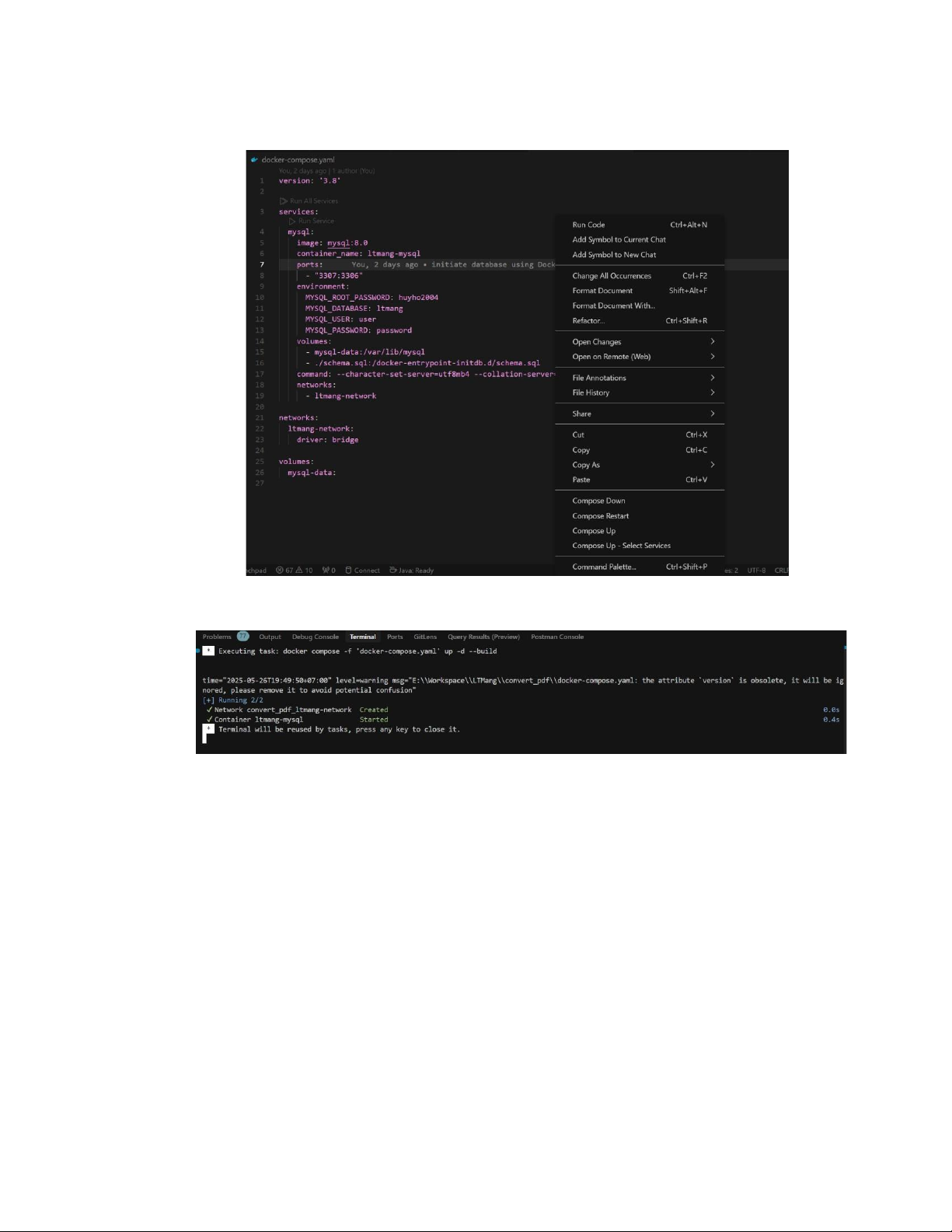
• Ở file docker-compose.yaml, ấn chuột phải chọn Compose Up
• Lưu ý: Phải khởi chạy Docker trước khi Compose Up
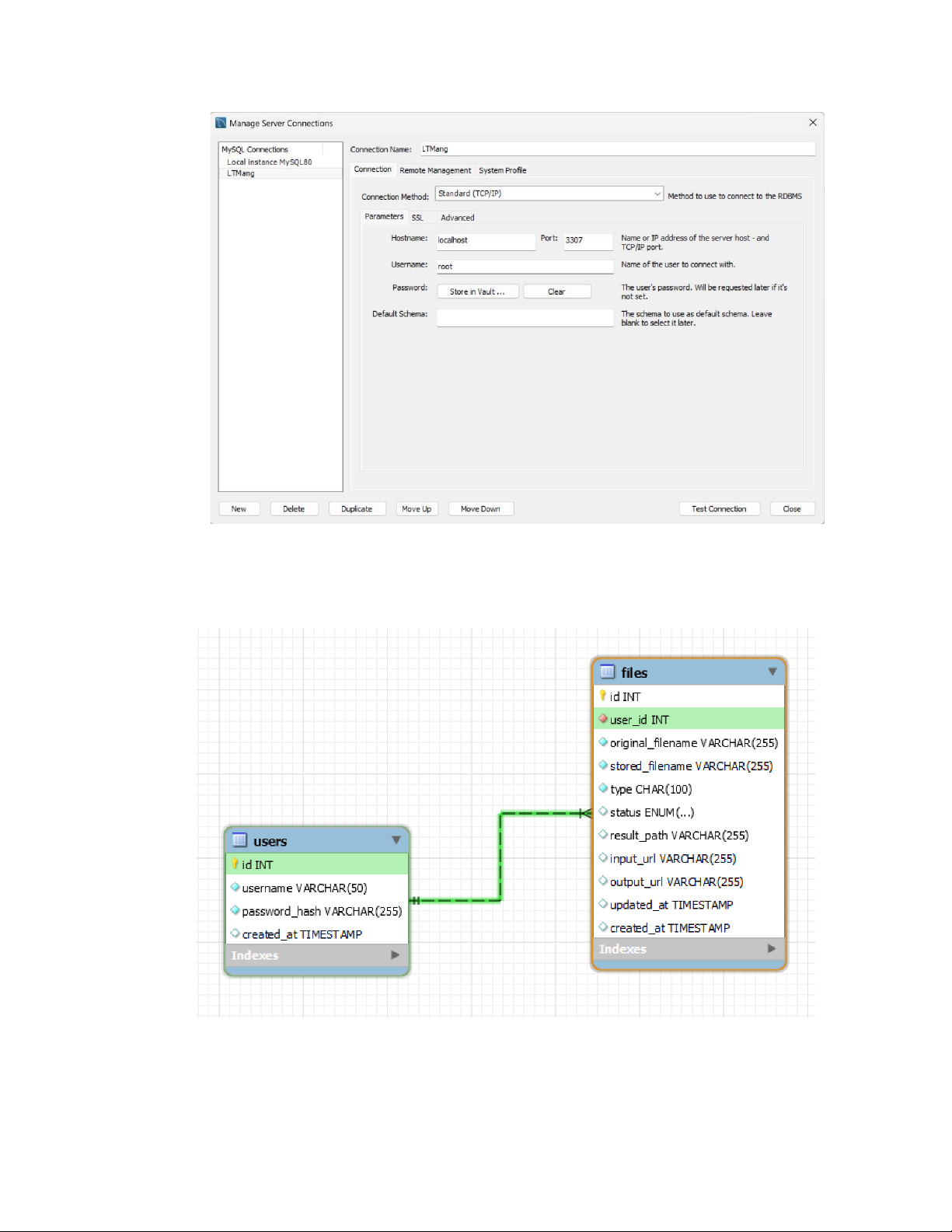
• Khi terminal hiển thị thông báo như hình dưới là đã cài đặt thành công c. Cấu hình database: • Database name: ltmang • Port: 3307 • Username: root • Password: huyho2004 d. Cấu trúc database:
• Bảng users: Lưu thông tin người dùng
• Bảng files: Lưu thông tin file PDF và Word
3. Hướng dẫn sử dụng các chức năng của chương trình:
• Đăng ký tài khoản mới
• Sau khi hiển thị đăng ký thành công, quay lại trang đăng nhập
• Đăng nhập thành công sẽ hiển thị trang convert, người dùng chọn file cần chuyển đổi
(có thể chọn nhiều file) • Ấn nút chuyển đổi
• Chờ quá trình xử lý
• Sau khi xử lý thành công, màn hình hiển thị thông báo kèm nút download file word
hoặc người dùng có thể vào mục Lịch sử để xem các file đã chuyển đổi để tải về
Tài liệu liên quan:
-
Giáo trình LogiCORE IP Product Guide môn Lập trình mạng máy tính | Trường Đại học Bách khoa, Đại học Đà Nẵng
36 18 -

Bài giảng Tin học đại cương môn Ngôn ngữ lập trình C | Trường Đại học Bách khoa, Đại học Đà Nẵng
29 15 -

Đề cương môn lập trình mạng máy tính- Trường Đại học bách khoa - Đại học đà nẵng.
65 33 -

Đề cương môn lập trình mạng máy tính- Trường Đại học bách khoa - Đại học đà nẵng
56 28 -
Đề cương môn lập trình mạng máy tính- Trường Đại học bách khoa - Đại học đà nẵng
62 31