










Preview text:
GIÁO TRÌNH AUTOCAD CƠ BẢN
Tham gia nhóm để học và nhận tài liệu miễn phí nhé
Giáo Trình AutoCAD 2D Cơ Bản
Giáo Trình AutoCAD 2D Cơ Bản
Giáo Trình AutoCAD 2D Cơ Bản MỤC LỤC
CHƯƠNG 1: AUTOCAD VÀ LỢI ÍCH CỦA KHÓA HỌC AUTOCAD ......................................... 1 I.
AUTOCAD TRONG HỆ THỐNG CÁC PHẦN MỀM ĐỒ HOẠ VÀ VĂN PHÒNG ...................................... 1 II.
NHỮNG KHẢ NĂNG CHÍNH CỦA AUTOCAD ............................................................................... 1 III.
LỢI ÍCH CỦA KHÓA HỌC AUTOCAD TẠI SAO VIỆT ..................................................................... 1
CHƯƠNG 2: LÀM QUEN VỚI GIAO DIỆN CỦA AUTOCAD ....................................................... 2 I.
TẠO PROJECT MỚI TRONG AUTOCAD ....................................................................................... 2 II.
GIAO DIỆN LÀM VIỆC CHÍNH ...................................................................................................... 3 III.
LƯU PROJECT ĐANG LÀM VIỆC TRONG AUTOCAD ..................................................................... 3 IV.
MỘT SỐ THAO TÁC CƠ BẢN VỚI CHUỘT ...................................................................................... 4
CHƯƠNG 3: CÁC PHƯƠNG PHÁP TRUY BẮT ĐIỂM................................................................... 5 I.
CÁC PHƯƠNG PHÁP TRUY BẮT ĐIỂM .......................................................................................... 5 II.
LỰA CHỌN CHẾ ĐỘ TRUY BẮT ĐIỂM TỪ HỘP THOẠI OSNAP .......................................................... 6 III.
THIẾT LẬP THÔNG SỐ GÓC VỚI POLAR TRACKING ...................................................................... 6
CHƯƠNG 4: CÁC LỆNH VẼ CƠ BẢN ............................................................................................... 7 I.
LỆNH VẼ ĐƯỜNG THẲNG LINE - PLINE ....................................................................................... 7 II.
LỆNH VẼ ĐƯỜNG TRÒN .............................................................................................................. 9 III.
LỆNH VẼ CUNG TRÒN .............................................................................................................. 11 IV.
LỆNH VẼ ĐA GIÁC ĐỀU ............................................................................................................ 13 V.
LỆNH VẼ HÌNH CHỮ NHẬT ........................................................................................................ 14
Giáo Trình AutoCAD 2D Cơ Bản VI.
LỆNH CHIA ĐỀU ĐỐI TƯỢNG .................................................................................................... 15 VII.
LỆNH VẼ HÌNH ELIPSE ............................................................................................................. 16
CHƯƠNG 5: GHI KÍCH THƯỚC CHO ĐỐI TƯỢNG.................................................................... 17 I.
LỆNH DIMLINEAR ............................................................................................................... 17 II.
LỆNH DIMALIGNED ............................................................................................................ 17 III.
LỆNH DIMCONTINUE ......................................................................................................... 17 IV.
LỆNH DIMBASELINE .......................................................................................................... 17 V.
LỆNH DIMDIAMETER ......................................................................................................... 18 VI.
LỆNH DIMRADIUS ............................................................................................................... 18 VII.
LỆNH DIMCENTER .............................................................................................................. 18 VIII.
LỆNH DIMANGULAR .......................................................................................................... 19
CHƯƠNG 6: CÁC LỆNH HIỆU CHỈNH CƠ BẢN .......................................................................... 20 I.
LỆNH XÓA ĐỐI TƯỢNG (ERASE) ............................................................................................... 20 II.
KHÔI PHỤC ĐỐI TƯỢNG BỊ XÓA ................................................................................................ 20 III.
HỦY BỎ LỆNH VỪA THỰC HIỆN (UNDO) ................................................................................... 20 IV.
PHỤC HỒI ĐỐI TƯỢNG VỪA UNDO ............................................................................................ 20 V.
LỆNH TÁI TẠO ĐỐI TƯỢNG TRÊN MÀN HÌNH (REGEN) ............................................................... 20 VI.
DI CHUYỂN HÌNH (MOVE) ....................................................................................................... 20 VII.
PHÁ VỠ (EXPLODE) ................................................................................................................. 21 VIII.
NỐI LIỀN ĐỐI TƯỢNG (JOIN) .................................................................................................... 21 IX.
XOAY HÌNH (ROTATE) ............................................................................................................ 21
CHƯƠNG 7: CÁC LỆNH HIỆU CHỈNH TẠO HÌNH ..................................................................... 22 I.
CẮT – XÉN ĐỐI TƯỢNG (TRIM) ................................................................................................ 22 II.
KÉO DÀI ĐỘI TƯỢNG ĐẾN ĐỐI TƯỢNG CHẶN (EXTEND) ............................................................ 22 III.
BO TRÒN GÓC BỞI MỘT CUNG BO (FILLET) ............................................................................... 24 IV.
VÁT MÉP CÁC CẠNH VÀ KÉO DÀI CHAMFER ............................................................................. 24
CHƯƠNG 8: CÁC HIỆU ỨNG BIẾN ĐỔI VÀ SAO CHÉP ............................................................ 26 I.
THAY ĐỔI TỈ LỆ (SCALE) ......................................................................................................... 26 II.
SAO CHÉP HÌNH (COPY) ........................................................................................................... 26 III.
TẠO ĐỐI TƯỢNG ĐỐI XỨNG (MIRROR) ..................................................................................... 27 IV.
TẠO ĐỐI TƯỢNG SONG SONG (OFFSET) .................................................................................... 27 V.
SAO CHÉP ĐỐI TƯỢNG THEO MẢNG (ARRAY) ........................................................................... 30
CHƯƠNG 9: TÔ MẶT CẮT – KÝ HIỆU VẬT LIỆU ....................................................................... 36
CHƯƠNG 10: CHÈN VĂN BẢN VÀ IN ẤN ...................................................................................... 39 I.
CHÈN CHỮ CHO BẢN VẼ ........................................................................................................... 39 II.
GHI CHÚ CHO ĐỐI TƯỢNG ........................................................................................................ 39 III.
IN ẤN CHO BẢN VẼ .................................................................................................................. 40
Giáo Trình AutoCAD 2D Cơ Bản
BÀI TẬP THỰC HÀNH TỔNG HỢP CUỐI KHÓA ........................................................................ 42
Giáo Trình AutoCAD 2D Cơ Bản
CHƯƠNG 1: AUTOCAD VÀ LỢI ÍCH CỦA KHÓA HỌC AUTOCAD I.
AutoCAD trong hệ thống các phần mềm đồ hoạ và văn phòng
Phần mềm AutoCAD là phần mềm thiết kế thông dụng cho các chuyên ngành cơ khí chính xác và
xây dựng. Bắt đầu từ thế hệ thứ 10 trở đi phẩm mềm AutoCAD đã được cải tiến mạnh mẽ theo hướng 3
chiều và tăng cường thêm các tiện ích thân thiện với người dùng.
Từ thế hệ AutoCAD 10 phần mềm luôn có 2 phiên bản song hành. Một phiên bản chạy trên DOS và
một phiên bản chạy trên WINDOWS, xong phải đến thế hệ AutoCAD 14 phần mềm mới tương thích
toàn diện với hệ điều hành WINDOWS và không có phiên bản chạy trên DOS nào nữa.
AutoCAD có mối quan hệ rất thân thiện với các phần mềm khác nhau để đáp ứng được các nhu cầu
sử dụng đa dạng như: Thể hiện, mô phỏng tĩnh, mô phỏng động, báo cáo, lập hồ sơ bản vẽ...
Đối với các phần mềm đồ hoạ và mô phỏng, AutoCAD tạo lập các khối mô hình ba chiều với các
chế độ bản vẽ hợp lý, làm cơ sở để tạo các bức ảnh màu và hoạt cảnh công trình. AutoCAD cũng nhập
được các bức ảnh vào bản vẽ để làm nền cho các bản vẽ kỹ thuật mang tính chính xác.
Đối với các phần mềm văn phòng (MicroSoft Office), AutoCAD xuất bản vẽ sang hoặc chạy trực
tiếp trong các phần mềm đó ở dạng nhúng (OLE). Công tác này rất thuận tiện cho việc lập các hồ sơ
thiết kế có kèm theo thuyết minh, hay trình bày bảo vệ trước một hội đồng.
Đối với các phần mềm thiết kế khác. AutoCAD tạo lập bản đồ nền để có thể phát triển tiếp và bổ
xung các thuộc tính phi địa lý, như trong hệ thống thông tin địa lý (GIS). Ngoài ra AutoCAD cũng có
được nhiều tiện ích mạnh, giúp thiết kế tự động các thành phần công trình trong kiến trúc và xây dựng
làm cho AutoCAD ngày càng đáp ứng tốt hơn nhu cầu thiết kế hiện nay. II.
Những khả năng chính của AutoCAD
Có thể nói, khả năng vẽ và vẽ chính xác là ưu thế chính của AutoCAD. Phần mềm có thể thể hiện
tất cả những ý tưởng thiết kế trong không gian của những công trình kỹ thuật. Sự tính toán của các đối
tượng vẽ dựa trên cơ sở các toạ độ các điểm và các phương trình khối phức tạp, phù hợp với thực tiễn
thi công các công trình xây dựng.
AutoCAD sửa chữa và biến đổi được tất cả các đối tượng vẽ ra. Khả năng đó càng ngày càng mạnh
và thuận tiện ở các thế hệ sau. Cùng với khả năng bố cục mới các đối tượng, AutoCAD tạo điều kiện tổ
hợp nhiều hình khối từ số ít các đối tượng ban đầu, rất phù hợp với ý tưởng sáng tác trong ngành xây dựng.
AutoCAD có các công cụ tạo phối cảnh và hỗ trợ vẽ trong không gian ba chiều mạnh, giúp có các
góc nhìn chính xác của các công trình nhà trong thực tế.
AutoCAD cung cấp các chế độ vẽ thuận tiện, và công cụ quản lý bản vẽ mạnh, làm cho bản vẽ được
tổ chức có khoa học, máy tính xử lý nhanh, không mắc lỗi, và nhiều người có thể tham gian trong quá trình thiết kế.
Cuối cùng, AutoCAD cho phép in bản vẽ theo đúng tỷ lệ, và xuất bản vẽ ra các loại tệp khác nhau
để tương thích với nhiều thể loại phần mềm khác nhau. III.
Lợi ích của khóa học AutoCAD tại Sao Việt
Có nhiều lợi ích khi học AutoCAD tại Trung tâm Tin học Sao Việt, bao gồm:
1. Kiến thức chuyên sâu: Trung tâm Tin học Sao Việt cung cấp khóa học AutoCAD chất lượng, giúp
bạn nắm vững kiến thức cơ bản và nâng cao kỹ năng trong việc sử dụng phần mềm này.
2. Học từ các chuyên gia: Trung tâm có đội ngũ giảng viên giàu kinh nghiệm và am hiểu AutoCAD,
giúp học viên hiểu rõ các khái niệm cần thiết và áp dụng linh hoạt vào thực tế.
3. Học tập theo giờ học linh hoạt: Trung tâm Tin học Sao Việt cung cấp lịch học linh hoạt, giúp học viên
có thể tham gia vào các khóa học phù hợp với thời gian rảnh của họ.
Giáo Trình AutoCAD 2D Cơ Bản | Trang 1
4. Môi trường học tập tốt: Trung tâm có các phòng học hiện đại và thoải mái, cùng với các phần mềm
và thiết bị hỗ trợ, giúp học viên tạo điều kiện tốt nhất để học tập.
5. Chứng chỉ hoàn thành khóa học: Sau khi hoàn thành khóa học, học viên sẽ nhận được chứng chỉ từ
Trung tâm Tin học Sao Việt, đảm bảo chất lượng và tăng cơ hội tìm việc làm trong ngành thiết kế, xây dựng hay cơ khí.
6. Hỗ trợ sau khóa học: Sau khi kết thúc khóa học, bạn còn có thể nhận được hỗ trợ từ Trung Tâm.
CHƯƠNG 2: LÀM QUEN VỚI GIAO DIỆN CỦA AUTOCAD I.
Tạo Project mới trong AutoCAD
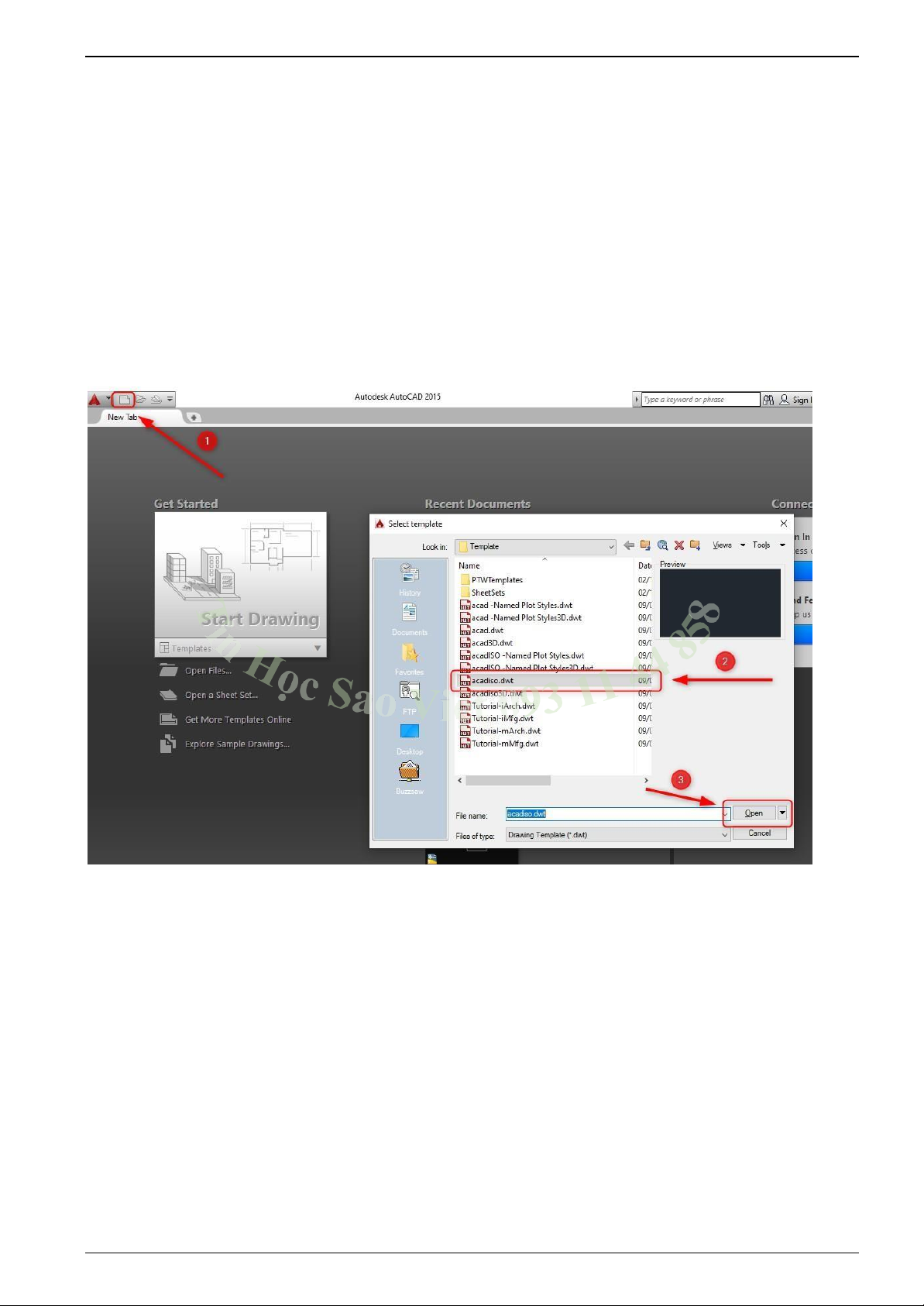
B1: Nhấn chuột trái vào biểu tượng New ở góc phía trên bên trái tại giao diện hiển thị.
B2: Tại hộp thoại Select template chọn acadiso.dwt chọn Open để tạo Project mới
Giáo Trình AutoCAD 2D Cơ Bản | Trang 2 II.
Giao diện làm việc chính
Giáo Trình AutoCAD 2D Cơ Bản | Trang 3
Giáo Trình AutoCAD 2D Cơ Bản | Trang 4
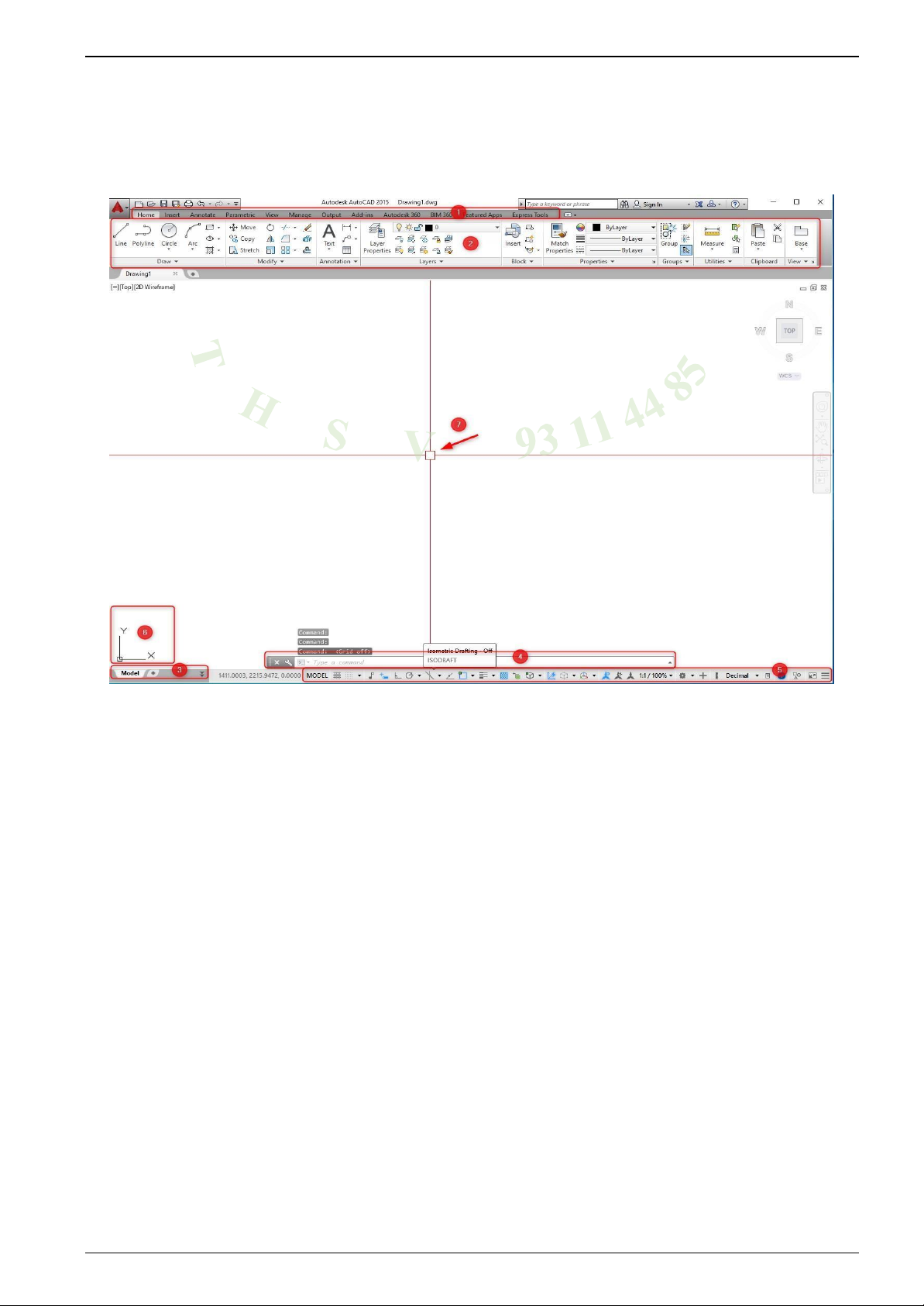
1. Menu bar: Danh mục chính, nằm phía trên cùng vùng đồ họa. Khi ta chọn một mục của danh mục
chính sẽ xuất hiện một danh mục lệnh. Tại đây ta có thể gọi các lệnh cần thực hiện.
2. Toolbars: Các thanh công cụ, chứa các nút chọn biểu tượng lệnh, ta nhấp chuột vào đó để thực hiện lệnh.
3. Model và Layout Tab:
Model space: Không gian mô hình, là trang để ta thiết kế vào tạo mô hình.
Layout space: Không gian giấy in, là các trang giấy mà trên đó ta bố trí các kiểu in khác
nhau. Chẳng hạn mỗi Layout một cỡ giấy và tỉ lệ khác nhau.
4. Command line: Đây là nơi ta nhập lệnh vào và hiển thị các dòng nhắc của AutoCAD nên dòng này
được gọi là dòng nhắc
5. Status bar: Dòng trạng thái, cho ta biết trạng thái Tắt/Mở của các chế độ vẽ. Ta có thể Tắt/Mở các
chế độ này bằng cách nhấn phím hoặc nhấn chuột trực tiếp vào từng nút chọn.
6. WSC (UCS) ICON: Biểu tượng tọa độ gốc (WCS) hoặc tọa độ người dùng (UCS).
7. Crosshair cursor: Con trỏ vẽ theo phương trục X và Y giao nhau tại một điểm. Tọa độ của điểm giao
hiện tại hiện lên hàng cuối màn hình. III.
Lưu project đang làm việc trong AutoCAD
B1: Nhấn chuột trái vào biểu tượng Save ở góc phía trên bên trái tại giao diện hiển thị.
B2: Tại hộp thoại Save Chọn thư mục lưu tại mục Save in Đặt tên File tại mục File name Chọn Save để lưu dự án.
Giáo Trình AutoCAD 2D Cơ Bản | Trang 5 IV.
Một số thao tác cơ bản với chuột
Chọn đối tượng trên bản vẽ: Nhấn chuột trái vào đối tượng.
Chọn nhiều đối tượng trên bản vẽ: Nhấn chuột trái và quét chọn vùng cần chọn.
Phóng to thu nhỏ bản vẽ hiển thị: Lăn con lăn chuột.
Di chuyển vùng xem: Nhấn giữ và kéo con lăn chuột
Hiển thị toàn bộ bản vẽ đang có: Nhấn con lăn chuột 2 lần liên tiếp.
Giáo Trình AutoCAD 2D Cơ Bản | Trang 6
CHƯƠNG 3: CÁC PHƯƠNG PHÁP TRUY BẮT ĐIỂM I.
Các phương pháp truy bắt điểm
Trong khi thực hiện các lệnh vẽ AutoCAD có khả năng gọi là Object Snap (OSNAP) dùng để truy
bắt các điểm thuộc đối tượng, ví dụ: điểm cuối của Line, điểm giữa của Arc, tâm của Circle, giao điểm
giữa Line và Arc... Khi sử dụng các phương thức truy bắt điểm, tại giao điểm hai sợi tóc xuất hiện một
ô vuông có tên gọi là Aperture hoặc là Ô vuông truy bắt và tại điểm cần truy bắt xuất hiện Marker (khung
hình ký hiệu phương thức truy bắt). Khi ta chọn các đối tượng đang ở trạng thái truy bắt và gần điểm cần tìm.
Bắt đầu thực hiện một lệnh nào đó đòi hỏi phải chỉ định điểm (Specify a point), ví dụ: Arc, Circle,
Line... Khi tại dòng nhắc lệnh yêu cầu chỉ định điểm (Specify a point) thì ta chọn phương thức bắt điểm
bằng 1 trong các phương pháp sau:
Giáo Trình AutoCAD 2D Cơ Bản | Trang 7
Nhấp giữ phím SHIFT và phím phải của chuột khi con trỏ đang trên vùng đồ hoạ sẽ xuất hiện
Shortcut menu Object snap. Sau đó chọn phương thức bắt từ Shortcut menu này. Ta có thể sử dụng các
phương thức truy bắt điểm thường trú hoặc tạm trú. Trong mục này giới thiệu truy bắt điểm tạm trú.
Endpoint với lệnh tắt END: Bắt điểm ở vị trí hai đầu của đường được vẽ bằng lệnh line, lệnh spline,
lệnh vẽ cung tròn arc, lệnh polyline…
Midpoint với lệnh tắt MID: Bắt điểm ở vị trí trung điểm của
đoạn thẳng đường line, spline, cung tròn…
Center với lệnh tắt CEN: Bắt điểm ở vị trí tâm đường tròn,
đường elip, cung tròn và cung elip.
Node lệnh tắt NOD: Bắt điểm point, được vẽ bằng lệnh point.
Quadrant với lệnh tắt QUA: Dùng để bắt điểm 1/4 đường tròn, hoặc elip, cung tròn arc.
Intersection với lệnh tắt INT: Bắt giao điểm của hai đối tượng giao nhau.
Extension lệnh tắt là EXT: Bắt điểm kéo dài của đối tượng là
đường thẳng hoặc cung tròn.
Insertion lệnh tắt là INS: Bắt điểm của dòng chữ và blok.
Perpendicular với lệnh tắt PER: Bắt điểm vuông góc với đối tượng
Tangent với lệnh tắt TAN: Bắt điểm tiếp tuyến, cung tròn, đường tròn, elip.
Nearest với lệnh tắt NEA: Bắt điểm một điểm nằm trên đối tượng.
Apparent intersection với lệnh tắt là APP: Bắt giao điểm của
các đối tượng trong 3D.
Parallel với lệnh tắt PAR: Bắt song song với đối tượng là đường thẳng line, polyline.
Giáo Trình AutoCAD 2D Cơ Bản | Trang 8 II.
Lựa chọn chế độ truy bắt điểm từ hộp thoại osnap
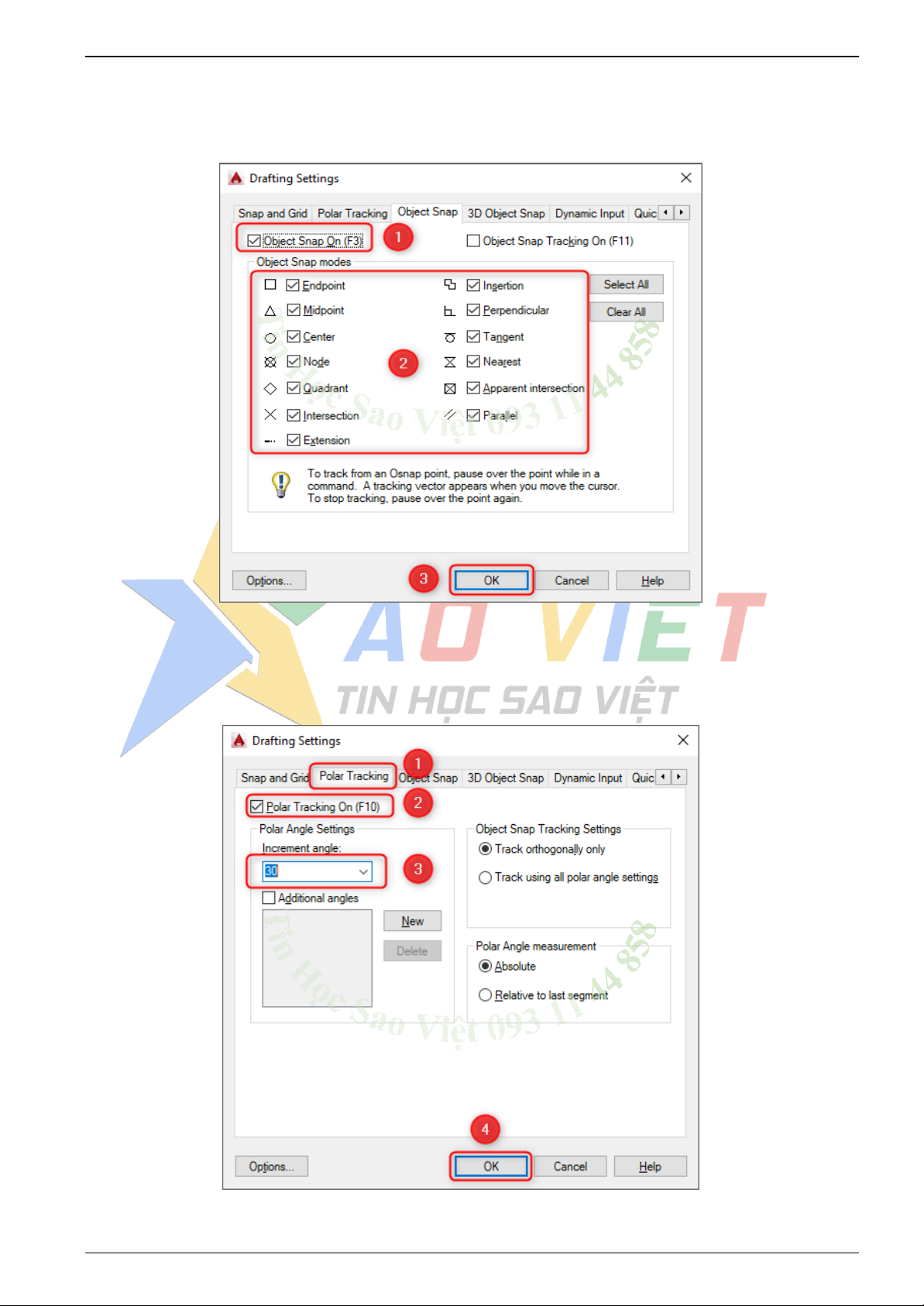
Gõ lệnh osnap với lệnh tắt OS. Tại hộp thoại Settings tích chọn ô Object Snap On để bật chế độ truy
bắt điểm tích chọn các chế độ cần sử dụng nhấn Ok để hoàn thành thiết lập. III.
Thiết lập thông số góc với Polar tracking
Gõ lệnh Settings với lệnh tắt SE. Tại thẻ Polar tracking tích chọn ô Polar tracking On để bật chế độ
thiết lập thông số góc nhập thông số góc cần thiết lập nhấn Ok để hoàn thành thiết lập.
Giáo Trình AutoCAD 2D Cơ Bản | Trang 9
CHƯƠNG 4: CÁC LỆNH VẼ CƠ BẢN I.
Lệnh vẽ đường thẳng Line - Pline
Chức năng: vẽ các đoạn thẳng rời rạc và nối liền nhau. * Phím tắt: L
Sau khi gọi lệnh ta có thể vẽ đoạn thẳng bằng cách dùng chuột Pick chọn trực tiếp vị trí các điểm
đầu mút của đoạn thẳng muốn vẽ. Và mỗi lần Pick như thế sẽ được 1 đoạn thẳng nối liền đoạn thẳng
trước đó. Các đoạn thẳng này không lên kết nhau thành 1 khối liền khi chọn đối tượng. * Phím tắt: PL
Cũng giống như lệnh Line nhưng nó là các đường thẳng liên tiếp. Tất cả những đường thẳng đó
là 1 đối tượng (1 khối liền) chứ không rời rạc.
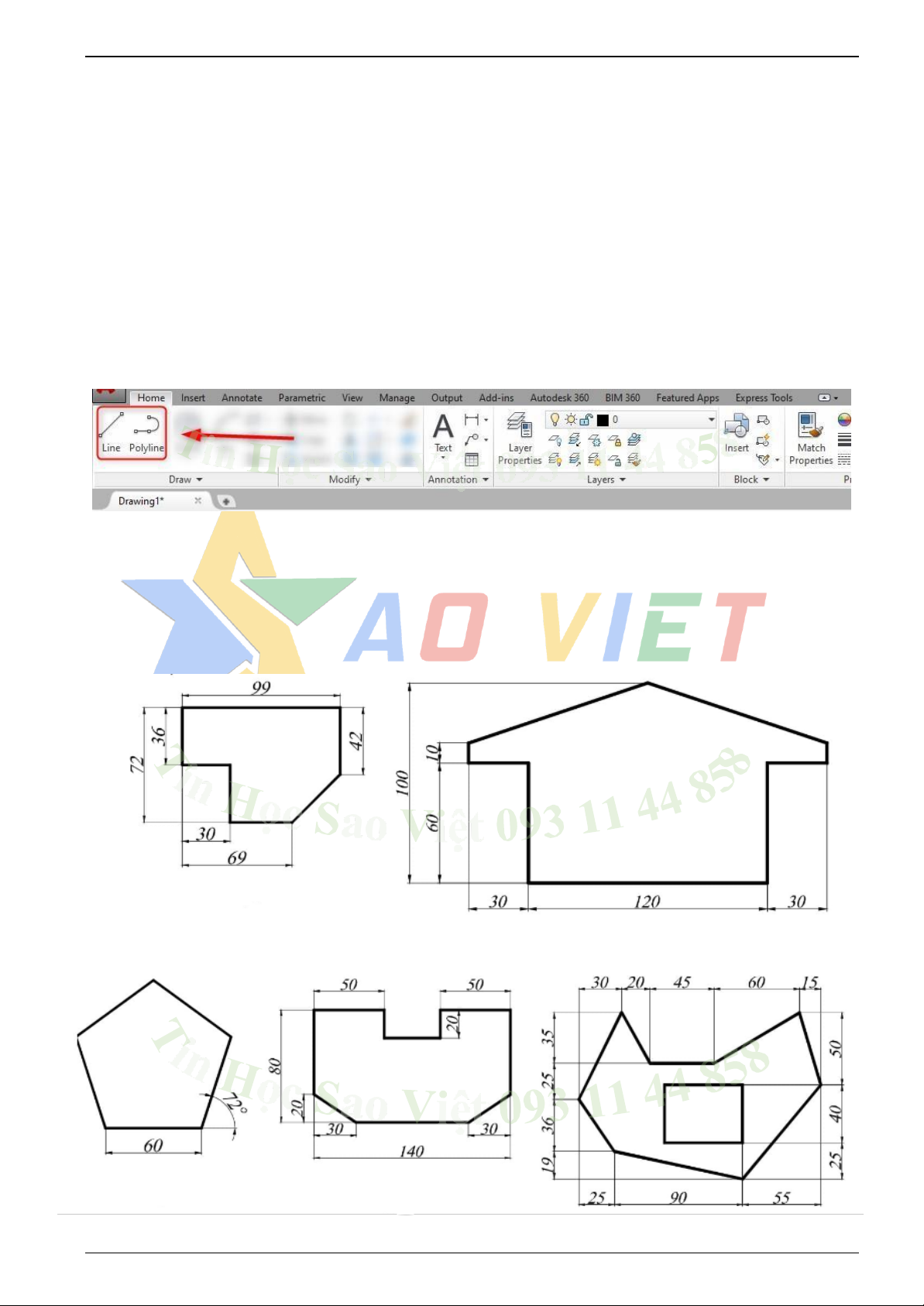
Hoặc có thể gọi lệnh trên Toolbars
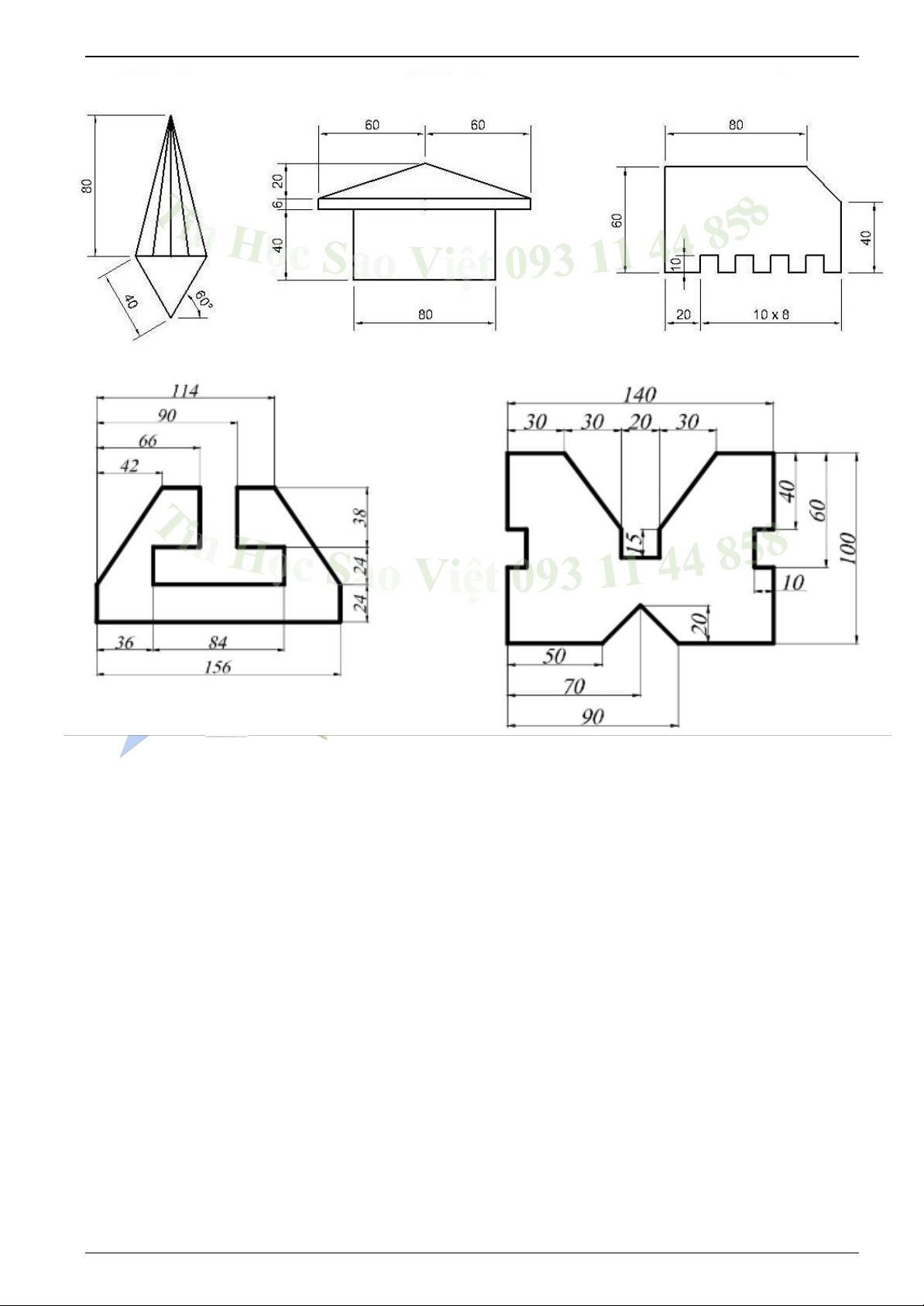
Bài tập thực hành
Gợi ý làm bài: Học viên sử dụng lệnh Line – Pline, các chế độ truy bắt điểm, thiết lập thông
số góc để thực hiện bài tập
Giáo Trình AutoCAD 2D Cơ Bản | Trang 10
Giáo Trình AutoCAD 2D Cơ Bản | Trang 11 II.
Lệnh vẽ đường tròn
Chức năng: vẽ đường tròn theo các quy tắc khác nhau.
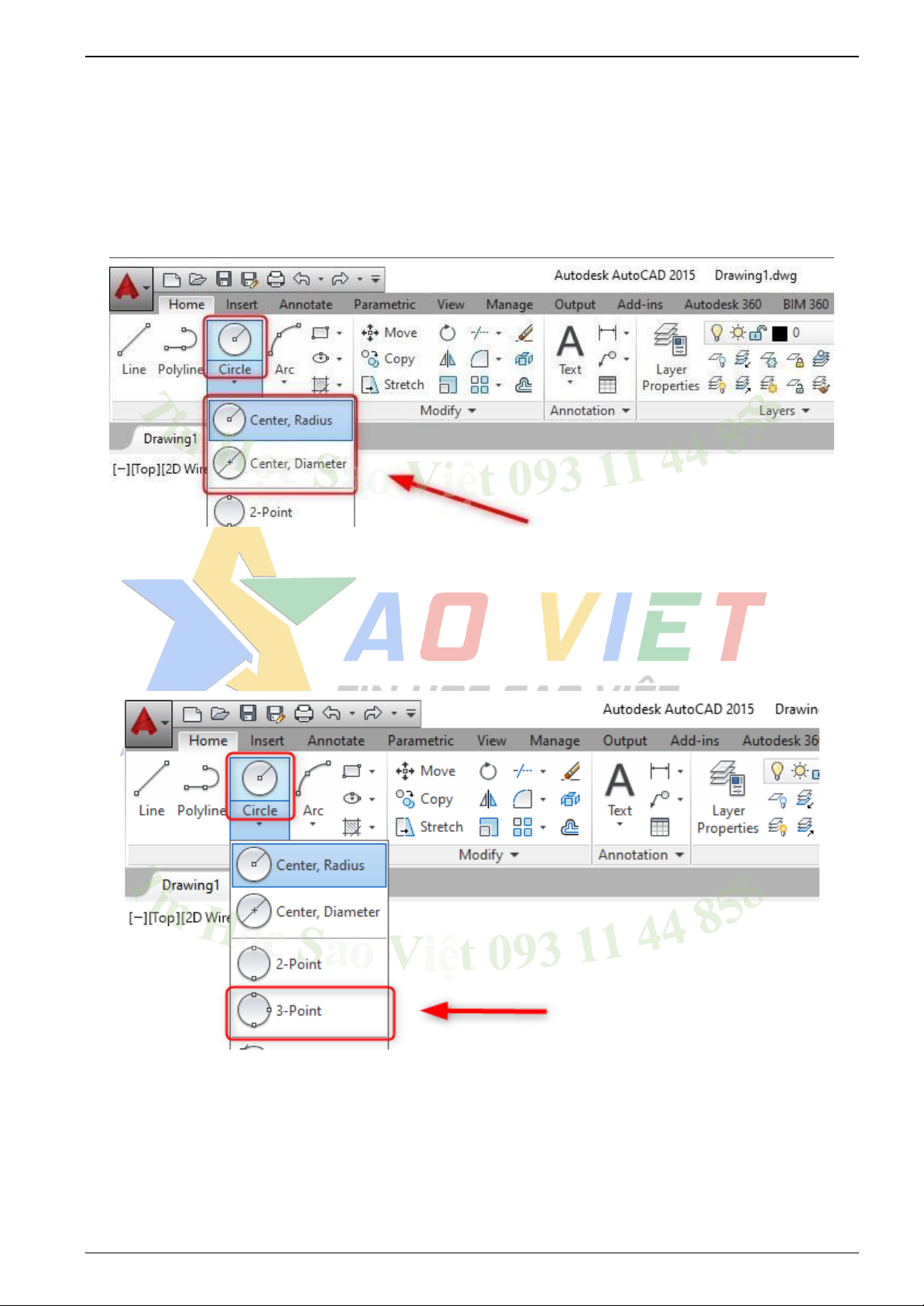
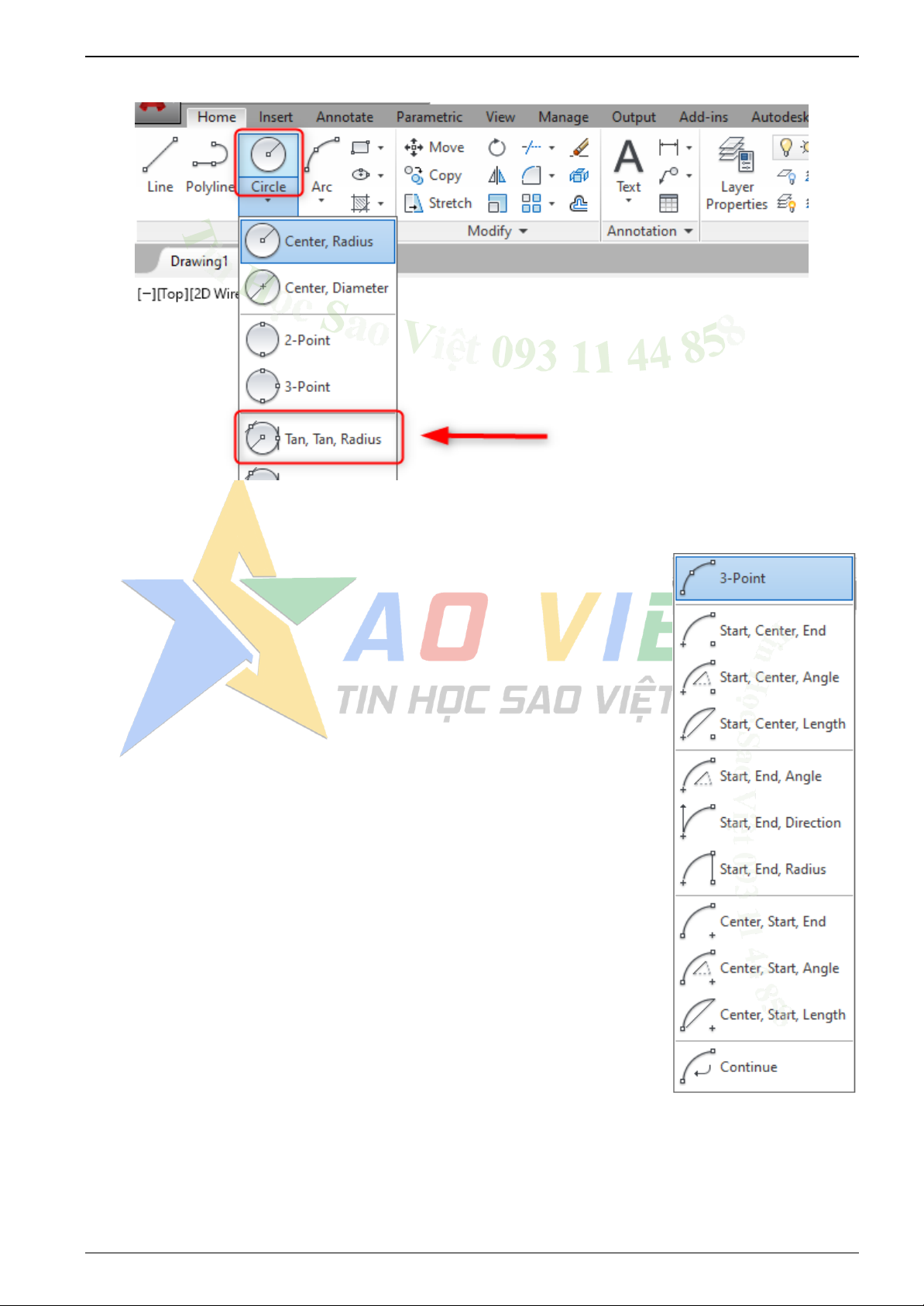
Có 5 phương pháp khác nhau để vẽ đường tròn
* Tâm và bán kính hoặc đường kính (Center, Radius hoặc Diameter) Phím tắt: C
Hoặc có thể gọi lệnh trên Toolbars
* 3 Point (3P) vẽ đường tròn đi qua 3 điểm Phím tắt: C
Specify center Point for circle or [3P/2P/Ttr]:
Tại dòng nhắc này ta gõ 3P
Hoặc có thể gọi lệnh trên Toolbars
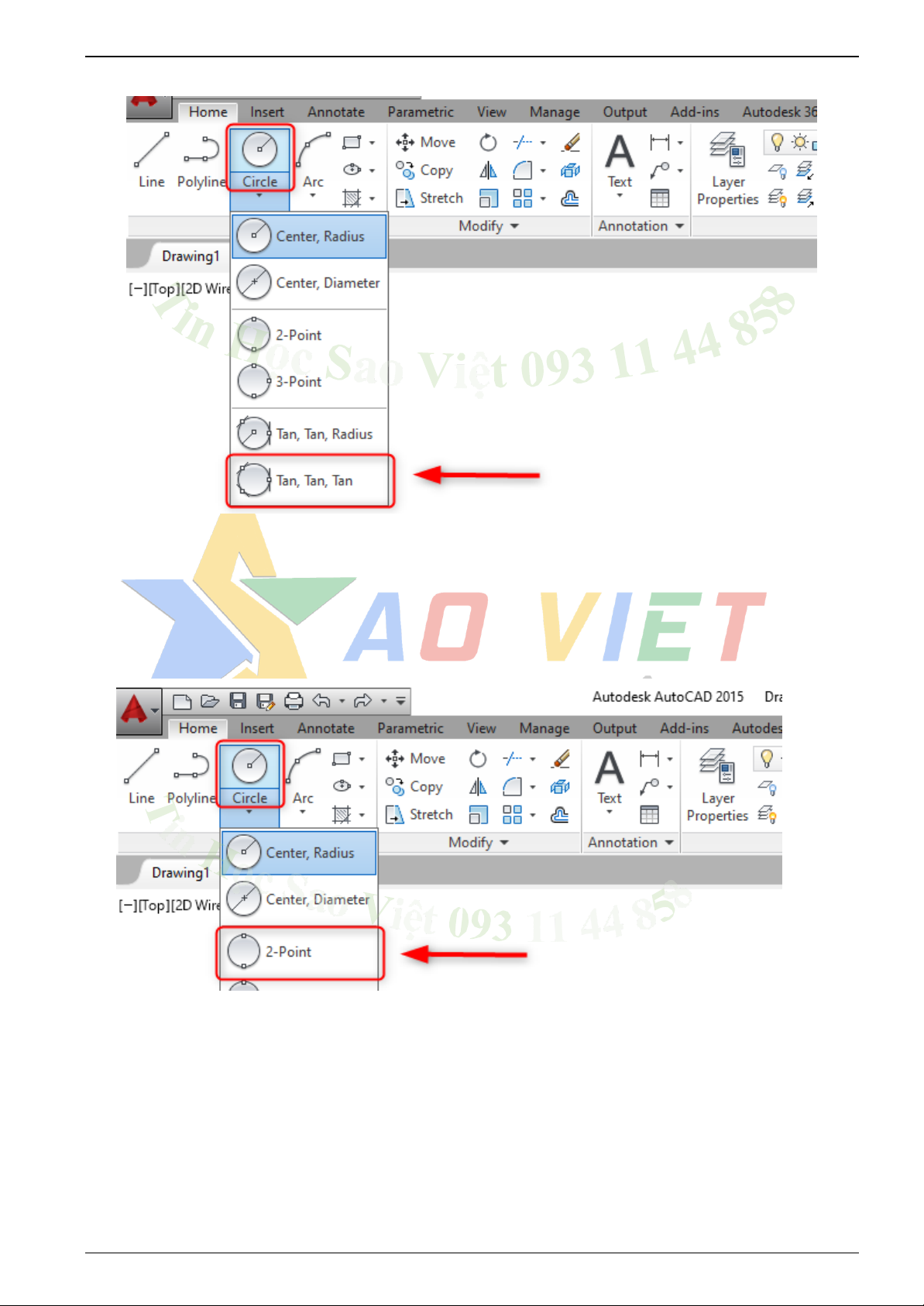
* Ngoài phương pháp nhập qua 3 điểm như trên ta có thể dùng Menu (Draw\ Circle) để dùng
phương pháp TAN, TAN, TAN để vẽ đường tròn tiểu xúc với 3 đối tượng.
Giáo Trình AutoCAD 2D Cơ Bản | Trang 12
Hoặc có thể gọi lệnh trên Toolbars
* 2 Point (2P) vẽ đường tròn đi qua 2 điểm Phím tắt: C
Specify center Point for circle or [3P/2P/Ttr]:
Tại dòng nhắc này ta gõ 2P
Hoặc có thể gọi lệnh trên Toolbars
* Đường tròn tiếp xúc 2 đối tượng và có bán kính R (TTR) Phím tắt: C
Specify center Point for circle or [3P/2P/Ttr]:
Tại dòng nhắc này ta gõ TTR
Giáo Trình AutoCAD 2D Cơ Bản | Trang 13
Hoặc có thể gọi lệnh trên Toolbars III. Lệnh vẽ cung tròn
Chức năng: vẽ cung tròn theo các quy tắc khác nhau. Phím tắt: ARC 3-Point: Qua 3 điểm
Start, Center, End: Điểm đầu, điểm tâm, điểm cuối
Start, Center, Angle: Điểm đầu, điểm tâm, góc ở tâm
Start, Center, Length: Điểm đầu, điểm tâm, độ dài dây cung
Start, End, Angle: Điểm đầu, điểm kết thúc, góc ở tâm
Start, End, Direction: Điểm đầu, điểm cuối, hướng
Start, End, Radius: Điểm đầu, điểm cuối, bán kính
Center, Start, End: Điểm tâm, điểm đầu, điểm cuối
Center, Start, Angle: Tâm, điểm đầu, góc ở tâm
Center, Start, Length: Tâm, điểm đầu, độ dài dây cung
Continue: Cung liên tiếp
Giáo Trình AutoCAD 2D Cơ Bản | Trang 14