giáo trình lập windows from với c#
GIÁO TRÌNH
LẬP TRÌNH WINDOWS FORMS VỚI C#
Môn: công nghệ thông tin(cntt) 8 tài liệu
Trường: Trường Đại học Lạc Hồng 92 tài liệu
Tác giả:

Đang tải lên
Vui lòng đợi trong giây lát...
Preview text:
giao-trinh-lap-trinh-windows-forms-voi-c-phan-1-dh-lac-hong
Giới thiệu về Công Nghệ Thông Tin (Trường Đại học Công nghệ, Đại học Quốc gia Hà Nội)
Studocu n'est pas sponsorisé ou supporté par une université ou un lycée
BỘ GIÁO DỤC VÀ ĐÀO TẠO
TRƯỜNG ĐẠI HỌC LẠC HỒNG
GIÁO TRÌNH
LẬP TRÌNH WINDOWS FORMS VỚI C#
LỜI NÓI ĐẦU
Giáo trình Lập trình Windows Forms với C#.NET sử dụng cho sinh viên ngành Công nghệ thông tin. Giáo trình giúp sinh viên có cái nhìn tổng quan về ứng dụng Windows Application trong bộ công cụ Visual Studio .NET của Microsoft. Ngoài ra giáo trình còn cung cấp những kiến thức về các iều khiển mà Windows Application hỗ trợ, i kèm ó là các ví dụ ơn giản ược mô tả cụ thể ể sinh viên có thể ọc và hiểu một cách nhanh chóng nhất.
Nội dung của giáo trình gồm 11 chương.
Chương 1: Giới thiệu tổng quan về ngôn ngữ C#, Cấu trúc của một chương trình C#, các kiểu dữ liệu cơ bản, cấu trúc lặp và cấu trúc rẽ nhánh, lớp String và cách tạo thư viện DLL.
Chương 2: Giới thiệu về ứng dụng Windows Form, tạo form với hình dạng khác nhau, các sự kiện và phương thức của form.
Chương 3: Giới thiệu về cách sử dụng của các iều khiển thông thường như: Label, Button, Textbox, ComboBox, ListBox, CheckBox và RadioButton.
Chương 4: Giới thiệu về cách sử dụng các iều khiển ặc biệt như: Tooltip, HelpProvider, ErrorProvider, ProgressBar, Timer, ListView, TreeView, DateTimePicker và MonthlyCalendar.
Chương 5: Giới thiệu về cách sử dụng của các iều khiển tạo Menu như: MenuStrip, ContextMenuStrip. Cách sử dụng các iều khiển: ImageList, NotifyIcon, ToolStrip, StatusStrip.
Chương 6: Giới thiệu về các iều khiển có thể chứa iều khiển khác như: Panel, GroupBox, FlowLayoutPanel, TableLayoutPanel, TabControl, SplitContainer.
Chương 7: Giới thiệu về các sử dụng của các iểu khiển dạng hộp thoại: MessageBox, ColorDialog, FontDialog, OpenFileDialog, SaveFileDialog, FolderBrowseDialog.
Chương 8: Giới thiệu về các iều khiển làm việc với in ấn:PageSetupDialog, PrintPreviewDialog, PrintPreviewControl, PrintDialog, PrintDocument.
Chương 9: Giới thiệu về cách xây dựng và sử dụng UserControl.
Chương 10: Giới thiệu về các lớp ối tượng làm việc với màn hình và hệ thống như: Lớp SystemInformation, lớp Screen, lớp Sendkeys, lớp PowerStatus, Lớp Application, lớp Clipboard, lớp Cursor.
Chương 11: Bài tập tổng hợp kiến thức.
MỤC LỤC
Lời nói ầu
Ch°¡ng 1: Giới thiệu về C# ............................................................................................ 1
1.1. Giới thiệu về Microsoft .NET Framework ............................................................. 1
1.1.1. .NET Framwork là gì ..................................................................................... 1
1.1.2. Các thành phần cÿa Microsoft .NET Framework .......................................... 1
1.2. Tổng quan ............................................................................................................... 2
1.3. Cấu trúc tổng quát cÿa một ch°¡ng trình C# .......................................................... 4
1.3.1. Soạn thào bằng Notepad ................................................................................ 4
1.3.2. Soạn thảo bằng Microsoft Visual Studio 2010 .............................................. 5
1.4. Biến và kiểu dữ liệu ................................................................................................ 8
1.4.1. Biến ................................................................................................................ 8
1.4.2. Kiểu dữ liệu .................................................................................................... 9
1.4.2.1. Kiếu giá trị ........................................................................................ 9
1.4.2.2. Kiểu tham chiếu .............................................................................. 10
1.4.2.3. So sánh sự khác biệt giữa kiểu giá trị và kiểu tham chiếu .............. 11
1.4.2.4. Chuyển kiểu dữ liệu ........................................................................ 11
1.5. Câu lệnh phân nhánh............................................................................................. 13
1.5.1. Câu lệnh if .................................................................................................... 13
1.5.2. Câu lệnh switch ............................................................................................ 13
1.6. Câu lệnh lặp .......................................................................................................... 14
1.6.1. Lệnh lặp while .............................................................................................. 14
1.6.2. Lệnh lặp do/ while ........................................................................................ 15
1.6.3. Lệnh lặp for .................................................................................................. 15
1.6.4. Lệnh lặp foreach ........................................................................................... 16
1.7. Lớp String ............................................................................................................. 17
1.7.1. Giới thiệu về chuỗi ký tự ............................................................................. 17
1.7.2. Ph°¡ng thāc và thuộc tính lớp String .......................................................... 18
1.8. Mảng ..................................................................................................................... 31
1.8.1. Mảng một chiều ........................................................................................... 31
1.8.2. Mảng hai chiều ............................................................................................ 32
1.9. Tạo và sử dụng DLL trong C# ........................................................................... 33
1.9.1. ¯u iểm và nh°ợc iểm khi sử dụng DLL .................................................. 33
1.9.2. Các b°ớc ể tạo tập tin DLL ........................................................................ 34
1.9.3. Các b°ớc ể sử dụng tập tin DLL ................................................................ 36
1.10. Bài tập cuối ch°¡ng ............................................................................................ 39
Ch°¡ng 2: Giới thiệu về Windows Forms .................................................................... 40
2.1. Giới thiệu .............................................................................................................. 40
2.1.1. Āng dụng Windows Forms .......................................................................... 40
2.1.2. Không gian tên (namespace) ........................................................................ 44
2.1.3. Thanh công cụ (Toolbox) ............................................................................. 46
2.1.4. Định dạng mã C# ......................................................................................... 48
2.2. Các loại Form ........................................................................................................ 48
2.2.1. Thuộc tính Form ........................................................................................... 48
2.2.2. Các loại Form ............................................................................................... 53 2.2.3. Các hình dạng cÿa Form .............................................................................. 55
2.2.4. Biến cố cÿa Form ......................................................................................... 57
2.2.5. Ph°¡ng thāc ................................................................................................. 60
2.3. Bài tập cuối ch°¡ng .............................................................................................. 64
Ch°¡ng 3: Các iều khiển thông th°ờng ...................................................................... 65
3.1. Điều khiển Label ................................................................................................... 66
3.2. Điều khiển Button ................................................................................................. 70
3.3. Điều khiển TextBox .............................................................................................. 73
3.4. Điều khiển ComboBox và ListBox ....................................................................... 77
3.4.1. ListBox ......................................................................................................... 78 3.4.2. ComboBox ................................................................................................... 82
3.4.3. Ph°¡ng thāc và sự kiện cÿa ComboBox và ListBox ................................... 85
3.5. Điều khiển CheckBox và RadioButton ................................................................. 89
3.5.1. CheckBox ..................................................................................................... 89
3.5.2. RadioButton ................................................................................................. 93
3.6. Bài tập cuối ch°¡ng .............................................................................................. 97
Ch°¡ng 4: Các iều khiển ặc biệt ............................................................................. 102
4.1. Điều khiển Tooltip, HelpProvider, ErrorProvider .............................................. 103
4.1.1. Điều khiển Tooltip ..................................................................................... 103
4.1.2. Điều khiển HelpProvider ........................................................................... 107
4.1.3. Điều khiển ErrorProvider ........................................................................... 110
4.2. Điều khiển ProgressBar và Timer ....................................................................... 115
4.2.1. Điều khiển ProgressBar ............................................................................. 115
4.2.2. Điều khiển Timer ....................................................................................... 116
4.3. Điều khiển ListView ........................................................................................... 120
4.4. Điều khiển TreeView .......................................................................................... 130
4.5. Điều khiển DateTimePicker, MonthCalendar .................................................... 136
4.5.1. Điều khiển DateTimePicker ....................................................................... 136
4.5.2. Điều khiển MonthCalendar ........................................................................ 138
4.6. Bài tập cuối ch°¡ng ............................................................................................ 142
Ch°¡ng 5: Điều khiển dùng ể xây dựng Menu ......................................................... 146
5.1. Điều khiển ImageList.......................................................................................... 146 5.2. Điều khiển MenuStrip ......................................................................................... 149
5.3. Điều khiển ContextMenuStrip ............................................................................ 159
5.4. Điều khiển NotifyIcon ........................................................................................ 164
5.5. Điều khiển ToolStrip .......................................................................................... 167
5.5.1. Điều khiển chāa trong ToolStrip ............................................................... 170
5.5.2. ToolStripContainer ..................................................................................... 172
5.6. Điều khiển StatusStrip ........................................................................................ 178
5.7. Bài tập cuối ch°¡ng ............................................................................................ 180
Ch°¡ng 6: Điều khiển chāa các iều khiển khác ........................................................ 185
6.1. Điều khiển GroupBox ......................................................................................... 185
6.2. Điều khiển Panel ................................................................................................. 190
6.3. Điều khiển FlowLayoutPanel ............................................................................. 191 6.4. Điều khiển TableLayoutPanel ............................................................................ 197 6.5. Điều khiển TabControl ....................................................................................... 200 6.6. Điều khiển SplitContainer .................................................................................. 211
6.7. Bài tập cuối ch°¡ng ........................................................................................... 218
Ch°¡ng 7: Điều khiển Dialog và ph°¡ng thāc Message ............................................ 222
7.1. Lớp MessageBox ................................................................................................ 223 7.2. Điều khiển ColorDialog ...................................................................................... 228 7.3. Điều khiển FontDialog........................................................................................ 231 7.4. Điều khiển OpenFileDialog ................................................................................ 234
7.5. Điều khiển SaveFileDialog ................................................................................. 238
7.6. Điều khiển FolderBrowserDialog ....................................................................... 243
7.7. Bài tập cuối ch°¡ng ............................................................................................ 248
Ch°¡ng 8: Làm việc với iều khiển in ấn ................................................................... 253
8.1. Điều khiển PageSetupDialog .............................................................................. 254
8.2. Điều khiển PrintPreviewDialog .......................................................................... 258
8.3. Điều khiển PrintPreviewControl ......................................................................... 261
8.4. Điều khiển PrintDialog ....................................................................................... 266
8.5. Điều khiển PrintDocument ................................................................................. 273
Ch°¡ng 9: Điều khiển ng°ời dùng tự tạo
9.1. User Control ........................................................................................................ 280
9.2. Xây dựng User Control ....................................................................................... 280
9.2.1. Thêm mới User Control ngay trong dự án ................................................. 280
9.2.2. Tạo lớp và khai báo thừa kế từ lớp Control ............................................... 285
9.2.3. Tạo dự án mới bằng cách chọn loại dự án là Windows Control Library ... 288
9.3. Sử dụng User Control ......................................................................................... 291
9.4. Cách sử dụng những th° viện tạo sẵn ể thiết kế giao diện ............................... 294
9.5. Bài tập cuối ch°¡ng ............................................................................................ 294
Ch°¡ng 10: Làm việc với màn hình và hệ thống ........................................................ 298 10.1. Lớp SystemInformation ...................................................................................... 298
10.2. Lớp Screen .......................................................................................................... 301
10.3. Lớp SendKeys ..................................................................................................... 304
10.4. Lớp PowerStatus ................................................................................................. 309
10.5. Lớp Application .................................................................................................. 310
10.6. Lớp Clipboard ..................................................................................................... 312
10.7. Lớp Cursors ........................................................................................................ 316
Ch°¡ng 11: Bài tập tổng hợp ...................................................................................... 318
Tài liệu tham khảo ....................................................................................................... 325
CH£¡NG 1: GIàI THIÞU VÀ C#
1.1. Giái thißu vÁ Microsoft .NET Framework
1.1.1. .NET Framework là gì ?
.NET Framework là nền tảng phát triển hoàn hảo cÿa Microsoft, cung cấp cho lập trình viên các thư viện dùng chung hỗ trợ cho việc phát triển các kiểu āng dụng khác nhau bao gồm:
- Āng dụng ASP.NET
- Āng dụng Windows Form
- Web Services
- Windows Services
- Āng dụng mạng và các āng dụng iều khiển truy cập từ xa
1.1.2. Các thành phần của Microsoft .NET Framework
.NET Framework gồm hai thành phần chính là: Common Language Runtime (CLR) và thư viện lớp.
- CLR: là nền tảng cÿa .NET Framework, giúp Microsoft có thể tích hợp nhiều ngôn ngữ lập trình khác nhau như: VB.NET, C#.NET, ASP.NET,… vào bộ công cụ lập trình Visual Studio.NET. Đồng thßi giúp các āng dụng viết trên các ngôn ngữ này có thể chạy ược chung trên nền tảng hệ iều hành Windows. Sá dĩ Microsoft có thể làm ược iều này, bái vì các ngôn ngữ lập trình ều ược biên dịch ra một ngôn ngữ trung gian (Intermediate Language – IL) và sử dụng chung kiểu dữ liệu hệ thống (Common Type System). Sau ó CLR sử dụng một trình biên dịch gọi là Just-in-Time (JIT) Compiler chuyển các oạn mã IL thành mã máy và thực thi.
Ngoài ra CLR còn làm các thành phần khác như:
- Garbage Collection (GC): Gọi là bộ phận thu gom rác; có chāc năng tự ộng quản lí bộ nhớ. Tại một thßi iểm nhất ược ịnh sẵn, GC sẽ tiến hành thực hiện việc thu hồi những vùng nhớ không còn ược sử dụng.
- Code Access Security (CAS): Cung cấp quyền hạn cho các chương trình, tùy thuộc vào các thiết lập bảo mật cÿa máy. Chẳng hạn, thiết lập bảo mật cÿa máy cho phép chương trình chạy trên ó ược sửa hay tạo file mới, nhưng không cho phép nó xóa file. CAS sẽ chăm sóc các oạn mã, không cho phép chúng làm trái với các qui ịnh này.
- Code Verification: Bộ phận chāng nhận oạn mã. Bộ phận này ảm bảo cho việc chạy các oạn mã là úng ắn, và ảm bảo an toàn kiểu dữ liệu. ngăn chặn các oạn mã hoạt ộng vượt quyền như truy nhập vào các vùng nhớ không ược phép.
- Thư viện lớp: là một tập hợp lớn các lớp ược viết bái Microsoft, những lớp này ược xây dựng một cách trực quan và dễ sử dụng; cho phép lập trình viên thao tác rất nhiều các tác vụ sẵn có trong Windows.
- Base class library: Đây là thư viện các lớp cơ bản nhất, ược dùng trong khi lập trình hay bản thân những ngưßi xây dựng .NET Framework cũng phải dùng nó ể xây dựng các lớp cao hơn. Một số thư viện lớp base class library như: String, Interger, Exception, …
- ADO.NET và XML: Bộ thư viện này gồm các lớp dùng ể xử lý dữ liệu. ADO.NET thay thế ADO ể trong việc thao tác với các dữ liệu thông thưßng. Các lớp ối tượng XML ược cung cấp ể xử lý các dữ liệu theo ịnh dạng mới XML. Một số thư viện trong ADO.NET và XML như: sqlDataAdapter, SqlCommand, DataSet, …
- Windows Forms: Bộ thư viện về lập trình Windows Forms gồm các lớp ối tượng dành cho việc xây dựng các āng dụng Windows cơ bản. Một số thư viện thưßng dùng như: Form, UserControl, TextBox, Label, Button, ComboBox, ListBox, ListView, TreeView, …
- Web Services: là các dịch vụ ược cung cấp qua Web (hay Internet). Dịch vụ ược coi là Web Service không nhắm vào ngưßi dùng mà nhằm vào ngưßi xây dựng phần mềm. Web Services có thể dùng ể cung cấp các dữ liệu hay một chāc năng tính toán.
- ASP.NET: Āng dụng Web xây dựng bằng ASP.NET tận dụng ược toàn bộ khả năng cÿa .NET Framework. ASP.Net cung cấp một bộ các Server Control ể lập trình viên bắt sự kiện và xử lý dữ liệu cÿa āng dụng như ang làm việc với āng dụng cÿa Windows. Một số thư như: WebControl, HTML Control, …
1.2. Tổng quan vÁ C#
Vào ngày 12/2/2002, Microsoft chính thāc cho ra mắt Visual Studio 2002 cùng với bản .NET Framework 1.0. Với nền tảng .NET Framework thì các āng dụng về Windows Form, web, … ều có thể ược xây dựng trên nền tảng .NET. Hai ngôn ngữ chính mà Microsoft sử dụng ể phát triển các āng dụng trên là C# và Visual Basic.NET.
C# ược phát triển bái ội ngũ kỹ sư cÿa Microsoft, trong ó hai ngưßi dẫn ầu là Anders Hejlsberg và Scott Wiltamult. Vì là ngôn ngữ ra ßi sau các ngôn ngữ khác như: Java, C, C++, Perl, Visual Basic, … do ó C# có những ặc iểm nổi trội và mạnh mẽ hơn nhưng không kém phần ơn giản.
Các ặc iểm cÿa C#:
Microsoft thêm vào những ặc iểm mới vào ể C# dễ sử dụng hơn:
- C# là ngôn ngữ ơn giản: Các cú pháp, biểu thāc, toán tử ều giống với C, C++. Ngoài ra C# loại bỏ một số khái niệm phāc tạp khó hiểu như: Con trỏ, Macro, a kế thừa, template, lớp cơ sá ảo.
- C# là ngôn ngữ hiện ại: Có tất cả các ặc tính cÿa một ngôn ngữ hiện ại như: xử lý ngoại lệ, thu gom bộ nhớ tự ộng, kiểu dữ liệu má rộng, và bảo mật mã nguồn.
- C# là ngôn ngữ hướng ối tượng: Là một ngôn ngữ thuần hướng ối tượng, do ó chāa tất cả các ặc iểm ể có thể lập trình theo hướng ối tượng: Sự óng gói (Encapsulation), sự thừa kế (Inheritance), và sự a hình (Polymorphism).
- C# là ngôn ngữ mạnh mẽ và mềm dẻo: Có thể sử dụng cho những dự án khác nhau như: xử lý văn bản, āng dụng ồ họa, bảng tính, …
- C# là ngôn ngữ có ít từ khóa: là ngôn ngữ sử dụng giới hạn các từ khóa, chỉ khoảng 80 từ khóa và hơn 10 kiểu dữ liệu ược xây dựng sẵn như bảng 1.1.
Bảng 1.1: Bảng mô tả các từ khóa của C#
abstract | default | foreach | object | sizeof | unsafe |
as | delegate | goto | operator | stackalloc | ushort |
base | do | if | out | static | using |
bool | double | implicit | override | string | virtual |
break | else | in | params | struct | volatile |
byte | enum | int | private | switch | void |
case | event | interface | protected | this | while |
catch | explicit | internal | public | throw | decimal |
char | extern | is | readonly | true | for |
checked | false | lock | ref | try | null |
class | finally | long | return | typeof | short |
const | fixed | namespace | sbyte | uint | unchecked |
continue | float | new | sealed | ulong |
|
1.3. Cấu trúc tổng quát của mßt ch¤¢ng trình C#
Các oạn mã C# có thể ược soạn thảo trong một trình soạn thảo văn bản bất kỳ, sau khi biên soạn xong cần lưu tập tin với uôi .cs 1.3.1. Soạn thảo bằng Notepad
Trong quá trình soạn thảo cần lưu ý C# là một ngôn ngữ thuần hướng ối tượng. Do ó tất cả oạn mã cÿa chương trình ều phải thuộc lớp.
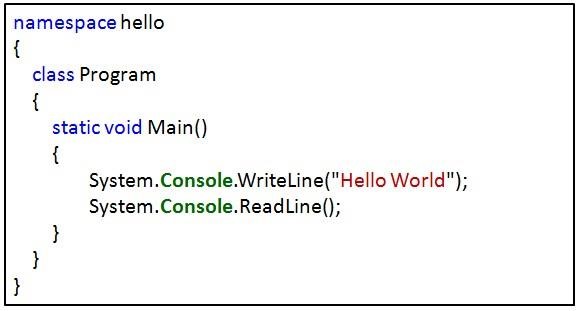
Ví dụ 1.1: Soạn thảo một chương trình C# in dòng chữ Hello World ra màn hình Bước 1:
Giải thích:
- à oạn chương trình trên, hàm Main ược khai báo là static. Việc khai báo này cho biết hàm Main có thể ược sử dụng mà không cần thông qua ối tượng
- Hàm WriteLine nằm trong lớp Console, do ó nếu sử dụng phải khai báo thêm dòng lệnh <Using System;= phía trên cùng ể việc gõ lệnh ược nhanh chóng hơn như sau: <Console.WriteLine()=. Nếu không khai báo <Using System;= thì buộc phải viết ầy ÿ cú pháp: <System.Console.WriteLine()=, với System là một namespace.
- C# phân biệt chữ thưßng và chữ hoa, do ó lệnh writeline khác lệnh WriteLine.
Bước 2: Khi soạn thảo xong. Lưu tập tin với tên: ChaoMung.cs Bước 3: Thực thi chương trình phải thực hiện hai bước:
- Má cửa sổ Command Line và biên dịch tập tin ChaoMung.cs vừa tạo ra sang mã máy (tạo ra file có uôi .exe) như hình 1.1: Để biên dịch dùng trình biên dịch dòng lệnh C# (csc.exe) chương trình này ược chép vào máy trong quá trình cài .NET Framework. Nếu cài Framwork 4.0 thì tiến hành vào ưßng dẫn:
C:\Windows\Microsoft.NET\Framework\v4.0.30319\csc.exe

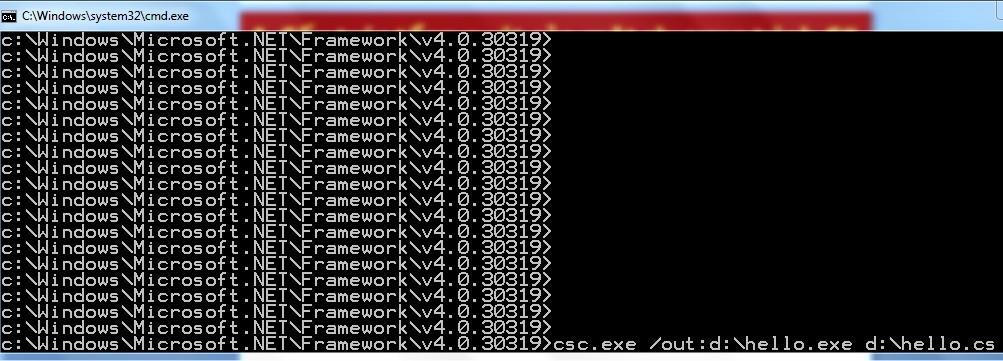
Hình 1.1: Biên dịch tập tin hello.cs - Thực thi tập tin có uôi .exe như hình 1.2:
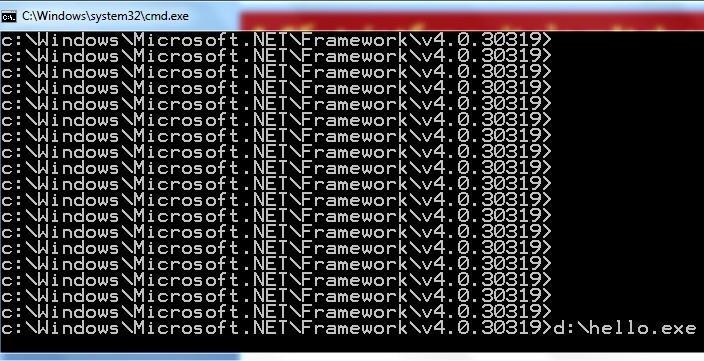
Hình 1.2: Thực thi tập tin Hello.exe
1.3.2. Soạn thảo bằng Microsoft Visual Studio 2010
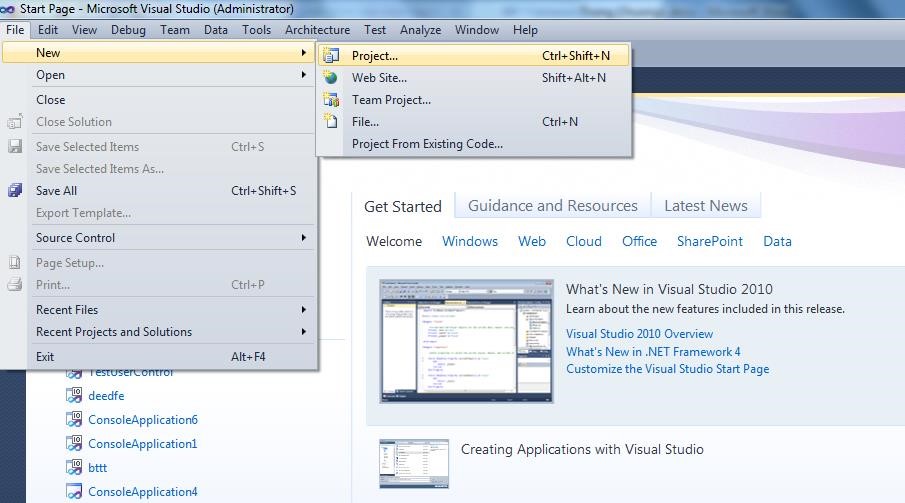
- Bước 1: Má Microsoft Visual Studio 2010 và tạo 1 dự án mới như hình 1.3
B±ß
c 1: Ch
ọ
n th
ÿ
c
đ¡n File > New
B±ß
c 2: Ch
ọ
n m
ÿ
c
Project
Hình 1.3: Tạo dự án mới
- Bước 2: Tạo một loại dự án ơn giản là Console Application ể minh họa bằng ngôn ngữ C# và ặt tên Baitap lưu á ổ ĩa D như hình 1.4
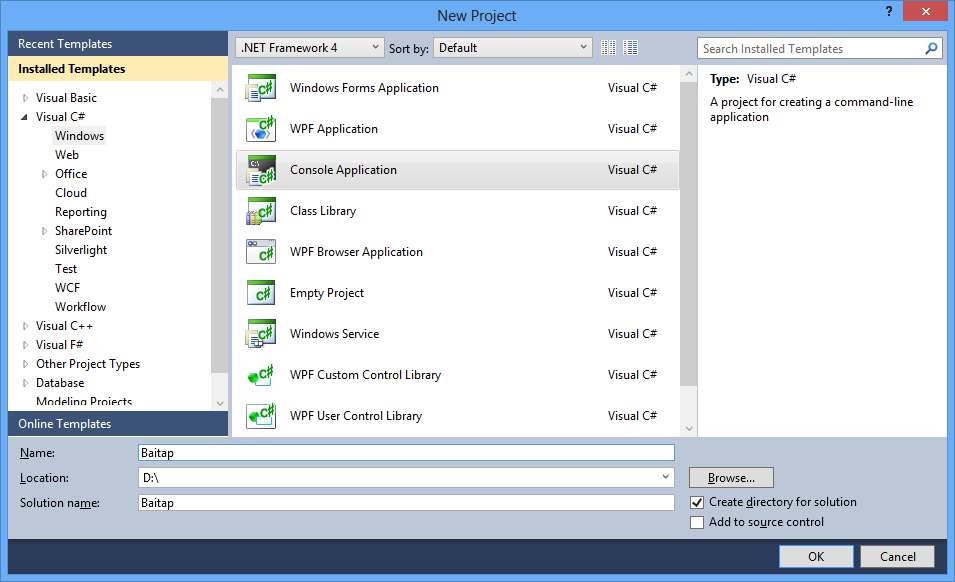
Bướ
c 1: Ch
ọ
n lo
ạ
i
d
ự
án. N
ế
u l
ậ
p trình
môi trưß
ng Console
thì ch
ọ
n lo
ạ
i d
ự
án
là Console
Application. N
ế
u
l
ập trình môi trưß
ng
Windows Forms thì
ch
ọ
n Windows
Forms Application
Hình 1.4: Tạo loại dự án và ặt tên cho dự án
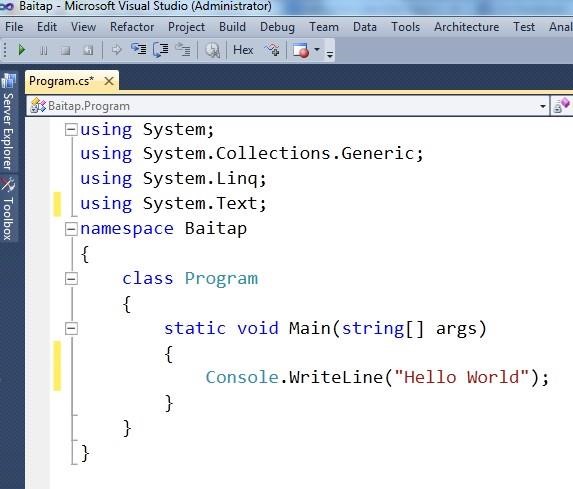
- Bước 3: Soạn thảo mã C# trong trình biên dịch như hình 1.5
Hình 1.5: Giao di
ệ
n so
ạ
n th
ả
o mã l
ệ
nh

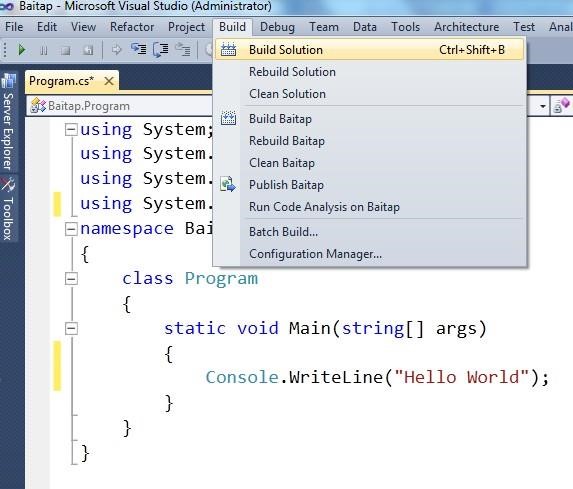
- Bước 4: Biên dịch chương trình: trên thanh menu chọn Build > Build Solution như hình 1.6 hoặc ấn tổ hợp phím Ctrl + Shift + B.
Hình 1.6: Biên d
ịch chương trình

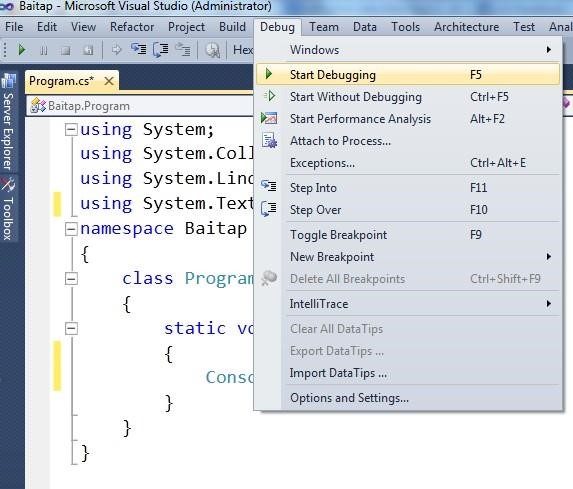
- Bước 5: Thực thi chương trình: trên thanh menu chọn Debug > Start Debugging như hình 1.7 hoặc phím F5.
Hình 1.7: Th
ực thi chương trình

1.4. Bi¿n và Kiểu dữ lißu
1.4.1. Bi¿n
Biến là nơi lưu trữ dữ liệu cÿa chương trình. Dữ liệu cÿa biến nằm trong bộ nhớ vật lý cÿa Ram và có thể thay ổi ược. Muốn sử dụng biến trước tiên lập trình phải chỉ ịnh biến có một kiểu dữ liệu cụ thể nào ó.
- Cú pháp khai báo biến:
<Kiểu dữ lißu> <Tên bi¿n>
Lưu ý: Tên biến phải ược ặt phù hợp với quy tắc ặt tên Cú pháp khái tạo giá trị cho biến:
<Tên bi¿n> = <giá trị>
Trong ó:
= là phép toán gán giá trị
Quy tắc ặt tên: Các tên biến, tên hằng, tên hàm, … trong C# ề phải ặt tên úng với quy tắc sau:
- Một tên biến có thể bắt ầu bằng chữ hoa hay chữ thưßng. Tên có thể chāa ký tự hay số và ký tự gạch dưới (_).
- Ký tự ầu tiên cÿa biến phải là ký tự , không ược là số.
- Trong C# phân biệt hoa thưßng.
- Các từ khóa không thể sử dụng ể ặt tên cho biến. Nếu muốn dùng từ khóa ặt tên thì ta thêm ký tự @ phía trước.
Ví dụ 1.2: | |
Employee: | Hợp lệ |
student: | Hợp lệ |
_Name: | Hợp lệ |
Emp_Name: | Hợp lệ |
@goto: | Hợp lệ |
static: | Không hợp lệ, trùng từ khóa |
4myclass: | Không hợp lệ, không thể bắt ầu bằng ký tự số |
Student&Falculty: 1.4.2. Kiểu dữ lißu | Không hợp lệ, không ược chāa ký tự ặc biệt |
Cũng như ngôn ngữ lập trình C++ hay Java, C# chia thành hai tập kiểu dữ liệu chính:
- Kiểu giá trị
- Kiểu tham chiếu
Mọi kiểu dữ liệu trong C# sẽ thuộc một trong hai kiểu giá trị hoặc kiểu tham chiếu. Kiểu giá trị thì lưu trong stack, còn kiểu tham chiếu lưu trong heap.
Stack: một vùng bộ nhớ dành lưu trữ dữ liệu với chiều dài cố ịnh.
Ví dụ 1.3: số nguyên kiểu int luôn chiếm dụng 4 bytes.
Mỗi chương trình khi thực thi ều ược cấp riêng 1 stack mà các chương trình khác không truy cập tới ược
Heap: một vùng bộ nhớ dùng lưu trữ dữ liệu có dung lượng thay ổi.
Ví dụ 1.4: như kiểu string, khi ta tạo ối tượng thuộc lớp string, thì ối tượng sẽ ược xác ịnh bái hai thành phần: Địa chị ối tượng lưu á stack, còn giá trị ối tượng thì sẽ lưu á heap.
1.4.2.1. Kiểu giá trị
Kiểu giá trị thưßng là các kiểu do C# ịnh nghĩa sẵn bao gồm: double, char, int, float, enum, struct, ….
Biến cÿa kiểu giá trị lưu trữ một giá trị thực, giá trị này ược lưu trữ trong stack, không thể mang giá trị null và phải chāa giá trị xác ịnh.
Bảng 1.2: Bảng mô tả các kiểu dữ liệu giá trị trong C#
Kiểu C# | Số Byte | Kiểu .NET | Mô tả |
byte | 1 | Byte | Số nguyên dương không dấu: 0 ến 255 |
char | 2 | Char | Ký tự Unicode |
bool | 1 | Boolean | Giá trị logic true/ false |
sbyte | 1 | Sbyte | Số nguyên có dấu: -128 ến 127 |
short | 2 | Int16 | Số nguyên có dấu: -32.768 ến 32.767 |
ushort | 2 | Uint16 | Số nguyên không dấu: 0 ến 65.535 |
int | 4 | Int32 | Số nguyên có dấu: -2.147.483.647 ến 2.147.483.647 |
uint | 4 | Uint32 | Số nguyên không dấu: 0 ến 4.294.967.295 |
float | 4 | Single | Kiểu dấu chấm ộng, giá trị xấp xỉ từ 3,4E-38 ến 3,4E+38; với 7 chữ số có nghĩa |
double | 8 | Double | Kiểu dấu chấm ộng, giá trị xấp xỉ từ 1,7E-308 ến 1,7E+308; với 15, 16 chữ số có nghĩa |
decimal | 8 | Decimal | Có ộ chính xác ến 28 con số và giá trị thập phân, ược dùng trong tính toán tài chính, kiểu này òi hỏi phải có hậu tố <m= hay <M= theo sau giá trị |
long | 8 | Int64 | Kiểu số nguyên có dấu có giá trị trong khoảng: -9.233.370.036.854.775.808 ến 9.233.372.036.854.775.807 |
ulong | 8 | Uint64 | Số nguyên không dấu từ 0 ến 0xfffffffffffffff |
Lưu ý:
Kiểu số thực: Trình biên dịch luôn hiểu bất cā một số thực nào cũng là một số kiểu double trừ khi khai báo rõ ràng, do ó ể gán một số kiểu float thì số phải có ký tự f theo sau.
ví dụ 1.5: float a=0.15f;
Kiểu giá trị bool trong C# nhất thiết phải là true hoặc false.
1.4.2.2. Kiểu tham chi¿u
Biến có kiểu dữ liệu tham chiếu lưu trữ ịa chỉ cÿa biến khác trên bộ nhớ heap. Như vậy các lớp ối tượng String, Object, … ều ược hiểu như kiểu dữ liệu tham chiếu. Ngoài ra các kiểu dữ liệu do ngưßi dùng xây dựng nên cũng ược gọi là kiểu tham chiếu. Ví dụ 1.6: string str = <A=;
Stack
@
Heap
=
A
<
Đị
a ch
ỉ
bi
ế
n str
Giá tr
ị
c
ÿ
a bi
ế
n
str
1.4.2.3. Bảng so sánh sự khác bißt giữa kiểu giá trị và kiểu tham chi¿u
Bảng 1.3: Bảng so sánh sự khác biệt giữa kiểu giá trị và kiểu tham chiếu
| Kiểu giá trị | Kiểu tham chiếu |
Biến lưu trữ | Giá trị cÿa biến | Địa chỉ cÿa biến |
Vị trí lưu trữ giá trị | Stack | Heap |
Giá trị mặc ịnh | 0 | Null |
Phép toán gán | Sao chép giá trị | Sao chép ịa chỉ |
1.4.2.4. Chuyển kiểu dữ lißu
Việc chuyển ổi kiểu dữ liệu trong C# có thể thực hiện bằng một trong các cách sau:
- Sử dụng lớp Convert:
Đây là một lớp ược C# xây dựng sẵn phục vụ cho việc chuyển ổi từ kiểu dữ liệu này sang kiểu dữ liệu khác. Các phương thāc trong lớp Convert phần lớn ều là phương thāc tĩnh:
- ToInt32(<Tham số>)
- ToInt64(<Tham số>)
- ToString(<Tham số>)
- ToDouble(<Tham số>)
- ToBoolean(<Tham số>)
- ToByte(<Tham số>)
- …
<Tham số>: có thể là chuỗi ký tự, hằng số, biến số nguyên, số thực hoặc kiểu bool. Nếu trong quá trình chuyển kiểu ặt tham số là null thì hàm Convert sẽ trả về giá trị mặc ịnh.
Ví dụ 1.7:
int a = Convert.ToInt32("10"); //chuyển chuỗi 10 sang số nguyên bool b = Convert.ToBoolean(27); //chuyển số 27 sang kiểu boolean
bool a = Convert.ToBoolean("hello"); //Sai ịnh dạng, không chuyển ược
int b = Convert.ToInt32("123456787654"); //Tràn bộ nhớ, không chuyển ược
double d = Convert.ToDouble(null); //Trả về giá trị mặc ịnh |
- Sử dụng phương thāc Parse:
Phương thāc Parse thưßng ược sử dụng ể chuyển ổi chuỗi sang một kiểu dữ liệu cụ thể nào ó. Mỗi kiểu dữ liệu xây dựng sẵn trong C# ều có hỗ trợ phương thāc Parse ể chuyển ổi chuỗi sang kiểu dữ liệu tương āng:
- Double.Parse(<chuoi>): Chuyển chuỗi về kiểu Double - Int32.Parse(<chuoi>): Chuyển chuỗi về kiểu Int32
- Int64.Parse(<chuoi>): Chuyển chuỗi về kiểu Int64
- Boolean.Parse(<chuoi>): Chuyển chuỗi về kiểu Boolean - Single.Parse(<chuoi>): Chuyển chuỗi về kiểu Single
- …
Ví dụ 1.8:
int a = Int32.Parse("123"); //a sẽ mang giá trị 123
float b = Float.Parse("20.7"); //b sẽ mang giá trị 20.7
bool c = Boolean.Parse("true"); //c sẽ mang giá trị true int a = Int32.Parse(<Hello=); //sai ịnh dạng, không chuyển ược byte b = Byte.Parse(<10000000000=); //quá giới hạn, không chuyển ược bool c = Boolean.Parse(null); //tham số là null, không chuyển ược
- Sử dụng phương thāc TryParse:
Phương thāc TryParse cũng ược sử dụng ể chuyển ổi chuỗi sang một kiểu dữ liệu cụ thể như Parse. Các kiểu dữ liệu xây dựng sẵn trong C# ều có phương thāc TryParse. Tuy nhiên, sự khác biệt cÿa TryParse và Parse là:
- Cú pháp sử dụng có sự khác biệt: Có hai tham số truyền vào TryParse; Tham số thā nhất là chuỗi cần chuyển ổi và tham số thā hai là biến chāa giá trị chuyển ổi (biến truyền vào phải truyền á dạng tham chiếu)
- Giá trị trả về cÿa TryParse sẽ là true nếu chuyển kiểu thành công và trả về false nếu chuyển kiểu không thành công. Ví dụ 1.9:
int a;
Int32.TryParse(<123=, out a); //a sẽ mang giá trị 123 bool b; Boolean.TryParse(<false=, out b); //b sẽ mang giá trị false int a; Int32.TryParse("hello", out a); //trả về giá trị false, a mang giá trị 0 bool b;
Boolean.TryParse("", out b); //trả về giá trị false, b mang giá trị false |
- Casting (ép kiểu):
Đây là cách chuyển kiểu ược sử dụng khi muốn chuyển ổi giữa những kiểu dữ liệu gần tương tự nhau. Thưßng áp dụng với kiểu số.
Ví dụ 1.10:
int x= 10;
float y = x; //chuyển ổi ngầm ịnh, y = 10 int z = (int)y; //chuyển ổi rõ ràng, z = 10 int x = 10;
Trong quá trính chuyển kiểu có thể xảy ra lỗi do chuyển giữa các kiểu dữ liệu không tương thích: Kiểu chuỗi sang kiểu số, kiểu bool sang kiểu float, …
1.5. Câu lßnh phân nhánh
Việc phân nhánh có thể ược tạo ra bằng các từ khóa: if, else, switch, case. Sự phân nhánh chỉ ược thực hiện khi biểu thāc iều kiện phân nhánh ược xác ịnh là úng.
1.5.1. Câu lßnh if
Cú pháp:
if (biểu thāc iều kiện) <Câu lệnh thực hiện khi iều kiện úng> [else <Câu lệnh thực hiện khi iều kiện sai> ] |
Nếu các câu lệnh trong thân cÿa if hay else mà lớn hơn một lệnh thì các lệnh này phải ược bao trong một khối lệnh, tāc là phải nằm trong dấu khối { }: Cú pháp:
if (biểu thāc iều kiện) { <lệnh 1>; < lệnh 2>;…. } [else { <lệnh 3>; < lệnh 3>;…. }] |
1.5.2. Câu lßnh switch
Khi có quá nhiều iều kiện ể chọn thực hiện thì dùng câu lệnh if sẽ rất rối rắm và dài dòng, Các ngôn ngữ lập trình cấp cao ều cung cấp một dạng câu lệnh switch liệt kê các giá trị và chỉ thực hiện các giá trị thích hợp.
Cú pháp:
switch (biểu thāc iều kiện)
{
case <giá trị>:
<Các câu lệnh thực hiện>
<lệnh nhảy>
[default:
<Các câu lệnh thực hiện mặc ịnh>]
}
Lưu ý:
- <lệnh nhảy>: Là lệnh chỉ ịnh việc kết thúc một case, lệnh nhảy trong switch là break hoặc goto; Trưßng hợp trong case không có lệnh nhảy thì trình biên dịch sẽ tuần tự thực hiện các câu lênh trong từng case cÿa switch theo thā tự từ trên xuống.
- Trong trưßng hợp switch sử dụng nhiều case, có thể nhảy trực tiếp ến case cụ thể nào ó bằng goto; hoặc thoát khỏi switch sử dụng break.
- <giá trị>: là hằng nguyên hoặc biến; Nếu là biến bắt buộc phải là biến kiểu số nguyên.
1.6. Câu lßnh lặp
C# kế thừa cú pháp câu lệnh cÿa C/C++:
- Lệnh lặp while
- Lệnh lặp do/ while
- Lệnh lặp for
Ngoài ra 3 lệnh lặp cơ bản trên, C# còn có thêm lệnh lặp foreach dùng ể làm việc với mảng, tập hợp.
C# cũng cung cấp các lệnh nhảy như: break, goto, continue và return sử dụng kết hợp với lệnh lặp
1.6.1. Lßnh lặp while
Ý nghĩa cÿa vòng lặp while là: <Trong khi iều kiện úng thì thực hiện các công việc này=.
Cú pháp:
while (Biểu thāc)
{
<Câu lệnh thực hiện>
}
Biểu thāc cÿa vòng lặp while là iều kiện ể các lệnh ược thực hiện, biểu thāc này bắt buộc phải trả về một giá trị kiểu bool là true/false
Ví dụ 1.11: Viết chương trình tính tổng các số lẻ >0 và nhỏ hơn 10
static void Main(string[] args) { int i = 1, tong = 0; while (i < 10) { tong = tong + i; i = i+2; } } |
1.6.2. Lßnh lặp do/ while
Ý nghĩa cÿa vòng lặp do/ while là: <làm iều này trong khi iều kiện vẫn còn úng=.
Cú pháp
do
{
<Câu lệnh thực hiện>
}while ( iều kiện );
Sự khác biệt tối quan trọng cÿa while và do..while là tối thiểu sẽ có một lần các câu lệnh trong do...while ược thực hiện
Ví dụ 1.12: Viết chương trình tính tổng các số lẻ >0 và nhỏ hơn 10
static void Main(string[] args) { int i = 1, tong = 0; do { tong = tong + i; i = i+2; }while(i<10); |
}
1.6.3. Lßnh lặp for
Vòng lặp for bao gồm ba phần chính:
- Khái tạo biến ếm vòng lặp
- Kiểm tra iều kiện biến ếm, nếu úng thì sẽ thực hiện các lệnh bên trong vòng for
- Thay ổi bước lặp.
- Cú pháp:
for ( [phần khái tạo] ; [biểu thāc iều kiện]; [bước lặp])
{
<Câu lệnh thực hiện>
}
Ví dụ 1.13: Viết chương trình tính tổng các số lẻ >0 và nhỏ hơn 10
static void Main(string[] args)
{
int i, tong = 0;
for(i=1; i < 10; i=i+2)
tong = tong + i;
}
1.6.4. Lßnh lặp foreach
Vòng lặp foreach cho phép tạo vòng lặp thông qua một tập hợp hay một mảng. Cú pháp:
foreach ( <kiểu tập hợp> <tên truy cập thành phần > in < tên tập hợp>)
{
<Các câu lệnh thực hiện>
}
Do lặp dựa trên một mảng hay tập hợp nên toàn bộ vòng lặp sẽ duyệt qua tất cả các thành phần cÿa tập hợp theo thā tự ược sắp. Khi duyệt ến phần tử cuối cùng trong tập hợp thì chương trình sẽ thoát ra khỏi vòng lặp foreach
Ví dụ 1.14: Tính tổng các số lẻ trong mảng A = {0, 1, 2, 3, 4, 5, 6, 7, 8, 9, 10}
static void Main(string[] args)
{
int[] intArray = {0,1,2,3,4,5,6,7,8,9,10}, tong = 0;
foreach( int item in intArray)
{
if (item % 2 != 0)
tong = tong + item;
}
}
1.7. Láp String
1.7.1. Giái thißu vÁ chuỗi ký tự
C# xem những chuỗi như là những kiểu dữ liệu cơ bản , việc sử dụng chuỗi trong C# rất linh hoạt, mạnh mẽ, và quan trọng nhất là dễ sử dụng. Chỉ mục trong chuỗi ược tính từ số 0.
Để làm việc với chuỗi, C# cung cấp lớp System.String. Khi khai báo một chuỗi C# bằng cách dùng từ khóa string, ồng nghĩa với việc ngưßi dùng ã khai báo một ối tượng cÿa lớp System.String.
Ví dụ 1.15: string chuoi=<hello=;
Ngoài việc, ta cũng có thể khái tạo chuỗi từ 1 mảng char:
Ví dụ 1.16:
// Khái tạo mảng ký tự
char[] chars = {'c', 's', 'h', 'a', 'r', 'p'};
// Khái tạo chuỗi từ mảng ký tự string str = new string(chars); Lưu ý:
- Khi gán giá trị trong chuỗi có thể chāa ký tự escape: >\n?, >\t?, >\a?, … Ví dụ 1.17: string newString = <Day la chuoi \n trich dan=;
Ký t
ự
xu
ố
ng
hàng
- Trong trưßng hợp muốn lưu ưßng dẫn thư mục vào một chuỗi: Ví dụ 1.18:
string path = < c:\baitap=;
Trình biên dịch báo lỗi, vì
không hiểu ký tự escape >\b?
- Do ó muốn trình biên dịch hiểu >\b? như những ký tự thông thưßng thì ngưßi dùng phải thêm một ký tự >\? phía trước:
Ví dụ 1.19: string path = < c:\\baitap=;
- Ngoài việc sử dụng dấu \ ể giữ nguyên các ký tự trong chuỗi ta cũng có thể khai báo chuỗi như là 1 chuỗi nguyên văn bằng cách thêm @ phía trước chuỗi.
Ví dụ 1.20:
string path = @<D:\soft\VMWare=
1.7.2. Ph¤¢ng thức và thußc tính láp String
Bảng 1.4: Bảng tổng hợp các phương thức lớp String
System.String | |
Phương thāc/ Thuộc tính | Ý nghĩa |
Empty | Thuộc tính tĩnh; Thể hiện chuỗi rỗng |
Compare() | Phương thāc tĩnh; So sánh hai chuỗi |
CompareOrdinal() | Phương thāc tĩnh; So sánh hai chuỗi không quan tâm ến thā tự |
Concat() | Phương thāc tĩnh; Tạo ra chuỗi mới từ một hay nhiều chuỗi khác |
Copy() | Phương thāc tĩnh; Tạo ra một chuỗi mới bằng cách sao chép từ chuỗi khác |
Equal() | Phương thāc tĩnh; Kiểm tra xem hai chuỗi có cùng giá trị hay không |
Insert() | Trả về chuỗi mới ã ược chèn một chuỗi xác ịnh |
LastIndexOf() | Chỉ ra vị trí xuất hiện cuối cùng cÿa một chuỗi xác ịnh trong chuỗi ban ầu |
PadLeft() | Canh lề phải những ký tự trong chuỗi, chèn vào bên trái khoảng trắng hay các ký tự xác ịnh |
PadRight() | Canh lề trái những ký tự trong chuỗi, chèn vào bên phải khoảng trắng hay các ký tự xác ịnh |
Remove() | Xóa i một số ký tự xác ịnh |
Split() | Trả về chuỗi ược phân ịnh bái những ký tự xác ịnh trong chuỗi |
StartWith() | Xem chuỗi có bắt ầu bằng một số ký tự xác ịnh hay không |
SubString() | Lấy một chuỗi con |
ToCharArray() | Sao chép những ký tự từ một chuỗi ến mảng ký tự |
ToLower() | Trả về bản sao cÿa chuỗi á kiểu chữ thưßng |
ToUpper() | Trả về bản sao cÿa chuỗi á kiểu chữ hoa |
Format() | Phương thāc tĩnh; Định dạng một chuỗi dùng ký tự lệnh ịnh dạng xác ịnh |
Join() | Phương thāc tĩnh; Kết nối các chuỗi xác ịnh giữa mỗi thành phần cÿa mảng chuỗi |
Length | Trả về chiều dài cÿa chuỗi |
CompareTo() | So sánh hai chuỗi |
CopyTo() | Sao chép một số các ký tự xác ịnh ến một mảng ký tự Unicode |
EndsWith() | Chỉ ra vị trí cÿa chuỗi xác ịnh phù hợp với chuỗi ưa ra |
Trim() | Xóa bỏ tất cả sự xuất hiện cÿa khoẳng trắng trong chuỗi |
TrimEnd() | Xóa các khoảng trắng á vị trí cuối |
TrimStart() | Xóa các khoảng trắng á vị trí ầu |
- Thußc tính Empty: Đại diện cho 1 chuỗi rỗng. Sử dụng khi muốn khai báo 1 chuỗi là rỗng.
Ví dụ 1.21:
string chuoi = string.Empty;
Khi ta khai báo như trên nghĩa là tương ương với khai báo: string chuoi = <=;
- Thußc tính Length: Dùng ể xác ịnh chiều dài cÿa chuỗi.
Ví dụ 1.22: static void Main(string[] args)
{ string str = "pham phuong nguyen";
int chieudai = str.Length;
}
//Kết quả: chieudai = 18
- Nhóm các ph¤¢ng thức so sánh chuỗi: Compare, CompareOrdinal, CompareTo, Equal
- Phương thāc Compare: Phương thāc tĩnh so sánh hai chuỗi Cách sử dụng: int gt = String.Compare(<chuoi1>, <chuoi2>, [true]);
- Nếu gt = 0: hai chuỗi bằng nhau
- Nếu gt = 1: chuỗi 1 lớn hơn chuỗi 2
- Nếu gt = -1: chuỗi 1 nhỏ hơn chuỗi 2
- Nếu sử dụng phương thāc không có tham số true, thì sẽ phân biệt chữ thưßng, chữ hoa. Nếu có tham số true thì sẽ không biệt chữ thưßng hay chữ hoa.
Ví dụ 1.23:
public static void Main(string []args)
{
int gt = String.Compare(<abDb”, <abdb=); //gt = 1 int gt1= String.Compare(<abDb=, <abdb=, true); //gt1 = 0
int gt2= String.Compare(<abdaF=, <abdb=); //gt2 = -1
}
- Phương thāc so sánh chuỗi CompareOrdinal: So sánh chuỗi trả về một giá trị kiểu int; Lần lượt tìm từ ầu chuỗi ến cuối chuỗi nếu thấy có ký tự khác biệt giữa hai chuỗi. Tính hiệu mã ASCII cÿa hai ký tự này và trả kết quả vừa tính ược.
Cách sử dụng:
int gt = String.CompareOrdinal(<chuoi1>,<chuoi2>);
Ví dụ 1.24:
public static void Main(string []args)
{
int gt1 = String.CompareOrdinal(<abcd=, <aBcd=); //gt1=32 int gt2 = String.CompareOrdinal(<abcd=, <aBcdefg=); //gt2=32 int gt3 = String.CompareOrdinal(<Abcd=, <aBcdefg=); //gt3=-32
int gt4 = String.CompareOrdinal(<abcd=, <abcd=); //gt4=0
}
- Phương thāc so sánh chuỗi CompareTo: Phương thāc thành viên lớp, giúp so sánh 2 chuỗi và trả về 1 giá trị kiểu int.
Cách sử dụng:
int gt = <chuoi1>.CompareTo(<chuoi2>);
- Nếu gt = 0: hai chuỗi bằng nhau
- Nếu gt = 1: chuỗi 1 lớn hơn chuỗi 2
- Nếu gt = -1: chuỗi 1 nhỏ hơn chuỗi 2
- Phương thāc so sánh chuỗi Equal: Phương thāc này dùng ể so sánh các chuỗi ký tự có giống nhau hay không. Nếu 2 chuỗi hoặc ký tự giống nhau sẽ trả về giá trị true , ngược lại trả về giá trị false. Cách sử dụng:
bool gt = String.Equal(<str1>,<str2>, [StringComparisonType]);
Lưu ý:
Nếu sử dựng phương thāc không chỉ ịnh tham số StringComparisonType thì sẽ so sánh từng ký tự một giữa hai chuỗi và phân biện hoa thưßng.
Nếu muốn không phân biệt chữ hoa thưßng thì thêm tham số
StringComparison.OrdinalIgnoreCase
Ví dụ 1.25:
public static void Main(string []args) { string str1 = "ITlab"; string str2 = "itlac"; if (String.Equals(str1, str2, StringComparison.OrdinalIgnoreCase)) MessageBox.Show("Chuoi giong nhau "); else MessageBox.Show("Chuoi khong giong nhau "); } |
Nhóm ph¤¢ng thức nối chuỗi và chèn chuỗi: Concat, Join, Inser
- Phương thāc Concat: Phương thāc tĩnh Concat dùng ể nối hai hay nhiều chuỗi lại với nhau và trả về 1 chuỗi mới Cách sử dụng:
string <chuoiKQ> = String.Concat(<chuoi1>,<chuoi2>);
Ví dụ 1.26:
public static void Main(string []args) { string chuoi1=<abc=; string chuoi2=<aBc=; string kq = String.Concat(chuoi1,chuoi2); //kq = <abcaBc= } |
- Phương thāc Join: dùng ể nối 1 mảng chuỗi lại với nhau, giữa các phần tử có thể chèn thêm 1 chuỗi nào ó ể phân cách. Cách sử dụng:
string <chuoiKQ> = String.Join(<chuỗi phân cách>,<Mảng chuỗi>);
Ví dụ 1.27:
public static void Main(string []args)
{
string[] chuoi = { "mot", "hai", "ba" }; string str = String.Join("---", chuoi);
}
//str = <mot---hai---ba
- Phương thāc Insert: Phương thāc thuộc lớp, giúp chèn 1 chuỗi vào 1 vị trí xác ịnh trong chuỗi khác.
Cách sử dụng:
string <chuoiKQ> = <Tên ối tượng>.Join(<vị trí chèn>,<Chuỗi chèn vào>);
Ví dụ 1.28:
public static void Main(string []args)
{
string chuoi = <mot hai bon=;
string str = chuoi.Insert(3, < hai=); //str = <mot hai ba bon=
}
- Nhóm ph¤¢ng thức kiểm tra và ịnh vị: Contain, StartsWith, EndsWith, IndexOf, IndexOfAny, LastIndexOf, LastIndexOfAny
- Phương thāc Contain: Phương thāc thuộc lớp, giúp các tìm một từ hoặc một chuỗi bất kỳ trong một chuỗi khác. Nếu tìm thấy trả về true, không tìm thấy trả về false Cách sử dụng:
bool gt= <chuoi1>.Contain(<chuoi2>)
Chuoi2: có thể là một ký tự hoặc 1chuỗi. Phương thāc Contain sẽ kiểm tra chuoi2 có trong chuoi1 không, việc tìm kiếm này có sự phân biệt giữa ký tự hoa và ký tự thưßng.
Ví dụ 1.29:
public static void Main(string []args) { string str = null; str = "Diễn àn công nghệ và giải pháp"; if (str.Contains("công nghệ") == true) MessageBox.Show("Chuỗi trên có chāa từ 'công nghệ' "); else MessageBox.Show("Chuỗi trên không chāa từ 'công nghệ'"); }//Hiển thị Messagebox: Chuỗi trên có chāa từ >công nghệ? |
- Phương thāc StartsWith: Phương thāc thuộc lớp, kiểm tra xem chuỗi có bắt ầu bái 1 số ký tự nào ó không. Phương thāc này có kiểu trả về là Boolean: true/false.
bool gt= <chuoi1>.StartsWith(<chuoi2>)
Chuoi2: Là chuỗi cần kiểm tra xem có là chuỗi bắt ầu cÿa chuoi1 không. Việc kiểm tra này có phân biệt ký tự hoa và ký tự thưßng.
Ví dụ 1.30:
public static void Main(string []args) { string str = null; str = "Diễn àn công nghệ và giải pháp"; if (str. StartsWith ("diễn àn") == true) MessageBox.Show("Chuỗi str bắt ầu với >diễn àn?"); else MessageBox.Show("Chuỗi str không bắt ầu với >diễn àn?"); }//Hiển thị Messagebox: Chuỗi str không bắt ầu với >diễn àn? |
Nếu muốn việc tìm kiếm không phân biệt ký tự hoa và ký tự thưßng cần thêm tham số StringComparisonType trong phương thāc: Cách sử dụng:
bool gt= <chuoi1>.StartsWith(<chuoi2>, [StringComparisonType])
Ví dụ 1.31:
public static void Main(string []args) { string str = null; str = "Diễn àn công nghệ và giải pháp"; if (str.StartsWith("diễn àn",StringComparison.OrdinalIgnoreCase) == true) MessageBox.Show("Chuỗi str bắt ầu với >diễn àn?"); else MessageBox.Show("Chuỗi str không bắt ầu với >diễn àn?"); }//Hiển thị Messagebox: Chuỗi str bắt ầu với >diễn àn? |
- Phương thāc EndsWith: Phương thāc thuộc lớp, kiểm tra xem chuỗi có kết thúc bái 1 số ký tự nào ó không. Phương thāc này có kiểu trả về là Boolean: true/false.
bool gt= <chuoi1>.EndsWith(<chuoi2>)
Chuoi2: Là chuỗi cần kiểm tra xem có là chuỗi kết thúc cÿa chuoi1 không. Việc kiểm tra này có phân biệt ký tự hoa và ký tự thưßng.
Ví dụ 1.32:
public static void Main(string []args) { string str = null; str = "Diễn àn công nghệ và giải pháp"; if (str. EndsWith ("giải pháp") == true) MessageBox.Show("Chuỗi str kết thúc với >giải pháp?"); else MessageBox.Show("Chuỗi str không kết thúc với >giải pháp?"); }//Hiển thị Messagebox: Chuỗi str kết thúc vói >giải pháp? |
- Phương thāc IndexOf: Phương thāc thuộc lớp, trả về chỉ số cÿa ký tự ầu tiên mà chuỗi xuất hiện, nếu không tìm thấy sẽ trả giá trị -1. Cách sử dụng:
int vitri= <chuoi1>.IndexOf(<chuoi2>)
Chuoi2: là chuỗi cần tìm kiếm trong chuoi1.
Ví dụ 1.33:
public static void Main(string []args)
{
string str1 = "Chao ngay ngay moi";
string str2 = "ngay"; int vitri = str1.IndexOf(str2));
}
//vitri = 5
- Phương thāc LastIndexOf: Phương thāc thuộc lớp, tìm kiếm bắt ầu từ cuối chuỗi về ầu, trả về chỉ số cÿa ký tự ầu tiên mà chuỗi xuất hiện. Nếu không tìm thấy sẽ trả giá trị -1. Cách sử dụng:
int vitri= <chuoi1>.LastIndexOf(<chuoi2>)
Chuoi2: là chuỗi cần tìm kiếm trong chuoi1.
Ví dụ 1.34:
public static void Main(string []args)
{
string str1 = "Chao ngay ngay moi";
string str2 = "ngay"; int vitri = str1.LastIndexOf(str2));
}
//vitri = 10
- Phương thāc IndexOfAny: Phương thāc thuộc lớp, tìm kiếm chỉ số xuất hiện cÿa từng ký tự trong chuỗi so với mảng ký tự ầu vào, nếu không tìm thấy sẽ trả giá trị -1. Cách sử dụng:
int vitri= <chuoi1>.LastIndexOf(<mảng các ký tự>)
Từng ký tự trong chuoi1, bắt ầu từ ký tự ầu tiên cÿa chuoi1 sẽ lần lượt ươc so sánh với các ký tự trong mảng ký tự ầu vào, nếu tìm thấy một ký tự nào ó trong chuoi1 xuất hiện trong mảng ký tự sẽ trả về vị trí cÿa ký tự ó trong chuoi1. Ví dụ 1.35:
public static void Main(string []args) { string str1 = "Chao ngay ngay ngay moi"; char[] mangkytu = {'n','g','a','y'}; int vitri = str1.IndexOfAny(mangkytu); //vitri = 2 } |
- Phương thāc LastIndexOfAny: Phương thāc thuộc lớp, tìm kiếm chỉ số xuất hiện cÿa từng ký tự trong chuỗi so với mảng ký tự ầu vào, nếu không tìm thấy sẽ trả giá trị -1. Cách sử dụng:
int vitri= <chuoi1>.LastIndexOf(<mảng các ký tự>)
Từng ký tự trong chuoi1, bắt ầu từ ký tự cuối chuoi1 sẽ lần lượt ươc so sánh với các ký tự trong mảng ký tự ầu vào, nếu tìm thấy một ký tự nào ó trong chuoi1 xuất hiện trong mảng ký tự sẽ trả về vị trí cÿa ký tự ó trong chuoi1. Ví dụ 1.36:
public static void Main(string []args) { string str1 = "Chao ngay ngay ngay moi"; char[] mangkytu = {'n','g','a','y'}; int vitri = str1.LastIndexOfAny(mangkytu); //vitri = 18 } |
- Nhóm ph¤¢ng thức trích chọn xâu con từ chuỗi: Substring, Split.
- Phương thāc Substring: Trích một chuỗi con từ một chuỗi có sẵn, trả về một chuỗi mới. Cách sử dụng:
string kq = <chuoi1>.Substring(start, len);
start: Vị trí ký tự bắt ầu trích trong chuoi1 len: Số ký tự sẽ trích ra trong chuoi1 Ví dụ 1.37:
public static void Main(string []args) { string str1 = "Chao ngay moi"; string str=str1.Substring(5, 4); //str = <ngay= } |
Ngoài ra có thể trích chọn chuỗi con từ vị trí chỉ ịnh ến cuối chuỗi bằng cách bỏ i tham số len trong phương thāc Substring. Cách sử dụng:
string kq = <chuoi1>.Substring(start);
start: Vị trí ký tự bắt ầu trích trong chuoi1 Ví dụ 1.38:
public static void Main(string []args) { string str1 = "Chao ngay moi"; string str=str1.Substring(5); //str = <ngay moi= } |
- Phương thāc Split: Phương thāc thành viên cÿa lớp. Sử dụng tách chuỗi lớn thành các chuỗi con. Cách sử dụng:
string []kq = <chuoi1>.Substring(<danh sách ký tự>);
<danh sách ký tự>: Là một ký tự hoặc một mảng các ký tự sử dụng ể làm tiêu chí tách chuoi1 thành các chuỗi con.
Ví dụ 1.39:
public static void Main(string []args) { string str1 = "Son,Tung,Tuan"; string[] ten = str1.Split(','); } //Kết quả ược mảng tên gồm các phần tử: {<Son=, <Tung=, <Tuan=} |
- Phương thāc Remove: Phương thāc thuộc lớp, sử dụng ể xóa chuỗi Cách sử dụng:
string kq = <chuoi1>.Remove(<Vị trí>, [<Số ký tự>]);
<Vị trí>: Là vị trí cÿa ký tự trong chuoi1 bắt ầu xóa. <Số ký tự>: Là số lượng ký tự sẽ xóa trong chuoi1 Ví dụ 1.40:
public static void Main(string []args)
{
string str = <mothaibabonnam";
string str1 = str.Remove(3,8); }
//str1 = <motnam=
Ngoài ra, Remove còn có thể sử dụng ể xóa từ một vị trí chỉ ính ến cuối chuỗi.
Cách sử dụng:
string kq = <chuoi1>.Remove(<Vị trí>);
<Vị trí>: Vị trí ký tự bắt ầu xóa trong chuoi1. Ví dụ 1.41:
public static void Main(string []args)
{ string str = <mothaibabonnam";
string str1 = str.Remove(8);
}
//str1 = <motnamba=
- Nhóm ph¤¢ng thức sao chép chuỗi: Copy, ToCharArray, CopyTo
- Phương thāc Copy: Phương thāc tĩnh giúp trả về 1 chuỗi nằm trên 1 vùng nhớ khác nhưng cùng nội dung với chuỗi ban ầu. Cách sử dụng:
string kq = String.Copy(<chuoi>);
Ví dụ 1.42:
public static void Main(string []args) { string str1 = "Chao ngay moi"; string str = String.Copy( str1); } //Tạo ra vùng nhớ mới cÿa str1 ồng thßi sao chép nội dung chuỗi str //vào str1. Kết quả str = <Chao ngay moi= |
- Phương thāc ToCharArray: Phương thāc thuộc lớp, chuyển 1 chuỗi về 1 mảng ký tự và trả giá trị về là mảng ký tự ó. Cách sử dụng:
char[] <tên mảng ký tự> = <chuoi>.ToCharArray();
<chuoi>: Là chuỗi ký tự cần chuyển ổi về mảng các ký tự.
<Tên mảng ký tự>: chāa các ký tự chuyển từ <chuoi> Ví dụ 1.43:
public static void Main(string []args)
{ string str1 = "Chao";
char []chars =str1.ToCharArray();
}
//mảng ký tự chars = {>C?, >h?, >a?, >o?}
- Phương thāc CopyTo: Phương thāc thuộc lớp, giúp sao chép các ký tự trong một chuỗi vào một mảng ký tự, có thể quy ịnh ược vị trí và số lượng ký tự trong chuỗi sẽ copy vào mảng ký tự, ồng thßi chỉ ịnh copy vào vị trí thā mấy trong mảng ký tự. Cách sử dụng:
void CopyTo(int sourceIndex, char[] destination, int destinationindex,
int count)
Ví dụ 1.44:
public static void Main(string []args) { string str= <chao mung mot ngay moi=; char []chars = new char[10]; str.CopyTo( 5, chars, 0, 8); } //mảng ký tự chars = {>m?, >u?, >n?, >g?, > ?, >m?, >o?, >t?} |
- Nhóm các ph¤¢ng thức ịnh dạng chuỗi: Padleft, PadRight, ToLower, ToUpper, Trim, TrimStart, TrimEnd.
- Phương thāc PadLeft: Phương thāc thuộc lớp, canh lề phải ồng thßi thêm vào bên trái chuỗi một số ký tự ặc biệt. Cách sử dụng:
string <chuoi> = <chuoi> . PadLeft(len, [ký tự])
[ký tự]: Ký tự sẽ thêm, nếu trong hàm PadLeft không có tham số [ký tự] thì mặc ịnh sẽ thêm khoảng trắng vào.
Ví dụ 1.45:
public static void Main(string []args)
{
string str1 = "Chao";
str1= str1.PadLeft(7); //str1 = < Chao=
string str2=<hello=;
str2=str2.PadLeft(8, >*?); //str2 = <***hello=
}
- Phương thāc PadRight: Phương thāc thuộc lớp, canh lề trái ồng thßi thêm vào bên phải chuỗi một số ký tự ặc biệt.
Cách sử dụng:
string <chuoi> = <chuoi> . PadRight(len, [ký tự])
[ký tự]: Ký tự sẽ thêm, nếu trong hàm PadRight không có tham số [ký tự] thì mặc ịnh sẽ thêm khoảng trắng vào. Ví dụ 1.46:
public static void Main(string []args)
{
string str1 = "Chao";
str1= str1.PadRight(7); //str1 = <Chao =
string str2=<hello=;
str2=str2.PadRight(8, >*?); //str2 = <hello***=
}
- Phương thāc ToUpper: Phương thāc thuộc lớp, trả về một chuỗi in hoa Cách sử dụng:
string <chuoi1> = <chuoi2> . ToUpper()
Ví dụ 1.47:
public static void Main(string []args)
{
string str1 = "Chao";
string str2= str1.ToUpper(); //str2 = <CHAO=
}
- Phương thāc ToLower: Phương thāc thuộc lớp, trả về một chuỗi in thưßng Cách sử dụng:
string <chuoi1> = <chuoi2> . ToLower()
Ví dụ 1.48:
public static void Main(string []args) { string str1 = "Chao"; string str2= str1.ToLower(); //str2 = <chao= } |
- Phương thāc Trim: Phương thāc thuộc lớp, trả về 1 chuỗi ã bỏ khoảng trắng ầu chuỗi và cuối chuỗi.
Cách sử dụng:
string <chuoi1> = <chuoi2> . Trim()
Ví dụ 1.49:
public static void Main(string []args) { string str1 = " Chao ngay moi "; string str2= str1.Trim(); //str2 = <Chao ngay moi= } |
- Phương thāc TrimStart: Phương thāc thuộc lớp, trả về 1 chuỗi ã bỏ khoảng trắng ầu chuỗi. Cách sử dụng:
string <chuoi1> = <chuoi2> . TrimStart()
Ví dụ 1.50:
public static void Main(string []args) { string str1 = " Chao ngay moi "; string str2= str1.TrimStart(); //str2 = <Chao ngay moi = } |
- Phương thāc TrimEnd: Phương thāc thuộc lớp, trả về 1 chuỗi ã bỏ khoảng trắng cuối chuỗi. Cách sử dụng:
string <chuoi1> = <chuoi2> . TrimEnd()
Ví dụ 1.51:
public static void Main(string []args) { string str1 = " Chao ngay moi "; string str2= str1.TrimEnd(); //str2 = < Chao ngay moi= } |
1.8. Mảng
Mảng là một tập hợp có thā tự cÿa những ối tượng, các ối tượng này cùng một kiểu. Cú pháp khai báo mảng ược kết hợp giữa cú pháp khai báo mảng cÿa C và ịnh nghĩa lớp cÿa C#, do ó các ối tượng cÿa mảng có thể truy cập những phương thāc và thuộc tính cÿa lớp System.Array. 1.8.1. Mảng mßt chiÁu
- Cú pháp:
<kiểu dữ liệu> [] <tên mảng> = new <kiểu dữ liệu>[<số pt>];
Ví dụ 1.52: Khai báo mảng số nguyên có 100 phần tử int [] mang = new int[100];
Hoặc có thể khai báo mảng ồng thßi khái tạo giá trị cho các phần tử mang: Cú pháp:
<kiểu dữ liệu> [] <tên mảng> = {<gt1>, <gt2>, <gt3>, …., <gtn>};
Lưu ý: khi khái tạo mảng bẳng toán tử new thì các phần tử cÿa mảng sẽ mang giá trị mặc ịnh như bảng 1.5 sau:
Bảng 1.5: Bảng mô tả các giá trị mặc ịnh của kiểu dữ liệu
Kiểu dữ liệu | Giá trị mặc ịnh |
int, long, byte, … | 0 |
bool | false |
char | >\0? (null) |
enum | 0 |
reference | null |
- Truy cập các phần tử cÿa mảng:
Để truy cập các thành phần trong mảng phải sử dụng toán tử chỉ mục []. Với phần tử ầu tiên trong mảng mang chỉ số số 0.
Ngoai ra C# hỗ trợ thuộc tính Length ể xác ịnh chiều dài cÿa mang.
Ví dụ 1.53: Tính tổng các phần tử cÿa mảng A = {1, 2, 3, 4, 5} public static void Main(string []args)
{ int[] mang={1,2,3,4,5,6};
int tong = 0;
for(int i=0; i<mang.Length; i++) {
tong = tong + mang[i];
}
}
1.8.2. Mảng hai chiÁu
Trong C#, ngoài việc khai báo mảng một chiều như mục 1.8.1 thì lập trình viên có thể khai mảng hai chiều hoặc nhiều chiều tùy thuộc vào mục ích sử dụng. Và mỗi mảng khi khai báo lại có thể khai báo theo hai dạng khác nhau là mảng a chiều cùng kích thước hoặc mảng a chiều không cùng kích thước.
- Mảng hai chiều cùng kích thước: Là mảng ược tổ chāc thành các dòng và các cột, trong ó dòng ược tính theo hàng ngang và cột ược tính theo hàng dọc cÿa mảng. Trong mảng hai chiều cùng kích thước thì số lượng phần tử trên mỗi dòng là bằng nhau. - Cú pháp:
<kieu du lieu> [,] <ten mang> = new <kieu du lieu>[<dòng>,<cột>];
Ví dụ 1.54: Khai báo mảng hai chiều cùng kích thước kiểu số nguyên có 3 dòng 4 cột.
int [,] M = new int[3,4];
4 cột
M[0,0]
M[0,1]
M[0,2]
M[0,3]
M[1,0]
M[1,1]
M[1,2]
M[1,3]
M[2,0]
M[2,1]
M[2,2]
M[2,3]
3
dòng
Ví dụ 1.55: Khai báo mảng M có kích thước 2 dòng, 3 cột với các phần tử tương āng như sau:
1 | 2 | 3 |
4 | 5 | 6 |
Tính tổng các phần tử trong mảng M
public static void Main(string []args) { int[,] M = new int[2,3]; int tong = 0, i, j, k=1; for(i=0; i<2; i++) for(j=0; j<3; j++) { M[i, j] = k; k = k+1; } for(i=0; i<2; i++) for(j=0; j<3; j++) tong = tong + M[i, j]; } |
- Mảng hai chiều không cùng kích thước: Là mảng ược tổ chāc thành các dòng và các cột, trong ó dòng ược tính theo hàng ngang và cột ược tính theo hàng dọc cÿa mảng. Trong mảng hai chiều không cùng kích thước thì số lượng phần tử trên mỗi dòng có thể khác nhau.
- Cú pháp:
Khi khai báo mảng hai không chiều cùng kích thước phải khai báo số dòng cÿa mảng trước
<kieu du lieu> [][] <Ten mang> = new <kieu du lieu>[<dòng>][];
Sau khi ã khái tạo số dòng cÿa mảng, cần khai báo số cột trên từng dòng cÿa mảng:
<ten mang> [0] = new <kieu du lieu>[<Số cột 0>];
<ten mang> [1] = new <kieu du lieu>[<Số cột 1>]; …..
<ten mang> [dòng] = new <kieu du lieu>[< Số cột n>];
Ví dụ 1.56: Khai báo mảng hai chiều có 3 dòng, dòng 1 có 3 cột, dòng hai có 4 cột, dòng 3 có 5 cột.
Gán phần tử vị trí dòng 0 và cột 1 giá trị 10 Gán phần tử vị trí dòng 1 và cột 0 giá trị 5
Gán phần tử vị trí dòng 2 và cột 4 giá trị 15
public static void Main(string []args) { int[][] M = new int[3][]; M[0] = new int[3]; M[1] = new int[4]; M[2] = new int[5]; M[0][1] = 10; M[1][0] = 5; M[2][4] = 15; } |
| ||||||||||||||||||||||||||
1.9. Tạo và sử dụng DLL trong C#
DLL là từ viết tắt cÿa Dynamic linking library, gọi là thư viện liên kết ộng, là các module chāa các phương thāc và dữ liệu.các phương thāc và dữ liệu trong Module này sẽ ược óng gói vào 1 tập tin có uôi .DLL.
1.9.1. £u iểm và nh¤ợc iểm khi sử dụng DLL
Một số ưu iểm khi sử dụng DLL:
- Giảm không gian sử dụng bộ nhớ: Điều này có nghĩa là sử dụng DLL sẽ làm giảm kích thước cÿa āng dụng: Do mã lệnh cÿa các hàm trong DLL sẽ không ược nhúng vào trong file chương trình cÿa āng dụng. Khi ó āng dụng chỉ cần lưu thông tin cÿa hàm trong DLL, và khi cần hệ iều hành sẽ tải các hàm này vào bộ nhớ ể āng dụng sử dụng. Khi không còn sử dụng, có thể giải phóng DLL khỏi bộ nhớ, khi cần nâng cấp, chỉ cần thay thế file DLL, các file chương trình khác không bị ảnh hưáng
- Tạo ra khả năng tương tác giữa các ngôn ngữ lập trình: Một āng dụng có thể sử dụng các DLL viết bằng bất cā ngôn ngữ lập trình nào. Các nhà phát triển phần mềm chỉ việc óng gói các module cÿa mình vào trong một DLL với ngôn ngữ ưa thích, sau ó module này có thể ược sử dụng trong các āng dụng viết bằng C++ hay Visual Basic
Một số nhược iểm khi sử dụng DLL:
Tuy nhiên khi sử dụng DLL thỉnh thoảng sẽ gặp một lỗi sau:
The ordinal abc could not be located in the dynamic-link library xyz.dll
Lỗi này phát sinh do chương trình cài ặt không kiểm tra phiên bản cÿa các DLL trước khi sao lưu nó vào trong thư mục hệ thống. Khi một DLL mới thay thế một DLL cũ có sẵn, và nếu DLL mới này có một số thay ổi lớn làm cho nó không thể tương thích ngược lại với các chương trình sử dụng phiên bản cũ, nó sẽ làm rối loạn chương trình ó
1.9.2. Các b¤ác ể tạo tập tin DLL
Bước 1: Tạo mới dự án: Chọn thực ơn File > new > Project như hình 1.8.
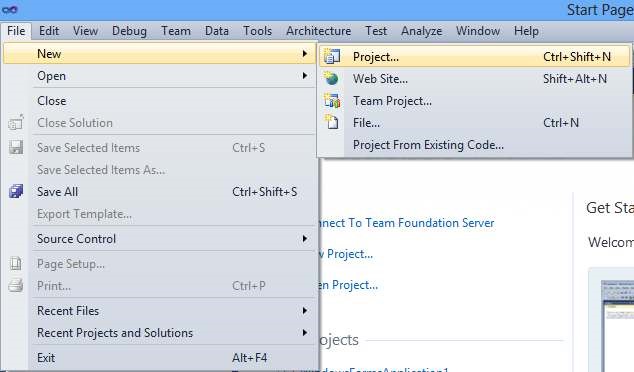
Hình 1.8: Tạo mới dự án
Bước 2: Chọn loại dự án là Class Library và ặt tên <LoiChao= cho tập tin DLL.
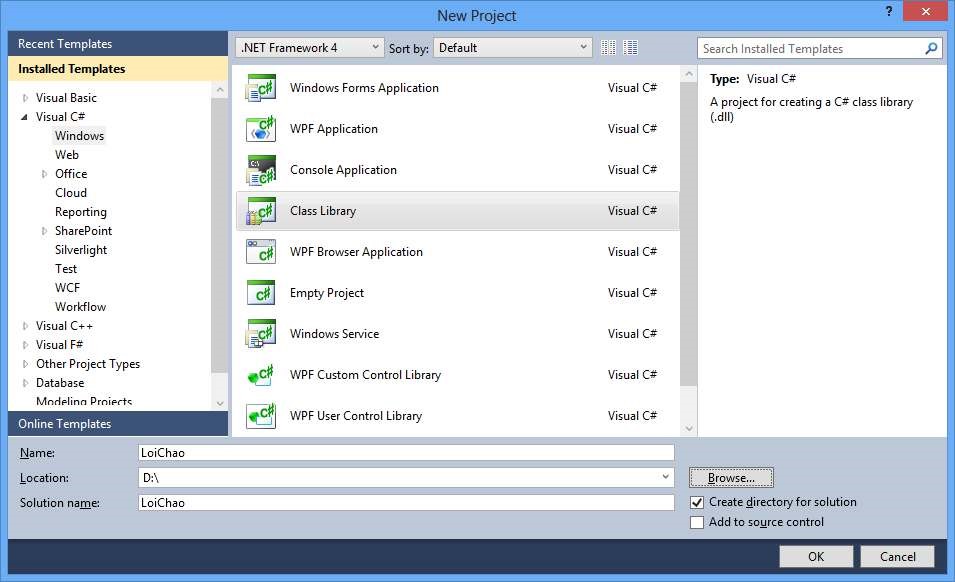
B±ß
c 1: Ch
ọ
n
lo
ạ
i d
ÿ
Æn
B±ßc 2: Đặ
t tŒn d
ÿ
Æn
Hình 1.9: Chọn loại dự án và ặt tên dự án
Bước 3: Giao diện soạn thảo mã lệnh ược hiển thị, tiến hành viết mã lệnh như hình 1.10.
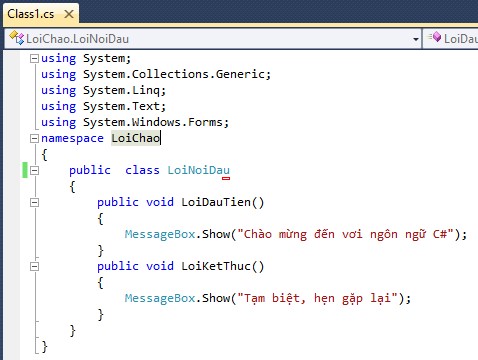
Hình 1.10: Giao diện soạn thảo mã lệnh
Bước 4: Nhấn F5 biên dịch ể dự án tạo tập tin DLL. Thông thưßng tập tin DLL ược tạo sẽ nằm trong thư mục Bin cÿa dự án hoàn thành công việc tạo tập tin
DLL
1.9.3. Các b¤ác ể sử dụng tập tin DLL Bước 1: Tạo dự án mới như hình 1.11.
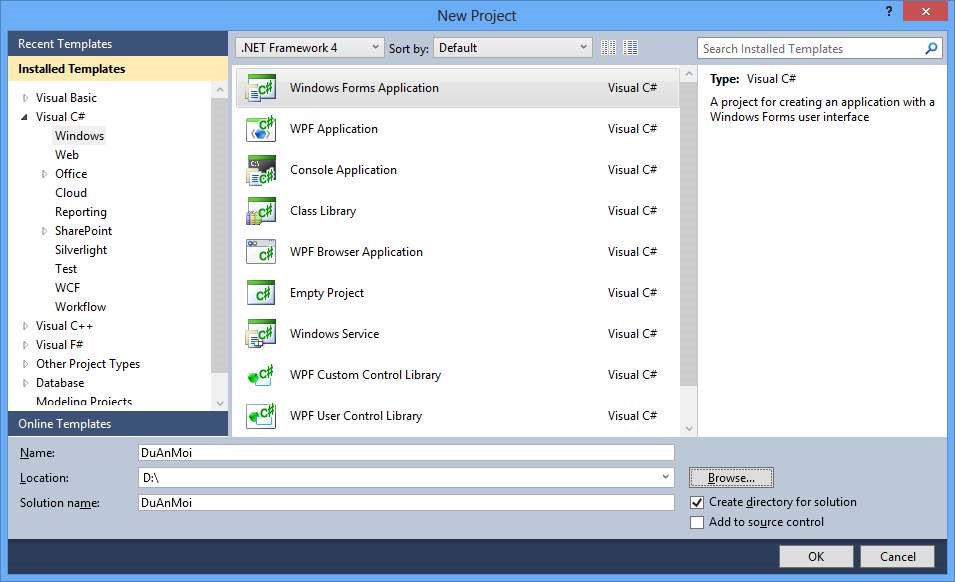
B±ß
c 1:Ch
ọ
n
lo
ạ
i d
ÿ
Æn
Windows
Forms
Application
B±ßc 2: Đặ
t tŒn d
ÿ
Æn v ch
ọn đ±ß
ng
d
ẫn l±u trÿ
Hình 1.11: Tạo dự án mới
Bước 2: Bên cửa sổ Solution Explorer, nhấp phải chuột vào References và chọn Add References ể thêm *.DLL vào dự án này như hình 1.12.
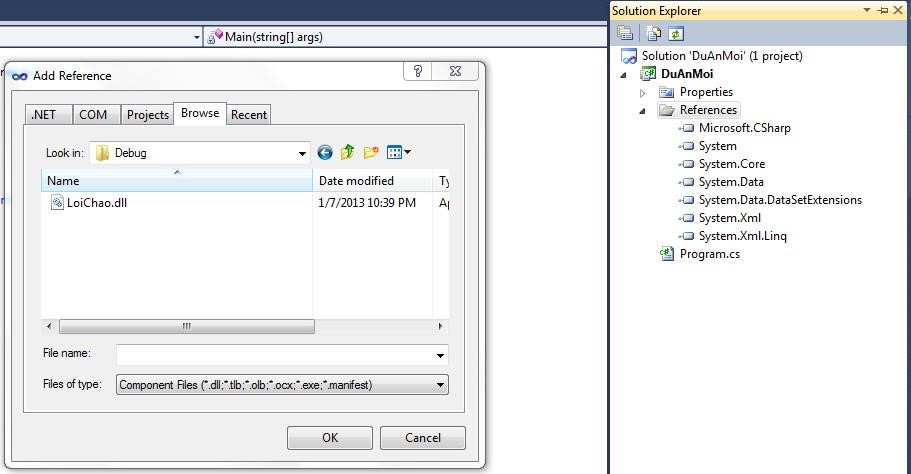
Bướ
c 1: Nh
ấ
p ph
ả
i chu
ộ
t
vào References và ch
ọ
n
Add References
Bướ
c 2: Trên c
ử
a s
ổ
Add
Reference ch
ọ
n tab Browse
ế
Bước 3: Tìm
n
ưß
ng d
ẫ
n ch
ā
a
t
ậ
p tin DLL
Bướ
c 4:
ch
ọ
n t
ậ
p
tin DLL
Bướ
c 5: Ch
ọ
n OK
Hình 1.12: Thêm tập tin DLL vào dự án Bước 3: Sử dụng tập tin DLL.
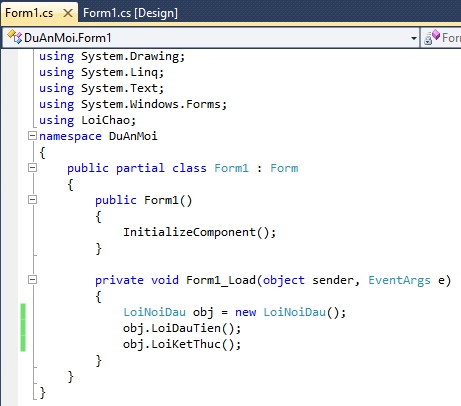
Khai bÆo khng gian
tŒn c
ÿ
a DLL
Khai báo đối đ±ÿ
ng
v s
ÿ
d
ÿng ph±¡ng
th
ÿ
c trong DLL
Hình 1.13: Sử dụng DLL
Ví dụ: Xây dựng tập tin DLL hỗ trợ giải phương trình bậc hai.
Bước 1: Tao dự án loại Class Library và ặt tên là Giai_phuong_trinh_bac_hai
như hình 1.14.
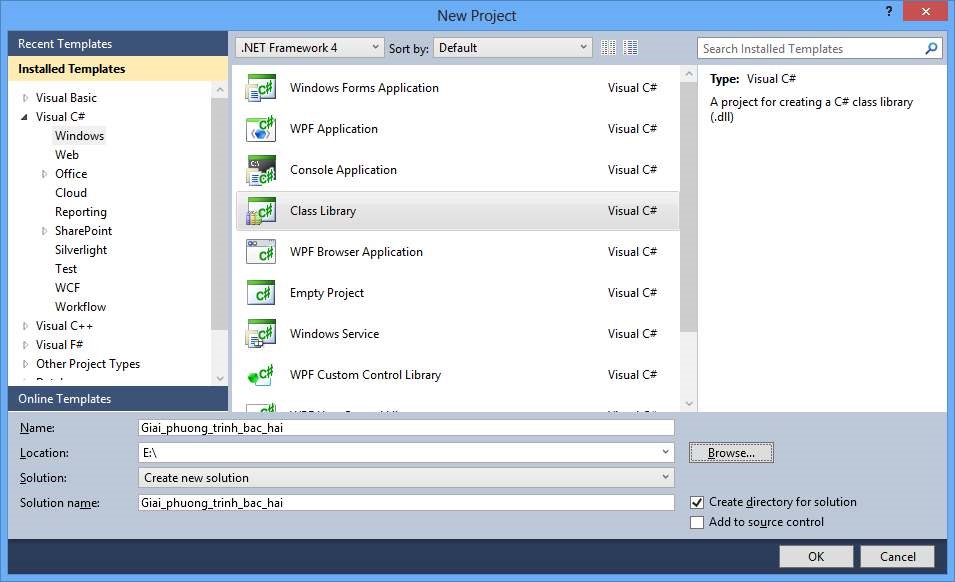
Hình 1.14: Tạo dự án Class Library
Bước 2: Viết mã lệnh cho iều khiển
using System; using System.Collections.Generic; using System.Linq; using System.Text; namespace Giai_phuong_trinh_bac_hai { public class PhuongTrinhBacHai { int a, b, c; public int C { get { return c; } set { c = value; } } public int B { get { return b; } set { b = value; } } public int A { get { return a; } set { a = value; } } public string TimNghiem() { string ketqua = ""; double x1=0, x2=0; double delta = b * b - 4 * a * c; if (a != 0) { if (delta < 0) ketqua = "Phương trình vô nghiệm"; else if (delta == 0) { x1 = -b / (2.0 * a); ketqua = "Phương trình có nghiệm kØp: " + x1; } else { x1 = (-b - Math.Sqrt(delta)) / (2.0 * a); x1 = (-b + Math.Sqrt(delta)) / (2.0 * a); ketqua = "x1 = " + x1 + " v x2 = " + x2; } } else ketqua = "Đây không phải là phương trình bậc hai"; return ketqua; } } } |
1.10. Bài tập cuối ch¤¢ng
Bài 1: Tạo tập tin thư viện tên ToaDo.DLL, hỗ trợ cộng và trừ hai tọa ộ
Bài 2: Tạo tập tin thư viện tên PhanSo.DLL, hỗ trợ cộng, trừ, nhân, chia hai phân số
Bài 3: Tạo tập tin thư viện tên PTB1.DLL, hỗ trợ ngưßi sử dụng giải phương trình bậc nhất: ax + b = 0
Bài 4: Tạo tập tin thư viện tênPTB4.DLL, hỗ trợ ngưßi sử dụng giải phương trình trùng phương: ax4 + bx2 + c = 0
Bài 5: Tạo tập tin thư viện tên HePTB1.DLL, hỗ trợ ngưßi sử dụng giải hệ phương trình bậc nhất hai ẩn số:
{
CH£¡NG 2: GIàI THIÞU VÀ WINDOWS FORMS
2.1. Giái thißu
2.1.1. Āng dụng Windows Forms
Windows Forms là āng dụng cơ b¿n cÿa Microsoft; Windows Forms cho phép lập trình viên tạo các form một cách dễ dàng, ồng thời hỗ trợ nhiều iều khiển (Controls) hoặc thành phần (Components) giúp lập trình viên có thể xây dựng, tùy chỉnh các giao diện form một cách nhanh chóng: Tạo ra các form có kích thước và hình dạng khác nhau, bố trí các iều khiển và thành phần trên form phù hợp với nhu cầu, mục ích cÿa người sử dụng.
Ngoài ra, trên mỗi iều khiển thì Windows Forms cung cÁp nhiều sự kiện giúp tương tác với thiết bị. Lập trình viên có thể sử dụng một cách a dạng các sự kiện này trên các thiết bị như: sự kiện Án nút bàn phím, sự kiện nhÁp chuột, hoặc sự kiện Án tổ hợp phím.
Tạo một dự án Windows Forms: Để tạo một dự án Windows Forms với C#, cần thực hiện một số bước sau :
Bước 1: Sau khi cài xong Micorsoft Visual Studio 2010, tiến hành bật āng dụng Visual Studio 2010 lên bằng cách nhÁp vào biểu tượng như hình 2.1:
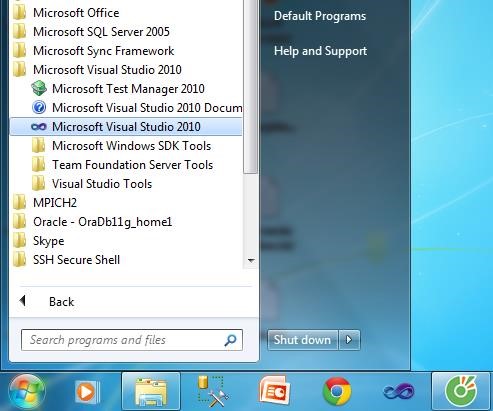
Hình 2.1: Mở ứng dụng Visual Studio 2010
Bước 2: Sau khi ã chọn biểu tượng Visual Studio 2010 giao diện như hình 2.2 sẽ ược hiển thị:
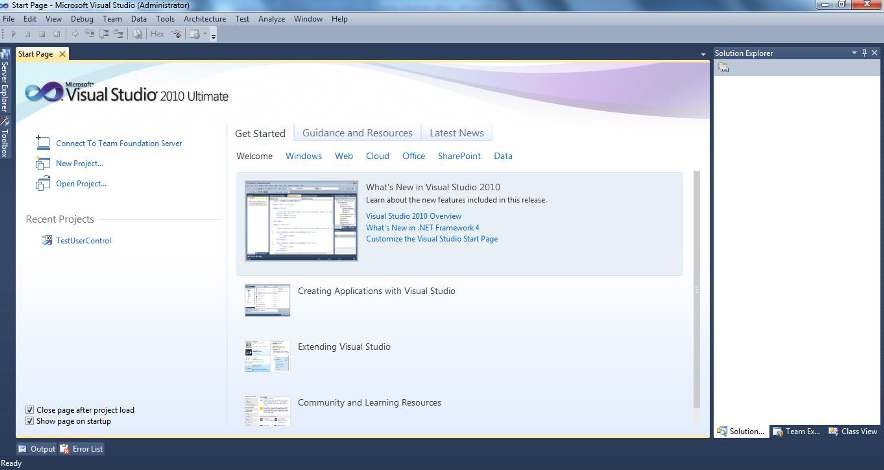
Hình 2.2: Giao diện ứng dụng Visual Studio 2010
Bước 3: Chọn Menu File > New > Project
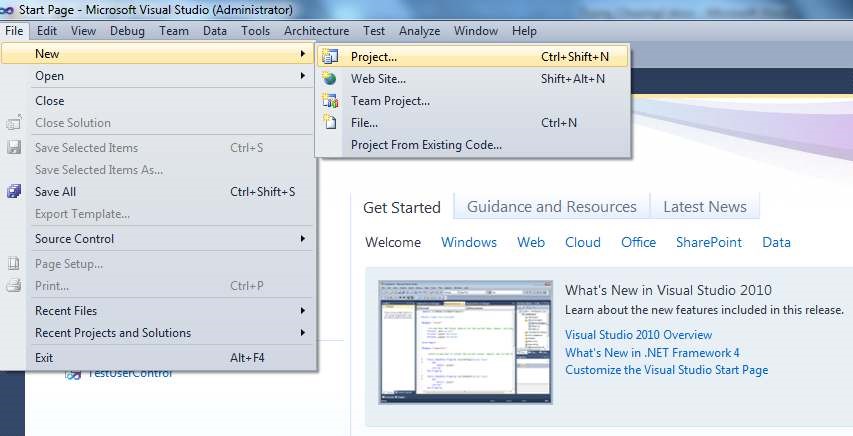
Hình 2.3: Giao diện tạo dự án mới
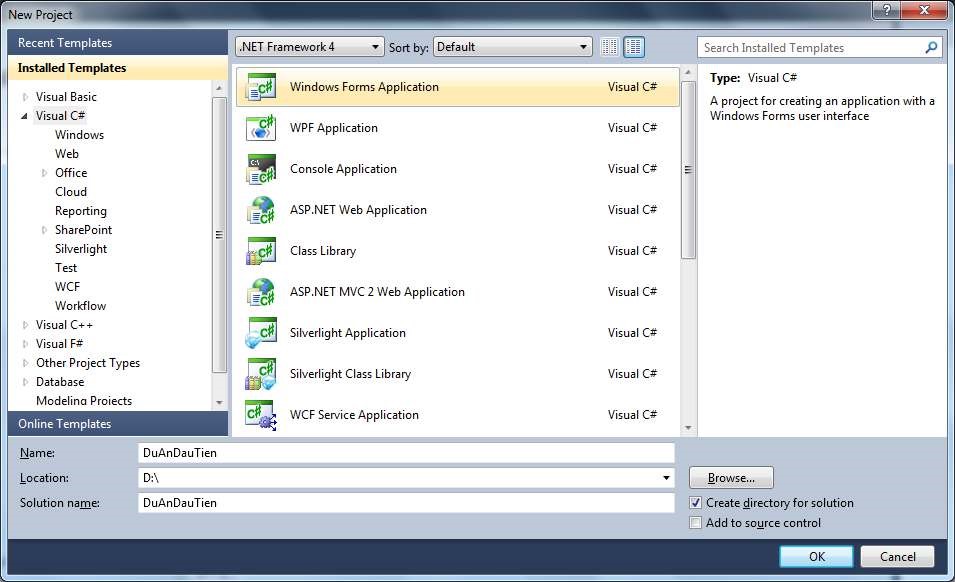
Bước 4: Sau khi thực hiện xong bước 3, cửa số New Project sẽ xuÁt hiện, tại cửa số này lập trình viên có thể chọn ngôn ngữ lập trình sử dụng và chọn loại āng dụng muốn viết. Cụ thể ở ây chọn ngôn ngữ Visual C#, và loại āng dụng là Windows Forms. Sau khi ã chọn xong loại āng dụng ã viết, lập trình viên cần ặt tên cho dự án (nếu không muốn sử dụng tên mặc ịnh cÿa Visual Studio) và ường dẫn sẽ lưu dự án như hình 2.4:
Ch
ọ
n ngôn ng
ữ
l
ậ
p trình
Ch
ọ
n lo
ạ
i
ā
ng d
ụ
ng
Đặ
t tên cho
d
ự
án
Ch
ọ
n
ườ
ng d
ẫ
n
lưu dự
án
Hình 2.4: Cửa sổ New Project
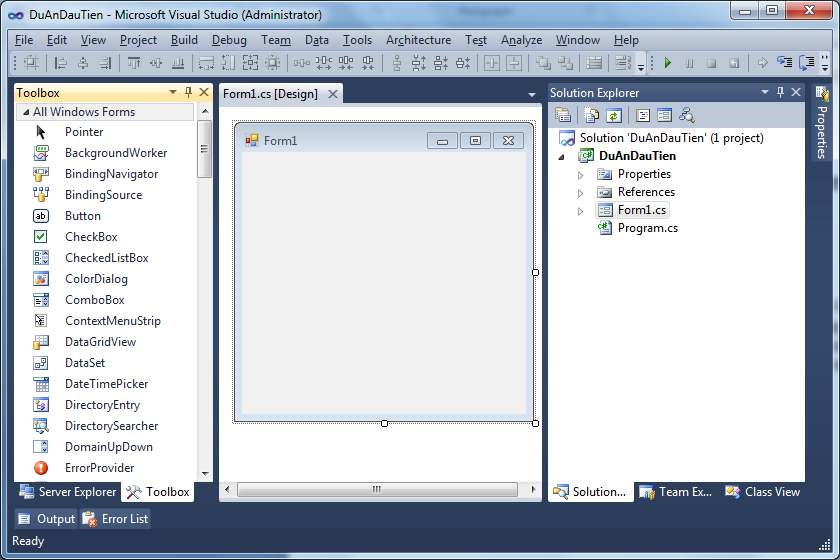
Sau khi ã tạo xong dự án, một form mới có tên Form1 mặc ịnh sẽ ược thêm vào dự án vừa tạo như hình 2.5. Lúc này lập trình viên có thể thiết kế giao diện cÿa Form1 bằng cách thêm các thành phần cần thiết phù hợp với nhu cầu cÿa phần mềm.
Thanh titlebar
Thanh menu
Giao di
ệ
n ban
ầ
u c
ÿ
a form
Hình 2.5: Giao diện chính của dự án Windows Forms
Thêm form mới vào dự án:
Phần lớn các dự án phần mềm ều chāa rÁt nhiều form . Do ó lập trình viên có thể thêm một form mới vào dự án và thiết kế form ó tại thời iểm thiết kế hoặc lập trình viên có thể thêm form mới bằng cách viết các oạn mã tạo form và form mới sẽ ược tạo ra tại thời iểm thực thi cÿa chương trình.
Để thêm một form mới vào dự án tại thời iểm thiết kế, trên menu Project, chọn Add Windows Form. Một hộp thoại Add New Item ược mở ra. Sau ó chọn mục Windows Form và ặt tên cho form mới như hình 2.6. NhÁp Add ể hoàn tÁt việc thêm form mới vào dự án phần mềm.
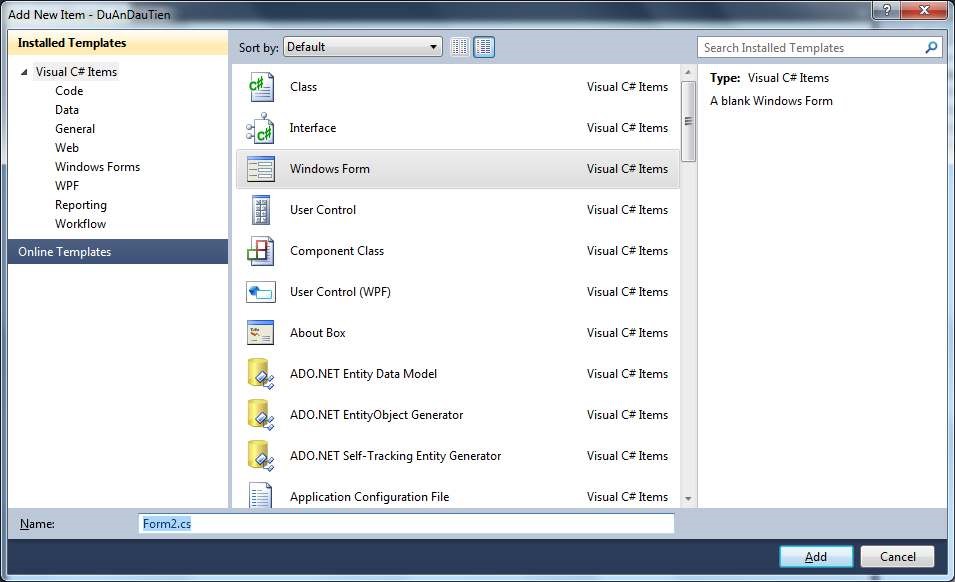
Đặ
t tên cho form m
ớ
i
Ch
ọ
n Windows Form
Hình 2.6: Cửa sổ Add New Item
Để thêm một Form mới sau khi ã hoàn thành việc thiết kế giao diện, lập trình viên sẽ ph¿i viết các oạn mã chương trình tạo form và sau ó form mới sẽ ược tạo và hiển thị trong quá trình chương trình ược thực thi. Khái báo ối tượng thuộc lớp Form như sau:
Form form1; form1 = new Form();
Hiển thị Form khi tại thời iểm chương trình thực thi cần sử dụng ến phương thāc Show() hoặc ShowDialog(): form1.Show();
2.1.2. Không gian tên (namespace)
Namespace ược gọi là không gian tên. Ý nghĩa lớn cÿa việc sử dụng không gian tên là tránh sự xung ột tên lớp (class) trong một dự án (project). Ngoài ra, không gian tên còn giúp phân nhóm những lớp có cùng chāc năng nhằm giúp dễ dàng qu¿n lý mã nguồn. Cụ thể, ể làm việc với màn hình Console, C# ã tạo ra một lớp Console, lớp này chāa những thuộc tính và phương thāc chỉ dành riêng làm việc với môi trường Console, lớp Console này ặt trong không gian tên System;
Không gian tên tổ chāc dạng phân cÁp, y như việc phân cÁp cÿa cây thư mục. Trong một không gian tên có thể chāa nhiều lớp, các lớp trong cùng một không gian tên không ược trùng tên. Hình 2.7 cho thÁy sự phân cÁp cÿa không gian tên:
Không gian tên System chāa không gian tên Data;
Không gian tên Data chāa không gian tên Oracle và SqlClient;
Trong không gian tên SqlClient chāa nhiều lớp khác tên nhau như: lớp
SqlCommand, lớp SqlConnection, …
System
Oracle
Console
…..
Data
SqlConnection
SqlClient
SqlCommand
Hình 2.7: Tổ chức phân cấp của không gian tên trong C#
Sử dụng không gian tên:
C# xây dựng sẵn nhiều lớp ối tượng ặt trong các không gian tên khác nhau phục vụ cho việc lập trình. Để sử dụng không gian tên trong C#, cần sử dụng từ khóa using.
Ví dụ 2.1:
using System;
using System.Windows.Forms;
Khi tạo một dự án kiểu Windows Application, mặc ịnh dự án sẽ sử dụng 8 không gian tên sau:
using System; using System.Collections.Generic; using System.ComponentModel; using System.Data; using System.Drawing;
using System.Linq; using System.Text; using System.Windows.Forms;
Ý nghĩa cÿa các không gian tên như sau:
- Không gian tên System: Chāa các lớp và các kiểu dữ liệu cơ sở (int, double, byte, short, …).
- Không giam tên System.Data: Chāa các lớp cÿa ADO.NET, các lớp giúp kết nối hoặc thao tác với cơ sở dữ liệu (SQL Server, Oracle, Microsoft Access).
- Không gian tên System.Drawing: Chāa các lớp làm việc với ồ họa.
- Không giam tên System.ComponentModel: Chāa các lớp cơ sở và giao diện giúp thực thi chuyển ổi kiểu, thuộc tính, liên kết với các dữ liệu nguồn và các thành phần cÁp phép
- Không gian tên System.Collections.Generic: Chāa các lớp hỗ trợ cho việc thiết lập các tập hợp dạng chung mẫu (template) như:
- ArrayList List<T>: Tập hợp chung mẫu có thể thay ổi kích thước khi vận hành.
- Queue Queue<T>: Tập hợp chung mẫu theo mô hình vào trước ra trước(FIFO).
- Stack Stack<T>: Tập hợp chung mẫu theo mô hình vào sau ra trước (LIFO)
- …
- Không gian tên System.Text: Cung cÁp các lớp giúp mã hóa các ký tự Ascii hoặc Unicode.
- Không gian tên System.Linq: Cung cÁp các lớp hỗ trợ cho việc sử dụng ngôn ngữ truy vÁn tích hợp (Language-Integrated Query – LinQ).
- Không gian tên System.Windows.Forms: Là không gian tên chính cung cÁp các lớp ể xây dựng āng dụng kiểu Windows Application. Không gian tên System.Windows.Forms chia thành các nhóm sau:
- Control, UserControl, Form
- Menu, toolbar: ToolStrip, MenuStrip, ContextMenuStrip,
StatusStrip
- Controls: TextBox, ComboBox, ListBox, ListView, WebBrowser, Label, …
- Layout: FlowLayoutPanel, TableLayoutPanel, … Giúp trình bày các iều khiển trên form.
- Data và DataBinding: Gồm các công cụ BindingNavigator, BindingSource, … giúp liên kết dữ liệu từ cơ sở dữ liệu ến các iều khiển Dataset hoặc DataGridView.
- Command Dialog Boxes: Gồm các iều khiển OpenFileDialog, SaveFielDialog, ColorDialog, FontDialog, PrintDialog làm việc với tập tin, màu sắc, phông chữ, in Án.
2.1.3. Thanh công cụ (Toolbox)
Cung cÁp danh sách các Component/ Control ược liệt kê theo nhóm, cho phép lập trình viên sử dụng thao tác kéo th¿ vào form ể thiết kế giao diện chương trình.
Khi tạo xong dự án, thì giao diện chính cÿa dự án ược hiển thị như hình 2.8. Phía bên tay trái hình 2.8 là thanh công cụ.
Ngoài những iều khiển hiển thị mặc ịnh trong thanh công cụ, lập trình viên cũng có thể thêm các thành phần mới vào bằng các chọn Project/AddReference.

H
ộ
p công c
ụ
Hình 2.8: Giao diện chính với thanh công cụ bên trái
Nếu giao diện chính không hiển thị thanh công cụ, lập trình viên có thể hiển thị bằng cách chọn View/ Toolbox như hình 2.9.
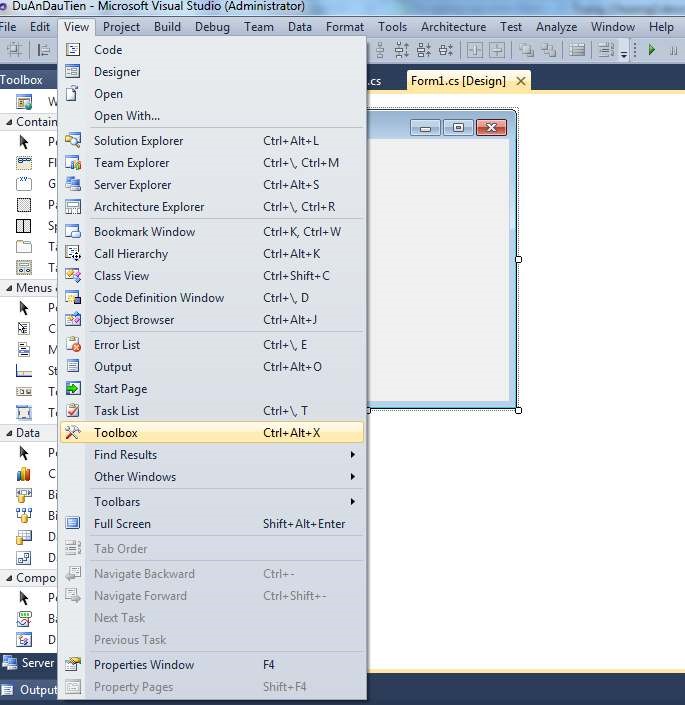
Hình 2.9: Hiển thị thanh công cụ
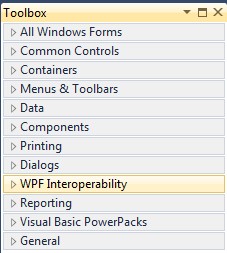
Thanh công cụ bố trí các iều khiển thành những nhóm riêng biệt như hình 2.10:
Ch āa các iều khiển giúp trình bày Chāa các iều khiển thông các iể u khiển khác trên form dụng như: TextBox, Label, ..
Chāa các iều khiển giúp tạo thanh thực ơn và thanh
Chāa các iều khiển trạng thái: MenuStrip,
giúp làm việc với cơ
StatusStrip
sở dữ liệu
Chāa các iều khiển giúp
Chāa các iều khiển kiểm tra dữ liệu nhập như: giúp làm việc với việc ErrorProvider, HelpProvider in Án: PrintDialog,
PrintReviewDialog Chāa các iều khiển làm
việc với tập tin
Chāa iều khiển cho
Chāa các iều khiển làm phép ặt iều khiển việc với báo cáo cÿa WPF trong cửa
sổ Windows Form: ẽ các hình ô
Chāa iều khiển cho phép v ElemenHost vuông, hình tròn, ..trên form, hoặc in form.
Hình 2.10: Thanh công cụ
Với việc phân loại các iều khiển theo nhóm giúp cho lập trình viên dễ dàng tìm kiếm iều khiển cần sử dụng hơn.
2.1.4. Định dạng mã C#
Để ịnh dạng mã lệnh khi lập trình. Lập trình viên cÿa thể tùy chỉnh lại ịnh dạng mã trong cửa sổ Option. Đầu tiên bật cửa sổ Option bằng cách chọn Tools/ Options như hình 2.11:
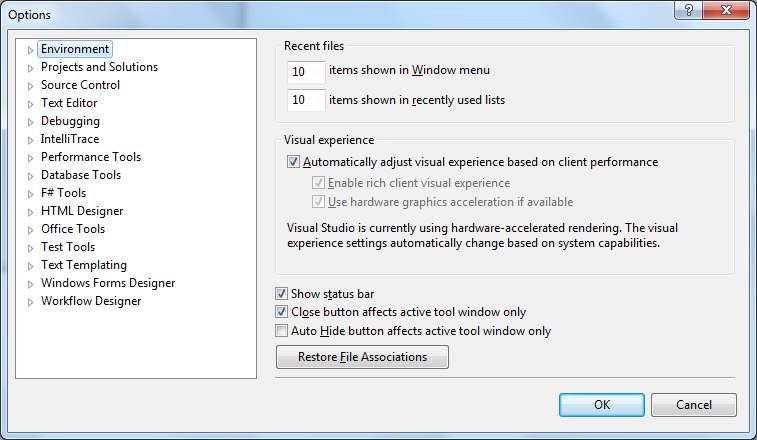
Hình 2.11: Giao diện cửa sổ Option
Sau khi ã mở cửa sổ Option, chọn mục Evironment/ Fonts and Colors như hình 2.12 ể ịnh dạng lại mã lệnh:
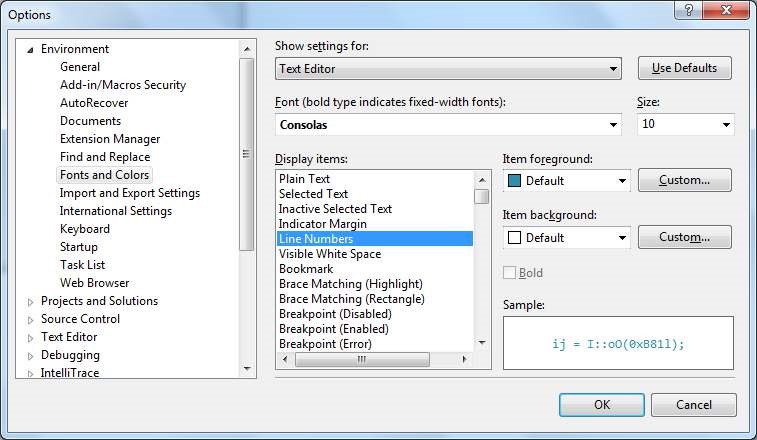
M
ụ
c mu
ốn ị
nh d
ạ
ng
như: chú thích, chuỗ
i
văn b¿
n, t
ừ
khóa, …
Font ch
ữ
hi
ể
n th
ị
Kích thướ
c hi
ể
n th
ị
Màu c
ÿ
a mã l
ệ
nh
Màu n
ề
n mã l
ệ
nh
Hình 2.12: Giao diện ịnh dạng mã lệnh
2.2. Các loại Form
2.2.1. Thußc tính Form
- Thiết lập giá trị thuộc tính form trong cửa sổ Properties:
Windows Forms hỗ trợ nhiều thuộc tính cho việc tùy chỉnh form. Lập trình viên có thể thay ổi giá trị các thuộc tính này trong cửa sổ Properties như hình 2.13 ể iều chỉnh kích thước, màu sắc, font chữ, … cÿa form cho phù hợp.
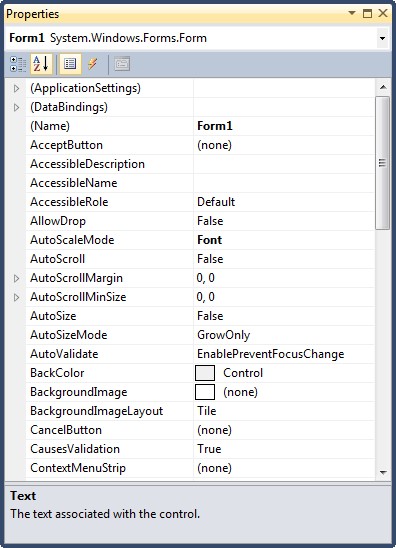
Hình 2.13: Giao diện cửa sổ Properties
B¿ng 2.1 mô t¿ một số thuộc tính thường sử dụng trong việc thiết kế form
Bảng 2.1: Bảng mô tả thuộc tính Form
Thußc tính | Mô tả |
Name | Đặt tên form |
AcceptButton | Giá trị thuộc tính này nhận là tên cÿa một button trên form. Khi ó thay vì nhÁp chuột vào button ể thực thi thì người dùng có thể Án phím Enter trên bàn phím |
Backcolor | Thiết lập màu nền cÿa form |
BackgroundImage | Thiết lập hình nền cho form |
BackgroundImageLayout | Thiết lập việc hiển thị hình vừa thêm trong thuộc tính BackgroundImage sẽ hiển thị trên form ở dạng: bình thường (None), giữa (Center), … |
CancelButton | Giá trị thuộc tính này nhận là tên cÿa một button trên form. Khi ó thay vì nhÁp chuột vào button ể thực thi thì người dùng có thể Án phím Escape trên bàn phím |
ControlBox | Mang giá trị true hoặc false. Nếu thiết lập |
thuộc tính là false thì sẽ loại bỏ các nút minimize và nút maximize trên form | |
Cusor | Thiết lập hình dạng con trỏ khi di chuyển con trỏ vào form |
Enable | Mang giá trị true hoặc false; Nếu thiết lập thuộc tính là false thì iều khiển trong form sẽ không cho phép người dùng thao tác. |
Font | Thiết lập văn b¿n hiển thị trên iều khiển |
ForeColor | Thiết lập màu mặc ịnh cho chuỗi cÿa các iều khiển trên form |
FormBorderStyle | Thiết lập ường viền cÿa form và hành vi cÿa form khi chạy chương trình |
HelpButton | Mang giá trị true hoặc false; Nếu thiết lập thuộc tính là true thì trên thanh titlebar sẽ hiện 1 nút có dÁu ? (nút này chỉ hiện khi hai thuộc tính MinimizeBox và MaximizeBox ược thiết lập là false) |
Icon | Biểu tượng hiển thị bên trái trên thanh titlebar cÿa form |
KeyReview | Mang giá trị true hoặc false: nếu thiết lập thuộc tính là true cho phép các sự kiện bàn phím cÿa form có hiệu lực |
Location | Khi thuộc tính StartPosition ược thiết lập là Manual, thì thuộc tính Location có tác dụng thiết lập vị trí hiển thị cÿa form trên màn hình |
MaximizeBox | Mang giá trị true hoặc false: nếu thiết lập thuộc tính là false thì nút maximize form trên thanh titlebar sẽ mÁt i |
MaximumSize | Thiết lập kích thước lớn nhÁt cÿa form (chiều rộng x chiều cao) |
MinimizeBox | Mang giá trị true hoặc false: nếu thiết lập thuộc tính là false thì nút minimize form trên thanh titlebar sẽ mÁt i |
MinimumSize | Thiết lập kích thước nhỏ nhÁt cÿa form (chiều rộng x chiều cao) |
Opacity | Thiết lập ộ trong suốt cho form |
Size | Kích thước form |
StartPosition | Vị trí hiển thị cÿa form trên màn hình |
Text | Chuỗi văn b¿n hiển thị trên titlebar cÿa form |
TopMost | Mang giá trị true hoặc false: nếu thiết lập thuộc tính là true thì form sẽ luôn hiển thị trên các cửa sổ khác |
Visible | Mang giá trị true hoặc false: nếu thiết lập thuộc tính là true thì form sẽ ược hiển thị trên màn hình, nếu là false sẽ không hiển thị trên màn hình |
WindowState | Có 3 giá trị: Normal: hiển thị form bình thường; Minimized: khi chạy chương trình form sẽ bị thu nhỏ dưới thanh taskbar; Maximized: form hiển thị có kích thước ầy màn hình |
IsMDIContainer | Mang giá trị True hoặc False.
|
MdiParent | mang giá trị là ối tượng MDI Form. Khi thiết lập giá trị cho thuộc tính MdiParent thì form sẽ trở thành Child Form |
- Thiết lập giá trị thuộc tính form bằng mã lệnh:
Ngoài việc thiết kế form bằng việt thiết lập các giá trị trong cửa sổ properties. Lập trình viên cũng có thể thiết lập giá trị thuộc tính cÿa form bằng mã lệnh như sau:
- Thay ổi chuỗi văn b¿n hiển thị trên titlebar bằng cách thiết lập giá trị cho thuộc tính Text:
Form1.Text = <Đây là Form1=;
- Thiết lập kích thước form: Có thể thiết lập giá trị cho thuộc tính Width và thuộc tính Height ể quy ịnh chiều rộng và chiều cao cho form.
Form1.Width = 300;
Form1.Height = 400;
hoặc:
Form1.Size = new Size(300, 400);
Lưu ý: Nếu thuộc tính StartPosition ược thiết lập là WindowsDefaultBounds, thì form sẽ ược thiết lập kích thước mặc ịnh. StartPosition ược thiết lập giá trị khác thì kích thước form sẽ ược thiết lập như quy ịnh ở thuộc tính Size.
- Thiết lập ộ trong suốt cho form:
Form1.Opacity = 0.5;
- Thiết lập vị trí hiển thị cÿa form: Sử dụng thuộc tính StartPosition ể thiết lập vị trí hiển thỉ bạn ầu cÿa form trên màn hình. Giá trị thiết lập cÿa thuộc tính StartPosition là một trong các giá trị quy ịnh sẵn trong biến kiểu liệt kê
FormStartPosition:
Bảng 2.2: Mô tả các giá trị của FormStartPosition
Giá trị | Mô tả |
Manual | Nếu StartPosition mang giá trị Manual thì vị trí form hiển thị sẽ là vị trí thiết lập tại thuộc tính Size. |
CenterScreen | Form hiển giữa màn hình |
WindowsDefaultLocatio n | Form hiển thị tại vị trí mặc ịnh với kích thước form sẽ là kích thước form ược thiết lập tại thuộc tính Size |
WindowsDefaultBounds | Form hiển thị tại vị trí mặc ịnh với kích thước form sẽ là kích thước mặc ịnh |
CenterParent | Form hiển thị ở vị trí giữa form cha |
Ví dụ 2.2: Hiển thị Form1 ở vị trí giữa màn hình
Form1.StartPosition = FormStartPosition.WindowsDefaultLocation;
Thiết lập form hiển thị:
Trong C#, lập trình viên có thể thiết lập form hiển thị ầu tiên khi dự án ược thực thi bằng cách sửa lại mã lệnh trong hàm main cÿa lớp Program như hình 2.14:
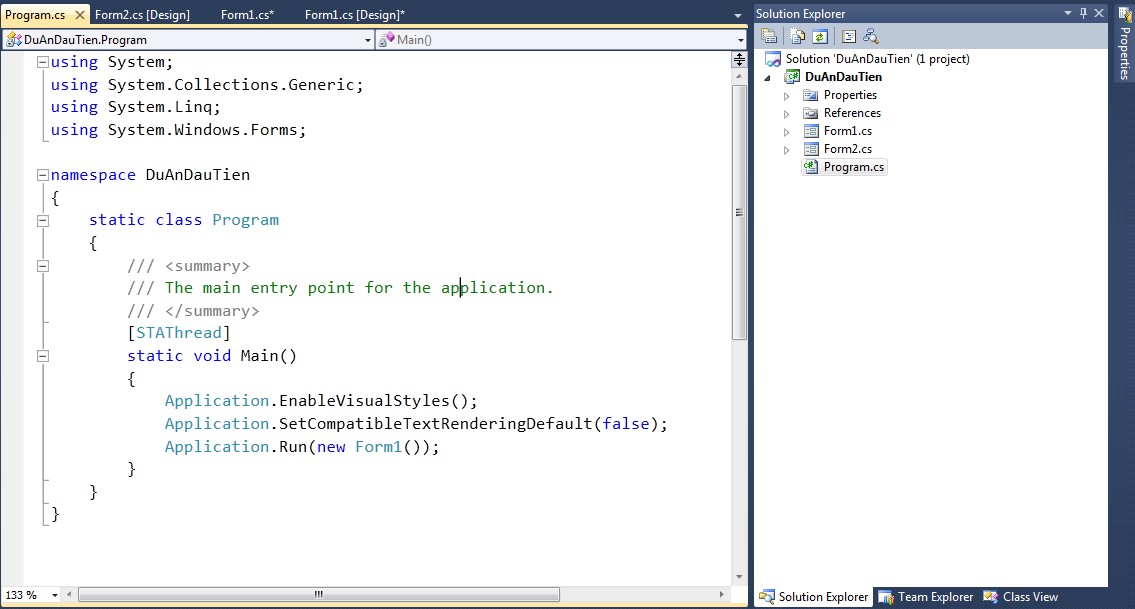
L
ớ
p Program m
ặ
c
ịnh ượ
c tao ra
trong d
ự
án
Các oạ
n mã m
ặc ị
nh
trong l
ớ
p Program
Hình 2.14: Lớp Program
Lớp Program chāa một hàm bên trong là hàm Main. Khi dự án ược thực thi, thì mã lệnh trong hàm Main sẽ thực thi trước. Cụ thể tại dòng:
Application.Run(new Form1());
Dòng lệnh trên chỉ ra rằng form ầu tiên sẽ hiển thị là Form1. Do ó, lập trình viên chỉ cần sữa lại mã lệnh chỉ ịnh một form khác muốn hiển thị bằng cách thay tên form ó cho Form1.
Ví dụ 2.3: Hiển thị form có tên Form2 trong dự án
Application .Run(new Form2());
2.2.2. Các loại Form
Trong āng dụng Windows Forms, có 3 loại form: form bình thường (Normal Form), form cha (Mdi Form), form con (Child Form).
- Mdi Form:
Mdi Form là form có thể chāa các Child Form bên trong. Để làm ược công việc ó thì form ph¿i ược thiết lập thuộc tính:
IsMdiContainer = True;
Lập trình viên có thể thiết lập thuộc tính IsMdiContainer trong cửa sổ Properties trên màn hình thiết kế form, hoặc bằng mã lệnh. Khi ã thiết lập thuộc tính IsMdiContainer là True thì hình dạng form sẽ thay ổi như hình 2.15.
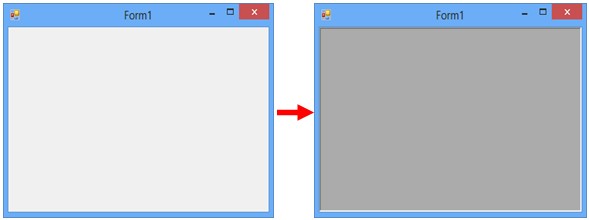
Hình 2.15: Hình dạng form khi chuyển từ Normal Form sang Mdi Form
- Child Form:
Child Form là dạng form nằm bên trong vùng làm việc cÿa Mdi Form hay nói cách khác là Child Form ược chāa bên trong Mdi Form. Một form muốn trở thành Child Form cần ph¿i khai báo thuộc tính MdiParent có giá trị là ối tượng Mdi Form.
Thuộc tính MdiParent không ược biểu diễn trên cửa sổ Properties, do ó lập trình viên bắt buộc ph¿i thiết lập giá trị MdiParent bằng mã lệnh.
Ví dụ 2.4: Viết chương trình biểu diễn Mdi Form và Child Form như hình 2.16.
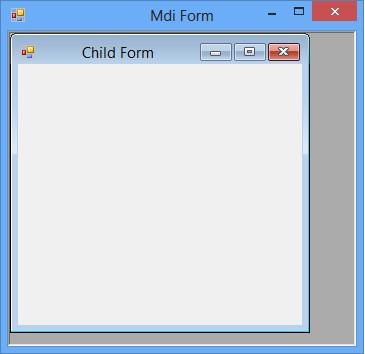
Hình 2.16: Mdi Form và Child Form
Hướng dẫn:
Bước 1: Tạo một dự án mới bằng C#, loại dự án là Windows Forms Application.
Giao diện ầu tiên cÿa chương trình hiển thị Form1 như hình 2.17.
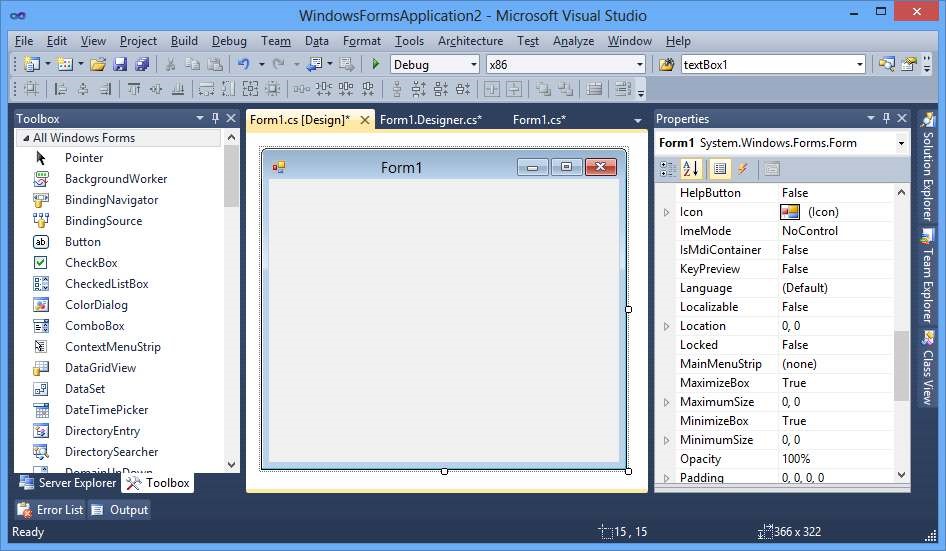
Hình 2.17: Giao diện Form1 khi tạo dự án
Bước 2: Viết mã lệnh cho chương trình
Tại sự kiện Load cÿa Form1 viết các dòng lệnh sau:
private void Form1_Load(object sender, EventArgs e) { this.Text = "Mdi Form"; this.IsMdiContainer = true; Form frm = new Form(); frm.Text = "Child Form"; frm.MdiParent = this; frm.Show(); } |
Bước 3: NhÁn Ctrl + Shift + B ể biên dịch mã nguồn và nhÁn F5 ể thực thi chương trình sẽ ược Mdi Form và Child Form như hình 2.16. Normal Form:
Normal Form là form hoạt ộng ộc lập với tÁt c¿ các form khác, nghĩa là form sẽ không chāa hoặc ược chāa bởi một form nào khác. Thông thường khi tạo mới dự án Windows Forms Application thì form mặc ịnh ược tạo và hiển thị ầu tiên là Normal Form. Giao diện cÿa Normal Form như hình 2.17.
2.2.3. Các hình dạng cÿa Form
Windows Forms mặc ịnh các form ược tạo ra ều ở dạng hình chữ nhật. Nếu lập trình viên muốn tạo form với hình dạng khác như hình tròn hoặc hình a giác thì cần thiết lập lại thuộc tính Region cÿa form trong sự kiện Form_Load. Tuy nhiên, lập trình viên không thể thÁy ược hình dạng mới cÿa form trong lúc thiết kế mà chỉ có thể thÁy ược hình dạng khác cÿa form khi chương trình ược thực thi. Do ó sẽ cần ph¿i thực thi chương trình nhiều lần ể kích thước form phù hợp với nhu cầu thiết kế.
Ví dụ 2.5: Thiết kế form có hình ellipse có chiều rộng là 300 và chiều cao là 200 Bước 1: Tạo sự kiện Form_Load bằng cách nhÁp úp chuột vào màn hình thiết kế form như hình 2.18:
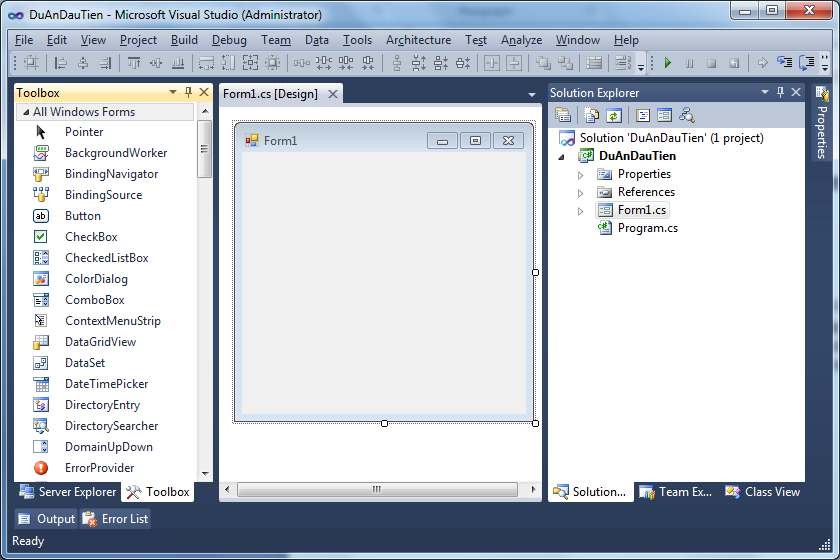
Nh
Áp úp chuộ
t vào
màn hình thi
ế
t k
ế
c
ÿ
a form
Hình 2.18: Màn hình thiết kế form
Bước 2: Sau khi tạo ra sự kiện Form_Load, tiến hành viết các dòng lệnh trong sự kiện Form_Load như sau:
private void Form1_Load(object sender, EventArgs e)
{
System.Drawing.Drawing2D.GraphicsPath path = new
System.Drawing.Drawing2D.GraphicsPath(); path.AddEllipse(0, 0, 300, 200); Region myRegion = new Region(myPath); this.Region = myRegion;
}
Bước 3: Àn F5 ể thực thi chương trình, khi chương trình ược thực thi sẽ ược form như hình 2.19:
Hình 2.19: Form hình Ellipse
2.2.4. Bi¿n cố cÿa Form
Biến cố cÿa form hay có thể gọi là các hành ộng hoặc sự kiện liên quan ến form. Āng dụng Windowns Forms ược hỗ trợ nhiều sự kiện và các oạn mã tạo ra các sự kiện ều ược sinh ra một cách tự ộng. Để sử dụng các sự kiện cÿa form lập trình viên cần thực hiện các thao tác sau:
Bước 1: NhÁp chuột trái vào form
Bước 2: Trên cửa sổ Properties tương āng, nhÁp chuột trái vào biểu tượng  ể mở hộp thoại các sự kiện như hình 2.20.
Bước 3: Hộp thoại hình 2.20 chāa nhiều sự kiện liên quan ến form như: óng form, mở form, di chuyển chuột vào form, … Lập trình viên muốn sử dụng sự kiện nào chỉ cần nhÁp ôi chuột trái vào sự kiện ó.
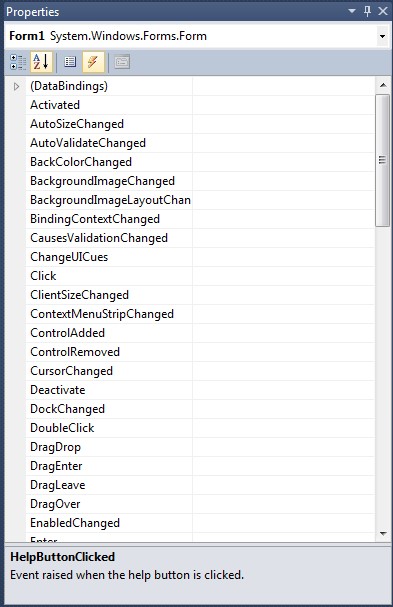
Hình 2.20: Danh sách s
ự
ki
ệ
n form
Danh sách các
s
ự
ki
ệ
n c
ÿ
a form
Ví dụ 2.6: Muốn sử dụng sự kiện nhÁp chuột cÿa form chỉ cần nhÁp ôi chuột vào sự kiện Click thì một phương thāc nhÁp chuột cÿa form sẽ ược tự ộng phát sinh mã lệnh:
private void Form1_Click(object sender, EventArgs e) { //Mª lệnh khi nh¿p chußt v o form } |
B¿ng mô t¿ các sự kiện thường sử dụng cÿa form:
Bảng 2.3: Bảng mô tả các sự kiện của form
Sự kißn | Mô tả |
AutoSizeChanged | X¿y ra khi thuộc tính Autosize cÿa Form chuyển từ True sang False hay ngược lại là False sang True |
BackColorChanged | X¿y ra khi thuộc tính BackColor cÿa Form thay ổi |
Click | X¿y ra khi người dùng Click chuột vào vùng làm việc thuộc Form |
ControlAdded | X¿y ra khi một iều khiển ược Add vào Form |
ControlRemoved | X¿y ra khi một iều khiển bị xóa khỏi Form |
CursorChanged | X¿y ra khi thuộc tính Cursor cÿa Form thay ổi |
DoubleClick | X¿y ra khi người dùng DoubleClick vào vùng làm việc cÿa Form |
FontChanged | X¿y ra khi thuộc tính Font cÿa Form có sự thay ổi |
ForeColorChanged | X¿y ra khi thuộc tính ForeColor cÿa Form có sự thay ổi |
FormClosed | X¿y ra khi Form ã óng (NhÁn vào nút X màu ỏ trên titlebar) |
FormClosing | X¿y ra khi Form ang óng (2 sự kiện FormClosed và FormClosing thường dùng trong lập trình CSDL: khi x¿y ra sự kiện này thì óng kết nối CSDL) |
KeyDown | X¿y ra khi người dùng nhÁn một phím hay một tố hợp phím |
KeyPress | X¿y ra khi người dùng nhÁn một phím |
KeyUp | X¿y ra khi người dùng nh¿ một phím |
MouseClick | X¿y ra khi người dùng nhÁn chuột (một trong 3 lựa chọn: Trái, giữa, ph¿i) |
MouseDoubleClick | X¿y ra khi người dùng nhÁp úp chuột vào một vùng làm việc cÿa Form (một trong 3 lựa chọn: Trái, |
giữa, ph¿i) | |
MouseDown | X¿y ra khi người dùng nhÁn chuột |
MouseHover | X¿y ra khi người dùng di chuyển vào các vùng làm việc Form |
MouseLeave | X¿y ra khi di chuyển chuột ra khỏi vùng làm việc cÿa Form |
MouseMove | X¿y ra khi di chuyển chuột trên một vùng làm việc thuộc Form (nếu Form có chāa một iều khiển nào ó, khi di chuyển chuột trên iều khiển này thì không x¿y ra sự kiện MouseMove cÿa Form) |
MouseUp | X¿y ra khi người dùng nh¿ nhÁn chuột (có thể là chuột trái, chuột ph¿i, chuột giữa - chuột cuộn) |
Move | X¿y ra khi di chuyển Form (có sự thay ổi vị trí cÿa Form) |
StyleChanged | X¿y ra khi thuộc tính FormBorderStyle cÿa Form thay ổi |
TextChanged | X¿y ra khi thuộc tính Text cÿa Form thay ổi. |
Sự kiện FormClosed: Sự kiện này ược gọi khi Form ã óng
| private void frmForm_FormClosed(object sender, |
| ||
{ MessageBox.Show(<Sÿ kiệ } | FormClosedEventArgs e) |
| ||
n FormClosed đ±ợc gßi=); | ||||
Sự kiện FormClosing: X¿y ra khi Form ang óng
{ } | private void frmForm_FormClosing(object sender | , | |||||||
DialogResult kq = MessageBox Form l¿ , MessageBoxIcon
else e.Cancel = true; | FormClosingEventArgs e) |
", | |||||||
.Show("B¿n mußn đóng i kh ng?", "FormClosing MessageBoxButtons.YesNo, .Information); .Yes) // Đóng Form l¿i //Không đóng Form nÿa | |||||||||
Sự kiện KeyPress: X¿y ra khi Án phím, nếu không chỉ rõ phím nào ược nhÁn thì khi nhÁn bÁt cā phím nào cÿa sự kiện KeyPress cÿa form ều x¿y ra.
| private void frmForm_KeyPress(object sender, |
| |||||
{ | KeyPressEventArgs e) |
| |||||
if (e.KeyChar = ’a’) //nh¿n ph m a trŒn b n ph m |
| ||||||
} | MessageBox.Show("Sÿ kiện KeyPress đ±ợc gßi"); |
| |||||
Sự kiện KeyDown:
private void frmForm_KeyDown(object sender, |
| ||
{ // Nh¿n Ctrl+F gßi sÿ kiện KeyDown if (e.KeyCode == Keys.F && e.Modifiers == Keys.Control) MessageBox.Show("Sÿ kiện KeyDown đ±ợ }
| KeyEventArgs e) |
| |
c gßi"); | |||
Sự kiện MouseClick: X¿y ra khi nhÁn một trong 3 nút: chuột trái, giữa hoặc chuột ph¿i.
private void frmForm_MouseClick(object sender,
MouseEventArgs e)
{
if (e.Button == MouseButtons.Left) //nh¿n chußt trÆi
MessageBox.Show("Sÿ kiện MouseClick đ±ợc gßi"); else
if (e.Button==MouseButtons.Middle)//nh¿n chußt giÿa MessageBox.Show("Sÿ kiện MouseClick đ±ợc gßi");
else
if(e.Button==MouseButtons.Right)//nh¿n chußt ph¿i MessageBox.Show("Sÿ kiện MouseClick đ±ợc gßi");
}
2.2.5. Ph¤¢ng thāc
Một số phương thāc thường sử dụng cÿa form: Show(), ShowDialog(), Hide(),
Close().
- Phương thāc Show(): Phương thāc Show() sử dụng ể hiển thị form trên màn hình.
Ví dụ 2.7: Thiết kế chương trình như hình 2.21:
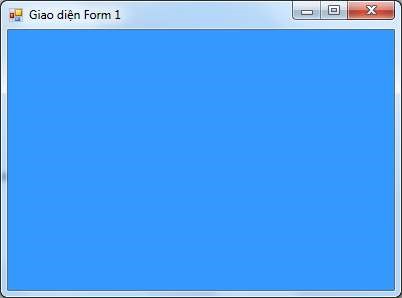
Giao di
ệ
n Form1
v
ớ
i:
Màu
n
ề
n
form màu xanh,
ề
Tiêu
form là
<
Giao diệ
n Form
1=
, v
ị
trí hi
ể
n th
ị
form
ở
gi
ữ
a màn
hình
Hình 2.21: Giao diện Form1
Yêu cầu khi nhÁp chuột vào Form1 như hình 2.21 thì sẽ hiển thị Form2 ở giữa màn hình như hình 2.22:
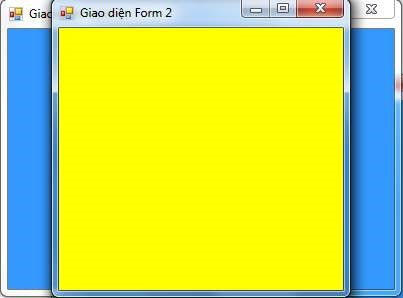
Giao di
ệ
n Form2
v
ớ
i:
Màu
n
ề
n
form màu vàng,
ề
Tiêu
form là
<
Giao diệ
n Form
2
=
, v
ị
trí hi
ể
n th
ị
form
ở
gi
ữ
a màn
hình
Hình 2.22: Giao diện Form2
Hướng dẫn:
Bước 1: Tạo Dự án Windows Forms mới với form mặc ịnh ban ầu tên Form1.
Bước 2: Thiết lập các thuộc tính cho Form1 như sau:
- Thiết lập tiêu ề, màu nền và vị trí hiển thị cho Form1: Trên cửa sổ Properties thiết lập thuộc tính Text, thuộc tính BackColor và thuộc tính
StartPosition như hình 2.23:
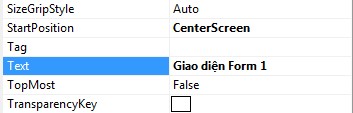

Tiêu ề
hi
ể
n th
ị
trên titlebar
c
ÿ
a Form1
V
ị
trí hi
ể
n th
ị
c
ÿ
a
Form1
Thi
ế
t l
ậ
p màu n
ề
n
Form1
Hình 2.23: Thiết lập thuộc tính Form1
Sau khi thiết lập xong 3 thuộc tính như hình 2.23 sẽ ược Form1 có giao diện như hình 2.21.
Bước 3: Tạo sự kiện Click cÿa Form1 và thêm các mã lệnh sau cho sự kiện Click:
private void Form1_Click(object sender, EventArgs e) { //T¿o đßi t±ợng lßp Form Form Form2 = new Form();
//Thi¿t lập tiêu đß trŒn titlebar cÿa form Form2.Text = "Giao diện Form 2"; //Thi¿t lập vß tr hißn thß form Form2.StartPosition = FormStartPosition.CenterScreen; //Thi¿t lập m u nßn cho form Form2.BackColor = Color.CadetBlue; //Ph±¡ng thÿc Show() giœp hißn thß Form2 Form2.Show(); } |
Khi bước 3 thực hiện xong và nhÁn F5 ể thực thi chương trình và Click chuột vào Form1 thì sẽ ược Form2 như hình 2.22.
- Phương thāc ShowDialog(): Phương thāc ShowDialog() cũng có tác dụng hiển thị form như phương thāc Show(). Nhưng khác biệt cơ b¿n là phương thāc Show() giúp hiển thị form mới lên nhưng người dùng vẫn có thể quay lại thao tác trên các form ang hiển thị trước ó; Còn phương thāc ShowDialog() sẽ hiển thị form mới lên và người dùng sẽ chỉ có thể thao tác trên form vừa hiển thị mà không thao tác ược trên các form trước ó, do vậy người dùng muốn thao tác lên forn hiển thị trước thì ph¿i óng form hiện hành bằng phương thāc ShowDialog(). Một ặc iểm khác nữa là phương thāc ShowDialog() là phương thāc tr¿ về hai giá trị là DialogResuilt.OK và DialogResuilt.Cacel.
- Phương thāc ShowDialog() tr¿ về DialogResuilt.OK khi form ang hiển thị.
- Phương thāc ShowDialog() tr¿ về DialogResuilt.Cacel khi form óng. Ví dụ 2.8: Trong sự kiện Click cÿa Form1 như bước 3 trên, tiến hành thay phương thāc Show() thành phương thāc ShowDialog(). Khi chương trình ược thực thi thì người dùng chỉ có thể thao tác với Form2 mà không thể quay trở về Form1 ược.
private void Form1_Click(object sender, EventArgs e) { //T¿o đßi t±ợng lßp Form Form Form2 = new Form(); //Thi¿t lập tiŒu đß trŒn titlebar cÿa form Form2.Text = "Giao diện Form 2"; //Thi¿t lập vß tr hißn thß form Form2.StartPosition = FormStartPosition.CenterScreen; //Thi¿t lập m u nßn cho form
Form2.BackColor = Color.CadetBlue; //Ph±¡ng thÿc ShowDialog() giœp hißn thß Form2 Form2.ShowDialog(); } |
- Phương thāc Hide(): Phương thāc giúp ẩn một form ể form ó không hiển thị trên màn hình. Việc ẩn form cÿa phương thāc Hide(0 thực chÁt là thiết lập thuộc tính Visible = false.
Ví dụ 2.9: Trong sự kiện Click cÿa Form1 như bước 3, thực hiện yêu cầu là khi nhÁp chuột vào Form1 thì Form1 sẽ ẩn i và Form2 sẽ hiện lên.
private void Form1_Click(object sender, EventArgs e) { //this l con trß đ¿i diện cho Form hiện h nh, Form /hiện h nh ở đây là Form1 this.Hide(); Form Form2 = new Form(); Form2.Text = "Giao diện Form 2"; Form2.StartPosition = FormStartPosition.CenterScreen; Form2.BackColor = Color.CadetBlue; Form2.ShowDialog();
}
|
- Phương thāc Close(): Sử dụng ể óng form.
Ví dụ 2.10: Trong sự kiện Click cÿa Form1 như bước 3, thực hiện yêu cầu là khi óng Form2 thì Form1 cũng óng.
private void Form1_Click(object sender, EventArgs e) { //T¿o đßi t±ợng lßp Form Form Form2 = new Form(); //Thi¿t lập tiêu đß trŒn titlebar cÿa form Form2.Text = "Giao diện Form 2"; //Thi¿t lập vß tr hißn thß form Form2.StartPosition = FormStartPosition.CenterScreen; //Thi¿t lập m u nßn cho form Form2.BackColor = Color.CadetBlue; //Kißm tra giÆ trß tr¿ vß cÿa ph±¡ng thÿc ShowDialog() //n¿u giÆ trß tr¿ vß l DialogResult.Cancel th Form2 //đã đóng, ti¿n hành đóng Form1 bằng ph±¡ng thÿc //Close()
if (Form2.ShowDialog() == DialogResult.Cancel) { this.Close(); } } |
2.3. Bài tập cuối ch¤¢ng
Câu 1: Trong các dòng mã lệnh sau ây, mã lệnh nào cho phép tạo và hiển thị một ối tượng Windows Form mới có tên là Form1
- Form1 frm = new Form1; frm.Show();
- Form Form1 = new Form();
Form1.Show();
- Form1 frm ; frm.Show();
- Form frm; frm.Show();
- Form Form1 = new Form(); Form1.ShowDialog();
Câu 2: Trong các thuộc tính sau, thuộc tính nào dùng ể thiết lập nội dung hiển thị trên thanh title bar và thuộc tính nào dùng ể thiết lập màu nền cÿa form.
- Thuộc tính Text và ForeColor
- Thuộc tính Display và BackColor
- Thuộc tính Text và BackColor
- Thuộc tính Display và ForeColor
Câu 3: Các thuộc tính sau, thuộc tính nào cho phép thiết lập form trở thành Mdi Form a) IsMdiContainer
- MdiParent
- MdiContainer
- ParentForm
Câu 4: Các thuộc tính sau, thuộc tính nào cho phép thiết lập form trở thành Child Form a) IsMdiContainer
- MdiParent
- MdiContainer
- ParentForm
Câu 5: Trong các sự kiện sau, sự kiện nào sẽ phát sinh khi form ã óng
- FormClosed
- FormClosing
- ClosedForm
- ClosingForm
- Load
- Click
Câu 6: Xây dựng form có dạng hình tam giác như hình 2.21:
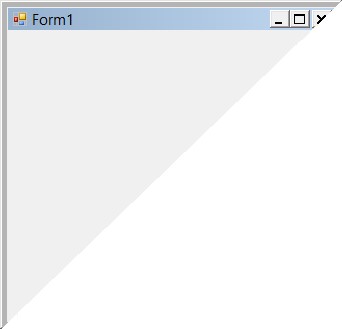
Hình 2.21: Form hình dạng tam giác
CH£¡NG 3: CÁC ĐIÀU KHIÂN THÔNG TH£ÞNG
3.1. ĐiÁu khiÃn Label
Label thường dùng hiển thị thông tin chỉ ọc và thường sử dụng kèm với các iều khiển khác ể mô tả chức năng. Labelược ặt trong nhóm Common Controls của cửa số Toolbox như hình 3.1.
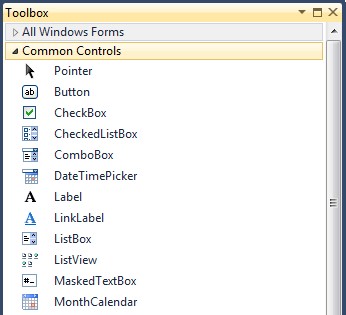
Điề
u khi
ể
n Label
Hình 3.1: Điều khiển Label trong cửa sổ Properties
Một số thuộc tính thường dùng của Label:
Bảng 3.1: Bảng mô tả thuộc tính Label
Thuộc tính | Mô tả |
BorderStyle | Thiết lập ường viền |
Font | Kích thước và kiểu chữ hiển thị trên Label |
Text | Nội dung hiển thị trên Label |
Backcolor | Màu nền của Label |
Name | Tên của Label |
Locked | Khóa không cho di chuyển |
Enabled | Đánh dấu tích là ối tượng sẽ ở trạng thái hoạt ộng |
Cursor | Đổi hình trỏ chuột khi ưa vào Label |
ForeColor | Thiết lập màu chữ hiển thị trên Label |
TextAlign | Căn lề chữ hiển thị trên Label |
Visible | Àn hoặc hián Label |
Ví dụ 1: Thiết kế form hiển thị thông tin sinh viên như hình 3.2:
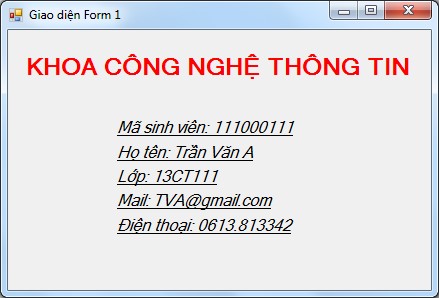
Hình 3.2: Giao diện hiển thị thông tin sinh viên
Hướng dẫn:
Bước 1: Tạo dự án Windows Forms mới, Form1 mặc ịnh tạo sẵn trong dự án ặt tên tiêu ề trên titlebar như sau: <Giao dián Form1=
Bước 2: Kéo thả các Label trong cửa sổ Toolbox vào Form1 như hình 3.3 sau:
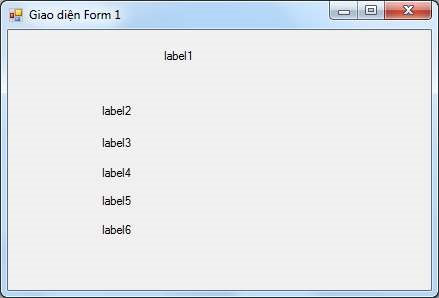
Hình 3.3: Giao diện sau khi kéo Label vào Form1
Bước 3: Thiết lập giá trị thuộc tính cho label1
Nhấp chuột trái vào Form1 và thiết lập thuộc tính Fonttrong cửa sổ Propertiesnhư hình 3.4:
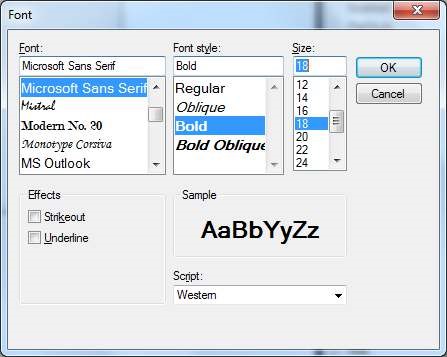
Thi
ế
t l
ậ
p
ki
ể
u ch
ữ
Thi
ế
t l
ậ
p kích
thướ
c ch
ữ
18
Thi
ế
t l
ậ
p ch
ữ
in ậ
m
Hình 3.4: Cửa sổ thiết lập thuộc tính Font
Thiết lập thuộc tính Text cho label1 như hình 3.5:
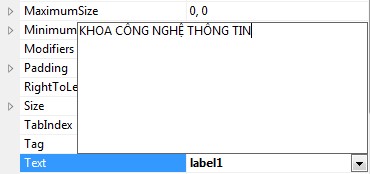
Hình 3.5: Thiết lập thuộc tính Text cho label1 Thiết lập thuộc tính ForeColor như hình 3.6:
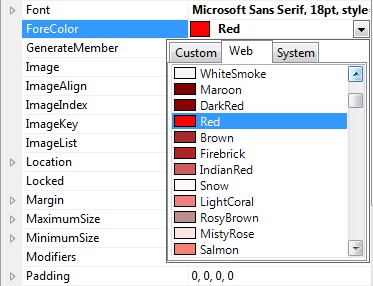
Hình 3.6: Thiết lập thuộc tính ForeColor
Sau khi thiết lập xong thuộc tính Text, giao dián Form1 ược như hình 3.7:
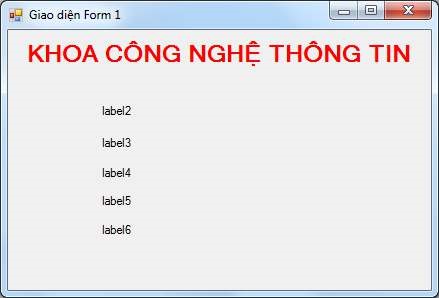
Hình 3.7: Giao diện Form1 sau khi thiết lập xong thuộc tính cho label1 Bước 4: Thiết lập các thuộc tính Font cho label2, label3, label4, label5, label6 như hình 3.8:
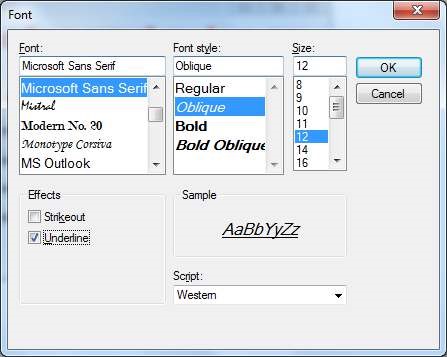
Hình 3.8: Thiết lập thuộc tính Font cho label2, label3, label4, label5, label6 Thiết lập thuộc tính Text cho label2 như hình 3.9:
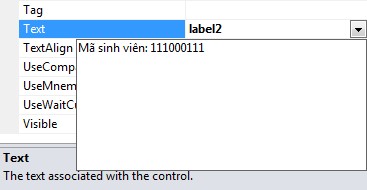
Hình 3.9: Thiết lập thuộc tính Text cho label2 Thiết lập thuộc tính Text cho label3 như hình 3.10:
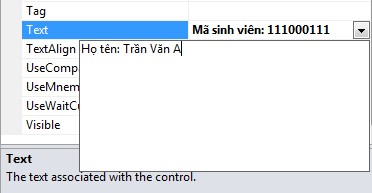
Hình 3.10: Thiết lập thuộc tính Text cho label3
Thiết lập thuộc tính Text cho label4 như hình 3.11:
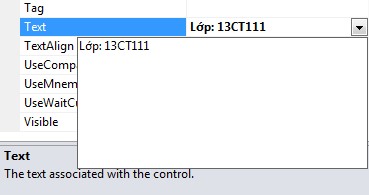
Hình 3.11:Thiết lập thuộc tính Text cho label4 Thiết lập thuộc tính Text cho label5 như hình 3.12:
Hình 3.12:Thiết lập thuộc tính Text cho label5 Thiết lập thuộc tính Text cho label6 như hình 3.13:
Hình 3.13: Thiết lập thuộc tính Text cho label5
Bước 5: Nhấn F5 thực thi chương trình sẽ ược form như hình 3.2.
3.2. ĐiÁu khiÃn Button
Button là iều khiển tạo giao dián nút lánh trên form, khi người dùng nhấn chuột vào nút lánh thì chương trình sẽ thực hián một hành ộng nào ó.Button ược ặt trong nhóm Common Controls của cửa số Toolbox như hình 3.14.
Điề
u khi
ể
n Button
Hình 3.14: Điều khiển Button trong cửa sổ Properties
- Một số thuộc tính thường dùng của Button:
Bảng 3.2: Bảng mô tả thuộc tính Button
Thuộc tính | Mô tả |
Name | Đặt tên cho nút lánh |
Text | Nội dung hiển thị trên nút nhấn |
Visible | Àn/ hián nút nhấn |
Enable | Cho phép/ không cho phép tương tác với nút lánh |
Font | Chỉ ịnh kiểu chữ, kích cỡ chữ hiển thị |
ForeColor | Màu chữ hián thị trên nút lánh |
Image | Hình ảnh hiển thị trên nút lánh |
BackColor | Màu của nút lánh |
TabIndex | Chỉ ịnh thứ tự tab của các Button trên form |
- Một số sự kián thường dùng của Button:
Bảng 3.3: Bảng mô tả sự kiện Button
Sự kiện | Mô tả |
Click | Sự kián nhấn chuộtvào Button |
MouseEnter | Chuột nằm trong vùng thấy ược của Button |
MouseHover | Rê chuột vào vùng của Button |
MouseLeave | Rê chuột ra khỏi vùng của Button |
MouseMove | Chuột ược di chuyển trên Button. |
Ví dụ 2: Thiết kế form xử lý nút lánh như hình 3.15. Yêu c¿u: Khi nhấp chuột vào nút lánh <HiÃnthị= thì in sẽ hiển thị chữ <Xin chào= tại vị trí <---nội dung hiÃn thị---=, khi nhấp chuột vào nút lánh <Thoát= sẽ óng chương trình.
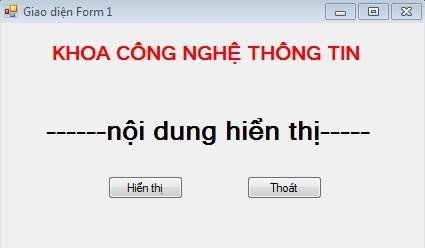
Hình 3.15: Giao diện form xử lý nút lệnh Hướng dẫn:
Bước 1: Kéo các iều khiển từ cửa sổ Toolbox vào form như hình 3.16
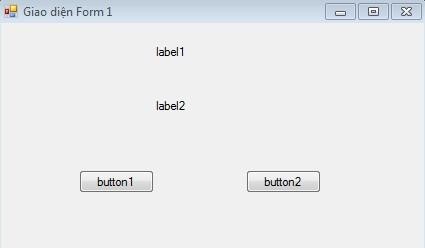
Hình 3.16: Giao diện ban ầu của form xử lý nút lệnh Bước 2: Thiết lập thuộc tính cho iều khiển trong cửa sổ Properties:
- label1:
Thuộc tính Font: kích cỡ chữ 18;
Thuộc tính ForeColor: ỏ;
Thuộc tính Text: <KHOA CÔNG NGHà THÔNG TIN= - label2:
Thuộc tính Name: lblNoiDung;
Thuộc tính Font: kích cỡ chữ 20; Thuộc tính Text: <----nội dung hiển thị----= - button1:
Thuộc tính Name: btnHienThi
Thuộc tính Text: <Hiển thị= - button2:
Thuộc tính Name: btnThoat
Thuộc tính Text: <Thoát=
Bước 3: Viết mã lánh cho các nút lánh:
- Sự kián Click của nút lánh btnHienThi:
privatevoid btnHienThi_Click(object sender, EventArgs e)
{
LblNoiDung.Text = "Xin chao"
}
- Sự kián Click của nút lánh btnThoat:
privatevoid btnThoat_Click(object sender, EventArgs e) { Close(); }
3.3. ĐiÁu khiÃn TextBox
TextBox là iều khiển dùng ể nhập chuỗi làm dữ liáu ¿u vào cho ứng dụng hoặc hiển thị chuỗi.Người dùng có thể nhập nhiều dòng, hoặc tạo mặt nạ ể nhập mật khÁu.TextBox ược ặt trong nhóm Common Controls của cửa số Toolbox như hình
3.14.
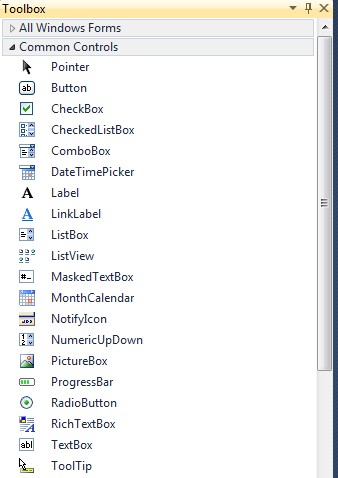
Điề
u khi
ể
n TextBox
Hình 3.14: Điều khiển TextBox trong cửa sổ Properties
- Một số phương thức thường dùng của TextBox:
Bảng 3.4 : Bảng mô tả các phương thức của TextBox
Ph¤¢ng thức | Mô tả |
Clear() | Xóa tất cả chuỗi hiển thị trong TextBox |
Cut() | Di chuyển ph¿n nội dung bôi en của chuỗi |
Past() | Dán ph¿n nội dung ược chọn của chuỗi |
Copy() | Sao chép ph¿n nội dung bôi en của chuỗi |
Undo() | Khôi phục thao tác trước |
Select() | Chọn một ph¿n nội dung của chuỗi trong TextBox |
SelectAll() | Chọn tất cả nội dung của chuỗi trong TextBox |
DeselectAll() | Bỏ chọn chuỗi trong TextBox |
- Một số thuộc tính thường dùng của TextBox:
Bảng 3.5: Bảng mô tả các thuộc tính của TextBox
Thuộc tính | Mô tả |
Name | Tên của TextBox ể gọi viết lánh |
Text | Nội dung hiển thị ban ¿u khi chương trình chạy |
Font | Chọn kiểu chữ, kích thước chữ cho TextBox |
ForeColor | Chọn màu chữ cho TextBox |
BackColor | Chọn màu nền cho TextBox |
Enable | Cho phép/Không cho phép thao tác trên TextBox |
Mutiline | Cho phép TextBox có nhiều dòng hay không |
PasswordChar | Ký tự thay thế khi nhập vào TextBox |
ReadOnly | Cho phép/Không cho phép sửa dữ liáu trên TextBox |
Visible | Àn/ hián TextBox |
TextAlign | Canh lề dữ liáu trong TextBox |
MaxLength | Quy ịnh chuỗi Max sẽ nhập vào TextBox, mặc ịnh là 32767 |
ScrollBars | Các loại thanh cuộn (dọc, ngang, cả hai) |
WordWrap | Cho phép văn bản tự ộng xuống dòng khi ộ dài vượt quá chiều ngang của TextBox |
BorderStyle | ịnh kiểu ường viền cho TextBox |
TabIndex | Chỉ ịnh thứ tự tab của các TextBox trên form |
Focus | TextBox sẵn sàng ược tương tác bởi người sử dụng |
CanUndo | Mang giá trị True hoặc False, nếu là True thì cho phép thực hián phương thứcUndo(), mang giá trị True khi TextBoxã thực hián thao tác thêm, sửa hay xóa nội dung. |
SelectedText | Lấy ra ph¿n nội dung chuỗi ược bôi en |
SelectionStart | Vị trí bắt ¿u chọn nội dung của chuỗi |
SelectionLength | Chiều dài chuỗi sẽ chọn trong TextBox |
HideSelection | Mang giá trị True hoặc False, nếu là True thì không cho phép sử dụng thuộc tính SelectionStart, nếu là giá trị False thì chó phép sử dụng SelectionStart |
- Một số sự kián thường dùng của TextBox:
Bảng 3.6: Bảng mô tả các sự kiện của TextBox
Sự kiện | Mô tả |
KeyDown | Thực hián công viác nào ó khi một phím ược nhấn xuống |
KeyUp | Thực hián công viác nào ó khi một phím ược nhả ra |
KeyPress | Xảy ra khi người sử dụng nhấn một phím và nhả ra, ta dùng sự kiánnày ể lọc các phím không muốn nhận như cho nhập số (0 ến 9) không cho nhập chuỗi. Mỗi sự kián KeyPress cho ta một cặp sự kián KeyDown và KeyUp |
Click | Nhấp chuột vào TextBox |
DoubleClick | Nhấp úp chuột vào TextBox |
MouseEnter | Chuột nằm trong vùng thấy ược của TextBox |
MouseHover | Chuột nằm trong vùng hiển thị một quãng thời gian |
MouseLeave | Chuột ra khỏi vùng nhập liáu của TextBox |
MouseMove | Chuột ược di chuyển trên TextBox |
TextChanged | Giá trị của thuộc tính Text bị thay ổi |
Ví d
ụ
3: Thi
ế
t k
ế
form và th
ự
c hi
á
n các yêu c
¿u như hình 3.15:
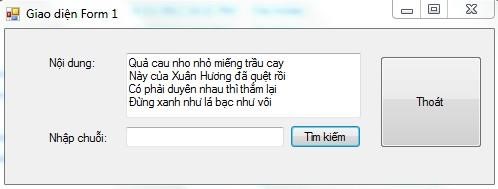
Khi nh
ấ
p chu
ộ
t
trái vào nút
<
Thoát
=
s
ẽ
thoát chương
trình
Nh
ậ
p chu
ỗ
i c
¿
n
tìm
Nh
ấ
p chu
ột vào nút <
Tìm Ki
¿
m
=
chương
trình s
ẽ
tìm
ki
ếm <
chu
ỗ
i c
ầ
n tìm
có trong TextBox Nộ
=
i dung hay
không, n
ế
u tìm th
ấ
y s
ẽ
hi
á
n chu
ỗ
i tìm th
ấ
y trên
MessageBox, n
ế
u không tìm th
ấ
y s
ẽ
hi
á
n chu
ỗ
i
<
Không tìm th
ấ
y
=
trên MessageBox
Hình 3.15: Giao diện form xử lý TextBox
Hướng dẫn:
Bước 1: Thiết kế form ban ¿u như hình 3.16
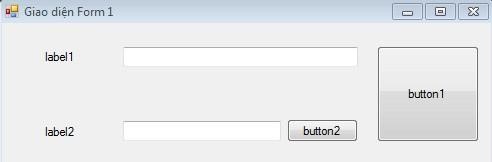
TextBox1
TextBox2
Hình 3.16: Giao diện ban ầu của form xử lý TextBox
Bước 2: Thiết lập các thuộc tính của iều khiển trong cửa sổ Properties:
- label1:
Thuộc tính Text = <Nội dung:= - label2:
Thuộc tính Text = <Nhập chuỗi:= - textbox1:
Thuộc tính Name = txtNoiDung
Thuộc tính Text= <Quả cau nho nhỏ miếng tr¿u cay
Này của Xuân Hương ã quát rồi
Có phải duyên nhau thì thắm lại
Đừng xanh như lá bạc như vôi=
Thuộc tính Multiline = true; Sử dụng chuột iều chỉnh kích thước textbox1 như hình 3.15.
- textbox2:
Thuộc tính Name = txtTimKiem - button1:
Thuộc tính Name = btnTimKiem
Thuộc tính Text = <Tìm kiếm= - button2:
Thuộc tính Name = btnThoat
Thuộc tính Text = <Thoát=
Bước 3: Viết mã lánh cho các nút lánh:
- Sự kián Click của nút lánh btnThoat:
privatevoid btnThoat_Click(object sender, EventArgs e) {
Close();
}
- Sự kián Click của nút lánh btnTimKiem:
privatevoid btnTimKiem_Click(object sender, EventArgs e) { int i; i=txtNoiDung.Text.IndexOf(txtchuoitk.Text); if (i >= 0) { txtNoiDung.SelectionStart = i; txtNoiDung.SelectionLength = txtchuoitk.Text.Length; MessageBox.Show(txtNoiDung.SelectedText); } else MessageBox.Show("Kh ng t m th¿y"); |
}
3.4. ĐiÃu khiÃn ComboBox và ListBox
ComboBoxvàListBox là hai iều khiển có nhiều iểm tương ồng, ều sử dụng ể chứa dữ liáu cho phép người dùng lựa chọn.
3.4.1. ListBox
Tại mỗi thời iểm có thể chọn một hoặc nhiều dòng dữ liáu, không cho nhập mới. Điều khiển ListBox ược ặt trong nhóm Common Controls của cửa số Toolbox như hình 3.17
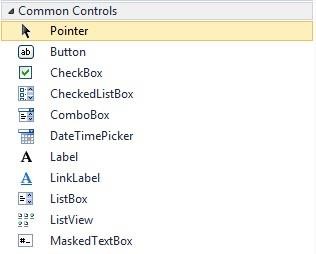
Điề
u khi
ể
n ListBox
Hình 3.17: Điều khiển ListBox trong cửa sổ Properties
Một số thuộc tính thường dùng của ComboBox:
Bảng 3.7: Bảng mô tả các thuộc tính của ComboBox
Thuộc tính | Mô tả |
SelectionMode | Cho phép chọn một hoặc nhiều dòng dữ liáu trên ListBox, bao gồm:
|
SelectedItems | Được sử dụng khi SelectionModelà MultiSimple hoặc MultiExtended. Thuộc tínhSelectedItemschứa các dòng dữ liáu ược chọn. |
SelectedIndices | Được sử dụng khi SelectionModelà MultiSimple hoặc MultiExtended. Thuộc tínhSelectedItemschứa các chỉ số của các dòng dữ liáu ược chọn. |
FormatString | Chuỗi ịnh dạng. Tất cả các mục chọn trong ListBox sẽ ược ịnh dạng theo chuỗi này. Viác |
ịnh dạng này chỉ thực hián khi thuộc tính FormattingEnabled ược thiết lập là True | |
FormatingEnable | Mang hai giá trị True và False. Nếu là True thì cho phép các mục chọn trong ListBox có thể ịnh dạng lại. Nếu là False thì không thể ịnh dạng. |
Items | Trả về các mục chứa trong ListBox |
DataSource | Chọn tập dữ liáu iền vào ListBox. Tập dữ liáu có thể là mảng chuỗi, ArrayList, .. |
SelectedIndex | Lấy chỉ số mục ược chọn, chỉ số mục chọn ¿u tiên là 0 |
SelectedItem | Trả về mục ược chọn |
SelectedValue | Trả về giá trị của mục chọn nếu ListBox có liên kết dữ liáu. Nếu không liên kết dữ liáu hoặc thuộc tính ValueMember không ược thiết lập thì thì giá trị thuộc tính SelectedValue là giá trị chuỗi của thuộc tính SelectedItem |
ValueMember | Thuộc tính này chỉ ịnh dữ liáu thành viên sẽ cung cấp giá trị cho ListBox |
Ví dụ 4: Xây dựng chương trình với ListBox chứa danh sách tên của các sinh viên như hình 3.18

ListBox cho
phép ch
ọ
n
nhi
ề
u sinh
viên
Hi
ể
n th
ị
các sinh
viên ượ
c ch
ọ
n
trên ListBox
thông qua
MessageBox
Thoát
chương trình
Hình 3.18: Giao diện ví dụ 4
Hướng dẫn:
Bước 1: Thiết kế giao dián ban ¿u như hình 3.19
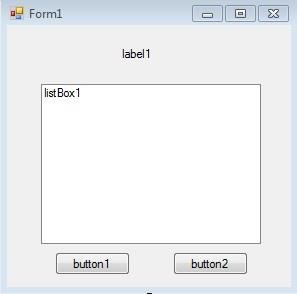
Hình 3.19: Giao diện ban ầu ví dụ 4
Bước 2: Thiết lập giá trị các thuộc tính cho iều khiển - label1:
Thuộc tính Text = <Danh sách sinh viên=
Thuộc tính Size = 16 - button1:
Thuộc tính Text = <Hiển thị= Thuộc tính Name = btnHienThi - button2:
Thuộc tính Text = <Thoát=
Thuộc tính Name = btnThoat
- listBox1: listBox1 chứa danh sách tên sinh viên, danh sách tên sinh viên có thể ưa vào listBox1 bằng cách thiết lập thuộc tính Items của listBox1 trong cửa sổ Properties như hình 3.20

Hình 3.20: Thiết lập thuộc tính Items cho listBox1
Bước 3: Viết mã lánh cho các nút lánh:
- Sự kián Click của nút lánh btnHienThi:
privatevoidbtnHienThi_Click(object sender, EventArgs e) { string str=""; foreach(string item in listBox1.SelectedItems) { str=str+item+"; "; } MessageBox.Show(str); } |
- Sự kián Click của nút lánh btnThoat:
privatevoid btnThoat_Click(object sender, EventArgs e) {
Close();
}
3.4.2. ComboBox
Mỗi l¿n chỉ có thể chọn một giá trị, có thể nhập mới dữ liáu vào. Điều khiển
ComboBox ược ặt trong nhóm Common Controls của cửa số Toolbox như hình 3.21
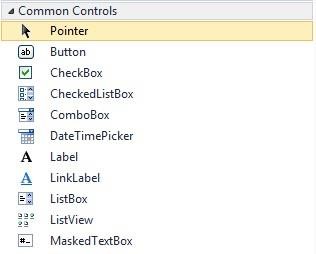
Điề
u khi
ể
n ComboBox
Hình 3.21: Điều khiển ComboBox trong cửa sổ Properties
Một số thuộc tính thường dùng của ComboBox:
Bảng 3.8: Bảng mô tả thuộc tính của ComboBox
Thuộc tính | Mô tả |
Text | Trả về nội dung dòng dữ liáu ang hiển thị trên ComboBox |
DropdownStyle | Quy ịnh dạng của ComboBox, nhận một trong các giá trị:
ComboBox |
DropDownHeight | Thiết lập chiều cao tối a khi sổ xuống của ComboBox |
DropDownWidth | Thiết lập ộ rộng của mục chọn trong ComboBox |
FormatString | Chuỗi ịnh dạng. Tất cả các mục chọn trong ComboBox sẽ ược ịnh dạng theo chuỗi này. Viác ịnh dạng này chỉ thực hián khi thuộc tính FormattingEnabled ược thiết lập là True |
FormatingEnable | Mang hai giá trị True và False. Nếu là True thì cho phép các mục chọn trong ComboBox có thể ịnh dạng lại. Nếu là False thì không thể ịnh dạng. |
Items | Trả về các mục chứa trong ComboBox |
DataSource | Chọn tập dữ liáu iền vào ComboBox. Tập dữ liáu có thể là mảng chuỗi, ArrayList, .. |
SelectedIndex | Lấy chỉ số mục ược chọn, chỉ số mục chọn ¿u tiên là 0 |
SelectedItem | Trả về mục ược chọn |
SelectedText | Lấy chuỗi hiển thị của mục chọn |
SelectedValue | Trả về giá trị của mục chọn nếu ComboBox có liên kết dữ liáu. Nếu không liên kết dữ liáu hoặc thuộc tính ValueMember không ược thiết lập thì thì giá trị thuộc tính SelectedValue là giá trị chuỗi của thuộc tính SelectedItem |
ValueMember | Thuộc tính này chỉ ịnh dữ liáu thành viên sẽ cung cấp giá trị cho ComboBox |
Ví dụ 5: Xây dựng chương trình với giao dián như hình 3.22 gồm ComboBox chứa danh sách 4 màu (vàng, xanh, ỏ, en) và một Label hiển thị dòng chữ <Hoàng Sa, Tr¤ßng Sa là của Việt Nam=. Yêu c¿u khi chọn màu trong ComboBox thì màu của dòng chữ trên Label sẽ thay ổi tương ứng.
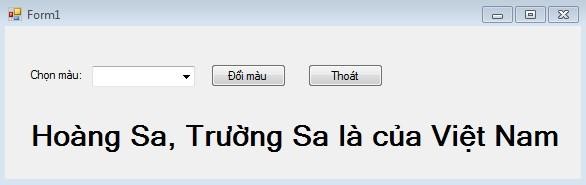
Điề
u khi
ể
n ComboBox
Hình 3.22: Giao diện ví dụ 5
Hướng dẫn:
Bước 1: Thiết kế giao dián ban ¿u như hình 3.23
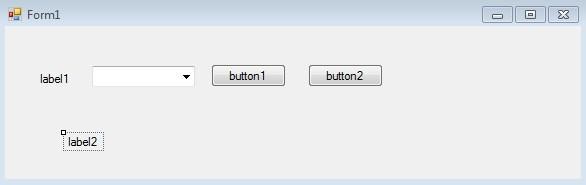
Hình 3.23: Giao diện ban ầu ví dụ 5
Bước 2: Thiết lập giá trị thuộc tính cho iều khiển - label1:
Thuộc tính Text = <Chọn màu:= - button1:
Thuộc tính Name = btnDoiMau
Thuộc tính Text = <Đổi màu= - button2:
Thuộc tính Name = btnThoat
Thuộc tính Text = <Thoát= - label2:
Thuộc tính Name = lblHienThi
Thuộc tính Text = <Trường Sa, Hoàng Sa là của Viát Nam=
- comboBox1: comboBox1chứa danh sách 4 màu gồm: Vàng, xanh, ỏ, en. Danh sách màu này có thể ưa vào comboBox1 bằng cách thiết lập thuộc tính Items của comboBox1 trong cửa sổ Properties như hình 3.24

Hình 3.24: Thiết lập thuộc tính Items của comboBox1
Bước 3: Viết mã lánh cho các nút lánh:
- Sự kián Click của nút lánh btnDoiMau:
privatevoidbtnDoiMau_Click(object sender, EventArgs e) { if (comboBox1.Text == "V ng") lblHienThi.ForeColor = Color.Yellow; if (comboBox1.Text == "Đß") lblHienThi.ForeColor = Color.Red; if (comboBox1.Text == "Đen") lblHienThi.ForeColor = Color.Black; if (comboBox1.Text == "Xanh") lblHienThi.ForeColor = Color.Blue; } |
- Sự kián Click của nút lánh btnThoat:
privatevoid btnThoat_Click(object sender, EventArgs e) {
Close();
}
3.4.3. Ph¤¢ng thức và sự kiện của ComboBox và ListBox
Một số phương thức và thuộc tính thường dùng của ComboBox.Items hoặc
ListBox.Items:
Bảng 3.9: Bảng mô tả các phương thức và thuộc tính của ComboBox.Item và ListBox.Item
Ph¤¢ng thức | Mô tả |
Add(<Mục mới>) | Thêm một mục <Mục mới> vào cuối danh sách ComboBox hoặc ListBox |
AddRange(<Mảng mục chọn>) | Thêm một mảng các mục |
Insert( i, <Mục mới> ) | Chèn thêm mục chọn <Mục mới> vào vị trí i |
Count | Trả về số mục chọn hián ang có |
Item( i ) | Trả về mục chọn ở vị trí thứ i |
Remove(<Mục cần xóa>) | Xóa mục chọn <Mục c¿n xóa> khỏi ComboBox hoặc ListBox |
RemoveAt( i ) | Xóa mục chọn có chỉ số i khỏi ComboBox hoặc ListBox |
Contains(<Mục cần tìm>) | Trả về True nếu có mục chọn <Mục c¿n tìm> trong danh sách, trả về False nếu không có mục chọn trong ComboBox hoặc ListBox |
Clear() | Xóa tất cả các mục chọn |
IndexOf(<Mục cần tìm>) | Trả về chỉ số mục chọn <Mục c¿n tìm> trong ComboBox hoặc ListBox, nếu không tìm thấy sẽ trả về -1 |
Sự kián thường dùng của ComboBox và ListBox:
Cả ComboBox và ListBox ều sử dụng sự kián SelectedIndexChange ể kiểm tra sự thay ổi mục chọn của người dùng.
Ví dụ 5: Thiết kế form quản lý danh sách sản phÁm như hình 3.25. Với CboViTri là iều khiển ComboBox chứa danh sách chỉ số của danh sách sản phÁm trong ListBox Li_DSSanPham. Yêu c¿u chức năng:
Khi nhấn nút btnThem thì sẽ thêm sản phÁm mới vào cuối danh sách trong
ListBox Li_DSSanPham.
- Khi nhấn nút btnThemVT thì sẽ thêm sản phÁm mới vào danh sách tại vị trí như CboVitri chỉ ịnh.
- Khi nhấn nút btnTimKiem sẽ hiển thị một MessageBox thông báo có tìm thấy sản phÁm trong danh sách không.
- Khi nhấn nút btnXoa sẽ xóa sản phÁm ược chọn trong danh sách.
- Khi nhấn nút btnXoaDS sẽ xóa tất cả sản phÁm trong danh sách.
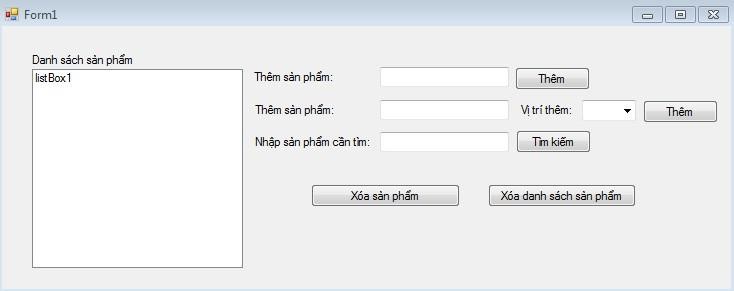
Li_DSSanPham
btnThem
btnThemVT
btnTimKiem
btnXoa
btnXoaDS
CboViTri
Hình 3.25: Giao diện form quản lý sản phẩm
Hướng dẫn:
Bước 1: Thiết kế giao dián ban ¿u như hình 3.26

Hình 3.26: Giao diện ban ầu form quản lý sản phẩm
Bước 2: Thiết lập thuộc tính cho iều khiển trong cửa sổ Properties như sau:
- listBox1:
Thuộc tính Name: Li_DSSanPham - label1:
Thuộc tính Text: <Danh sách sản phÁm:=
label2:
Thuộc tính Text: <Thêm sản phÁm:= - label3:
Thuộc tính Text: <Thêm sản phÁm:= - label4:
Thuộc tính Text: <Nhập sản phÁm c¿n tìm:= - label5:
Thuộc tính Text: <Vị trí thêm:= - textbox1:
Thuộc tính Name: txtThemSP - textbox2:
Thuộc tính Name: txtThemSPViTri - textbox3:
Thuộc tính Name: txtTimSP - button1:
Thuộc tính Text: <Thêm= Thuộc tính Name: btnThem - button2:
Thuộc tính Text: <Thêm= Thuộc tính Name: btnThemVT - button3:
Thuộc tính Text: <Tìm kiếm= Thuộc tính Name: btnTimKiem - button4:
Thuộc tính Text: <Xóa sản phÁm=
Thuộc tính Name: btnXoa - button5:
Thuộc tính Text: <Xóa danh sách sản phÁm=
Thuộc tính Name: btnXoaDS - combobox1:
Thuộc tính Name: cboViTri
Bước 3: Viết mã lánh
- Sự kián Form_Load cho Form1 như sau:
privatevoid Form1_Load(object sender, EventArgs e) { ThietLapViTriComboBox(); } |
Viết mã lánh cho hàm ThietLapViTriComboBox:
privatevoid ThietLapViTriComboBox() { cboViTri.Items.Clear(); int chiso = DSSanPham.Items.Count; for (int i = 0; i < chiso; i++) cboViTri.Items.Add(i.ToString()); } |
- Sự kián Click nút lánh btnThem
privatevoid btnThem_Click(object sender, EventArgs e) { if (txtThemSP.Text.Trim() != "") { DSSanPham.Items.Add(txtThemSP.Text); txtThemSP.Text = ""; ThietLapViTriComboBox(); } else MessageBox.Show("Ph¿i nhập tŒn s¿n ph¿m"); }
|
- Sự kián Click nút lánh btnThemVT
privatevoid btnThemVT_Click(object sender, EventArgs e) { if (txtThemSPViTri.Text.Trim() != "" ) { if (cboViTri.Text != "") { DSSanPham.Items.Insert(Convert.ToInt32(cboViTri.Text), txtThemSPViTri.Text); txtThemSPViTri.Text = ""; ThietLapViTriComboBox(); } else MessageBox.Show("Ph¿i chßn vß tr thŒm hợp lệ"); } else MessageBox.Show("Ph¿i nhập tŒn s¿n ph¿m "); } |
- Sự kián Click nút lánh btnXoaDS
privatevoid btnXoaDS_Click(object sender, EventArgs e) { if (DSSanPham.Items.Count > 0) DSSanPham.Items.Clear(); else MessageBox.Show("Danh sÆch s¿n ph¿m chưa có gì"); } |
Sự kián Click nút lánh btnXoa
privatevoid btnXoa_Click(object sender, EventArgs e) { if (DSSanPham.SelectedIndex < 0) MessageBox.Show("Chßn s¿n ph¿m mußn x a "); else { DSSanPham.Items.Remove(DSSanPham.SelectedItem); MessageBox.Show("X a s¿n ph¿m th nh c ng"); } } |
- Sự kián Click nút lánh btnTimKiem
privatevoid btnTimKiem_Click(object sender, EventArgs e) { if(txtTimSP.Text != "") { if(DSSanPham.Items.Contains(txtTimSP.Text) == true) MessageBox.Show("T m th¿y s¿n ph¿m"); else MessageBox.Show("Kh ng T m th¿y s¿n ph¿m "); } else MessageBox.Show("Nhập tŒn s¿n ph¿m c¿n t m"); } |
3.5. ĐiÁu khiÃn CheckBox và RadioButton
3.5.1. CheckBox
CheckBox là iều khiển cho phép trình bày các giá trị ể lựa chọn trên form, người dùng có thể chọn một hoặc nhiều giá trị cùng lúc. Điều khiển CheckBoxược ặt trong nhóm Common Controls của cửa sổToolbox như hình 3.27
Điề
u khi
ể
n
CheckBox
Hình 3.27: Điều khiển CheckBoxtrên cửa sổ Toolbox
- Một số thuộc tính thường dùng của CheckBox:
Bảng 3.10: Bảng mô tả các thuộc tính của CheckBox
Thuộc tính | Mô tả |
AutoCheck | Mang giá trị True hoặc False, nếu là giá trị True thì cho phép người dùng nhấp chuột ể chọn, nếu là False thì không cho phép người dùng nhấp chuột chọn. |
Checked | Thiết lập cho iều khiển CheckBox ược lựa chọn hoặc không. Thiết lập giá trị True là iều khiển ược chọn, nếu thiết lập False là iều khiển không ược chọn. |
CheckState | Thường dùng ể kiểm tra tình trạng CheckBox có ược chọn hay không. Mang 3 giá trị Unchecked, Checked, và Indeterminate. Checked: Điều khiển ang ược chọn UnChecked: Điều khiển không ược chọn Indeterminate: Điều khiển ở trạng thái không hoạt ộng |
Text | Chuỗi văn bản hiển thị bên cạnh CheckBox |
ThreeState | Mang giá trị True hoặc False; Nếu là True thì cho phép CheckBox có 3 trạng thái: Checked, UnChecked, Indeterminate. |
RightToLeft | Mang giá trị Yes hoặc No; Cho biết chuỗi văn bản hiển thị (thuộc tính Text) nằm bên trái hay bên phải của CheckBox |
- Sự kián thường sử dụng của CheckBox:
Sự kián quan trọng và thường xuyên sử dụng của CheckBox là sự kián Clickvà CheckedChange.Hai sự kián này của CheckBox cho biết khi nhấp chuột chọn thì CheckBox sẽ ở trạng thái chọn (Checked) hay ở trạng thái không chọn (UnChecked).
Lập trình viên có thể kiểm tra CheckBox ang ở trạng thái nào bằng cách kiểm tra thuộc tính Checked hoặc UnChecked của CheckBox.
Ví dụ 6: Thiết kế chương trình như hình 3.28 và thực hián các yêu c¿u chức năng sau:

Hình 3.28: Giao diện form Thông tin sinh viên ví dụ 6 Yêu c¿u:
- Khi nhấn nút <Lưu= sẽ xuất hián MessageBox hiển thị thông tin gồm: Họ tên sinh viên, lớp, và các môn học sinh viên chọn.
- Khi nhấn nút <Thoát= sẽ óng chương trình.
Hướng dẫn:
Bước 1: Thiết kế giao dián form như hình 3.29

Hình 3.29: Giao diện ban ầu form Thông tin sinh viên ví dụ 6
Bước 2: Thiết lập thuộc tính iều khiển cho form trong cửa sổ Properties - label1:
Thuộc tính Text: <Thông tin sinh viên=
Thuộc tính Size: 16 - label2:
Thuộc tính Text: <Nhập họ tên:= - label3:
Thuộc tính Text: <Lớp:= - label4:
Thuộc tính Text: <Danh sách môn học tự chọn:= - textBox1:
Thuộc tính Name: txtHoTen - textBox2:
Thuộc tính Name: txtLop - checkBox1:
Thuộc tính Text: <Lập trình C#=
Thuộc tính Name: chkCSharp - checkBox2:
Thuộc tính Text: <Mạng máy tính=
Thuộc tính Name: chkMang - checkBox3:
Thuộc tính Text: <Xử lý ảnh= Thuộc tính Name: chkXLAnh - checkBox4:
Thuộc tính Text: <Lập trình Web=
Thuộc tính Name: chkWeb - button1:
Thuộc tính Text: <Lưu= Thuộc tính Name: btnLuu - button2:
Thuộc tính Text: <Thoát=
Thuộc tính Name: btnThoat
- Sự kián Click của nút lánh btnThoat:
privatevoid btnThoat_Click(object sender, EventArgs e) {
Close();
}
Bước 3: Viết mã lánh cho các iều khiển - Sự kián Click nút lánh btnLuu
privatevoid btnLuu_Click(object sender, EventArgs e) { string str = ""; str = str + "Hß tŒn: " + txtHoTen.Text + "\nLớp: " + txtLop.Text + "\nDanh sÆch m n: "; if (chkCSharp.Checked == true) str = str + "Lập tr nh C#, "; if(chkMang.Checked==true) str = str + "M¿ng mÆy t nh, "; if(chkWeb.Checked==true) str = str + "Lập tr nh Web, "; if (chkXLAnh.Checked == true) str = str + "Xử l ¿nh, "; MessageBox.Show(str); } |
3.5.2. RadioButton
RadioButton là iều khiển cho phép trình bày các giá trị ể lựa chọn trên form. Điểm khác biát của RadioButtonvới CheckBox là người dùng chỉ có thể có một sự lựa chọn với các RadioButtoncùng nhóm, nghĩa là RadioButtoncó thể phân vào những nhóm khác nhau; Với những RadioButtoncùng nhóm, khi người dùng nhấp chọn một RadioButtonthì ồng thời các RadioButtonkhác trong nhóm sẽ lập tức bỏ chọn. Điều khiển RadioButton ược ặt trong nhóm Common Controls của cửa sổ Toolbox như hình 3.30
Điề
u khi
ể
n
RadioButton
Hình 3.30: Điều khiển RadioButtontrên cửa sổ Toolbox
- Một số thuộc tính thường dùng của RadioButton:
Bảng 3.11 Bảng mô tả các thuộc tính của RadioButton
Thuộc tính | Mô tả |
Checked | Thiết lập cho iều khiển RadioButton ược lựa |
chọn hoặc không. Thiết lập giá trị True là iều khiển ược chọn, nếu thiết lập False là iều khiển không ược chọn. | |
Text | Chuỗi văn bản hiển thị bên cạnh RadioButton |
RightToLeft | Mang giá trị Yes hoặc No; Cho biết chuỗi văn bản hiển thị (thuộc tính Text) nằm bên trái hay bên phải của RadioButton |
Ngoài viêc thiết lập thuộc tính Checked ể thay ổi tình trạng của RadioButton, lập trình viên cũng có thể sử dụng ể kiểm tra tình trạng của RadioButton. Nếu
RadioButton ược chọn thì thuộc tính Checked sẽ là True, nếu RadioButton không ược chọn sẽ là False.
Tất cả RadioButton ược chứa trong iều khiển thuộc nhóm Containers ể tạo thành một nhóm, thông thường sử dụng iều khiểnPanel hay GroupBoxnhư hình 3.31. Điều này cho phép người dùng chỉ có thể chọn duy nhất một RadioButton trong nhóm.

Điề
u khi
ể
n
GroupBox
Điề
u khi
ể
n
Panel
Hình 3.31: Điều khiển GroupBoxtrên cửa sổ Toolbox
- Sự kián thường sử dụng của RadioButton:
Tương tự như CheckBox, sự kián thường dùng của RadioButton cũng là hai sự kián Click và CheckedChange. Sự kián Click thực hián khi người dùng nhấp chuột vào RadioButton, còn sự kián CheckedChang thực hián khi tình trạng của RadioButton bị thay ổi từ trạng thái chọn (Checked) sang trạng thái không chọn (UnChecked) và ngược lại.
Ví dụ 7: Thiết kế form Thông tin sinh viên như hình 3.32 và thực hián yêu c¿u chức năng
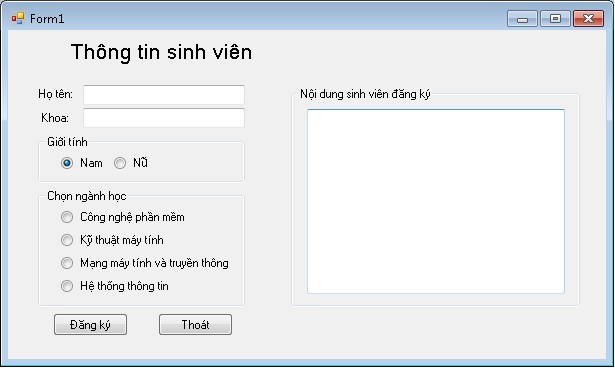
txtNoiDung
Hình 3.32: Giao diện form thông tin sinh viên ví dụ 7
Yêu c¿u:
- Khi nhấn nút <Đăng ký= thì nội dung người dùng nhập sẽ hiển thị trong iều khiển TextBox có tên là txtNoiDung. Ví dụ: nhập họ tên là <Nguyßn Văn A=, Khoa là <Công nghá thông tin=, giới tính chọn là <Nam=, chuyên ngành học là <Công nghá ph¿n mềm= thì sẽ hiển thị trên TextBox là: Họ tên: Nguyßn Văn A
Khoa: Công nghá thông tin
Giới tính: Nam
Chuyên ngành: Công nghá ph¿n mềm
- Khi nhấn nút <Thoát= chương trình sẽ óng lại Hướng dẫn:
Bước 1: Thiết kế giao dián ban ¿u như hình 3.33
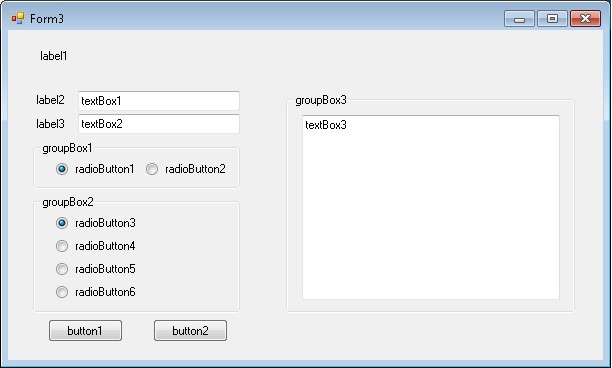
Thu
ộ
c tính Multiline là True
Hình 3.33: Giao diện ầu tiên form Thông tin sinh viên ví dụ 7
Bước 2: Thiết lập thuộc tính cho các iều khiển trong cửa sổ Properties - label1:
Thuộc tính Text: <Thông tin sinh viên=
Thuộc tính Size: 16 - label2:
Thuộc tính Text: <Họ tên:= - label3:
Thuộc tính Text: <Khoa:= - textBox1:
Thuộc tính Name: txtHoTen
Thuộc tính Text: <= - textBox2:
Thuộc tính Name: txtKhoa
Thuộc tính Text: <= - textBox3:
Thuộc tính Name: txtNoiDung
Thuộc tính Text: <=
Thuộc tính Multiline: True - groupBox1:
Thuộc tính Text: <Giới tính= - groupBox2:
Thuộc tính Text: <Chọn ngành học= - groupBox3:
Thuộc tính Text: <Nội dung sinh viên ăng ký= - button1:
Thuộc tính Name: btnDangKy - button2:
Thuộc tính Name: btnThoat - radioButton1:
Thuộc tính Name: radNam Thuộc tính Checked: True - radioButton2:
Thuộc tính Name: radNu - radioButton3:
Thuộc tính Name: radCNPM Thuộc tính Checked: True - radioButton4:
Thuộc tính Name: radKTMT - radioButton5:
Thuộc tính Name: radMMTTT - radioButton6:
Thuộc tính Name: radHTTT Bước 3: Viết mã lánh cho các iều khiển - Sự kián Click nút lánh btnDangKy:
privatevoid btnDangKy_Click(object sender, EventArgs e) { txtNoiDung.Text = ""; string str = ""; str = "Hß tŒn: " + txtHoTen.Text + "\r\nKhoa: " + txtKhoa.Text + "\r\n"; if (radNam.Checked == true) str = str + "Giới t nh: Nam\r\n"; if (radNu.Checked == true) str = str + "Giới t nh: Nu\r\n"; str = str + "ChuyŒn ng nh: "; if (radKTMT.Checked == true) str = str + " Kỹ thuật mÆy t nh"; if (radMMTTT.Checked == true) str = str + "M¿ng mÆy t nh v truyền th ng"; if (radHTTT.Checked == true) str = str + " Hệ thßng th ng tin"; if (radCNPM.Checked == true) str = str + " C ng nghệ ph¿n mềm"; txtNoiDung.Text = str; } |
- Sự kián Click của nút lánh btnThoat:
privatevoid btnThoat_Click(object sender, EventArgs e) {
Close();
}
3.6. Bài tập cuối ch¤¢ng
Câu 1: Viết chương trình ếm số từ của chuỗi trong TextBox có giao dián như hình
3.34.
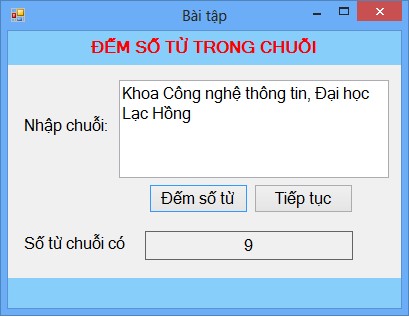
TextBox
Hình 3.34: Giao diện chương trình ếm từ
- Button <Đếm số từ= sẽ cho biết chuỗi người dùng nhập vào có bao nhiêu từ (xem các từ cách nhau bởi một khoảng trắng).
- Button <Tiếp tục= xóa trắng các textbox về trạng thái như lúc ¿u.
Câu 2: Viết chương trình có giao dián như hình 3.35, giúp thống kê t¿n suất xuất hián các từ nhập vào.
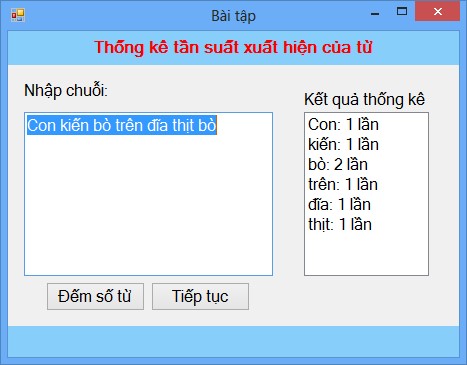
ListBox
TextBox
Hình 3.35: Giao diện chương trình ếm tần suất xuất hiện của từ
- Button <Đếm số từ= sẽ hiển thị t¿n suất xuất hián của từ bên ListBox (xem các từ cách nhau bởi một khoảng trắng).
- Button <Tiếp tục= xóa trắng cácTextBox và ListBox về trạng thái như lúc ¿u. Câu 3: Viết chương trình giải phương trình bậc hai bao gồm các iều khiển: Label, TextBox và Button như giao dián như hình 3.36.
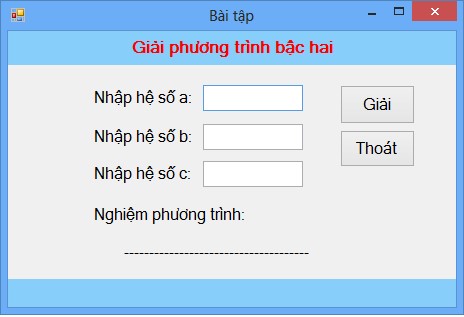
Hình 3.36: Giao diện chương trình giải phương trình bậc hai
- Button <Giải= sẽ hiển thị kết quả của phương trình tại Label <------=. Sau khi hiển thị kết quả các TextBox sẽ ược thiết lập rỗng ể người dùng có thể nhập há số của phương trình mới.
- Button <Thoát= sẽ thoát chương trình.
Câu 4: Viết chương trình tìm kiếm số chính phương trong một dãy số nhập trong TextBox (các số cách nhau bởi khoảng trắng). Giao dián gồm các iều khiển: TextBox, Label, Button như hình 3.37.
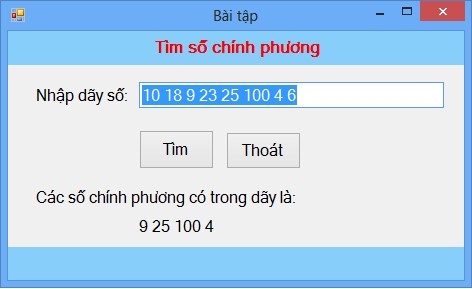
Hình 3.37: Giao diện chương trình tìm kiếm số chính phương
- Button <Tìm= sẽ hiển thị các số chính phương có trong dãy số ạ nhập trong TextBox.
- Button <Thoát= sẽ thoát chương trình.
Câu 5: Viết chương trình phân tích một số thành các thừa số nguyên tố. Giao dián gồm các iều khiển: TextBox, Label, Button như hình 3.38.
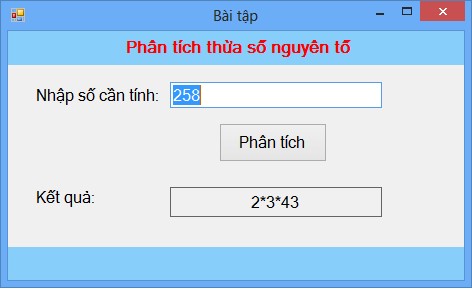
Label
TextBox
Hình 3.38: Giao diện chương trình phân tích thừa số nguyên tố
- Button <Phân tích= sẽ phân tích số người dùng trong TextBox thành thừa số nguyên tố hiển thị trong Label.
Câu 6: Viết chương cho phép người dùng lựa chọn các món ăn ể làm thành thực ơn các món ăn trong ngày mà cửa hàng thức ăn có bán. Giao dián gồm các iều khiển: ListBox, Label, Button như hình 3.39.
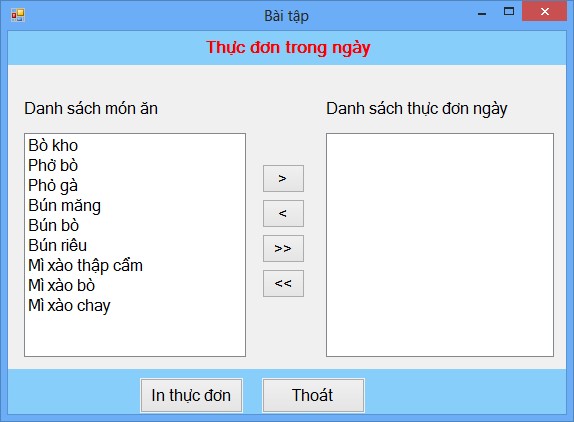
ListBox1
ListBox2
Hình 3.39: Giao diện chương trình chọn thực ơn thức ăn trong ngày
- ListBox1: Hiển thị danh sách tất cả các món ăn
- Button <>=: chuyển một món ược chọn từ ListBox1 qua ListBox2
- Button <>>=: chuyển tất cả các món từ ListBox1 qua ListBox2
- Button <<=: xóa món ăn ược chọn trong ListBox2
- Button <<<=: xóa tất cả món ăn trong ListBox2
- Button <In thực ơn= sẽ hiển thị hộp thoại MessageBox với nội dung là các món ăn ã chọn hiển thị trong ListBox2
- Button <Thoát= : óng chương trình.
Câu 7: Viết chương trình tạo form ăng nhập có giao dián như hình 3.40.
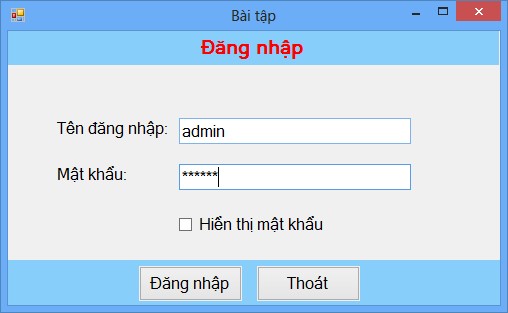
txtTen
txtMatKhau
chkHienThi
Hình 3.40: Giao diện ăng nhập người dùng
Yêu c¿u:
Người dùng nhập tên tài khoản và mật khÁu trên TextBox txtTen và txtMatkhau.
- Nếu CheckBox chkHienThi không ược chọn thì ở TextBox txtMatkhau sẽ hián dấu * với mỗi ký tự người dùng gõ.
- Nếu CheckBox chkHienThi ược chọn thì TextBox txtMatkhau sẽ hiển thị úng các ký tự người dùng ã gõ.
Sau khi nhập xong tên ăng nhập và mật khÁu. Người dùng nhấn Button <Đăng nhập=:
- Nếu tên tài ăng nhập là <admin= và mật khÁu là <123456= thì xuất hián MessageBox với nội dung: <Đăng nhập thành công=.
- Nếu tên tài khoản và mật khÁu không phải là <admin= và <123456= thì xuất hián MessageBox với nội dung: <Không ăng nhập thành công=.
Người dùng nhấn Button <Thoát= ể óng chương trình Câu 8: Viết chương trình tạo Calculator như hình 3.41.
Yêu c¿u:
- Khi nhấn F5 ể bắt ¿u thực thi chương trình, hiển thị messageBox chứa thông tin: Họ tên sinh viên – mã số sinh viên. Khi nhấn chọn Button <OK= trên messageBox thì hiển thị form Máy tính. Khi nhấn chọn Button <Cancel= trên messageBox thì óng chương trình.
- Xử lý Button <ON/OFF=
- Khi chưa nhấn chọn Button <ON/OFF= (hoặc số l¿n nhấn chọn là chẵn) thì tắt máy, nghĩa là, không cho tác ộng lên các thành ph¿n còn lại trên form Máy tính.
- Nhấn chọn một l¿n Button <ON/OFF= (hoặc số l¿n nhấn chọn là lẻ) thì mở máy, nghĩa là cho tác ộng lên các thành ph¿n còn lại trên form Máy tính, ồng thời xuất hián cursor nhấp nháy ở lề phải khung hiển thị sẵn sàng làm toán.
- Xử lý khung hiển thị o Không hiển thị số ược gõ từ bàn phím của máy tính mà chỉ hiển thị số khi nhấn chọn vào các Button số trên form Máy tính. Nhấn chọn Button nào thì hiển thị số tương ứng với nhãn của Button ó, trong ó, Button <.= ể nhập dấu cách ph¿n thập phân của số thực A và B; nút <– n= ể gõ dấu âm ứng trước số thực A và B.
- Xử lý tính toán + , - , x , / o Thực hián phép toán giữa 2 số thực A và B. Số A là số nhập trước khi nhấn chọn Button phép toán, nếu khung hiển thị ang ể trống thì hiểu số A có giá trị 0. Số B là số nhập sau khi nhấn chọn Button phép toán.
- nhấn chọn Button <== ể xuất kết quả phép toán lên khung hiển thị.
- Mỗi l¿n nhấn chọn Button <= ể xoá một kí số, xóa từ bên phải sang. - nhấn chọn Button <C: ể xoá tất cả trong khung hiển thị.
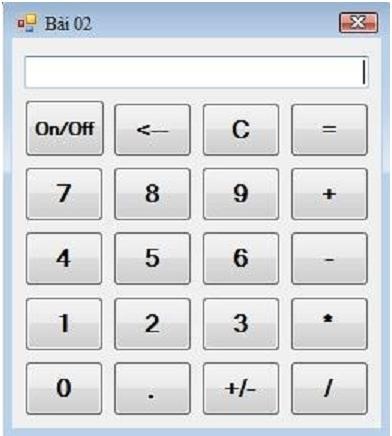
Hình 3.41: Giao diện Calculator
CH£¡NG 4: CÁC ĐIÞU KHIàN ĐẶC BIÞT
4.1. Đißu khián Tooltip, HelpProvider, ErrorProvider
4.1.1. Đißu khián Tooltip
Điều khiển Tooltip là iều khiển cho phép hiển thị các thông tin chú thích khi người dùng ưa chuột qua các iều khiển có thiết lập Tooltip. Điều khiển Tooltip ược ặt trong nhóm Commont Controls của cửa sổ Toolbox như hình 4.1.
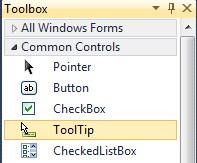
Điề
u khi
ể
n Label
Hình 4.1: Điều khiển Tooltip
- Một số thuộc tính thường dùng của Tooltip:
Bảng 4.1: Bảng mô tả các thuộc tính của Tooltip
Thuộc tính | Mô tả |
Active | Mang giá trị True hoặc False, nếu thiết lập True thì Tooltip có hiệu lực hiển thị thông báo, nếu mang giá trị False thì Tooltip không hiển thị ược thông báo. |
AutomaticDelay | Thiết lập thời gian xuất hiện Tooltip khi vừa ưa chuột ến iều khiển, thời gian tính bằng mili giây |
AutoPopDelay | Thời gian hiển thị Tooltip cho ến khi kết thúc khi người dùng ã ưa chuột ến iều khiển, thời gian tính bằng mili giây |
IsBalloon | Quy ịnh kiểu hiển thị của Tooltip. Nếu thiết lập False kiểu hiển thị Tooltip:
N ế u thi ế t l ậ p True ki ể u hi ể n thi Tooltip:
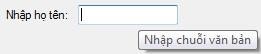  |
ReshowDelay | Thời gian mà Tooltip tắt từ khi người dùng ưa chuột ra khỏi iều khiển, thời gian tính bằng mili giây |
ShowAlways |
|
ToolTipIcon | Biểu tượng xuất hiện bên cạnh chuỗi khai báo trong thuộc tính TooltipTitle |
ToolTipTitle | Chuỗi hiện thị bên cạnh biểu tượng TooltipIcon |
UseAnimation | Thiết lập hiệu ứng ảnh ộng ược biểu diễn khi Tooltip ược hiển thị |
UseFading | Thiết lập hiệu ứng mờ dần ược biểu diễn khi Tooltip hiển thị |
- Một số phương thức thường dùng của Tooltip:
Bảng 4.2: Bảng mô tả các phương thức của Tooltip
Ph¤¢ng thức | Mô tả |
SetTooltip() | Thiết lập chuỗi hiển thị của Tooltip trên iều khiển |
GetTooltip() | Lấy nội dung chuỗi hiển thị trên Tooltip |
Clear() | Loại bỏ tất cả TooltipText cho các iều khiển trên form |
Ví dụ 4.1: Viết chương trình tạo giao diện form ăng nhập và thực hiện yêu cầu chức năng như hình 4.2.

TextBox1
TextBox2
Hình 4.2: Giao diện form ăng nhập ví dụ 4.1
Yêu cầu:
- Khi rê chuột vào TextBox1: hiển thị dòng ghi chú <Nhập chuỗi ký không dấu, không khoảng trắng=
- Khi rê chuột vào TextBox2: hiển thị dòng ghi chú <Nhập ít nhất 6 ký tự, nhiều nhất 10 ký tự=
- Khi nhấn nút <Đăng nhập=: hiển thị MessageBox với nội dung <Bạn ăng ăng nhập thành công=
- Khi nhấn nút <Thoát=: thoát khỏi chương trình Hướng dẫn:
Bước 1: Thiết kế giao diện form ban ầu như hình 4.3. Sau ó kéo 2 Tooltip từ cửa sổ Toolbox thả vào Form1
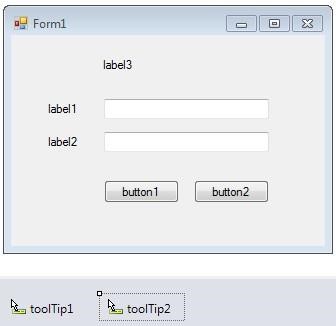
Hình 4.3: Giao diện ban ầu form ăng nhập ví dụ 1 Bước 2: Thiết lập giá trị thuộc tính tính iều khiển trong cửa sổ Properties - Form1:
Thuộc tính Text: <Đăng nhập= - label3:
Thuộc tính Text: <Đăng nhập=
Thuộc tính Size: 16 - label1:
Thuộc tính Text: <Tên ăng nhập:= - label2:
Thuộc tính Text: <Mật khẩu:=
- button1:
Thuộc tính Name: btnDangNhap
Thuộc tính Text: <Đăng nhập= - button2:
Thuộc tính Name: btnThoat
Thuộc tính Text: <Thoat= - toolTip1:
Thuộc tính Name: ttpDangNhap - toolTip2:
Thuộc tính Name: ttpMatKhau Bước 3: Viết mã lệnh cho các iều khiển
- Sự kiện Click của nút btnDangNhap:
privatevoid btnDangNhap_Click(object sender, EventArgs e)
{
MessageBox.Show("B¿n đăng đăng nh¿p th nh c ng");
}
- Sự kiện Click của nút btnThoat:
privatevoid btnThoat_Click(object sender, EventArgs e) {
Close();
}
- Sự kiện Load của Form1:
privatevoid Form1_Load(object sender, EventArgs e) { ttpDangNhap.SetToolTip(txtDangNhap, "Nh¿p chuỗi k kh ng d¿u, kh ng kho¿ng tr¿ng"); ttpMatKhau.SetToolTip(txtMatKhau, "Nh¿p t nh¿t 6 k tự, nhißu nh¿t 10 k tự"); } |
4.1.2. Đißu khián HelpProvider
Điều khiển HelpProvider cung cấp cửa sổ trợ giúp cho iều khiển. Với những ứng dụng có sử dụng HelpProvider, người dùng có thể gọi sự trợ giúp bằng cách ấn phím F1. Điều khiển HelpProvider ược ặt trong nhóm Components của cửa sổ Toolbox như hình 4.4.
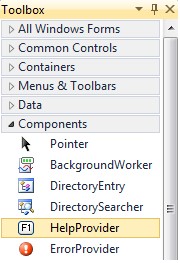
Điề
u khi
ể
n HelpProvider
Hình 4.4: Điều khiển HelpProvider
- Một số thuộc tính thường dùng của HelpProvider:
Bảng 4.3: Bảng mô tả các thuộc tính của HelpProvider
Thuộc tính | Mô tả |
HelpNamespace | Chỉ ịnh tên tập trình trợ giúp ịnh dạng chm hoặc html. |
Điểm ặc biệt là khi thêm iều khiển HelpProvider vào formthì một số thuộc tính như: HelpKeyword on helpProvider, HelpNavigator on helpProvider, HelpStringon helpProvider và ShowHelp on helpProvider sẽ xuất hiện trên tất cả các iều khiển có trên form.
Bảng 4.4: Bảng mô tả các thuộc tính của iều khiển khi thêm HelpProvider
Thuộc tính | Mô tả |
HelpKeyWord | Từ khóa tìm kiếm, từ khóa này là chỉ mục hoặc chủ ề ược truyền vào tập tin tìm kiếm. Thuộc tính HelpNavigator sẽ quy ịnh từ khóa này tìm kiếm theo chủ ề hay theo chỉ mục. |
HelpNavigator | Thiết lập cách thức hiển thị của tập tin trợ giúp. Gồm các thuộc tính thành viên như: - AssociateIndex: Mở tập tin trợ giúp và hiển thị danh sách chỉ mục có ký tự trùng với ký tự ầu tiên trong thuộc tính HelpKeyword. Ví dụ 4.2: tập tin trợ giúp là tập tin uôi .chm và thuộc tính HelpKeyword chứa từ khóa <HLOOKUP= |
- |
|
ự | |
Find: Giúp hiển thị nội dung trợ giúp có chuỗi ký t trùng với từ khóa trong thuộc tính HelpKeyword. | |||
- - - - | Index: Hiển thị danh mục các chỉ mục trong tập tin trợ giúp.
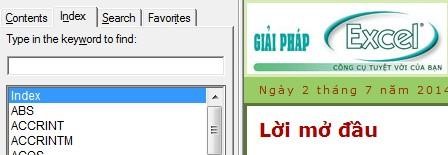 KeywordIndex: Hiển thi danh mục là các chỉ mục như từ khóa trong thuộc tính HelpKeyword Ví dụ 4.3: Từ khóa HelpKeyword là HLOOKUP
 TableOfContents: Hiển thị tất cả các nội dung trong tập tin trợ giúp
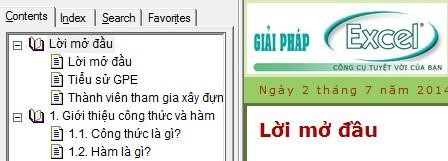 Topic: Hiển thị danh mục các chủ ề trong tập tin trợ giúp, áp dụng với tập tin có hỗ trợ danh mục các chủ ề. | ||
-
| TopicId: Hiển thị chủ ề có mã trùng với mã chủ ề chỉ ịnh, áp dụng với tập tin có hỗ trợ danh mục các chủ ề và các chủ ề ược ánh số. | ||
HelpString | Hiển thị chuỗi trợ giúp cho iều khiển. Nếu thuộc tính HelpProvider không ược thiết lập thì khi người dùng nhấn phím F1 sẽ hiển thị chuỗi trợ giúp này | ||
ShowHelp | Nếu thiết lập giá trị True thì cho phép nội dung trợ giúp hiển thị trên một iều khiển nào ó. Nếu thiết lập giá trị False thì không hiển thị ược | ||
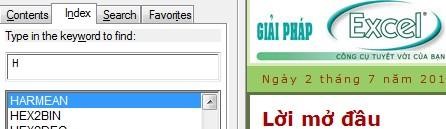
- Một số phương thức thường dùng của HelpProvider:
Các thuộc tính HelpKeyWord, HelpNavigator, HelpString, ShowHelp có thể ược thiết lập giá trị trong cửa sổ Properties hoặc có thể sử dụng các phương thức như bảng 4.5 ể thiết lập giá trị
Bảng 4.5: Bảng mô tả các phương thức của iều khiển khi thêm HelpProvider
Ph¤¢ng thức | Mô tả |
SetHelpKeyword | Thiết lập giá trị cho thuộc tính HelpKeyword |
SetHelpNavigator | Thiết lập giá trị cho thuộc tính HelpNavigator |
SetHelpString | Thiết lập giá trị cho thuộc tính HelpString |
SetShowHelp | Thiết lập giá trị cho thuộc tính ShowHelp |
4.1.3. Đißu khián ErrorProvider
 ErrorProvider giúp báo cho người dùng biết thông tin lỗi của iều khiển trên form. Thông thường khi iều khiển trên form lỗi, ErrorProvider sẽ cung cấp một biểu tượng ể thông báo lỗi bên cạnh iều khiển ó. Điều khiển ErrorProvider ược ặt trong nhóm Components của cửa sổ Toolbox như hình 4.5.
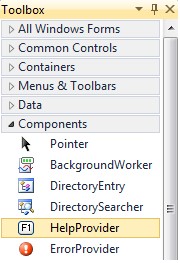
Điề
u khi
ể
n ErrorProvider
Hình 4.5: Điều khiển ErrorProvider
- Một số thuộc tính thường dùng của ErrorProvider:
Bảng 4.6: Bảng mô tả các thuộc tính của HelpProvider
Thuộc tính | Mô tả |
Icon | Chọn biểu tượng thể hiện lỗi của iều khiển |
BlinkRate | Tốc ộ nhấp nháy của biểu tượng trong thuộc tính Icon. Tốc ộ tính theo mili giây |
BlinkStyle | Kiểu nhấp nháy của biểu tượng. Nếu thiết lập giá trị NeverBlink thì biểu tượng sẽ hiển thị mà không nhấp nháy. |
- Một số phương thức thường dùng của ErrorProvider:
Bảng 4.7: Bảng mô tả các phương thức của HelpProvider
Ph¤¢ng thức | Mô tả | |
SetError(<Điều <Thông báo lỗi>) | khiển>, | Giúp hiển thị lỗi và thông báo lỗi của iều khiển. Thông báo lỗi hiển thị dưới dạng Tooltip |
Clear() | Xóa biểu tượng ErrorProvider của iều khiển tương ứng trên form. | |
GetError() | Lấy chuỗi thông báo lỗi của iều khiển. |
Ví dụ 4.4: Viết chương trình tạo form ăng nhập như hình 4.6. Yêu cầu ở Textbox nhập tên tài khoản không ược có khoảng trắng; Textbox mật khẩu phải là ký tự số và không ược ể trống; Hiển thị trợ giúp cho iều khiển Textbox tên tài khoản, cụ thể khi nhấn F1 sẽ hiện trợ giúp tạo mật khẩu từ website:
http://phunutoday.vn/kham-pha-cong-nghe/cac-nguyen-tac-tao-mat-khau-an-toan-
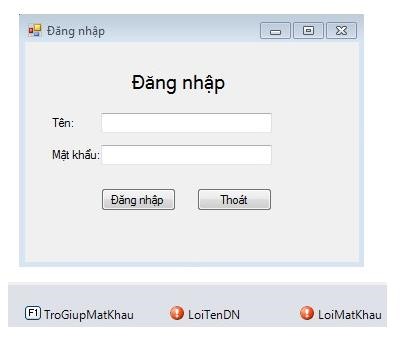
TextBox1
TextBox2
Hình 4.6: Giao diện formm ăng nhập ví dụ 4.4
Hướng dẫn:
Bước 1: Thiết kế giao diện ban ầu như hình 4.7
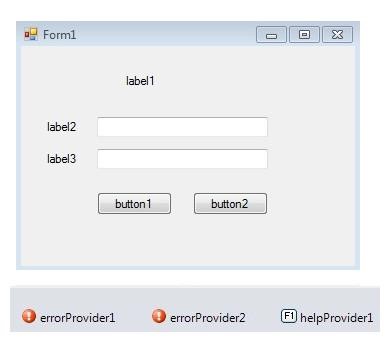
Hình 4.7: Giao diện ban ầu form ăng nhập ví dụ 4.4 Bước 2: Thiết lập giá trị thuộc tính cho các iều khiển trong cửa sổ Properties - Form1:
Thuộc tính Text: <Đăng nhập= - label1:
Thuộc tính Text: <Đăng nhập
Thuộc tính Size: 14 - label2:
Thuộc tính Text: <Tên:= - label3:
Thuộc tính Text: <Mật khẩu:= - button1:
Thuộc tính Text: <Đăng nhập= Thuộc tính Name: btnDangNhap - button2:
Thuộc tính Text: <Thoát= Thuộc tính Name: btnThoat - TextBox1:
Thuộc tính Name: txtTen - TextBox2:
Thuộc tính Name: txtMatKhau
Thuộc tính PasswordChar: * - errorProvider1:
Thuộc tính Name: LoiTenDN - errorProvider2:
Thuộc tính Name: LoiMatKhau - helpProvider1:
Thuộc tính Name: TroGiupMatKhau Bước 3: Viết mã lệnh cho các iều khiển - Sự kiện Click của nút btnThoat:
privatevoid btnThoat_Click(object sender, EventArgs e) {
Close();
}
- Sự kiện Load của Form1:
privatevoid Form1_Load(object sender, EventArgs e) { //TabIndex giœp thi¿t l¿p thÿ tự đißu khißn khi ¿n ph m //tab txtTen.TabIndex = 0; txtMatKhau.TabIndex = 1; btnDangNhap.TabIndex = 2; btnThoat.TabIndex = 3; TroGiupMatKhau.SetShowHelp(txtTen,true); TroGiupMatKhau.HelpNamespace = "http://phunutoday.vn/kham-pha-cong-nghe/cac-nguyen-tactao-mat-khau-an-toan-33828.html";
} |
- Sự kiện TextChanged của TextBox txtMatKhau:
private void txtMatKhau_TextChanged(object sender, EventArgs e) { long so = 0; try { so = Convert.ToInt64(txtMatKhau.Text); LoiMatKhau.Clear(); } catch (Exception ex) { LoiMatKhau.SetError(txtMatKhau, "Ph¿i nh¿p k tự số và không đ±ợc đß trống"); } } |
- Sự kiện TextChanged của TextBox txtTen:
private void txtTen_TextChanged(object sender, EventArgs e) { if (txtTen.Text.IndexOf(’ ’) != -1) LoiTenDN.SetError(txtTen, "Nh¿p tên không đ±ợc c kho¿ng tr¿ng"); else LoiTenDN.Clear(); } |
4.2. Điáu khián ProgressBar và Timer
4.2.1. Đißu khián ProgressBar
ProgressBar sử dụng ể hiển thị thời gian thực hiện của một công việc nào ó.
ProgressBar ược ặt trong nhóm Common Controls của cửa sổ Toolbox như hình 4.8
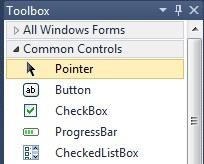
Điề
u khi
ể
n ProgressBar
Hình 4.8: Điều khiển ProgressBar
- Một số thuộc tính thường dùng của ProgressBar:
Bảng 4.8: Bảng mô tả các thuộc tính của ProgressBar
Thuộc tính | Mô tả |
Maximum | Giá trị tối a của ProgressBar. Khi ProgressBar ược lấp ầy nghĩa là ProgressBar ã ạt giá trị Maximum. |
Minimum | Giá trị nhỏ nhất của ProgressBar. Khi ProgressBar trống rỗng nghĩa là ProgressBar ang có giá trị Minimum. |
Value | Giữ giá trị hiện tại của ProgressBar, giá trị này nằm trong oạn Minimum và Maximum. |
Style | Kiểu hiển thị của ProgressBar. |
Step | Lượng giá trị thêm vào Value khi phương thức PerformStep() ược gọi. |
- Một số phương thức thường dùng của ProgressBar:
Bảng 4.9: Bảng mô tả các phương thức của ProgressBar
Ph¤¢ng thức | Mô tả |
PerformStep() | Phương thức giúp tăng ProgressBar. Giá trị tăng là giá trị ược thiết lập trong thuộc tính Step. |
Increment(<giá trị>) | Phương thức giúp tăng ProgressBar. Giá trị tăng là tham số ầu vào <giá trị> của phương thức. |
4.2.2. Đißu khián Timer
Điều khiển Timer cho phép thực thi lại một hành ộng sau một khoảng thời gian xác ịnh. Timer ược ặt trong nhóm Components của cửa sổ Toolbox như hình 4.9
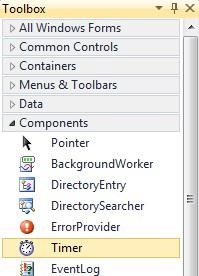
Điề
u khi
ể
n
Timer
Hình 4.9: Điều khiển Timer
- Một số thuộc tính thường dùng của Timer:
Bảng 4.10: Bảng mô tả các thuộc tính của Timer
Thuộc tính | Mô tả |
Interval | Thiết lập giá trị là một số nguyên. Giá trị nguyên này là thời lượng của một chu kỳ (tính bằng ơn vị mili giây). |
Enable | Thiết lập giá trị True hoặc False. Nếu là giá trị True thì iều khiển Timer hoạt ộng, nếu là False thì iều khiển Timer không hoạt ộng. |
- Một số phương thức thường dùng của Timer:
Bảng 4.11: Bảng mô tả các phương thức của Timer
Ph¤¢ng thức | Mô tả |
Start() | Kích hoạt iều khiển Timer hoạt ộng. Phương thức này tương ứng với việc thiết lập giá thuộc tính Enable là True |
Stop() | Dừng hoạt ộng của iều khiển Timer. Phương thức này tương ứng với việc thiết lập giá thuộc tính Enable là False. |
- Một số sự kiện thường dùng của Timer:
Bảng 4.12: Bảng mô tả các sự kiện của Timer
Sự kißn | Mô tả |
Tick | Sự kiện ược gọi trong mỗi chu kỳ Interval |
Ví dụ 4.5: Viết chương trình hỗ trợ người dùng học giải phương trình bậc nhất: ax + b = 0. Thiết kế giao diện form như hình 4.10.
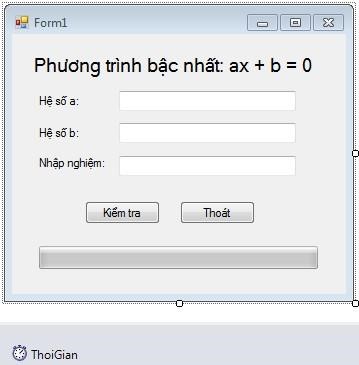
Hình 4.10: Giao diện form giải phương trình bậc nhất
Yêu cầu: Phát sinh ngẫu nhiên hệ số a và b của phương trình. Sau ó người dùng nhập kết quả và ấn nút trả lời. Nếu trả lời úng thì hiện MessageBox với nội dung <Bạn ã làm úng=, nếu trả lời sai thì hiền MessageBox với nội dung <Bạn ã trả lời sai=. Lưu ý: Thời gian ể hoàn thành giải phương trình là 30 giây hiển thị tương ứng với ProgressBar, trong khoảng thời gian hết 30 giây người dùng không giải ược sẽ hiển thị MessageBox với nội dung <Hết giờ làm bài=.
Hướng dẫn:
Bước 1: Thiết kế giao diện ban ầu như hình 4.11
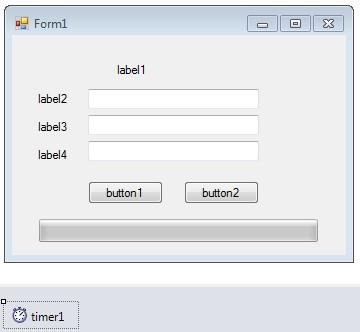
textBox1
textBox2
textBox3
ProgressBar1
Hình 4.11: Giao diện ban ầu form giải phương trình bậc nhất
Bước 2: Thiết lập giá trị thuộc tính trong cửa sổ Properties cho iều khiển - label1:
Thuộc tính Text: <Phương trình bậc nhất: ax + b = 0= Thuộc tính Size: 14 - label2:
Thuộc tính Text: <Hệ số a:= - label3:
Thuộc tính Text: <Hệ số b:= - label4:
Thuộc tính Text: <Nhập nghiệm:= - textBox1:
Thuộc tính Name: txtA Thuộc tính Enable: False - textBox2:
Thuộc tính Name: txtB Thuộc tính Enable: False - textBox3:
Thuộc tính Name: txtX - button1:
Thuộc tính Name: btnKiemTra
Thuộc tính Text: <Kiểm tra= - button2:
Thuộc tính Name: btnThoat
Thuộc tính Text: Thoát - ProgressBar1:
Thuộc tính Name: ProGressTG
Thuộc tính Minimum: 0
Thuộc tiính Maximum: 30000
Thuộc tính Step: 1000 Thuộc tính Style: Blocks - timer1:
Thuộc tính Name: ThoiGian
Thuộc tính Enable: True
Thuộc tính Interval: 1000
Bước 3: Viết mã lệnh cho các iều khiển
- Khai báo các biến
private int a=0; private int b=0; private float x = 0; Random rd = new Random();
- Sự kiện Click của nút btnThoat:
privatevoid btnThoat_Click(object sender, EventArgs e)
{
Close();
}
- Sự kiện Load của Form1:
privatevoid Form1_Load(object sender, EventArgs e) { a = rd.Next(-10, 10); txtA.Text = a.ToString(); b = rd.Next(-10, 10); txtB.Text = b.ToString(); x = -b / (float)a; } |
- Sự kiện Tick của Timer ThoiGian:
private void ThoiGian_Tick(object sender, EventArgs e) { if (ProGressTG.Value == 30000) { ThoiGian.Enabled = false; MessageBox.Show("H¿t giß l m b i"); } ProGressTG.PerformStep(); } 117 |
- Sự kiện Click của nút btnKiemTra:
private void btnKiemtra_Click(object sender, EventArgs e) { float kq = float.Parse(txtX.Text); if (Math.Abs(kq - x) < 0.01) { MessageBox.Show("B¿n đã làm đúng"); Close(); } else MessageBox.Show("B¿n đã tr¿ lßi sai"); } |
4.3. Đißu khián ListView
ListView là iều khiển cho phép hiển thị danh sách các ối tượng. Mỗi ối tượng hiển thị trong ListView ược gọi là Item. Item là ối tượng ược tạo từ lớp ListViewItem. Mỗi Item có thuộc tính Text là chuỗi ký tự hiển thị ở cột ầu tiên trong ListView, mỗi Item có các SubItem hiển thị ở các cột tiếp theo trong ListView. Điều khiển ListView ặt trong Common Controls của cửa sổ Toolbox như hình 4.12.
.
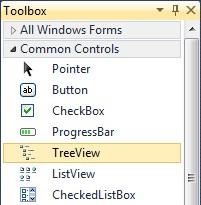
Điề
u khi
ể
n
ListView
Hình 4.12: Điều khiển ListView
Lập trình viên có thể thêm ListViewItem vào ListView bằng cách chọn thuộc tính Items trong cửa Properties của ListView như hình 4.13.
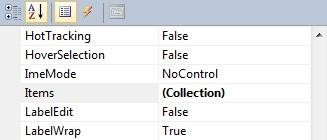
Hình 4.13: Thuộc tính Items trong cửa sổ Properties
Sau khi chọn thuộc tính Items trong cửa sổ Properties, cửa sổ ListViewItem Collection Editor sẽ hiển như hình 4.14. Lập trình viên có thể thêm hoặc xóa ListViewItem trong ListView bằng cách nhấn nút Add hoặc Remove.
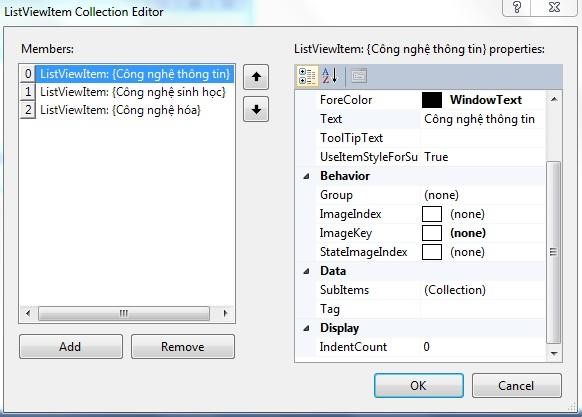
Danh sách ListViewItem đượ
c thŒm
ThŒm ListViewItem
Xa ListViewItem
Thu
ộ
c tnh
ListViewItem
Hình 4.14: Cửa sổ ListViewItem Collection Editor
Thêm các SubItem của Item trong ListViewItem bằng cách chọn thuộc tính SubItems trong cửa sổ ListViewItem Collection Editor như hình 4.15.
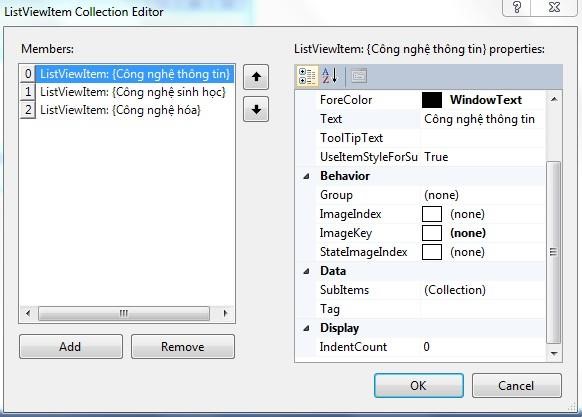
Hình 4.15: Thuộc tính SubItems trong cửa số ListViewItem Collection Editor
Sau khi chọn thuộc tính SubItems trong cửa sổ ListViewItem Collection Editor, cửa sổ ListViewSubItem Collection Editor như hình 4.16 ược hiển thị cho phép lập trình viên thêm hoặc xóa các SubItem.
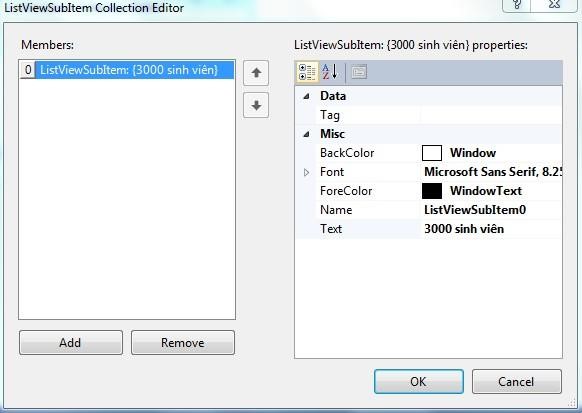
ThŒm SubItem
Xa SubItem
Thu
ộ
c
tnh
SubItem
Danh sách SubItem đượ
c thŒm
Hình 4.16: Cửa sổ ListViewSubItem Collection Editor Một số thuộc tính thường dùng của ListView:
Bảng 4.13: Bảng mô tả các thuộc tính của ListView
Thuộc tính | Mô tả |
View | Thuộc tính View qui ịnh cách hiển thị các Item trong ListView. Thuộc tính View có 5 giá trị: - Detail: Một Icon (Icon lấy từ ImageList) và Text ược hiển thị ở cột ầu tiên. Tiếp theo là các SubItem ược hiển thị ở các cột tiếp theo.Tuy nhiên ể hiển thị Item dạng Detail thì tạo thêm Column Header cho ListView:
 ListView hiển thị Item dạng Detail như sau: |
- - - | Item tượ ượ List vớ tượ lấy t thuộ |
|
ỗi ểu , và của ỏ
ểu c p trong | |
LargeIcons: Một biểu tượng lớn biểu diễn cho m cùng với một nhãn ngay dưới icon. Các bi ng lớn này ược lấy từ iều khiển ImageList c thiết lập trong thuộc tính LargeImageList ListView. ListView hiển thị Item dạng LargeIcons như sau:
 : Mỗi Item sẽ ược hiển thị như một biểu tượng nh i một nhãn ở bên phải. Các biểu tượng trong ListView ược sắp xếp theo các cột. ListView hiển thị Item dạng List như sau:  SmallIcons: Mỗi Item nằm trong một cột gồm có bi ng nhỏ cùng với nhãn. Các biểu tượng lớn này ượ ừ iều khiển ImageList, và ược thiết lậ c tính SmallImageList của ListView. ListView hiển thị Item dạng SmallIcons như sau: |
- |
|
| |
Tiles: Mỗi một Item sẽ hiển thị với biểu tượng có kích thước là tối a cùng với một label và các subitem sẽ hiển thị các cột bên phải. ListView hiển thị Item dạng Tiles như sau:
| |||
Items | Trả về các Item chứa trong ListView. Một số phương thức và thuộc tính thường dùng của ListView.Items:
ListView, nếu không tìm thấy sẽ trả về -1 | ||
MultiSelect | True/ False: Cho phép hoặc không cho phép chọn một lúc nhiều Item trong ListView | ||
FullRowSelect | Khi chọn dòng dữ liệu highlighted cả dòng hay chỉ ô ược chọn | ||
GridLines | Nếu thiết lập True sẽ hiển thị các dòng và cột dạng lưới, thiết lập False không hiển thị dạng lưới | ||
SelectedItems | Trả về tập các Items ược chọn trong ListView | ||
LargeImageIcon | Gán ối tượng ImageList cho ListView | ||
SmallImageIcon | Gán ối tượng ImageList cho ListView | ||
FocusedItem.Index | Trả về chỉ số dòng ược chọn trong ListView | ||
SelectedIndices.Count | Trả về số lượng Item ược chọn trong ListView | ||
SelectedIndices | Trả về danh sách chỉ mục các Item ược chọn. Ví dụ 4.6: myListView.SeletedIndices[0]: trả về chỉ mục của Item ầu tiên ược chọn trong danh sach các Item ược chọn trong ListView | ||

- Một số phương thức thường dùng của ListView:
Bảng 4.14: Bảng mô tả các phương thức của ListView
Ph¤¢ng thức | Mô tả |
Clear() | Xóa tất cả các Item và Column trong ListView |
Sort() | Sắp xếp các Item trong ListView |
GetItemAt(x,y) | Lấy Item tại vị trị toạn ộ x và y (x và y có thể lấy ược thông qua sự kiện Click chuột) |
- Một số sự kiện thường dùng của ListView:
Bảng 4.15: Bảng mô tả các sự kiện của ListView
Sự kißn | Mô tả |
SelectedIndexChanged | Sự kiện phát sinh khi có sự thay ổi về chỉ mục ược chọn của Item trên ListView |
ItemSelectionChanged | Sự kiện phát sinh khi có sự thay ổi lựa chọn một Item trên ListView |
ItemCheck | Xảy ra khi trạng thái chọn của Item thay ổi |
ColumnClick | Sự kiện phát sinh khi một column trong ListView ược click |
MouseClick | Sự kiện phát sinh khi nhấp chuột chọn một Item trong ListVIew |
Ví dụ 4.7: Thiết kế giao diện form như hình 4.17:
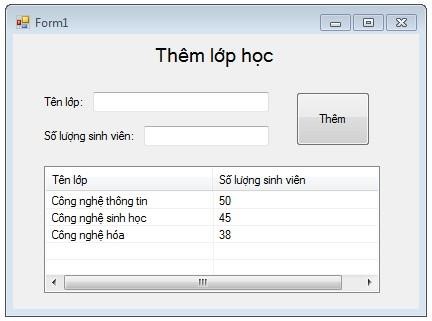
Hình 4.17: Giao diện form thêm lớp
Yêu cầu: Khi người dùng nhập xong tên lớp và số lượng sinh viên, sau ó nhấn nút <Thêm= thì trong ListView sẽ chèn một dòng vào cuối với tên lớp và số lượng vừa nhập.
Hướng dẫn:
Bước 1: Thiết kế giao diện ban ầu như hình 4.18
listView1
textBox1
textBox2
Hình 4.18: Giao diện ban ầu form thêm lớp
Bước 2: Thiết lập giá trị thuộc tính cho các iều khiển - label1:
Thuộc tính Text: <Thêm lớp học=
Thuộc tính Size: 14 - label2:
Thuộc tính Text: <Tên lớp:= - label3:
Thuộc tính Text: <Số lượng sinh viên:= - button1:
Thuộc tính Text: <Thêm= Thuộc tính Name: btnThem - listView1:
Thuộc tính Name: myListView
Thuộc tính View: Details Thuộc tính GridLines: True - textBox1: Thuộc tính Name: txtTenLop - textBox2:
Thuộc tính Name: txtSoLuong
Bước 3: Viết mã lệnh cho các iều khiển
- Sự kiện Click của nút btnThem:
private void btnThem_Click(object sender, EventArgs e) { if (txtSoLuong.Text != "" && txtTenLop.Text != "" ) { ListViewItem LVItem = new ListViewItem(txtTenLop.Text); ListViewItem.ListViewSubItem LVSItem = new ListViewItem.ListViewSubItem(LVItem, txtSoLuong.Text); LVItem.SubItems.Add(LVSItem); myListView.Items.Add(LVItem); } } |
- Sự kiện Load của Form1:
privatevoid Form1_Load(object sender, EventArgs e) { myListView.Columns.Add("TŒn lßp", 160); myListView.Columns.Add("Số l±ợng sinh viŒn", 180); } |
4.4. Đißu khián TreeView
TreeView là iều khiển dùng ể hiển thị danh sách các ối tượng dưới dạng phân cấp như hình 4.19. Đối tượng trong TreeView thường ược gọi là node và cấu trúc phân cấp của TreeView ược biểu diễn bởi lớp TreeNode. Mỗi một node trong TreeView có thể chứa các node khác. Node chứa một node khác gọi là node cha (RootNode) và node ược chứa gọi là node con (ChildNode). Việc sử dụng iều khiển TreeView ể hiển thị rất hữu ich, vì trình bày theo dạng phân cấp giúp việc hiển thị ược rõ ràng và có hệ thống hơn. Điều khiển TreeView ặt trong nhóm Common Controls của cửa sổ Toolbox như hình 4.20.

Hình 4.19: Biểu diễn thư mục dạng phần cấp
.
Hình 4.20
:
Điề
u khi
ể
n TreeView
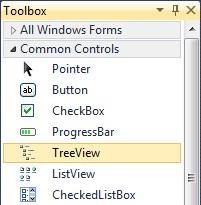
Điề
u khi
ể
n
TreeView
- Một số thuộc tính thường dùng của TreeView:
Bảng 4.16: Bảng mô tả các thuộc tính của TreeView
Thuộc tính | Mô tả |
Node | Trả về một ối tượng thuộc lớp TreeNode |
SelectedNode | Trả về node ang ược chọn trong TreeView |
ShowPlusMinus | Hiển thị dấu + và – trước mổi TreeNode |
ShowRootLines | Hiển thị ường thằng nối giữa các Root Node trong một TreeView |
ImageList | Hiển thị hình trước mỗi node trong TreeView. Lưu ý: Phải sử dụng thêm iều khiển ImageList, và gán tên ối tượng của iều khiển ImageList cho thuộc tính ImageList của TreeView |
ImageIndex | Giá trị của thuộc tính ImageIndex là chỉ số của hình trong iều khiển ImageList. Khi gán chỉ số cho thuộc tính ImageIndex thì hình hiển thị trước mỗi node sẽ là hình có chỉ số tương ứng. Lưu ý: Phải sử dụng thuộc tính ImageList trước |
SelectedImageIndex | Giá trị của thuộc tính SelectImageIndex là chỉ số của hình trong iều khiển ImageList. Khi người dùng chọn node nào thì node ó sẽ có hình tương ứng như thuộc tính SelectedImageIndex chỉ ịnh |
- Một số phương thức thường dùng của TreeView:
Bảng 4.17: Bảng mô tả các phương thức của TreeView
Ph¤¢ng thức | Mô tả |
GetNodeCount() | Đếm số node trong một TreeView |
ExpandAll() | Hiển thị tất cả các node trên TreeView |
CollapseAll() | Thu gọn tất cả các node trên TreeView |
GetNodeAt(x,y) | Lấy một node tại một vị trí có tọa ộ (x, y) trên màn hình. Lưu ý: Thường sử dụng sự kiện MouseDown hoặc NodeMouseClick |
- Một số sự kiện thường dùng của TreeView:
Bảng 4.18: Bảng mô tả các sự kiện của TreeView
Sự kißn | Mô tả |
AfterCollapse | Phát sinh khi thu gọn một TreeNode |
AfterExpand | Phát sinh khi hiển thị các node trong TreeNode |
AfterSelect | Phát sinh khi chọn một TreeNode |
NodeMouseClick | Phát sinh khi chọn một node |
TreeView là iều khiểu ể hiển thị các node, tuy nhiên việc hiển thị này thực chất là do TreeNode tạo ra. Do ó ể làm việc với các node cần sử dụng các thuộc tính và phương thức của lớp TreeNode.
- Một số thuộc tính thường dùng của TreeNode:
Bảng 4.19: Bảng mô tả các thuộc tính của TreeNode
Thuộc tính | Mô tả |
Nodes | Trả về tập các node |
Text | Đọc/ gán chuỗi ký tự người dùng sẽ nhìn thấy ở mỗi node |
FirstNode | Trả về node ầu tiên |
LastNode | Trả về node cuối cùng |
NextNode | Chuyển ến node tiếp theo |
PrevNode | Lùi lại node trước ó |
Parent | Trả về node cha của node hiện tại |
Index | Trả về chỉ số của node |
- Một số phương thức thường dùng của TreeNode:
Bảng 4.20: Bảng mô tả các phương thức của TreeNode
Ph¤¢ng thức | Mô tả |
Nodes.Add | Thêm một node |
Nodes.Remove | Xóa một node |
Nodes.Insert | Chèn vào một node (chèn trước, chèn sau một node) |
Nodes.Clear | Xóa tất cả các node con và node hiện tại |
Ví dụ 4.8: Viết chương trình minh họa việc thêm sửa xóa các node trong một TreeView. Giao diện thiết kế như hình 4.21.
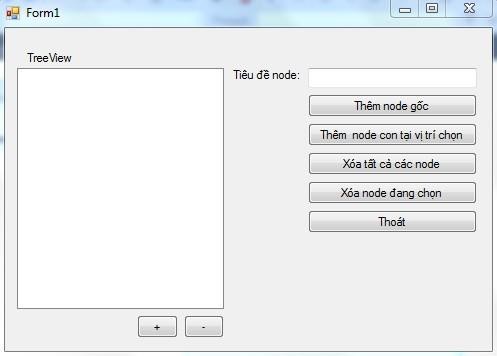
treeView1
textBox1
Hình 4.21: Giao diện form minh họa sử dụng TreeView ví dụ 4.8
Bước 1: Thiết kế giao diện ban ầu như hình 4.22
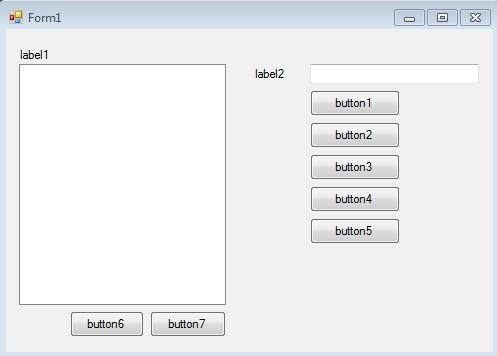
Hình 4.22: Giao diện ban ầu ví dụ 4.8
Bước 2: Thiết lập giá trị thuộc tính cho iều khiển trong cửa sổ Properties - label1:
Thuộc tính Text: <TreeView= - label2:
Thuộc tính Text: <Tiêu ều node:= - treeView1:
Thuộc tính Name: TV_Test - textBox1:
Thuộc tính Name: txtTieuDe - button1:
Thuộc tính Text: <Thêm node gốc=
Thuộc tính Name: btnThemGoc - button2:
Thuộc tính Text: <Thêm node con tại vị trí=
Thuộc tính Name: btnThemCon - button3:
Thuộc tính Text: <Xóa tất cả các node=
Thuộc tính Name: btnXoaTatCa - button4:
Thuộc tính Text: <Xóa node ang chọn=
Thuộc tính Name: btnXoaChon - button5:
Thuộc tính Text: <Thoát= Thuộc tính Name: btnThoat - button6:
Thuộc tính Text: <+= Thuộc tính Name: btnMoRong - button7:
Thuộc tính Text: <-=
Thuộc tính Name: btnThuNho Bước 3: Viết mã lệnh cho các iều khiển
- Sự kiện Click của nút btnThemGoc:
private void btnThemGoc_Click(object sender, EventArgs e) { TV_Test.Nodes.Add(txtTieuDe.Text); txtTieuDe.Text = ""; } |
- Sự kiện Click của nút btnThemCon:
private void btnThemCon_Click(object sender, EventArgs e) { TV_Test.SelectedNode.Nodes.Add(txtTieuDe.Text); txtTieuDe.Text = ""; TV_Test.ExpandAll(); } |
- Sự kiện Click của nút btnXoaTaCa:
private void btnXoaTaCa_Click(object sender, EventArgs e) { TV_Test.Nodes.Clear(); } |
- Sự kiện Click của nút btnXoaChon:
private void btnXoaChon_Click(object sender, EventArgs e) { TV_Test.SelectedNode.Remove(); } |
- Sự kiện Click của nút btnMoRong:
private void btnMoRong_Click(object sender, EventArgs e) { TV_Test.ExpandAll(); } |
- Sự kiện Click của nút btnThuHep:
private void btnXoaChon_Click(object sender, EventArgs e) { TV_Test.CollapseAll(); } |
- Sự kiện Click của nút btnThoat:
private void btnThoat_Click(object sender, EventArgs e) { Close(); } |
4.5. Đißu khián DateTimePicker, MonthlyCalendar
4.5.1. Đißu khián DateTimePicker
 Điều khiển DateTimePicker cho phép người dùng chọn ngày tháng như một lịch biểu nhưng biểu diễn ở dạng ComboBox , khi người dùng nhấp chuột vào ComboBox sẽ sổ xuống lịch biểu như hình 4.23. Các ối tượng ngày tháng biểu diễn trong DateTimePicker thực chất là các ối tượng thuộc lớp DateTime. Điều khiển DateTimePicker ược ặt trong nhóm Common Controls của cửa sổ Toolbox như hình 4.24.
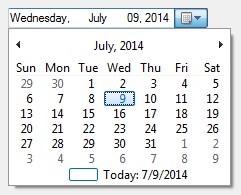
Hình 4.23: Điều khiển DateTimePicker dạng lịch biểu
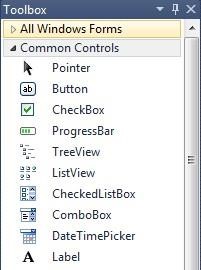
Điề
u khi
ể
n
DateTimePicker
Hình 4.24: Điều khiển DateTimePicker trong cửa sổ Toolbox
- Một số thuộc tính thường dùng của DateTimePicker:
Bảng 4.21: Bảng mô tả các thuộc tính của DateTimePicker
Thuộc tính | Mô tả |
Format | Định dạng kiểu hiển thị của ngày thang. Lưu ý: Thường sử dụng giá trị kiểu Short |
Value | Trả về giá trị hiện thời của iều khiển DateTimePicker |
Value.Date | Trả về ngày tháng năm |
Value.Day | Trả về ngày của tháng |
Value.Month | Trả về tháng |
Value.Year | Trả về năm |
Value.DateOfWeek | Trả về ngày của tuần (0 là chủ nhật, 1 là thứ 2, 2 là thứ 3, … 6 là thứ 7) |
Value.DateOfYear | Trả về ngày thứ bao nhiêu của năm |
CustomFormat | Cho phép lập trình viên tạo ra một ịnh dạng |
khác về ngày tháng. Lưu ý: Định dạng ngày tháng năm như kiểu Việt Nam thì kiểu ịnh dạng phải là dd/MM/yyy. Khi ó thuộc tính format phải thiết lập là Cusom.
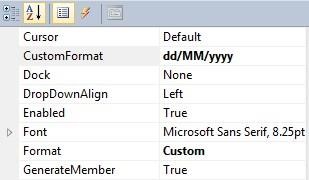
| |
MaxDate | Thiết lập ngày lớn nhất cho phép người dùng chọn trên iều khiển DateTimePicker |
MinDate | Thiết lập ngày nhỏ nhất cho phép người dùng chọn trên iều khiển DateTimePicker |
Text | Trả về ngày hiển thị |
- Một số sự kiện thường dùng của DateTimePicker:
Bảng 4.22: Bảng mô tả các sự kiện của DateTimePicker
Sự kißn | Mô tả |
ValueChanged | Phát sinh khi người dùng chọn giá trị khác với giá trị trước ó trên iều khiển DateTimePicker |
CloseUp | Phát sinh người dùng kết thúc việc chọn ngày trên iều khiển DateTimePicker |
4.5.2. Đißu khián MonthCalendar
MonthCalendar là iều khiển hiển thị lịch dưới dạng một lịch biểu cho phép người dùng chọn ngày tháng. Nhưng khác biệt là MonthCalendar cho phép người dùng có thể chọn một tập các ngày hay nói cách khác là một tập các ối tượng thuộc lớp DateTime. Điều khiển MonthCalendar ược ặt trong nhóm Common Controls của cửa sổ Toolbox như hình 4.24.
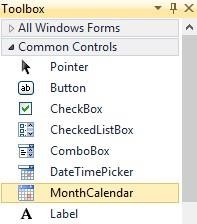
Điề
u khi
ể
n
MonthCalendar
Hình 4.25: Điều khiển MontCalendar trong cửa sổ Toolbox
- Một số thuộc tính thường dùng của MonthCalendar:
Bảng 4.23: Bảng mô tả các thuộc tính của MonthCalendar
Thuộc tính | Mô tả |
MaxDate | Thiết lập ngày lớn nhất cho phép người dùng chọn trên iều khiển MonthCalendar |
MinDate | Thiết lập ngày nhỏ nhất cho phép người dùng chọn trên iều khiển MonthCalendar |
SelectionRange | Trả về một dãy các ngày liên tục ược chọn bởi người dùng |
SelectionStart | Trả về ngày ầu tiên trong dãy tại thuộc tính SelectionRange |
SelectionEnd | Trả về ngày cuối cùng trong dãy tại thuộc tính SelectionRange |
AnnuallyBoldedDates | Chứa một mảng các ngày. Trong mỗi năm, các ngày trong mảng sẽ ược bôi en MonthCalendar |
BoldedDates | Chứa mảng các ngày. Các ngày này sẽ ược bôi en trên iều khiển MonthCalendar tại những năm chỉ ịnh. |
MaxSeclectCount | Thiết lập số lượng ngày tối a mà người dùng có thể chọn |
MonthlyBoldedDates | Chứa mảng các ngày. Trong mỗi tháng, các ngày trong mảng sẽ ược bôi en trên MonthCalendar |
Người dùng có thể chọn một ngày nào ó trên MonthCalendar bằng cách nhấp chuột chọn ngày ó hoặc chọn một dãy nhiều ngày liên tiếp bằng cách nhấp chuột chọn ngày ầu tiên và giữ phím shift ồng thời chọn ngày cuối cùng của dãy. Số lượng các ngày ược chọn trong dãy phải nhỏ hơn giá trị thiết lập trong thuộc tính
MaxSeclectCount
- Một số sự kiện thường dùng của MonthCalendar:
Bảng 4.24: Bảng mô tả các sự kiện của MonthCalendar
Sự kißn | Mô tả |
DateChanged | Được phát sinh một ngày mới hoặc một dãy các ngày mới ược chọn |
Ví dụ 4.9: Viết chương trình minh họa việc hiển thị lịch, thiết kế giao diện form như hình 4.26. Yêu cầu: khi nhấp nút hiển thị thì các ngày ược chọn sẽ hiển thị trên
MessageBox
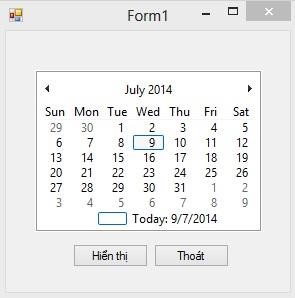
Hình 4.26: Giao diện chương trình hiển thị lịch ví dụ 4.9
Hướng dẫn:
Bước 1: Thiết kế giao diện ban ầu như hình 4.27
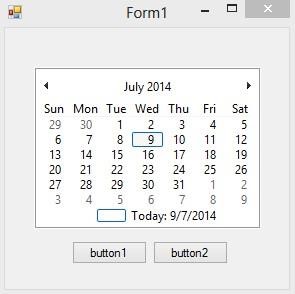
Điß
u khi
ß
n
monthCalendar1
Hình 4.27: Giao diện ban ầu ví dụ 4.9
Bước 2: Thiết lập giá trị cho thuộc tính trong cửa sổ Properties - button1:
Thuộc tính Text: <Hiển thị= Thuộc tính Name: btnHienThi - button2:
Thuộc tính Text: <Thoát= Thuộc tính Name: btnThoat - monthCalendar1:
Thuộc tính Name: MyMCalendar
Bước 3: Viết mã lệnh cho các iều khiển
- Sự kiện Click của nút btnHienThi:
private void btnHienThi_Click(object sender, EventArgs e) { string strngay=""; DateTime i=new DateTime(); for ( i = MyMCalendar.SelectionStart; i<= MyMCalendar.SelectionEnd; i=i.AddDays(1.0)) { strngay += i.ToLongDateString() + "\n"; } MessageBox.Show(strngay); } |
- Sự kiện Click của nút btnThoat:
private void btnThoat_Click(object sender, EventArgs e) { Close(); } |
4.6. Bài tập cuối ch¤¢ng
Câu 1: Thiết kế chương trình có giao diện như hình 4.28
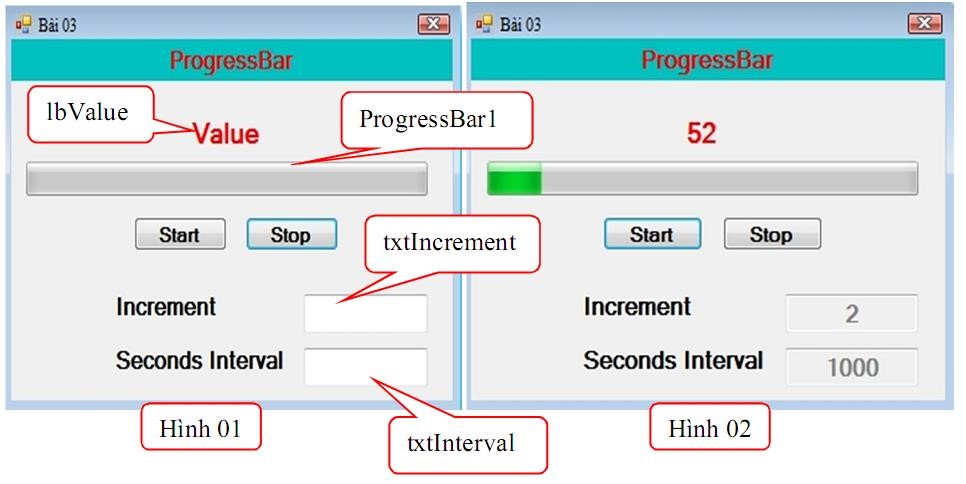
Hình 4.28: Giao diện chương trình ProgressBar
Yêu cầu:
- Người dùng nhập giá trị trong TextBox txtIncrement; nhập giá trị trong TextBox txtInterval.
- Khi người dùng nhấn nút Start ProgressBar1 sẽ tăng giá trị thuộc tính Value lên (trong khoảng từ Minimum ến Maximum) ồng thời thuộc tính Value ược gán cho Label lbValue, mỗi lần tăng với giá trị bằng giá trị ã nhập trong txtIncrement, cứ sau mỗi thời gian ược nhập trong txtInterval (/1000 giây) sẽ tăng giá trị thuộc tính Value lên. Khi thuộc tính Value có giá trị >= Maximum thì thuộc tính Value sẽ ược gán bằng Minimum trở lại. Ngoài ra khi nhấn nút Start nếu các TextBox ã có giá trị hợp lệ sẽ chuyển sang trạng thái chỉ ọc không cho người dùng chỉnh sửa (Hình 02).
- Khi người dùng nhấn nút Stop sẽ trả về trạng thái ban ầu. Câu 2: Thiết kế chương trình có giao diện như hình 4.29.
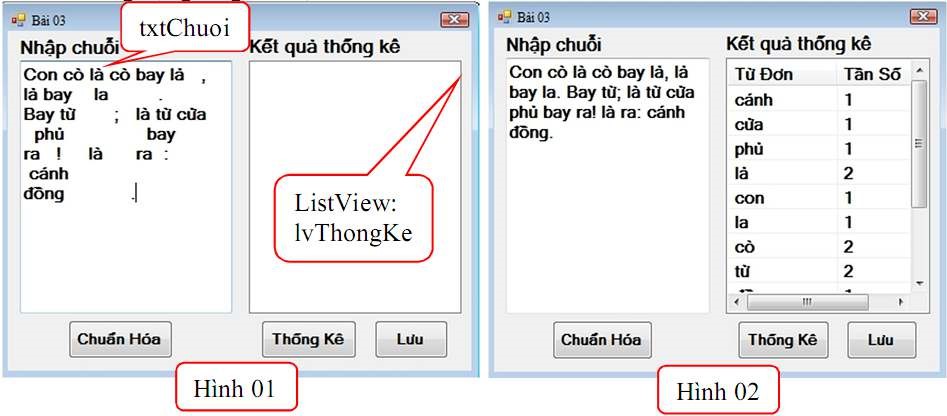
Hình 4.29: Giao diện chương trình chuẩn hóa chuỗi
Yêu cầu:
- Khi bắt ầu chạy chương trình hiển thị một MessageBox với nội dung là <Bạn có muốn tiếp tục Load Form?=, chuỗi hiển thị trên titlebar MessageBox là Họ tên - số máy của sinh viên dự thi.
- Nếu người dùng nhấn chọn No thì dừng việc Load Form, ngược lại, o Nếu người dùng nhấn chọn Yes thì hiện Form với giao diện như Hình 01.
- Người dùng nhập một chuỗi bất kỳ vào TextBox <txtChuoi=. Khi người dùng nhấn Button <Chuẩn Hóa= sẽ ịnh dạng lại chuỗi nhập theo yêu cầu sau: o Loại bỏ các khoảng trắng thừa (loại bỏ các khoảng trắng ở ầu và cuối chuỗi, làm sao giữa các từ cách nhau một khoảng trắng.)
- Dấu câu nằm sát từ ứng kề trước và cách từ ứng kề sau một khoảng trắng. (Xử lý các dấu câu sau: dấu chấm (<.=), dấu phẩy (<,=), dấu hai chấm (<:=), dấu chấm than (<!=), dấu hỏi (<?=), dấu chấm phẩy (<;=) )
- Chuỗi sau khi chuẩn hóa sẽ ược hiển thị ở TextBox <txtChuoi=. (Xem Hình 02)
- Khi người dùng nhấn Button <Thống Kê= sẽ thống kê tần số xuất hiện của các từ ơn trong chuỗi ra ListView <lvThongKe= (không phân biệt chữ hoa, chữ thường khi thống kê). (Xem Hình 02)
- Khi người dùng nhấn Button <Lưu= thì sẽ hiện MessageBox thông báo <Đã lưu thành công= và thoát khỏi chương trình.
Câu 3: Thiết kế chương trình có giao diện như hình 4.30.
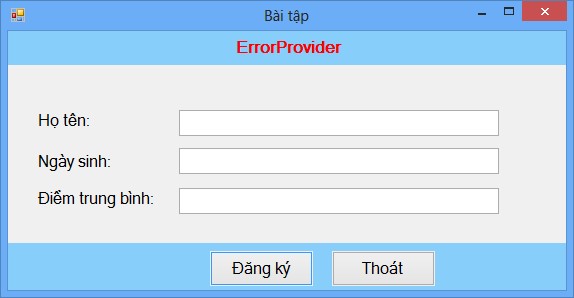
TextBox1
TextBox2
TextBox3
Hình 4.30: Giao diện chương trình nhập thông tin sinh viên
Yêu cầu:
- TextBox2 phải nhập ngày sinh theo ịnh dạng dd/mm/yyyy. Nếu nhập sai thì sẽ hiện thông báo lỗi <Ngày sinh dd/mm/yyyy= như hình 4.31.
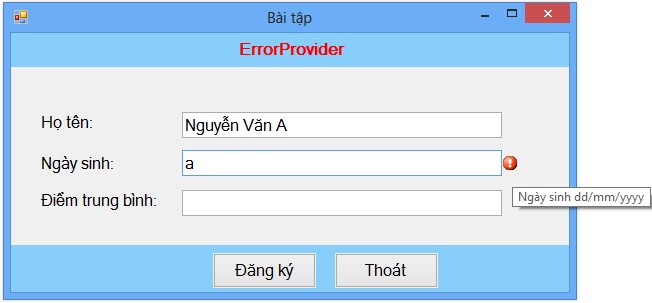
Hình 4.31: Nhập sai ịnh dạng ngày tháng
- TextBox3 phải nhập iểm trung bình là số. Nếu nhập sai thì sẽ hiện thông báo lỗi <Nhập số= như hình 4.32.
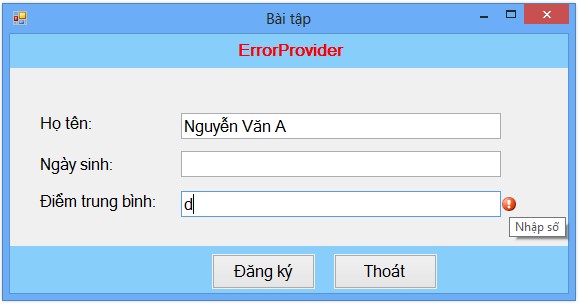
Hình 4.42: Nhập sai ịnh dạng số
Câu 4: Viết chương trình hiển thị các thư mục trong máy tính. Giao diện chương trình như hình 4.43.
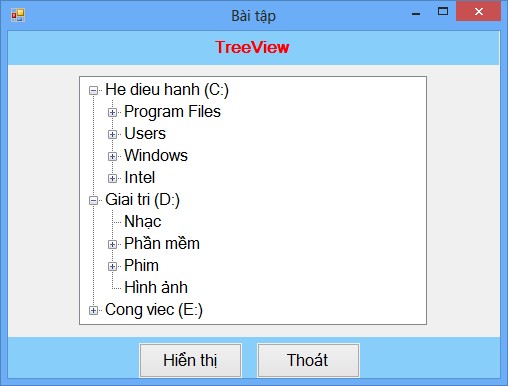
Hình 4.43: Giao diện chương trình hiển thị cây thư mục
- Khi nhấn Button <Hiển thị= thì sẽ hiển thị các thục mục có trong máy tính trên TreeView.
- Khi nhấn Button <Thoát=: óng chương trình.
Câu 5: Viết chương trình tạo ồng hồ iện tử như hình 4.44 (sử dụng iều khiển Timer)
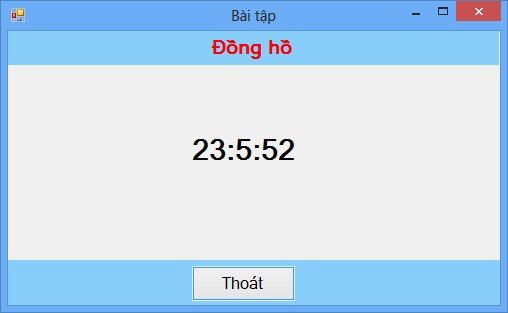
Hình 4.44: Giao diện chương trình ồng hồ iện tử
CH£¡NG 5: ĐIÞU KHIàN DÙNG Đà XÂY DþNG MENU
5.1. Đißu khián ImageList
ImageList là một kiểu collection ặc biệt chứa các hình có kích thước và ộ sâu màu ược xác ịnh trước. Các iều khiển khác nếu có hỗ trợ dùng ImageList thì dùng các hình trong ImageList thông qua chỉ mục. Một số iều khiển hỗ trợ sử dụng
ImageList như: ListView, TreeView, ToolBar, Button, … ImageList nằm trong nhóm Components của cửa sổ Toolbox như hình 5.1.
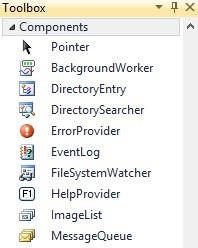
Điß
u khi
ß
n
ImageList
Hình 5.1: Điều khiển ImageList trong cửa sổ Toolbox
Một số thuộc tính thường dùng của ImageList:
Bảng 5.1: Bảng mô tả các thuộc tính của ImageList
Thuộc tính | Mô tả | ||
ImageSize | Kích thước của hình | ||
TransparentColor | Định nghĩa ộ trong suốt của màu | ||
ColorDepth | Thiết lập ộ sâu của hình ược chứa trong ImageList | ||
Images | Tập các hình chứa trong ImageList. Cửa sổ Images Collection Editor khi nhấp chuột chọn thuộc tính Images trong cửa sổ Properties: | ||
|
| ||
Lập trình viên có thể thêm hoặc xóa hình trong ImageList bằng các nút Add và Remove trong cửa sổ Images Collection Editor | |||
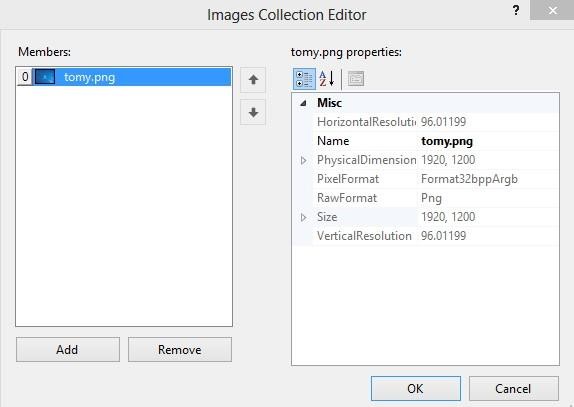
Ví dụ 5.1: Thiết kế giao diện chương trình như hình 5.2. Yêu cầu: Khi chọn hình muốn hiển thị trên ComboBox thì ở iều khiển PictureBox sẽ hiển thị hình tương ứng như ã chọn.
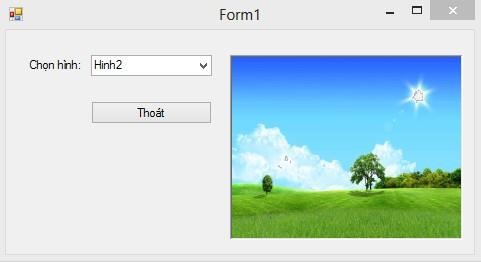
Hình 5.2: Giao diện form hiển thị hình ví dụ 5.1
Hướng dẫn:
Bước 1: Thiết kế giao diện chương trình ban ầu như hình 5.3
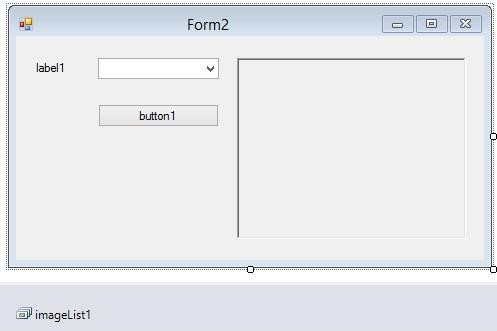
comboBox1
pictureBox1
Hình 5.3: Giao diện ban ầu form hiển thị hình
Bước 2: Thiết lập giá trị thuộc tính cho các iều khiển trong cửa sổ Properties - label1:
Thuộc tính Text: <Chọn hình:= - comboBox1:
Thuộc tính Name: cboChonHinh - button1:
Thuộc tính Text: <Thoát=
Thuộc tính Name: btnThoat
- pictureBox1: //PictureBox là iều khiển dùng ể hiển thị hình ảnh trên Form Thuộc tính Name: picHinh
Thuộc tính Size: 229, 181
Thuộc tính BorderStyle: BorderStyle.Fixed3D - imageList1:
Thuộc tính Name: MyImgList
Thuộc tính ImageSize: 229, 181
Thuộc tính Images: như hình 5.4
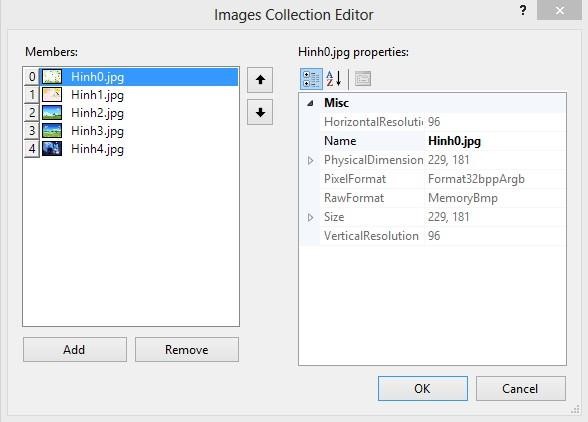
Hình 5.4: Thiết lập thuộc tính Images của ImageList1
Bước 3: Viết mã lệnh cho các iều khiển
- Sự kiện Loat của Form1:
private void Form1_Load(object sender, EventArgs e) { for (int i = 0; i < MyImgList.Images.Count; i++) { cboChonHinh.Items.Add("Hinh" + i); } picHinh.BorderStyle=BorderStyle.Fixed3D } |
- Sự kiện SelectedIndexChanged của nút cboHienThi:
private void cboChonHinh_SelectedIndexChanged(object sender, EventArgs e) { //Thuộc t nh Image cÿa PictureBox l thuộc t nh chß đßnh //h nh sẽ đ±ợc hiển thß picHinh.Image= MyImgList.Images[cboChonHinh.SelectedIndex]; } |
- Sự kiện Click của nút btnThoat:
privatevoid btnThoat_Click(object sender, EventArgs e) { Close(); } |
5.2. Đißu khián MenuStrip
Điều khiển MenuStrip cho phép lập trình viên xây dựng hệ thống menu trên form. Menu có thể xây dựng ở dạng một cấp hoặc nhiều cấp. Ví dụ menu của Notepad như hình 5.5. MenuStrip cho phép xây dụng menu với các iều khiển:
- ToolStripSeparator
- ToolStripMenuItem (Menu con)
- ToolStripCombobox (Combobox)
- ToolStripTextbox (Textbox)
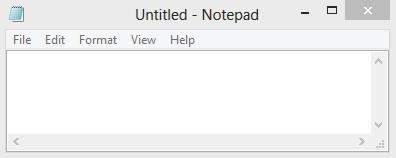
H
ệ
th
ố
ng menu
c
ủ
a Notepad
Hình 5.5: Menu của trình soạn thảo Notepad
MenuStrip ược ặt trong nhóm Menus & Toolbars của cửa sổ Toolbox như hình
5.6.

Điß
u khi
ß
n
MenuStrip
Hình 5.6: Điều khiển MenuStrip trong của sổ Toolbox
- Một số thuộc tính thường dùng của MenuStrip:
Bảng 5.2: Bảng mô tả các thuộc tính của MenuStrip
Thuộc tính | Mô tả |
TextDirection | Chọn hình thức trình bày menu. - Hình thức Horizontal:
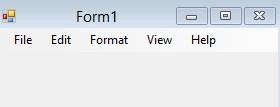 |
- Hình thức Vertical 90:
-
Hình th ứ c Vertical 270:
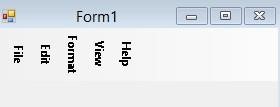 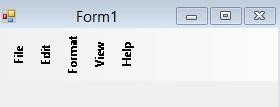
| |
Items | Thêm các menu con. Kiểu menu có thể chọn một trong 4 dạng: MenuItem, ComboBox, Separator, TextBox.
|
- Separator (Gạch phân cách):
| |
RightToLeft | Mang giá trị Yes hoặc No. Nếu là Yes thì sẽ trình bày menu từ phải qua trái:
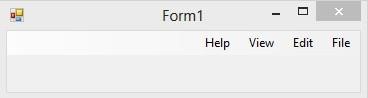 Nếu là No thì sẽ trình bày menu từ trái qua phải:
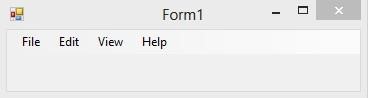
|
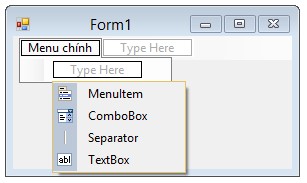
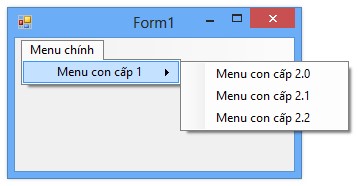
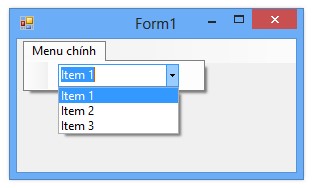
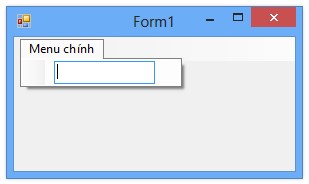
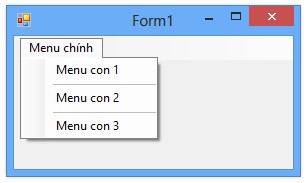
- Một số thuộc tính, phương thức và sự kiện của menu con trên MenuStrip:
MenuStrip có 4 dạng menu con, mỗi menu con ều có thuộc tính, phương thức và sự kiện riêng tương ứng với mỗi dạng.
- Menu con dạng MenuItem:
Bảng 5.3: Bảng mô tả các thuộc tính thường dùng của MenuItem
Thuộc tính | Mô tả |
Checked | Mang giá trị True hoặc False. - Nếu là True: Hiện biểu tượng CheckBox bên cạnh chuỗi Text
|
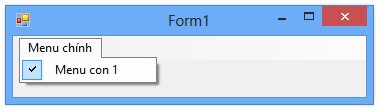
- Nếu là False: Không biểu tượng CheckBox
| |||||
CheckOnClick | Mang giá trị True hoặc False.
CheckBox | ||||
CheckState | Cho biết trạng thái của CheckBox trên menu con. Có 3 trạng thái: UnChecked, Checked, Indeteminate. Lưu ý: Trạng thái Indeterminate chỉ có hiệu lực khi thuộc tính Checked là True. | ||||
DisplayStyle | Hình thức trình bày của menu con. Có 4 kiểu hiển thị:
(biểu tượng) và chuỗi mô tả. | ||||
Image | Hình ảnh xuất hiện bên cạnh chuỗi Text

| ||||
ImageScaling | Kiểu trình bày của hình trong thuộc tính Image. Có thể thiết lập một trong hai giá trị:
| ||||
ShortcutKeyDisplayStri ng | Chuỗi trình bày ứng với phím tắt mô tả cho menu ó. | ||||
| |||||
| |||||
| |||||
ShorcutKeys | Tổ hợp phím tắt ứng với menu
| ||||
ShowShortcutKeys | Mang giá trị True hoặc False:
ShortcutKeyDisplayString sẽ không hiển thị. | ||||
Text | Chuỗi ký tự hiển thị trên menu | ||||
TooltipText | Chuỗi ký tự hiển thị khi rê chuột vào menu | ||||
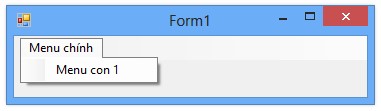
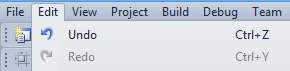
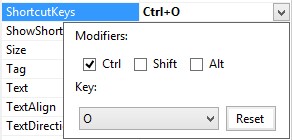
Bảng 5.4: Bảng mô tả các sự kiện thường dùng của MenuItem
Thuộc tính | Mô tả |
CheckedChange | Phát sinh khi trạng thái (CheckState) của CheckBox thay ổi |
Click | Phát sinh khi người dùng nhấp chuột vào menu |
- Menu con dạng Separator: Menu dạng này ơn thuần chỉ là một ường kẻ ngang giúp ngăn cách các menu với nhau, giúp hệ thống menu hiển thị một cách rõ ràng hơn.
- Menu con dạng ComboBox: Các thuộc tính, phương thức và sự kiện giống với iều khiển ComboxBox tại mục 3.4 của chương 3.
- Menu con dạng TextBox: Các thuộc tính, phương thức và sự kiện giống với iều khiển TextBox tại mục 3.3 của chương 3.
Ví dụ 5.2: Thiết kế giao diện chương trình hiển thị thời gian như hình 5.7.
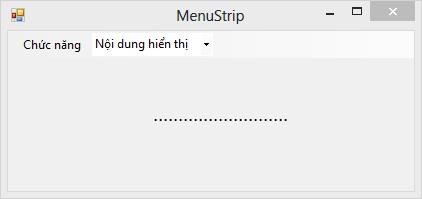
lblHienThi
Hình 5.7: Giao diện chương trình hiển thị thời gian ví dụ 5.2
Yêu cầu:
Menu Chức năng: Chức mục Thoát dạng MenuItem. Khi người dùng nhấn chuột trái vào Thoát hoặc nhấn tổ hợp phím Ctrl + T sẽ thoát chương trình. Menu Nội dung hián thị: Dạng ComboBox. ComboBox chứa hai mục chọn:
Hián thị thời gian: Giúp hiển thị giờ phút giây trên label lblHienThi Hián thị ngày tháng: Giúp hiển thị ngày tháng năm trên label lblHienThi Hướng dẫn:
Bước 1: Thiết kế giao diện form ban ầu: Kéo các iều khiển từ cửa sổ Toolbox và form1 như hình 5.8.
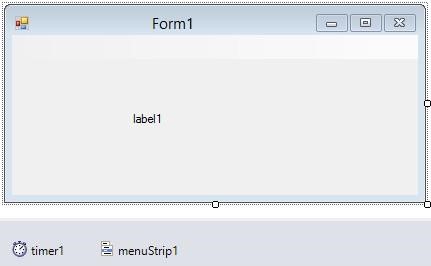
Hình 5.8: Giao diện ban ầu for, hiển thị thời gian ví dụ 5.2
Bước 2: Thiết lập các giá trị cho iều khiển trong cửa sổ Properties - form1:
Thuộc tính Text: <MenuStrip= - label1:
Thuộc tính Text: <………..=
Thuộc tính Size: 14
Thuộc tính Name: lblHienThi - timer:
Thuộc tính Name: MyTime
Thuộc tính Enable: True Thuộc tính Interval: 1000 - menuStrip1:
Thuộc tính Name: MyMenu
Thuộc tính DropDownItems của MyMenu: Chọn thuộc tính DropDownItems trong cửa sổ Properties sẽ hiển thị cửa sổ Items Collection Editor của MyMenu. Tại cửa sổ này thêm hai menu có tên: itmChucNang (dạng
MenuItem) và cboChucNang (dạng ComboBox) như hình 5.9

Hình 5.9: Cửa sổ Items Collection Editor
o Nhấn chuột chọn itmChucNang ể thiết lập thuộc tính: Trên các thuộc tính của itmChucNang, chọn thuộc tính DropDownItems sẽ hiển thị cửa sổ Items Collection Editor của itmChucNang . Trên cửa sổ này thêm một menu dạng MenuItem có tên itmThoat như hình 5.10.
Thiết lập thuộc tính ShortCutKeys của itmThoat: Ctrl + T
Thiết lập thuộc tính ShortCutKeyDisplayString của itmThoat: Ctrl + T
Thiết lập thuộc tính ShowShortCutKeys của itmThoat: True o Nhấn chuột cboChucNang ể thiết lập thuộc tính: Trên các thuộc tính của cboChucNang, chọn thuộc tính Items và thêm hai mục chọn: <Hiển thị thời gian=, <Hiển thị ngày tháng= như hình 5.11.
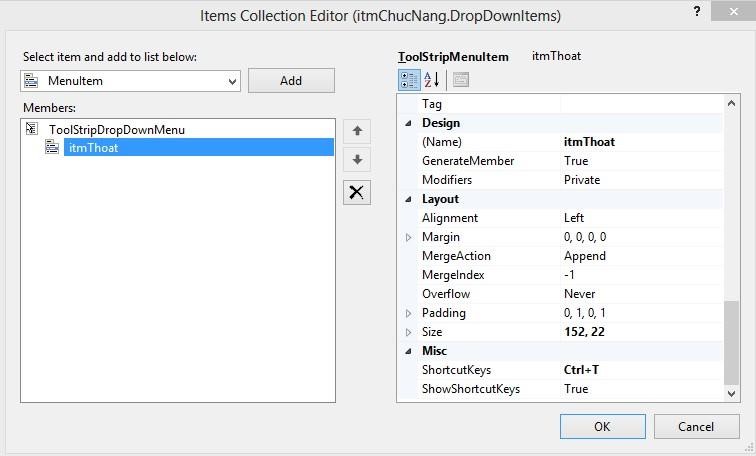
Hình 5.10: Cửa sổ Items Collection Editor của itmChucNang

Hình 5.11: Cửa sổ String Collection Editor của cboChucNang
Bước 3: Viết mã lệnh cho các iều khiển - Khai báo biến:
int chon=3;
DateTime dt = new DateTime();
- Sự kiện Tick của MyTimer:
private void MyTimer_Tick(object sender, EventArgs e) { dt = DateTime.Now; if (chon == 0) { lblHienThi.Text = dt.Hour + ":" + dt.Minute + ":" + dt.Second; } } |
- Sự kiện Click của itmThoat:
private void itmThoat_Click(object sender, EventArgs e) { Close(); } |
- Sự kiện SelectedIndexChanged của cboChucNang:
private void cboChucNang_SelectedIndexChanged(object sender, EventArgs e) { chon = cboChucNang.SelectedIndex; dt = DateTime.Now; if (chon == 1) { lblHienThi.Text = dt.Date.ToLongDateString(); } }
|
5.3. Đißu khián ContextMenuStrip
Điều khiển ContextMenuStrip dùng ể thiết kế menu Popup (menu ngữ cảnh). Menu Popup là menu dạng như loại menu khi người dùng nhấn chuột phải vào màn hình desktop thì hiện lên một menu. Trong lập trình ứng dụng Windows Form, menu Popup sẽ xuất hiện khi người nhấn chuột phải vào các iều khiển như: form, label, button, textbox, ... Điều khiển ContextMenuStrip nằm trong nhóm Menus & Toolbars của cửa sổ Toolbox như hình 5.12
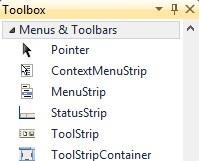
Điß
u khi
ß
n
ContextMenuStrip
Hình 5.12: Điều khiển ContextMenuStrip trong cửa sổ Toolbox
Phần lớn các iều khiển trong cửa sổ Toolbox ều hỗ trợ thuộc tính ContextMenuStrip. Do ó muốn menu Popup xuất hiện trên iều khiển nào thì chỉ cần khai báo thuộc tính ContextMenuStrip của iều khiển ó là một iều khiển ConTextMenuStrip.
Giống như iều khiển MenuStrip, iều khiển ContextMenuStrip cũng cho phép lập trình viên xây dựng menu theo 4 dạng: MenuItem, ComboBox, TextBox, Separator. Các thuộc tính, phương thức và sự kiện của 4 dạng menu trên iều khiển
ContextMenuStrip cũng tương tự như trên iều khiển MenuStrip (xem mục 5.2 của chương).
Một số thuộc tính thường dùng của ContextMenuStrip:
Bảng 5.5: Bảng mô tả các thuộc tính thường dùng của
ContextMenuStrip
Thuộc tính | Mô tả |
Items | Thêm các menu con, kiểu menu con thuộc một trong bốn dạng: Separator, MenuItem, ComboBox, TextBox. Lập trình viên có thể thêm các menu trong cửa sổ Items Collection Edition . Cửa sổ Items Collection Edition có thể mở lên bằng cách nh ấ p chu ộ t trái vào bi ểu tượ ng
c ủ a thu ộ c tính Items
trong c ử a s ổ
Properties.
 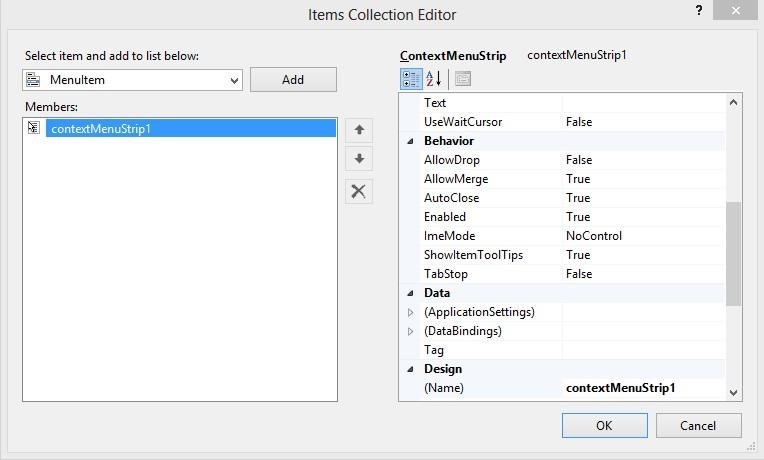
|
RightToLeft | Mang giá trị True: Trình bày menu từ phải qua trái Mang giá trị False: Trình bày menu từ trái qua phải |
Ví dụ 5.3: Viết chương trình hiển thị thời gian và tạo ContextMenuStrip như hình
5.13.
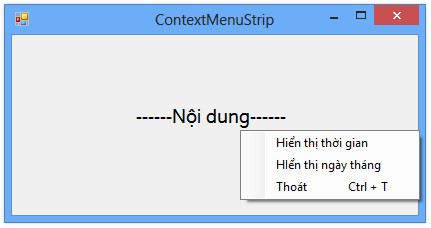
Hình 5.13: Giao diện chương trình hiển thì thời gian ví dụ 5.3
Yêu cầu:
Khi chọn mục <Hiển thị thời gian: Sẽ hiển thị giờ phút giây trên label lblNoiDung. Khi chọn mục <Hiển thị ngày tháng=: Sẽ hiển thị ngày tháng năm trên label lblNoiDung.
Khi chọn mục Thoát hoặc nhấn tổ hợp phím Ctrl + T sẽ thoát chương trình.
Hướng dẫn:
Bước 1: Thiết kế giao diện ban ầu của chương trình như hình 5.14
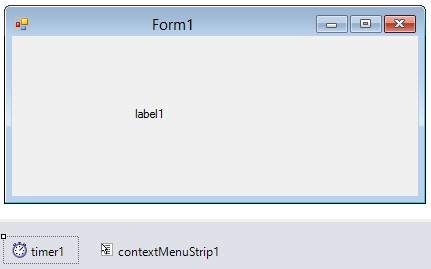
Hình 5.14: Giao diện ban ầu chương trình hiển thị thời gian ví dụ 5.3
Bước 2: Thiết lập giá trị cho các iều khiển từ cửa sổ Properties - form1:
Thuộc tính Text: <ContextMenuStrip= - label1:
Thuộc tính Text: <-----Nội dung------=
Thuộc tính Name: lblNoiDung
Thuộc tính Size: 14 - timer1:
Thuộc tính Name: MyTimer - contextMenuStrip1:
Thuộc tính Name: MyContextMenu
Thuộc tính Items: Thêm ba menu dạng MenuItem: menuDisplatTime, menuDisplayDate và menuExit trong cửa sổ Items Collection Editor như hình
5.15.
Thiết lập thuộc tính ShortCutKeys của menuExit: Ctrl + T
Thiết lập thuộc tính ShortCutKeyDisplayString của menuExit: Ctrl + T
Thiết lập thuộc tính ShowShortCutKeys của menuExit: True
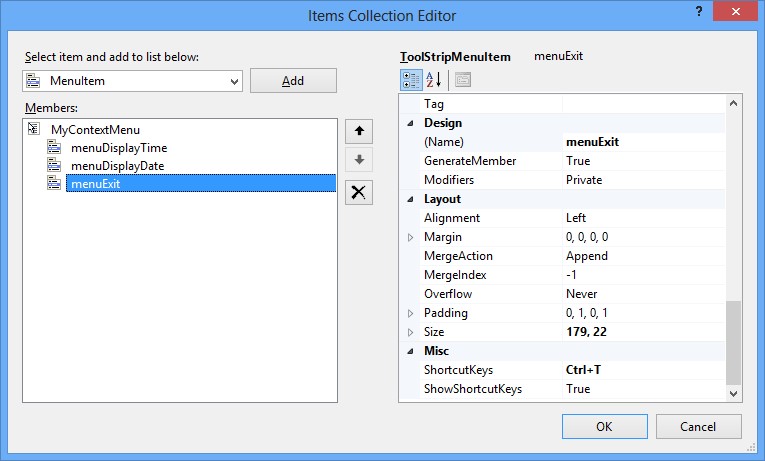
Hình 5.15: Cửa sổ Items Collection Editor
Bước 3: Viết mã lệnh cho các iều khiển - Khai báo biến:
int chon = 3;
DateTime dt = new DateTime();
- Sự kiện Click của menuDisplayTime:
private void menuDisplayTime_Click(object sender, EventArgs e) { chon = 0; } |
- Sự kiện Click của menuDisplayDate:
private void menuDisplayDate_Click(object sender, EventArgs e) { chon = 1; lblHienThi.Text = dt.Date.ToLongDateString(); } |
- Sự kiện Click của menuExit:
private void menuDisplayTime_Click(object sender, EventArgs e) { chon = 0; } |
- Sự kiện Tick của MyTimer:
private void MyTimer_Tick(object sender, EventArgs e) { dt = DateTime.Now; if (chon == 0) { lblHienThi.Text = dt.Hour + ":" + dt.Minute + ":" + dt.Second; } } |
5.4. Đißu khián NotifyIcon
Điều khiển NotifyIcon cho phép lập trình viên trình bày biểu tượng trên System Tray của màn hình Desktop như hình 5.16. Với việc sử dụng iều khiển NotifyIcon, khi người dùng di chuyển chuột ến biểu tượng thì chuỗi khai báo trong thuộc tính Text của iều khiển NotifiIcon sẽ hiên lên như mộ Tooltip. Điều khiển NotifyIcon nằm trong nhóm Common Controls của cửa sổ Toolbox như hình 5.17
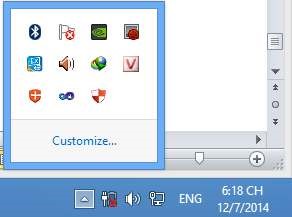
System Tray
Hình 5.16: System Tray trên màn hình Desktop
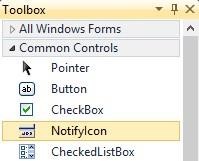
Điß
u khi
ß
n
NotifyIcon
Hình 5.17: Điều khiển NotifyIcon
- Một số thuộc tính thường dùng của NotifyIcon:
Bảng 5.6: Bảng mô tả các thuộc tính thường dùng của NotifyIcon
Thuộc tính | Mô tả |
Icon | Biểu tượng sẽ xuất hện dưới khay hệ thống khi form hiển thị |
Text | Chuỗi xuất hiện khi di chuyễn chuột vào biểu tượng dưới khay hệ thống |
ContextMenuStrip | Menu Popup sẽ xuất hiện khi người dùng nhấn chuột phải vào biểu tượng dưới khay hệ thống |
Visible | Mang giá trị True: Hiển thị biểu tượng trên System Tray Mang giá trị False: Không hiển thị biểu tượng trên System Tray |
Để hiển thị một NotifyIcon trên System Tray, lập trình viên bắt buộc phải thiết lập một biểu tượng nào ó cho thuộc tính Icon và thuộc tính Visible phải mang giá trị True.
- Một số sự kiện thường dùng của NotifyIcon:
Bảng 5.7: Bảng mô tả các thuộc tính thường dùng của NotifyIcon
Sÿ kiện | Mô tả |
MouseClick | Phát sinh khi người dùng nhấn chuột chọn vào biểu tượng ược thiết lập trong thuộc tính Icon |
Thông thường các biểu tượng trên System Tray ược sử dụng bằng sự kiện
MouseClick của chuột. Với sự kiện MouseClick khi nhấn chuột phải sẽ hiển thị một
ContextMenuStrip, khi nhấn chuột trái sẽ mở chương trình ược liên kết với
NotifyIcon.
Ví dụ 5.4: Viết chương trình tạo form như hình 5.18.
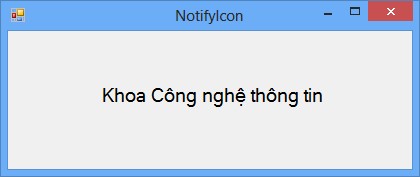
Hình 5.18: Giao diện chương trình ví dụ 5.4
Yêu cầu:
Khi chạy chương trình sẽ hiển thị một biểu tượng trên System Tray.

Khi nhấp chuột phải vào biểu tượng sẽ hiển thị một ContextMenuStrip như hình 5.19:

Hình 5.19: ContexMenuStrip trên biểu tượng của NotifyIcon
Khi nhấp chuột trái vào biểu tượng sẽ hiển thị MessageBox với chuỗi hiển thị: <Khoa Công nghệ thông tin, Trường Đại học Lạc Hồng. Xin chào các bạn!= Hướng dẫn:
Bước 1: Thiết kế giao diện form ban ầu như hình 5.20
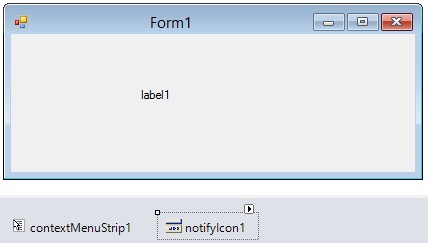
Hình 5.20: Giao diện ban ầu ví dụ 5.4
Bước 2: Thiết lập giá trị thuộc tính cho các iều khiển ở cửa sổ Properties - form1:
Thuộc tính Text: <NotifyIcon=
Thuộc tính StartPosition: FormStartPosition.CenterScreen; - label1:
Thuộc tính Text: <Khoa Công nghệ thông tin
Thuộc tính Size: 14
- conTextMenuStrip1:
Thuộc tính Name: MyContextMenuStrip
Thuộc tính Items: Thêm một menu dạng MenuItem trong cửa sổ Items Collection Editor như hình 5.21.
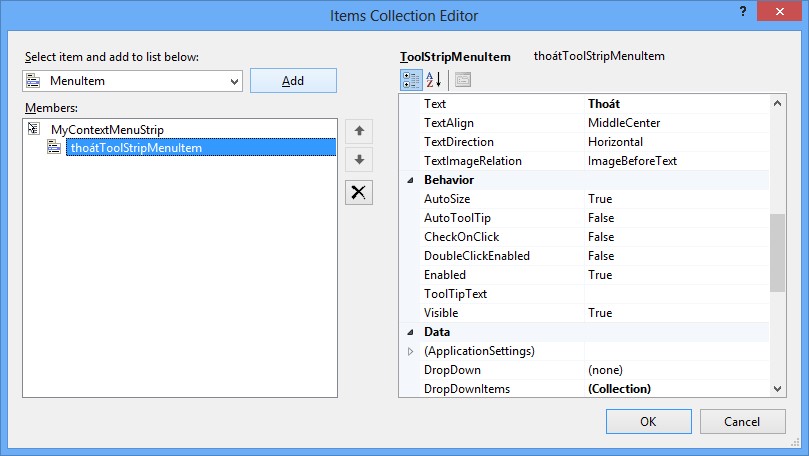
Hình 5.21: Cửa sổ Item Collection Editor ví dụ 5.4
- notifyIcon1: Thiết lập giá trị thuộc tính của NotifyIcon như hình 5.22
Hình 5.22: Thu
ộ
c tính c
ủ
a NotifyIcon
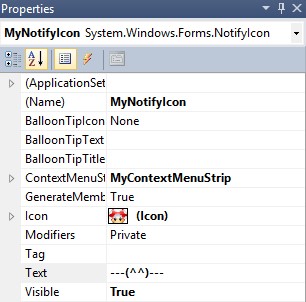
Bước 3: Viết mã lệnh cho các iều khiển
- Sự kiện Click của thoátToolStripMenuItem:
private void thoÆtToolStripMenuItem_Click(object sender, EventArgs e) { Close(); } |
- Sự kiện MouseClick của MyNotifyIcon:
private void MyNotifyIcon_MouseClick(object sender,
MouseEventArgs e)
{ if (e.Button == MouseButtons.Left)
MessageBox.Show("Khoa C ng nghệ thông tin, Trường
Đại học Lạc Hồng\nXin ch o cÆc bạn");
}
5.5. Đißu khián ToolStrip
ToolStrip là iều khiển cho phép tạo thanh công cụ trên form. Thông thường trong các ứng dụng Windows Forms, ToolStrip thường ược bố trí phía dưới iều khiển MenuStrip như hình 5.23.

Hình 5.23: Vị trí của iều khiển ToolStrip trong Visual Studio 2010
Điều khiển ToolStrip nằm trong nhóm Menus & Toolbars của cửa sổ Toolbox như hình 5.24.
Điß
u khi
ß
n
ToolStrip
Hình 5.24: ToolStrip trong cửa sổ Toolbox
Một số thuộc tính thường dùng của ToolStrip:
Bảng 5.8: Bảng mô tả các thuộc tính thường dùng của ToolStrip
Thuộc tính | Mô tả |
Item | Quản lý việc thêm xóa các iều khiển trên ToolStip |
AllowItemReoder | Mang giá trị True hoặc False.
|
ToolStrip cố ịnh không thể thay ổi bởi người dùng. | |
AllowMerge | Cho phép người dùng giữ phím Alt và giữ chuột trái vào iều khiển trên ToolStrip này và kéo thả vào một ToolStrip khác. Lưu ý: Thuộc tính này chỉ có hiệu lực khi thuộc tính AllowItemReoder là True |
CanOverflow | Mang hai giá trị True và False.
ở góc phải của ToolStrip. bi ểu tượ ng
 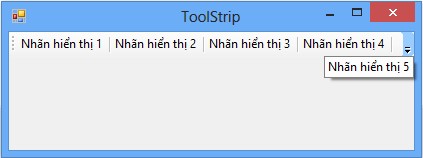
nh ỏ trong bi ểu tượ ng
ở góc ph ả i c ủ a ToolStrip. Bi ểu tượ ng s ẽ không xu ấ t hi ệ n trên ToolStrip.   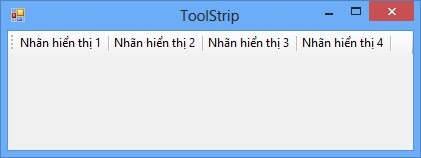
|
Dock | Quy inh vị trí hiển thị của ToolStrip trên form. Left Right  Top Fill Bottom
|
LayoutStyle | Kiểu trình bày của ToolStrip |
ShowItemTooltips | Mang hai giá trị True hoặc False.
|
5.5.1. Các ißu khián chứa trong ToolStrip
Điểm ặc biệt của iều khiển ToolStrip là ược cấu tạo dưới dạng container cho phép chứa các iều khiển khác như hình 5.25.
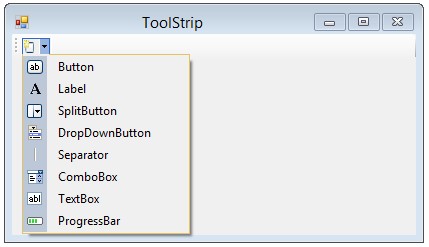
Hình 5.25: Các iều khiển ToolStrip chứa
Các iều khiển có thể tạo trên ToolStrip bao gồm:
- ToolStripDropDownButton: Điều khiển ToolStripDropDownButton cho phép lập trình viên tạo một menu dạng sổ xuống và sẽ hiển thị khi người dùng nhấp chuột vào. Các menu ược tạo trong iều khiển
ToolStripDropDownButton là dạng MenuItem.
- ToolStripButton: Là iều khiển tượng tự như iều khiển Button. Điều khiển này xuất hiện trên ToolStrip ở dạng một biểu tượng (Icon). Sự kiện thường dùng của ToolStripButton là sự kiện Click
- ToolStripLabel: Là iều khiển có chức năng như chức năng của iều khiển
Label và iều khiển LinkLabel. Khi thuộc tính IsLink của ToolStripLabel là true thì iều khiển ToolStripLabel trở thành LinkLabel, khi thuộc tính IsLink là false ToolStripLabel như một iều khiển Label thông thường.
- ToolStripProgressBar: Tương tự như iều khiển ProgressBar và nằm trên ToolStrip.
- ToolStripSeparator: Là iểu khiển dùng ể hiển thị dấu gạch phân cách, giúp phân cách các iểu khiển trong ToolStrip với nhau ể hiển thị một cách dễ nhìn hơn.
- ToolStripComboBox: Điều khiển ToolStripComboBox có các thuộc tính, phương thức và sự kiện tương tự như iều khiển ComboBox, nhưng ược ặt trên MenuStrip. Dạng hiển thị của ToolStripComboBox cũng có các dạng như: Simple, DropDown hoặc DropDownList.
- ToolStripTextBox: Tương tự như iều khiển TextBox, ược ặt trên MenuStrip. Người dùng có thể gõ chuỗi ký tự vào ô văn bản, khi ó chuỗi ký tự ó sẽ ược truyền vào cho thuộc tính ToolStripTextBox.Text. Điểm khác biệt chính của ToolStripTextBox và TextBox là iều khiển ToolStripTextBox không có thuộc tính MultiLine, do ó ô văn bản của ToolStripTextBox chỉ có một dòng.
- ToolStripSplitButton: Là iều khiển kết hợp chức năng của ToolStripButton và ToolStripDropDownButton. Điều khiển này hiển thị một nút mà người dùng có thể nhấn nút ể thực thi mã lệnh, ngoài ra cũng chó phép hiển thị một menu theo dạng sổ xuống như của ToolStripDropDownButton. Lập trình viên có thể sử dụng sự kiện ToolStripSplitButton.CLick ể viết mã lệnh khi nhấn nút bấm hoặc có thể viết mã lệnh cho mỗi sự kiện
ToolStripMenuItem.Click
Hiển thị hình trên các iều khiển của ToolStrip
Các iều khiển ToolStripButton, ToolStripSplitButton và ToolStripDropDownButton có thể hiển thị hình, chuỗi mô tả hoặc cả hai. Bảng 5.9 mô tả các thuộc tính thường sử dụng ể biểu diễn hình và chuỗi mô tả trên các iều khiển
ToolStripButton, ToolStripSplitButton, ToolStripDropDownButton của ToolStrip
Bảng 5.9: Bảng mô tả thuộc tính của iều khiển trên ToolStrip
Thuộc tính | Mô tả | |
DisplayStyle | Gồm các giá trị: None, Text, Image, ImageAndText
| |
trên iều khiển | ||
Image | Chỉ ịnh hình sẽ hiển thị trên iều khiển | |
TextImageRelation | Kiểu hiển thị của Text và Image Overlay, ImageAboveText, TextBeforeImage, ImageBeforeText - ImageBeforeText:
-
TextBeforeImage :
-
ImageAboveText
:
-
TextAboveImage :
-
Overlay :
 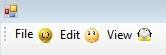 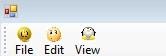  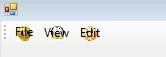
| trên iều khiển: TextAboveImage, |
ImageScaling | Kích thước của hình sẽ vừa với | iều khiển hay |
không.
| ||
ImageTransparentColor | Làm trong suốt màu của hình | |
5.5.2. ToolStripContainer
ToolstripContainer là dạng iều khiển thiết kế, chứa các iều khiển ToolStrip bên trong. Điểm ặc biệt là khi sử dụng ToolStripContainer, người dùng có thể kéo và di chuyển các ToolStrip trên các cạnh của form (nếu trên cạnh form có sử dụng ToolStripContainer). ToolStripContainer nằm trong nhóm Menus & Toobars của cửa sổ Toolbox như hình 5.26.
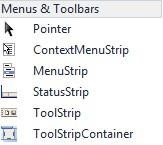
Điß
u khi
ß
n
ToolStripContainer
Hình 5.26: Điều khiển ToolStripContainer
ToolStripContainer ược cấu tạo bởi 5 panel: 4 panel dạng ToolStripPanel ược bố trên nằm trên 4 cạnh của form và 1 panel dạng ContenPanel nằm giữa form. Thông thường khi sử dụng ToolStripContainer trên form thì thuộc tính Dock của iều khiển này ược thiết lập là Fill như hình 5.27.
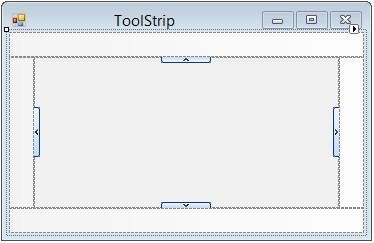
Hình 5.27: ToolStripContainer có thuộc tính Dock thiết lập giá trị Fill
Lập trình viên có thể loại bỏ các panel dạng ToolStripPanel nếu không muốn panel bố trí trên một cạnh nào ó của form. Ví dụ nếu chỉ muốn sử dụng ToolStripContainer không có hai panel bên cạnh phải và cạnh trái của form có thể thiết lập như hình 5.28.

Hình 5.28: ToolStripContainer không có hai panel bên cạnh trái và cạnh phải
của form
Có thể loại bỏ panel như hình 5.28 hoặc thiết lập giá trị các thuộc tính:
LeftToolStripPanelVisible, RightToolStripPanelVisible, TopToolStripPanelVisible, TopToolStripPanelVisible
Một số thuộc tính thường dùng của ToolStripContainer:
Bảng 5.10: Bảng mô tả thuộc tính của ToolStripContainer
Thuộc tính | Mô tả |
Dock | Kiểu hiển thị của ToolStripContainer.
|
LeftToolStripPanelVisible | Mang giá trị True hoặc False.
|
RightToolStripPanelVisible | Mang giá trị True hoặc False.
|
TopToolStripPanelVisible | Mang giá trị True hoặc False.
|
BottomToolStripPanelVisible | Mang giá trị True hoặc False.
|
Ví dụ 5.5: Thiết kế chương trình như hình 5.29.
Yêu cầu sau khi nhập ịa chỉ website trong TextBox của ToolStrip và nhấn Enter thì sẽ hiển thị website có ịa chỉ vừa nhập.
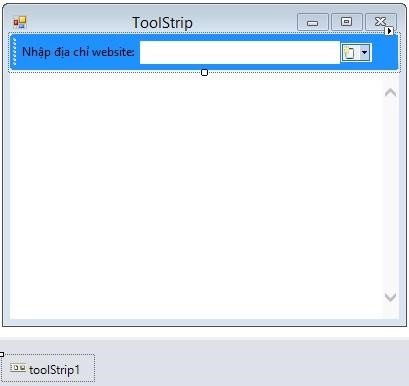
Hình 5.29: Giao diện form hiển thị Website ví dụ 5.5
Hướng dẫn:
Bước 1: Thiết kế giao diện chương trình.
- Kéo ToolStrip từ cửa sổ Toolbox vào form. Sau ó thêm hai iều khiển ToolStripLabel và ToolStripTextBox trên ToolStrip như hình 5.30:

ToolStripLabel
ToolStripTextbox
Hình 5.30: Giao diện form sau khi thêm ToolStrip
- Kéo iều khiển WebBrowser từ cửa số Toolbox và form như hình 5.31.
WebBrowser là iều khiển cho phép hiển thị website trên form.
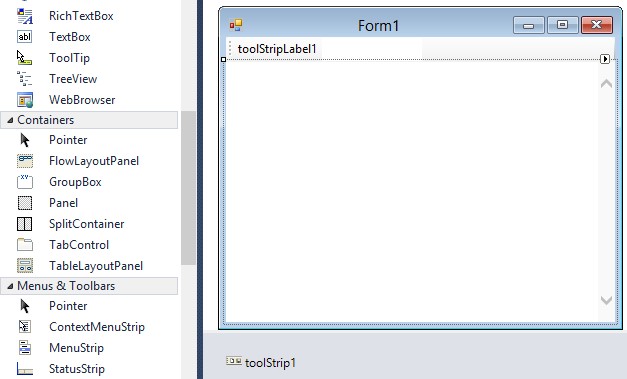
webBrowser1
Hình 5.31: Giao diện form sau khi thêm iều khiển WebBrowser
Bước 2: Thiết lập các giá trị cho thuộc tính của iều khiển trong cửa sổ Properties - form1:
Thuộc tính Text: <ToolStrip=
Thuộc tính Size: 405, 324 - toolStrip1:
Thuộc tính AutoSize: False
Thuộc tính Size: 389, 37
Thuộc tính BackColor: Color.DodgerBlue - toolStripLabel1:
Thuộc tính Text: <Nhập ịa chỉ website:= - toolStripTextbox:
Thuộc tính Name: txtAddress
Thuộc tính AutoSize: False
Thuộc tính Size: 200, 25 - webBrowser1:
Thuộc tính Name: MyWebSite
Bước 3: Viết mã lệnh cho các iều khiển trên form
- Sự kiện KeyDown của txtAddress:
private void txtAddress_KeyDown(object sender, KeyEventArgs e) { if (e.KeyCode == Keys.Enter) MyWebsite.Navigate(txtAddress.Text); } |
5.6. Đißu khián StatusStrip
StatusTrip sử dụng ể hiển thị thông tin trạng thái của ứng dụng, StatusStrip nằm ở vị trí dưới cùng của form. StatusStrip nằm trong nhóm Menus & Toolbars của cửa sổ Toolbox như hình 5.32.
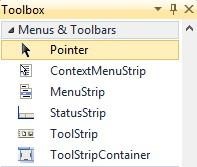
Điß
u khi
ß
n
StatusStrip
Hình 5.32: StatusStrip trong cửa sổ Toolbox
Cũng giống như ToolStrip, StatusStrip cũng có thể chứa các iều khiển khác như hình 5.33.
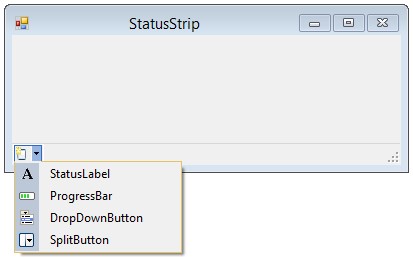
Hình 5.33: Các iều khiển có thể chứa trên StatusStrip
Các iều khiển: StatusLabel, SplitButton, DropDownButton hay ProgressBar trên StatusStrip có chức năng tương tự như trên ToolStrip. Trong các iều khiển trên, iều khiển thường sử dụng trên StatusStrip nhất là StatusLabel Một số thuộc tính thường dùng của StatusStrip:
Bảng 5.11: Bảng mô tả thuộc tính của StatusStrip
Thuộc tính | Mô tả |
Item | Quản lý việc thêm, xóa các iều khiển trên StatusStrip như: StatusLabel, SplitButton, DopDownButton, ProgressBar. |
TextDirection | Chiều hiển thị của chuỗi mô tả trong thuộct tính Text. |
LayoutStyle | Vị trí hiển thị của StatusStrip. |
Ví dụ 5.6: Viết chương trình hiển thị thời gian trên StatusStrip của form như hình 5.34
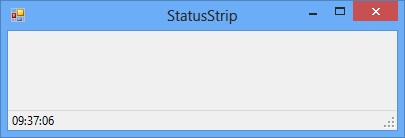
Hình 5.34: Giao diện chương trình hiển thị thời gian trên StatusStrip ví dụ 5.6
Hướng dẫn:
Bước 1: Thiết kế giao diện chương trình: Kéo iều khiển StatusStrip và Timer từ cửa sổ Toolbox và form. Sau ó thêm iều khiển StatusLabel trên StatusStrip như hình 5.35.
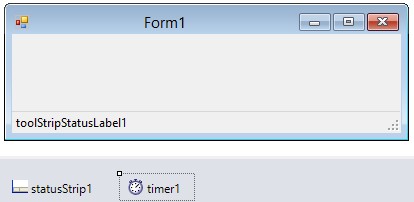
Hình 5.35: Giao diện form sau khi thêm StatusStrip Bước 2: Thiết lập giá trị thuộc tính cho iểu khiển trong cửa sổ Properties - form1:
Thuộc tính Text: <StatusStrip=
Thuộc tính Size: 405, 138 - timer1:
Thuộc tính Name: MyTimer Thuộc tính Interval: 1000
Thuộc tính Enable: True
- toolStripStatusLabel1:
Thuộc tính Name: MyStatusLabel Bước 3: Viết mã lệnh cho iều khiển
- Sự kiện Tick của MyTimer:
private void MyTimer_Tick(object sender, EventArgs e)
{
MyStatusLabel.Text = DateTime.Now.ToString("hh:mm:ss");
}
5.7. Bài tập cuối ch¤¢ng
Câu 1: Viết chương trình soạn thảo văn bản có giao diện như hình 5.36. với các yêu cầu sau:
- Trên Form có một TextBox.
- Menu File có chứa mục Exit ể thoát chương trình.
- Menu Clock có chứa mục: o Date: cho xuất hiện ngày hiện tại trong TextBox.
- Time: cho hiện giờ hiện tại trong TextBox.
- Menu Format có chứa mục: o Font: chọn font cho TextBox. o Color: chọn màu cho văn bản trong TextBox. o Align có chứa các mục: o Left : canh lề trái cho TextBox. o Right: canh lề phải cho TextBox.
- Center: canh giữa cho TextBox.
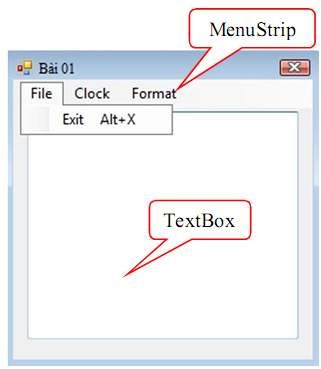
Hình 5.36: Giao diện chương trình soạn thảo văn bản
Câu 2: Viết chương trình gồm các bài tập có giao diện như hình 5.37.
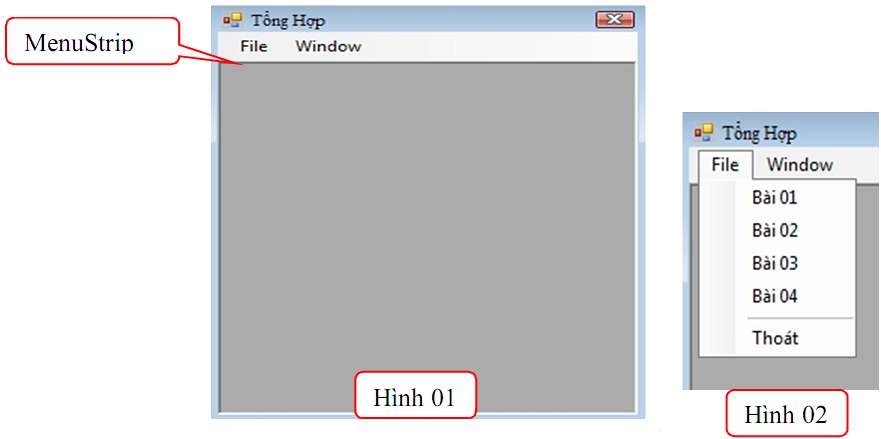
Hình 5.37: Giao diện form các bài tập
Yêu cầu:
Khi nhấn F5 sẽ ược form hiển thị như hình 01. Nhấp chuột chọn Menu sẽ ược các MenuItem hiển thị như hình 02.
- Khi chọn MenuItem <Bài 01= sẽ hiển thị giao diện như hình 5.38.
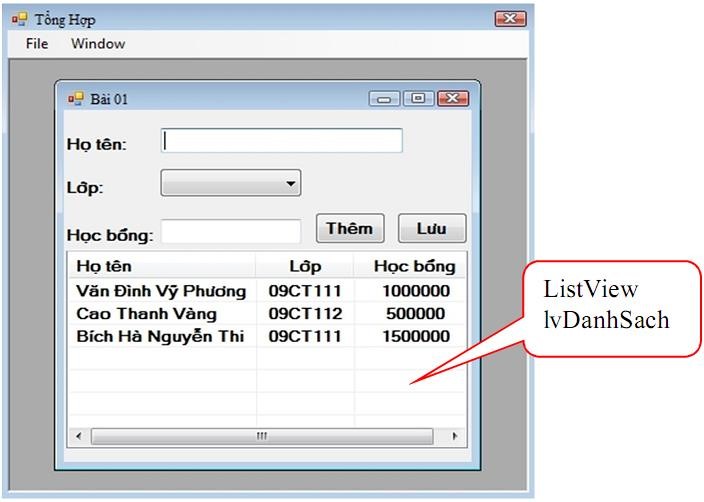
Hình 5.38: Giao diện bài tập 01
- Cho người dùng nhập Họ tên, Chọn lớp, nhập học bổng.
- Khi nhấn nút Thêm thì kiểm tra xem các thông tin ược nhập (Họ tên, Học bổng) và chọn (Lớp) chưa? Nếu chưa, thông báo cho người dùng nhập, chọn lại. Ngược lại thì thêm các thông tin vào ListView lvDanhSach
- Khi nhấn nút Lưu thì lưu danh sách các sinh viên cấp học bổng vào một tập tin văn bản (*.txt) với dạng như hình 5.39.

Hình 5.39: Giao diện tập tin văn bản khi nhấn nút lưu
- Khi chọn MenuItem <Bài 02= sẽ hiển thị giao diện như hình 5.40. Yêu cầu:
- Người dùng chọn sở thích và màu thích của mình.
- Khi nhấn nút Sở Thích Của Bạn thì xuất MesageBox các sở thích ược chọn như hình 5.41.
- Khi nhấn nút Màu Bạn Thích thì xuất MesageBox màu ược chọn như hình
5.42.
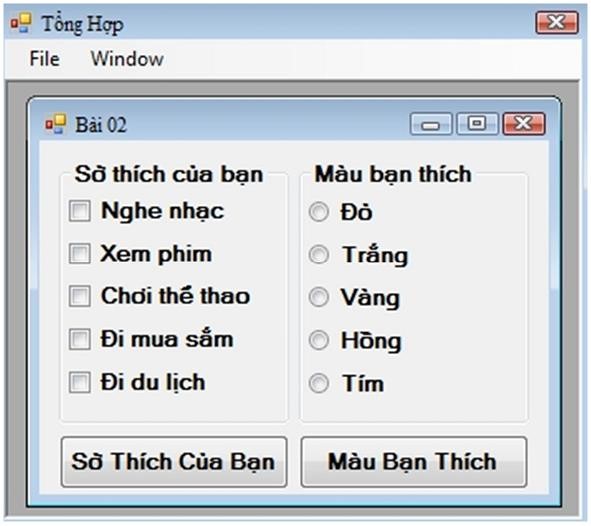
Hình 5.40: Giao diện bài tập 02
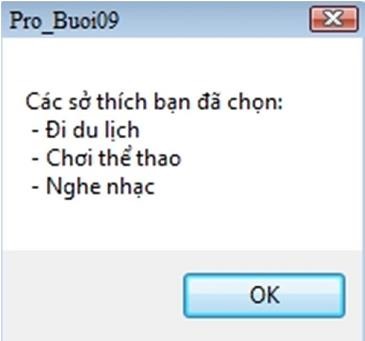

Hình 5.41: MessageBox sở thích Hình 5.42: MessageBox màu ã chọn
- Khi chọn MenuItem <Bài 03= sẽ hiển thị giao diện như hình 5.43. Yêu cầu:
- Khi người dùng chọn giá trị trong DateTimePicker thì hiển thị các giá trị tương ứng vào các TextBox bên dưới.
- Khi người dùng nhấn LinkLabel sẽ mở ứng dụng tương ứng.
Hình 5.43: Giao diện bài tập 03
- Khi chọn MenuItem <Bài 04= sẽ hiển thị giao diện như hình 5.44
Hình 5.44: Giao diện bài tập 04
- Cho phép người dùng sử dụng chuột trái ể vẽ trên form
Tài liệu liên quan:
-
Đồ án Xây Dựng Website đọc truyện tranh sử dụng công nghệ GitHub, Jira môn Công nghệ thông tin | Trường Đại học Lạc Hồng
40 20 -
Hướng dẫn Hành Vi Khách Hàng (DOM) - Tài Liệu Khóa Học
68 34 -
Tài liệu Giới thiệu Ngôn ngữ Lập trình Python C1: Các Khái Niệm Cơ Bản | Đại học Lạc Hồng
99 50 -
Lập Trình Python C2: Điều Khiển Luồng và Vòng Lặp Nâng Cao | Đại học Lạc Hồng
90 45 -
Báo Cáo Đề Tài Môn Lập Trình C# | Đại học Lạc Hồng
98 49