MICROSOFT WORD TABLE - Module 3 Đề cương về Làm Việc với Bảng | Đại học Văn Lang
Đánh dấu để chọn số dòng và cột cần tạo. MICROSOFT WORD TABLE - Module 3 Đề cương về Làm Việc với Bảng | Đại học Văn Lang. Tài liệu sưu tầm gồm 5 trang, giúp bạn tham khảo, ôn tập và đạt kết quả cao.
Môn: Kỹ năng máy tính và tin học ứng dụng văn phòng 11 tài liệu
Trường: Trường Đại học Văn Lang 1.5 K tài liệu
Tác giả:


Preview text:
lOMoARcPSD| 59149108 06/12/2024 MICROSOFT WORD TABL E MICROSOFT WORD Giảng viên thực hiện ThS. Trà Văn Đồng 1
LÀM VIỆC VỚI BẢNG 2 lOMoARcPSD| 59149108 06/12/2024
TẠO V À L À M VI Ệ C V Ớ I BẢNG
Tạo bảng
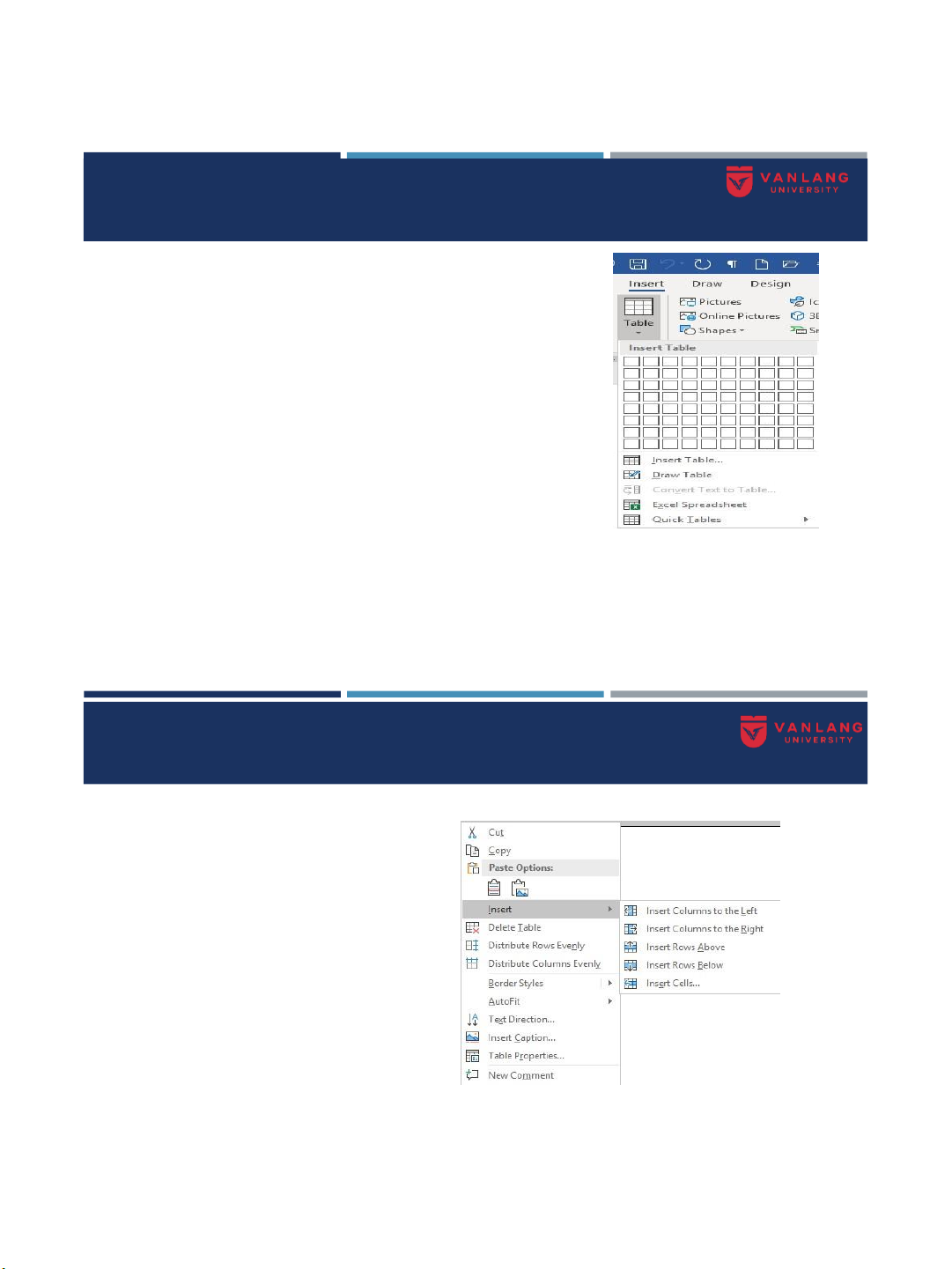
Insert Tables Table và làm theo một trong 4 cách :
Đánh dấu để chọn số dòng và cột cần tạo .
Chọn Insert Table nhập số dòng và cột
Chọn Draw Table rồi drag chuột để vẽ .
Chọn Quick Tables và drag để chọn số dòng số cột cần tạo . 3 3
TẠO V À L À M VI Ệ C V Ớ I BẢNG
Hi ệ u ch ỉ nh b ả ng :
Thêm dòng, cột trong bảng :
R _ click Insert chọn vị trí thêm dòng hoặc cột .
Thêm ô trong bảng : R_ click tại
vị trí muốn chèn Insert Insert Cells. 4 lOMoARcPSD| 59149108 06/12/2024 4
TẠO V À L À M VI Ệ C V Ớ I BẢNG
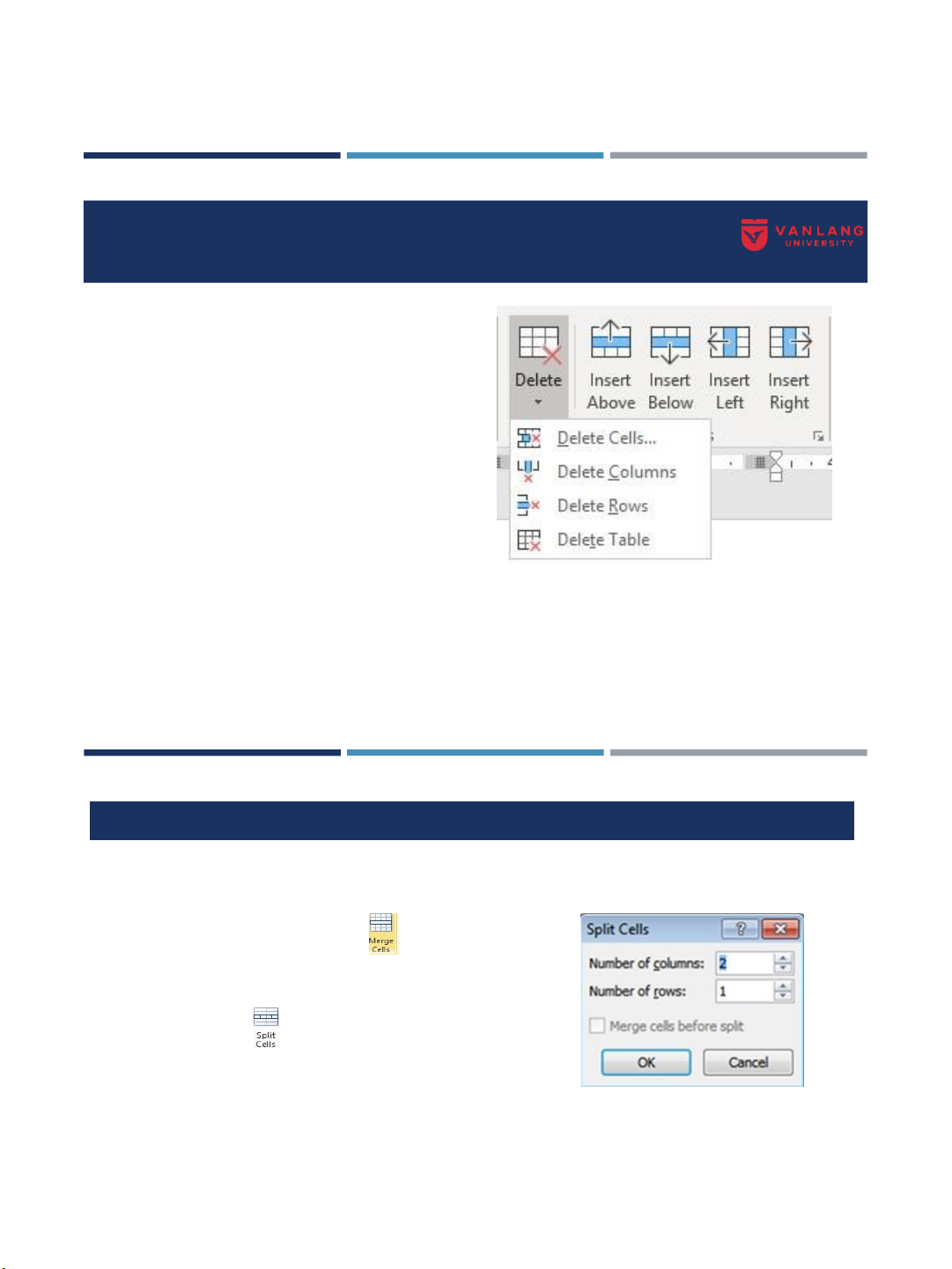
Xóa bảng, dòng, cột, ô : chọn đối tượng
muốn xóa chọn thẻ Layout trong nhóm
Rows & Columns Delete chọn lệnh tương ứng . 5 5
TẠO VÀ LÀM VIỆC VỚI BẢNG
Trộn ô: chọn các ô cần trộnLayout
Merge Merge Cells ( )
Tách ô: chọn ô muốn tách Layout Merge Split Cells (
) hoặc R_click chọn Split Cells
Nhập số cột, dòng cần tách trong hộp thoại Split Cells OK . 6 lOMoARcPSD| 59149108 06/12/2024 6
TẠO VÀ LÀM VIỆC VỚI BẢNG
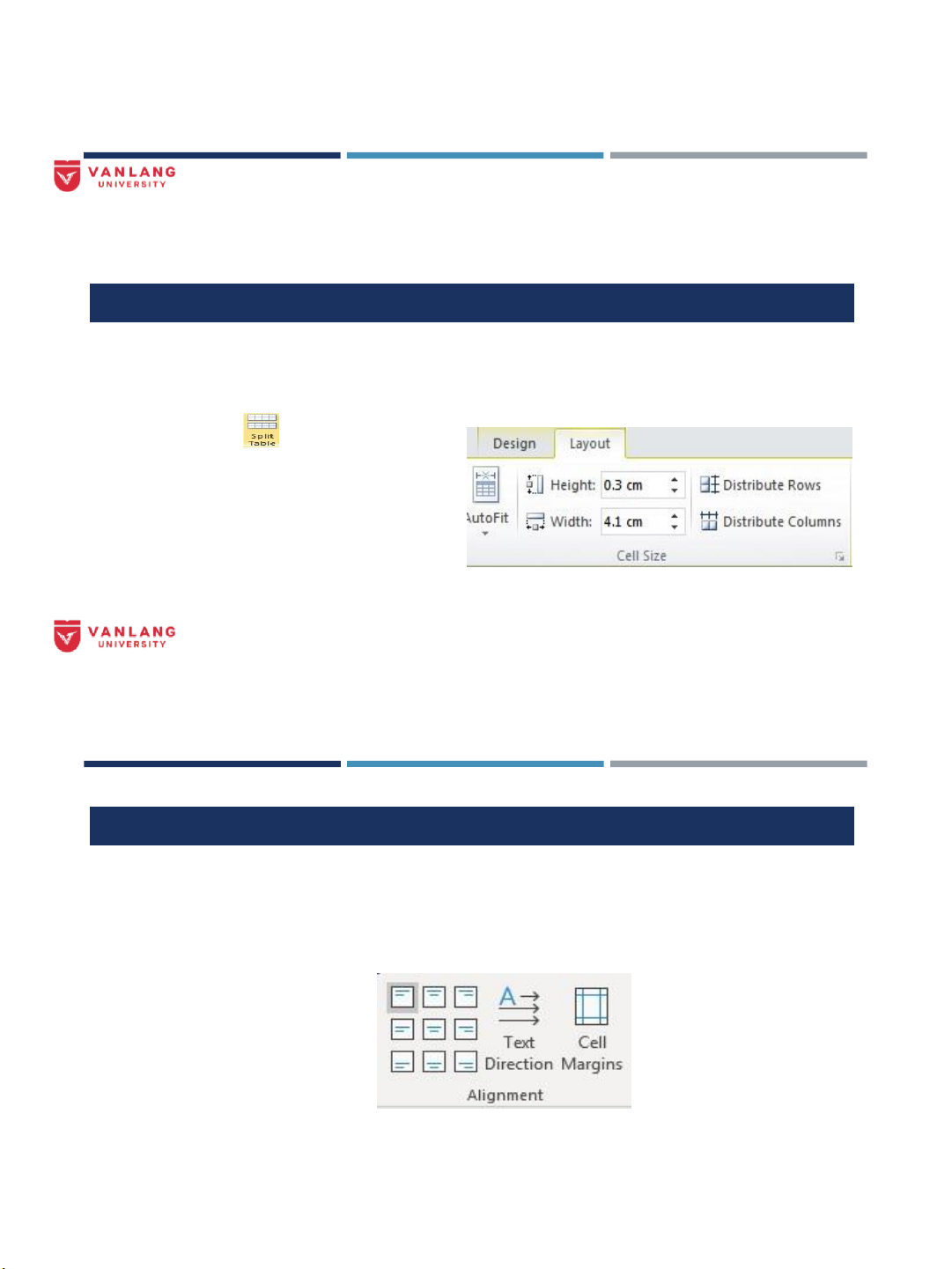
Tách bảng: Chọn dòng bắt đầu muốn táchLayouttrong nhóm Merge Split Table ( ).
Tăng và giảm kích thước ô: Chọn ô
Layout trong nhóm Cell
Sizenhập chiều cao (Height), chiều rộng (Width) 7 7
3.3.1 TẠO VÀ LÀM VIỆC VỚI BẢNG
Canh lề văn bản trong các ô và thay đổi hướng văn bản:
Chọn ô Layout Alignment 8 lOMoARcPSD| 59149108 06/12/2024 8 THANK YOU 9
Tài liệu liên quan:
-
Tiểu luận Module 3: Xử lý rác để sản xuất điện - MSSV 2477203010045 | Đại học Văn Lang
51 26 -
Tiểu luận Module 3: Nguồn Gốc và Phát Triển của Sashimi Cá Hồi | Đại học Văn Lang
68 34 -
TN-Chuong 1 - Tong quan ve mang may tinh va cac cau hoi trắc nghiệm | Đại học Văn Lang
62 31 -
ODULE 2 - ĐỀ CƯƠNG VỀ HỆ ĐIỀU HÀNH WINDOWS 10 | Đại học Văn Lang
58 29