tài liệu công nghệ thông tin cơ bản word excel của đại học bách khao hà nội
tài liệu công nghệ thông tin cơ bản word excel của đại học bách khao hà nội
Môn: Tin học đại cương 156 tài liệu
Trường: Đại học Bách Khoa Hà Nội 5.6 K tài liệu
Tác giả:






Preview text:
MỤC LỤC
LỜI NÓI ĐẦU ......................................................................................................... 1
PHẦN I. TỔNG QUAN VỀ ICT ......................................................................... 2
1.1. Hiểu biết về CNTT cơ bản ............................................................................... 2
1.1.1. Tổng quan ....................................................................................................... 2
1.1.2. Kiến thức cơ bản về máy tính ......................................................................... 6
1.2. Sử dụng máy tính căn bản ............................................................................... 8
1.2.1. Sử dụng hệ điều hành Windows 10 ................................................................ 8
1.2.2. Quản lý dữ liệu trong máy tính ..................................................................... 11
1.2.3. Một số phần mềm tiện ích ............................................................................. 14
1.3. Sử dụng Internet cơ bản. ............................................................................... 18
1.3.1. Tổng quan về mạng, mạng Intenet ................................................................ 18
1.3.2. Trình duyệt Web ........................................................................................... 19
1.3.3. Các ứng dụng của Google ............................................................................. 20
PHẦN II. XỬ LÝ VĂN BẢN CƠ BẢN ............................................................ 25
2.1. Giới thiệu Microsoft Word 2016 ................................................................... 25
2.1.1. Giao diện phần mềm ..................................................................................... 25
2.1.2. Thiết lập môi trường làm việc ....................................................................... 27
2.1.3. Thao tác cơ bản trên File ............................................................................... 30
2.2. Soạn thảo định dạng văn bản ........................................................................ 31
2.2.1. Soạn thảo văn bản ......................................................................................... 31
2.2.2. Định dạng trang in (Page Setup) ................................................................... 33
2.2.3. Định dạng phông chữ (Font) ......................................................................... 35
2.2.4. Định dạng đoạn văn bản (Paragraph)............................................................ 36
2.2.5. Ký tự tab ........................................................................................................ 38
2.2.6. Ký tự đặc biệt (Symbol) ................................................................................ 40
2.2.7. Chia cột văn bản (Columns) ......................................................................... 40
2.3. Chèn và định dạng đối tượng (Object) ........................................................ 48
2.3.1. Header/Footer/Page Number ........................................................................ 48
2.3.2. Hình ảnh (Picture) ......................................................................................... 49
2.3.3. Hình vẽ (Shapes) ........................................................................................... 50
2.3.4. SmartArt ........................................................................................................ 52
2.3.5. Biểu đồ (Chart) ............................................................................................. 54
2.3.6. Hộp văn bản (Textbox) ................................................................................. 57
2.3.7. Chữ nghệ thuật (WordArt) ............................................................................ 58
2.3.8. DropCap ........................................................................................................ 59
2.3.9. Bảng biểu (Table) ......................................................................................... 60
2.3.10. Công thức toán học (Equation) ................................................................... 62
2.3.11. Liên kết (Hyperlink) ................................................................................... 64
PHẦN III. SỬ DỤNG TRÌNH CHIẾU CĂN BẢN.......................................... 70
2.1. TỔNG QUAN POWERPOINT 2016 ........................................................... 72
3.1.1. Giới thiệu Powerpoint 2016 .......................................................................... 72
3.1.2. Các khái niệm cơ bản .................................................................................... 74
3.1.3. Thao tác với bài thuyết trình ......................................................................... 75
3.1.4. Thao tác và quản lý các slide ........................................................................ 76
3.1.5. Một số quy tắc thiết kế .................................................................................. 77
3.2. Định dạng Slide .............................................................................................. 78
3.2.1. Kích thước Slide ........................................................................................... 78
3.2.2. Themes .......................................................................................................... 78
3.2.3. Background ................................................................................................... 80
3.2.4. Header & Footer ........................................................................................... 80
3.3. Đồ họa trong Powerpoint .............................................................................. 82
3.3.1. Hình ảnh ........................................................................................................ 82
3.3.2. Hình vẽ .......................................................................................................... 83
3.3.3. Sơ đồ SmartArt ............................................................................................. 85
3.3.4. Bảng biểu ...................................................................................................... 87
3.3.5. Biểu đồ .......................................................................................................... 87
3.3.6. Các đối tượng đồ hoạ khác ........................................................................... 89
3.3.7. Sắp xếp các đối tượng ................................................................................... 91
3.4. Hiệu ứng trình chiếu ...................................................................................... 92
3.4.1. Hiệu ứng chuyển cảnh (Transitions) ............................................................. 92
3.4.2. Hiệu ứng hoạt cảnh (Animations) ................................................................. 95
BÀI TẬP THỰC HÀNH ....................................................................................... 97
BÀI TẬP BỔ TRỢ .............................................................................................. 103
PHẦN IV. SỬ DỤNG BẢNG TÍNH CƠ BẢN ............................................... 105
4.1. TỔNG QUAN EXCEL 2016 ....................................................................... 107
4.1.1. Giới thiệu Excel 2016 ................................................................................. 107
4.1.2. Giao diện làm việc của phần mềm Excel 2016 ........................................... 107
4.1.3. Các khái niệm cơ bản .................................................................................. 108
4.1.4. Các thao tác với sổ tính ............................................................................... 108
4.1.5. Quản lý trang tính ....................................................................................... 109
4.2. NHẬP LIỆU VÀ ĐỊNH DẠNG .................................................................. 111
4.2.1. Nhập dữ liệu ................................................................................................ 111
4.2.2. Thao tác với hàng, cột ................................................................................. 112
4.2.3. Định dạng ô, vùng ....................................................................................... 114
4.2.4. Sao chép định dạng ..................................................................................... 121
4.2.5. Tìm kiếm và thay thế (Find & Replace) ..................................................... 121
4.2.6. Sắp xếp dữ liệu ............................................................................................ 122
4.3. CÔNG THỨC VÀ HÀM ............................................................................. 124
4.3.1. Tham chiếu trong Excel .............................................................................. 124
4.3.2. Quy tắc thực hiện các phép tính .................................................................. 125
4.3.3. Công thức .................................................................................................... 126
4.3.4. Hàm ............................................................................................................. 127
4.3.5. Các lỗi thường gặp khi sử dụng hàm và cách khắc phục ............................ 138
4.4. BIỂU ĐỒ VÀ IN ẤN .................................................................................... 140
4.4.1. Biểu đồ ........................................................................................................ 140
4.4.2. In ấn ............................................................................................................. 142 LỜI NÓI ĐẦU
Trong cuộc cách mạng công nghiệp lần thứ 4. Công nghệ thông tin (CNTT) đóng
một vai trò vô cùng quan trong mọi lĩnh vực ngành nghề. Trường Đại học Công nghiệp
Hà Nội đã xây dựng và triển khai đề án đào tạo và đánh giá Chuẩn kỹ năng sử dụng công
nghệ thông tin cho sinh viên khối không chuyên CNTT của Nhà trường. Mục tiêu của đề
án là trang bị cho sinh viên kiến thức, kỹ năng CNTT đáp ứng chuẩn kỹ năng sử dụng
CNTT theo thông tư 03/TT-BTTTT của Bộ Thông tin và Truyền thông, đồng thời đáp
ứng được yêu cầu của các doanh nghiệp, các cơ quan, tổ chức về kỹ năng sử dụng CNTT của người lao động.
Nội dung của đề án đã tập trung vào việc phát triển năng lực đội ngũ giảng viên,
đầu tư cơ sở vật chất, xây dựng chương trình đào tạo, phát triển hệ thống học liệu; xây
dựng ngân hàng câu hỏi và hệ thống phần mềm thi trắc nghiệm đáp ứng theo yêu cầu của
thông tư liên tịch giữa Bộ Giáo dục và Đào tạo, Bộ Thông tin và Truyền thông trong việc
tổ chức đánh giá kỹ năng sử dụng CNTT. Cuốn tài liệu “Căn bản Công nghệ thông tin”
cũng là một phần trong hệ thống học liệu của đề án.
Trong tài liệu Căn bản Công nghệ thông tin, nhóm biên soạn đã trình bày một cách
hệ thống những kiến thức kỹ năng cơ bản về: Hiểu biết Công nghệ thông tin; Kỹ năng sử
dụng máy tính; Kỹ năng sử dụng Internet; Xử lý văn bản cơ bản; Sử dụng trình chiếu cơ
bản; Sử dụng bảng tính cơ bản;. Trong mỗi phần đều có nội dung kiến thức, hướng dẫn
tự học, các bài tập và tình huống ứng dụng tiệm cận thực tiễn.
Tài liệu được xây dựng khoa học, hợp lý, kiến thức cập nhật và phù hợp với hoạt
động đào tạo theo phương pháp kết hợp giữa giảng dạy trực tiếp tại phòng máy và ứng
dụng hệ thống đào tạo trực tuyến LMS.
Để đảm bảo chất lượng đào tạo, sinh viên cần được trang bị tài liệu, đáp ứng các
yêu cầu trong quá trình học tại lớp và học trực tuyến theo sự hướng dẫn của giảng viên.
Đặc biệt là sự hợp tác toàn diện của người dạy, người học để phát huy tối đa hiệu quả của
phương pháp giảng dạy và học tập theo hình thức kết hợp.
Trong quá trình biên soạn không thể tránh được những thiếu sót, nhóm biên soạn
xin trân trọng tiếp thu những đóng góp của đồng nghiệp và bạn đọc. Các ý kiến đóng góp
xin gửi vào địa chỉ email: CongDH@dhcnhn.edu.vn
Xin chân thành cảm ơn! Nhóm biên soạn 1
PHẦN I. TỔNG QUAN VỀ ICT Mục tiêu
- Trang bị kiến thức cơ bản về ICT và vai trò của ICT trong cuộc sống.
- Trang bị kiến thức cơ bản về cấu trúc máy tính, khái niệm phần cứng, phần mềm.
- Trang bị kỹ năng sử dụng máy tính cơ bản, biết thao tác với một số chức năng cơ
bản của Windows 10, biết cách quản lý dữ liệu trong máy tính, biết sử dụng một
số phần tiện ích như: Gõ tiếng Việt, chụp ảnh màn hình và nén dữ liệu.
- Trang bị kiến thức cơ bản về mạng, kỹ năng sử dụng mạng internet, kỹ năng sử
dụng thư điện tử, lưu trữ trực tuyến và chia sẻ dữ liệu trên mạng.
1.1. Hiểu biết về CNTT cơ bản 1.1.1. Tổng quan 1.1.1.1. ICT là gì?
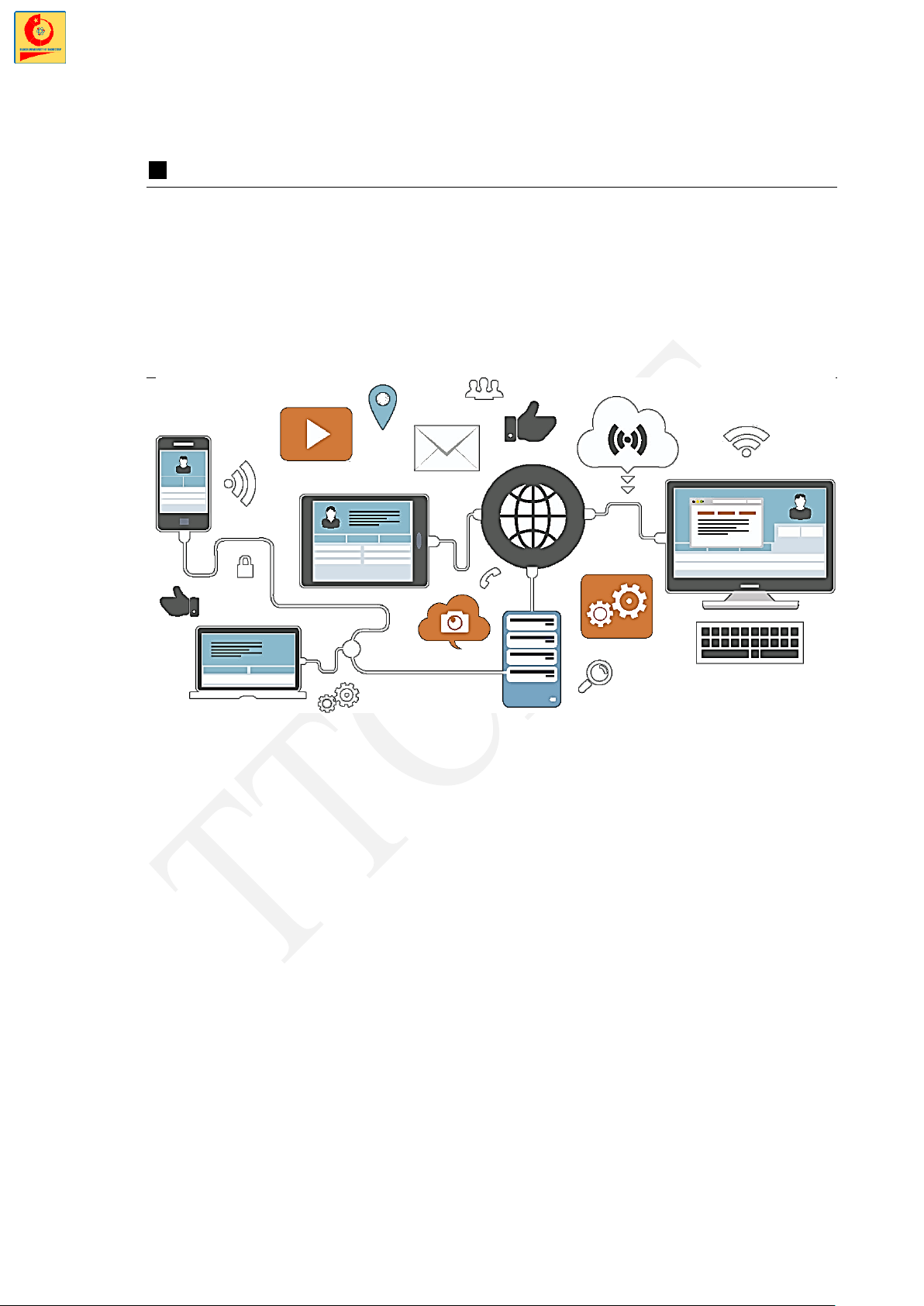
ICT (Information & Communication Technologies): Công nghệ thông tin và truyền
thông, là sự kết hợp giữa 2 lĩnh vực sau:
▪ Công nghệ thông tin (Information Technology)
Là một nhánh ngành kỹ thuật sử dụng máy tính và phần mềm máy tính để thu thập,
lưu trữ, xử lý, bảo vệ, truyền tải thông tin. (Hiểu đơn giản là sử dụng máy tính phục vụ
công việc, giải trí, đời sống…)
▪ Truyền thông (Communication)
Là việc sử dụng các thiết bị hiện đại như máy tính, điện thoại, các phương tiện nghe
nhìn, giám sát, mạng viễn thông, mạng Internet để truyền tải thông tin trong cộng đồng.
ICT được sử dụng như là một thuật ngữ chung cho tất cả các loại công nghệ cho
phép người dùng tạo, truy cập và thao tác và truyền tải thông tin. ICT bao gồm tất cả các
phương tiện thông tin liên lạc, xử lý thông tin, cả về phần cứng, phần mềm cũng như
đường mạng để truyền tải thông tin giữa các phương tiện. 2
1.1.1.2. Vai trò của ICT
▪ ICT trong cuộc sống
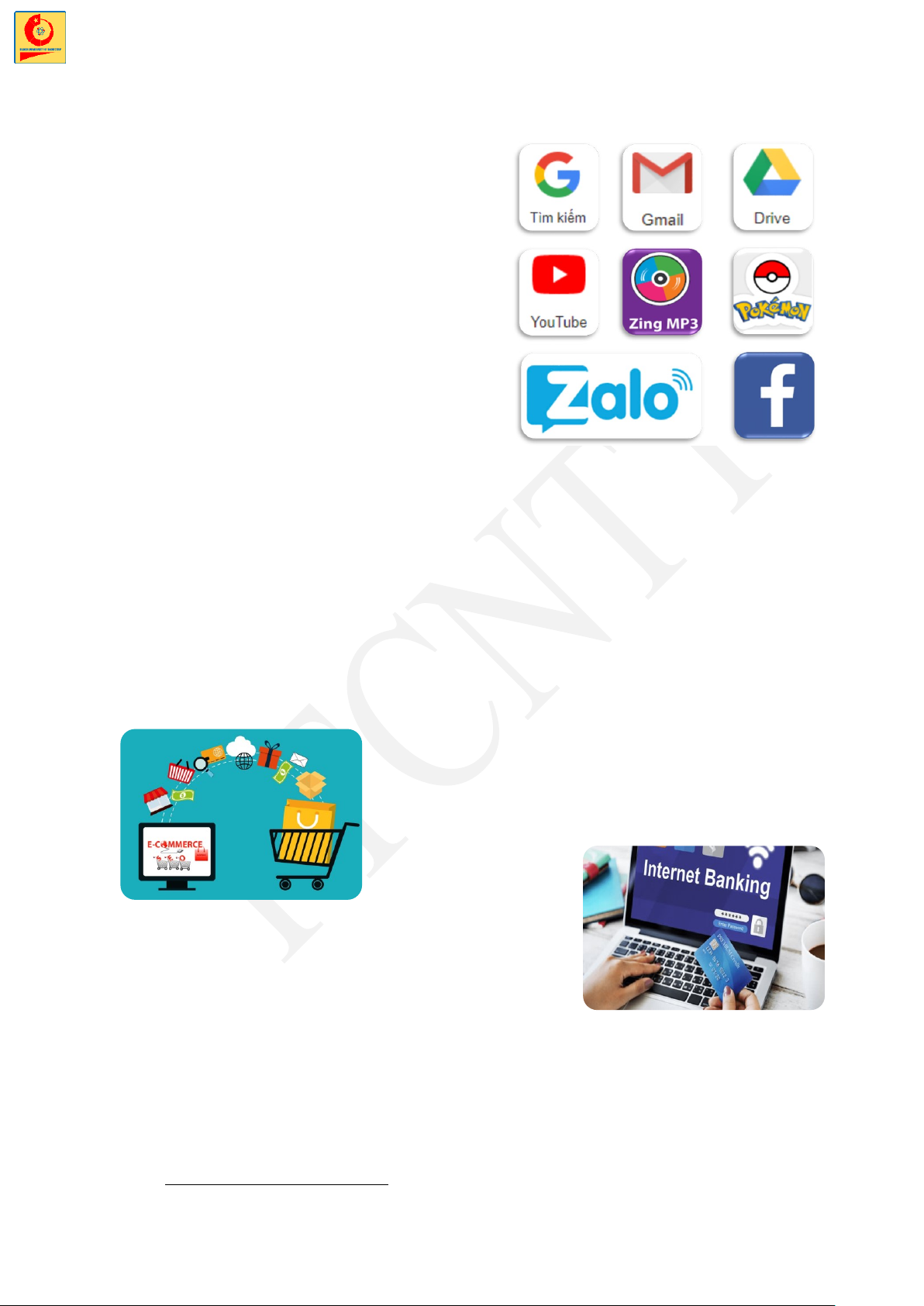
ICT giờ đây đã có mặt ở nhiều phương
diện trong cuộc sống hàng ngày của chúng ta,
từ thương mại đến giải trí và thậm chí cả văn
hóa. Điện thoại di động, máy tính, thiết bị cầm
tay và mạng Internet đã trở thành công cụ giao
tiếp không thể thay thế. Nhờ có những ứng
dụng như thư điện tử, tin nhắn tức thời (IM),
gọi điện qua mạng (VoIP) và các mạng xã hội
như Facebook, Twitter, Skype, Zalo…, ICT đã
tạo nên một xã hội kết nối toàn cầu, nơi mà mọi
người có thể tương tác và liên lạc với nhau một
cách nhanh chóng và hiệu quả.
▪ ICT trong sản xuất, kinh doanh
Có thể nói ICT đã có đóng góp rất to lớn trong nền kinh tế toàn cầu, những doanh
nghiệp truyền thống đang dần mất đi thị phần, thay vào đó những doanh nghiệp ứng dụng
tốt ICT vào sản xuất đang mang lại hiệu quả rất lớn như:
- Tự động hóa sản xuất, sản lượng cao, giá thành rẻ, dễ cạnh tranh.
- Giao dịch trực tuyến nhanh gọn, chi phí thấp.
- Nắm bắt nhanh thị hiếu, sáng tạo đáp ứng nhu cầu thị trường
Trong những năm gần đây, nhờ có ICT mà xuất hiện phương thức kinh doanh và
hình thức thanh toán mới là thương mại điện tử và ngân hàng điện tử, ưu việt hơn các
hình thức truyền thống, góp phần thúc đẩy nền kinh tế phát triển.
Thương mại điện tử (e-Commerce): Được định
nghĩa là "Sản xuất, phân phối, tiếp thị, bán hoặc cung cấp
hàng hóa và dịch vụ bằng phương tiện điện tử".1
Ngân hàng điện tử (Internet banking/ e-banking): Là
một loại hình dịch vụ mà các ngân hàng cung cấp cho khách hàng
thông qua Internet để thực hiện việc truy vấn thông tin
tài khoản, chuyển tiền, thanh toán hóa đơn,... tại bất cứ
điểm truy cập Internet nào và vào bất cứ thời điểm nào
mà không cần phải đến quầy giao dịch của ngân hàng.
▪ ICT trong giáo dục
Trong các hệ thống giáo dục trên toàn cầu hiện nay, ICT không được thực thi rộng
rãi như ở những lĩnh vực khác. Có nhiều lý do khác nhau như chi phí cao, khả năng tiếp
cận công nghệ hiện đại… Tuy nhiên không thể phủ nhận những đóng góp to lớn mà ICT 1 Theo WTO 3
đã đem lại cho giáo dục như phổ cập giáo dục, học
ngoại ngữ và dịch thuật, giáo dục từ xa, tăng khả năng
tiếp cận tài nguyên tri thức mới…
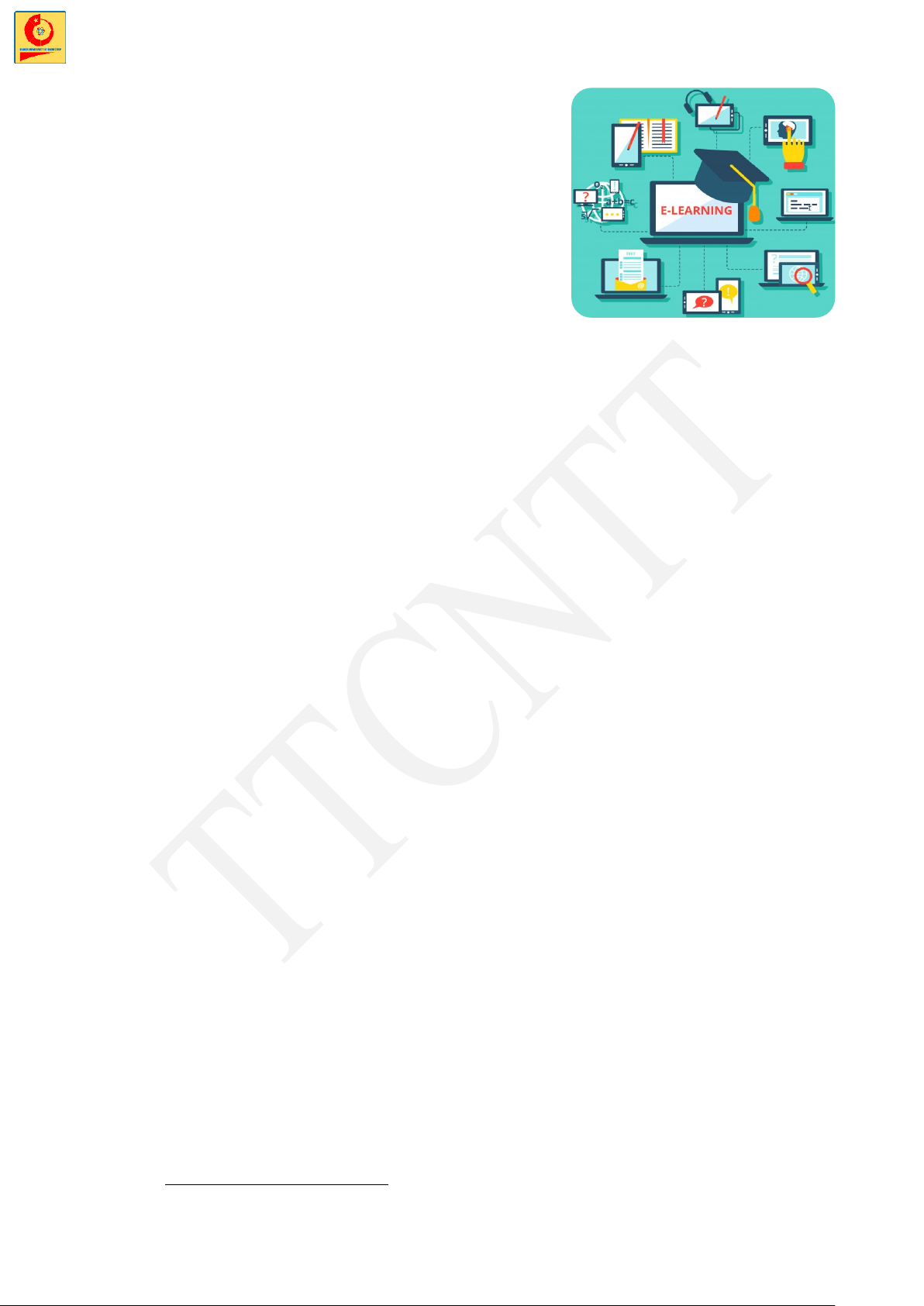
Đào tạo trực tuyến (e-learning) là phương thức
dạy và học ảo thông qua một thiết bị nối mạng đối với
một máy chủ ở nơi khác có lưu giữ sẵn bài giảng điện
tử và phần mềm cần thiết để có thể hỏi/yêu cầu/đánh
giá học sinh học trực tuyến từ xa.
▪ ITC trong quản lý
Đối với các nhà quản lý, ICT cũng là công cụ đắc lực giúp quản lý hoạt động của
cơ quan, tổ chức, doanh nghiệp của mình một cách hiệu quả nhờ các ưu điểm sau:
- Thông tin quản lý đầy đủ, rõ ràng, chi tiết, cập nhật kịp thời.
- Công khai, minh bạch trong công tác quản lý, tránh thất thoát, tiêu cực.
- Cơ sở dữ liệu về quản lý cũng là nguồn tài nguyên góp phần hoạch định sự phát triển của doanh nghiệp.
Ở tầm vĩ mô, một Quốc gia muốn phát triển cũng cần phải áp dụng ICT trong quản
lý bằng cách xây dựng một hệ thống chính phủ điện tử (e-Government). "Chính phủ điện
tử là việc ứng dụng công nghệ thông tin vào các hoạt động của chính phủ, cung cấp các
dịch vụ công cộng, thực hiện các hoạt động của chính phủ".2
Ở Việt Nam, nhận thấy tầm quan trọng của chính phủ điện tử, Đảng và Nhà nước
đã quyết liệt chỉ đạo các Bộ ngành xây dựng cơ sở dữ liệu và đội ngũ nhân lực cho chính
phủ điện tử và đã đạt được những thành tựu đáng kể:
- Ngày 28/8/2018 Uỷ ban Quốc gia về Chính phủ điện tử được thành lập.
- Ngày 7/3/2019 ra Nghị quyết số 17/NQ-CP về một số nhiệm vụ, giải pháp trọng
tâm phát triển chính phủ điện tử giai đoạn 2019 - 2020, định hướng đến 2025.
Theo báo cáo tổng kết thực hiện Nghị quyết 17/NQ-CP, đến tháng 3/2021 Việt Nam
đã thực hiện được các mục tiêu quan trọng như sau:
- 100% Bộ, ngành, địa phương kết nối mạng truyền số liệu chuyên dùng trên nền tảng
tích hợp, chia sẻ dữ liệu.
- Xây dựng cơ sở dữ liệu Quốc gia (CSDL) về bảo hiểm, hộ tịch, đăng ký kinh doanh,
thuế, giáo dục, y tế, dân cư, đất đai.
- Cổng dữ liệu Quốc gia (data.gov.vn) đã được mở với trên 10000 bộ dữ liệu.
- Cung cấp dịch vụ công trực tuyến (dichvucong.gov.vn).
- Đảm bảo an ninh mạng, an toàn thông tin.
Trong Hội nghị tổng kết này, Thủ tướng chính phủ đã khẳng định Việt Nam đã thực
hiện xây dựng Chính phủ điện tử thành công và phê duyệt "Chiến lược phát triển Chính
phủ số giai đoạn 2021-2025, định hướng đến năm 2030".
▪ Nghề nghiệp ICT
ICT phát triển tạo ra nhiều cơ hội nghề nghiệp với mức thu nhập tốt, một số nghề
đang rất “HOT” hiện nay như: Lập trình viên, tự động hóa, bảo mật, thiết kế phần mềm… 2 Theo wikipedia.org 4
Nguồn nhân lực ICT đang có nhu cầu rất lớn tại Việt Nam, chính là cơ hội việc làm cho các bạn trẻ. Kết luận
ICT thực sự là một bước ngoặt to lớn trong công cuộc Công nghiệp hóa – Hiện đại
hóa đất nước. Trang bị kiến thức cơ bản về ICT cũng là yếu tố rất cần thiết cho các bạn
trẻ trước khi ra trường xây dựng sự nghiệp, tương lai của mình, của đất nước. Đây cũng
là mục tiêu chính của tài liệu này.
1.1.1.3. Vấn đề an toàn bảo mật thông tin
Mặc dù ICT đem lại rất nhiều lợi ích và là yếu tố không thể thiếu trong thời đại hiện
nay. Tuy nhiên, người sử dụng cũng phải thường xuyên đối mặt với nguy mất mát, rò rỉ
thông tin có thể ảnh hưởng nghiêm trọng đến đời tư, tài chính, sự nghiệp của mình. Bên
cạnh đó mất an toàn thông tin còn ảnh hưởng trực tiếp đến mọi lĩnh vực như kinh doanh
thương mại, giao thông, giáo dục…tác động xấu đến đời sống xã hội và đe dọa an ninh quốc gia.
▪ Nguyên nhân mất an toàn bảo mật thông tin
- Do nhận thức: Người dùng không được trang bị các kiến thức cơ bản về an toàn bảo
mật, do chủ quan cho rằng "chắc không sao"… đây là nguyên nhân hàng đầu.
- Do lỗi hệ thống: Không trang bị các công cụ bảo mật, không thường xuyên cập nhật
vá lỗ hổng hoặc hệ thống bảo mật không đủ mạnh dẫn tới nguy cơ bị tấn công.
▪ Các hình thức tấn công
- Tấn công bằng phần mềm độc hại (Malware attack): Thông thường, phần mềm
độc hại sẽ lây nhiễm thông qua các lỗ hổng bảo mật hoặc người dùng click vào một
đường link hoặc email có chứa phần mềm độc hại. Sau khi cài đặt, phần mềm độc
hại có thể phá hoại dữ liệu hoặc cản trở hoạt động máy tính (virus, worm), mã hóa
dữ liệu để tống tiền (ransomware), theo dõi, ăn cắp thông tin (spyware)…
- Tấn công Skimmer: Tin tặc lắp đặt thêm thiết bị vào khe cắm thẻ ATM nhằm ăn
trộm thông tin trên thẻ khi người khác đến rút tiền. Sau đó chúng làm thẻ giả có
thông tin giống hệt thẻ của nạn nhân để rút hết tiền trong tài khoản.
- Tấn công giả mạo: Giả mạo trang Web để ăn trộm thông tin đăng nhập. Gọi điện
thoại giả danh các cơ quan chức năng nhằm đe dọa nạn nhân phải cung cấp tiền
hoặc thông tin bí mật. Hack facebook, zalo… giả danh người thân vay mượn tiền.
Ngoài ra chúng cũng giả mạo các chương trình trúng thưởng, quà tặng, thừa kế
không người nhận, đánh vào lòng tham của con người nhằm trục lợi. Hiện nay rất
nhiều người đã bị tấn công theo các phương thức này.
▪ Các giải pháp đảm bảo an toàn bảo mật thông tin
- Đặt mật khẩu phức tạp, bật tính năng bảo mật 2 lớp – xác nhận qua điện thoại,…
- Không sử dụng phần mềm bẻ khóa (crack).
- Luôn cập nhật hệ điều hành, bản vá lỗi mới nhất.
- Cẩn trọng khi duyệt email, trang web, kiểm tra kỹ thông tin để phòng giả mạo.
- Tuyệt đối không tải các file hoặc nhấp vào đường link không rõ nguồn gốc.
- Hạn chế sử dụng các thiết bị ngoại vi (USB, ổ cứng) dùng chung.
- Sử dụng một phần mềm diệt Virus uy tín, thường xuyên cập nhật. 5
- Cẩn thận khi cho mượn hoặc đem sửa chữa thiết bị chứa thông tin bí mật, nhạy cảm.
- Tuyệt đối không cung cấp mật khẩu, mã OTP (One Time Password) cho bất kỳ ai.
1.1.2. Kiến thức cơ bản về máy tính
1.1.2.1. Phần cứng máy tính
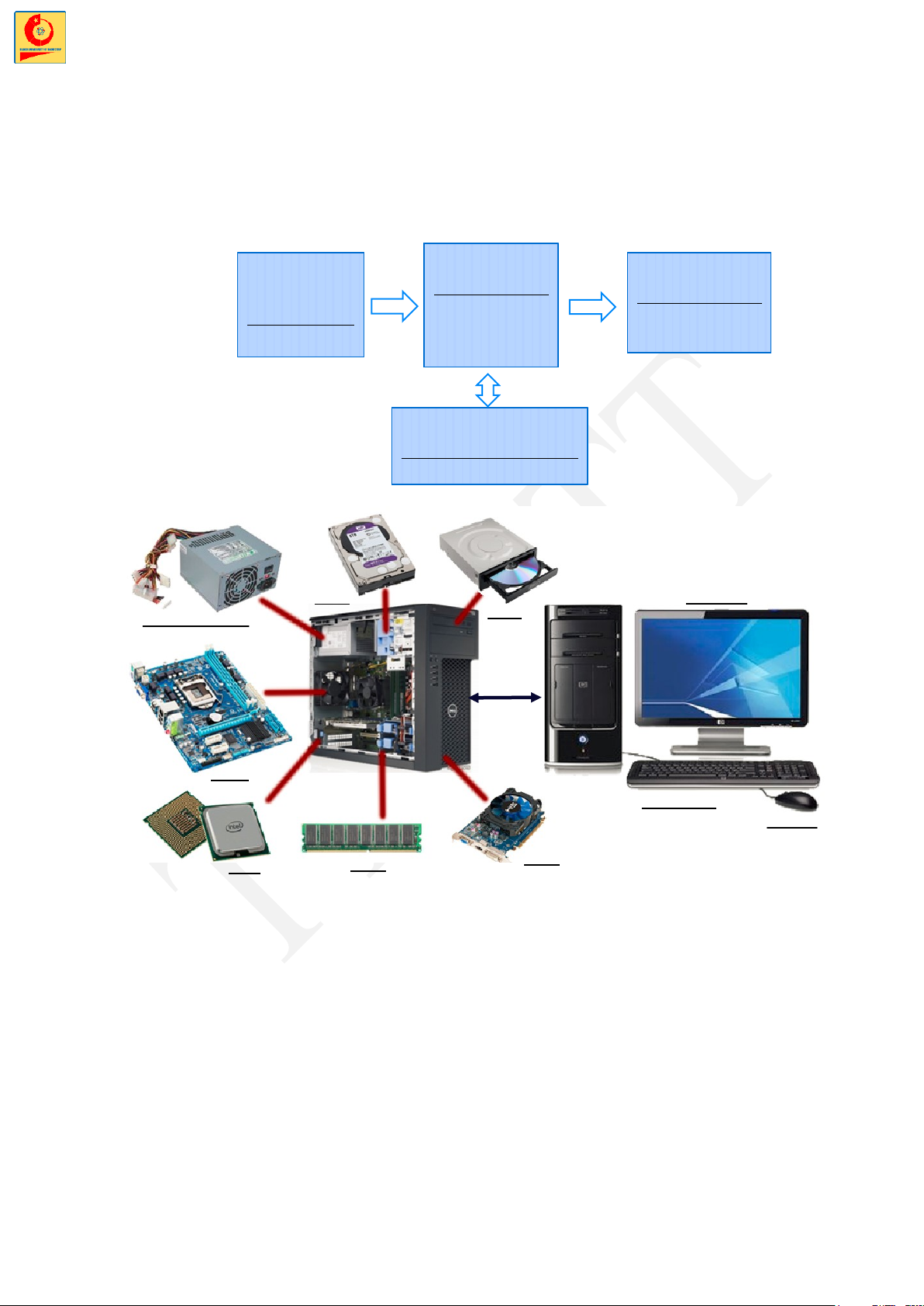
▪ Sơ đồ chức năng Thiết bị xử lý Thiết bị Thiết bị xuất (Processing) nhập (Output) Main (Input) Monitor CPU Mouse Printer/Speaker RAM Keyboard
Thiết bị lưu trữ (Storage) HDD/SSD/DVD/USB
▪ Các thành phần cơ bản HDD Monitor Power Supply DVD Case Main Keyboard Mouse CPU Card RAM
- CPU (Central Processing Unit): Bộ xử lý trung tâm – Thực hiện tất cả các phép
xử lý, tính toán và điều khiển các thiết bị làm việc.
- Mainboard: Bo mạch chủ - Chứa các cổng kết nối (port) để kết nối thiết bị và
đường truyền (bus) để truyền tín hiệu giữa các thiết bị.
- RAM (Random Access Memory): Bộ nhớ trong – Dùng để nạp chương trình khi
chạy, chứa dữ liệu trước khi đưa vào CPU để tính toán và sau tính toán. Đây là bộ
nhớ tạm thời, dữ liệu sẽ bị xóa khi mất điện hoặc thoát khỏi chương trình.
- HDD/ SSD/DVD/ USB/ MS: Thiết bị lưu trữ - Dùng để lưu trữ dữ liệu lâu dài, sao
chép, vận chuyển dữ liệu. Dữ liệu vẫn tồn tại khi mất điện hoặc tắt máy.
- Power Supply: Nguồn – Cung cấp dòng điện cho các thiết bị hoạt động.
- Case: Khung vỏ - Chứa bộ công tắc điều khiển và vị trí để lắp đặt các thiết bị.
- Card: Card rời - Là những thiết bị được lắp thêm để sử dụng các chức năng mà máy 6
tính chưa có hoặc sử dụng các chức năng ở mức độ cao cấp hơn (card wifi, card mạng, card đồ họa…).
- Mouse: Chuột – Giúp người dùng điểu khiển máy tính, nhập dữ liệu.
- Keyboard: Bàn phím – Giúp người dùng điểu khiển máy tính, nhập dữ liệu.
- Monitor: Màn hình – Hiển thị dữ liệu cho người dùng quan sát.
▪ Đơn vị lưu trữ
- Bit (b): Bit là đơn vị lưu trữ nhỏ nhất trong máy tính, mỗi bit chỉ có 2 trạng thái: Có
điện (quy ước là số 1)/ không có điện (quy ước là số 0).
- Byte (B): Để lưu trữ 1 giá trị cụ thể người ta phải sử dụng tối thiểu 8 bits để ghép
thành 1 bộ gọi là Byte. Tùy thuộc vào giá trị từng bit mà Byte có nhiều trạng thái
khác nhau (28 =256 trạng thái), mỗi trạng thái được quy ước là một giá trị cụ thể.
(Ví dụ: Byte có giá trị các bit tương ứng là 10110110 biểu diễn số 182). - Các đơn vị khác: Bit Byte KiloByte MegaByte GigaByte TeraByte (b) (B) (KB) (MB) (GB) (TB) 0/1 8 bits
1KB=1024B 1MB=1024KB 1GB=1024MB 1TB=1024GB
1.1.2.2. Phần mềm máy tính
Phần mềm máy tính là các chương trình được cài đặt vào trong máy tính để điều
khiển máy tính làm việc. Các phần mềm được phân loại theo các nhóm sau:
▪ Phần mềm hệ thống
Là phần mềm dùng để quản lý, điều khiển các thiết bị phần cứng làm việc, tổ chức
lưu trữ, quản lý dữ liệu, cung cấp giao diện để tương tác với người dùng và cung cấp nền
tảng cho các phần mềm khác hoạt động.
Hệ điều hành (Operation System – OS) là một thành phần quan trọng của phần mềm
hệ thống. Tất cả các thiết bị thông minh (điện thoại, máy tính, tablet) đều phải có hệ điều
hành và phải được cài đặt đầu tiên. Một số hệ điều hành phổ biến hiện nay là Windows, MAC, IOS, Android…
▪ Phần mềm ứng dụng
Là phần mềm dành cho người dùng để thực thi các công việc chuyên môn trong một
lĩnh cụ thể nào đó. Ví dụ: Microsoft Word dùng để soạn thảo văn bản, Excel dùng để tạo
bảng tính, AutoCAD dùng để vẽ kỹ thuật, Misa dùng cho công việc kế toán…
Phần mềm ứng dụng có thể cài đặt hoặc gỡ bỏ tùy thuộc vào nhu cầu người dùng.
▪ Ngôn ngữ lập trình
Các công cụ lập trình cũng là phần mềm mà các nhà phát triển phần mềm (còn được
gọi là lập trình viên) sử dụng để tạo, gỡ lỗi, bảo trì (tức là cải thiện hoặc sửa chữa). Nói
cách khác ngôn ngữ lập trình dùng để viết ra các phần mềm khác. 7
1.2. Sử dụng máy tính căn bản
1.2.1. Sử dụng hệ điều hành Windows 10
1.2.1.1. Khởi động và giao diện Windows
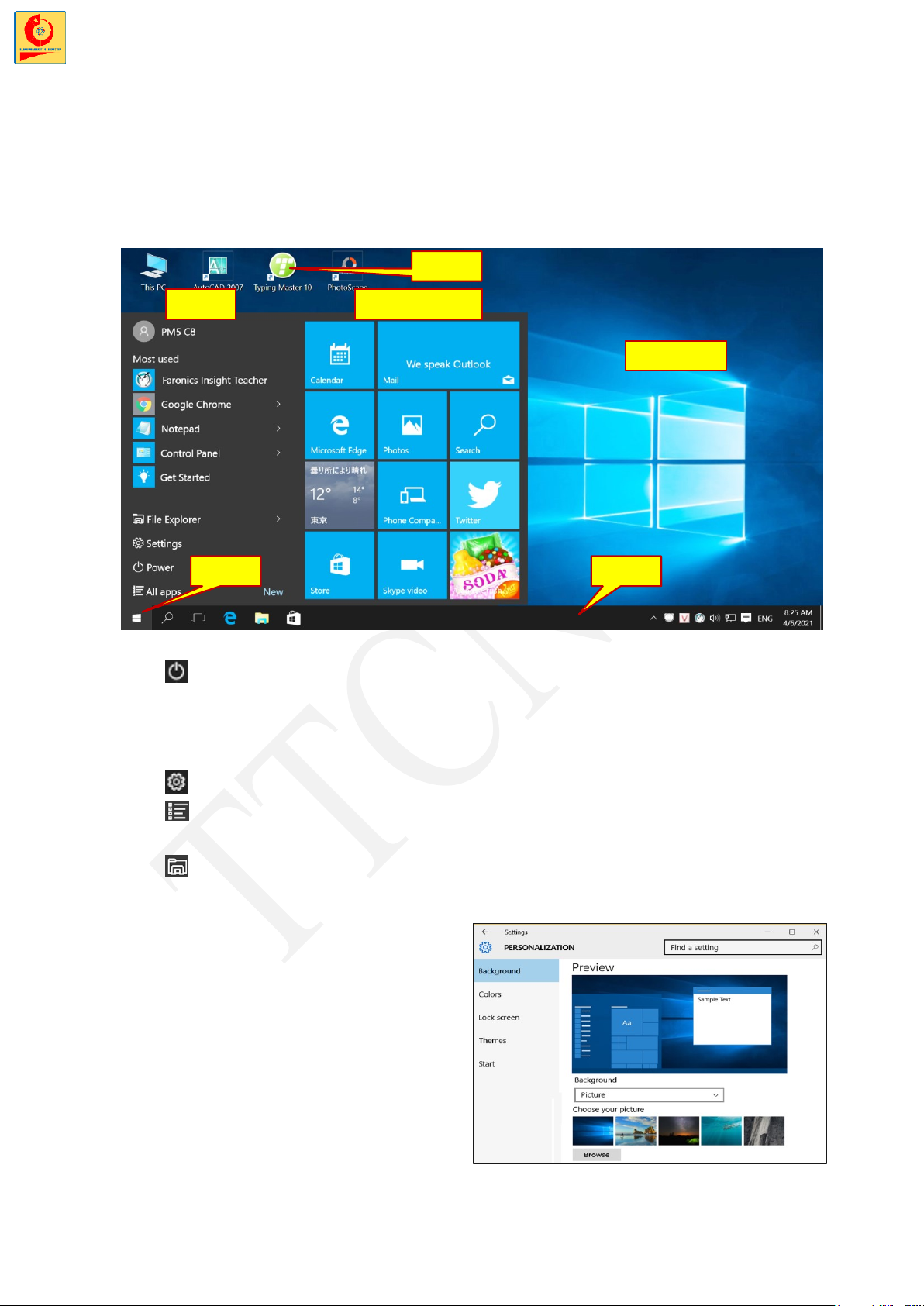
Sau khi khởi động, màn hình Windows 10 xuất hiện như sau (giao diện có thể khác
nhau vài chỗ tùy cài đặt): Icon Menu Start Screen DESKTOP Start Taskbar ▪ Nút Start
Power: Chứa các chức năng bật/ tắt máy tính - Shutdown: Tắt máy tính
- Restart: Khởi động lại.
- Sleep: Đặt máy tính vào chế độ ngủ (nhằm tiết kiệm năng lượng và bảo mật).
Settings: Chứa các chức năng thiết lập hệ thống
All apps: Danh sách ứng dụng trong máy tính. Để tìm nhanh 1 ứng dụng, các
bạn chỉnh cần click chuột vào nút Start rồi nhấn ký tự đầu của tên ứng dụng đó.
File Explorer: Chương trình quản lý dữ liệu trong máy tính.
▪ Start Screen: Chứa biểu tượng các chương trình do người dùng tự đặt.
▪ Taskbar: Thanh tác vụ
▪ Desktop: Nền màn hình.
▪ Icon: Biểu tượng chương trình
1.2.1.2. Desktop: Nền màn hình
Desktop là phần nền màn hình máy
tính. Bạn có thể thiết lập bằng cách click
phải chuột vào Desktop rồi chọn Personalize:
- Background: Đặt ảnh nền
- Color: Thay đổi màu sắc.
- Lock screen: Thiết lập màn hình khóa và bảo mật. 8
1.2.1.3. Icon: Biểu tượng
Biểu tượng là 1 hình ảnh tượng trưng cho một chương trình hay một đối tượng nào
đó được đặt trên Desktop nhằm mục đích sử dụng thuận tiện hơn.
▪ Tạo biểu tượng chương trình
- Cách 1: Vào Start > All apps, kéo biểu tượng chương trình thả vào Desktop
- Cách 2: Mở folder chứa chương trình, click phải chuột vào chương trình chọn Send
to > Desktop (create shortcut).
- Cách 3: Click phải chuột vào Desktop chọn New > Shortcut, vào Browse để tìm
mở chương trình cần tạo biểu tượng.
▪ Xóa biểu tượng: Click phải chuột vào biểu tượng chọn Delete.
▪ Đổi tên biểu tượng
- Cách 1: Click chuột 2 lần (chậm) vào tên biểu tượng.
- Cách 2: Click phải chuột vào biểu tượng chọn Rename.
▪ Di chuyển, sắp xếp biểu tượng: Dùng chuột để kéo thả biểu
tượng đến vị trí mới.
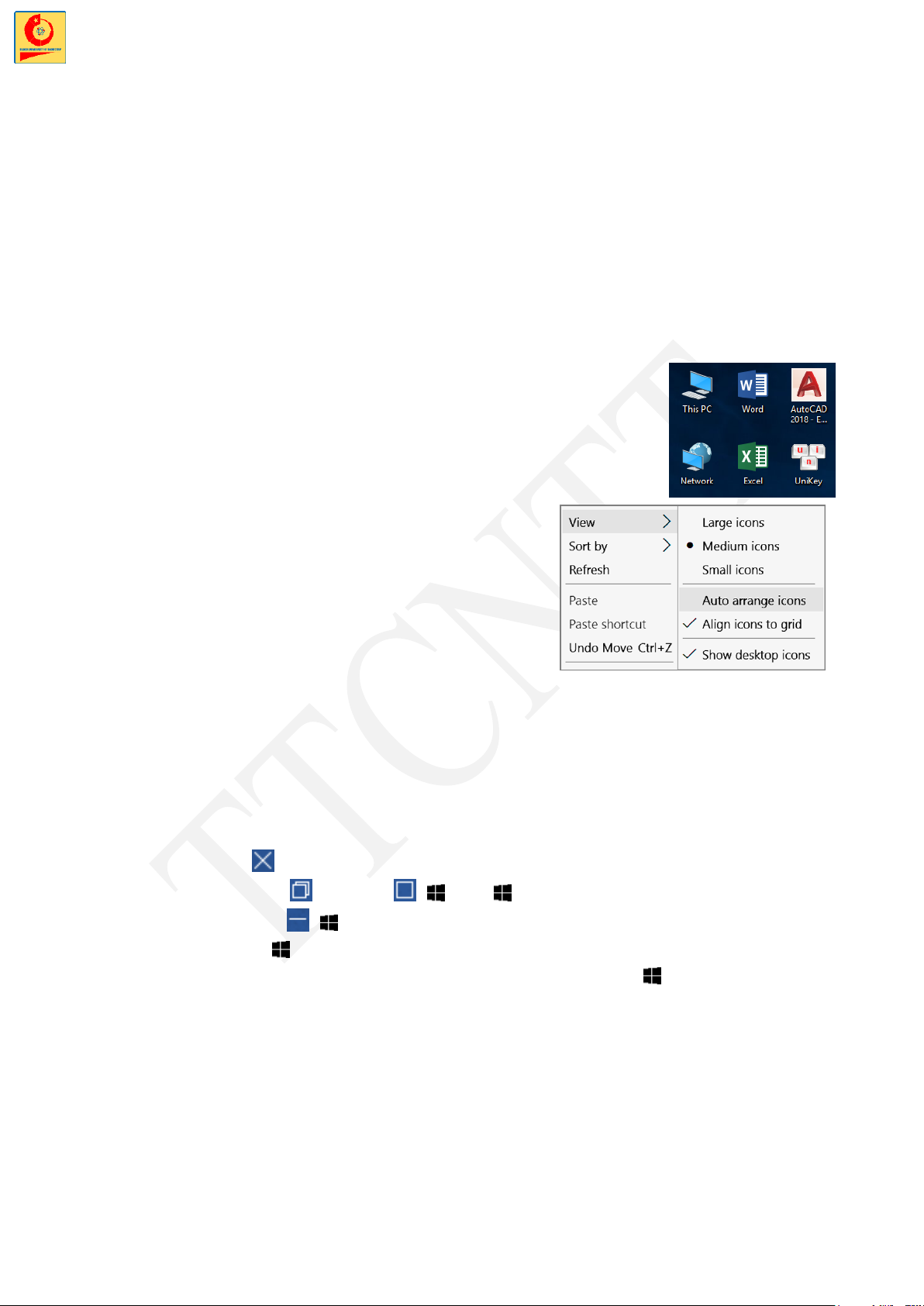
▪ Tự động sắp xếp biểu tượng: Click phải chuột
vào Desktop >View > Auto arrange icons
▪ Ẩn/ hiện toàn bộ biểu tượng trên desktop:
Click phải chuột vào Desktop rồi chọn View > Show desktop icons.
▪ Khởi động biểu tượng: Click đúp chuột hoặc
click phải chuột chọn Open.
1.2.1.4. Window: Cửa sổ chương trình. ▪ Giao diện chung
Khi khởi động một chương trình, cửa sổ chương trình đó sẽ xuất hiện. Tùy thuộc
vào từng chương trình mà cửa sổ sẽ có giao diện khác nhau. Tuy nhiên, hầu hết các cửa
sổ sẽ có những thành phần cơ bản sau:
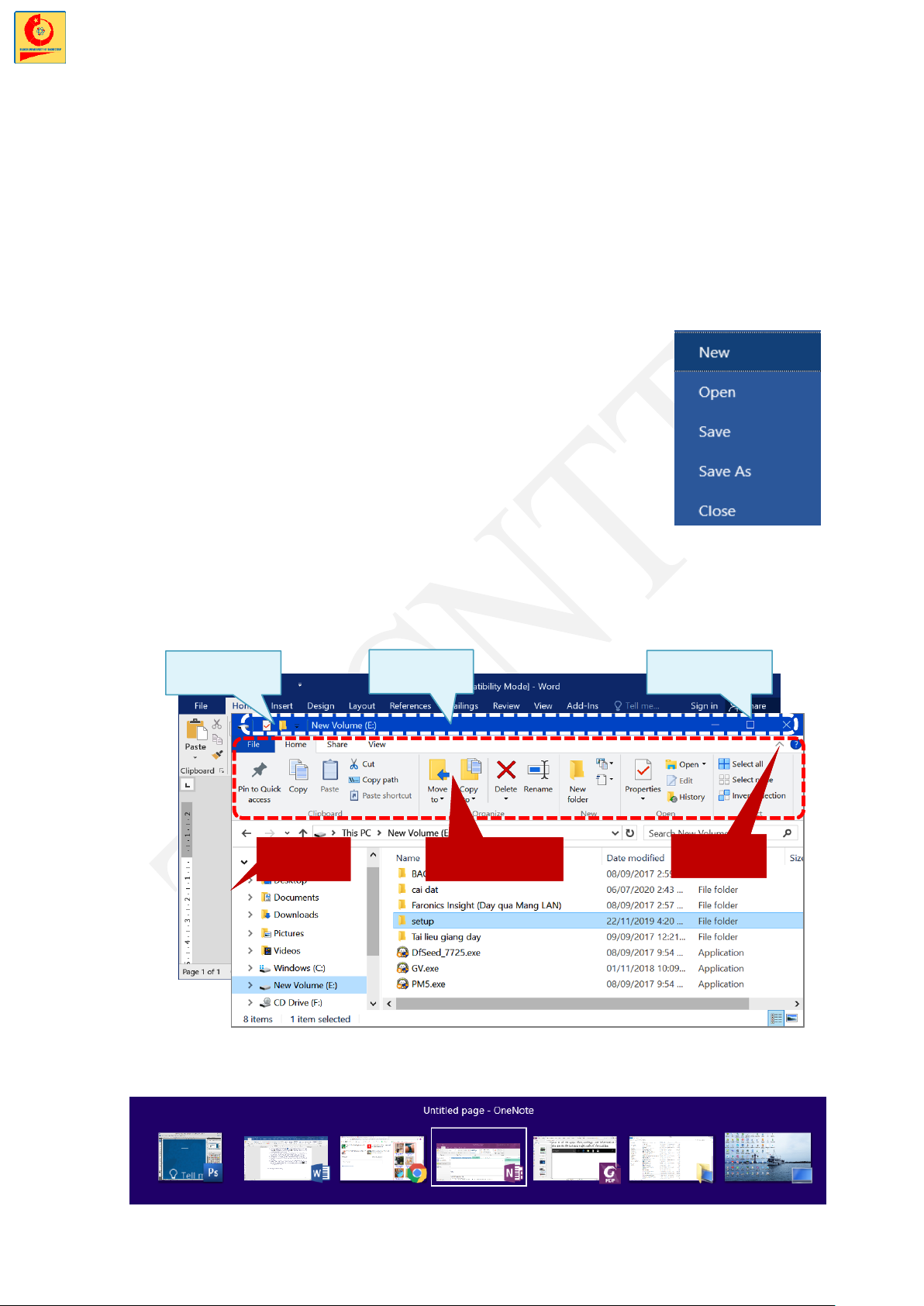
▪ Control Buttons: Bộ nút điều khiển
- Nút Close (Atl+F4): Đóng cửa sổ và thoát khỏi chương trình.
- Nút Maximize / Restore ( + / + ): Phóng to, thu nhỏ cửa sổ.
- Nút Minimize ( + ): Ẩn cửa sổ, cửa sổ sẽ được thu về thanh Taskbar. Nhấn
tổ hợp phím ( + M) để ẩn toàn bộ cửa sổ. Click chuột vào biểu tượng chương trình
trên thanh Taskbar để hiện lại cửa sổ, nhấn tổ hợp phím ( + Shift + M) để hiện
lại toàn bộ cửa sổ đã ẩn.
▪ Title bar: Thanh tiêu đề
Chứa tên chương trình hoặc tên file đang mở. Ta có thể bấm giữ chuột vào thanh
tiêu đề để di chuyển hoặc click đúp chuột để phóng to/ thu nhỏ cửa sổ.
▪ Quick Access Toolbar: Thanh truy cập nhanh.
Chứa các công cụ thường hay sử dụng như Save, Undo, Redo... Ta có thể thêm bớt
các công cụ bằng chức năng Custom Quick Access Toolbar > More Commands... 9
▪ Ribbon: Thanh chức năng
Chức các công cụ để thực hiện các chức năng khác nhau. Các công cụ được chia
thành các Tab (File/ Home/ Insert...), trong mỗi Tab lại được chia thành các nhóm
(Clipboard/ Font/ Paragraph...)
Để đặt chế độ tự thu gọn Ribbon, bạn sử dụng công cụ Collapse the Ribbon, để tắt
chế độ này, sử dụng công cụ Pin the Ribbon (Ctrl+F1 để bật/ tắt). ▪ Tab File
Với những chương trình ứng dụng dùng để tạo ra các file sản phẩm cụ thể như Word
để tạo văn bản, Excel tạo bảng tính, Cad để tạo bản vẽ… Trong tab File sẽ có các chức
năng thao tác với file như sau:
- File > New (Ctrl+N): Tạo 1 file dữ liệu mới.
- File > Save (Ctrl+S): Lưu file dữ liệu hiện hành vào máy.
- File > Save as: Lưu file hiện hành với 1 tên khác.
- File > Open (Ctrl+O): Mở file dữ liệu đã có.
- File > Close (Ctrl+F4): Đóng file dữ liệu đang mở.
Lần đầu lưu tài liệu, chương trình sẽ yêu cầu đặt tên file, bạn
phải nhập tên tài liệu trong mục Filename. Những lần sau, chương
trình sẽ không hiện hộp thoại này nữa mà lưu đúng vào file đã đặt tên.
▪ Một số thao tác với cửa sổ
- Thay đổi kích thước cửa sổ: Bấm giữ chuột vào khung viền (border) để điều chỉnh kích thước cửa sổ. Quick Access Title bar Control Buttons Toolbar Thanh tiêu đề Nút điều khiển Border Ribbon Thu gọn Khung viền Thanh chức năng Ribbon
- Chuyển đổi qua lại giữa các cửa sổ: Click chuột vào biểu tượng chương trình đang
mở trên thanh Taskbar, hoặc nhấn tổ hợp phím Atl + Tab. 10
1.2.1.5. Region: Cài đặt dữ liệu theo vùng miền
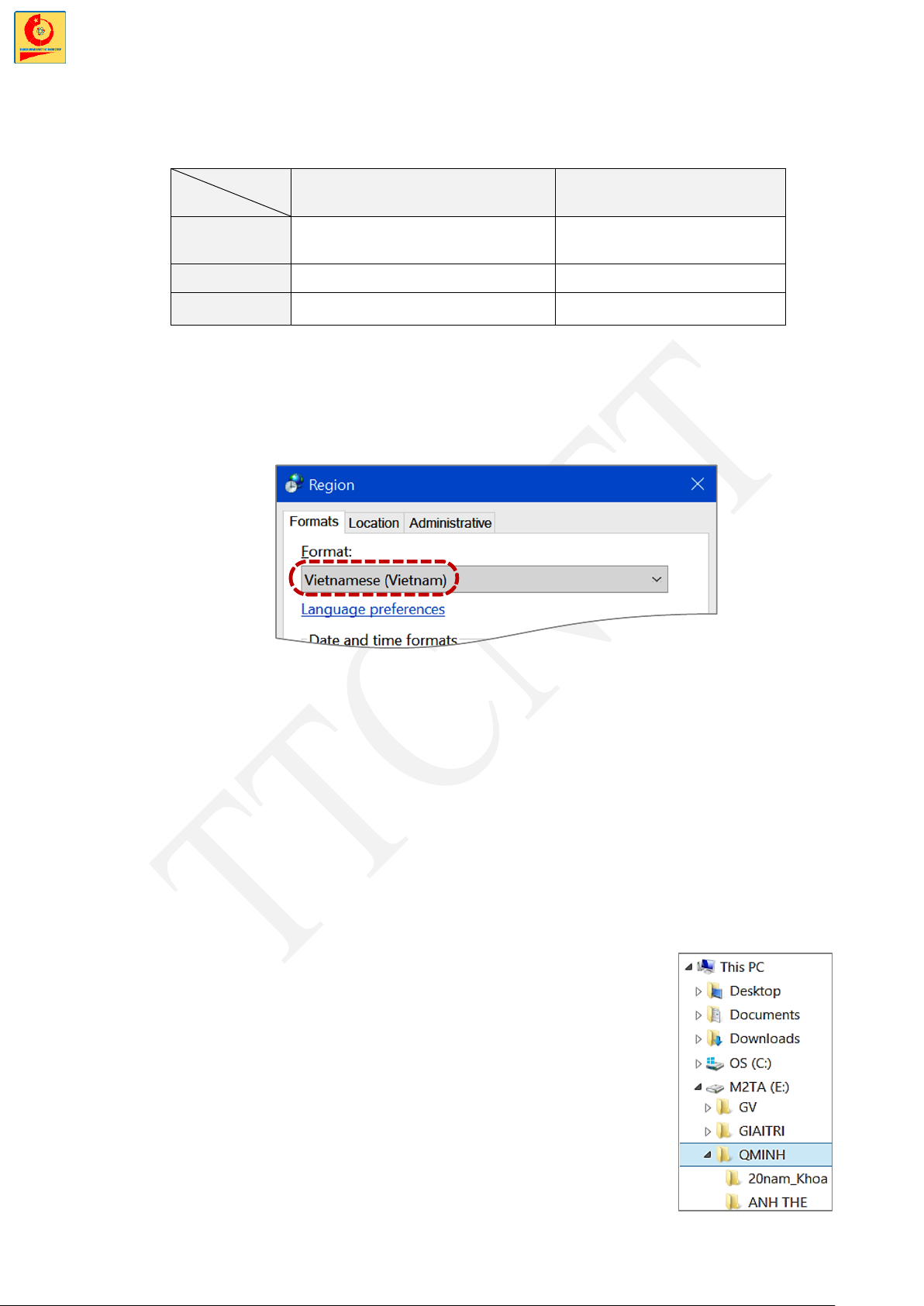
Mỗi một quốc gia, một vùng lãnh thổ có những quy định về cách nhập và hiển thị
ngày tháng, giờ, số liệu khác nhau. Ví dụ: Quốc gia Mỹ Việt Nam Dữ liệu 11/21/2019 21/11/2019
Ngày tháng Thusday, November 21, 2019 21 tháng mười một 2019 Giờ 4:45 PM 4:45 CH Tiền tệ $123,456,789.00 123.456.789,00 ₫
Để cài đặt máy tính nhập và hiển thị dữ liệu theo đúng quy cách của quốc gia mình,
người sử dụng cần vào mục Start > Settings > Time & Language > Region >
Addititional date, time & regional settings > Change date, time or number formats
(hoặc có thể tìm và khởi động chương trình Control Panel, vào mục Clock, Language,
and Region > Region) rồi chọn quốc gia trong mục Format:
1.2.2. Quản lý dữ liệu trong máy tính
1.2.2.1. Các khái niệm cơ bản.
▪ Disk Drive: Ổ đĩa
- Ổ đĩa vật lý (Physical): Mỗi một thiết bị lưu trữ như ổ đĩa cứng HDD, SSD, đĩa CD,
DVD, USB, thẻ nhớ được gọi là 1 ổ đĩa vật lý.
- Ổ đĩa logic (Logical): Một ổ đĩa vật lý có thể chia nhỏ thành nhiều ổ đĩa logic. Các
ổ đĩa này được máy tính tự động đặt ký hiệu (C: , D:, T:…) ngay khi chia ổ. Ngoài
ra, người sử dụng có thể đặt tên tùy ý cho từng ổ đĩa như: Windows (C:) / Setup (D:)/ Data (E:) ▪ Folder: Thư mục
Thư mục là một phân vùng hình thức (ngăn chứa có vị trí và
dung lượng linh hoạt) trên ổ đĩa để lưu trữ dữ liệu một cách khoa
học. Trong một ổ đĩa, người sử dụng có thể tạo ra nhiều thư mục
khác nhau, mỗi một thư mục lại có thể tạo thêm nhiều thư mục khác
bên trong gọi là thư mục con. Cấu trúc này được gọi là cây thư mục.
Một số thư mục thường có trong máy tính:
- Documents: Chứa các file dữ liệu do người dùng lưu từ các phần mềm ứng dụng.
- Downloads: Chứa các file dữ liệu được tải về từ Internet. 11 ▪ File: Tệp tin
Tệp tin là tập hợp các thông tin có liên quan với nhau được lưu trữ thành một đối
tượng trong máy tính gọi là 1 file dữ liệu. Ví dụ:
- Tệp "Hop_dong.docx" là một file dữ liệu dạng văn bản.
- Tệp "Bang_luong.xlsx" là một file dữ liệu dạng bảng tính.
Để phân biệt các tệp tin với nhau, mỗi tệp tin được đặt tên theo quy tắc: = [.].
Trong đó phần tên (Name) do người dùng đặt, bắt buộc phải có và dùng để mô tả
nội dung của file như : "Hợp đồng", "Bản vẽ", "Bảng lương"… Phần mở rộng (Extension)
thông thường do phần mềm tự động thêm vào, dùng để phân biệt loại dữ liệu của tệp tin.
Phần mở rộng có thể có hoặc không và được phân cách với phần tên bởi dấu chấm (.)
Một số định dạng tệp tin phổ biến:
*.docx: Tệp tin văn bản./ *.xlsx: Tệp tin bảng tính.
*.bmp, *.jpg, *.gif, *.png: Tệp tin hình ảnh.
*.mp3, *.wav: Tệp tin âm thanh. *.zip, *.rar: Tệp tin nén.
▪ Path: Đường dẫn
Ðường dẫn là lệnh chỉ dẫn lộ trình cho phép ta từ thư mục bất kỳ có thể đến trực
tiếp thư mục cần làm việc. Nói cách khác, đường dẫn là một cách ghi địa chỉ, dùng để chỉ
ra một đối tượng (file hay thư mục) nằm ở vị trí nào trong ổ đĩa.
Cú pháp đường dẫn: [drive:][\folder][\sub-folder ...]
Ví dụ: D:\Setup\AutoCAD2010\Setup.exe – Tìm đến chương trình Setup.exe trong
thư mục AutoCAD2010, trong thư mục Setup, trong thư mục gốc của ổ đĩa D:.
1.2.2.2. Chương trình File Explorer
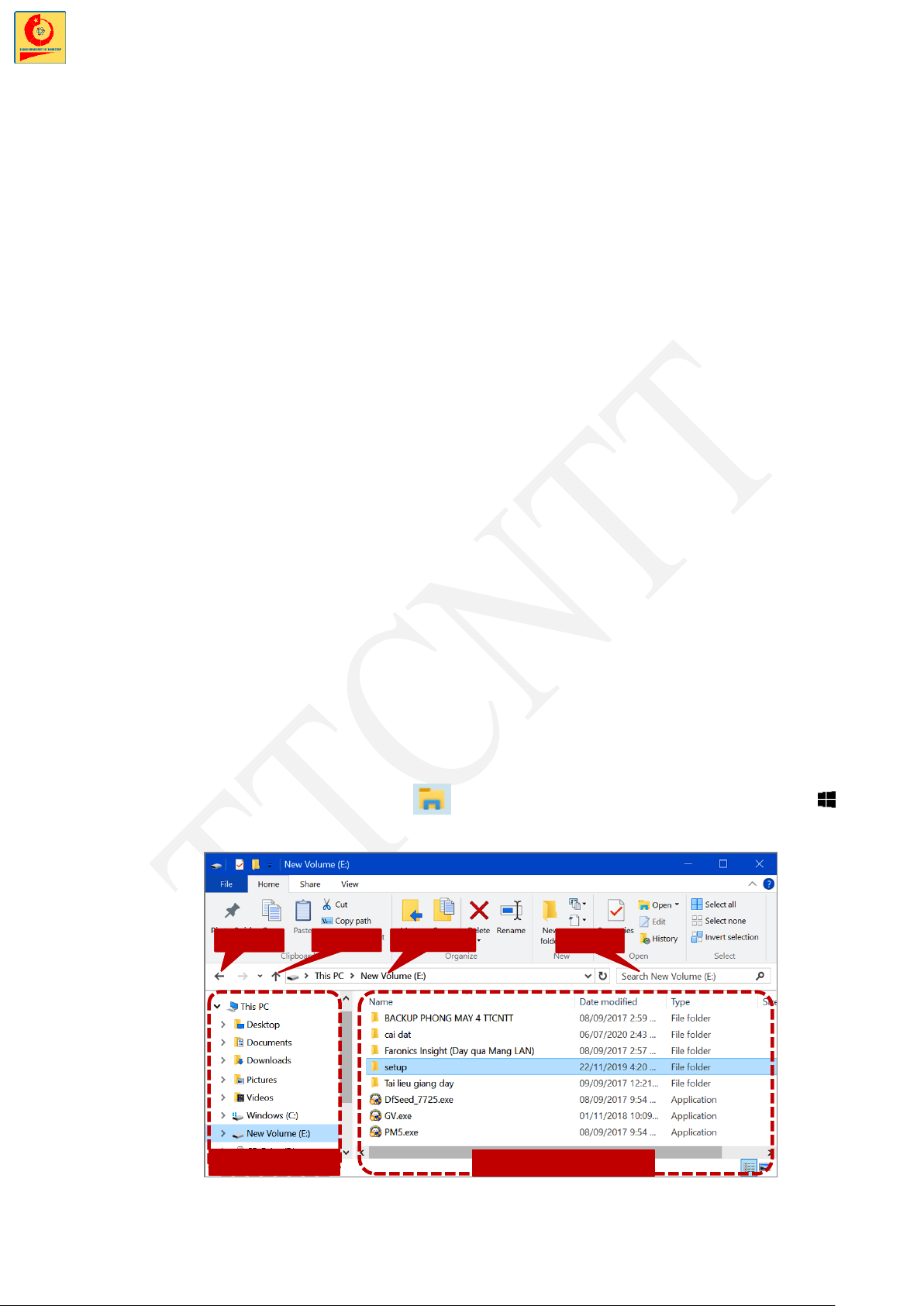
File Explorer là chương trình dùng để quản lý dữ liệu trong máy tính. Để khởi động
chương trình ta sử dụng biểu tượng
trên thanh Taskbar hoặc nhấn tổ hợp phím (
+ E). Giao diện chương trình như sau: Back Up to… Address Search Navigation Content pane pane 12 ▪ Navigation pane
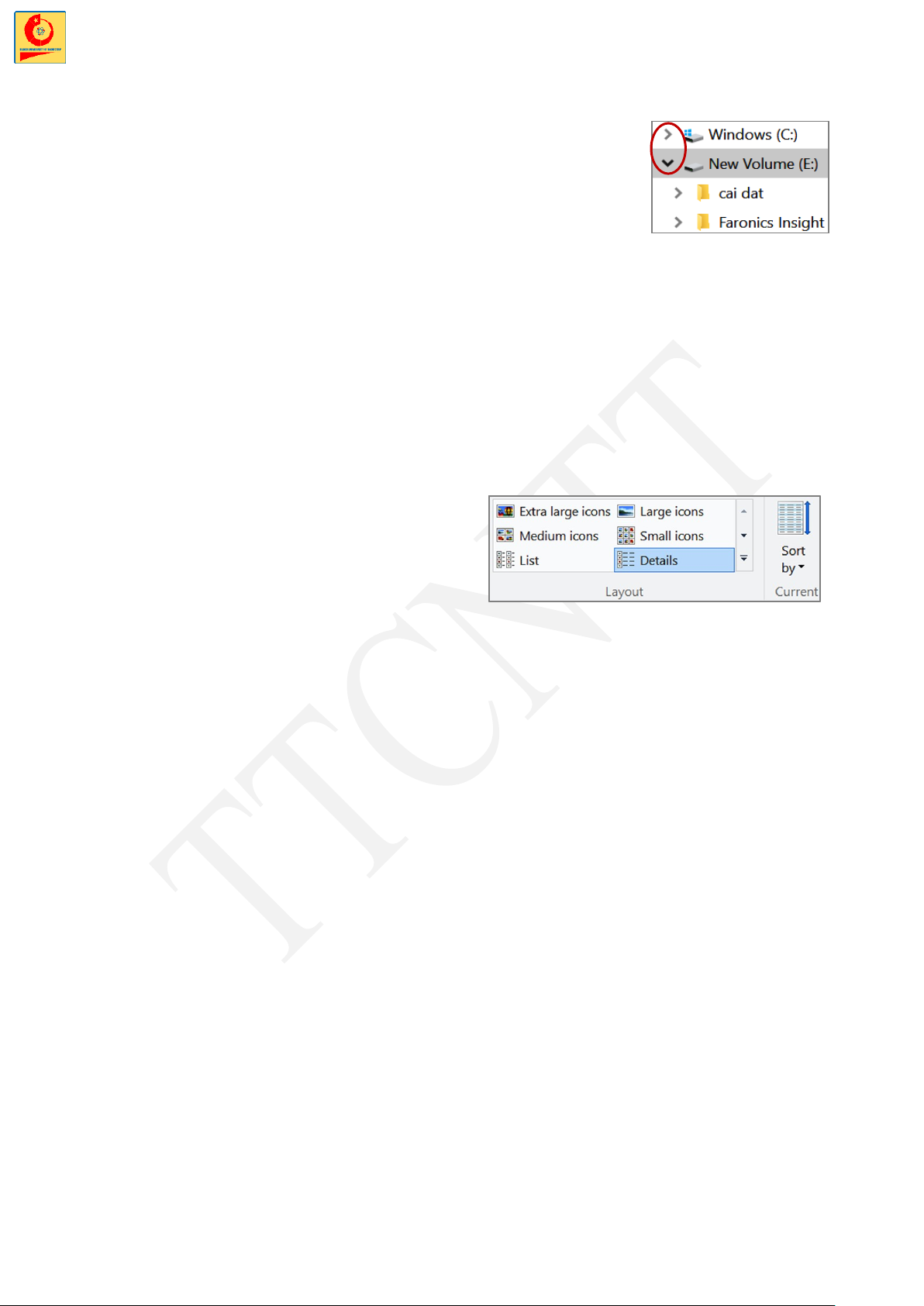
Navigation pane thể hiện cấu trúc ổ đĩa và cây thư mục bên
trong. Để mở rộng 1 nhánh, click chuột vào biểu tượng > bên
trái tên nhánh. Để thu gọn, click vào biểu tượng ˅.
- Để vào ổ đĩa hoặc thư mục, click chuột vào tên đối tượng
đó trong cửa sổ Navigation pane hoặc click đúp chuột vào
đối tượng trong cửa sổ Content pane. Nội dung trong đối tượng sẽ được hiển thị ở
khung cửa sổ Content pane.
- Để quay trở lại vị trí trước đó, bạn chọn công cụ (back) bên trái thanh Address.
- Để quay trở ra thư mục cha, bạn chọn công cụ (up). ▪ Content pane
Khi chọn 1 đối tượng trong Navigation pane, các thư mục và tệp bên trong đối
tượng đó được hiển thị trong khung Content. Tại khung cửa sổ này, người sử dụng có
thể thực hiện các thao tác với thư mục và tệp như: Tạo mới, đổi tên, chọn, sao chép, di
chuyển hoặc chia sẻ dữ liệu.
Người sử dụng có thể thay đổi cách
hiển thị hoặc sắp xếp các đối tượng trong
cửa sổ này bằng cách vào menu View:
- Layout: Các kiểu hiển thị đối tượng.
- Sort by: Sắp xếp đối tượng.
1.2.2.3. Các thao tác cơ bản về thư mục, tệp ▪ Tạo thư mục
- Cách 1: Click phải chuột vào nền của Content pane, chọn New > Folder, nhập tên
thư mục cần tạo rồi nhấn phím Enter.
- Cách 2: Vào menu Home > New folder.
- Cách 3: Nhấn tổ hợp phím Ctrl + Shift + N. ▪ Tạo tệp
Thông thường, người sử dụng phải mở phần mềm ứng dụng, soạn thảo dữ liệu rồi
dùng chức năng File > Save để lưu thành file dữ liệu tương ứng.
Ví dụ: Mở phần mềm Word, soạn thảo vào lưu thành file "Baitap.docx".
▪ Đổi tên thư mục, tệp
- Cách 1: Click phải chuột vào đối tượng chọn Rename, nhập tên mới rồi nhấn Enter.
- Cách 2: Chọn thư mục hoặc file, vào menu Home chọn Rename.
▪ Xóa thư mục, tệp
Chọn các đối tượng cần xóa (có thể chọn nhiều) rồi thực hiện 1 trong các cách sau:
- Cách 1: Click phải chuột vào đối tượng cần xóa chọn Delete.
- Cách 2: Vào menu Home > Delete.
- Cách 3: Nhấn phím Del trên bàn phím. 13 Chú ý
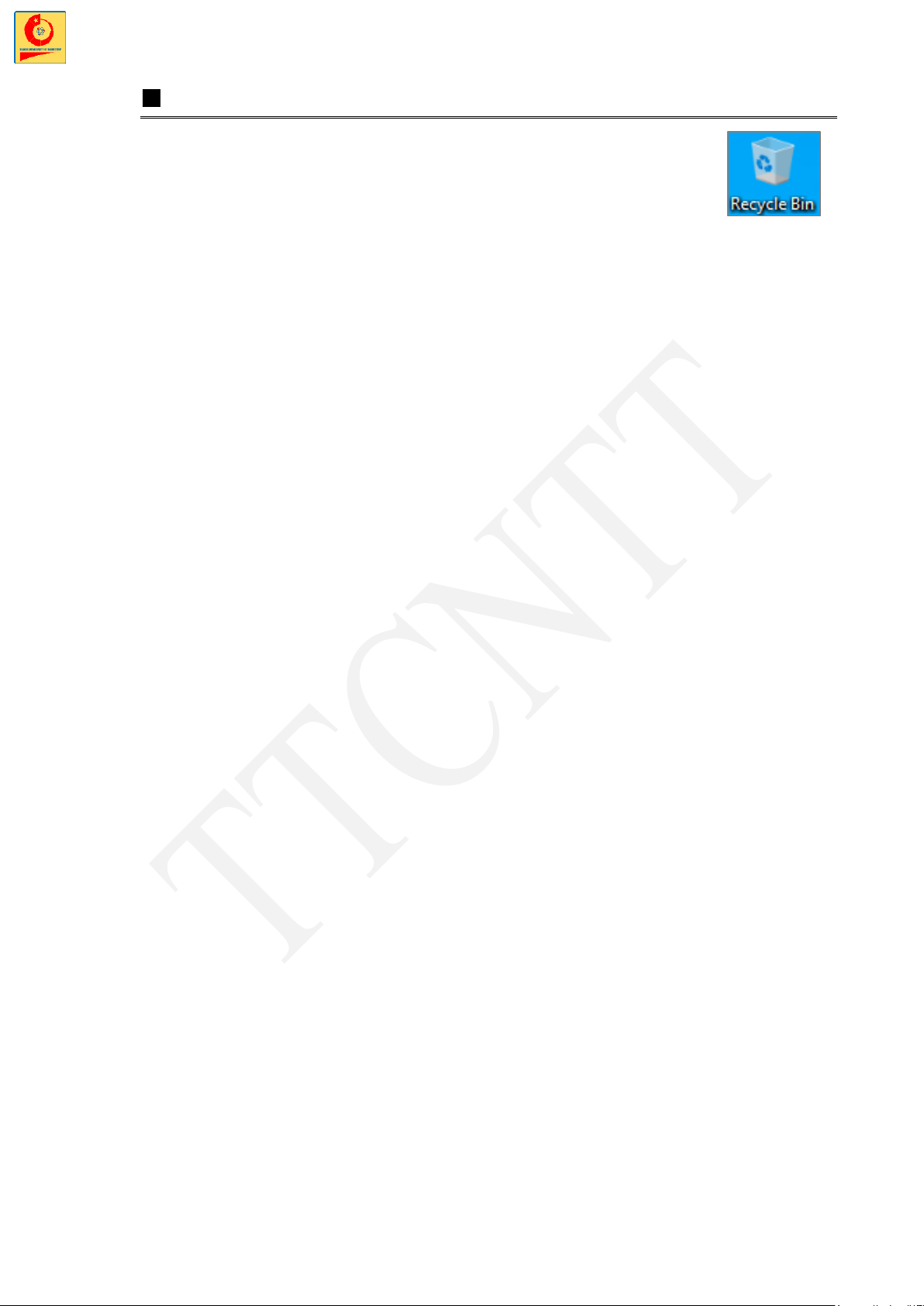
Thông thường, các đối tượng bị xóa sẽ được chuyển vào thùng rác
(Recycle Bin). Để khôi phục các đối tượng này, bạn vào thùng rác,
click phải chuột vào đối tượng rồi chọn Restore. Muốn xóa vĩnh viễn
các đối tượng (không thể khôi phục lại), click phải chuột vào biểu
tượng thùng rác và chọn Empty Recycle Bin.
▪ Sao chép thư mục, tệp
Chọn thư mục hoặc tệp cần sao chép rồi thực hiện 1 trong các cách sau:
- Cách 1: Click phải chuột vào đối tượng chọn Copy (hoặc nhấn tổ hợp phím Ctrl + C).
- Cách 2: Vào menu Home > Copy.
Sau đó, truy cập vào vị trí cần sao chép đến và thực hiện 1 trong các cách sau:
- Cách 1: Click phải chuột vào nền trống trong Content pane và chọn Paste (Ctrl+V).
- Cách 2: Vào menu Home > Paste.
Ngoài ra, có thể thực hiện sao chép nhanh bằng cách giữ phím Ctrl rồi sử dụng
chuột để kéo thả các đối tượng cần sao chép đến vị trí mới.
▪ Di chuyển thư mục, tệp
Chọn thư mục hoặc tệp cần di chuyển rồi thực hiện 1 trong các cách sau:
- Cách 1: Click phải chuột vào đối tượng và chọn Cut (Ctrl+X)
- Cách 2: Vào menu Home > Cut.
Sau đó, truy cập vào vị trí cần di chuyển đến và thực hiện 1 trong các cách sau:
- Cách 1: Click phải chuột vào nền trống trong Content pane và chọn Paste (Ctrl+V)
- Cách 2: Vào menu Home > Paste.
Ngoài ra, có thể thực hiện di chuyển nhanh bằng cách sử dụng chuột để kéo thả các
đối tượng đến vị trí mới.
1.2.3. Một số phần mềm tiện ích
1.2.3.1. Unikey - Phần mềm gõ tiếng Việt
▪ Bảng mã tiếng Việt
Mỗi một ký tự được gán 1 mã khác nhau tạo thành bảng mã. Các ký tự La tinh
thường được gán bộ mã thống nhất trên toàn thế giới. Tuy nhiên các ký tự tiếng Việt được
gán mã không thống nhất và sinh ra các bảng mã tiếng Việt khác nhau.
Một số bảng mã phổ biến: Unicode (khuyên dùng), TCVN3(ABC), VNI_Windows.
▪ Font chữ tiếng Việt
Font chữ thể hiện kiểu dáng của chữ. Để hiển thị tiếng Việt cần sử dụng font chữ
tiếng Việt. Các font chữ này được chia nhóm theo bảng mã:
- Nhóm font Unicode: Time New Roman, Arial, Tahoma… (khuyên dùng)
- Nhóm font TCVN3(ABC): .vnTime, .vnArial, .vnFree…
- Nhóm font VNI: VNI-Times, VNI-Cooper, VNI-Thuphap… 14
▪ Kiểu gõ tiếng Việt
Trên bàn phím không có các phím tiếng Việt, vì vậy để gõ được tiếng Việt cần phải
sử dụng chương trình gõ tiếng Việt và phải gõ các phím theo một quy tắc nhất định (kiểu gõ) như sau: TELEX VNI Microsoft aa â s sắc a6 â 1 sắc 1 ă 5 huyền ee ê f huyền e6 ê 2 huyền 2 â 6 hỏi oo ô x ngã o6 ô 3 ngã 3 ê 7 ngã dd đ r hỏi d9 đ 4 hỏi 4 ô 8 sắc aw ă j nặng a8 ă 5 nặng 0 đ 9 nặng ow ơ o7 ơ ] ơ uw ư u7 ư [ ư
▪ Chương trình gõ tiếng Việt
Là phần mềm dùng để nhận biết việc gõ các phím và chuyển đổi về mã tiếng Việt
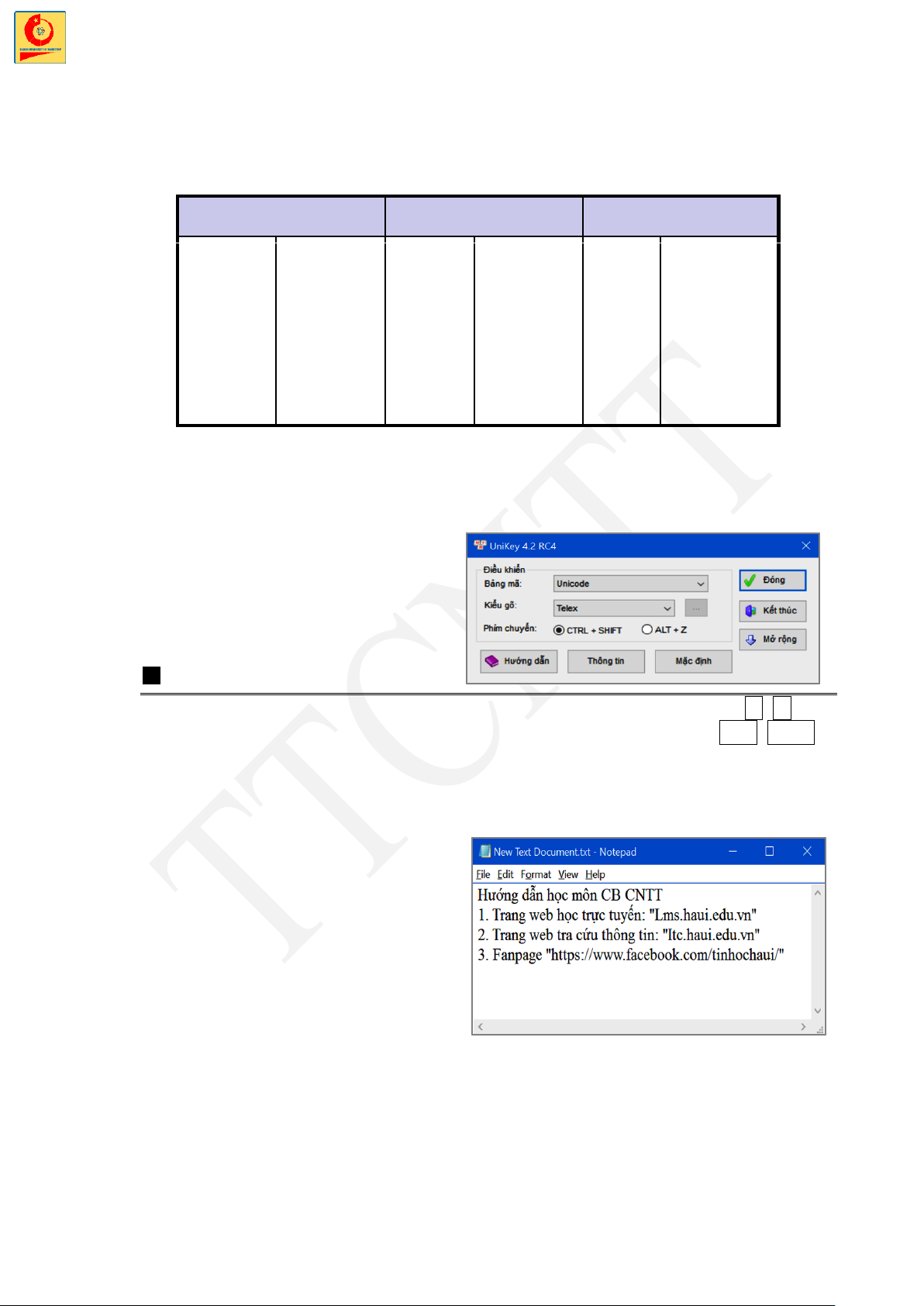
tương ứng. Hiện nay, phần mềm được sử dụng phổ biến nhất là Unikey. Để gõ đúng tiếng
Việt, Unikey phải cài đặt bảng mã và kiểu gõ phù hợp, phổ biến như sau:
- Bảng mã: Unicode
- Kiểu gõ: Telex.
- Font: Times New Roman, Arial… Chú ý
Để bật tắt chế độ gõ tiếng Việt của Unikey, bạn phải sử dụng biểu tượng V / E trong
khay hệ thống (hoặc nhấn Ctrl+Shift). Tránh nhầm sang biểu tượng VIE / ENG gõ
tiếng Việt theo bảng mã Microsoft.
1.2.3.2. Notepad - Phần mềm soạn thảo
Phần mềm Notepad dùng để tạo file
text (chỉ có ký tự, không có định dạng
phức tạp, không có các đối tượng đặc biệt
như hình vẽ, bảng biểu, công thức…) Phù
hợp cho việc tạo các ghi chú ngắn như:
Hướng dẫn cài đặt, hướng dẫn sử dụng,
ghi chú cho dữ liệu đi kèm… Ngoài ra có
thể sử dụng file text để chứa dữ liệu đầu
vào (data) cho các phần mềm khác. ▪ Định dạng
Notepad chỉ cung cấp 2 tính năng định dạng đơn giản trong menu Format, các tính
năng này có tác dụng cho toàn bộ văn bản, không thể định dạng khác nhau cho từng phần riêng biệt:
- Wrap text: Tự động xuống dòng.
- Font: Font, tính chất và cỡ chữ. 15 ▪ Lưu file
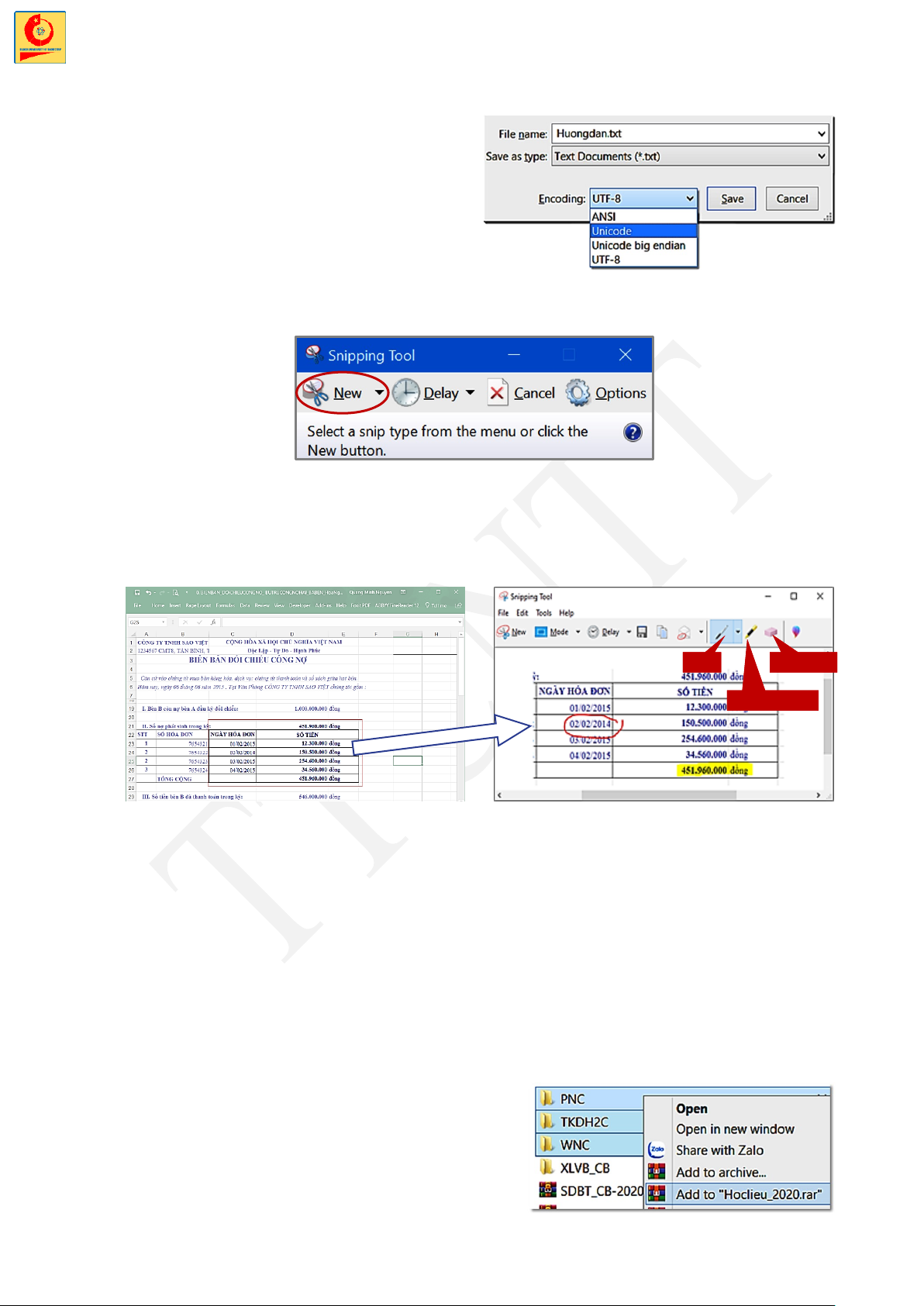
Theo mặc định, Notepad lưu file bằng
bảng mã ANSI (8 bit) không hỗ trợ font
tiếng Việt. Để đảm bảo có thể lưu được văn
bản tiếng Việt, bạn cần lưu thành bảng mã
Unicode bằng cách chọn mục File > Save as > Encoding: Unicode
1.2.3.3. Snipping Tools - Phần mềm chụp màn hình
Phần mềm Snipping Tool cung cấp tính năng chụp ảnh màn hình rất thuận tiện:
▪ New: Tạo ảnh chụp
Sau khi bấm New, Snipping Tool sẽ chụp lại màn hình. Tùy theo chế độ chụp (mode)
mà bạn sẽ chọn 1 vùng tương ứng. Vùng được chọn sẽ lưu vào trong màn hình Snipping
Tool để bạn chỉnh sửa, sao chép hoặc lưu thành file ảnh. Pen Ruuber Highlighter
Sau khi chụp, bạn có thể dùng công cụ Pen để viết, vẽ trực tiếp vào hình chụp, công
cụ Highlighter để tô màu đánh dấu cho những phần quan trọng hoặc công cụ Rubber để
tẩy xóa những gì bạn viết, vẽ, đánh dấu.
▪ Chia sẻ, lưu trữ ảnh chụp
- Sử dụng Edit > Copy (Ctrl + C) để rồi Paste (Ctrl + V) vào chương trình khác.
- Sử dụng File > Save as để lưu ảnh chụp thành file ảnh.
1.2.3.4. Winrar - Phần mềm nén dữ liệu
Phần mềm Winrar dùng để nén dữ liệu giúp giảm dung lượng lưu trữ. Ngoài ra phần
mềm này cho phép đóng gói nhiều file, folder thành 1 file duy nhất rất thuận tiện trong
việc lưu trữ hoặc trao đổi trên mạng. ▪ Nén dữ liệu
Thông thường, sau khi cài đặt, Winrar đã
được tích hợp vào menu Click phải chuột. Để nén 16