Tài liệu hướng dẫn: Sử dụng phần mềm ALTIUM trong thiết kế mạch điện tử môn Điện tử - Viễn thông | Đại học Bách Khoa Hà Nội
Tài liệu hướng dẫn: Sử dụng phần mềm ALTIUM trong thiết kế mạch điện tử môn Điện tử - Viễn thông | Đại học Bách Khoa Hà Nội. Tài liệu được sưu tầm giúp bạn tham khảo, ôn tập và đạt kết quả cao. Mời bạn đọc đón xem.
Môn: Nhập môn Điện tử - Viễn thông 14 tài liệu
Trường: Đại học Bách Khoa Hà Nội 5.6 K tài liệu
Tác giả:









Preview text:
TRƯỜNG ĐẠI HỌC BÁCH KHOA HÀ NỘI
VIỆN ĐIỆN TỬ - VIỄN THÔNG TÀI LIỆU HƯỚNG DẪN
SỬ DỤNG PHẦN MỀM ALTIUM TRONG
THIẾT KẾ MẠCH ĐIỆN TỬ
(Dùng cho học phần Đồ án II) MỤC LỤC 1.
MỤC ĐÍCH THỰC HÀNH..................................................................................... 5 2.
TRANG THIẾT BỊ CẦN THIẾT ............................................................................ 5 3.
NỘI DUNG THỰC HÀNH ..................................................................................... 5 4.
Thông tin chung ....................................................................................................... 5 5.
Cài đặt phần mềm Altium trên Windows 10 ........................................................... 6 6.
Các bước thiết kế mạch in PCB ............................................................................... 8
6.1. Tổng quan các bước thiết kế mạch in PCB ........................................................ 8 6.1.1.
Tạo Project thiết kế mạch in PCB ............................................................ 8 6.1.2.
Tạo thư viên nguyên lý thiết kế mạch ................................................... 10 6.1.3.
Tạo thự viện footprint linh kiện ............................................................. 14 6.1.4.
Tạo liên kết giữa 2 thư viên linh kiên nguyên lý và mạch in vừa tạo ... 18 6.1.5.
Vẽ sơ đồ nguyên lý ................................................................................ 20 6.1.6.
Vẽ mạch in ............................................................................................. 24
6.2. Một số tính năng khác của phần mềm Altium ................................................. 33 6.2.1.
Xuất Gerber sản xuất mạch in ............................................................... 33 6.2.2.
Xuất BOM (Bill of Materials) ............................................................... 35 6.2.3.
Một số phím tắt thường sử dụng trong phần mềm Altium .................... 36 7.
Tài liệu tham khảo ................................................................................................. 44 MỤC LỤC HÌNH ẢNH
Hình 1: Giao diện chính của chương trình ...................................................................... 9
Hình 2: Giao diện tạo Project mới từ Menu .................................................................... 9
Hình 3: Giao diện New Project ..................................................................................... 10
Hình 4: Giao diện tạo mới thư viện nguyên lý .............................................................. 10
Hình 5: Giao diện tạo mới thư viện nguyên lý .............................................................. 11
Hình 6: Giao diện New Component .............................................................................. 11
Hình 7: Giao diện Properties ......................................................................................... 12
Hình 8: Giao diện chương trình sau khi tạo xong linh kiện mới Điện trở .................... 12
Hình 9: Giao diện sau khi mở thư viện có sẵn .............................................................. 13
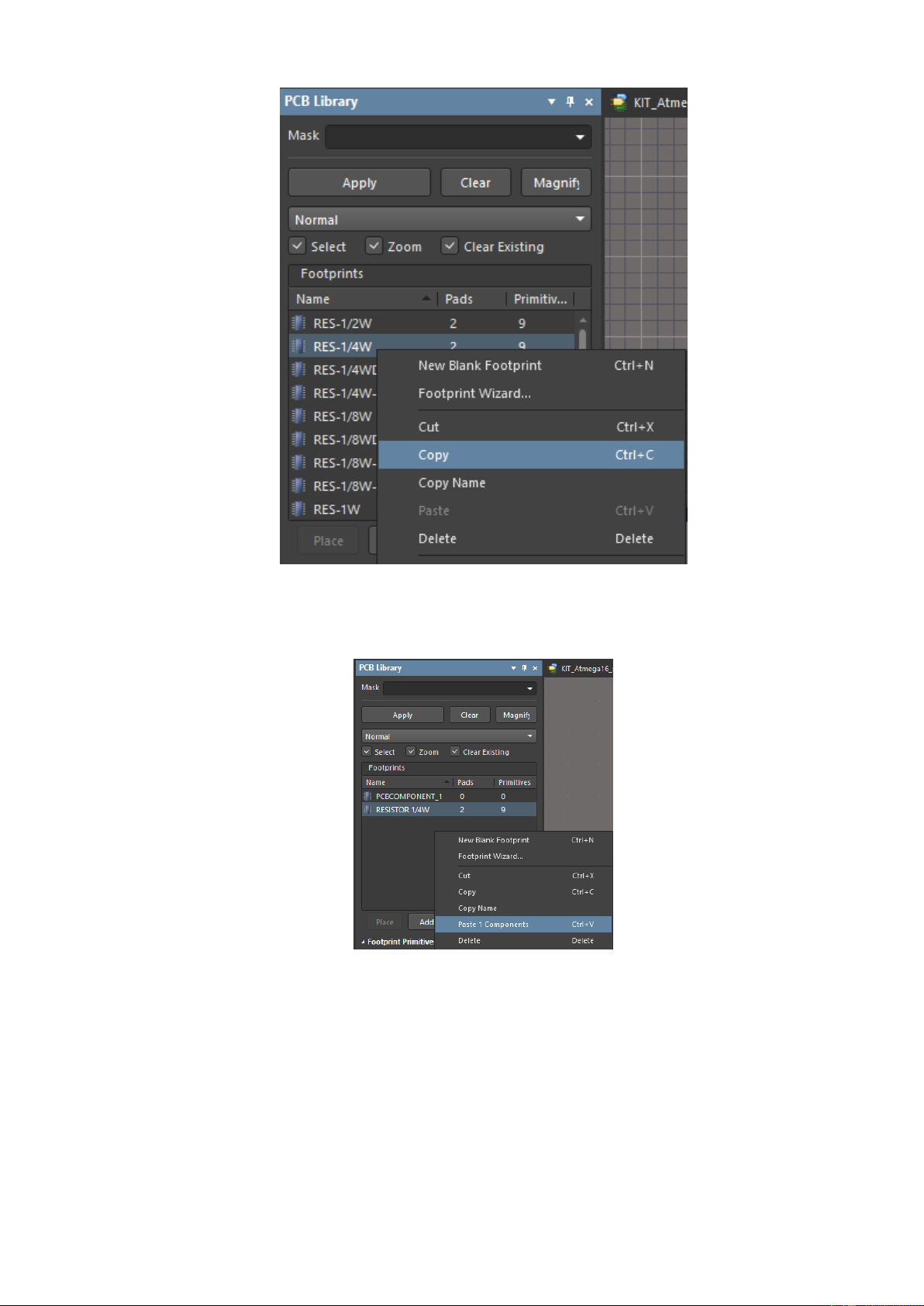
Hình 10: Giao diện chương trình để Copy linh kiện từ một thư viện có sẵn ................ 13
Hình 11: Giao diện dán linh kiện đã Copy vào thự viện tự tạo của Project .................. 14
Hình 12: Giao diện chương trình tạo mới thư viện PCBLibrảy cho Project đã tạo ...... 14
Hình 13: Giao diện chương trình Footprint Wizard ...................................................... 15
Hình 14: Giao diện chọn loại linh kiện cần tào Footprint Wizard ................................ 15
Hình 136: Giao diện chọn linh kiện cắm hoặc linh kiện dán ........................................ 15
Hình 16: Giao diện cửa sổ nhập các thông số linh kiện cần tạo .................................... 16
Hình 138: Datasheet linh kiện cần tạo ........................................................................... 16
Hình 18: Giao diện cửa sổ nhập thông số khoảng cách chân linh kiện cần tạo ............ 16
Hình 19: Giao diện cửa sổ nhập tên linh kiện cần tạo ................................................... 17
Hình 20: Giao diện thư viện cần sao chép ..................................................................... 17
Hình 21: Giao diện thư viện cần sao chép ..................................................................... 18
Hình 22: Giao diện thư viện cần dán linh kiện đã sao chép .......................................... 18
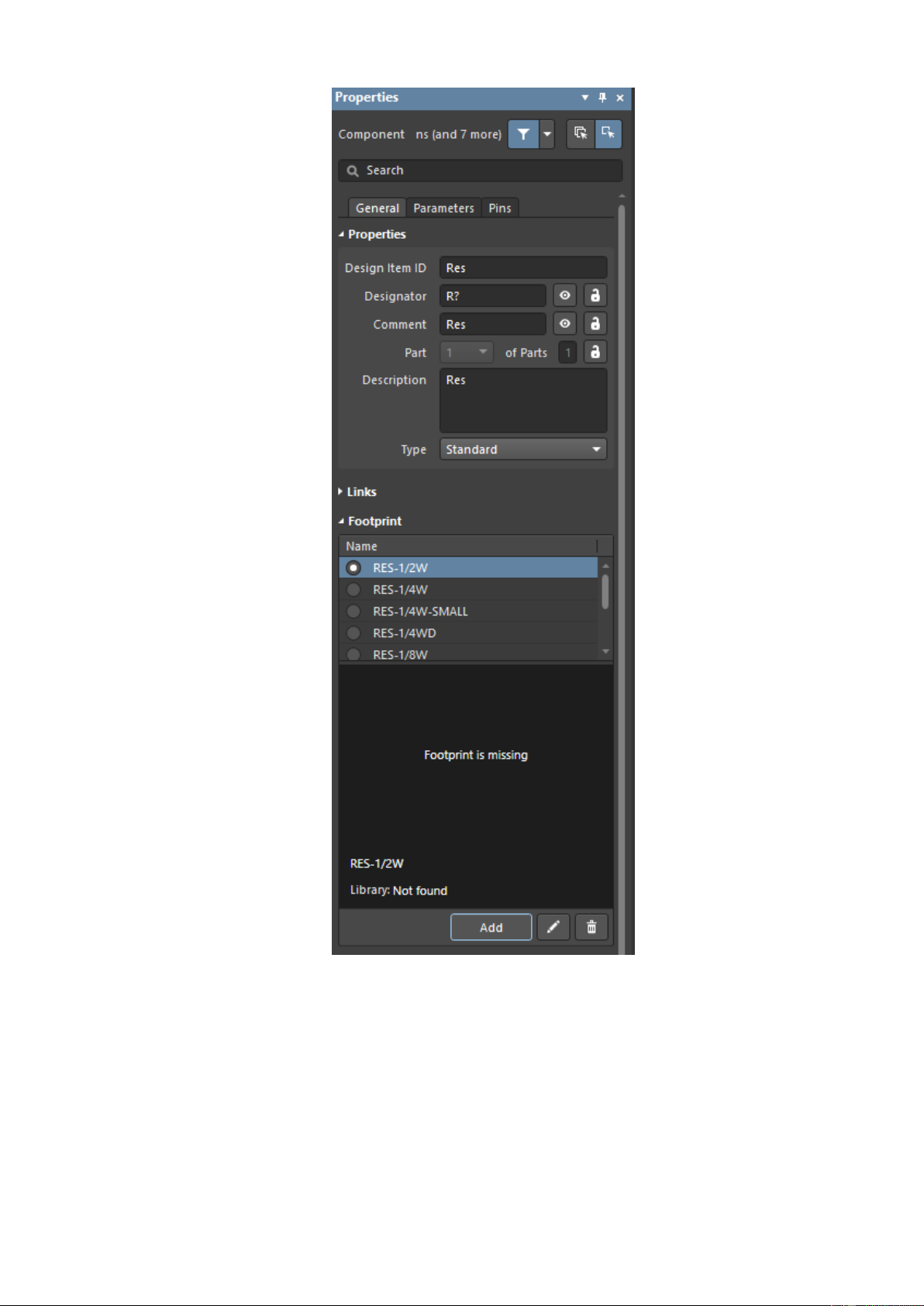
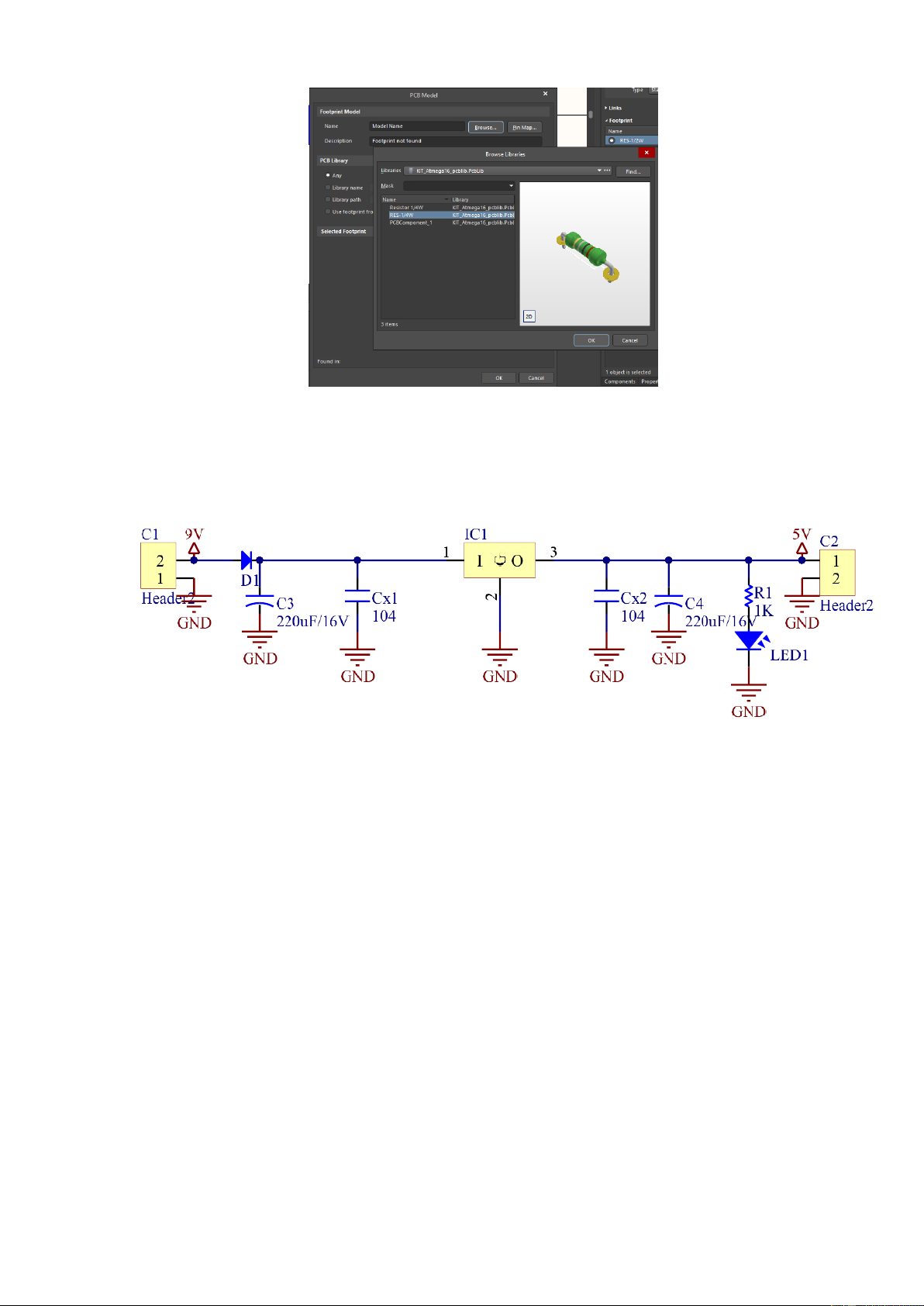
Hình 23: Giao diện Properties linh kiện cần tạo kết nối ............................................... 19
Hình 145: Giao diện linh kiện sau khi đã tạo kết nối .................................................... 20
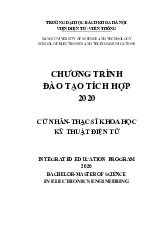
Hình 25: Sơ đồ nguyên lý mạch ổn áp tuyến tính ......................................................... 20
Hình 26: Giao diện tạo mới mạch PCB ......................................................................... 21
Hình 27: Giao diện thư viện nguyên lý đã tạo............................................................... 21
Hình 28: Giao diện mạch nguyên lý sau khi sắp xếp linh kiện ..................................... 21
Hình 29: Giao diện kết nối các chân linh kiện .............................................................. 22
Hình 30: Giao diện tính năng Net Label ....................................................................... 22
Hình 31: Giao diện tính năng Power Port ..................................................................... 23
Hình 32: Giao diện tính năng đánh số linh kiện ............................................................ 23
Hình 33: Giao diện các thông số tính năng đánh số linh kiện ....................................... 24
Hình 34: Giao diện mạch nguyên lý sau khi đánh số linh kiện ..................................... 24
Hình 35: Giao diện tạo mới PCB................................................................................... 25
Hình 36: Giao diện tính năng cập nhật netlist từ sơ đồ nguyên lý sang mạch in .......... 25
Hình 37: Giao diện kiểm tra lỗi khi cập nhật netlist từ sơ đồ nguyên lý sang mạch in 26
Hình 38: Giao diện mạch in sau khi sắp xếp linh kiện .................................................. 26
Hình 39: Giao diện 3D mạch in khi chưa đi dây ........................................................... 27
Hình 40: Giao diện tính năng thiết lập luật trong mạch in ............................................ 27
Hình 41: Giao diện thiết lập các quy tắc thiết kế mạch in cơ bản ................................. 28
Hình 42: Giao diện thiết lập luật độ rộng dây dẫn trong mạch in ................................. 29
Hình 43: Giao diện thiết lập kích thước Via trong mạch in .......................................... 30
Hình 44: Giao diện sử dụng công cụ đi dây trong mạch in ........................................... 31
Hình 45: Giao diện mạch in sau khi đi dây ................................................................... 31
Hình 46: Giao diện tính năng thiết lập hình dạng bo mạch ........................................... 32
Hình 47: Giao diện bo mạch sau khi thiết lập hình dạng .............................................. 32
Hình 48: Giao diện bo mạch sau khi được cắt .............................................................. 33
Hình 49: Giao diện 3D của bo mạch sau khi được cắt .................................................. 33
Hình 50: Giao diện thiết lập toạ độ gốc cho bo mạch ................................................... 34
Hình 51: Giao diện thiết lập thông số Gerber tab General ............................................ 34
Hình 52: Giao diện thiết lập thông số Gerber tab Layers .............................................. 34
Hình 53: Giao diện thiết lập thông số Gerber tab Advanced ........................................ 35
Hình 54: Giao diện thiết lập thông số lỗ khoan mạch NC Drill Setup .......................... 35
Hình 55: Giao diện BOM (Bill of Material) .................................................................. 36
SỬ DỤNG PHẦN MỀM ALTIUM TRONG
THIẾT KẾ MẠCH ĐIỆN TỬ 1.
MỤC ĐÍCH THỰC HÀNH
• Thành thạo kỹ năng sử dụng máy tính
• Làm quen với phần mềm thiết kế mạch điện tử ALTIUM
• Sử dụng thành thạo các công cụ trong phần mềm thiết kế mạch điện tử
ALTIUM, thực hiện thiết kế mạch nguồn ổn áp tuyến tính 2.
TRANG THIẾT BỊ CẦN THIẾT
• Máy tính cài đặt hệ điều hành Windows 3.
NỘI DUNG THỰC HÀNH
• Cài đặt phần mềm ALTIUM
• Tìm hiểu nguyên lý hoạt động mạch ổn áp tuyến tính
• Tìm hiểu cách sử dụng phần mềm ALTIUM
• Thiết kế mạch nguyên lý và mạch in mạch ổn áp tuyến tính bằng phần mềm ALTIUM 4. THÔNG TIN CHUNG
Altium Designer là một trong những phần mềm thiết kế mạch điện tử PCB (Printed
Circuit Board). Altium Designer 19 là phiên bản mới nhất cho tới thời điểm bây giờ.
Một số tính năng cơ bản của phần mềm Altium Designer:
• Giao diện thiết kế, quản lý và chỉnh sửa thân thiện, dễ dàng biên dịch, quản
lý file, quản lý phiên bản cho các tài liệu thiết kế.
• Hỗ trợ mạnh mẽ cho việc thiết kế tự động, đi dây tự động theo thuật toán tối
ưu, phân tích lắp ráp linh kiện. Hỗ trợ việc tìm các giải pháp thiết kế hoặc
chỉnh sửa mạch, linh kiện, netlist có sẵn từ trước theo các tham số mới.
• Mở, xem và in các file thiết kế mạch dễ dàng với đầy đủ các thông tin linh
kiện, netlist, dữ liệu bản vẽ, kích thước, số lượng…
• Hệ thống các thư viện linh kiện phong phú, chi tiết và hoàn chỉnh bao gồm
tất cả các linh kiện nhúng, số, tương tự…
• Đặt và sửa đối tượng trên các lớp cơ khí, định nghĩa các luật thiết kế, tùy
chỉnh các lớp mạch in, chuyển từ schematic sang PCB, đặt vị trí linh kiện trên PCB.
• Mô phỏng mạch PCB 3D, đem lại hình ảnh mạch điện trung thực trong không
gian 3 chiều, hỗ trợ MCAD-ECAD, liên kết trực tiếp với mô hình STEP,
kiểm tra khoảng cách cách điện, cấu hình cho cả 2D và 3D
• Hỗ trợ thiết kế PCB sang FPGA và ngược lại. 5.
CÀI ĐẶT PHẦN MỀM ALTIUM TRÊN WINDOWS 10
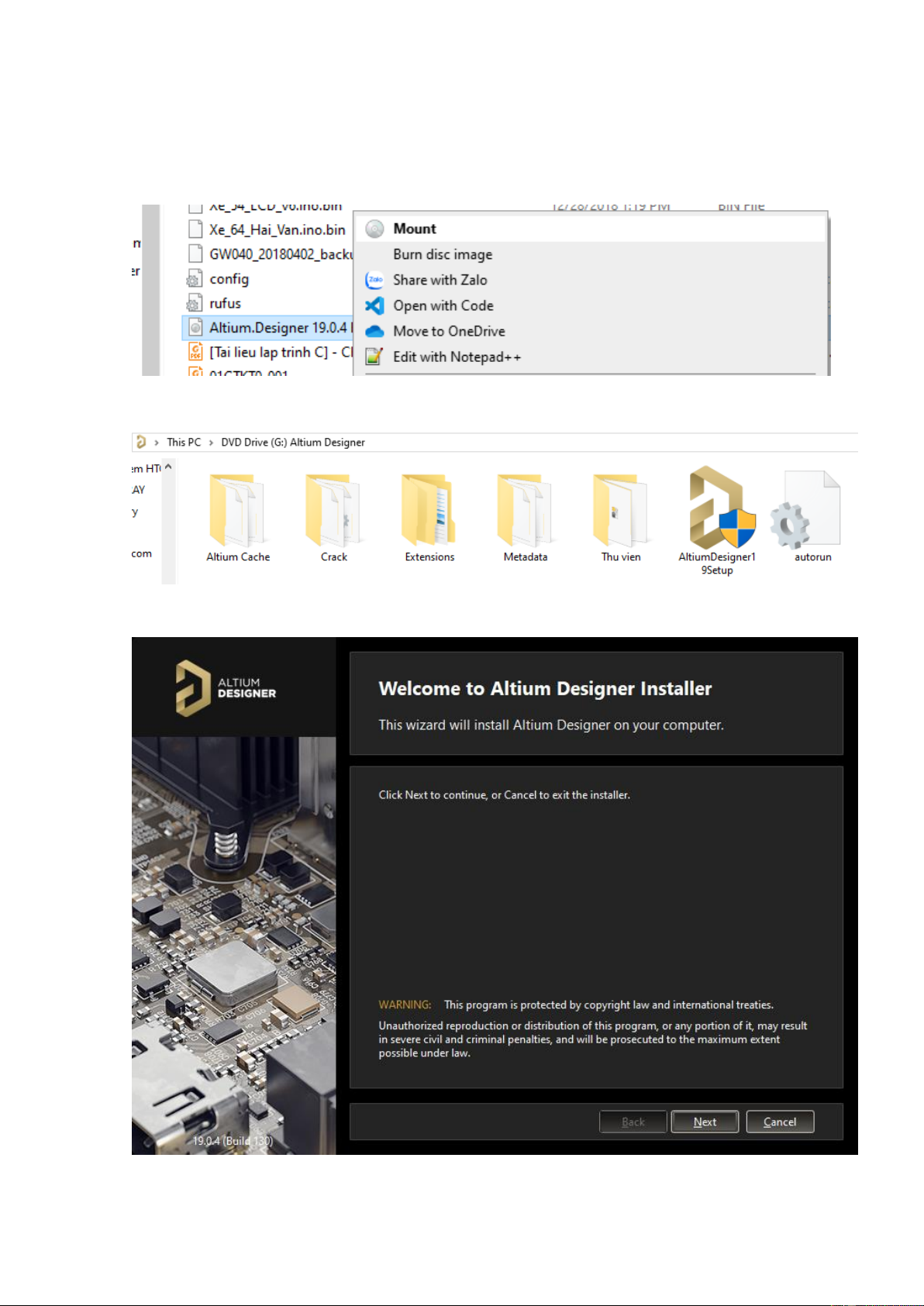
Bước 1: Tải file AltiumDesignerBeta19.0.4.iso
Bước 2: Mount file AltiumDesignerBeta19.0.4.iso
Bước 3: Chạy file AltiumDesigner19Setup.exe Bước 4: Chọn Next
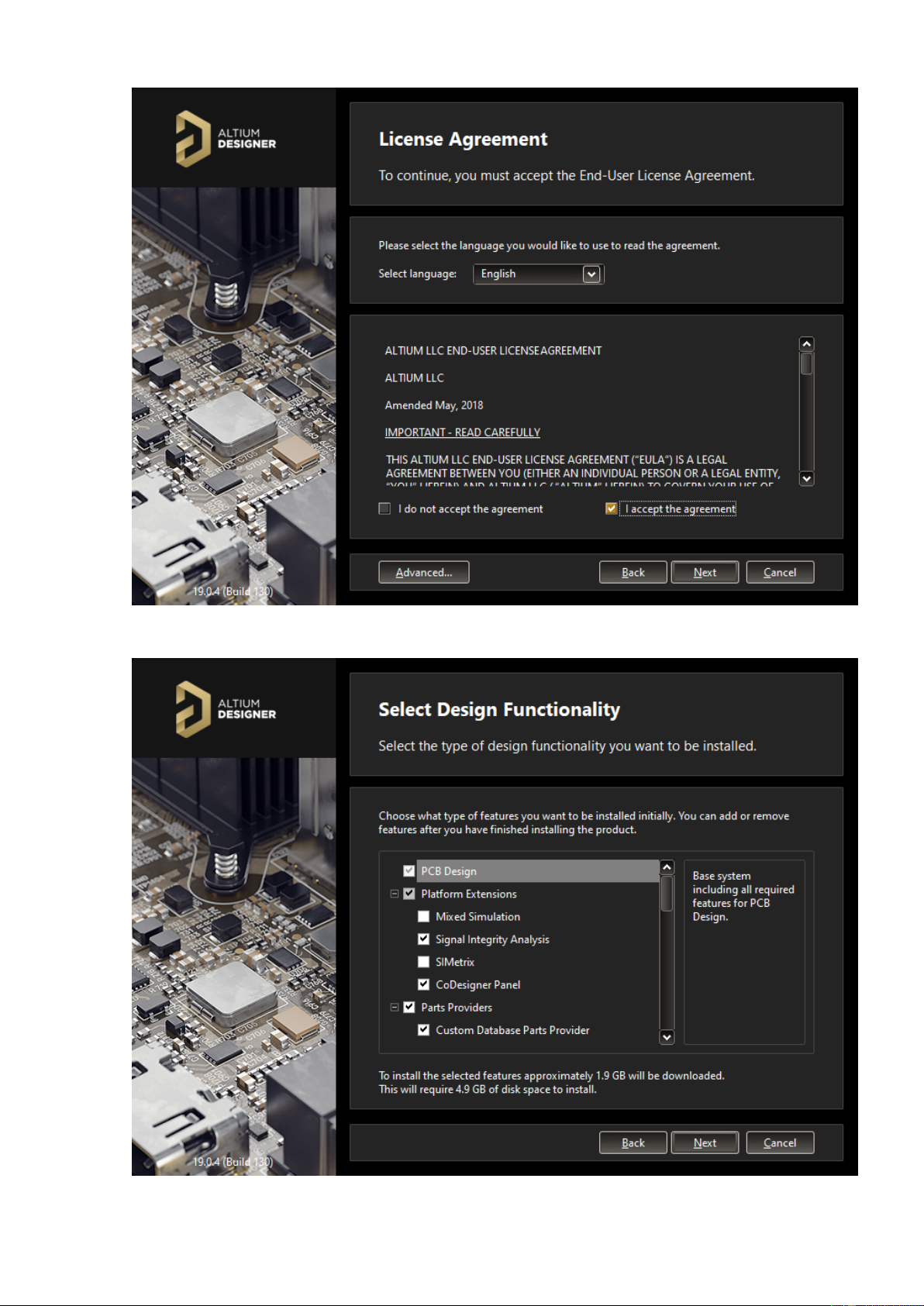
Bước 5: Chọn I accept the agreement, Chọn Next
Bước 6: Chọn các tính năng muốn sử dụng. Chọn Next.
Bước 7: Chọn đường dẫn cài đặt chương trình. Chọn Next.
Bước 8: Hoàn thành cài đặt
Bước 9: Để sử dụng đầy đủ các tính năng phần mềm Altium Designer, đọc thêm các hướng dẫn. 6.
CÁC BƯỚC THIẾT KẾ MẠCH IN PCB 6.1.
Tổng quan các bước thiết kế mạch in PCB • Tạo Project mới
• Tạo thư viện mạch nguyên lý “tên thư viên nguyên lý”.schlib
• Tạo thự viên mạch in PCB “tên thư viên mạch in”.pcblib
• Tạo mạch nguyên lý “tên mạch nguyên lý”.schdoc
• Tạo mạch in PCB “tên mạch in”.pcbdoc
6.1.1. Tạo Project thiết kế mạch in PCB
Bước 1: Mở phần mềm Altium Designer
Hình 1: Giao diện chính của chương trình
Bước 2: Tạo Project mới. File – New – Project – Project
Hình 2: Giao diện tạo Project mới từ Menu
Bước 3: Chọn loại Project phù hợp
Hình 3: Giao diện New Project
• Multi-board Design Project: Project nhiều mạch in PCB
• PCB Project: Project theo tiêu chuẩn công nghiệp hoặc tự tuỳ biến
• Integrated Library: Thư viện thiết kế mạch in tích hợp
• Script Project: Project chương trình Script bổ trợ thiết kế mạch in • Name: Đặt tên Project
• Location: Vị trí lưu Project
6.1.2. Tạo thư viên nguyên lý thiết kế mạch
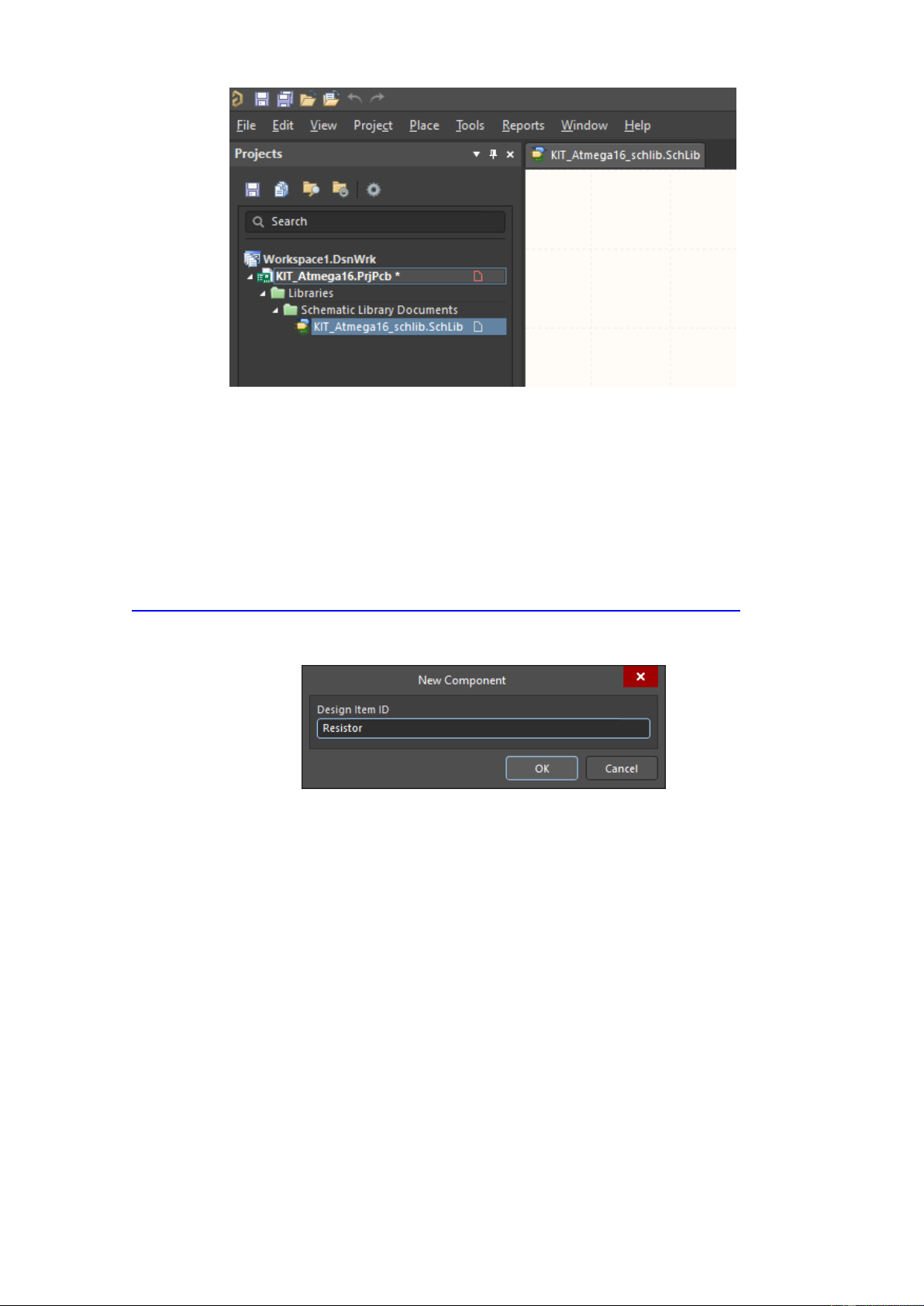
Hình 4: Giao diện tạo mới thư viện nguyên lý
Hình 5: Giao diện tạo mới thư viện nguyên lý
Trong bước này có thể tạo mới hoặc sao chép linh kiên nguyên lý từ các thư viện có sẵn a.
Tạo linh kiên mới từ datasheet.
Project – SCH Library – Add
Tải Datasheet linh kiện cần tạo mới. Ví dụ điện trở 1/4W 10K:
https://www.alliedelec.com/m/d/7ec977c91977fd4e95a020bd86d6d6c5.pdf
Hình 6: Giao diện New Component
Đặt tên linh kiện Resistor
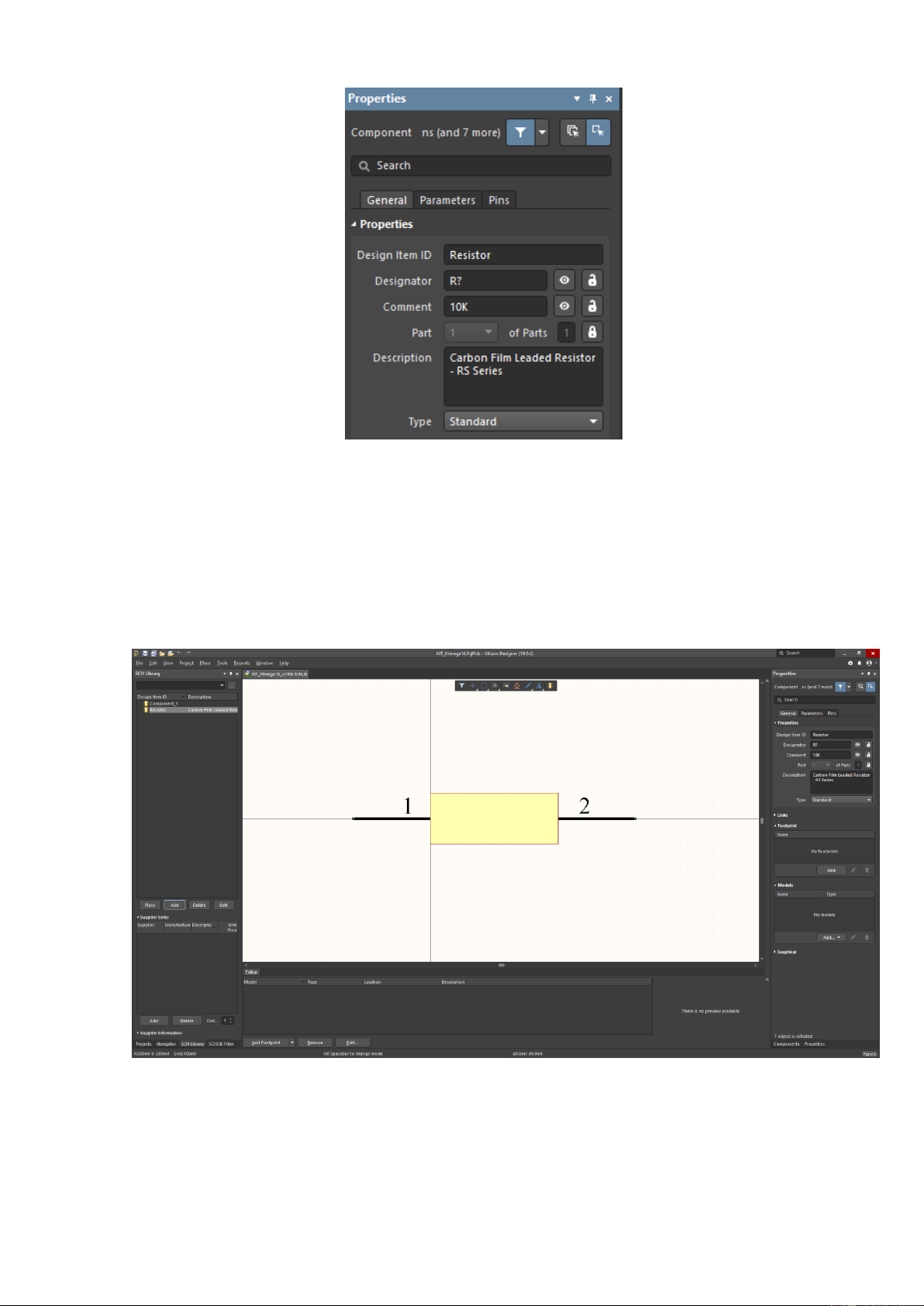
Nhập các thông tin cần thiết tại cửa sổ Properties
Hình 7: Giao diện Properties
Lưu lại (Ctrl S hoặc F S)
Tạo chân và hình dạng linh kiện theo datasheet
Place – Pin (chân linh kiện)
Place – Retangle (hình đại diện hình dạng Resistor)
Hình 8: Giao diện chương trình sau khi tạo xong linh kiện mới Điện trở b.
Sao chép linh kiên nguyên lý từ các thư viện có sẵn
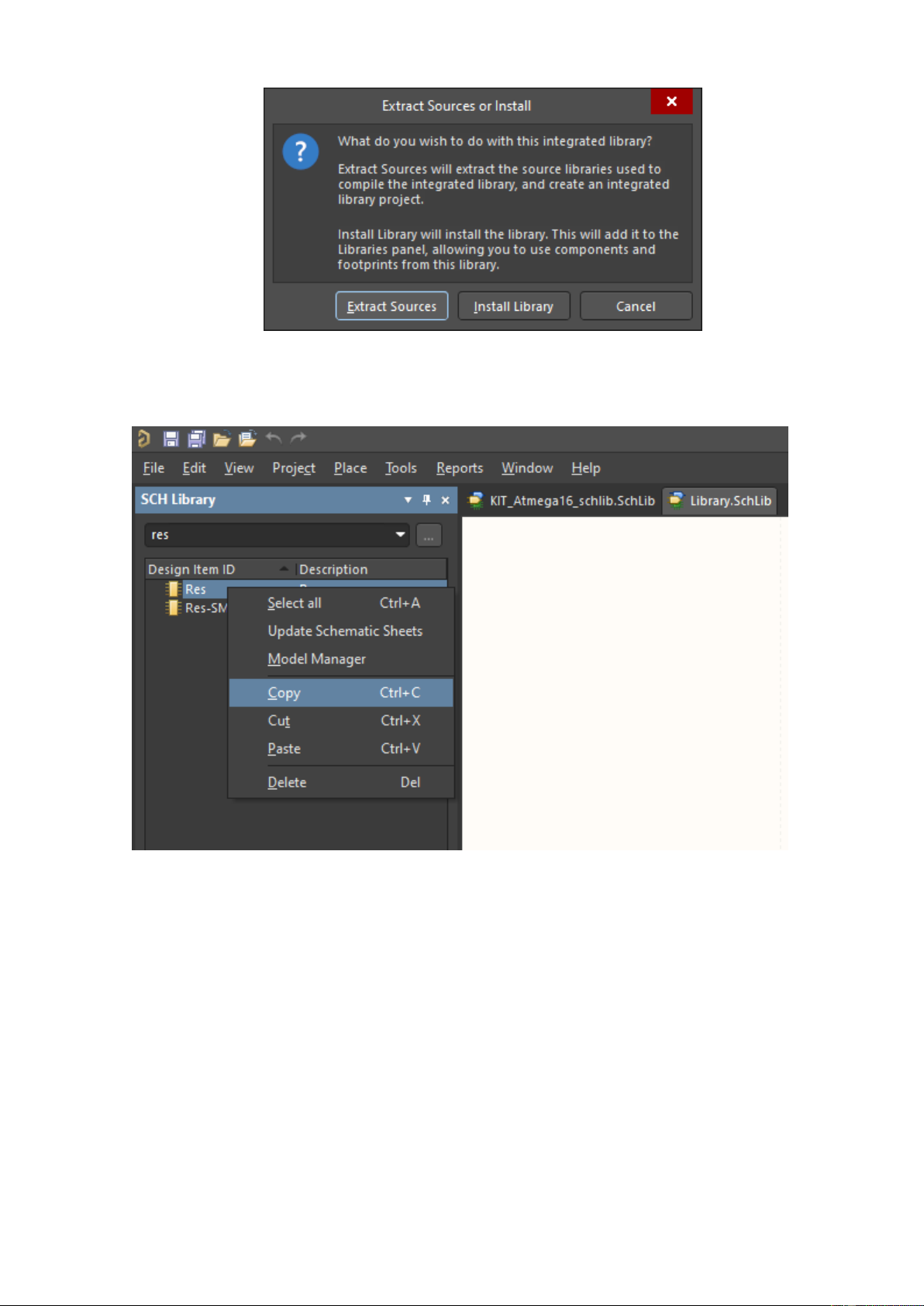
Mở thư viện có sẵn: File – Open – Thư viện nguyên lý Altium.schlib – Extract Sources
Hình 9: Giao diện sau khi mở thư viện có sẵn
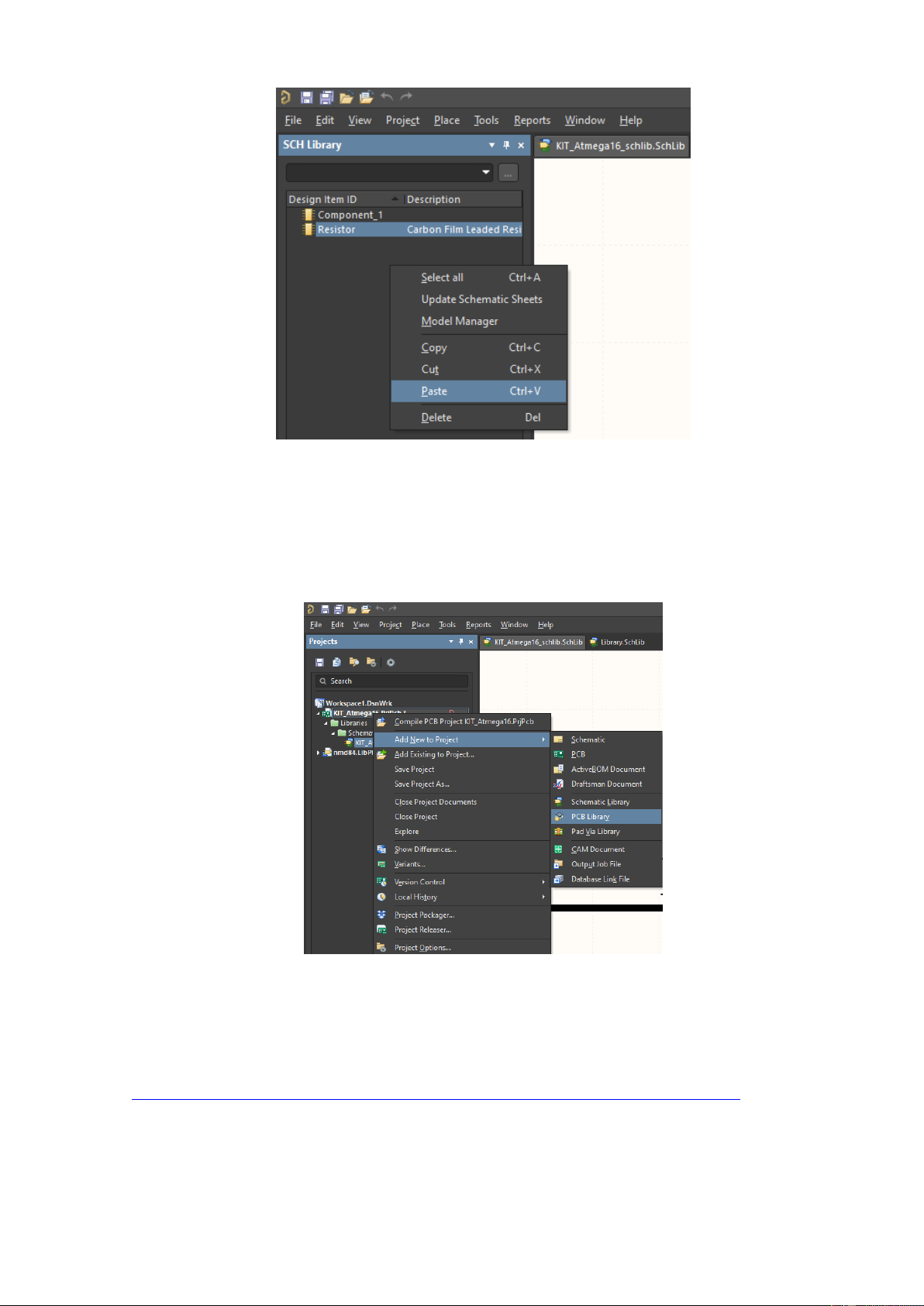
Chọn linh kiên cần Copy – Chuột phải - Copy
Hình 10: Giao diện chương trình để Copy linh kiện từ một thư viện có sẵn
Mở thư viện linh kiên đã tạo ở trên: SCH Library - Paste linh kiện vừa Copy
Hình 11: Giao diện dán linh kiện đã Copy vào thự viện tự tạo của Project
6.1.3. Tạo thự viện footprint linh kiện a.
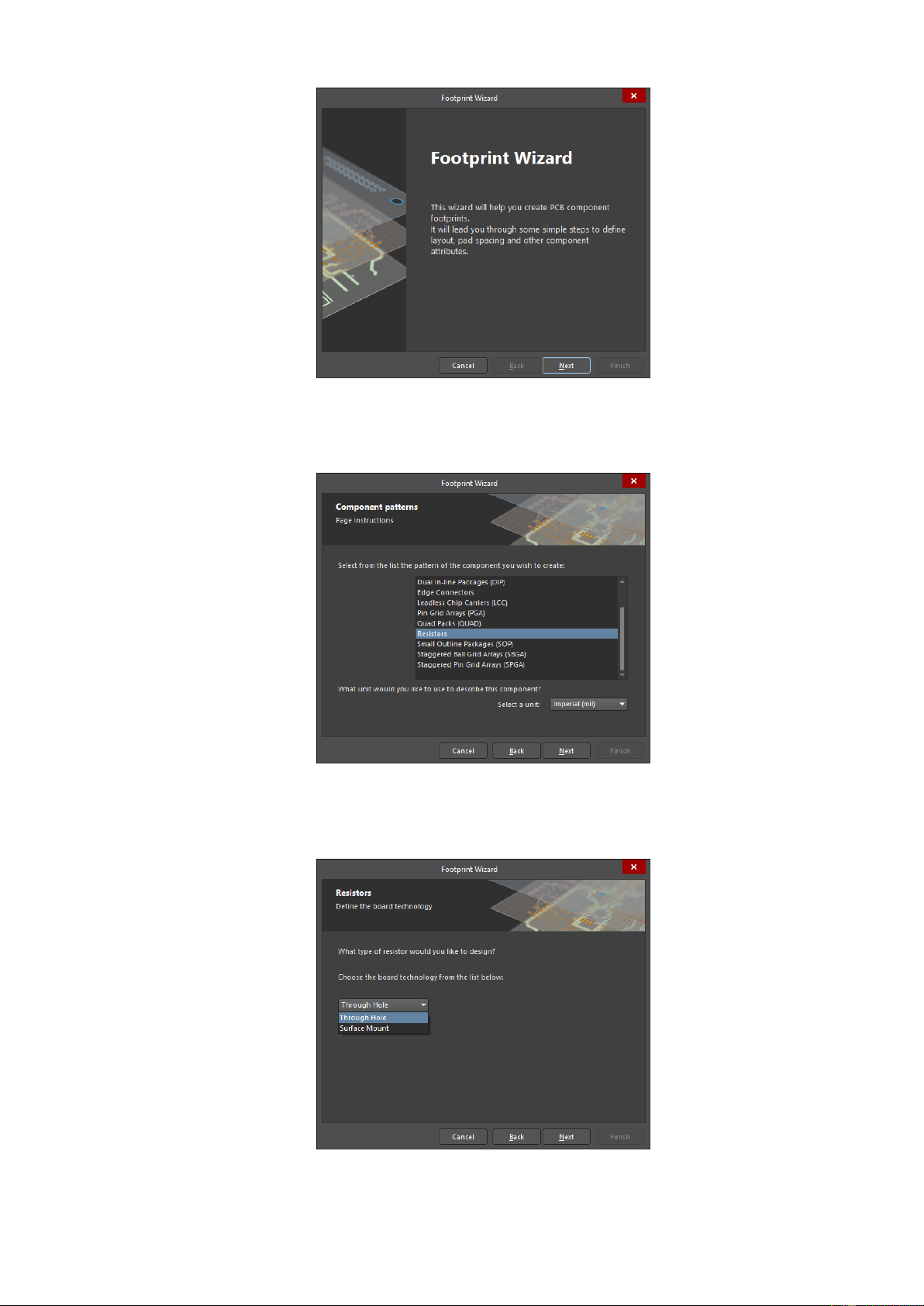
Tạo mới thự viện footprint linh kiện
Hình 12: Giao diện chương trình tạo mới thư viện PCBLibrảy cho Project đã tạo Lưu lại
Tải Datasheet linh kiện cần tạo mới. Ví dụ điện trở 1/4W 10K:
https://www.alliedelec.com/m/d/7ec977c91977fd4e95a020bd86d6d6c5.pdf
Mở thư viên Footprint vừa tạo. trên thanh công cụ chọn Tools – Footprint Wizard
Hình 13: Giao diện chương trình Footprint Wizard Chọn Next.
Hình 14: Giao diện chọn loại linh kiện cần tào Footprint Wizard
Chọn loại linh kiện cần tạo. Chọn đợn vị mil/mm. Chọn Next
Hình 15: Giao diện chọn linh kiện cắm hoặc linh kiện dán
Chọn loại linh kiện cắm Through Hole hoặc dán Surface Mount. Chọn Next
Hình 16: Giao diện cửa sổ nhập các thông số linh kiện cần tạo
Hình 17: Datasheet linh kiện cần tạo
Nhập kích thước chân linh kiện theo datasheet
Hình 18: Giao diện cửa sổ nhập thông số khoảng cách chân linh kiện cần tạo
Nhập khoảng cách các chân linh kiện
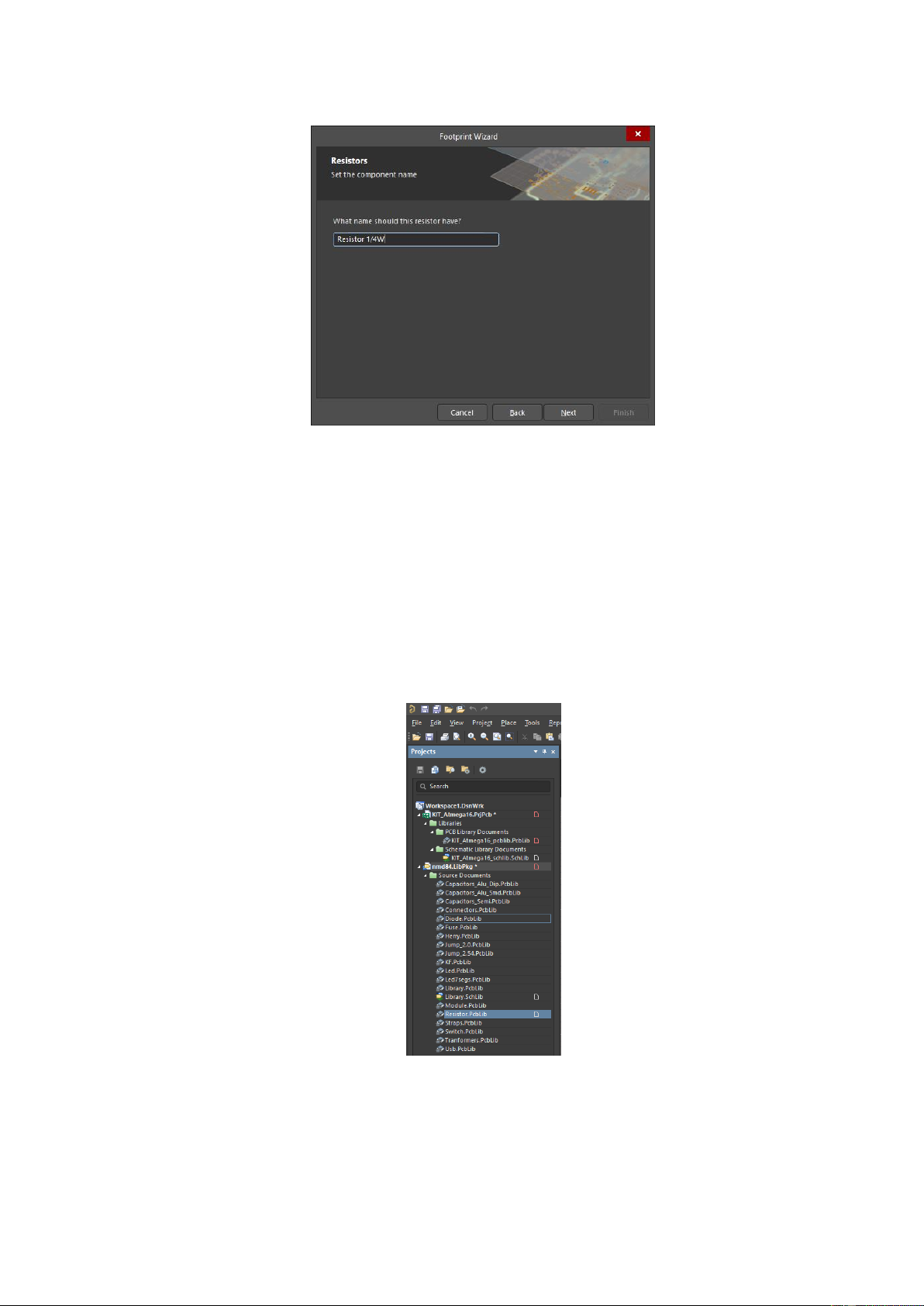
Hình 19: Giao diện cửa sổ nhập tên linh kiện cần tạo
Nhập tên linh kiện. Ví dụ: Resistor 1/4W Lưu lại (Ctrl S) b.
Sao chép thư viện footprint linh kiện
Mở thư viện chứa linh kiện cần sao chép. File – Open – “thư viện footprint chứa linh
kiện cần copy”.pcblib. Chọn Extract Sources.
Hình 20: Giao diện thư viện cần sao chép
Tìm thư viện footprint cần sao chép. Chuột phải – Copy.
Hình 21: Giao diện thư viện cần sao chép
Mở thư viện footprint của Project. PCB Library. Chuột phải – Paste.
Hình 22: Giao diện thư viện cần dán linh kiện đã sao chép
Lưu lại (Ctrl S hoặc F S)
6.1.4. Tạo liên kết giữa 2 thư viên linh kiên nguyên lý và mạch in vừa tạo
Mở linh kiện trong thư viện mạch nguyên lý vừa tạo. Chọn Properties – FootPrint – Add
– Browser. Chọn footprint tương ứng vừa tạo
Hình 23: Giao diện Properties linh kiện cần tạo kết nối Lưu lại (Ctrl S)
Hình 24: Giao diện linh kiện sau khi đã tạo kết nối
6.1.5. Vẽ sơ đồ nguyên lý
Trong hướng dẫn này, thực hiện vẽ sơ đồ nguyên lý mạch “Ổn áp tuyến tính 5V”
Hình 25: Sơ đồ nguyên lý mạch ổn áp tuyến tính a. Thêm Schematic mới
Vào Project. Project – Add New to Project – Schematic
Lưu lại (Ctrl S hoặc F S)
Tài liệu liên quan:
-
Chương trình đào tạo Điện tử Viễn thông | Đại học Bách Khoa Hà Nội
9 5 -
Đồ án Micromouse – Robot tự hành dò đường trong mê cung môn Nhập môn kĩ thuật | Đại học Bách Khoa Hà Nội
20 10 -

Bài giảng Hệ thống viễn thông | Đại học Bách Khoa Hà Nội
43 22 -

Báo cáo Dự án Thiết bị cảm biến màu môn Nhập môn Điện tử - Viễn thông | Trường Đại học Bách Khoa Hà Nội
117 59