Thực hành buổi 3 - Giao thức truyền nhận spi/i2c/uart | Iot và ứng dụng | Học viện Công nghệ Bưu chính Viễn thông
SPI là viết tắt của Serial Peripheral Interface, một giao thức truyền thông nối tiếp thường được sử dụng trong các hệ thống nhúng để trao đổi dữ liệu tốc độ cao giữa nhiều thiết bị trên bus. Các thiết bị giao tiếp qua SPI có kiến trúc chủ-phụ với nhiều thiết bị phụ được kết nối với một thiết bị chính. Ngoài ra, giao tiếp SPI hỗ trợ giao tiếp song công hoàn toàn, nghĩa là cả chủ và phụ đều có thể truyền và nhận dữ liệu đồng thời. Tài liệu được sưu tầm và soạn thảo dưới dạng file PDF để gửi tới các bạn cùng tham khảo, ôn tập đầy đủ kiến thức, chuẩn bị cho các buổi học thật tốt. Mời bạn đọc đón xem!
Môn: IoT và ứng dụng 143 tài liệu
Trường: Học viện Công Nghệ Bưu Chính Viễn Thông 1.8 K tài liệu
Tác giả:



Preview text:
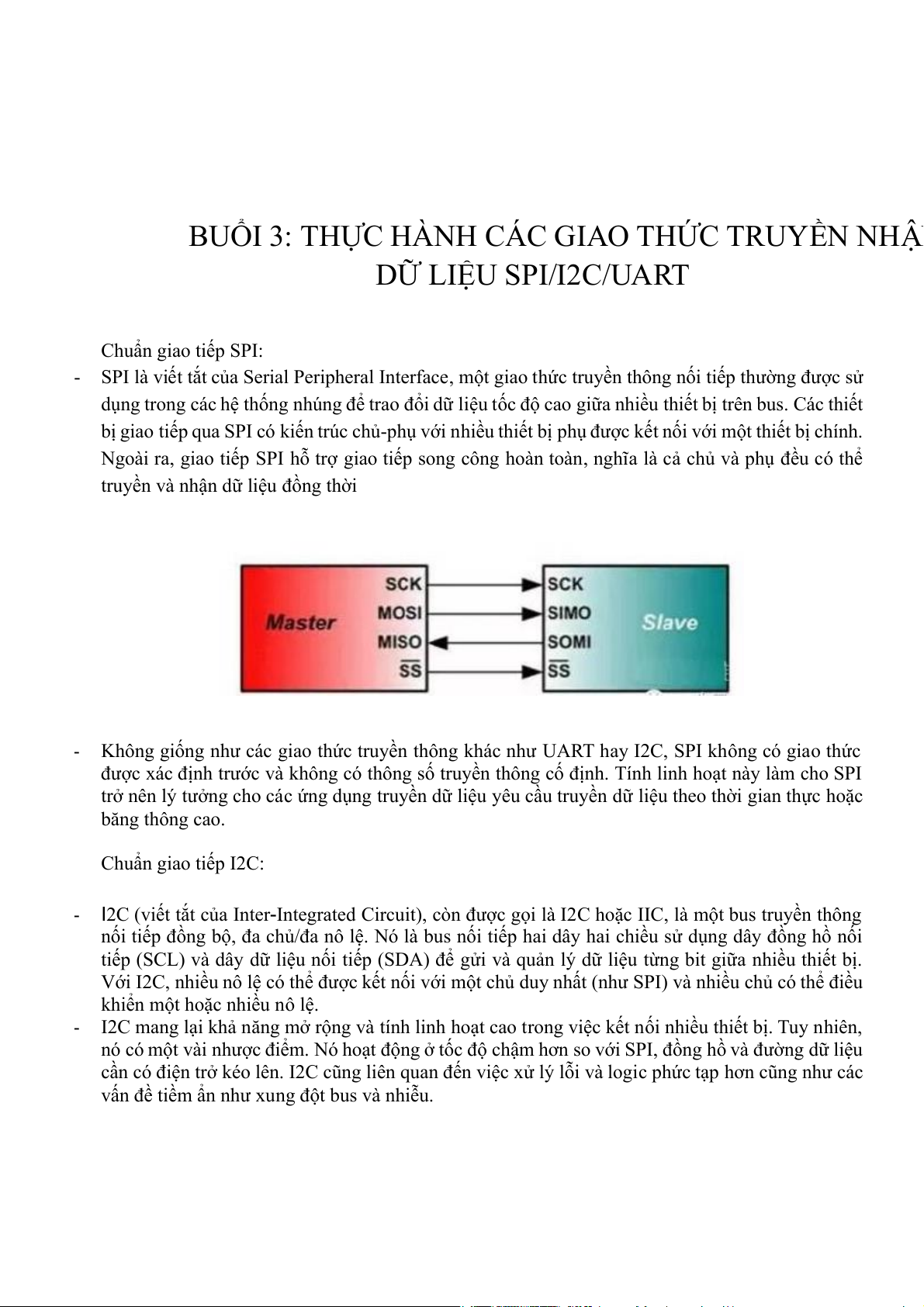
BUỔI 3: THỰC HÀNH CÁC GIAO THỨC TRUYỀN NHẬN DỮ LIỆU SPI/I2C/UART Chuẩn giao tiếp SPI:
- SPI là viết tắt của Serial Peripheral Interface, một giao thức truyền thông nối tiếp thường được sử
dụng trong các hệ thống nhúng để trao đổi dữ liệu tốc độ cao giữa nhiều thiết bị trên bus. Các thiết
bị giao tiếp qua SPI có kiến trúc chủ-phụ với nhiều thiết bị phụ được kết nối với một thiết bị chính.
Ngoài ra, giao tiếp SPI hỗ trợ giao tiếp song công hoàn toàn, nghĩa là cả chủ và phụ đều có thể
truyền và nhận dữ liệu đồng thời
- Không giống như các giao thức truyền thông khác như UART hay I2C, SPI không có giao thức
được xác định trước và không có thông số truyền thông cố định. Tính linh hoạt này làm cho SPI
trở nên lý tưởng cho các ứng dụng truyền dữ liệu yêu cầu truyền dữ liệu theo thời gian thực hoặc băng thông cao. Chuẩn giao tiếp I2C:
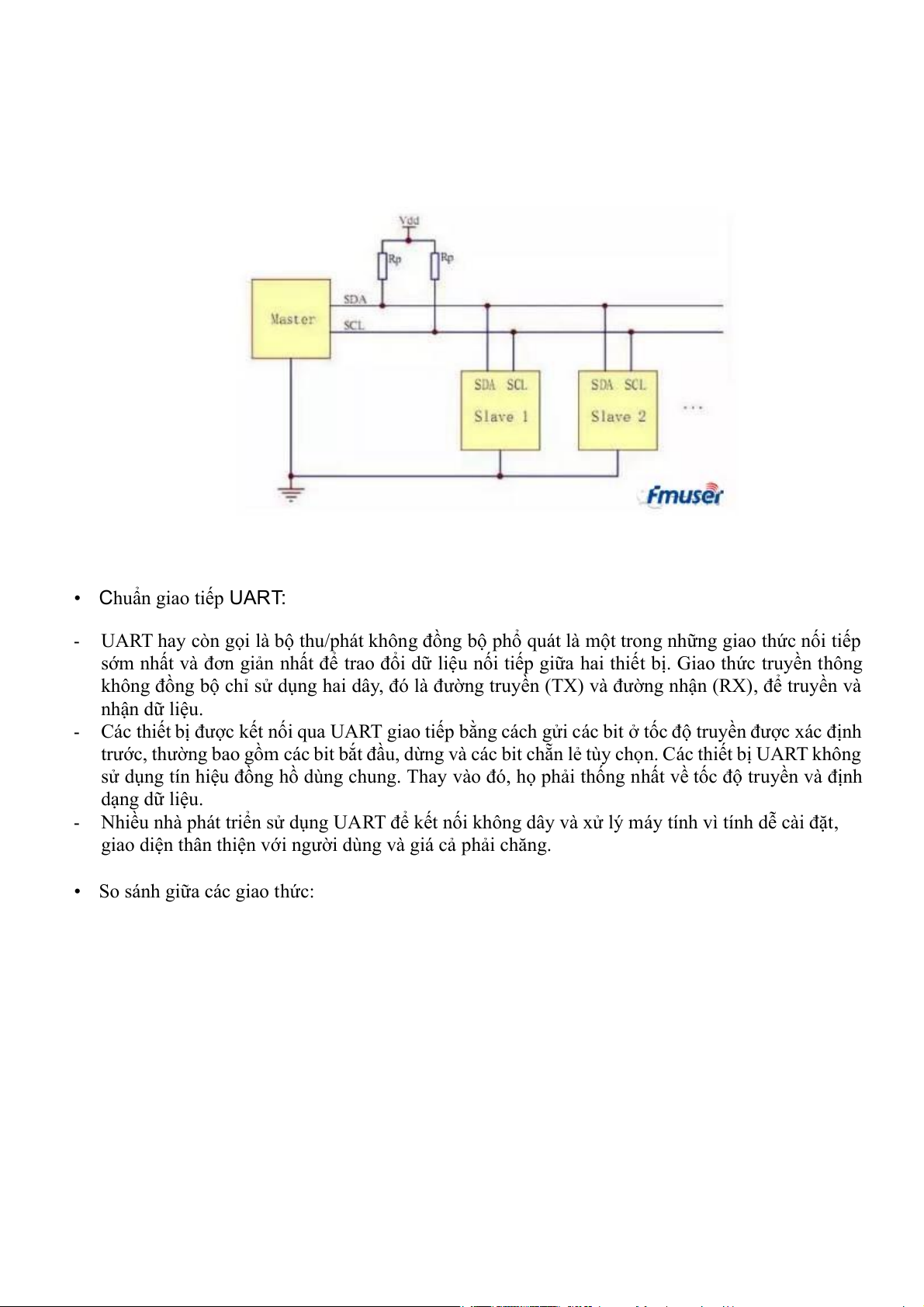
- I2C (viết tắt của Inter-Integrated Circuit), còn được gọi là I2C hoặc IIC, là một bus truyền thông
nối tiếp đồng bộ, đa chủ/đa nô lệ. Nó là bus nối tiếp hai dây hai chiều sử dụng dây đồng hồ nối
tiếp (SCL) và dây dữ liệu nối tiếp (SDA) để gửi và quản lý dữ liệu từng bit giữa nhiều thiết bị.
Với I2C, nhiều nô lệ có thể được kết nối với một chủ duy nhất (như SPI) và nhiều chủ có thể điều
khiển một hoặc nhiều nô lệ.
- I2C mang lại khả năng mở rộng và tính linh hoạt cao trong việc kết nối nhiều thiết bị. Tuy nhiên,
nó có một vài nhược điểm. Nó hoạt động ở tốc độ chậm hơn so với SPI, đồng hồ và đường dữ liệu
cần có điện trở kéo lên. I2C cũng liên quan đến việc xử lý lỗi và logic phức tạp hơn cũng như các
vấn đề tiềm ẩn như xung đột bus và nhiễu. • Chuẩn giao tiếp UART:
- UART hay còn gọi là bộ thu/phát không đồng bộ phổ quát là một trong những giao thức nối tiếp
sớm nhất và đơn giản nhất để trao đổi dữ liệu nối tiếp giữa hai thiết bị. Giao thức truyền thông
không đồng bộ chỉ sử dụng hai dây, đó là đường truyền (TX) và đường nhận (RX), để truyền và nhận dữ liệu.
- Các thiết bị được kết nối qua UART giao tiếp bằng cách gửi các bit ở tốc độ truyền được xác định
trước, thường bao gồm các bit bắt đầu, dừng và các bit chẵn lẻ tùy chọn. Các thiết bị UART không
sử dụng tín hiệu đồng hồ dùng chung. Thay vào đó, họ phải thống nhất về tốc độ truyền và định dạng dữ liệu.
- Nhiều nhà phát triển sử dụng UART để kết nối không dây và xử lý máy tính vì tính dễ cài đặt,
giao diện thân thiện với người dùng và giá cả phải chăng.
• So sánh giữa các giao thức:
- Chuẩn giao tiếp truyền thông nối tiếp UART trên Arduino (hay còn được biết ế đ n với tên gọi
Serial) là chuẩn giao tiếp được sử dụng rất nhiều trong các ứng dụng hệ thống nhúng.
- Serial là chuẩn giao tiếp truyền thông nối tiếp không đồng bộ, sử dụng UART (Universal
Asynchronous Receiver-Transmitter, một ộ
b phận phần cứng được tích hợp bên trong chip
ATmega328 của board Arduino Uno) kết hợp với ứ
m c logic TTL (mức điện áp cao tương ứng
với 5V hoặc 3.3V và mức điện áp thấp tương ứng với 0V) - UART là tên gọi ể đ chỉ một ộ
b phận phần cứng dùng để chuyển đổi thông tin từ thanh ghi chứa
nội dung cần trao đổi ra bên ngoài (thông thường có 8 bits) thành 2 dây tín hiệu Serial, phục vụ
cho chuẩn giao tiếp Serial chứ không phải là tên gọi của một chuẩn giao tiếp. • Baudrate:
- Việc truyền 1 bit data sau mỗi 1 micro giây, ta nhận thấy rằng để việc giao tiếp diễn ra thành công, giữa 2 thiết ị
b cần có những thống nhất rõ ràng về khoảng thời gian truyền cho mỗi bit dữ
liệu, hay nói cách khác tốc độ truyền cần phải được thống nhất ới
v nhau. Tốc độ này được gọi là
tốc độ baud (baudrate), được định nghĩa là số bit truyền trong mỗi giây. Ví dụ, nếu tốc độ baud
được sử dụng là 9600, có nghĩa thời gian truyền cho 1 bit là 1/9600 = 104.167 micro giây. • Khung truyền (frame):
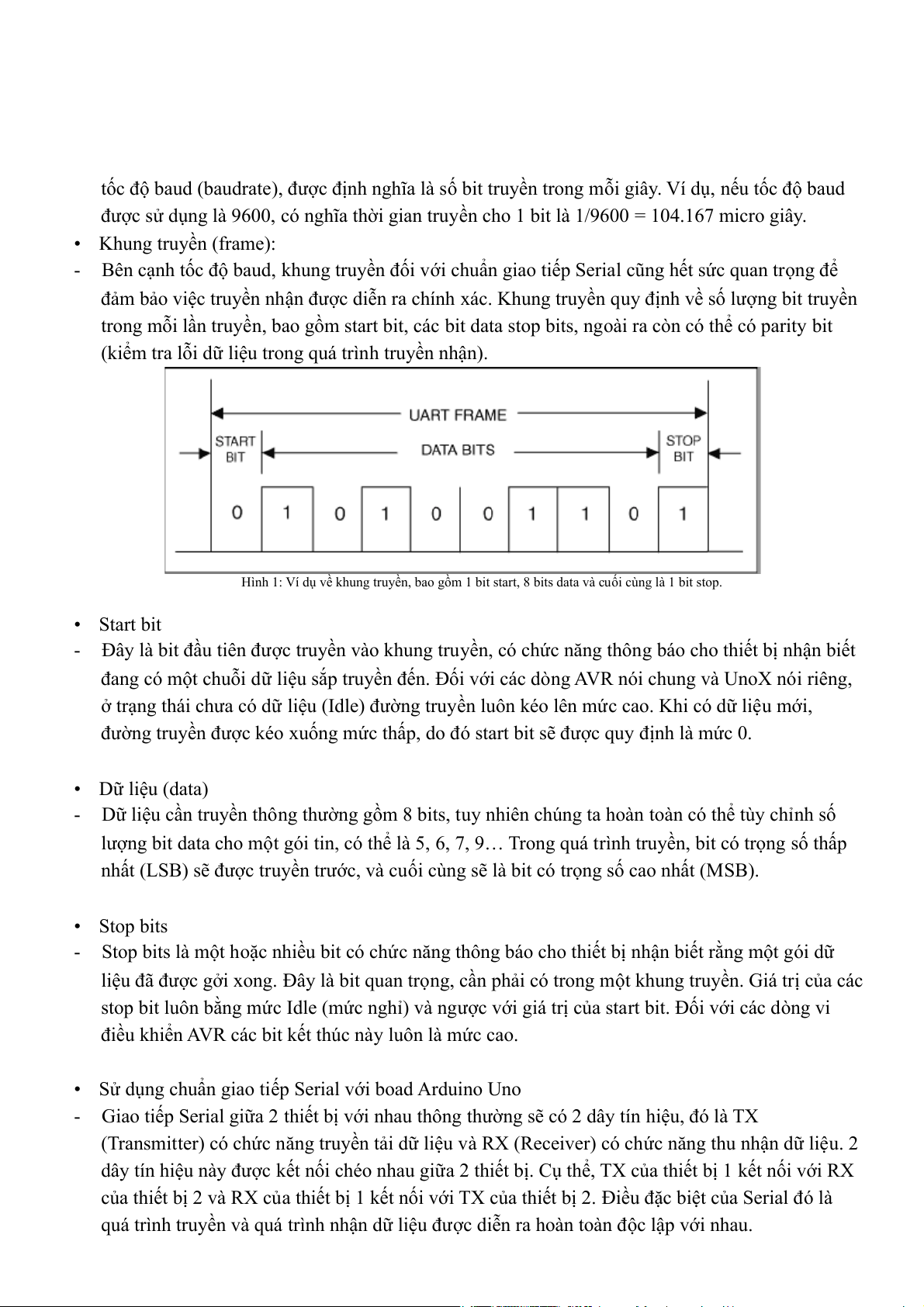
- Bên cạnh tốc độ baud, khung truyền đối với chuẩn giao tiếp Serial cũng hết sức quan trọng để
đảm bảo việc truyền nhận được diễn ra chính xác. Khung truyền quy định về số lượng bit truyền
trong mỗi lần truyền, bao gồm start bit, các bit data stop bits, ngoài ra còn có thể có parity bit
(kiểm tra lỗi dữ liệu trong quá trình truyền nhận).
Hình 1: Ví dụ về khung truyền, bao gồm 1 bit start, 8 bits data và cuối cùng là 1 bit stop. • Start bit
- Đây là bit đầu tiên được truyền vào khung truyền, có chức năng thông báo cho thiết ị b nhận biết đang có một ch ỗ
u i dữ liệu sắp truyền đến. Đối với các dòng AVR nói chung và UnoX nói riêng,
ở trạng thái chưa có dữ liệu (Idle) đường truyền luôn kéo lên mức cao. Khi có dữ liệu mới,
đường truyền được kéo xuống mức thấp, do đó start bit sẽ được quy định là mức 0. • Dữ liệu (data)
- Dữ liệu cần truyền thông thường gồm 8 bits, tuy nhiên chúng ta hoàn toàn có thể tùy chỉnh số
lượng bit data cho một gói tin, có thể là 5, 6, 7, 9… Trong quá trình truyền, bit có trọng số thấp
nhất (LSB) sẽ được truyền trước, và cuối cùng sẽ là bit có trọng số cao nhất (MSB). • Stop bits
- Stop bits là một hoặc nhiều bit có chức năng thông báo cho thiết bị nhận biết ằ r ng một gói dữ
liệu đã được gởi xong. Đây là bit quan trọng, cần phải có trong một khung truyền. Giá trị của các
stop bit luôn bằng mức Idle (mức nghỉ) và ngược với giá t ị r của start bit. Đối ới v các dòng vi
điều khiển AVR các bit kết thúc này luôn là mức cao.
• Sử dụng chuẩn giao tiếp Serial với boad Arduino Uno
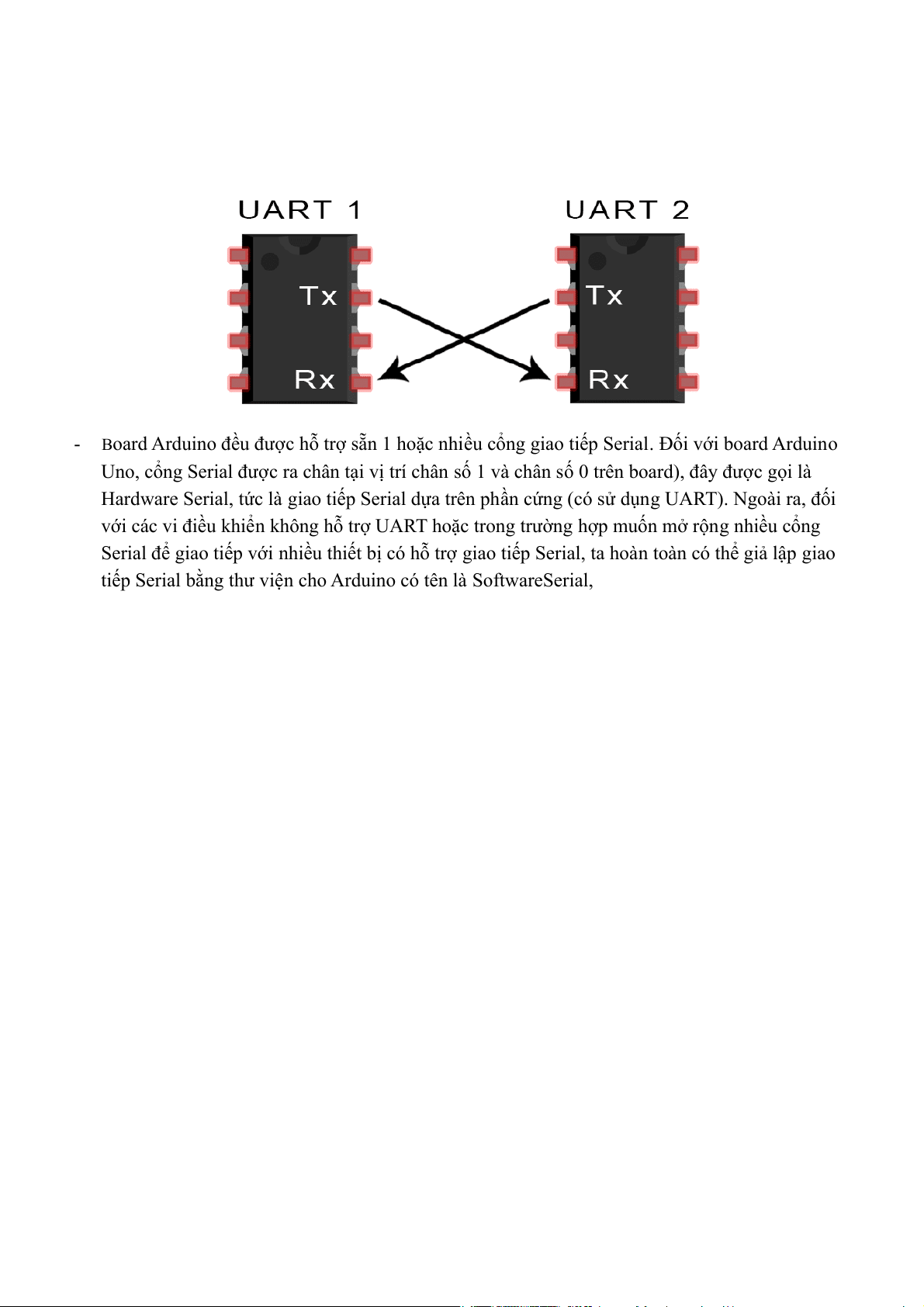
- Giao tiếp Serial giữa 2 thiết ị b với nhau thông th ờng ư
sẽ có 2 dây tín hiệu, đó là TX
(Transmitter) có chức năng truyền tải ữ
d liệu và RX (Receiver) có chức năng thu nhận dữ liệu. 2
dây tín hiệu này được kết ố
n i chéo nhau giữa 2 thiết ị
b . Cụ thể, TX của thiết ị b 1 kết ố n i với RX
của thiết bị 2 và RX của thiết bị 1 kết nối với TX của thiết bị 2. Điều đặc biệt của Serial đó là
quá trình truyền và quá trình nhận dữ liệu được diễn ra hoàn toàn độc lập với nhau.
- Board Arduino đều được hỗ trợ sẵn 1 hoặc nhiều cổng giao tiếp Serial. Đối ới v board Arduino
Uno, cổng Serial được ra chân tại ị
v trí chân số 1 và chân số 0 trên board), đây được gọi là
Hardware Serial, tức là giao tiếp Serial dựa trên phần cứng (có sử dụng UART). Ngoài ra, đối
với các vi điều khiển không hỗ trợ UART hoặc trong trường hợp muốn mở rộng nhiều cổng
Serial để giao tiếp với nhiều thiết bị có hỗ trợ giao tiếp Serial, ta hoàn toàn có thể giả lập giao
tiếp Serial bằng thư viện cho Arduino có tên là SoftwareSerial,
1. Nội dung 1. Thực hành cho vi điều khiển Arduino truyền dữ liệu nhiệt độ độ ẩm
lên m y t nh thông qua giao thức SPI/I2C
- Việc máy tính lắng nghe dữ liệu từ board Arduino Uno thông thường được sử dụng khi debug
chương trình, qua đó chúng ta có thể quan sát và kiểm tra kết quả trả về từ board trong khi hoạt
động thông qua cửa sổ Serial Monitor. Một số hàm cần lưu ý khi sử dụng chức năng này: ❖ Serial.begin(baudrate); ❖ Serial.print(message); ❖ Serial.println(message);
- baudrate như đã giới thiệu đó là tốc độ baud, các tốc độ baud thường dùng: 9600, 57600,
115200, 921600,… Lưu ý khi sử dụng: giữa 2 thiết ị
b giao tiếp với nhau cần được khai báo tốc
độ baud như nhau để trao đổi ữ
d liệu được hiệu quả.
- message ở đây là thông tin mà Arduino muốn truyền qua Serial. Thông tin này có thể là các kiểu
dữ liệu như String, int, byte, char, double…
- Serial.begin(baudrate) có chức năng khai báo sử dụng Serial với ố t c độ baud là baudrate.
- Serial.print(message) có chức năng truyền Serial với nôị dung là message mà không có kí tự kết
thúc dòng. Ta sử dụng hàm này khi cần ghi dữ liệu lên Serial Monitor trên cùng 1 dòng.
- Serial.println(message) có chức năng truyền Serial với nôị dung là message có kí tự kết thúc
dòng. Ta sử dụng hàm này khi cần ghi cần kết thúc dòng nội dung ghi trên Serial Monitor Chuẩn bị phần cứng:
- Cảm biến nhiệt độ, độ ẩm DHT11 - Board Arduino Uno
- Dây cáp nối a rduino và máy tính Sơ đồ đấu nối:
- Dây cáp nối a rduino và máy tính
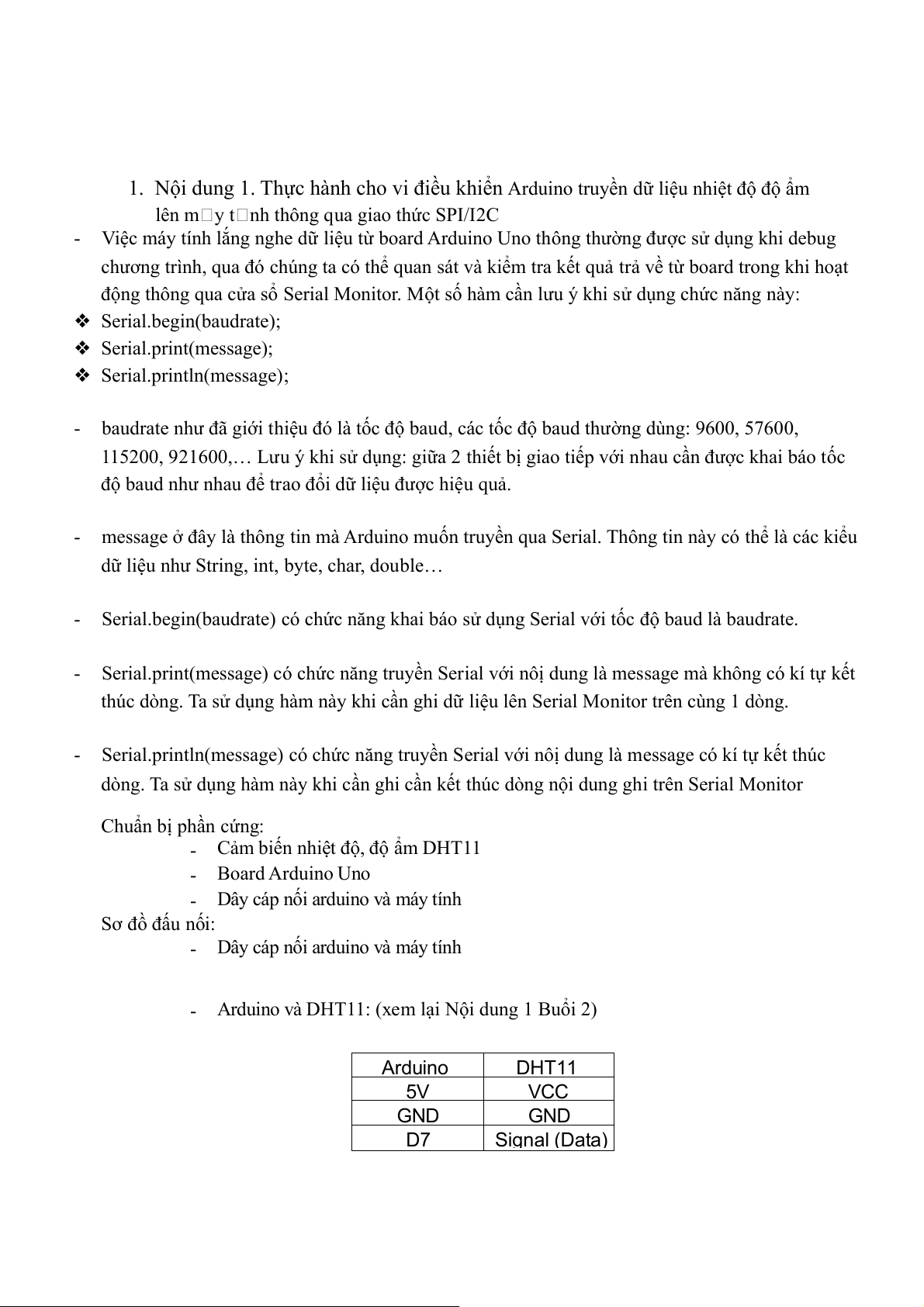
- Arduino và DHT11: (xem lại Nội dung 1 Buổi 2) Arduino DHT11 5V VCC GND GND D7 Signal (Data) Code tham khảo:
#include "DHT.h" //khai báo thư viện DHT
const int DHTPIN = 7; //khai báo chân dữ liệu DHT
const int DHTTYPE = DHT11; //khai báo kiểu DHT, có 3 loại DHT11, DHT21, DHT22 tùy kết quả có thể thay loại DHT dht(DHTPIN, DHTTYPE); void setup() { dht.begin( ;
) // Khởi động cảm biến. Serial.begin(960 ) 0 ; } void loop() {
floa th = dht.readHumidity(); //Đọc độ ẩm
floa tt = dht.readTemperature(); //Đọc nhiệt độ
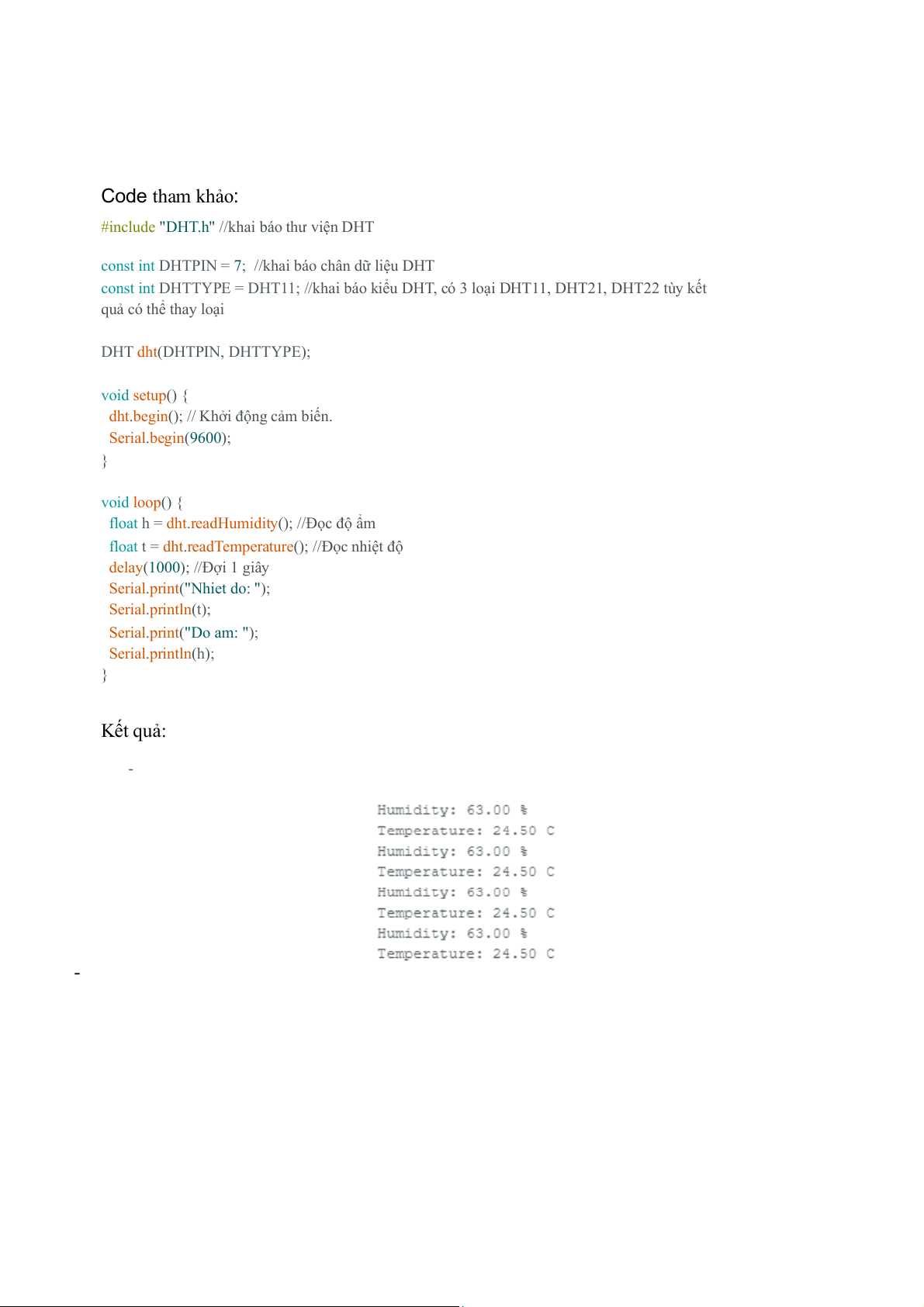
delay(1000); //Đợi 1 giây Serial.print("Nhiet do: "); Serial.println(t); Serial.print("Do am: "); Serial.println(h); } Kết quả: - -
Nội dung 2. Thực hành điều khiển bóng đèn bằng giao thức UART giữa m y t nh và Arduino Chuẩn bị phần cứng: - Bóng đèn + relay - Board Arduino
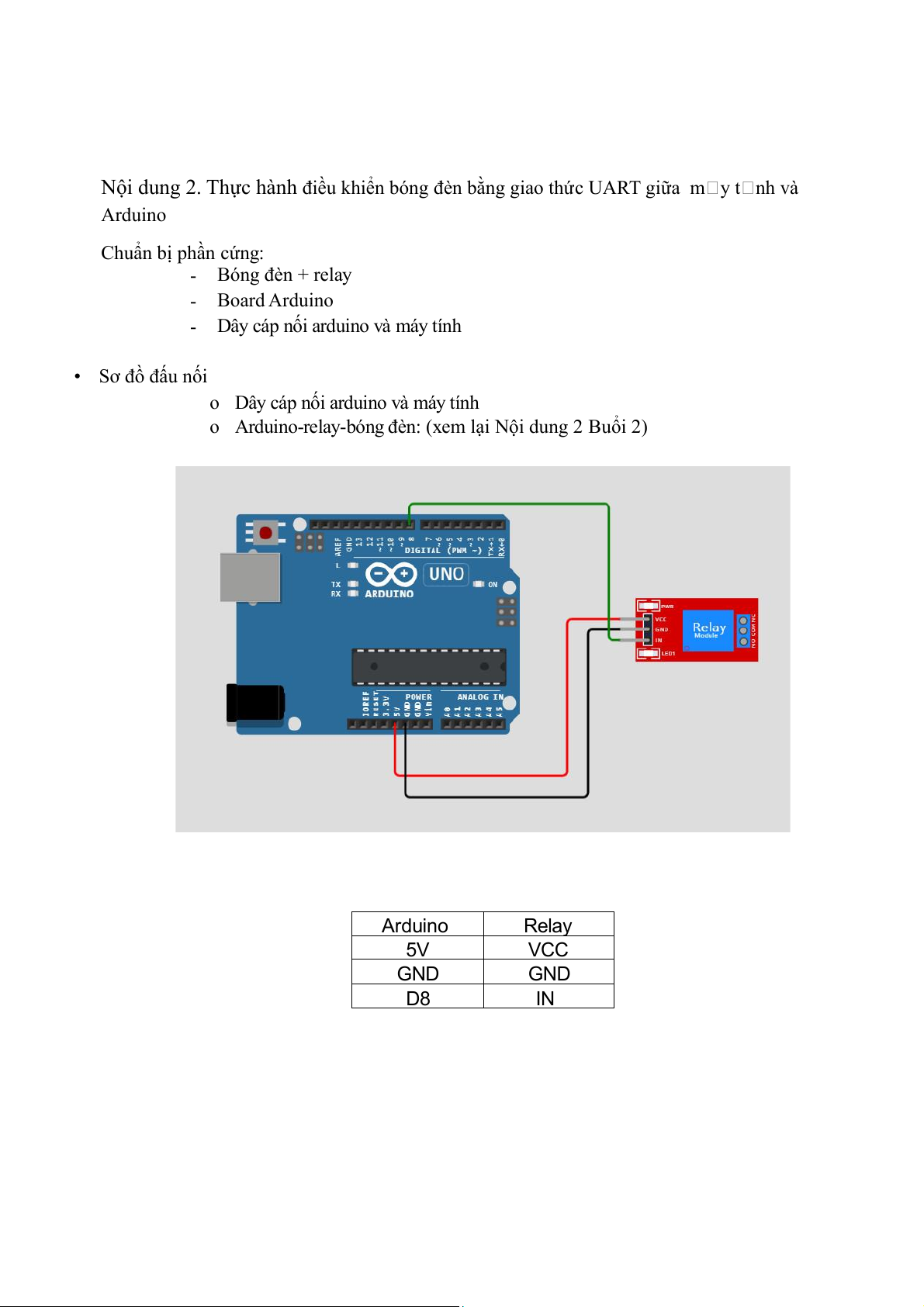
- Dây cáp nối a rduino và máy tính • Sơ đồ đấu nối o Dây cáp nối a rduino và máy tính o Arduino-relay-bóng đè :
n (xem lại Nội dung 2 Buổi 2) Arduino Relay 5V VCC GND GND D8 IN Code tham khảo: void setup() { Serial.begin(960 )
0 ; // Khởi tạo Serial v i t c ộ đ Baudrate 9600
pinMode(8,OUTPUT); //Trên board Uno có một con Led v nó đ ợ ư c g n n i thông qua chân D13 } void loop() {
// put your main code here, to run repeatedly: if(Serial.available()>0){
String str = Serial.readStringUntil('\n'); // Khởi tạo chu i để nó lưu t ng
byte data k t , 1 k t = 1 byte if(str == "on")
digitalWrite(8,HIGH);// Nếu chu i m nh g i nó nh n l on th đ n sáng if(str == "off")
digitalWrite(8,LOW);// Nếu chu i m nh g i nó nh n l off th đ n t t } } Kết quả:
• Lưu ý: Khi dùng giao thức UART từ các chân Tx, Rx trước khi nạp code thì hãy ngắt
chân Tx, Rx. Sau khi nạp xong thì mới đưa vào
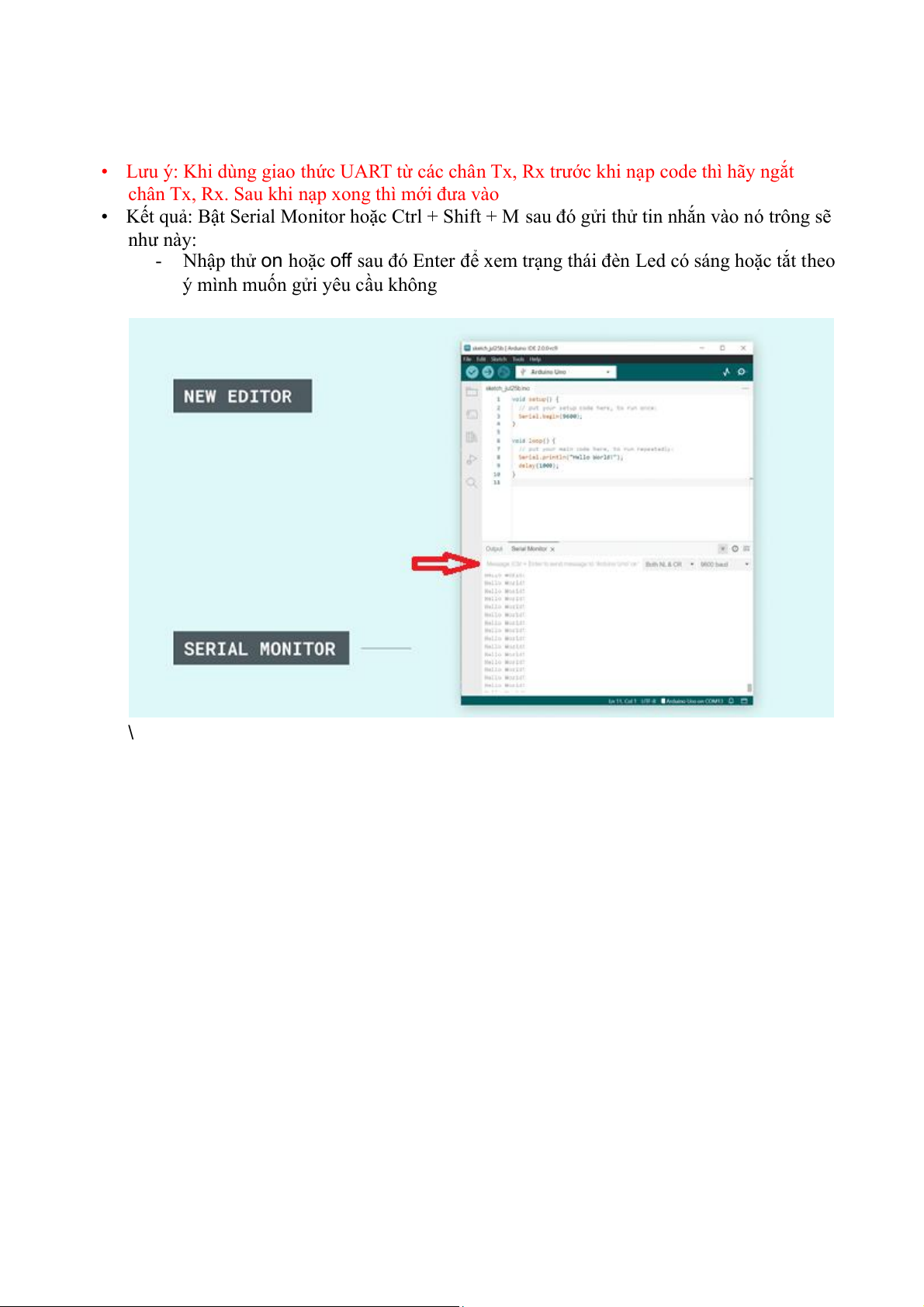
• Kết quả: Bật Serial Monitor hoặc Ctrl + Shift + M sau đó gửi thử tin nhắn vào nó trông sẽ như này:
- Nhập thử on hoặc off sau đó Enter để xem trạng thái đèn Led có sáng hoặc tắt theo
ý mình muốn gửi yêu cầu không \
Nội dung 3. Thực hành truyền dữ liệu giữa hai Arduino bằng giao thức UART:
Thực hành truyền dữ liệu giữa hai Arduino sử dụn
g giao thức UART, trong đó một
Arduino lấy dữ liệu từ cảm biến, truyền tới Arduino thứ hai để hiển thị lên LCD. - Để hoạt ộ
đ ng được, 2 board này cần được cấp nguồn, nguồn này có thể chung hoặc riêng
nhưng GND của cả hai board cần được kết ố n i với nhau.
• Cách truyền nhận dữ liệu Qua Json:
- Định nghĩa về Json: JSON là một kiểu định dạng dữ liệu trong đó sử dụng văn bản thuần
tuý, định dạng JSON sử dụng các cặp key - value để lưu dữ liệu sử dụng.
- Chuỗi Json đơn giản gồm 2 p ầ h n đó là key và value:
1. Chuỗi JSON được bao lại ở b i dấu ngoặc nhọn {}
2. Một Chuỗi Json gồm 2 phần đó l à key và value o Key l
à từ khóa để tìm kiếm và trả về kết quả là value o Key (TITLE)
o Value (Trợ Lý). Value phải đặt trong cặp dấu goặc kép “” khi khai báo
3. Nếu có nhiều dữ liệu (nhiều cặp key => value) th ìt
a dùng dấu phẩy (,) để ngăn cách 4. Các key của JSO
N nên đặt chữ cái không dấu hoặc số, dấu _ và không có khoảng trắng., ký t ự đầu tiê n không nên đặt l à số Ví dụ:
{“Nhiet_Do”:24.5, “Do_Am”:63, “Gas”: 205}
• Thư viện Cần chuẩn bị: “ArduinoJson” tác giả: Benoit Blachon
- Khai báo thư viện ArduinoJson cho Arduino Ide: #include
- StaticJsonDocument để khai báo Tên và nhóm bộ nhớ chứa tài liệu Json
StaticJsonDocument<100> doc;
- doc[“ten_doi_tuong”] = gia_tri: Gắn giá trị vào JsonDocument
- “serializeJson(doc,Serial)” : hàm này để in ra tài liệu Json trong Serial Monitor Chuẩn bị phần cứng: - DHT + LCD - Board Arduino 1 + 2
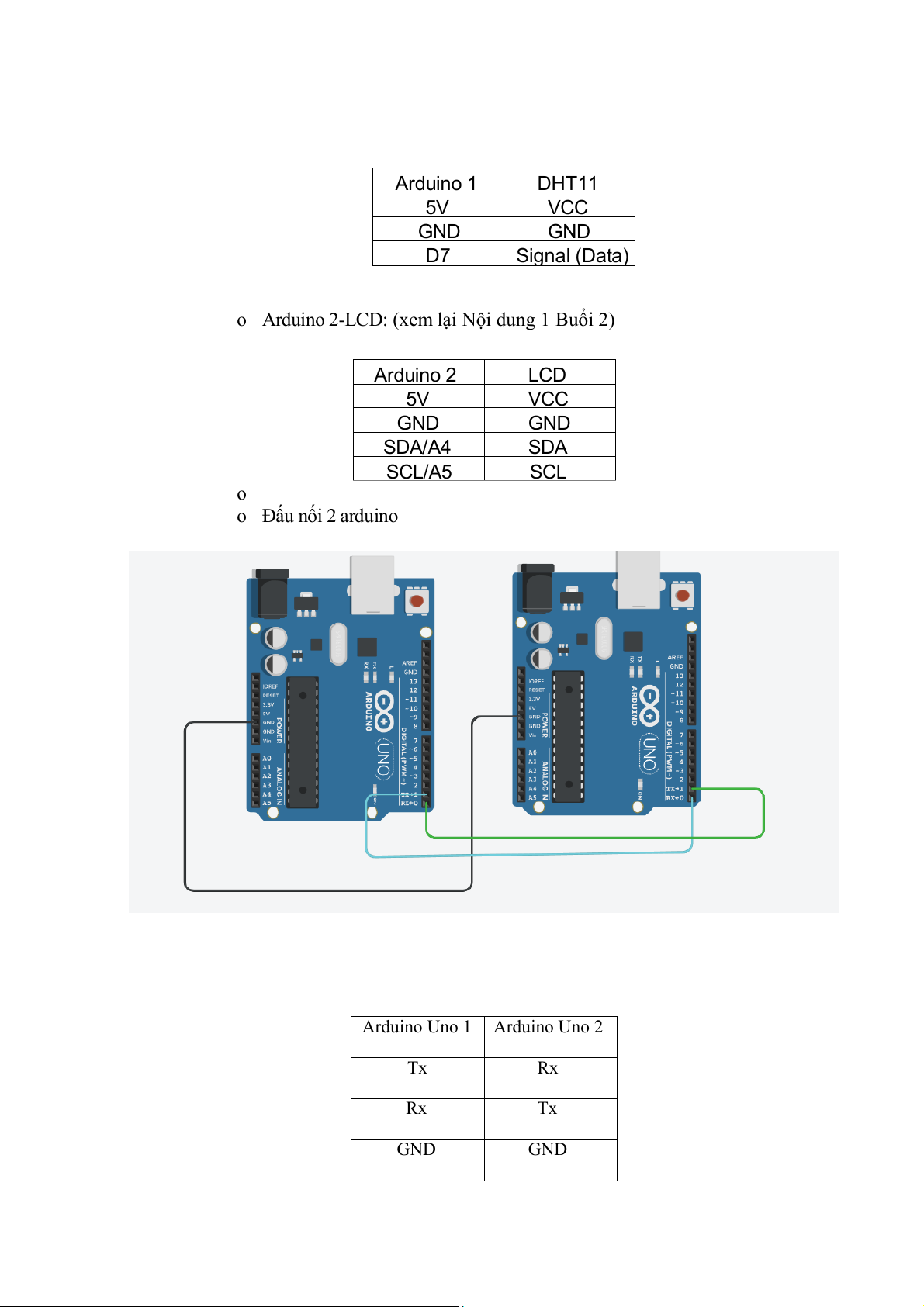
- Dây cáp nối a rduino và máy tính • Sơ đồ đấu nối
o Arduino 1-DHT: (xem lại Nội dung 1 Buổi 3) Arduino 1 DHT11 5V VCC GND GND D7 Signal (Data)
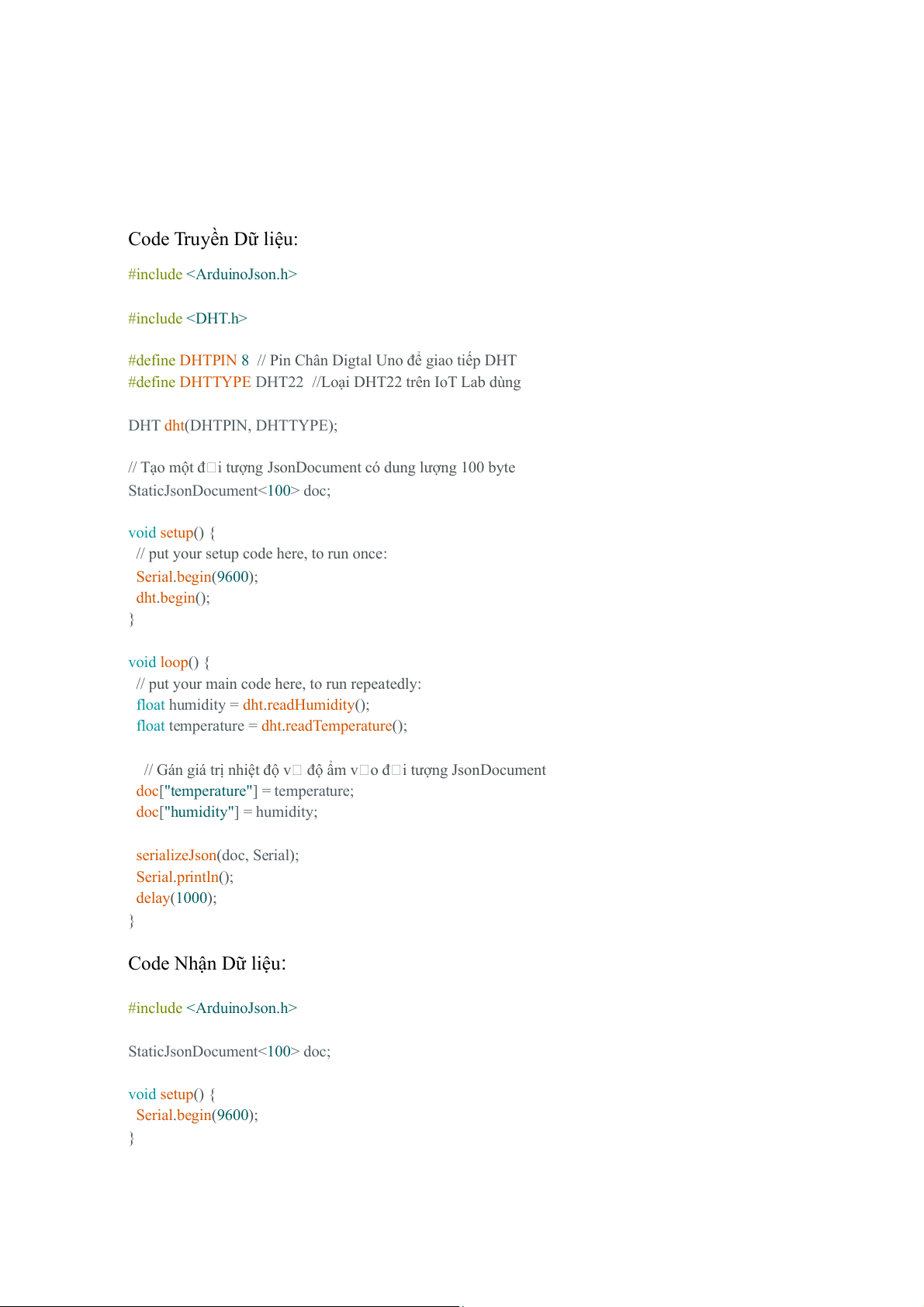
o Arduino 2-LCD: (xem lại Nội dung 1 Buổi 2) Arduino 2 LCD 5V VCC GND GND SDA/A 4 SDA SCL/A 5 SCL o o Đấu nối 2 arduino Arduino Uno 1 Arduino Uno 2 Tx Rx Rx Tx GND GND Code Truyền ữ D liệu: #include #include
#define DHTPIN 8 // Pin Chân Digtal Uno để giao tiếp DHT
#define DHTTYPE DHT22 //Loại DHT22 trên IoT Lab dùng DHT dht(DHTPIN, DHTTYPE);
// Tạo một đ i tượng JsonDocument có dung lượng 100 byte
StaticJsonDocument<100> doc; void setup() {
// put your setup code here, to run once: Serial.begin(960 ) 0 ; dht.begin( ; ) } void loop() {
// put your main code here, to run repeatedly:
floa thumidity = dht.readHumidity( ; )
floa ttemperature = dht.readTemperature();
// Gán giá trị nhiệt độ v độ ẩm v o đ i tượng JsonDocument
doc["temperature"] = temperature; doc["humidity"] = humidity; serializeJson(doc, Serial); Serial.println(); delay(1000); } Code Nhận Dữ liệu: #include
StaticJsonDocument<100> doc; void setup() { Serial.begin(960 ) 0 ; } void loop() {
while(Serial.available() > 0){
// Đọc Dữ liệu kênh truyền v a g i t i
String data = Serial.readStringUntil('\n');
DeserializationError error = deserializeJson(doc, data);
// Lấy giá trị nhiệt độ v độ ẩm t đ i tượng JsonDocument
floa ttemperature = doc["temperature"];
floa thumidity = doc["humidity"] ;
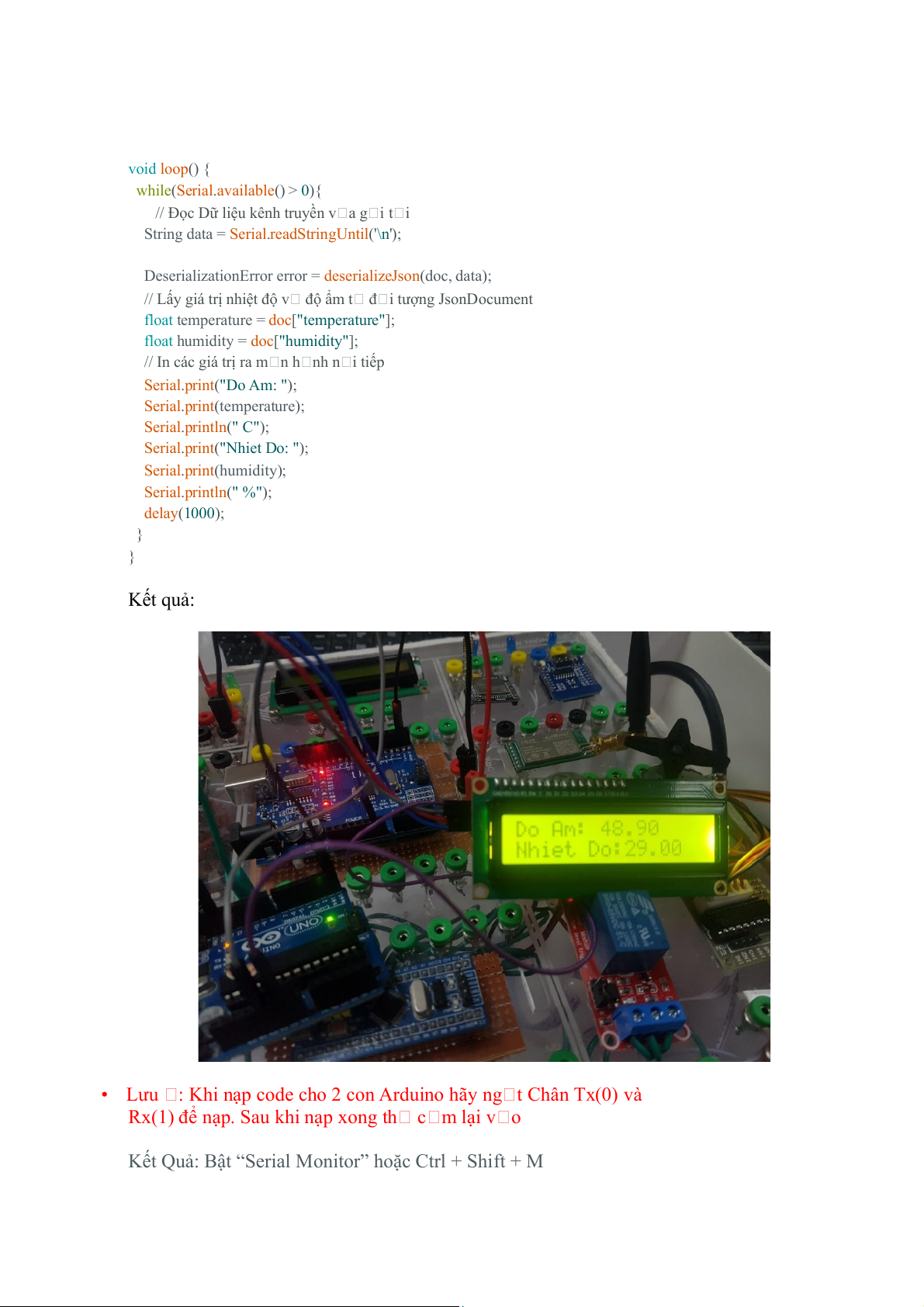
// In các giá trị ra m n h nh n i tiếp Serial.print("Do Am: ) " ; Serial.print(temperature); Serial.println(" C"); Serial.print("Nhiet Do: "); Serial.print(humidity); Serial.println(" %"); delay(1000); } } Kết quả:
• Lưu : Khi nạp code cho 2 con Arduino hãy ng t Chân Tx(0) và
Rx(1) để nạp. Sau khi nạp xong th c m lại v o
Kết Quả: Bật “Serial Monitor” hoặc Ctrl + Shift + M 1. Tài liệu Tham khảo:
1. https://www.facebook.com/photo/?fbid=249915710004369&set=a.1434783
70648104 (So sánh các giao thức)
2. https://trolyhoctap.blogspot.com/2020/03/Huong-Dan-Tu-Hoc-Esp8266-S - u
dung-Arduino-Json-6.html (Cách dùng Json cho Arduino)
3. https://blog.unicloud.com.vn/arduino/arduino-usb-serial/ (Truyền thông nối
tiếp UART trên Board Arduino
Tài liệu liên quan:
-
Tóm tắt lý thuyết môn IoT và ứng dụng | Học viện Công Nghệ Bưu Chính Viễn Thông
22 11 -
Accelerated Corner-Detector Algorithms: GPU Implementations and Results | Iot và ứng dụng | Học viện Công nghệ Bưu chính Viễn thông
46 23 -
Đề xuất Dự án IoT: Thiết bị phát hiện chạm cho xe máy | Iot và ứng dụng | Học viện Công nghệ Bưu chính Viễn thông
35 18 -
Phân Tích và Giải Pháp FastAPI | Iot và ứng dụng | Học viện Công nghệ Bưu chính Viễn thông
30 15 -
Tăng cường pháp chế xã hội chủ nghĩa trong quản lý nhà nước | Iot và ứng dụng | Học viện Công nghệ Bưu chính Viễn thông
25 13