Truyền Nhận Dữ Liệu Bằng Zigbee | Iot và ứng dụng | Học viện Công nghệ Bưu chính Viễn thông
Mạng Zigbee là một công nghệ không dây đã được ra đời cách đây hơn một thập kỷ. Nó được xây dựng dựa trên tiêu chuẩn 802.15.4 của IEEE. Là một giải pháp thay thế cho mạng wifi và bluetooth trên một số ứng dụng. Trong đó sẽ bao gồm các thiết bị sử dụng ít năng lượng. Chẳng hạn như bóng đèn thông minh và công tắc thông minh có thể kết nối thông qua mạng Zigbee nếu như chúng được thiết kế sử dụng cùng 1 chuẩn kết nối. Tài liệu được sưu tầm và soạn thảo dưới dạng file PDF để gửi tới các bạn cùng tham khảo, ôn tập đầy đủ kiến thức, chuẩn bị cho các buổi học thật tốt. Mời bạn đọc đón xem!
Môn: IoT và ứng dụng 143 tài liệu
Trường: Học viện Công Nghệ Bưu Chính Viễn Thông 1.8 K tài liệu
Tác giả:

Preview text:
BUỔI 4: THỰC HÀNH TRUYỀN NHẬN DỮ LIỆU BẰNG ZIGBEE
Tổng quan về Zigbee:
Mạng Zigbee là một công nghệ không dây đã được ra đời cách đây hơn một t ậ h p kỷ.
Nó được xây dựng dựa trên tiêu chuẩn 802.15.4 của IEEE. Là một giải pháp thay thế cho
mạng wifi và bluetooth trên một số ứng dụng. Trong đó sẽ bao gồm các thiết bị sử dụng ít
năng lượng. Chẳng hạn như bóng đèn thông minh và công tắc thông minh có thể kết nối
thông qua mạng Zigbee nếu như chúng được thiết kế sử dụng cùng 1 chuẩn kết nối.
Công nghệ Zigbee không có tập trung vào các điểm kết nối quá nhiều. Zigbee sẽ hoạt
động tốt khi truyền dữ liệu giữa hai thiết bị có công suất cao khác nhau trong phạm vi ngắn.
Trong thực thế, nếu dùng quá nhiều các thiết bị sử dụng mạng Zigbee trong hệ thống
smarthome, vẫn sẽ có thể xảy ra trường hợp một số thiết bị không thể kết nối. Bởi vì có
quá nhiều thiết bị muốn kết nối để tương tác với bộ điều khiển trung tâm. Do đó, bạn cần sử dụng các thiết ị b có kết ố
n i không dây để giúp tối g ả i n hệ thống.
Kiến trúc về mạng Zigbee:
• Tổng quan về kiến trúc mạng:
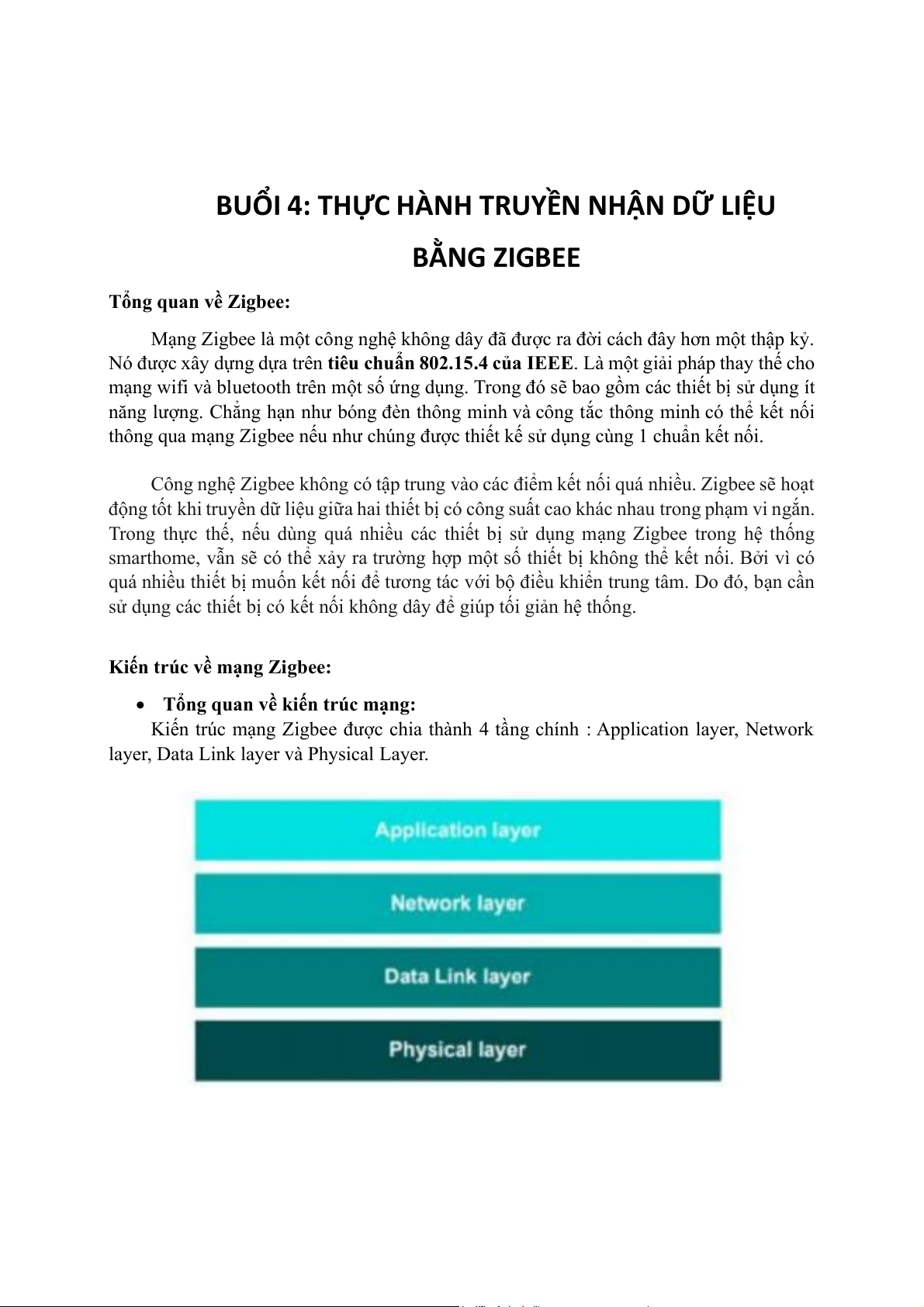
Kiến trúc mạng Zigbee được chia thành 4 tầng chính : Application layer, Network
layer, Data Link layer và Physical Layer.
Application Layer: chứa các ứng dụng chạy trong 1 node mạng. Cung cấp cho thiết
bị các tính năng của nó – ví dụ như là ứng dụng chuyển đổi input thành tín hiệu số, chuyển
đổi tín hiệu số sang output. 1 Node có thể chạy nhiều ứng dụng – VD: cảm biến đo môi
trường có thể bao gồm các sensor: temp, hump,ats,..
Network Layer: Cung cấp các chức năng của Zigbee PRO và giao diện ứng dụng đến
IEEE 802.15.4. Tầng này liên quan đến cấu trúc mạng và multi-hop routing
Data Link Layer: Được cung cấp bởi chuẩn IEEE 802.15.4 và chịu trách nhiệm trong
việc quản lý địa chỉ - ví dụ cho 1 data được truyền ra ngoài, nó sẽ quyết định xem địa chỉ
của data sẽ được đi tới, hoặc như 1 data được nhận về, nó sẽ phải biết được data được
truyền từ đâu. Nó cũng chịu trách nhiệm ắ
l p ráp các gói dữ liệu (data packets) hoặc khung
(frames) để truyền hoặc phân tách các khung nhận được.
Physical Layer: Được cung cấp bởi chuẩn IEEE 802.15.4, liên quan tới giao diện
truyền dẫn vật lý (sử dụng radio), trao đổi bit dữ liệu với lớp Data link.
Cấu trúc mạng Zigbee:
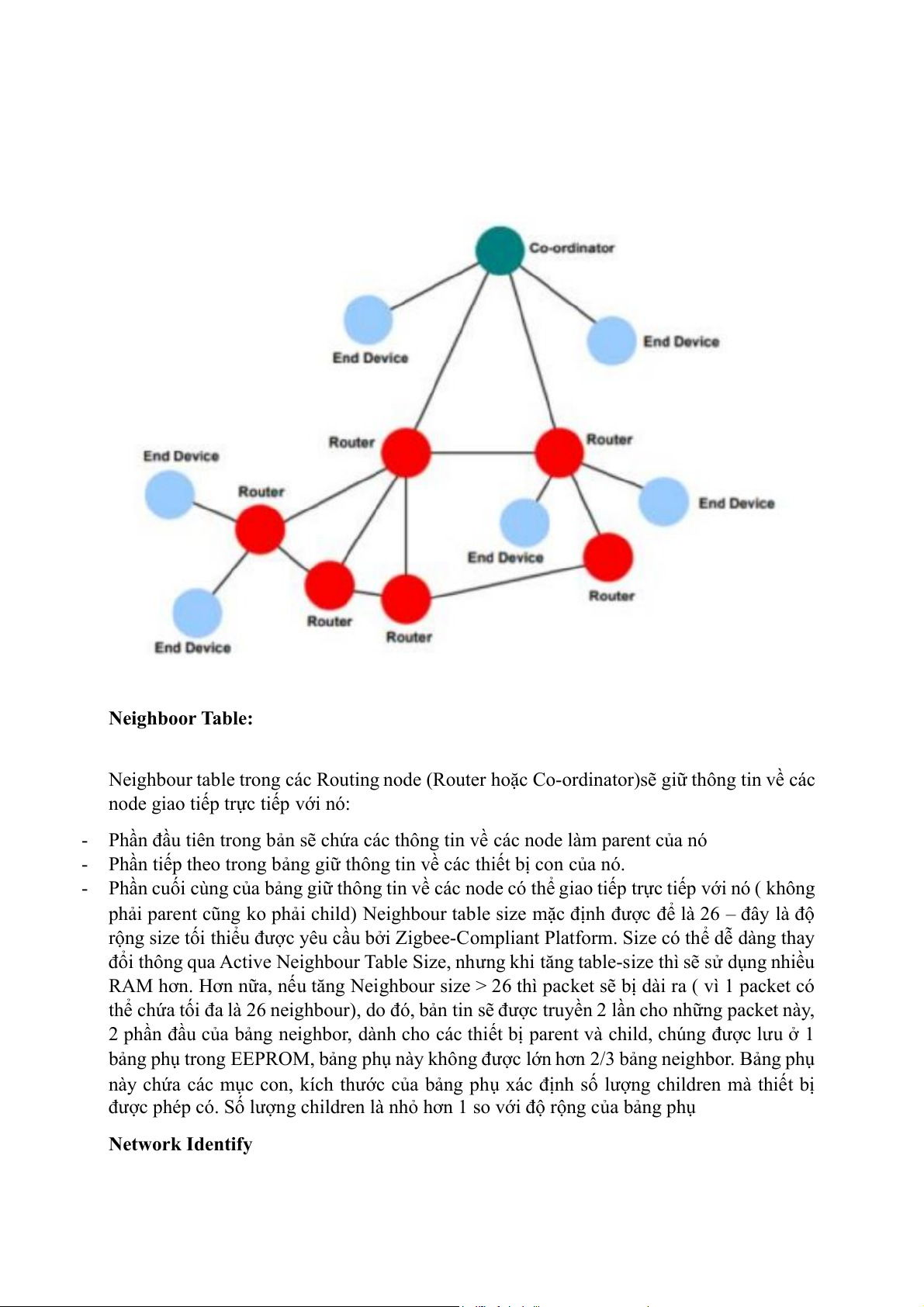
Bao gồm 3 node chính: Co-ordinator, Router, End-device. Zigbee được thiết kế để
thực hiện giao thức Mesh-network.
Mesh network bao gồm Co-ordinator, Routers và End-devices. Coordinator sẽ liên
kết với các Routers và End-devices – coi như là children của nó. Router có thể liên kết với
các Router khác và End devices-children. Mối quan hệ giữa các node phải được tuân thủ theo các luật:
- Coordinator và Router có thể có children, và do đó nó có thể là parent.
- Router có thể làm được cả parent lẫn child.
- End Devices không có children.
Luật giao tiếp trong mesh-network:
- End Device chỉ có thể giao tiếp trực tiếp với parent của nó – Router có thể giao tiếp trực
tiếp với children , parent của nó và với các Router,Coordinator trong mạng.
- Coordinator có thể giao tiếp trực tiếp với children của nó và với các Router khác trong mạng. Neighboor Table:
Neighbour table trong các Routing node (Router hoặc Co-ordinator)sẽ giữ thông tin về các
node giao tiếp trực tiếp với nó:
- Phần đầu tiên trong bản sẽ chứa các thông tin về các node làm parent của nó
- Phần tiếp theo trong bảng giữ thông tin về các thiết ị b con của nó.
- Phần cuối cùng của bảng giữ thông tin về các node có thể giao tiếp trực tiếp với nó ( không
phải parent cũng ko phải child) Neighbour table size mặc định được để là 26 – đây là độ
rộng size tối thiểu được yêu cầu bởi Zigbee-Compliant Platform. Size có thể dễ dàng thay
đổi thông qua Active Neighbour Table Size, nhưng khi tăng table-size thì sẽ sử dụng nhiều
RAM hơn. Hơn nữa, nếu tăng Neighbour size > 26 thì packet sẽ bị dài ra ( vì 1 packet có
thể chứa tối đa là 26 neighbour), do đó, bản tin sẽ được truyền 2 lần cho những packet này,
2 phần đầu của bảng neighbor, dành cho các thiết bị parent và child, chúng được lưu ở 1
bảng phụ trong EEPROM, bảng phụ này không được lớn hơn 2/3 bảng neighbor. Bảng phụ
này chứa các mục con, kích thước của bảng phụ xác định số l ợng ư children mà thiết bị
được phép có. Số l ợn
ư g children là nhỏ hơn 1 so với ộ đ rộng của bảng phụ Network Identify
Hệ thống mạng zigbee yêu cầu có 1 tên nhận dạng độc lập. Điều này cho phép có thể
tồn tại nhiều mạng Zigbee cùng hoạt ộ đ ng trong 1 dải tần.
Zigbee sử dụng 2 loại nhận diện:
- PAN ID: sử dụng giá trị 16-bit, sử dụng trong giao tiếp trong mạng để các node biết được
chúng đang ở trong cùng 1 mạng. Giá trị PAN ID được chọn random bởi Co-ordinator khi
khởi tạo network. Khi các nodes các join mạng, nó sẽ học giá trị PAN-ID và sử dụng nó để giao tiếp trong mạng.
- Extended PAN ID: sử dụng giá trị 64-bit, sử dụng để tạo mạng và sau đó có thể sửa đổi
mạng – nếu cần. Giá trị này có thể được cài đặt tr ớc
ư bởi người dùng chạy trong Co-
ordinator. Hoặc thay vào đó, giá trị này có thể đặt trước là 0, khi đó Co-ordinator sẽ lựa
chọn 1 địa chỉ Ex-PANID nhất định cho nó khi khởi tạo mạng điều này thì đảm bảo Ex-
PANID không bị trùng so với những mạng khác.
Khi Router hoặc End-device lần đầu tìm mạng để xin vào, nó sẽ sử dụng Ex-PANID trong 2 cách:
- Nếu Ex-PANID được đặt sẵn bởi người dùng cho Router hoặc End-device, Node sẽ
tự vào mạng với giá trị Ex-PANID có sẵn
- Nếu Ex-PANID chưa được đặt sẵn cho Router hoặc End-device, sau khi vàomạng, nó
sẽ học Ex-PANID của mạng và sẽ sử dụng nó trong việc rejoin network nếu trong 1
vài trường hợp nó không thể liên kết được với mạng đó (rơi vào trạng thái orphaned). 5. Network Creation Khơi tạo mạng Zigbee
Quá trình tạo mạng của (Co-Ordinator): C -
o ordinator là node có khả tăng bắt đầu tạo
1 mạng mới. Nó phải là node đầu tiên trong mạng được hình thành, để tạo mạng,
Coordinator hoạt động theo các bước:
- Set Ex-PANID và Coordinator address: Cài đăt địa chỉ Ex-PanID cho mạng dựa theo tầng app của C o
o rdinator (nếu giá trị trong Coordinator được mặc định đặt là 0, nó
sẽ tự tìm và cài đặt cho mình 1 địa chỉ 64-bit riêng). Sau đó, nó sẽ tự động cấu hình
địa chỉ mạng cho nó là 0x0000
- Select radio channel: Coordinator thực hiện việc quét năng lượng (Energy Detected
Scan) để tìm ra 1 kênh phù hợp.
Set PAN ID:Sau khi radio channel được chọn, Co-ordinator sẽ lựa chọn 1địa chỉ 16-
bit cho PAN ID network. Để làm được điều này, nó sẽ phải nghe các luồng mạng khác đang
tồn tại và xác định các địa chỉ PAN ID của các luồng mạng này. Và để tránh xung đột xảy
ra, Co-or sẽ chọn 1 định danh PAN-ID không sử dụng những định danh đang tồn tại
Receive join requests from other devices: Bây giờ, C o
o rdinator có thể nhận yêu cầu
xin gia nhập mạng từ Router và End devices.
6. Tham gia mạng (Routers And End-Devices)
Search for network1 node mới đầu tiên sẽ quét các kênh trong dải tần liên quan để
tìm mạng. Có thể có nhiều mạng Zigbee đang hoạt động,đôi khi có thể nhiều mạng trong
cùng 1 kênh. Nhưng việclựa chọn mạng có thể được định trước do người dùng bằng việc
định nghĩa trước địa chỉ Ex-PanID cho node đó. Nếu không nó sẽ lựa chọn những mạng có
năng lượng lớn và đang cho phép gia nhập mạng.
Select Parent: Node sẽ lựa chọn parent cho chính nó bằng việc nghe hoạt động trong
mạng. Parent được node lựa chọn sẽ là những parent có giá trị depth nhỏ nhất trong mạng,
nghĩa là parent đó đang có đường route gần Co-or nhất.
Request joining: Node sau đó sẽ gửi message cho parent của nó, yêu cầu xin gia nhập mạng
Receive Response: Sau khi gửi yêu cầu gia nhập, node sẽ đợi phản hồi từ parent của
nó, để xác định node có phải là thiết bị được phép vào mạng hay không và parent có đang
permit join hay không. Thì parent sẽ hỏi Trust-Center (trong trường hợp parent không phải là TC)
- Nếu các tiêu chí trên được thỏa mãn thì parent sẽ cho phép node tham gia mạng và
thêm vào bảng child của nó.
- Trong trường hợp parent không chấp nhận node là child, 1 tin nhắn hủy bỏ sẽ được
gửi đến node, lúc đó node sẽ phải đi tìm 1 parent khác (hoặc 1 mạng khác)
1. Nội dung 1. Thực hành cấu hình mạng Zigbee
Mục tiêu: Cấu hình một mạng Zigbee bao gồm hai thành phần là 1 thiết bị Coordinator
và 3 thiết bị Routers, trong đó Coordinator quản lý các thiết bị trong mạng Zigbee, và
thực hiện truyền nhận dữ liệu giữa các thiết ị b trong mạng Zigbee.
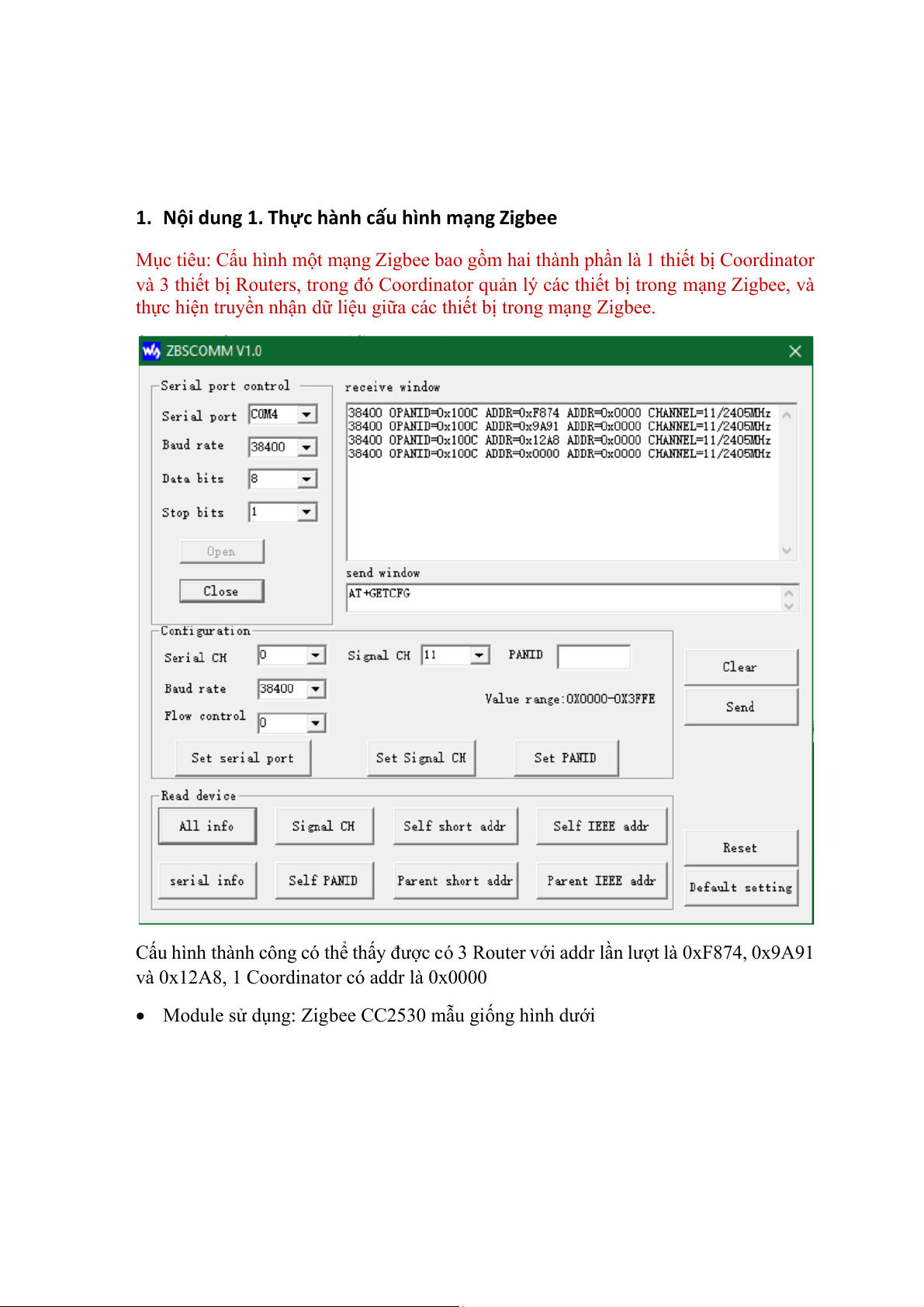
Cấu hình thành công có thể thấy được có 3 Router với addr lần lượt là 0xF874, 0x9A91
và 0x12A8, 1 Coordinator có addr là 0x0000
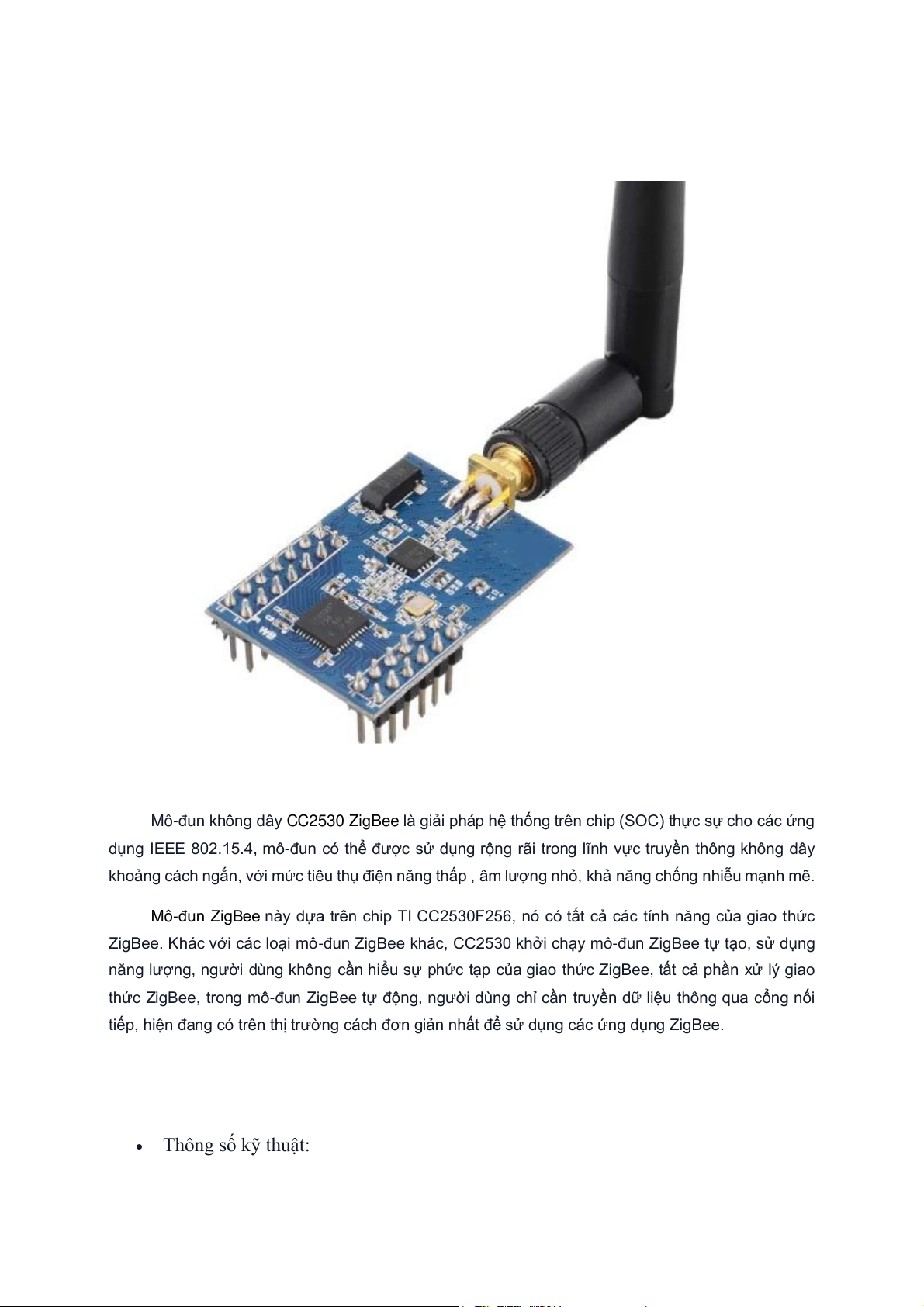
• Module sử dụng: Zigbee CC2530 mẫu giống hình dưới
Mô-đun không dây CC2530 ZigBee là giải pháp hệ thống trên chip (SOC) thực sự cho các ứng
dụng IEEE 802.15.4, mô-đun có thể được sử dụng rộng rãi trong lĩnh vực truyền thông không dây
khoảng cách ngắn, với mức tiêu thụ điện năng thấp , âm lượng nhỏ, khả năng chống nhiễu mạnh mẽ.
Mô-đun ZigBee này dựa trên chip TI CC2530F256, nó có tất cả các tính năng của giao thức
ZigBee. Khác với các loại mô-đun ZigBee khác, CC2530 khởi chạy mô-đun ZigBee tự tạo, sử dụng
năng lượng, người dùng không cần hiểu sự phức tạp của giao thức ZigBee, tất cả phần xử lý giao
thức ZigBee, trong mô-đun ZigBee tự động, người dùng chỉ cần truyền dữ liệu thông qua cổng nối
tiếp, hiện đang có trên thị trường cách đơn giản nhất để sử dụng các ứng dụng ZigBee. • Thông số kỹ thuật: - Tần số: 24MHz - Flash: 256KB - SRAM: 8kB - GPIO:21 - SPI: 1 - UART: 1 - ADC:12-bit,8 channel - Min VCC: 2 VDC - Max VCC: 3.6 VDC - Chế độ chờ:0.4uA
- Thời gian đánh thức chế độ chờ: 500us
- Nhiệt độ hoạt động: -40~125oC - RF 6LoWPAN/802.15.4 MAC - CPU Core: 8051 - Bảo mật: 128-bit AES - Anten kết nối: có - Dòng RX:24mA
- Tần sô băng thông: 2394~2507MHz
Bước 1: Cài đặt Firmware cho Zigbee
Firmware là thuật ngữ nói về loại chương trình máy tính với khả năng kiểm soát các
phần cứng của thiết bị điện tử ở mức cơ bản. Hoặc, hiểu đơn giản firmware là phần mềm
hỗ trợ kiểm soát phần cứng.
Đầu tiên để cài Firmware cho Zigbee các bạn nên cài các file theo đường link này
sau: https://github.com/HuyPhamm/CCLoader
Ở trong link có một file ino là Ccloader.ino, truy cập vào file này. Trong code
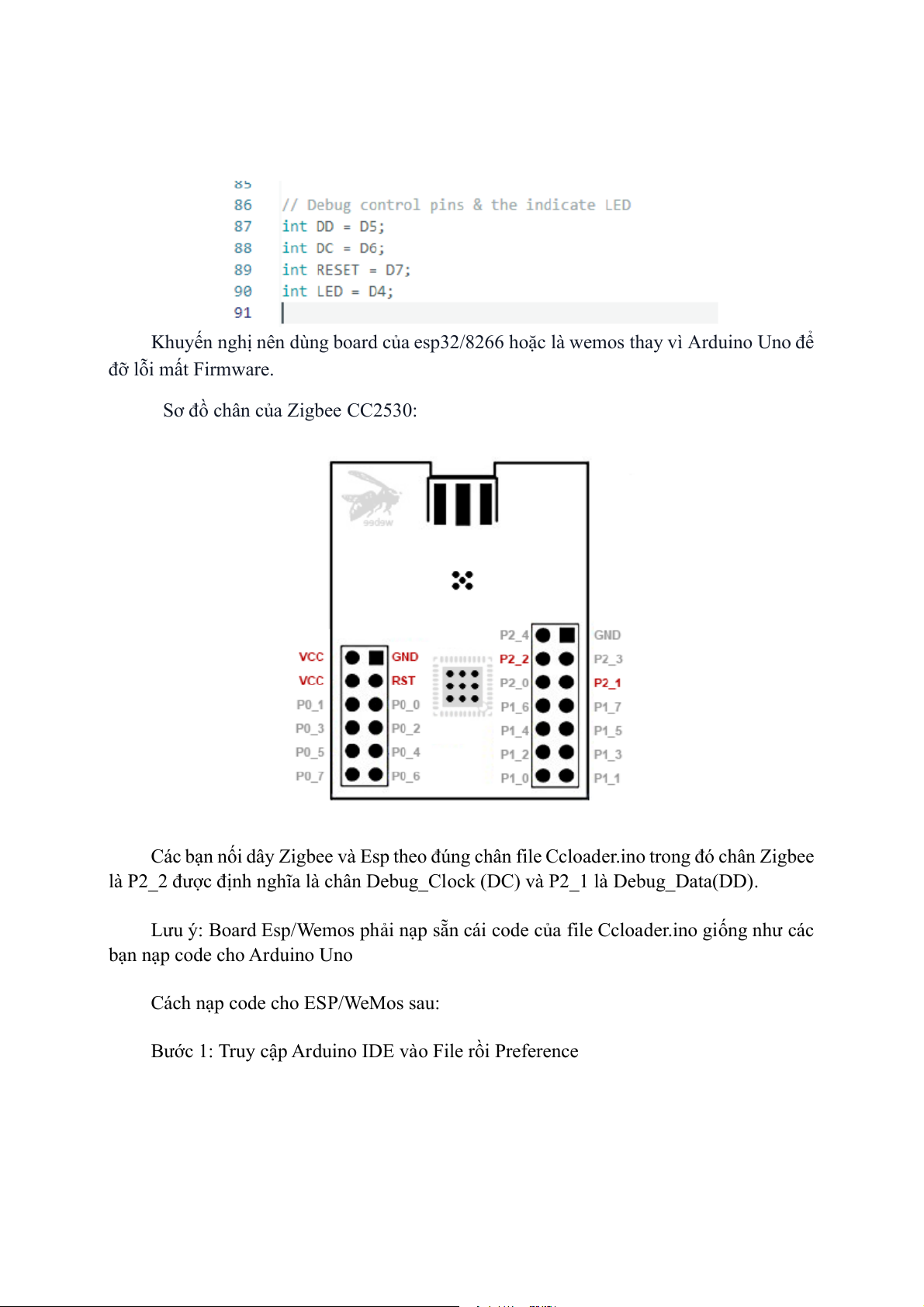
Ccloader.ino thì bạn chỉ cần chủ ý về các chân ở chỗ dòng này
Khuyến nghị nên dùng board của esp32/8266 hoặc là wemos thay vì Arduino Uno để đỡ lỗi mất Firmware.
Sơ đồ chân của Zigbee CC2530:
Các bạn nối dây Zigbee và Esp theo đúng chân file Ccloader.ino trong đó chân Zigbee
là P2_2 được định nghĩa là chân Debug_Clock (DC) và P2_1 là Debug_Data(DD).
Lưu ý: Board Esp/Wemos phải nạp sẵn cái code của file Ccloader.ino giống như các
bạn nạp code cho Arduino Uno
Cách nạp code cho ESP/WeMos sau:
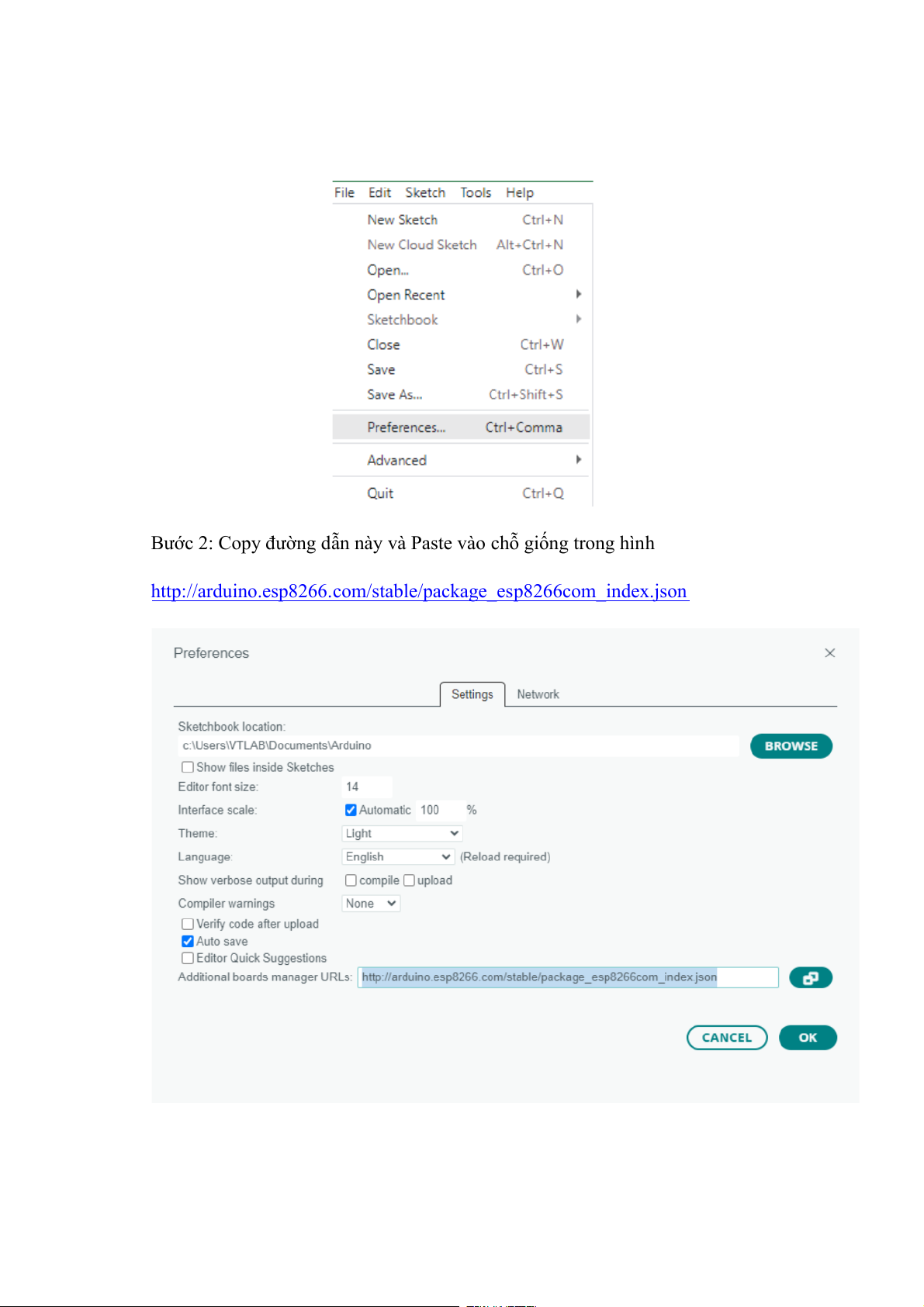
Bước 1: Truy cập Arduino IDE vào File rồi Preference
Bước 2: Copy đường dẫn này và Paste vào chỗ giống trong hình
http://arduino.esp8266.com/stable/package_esp8266com_index.json
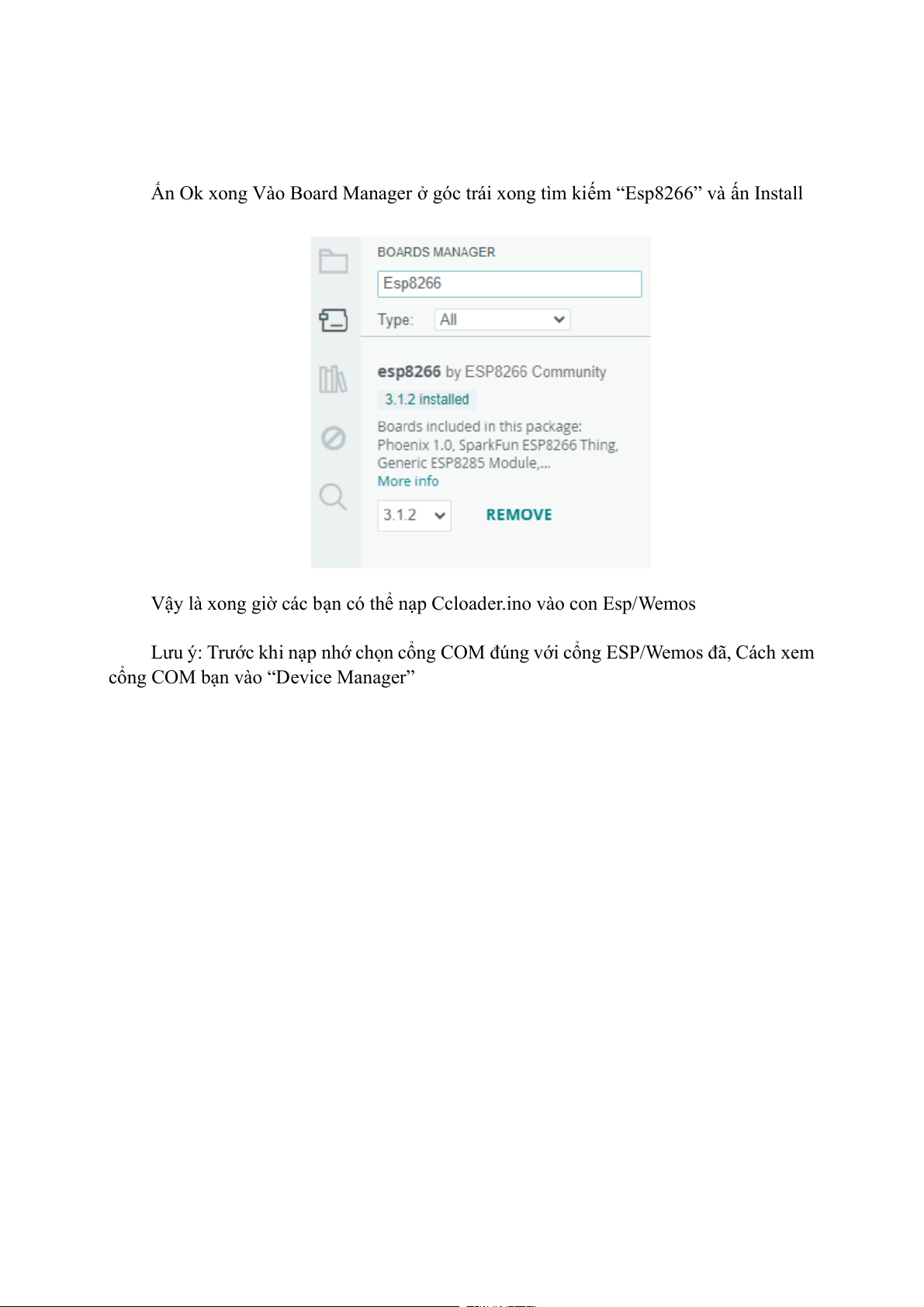
Ấn Ok xong Vào Board Manager ở góc trái xong tìm kiếm “Esp8266” và ấn Install
Vậy là xong giờ các bạn có thể nạp Ccloader.ino vào con Esp/Wemos
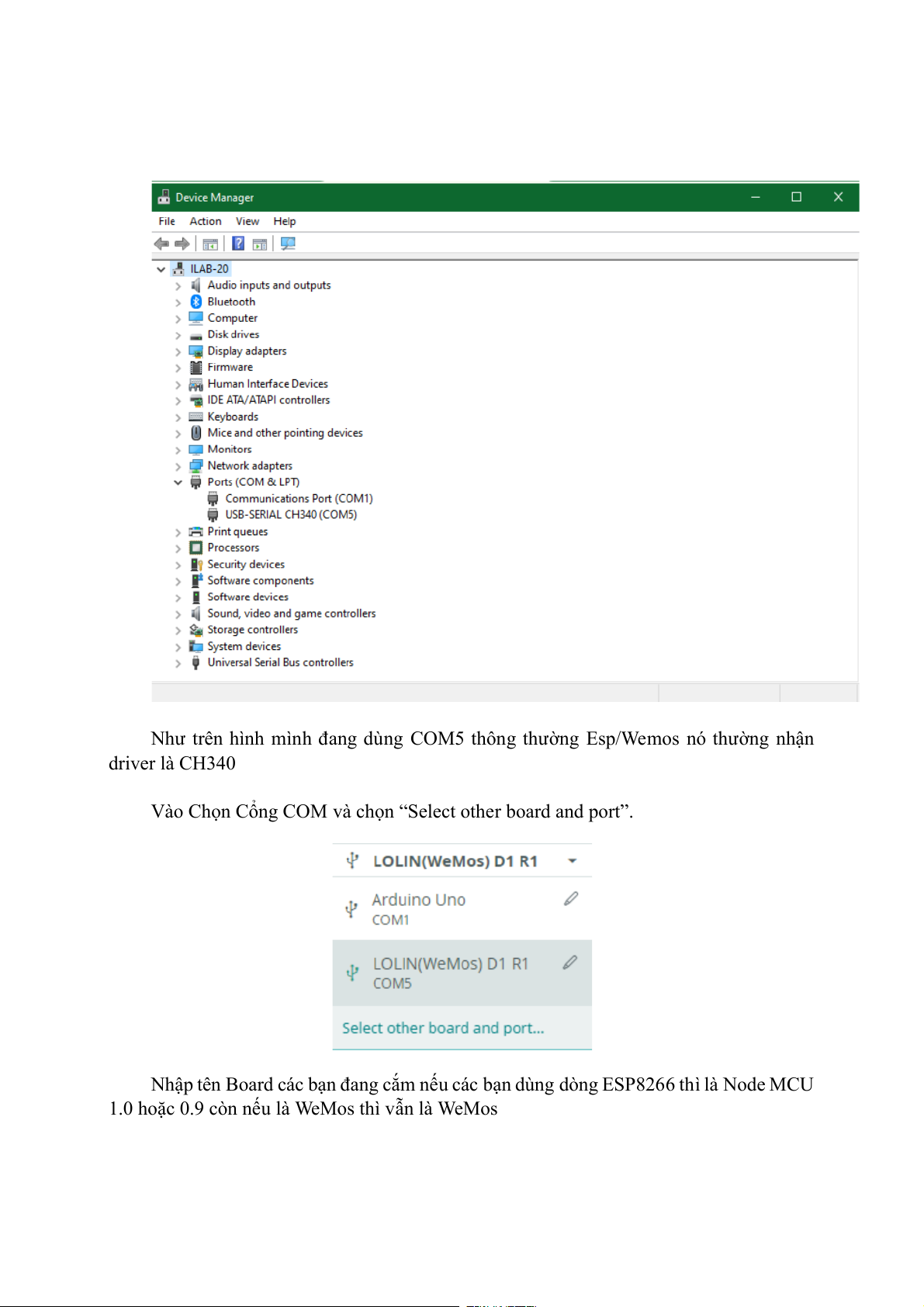
Lưu ý: Trước khi nạp nhớ chọn cổng COM đúng với cổng ESP/Wemos đã, Cách xem
cổng COM bạn vào “Device Manager”
Như trên hình mình đang dùng COM5 thông thường Esp/Wemos nó thường nhận driver là CH340
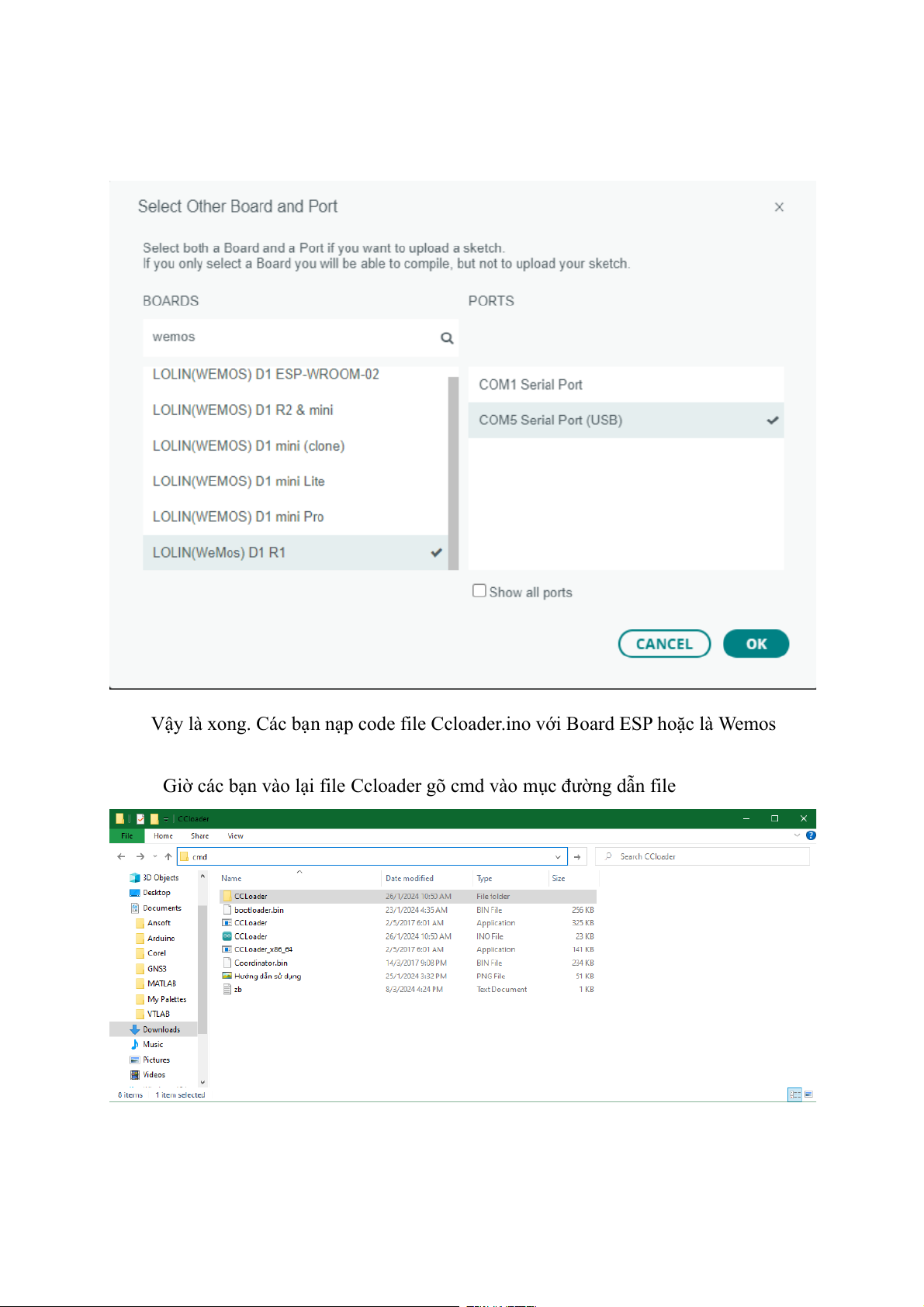
Vào Chọn Cổng COM và chọn “Select other board and port”.
Nhập tên Board các bạn đang cắm nếu các bạn dùng dòng ESP8266 thì là Node MCU
1.0 hoặc 0.9 còn nếu là WeMos thì vẫn là WeMos
Vậy là xong. Các bạn nạp code file Ccloader.ino với Board ESP hoặc là Wemos
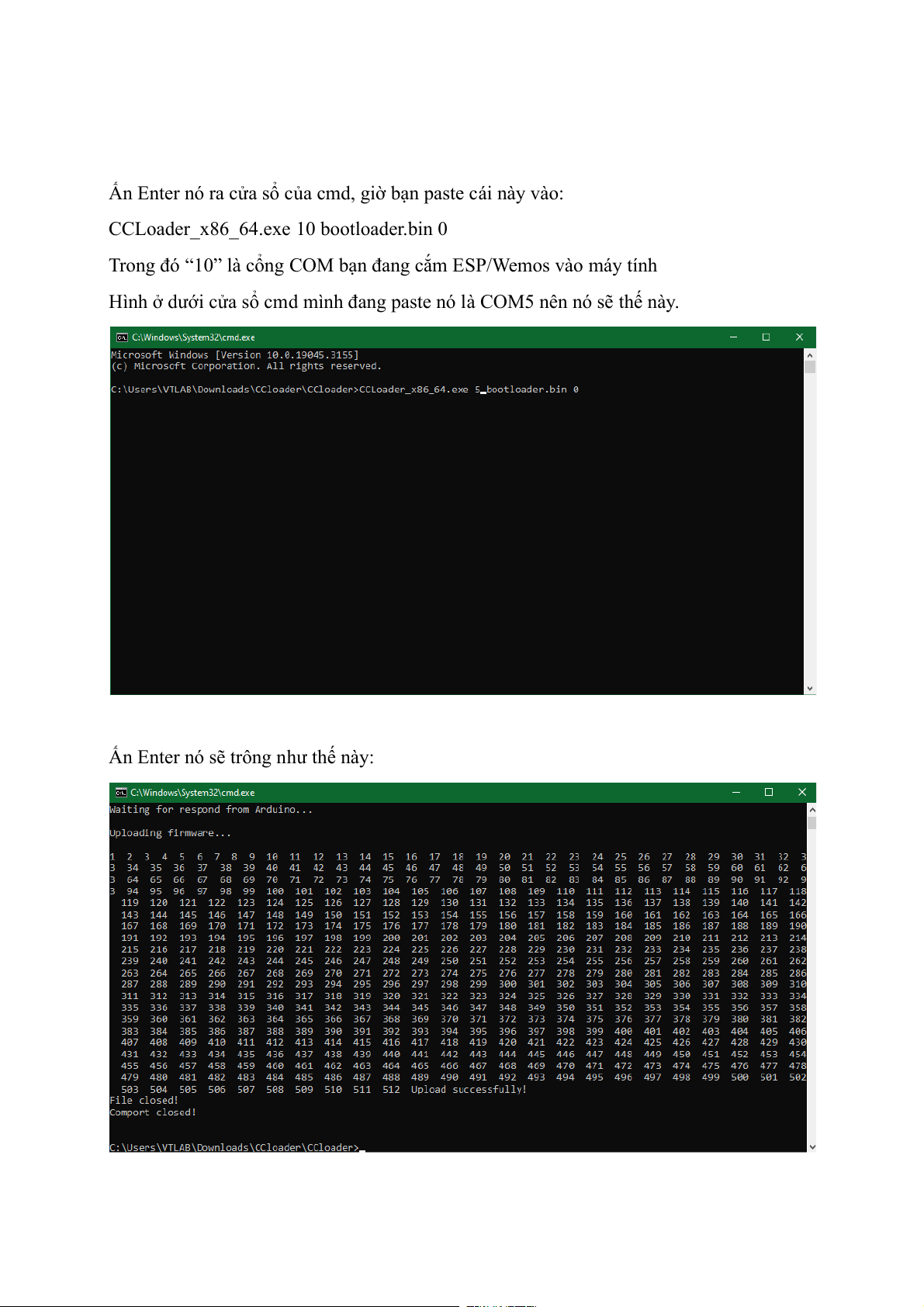
Giờ các bạn vào lại file Ccloader gõ cmd vào mục đường dẫn file
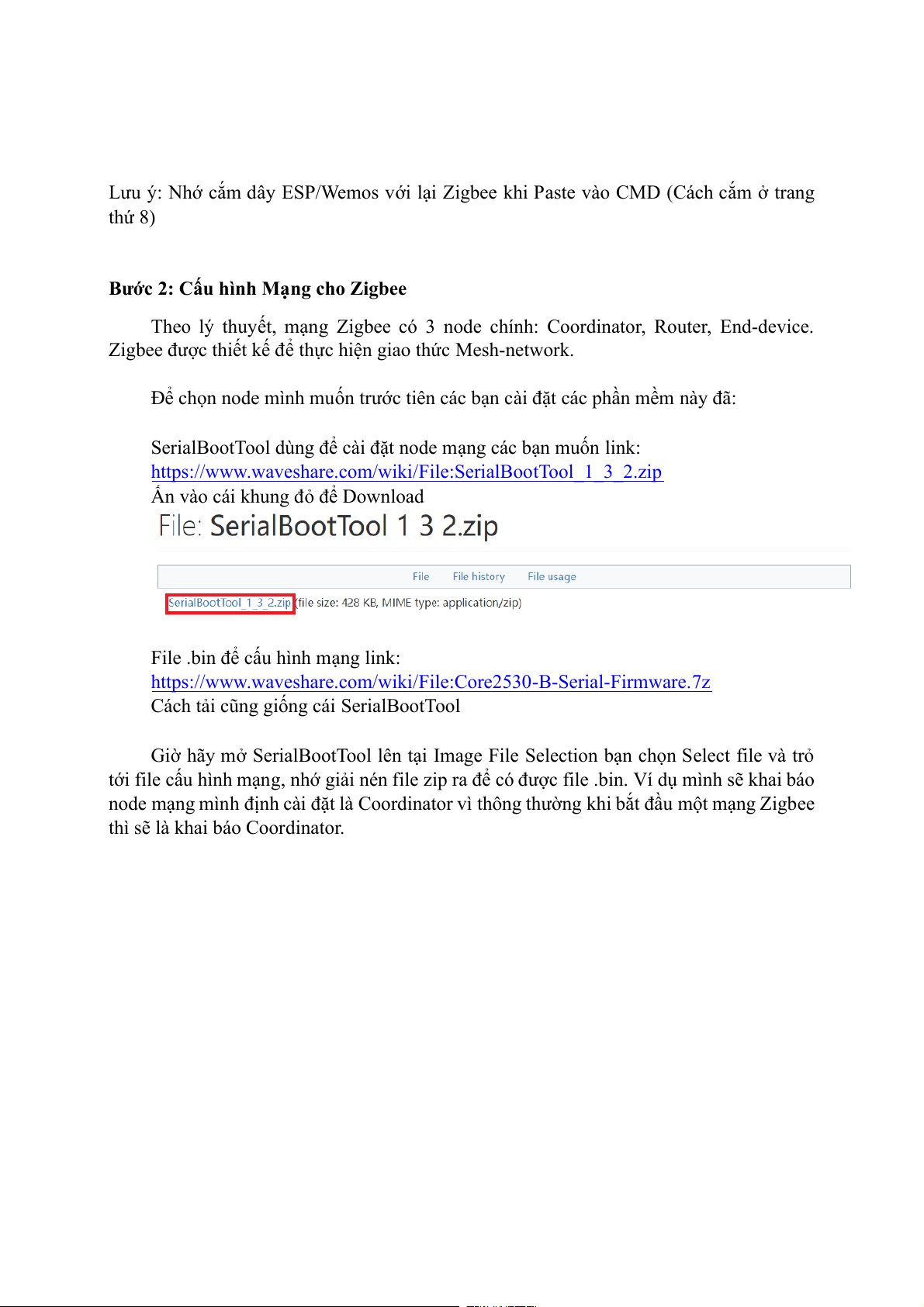
Ấn Enter nó ra cửa sổ của cmd, giờ bạn paste cái này vào:
CCLoader_x86_64.exe 10 bootloader.bin 0
Trong đó “10” là cổng COM bạn đang cắm ESP/Wemos vào máy tính
Hình ở dưới cửa sổ cmd mình đang paste nó là COM5 nên nó sẽ thế này.
Ấn Enter nó sẽ trông như thế này:
Lưu ý: Nhớ cắm dây ESP/Wemos với lại Zigbee khi Paste vào CMD (Cách cắm ở trang thứ 8)
Bước 2: Cấu hình Mạng cho Zigbee
Theo lý thuyết, mạng Zigbee có 3 node chính: Coordinator, Router, End-device. Zigbee được thiết ế
k để thực hiện giao thức Mesh-network.
Để chọn node mình muốn trước tiên các bạn cài đặt các p ầ h n mềm này đã:
SerialBootTool dùng để cài đặt node mạng các bạn muốn link:
https://www.waveshare.com/wiki/File:SerialBootTool_1_3_2.zip
Ấn vào cái khung đỏ để Download
File .bin để cấu hình mạng link:
https://www.waveshare.com/wiki/File:Core2530-B-Serial-Firmware.7z
Cách tải cũng giống cái SerialBootTool
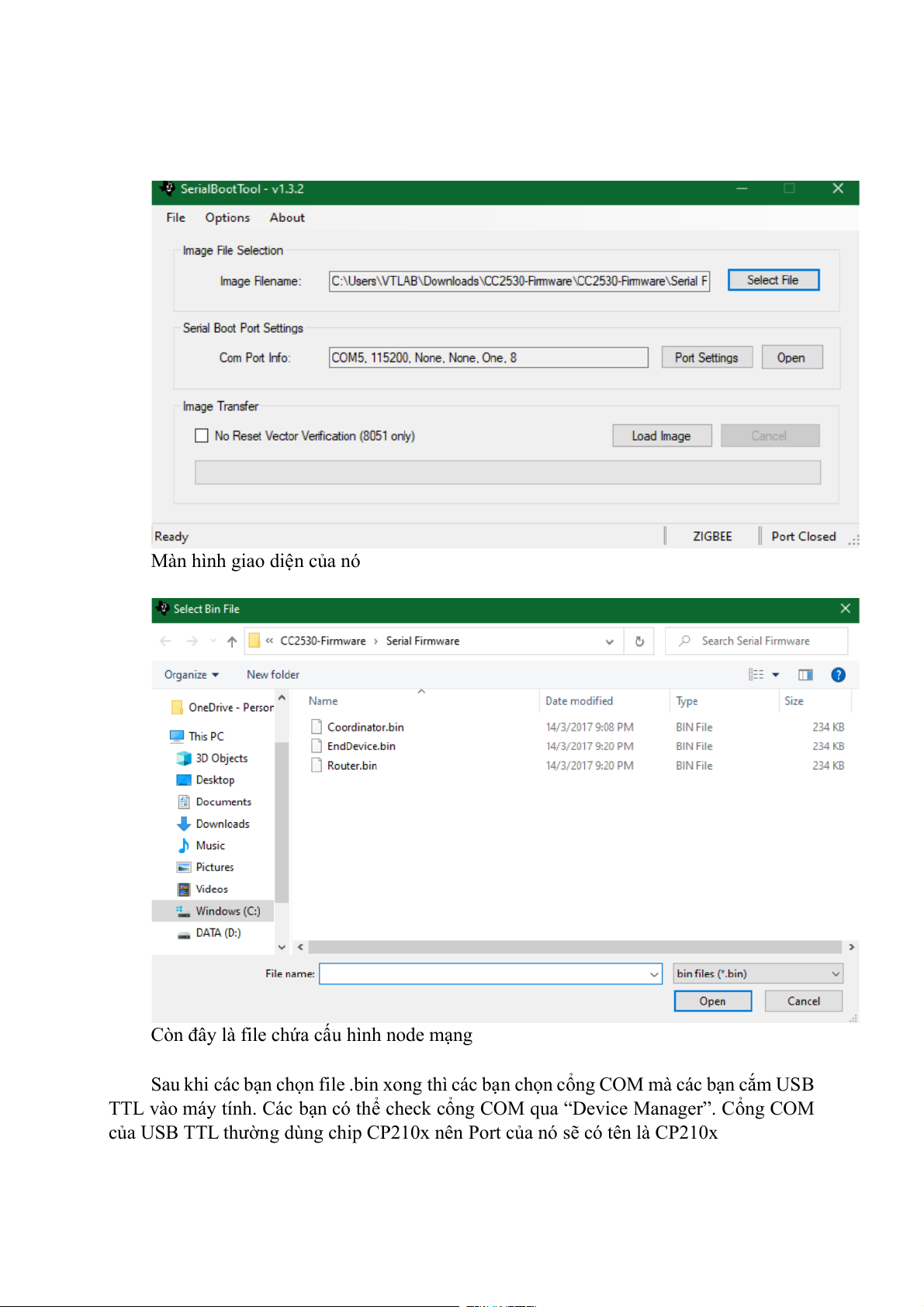
Giờ hãy mở SerialBootTool lên tại Image File Selection bạn chọn Select file và trỏ
tới file cấu hình mạng, nhớ giải nén file zip ra để có được file .bin. Ví dụ mình sẽ khai báo
node mạng mình định cài đặt là Coordinator vì thông thường khi bắt đầu một mạng Zigbee
thì sẽ là khai báo Coordinator.
Màn hình giao diện của nó
Còn đây là file chứa cấu hình node mạng
Sau khi các bạn chọn file .bin xong thì các bạn chọn cổng COM mà các bạn cắm USB
TTL vào máy tính. Các bạn có thể check cổng COM qua “Device Manager”. Cổng COM
của USB TTL thường dùng chip CP210x nên Port của nó sẽ có tên là CP210x
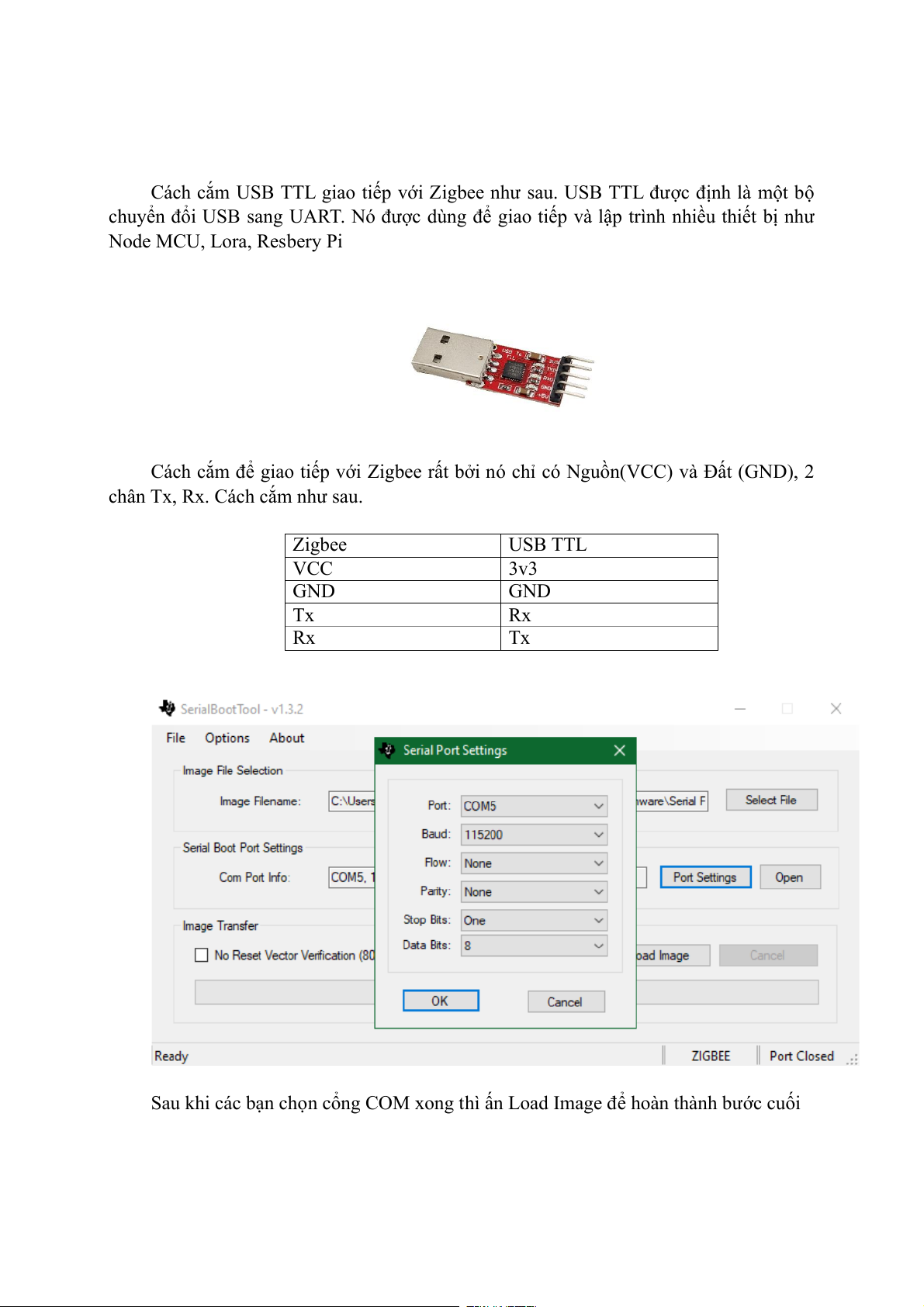
Cách cắm USB TTL giao tiếp với Zigbee như sau. USB TTL được định là một bộ
chuyển đổi USB sang UART. Nó được dùng để giao tiếp và lập trình nhiều thiết bị như Node MCU, Lora, Resbery Pi
Cách cắm để giao tiếp với Zigbee rất bởi nó chỉ có Nguồn(VCC) và Đất (GND), 2
chân Tx, Rx. Cách cắm như sau. Zigbee USB TTL VCC 3v3 GND GND Tx Rx Rx Tx
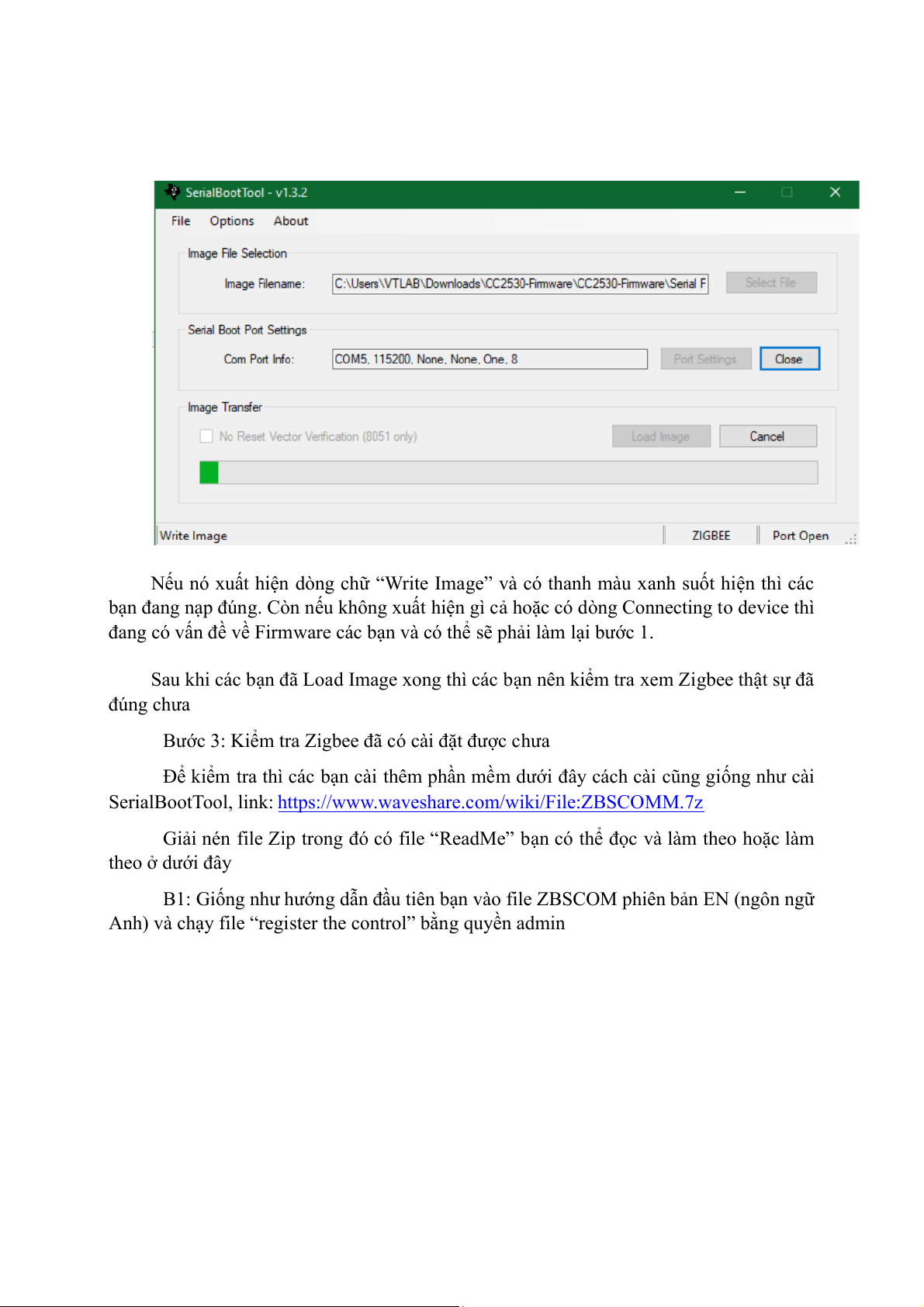
Sau khi các bạn chọn cổng COM xong thì ấn Load Image để hoàn thành bước cuối
Nếu nó xuất hiện dòng chữ “Write Image” và có thanh màu xanh suốt hiện thì các
bạn đang nạp đúng. Còn nếu không xuất hiện gì cả hoặc có dòng Connecting to device thì
đang có vấn đề về Firmware các bạn và có thể sẽ phải làm lại bước 1.
Sau khi các bạn đã Load Image xong thì các bạn nên kiểm tra xem Zigbee thật sự đã đúng chưa
Bước 3: Kiểm tra Zigbee đã có cài đặt được chưa
Để kiểm tra thì các bạn cài thêm phần mềm dưới đây cách cài cũng giống như cài
SerialBootTool, link: https://www.waveshare.com/wiki/File:ZBSCOMM.7z
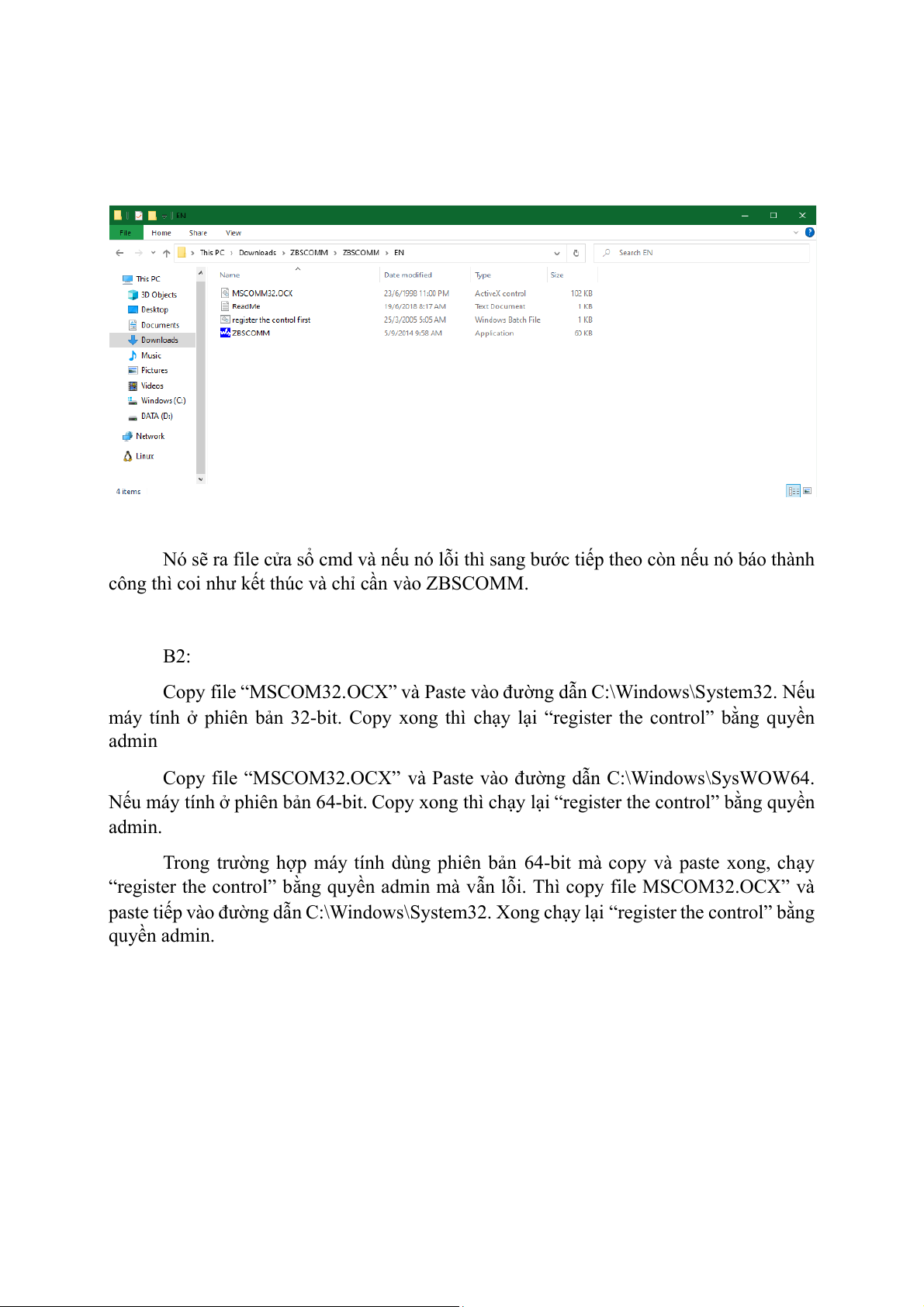
Giải nén file Zip trong đó có file “ReadMe” bạn có thể đọc và làm theo hoặc làm theo ở dưới đây
B1: Giống như hướng dẫn đầu tiên bạn vào file ZBSCOM phiên bản EN (ngôn ngữ
Anh) và chạy file “register the control” bằng quyền admin
Nó sẽ ra file cửa sổ cmd và nếu nó lỗi thì sang bước tiếp theo còn nếu nó báo thành
công thì coi như kết thúc và chỉ cần vào ZBSCOMM. B2:
Copy file “MSCOM32.OCX” và Paste vào đường dẫn C:\Windows\System32. Nếu
máy tính ở phiên bản 32-bit. Copy xong thì chạy lại “register the control” bằng quyền admin
Copy file “MSCOM32.OCX” và Paste vào đường dẫn C \ : Windows\SysWOW64.
Nếu máy tính ở phiên bản 64-bit. Copy xong thì chạy lại “register the control” bằng quyền admin.
Trong trường hợp máy tính dùng phiên bản 64-bit mà copy và paste xong, chạy
“register the control” bằng quyền admin mà vẫn lỗi. Thì copy file MSCOM32.OCX” và
paste tiếp vào đường dẫn C:\Windows\System32. Xong chạy lại “register the control” bằng quyền admin.
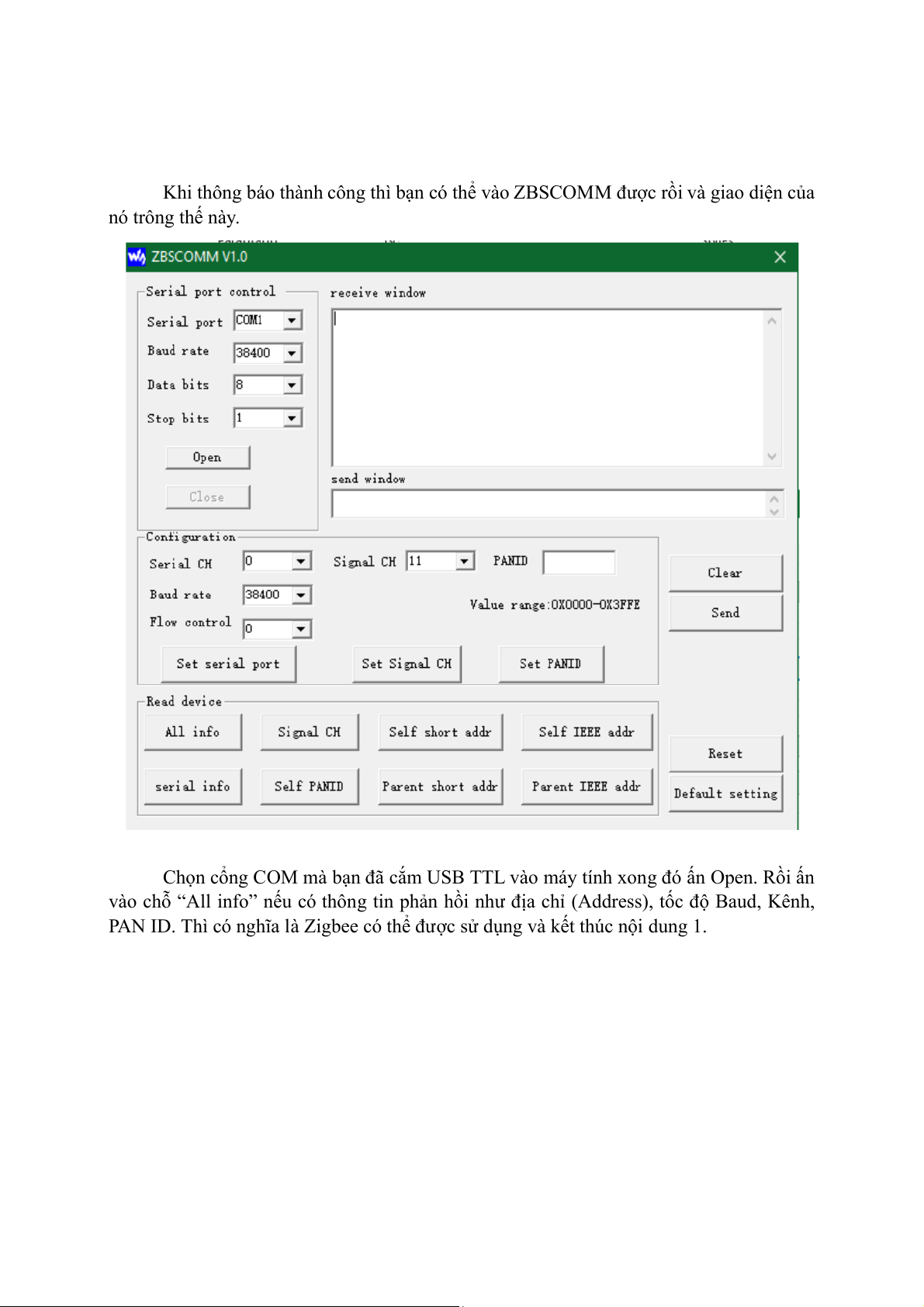
Khi thông báo thành công thì bạn có thể vào ZBSCOMM được rồi và giao diện của nó trông thế này.
Chọn cổng COM mà bạn đã cắm USB TTL vào máy tính xong đó ấn Open. Rồi ấn
vào chỗ “All info” nếu có thông tin phản hồi như địa chỉ (Address), tốc độ Baud, Kênh,
PAN ID. Thì có nghĩa là Zigbee có thể được sử dụng và kết thúc nội dung 1.
Tài liệu liên quan:
-
Tóm tắt lý thuyết môn IoT và ứng dụng | Học viện Công Nghệ Bưu Chính Viễn Thông
22 11 -
Accelerated Corner-Detector Algorithms: GPU Implementations and Results | Iot và ứng dụng | Học viện Công nghệ Bưu chính Viễn thông
46 23 -
Đề xuất Dự án IoT: Thiết bị phát hiện chạm cho xe máy | Iot và ứng dụng | Học viện Công nghệ Bưu chính Viễn thông
35 18 -
Phân Tích và Giải Pháp FastAPI | Iot và ứng dụng | Học viện Công nghệ Bưu chính Viễn thông
30 15 -
Tăng cường pháp chế xã hội chủ nghĩa trong quản lý nhà nước | Iot và ứng dụng | Học viện Công nghệ Bưu chính Viễn thông
25 13