IC-CAD Labs. Analog PartLect. 3 Cadence Layout Editor môn mạch điện tử thông tin | Đại học Bách Khoa Hà Nội
IC-CAD Labs. Analog PartLect. 3 Cadence Layout Editor môn mạch điện tử thông tin | Đại học Bách Khoa Hà Nội
Môn: Lý thuyết mạch điện 1 32 tài liệu
Trường: Đại học Bách Khoa Hà Nội 5.6 K tài liệu
Tác giả:





Preview text:
IC-CAD Labs. Analog Part
Lect. 3 Cadence Layout Editor Analog Circuit Design Basic Flow
Transistor Level Circuit Design
Transistor Level Simulation Analytical Feedback Layout Post Layout Simulation Fabrication 2
Cadence Schematic Editor
./2021_1_iccad_xx 폴더에서 다음 명령어를 입력합니다. source .chsrc
그 다음 Cadence Schematic Editor를 작업할 폴더로 이동합니다.
cd PDK2/FreePDK45/cds_ncsu
그 다음 해당 폴더에 있는 setup.csh를 import 합니다. source setup.csh
virtuoso & 혹은 vir 를 커맨드창에 입력합니다. 3
Cadence Schematic Editor
Tools → Library Manager
위와 같은 창이 생성되는지 확인해보세요. 4
Cadence Schematic Editor
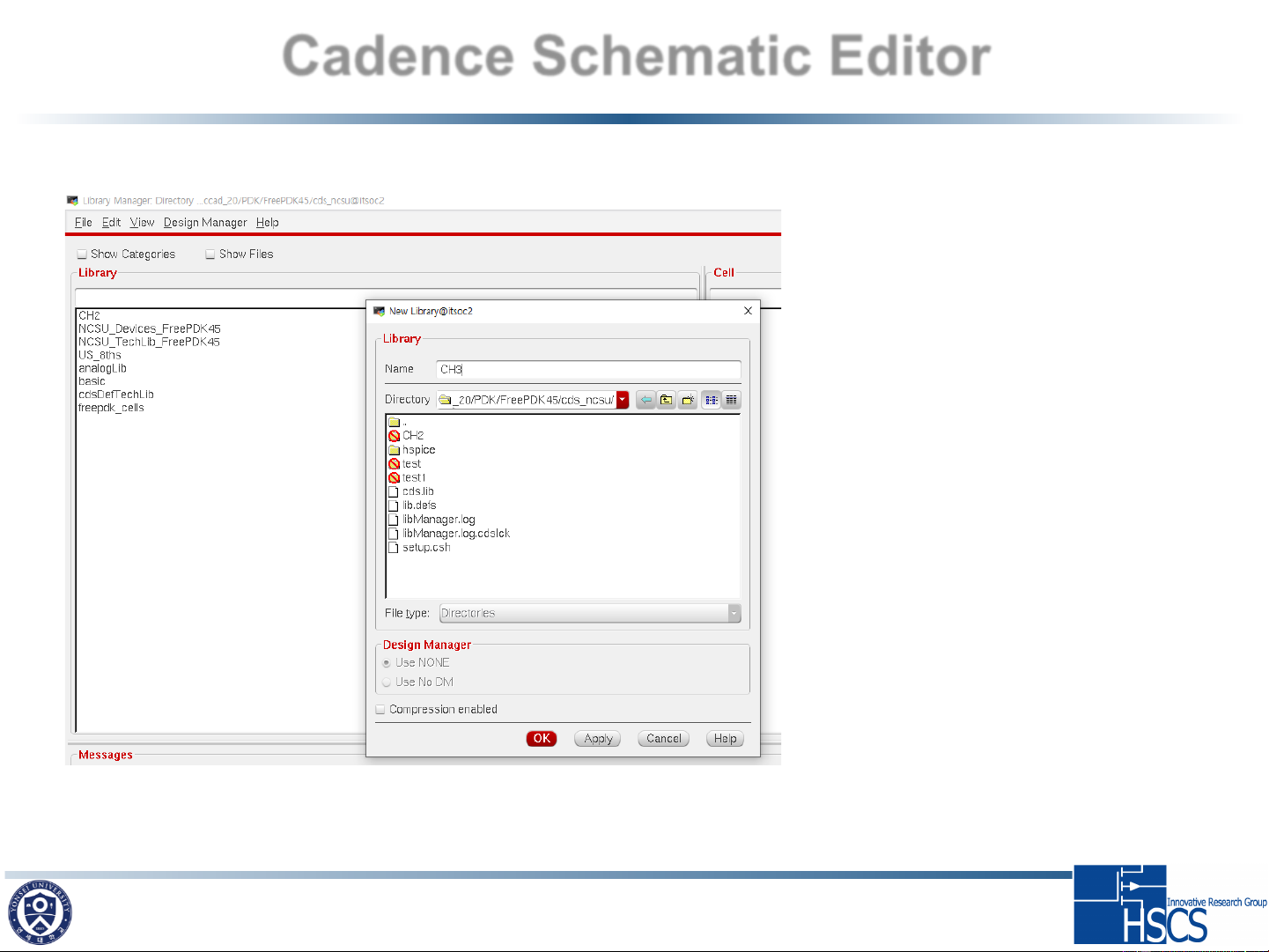
Library Manager → New → Library
Name에는 CH3 라고 씁니다 5
Cadence Schematic Editor
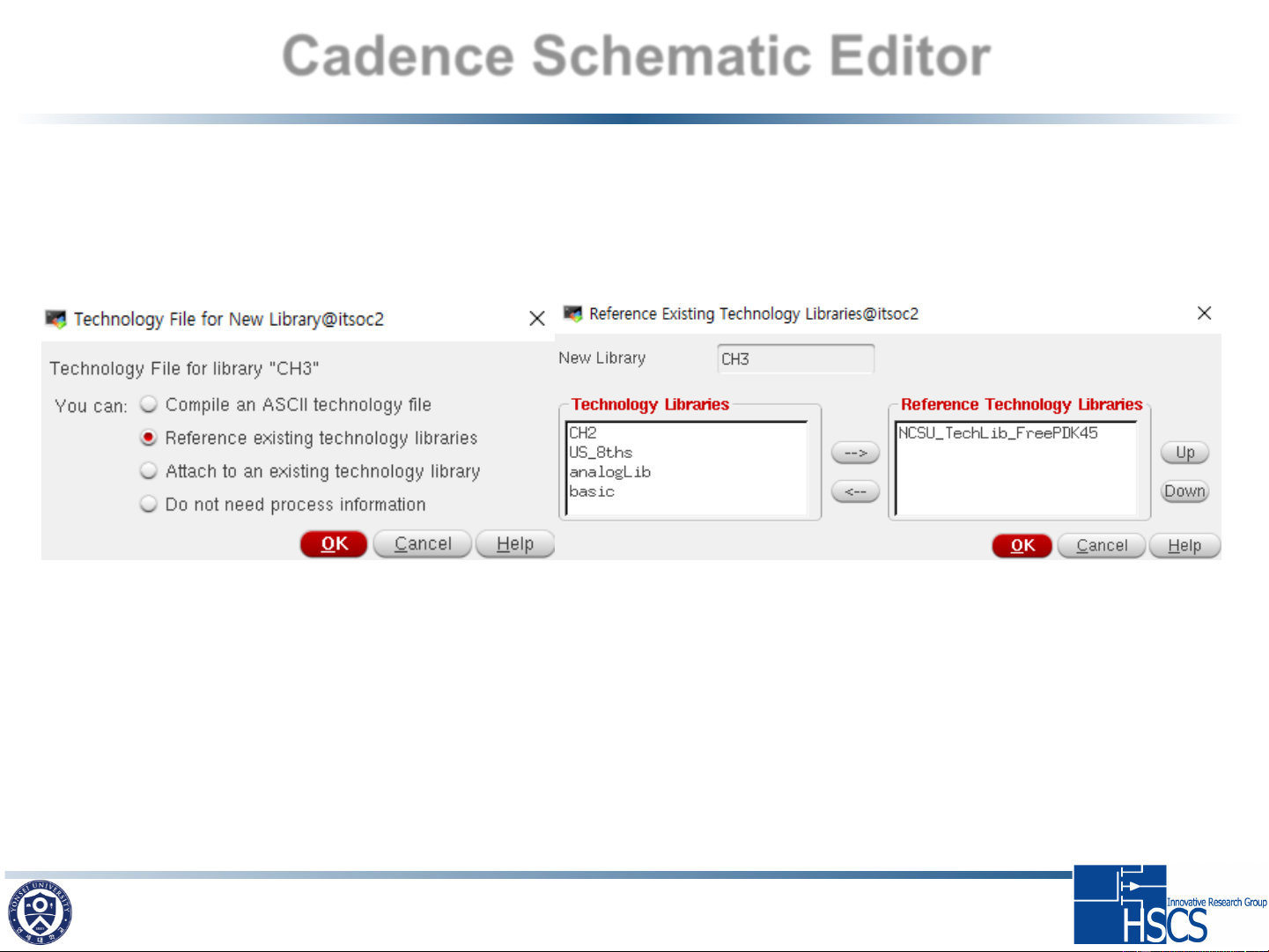
Technology File 불러오기 → MOSFET의 Model이 정의되어 있는 파일 6 Cadence Layout Editor
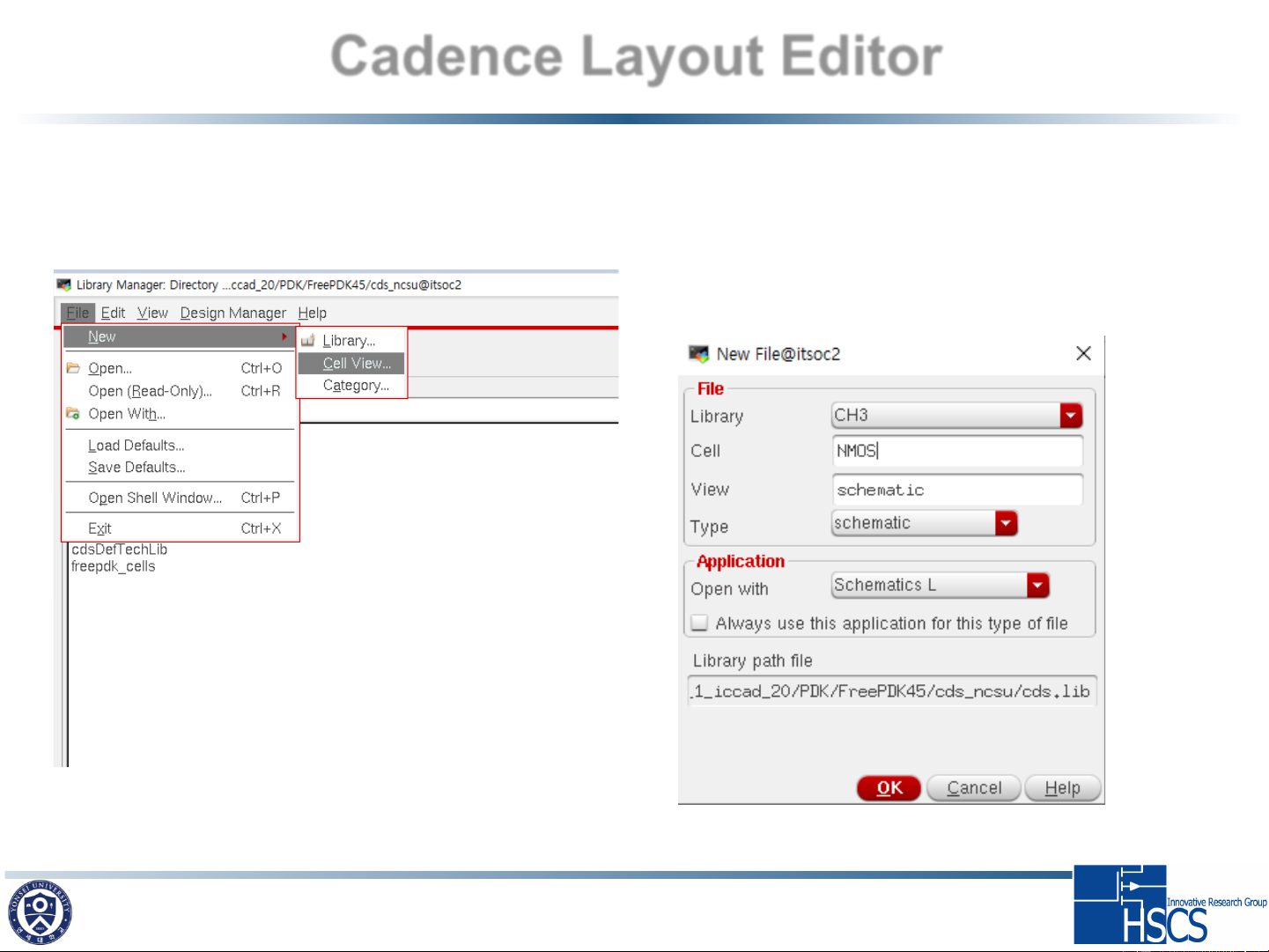
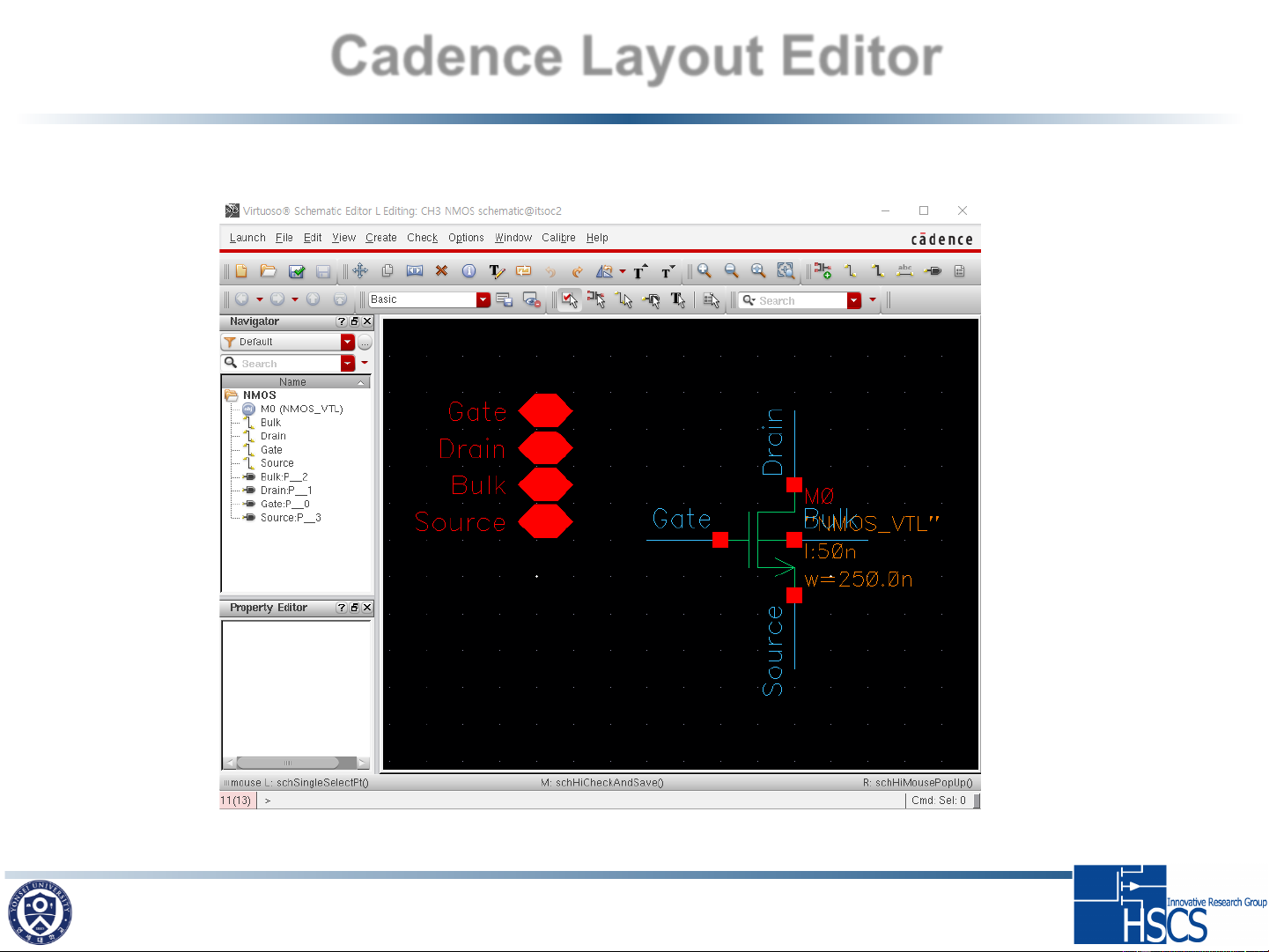
Library manager File → New → Cell View Library Name → CH3 Cell Name → NMOS Tool → Composer-Schematic 7 Cadence Layout Editor Schematic 그리기 8 Cadence Layout Editor
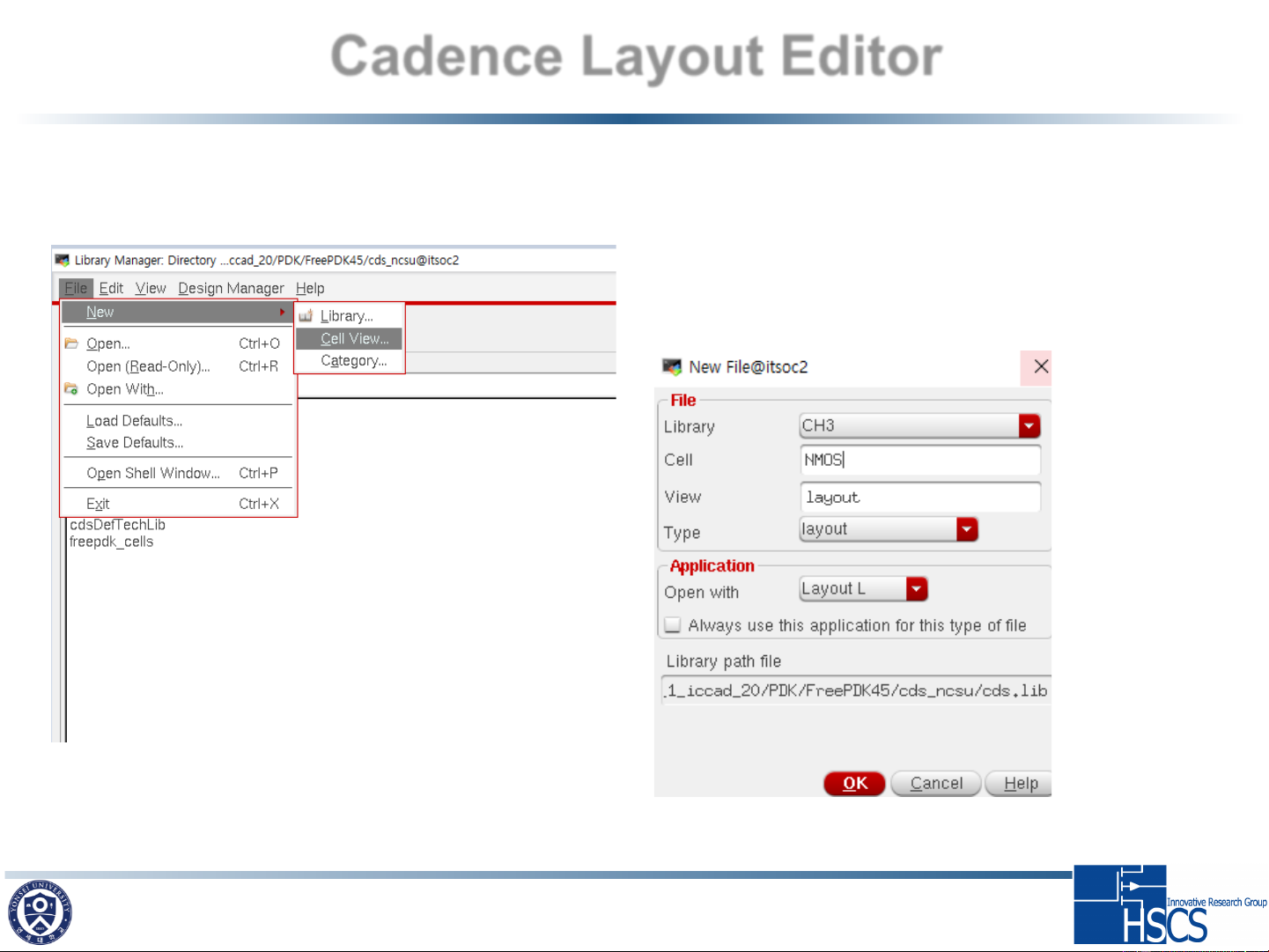
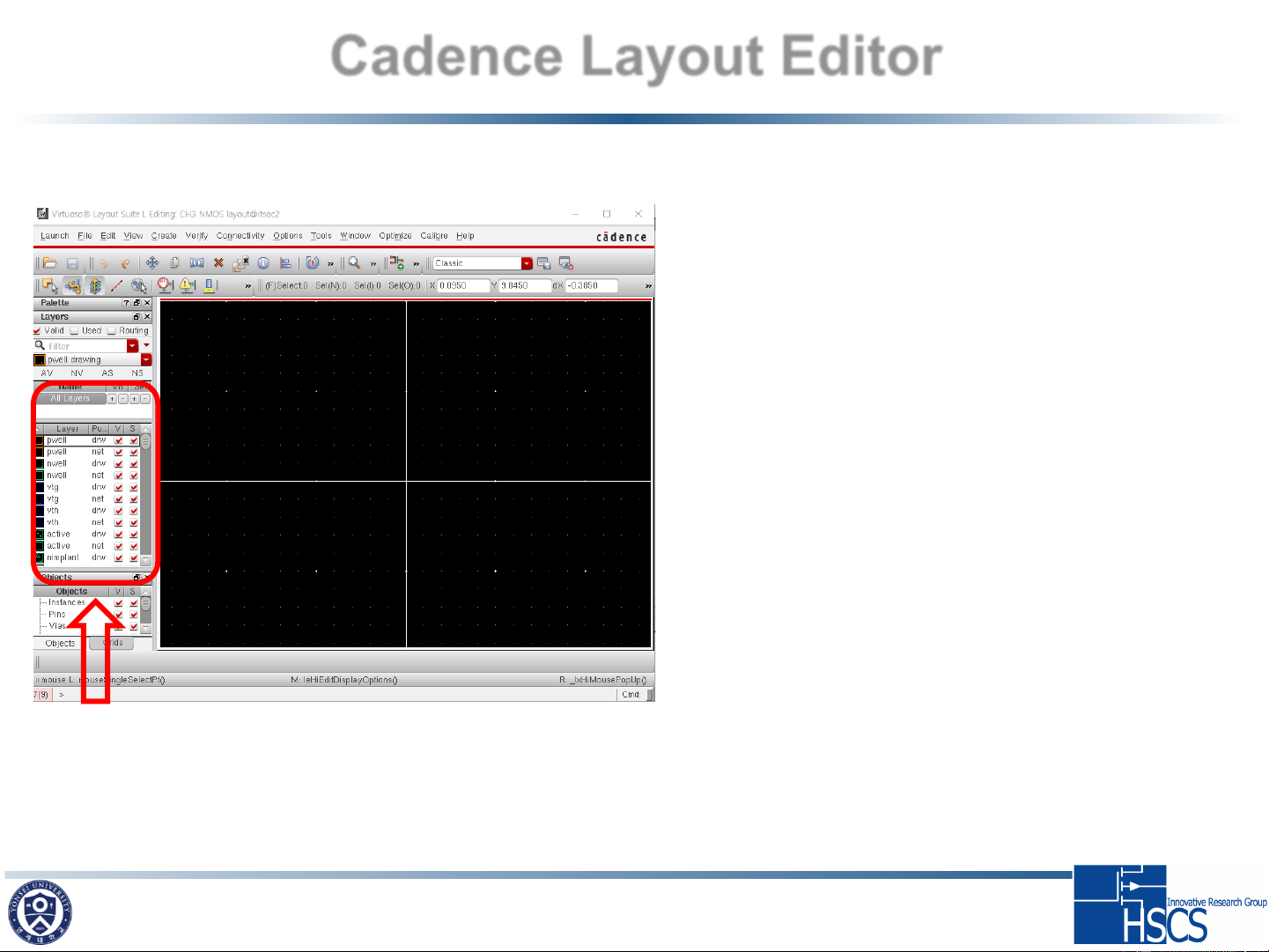
Library manager File → New → Cell View Library Name → CH3 Cell Name → NMOS Tool → Virtuoso 9 Cadence Layout Editor
Layout Editor Basics E : Display option I : Instance 불러오기 C : Copy Q
: Instance의 상태 확인 F
: 화면 크기 자동 조정 R : 사각형 그리기 S : Layer 늘이기 K : Ruler 생성
Shift + K : 모든 Ruler 없애기 Del : 삭제
<알아두면 좋은 점!>
Layout Editor를 사용할 때엔 드래그 Layout Select
보다는 클릭 투 클릭을 사용하는 것이 Window (LSW) 좋습니다. 10 Cadence Layout Editor
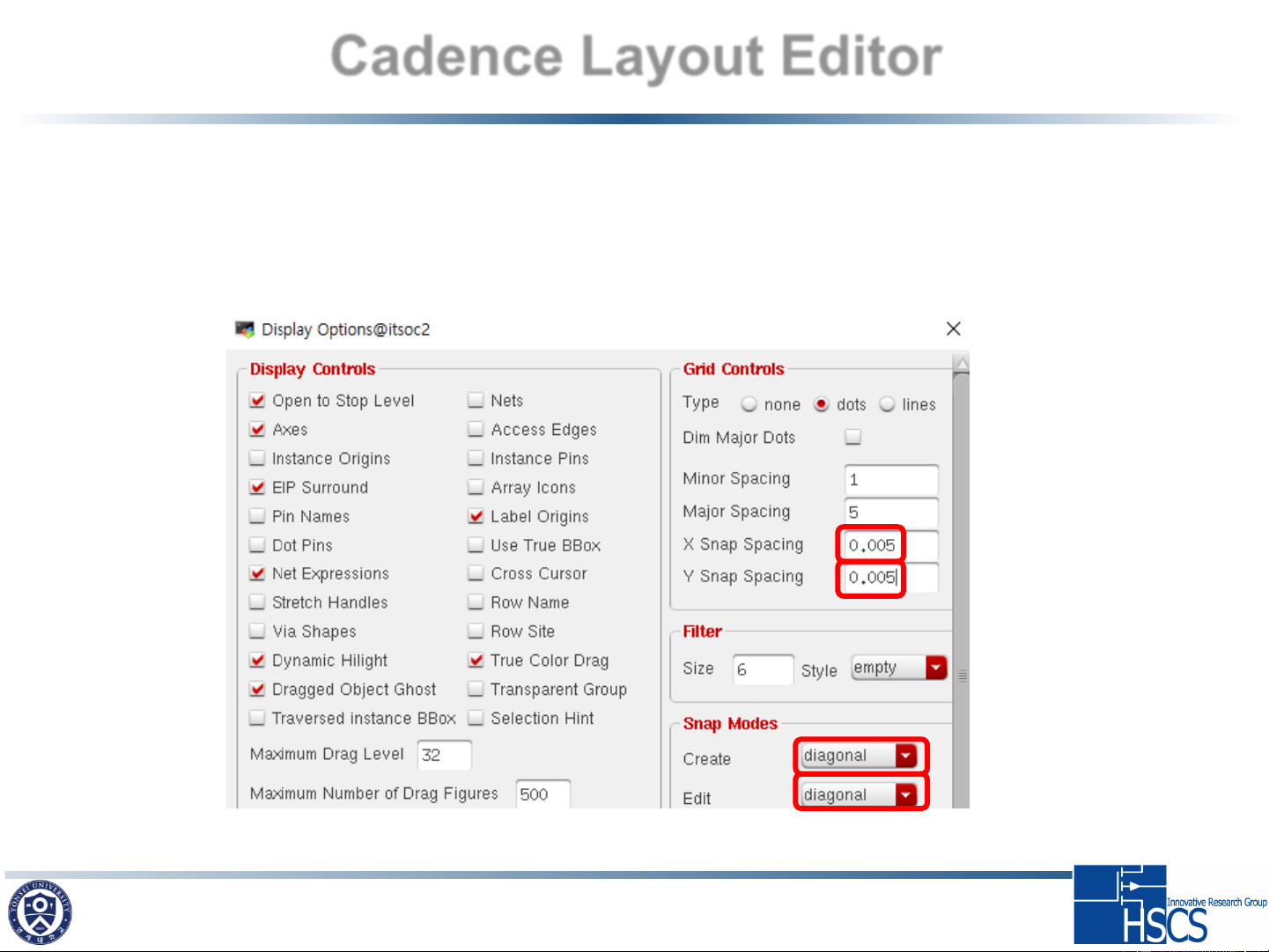
E → Display Options
Grid Controls : X snap Spacing : 0.005, Y snap Spacing : 0.005
Snap Modes : Create : diagonal, Edit : diagonal 11 Cadence Layout Editor
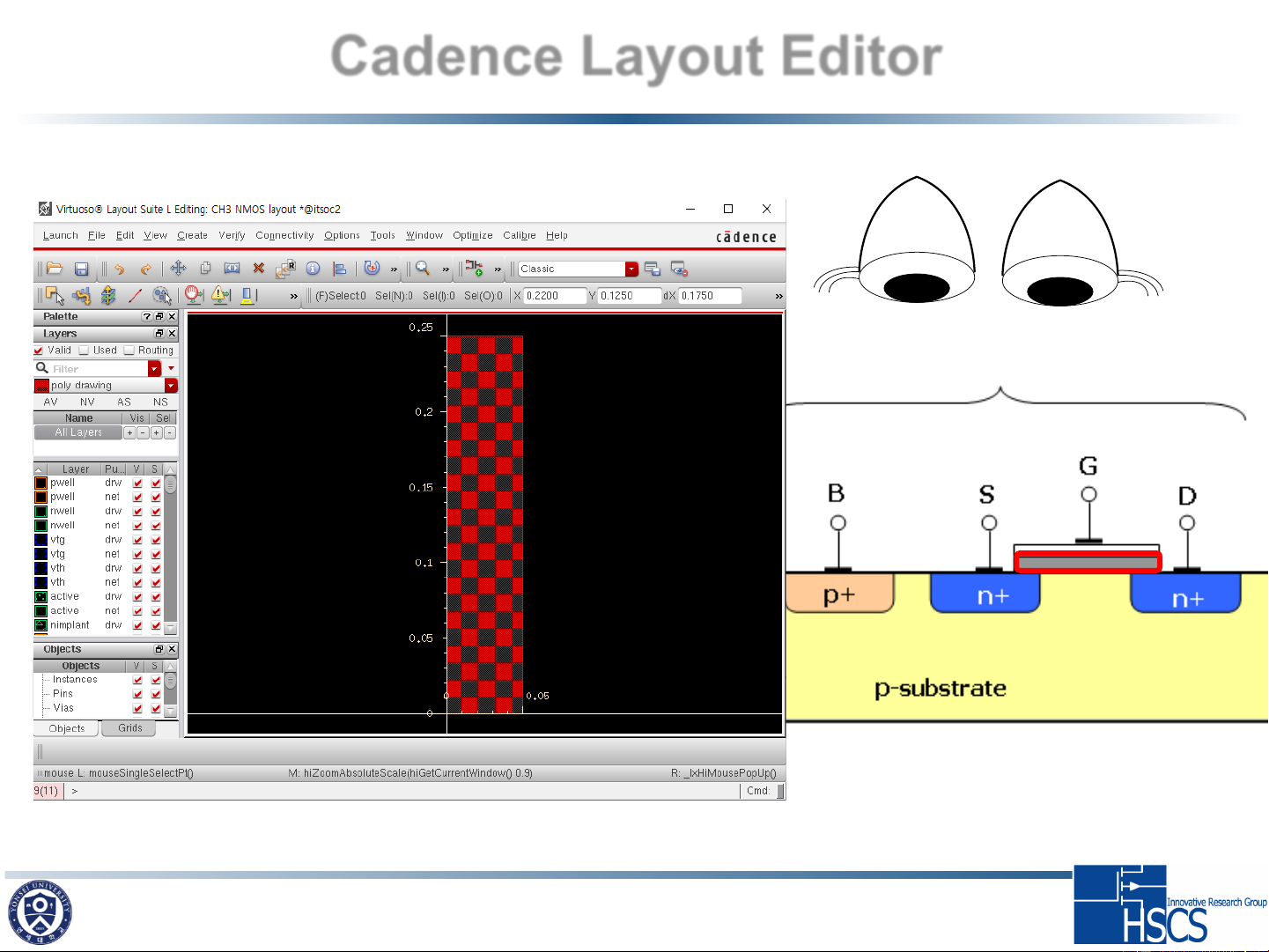
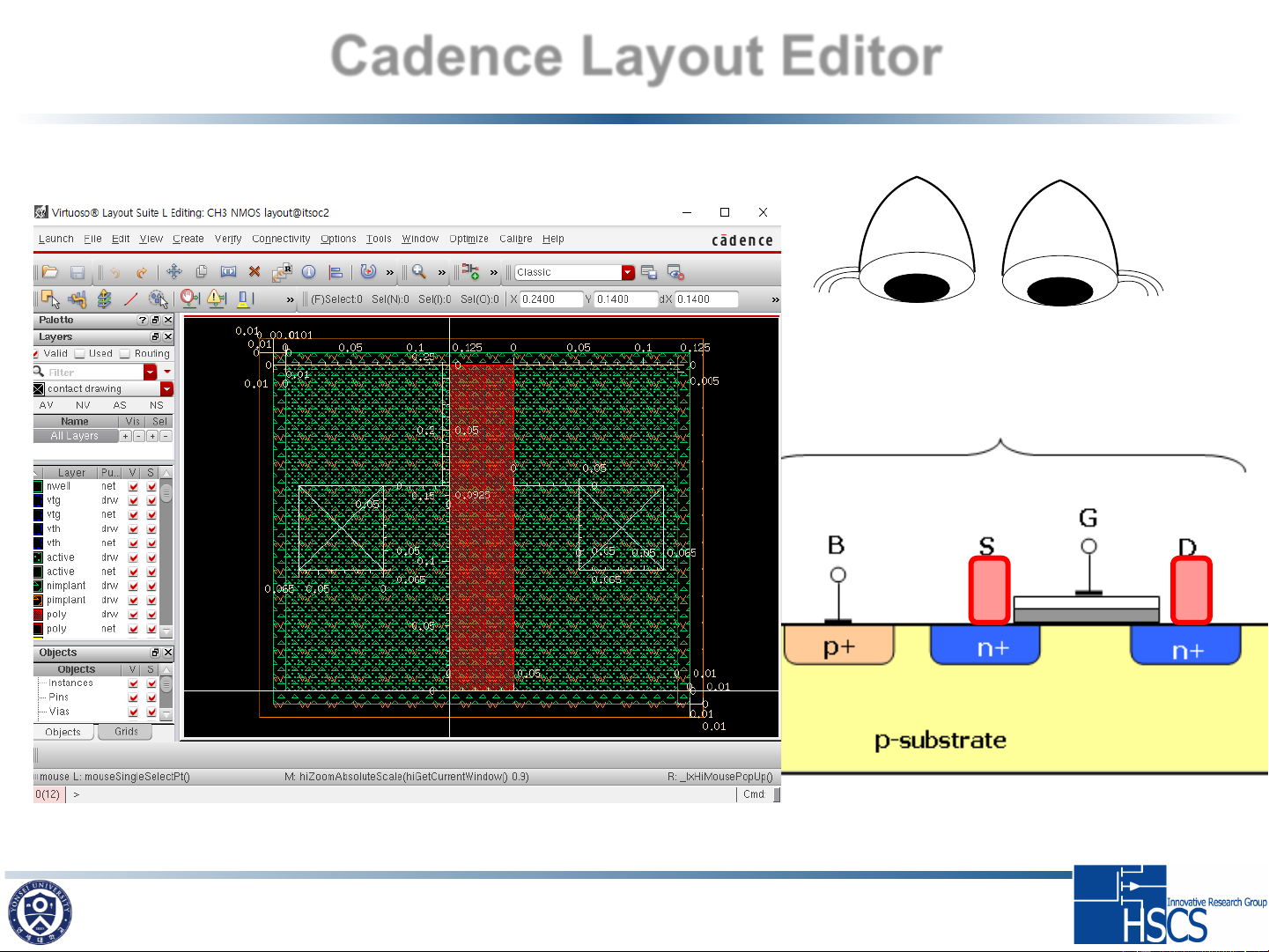
Gate-Poly 생성 (0.05 * 0.25) EYES NMOS 12 Cadence Layout Editor
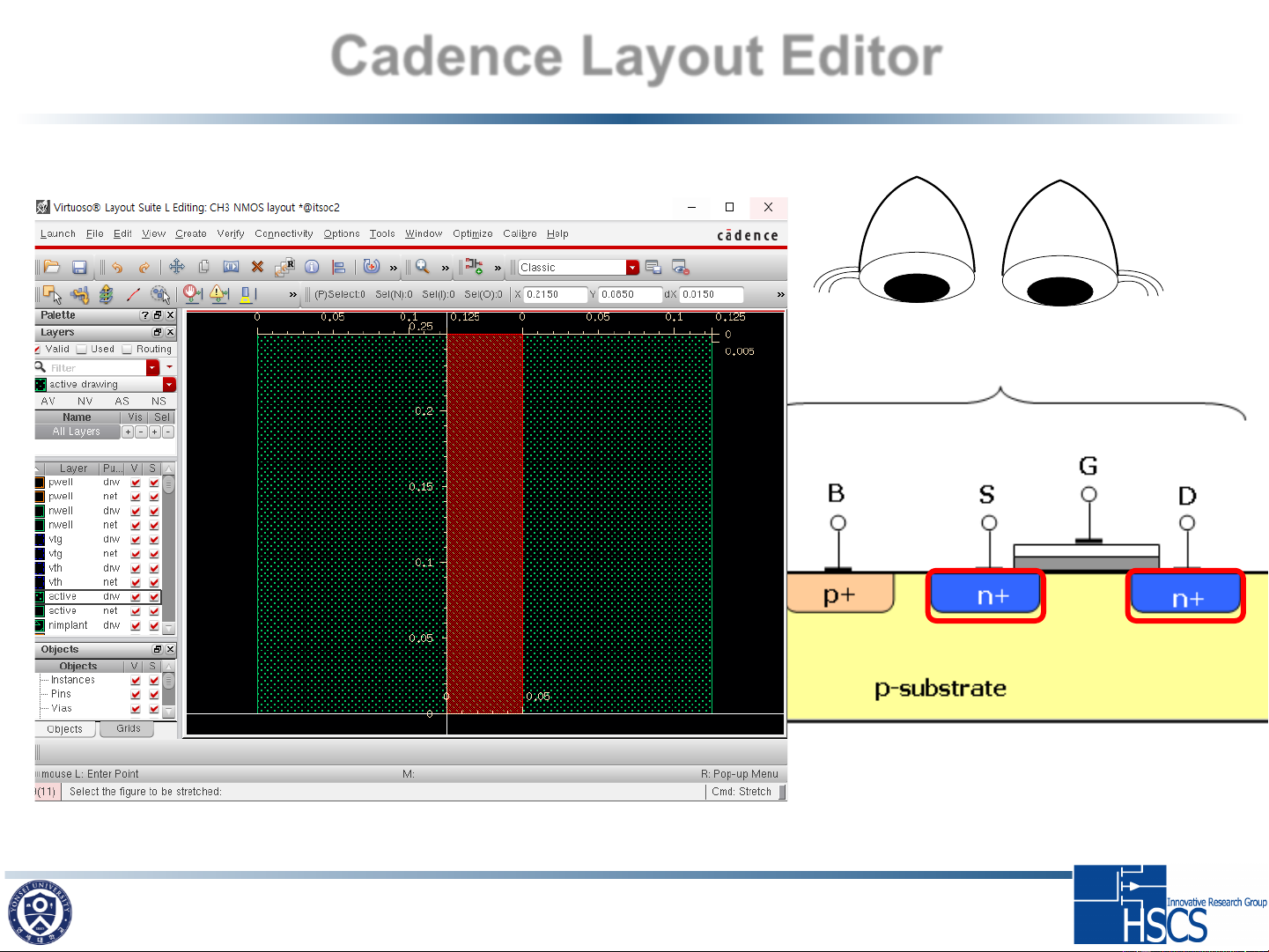
Active 생성 (0.3 * 0.25) EYES NMOS 13 Cadence Layout Editor
Nimplant 생성 (0.32 * 0.27) EYES NMOS 14 Cadence Layout Editor
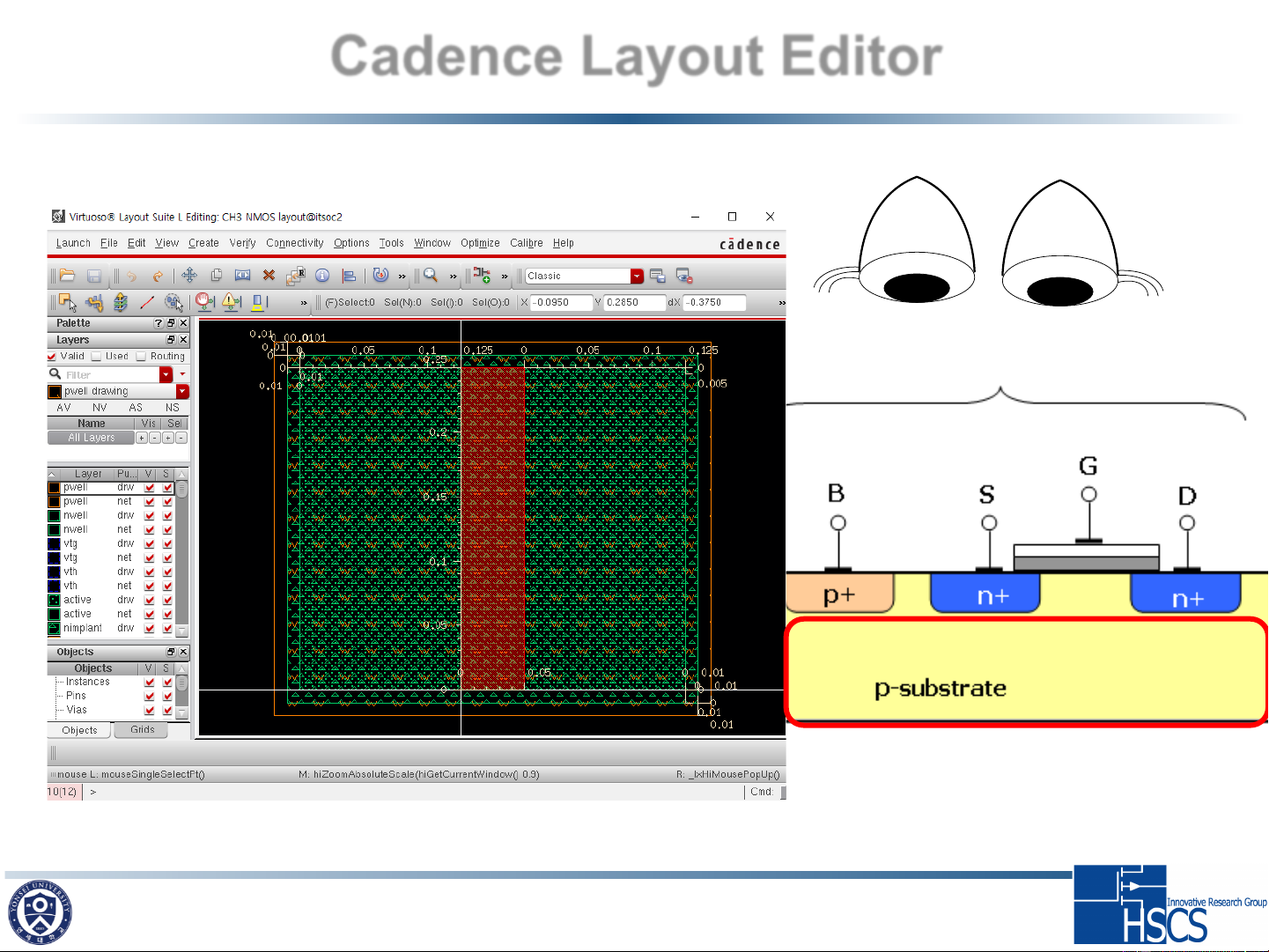
P-Well 생성 (0.34 * 0.29) EYES NMOS 15 Cadence Layout Editor
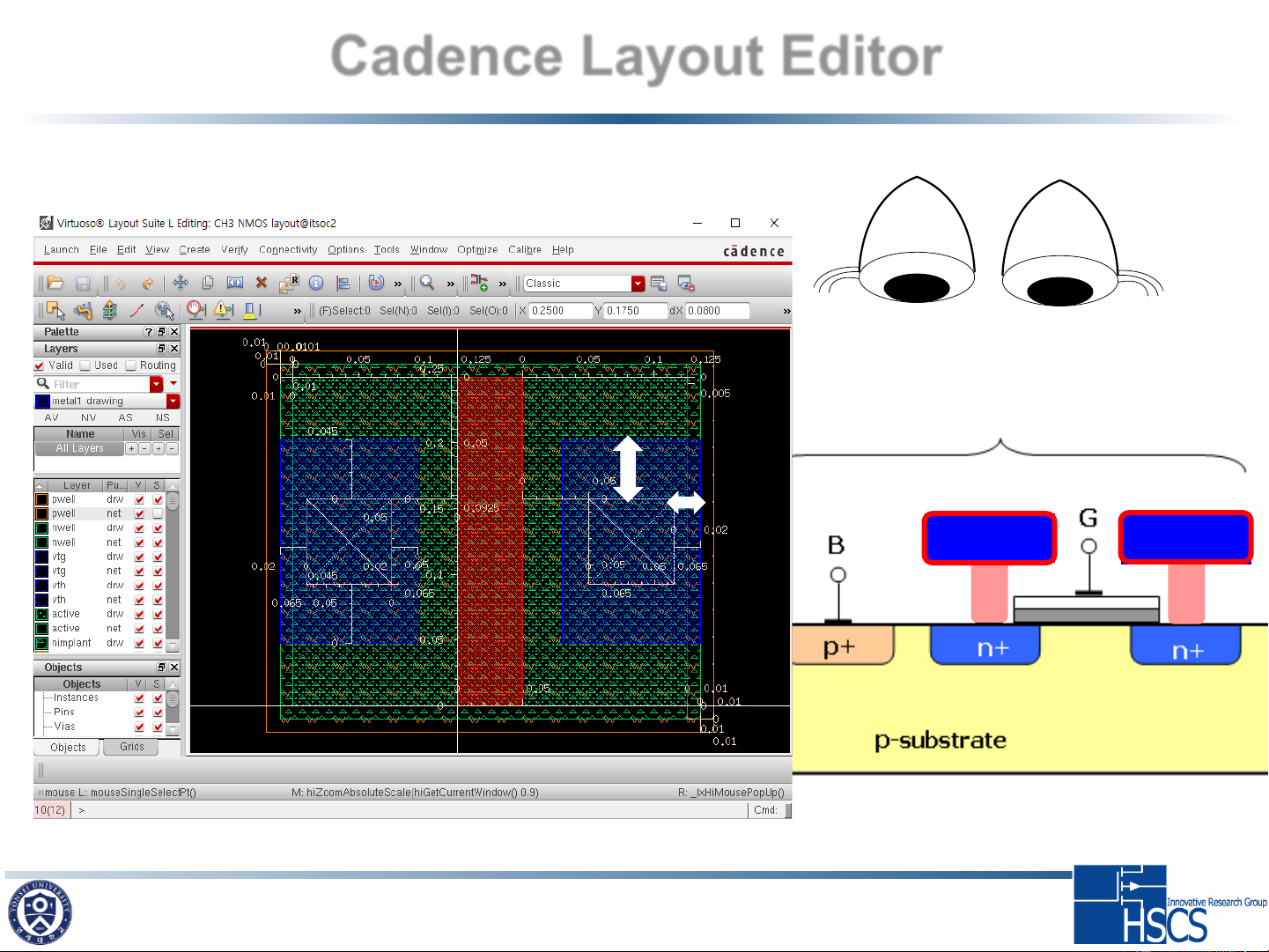
Contact 생성 (0.065 * 0.065) EYES NMOS 16 Cadence Layout Editor Metal1 생성 EYES NMOS 0.045 0.02 M1 M1 17 Cadence Layout Editor
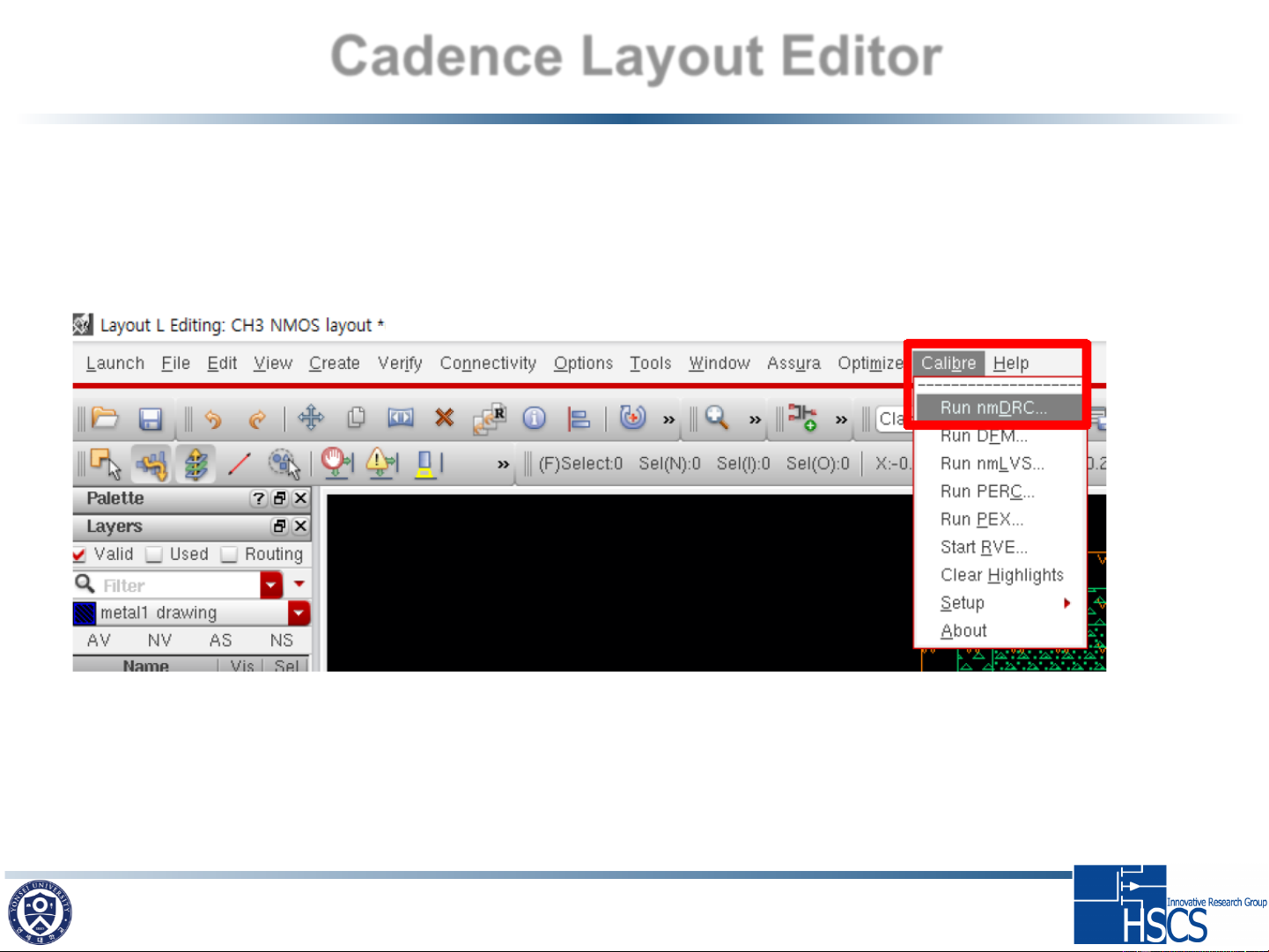
Design Rule Check (DRC)
Calibre → Run nmDRC 18 Cadence Layout Editor
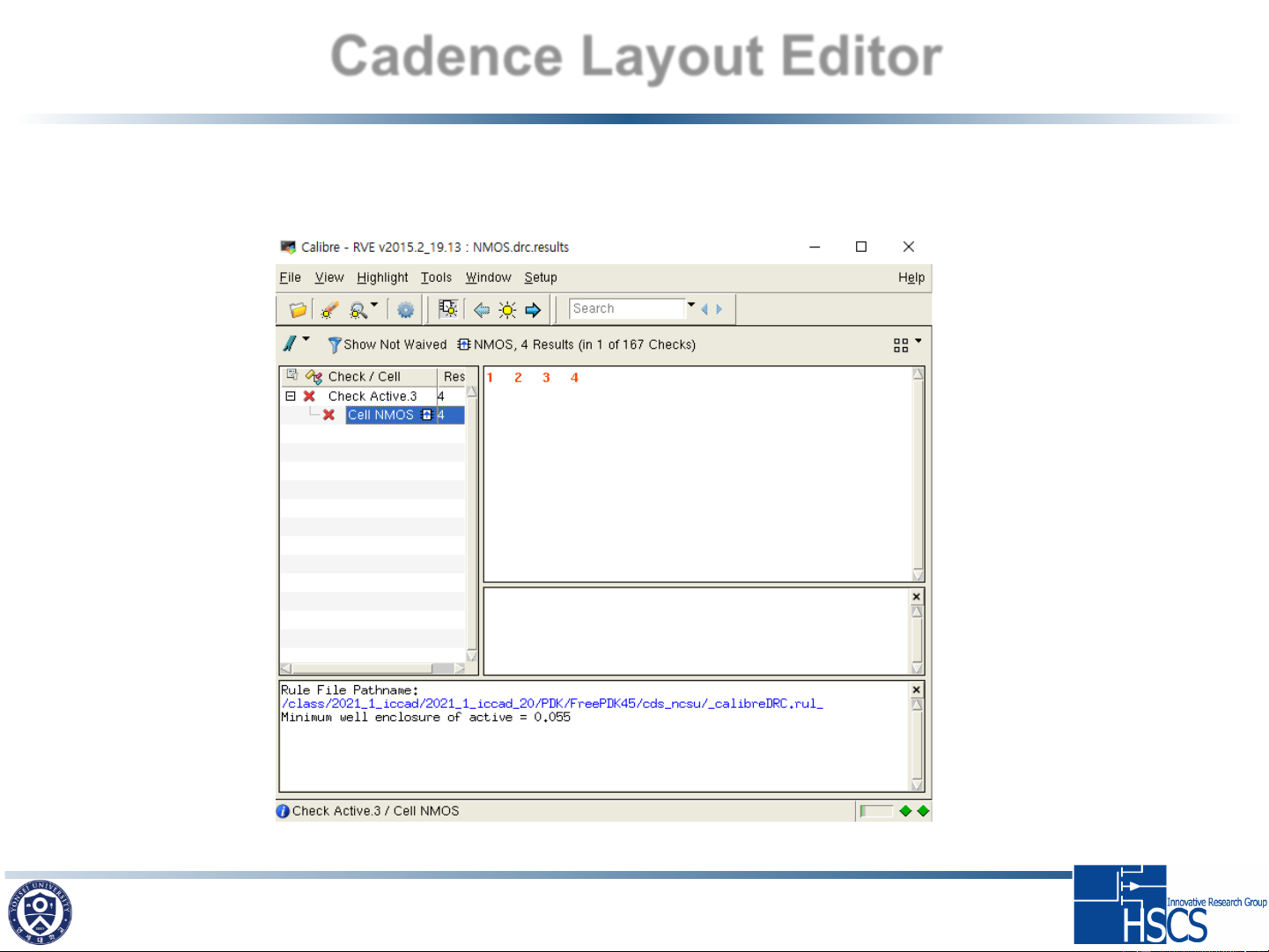
Design Rule Check (DRC) Calibre → Run DRC 19 Cadence Layout Editor
Layout을 고친 후 다시 DRC를 수행하자!
모두 OK가 되는지 확인! 20
Tài liệu liên quan:
-

mmmmmmmmmmmmmmmmmmmmmmmmmmmmmmmmmmm
23 12 -
Bai tap on thi ve cac phan nang cao
26 13 -
Đáp án cho mạch điện, lý thuyết và thực hành | Lí thuyết mạch điện | Trường Đại học Bách khoa Hà Nội
37 19 -
Đồ án tốt nghiệp thiết kế hệ thống tự động điều chỉnh nhiệt độ trong thiết bị sấy hoa quả môn Lý thuyết mạch điện | Đại học Bách Khoa Hà Nội
36 18