Lí thuyết về kĩ thuật phòng thực hành môn Tin học đại cương | Đại học Bách Khoa Hà Nội
Lí thuyết về kĩ thuật phòng thực hành môn Tin học đại cương | Đại học Bách Khoa Hà Nội. Tài liệu giúp bạn tham khảo, ôn tập và đạt kết quả cao. Mời đọc đón xem!
Môn: Tin học đại cương 157 tài liệu
Trường: Đại học Bách Khoa Hà Nội 5.6 K tài liệu
Tác giả:



















Preview text:
MỤC LỤC
BÀI 1. PHÒNG THỰC HÀNH TIN HỌC ........................................................................ 4
1.1. Phòng thực hành Tin học ........................................................................................ 4
1.2. Các bước xây dựng phòng thực hành Tin học............................................................ 4
1.3. Các thiết bị phần cứng và phần mềm ........................................................................ 5
1.3.1. Thiết bị phần cứng ......................................................................................... 5
1.3.2. Phần mềm ..................................................................................................... 6
1.4. Sử dụng địa chỉ IP (năm 2025) ................................................................................ 7
1.4.1. Subnet Mask ................................................................................................. 8
1.4.2. Default Gateway (Cổng mặc định) .................................................................. 8
1.4.3. DNS Server ................................................................................................... 8
1.5. Bài tập................................................................................................................... 8
1.5.1. Thực hành khảo sát và mô tả phòng máy.......................................................... 8
1.5.2. Câu hỏi ôn tập ............................................................................................... 8
BÀI 2. CẤU HÌNH THIẾT BỊ VÀ MẠNG LAN ............................................................. 10
2.1. Nhận diện và sử dụng thiết bị ................................................................................ 10
2.1.1. Thiết bị kết nối trung tâm ............................................................................. 10
2.1.2. Thiết bị đầu cuối.......................................................................................... 10
2.1.3. Thiết bị hỗ trợ & hạ tầng .............................................................................. 10
2.2. Cấu hình mạng không dây ..................................................................................... 10
2.2.1. Các bước cấu hình WAP .............................................................................. 10
2.2.2. Hướng dẫn chi tiết cấu hình trên TP-Link TL-WR840N .................................. 11
2.3. Vẽ sơ đồ mạng ..................................................................................................... 12
2.3.1. Sơ đồ mạng ................................................................................................. 12
2.3.2. Cài đặt phần mềm EdrawMax ....................................................................... 13
BÀI 3. ẢO HÓA MÁY TÍNH VỚI VMWARE WORKSTATION .................................. 15
3.1. Cài đặt phần mềm VMware Workstation ................................................................ 15
3.2. Tạo và cấu hình máy ảo ........................................................................................ 15
3.3. Thực hành cài đặt hệ điều hành trên máy ảo ............................................................ 16
3.4. Bài tập thực hành ................................................................................................. 17
BÀI 4. XÂY DỰNG MÔ HÌNH MẠNG ẢO VỚI VMWARE WORKSTATION............. 18
4.1. Thiết lập và xây dựng mô hình mạng LAN ảo sử dụng NAT .................................... 18
4.2. Kiểm tra kết nối và hoạt động ................................................................................ 20
4.3. Câu hỏi ôn tập ...................................................................................................... 20
BÀI 5. QUẢN LÝ HỆ ĐIỀU HÀNH VÀ PHẦN MỀM.................................................... 21
5.1. Quản lý hệ điều hành (Windows) ........................................................................... 21
5.1.1. Cập nhật và vá lỗi hệ điều hành..................................................................... 21
5.1.2. Thiết lập khởi động và tối ưu hiệu suất .......................................................... 21 1
5.1.3. Quản lý Storage (lưu trữ).............................................................................. 21
5.2. Quản lý phần mềm ứng dụng ................................................................................. 22
5.2.1. Bản quyền phần mềm................................................................................... 22
5.2.2. Cập nhật phần mềm ..................................................................................... 23
5.2.3. Cấu hình phần mềm mặc định ....................................................................... 23
5.2.4. Tự động hóa cài đặt phần mềm nhiều máy ..................................................... 24
BÀI 6. TÀI KHOẢN NGƯỜI DÙNG VÀ PHÂN QUYỀN .............................................. 28
6.1. Tài khoản người dùng ........................................................................................... 28
6.1.1. Khái niệm ................................................................................................... 28
6.1.2. Phân loại tài khoản trong Windows ............................................................... 28
6.2. Nhóm người dùng (User Group) ............................................................................ 29
6.2.1. Khái niệm ................................................................................................... 29
6.2.2. Ví dụ .......................................................................................................... 29
6.3. Phân quyền (Permissions) ..................................................................................... 29
6.3.1. Các mức quyền phổ biến trong Windows ....................................................... 29
6.3.2. Nguyên tắc tối thiểu (Least Privilege) ............................................................ 29
6.4. Bảo mật tài khoản................................................................................................. 29
6.5. Chia sẻ dữ liệu trong mạng LAN ........................................................................... 30
6.5.1. Chia sẻ thư mục ........................................................................................... 30
6.5.2. Ánh xạ ổ đĩa mạng (Map Network Drive) ...................................................... 30
6.5.3. Ứng dụng thực tế ......................................................................................... 30
BÀI 7. CÀI ĐẶT HỆ ĐIỀU HÀNH TỪ XA QUA WDS .................................................. 32
7.1. Chuẩn bị .............................................................................................................. 32
7.2. Dịch vụ Windows Deployment Services ................................................................. 32
7.3. 4. Triển khai Windows Deployment Services .......................................................... 33
7.4. Câu hỏi ôn tập ...................................................................................................... 34
BÀI 8. SAO LƯU – PHỤC HỒI HỆ ĐIỀU HÀNH QUA MẠNG LAN ............................ 34
8.1. Khái niệm sao lưu và phục hồi ............................................................................... 35
8.2. Sử dụng tính năng sao lưu có sẵn trong Windows .................................................... 35
8.3. Sao lưu và phục hồi bằng Acronis Snap Deploy 6.................................................... 35
8.3.1. Giới thiệu.................................................................................................... 35
8.3.2. Nguyên lý hoạt động .................................................................................... 36
8.3.3. Quy trình thực hiện ...................................................................................... 36
8.3.4. Ưu – nhược điểm ......................................................................................... 36
BÀI 9. BẢO TRÌ VÀ QUẢN LÝ THIẾT BỊ PHÒNG MÁY ............................................ 38
9.1. Khái niệm và ý nghĩa bảo trì.................................................................................. 38
9.2. Kiểm tra phần cứng .............................................................................................. 38
9.3. Vệ sinh và bảo dưỡng định kỳ ............................................................................... 38
9.4. Thay thế và nâng cấp linh kiện .............................................................................. 38 2
BÀI 10. XỬ LÝ SỰ CỐ PHỔ BIẾN TRONG PHÒNG MÁY .......................................... 41
10.1. Nguyên tắc và quy trình xử lý sự cố chung............................................................ 41
10.2. Các nhóm sự cố phổ biến và cách khắc phục ......................................................... 42
10.2.1. Sự cố phần cứng ........................................................................................ 42
10.2.2. Sự cố phần mềm & hệ điều hành ................................................................. 42
10.2.3. Sự cố mạng ............................................................................................... 43
10.3. Thực hành tình huống ......................................................................................... 43
10.4. Câu hỏi ôn tập .................................................................................................... 44 3
BÀI 1. PHÒNG THỰC HÀNH TIN HỌC
Sau khi hoàn thành bài này, sinh viên có thể:
• Hiểu khái niệm và vai trò của phòng thực hành tin học trong dạy và học công nghệ thông tin.
• Trình bày các bước cơ bản để xây dựng một phòng máy tính, từ khảo sát nhu cầu, thiết
kế, triển khai hạ tầng đến bàn giao sử dụng.
• Nhận diện và phân loại các thiết bị phần cứng, phần mềm chủ yếu trong phòng thực hành tin học.
• Sử dụng các kiến thức cơ bản về địa chỉ IP, Subnet Mask, Default Gateway và DNS trong cấu hình mạng LAN.
• Thực hành khảo sát, mô tả và vẽ sơ đồ mạng của một phòng thực hành mẫu.
1.1. Phòng thực hành Tin học
Phòng thực hành tin học là không gian chuyên dụng trong trường học được trang bị máy
tính, thiết bị ngoại vi và hạ tầng mạng nhằm phục vụ việc học tập, giảng dạy và thực hành các
nội dung liên quan đến công nghệ thông tin. Đây là nơi sinh viên, học sinh trực tiếp thao tác,
trải nghiệm và rèn luyện kỹ năng trên máy tính dưới sự hướng dẫn của giáo viên.
1.2. Các bước xây dựng phòng thực hành Tin học
Bước 1. Khảo sát và xác định nhu cầu
• Xác định đối tượng sử dụng: học sinh phổ thông, sinh viên, cán bộ, đào tạo nghề…
• Xác định mục tiêu sử dụng: học tin học cơ bản, lập trình, mạng máy tính, đồ họa – đa phương tiện, AI/IoT.
• Xác định số lượng chỗ ngồi/máy tính cần thiết cho mỗi buổi học.
Bước 2. Lập kế hoạch thiết kế phòng
• Khảo sát diện tích, ánh sáng, thông gió, an toàn phòng cháy chữa cháy.
• Bố trí bàn ghế, máy tính, lối đi, vị trí giảng viên.
• Xác định vị trí đặt máy chiếu, bảng tương tác, camera, thiết bị mạng.
Bước 3. Chuẩn bị hạ tầng cơ sở
• Điện: thiết kế hệ thống điện đủ công suất, có ổ cắm riêng cho từng dãy máy, UPS dự phòng.
• Mạng: đi dây mạng LAN âm tường hoặc trunk gọn gàng, có Switch/Router đủ cổng.
• An toàn: bố trí ổn áp, chống sét, hệ thống PCCC.
Bước 4. Lựa chọn và mua sắm thiết bị
• Máy chủ (Server): quản lý và lưu trữ dữ liệu. 4
• Máy trạm (Client): lựa chọn cấu hình theo nhu cầu sử dụng
• Thiết bị mạng: Switch, Router, Access Point, Firewall.
• Thiết bị phụ trợ: Máy chiếu, bảng, camera giám sát, máy in.
Bước 5. Cài đặt và cấu hình hệ thống
• Cài đặt hệ điều hành cho máy trạm và máy chủ.
• Cài đặt phần mềm văn phòng, phần mềm lập trình, đồ họa, mạng.
• Cấu hình phần mềm quản lý phòng máy (iTalc, NetOp School, Classroom Management…).
Bước 6. Thiết kế và triển khai sơ đồ mạng
• Kết nối: Server → Switch → Máy trạm.
• Router/Firewall → Internet.
• Phân chia IP, phân quyền truy cập, cài đặt bảo mật.
Bước 7. Kiểm thử và chạy thử
• Kiểm tra hoạt động điện, mạng, máy tính, máy chiếu.
• Hiệu chỉnh các lỗi phát sinh (tốc độ mạng, lỗi phần mềm, cấp quyền…).
Bước 8. Bàn giao và đưa vào sử dụng
• Hoàn thiện hồ sơ kỹ thuật, sơ đồ phòng máy, hướng dẫn sử dụng.
• Bàn giao cho bộ phận quản lý.
• Đưa vào khai thác và tổ chức đào tạo thực hành.
1.3. Các thiết bị phần cứng và phần mềm
1.3.1. Thiết bị phần cứng 1. Máy chủ (Server)
o Chức năng: Quản lý người dùng, lưu trữ dữ liệu, cài đặt dịch vụ.
o Yêu cầu phần cứng: phụ thuộc trên chức năng và dịch vụ.
Ví dụ: CPU Core i7, RAM ≥ 16GB, ổ cứng RAID, nguồn UPS riêng.
2. Máy trạm (Client)
o Là công cụ học tập cho học viên.
o Yêu cầu phần cứng: phụ thuộc vào các ứng dụng được cài Ví dụ:
▪ Tin học văn phòng: Core i3, RAM 4GB, HDD 256GB.
▪ Lập trình: Core i5, RAM 8GB, SSD 256GB. 5
▪ Đồ họa/AI: Core i7, RAM 16GB, VGA rời 4GB. 3. Thiết bị mạng
o Switch: kết nối các máy trong LAN.
o Router: kết nối các mạng khác nhau.
o Wireless Access Point: điểm cung cấp dịch vụ kết nối không dây.
o Firewall: bảo mật hệ thống.
4. Thiết bị phụ trợ
o Máy chiếu/TV màn hình lớn, bảng tương tác thông minh o Máy in, máy scan. o Camera giám sát. o UPS, ổn áp, tủ mạng. 1.3.2. Phần mềm 1. Hệ điều hành
o Windows 10/11, Linux (Ubuntu, CentOS).
o Windows Server, Linux Server.
2. Phần mềm ứng dụng cơ bản
o Microsoft Office / LibreOffice.
o Trình duyệt: Chrome, Firefox.
o Công cụ nén/giải nén: WinRAR, WinZip.
3. Phần mềm chuyên ngành
o Lập trình: Visual Studio, Eclipse, NetBeans, Python.
o Mạng: Cisco Packet Tracer, GNS3, Wireshark.
o Ảo hóa: VMware, VirtualBox.
o Đồ họa – multimedia: Photoshop, AutoCAD (nếu cần).
4. Phần mềm quản lý phòng máy
o Chức năng: quản lý, giám sát màn hình, khóa máy, phát nội dung bài giảng.
o Một số phần mềm: NetSupport School, CSMBoot, Classroom Spy Professional… 6
1.4. Sử dụng địa chỉ IP (năm 2025)
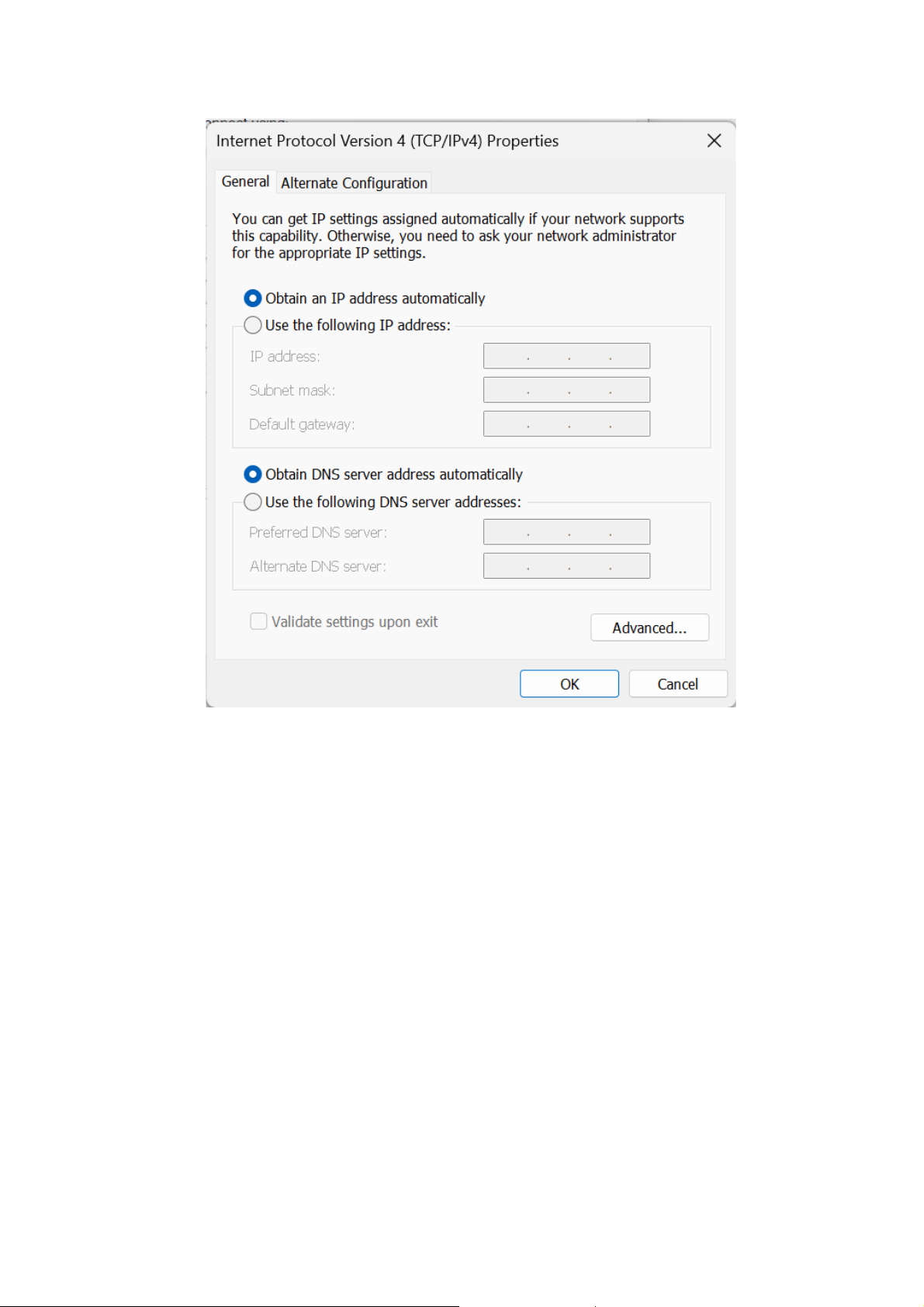
Cửa sổ cấu hình địa chỉ Ipv4 trong Windows
IPv4 là một địa chỉ số 32-bit, được biểu diễn dưới dạng 4 cụm số thập phân (gọi là các octet),
mỗi cụm cách nhau bởi dấu chấm. Ví dụ: 192.168.1.10.
• Cấu trúc: Mỗi địa chỉ IP gồm 2 phần:
o Network ID (Địa chỉ mạng): Phần định danh cho mạng mà thiết bị đó thuộc
về. Các thiết bị trong cùng một mạng LAN phải có chung Network ID.
o Host ID (Địa chỉ máy): Phần định danh duy nhất cho thiết bị trong mạng đó.
• Phân lớp (cơ bản):
o Lớp A: Dành cho các mạng rất lớn. Octet đầu tiên từ 1-126. (Ví dụ: 10.0.0.1)
o Lớp B: Dành cho các mạng quy mô trung bình. Octet đầu tiên từ 128-191. (Ví dụ: 172.16.0.1)
o Lớp C: Dành cho các mạng nhỏ (phổ biến nhất). Octet đầu tiên từ 192-223. (Ví dụ: 192.168.1.1)
• Phân loại theo cách cấp phát:
o IP tĩnh (Static IP): Gán thủ công, cố định, phù hợp với máy chủ, máy in mạng. 7
o IP động (Dynamic IP): Cấp phát tự động bằng DHCP, thường dùng cho máy người dùng.
• Phân loại theo phạm vi sử dụng:
o IP công cộng (Public IP): Địa chỉ duy nhất trên Internet, do nhà cung cấp dịch
vụ (ISP) cấp. Ví dụ: 113.23.45.67.
o IP riêng (Private IP): Chỉ dùng trong mạng LAN, không truy cập trực tiếp
Internet. Ví dụ: 192.168.x.x, 10.x.x.x, 172.16.x.x. 1.4.1. Subnet Mask
Subnet Mask là một chuỗi 32-bit đi kèm với địa chỉ IP, dùng để "che" đi phần Host ID,
giúp máy tính xác định được đâu là Network ID. Nó quy định máy nào ở "cùng nhà" (cùng
mạng LAN) và máy nào ở "khác nhà" (khác mạng LAN).
• Ví dụ: Với mạng lớp C 192.168.1.0, Subnet Mask mặc định là 255.255.255.0. Điều
này có nghĩa là 3 octet đầu (192.168.1) là Network ID, octet cuối cùng là Host ID.
1.4.2. Default Gateway (Cổng mặc định)
Default Gateway là “cổng mặc định” – địa chỉ IP của thiết bị mạng (thường là router)
dùng để chuyển dữ liệu ra ngoài mạng nội bộ. Khi máy tính trong LAN cần liên lạc với thiết
bị ở mạng khác (Internet hoặc mạng khác), nó sẽ gửi dữ liệu tới Default Gateway để thiết bị
này gửi đến thiết bị đích. 1.4.3. DNS Server
Là địa chỉ IP của máy chủ DNS, dùng để chuyển đổi tên miền thành địa chỉ IP giúp
máy tính kết nối đúng đích. Ví dụ: Khi gõ google.com, DNS Server trả về IP 142.250.190.14
để trình duyệt truy cập Google. 1.5. Bài tập
1.5.1. Thực hành khảo sát và mô tả phòng máy
1. Quan sát phòng máy mẫu, ghi nhận danh sách phần cứng.
2. Liệt kê các phần mềm đã cài đặt.
3. Vẽ sơ đồ mạng của phòng thực hành nhà 201 và 202
1.5.2. Câu hỏi ôn tập
1. Máy chủ trong phòng thực hành có vai trò gì?
2. Đề xuất cấu hình phần cứng máy tính của phòng thực hành tin học một trường phổ thông.
3. Tại sao cần UPS trong phòng thực hành?
4. Địa chỉ IP dùng để làm gì trong mạng? 8
5. Phân biệt IP tĩnh và IP động. 9
BÀI 2. CẤU HÌNH THIẾT BỊ VÀ MẠNG LAN Mục tiêu:
• Phân biệt và gọi tên chính xác các thiết bị mạng cơ bản trong phòng máy (Switch,
Router, Access Point, dây cáp mạng).
• Thực hiện thao tác kết nối vật lý các thiết bị để tạo thành một mạng LAN hoàn chỉnh.
• Truy cập và thiết lập các thông số cơ bản cho một router không dây (đặt tên mạng, mật khẩu).
• Vẽ được sơ đồ logic của một hệ thống mạng LAN đơn giản.
2.1. Nhận diện và sử dụng thiết bị
2.1.1. Thiết bị kết nối trung tâm
• Switch: Kết nối nhiều máy tính, máy in, server trong cùng mạng nội bộ; hoạt động ở tầng 2 (Data Link).
• Hub (hiện ít dùng): Phát tín hiệu tới tất cả cổng, không thông minh như switch.
• Router: Định tuyến dữ liệu giữa các mạng khác nhau (LAN ↔ Internet).
• Access Point (AP): Phát sóng Wi-Fi, giúp thiết bị di động kết nối không dây vào
LAN. Thường có các chế độ hoạt động là Router, Switch, Repeater
2.1.2. Thiết bị đầu cuối
• Máy tính (PC, Laptop, Workstation)
• Máy in, máy scan, máy photocopy mạng
• Camera IP: Giám sát an ninh qua mạng LAN/WLAN.
2.1.3. Thiết bị hỗ trợ & hạ tầng
• Cáp mạng (Ethernet – Cat5e, Cat6, Cat6a) và đầu nối RJ-45
• Patch Panel: Tập trung đầu cáp mạng trong tủ rack để quản lý gọn gàng.
• Tủ Rack & UPS: Bảo vệ, cấp nguồn ổn định cho Switch/Router/Server.
• Firewall (tường lửa): Thiết bị chuyên dụng bảo mật mạng, ngăn chặn tấn công từ bên ngoài.
2.2. Cấu hình mạng không dây
2.2.1. Các bước cấu hình WAP
1. Kết nối thiết bị: Dùng dây LAN kết nối PC/laptop với cổng LAN của thiết bị.
2. Truy cập trang quản trị: Mở trình duyệt → nhập địa chỉ IP mặc định (thường là
192.168.0.1 hoặc 192.168.1.1).
3. Đăng nhập: Sử dụng tài khoản mặc định (admin/admin) → đổi mật khẩu quản trị ngay sau khi đăng nhập. 10
4. Đặt địa chỉ IP LAN cho thiết bị: Gán IP tĩnh phù hợp với dải mạng nội bộ.
5. Cấu hình không dây (SSID và bảo mật): Đặt tên mạng Wi-Fi, mật khẩu, chọn chuẩn bảo mật (WPA2/WPA3).
6. Chọn kênh & băng thông: Thiết lập channel ít nhiễu, băng thông phù hợp.
7. Cấu hình DHCP (nếu cần): Bật/tắt DHCP tùy vai trò (Router hay AP).
8. Lưu cấu hình & khởi động lại: Lưu thay đổi và kiểm tra bằng thiết bị đầu cuối (PC, điện thoại).
2.2.2. Hướng dẫn chi tiết cấu hình trên TP-Link TL-WR840N
1. Đăng nhập quản trị
• Cắm nguồn cho TL-WR840N.
• Dùng cáp Ethernet kết nối máy tính vào cổng LAN.
• Mở trình duyệt, nhập 192.168.0.1.
• Tài khoản mặc định: o Username: admin o Password: admin
• Sau khi đăng nhập, đổi mật khẩu admin:
o Vào System Tools → Password.
o Nhập mật khẩu mới mạnh, ghi nhớ để quản lý.
2. Cấu hình địa chỉ LAN
• Vào menu Network → LAN.
• Đặt địa chỉ IP LAN (ví dụ: 192.168.10.2) cùng lớp với Router chính.
• Subnet Mask: 255.255.255.0.
• Lưu cấu hình → thiết bị sẽ khởi động lại với IP mới.
3. Cấu hình Wi-Fi (Wireless)
• Vào Wireless → Wireless Settings:
o SSID (Service Set Identifier): Đặt tên Wi-Fi (ví dụ: LAB-RoomA).
o Region: Chọn Vietnam.
o Channel: Chọn thủ công (1, 6, hoặc 11 cho 2.4GHz).
o Mode: 11bgn mixed (tương thích nhiều thiết bị). • Nhấn Save. 11
4. Cấu hình bảo mật Wi-Fi
• Vào Wireless → Wireless Security:
o Chọn WPA/WPA2-Personal (Recommended). o Version: WPA2-PSK. o Encryption: AES.
o Password: nhập mật khẩu mạnh (≥12 ký tự). • Nhấn Save. 5. Cấu hình DHCP
• Nếu TL-WR840N dùng làm Access Point trong mạng LAN (có Router chính):
o Vào DHCP → DHCP Settings → chọn Disable.
• Nếu TL-WR840N hoạt động như Router độc lập:
o Bật DHCP, chọn dải cấp phát (vd. 192.168.10.100 – 192.168.10.200).
6. Lưu và khởi động lại
• Vào System Tools → Reboot.
• Khởi động lại để áp dụng cấu hình. 7. Kiểm thử
• Dùng điện thoại/laptop quét Wi-Fi, chọn SSID đã đặt.
• Nhập mật khẩu → kiểm tra nhận được IP trong dải LAN.
• Mở trình duyệt truy cập Internet (nếu đã nối WAN/Router chính).
• Dùng ping 192.168.10.1 để kiểm tra kết nối Gateway.
2.3. Vẽ sơ đồ mạng 2.3.1. Sơ đồ mạng
Sơ đồ mạng (Network Diagram) là bản vẽ mô tả trực quan cách các thiết bị mạng (router,
switch, PC, máy in, camera, Wi-Fi Access Point…) được kết nối với nhau trong một hệ thống mạng LAN hoặc WAN. • Mục đích:
o Giúp người quản trị dễ dàng hình dung cấu trúc mạng.
o Thuận lợi trong việc bảo trì, mở rộng và khắc phục sự cố. 12
o Là tài liệu bắt buộc trong thiết kế và quản lý hệ thống CNTT ở trường học, doanh nghiệp.
• Nội dung thể hiện trong sơ đồ:
o Các thiết bị chính: Router, Switch, AP, PC, Server, Máy in, Camera…
o Kết nối vật lý (cáp mạng) và kết nối không dây (Wi-Fi).
o Địa chỉ IP (nếu cần), tên thiết bị, vị trí phòng.
• Công cụ sử dụng: Có nhiều phần mềm vẽ sơ đồ mạng như: o Microsoft Visio o EdrawMax
o Diagrams.net (draw.io) – miễn phí trên nền web
o Lucidchart, ConceptDraw, v.v.
2.3.2. Cài đặt phần mềm EdrawMax
Bước 1: Tải phần mềm
• Truy cập trang chủ: https://www.edrawsoft.com/edraw-max/
• Chọn phiên bản phù hợp: Windows hoặc macOS.
Bước 2: Tiến hành cài đặt
1. Nhấn Download và chạy file cài đặt.
2. Chọn ngôn ngữ → Next.
3. Chấp nhận điều khoản sử dụng (I accept the agreement) → Next.
4. Chọn thư mục cài đặt (mặc định C:\Program Files\EdrawMax) → Next.
5. Nhấn Install và chờ hoàn tất.
6. Nhấn Finish để khởi động phần mềm.
Bước 3: Kích hoạt (nếu cần)
• Bản miễn phí: sử dụng được nhưng khi xuất file sẽ có watermark.
• Bản thương mại: nhập license key.
Bước 4: Làm quen giao diện
• Thanh công cụ (Ribbon) giống Microsoft Office.
• Kho Symbols (biểu tượng): có sẵn thiết bị mạng (Router, Switch, Server, AP, PC…).
• Kéo–thả biểu tượng vào khung vẽ, nối bằng Connector.
• Có thể ghi nhãn (tên thiết bị, IP, SSID…).
Bài tập1: Hãy vẽ sơ đồ mạng LAN lớp học gồm: • 1 Router (192.168.1.1) 13 • 1 Firewall • 1 Switch 24 port • 20 PC • 1 Máy in mạng • 1 Access Point Wi-Fi
Bài tập2: Thiết kế và vẽ sơ đồ mạng khi bổ sung một phòng thực hành mới vào hệ thống
hiện có, đảm bảo tách biệt, an toàn và mở rộng dễ dàng. 14
BÀI 3. ẢO HÓA MÁY TÍNH VỚI VMWARE WORKSTATION
Sau khi học xong bài này, sinh viên có thể:
• Hiểu được khái niệm ảo hóa máy tính và vai trò của phần mềm ảo hóa.
• Cài đặt và sử dụng phần mềm VMware Workstation trên Windows.
• Tạo và cấu hình máy ảo cơ bản.
• Thực hành cài đặt hệ điều hành trên máy ảo.
• Vận dụng máy ảo trong học tập và thực nghiệm an toàn.
3.1. Cài đặt phần mềm VMware Workstation
Yêu cầu phần cứng và hệ điều hành • RAM tối thiểu 8 GB
• Ổ cứng trống tối thiểu 30 GB cho mỗi máy ảo.
• Hệ điều hành: Windows 10/11 64-bit.
Các bước tải và cài đặt phần mềm
1. Truy cập website chính thức: https://www.vmware.com.
2. Chọn VMware Workstation Pro hoặc Workstation Player → tải phiên bản mới nhất.
3. Chạy file cài đặt (.exe).
4. Nhấn Next để tiếp tục các bước cài đặt.
5. Chấp nhận điều khoản sử dụng (I accept the terms…).
6. Chọn đường dẫn cài đặt (mặc định là C:\Program Files (x86)\VMware).
7. Nhấn Install để tiến hành cài đặt.
8. Khi hoàn tất → nhấn Finish để đóng trình cài đặt.
Thực hành mở phần mềm sau khi cài đặt
• Truy cập Start Menu → tìm VMware Workstation.
• Màn hình chính xuất hiện với tùy chọn Create a New Virtual Machine.
3.2. Tạo và cấu hình máy ảo Tạo máy ảo mới
• Tại màn hình chính → chọn Create a New Virtual Machine.
• Chọn kiểu cài đặt:
o Typical (recommended): cài đặt nhanh, phù hợp cho người mới.
o Custom (advanced): cài đặt chi tiết, cho phép tùy chỉnh nhiều thông số. 15 Cấu hình cơ bản
• Chọn file ISO hoặc ổ đĩa cài đặt hệ điều hành.
• Đặt tên máy ảo (VD: Windows10_Test).
• Chọn vị trí lưu máy ảo trên ổ cứng.
• Chọn dung lượng ổ cứng ảo (ví dụ: 40 GB).
• Chọn số RAM (VD: 2048 MB cho Windows 10).
• Chọn số CPU và Core (tùy cấu hình máy thật).
Tùy chỉnh thiết bị • Card mạng:
o NAT: dùng chung IP với máy thật, truy cập Internet qua NAT.
o Bridged: máy ảo nhận IP trực tiếp từ mạng LAN, như một máy tính thật.
o Host-only: chỉ kết nối được với máy thật, không ra Internet.
• Ổ CD/DVD ảo: gắn file ISO cài đặt.
• USB Controller: bật nếu muốn kết nối thiết bị USB với máy ảo.
3.3. Thực hành cài đặt hệ điều hành trên máy ảo Chuẩn bị
• File ISO hệ điều hành (Windows 10, Windows 11 hoặc Linux Ubuntu).
• Đảm bảo đã gắn ISO vào ổ CD/DVD ảo trong cấu hình máy ảo.
Cài đặt hệ điều hành
1. Khởi động máy ảo → hệ thống boot từ ISO.
2. Thực hiện cài đặt giống như trên máy tính thật:
o Chọn ngôn ngữ, bàn phím.
o Chọn phân vùng ổ cứng ảo.
o Cài đặt hệ điều hành.
3. Sau khi cài đặt xong → hệ thống khởi động vào Desktop.
Kiểm tra và hoàn thiện
• Đăng nhập vào hệ điều hành mới.
• Cài đặt VMware Tools để tối ưu (hỗ trợ hiển thị full màn hình, chia sẻ clipboard, drag & drop file).
• Thử kết nối mạng Internet từ máy ảo. 16
3.4. Bài tập thực hành
1. Tạo một máy ảo Windows 10 với cấu hình: o RAM: 2 GB. o Ổ cứng ảo: 40 GB. o Card mạng: NAT.
2. Cài đặt hệ điều hành từ file ISO Windows 10.
3. Sau khi cài đặt xong, chụp ảnh màn hình giao diện Desktop của máy ảo.
4. Nộp báo cáo kèm ảnh minh chứng. Câu hỏi ôn tập
1. Khái niệm ảo hóa máy tính là gì? Nêu 2 ưu điểm của việc sử dụng máy ảo.
2. Phân biệt 3 chế độ mạng của VMware Workstation: NAT, Bridged, Host-only.
3. Tại sao cần cài đặt VMware Tools sau khi cài hệ điều hành trên máy ảo? 17
BÀI 4. XÂY DỰNG MÔ HÌNH MẠNG ẢO VỚI VMWARE WORKSTATION
Sau khi hoàn thành bài này, sinh viên có thể:
• Hiểu khái niệm mạng LAN ảo NAT trong VMware Workstation.
• Tạo nhiều máy ảo và đưa chúng vào cùng một mạng LAN ảo NAT.
• Cấu hình IP tĩnh và kiểm tra kết nối bằng ping.
• Thực hiện chia sẻ tài nguyên giữa các máy ảo.
• Kiểm tra khả năng truy cập Internet thông qua NAT.
4.1. Thiết lập và xây dựng mô hình mạng LAN ảo sử dụng NAT 11.1.1. Chuẩn bị
• VMware Workstation cài trên Windows 10/11 64-bit.
• File ISO hệ điều hành: Windows Server, Windows 10/11 (có thể thêm Linux).
• Cấu hình phần cứng: RAM ≥ 8 GB, ổ cứng trống ≥ 50 GB.
11.1.2. Cấu hình VMnet NAT trong Virtual Network Editor
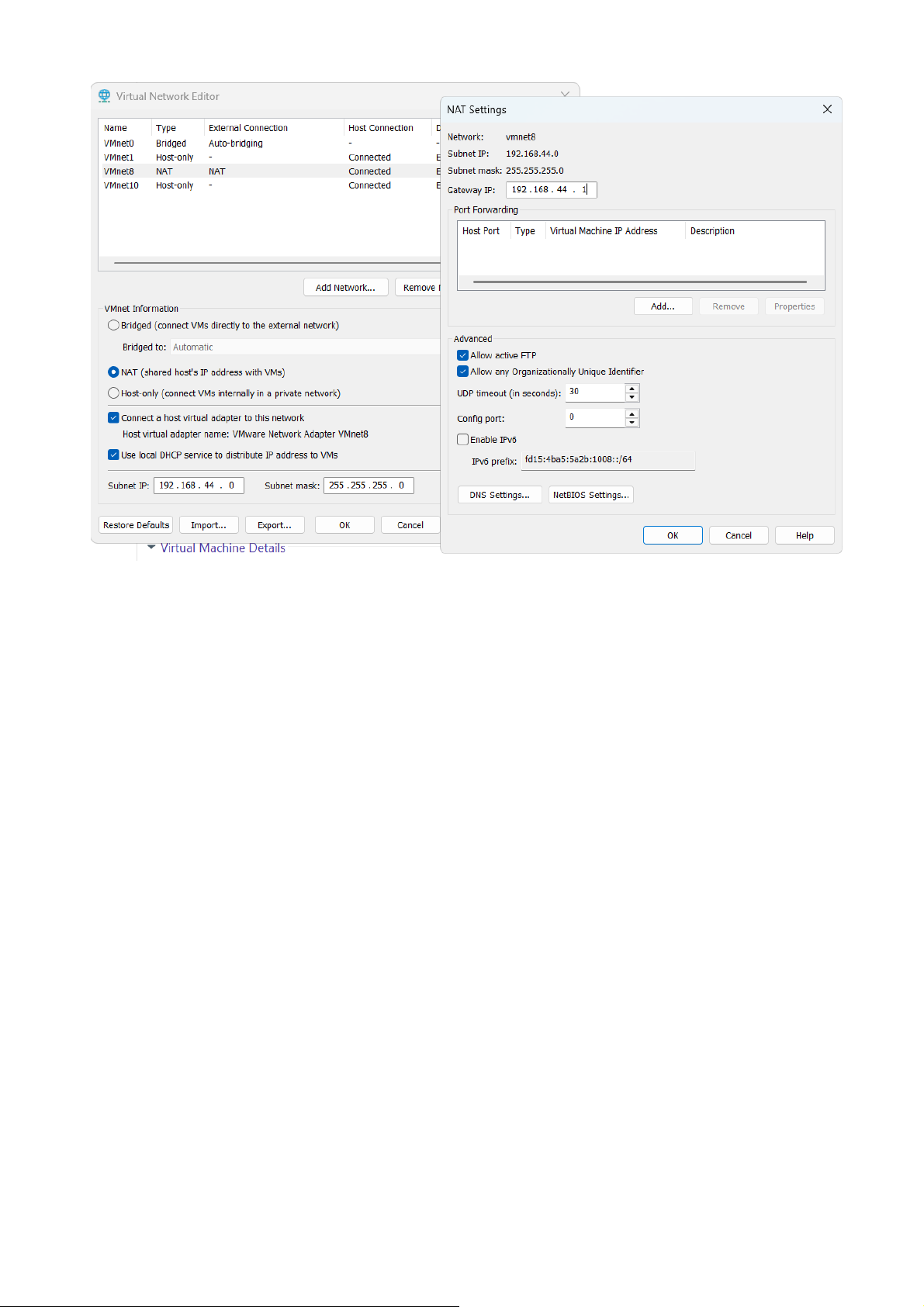
1. Mở Edit → Virtual Network Editor.
2. Chọn VMnet8 (NAT).
3. Cấu hình dải IP (ví dụ): o Subnet: 192.168.44.0
o Subnet mask: 255.255.255.0
o Gateway (NAT): 192.168.44.1 18
Lưu ý: Địa chỉ gateway NAT chính là cầu nối để các VM ra Internet.
11.1.3. Tạo máy ảo và gán card mạng NAT • Tạo 3 máy ảo:
o 1 Server (Windows Server)
o 2 Client (Windows 10)
• Khi cấu hình Network Adapter → chọn Custom → VMnet8 (NAT) hoặc VMnet NAT đã tạo.
11.1.4. Gán địa chỉ IP tĩnh trong các máy ảo
Trong Windows 10/11: Settings → Network & Internet → Change adapter options → nháy
phải Ethernet → Properties → IPv4 → Use the following IP address. Cấu hình ví dụ:
• Server: 192.168.44.10, Mask: 255.255.255.0, Gateway: 192.168.44.1, DNS: 8.8.8.8
• Client 1: 192.168.44.11, Mask: 255.255.255.0, Gateway: 192.168.44.1, DNS: 8.8.8.8.
• Client 2: 192.168.44.12, Mask: 255.255.255.0, Gateway: 192.168.44.1, DNS: 8.8.8.8.
11.1.5. Sơ đồ mô hình mạng LAN ảo
• Tất cả máy (Server + Client 1 + Client 2) kết nối vào VMnet NAT.
• Các máy nằm trong cùng subnet 192.168.44.0/24.
• Có thể giao tiếp nội bộ và truy cập Internet thông qua gateway NAT. 19
4.2. Kiểm tra kết nối và hoạt động
11.2.1. Bật ICMP để ping
• Trong Windows Firewall → Allow inbound ICMP Echo Request.
• Thực hiện trên tất cả máy.
11.2.2. Kiểm tra ping
• Từ Client 1 → ping 192.168.137.10 (Server).
• Từ Client 2 → ping 192.168.137.11 (Client 1).
• Đảm bảo phản hồi dạng Reply from ….
11.2.3. Chia sẻ thư mục
• Server: Tạo thư mục Shared_NAT → Properties → Sharing → Advanced Sharing →
Share this folder → cấp quyền Everyone – Read.
• Client: Nhấn Win+R → gõ \\192.168.137.10\Shared_NAT → truy cập và copy file.
11.2.4. Kiểm tra Internet
• Trên Client: mở trình duyệt → truy cập google.com.
• Nếu không vào được: kiểm tra lại Gateway và DNS trong cấu hình IP.
11.3. Bài tập thực hành
1. Tạo 3 máy ảo (1 Server, 2 Client), tất cả dùng VMnet NAT.
2. Gán IP tĩnh cho từng máy trong dải 192.168.137.0/24.
3. Thực hiện ping giữa các máy và chụp màn hình.
4. Chia sẻ thư mục từ Server → Client truy cập và chụp màn hình.
5. Mở trình duyệt trên Client → kiểm tra truy cập Internet và ghi kết quả.
Yêu cầu kết quả thực hành:
• Sơ đồ mô hình mạng, bảng IP.
• Ảnh chụp ipconfig và ping.
• Ảnh chia sẻ thư mục.
• Ảnh chứng minh truy cập Internet thành công.
4.3. Câu hỏi ôn tập
1. Ưu điểm của LAN ảo trên VMware so với mạng thật trong phòng máy?
2. Phân biệt NAT / Bridged / Host-only và nêu tình huống sử dụng cho mỗi chế độ.
3. Nếu các VM không ping được nhau, nêu ít nhất 3 nguyên nhân và cách khắc phục 20