Bài giảng Phần 2: Làm việc với Power Query - Data Transformation | Trường Quốc tế - Đại học Quốc gia Hà Nội
Bài giảng Phần 2: Làm việc với Power Query - Data Transformation | Trường Quốc tế - Đại học Quốc gia Hà Nội. Tài liệu được sưu tầm giúp bạn tham khảo, ôn tập và đạt kết quả cao. Mời bạn đọc đón xem.
Môn: Phân tích dữ liệu 4 tài liệu
Trường: Trường Quốc tế - Đại học Quốc gia Hà Nội 157 tài liệu
Tác giả:


Preview text:
KHÓA HỌC MASTER POWER BI
GVHD: Trần Việt Phương
GIỚI THIỆU VỀ POWER BI Đầu mục Nội dung
Power BI là một công cụ Business Intelligence (BI) được phát triển bởi Microsoft. Nó cho phép người dùng kết nối và trích
xuất dữ liệu từ nhiều nguồn khác nhau, biến đổi và làm sạch dữ liệu, sau đó tạo ra các báo cáo và biểu đồ trực quan để hiển
thị dữ liệu một cách dễ hiểu và thuận tiện. Giới thiệu chung
Power BI có nhiều lợi ích vượt trội giúp người dùng dễ dàng phân tích và hiển thị dữ liệu một cách trực quan, nhanh chóng
và thuận tiện. Dưới đây là một số lợi ích của Power BI:
1. Tính linh hoạt: Power BI có thể kết nối và trích xuất dữ liệu từ nhiều nguồn khác nhau, cho phép người dùng quản lý dữ
liệu một cách hiệu quả và tùy chỉnh các báo.
2. Trực quan hóa dữ liệu: Power BI cho phép người dùng tạo ra các biểu đồ và báo cáo trực quan để hiển thị dữ liệu một Mục tiêu khóa học
cách dễ hiểu và thuận tiện.
3. Tính tương tác: Power BI cho phép người dùng tương tác với dữ liệu thông qua các bộ lọc và chọn lựa để phân tích và
hiển thị dữ liệu theo nhiều góc độ khác nhau.
4. Tính di động: Power BI cung cấp tính năng di động, cho phép người dùng truy cập và xem báo cáo và biểu đồ từ bất kỳ
đâu trên thiết bị di động.
5. Tính năng chia sẻ: Power BI cho phép người dùng chia sẻ báo cáo và biểu đồ với người dùng khác thông qua Power BI
6. Tính đa nền tảng: Power BI hỗ trợ nhiều nền tảng khác nhau.
7. Tính mở rộng: Power BI có thể tích hợp với các công cụ và ứng dụng khác như Excel, SharePoint, Microsoft Teams.
Khóa học Power BI- GV: Trần Việt Phương 2 KHÓA HỌC MASTER POWER BI
GVHD: Trần Việt Phương Phần #02: LÀM VIỆC VỚI POWER QUERY 3
Làm Việc Với Power Query NỘI DUNG
1. Query Editor trong Power BI là gì?
2. Các thành phần trong Query Editor Query Editing Tools Formular Bar Data Query List Query Settings
3. Chỉnh sửa truy vấn với Query Editor
Khóa học Power BI- GV: Trần Việt Phương 4
Làm việc với Power Query Đầu mục Nội dung Query Editor là •
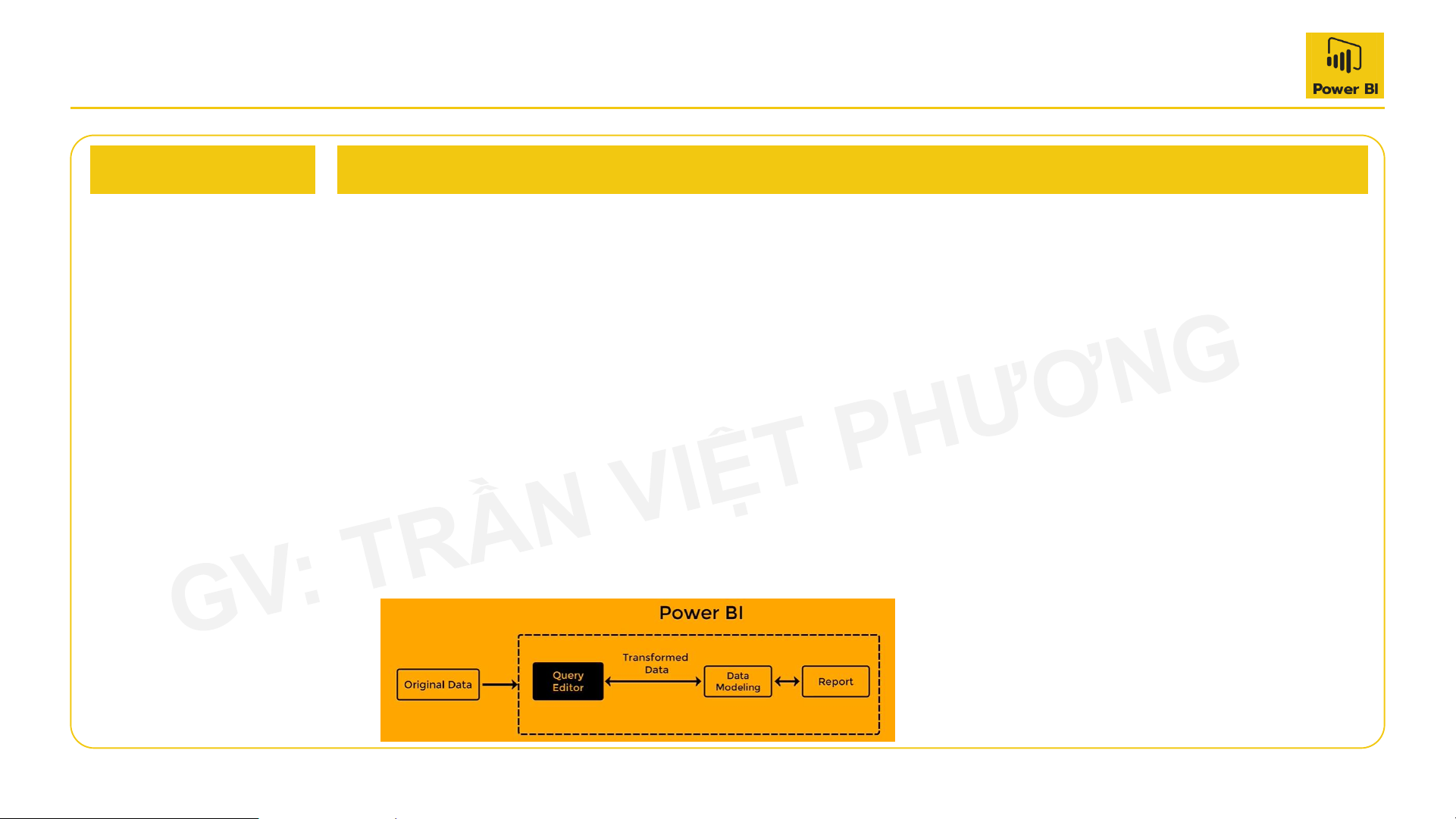
Query Editor là một công cụ được tích hợp sẵn trong Power BI Desktop, cho phép người dùng biến đổi gì ?
và làm sạch dữ liệu trước khi tạo các báo cáo và biểu đồ. Nó cho phép người dùng kết nối đến các
nguồn dữ liệu, thực hiện các thao tác trên dữ liệu, lọc, ghép nối các bảng dữ liệu, thêm cột tính toán,
thay đổi kiểu dữ liệu, và nhiều hơn nữa. •
Query Editor cho phép người dùng thực hiện các bước biến đổi dữ liệu một cách dễ dàng và hiệu quả,
giúp làm sạch dữ liệu, chuẩn hóa định dạng, phân tích và trình bày dữ liệu trong các báo cáo và biểu đồ.
Công cụ này cũng cho phép người dùng sử dụng các công thức và biểu thức để tính toán các giá trị mới
dựa trên dữ liệu hiện có. •
Query Editor là một công cụ quan trọng và cần thiết cho việc xử lý và biến đổi dữ liệu trong Power BI,
đặc biệt là khi làm việc với các nguồn dữ liệu lớn và phức tạp.
Khóa học Power BI- GV: Trần Việt Phương 5
Làm việc với Power Query Đầu mục Nội dung Giới thiệu Power •
Query Editor là một công cụ được tích hợp sẵn trong Power BI Desktop, cho phép người dùng biến đổi Query & Query
và làm sạch dữ liệu trước khi tạo các báo cáo và biểu đồ. Nó cho phép người dùng kết nối đến các Editor
nguồn dữ liệu, thực hiện các thao tác trên dữ liệu, lọc, ghép nối các bảng dữ liệu, thêm cột tính toán,
thay đổi kiểu dữ liệu, và nhiều hơn nữa. •
Query Editor cho phép người dùng thực hiện các bước biến đổi dữ liệu một cách dễ dàng và hiệu quả,
giúp làm sạch dữ liệu, chuẩn hóa định dạng, phân tích và trình bày dữ liệu trong các báo cáo và biểu đồ.
Công cụ này cũng cho phép người dùng sử dụng các công thức và biểu thức để tính toán các giá trị mới
dựa trên dữ liệu hiện có. •
Query Editor là một công cụ quan trọng và cần thiết cho việc xử lý và biến đổi dữ liệu trong Power BI,
đặc biệt là khi làm việc với các nguồn dữ liệu lớn và phức tạp.
Khóa học Power BI- GV: Trần Việt Phương 6
Làm việc với Power Query Đầu mục Nội dung Giới thiệu Power
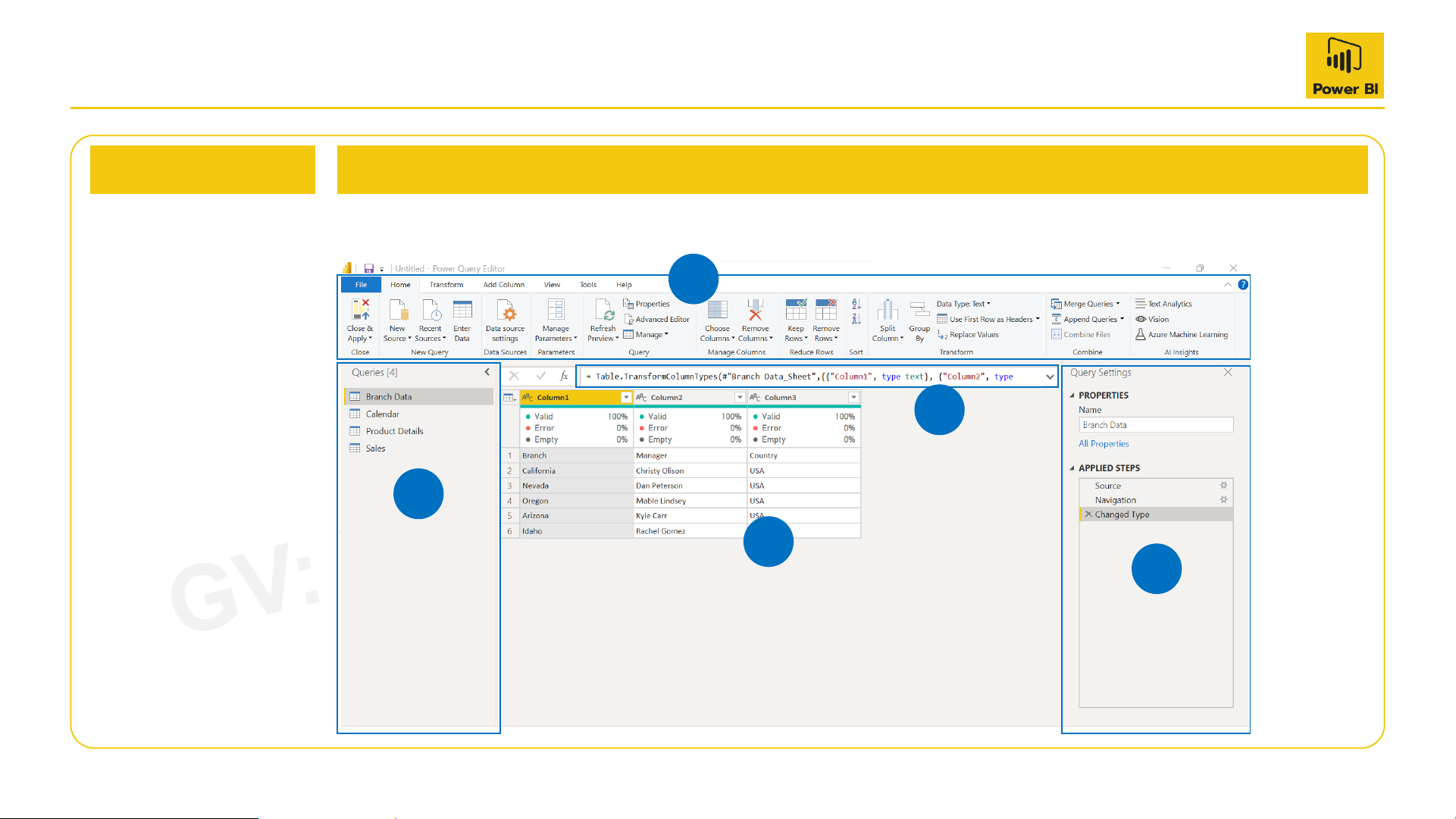
Giao diện của Query Editor trong Power BI Desktop bao gồm các thành phần sau: Query & Query
Query Editor Tools (Thanh công cụ) Editor 1 2 Formula Bar 3 (Trình chỉnh sửa 5 công thức) Query List (Bảng trang tính) 4 Data Query Settings
(Cửa sổ dữ liệu)
(Thông tin trạng thái)
Khóa học Power BI- GV: Trần Việt Phương 7
Làm việc với Power Query Đầu mục Nội dung Query Editor
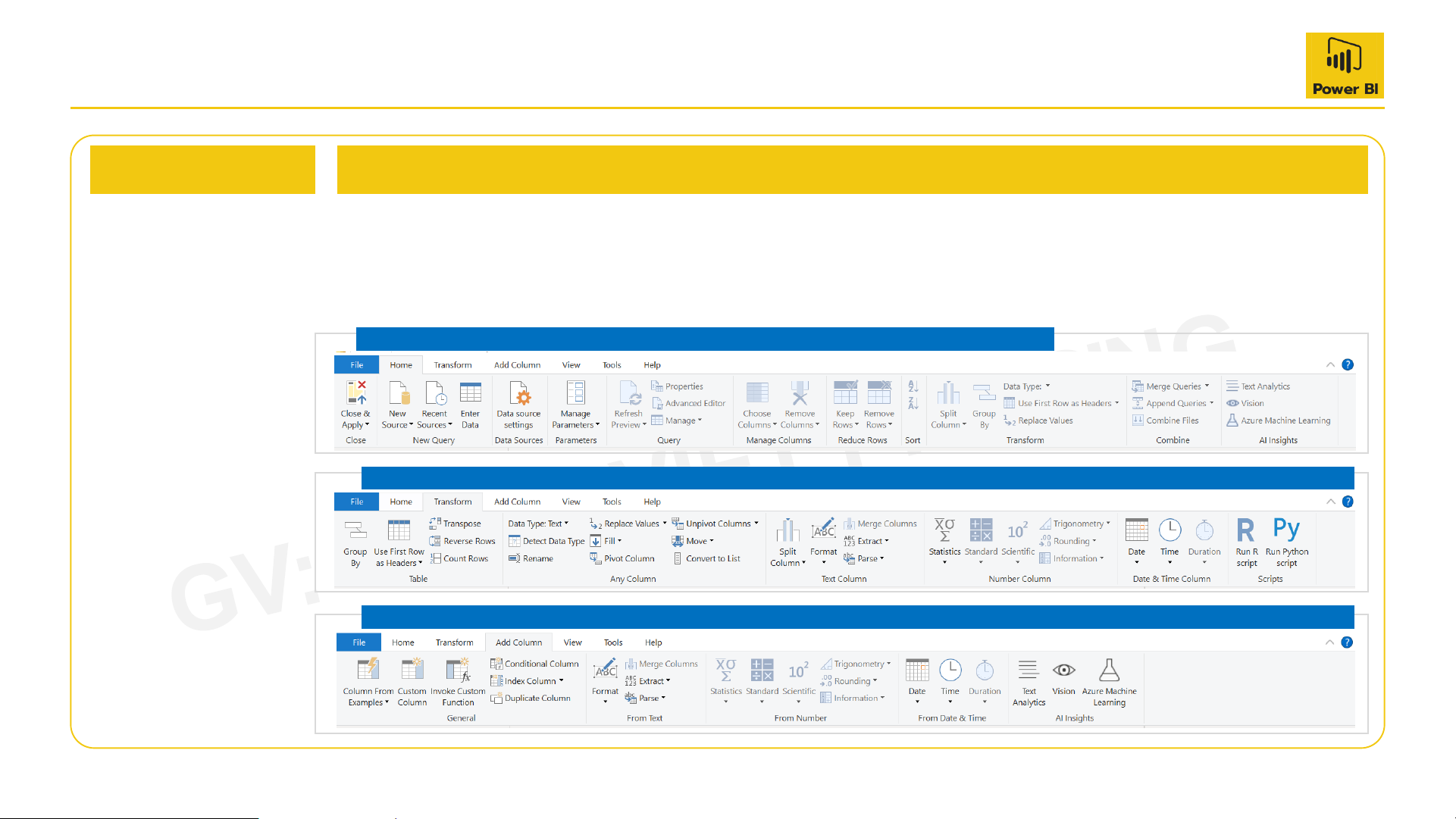
Query Editor Tools (thanh công cụ): Thanh công cụ bao gồm các nút để thực hiện các tác vụ như lưu, mở Tools là gì?
file, thêm bảng dữ liệu, thêm cột mới, lọc dữ liệu, tách cột, ghép bảng dữ liệu, sắp xếp dữ liệu, và các tùy
chọn biến đổi dữ liệu khác.
Tab “HOME” bao gồm các cài đặt chung và các công cụ chỉnh sửa bảng phổ biến
Tab “TRANSFORM” bao gồm các công cụ chỉnh sửa các bảng sẵn có đã tồn tại (chia/gộp, chỉnh sửa, nhóm xử lý text, …)
Tab “ADD COLUMN” bao gồm các công cụ tạo bảng mới (dựa trên một điều kiện, tính toán, công thức, ngày, …
Khóa học Power BI- GV: Trần Việt Phương 8
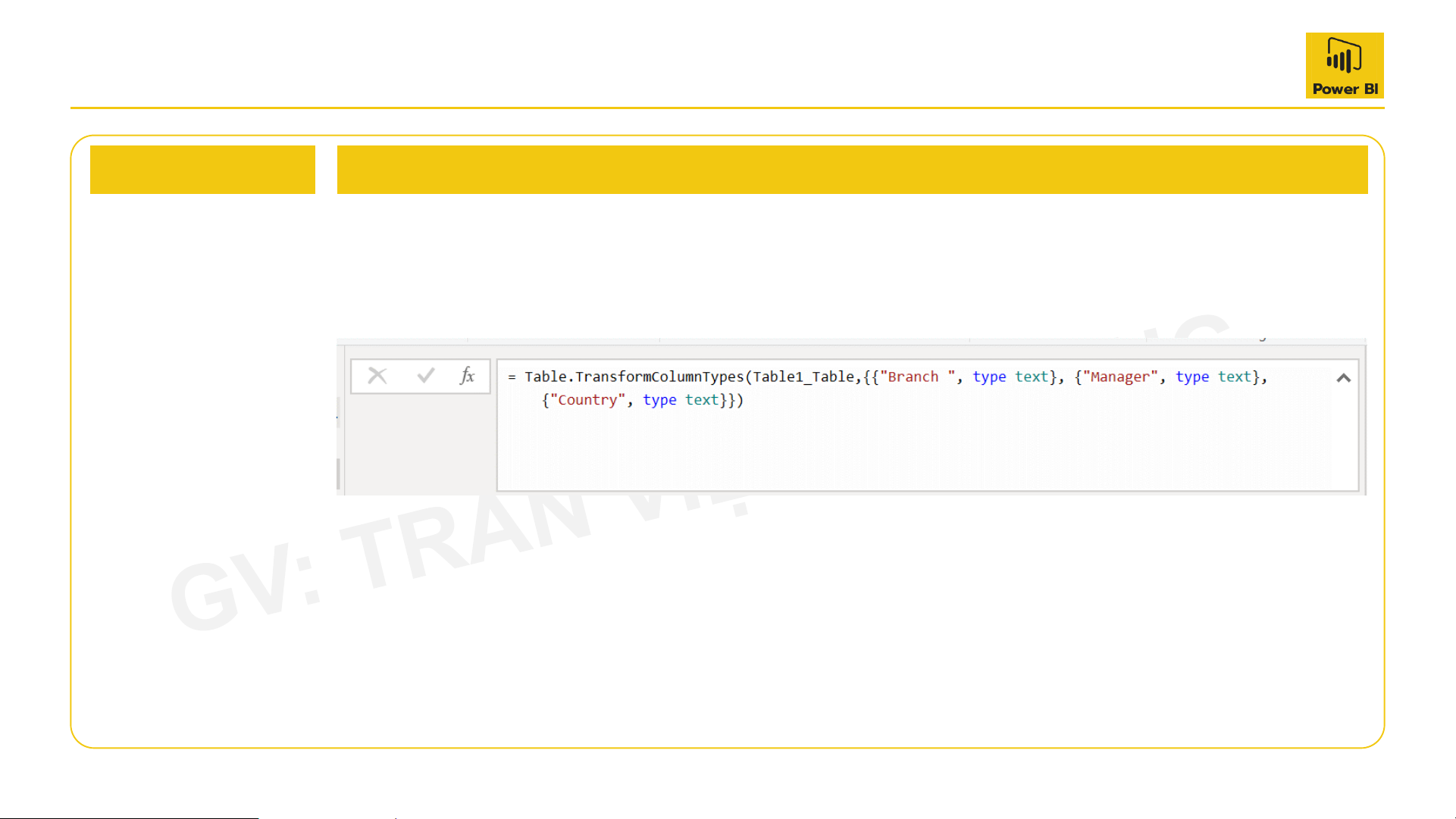
Làm việc với Power Query Đầu mục Nội dung Formula Bar là
Trình chỉnh sửa công thức (formula bar) là một công cụ mạnh mẽ cho phép người dùng thực hiện các gì?
phép tính và biến đổi dữ liệu bằng cách sử dụng công thức và biểu thức. Trình chỉnh sửa công thức cung
cấp cú pháp dễ hiểu, kiểm tra lỗi và cho phép người dùng lưu trữ các công thức đã tạo.
Khóa học Power BI- GV: Trần Việt Phương 9
Làm việc với Power Query Đầu mục Nội dung Query list là gì?
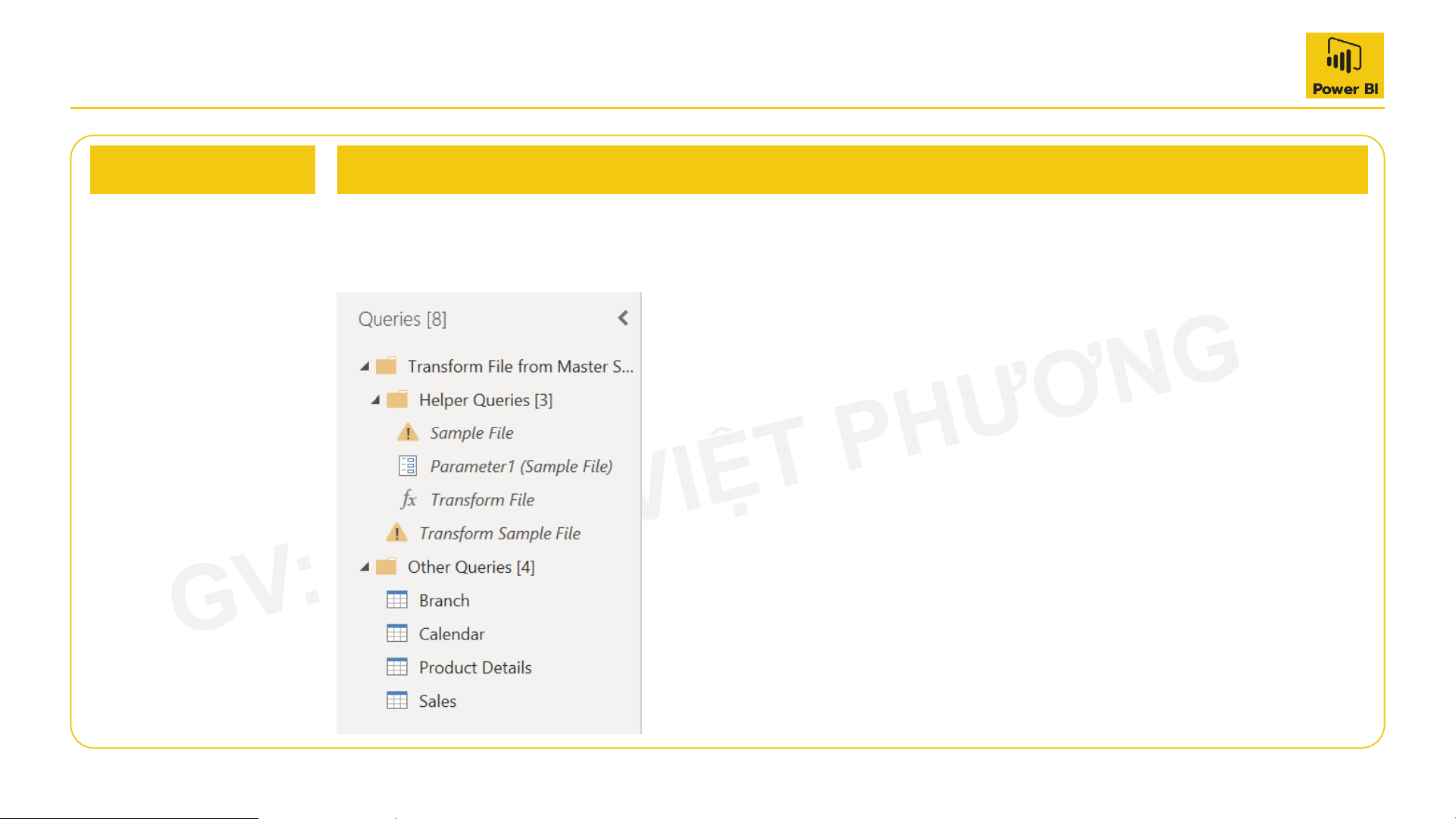
Query List của Query Editor trong Power BI là nơi chứa các danh sách liên quan đến các bảng mà chúng ta đang chỉnh sửa.
Khóa học Power BI- GV: Trần Việt Phương 10
Làm việc với Power Query Đầu mục Nội dung Query Settings là
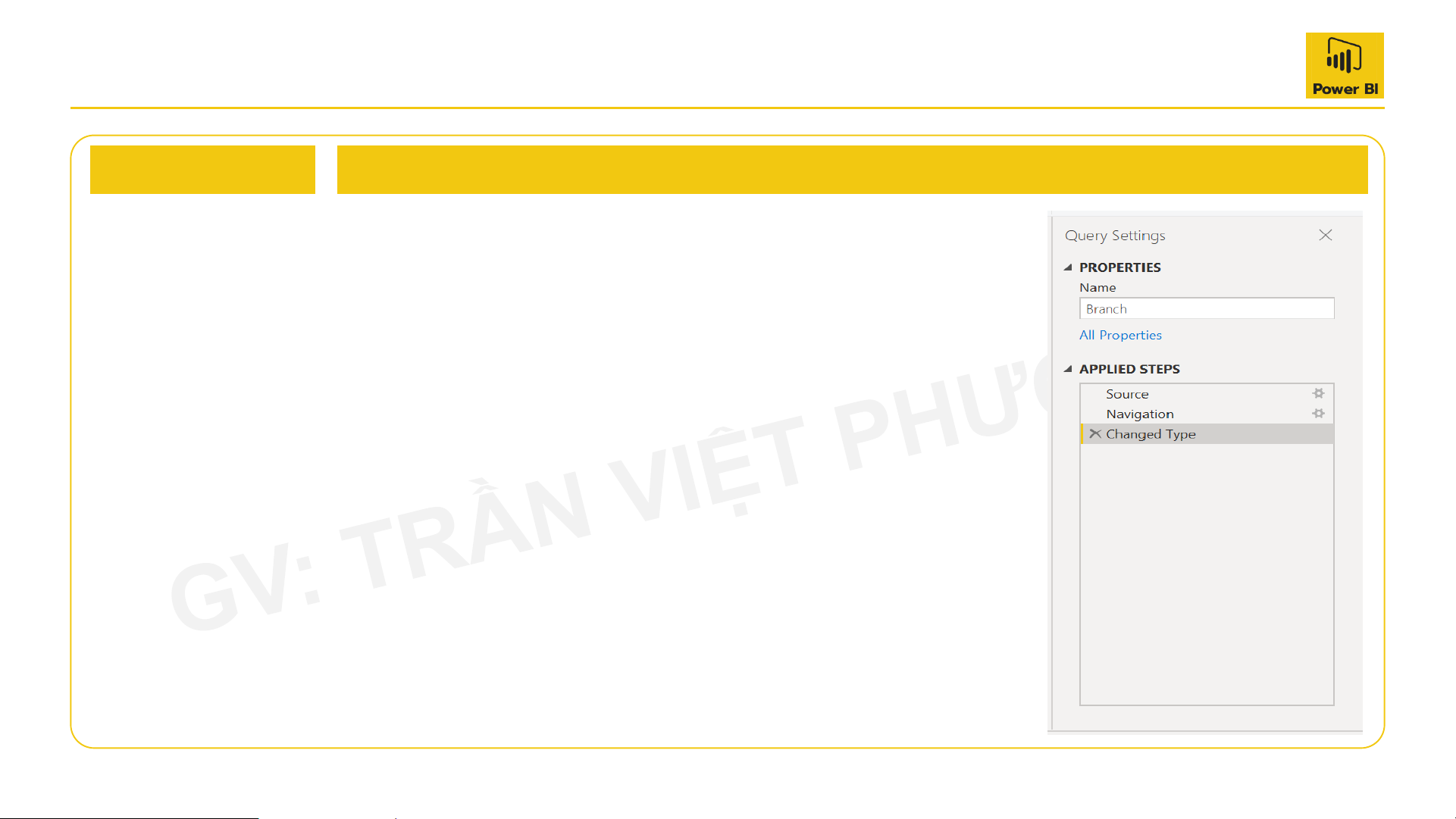
Phần này sẽ có 2 mục là: gì? •
Properties: Bao gồm các tên, thông tin liên quan đến data mà
chúng ta đang chỉnh sửa trong Power BI. •
Appiled Steps: Là nơi ghi lại những thao tác chỉnh sửa mà các bạn
đã thực hiện với data để chúng ta có thể quản trị dễ dàng hơn.
Khóa học Power BI- GV: Trần Việt Phương 11
Làm Việc Với Power Query NỘI DUNG
1. Chỉnh sửa bảng cơ bản (Edit table) 9. Merging queries 2. Text tools 10. Appending queries 3. Number tools 11. Refreshing queries 4. Date tools 12. Definding data categories 5. Thêm 01 calender table 6. Thêm index columns 7. Thêm conditional columns 8. Grouping Data
Khóa học Power BI- GV: Trần Việt Phương 12
Chỉnh sửa bảng cơ bản Đầu mục Nội dung Chỉnh sửa bảng cơ bản
Khóa học Power BI- GV: Trần Việt Phương 13
Chỉnh sửa bảng cơ bản Đầu mục Nội dung Chỉnh sửa bảng
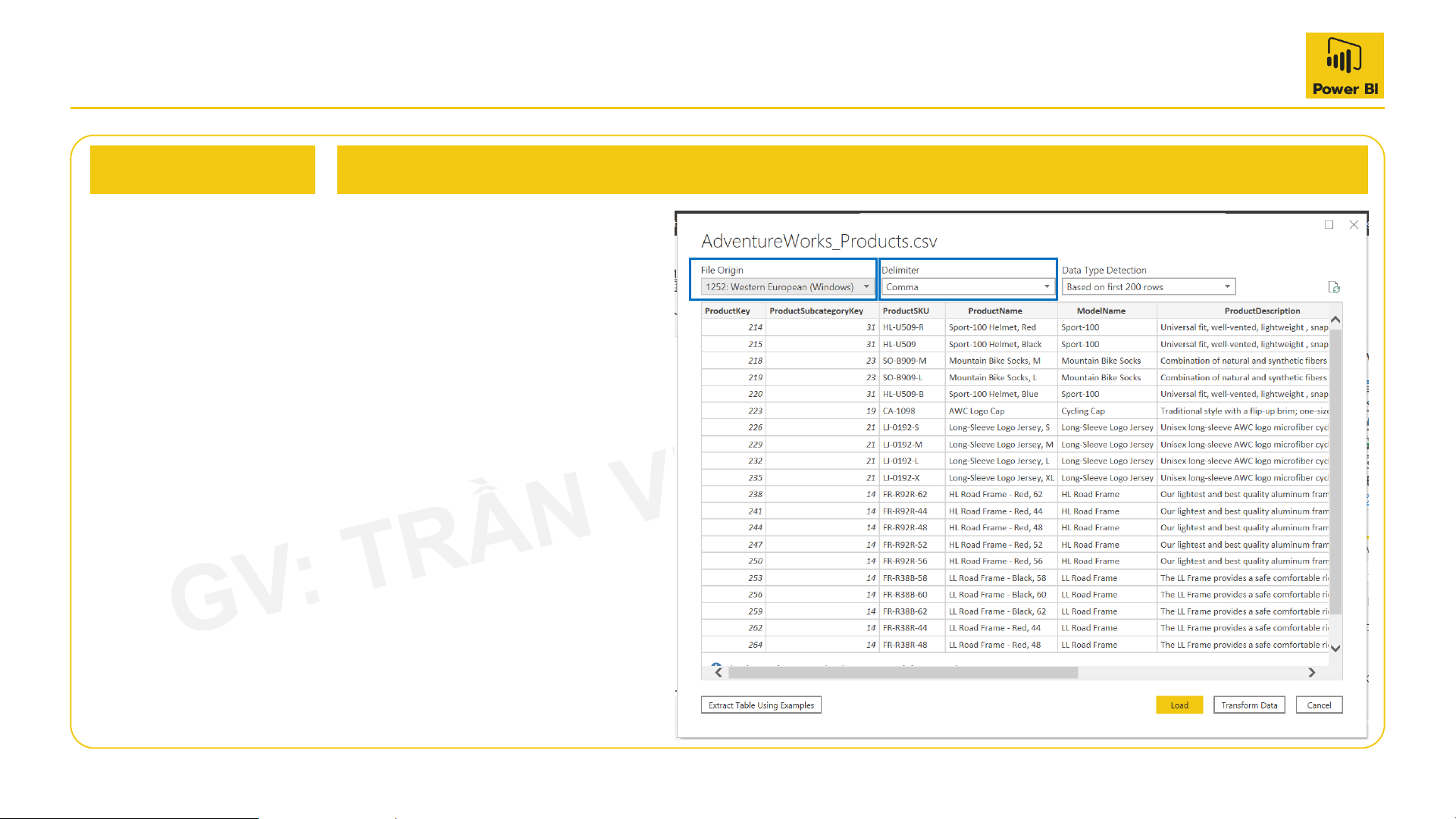
Khi đã nhập được data vào cơ bản
PowerBI thì chúng ta sẽ thấy
được phần preview (xem trước)
dữ liệu. Những thông tin chúng
ta có thể xem trước gồm: •
File Origin: File gốc của dữ liệu chúng ta muốn mở •
Delimiter: Loại chia cách dữ
liệu là dấu phẩy hay dấu chấm
Khóa học Power BI- GV: Trần Việt Phương 14
Chỉnh sửa bảng cơ bản Đầu mục Nội dung Chỉnh sửa bảng
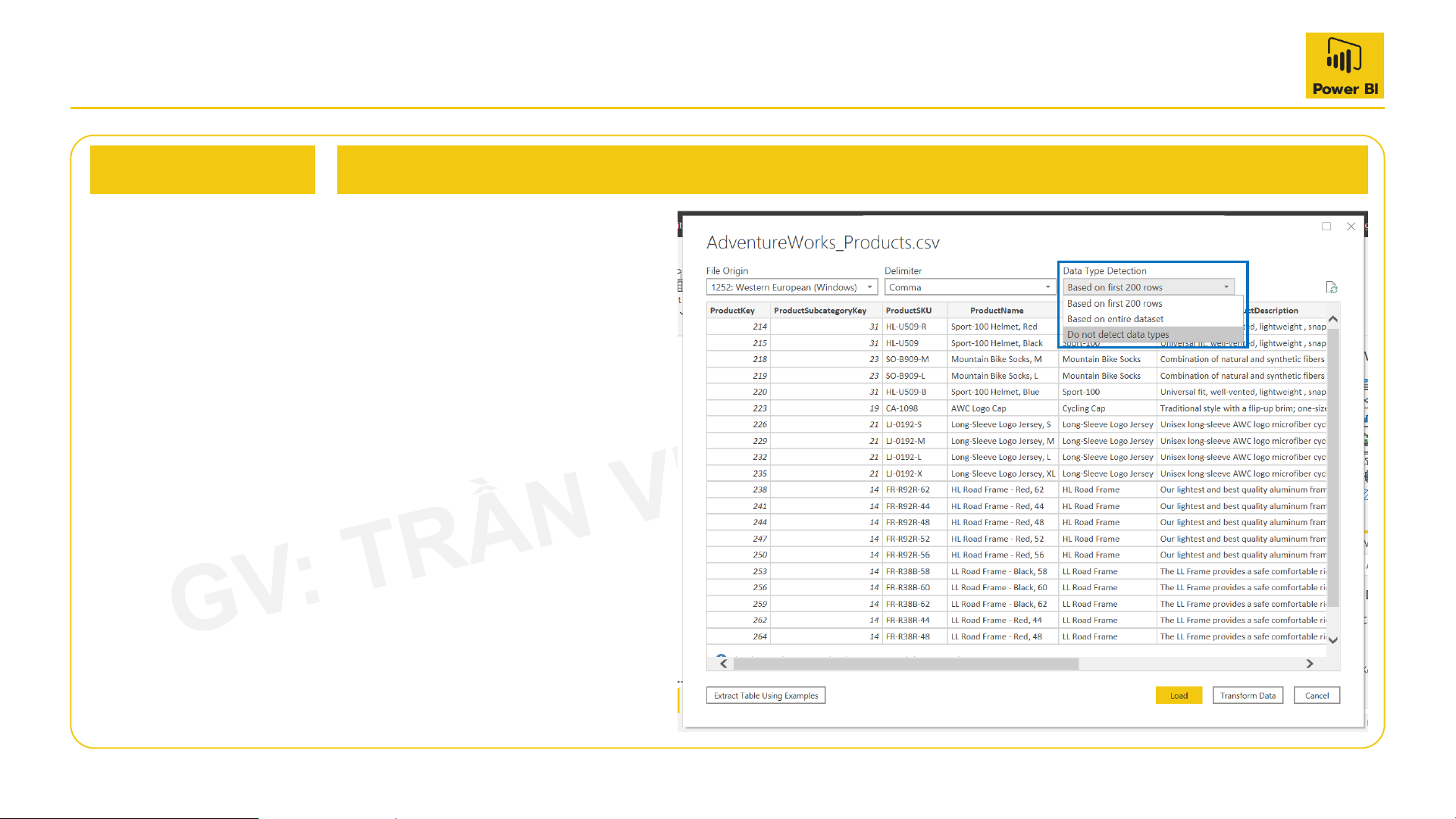
Data Type Dectection: Phát cơ bản
hiện định dạng dữ liệu (dạng
số, dạng chữ, ngày tháng,...).
Ngoài ra phần này còn đưa ra
một số định dạng như Base on
first 200 rows (Dựa trên 200
dòng đầu tiên), Do not dectect data type (Không phát hiện
định dạng file). PowerBI hiện
nay đã rất tối ưu, vậy nên
Gitiho.com khuyên các bạn sử
dụng tuỳ chọn Base on first 200 rows.
Khóa học Power BI- GV: Trần Việt Phương 15
Chỉnh sửa bảng cơ bản Đầu mục Nội dung Chỉnh sửa bảng
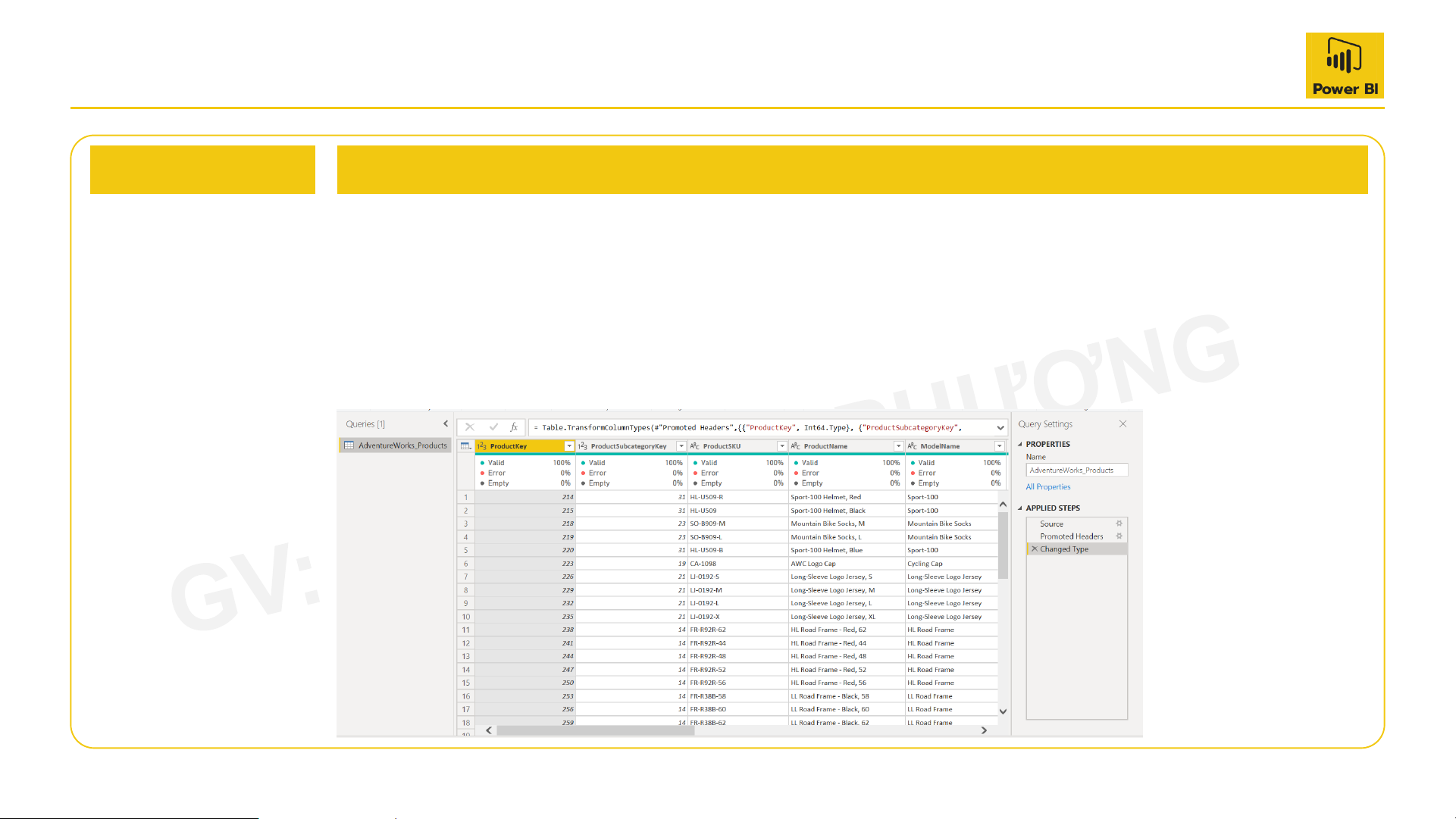
Sau đó chúng ta nhấn vào Transform Data để có thể vào trình Power Query Editor. cơ bản
Phía góc bên phải màn hình chúng ta có thanh công cụ Applied Steps, mỗi step nằm trong thanh công cụ
này sẽ tương ứng với một công thức trong Formular Bar. Ngoài việc thao tác trên thanh Ribbon thì chúng ta
còn một cách khác là sử dụng các câu lệnh. Nhưng trong bài viết này thì chúng ta sẽ sử dụng những thao
tác cơ bản để làm quen với cách sử dụng Ribbon và data trong PowerBI.
Khóa học Power BI- GV: Trần Việt Phương 16
Chỉnh sửa bảng cơ bản Đầu mục Nội dung 2 Thao tác Manage
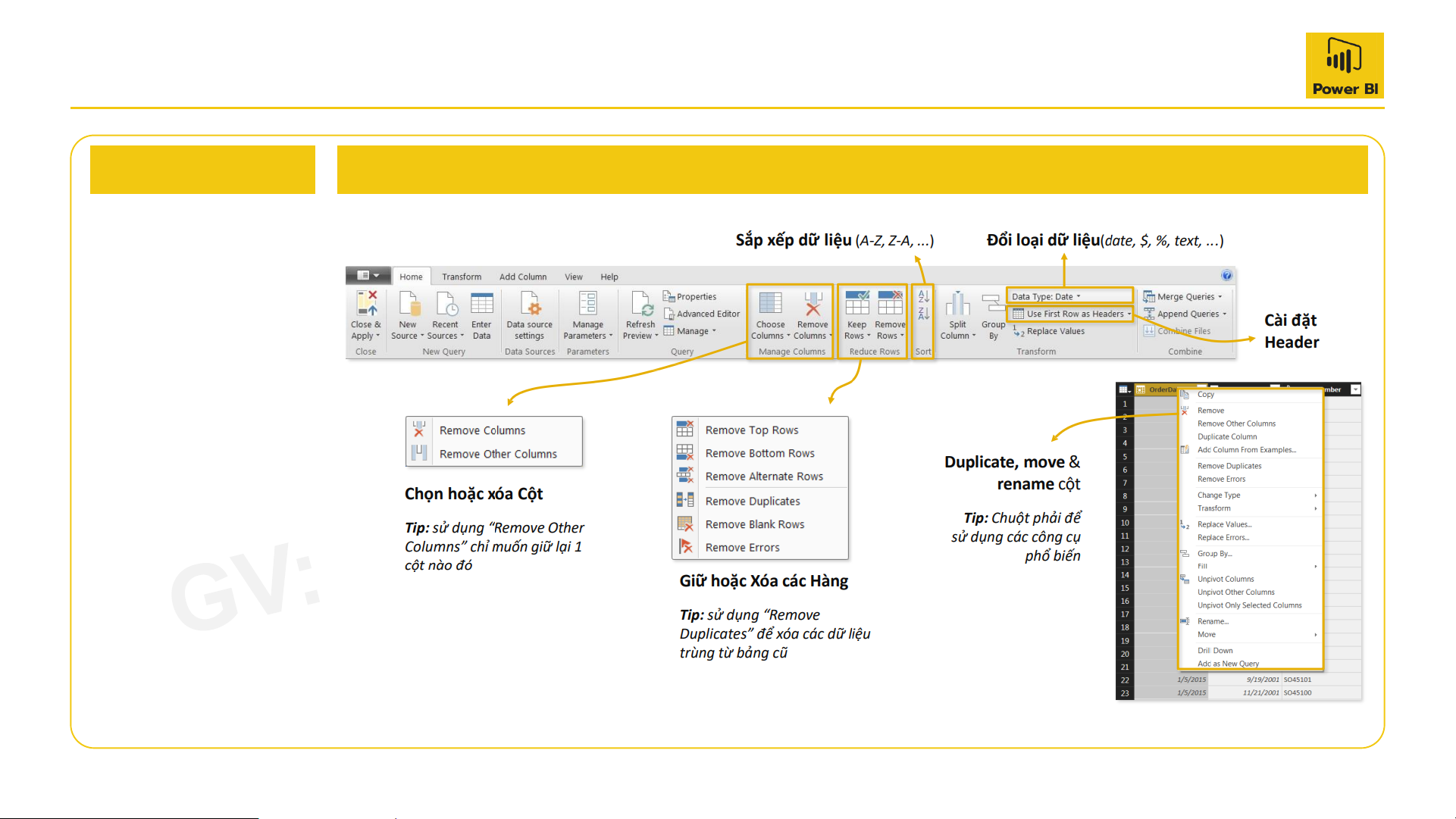
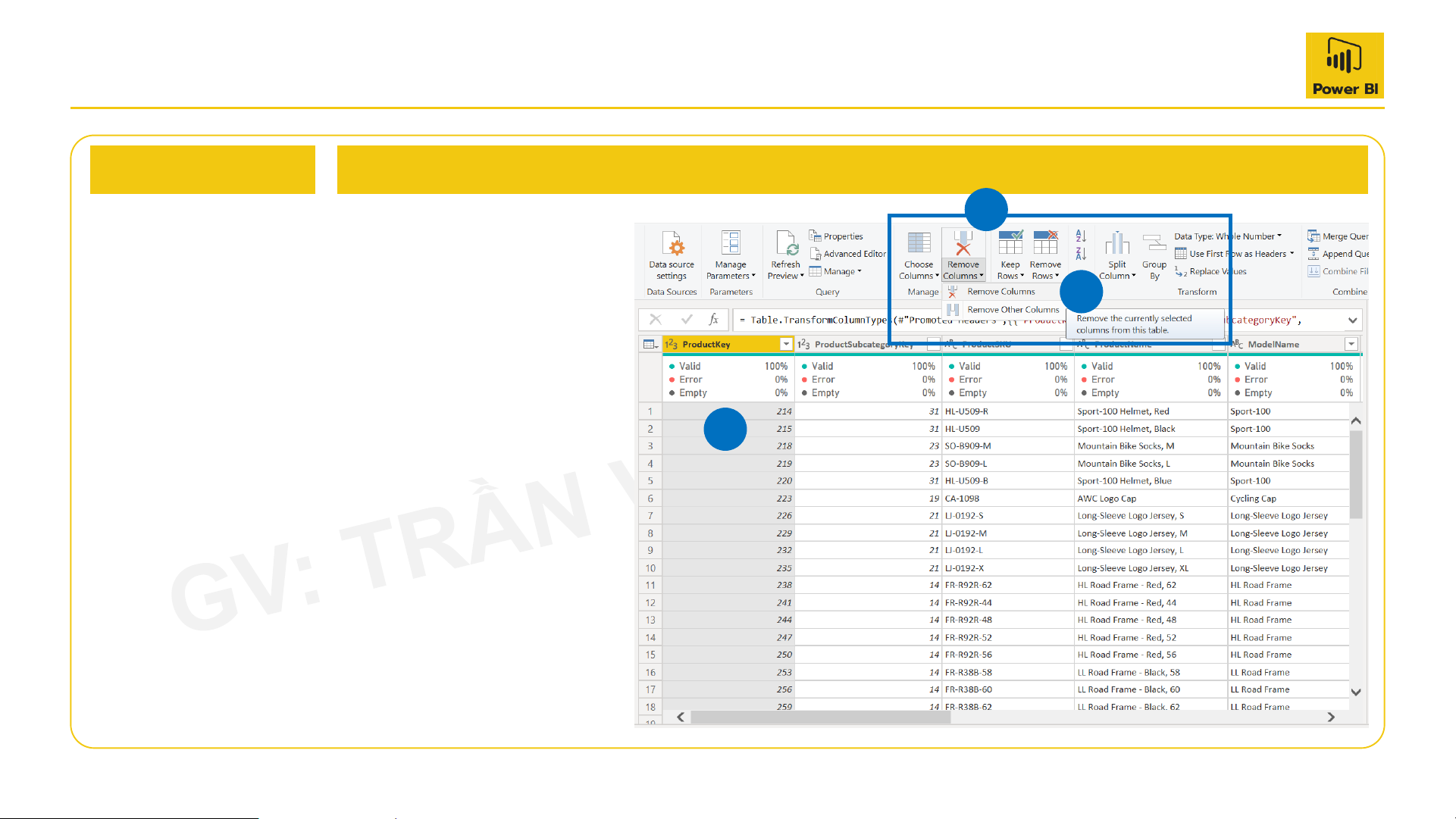
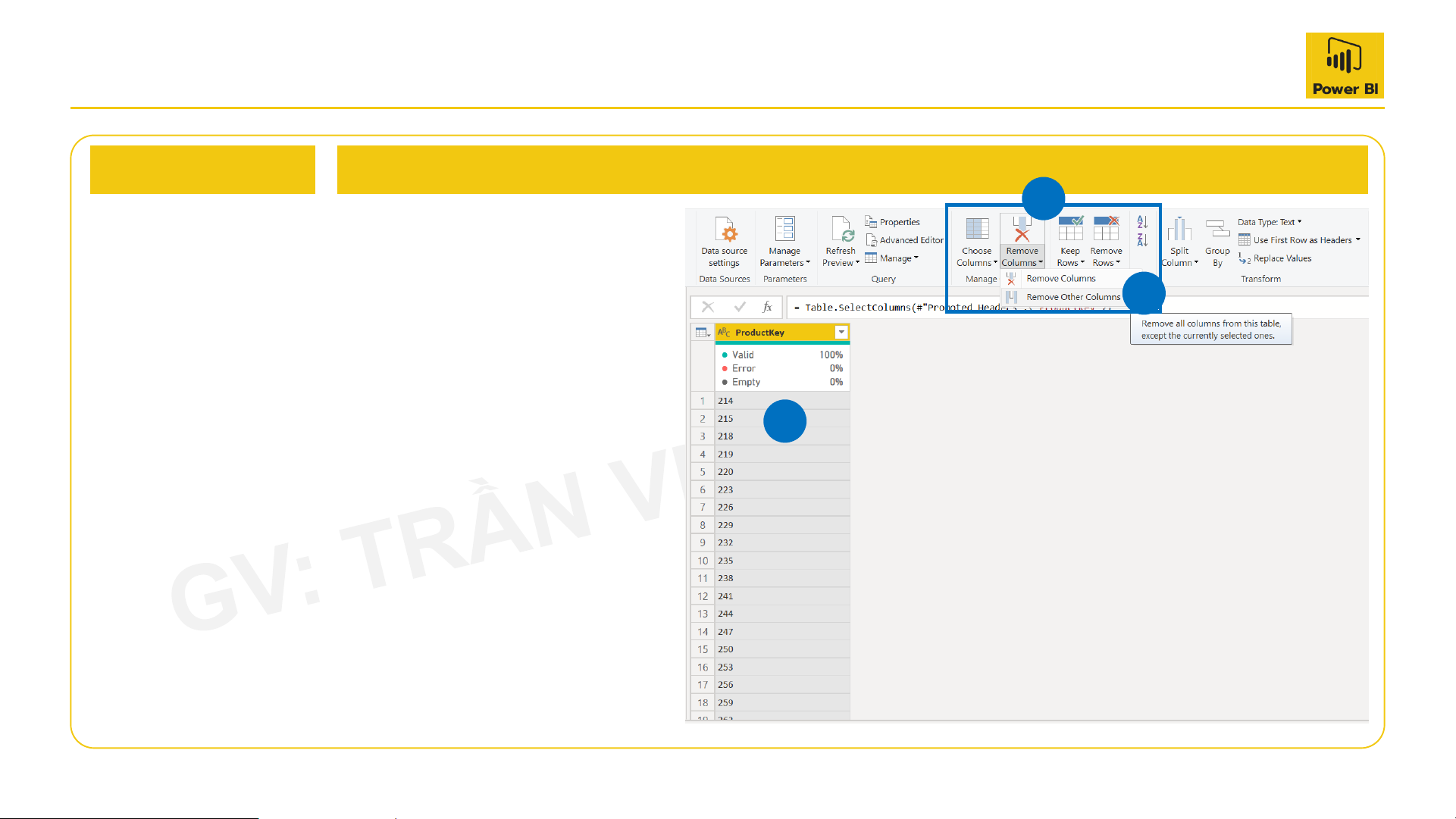
Như chúng ta đã biết thì Column Manage Column là công
cụ để chọn hoặc xoá cột. 3 Ví dụ chúng ta muốn xoá
một hàng đã chọn thì chỉ
cần nhấn vào Remove 1 Column: (1): Chọn cột ProductKey (2): Remove Columns (3): Remove Columns
Khóa học Power BI- GV: Trần Việt Phương 17
Chỉnh sửa bảng cơ bản Đầu mục Nội dung 2 Thao tác Manage
Còn nếu như chúng ta chọn Columns
Remove Other Column thì nó
chỉ để lại một cột mà ta đã chọn 3
và xoá đi những cột còn lại:
(1): Chọn cột ProductKey (2): Chọn Remove Columns 1
(3): Remove Other Columns
Khóa học Power BI- GV: Trần Việt Phương 18
Chỉnh sửa bảng cơ bản Đầu mục Nội dung Thao tác Reduce
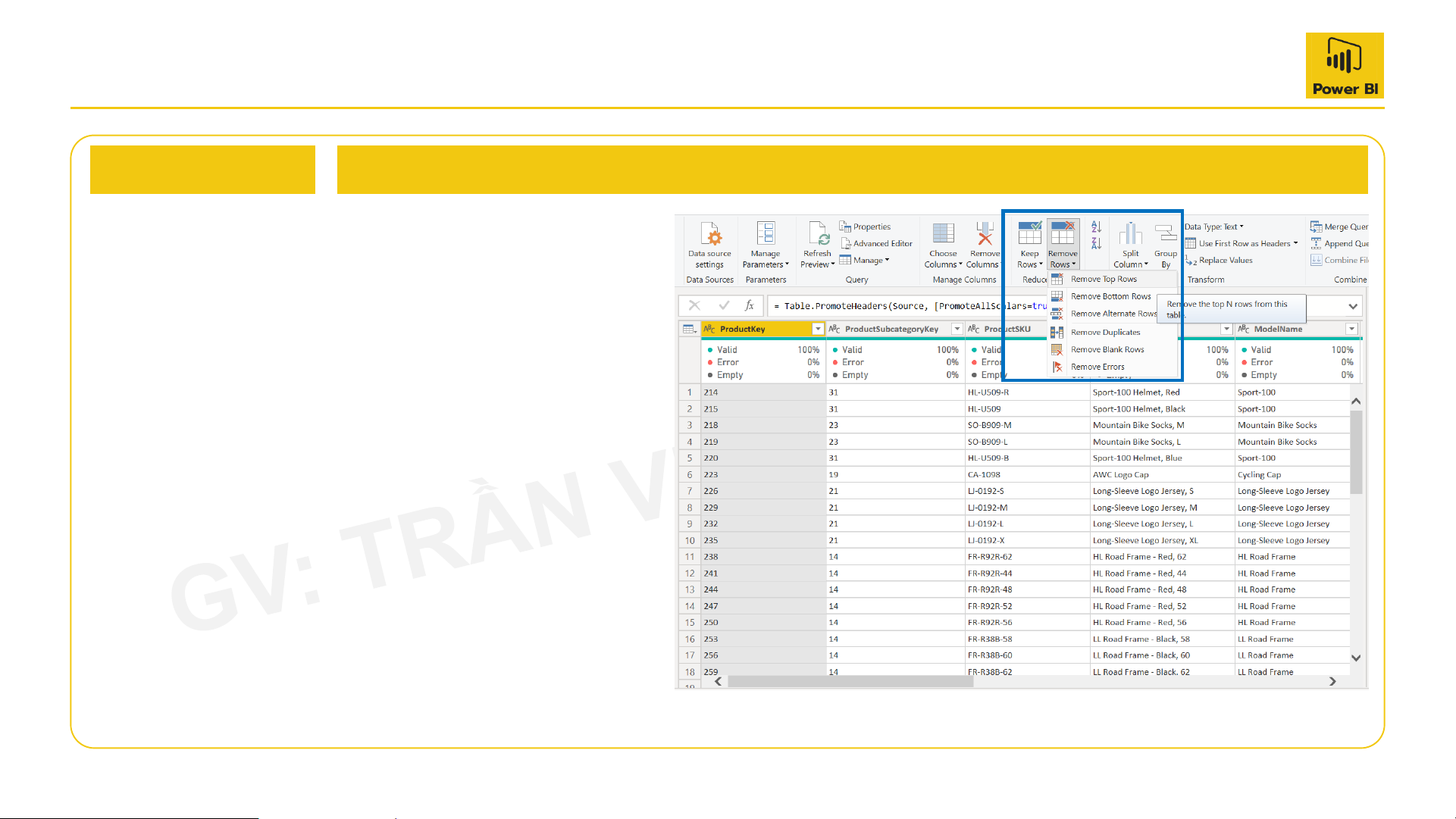
Chúng ta còn có Remove Row Rows để xoá hàng: •
Remove Top Rows: Xóa các dòng đầu tiên. •
Remove Bottom Rows: Xóa các dòng cuối cùng. • Remove Alternate Rows:
Xóa các dòng được lựa chọn. • Remove Duplicate Rows: Xóa các dòng trùng lặp. • Remove Blank Rows: Xóa các dòng blank. •
Remove Errors: Xóa các dòng bị lỗi.
Khóa học Power BI- GV: Trần Việt Phương 19
Chỉnh sửa bảng cơ bản Đầu mục Nội dung
Thay đổi kiểu dữ
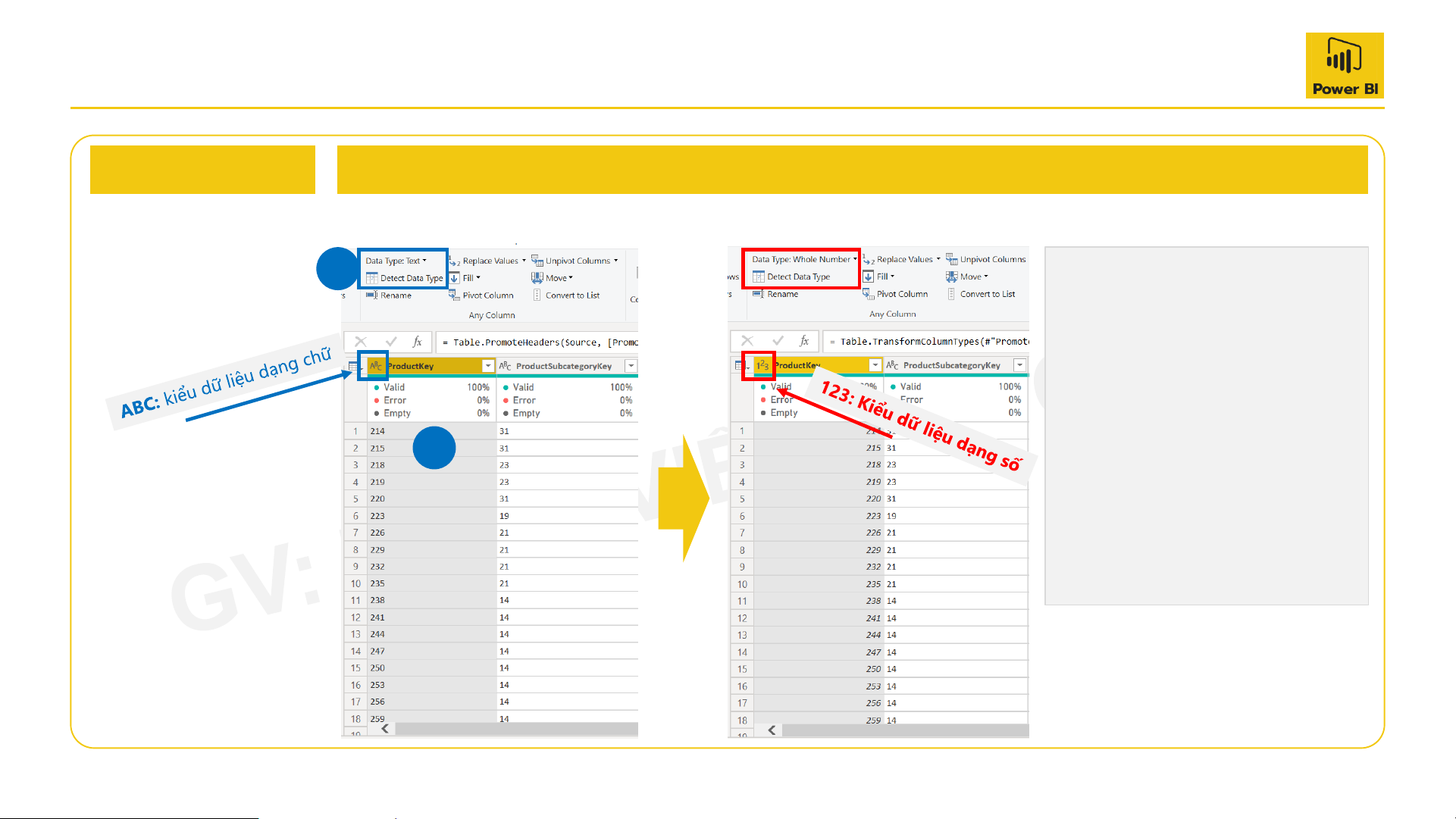
Sử dụng chức năng Detect Data Type để thay đổi kiểu dữ liệu liệu của bảng 2
Đối với phần thay đổi kiểu dữ
liệu thì các bạn hãy để ý trên
Header của mỗi cột dữ liệu thì
sẽ có ký hiệu. 123 hoặc ABC thì
đây là biểu tượng của loại dữ 1
liệu mà PowerBI đang nhận. Chẳng hạn như - 123 là dạng số, - ABC là dạng chữ.
Khóa học Power BI- GV: Trần Việt Phương 20
Tài liệu liên quan:
-
Kỹ thuật phân tích dữ liệu: Tổng hợp và so sánh toàn diện | Trường Quốc tế - Đại học Quốc gia Hà Nội
65 33 -
Chương 5: Phân tích và xử lý dữ liệu kinh tế - Phương pháp nghiên cứu môn Phân tích dữ liệu | Trường Quốc tế - Đại học Quốc gia Hà Nội
67 34 -

Chuỗi nhà hàng Haidilao - Báo cáo môn Phân tích dữ liệu | Trường Quốc tế - Đại học Quốc gia Hà Nội
1 K 491