Bài Thực Hành 3.1: Bắt và Phân Tích Gói Tin Mạng | Thực tập cơ bản | Trường Đại học Bách khoa Hà Nội
Tcpdump là công cụ hỗ trợ phân tích các gói dữ liệu mạng theo dòng lệnh, cho phép khách hàng chặn và lọc các gói tin TCP/IP được truyền đi hoặc được nhận trên một mạng mà máy tính có tham gia. tcmpdump sẽ lưu lại những gói tin đã bắt được, sau đó dùng để phân tích. Hiểu đơn giản, Tcmpdump là công cụ dò mạng tìm Netwwork, có vai trò trong việc gỡ rối và kiểm tra các vấn đề liên quan đến bảo mật và kết nối mạng. Tài liệu được sưu tầm và soạn thảo dưới dạng file PDF để gửi tới các bạn cùng tham khảo, ôn tập đầy đủ kiến thức, chuẩn bị cho các buổi học thật tốt. Mời bạn đọc đón xem!
Môn: Thực tập cơ bản 331 tài liệu
Trường: Đại học Bách Khoa Hà Nội 5.6 K tài liệu
Tác giả:








Preview text:
HỌC VIỆN CÔNG NGHỆ BƯU CHÍNH VIỄN THÔNG
KHOA AN TOÀN THÔNG TIN BÁO CÁO BÀI THỰC HÀNH
HỌC PHẦN: THỰC TẬP CƠ SỞ
MÃ HỌC PHẦN: INT13147
BÀI THỰC HÀNH 3.1
BẮT VÀ PHÂN TÍCH GÓI TIN TRONG MẠNG Sinh viên thực hiện:
B22DCAT017 Nguyễn Đức Anh
Giảng viên hướng dẫn: PGS.TS. Đỗ Xuân Chợ
HỌC KỲ 2 NĂM HỌC 2024-2025 MỤC LỤC Mục l c ụ HỌC VIỆN CÔNG NGHỆ BƯU
CHÍNH VIỄN THÔNG KHOA AN TOÀN THÔNG TIN ..................... 1
MỤC LỤC ..................................................................................................................................................... 2
DANH MỤC CÁC HÌNH VẼ ....................................................................................................................... 3 DANH MỤC CÁC T Ừ VIẾT T
ẮT ............................................................................................................... 4 CHƯƠNG 1.
GIỚI THIỆU CHUNG VỀ BÀI THỰC HÀNH .................................................................. 5
1.1 Mục đích . . . . . . . . . . . . . . . . . . . . . . . . . . . . . . . . . . . . . . . . . . . . . . . . . . . . . . . . . . . . . . . . . . . . . . . . . . . . . . 5
1.2 Tìm hiểu lý thuyết . . . . . . . . . . . . . . . . . . . . . . . . . . . . . . . . . . . . . . . . . . . . . . . . . . . . . . . . . . . . . . . . . . . . . . . 5
Cài đặt Tcpdump trên Linux ...................................................................................................................... 6
Một số lệnh cơ bản sử tcmpdump dụng
trên Linux ................................................................................... 6
CHƯƠNG 2. NỘ IDUNG THỰC HÀNH ............................................................................................... 13
2.1 Chuẩn bị môi trường . . . . . . . . . . . . . . . . . . . . . . . . . . . . . . . . . . . . . . . . . . . . . . . . . . . . . . . . . . . . . . . . . . . 13
2.2 Các bước thực hiện . . . . . . . . . . . . . . . . . . . . . . . . . . . . . . . . . . . . . . . . . . . . . . . . . . . . . . . . . . . . . . . . . . . . . 13
TÀI LIỆU THAM KHẢO ........................................................................................................................... 30 2
DANH MỤC CÁC HÌNH VẼ Hình 1
Lệnh tcpdump -D ............................................................................................................................... 6 Hình 2 tcpdump Lệnh
-r capture.pcap ........................................................................................................... 7 Hình 3 Hoạt
động của Wireshark .................................................................................................................. 8
Hình 4 Thông tin tại tab Host trong giao
diện NetworkMiner ..................................................................... 11
Hình 5 Thông tin tại tab Files trong giao diện NetworkMiner .................................................................... 12
Hình 6 Topo mạng cần cấu hình .................................................................................................................. 13
Hình 7 Cấu hình mạng cho máy Linux Sniffer ............................................................................................. 14
Hình 8 Kiểm tra địa chỉ
IP của máy Linux Sniffer ....................................................................................... 15
Hình 9 Kích hoạt các interfaces hoạt động ở
chế độ hỗn hợp ..................................................................... 16
Hình 10 Bắt gói tin trên dải mạng ............................................................................................................... 16 Hình 11 Đọc các gói tin
đã bắt được ........................................................................................................... 17
Hình 12 Kiểm tra kết nối .............................................................................................................................. 17
Hình 13 Bắt các gói tin icmp của eth1 ......................................................................................................... 18
Hình 14 File pcap của eth0 ghi lại thông tin ............................................................................................... 18
Hình 15 Kiểm tra kết nối .............................................................................................................................. 19
Hình 16 Bắt các gói tin icmp của eth2 ......................................................................................................... 20
Hình 17 File pcap của eth2 ghi lại thông tin ............................................................................................... 21
Hình 18 Tùy chọn giao diện mạng ............................................................................................................... 22 Hình 19 Kết nối
ftp tới máy Windows Server Internal ................................................................................. 23
Hình 20 Wireshark bắt được gói tin ............................................................................................................ 24
Hình 21 Lưu file ........................................................................................................................................... 24 Hình 22 Kết nối
ftp tới máy Windows Server External ................................................................................ 25
Hình 23 Wireshark bắt được gói tin ............................................................................................................ 26 Hình 24 Tải công c
ụ Network Miner ........................................................................................................... 26
Hình 25 Chạy quyền Administrator ............................................................................................................. 27 Hình 26 Khởi động
để bắt các gói tin .......................................................................................................... 27 Hình 27 Kết nối đế
n trang web của Windows Server .................................................................................. 28
Hình 28 Xem thông tin file index.html ......................................................................................................... 29 3 DANH MỤ
C CÁC TỪ VIẾT TẮT Từ thích Thuật ngữ tiếng Việt/Giải thích viết tắt
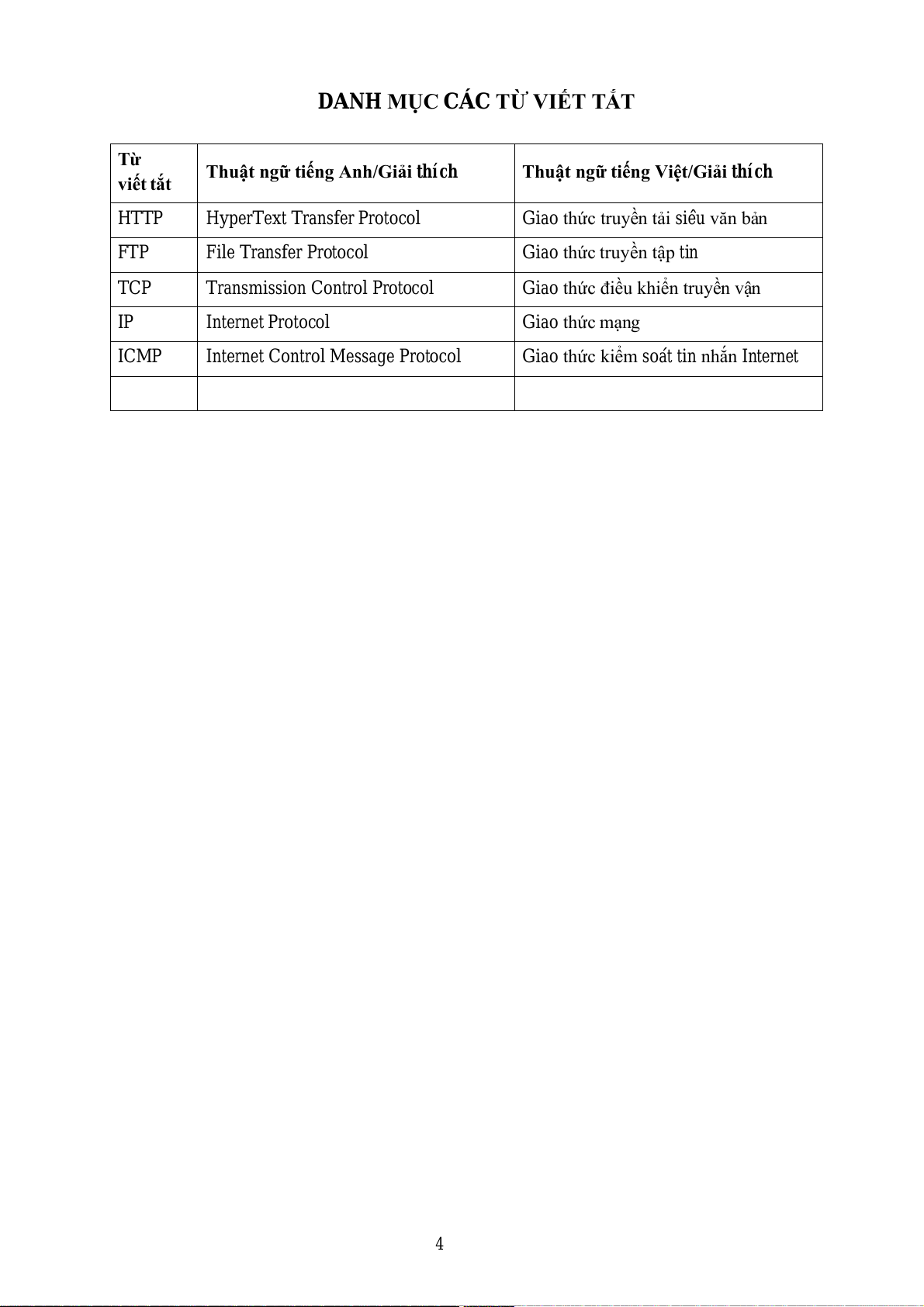
Thuật ngữ tiếng Anh/Giải HTTP HyperText Transfer Protocol Giao thức truyền tải siêu văn bả n FTP File Transfer Protocol Giao thức truyền tập tin TCP Transmission Control Protocol Giao thức điều khiển truyền vận IP Internet Protocol Giao thức mạng ICMP
Internet Control Message Protocol Giao
thức kiểm soát tin nhắn Internet 4
CHƯƠNG 1. GIỚI THIỆU CHUNG VỀ BÀI THỰC HÀNH
1.1 Mục đích
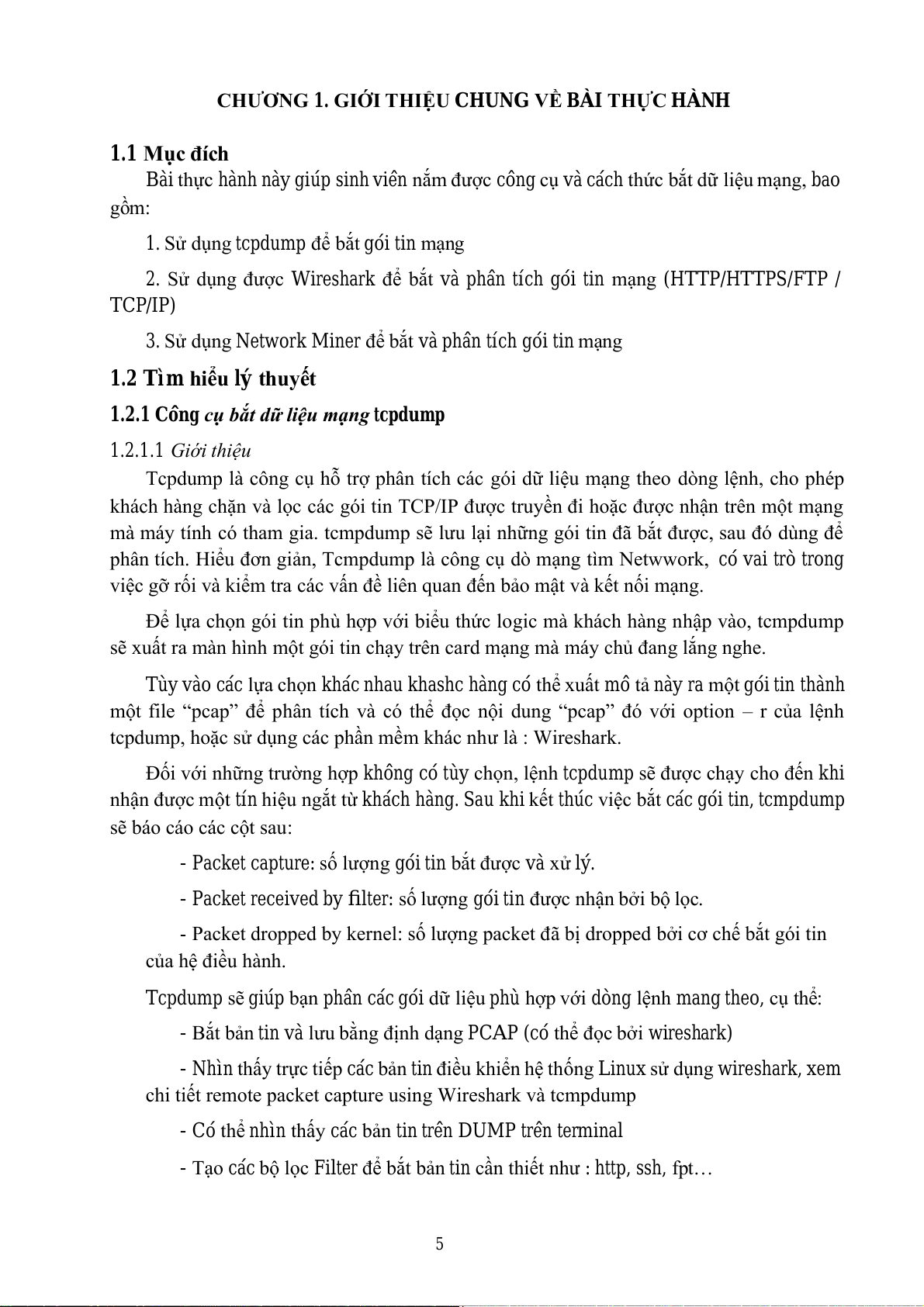
Bài thực hành này giúp sinh viên nắm được công cụ và cách thức bắt dữ liệu mạng, bao gồm:
1. Sử dụng tcpdump để bắt gói tin mạng
2. Sử dụng được Wireshark để bắt và phân tích gói tin mạng (HTTP/HTTPS/FTP / TCP/IP)
3. Sử dụng Network Miner để bắt và phân tích gói tin mạng
1.2 Tìm hiểu lý thuyết
1.2.1 Công cụ bắt dữ liệu mạng tcpdump 1.2.1.1 Giới thiệu
Tcpdump là công cụ hỗ trợ phân tích các gói dữ liệu mạng theo dòng lệnh, cho phép
khách hàng chặn và lọc các gói tin TCP/IP được truyền đi hoặc được nhận trên một mạng
mà máy tính có tham gia. tcmpdump sẽ lưu lại những gói tin đã bắt được, sau đó dùng để
phân tích. Hiểu đơn giản, Tcmpdump là công cụ dò mạng tìm Netwwork, có vai trò trong
việc gỡ rối và kiểm tra các vấn đề liên quan đến bảo mật và kết nối mạng.
Để lựa chọn gói tin phù hợp với biểu thức logic mà khách hàng nhập vào, tcmpdump
sẽ xuất ra màn hình một gói tin chạy trên card mạng mà máy chủ đang lắng nghe.
Tùy vào các lựa chọn khác nhau khashc hàng có thể xuất mô tả này ra một gói tin thành
một file “pcap” để phân tích và có thể đọc nội dung “pcap” đó với option – r của lệnh
tcpdump, hoặc sử dụng các phần mềm khác như là : Wireshark.
Đối với những trường hợp không có tùy chọn, lệnh tcpdump sẽ được chạy cho đến khi
nhận được một tín hiệu ngắt từ khách hàng. Sau khi kết thúc việc bắt các gói tin, tcmpdump
sẽ báo cáo các cột sau:
- Packet capture: số lượng gói tin bắt được và xử lý.
- Packet received by filter: số lượng gói tin được nhận bởi bộ lọc.
- Packet dropped by kernel: số lượng packet đã bị dropped bởi cơ chế bắt gói tin của hệ điều hành.
Tcpdump s ẽgiúp bạn phân các gói dữ liệu phù hợp với dòng lệnh mang theo, cụ thể:
- Bắt bản tin và lưu bằng định dạng PCAP (có thể đọc bởi wireshark)
- Nhìn thấy trực tiếp các bản tin điều khiển hệ thống Linux sử dụng wireshark, xem
chi tiết remote packet capture using Wireshark và tcmpdump
- Có thể nhìn thấy các bản tin trên DUMP trên terminal
- Tạo các bộ lọc Filter để bắt bản tin cần thiết như : ht p, ssh, fpt… 5
1.2.1.2 Hoạt động với tcpdump
Cài đặt Tcpdump trên Linux
Nếu muốn sử dụng được lệnh tcpdump trên Linux bạn phải cài một gói tên như dưới
đây: Ubuntu, ta dùng lệnh
sudo apt-get instal tcpdump -y CentOS yum install tcpdump -y
Một số lệnh cơ bản sử dụng tcmpdump trên Linux
- Bắt gói tin theo địa chỉ nguồn
tcpdump -i emp0s3 src 192.168.100.1
- Bắt gói tin theo địa chỉ đích
tcpdump -i emp0s3 dst 192.168.100.1
- Xem các interface đang hoạt động Hình 1 Lệnh tcpdump -D
- Bắt gói tin trên interface tcpdump -i - Bắt các gói theo port
tcpdump -i enp0s3 port 22 -c 5 -n
- Bắt theo các gói TCP giữa hai host tcpdump -i enp0s3 tcp -c 5
- Bắt gói tin với tùy chọn -c
Mặc định, tcmpdump sẽ bắt liên tiếp các gói tin. Thao tác tổ hợp phím Ctrl + C. Nhưng
với tùy chọn -c, chúng ta có thể chỉ cho tcpdump biết là "Tôi chỉ muốn bắt n gói."
n - là số gói tin cần bắt Cú pháp như sau: 6 tcpdump -c n -i enp0s3
- Lưu file .pcap (Wireshark)
tcpdump -i enp0s3 -w /opt/capture.pcap
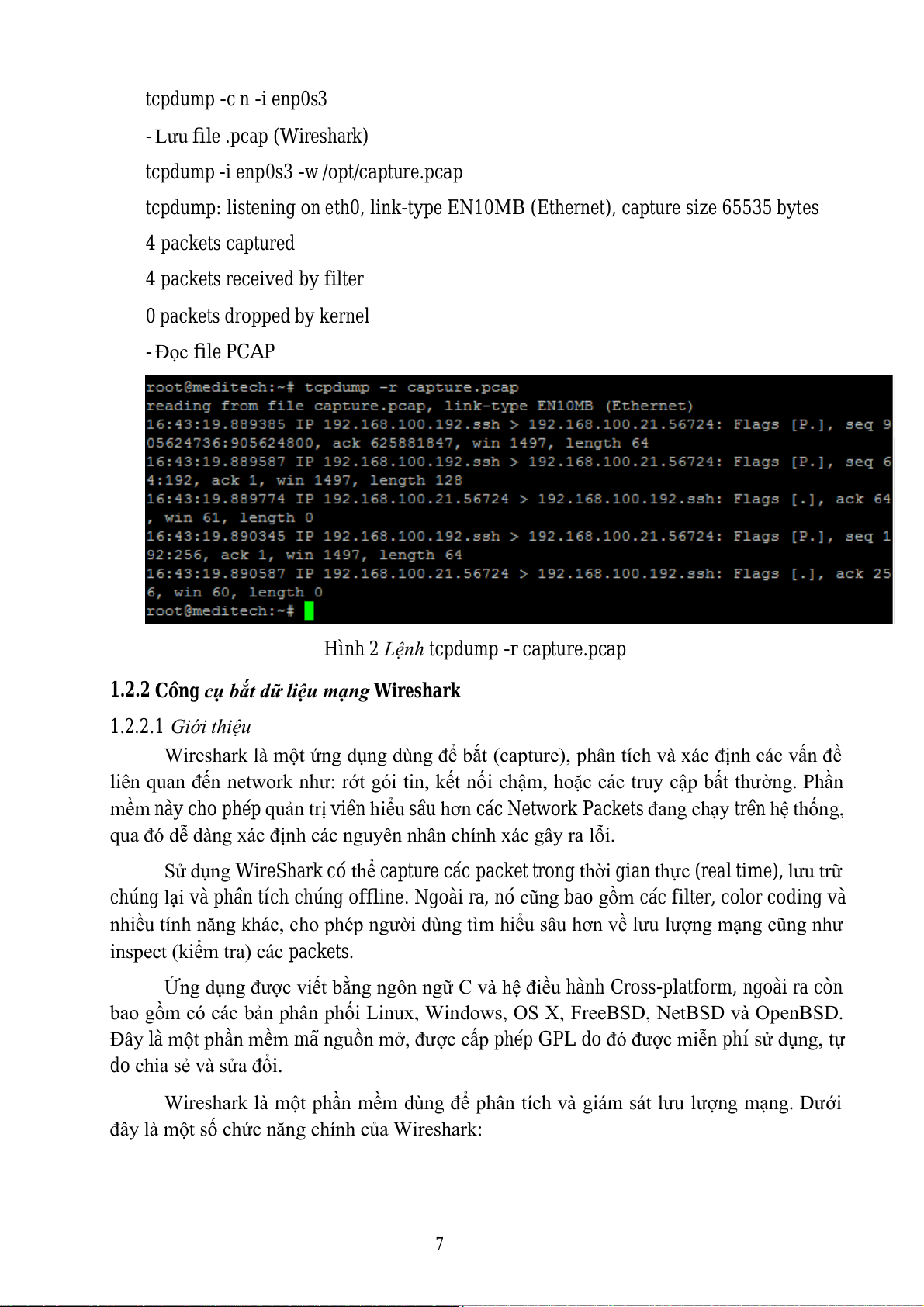
tcpdump: listening on eth0, link-type EN10MB (Ethernet), capture size 65535 bytes 4 packets captured 4 packets received by filter 0 packets dropped by kernel - Đọc file PCAP
Hình 2 Lệnh tcpdump -r capture.pcap
1.2.2 Công cụ bắt dữ liệu mạng Wireshark 1.2.2.1 Giới thiệu
Wireshark là một ứng dụng dùng để bắt (capture), phân tích và xác định các vấn đề
liên quan đến network như: rớt gói tin, kết nối chậm, hoặc các truy cập bất thường. Phần
mềm này cho phép quản trị viên hiểu sâu hơn các Network Packets đang chạy trên hệ thống,
qua đó dễ dàng xác định các nguyên nhân chính xác gây ra lỗi.
Sử dụng WireShark có thể capture các packet trong thời gian thực (real time), lưu trữ
chúng lại và phân tích chúng offline. Ngoài ra, nó cũng bao gồm các filter, color coding và
nhiều tính năng khác, cho phép người dùng tìm hiểu sâu hơn về lưu lượng mạng cũng như
inspect (kiểm tra) các packets.
Ứng dụng được viết bằng ngôn ngữ C và hệ điều hành Cross-platform, ngoài ra còn
bao gồm có các bản phân phối Linux, Windows, OS X, FreeBSD, NetBSD và OpenBSD.
Đây là một phần mềm mã nguồn mở, được cấp phép GPL do đó được miễn phí sử dụng, tự
do chia sẻ và sửa đổi.
Wireshark là một phần mềm dùng để phân tích và giám sát lưu lượng mạng. Dưới
đây là một số chức năng chính của Wireshark: 7
- Phân tích Gói Tin: Wireshark cho phép bạn theo dõi và phân tích từng gói tin dữ liệu
trên mạng. Bạn có thể xem các thông tin chi tiết như nguồn, đích, loại gói tin, dữ liệu
payload và nhiều thông tin khác.
- Đánh giá Hiệu suất Mạng: Wireshark cung cấp thông tin về thời gian phản hồi
(response time), độ trễ (latency), và các thống kê khác, giúp đánh giá hiệu suất của mạng.
- Phân tích Giao thức: Wireshark hỗ trợ nhiều giao thức mạng khác nhau. Bạn có thể
xem và phân tích giao thức HTTP, TCP, UDP, IP, DNS, và nhiều giao thức khác.
- Điều tra Vấn đề Mạng: Khi xảy ra vấn đề mạng, Wireshark là một công cụ mạnh mẽ
để phân tích và xác định nguyên nhân của sự cố.
1.2.2.2 Hoạt động của Wireshark
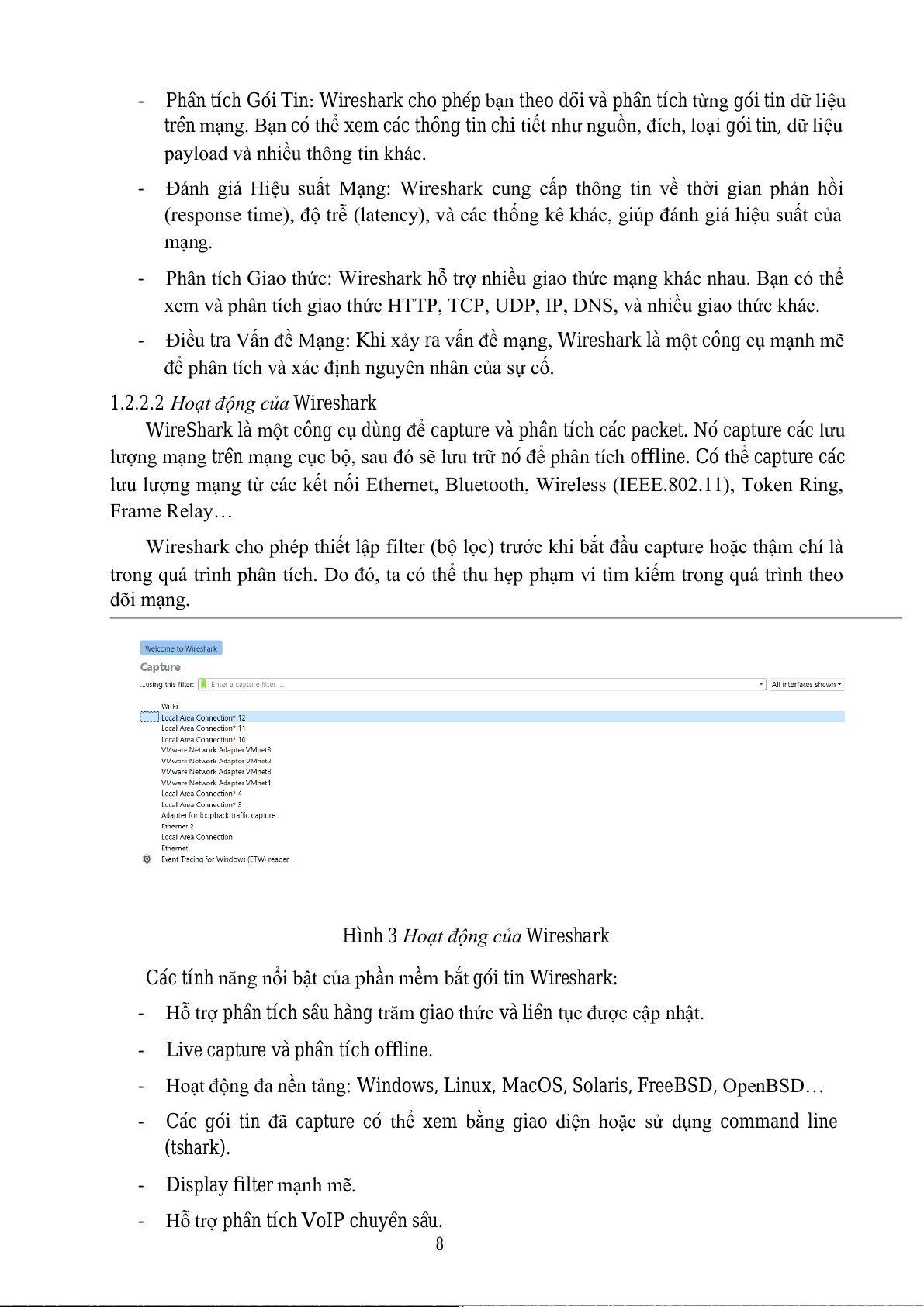
WireShark là một công cụ dùng để capture và phân tích các packet. Nó capture các lưu
lượng mạng trên mạng cục bộ, sau đó sẽ lưu trữ nó để phân tích offline. Có thể c apture các
lưu lượng mạng từ các kết nối Ethernet, Bluetooth, Wireless (IEEE.802.11), Token Ring, Frame Relay…
Wireshark cho phép thiết lập filter (bộ lọc) trước khi bắt đầu capture hoặc thậm chí là
trong quá trình phân tích. Do đó, ta có thể thu hẹp phạm vi tìm kiếm trong quá trình theo dõi mạng.
Hình 3 Hoạt động của Wireshark
Các tính năng nổi bật của phần mềm bắt gói tin Wireshark:
- Hỗ trợ phân tích sâu hàng tră
m giao thức và liên tục được cập nhật.
- Live capture và phân tích offline.
- Hoạt động đa nền tảng: Windows, Linux, MacOS, Solaris, FreeBSD, OpenBSD…
- Các gói tin đã capture có thể xem bằng giao diện hoặc sử dụng command line (tshark).
- Display filter mạnh mẽ.
- Hỗ trợ phân tích VoIP chuyên sâu. 8
- Hỗ trợ read/write nhiều định dạng: tcpdump (libpcap), Pcap NG, Catapult DCT2000,
Cisco Secure IDS iplog, Microsoft Network Monitor, Network General Sniffer® 9
(compressed and uncompressed), Sniffer® Pro, and NetXray®, Network Instruments
Observer, NetScreen snoop, Novel LANalyzer, RADCOM WAN/LAN Analyzer,
Shomiti/Finisar Surveyor, Tektronix K12xx, Visual Networks Visual UpTime,
WildPackets EtherPeek/TokenPeek/AiroPeek …
- File capture được nén bằng gzip có thể được giải nén “on the fly”. - Capture dữ liệu t
ừ Ethernet, IEEE 802.11, PPP/HDLC, ATM, Bluetooth, USB,
Token Ring, Frame Relay, FDDI …
- Hỗ trợ decryption của nhiều giao thức như: IPsec, ISAKMP, Kerberos, SNMPv3, SSL/TLS, WEP, and WPA/WPA2.
- Coloring rules cho phép thiết lập màu sắc cho các packet giúp phân tích nhanh và hiệu quả hơn.
- Output có thể export sang XML, PostScript®, CSV, hoặc plain text.
1.2.3 Công cụ bắt dữ liệu mạng Network Miner 1.2.3.1 Giới thiệu
NetworkMiner là công cụ giám sát mạng, mã nguồn mở dành cho hệ điều hành Window.
Công cụ này cũng được hỗ trợ để cài đặt trên Linux, Mac OS X và FreeBSD. Có hai phiên
bản miễn phí và pro (có trả phí) để lựa chọn, trong đó, phiên bản trả phí có tính năng cho
phép tìm kiếm trực tuyến thông tin về địa chỉ IP mà máy chủ (cài networkminer) đang có kết nối tới.
1.2.3.2 Hoạt động với Network Miner
Những tính năng chính của NetworkMiner:
- Giám sát mọi gói tin trao đổi ra/vào máy chủ, trong đó cho phép phát hiện ảnh, các
file dữ liệu và tài khoản đăng nhập.
- Dữ liệu hiển thị trực quan - Dung lượng nhẹ 10
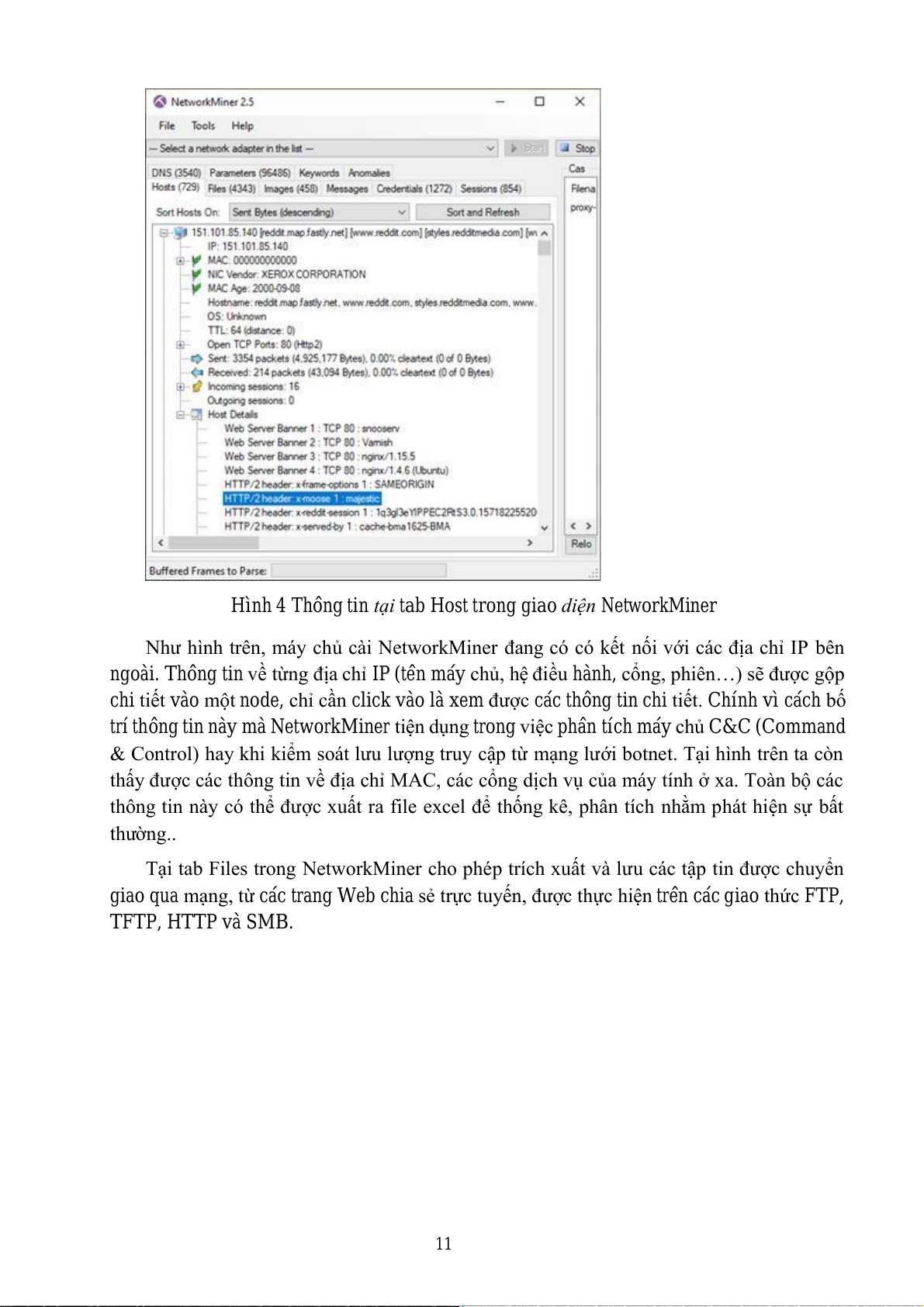
Hình 4 Thông tin tại tab Host trong giao diện NetworkMiner
Như hình trên, máy chủ cài NetworkMiner đang có có kết nối với các địa chỉ IP bên
ngoài. Thông tin về từng địa chỉ IP (tên máy chủ, hệ điều hành, cổng, phiên…) sẽ được gộp
chi tiế tvào một node, chỉ cần click vào là xem được các thông tin chi tiết .Chính vì cách bố
trí thông tin này mà NetworkMiner tiện dụng trong việc phân tích máy chủ C&C (Command
& Control) hay khi kiểm soát lưu lượng truy cập từ mạng lưới botnet. Tại hình trên ta còn
thấy được các thông tin về địa chỉ MAC, các cổng dịch vụ của máy tính ở xa. Toàn bộ các
thông tin này có thể được xuất ra file excel để thống kê, phân tích nhằm phát hiện sự bất thường..
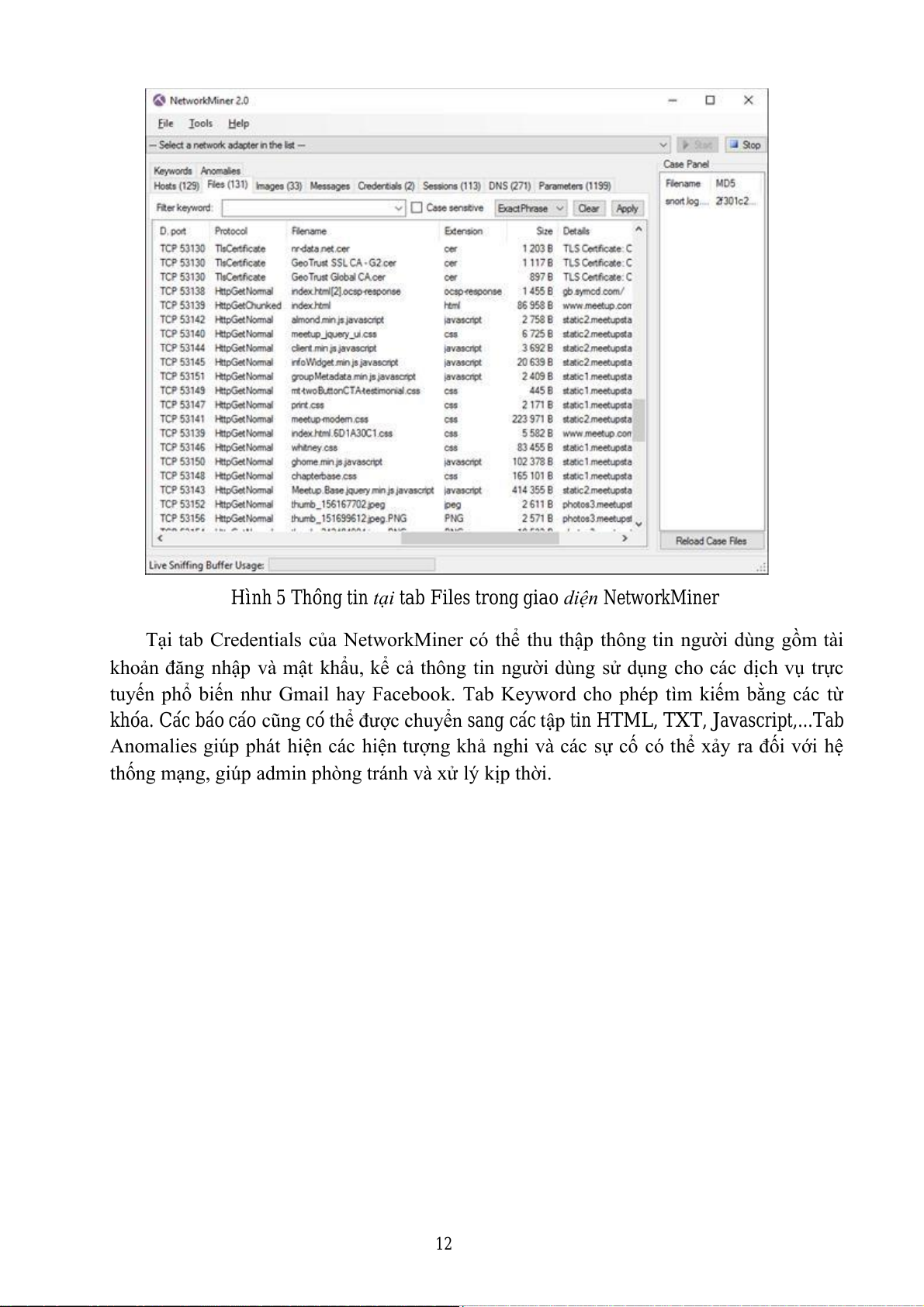
Tại tab Files trong NetworkMiner cho phép trích xuất và lưu các tập tin được chuyển giao qua mạng, t
ừ các trang Web chia sẻ trực tuyến, được thực hiện trên các giao thức FTP, TFTP, HTTP và SMB. 11
Hình 5 Thông tin tại tab Files trong giao diện NetworkMiner
Tại tab Credentials của NetworkMiner có thể thu thập thông tin người dùng gồm tài
khoản đăng nhập và mật khẩu, kể cả thông tin người dùng sử dụng cho các dịch vụ trực
tuyến phổ biến như Gmail hay Facebook. Tab Keyword cho phép tìm kiếm bằng các từ
khóa. Các báo cáo cũng có thể được chuyển sang các tập tin HTML, TXT, Javascript,. .Tab
Anomalies giúp phát hiện các hiện tượng khả nghi và các sự cố có thể xảy ra đối với hệ
thống mạng, giúp admin phòng tránh và xử lý kịp thời. 12
CHƯƠNG 2. NỘI DUNG THỰC HÀNH
2.1 Chuẩn bị môi trường
Phần mềm VMWare Workstation( hoặc các phần mềm hỗ trợ ảo hóa khác).
Các file máy ảo VMware và hệ thống mạng đã cài đặt trong bài thực hành 5 trước đó:
máy trạm ,máy Kali Linux, máy chủ Windows và Linux. Chú ý: chỉ cần bật các máy cần sử dụng trong bài lab.
Topo mạng như đã cấu hình trong bài 5.
Hình 6 Topo mạng cần cấu hình
2.2 Các bước thực hiện
2.2.1 Sử dụng tcpdump
Đăng nhập Linux Sniffer và xem tất cả các interfaces trong hệ thống (root@bt:~#ifconfig -a)
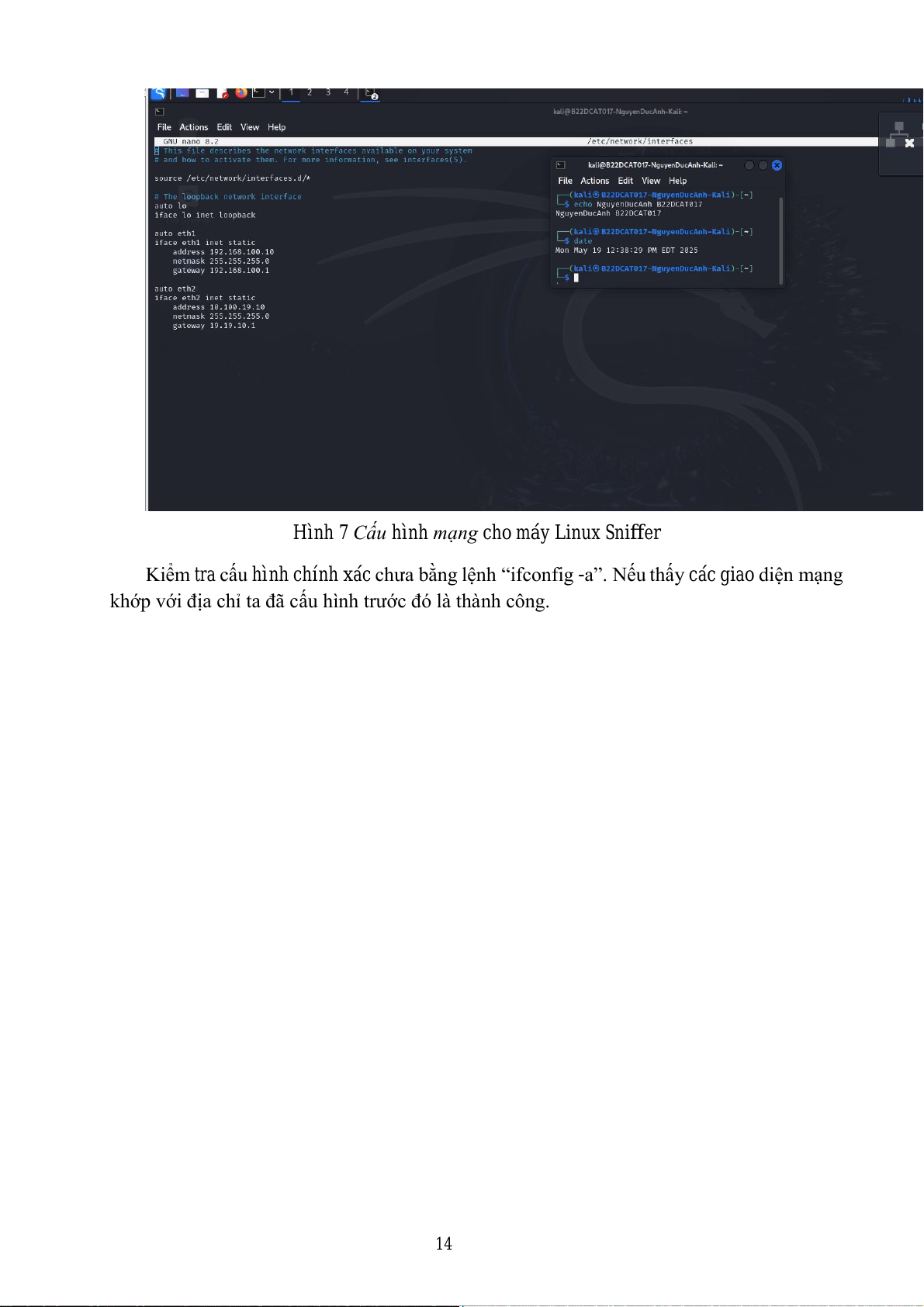
Cấu hình cho máy Linux Sniffer có 2 card mạng Internal (192.168.100.10) và mạng
External (10.10.19.10). Cách làm tương tự các bài thực hành trước đó. 13
Hình 7 Cấu hình mạng cho máy Linux Sniffer
Kiểm tra cấu hình chính xác chưa bằng lệnh “ifconfig -a”. Nếu thấy các giao diện mạng
khớp với địa chỉ ta đã cấu hình trước đó là thành công. 14
Hình 8 Kiểm tra địa chỉ IP của máy Linux Sniffer
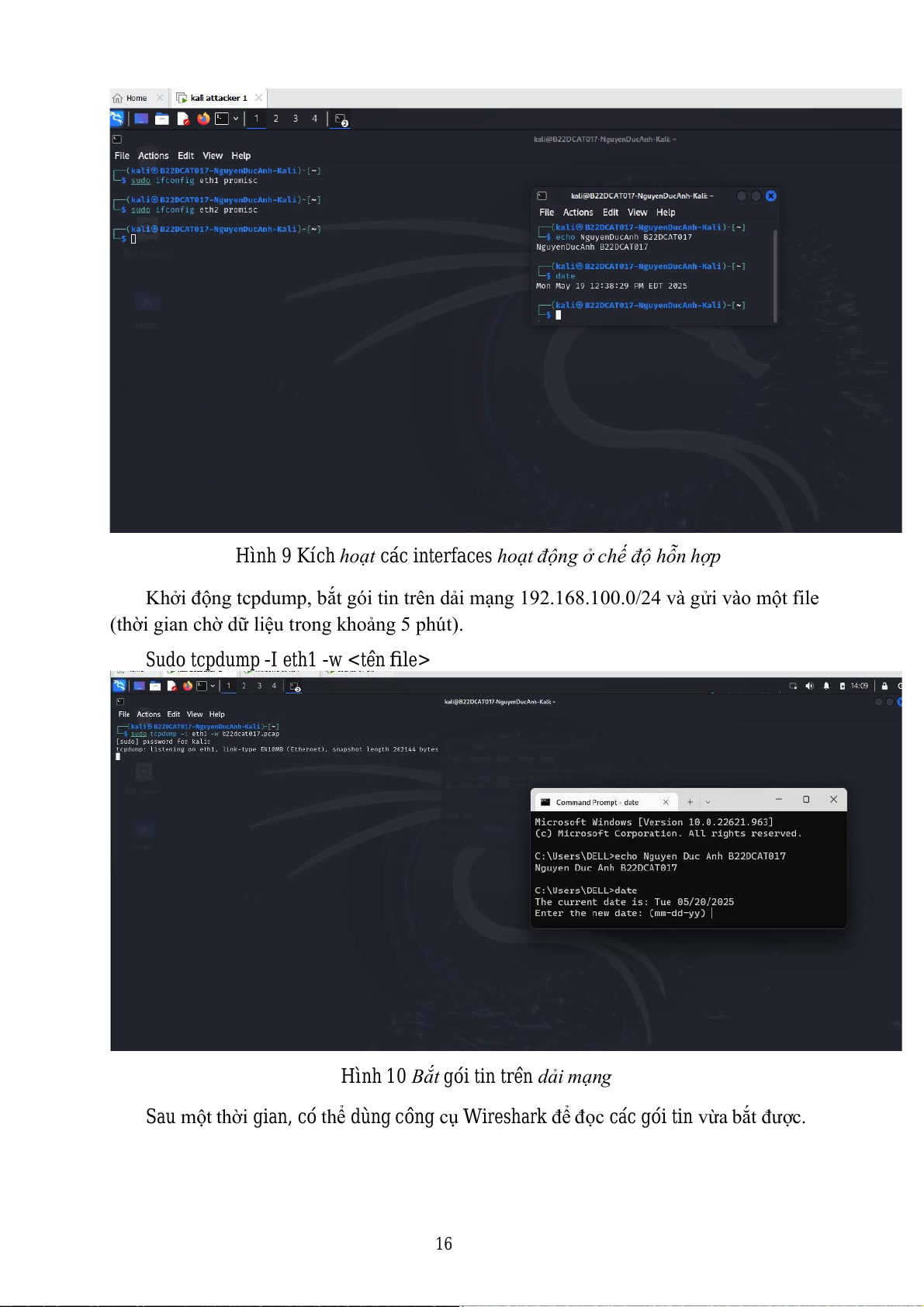
Kích hoạt các interfaces(eth1, eth2) hoạt động ở chế độ hỗn hợp bằng lệnh sudo ifconfig eth1 promisc sudo ifconfig eth2 promisc 15
Hình 9 Kích hoạt các interfaces hoạt động ở chế độ hỗn hợp
Khởi động tcpdump, bắt gói tin trên dải mạng 192.168.100.0/24 và gửi vào một file
(thời gian chờ dữ liệu trong khoảng 5 phút). Sudo tcpdump -I eth1 -w
Hình 10 Bắt gói tin trên dải mạng
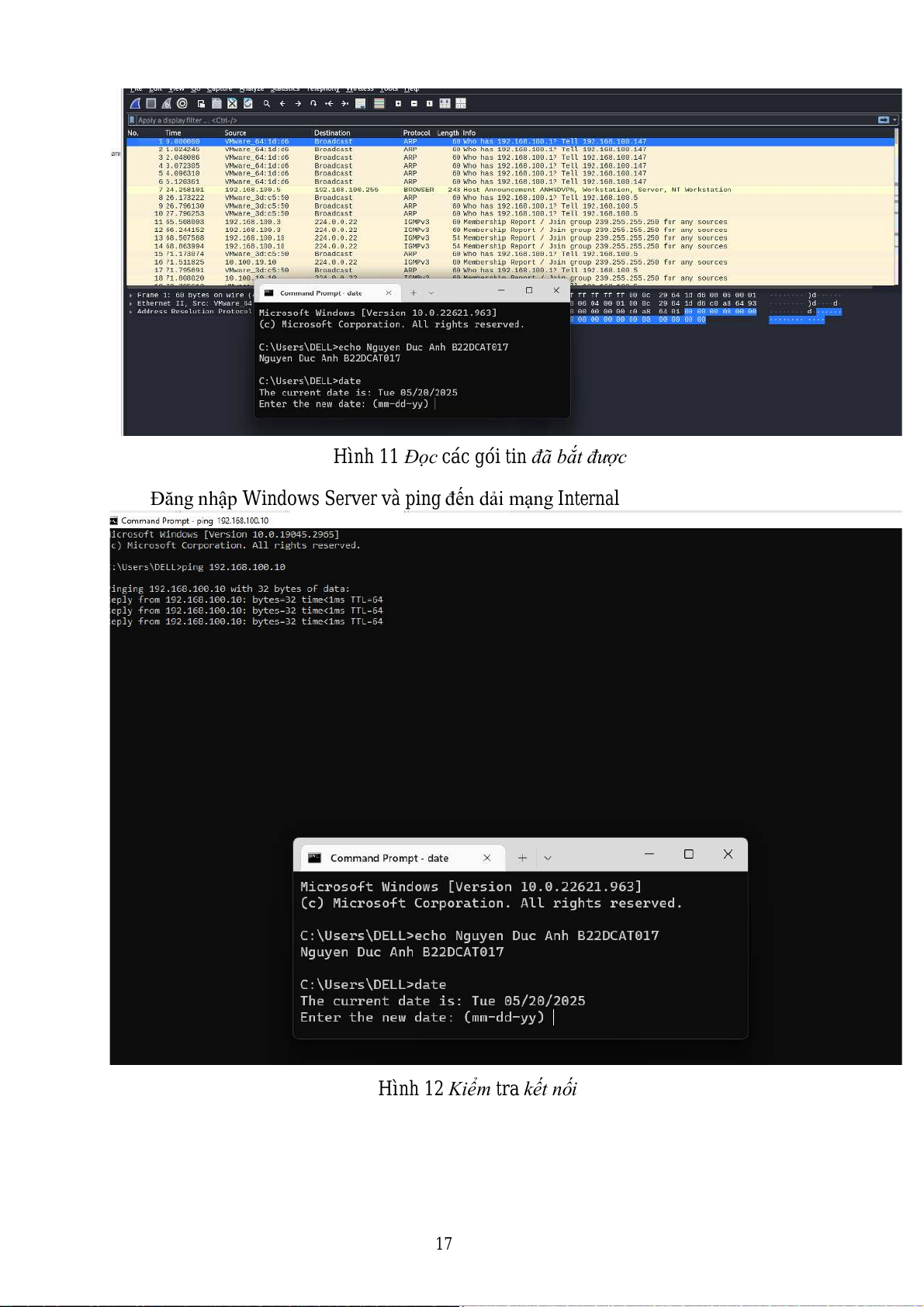
Sau một thời gian, có thể dùng công cụ Wireshark để đọc các gói tin vừa bắt được. 16
Hình 11 Đọc các gói tin đã bắt được
Đăng nhập Windows Server và ping đến dải mạng Internal
Hình 12 Kiểm tra kết nối 17
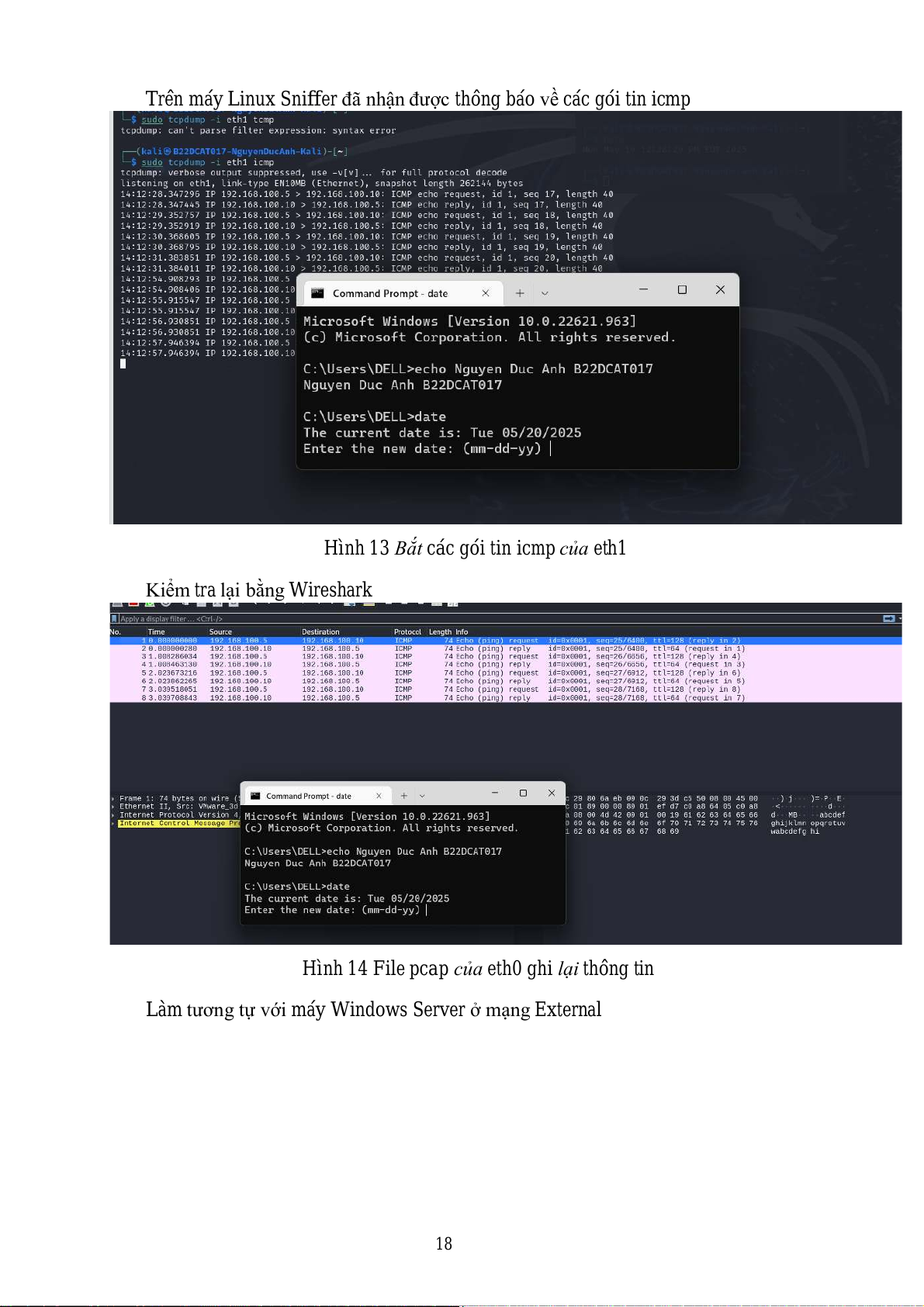
Trên máy Linux Sniffer đã nhận được thông báo về các gói tin icmp
Hình 13 Bắt các gói tin icmp của eth1
Kiểm tra lại bằng Wireshark
Hình 14 File pcap của eth0 ghi lại thông tin
Làm tương tự với máy Windows Server ở mạng External 18
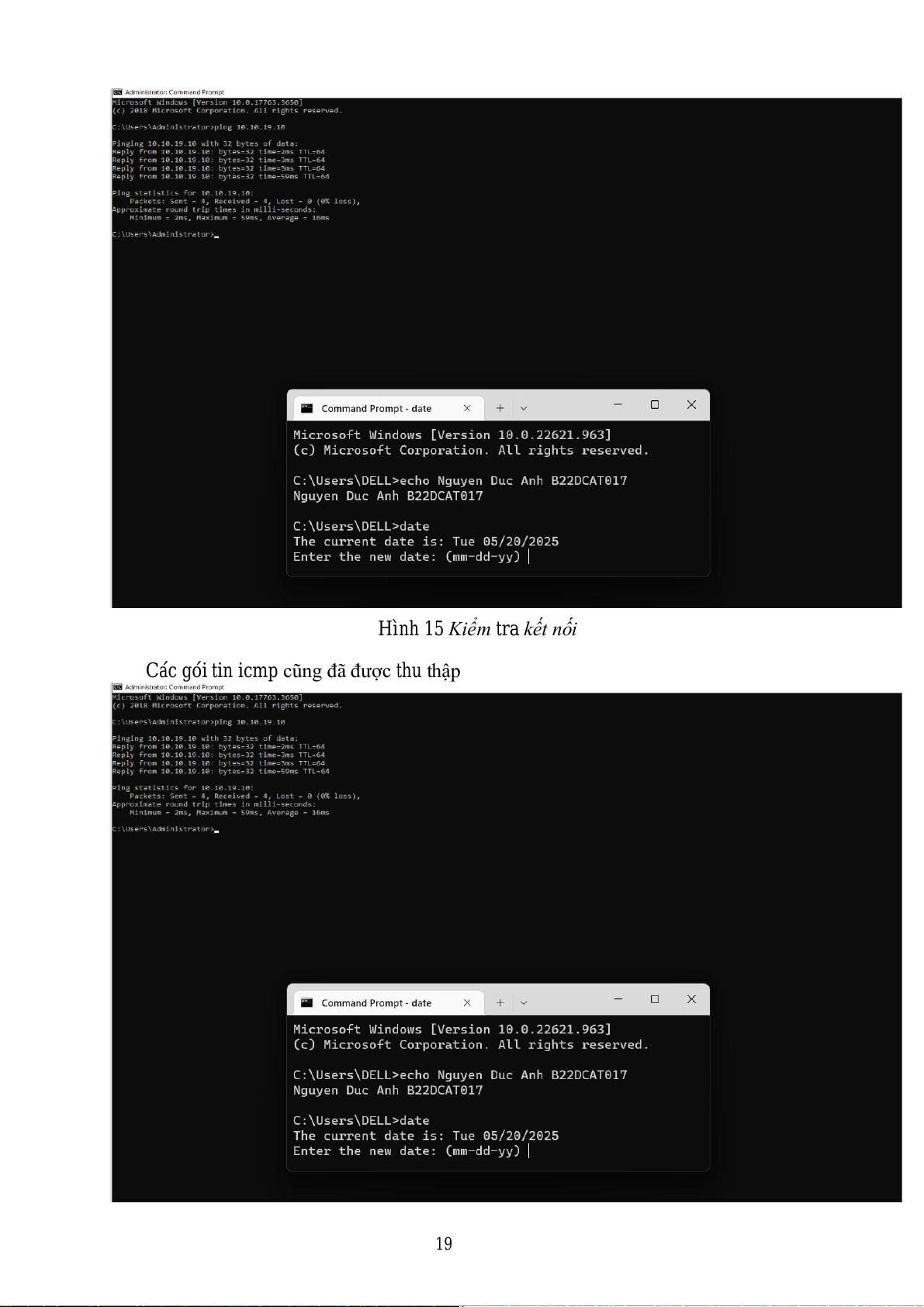
Hình 15 Kiểm tra kết nối
Các gói tin icmp cũng đã được thu thập 19
Hình 16 Bắt các gói tin icmp của eth2 20
Tài liệu liên quan:
-

Báo cáo Thực Tập Cơ Bản: Linh Kiện và IC Trong Mạch Điện | Thực tập cơ bản | Trường Đại học Bách khoa Hà Nội
41 21 -
Báo cáo Thực Tập Cơ Bản: Thiết Kế Mạch Điện Tử | Thực tập cơ bản | Trường Đại học Bách khoa Hà Nội
35 18 -

Báo cáo về Chủ nghĩa Xã hội Khoa học và Vai trò của C. Mác - Ph. Ăngghen | Thực tập cơ bản | Trường Đại học Bách khoa Hà Nội
40 20 -

Báo cáo Thực Tập Cơ Bản: Thiết Kế Mạch Đếm Thuận 0-9 Bằng Altium | Thực tập cơ bản | Trường Đại học Bách khoa Hà Nội
34 17 -

Báo cáo thực tập Mạch khuếch đại âm tần - Điện tử | Thực tập cơ bản | Trường Đại học Bách khoa Hà Nội
36 18