Báo Cáo Thiết kế Mạch Đèn Tự Sáng Khi Trời Tối | Môn Thực tập cơ bản - Đại học Bách Khoa Hà Nội
Công nghệ sinh ra để phục vụ con người. Con người nghiên cứu, xây dựng, sáng tạo, phát triển công nghệ và sử dụng chúng trong nhiều lĩnh vực như kinh tế, khoa học, văn hóa, nghệ thuật, giải trí. Tài liệu được sưu tầm gồm 29 trang, giúp bạn ôn tập tốt hơn. Mời các bạn đón xem.
Môn: Thực tập cơ bản 332 tài liệu
Trường: Đại học Bách Khoa Hà Nội 5.7 K tài liệu
Tác giả:










Preview text:
lOMoAR cPSD| 61531195
TRƯỜNG ĐẠI HỌC BÁCH KHOA HÀ NỘI
VIỆN ĐIỆN TỬ - VIỄN THÔNG ----- -----
BÁO CÁO THỰC TẬP CƠ BẢN Đề tài:
THIẾT KẾ MẠCH ĐÈN TỰ SÁNG KHI TRỜI TỐI Sinh viên thực hiện: MSSV: Lớp: Hà Nội, tháng 10 – 2018 lOMoAR cPSD| 61531195
TRƯỜNG ĐẠI HỌC BÁCH KHOA HÀ NỘI
VIỆN ĐIỆN TỬ - VIỄN THÔNG ----- -----
BÁO CÁO THỰC TẬP CƠ BẢN Đề tài:
THIẾT KẾ MẠCH ĐÈN TỰ SÁNG KHI TRỜI TỐI Sinh viên thực hiện: MSSV: Lớp: Giảng viên hướng dẫn: Hà Nội, tháng 10 – 2018 lOMoAR cPSD| 61531195
NHẬN XÉT CỦA GIẢNG VIÊN HƯỚNG DẪN Giảng viên đánh giá: Sinh viên thực hiện:
Tên báo cáo: Thiết kế mạch đèn tự sáng khi trời tối
Nhận xét của Thầy
..........................................................................................................................................
..........................................................................................................................................
..........................................................................................................................................
..........................................................................................................................................
..........................................................................................................................................
.............................................................................. Ngày: / /201 Người nhận xét (Ký và ghi rõ họ tên) LỜI NÓI ĐẦU
Công nghệ sinh ra để phục vụ con người. Con người nghiên cứu, xây dựng,
sáng tạo, phát triển công nghệ và sử dụng chúng trong nhiều lĩnh vực như kinh
tế, khoa học, văn hóa, nghệ thuật, giải trí.
Trong thời đại hiện nay, vấn đề tài nguyên và môi trường là một thách thức lớn
cho mỗi quốc gia. Chúng ta phải khai thác tài nguyên đi đôi với tiết kiệm chúng. lOMoAR cPSD| 61531195
Mặt khác, mỗi người cần phải ra sức nâng cao ý thức bảo vệ môi trường qua từng hành động của mình.
Chính vì những lý do kể trên, việc thiết kế một hệ thống đèn thông minh có thể
hoạt động phụ thuộc vào điều kiện môi trường sẽ góp phần tiết kiệm nguồn tài
nguyên đáng giá, bảo vệ môi trường.
Với mục tiêu nhằm bảo vệ môi trường và bước đầu làm quen với chuyên
ngành Điện tử - viễn thông, tác giả tìm tòi thông qua các phương tiện tìm kiếm
để từ đó, thiết kế ra một mạch điện đơn giản: mạch đèn tự sáng khi trời tối, qua
đó, có thể ứng dụng vào thực tiễn để tạo ta một hệ thống đèn thông minh.
Vì kiến thức còn hạn chế và kỹ năng chưa tốt, em mong thầy … có những ý kiến
đánh giá, nhận xét cũng như phê bình để chúng em được trau dồi nhiều kinh
nghiệm trong quá trình học tập sau này hơn.
Em xin chân thành cảm ơn! MỤC LỤC
LỜI NÓI ĐẦU…………………………………………………………………..4 MỤC
LỤC……………………………………………………………………….5 DANH SÁCH CÁC HÌNH
VẼ…………………………………………………..6
DANH SÁCH CÁC BẢNG BIỂU……………………………………………… 7
PHẦN MỞ ĐẦU…………………………………………………………. ……..8
Chương 1: Thiết kế mạch nguyên lý bằng phần mềm Capture CIS……………..8 lOMoAR cPSD| 61531195
Chường 2: Thiết kế mạch in bằng phần mềm Layout
Plus……………………..18
KẾT LUẬN…………………………………………………………………….29
DANH SÁCH CÁC HÌNH VẼ
Hình 1.1: Cách tạo Project trong Capture CIS……………….. …………………7 Hình 1.2: Hộp thoại New
Project……………………………………………...…7
Hình 1.3: Cách lấy linh kiện……………………………………... ……………10 Hình 1.4: Lựa chọn thư viện
linh kiện…………………………………………10 Hình 1.5: Lựa chọn linh
kiện…………………………………………………..11 Hình 1.6: Biểu tượng
nguồn……………………………………………………12 Hình 1.7: Lựa chọn
nguồn…………………………………………………..…12 Hình 1.8: Các linh kiện cần thiết
cho mạch……………………………………13
Hình 1.9: Hộp thoại thay đổi giá trị linh kiện………………………………….14 Hình 1.10: Mạch nguyên
lí……………………………………………………..14 Hình 1.11: Biểu tượng thu nhỏ
Design…………………………………………15 lOMoAR cPSD| 61531195
Hình 1.12: Biểu tượng kiểm tra mạch nguyên lí……………………………….15 Hình 1.13: Hộp thoại
DRC……………………………………………………..16 Hình 1.14: Biểu tượng tạo file
netlist…………………………………………..16 Hình 1.15: Hộp thoại Create
Netlist……………………………………………17 Hình 2.1: Đường dẫn tạo mạch
in………………………………………………18 Hình 2.2: Chọn file netlist để vẽ mạch
in………………………………………19 Hình 2.3: Đặt tên cho file
mạch in……………………………………………..19
Hình 2.4: Thông báo yêu cầu tìm kiếm chân linh kiện…………………………20 Hình 2.5: Hộp thoại chân
đế…………………………………………………..21
Hình 2.6: Mạch đi dây chưa sắp xếp linh kiện………………………………..21 Hình 2.7: Biểu tượng Online
DRC……………………………………………22 Hình 2.8: Biểu tượng Tool và 23
AST………………………………………..22
Hình 2.9: Mạch đi dây đã sắp xếp linh kiện…………………………………..23
Hình 2.10: Lựa chọn Route Layer…………………………………... ………..23
Hình 2.11: Hộp thoại Edit Layer Strategy………………………. ……..……..24 lOMoAR cPSD| 61531195
Hình 2.12: Mạch in chưa đổ đồng………………………………..…….. ……..25 Hình 2.13: Hộp thoại đặt tên
mạch in…………………………………………26 Hình 2.14: Mạch in có đường
bao …………………………………………….27
Hình 2.15: Hộp thoại Edit Obstacle………………………………….. ………28 Hình 2.16: Mạch in hoàn
chỉnh………………………………………………..29
DANH SÁCH CÁC BẢNG BIỂU Bảng 1: Lựa chọn linh kiện trong
thư viện……………………………………..11 Bảng 2: Tìm kiếm chân đế cho
linh kiện……………………………………….20 lOMoAR cPSD| 61531195 PHẦN MỞ ĐẦU
“Mạch đèn tự động sáng khi trời tối” là một mạch điện đơn giản với các linh kiện
điện tử cơ bản đối với các sinh viên ngành Điện tử - Viễn thông.
Trong bản báo cáo này, tác giả sẽ trình bày những thao tác cơ bản, đơn giản để
thiết kế mạch nguyên lí, mạch in bằng phần mềm Orcad 9.2.
Bản báo cáo bao gồm phần mở đầu, 2 chương và kết luận. Trong đó, các chương
lần lượt là Thiết kế mạch nguyên lí bằng phần mềm Capture CIS, Thiết kế mạch
in bằng phần mềm Layout Plus.
CHƯƠNG 1: THIẾT KẾ MẠCH NGUYÊN LÍ BẰNG PHẦN MỀM CAPTURE CIS
1.1 Khởi động – Tạo Project
- Ta có 2 cách thức để khởi động phần mềm Capture CIS + Cách 1: Vào
đường dẫn sau C:\Program Files\Orcad\ Capture, sau đó nháy đúp chuột
vào Capture.exe. + Cách 2: Nháy chuột vào biểu tượng của sổ Window, sau
đó tìm chương trình Capture CIS để khởi động.
- Tạo Project: ta cũng có 2 cách để tạo Project
+ Cách 1: Sau khi khởi động Capture CIS, ta chọn mục File > New > Project trên màn hình làm việc
+ Cách 2: Ta nhấp chuột vào biểu tượng hình trang giấy ở phía góc trên bên phải màn hình lOMoAR cPSD| 61531195
Hình 1.1: Cách tạo Project trong Capture CIS
- Khi hộp thoại New Project hiên lên, ta đặt tên sơ đồ nguyên lý của mạch
vào khung Name, sau đó chọn mục Schematic ở phần Creat a New Project
Using, tiếp theo nhấp Browse… để lựa chọn nơi lưu trữ file và ấn OK.
Hình 1.2: Hộp thoại New Project
1.2 Vẽ mạch nguyên lí
Sau khi tạo được Project, ta bắt đầu tiến hành vẽ mạch nguyên lí.
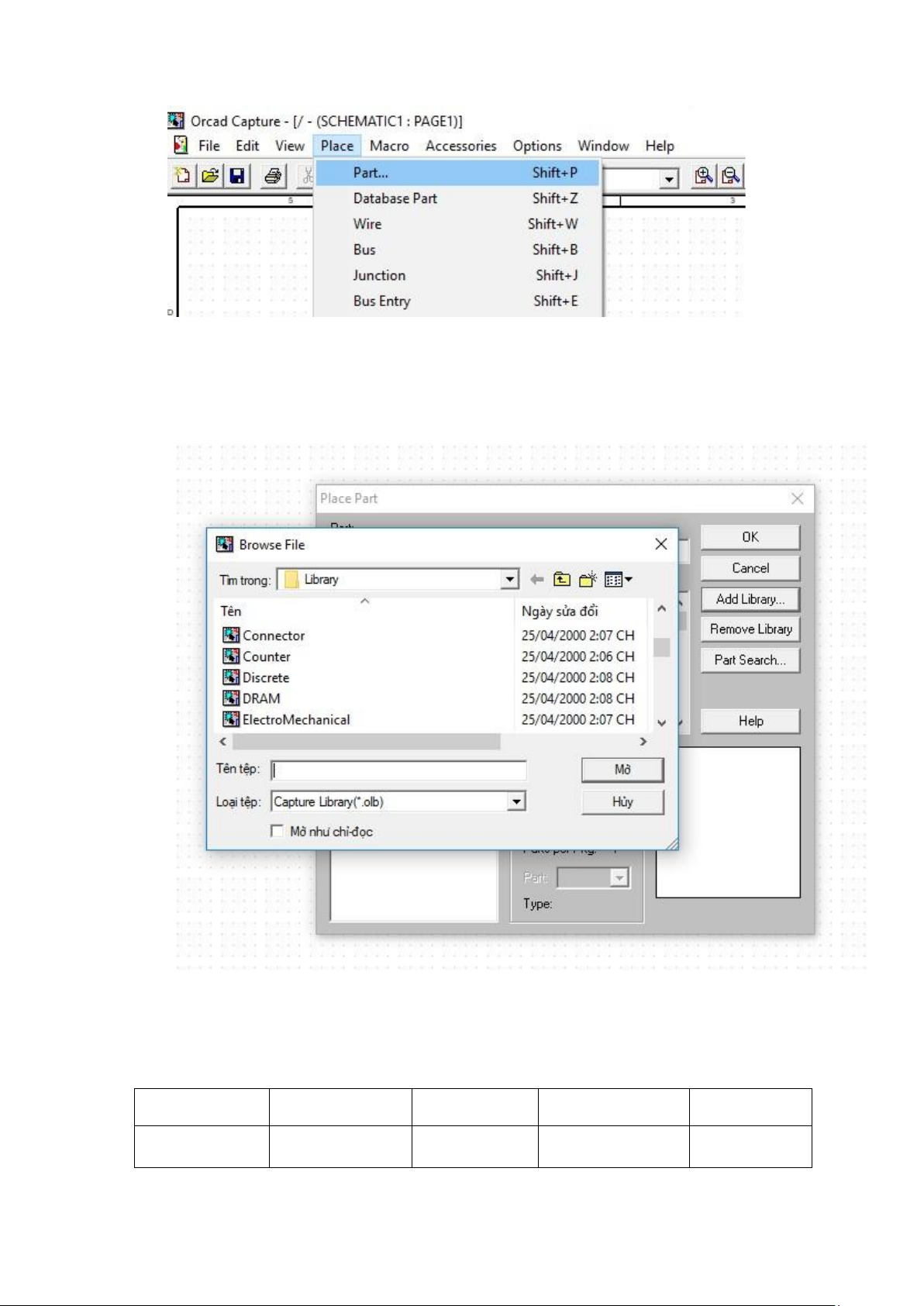
- Bước 1: Lấy linh kiện: ta chọn Place > Part… để lụa chọn linh kiên cần thiết lOMoAR cPSD| 61531195
Hình 1.3: Cách lấy linh kiện
Sau đó, ta cần thêm các thư viện chứa linh kiện. Ta chọn Add Library, hộp
thoại Library xuất hiện và ta lựa chọn các thư viện phù hợp, ấn Mở
Hình 1.4: Lựa chọn thư viện linh kiện
Ta lựa chọn linh kiện theo bảng sau Tên linh Part Part list Library Số lượng kiện lOMoAR cPSD| 61531195 Điện trở R R DISCRETE 5 Biến trở RESISTOR RESISTOR DISCRETE 1 VAR VAR Quang trở RESISTOR RESISTOR DISCRETE 1 VAR 2 VAR 2 Diode 2N1070 2N1070 TRANSISTO 3 R LED LED LED DISCRETE 1 Chân cắm CON2 CON2 CONNECTO 1 R
Bảng 1: Lựa chọn linh kiện trong thư viện
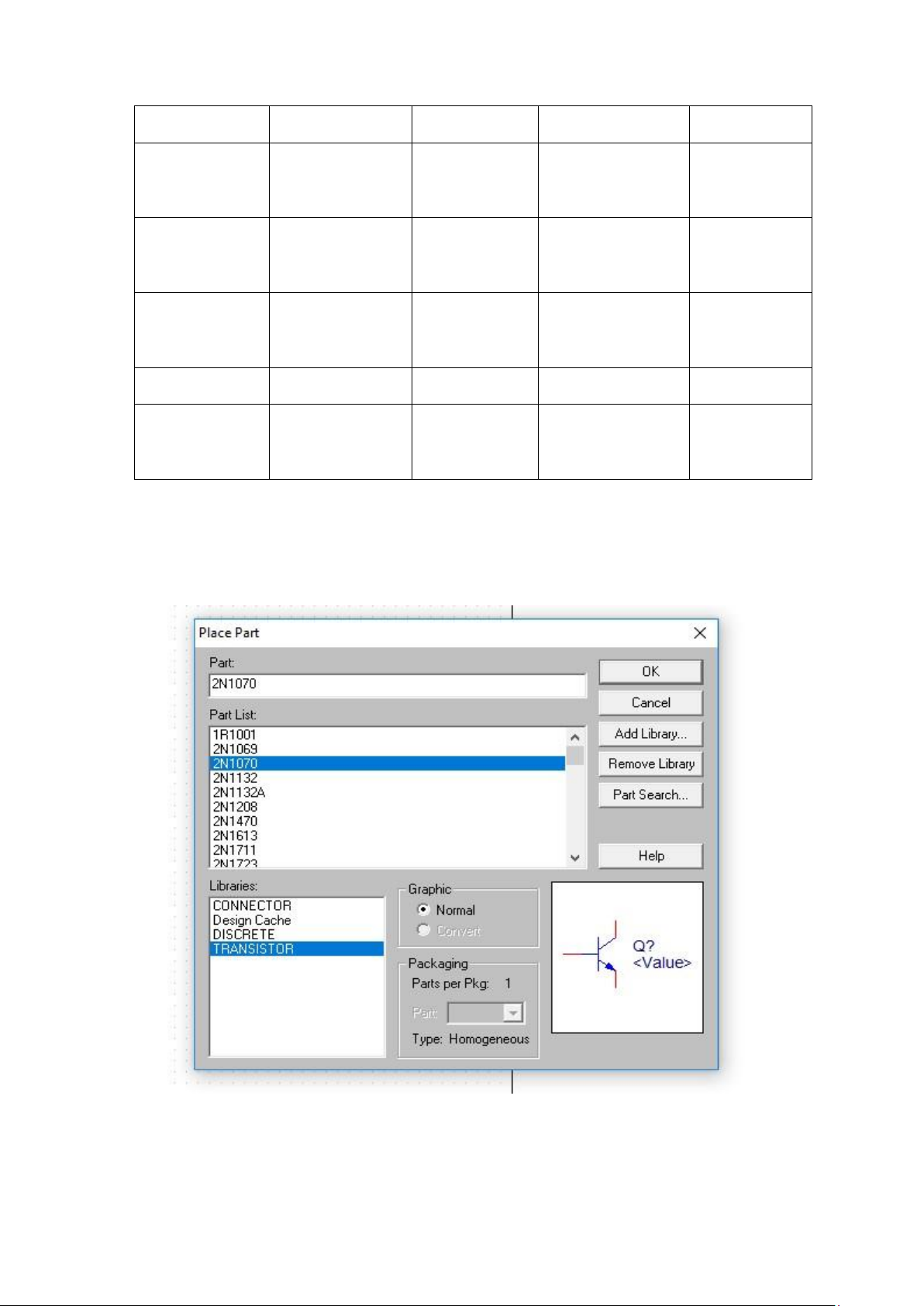
Để đưa linh kiên ra màn hình design, ta chọn Libraries phù hợp, nhập tên
Part, lựa chọn Part list phù hợp và ấn OK.
Hình 1.5: Lựa chọn linh kiện lOMoAR cPSD| 61531195
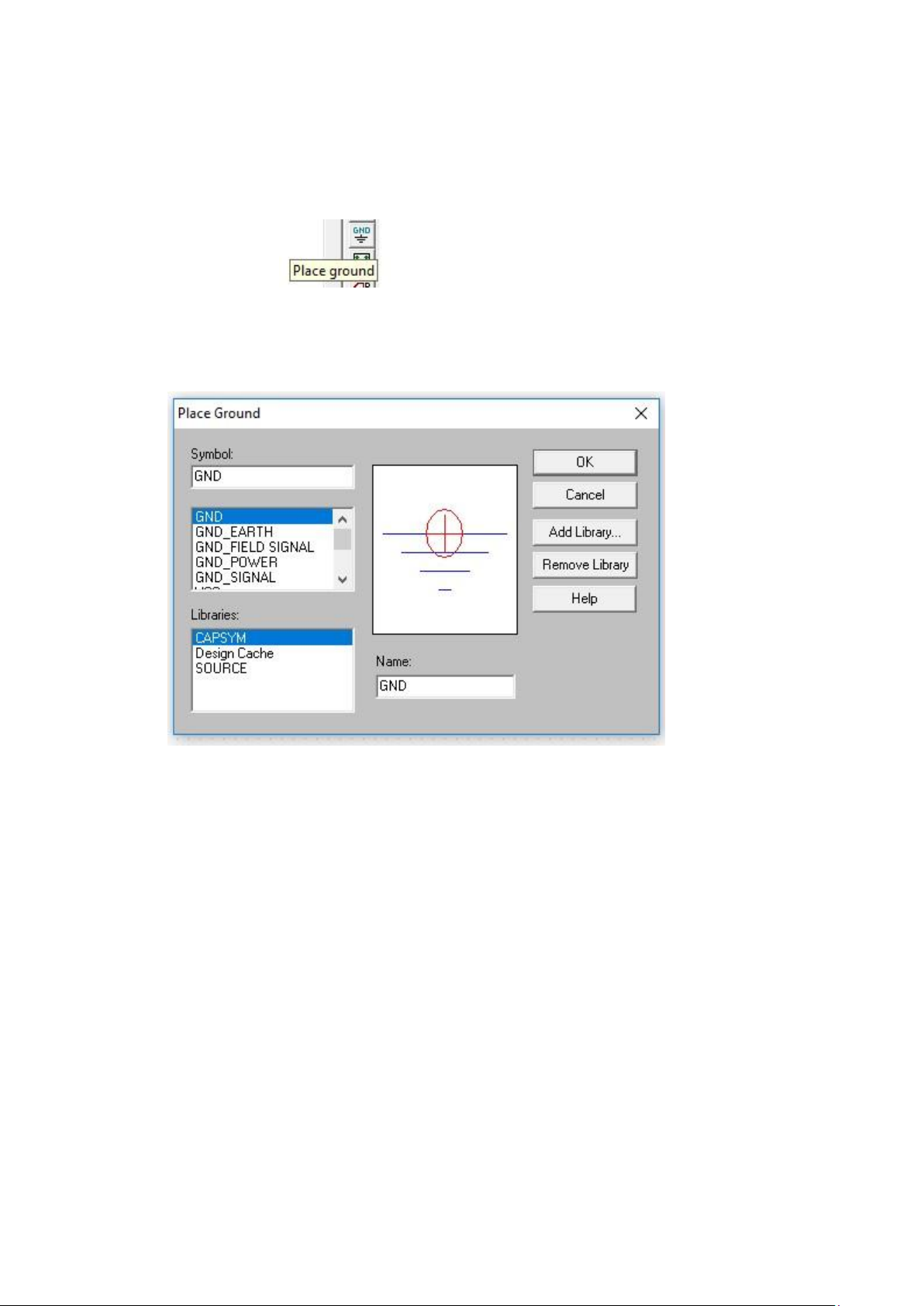
Tiếp tục, ta tìm 2 chân nối đất và nối nguồn của mạch. Trên thanh công cụ
phía tay phải, ta nhấp vào Place ground.
Hình 1.6: Biểu tượng nguồn
Tìm 2 chân GND và VCC trong thư viện CAPSYM
Hình 1.7: Lựa chọn nguồn -
Bước 2: Sắp xếp linh kiện và nối dây
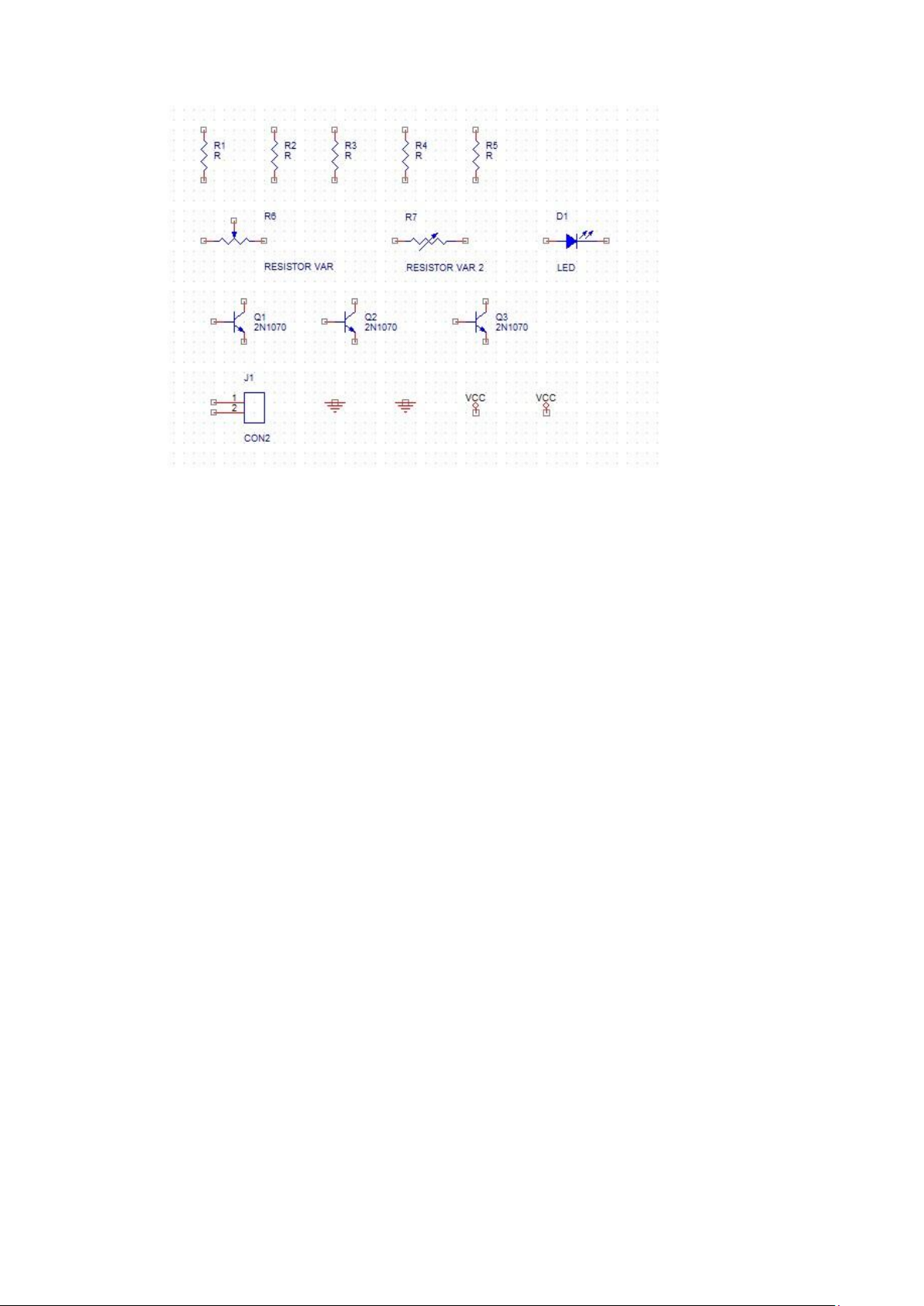
Sau khi lấy đầy đủ các linh kiện, ta được hình dưới đây lOMoAR cPSD| 61531195
Hình 1.8: Các linh kiện cần thiết cho mạch
Ta tiến hành sắp xếp các linh kiện bằng cách nhấp chuột trái vào linh kiện
cần sắp xếp, di chuột để di chuyển đến vị trí phù hợp, nếu cần thiết, dùng
phím R để xoay linh kiện một góc 90 độ, dùng phím V để xoay linh kiện đối
xứng. Dựa vào sơ đồ bố trí các linh kiện, ta nối dây theo sơ đồ nguyên lí.
Ta nhấn phím W để con trỏ chuột thực hiện thao tác đi dây, ta nhấp chuột
trái vào chân linh kiện cần nối và di chuyển con trỏ đến vị trí đã vẽ theo sơ đồ nguyên lí.
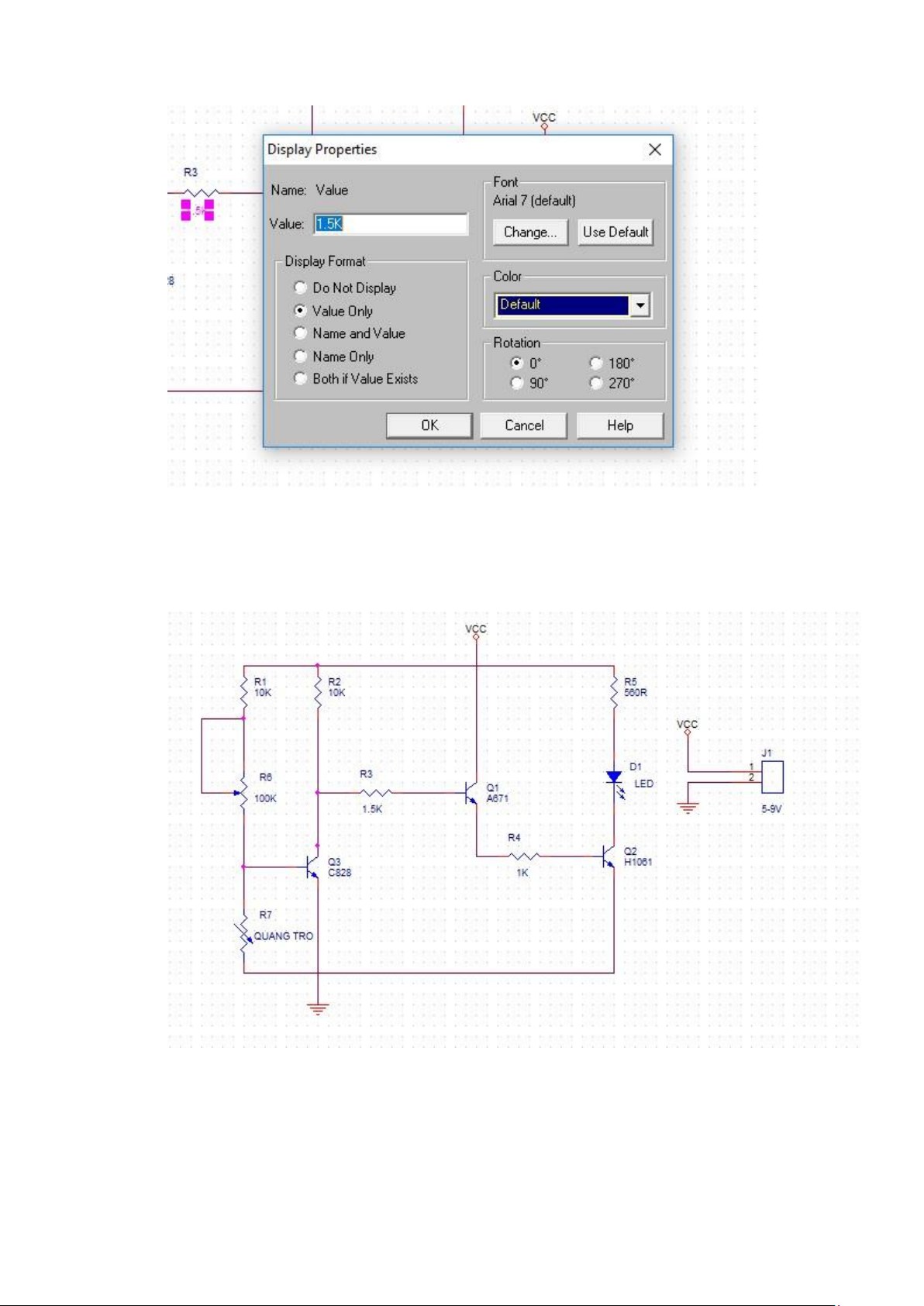
Để thay đổi giá trị linh kiện, ta nhấp đúp chuột vào dòng chữ chỉ giá trị linh
kiện, sau đó nhập giá trị cần thiết vào thanh Value lOMoAR cPSD| 61531195
Hình 1.9: Hộp thoại thay đổi giá trị linh kiện
Cuối cùng, ta thu được sơ đồ nguyên lí
Hình 1.10: Mạch nguyên lí -
Bước 3: Kiểm tra mạch nguyên lí lOMoAR cPSD| 61531195
Sau khi vẽ sơ đồ nguyên lí xong, ta cần kiểm tra xem sơ đồ có lỗi hay không.
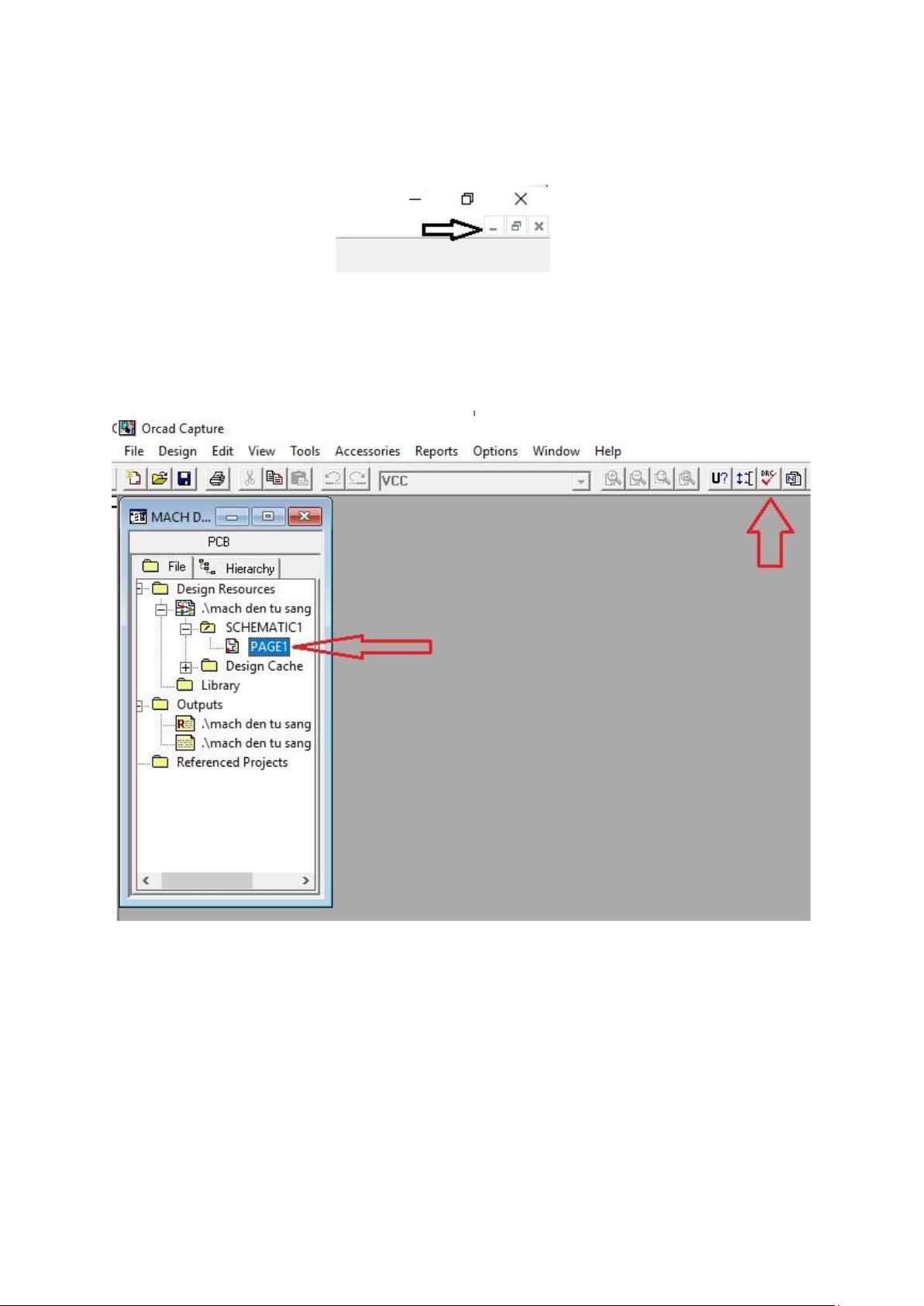
Ta nhấp chuột vào Minimize ở góc trên bên phải màn hình
Hình 1.11: Biểu tượng thu nhỏ Design
Tiếp theo, chọn Page 1 trong SCHEMATIC ở phía bên trái và nhấp vào Design
Rules Check trên thanh công cụ
Hình 1.12: Biểu tượng kiểm tra mạch nguyên lí
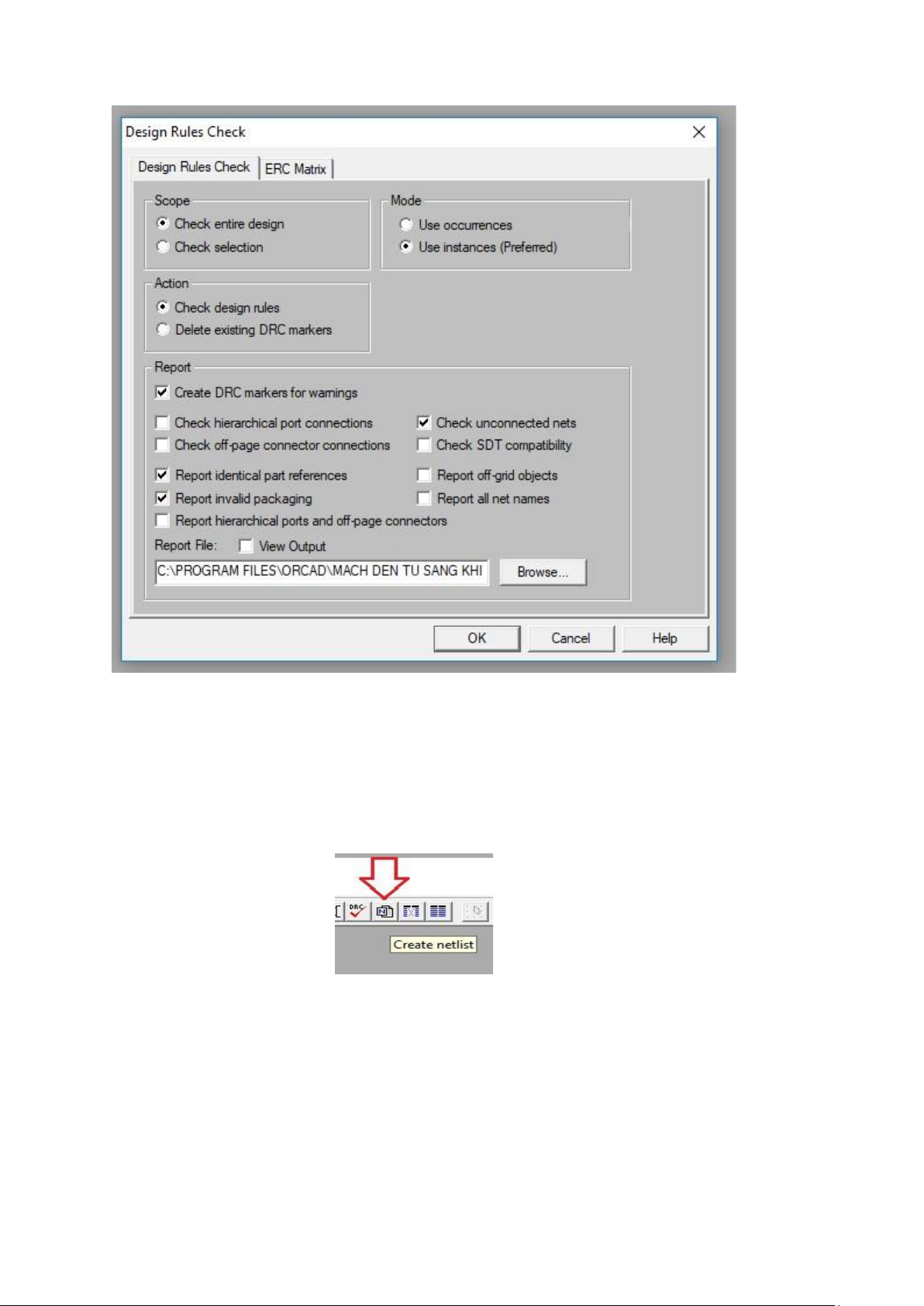
Chương trình sẽ hiện ra hộp thoại Design Rules Check, ta lựa chọn như hình dưới
đây và ấn OK. Nếu mạch không báo lỗi tức là mạch nguyên lí ta vẽ đã hoàn thiện.
Nếu không, ta cần phải sửa các lỗi trong mạch mà Session Log đã chỉ ra. lOMoAR cPSD| 61531195 Hình 1.13: Hộp thoại DRC 1.3 Tạo file netlist
Tại Page 1 trong SCHEMATIC, ta nhấp vào biểu tượng Create
Netlist trên thanh công cụ
Hình 1.14: Biểu tượng tạo file netlist
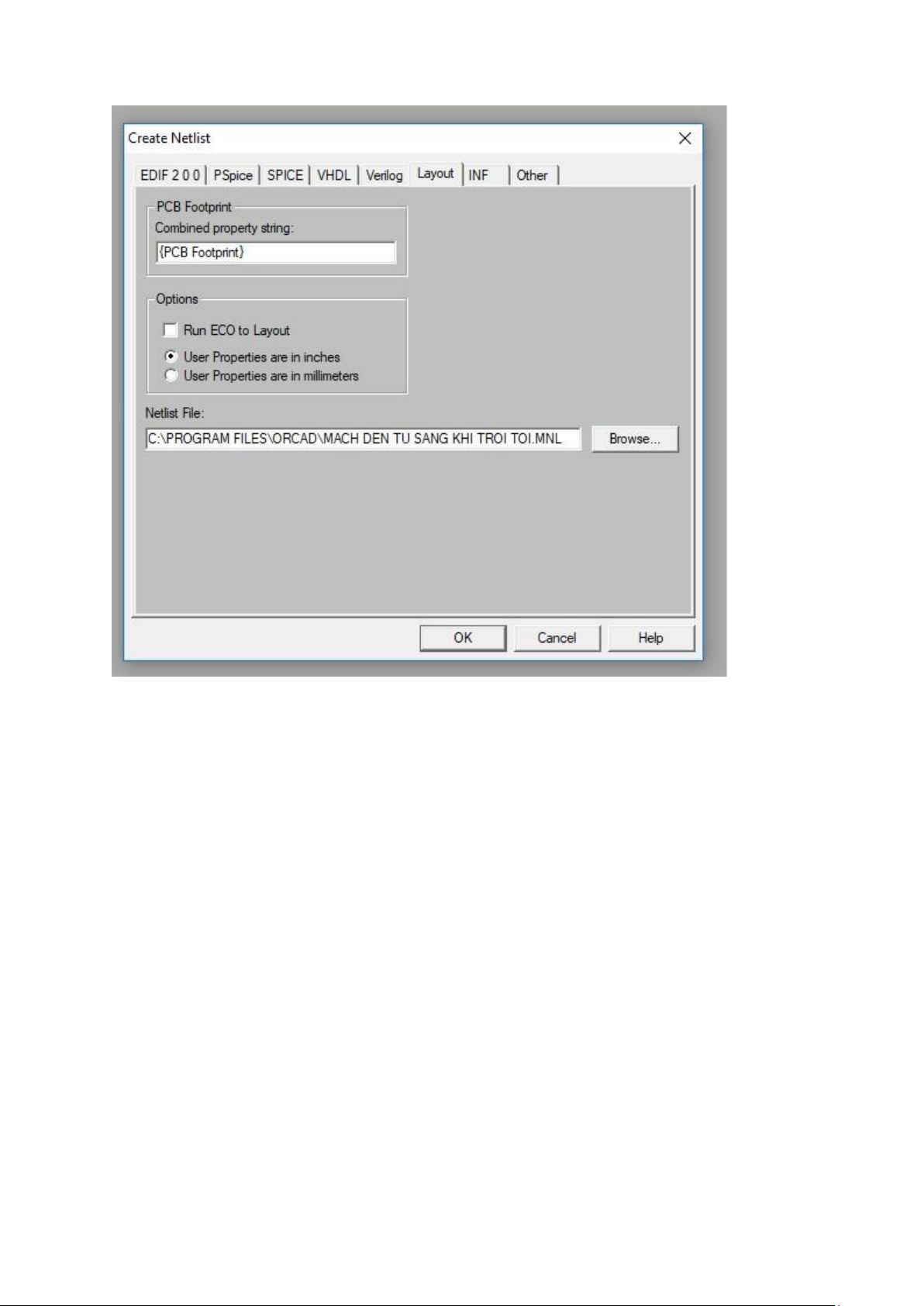
Chương trình sẽ hiện ta hộp thoại Create Netlist, ta vào mục
Layout, chọn vị trí đặt file netlist bằng nhấp vào Browse…, chọn
User Properties are in inches và ấn OK để hoàn thiện file netlist lOMoAR cPSD| 61531195
Hình 1.15: Hộp thoại Create Netlist lOMoAR cPSD| 61531195
CHƯƠNG 2: THIẾT KẾ MẠCH IN BẰNG PHẦN MỀM LAYOUT PLUS
2.1 Khởi động phần mềm Layout Plus
Tương tư như Capture CIS, ta có 2 cách để mở phần mềm Layout Plus
- Cách 1: Vào C:\Program Files\Orcad\Layout Plus và nháy đúp chuột vào
layout.exe để khởi động
- Cách 2: Nhấp vào biểu tượng cửa sổ Window ở màn hình và tìm kiếm phần mềm Layout Plus 2.2 Tạo mạch in
Sau khi khởi động xong Layout Plus, ta tạo file mạch in mới bằng cách nhấp vào
File ở phía trên bên phải màn hình, chọn New. Khi hiện ra hộp thoại Load
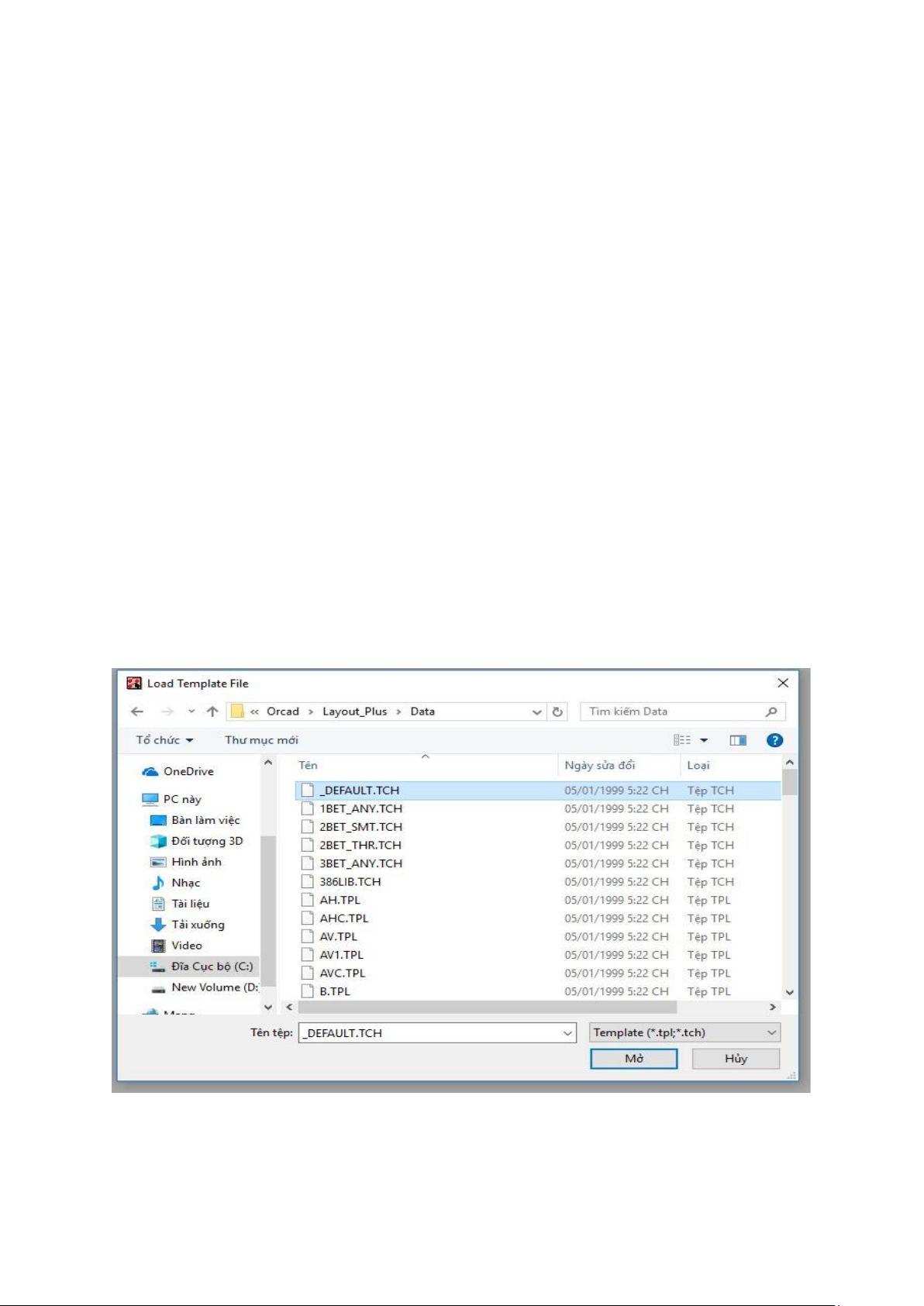
template file, ta vào đường dẫn sau Orcad > Layout_Plus > Data và chọn _DEFAULT.TCH, ấn Mở
Hình 2.1: Đường dẫn tạo mạch in lOMoAR cPSD| 61531195
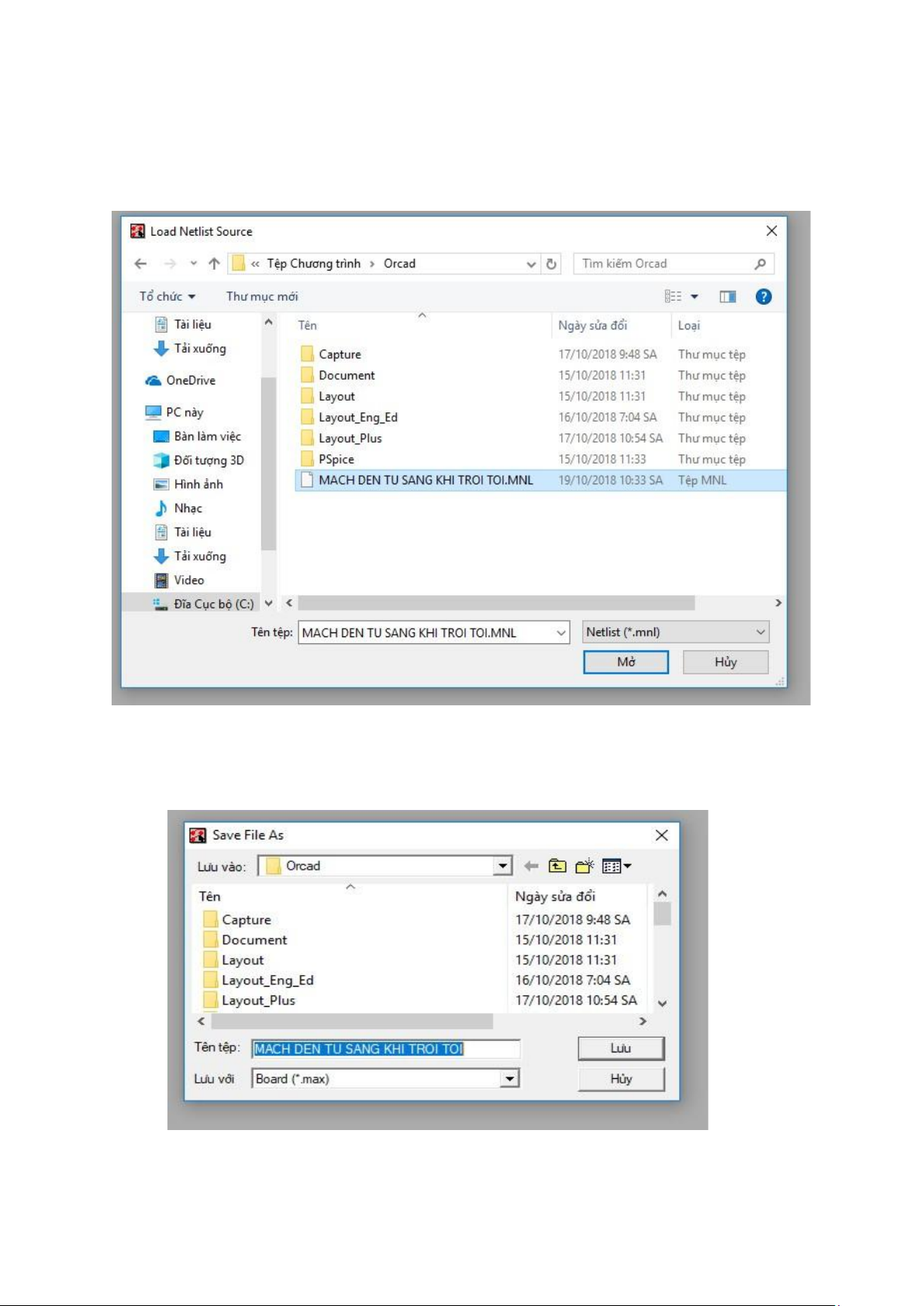
Sau đó, chương trình hiện ra hộp thoại Load Netlist Source, ta vào nơi đã trước
đõ đã lưu file netlist, nhấp chọn file đó và ấn Mở
Hình 2.2: Chọn file netlist để vẽ mạch in Đặt tên cho file và Lưu lOMoAR cPSD| 61531195
Hình 2.3: Đặt tên cho file mạch in
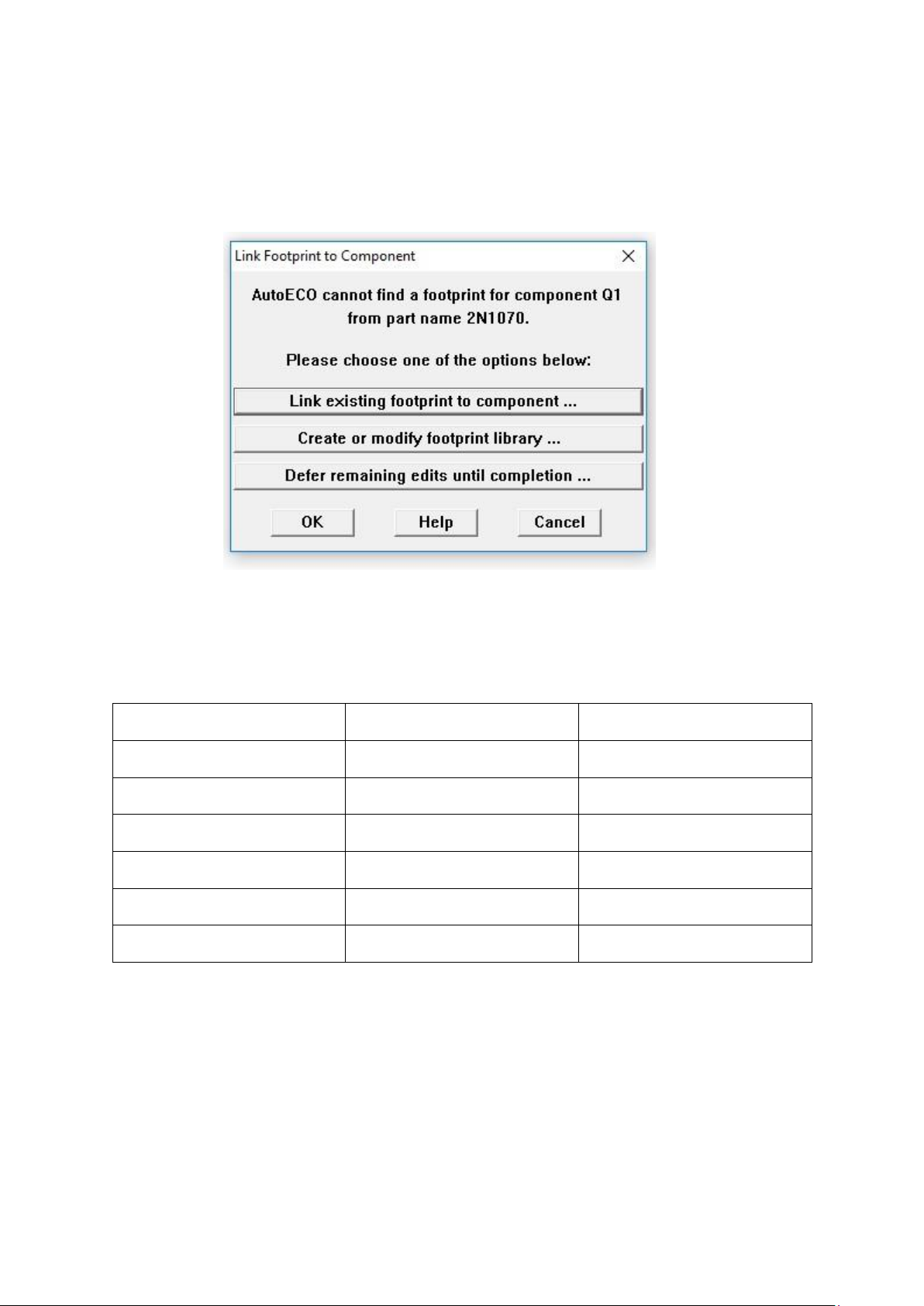
Sau khi lưu file, phần mềm sẽ chạy và hiện ra hộp thoại thông báo thiếu chân đế,
ta phải tiến hành việc tìm kiếm chân đế cho linh kiện.
Hình 2.4: Thông báo yêu cầu tìm kiếm chân linh kiện
Ta chọn Link existing footprint to component… để tìm chân đế, ta tìm chân đế theo bảng sau Mã linh kiện Library Footprints R JUMPER JUMPER100 RESISTOR VAR JUMPER JUMPERVAR RESISTOR VAR 2 JUMPER JUMPER100 2N1070 VRES VRES13 LED TM_DIODE DAX2/SOD64 CON2 JUMPER JUMPER100
Bảng 2: Tìm kiếm chân đế cho linh kiện
Tài liệu liên quan:
-

Bài giảng Tọa đàm Kỹ năng thực tập hiệu quả môn Thực tập cơ bản | Đại học Bách Khoa Hà Nội
15 8 -

Báo cáo Thực Tập Cơ Bản: Linh Kiện và IC Trong Mạch Điện | Thực tập cơ bản | Trường Đại học Bách khoa Hà Nội
49 25 -

Báo cáo Thực Tập Cơ Bản: Thiết Kế Mạch Điện Tử | Thực tập cơ bản | Trường Đại học Bách khoa Hà Nội
45 23 -

Báo cáo về Chủ nghĩa Xã hội Khoa học và Vai trò của C. Mác - Ph. Ăngghen | Thực tập cơ bản | Trường Đại học Bách khoa Hà Nội
46 23 -

Báo cáo Thực Tập Cơ Bản: Thiết Kế Mạch Đếm Thuận 0-9 Bằng Altium | Thực tập cơ bản | Trường Đại học Bách khoa Hà Nội
46 23