Báo cáo thực tập cơ bản Môn ET | Thực tập cơ bản | Trường Đại học Bách khoa Hà Nội
Phần 1: Giới thiệu cách vẽ và các bước vẽ mạch trên phần mềm proteus Phần mềm thiết kế mạch điện tử : Proteus là phần mềm hữu ích dánh cho người dùng học tập, nghiên cứu, giả lập hoạt động của mạch điện tử. Proteus giúp mô phỏng cho hầu hết các linh kiện điện tử thông dụng, đặc biệt hỗ trợ cho cả các MCU như PIC, 8051, AVR, Motorola. Tài liệu được sưu tầm và soạn thảo dưới dạng file PDF để gửi tới các bạn cùng tham khảo, ôn tập đầy đủ kiến thức, chuẩn bị cho các buổi học thật tốt. Mời bạn đọc đón xem!
Môn: Thực tập cơ bản 331 tài liệu
Trường: Đại học Bách Khoa Hà Nội 5.6 K tài liệu
Tác giả:

Preview text:
ĐẠI HỌC BÁCH KHOA HÀ NỘI
VIỆN ĐIỆN TỬ - VIỄN THÔNG BÁO CÁO THỰC TẬP CƠ BẢN VẼ MẠCH TRÊN HAI PHẦN MỀM CƠ BẢN PROTEUS VÀ ALTIUM Sinh viên thực hiện: Nguyễn Huy Hiệu Mssv: 20192855 - ĐT03 – K64 Mã lớp: 700417 Mã HP: ET2021 Phòng thực hành: T313 Giảng viên hướng dẫn: Đặng Khánh Hòa
Hà Nội, ngày 22 tháng 10 năm 2020
Phần 1: Giới thiệu cách vẽ và các bước vẽ mạch trên phần mềm proteus
Phần mềm thiết kế mạch điện tử :
Proteus là phần mềm hữu ích dánh cho người dùng học tập, nghiên cứu, giả
lập hoạt động của mạch điện tử. Proteus giúp mô phỏng cho hầu hết các linh
kiện điện tử thông dụng, đặc biệt hỗ trợ cho cả các MCU như PIC, 8051, AVR, Motorola. .
Proteusmang tới cho người sử dụng 2 chương trình bao gồm ISIS cho phép
mô phỏng mạch ARES được dùng cho việc vẽ mạch in. Bên cạnh đó là Proteus -
công cụ giúp mô phỏng các loại vi điều khiển hỗ trợ các dòng VĐK 8051, AVR, 1
PIC, dsPIC, ARM... các giao tiếp I2C, SPI, CAN, USB, Ethernet... ngoài ra còn mô
phỏng các mạch số, mạch tương tự một cách hữu hiệu.
Proteus là phần mềm mô phỏng mạch điện được tích hợp cơ sở dữ liệu 32bit
cho phép độ chính xác đến 10nm, độ phân giải góc 0.10 và kích thước board
lớn nhấn là /-10 m, ARES hỗ trợ mạch in 16 lớp. Tiện ích làm việc thông qua các
menu ngữ cảnh tiện lợi. Flie netlist từ phần mềm vẽ mạch nguyên lý ISIS, đồng
thời tự động cập nhật ngược chỉ số linh kiện, sự đổi chân, đổi cổng mở mạch in sang mạch nguyên lý...
Nếu bạn đang tìm một ứng dụng mô phỏng nhanh bảng mạch điện tử thì
SimulIDE là lựa chọn tuyệt vời dành cho bạn, đối tượng chủ yếu
của SimulIDE là sinh viên, người đam mê thiết kế mạch điện và những ai
muốn thí nghiệm trên các dự án điện tử.
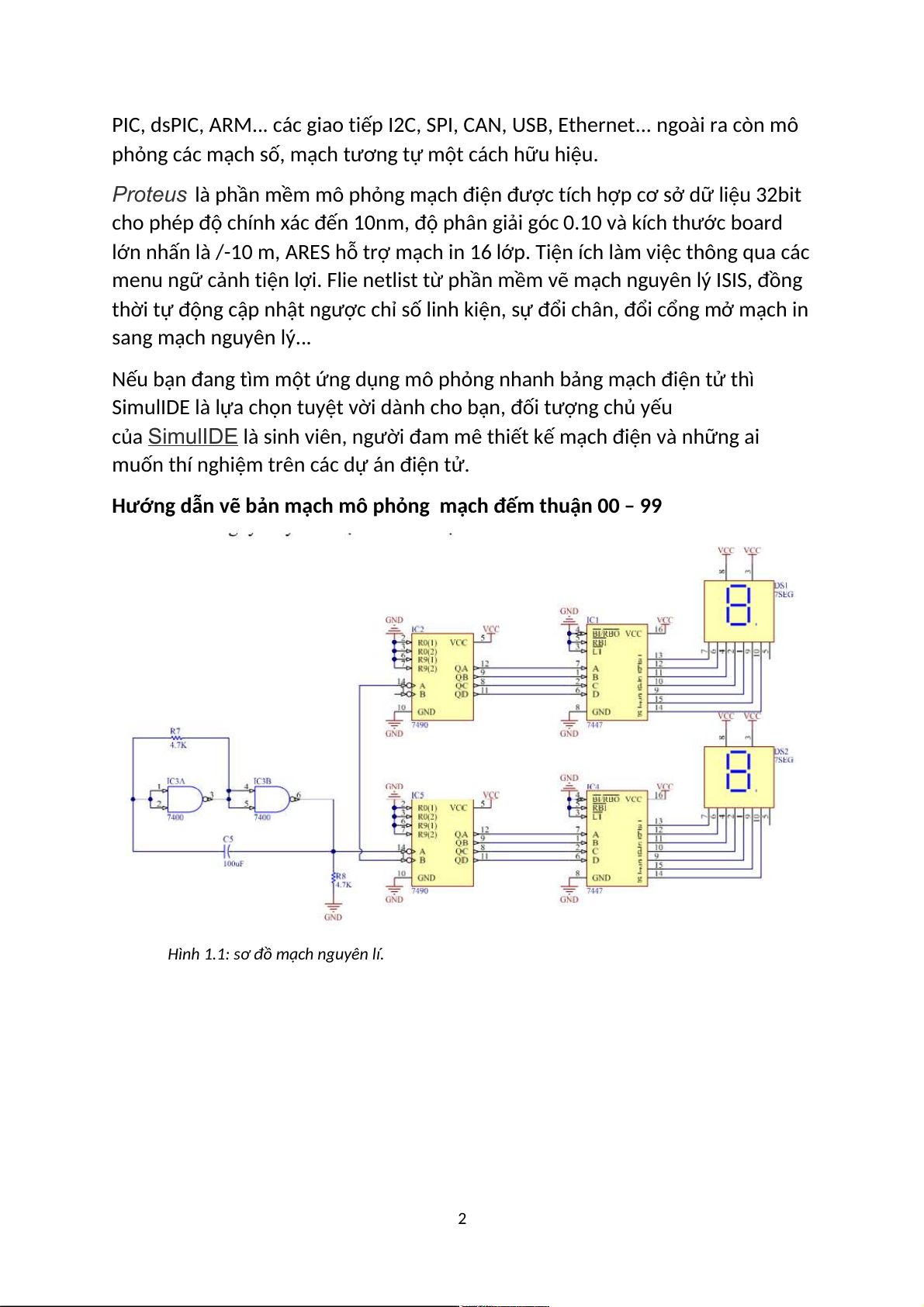
Hướng dẫn vẽ bản mạch mô phỏng mạch đếm thuận 00 – 99
Hình 1.1: sơ đồ mạch nguyên lí. 2
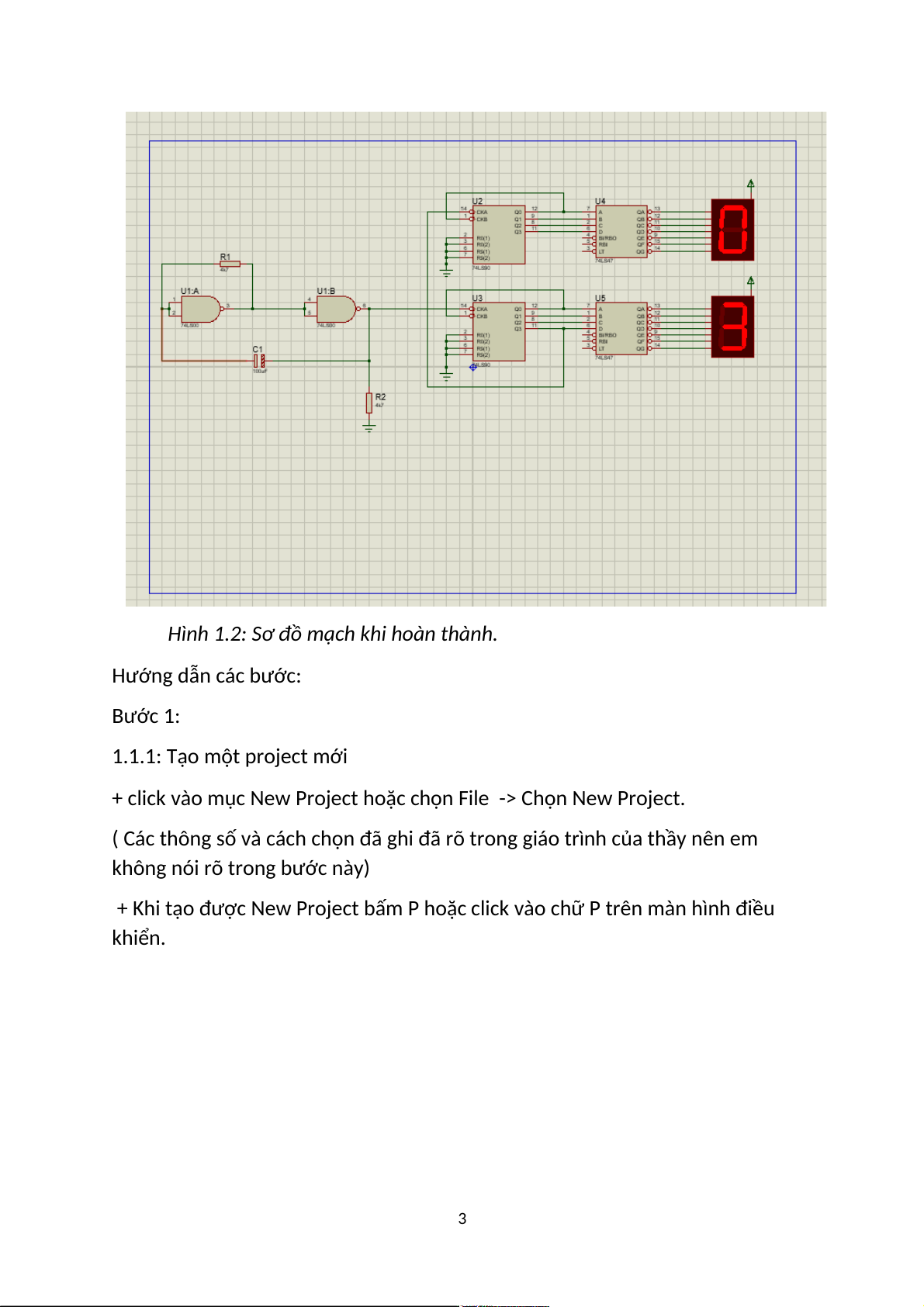
Hình 1.2: Sơ đồ mạch khi hoàn thành. Hướng dẫn các bước: Bước 1:
1.1.1: Tạo một project mới
+ click vào mục New Project hoặc chọn File -> Chọn New Project.
( Các thông số và cách chọn đã ghi đã rõ trong giáo trình của thầy nên em
không nói rõ trong bước này)
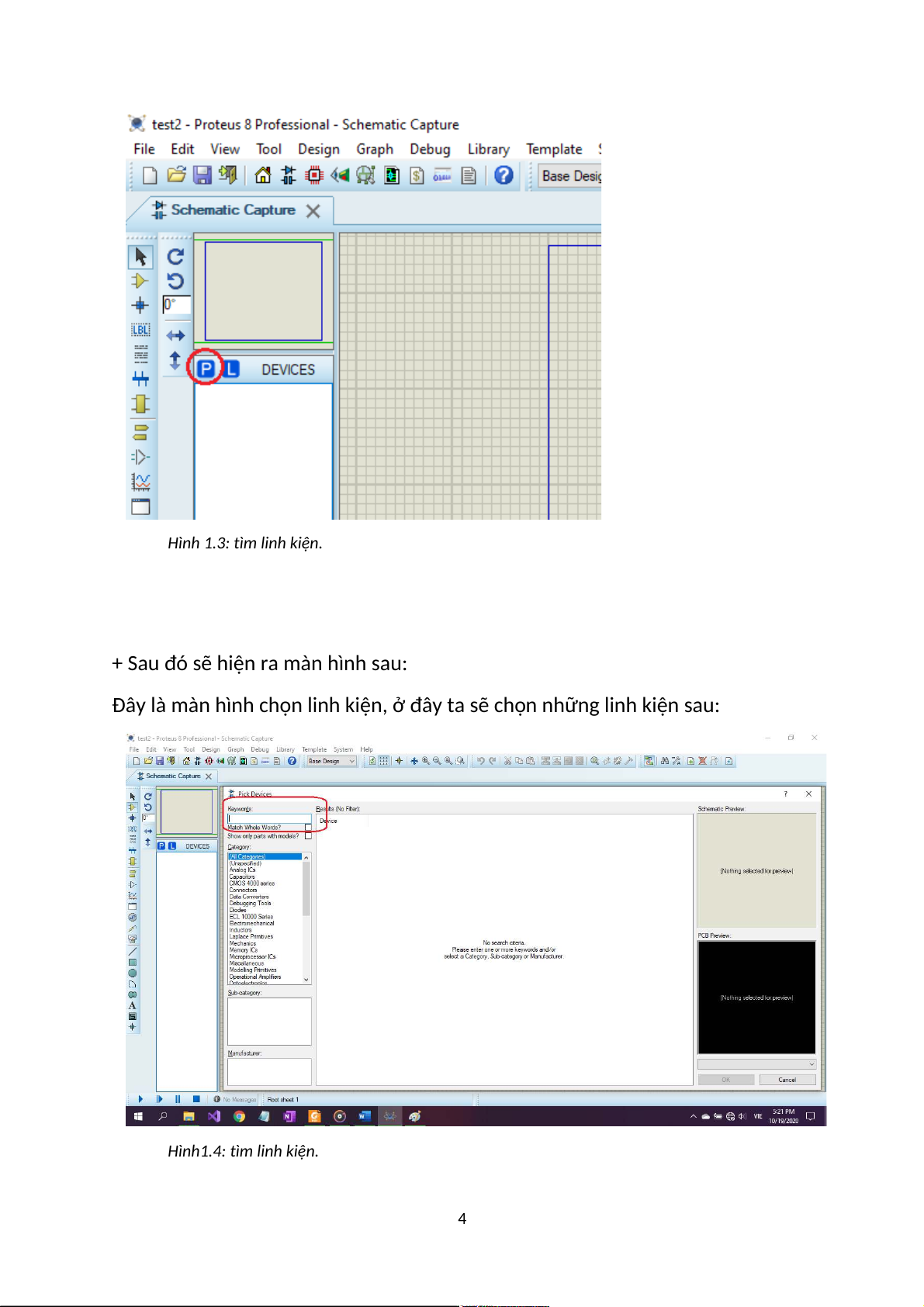
+ Khi tạo được New Project bấm P hoặc click vào chữ P trên màn hình điều khiển. 3
Hình 1.3: tìm linh kiện.
+ Sau đó sẽ hiện ra màn hình sau:
Đây là màn hình chọn linh kiện, ở đây ta sẽ chọn những linh kiện sau:
Hình1.4: tìm linh kiện. 4
+ Những linh kiện cần chọn : Điện trở *Category: Resistor *Sub-category: 0,6W Metal film
*Manufacturer: (all Manufacturer) Tụ điện *Category: Capacitor *Sub-category: Generic
*Manufacturer : (all Manufacturer)
Các linh kiện còn lại đã nêu rõ ràng trong slide bài giảng của thầy.
Dựa vào sơ đồ mạch nguyên lý ta biết được mạch bao gồm các linh kiện sau:
+ LED 7 thanh: 7SEG-COM-AN-CRN số lượng 2.
+ Điện trở 4k7 số lượng 2.
+ Biến trở 100uF số lượng 1. + IC 74LS00 số lượng 2. + IC 74LS47 số lượng 2. + IC 74LS90 số lượng 2. Bước 2:
+ Lấy các linh kiện đầy đủ theo danh sách: 5
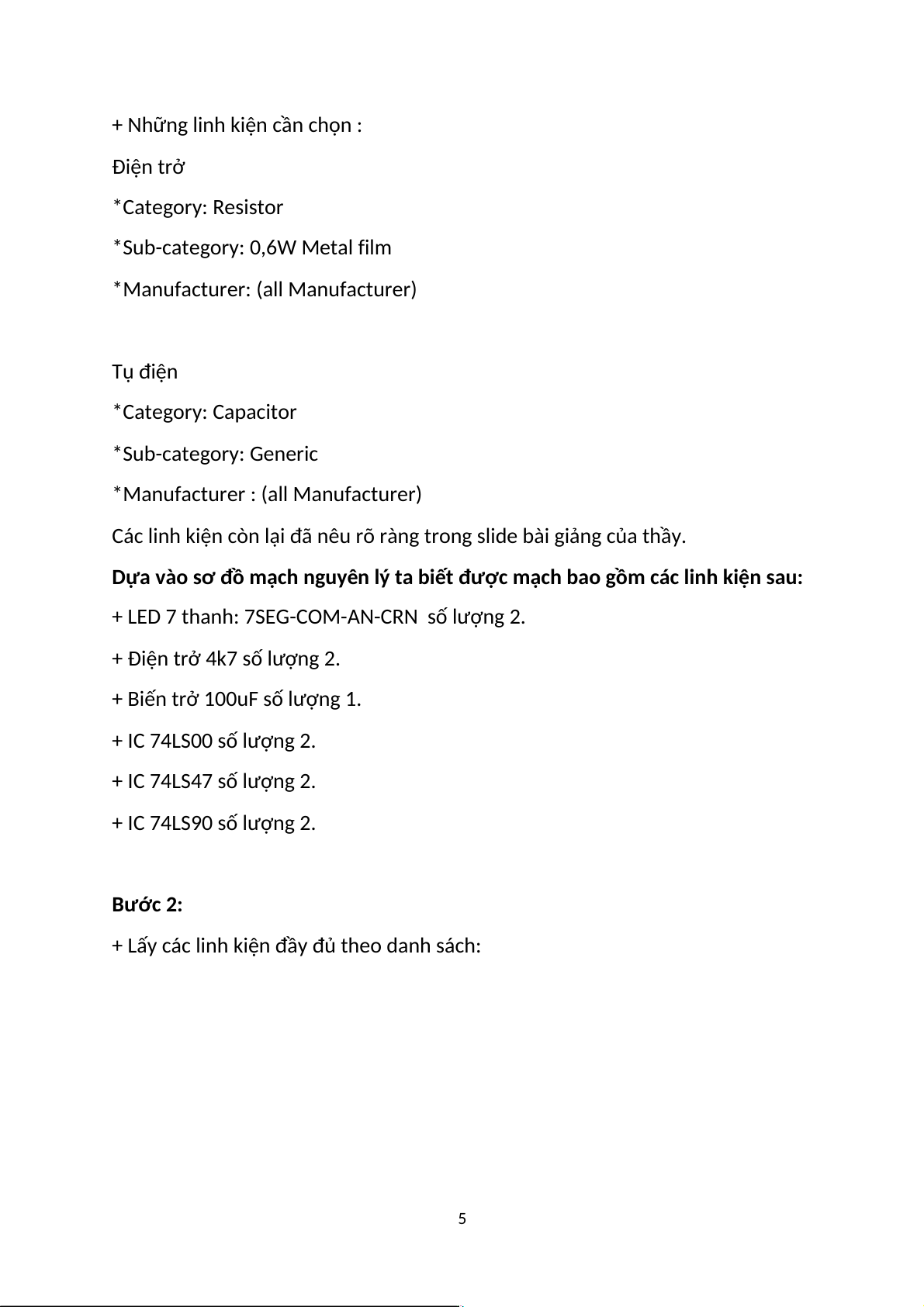
Hình 1.5: danh sách linh kiện
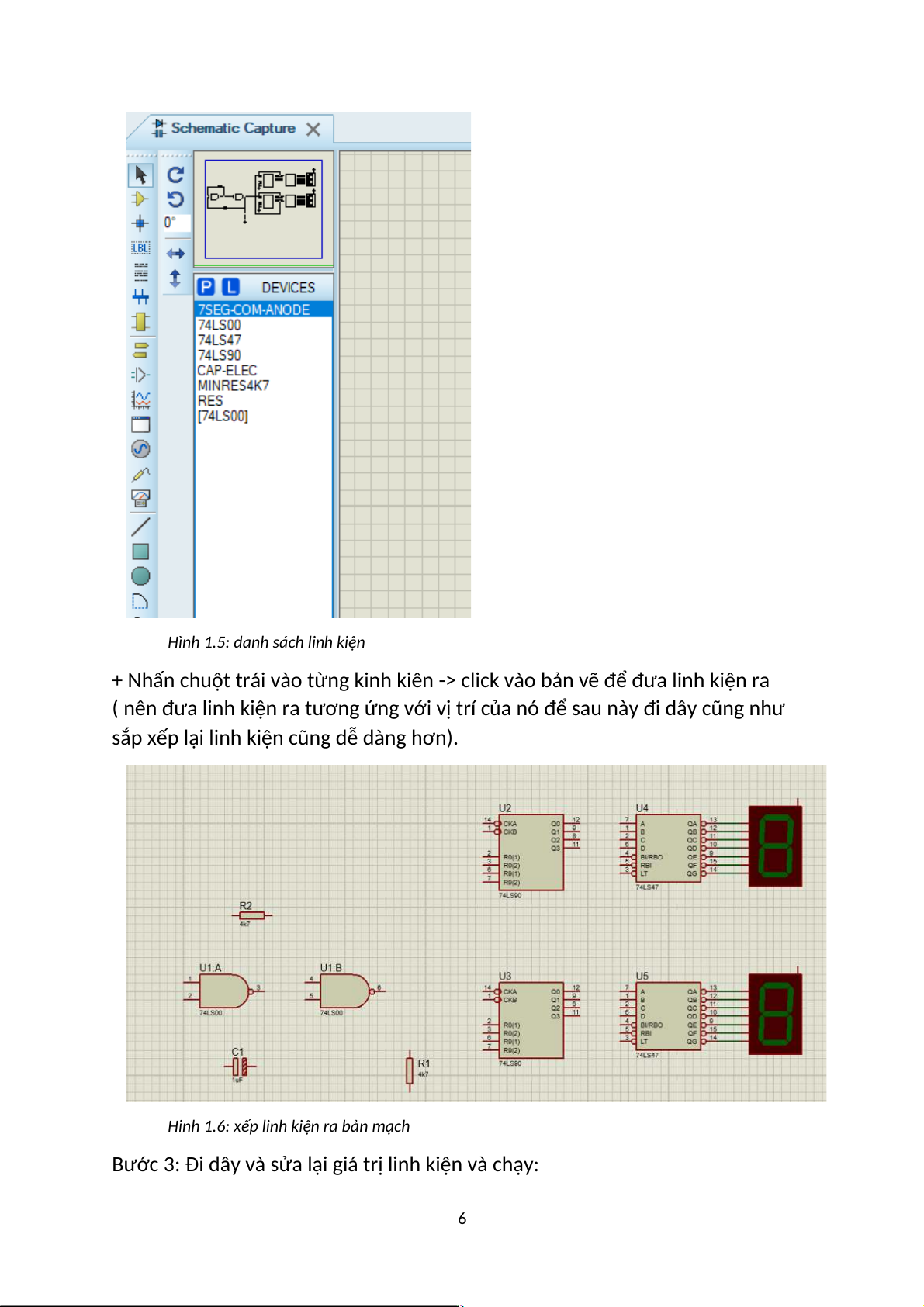
+ Nhấn chuột trái vào từng kinh kiên -> click vào bản vẽ để đưa linh kiện ra
( nên đưa linh kiện ra tương ứng với vị trí của nó để sau này đi dây cũng như
sắp xếp lại linh kiện cũng dễ dàng hơn).
Hinh 1.6: xếp linh kiện ra bản mạch
Bước 3: Đi dây và sửa lại giá trị linh kiện và chạy: 6
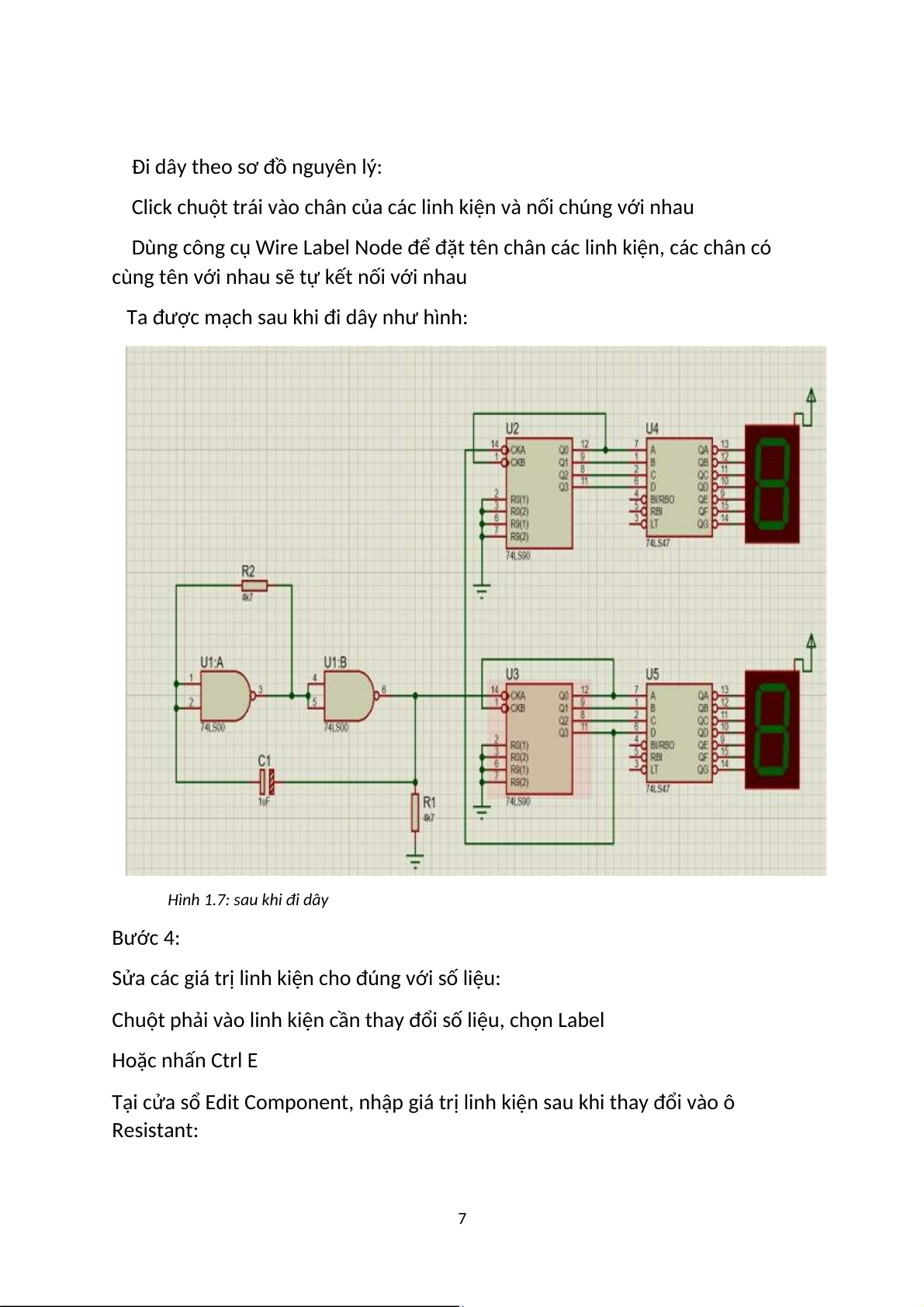
Đi dây theo sơ đồ nguyên lý:
Click chuột trái vào chân của các linh kiện và nối chúng với nhau
Dùng công cụ Wire Label Node để đặt tên chân các linh kiện, các chân có
cùng tên với nhau sẽ tự kết nối với nhau
Ta được mạch sau khi đi dây như hình:
Hình 1.7: sau khi đi dây Bước 4:
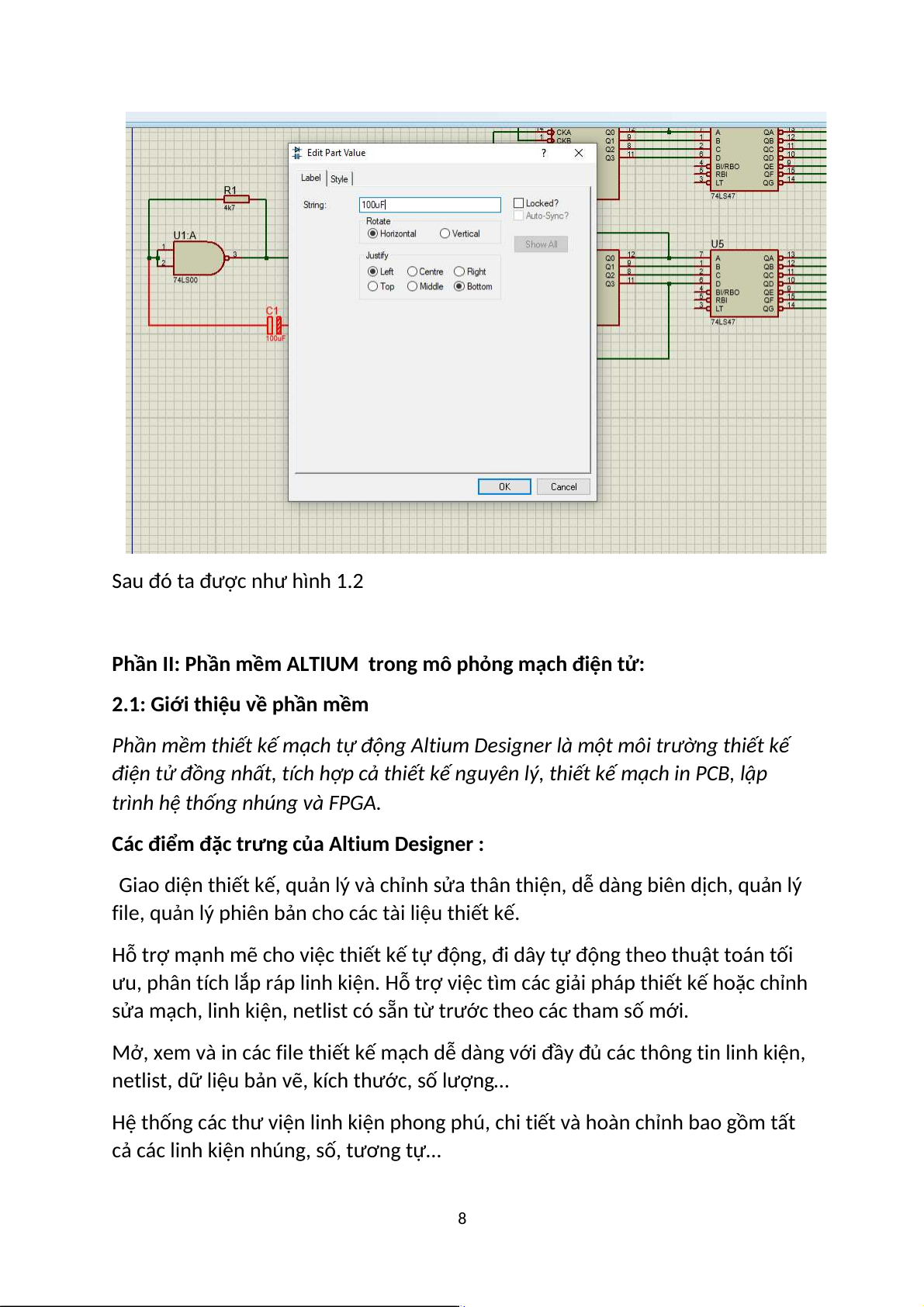
Sửa các giá trị linh kiện cho đúng với số liệu:
Chuột phải vào linh kiện cần thay đổi số liệu, chọn Label Hoặc nhấn Ctrl E
Tại cửa sổ Edit Component, nhập giá trị linh kiện sau khi thay đổi vào ô Resistant: 7
Sau đó ta được như hình 1.2
Phần II: Phần mềm ALTIUM trong mô phỏng mạch điện tử:
2.1: Giới thiệu về phần mềm
Phần mềm thiết kế mạch tự động Altium Designer là một môi trường thiết kế
điện tử đồng nhất, tích hợp cả thiết kế nguyên lý, thiết kế mạch in PCB, lập
trình hệ thống nhúng và FPGA.
Các điểm đặc trưng của Altium Designer :
Giao diện thiết kế, quản lý và chỉnh sửa thân thiện, dễ dàng biên dịch, quản lý
file, quản lý phiên bản cho các tài liệu thiết kế.
Hỗ trợ mạnh mẽ cho việc thiết kế tự động, đi dây tự động theo thuật toán tối
ưu, phân tích lắp ráp linh kiện. Hỗ trợ việc tìm các giải pháp thiết kế hoặc chỉnh
sửa mạch, linh kiện, netlist có sẵn từ trước theo các tham số mới.
Mở, xem và in các file thiết kế mạch dễ dàng với đầy đủ các thông tin linh kiện,
netlist, dữ liệu bản vẽ, kích thước, số lượng…
Hệ thống các thư viện linh kiện phong phú, chi tiết và hoàn chỉnh bao gồm tất
cả các linh kiện nhúng, số, tương tự… 8
Đặt và sửa đối tượng trên các lớp cơ khí, định nghĩa các luật thiết
kế, tùy chỉnh các lớp mạch in, chuyển từ schematic sang PCB, đặt vị trí linh kiện trên PCB.
Mô phỏng mạch PCB 3D, đem lại hình ảnh mạch điện trung thực trong không
gian 3 chiều, hỗ trợ MCAD-ECAD, liên kết trực tiếp với mô hình STEP, kiểm tra
khoảng cách cách điện, cấu hình cho cả 2D và 3D
Hỗ trợ thiết kế PCB sang FPGA và ngược lại.
Có thể thấy rằng Altium Designer có nhiều điểm mạnh so với các phần mềm
khác như đặt luật thiết kế, quản lý dự án dễ dàng ,giao diện thân thiện ….
2.2 Thiết kế mạch “ Ổn áp tuyến tính 5V” bằng phần mềm Altium
Bước 1. Tạo Project mới và thư viện Altium.
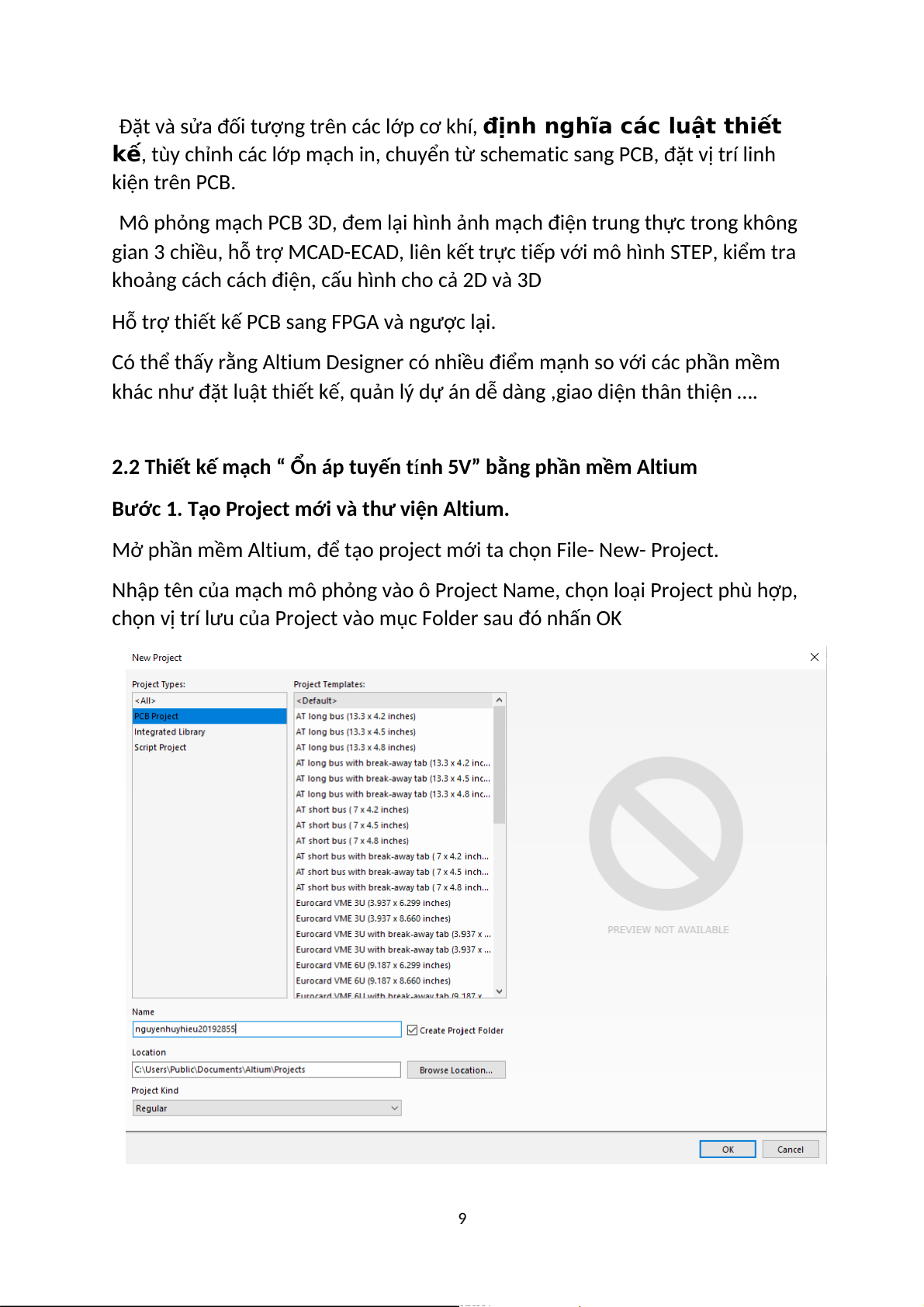
Mở phần mềm Altium, để tạo project mới ta chọn File- New- Project.
Nhập tên của mạch mô phỏng vào ô Project Name, chọn loại Project phù hợp,
chọn vị trí lưu của Project vào mục Folder sau đó nhấn OK 9
Hình 2.1: tạo và đặt tên project mới
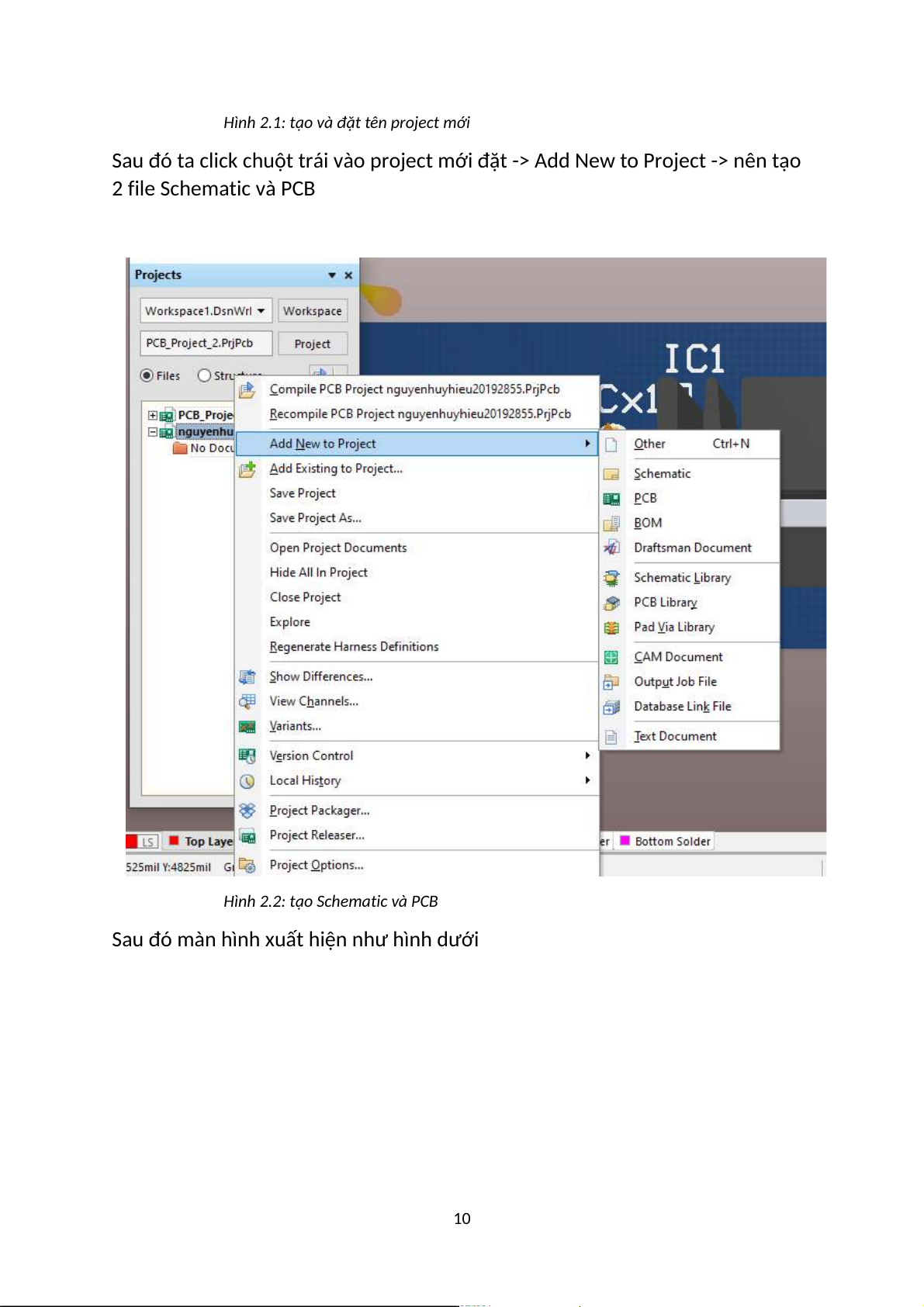
Sau đó ta click chuột trái vào project mới đặt -> Add New to Project -> nên tạo 2 file Schematic và PCB
Hình 2.2: tạo Schematic và PCB
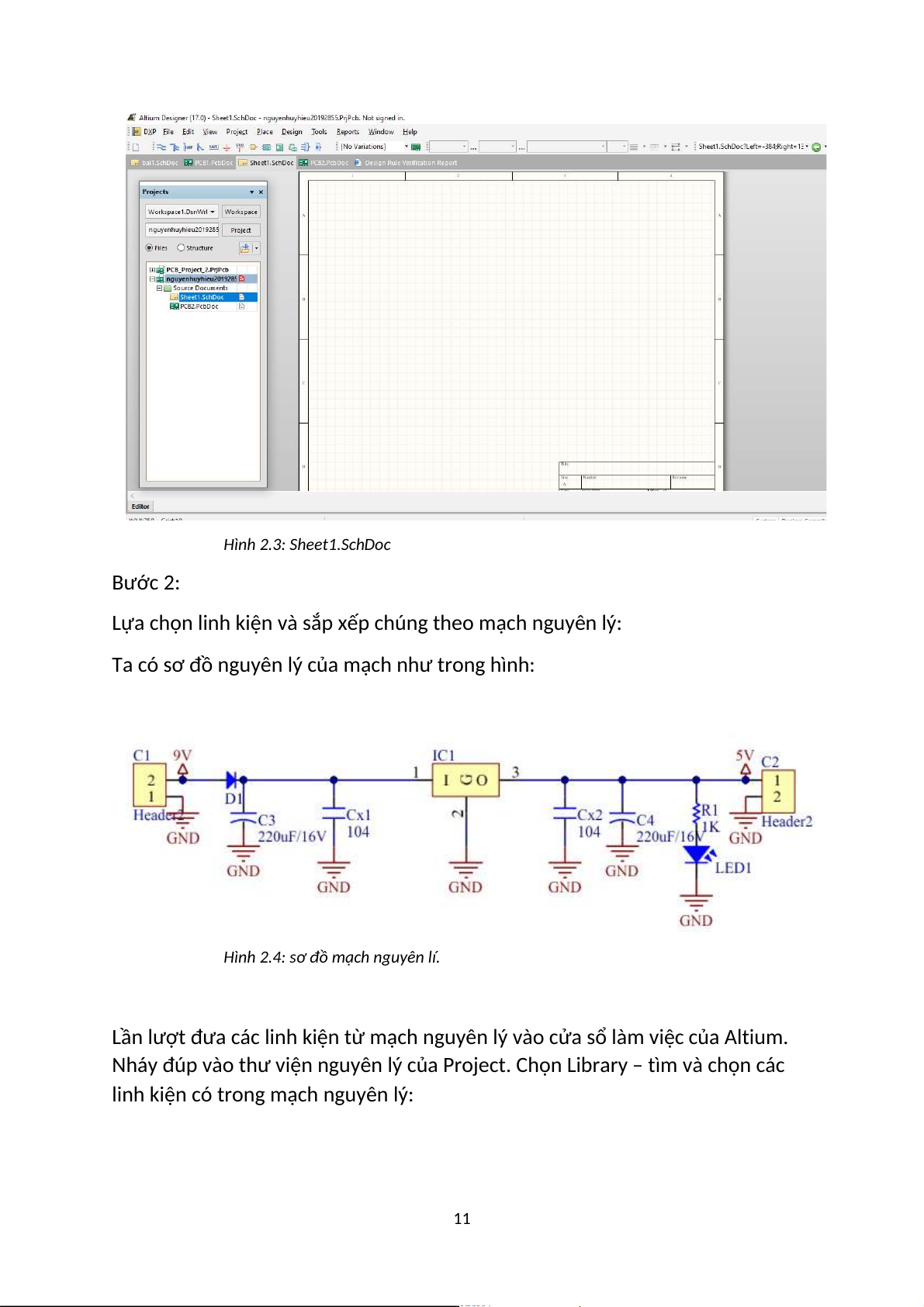
Sau đó màn hình xuất hiện như hình dưới 10
Hình 2.3: Sheet1.SchDoc Bước 2:
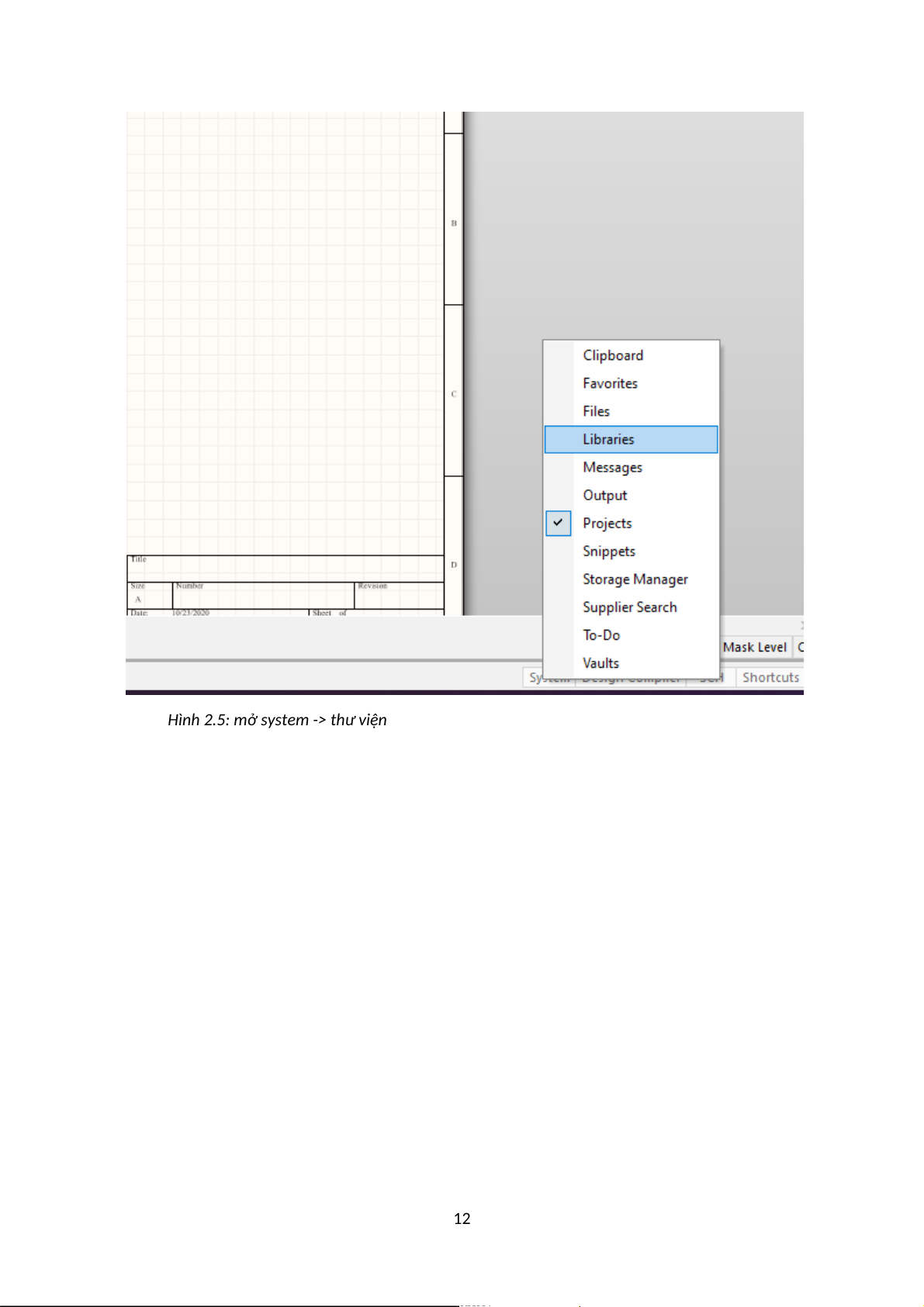
Lựa chọn linh kiện và sắp xếp chúng theo mạch nguyên lý:
Ta có sơ đồ nguyên lý của mạch như trong hình:
Hình 2.4: sơ đồ mạch nguyên lí.
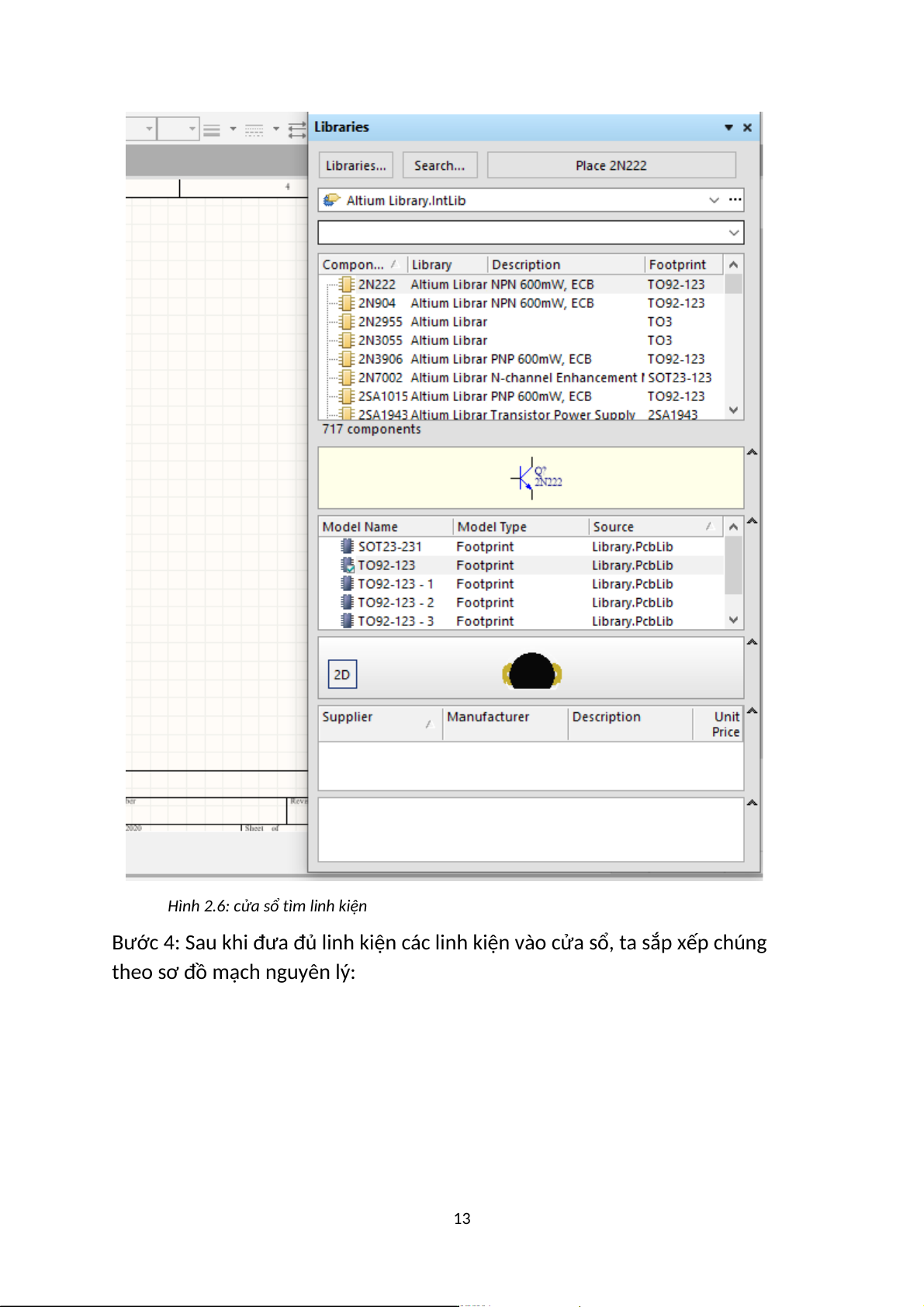
Lần lượt đưa các linh kiện từ mạch nguyên lý vào cửa sổ làm việc của Altium.
Nháy đúp vào thư viện nguyên lý của Project. Chọn Library – tìm và chọn các
linh kiện có trong mạch nguyên lý: 11
Hình 2.5: mở system -> thư viện 12
Hình 2.6: cửa sổ tìm linh kiện
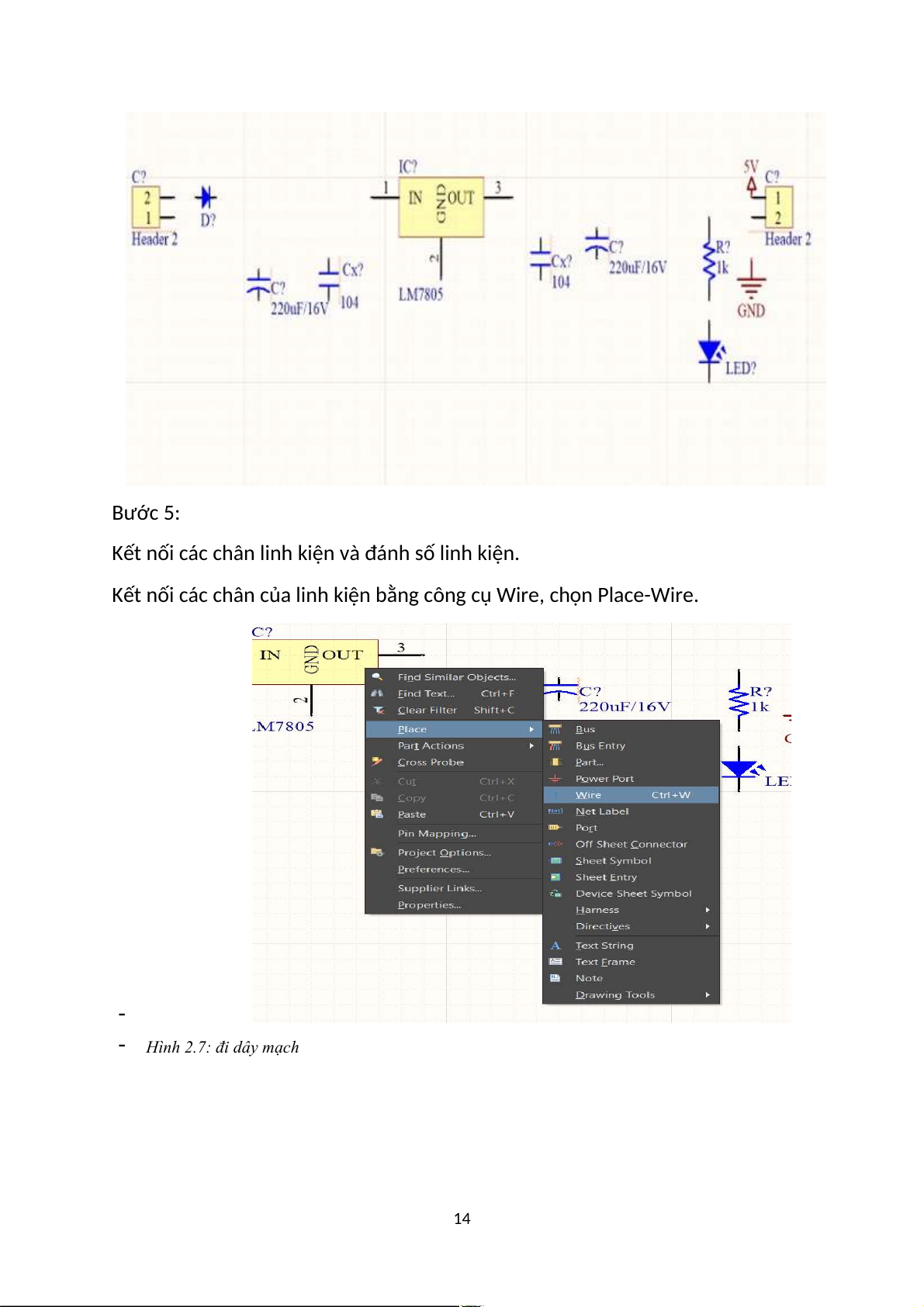
Bước 4: Sau khi đưa đủ linh kiện các linh kiện vào cửa sổ, ta sắp xếp chúng
theo sơ đồ mạch nguyên lý: 13 Bước 5:
Kết nối các chân linh kiện và đánh số linh kiện.
Kết nối các chân của linh kiện bằng công cụ Wire, chọn Place-Wire. -
- Hình 2.7: đi dây mạch 14
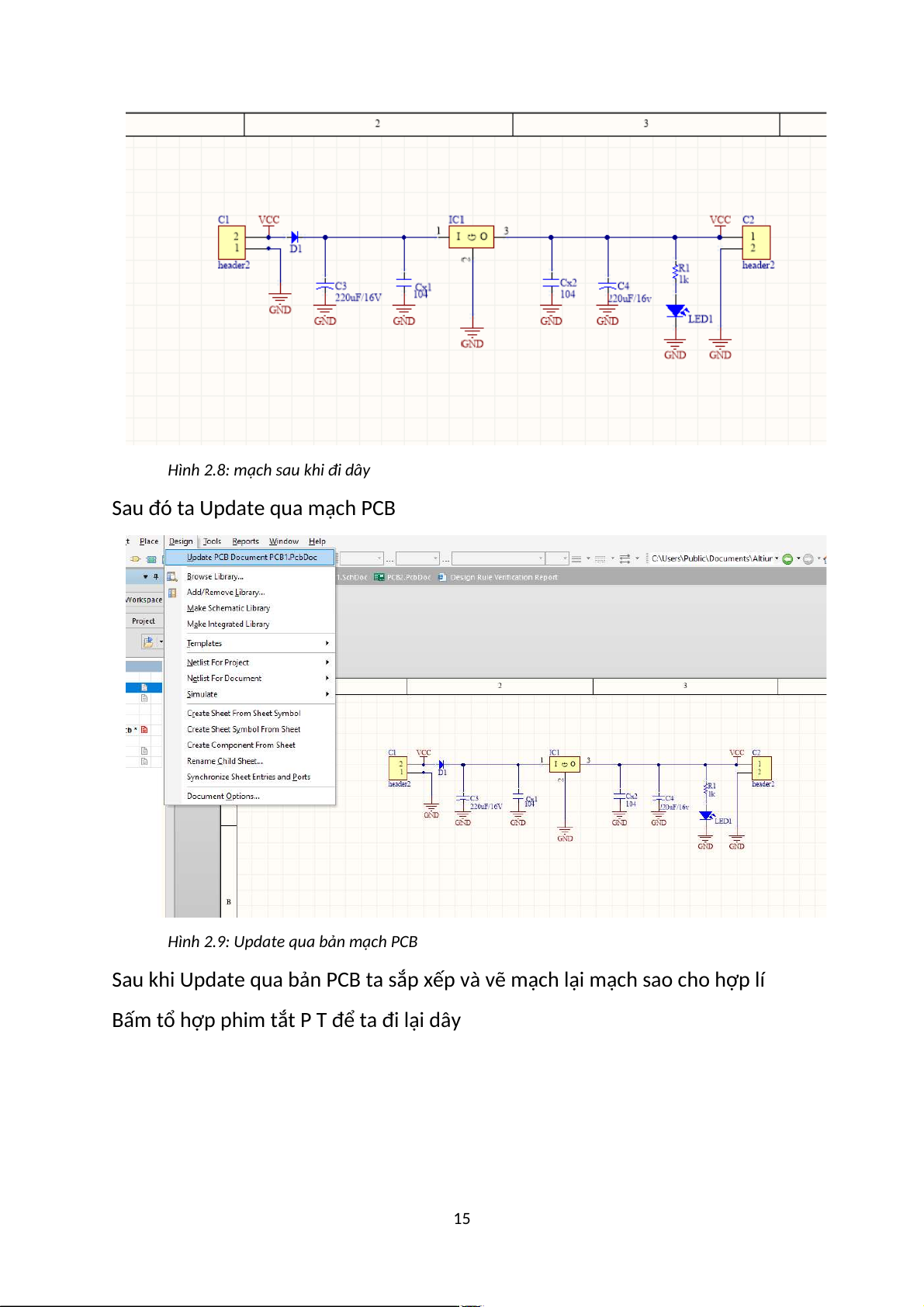
Hình 2.8: mạch sau khi đi dây
Sau đó ta Update qua mạch PCB
Hình 2.9: Update qua bản mạch PCB
Sau khi Update qua bản PCB ta sắp xếp và vẽ mạch lại mạch sao cho hợp lí
Bấm tổ hợp phim tắt P T để ta đi lại dây 15
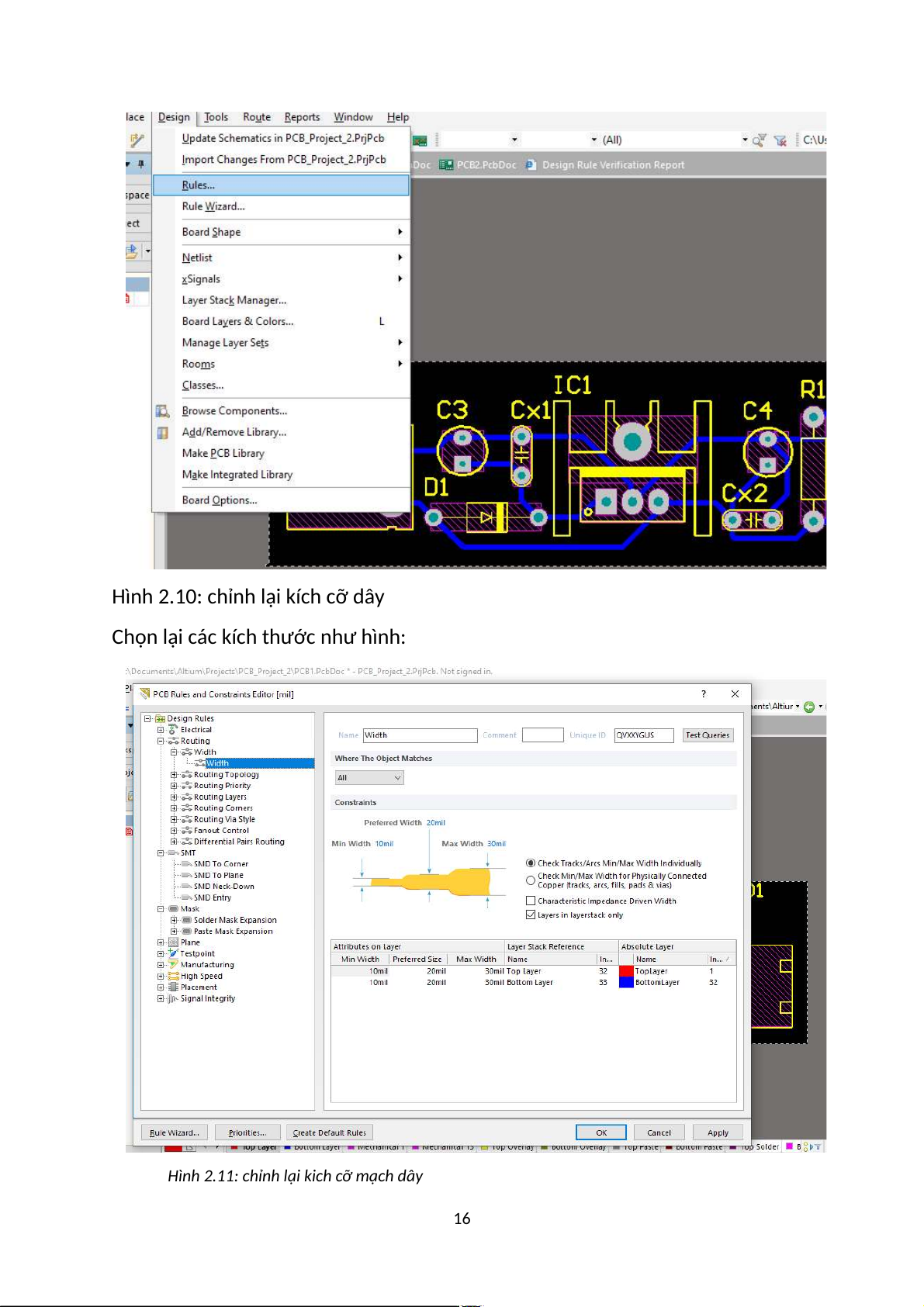
Hình 2.10: chỉnh lại kích cỡ dây
Chọn lại các kích thước như hình:
Hình 2.11: chỉnh lại kich cỡ mạch dây 16
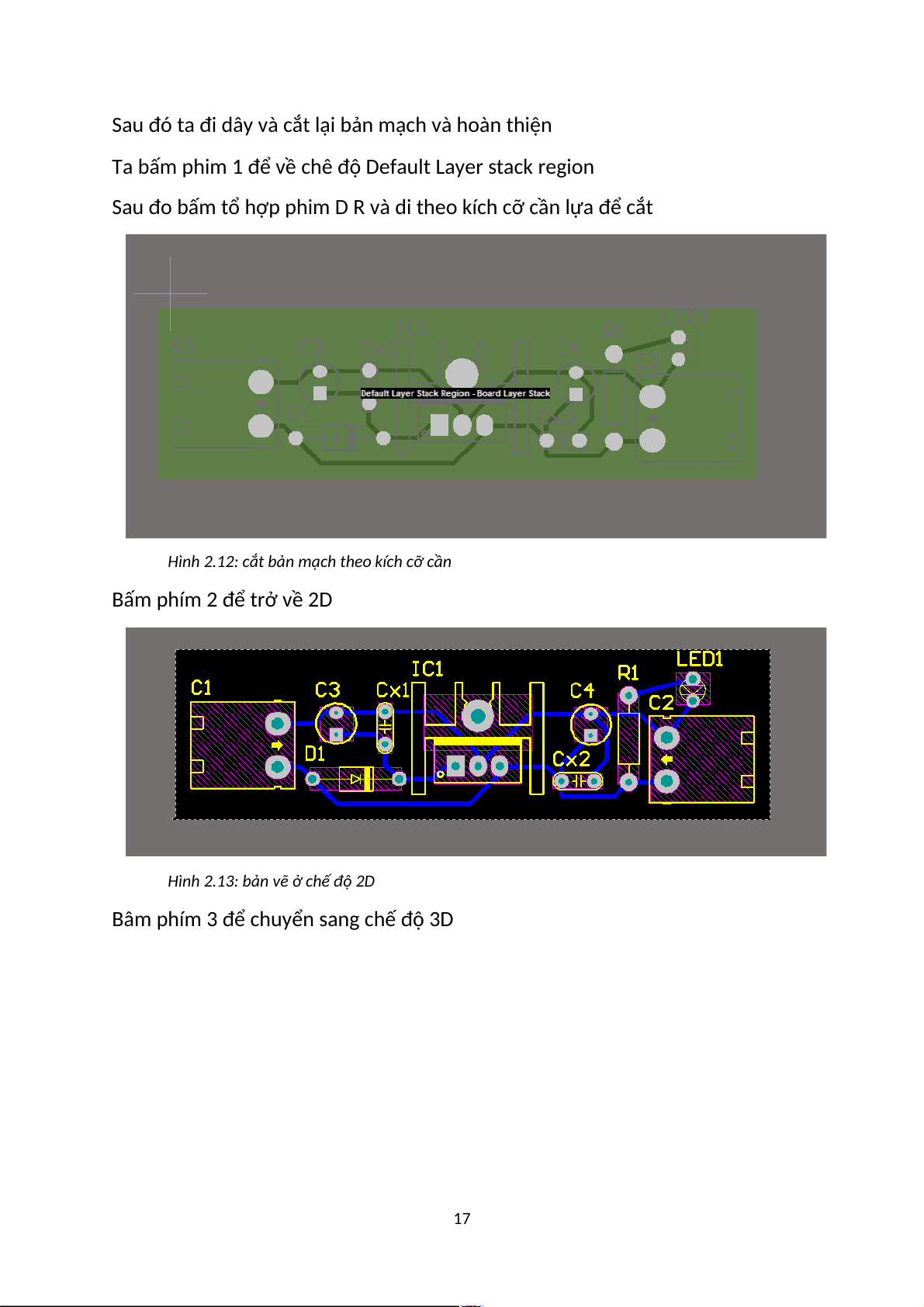
Sau đó ta đi dây và cắt lại bản mạch và hoàn thiện
Ta bấm phim 1 để về chê độ Default Layer stack region
Sau đo bấm tổ hợp phim D R và di theo kích cỡ cần lựa để cắt
Hình 2.12: cắt bản mạch theo kích cỡ cần
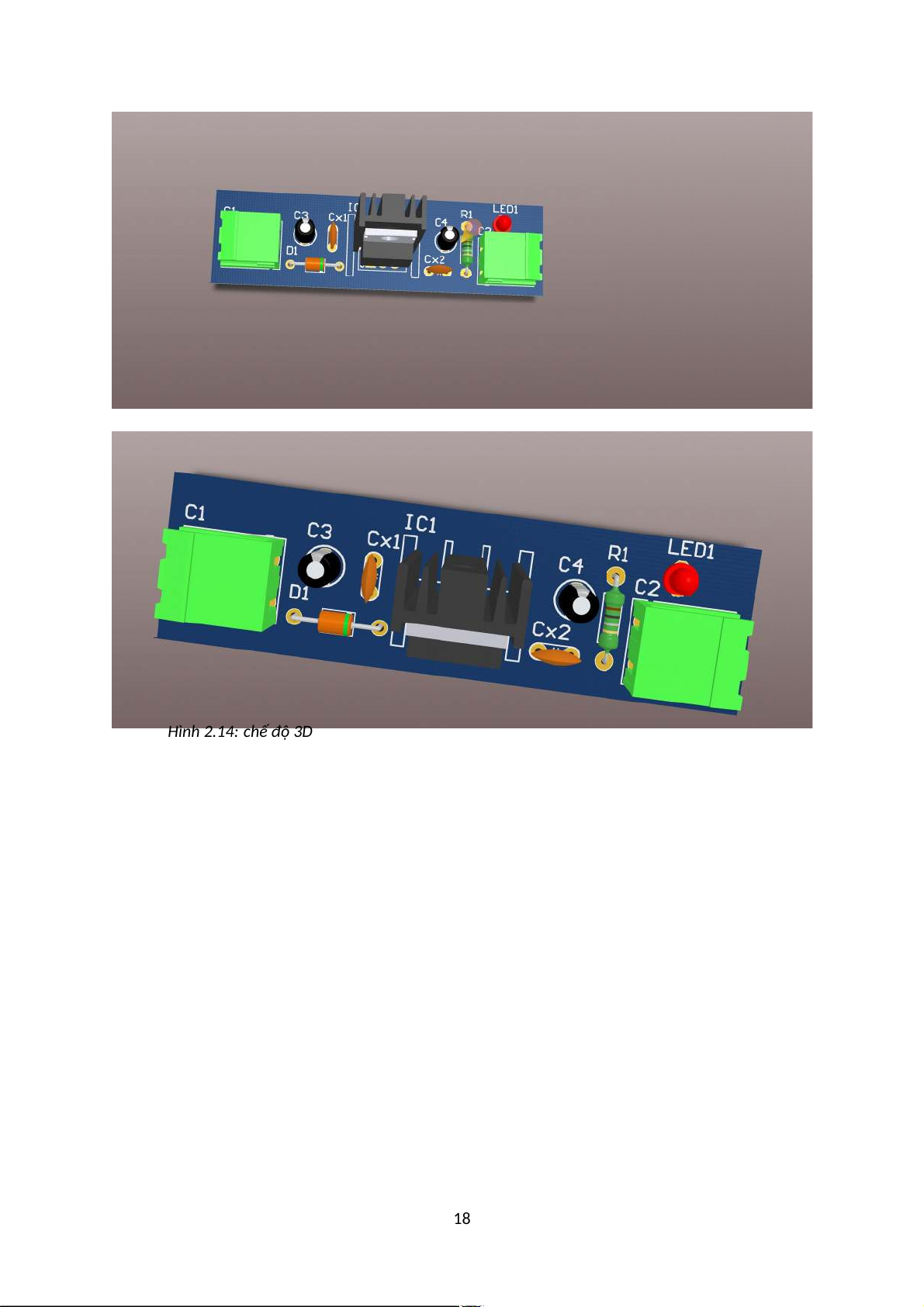
Bấm phím 2 để trở về 2D
Hình 2.13: bản vẽ ở chế độ 2D
Bâm phím 3 để chuyển sang chế độ 3D 17
Hình 2.14: chế độ 3D 18
Tài liệu liên quan:
-

Báo cáo Thực Tập Cơ Bản: Linh Kiện và IC Trong Mạch Điện | Thực tập cơ bản | Trường Đại học Bách khoa Hà Nội
41 21 -
Báo cáo Thực Tập Cơ Bản: Thiết Kế Mạch Điện Tử | Thực tập cơ bản | Trường Đại học Bách khoa Hà Nội
35 18 -
Báo cáo về Chủ nghĩa Xã hội Khoa học và Vai trò của C. Mác - Ph. Ăngghen | Thực tập cơ bản | Trường Đại học Bách khoa Hà Nội
40 20 -
Báo cáo Thực Tập Cơ Bản: Thiết Kế Mạch Đếm Thuận 0-9 Bằng Altium | Thực tập cơ bản | Trường Đại học Bách khoa Hà Nội
35 18 -
Báo cáo thực tập Mạch khuếch đại âm tần - Điện tử | Thực tập cơ bản | Trường Đại học Bách khoa Hà Nội
39 20