Báo Cáo Thực Tập Cơ Bản Thiết Kế Mạch Điện Tử | Thực tập cơ bản | Trường Đại học Bách khoa Hà Nội
Nguyên lý làm việc - Mạch này gồm có 3 phần: + Phần thứ nhất: sử dụng IC555 để tạo ra xung clock, xung clock này được cung cấp cho IC4017 ở phần sau + Phần thứ hai: sử dụng IC4017 để tạo ra bộ đếm thập phân + Phần thứ ba: là phần hiển thị: Khi xung clock vào 4017 nó sẽ đếm theo quy luật sau ngõ ra Q0 nhảy lên mức 1 tương ứng với 5V(đèn 1 sáng) sau 1 thời gian cực ngắn nó sẽ xuống đến mức 0(đèn 1 tắt). Sau đó Q1 sẽ nhảy lên mức cao 5V(đèn 2 sáng) sau 1 thời gian cực ngắn nó s2 xuống mức 0 đèn 2 sẽ tắt, cứ như thế cho đến khi hết các đèn. Tài liệu được sưu tầm và soạn thảo dưới dạng file PDF để gửi tới các bạn cùng tham khảo, ôn tập đầy đủ kiến thức, chuẩn bị cho các buổi học thật tốt. Mời bạn đọc đón xem!
Môn: Thực tập cơ bản 331 tài liệu
Trường: Đại học Bách Khoa Hà Nội 5.6 K tài liệu
Tác giả:




Preview text:
TRƯỜNG ĐẠI HỌC BÁCH KHOA HÀ NỘI
VIỆN ĐIỆN TỬ - VIỄN THÔNG BÁO CÁO
THỰC TẬP CƠ BẢN
THIẾT KẾ MẠCH ĐIỆN TỬ BẰNG PHẦN MỀM ALTIUM
Giang viên hướng dẫn : VŨ HỒNG VINH VŨ SINH PHAN
Sinh viên thực hiện : DƯƠNG QUỐC DŨNG MSSV : 20213835 Lớp : 726389 HÀ NỘI , 2/2023 MỤC LỤC
I.GIỚI THIỆU MẠCH, ỨNG DỤNG VÀ NGUYÊN LÝ LÀM VIỆC
1.Giới thiệu mạch................................................................................... 2
2.Ứng dụng của mạch..................................................................... 3
3.Nguyên lý làm việc............................................................................ 3
II. VẼ MẠCH NGUYÊN
......................................................................... LÝ 4
III. THIẾT KẾ MẠCH IN........................................................................ 12
IV. KẾT LUẬN........................................................................................... 19
BÁO CÁO THỰC HÀNH
Đề tài: Mạch điều khiển LED bằng IC555 và IC4017 MỤC ĐÍCH:
Giúp sinh viên nắm được cấu tạo, nguyên lý hoạt động của mạch điều
khiển LED bằng IC555,IC4017 và các ứng dụng cơ bản của nó.
Biết được các bước sử dụng phần mềm Altium để vẽ mạch nguyên lý
cũng như thiết kế một mạch in hoàn chỉnh.
I. GIỚI THIỆU MẠCH, ỨNG DỤNG VÀ NGUYÊN LÝ LÀM VIỆC 1. Giới
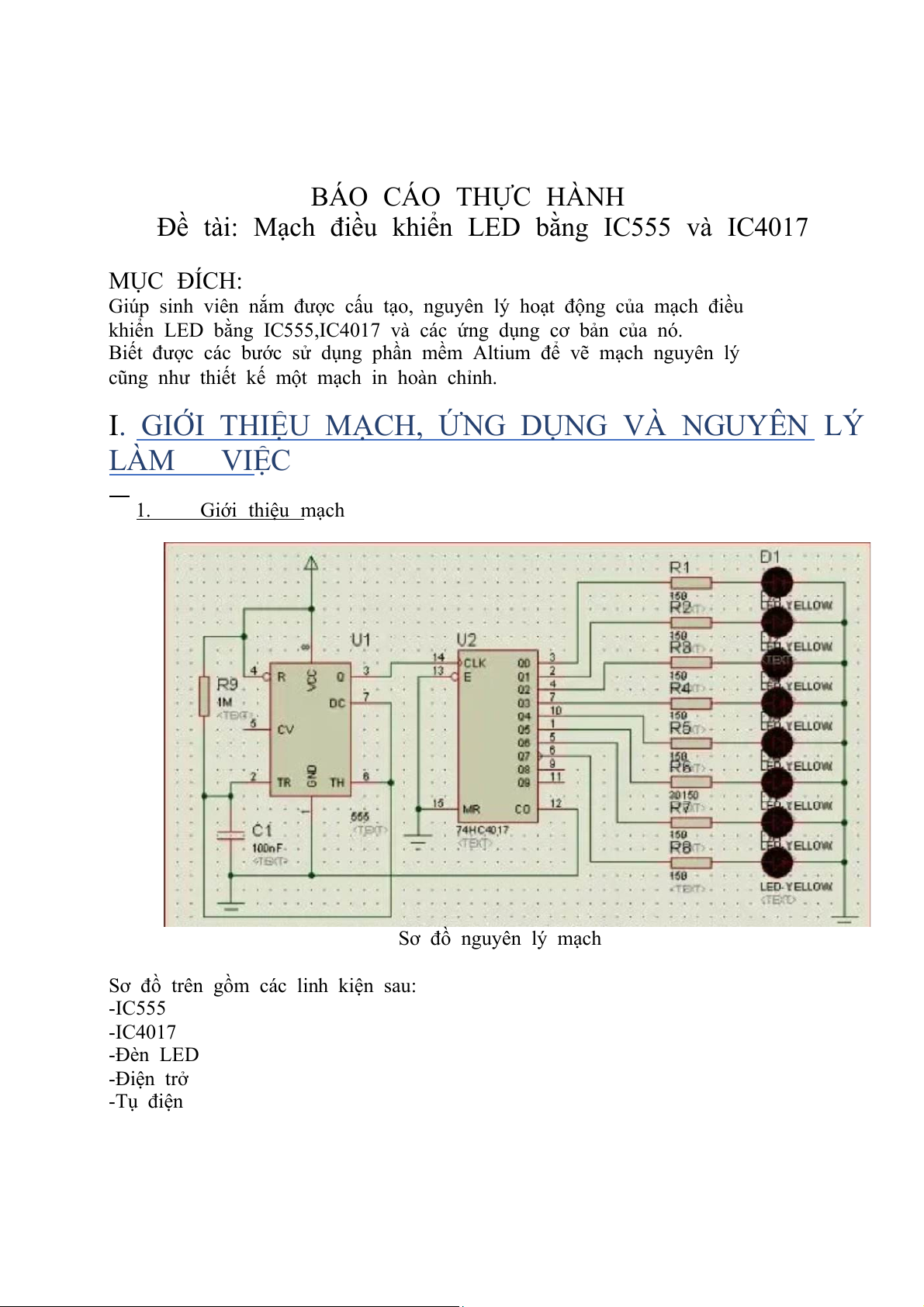
thiệu mạch Sơ đồ nguyên lý mạch
Sơ đồ trên gồm các linh kiện sau: -IC555 -IC4017 -Đèn LED -Điện trở -Tụ điện
2.Ứng dụng của mạch
- Dùng làm đèn trang trí bàn học, đèn ngủ, biển quảng cáo,v.v...
3.Nguyên lý làm việc
- Mạch này gồm có 3 phần:
+ Phần thứ nhất: sử dụng IC555 để tạo ra xung clock, xung clock
này được cung cấp cho IC4017 ở phần sau
+ Phần thứ hai: sử dụng IC4017 để tạo ra bộ đếm thập phân
+ Phần thứ ba: là phần hiển thị:
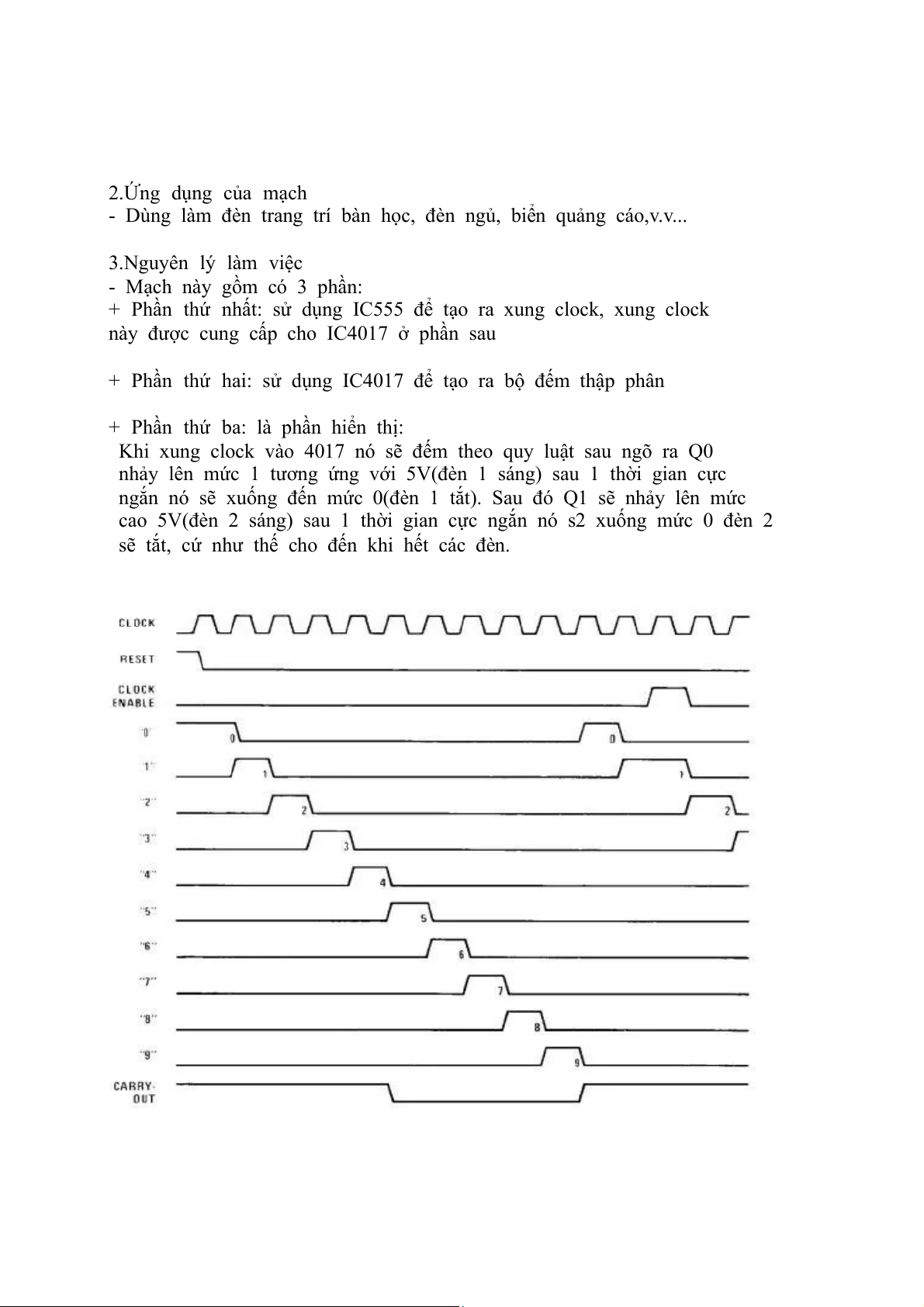
Khi xung clock vào 4017 nó sẽ đếm theo quy luật sau ngõ ra Q0
nhảy lên mức 1 tương ứng với 5V(đèn 1 sáng) sau 1 thời gian cực
ngắn nó sẽ xuống đến mức 0(đèn 1 tắt). Sau đó Q1 sẽ nhảy lên mức
cao 5V(đèn 2 sáng) sau 1 thời gian cực ngắn nó s2 xuống mức 0 đèn 2
sẽ tắt, cứ như thế cho đến khi hết các đèn. II.VẼ MẠCH NGUYÊN LÝ
*Phần mềm Altium được sử dụng trong bản báo cáo này là
phiên bản Altium Designer 18.0.11 được cài đặt trên hệ điều hành Windows 10.*
-Đầu tiên, chúng ta khởi động phần mềm Altium Designer 18.0.11
chọn Start -> Altium Designer 18.0.11 hoặc bấm icon shortcut trên màn hình máy tính
-Tạo một project mới: trên cửa sổ Altium Designer vừa xuất
hiện, ta chọn File > New > Project
- Sau đó đặt tên cho project > Ok
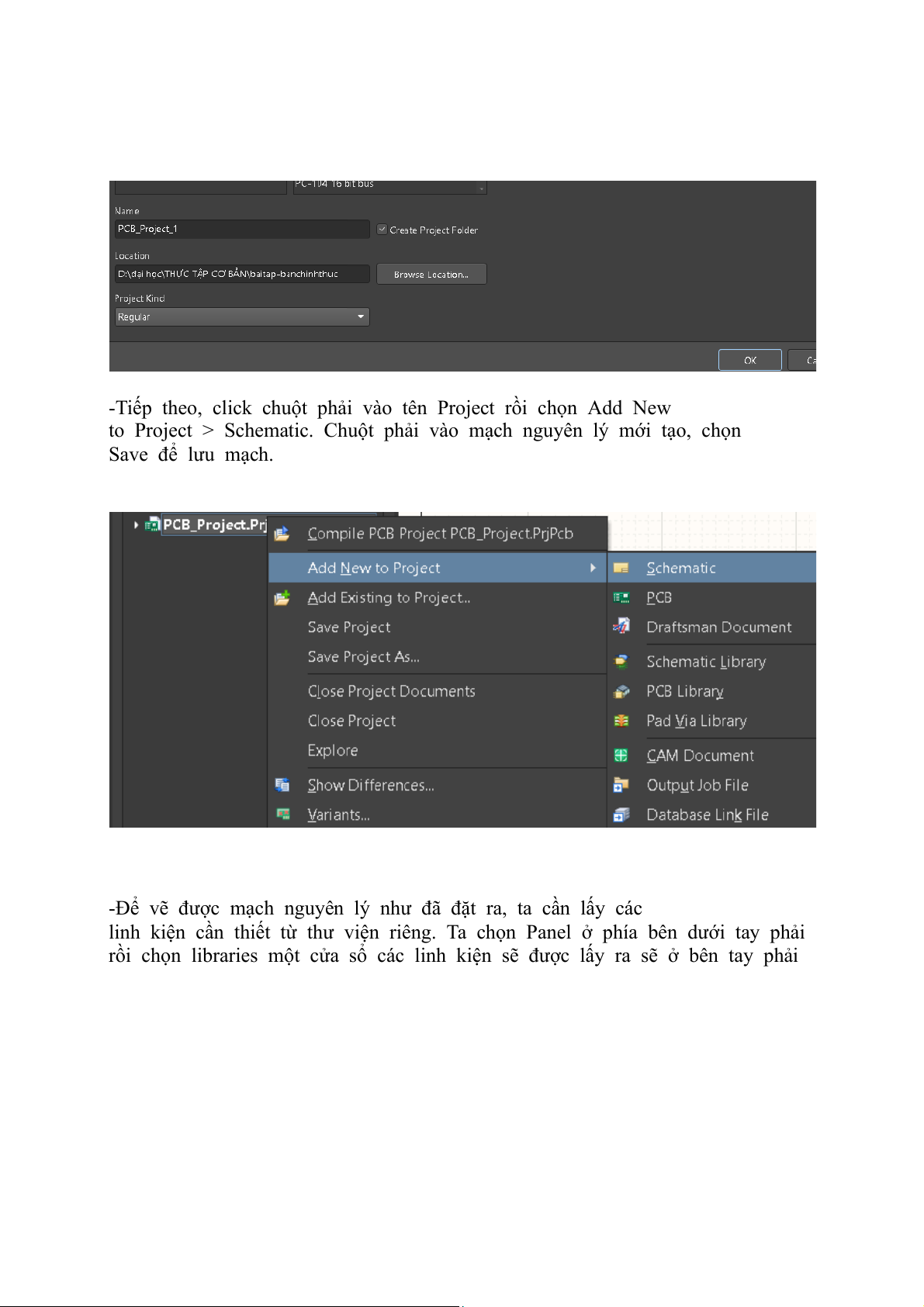
-Tiếp theo, click chuột phải vào tên Project rồi chọn Add New
to Project > Schematic. Chuột phải vào mạch nguyên lý mới tạo, chọn Save để lưu mạch.
-Để vẽ được mạch nguyên lý như đã đặt ra, ta cần lấy các
linh kiện cần thiết từ thư viện riêng. Ta chọn Panel ở phía bên dưới tay phải
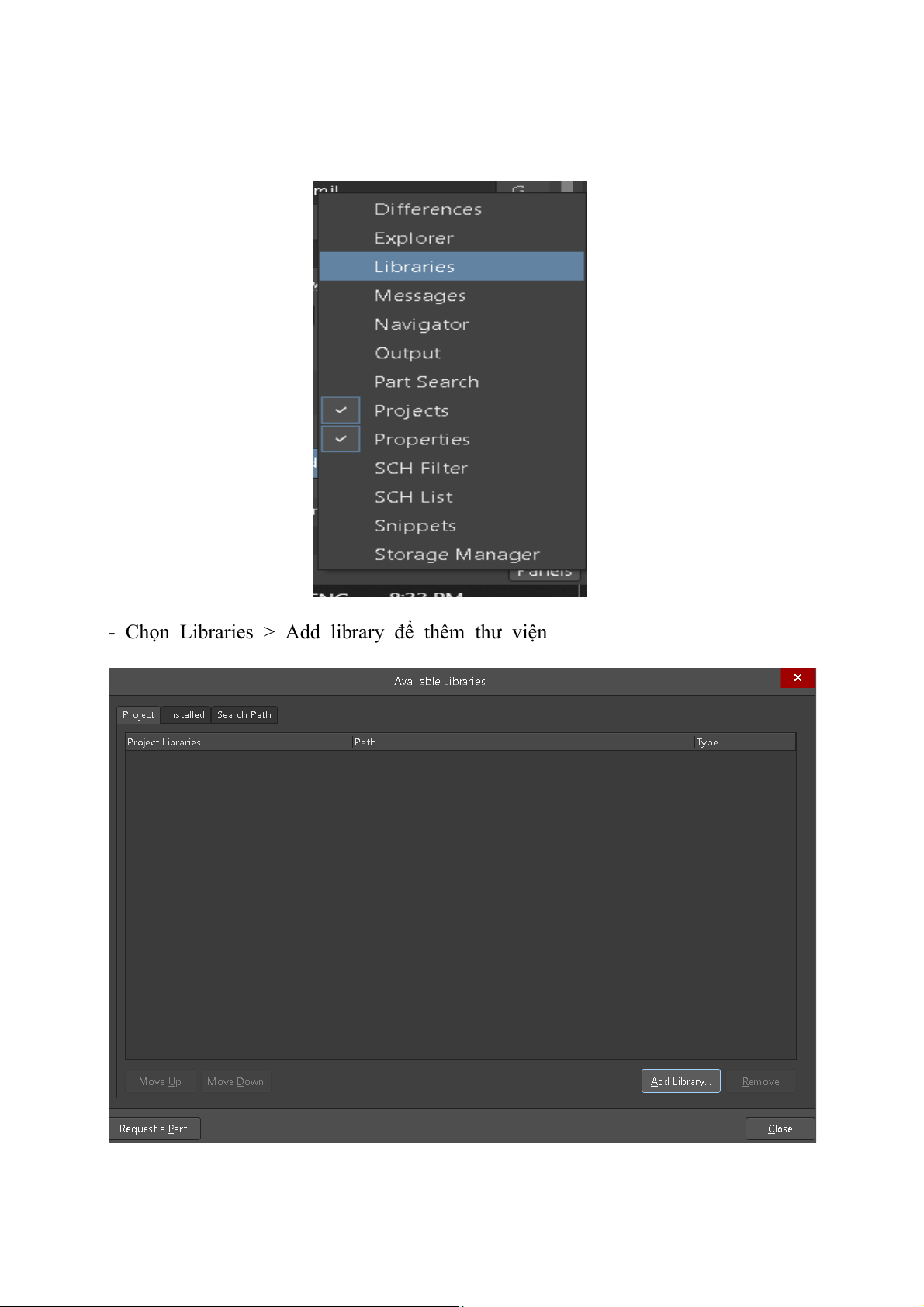
rồi chọn libraries một cửa sổ các linh kiện sẽ được lấy ra sẽ ở bên tay phải
- Chọn Libraries > Add library để thêm thư viện
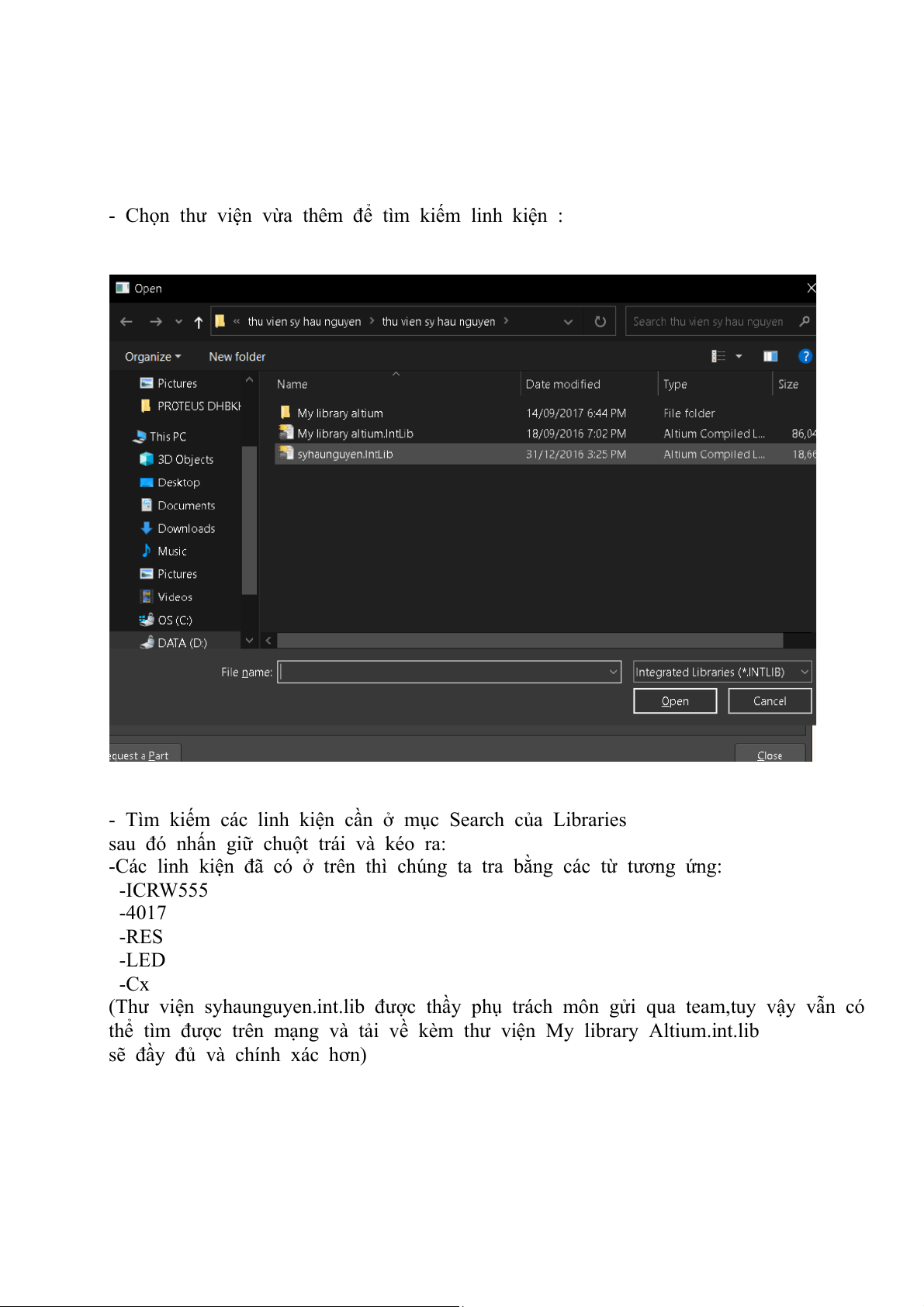
- Chọn thư viện vừa thêm để tìm kiếm linh kiện :
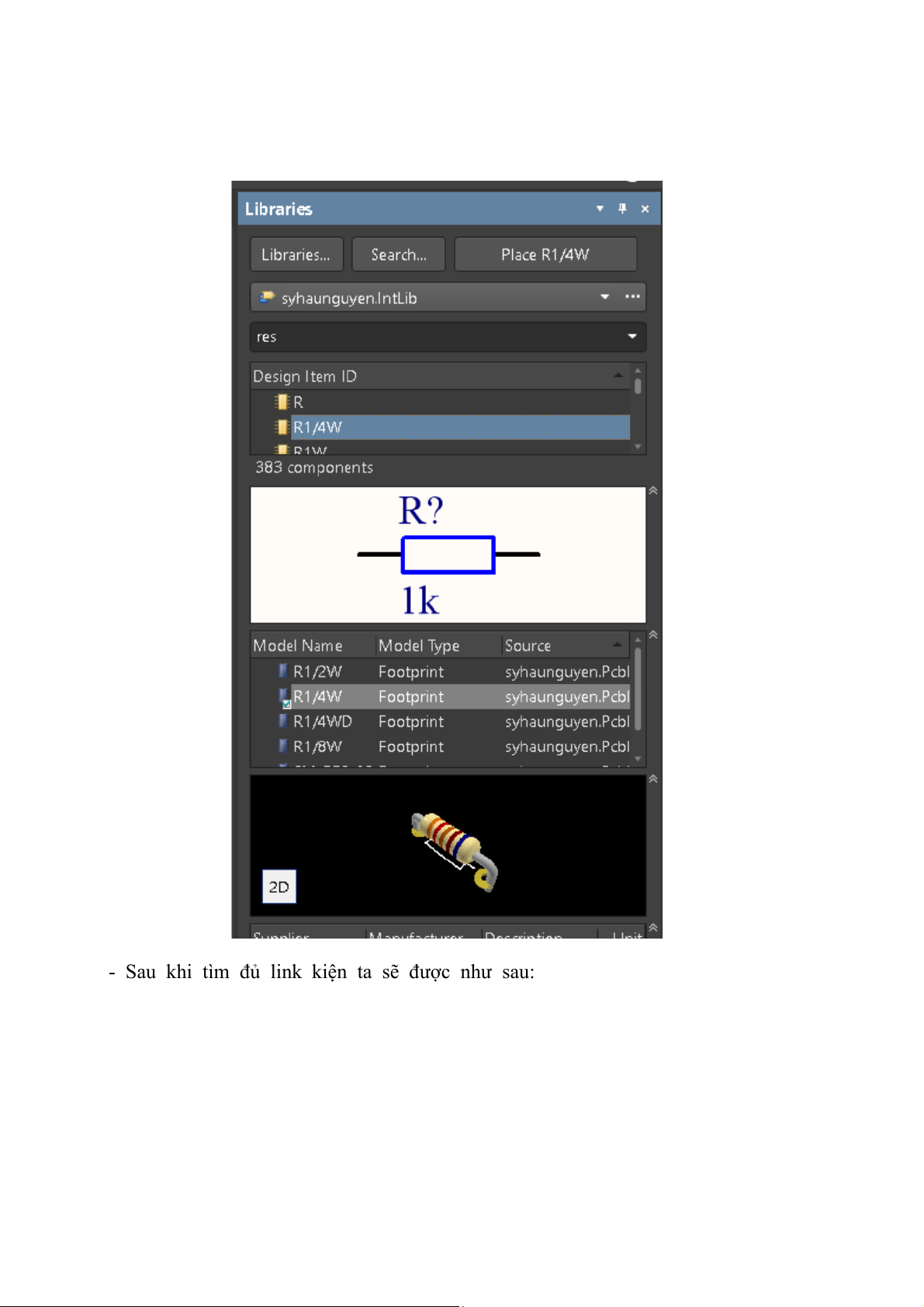
- Tìm kiếm các linh kiện cần ở mục Search của Libraries
sau đó nhấn giữ chuột trái và kéo ra:
-Các linh kiện đã có ở trên thì chúng ta tra bằng các từ tương ứng: -ICRW555 -4017 -RES -LED -Cx
(Thư viện syhaunguyen.int.lib được thầy phụ trách môn gửi qua team,tuy vậy vẫn có
thể tìm được trên mạng và tải về kèm thư viện My library Altium.int.lib
sẽ đầy đủ và chính xác hơn)
- Sau khi tìm đủ link kiện ta sẽ được như sau:
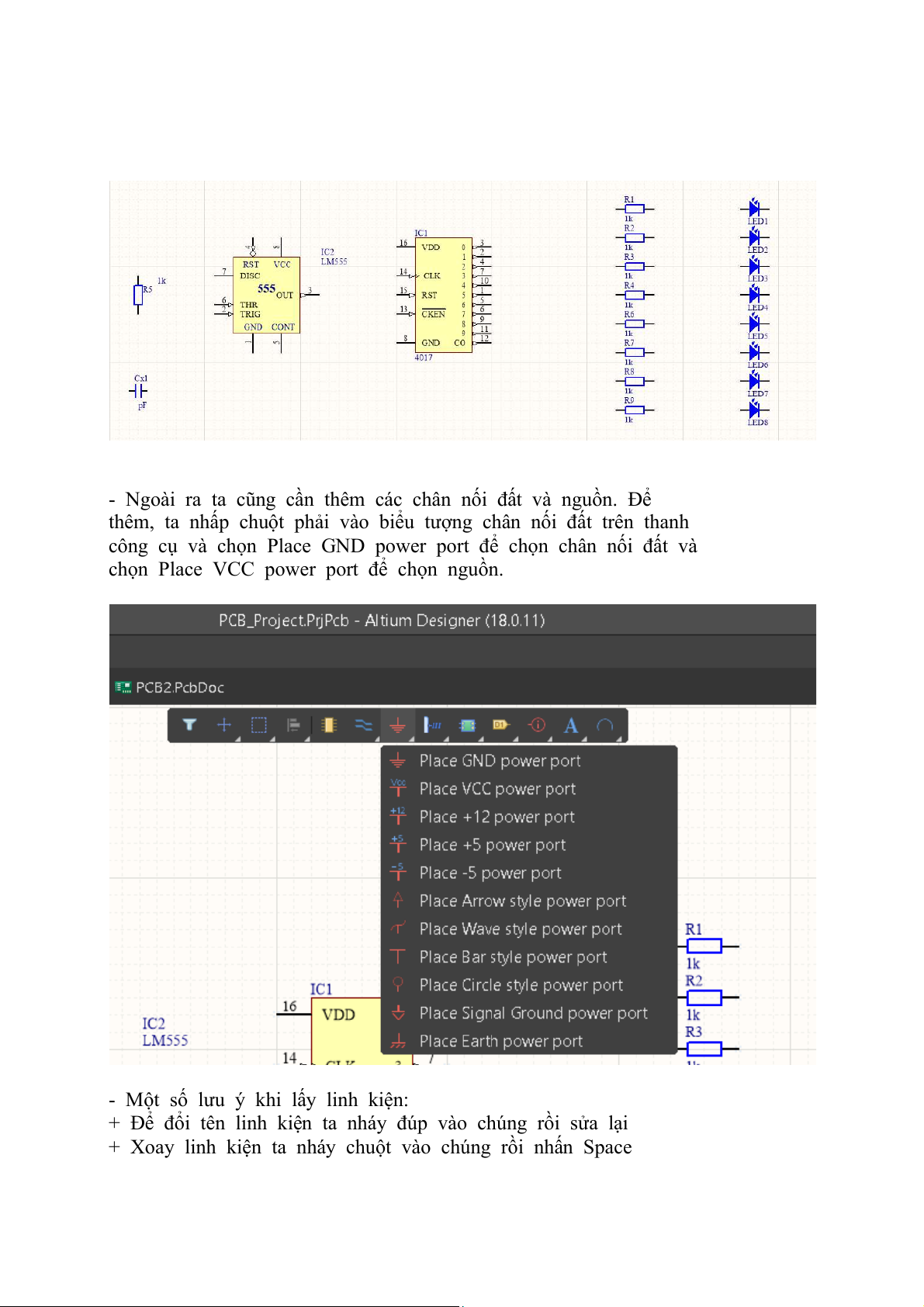
- Ngoài ra ta cũng cần thêm các chân nối đất và nguồn. Để
thêm, ta nhấp chuột phải vào biểu tượng chân nối đất trên thanh
công cụ và chọn Place GND power port để chọn chân nối đất và
chọn Place VCC power port để chọn nguồn.
- Một số lưu ý khi lấy linh kiện:
+ Để đổi tên linh kiện ta nháy đúp vào chúng rồi sửa lại
+ Xoay linh kiện ta nháy chuột vào chúng rồi nhấn Space
+ Để tiến hành đi dây: Ctrl+W hoặc chọn Place Wire
+ Xóa dây hoặc linh kiện thừa: nhấp vào sau đó ấn Delete
+ Phóng to hoặc thu nhỏ: Ctrl sau đó lăn chuột
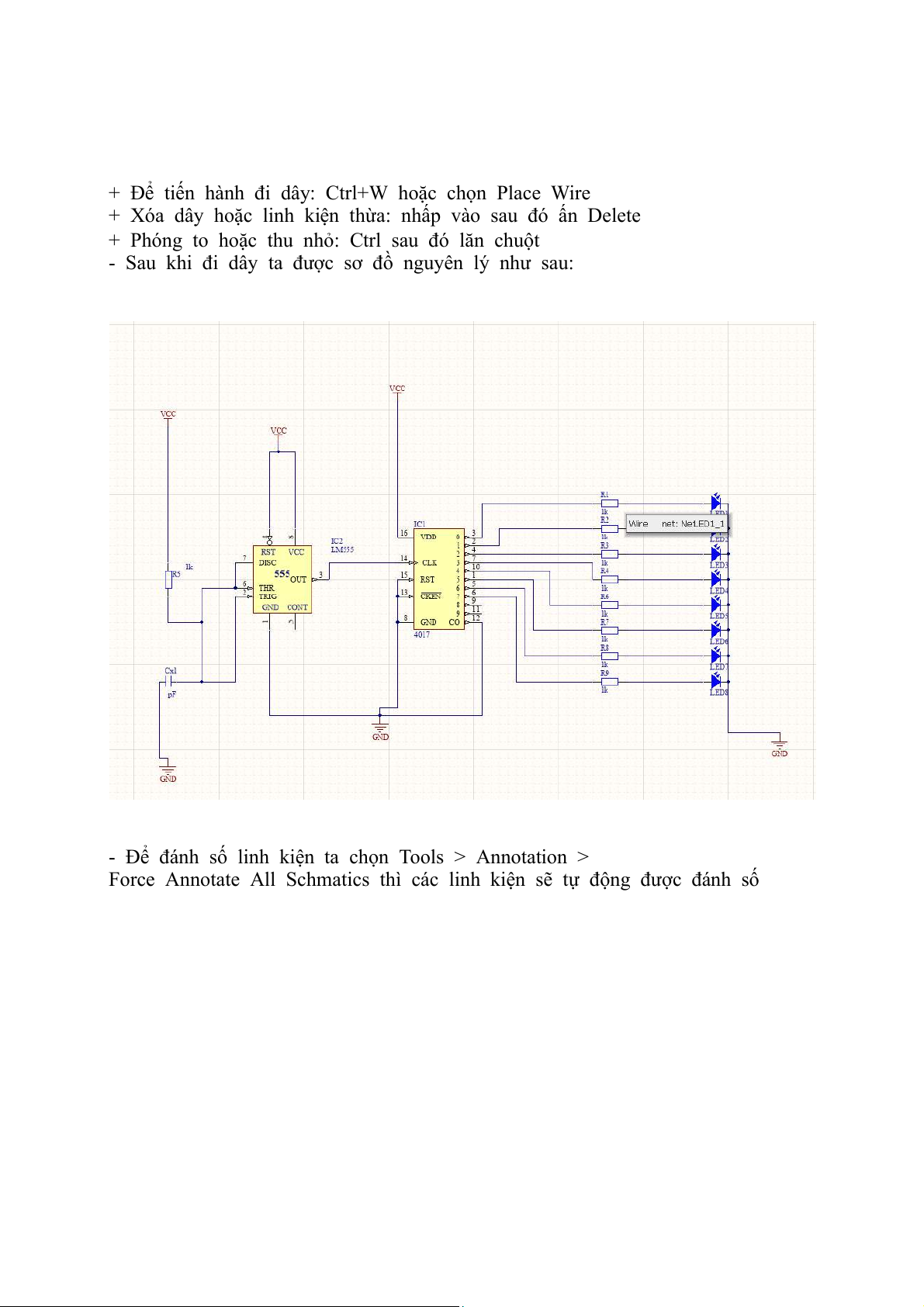
- Sau khi đi dây ta được sơ đồ nguyên lý như sau:
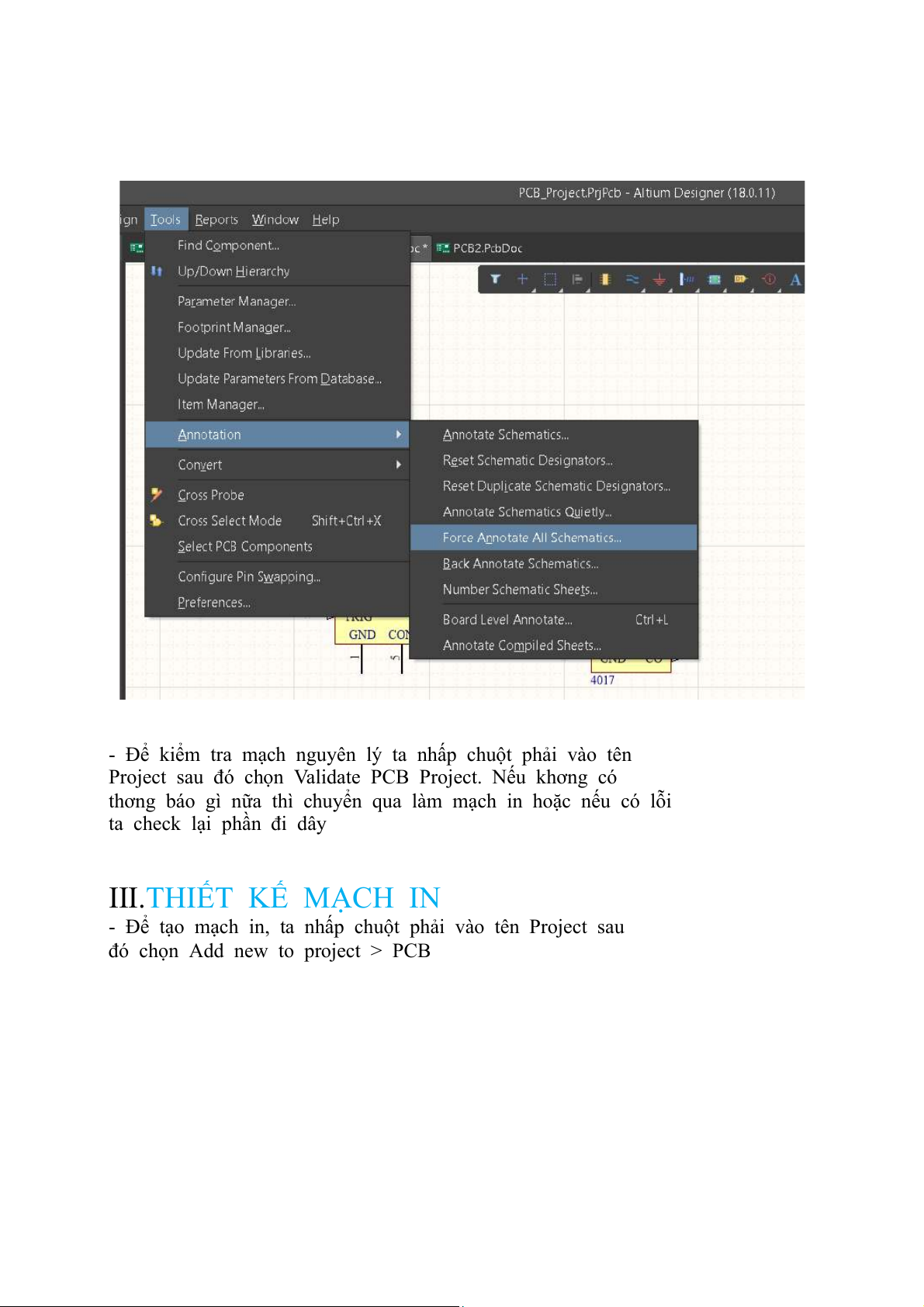
- Để đánh số linh kiện ta chọn Tools > Annotation >
Force Annotate All Schmatics thì các linh kiện sẽ tự động được đánh số
- Để kiểm tra mạch nguyên lý ta nhấp chuột phải vào tên
Project sau đó chọn Validate PCB Project. Nếu khơng có
thơng báo gì nữa thì chuyển qua làm mạch in hoặc nếu có lỗi ta check lại phần đi dây III.THIẾT KẾ MẠCH IN
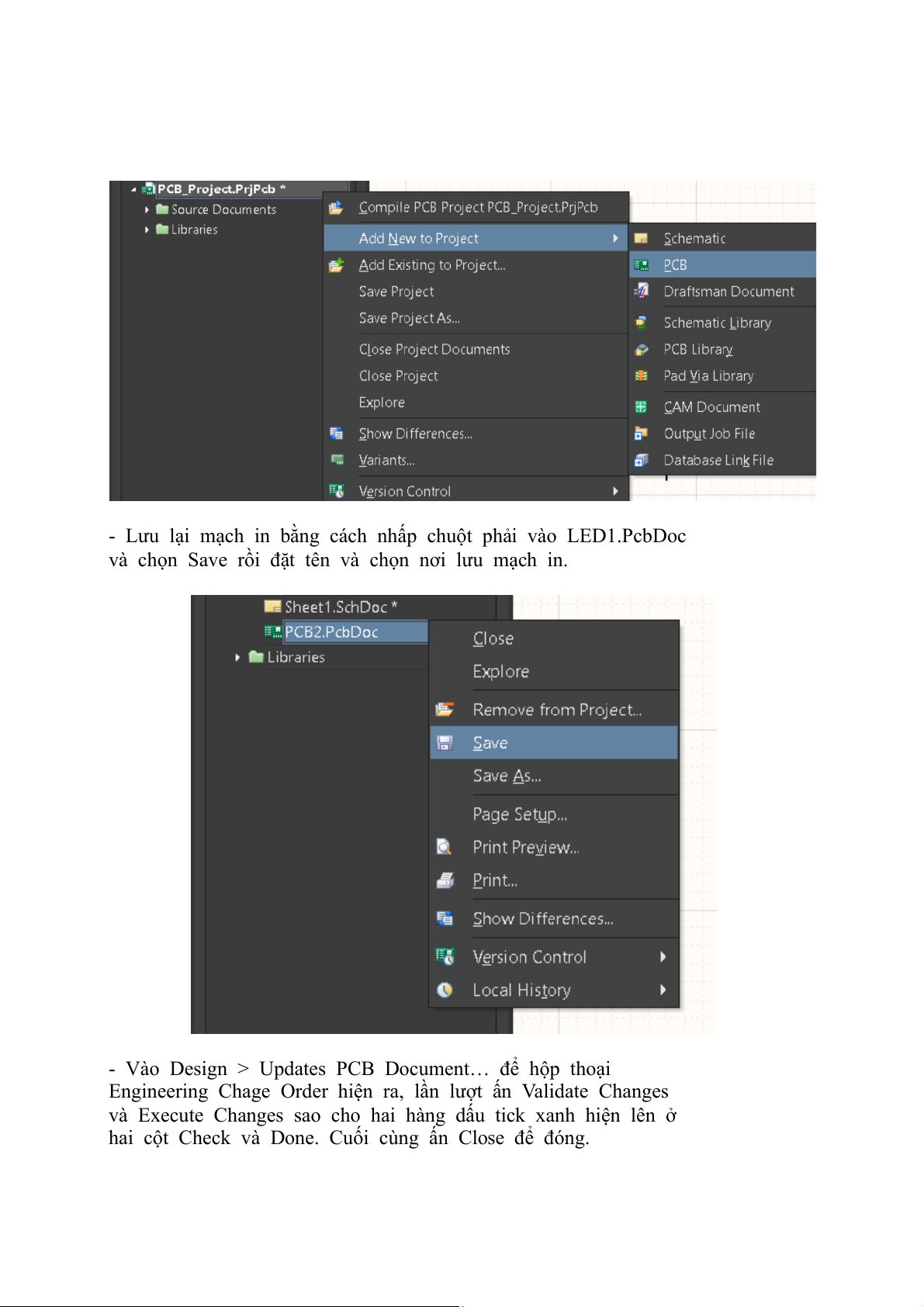
- Để tạo mạch in, ta nhấp chuột phải vào tên Project sau
đó chọn Add new to project > PCB
- Lưu lại mạch in bằng cách nhấp chuột phải vào LED1.PcbDoc
và chọn Save rồi đặt tên và chọn nơi lưu mạch in.
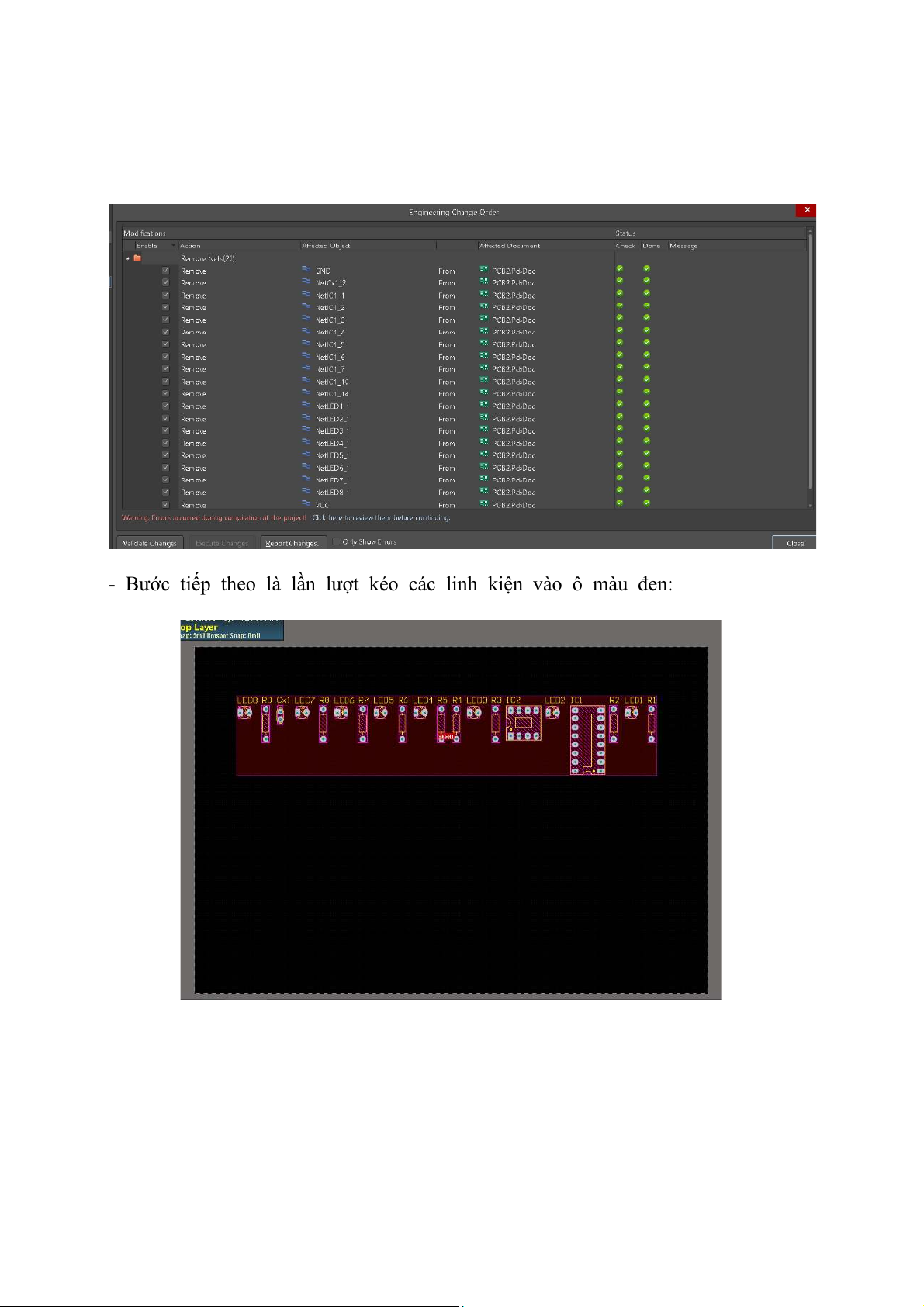
- Vào Design > Updates PCB Document… để hộp thoại
Engineering Chage Order hiện ra, lần lượt ấn Validate Changes
và Execute Changes sao cho hai hàng dấu tick xanh hiện lên ở
hai cột Check và Done. Cuối cùng ấn Close để đóng.
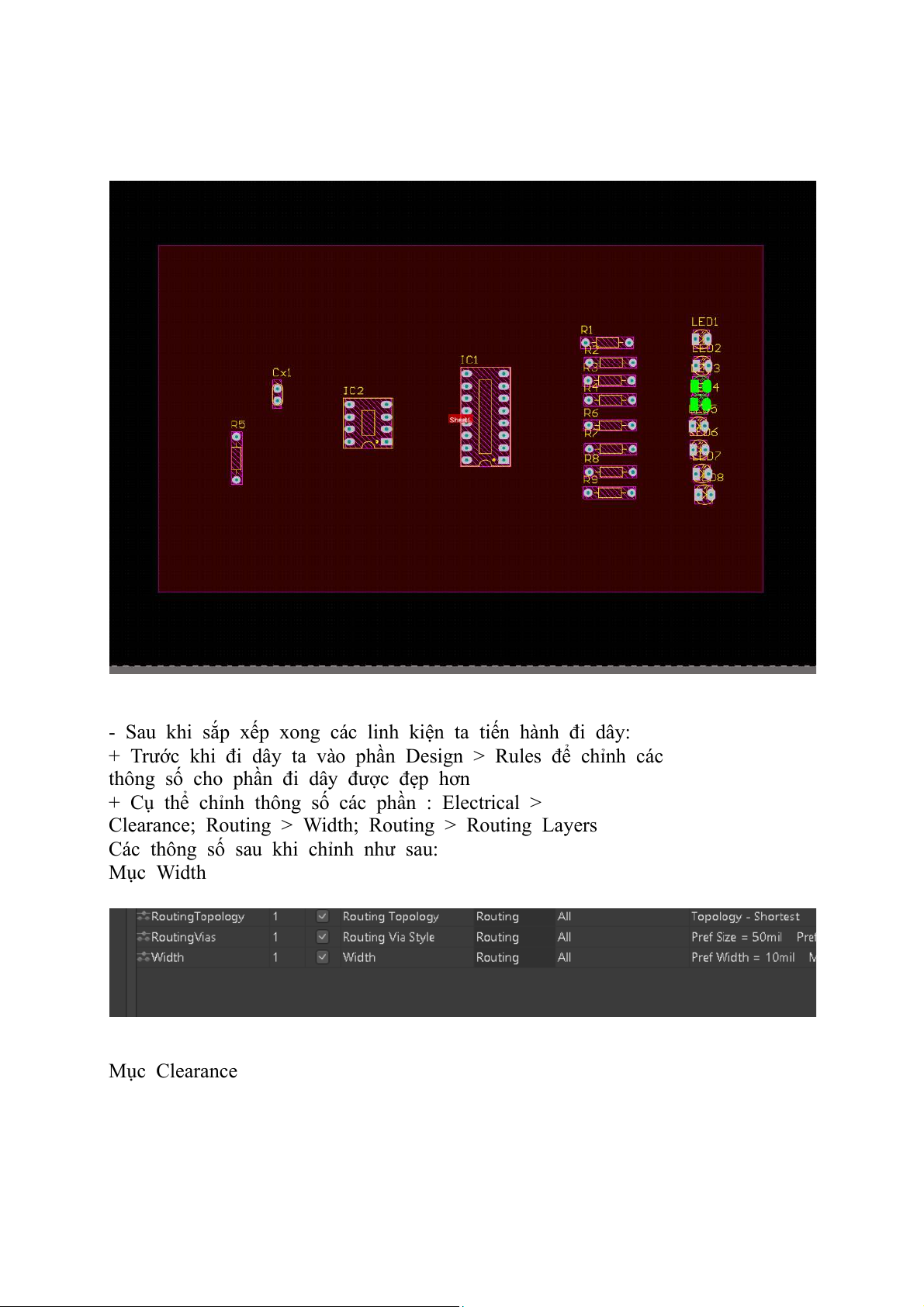
- Bước tiếp theo là lần lượt kéo các linh kiện vào ô màu đen:
- Sau khi sắp xếp xong các linh kiện ta tiến hành đi dây:
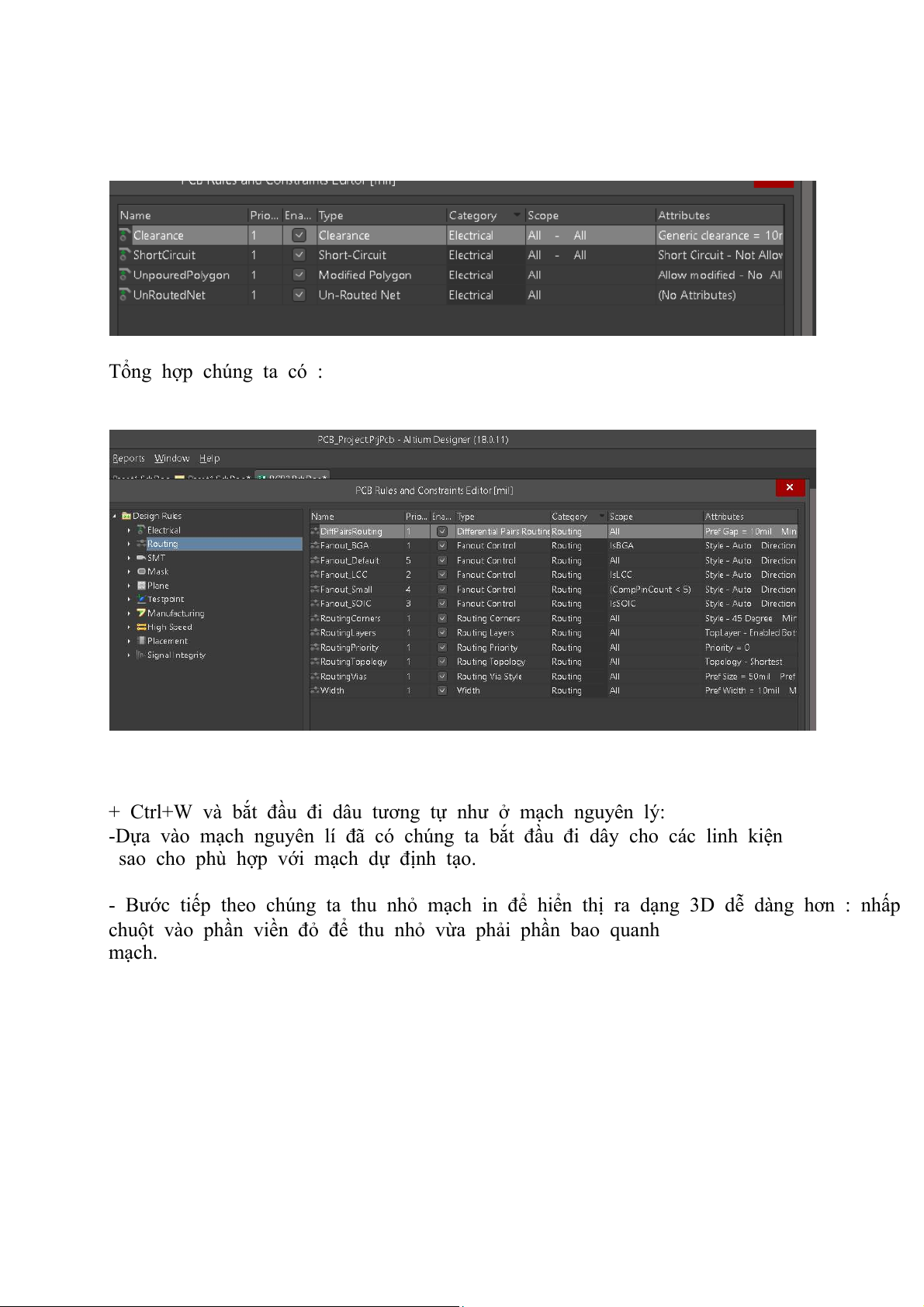
+ Trước khi đi dây ta vào phần Design > Rules để chỉnh các
thông số cho phần đi dây được đẹp hơn
+ Cụ thể chỉnh thông số các phần : Electrical >
Clearance; Routing > Width; Routing > Routing Layers
Các thông số sau khi chỉnh như sau: Mục Width Mục Clearance Tổng hợp chúng ta có :
+ Ctrl+W và bắt đầu đi dâu tương tự như ở mạch nguyên lý:
-Dựa vào mạch nguyên lí đã có chúng ta bắt đầu đi dây cho các linh kiện
sao cho phù hợp với mạch dự định tạo.
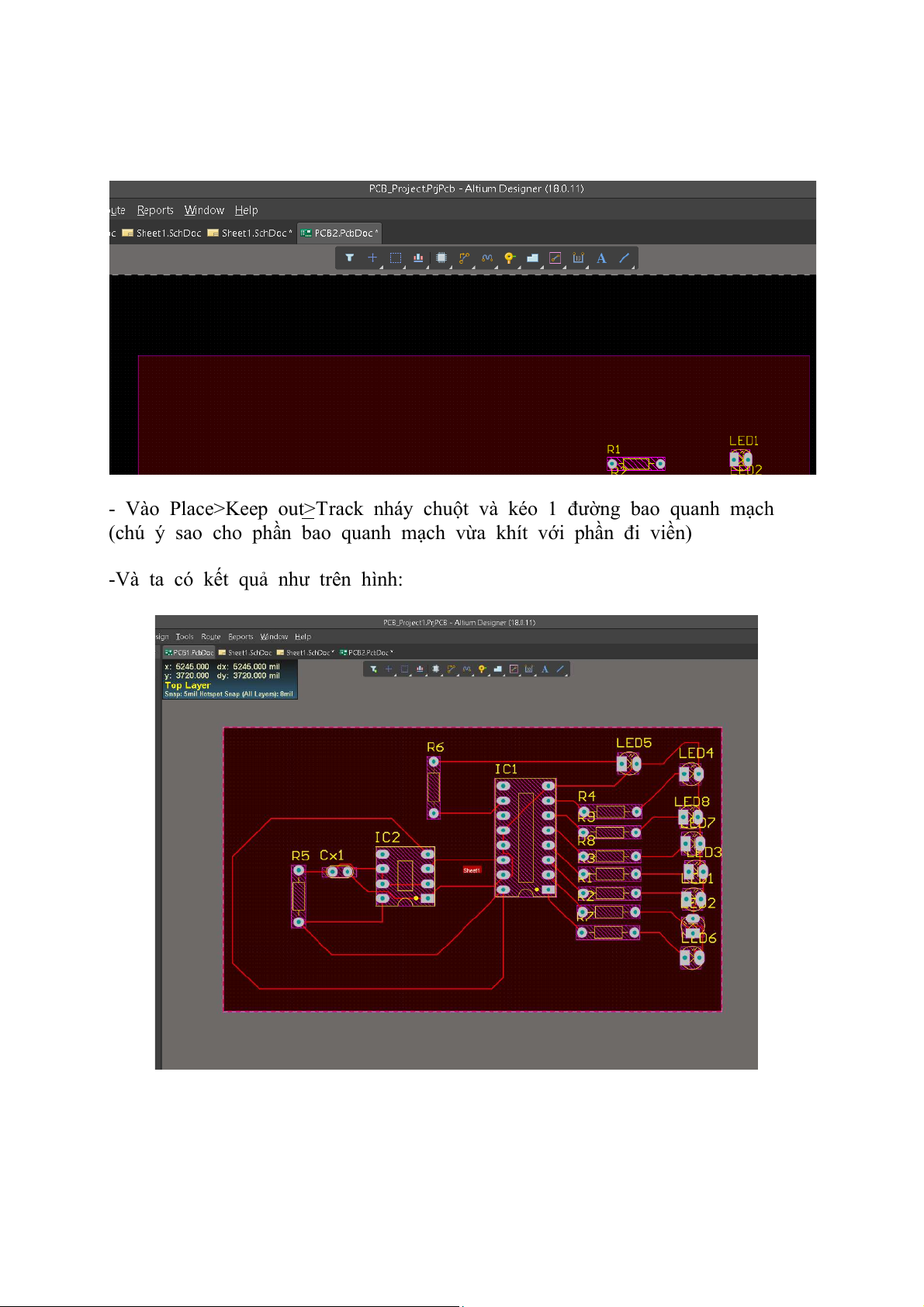
- Bước tiếp theo chúng ta thu nhỏ mạch in để hiển thị ra dạng 3D dễ dàng hơn : nhấp
chuột vào phần viền đỏ để thu nhỏ vừa phải phần bao quanh mạch.
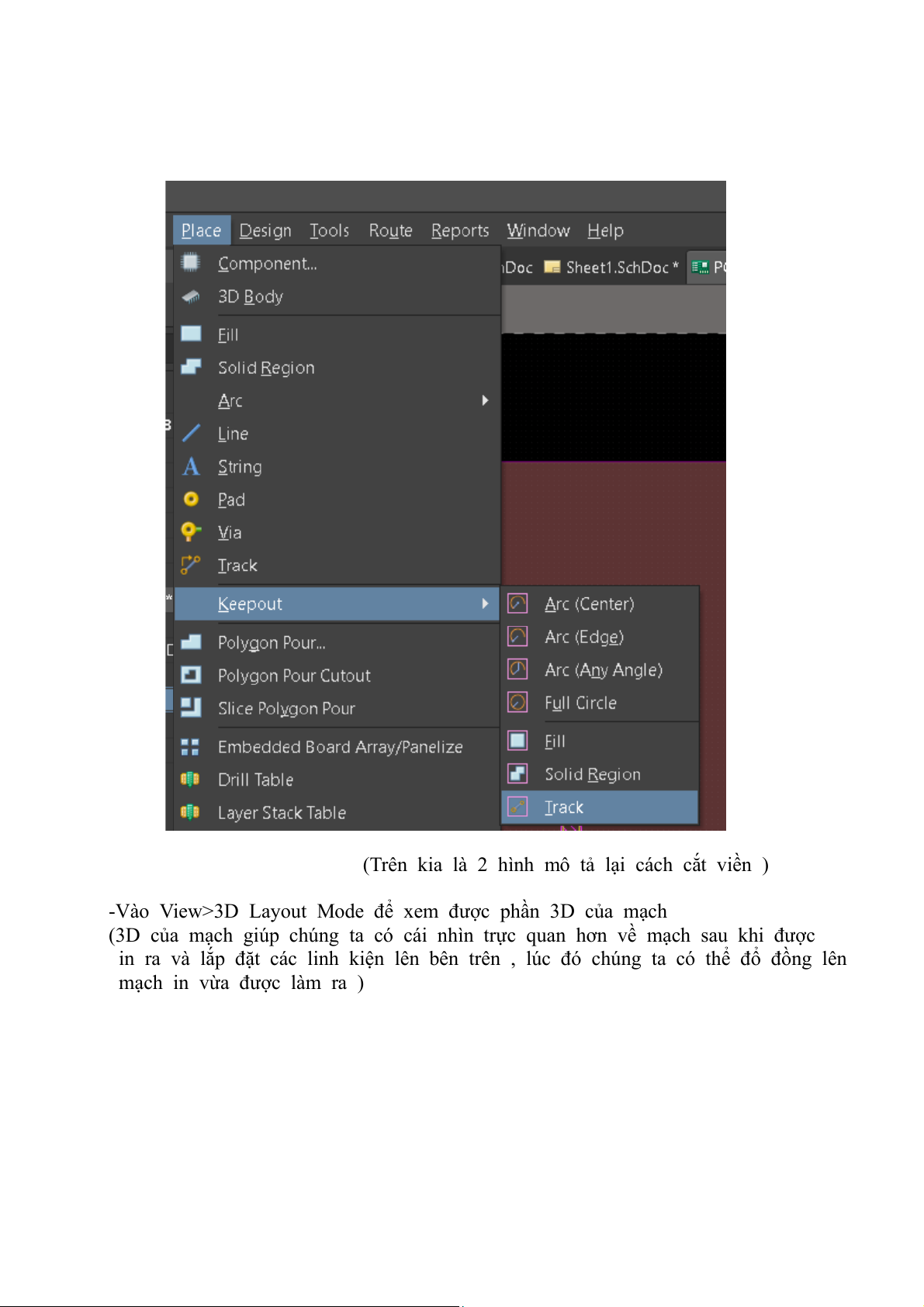
- Vào Place>Keep out>Track nháy chuột và kéo 1 đường bao quanh mạch
(chú ý sao cho phần bao quanh mạch vừa khít với phần đi viền)
-Và ta có kết quả như trên hình:
(Trên kia là 2 hình mô tả lại cách cắt viền )
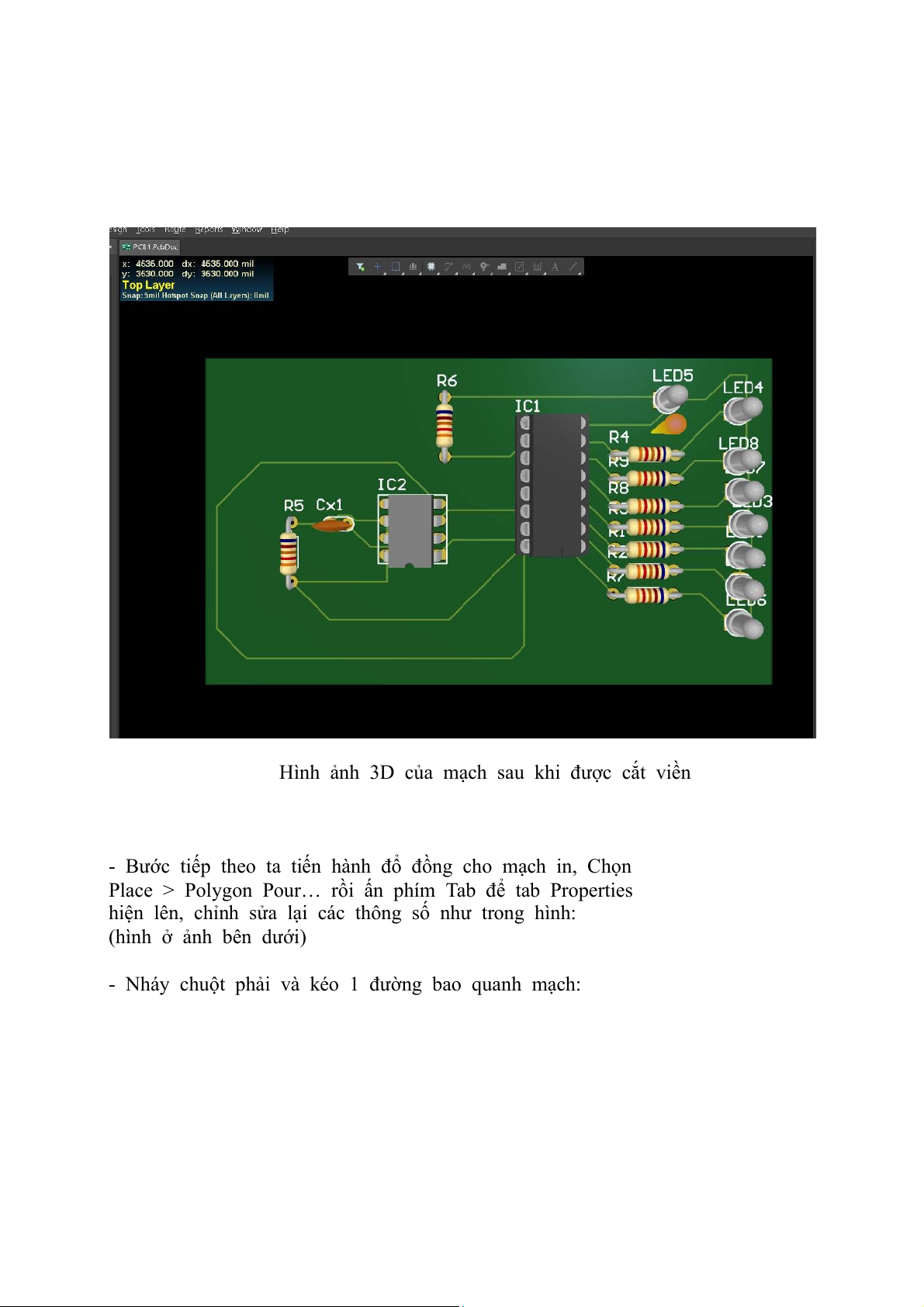
-Vào View>3D Layout Mode để xem được phần 3D của mạch
(3D của mạch giúp chúng ta có cái nhìn trực quan hơn về mạch sau khi được
in ra và lắp đặt các linh kiện lên bên trên , lúc đó chúng ta có thể đổ đồng lên
mạch in vừa được làm ra )
Hình ảnh 3D của mạch sau khi được cắt viền
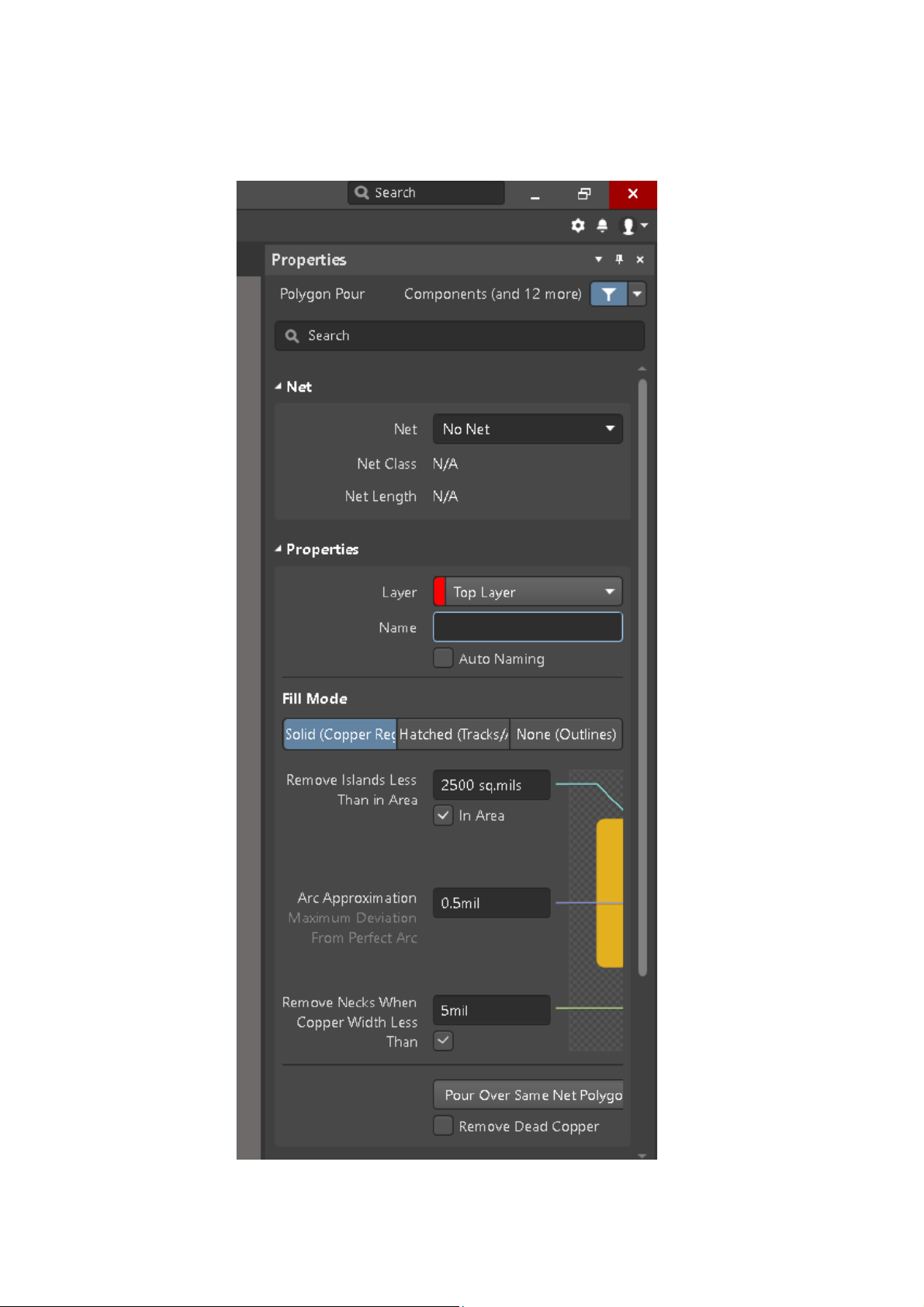
- Bước tiếp theo ta tiến hành đổ đồng cho mạch in, Chọn
Place > Polygon Pour… rồi ấn phím Tab để tab Properties
hiện lên, chỉnh sửa lại các thông số như trong hình: (hình ở ảnh bên dưới)
- Nháy chuột phải và kéo 1 đường bao quanh mạch:
Tài liệu liên quan:
-

Báo cáo Thực Tập Cơ Bản: Linh Kiện và IC Trong Mạch Điện | Thực tập cơ bản | Trường Đại học Bách khoa Hà Nội
41 21 -

Báo cáo Thực Tập Cơ Bản: Thiết Kế Mạch Điện Tử | Thực tập cơ bản | Trường Đại học Bách khoa Hà Nội
34 17 -
Báo cáo về Chủ nghĩa Xã hội Khoa học và Vai trò của C. Mác - Ph. Ăngghen | Thực tập cơ bản | Trường Đại học Bách khoa Hà Nội
40 20 -
Báo cáo Thực Tập Cơ Bản: Thiết Kế Mạch Đếm Thuận 0-9 Bằng Altium | Thực tập cơ bản | Trường Đại học Bách khoa Hà Nội
34 17 -

Báo cáo thực tập Mạch khuếch đại âm tần - Điện tử | Thực tập cơ bản | Trường Đại học Bách khoa Hà Nội
35 18