Hướng Dẫn Chi Tiết và Ví Dụ Thực Hành | Tin học đại cương | Học viện Tài chính
Tài liệu được sưu tầm và soạn thảo dưới dạng file PDF với mục đích hỗ trợ học tập và tham khảo. Nội dung tài liệu được trình bày rõ ràng, dễ tiếp cận, phù hợp cho việc ôn tập và củng cố kiến thức trong quá trình học đại học. Đây sẽ là nguồn tư liệu hữu ích giúp các bạn sinh viên chuẩn bị tốt hơn cho các buổi học, đồng thời mở rộng thêm hiểu biết về môn học. Hy vọng tài liệu này sẽ mang lại nhiều giá trị và hỗ trợ các bạn trong hành trình học tập. Mời bạn đọc cùng tham khảo!
Môn: Tin học đại cương (GCO) 12 tài liệu
Trường: Học viện Tài chính 1.1 K tài liệu
Tác giả:





Preview text:
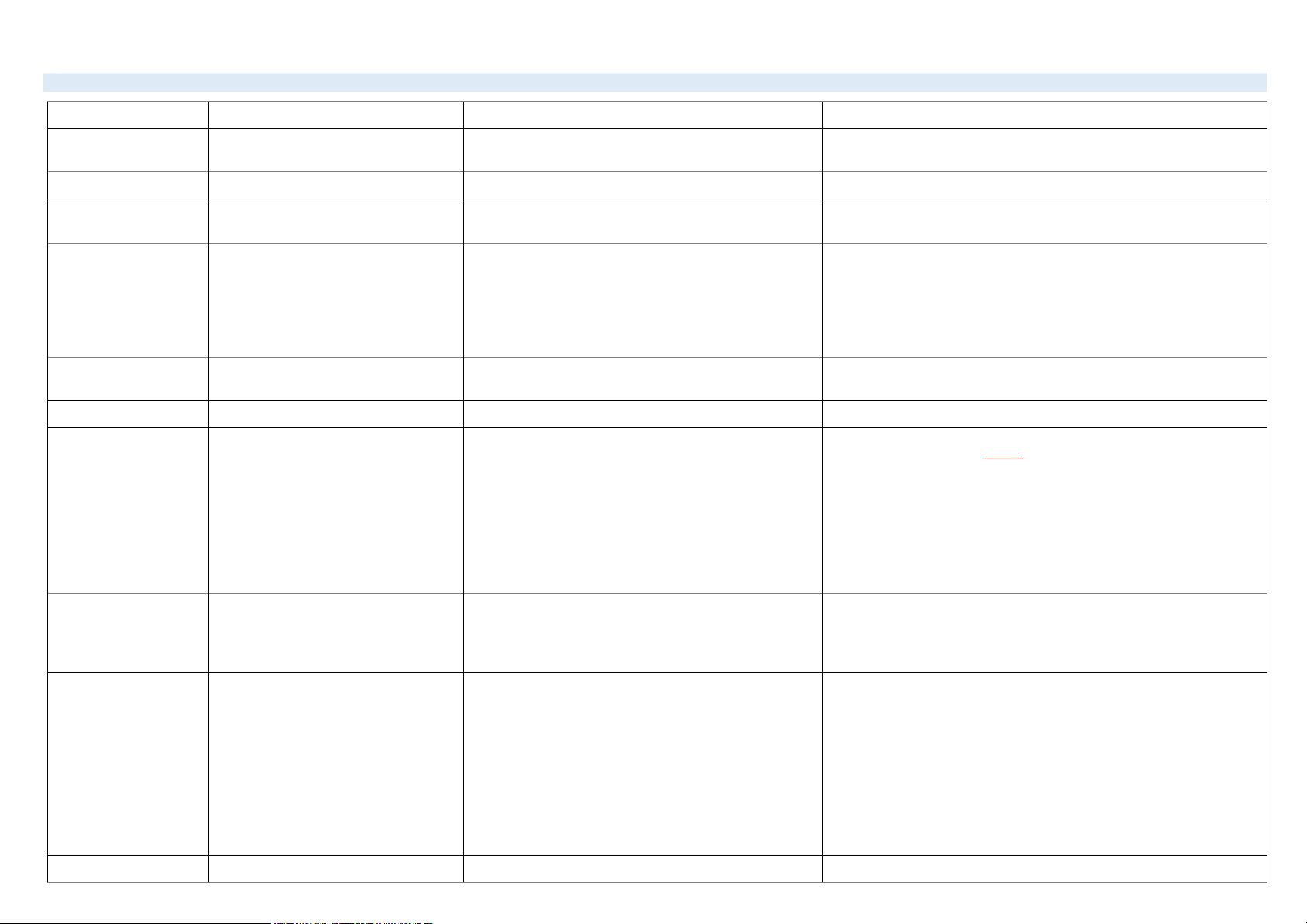
CÁC HÀM CƠ BẢN TRONG EXCEL
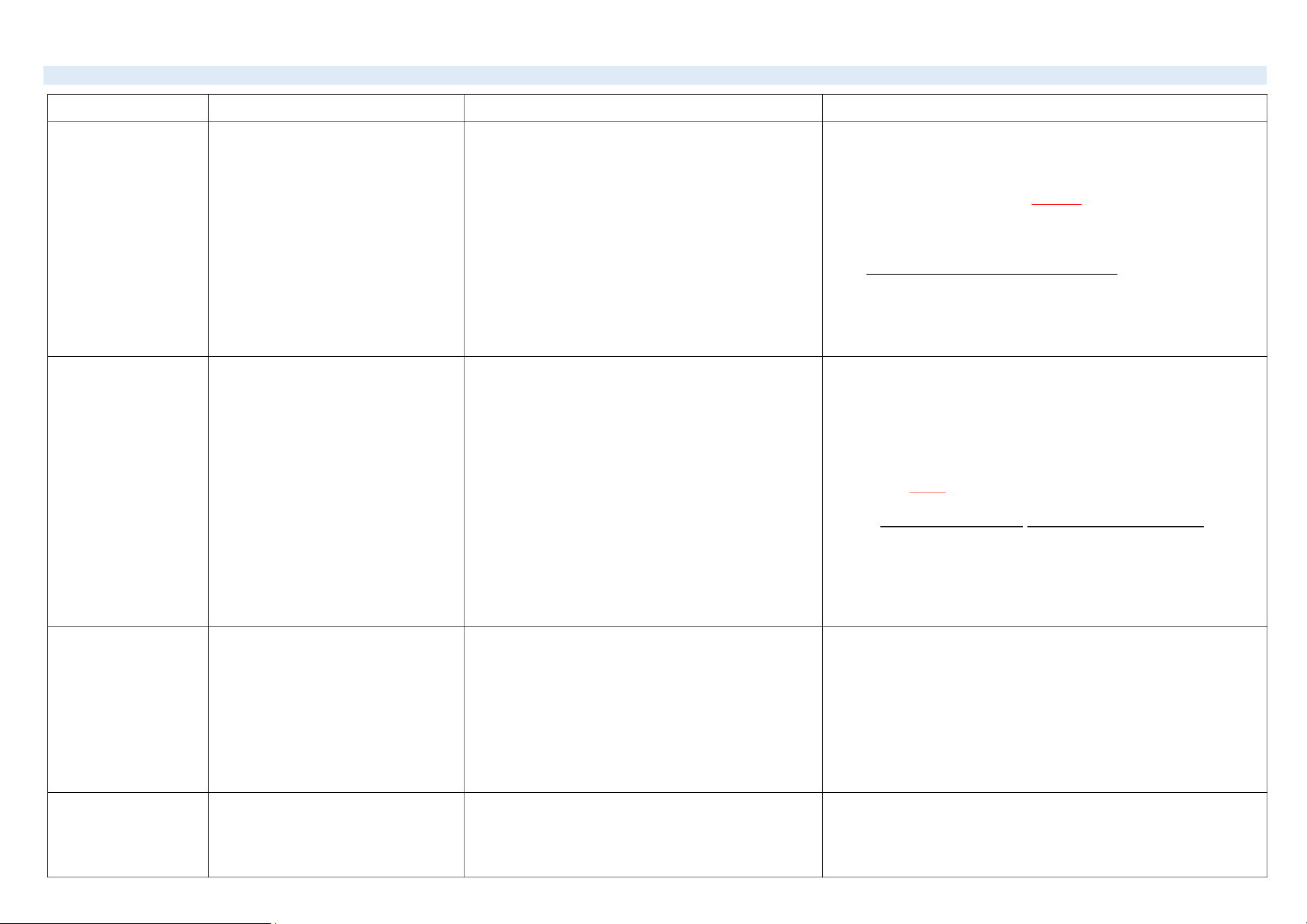
1. Các hàm toán học và lượng giác (Math & Trig) Hàm Chức năng Cú pháp Ví dụ/Chú ý ABS(number) =ABS(50-100) 50 ABS()
Tính giá trị tuyệt đối của 1 số. 🡪
Trong đó: number là biểu thức số cần lấy trị tuyệt đối. PI()
Trả về giá trị hằng số pi Pi() =PI() 3/141592654 🡪
Trả về một số ngẫu nhiên trong khoảng 0 và KQ = 0.74926 RAND() RAND() 1.
+ Nều number âm, hàm FACT sẽ trả về giá trị lỗi #NUM!
+ Nếu number là số dương không nguyên thì hàm sẽ tính giai thừa cho phần FACT(number) nguyên. FACT()
Tính giai thừa của một giá trị số.
Trong đó: number là số dương cần tính giai thừa. =FACT(-1) #NUM! 🡪 =FACT(3,7) 6 (3!) 🡪 =FACT(0) 1 (0 giai thừa) 🡪 SQRT(number)
Nếu number âm thì hàm SQRT trả về giá trị lỗi #NUM! SQRT()
Tính căn bậc 2 của một số.
Trong đó: number là số cần tính căn bậc 2 QUOTIENT()
Hàm tính chia lấy phần nguyên. QUOTIENT(number,divisor)
+ Nếu divisor = 0 thì hàm MOD trả về giá trị lỗi #DIV/0!
+ Kết quả trùng với dấu của số chia
+ Thực chất, hàm MOD tính bằng công thức MOD(number,divisor)
MOD(a,b) = a – b*INT(a/b) Trong đó: MOD() Hàm tính số dư. VD:
number: là số bị chia =mod(20,3) 2 divisor: là số chia. 🡪 =mod(-20,-3) -2 🡪 =mod(20,-3) -1 🡪 =mod(-20,3) 1 🡪 POWER(number,power)
Có thể sử dụng phép toán ^ thay thế cho hàm POWER. Trong đó: VD: POWER()
Tính lũy thừa của một số.
number: là số cần tính lũy thừa, có thể là số thực. =POWER(3,2) 9 (3^2) 🡪 power: là số mũ.
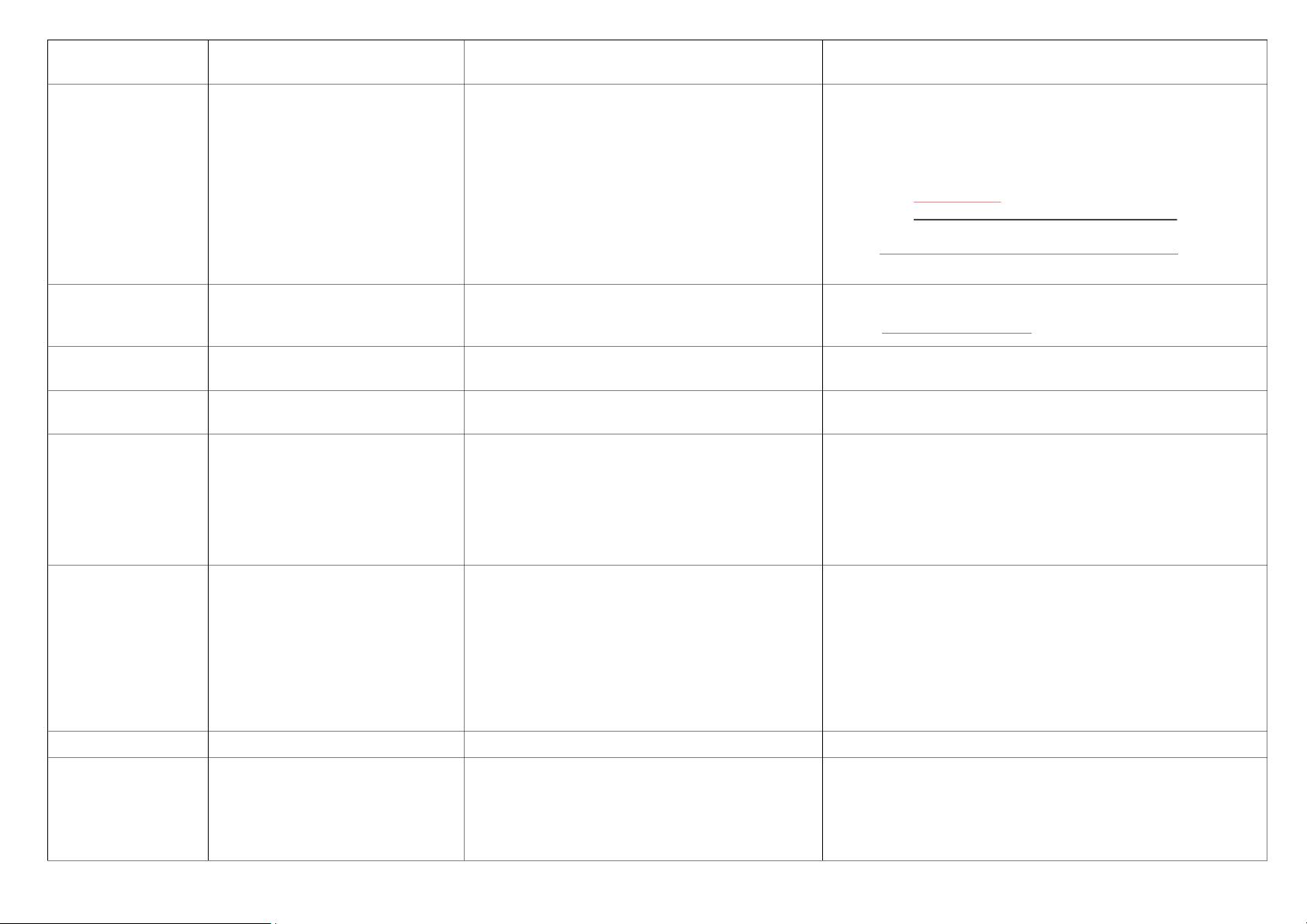
Nếu đối số là mảng hoặc tham chiếu, thì chỉ có các số trong mảng hoặc tham
chiếu đó mới được nhân. Các ô trống, giá trị logic hoặc chuỗi ký tự trong mảng
hoặc tham chiếu sẽ bị bỏ qua. VD:
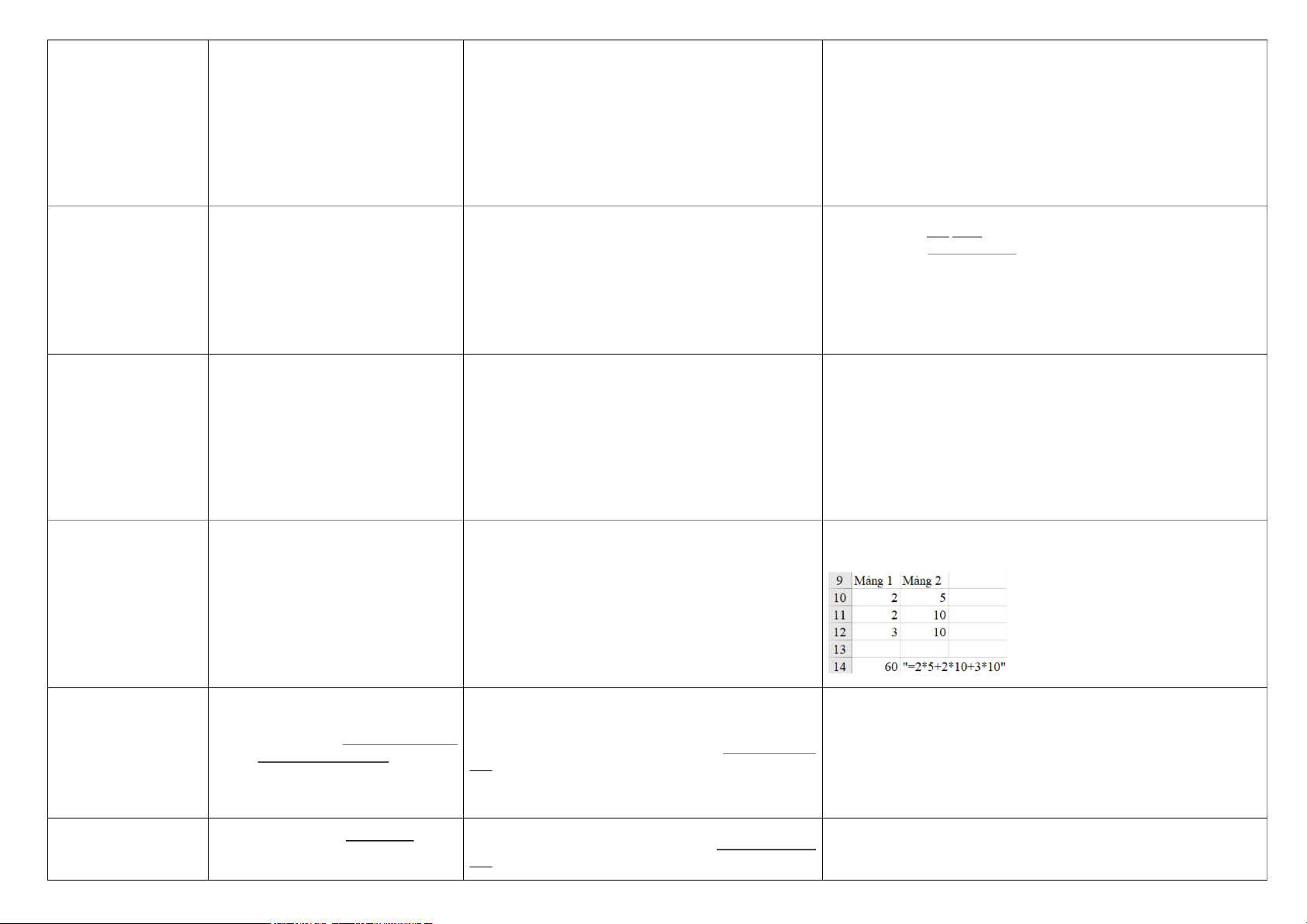
PRODUCT(number1, [number 2],…) =product(2,10) 20 PRODUCT() Tính tích các số đối. Trong đó: 🡪 =product(2,10,”A”) #VALUE!
number 1, number 2,…: là các số cần tính tích. 🡪 =product(2,10,FALSE) 0 🡪 =product(2,10,TRUE) 20 🡪
=product(2,10,A2) 20 với A2: kiểu Text hoặc ô trống 🡪
(Tương tự ở hàm SUM, COUNT) SUM() Tính tổng các số. SUM(number1,[number2],…)
+ Các ô trống, giá trị logic, ký tự hoặc ký tự trong mảng hoặc tham chiếu không được tính.
+ Nếu đối số nào có giá trị lỗi thì hàm trả về giá trị lỗi. + Tối đa . 255 đối số
Trong đó: number1,number2,.. là các đối số cần tính tổng. Mỗi VD
đối số có thể là một phạm vi, tham chiếu ô, mảng, hằng số, công =sum(2,10,”12”) 24 (chuyển số dạng text sang dạng số để tính toán) 🡪
thức hay kết quả từ hàm khác. =sum(2,10,”a”) #VALUE! 🡪 =sum(2,10,true) 13 🡪 =sum(2,10, 01/01/1990) 🡪 12.0005
=sum(2,10,”01/01/1900”) 13 (01/01/1900 = 1) 🡪
SUMIF(range,criteria,[sum_range])
+ Ta có thể sử dụng ký tự đại diện: (?) và (*) Trong đó:
Dấu (?): biểu diễn một bất kỳ. ký tự + :
range PVi cần tính tổng. Bao gồm các số, tên, mảng hay tham Dấu (*): biểu diễn một chuỗi ký tự bất kỳ. (có thể có ký tự hoặc không)
Tính tổng các ô trong phạm vi đáp ứng một chiếu chứa số. Giá trị trống bị bỏ qua.
Nếu ta muốn tìm một dấu (?) hay (*) thì gõ (~) trước ký tự đó. SUMIF() điều kiện nào đó.
+ criteria: điều kiện. Có thể là số, biểu thức, tham chiếu ô hay + criteria không phân biệt chữ hoa, thường.
chuỗi ký tự xác định ô sẽ được tính tổng.
+ So sánh “bằng” chỉ cần viết giá trị so sánh dấu “ “ + :
sum_range phạm vi để tính tổng. Nếu sum_range không có,
Excel sẽ cộng các ô được xác định trong đối số range.
+ Khi range và sum_range trùng nhau thì không cần khai báo sum_range
SUMIFS(sum_range, criteria_range1, criteria1, [criteria_range2,
+ criteria1_range2… phải có cùng số hàng và cột so với các criterial_range1. criteria2],…)
Các phạm vi không nhất thiết phải liền nhau. Trong đó:
+ Các điều kiện criteria_range2,…(nếu có) sẽ được gọi đồng thời xảy ra (và) với
+ sum_range: phạm vi để tính tổng. criteria_range1.
Tính tổng các giá trị thỏa mãn điều kiện đồng SUMIFS()
+ criteria_range1: phạm vi cần thử điều kiện thứ nhất.
+ Coi ô trống là giá trị 0 thời xảy ra.
+ criteria1: điều kiện thứ nhất.
+ Có thể dùng ký tự đại diện tương tự trên.
+ criteria_range2: phạm vi cần thử điều kiện tiếp theo
+ criteria1,2… không phân biệt chữ hoa, thường.
+ criteria2: điều kiện tiếp theo.
(criteria_range bỏ qua giá trị trống.)
+ Các đối số array1, array 2,… phải có cùng kích thước. Nếu không, hàm trả về giá trị lỗi #VALUE!
+ Coi các giá trị trong mảng có kiểu ký tự hoặc ký tự dạng số là số không.
Nhân các thành phần tương ứng trong các
SUMPRODUCT(array1, [array2], [array3],..) SUMPRODUCT()
mảng có trong các đối số và trả về tổng của Trong đó: array1,
array2,… là các mảng muốn nhân thành phần các tích số này.
tương ứng của nó rồi cộng tổng. =SUMPRODUCT(A10:A12,B10:B12)
+ Nếu number không phải là số hoặc chuỗi ký tự dạng số, hàm sẽ trả về giá trị lỗi #VALUE! EVEN(number)
+ Không xét đến dấu của đối số number, giá trị được làm tròn lên khi được điều
Làm tròn một số đến số nguyên chẵn gần nhất EVEN()
Trong đó: number là số cần làm tròn đến số nguyên chẵn gần chỉnh ra xa số 0. Nếu number là số nguyên chẵn, thì không làm tròn.
và là số nguyên chẵn xa số 0 hơn. nhất. =EVEN(3.1) 4 🡪 =EVEN(“5”) 6 🡪 =EVEN(-4.9) -6 🡪 INT(number) =INT(12.81) 12
Làm tròn đến số nguyên nhỏ gần nhất. 🡪 INT()
Trong đó: number là số thực cần làm tròn đến số nguyên nhỏ gần =INT(-12.81) 🡪 -13 (gần nhất) (Làm tròn xuống) nhất.
+ Nếu number không là số hoặc có dạng số, hàm trả về giá trị lỗi #VALUE!
+ Bất kể dấu của number là gì, giá trị được làm tròn lên khi nó được điều chỉnh
Làm tròn đến một số nguyên lẻ gần nhất và là ODD(number)
ra xa số không. Nếu là số nguyên lẻ, không làm tròn. ODD()
số nguyên lẻ xa số 0 hơn.
Trong đó: number là giá trị số cần làm tròn. =ODD(3.1) 5 🡪 =ODD(10) 11 🡪 =ODD(-5) -5 🡪
+ num_digits > 0 thì số được làm tròn tới số chữ số thập phân. ROUND(n,d)
+ num_digits = 0 thì số được làm tròn tới số nguyên gần nhất.
Hàm làm tròn theo quy tắc làm tròn. Trong đó:
+ num_digits < 0 thì số được làm tròn tới số chữ số phần nguyên.
Cách đánh thứ tự các số như sau:
+ : là số cần làm tròn. (kiểu số) n =ROUND(31.15,1) 31,2 🡪 ROUND() 111 9 3.654321
+ d: là số chữ số cần làm tròn. (kiểu số) =ROUND(25.149,1) 25,1 🡪
Làm tròn n đến chữ số thứ d theo nguyên tắc quá bán. Sau vị trí =ROUND(121.5,-1) 120 🡪 -2 -1 0 | 1 2 3 4 5 6
làm tròn được chuyển thành 0. Số 0 trước dấu phảy không bỏ đi =ROUND(526.3,-3) 1000 🡪
được, số 0 sau dấu phảy phần thập phân có thể bỏ đi được. =ROUND(1.18,-1) 0 🡪 =ROUND(11193.654321,-1) 11190 🡪
Nếu đối số của bạn tính bằng độ hãy nhân nó với PI()/180 hoặc dùng hàm
RADIANS để chuyển đổi nó thành Radian. SIN(number) SIN() Tính SIN một góc. =SIN(PI()/2) 1
Trong đó: number là góc (tính bằng radian) mà ta muốn tính SIN 🡪 =SIN(30*PI()/180) 0.5 🡪 =SIN(RADIANS(30)) 0.5 🡪
Nếu đối số của bạn tính bằng độ hãy nhân nó với PI()/180 hoặc dùng hàm COS(number) COS() Tính COSIN của một góc.
RADIANS để chuyển đổi nó thành Radian.
Trong đó: number là góc (tính bằng radian) =COS(RADIANS(60)) 0.5 🡪
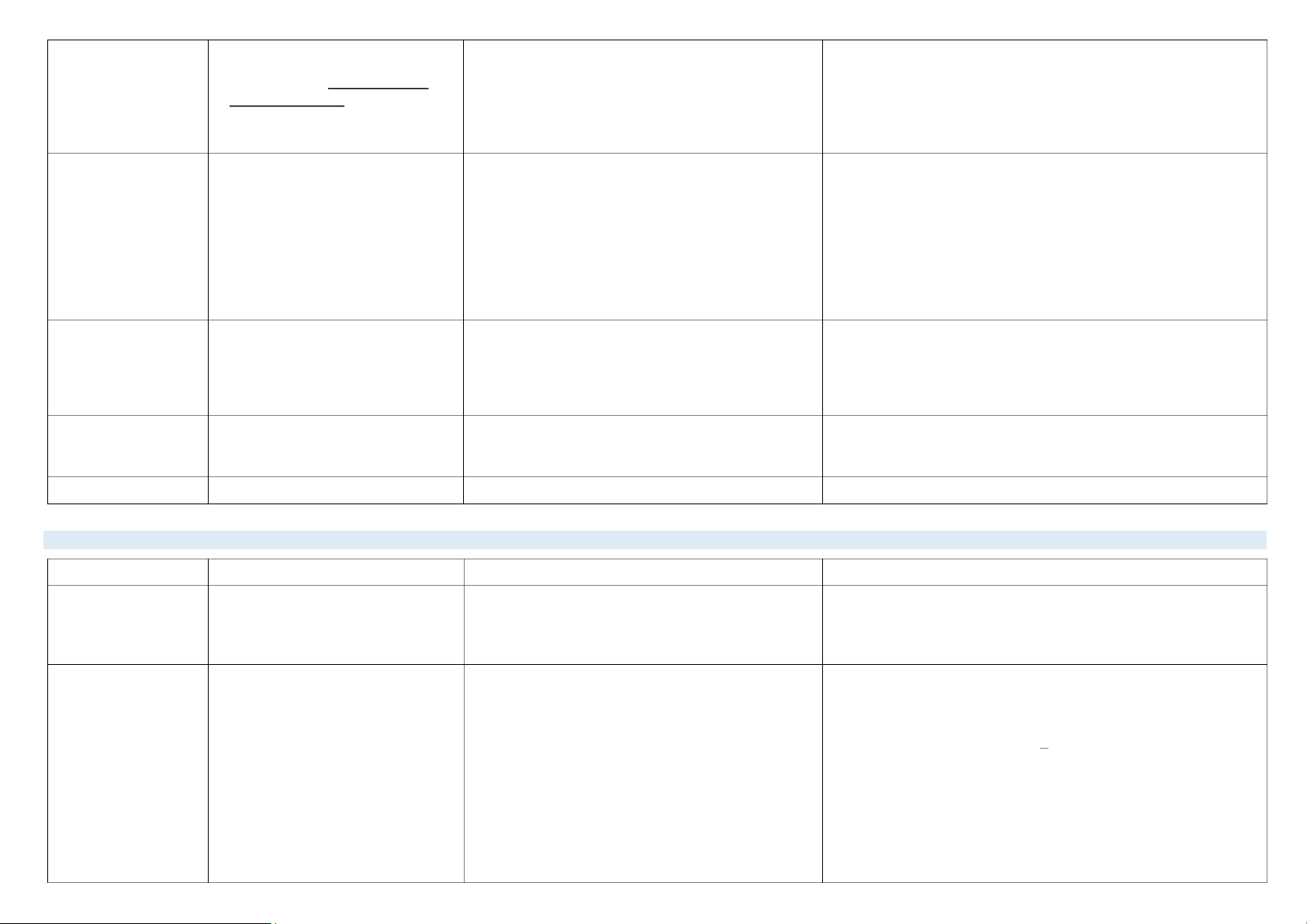
2. Các hàm xử lý chuỗi ký tự (Text) Hàm Chức năng Cú pháp Ví dụ/Chú ý
=LEN(A1) 18 (A1: Học viện Tài chính) LEN(text) 🡪
Text phải được đặt trong dấu nháy kép LEN()
Hàm LEN về độ dài của chuỗi ký tự. Trong đó:
text là xâu ký tự muốn tìm độ dài. Khoảng trống được =LEN(abc)
đếm là ký tự. (1 dấu cách = 1 ký tự) 🡪 #NAME? =LEN(“abc”) 3 🡪 + num_chars phải 0 ≥ + Nếu đối số
, sẽ lấy 1 ký tự bên trái. num_chars không có + Nếu
, hàm sẽ trả về toàn bộ xâu ký tự.
num_chars lớn hơn độ dài xâu ký tự + Nếu , trả về lỗi num_chars nhỏ hơn 0 #VALUE! LEFT(text, [num_chars])
=LEFT(“Tin học đại cương”) T (A2: 🡪 Tin học đại cương)
Trả về một hoặc nhiều ký tự bên trái của một Trong đó:
=LEFT(“A2345”) A (tự động lấy 1 ký tự) LEFT() 🡪 chuỗi ký tự.
+ text: chuỗi ký tự cần lấy các ký tự bên trái.
=LEFT(“A2345”,8) A2345 (trả về toàn bộ) 🡪
+ num_chars: số ký tự cần lấy.
=LEFT(“A2345”,0) (xâu rỗng) 🡪 =LEFT(“A2345”,”A”) 🡪 #VALUE! =LEFT(“A2345”,A) 🡪 #NAME!
=LEFT(abc123,3) ô trống (theo địa chỉ ô abc123) 🡪 =LEFT(“abc”,3) abc 🡪 RIGHT() RIGHT(text, [num_chars])
VD: =RIGHT(A2) g (A2: Tin học đại cươn 🡪 g)
+ Nếu vị trí bắt đầu lớn hơn độ dài chuỗi ký tự, hàm trả về “”(chuỗi trống).
+ Nếu vị trí bắt đầu nhỏ hơn độ dài văn bản, nhưng vị trí bắt đầu cộng với độ dài
chuỗi con cần lấy vượt quá độ dài của chuỗi thì hàm trả về các ký tự từ vị trí bắt
Trả về một chuỗi ký tự con từ một chuỗi ký
MID(text, start_num, num_chars)
đầu đến cuối của chuỗi ký tự. MID()
tự cho trước, bắt đầu lấy từ một vị trí nào đó.
Trong đó: start_num là vị trí bắt đầu lấy chuỗi con. + Nếu
, hàm trả về giá trị lỗi
vị trí bắt đầu nhỏ hơn 1 #VALUE!
=MID(“Tin học đại cương”, ,5) 0 #VALUE! (nhỏ hơn 1) 🡪
=MID(“Tin học đại cương”,2,0) (xâu rỗng) 🡪
=MID(“Tin học đại cương”,5,7) 🡪 học đại (bắt đầu từ vị trí thứ 5, lấy 7 ký tự) LOWER()
Chuyển đổi chuỗi ký tự thành chữ thường. LOWER(text)
=LOWER(“Tin học đại cương”) tin học đại cương 🡪 UPPER() Thành chữ IN hOA UPPER(text)
=UPPER(“Tin học đại cương”) TIN HỌC ĐẠI CƯƠNG 🡪 PROPER()
Chỉ ký tự đầu viết hoa PROPER(text)
=PROPER(“Tin học đại cương”) Tin Học Đại Cương 🡪
+ Nếu number_times = 0 thì hàm trả về “” (chuỗi trống) REPT(text, number_times)
+ Kết quả của hàm REPT không được dài quá 32.767 ký tự, nếu không, hàm sẽ REPT()
Lặp lại chuỗi ký tự một số lần Trong đó: là số lần lặp lại number_times trả về #VALUE!
=REPT(A2,2) Tin học đại cương Tin học đại cương 🡪
Nếu chuỗi kết quả vượt quá 32.767 ký tự (giới hạn ô) thì hàm trả về lỗi
TEXTJOIN(delimiter, ignore_empty, text1, [text2];…) #VALUE! Trong đó:
=TEXTJOIN(“; ”,TRUE,“Học viện tài chính”,“Tin học đại cương”)
Kết hợp VB từ nhiều phạm vi và/hoặc các + delimiter: là dấu tách giữa các chuỗi ký tự ghép.
chuỗi, đồng thời tích hợp một dấu cách theo + ignore_empty: trả
về giá trị kiểu logic. Nếu TRUE thì các đối 🡪 Học viện Tài chính; Tin học đại cương TEXTJOIN()
(bỏ qua giá trị trống hay ô trống)
chỉ định giữa mối giá trị VB sẽ được kết hợp. số là ô trống sẽ được bỏ qua, không ghép vào chuỗi KQ.
Nếu dấu tách là một chuỗi văn bản trống. +
các mục văn bản cần kết hợp. text1:
=TEXTJOIN(“; ”,FALSE,A1:A2)
+ text2,…: các mục văn bản bổ sung cần kết hợp. Có thể tối đa
Học viện Tài chính; Tin học đại cương 252 tham đối VB. 🡪
(không bỏ qua giá trị trống hay ô trống)
Loại bỏ các ký tự trống trong xâu ký tự trừ ký =TRIM(A3) Tin học 🡪 TRIM()
tự trống dùng để ngăn cách giữa các từ trong TRIM(text) (A3: Tin học) xâu. FIND()
Tìm một chuỗi ký tự bắt đầu từ một vị trí nào
FIND(find_text,within_text, [start_num])
+ Hàm FIND phân biệt chữ hoa, chữ thường và không cho phép dùng ký tự đại
đó và trả về vị trí bắt đầu của chuỗi. Trong đó:
diện. (Nếu không muốn tìm kiếm phân biệt chữ hoa, thường hoặc dùng ký tự đại
+ find_text: chuỗi ký tự cần tìm.
diện, ta có thể dùng hàm SEARCH).
+ within_text: chuỗi ký tự chứa chuỗi ký tự cần tìm.
+ Nếu find_text không xuất hiện trong within_text thì hàm trả về giá trị lỗi
+ start_num: vị trí bắt đầu tìm kiếm trong chuỗi winthin_text. #VALUE!
Nếu không có tham số sẽ bắt đầu từ đầu chuỗi ký tự.
+ Nếu start_num lớn hơn độ dài của
within_text thì hàm trả về giá trị lỗi #VALUE!
=FIND(“học”,”Tin học đại cương”) 5 🡪
=FIND(“học1”, “Tin học đại cương”) #VALUE! (bắt đầu từ đầu) 🡪
=FIND(“học”, “Tin học đại cương”,6) #VALUE! (bắt đầu từ ký tự 6) 🡪
=FIND(“tam”, “dao minh tam”,1) 10 🡪
=FIND(“tam”, “daotam minh tam”,1) 4 🡪
=FIND(“tam”, “daotam minh tam”,8) 13 🡪
Dấu (?): biểu diễn một ký tự bất kỳ.
Dấu (*): biểu diễn một chuỗi ký tự bất kỳ.
Nếu ta muốn tìm một dấu (?) hay (*) thì gõ (~) trước ký tự đó.
Tương tự FIND nhưng không phân biệt chữ SEARCH()
SEARCH(find_text,within_text,[start_num]) hoa, thường.
+ Nếu không tìm thấy giá trị find_text,hàm trả về #VALUE!
+ Nếu bỏ qua đối số start_num, thì được ngầm định là 1. + Nếu start_num
≤ 0 hoặc có độ dài lớn hơn độ dài của within_text, hàm trả về
giá trị lỗi #VALUE! =REPLACE(A1,10,4,A3)
REPLACE(old_text, start_num, num_chars, new_text) Trong đó: Trong đó:
+ old_text: chuỗi ký tự cần thay thế. A1: Học viện Tài chính
Thay thế một chuỗi ký tự con có trong một REPLACE()
+ start_num: vị trí bắt đầu thay thế.
chuỗi ký tự bằng một chuỗi ký tự khác. A3: HỌC
+ num_chars: số ký tự cần thay thế. + new_text: chuỗi
ký tự mới sẽ thay vào một phần của chuỗi ký 🡪 Học viện HỌCchính tự cần thay thế.
(thay chuỗi ký tự trong ô A1, bắt đầu từ ký tự thứ 10, thay 4 ký tự bởi chuỗi trong ô A3).
+ Hiển thị vị trí thập phân và chữ số có nghĩa: Để định dạng phân số hoặc số có
chứa dấu thập phân, ta hãy đưa các chỗ dành sẵn cho số, dấu thập phân và dấu
phân cách hàng ngàn sau đây vào đối số format text.
0: hiển thị các số không (0) vô nghĩa nếu một số có ít chữ số hơn số các số không trong định dạng.
#: tuân theo các quy tắc tương tự như đối với số 0. Tuy nhiên Excel không hiển
thị thêm các số không dư thừa khi số ta nhập có ít chữ số hơn ở một trong hai
bên của dấu thập phân so với số lượng các ký hiệu # TEXT(value, format_text)
.(dấu chấm): hiển thị dấu thập phân trong một số. Trong đó: TEXT()
Chuyển một giá trị số sang dạng ký tự.
+ Nếu một số có nhiều chữ số ở bên phải dấu thập phân hơn so với các chỗ dành
+ value : là số cần chuyển
sẵn trong định dạng, thì số đó sẽ làm tròn tới số vị trí thập phân bằng với số
+ format_text: là kiểu định dạng cho xâu ký tự dạng số. chỗ dành sẵn.
+ Nếu có nhiều chữ số ở bên trái dấu thập phân hơn so với số chỗ dành sẵn, các
số dư thừa này sẽ được hiển thị.
+ Nếu định dạng chỉ chứa các ký hiệu số (#) ở bên trái dấu thập phân, các số nhỏ
hơn 1 sẽ bắt đầu bằng 1 dấu thập phân. VD: =text(8.9,”#.000”) 8.900 🡪 =text(8.59,”#.#”) 8.6 🡪
Hàm chuyển xâu ký tự dạng số sang dữ liệu VALUE(text)
Xâu ký tự cần chuyển phải có định dạng số, ngày tháng và thời gian được VALUE() kiểu số. Trong đó:
là chuỗi ký tự dạng số text
Excel chấp nhận. Nếu không hàm trả về kết quả #VALUE!
3. Các hàm ngày và giờ (Date & Time) Hàm Chức năng Cú pháp Ví dụ/Chú ý NOW()
Trả về ngày giờ hiện tại của máy tính. NOW() TODAY()
Trả về ngày tháng năm hiện tại của máy. TODAY()
+ Để biểu diễn một giá trị ngày cụ thể trong công thức, phải sử dụng hàm DATE() để biểu diễn.
+ Công thức =DATE(year1+a,month1+b,day1+c) sẽ trả về một ngày cách ngày
Trả về giá trị số đại diện cho một ngày tháng
day1/month1/year1 là a năm, b tháng, c ngày. DATE() DATE(year,month,day) năm cụ thể =DATE(2022,14,5) 05/02/2023 🡪 =DATE(2022,12,40) 09/01/2023 🡪
=DATE(13,12,2) 02/12/1913 (=1900+13) 🡪
=DATE(413,12,2) 02/12/2313 (=1900+413) 🡪 DAY(serial_number)
=DAY(4500) 26 (giá trị 4500 tương ứng với ngày 26/4/1912) 🡪 DAY()
Trả về giá trị số tương tự với ngày.
Trong đó: serial_number là
dãy số tuần tự tương ứng ngày tháng =DAY(NOW()) 25 🡪
năm hoặc là biểu thức trả về giá trị có kiểu ngày. MONTH()
Trả về giá trị số tương ứng với tháng. MONTH(serial_number) YEAR()
Trả về giá trị số tương ứng với năm. YEAR(serial_number)
Xác định số ngày giữa 2 ngày bắt đầu và ngày
=DAYS(DATE(2023,8,13),DATE(2004,8,13)) DAYS() DAYS(end_date, start_date) kết thúc. 6939 🡪 EDATE(start_date,months)
Nếu months không phải là số nguyên thì nó chỉ lấy phần nguyên để xác định.
Trả về số seri biểu thị cho 1 ngày trước hoặc Trong đó:
=EDATE(DATE(2020,10,15),20) 44727 (= 15/06/2022)
sau ngày đã biết (start_date) một số tháng xác 🡪 +
: ngày bắt đầu (nên nhập bằng hàm DATE) start_date
=EDATE(DATE(2020,10,15),-15) 43661 (= 15/02/2019) EDATE()
định. Dùng hàm EDATE để tính toán ngày 🡪
+ months: số tháng trước hoặc sau start_date
đáo hạn hoặc ngày đến hạn trùng vào ngày
(giá trị dương cho months tạo ra ngày trong tương lai, phát hành trong tháng.
Giá trị âm tạo ra ngày trong quá khứ.)
Trả về số seri biểu thị cho ngày cuối cùng của
Nếu months không phải là số nguyên thì nó chỉ lấy phần nguyên để xác định.
tháng trước hoặc sau ngày start_date một EOMONTH(start_date, months) =EOMONTH(DATE(2021,12,28),3) EOMONTH()
tháng đã xác định. Sử dụng hàm EOMONTH 44651 (=31/03/2022) 🡪
để tính toán ngày đến hạn hoặc đáo hạn rơi Trong đó: (như trên) =EOMONTH(DATE(2021,12,28),-3)
vào ngày cuối cùng của tháng . 44469 (=30/09/2021) 🡪
+ Để biểu diễn một giá trị giờ cụ thể trong công thức, phải sử dụng hàm TIME
Trả về giá trị số đại diện cho giờ phút giây cụ TIME() TIME(hour, minute, second)
+ Công thức =TIME(hour1+x, minute1+y, second1+ z) sẽ trả về một giá trị giờ thể.
cách giờ hour1:minute1:second1 là x giờ y phút z giây.
=HOUR(TODAY()) 0 (hàm TODAY không có giá t 🡪 rị giờ) HOUR()
Trả về giá trị số tương ứng với giờ. HOUR(serial_number)
=HOUR(NOW()) 11 (lấy giờ hiện tại theo hàm NOW) 🡪 MINUTE()
Trả về giá trị số tương ứng với phút. MINUTE(serial_number) SECOND()
Trả về giá trị số tương ứng với giây. SECOND(serial_number)
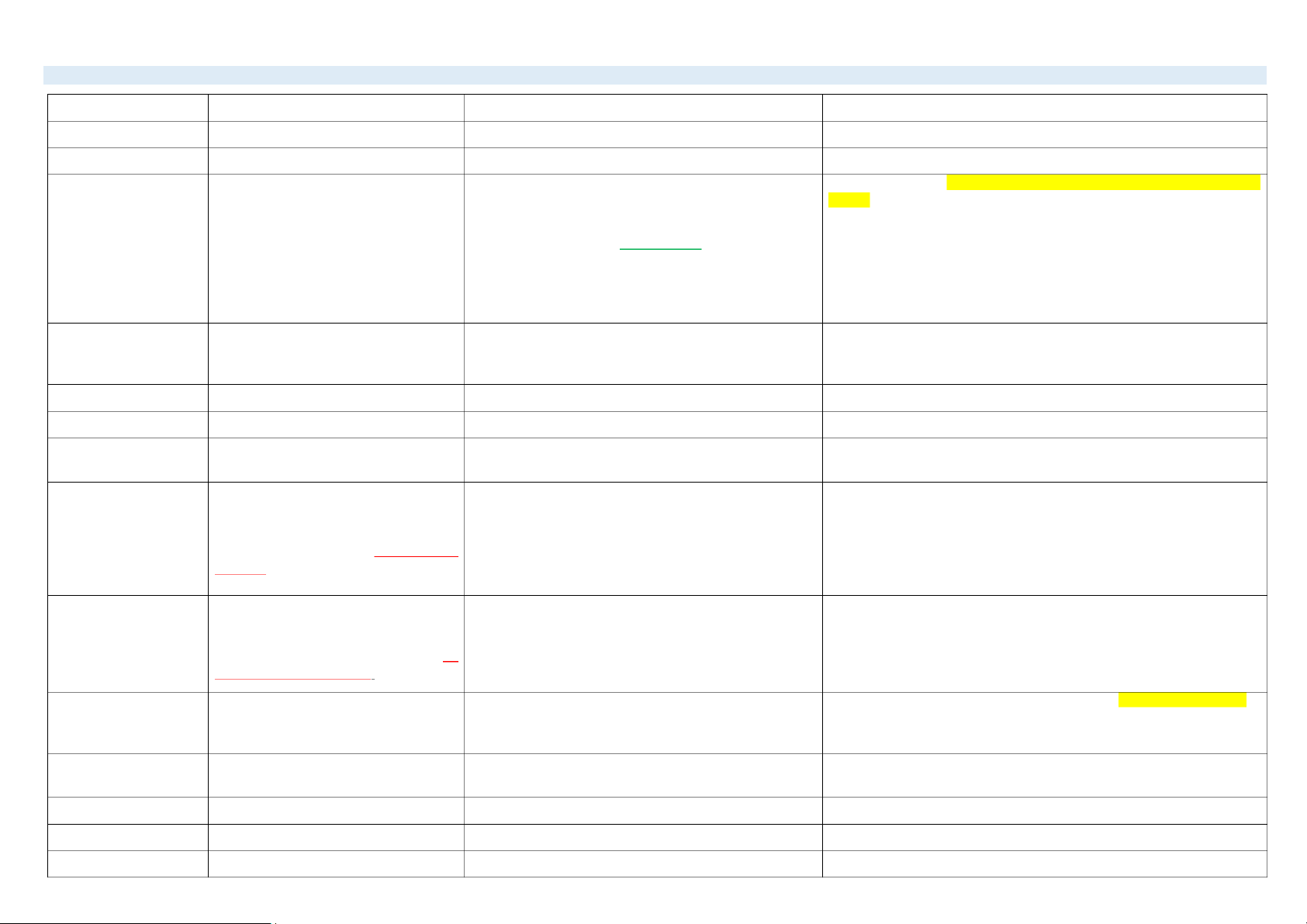
4. Các hàm thống kê (Statistical) Hàm Chức năng Cú pháp Ví dụ/Chú ý
+ Các đối số có thể là số hoặc tên, phạm vi hoặc tham chiếu ô có chứa số.
+ Các giá trị logic là biểu thị số dạng văn bản mà bạn gõ trực tiếp vào danh sách
các đối số sẽ được tính toán.
+ Nếu một đối số tham chiếu ô hoặc hoặc phạm vi có chứa giá trị logic, văn bản
hay ô trống, thì những giá trị này sẽ bị bỏ qua; tuy nhiên những ô có giá trị 0 sẽ được tính. AVERAGE()
Tính trung bình cộng của các đối số.
AVERAGE(number1, [number2],…)
+ Các đối số là văn bản hay giá trị lỗi không thể chuyển đổi thành số sẽ khiến hàm xảy ra lỗi.
+ Nếu muốn tính cả các giá trị logic và ký tự dạng số trong một tham chiếu như
là một phần của phép tính, hãy dùng hàm AVERAGEA.
=AVERAGE(11,7,3,"10") 7.75 (tính biểu thị số bằng văn bản) 🡪
=AVERAGE(11,7,3,A1) 7 (A1: ABC 🡪 không tính) 🡪
=AVERAGE(11,7,3,”A”) #VALUE! 🡪
+ Đối số có thể là số, tên, mảng hay tham chiếu có chứa số, ký tự dạng số hoặc giá trị logic.
+ Các giá trị logic và ký tự dạng số mà gõ trực tiếp vào danh sách các đối số sẽ được tính toán.
+ Đối số chứa giá trị TRUE (có giá trị là 1), đối số chứa giá trị FALSE (có giá trị là 0).
+ Đối số tham chiếu hoặc mảng có chứa các giá trị ký tự hoặc ô chứa ký tự được
Tính trung bình cộng của các giá trị trong AVERAGEA(value1, [value2],…) AVERAGEA()
coi có giá trị bằng 0 trong tính toán. Các giá trị hoặc ô trống sẽ được bỏ qua. danh sách các đối số.
Trong đó: value1, value2,… là các giá trị đối số tính TBC.
+ Các đối số là giá trị lỗi không thể chuyển thành số sẽ khiến hàm xảy ra lỗi.
+ Nếu ta không muốn tính toán gồm các giá trị logic và ký tự dạng số trong một
tham chiếu như là một phần của tính toán, hãy dùng hàm AVERAGE.
=AVERAGEA(11,7,3,"10",A1) 6.2 (A1: ABC 🡪 bằng 0). 🡪
=AVERAGEA(2,3,7,A2) 3 (A2: ô trống) 🡪 =AVERAGEA(2,3,7,TRUE) 3.25 🡪
=AVERAGEA(2,3,7,”a”) #VALUE! 🡪
+ Các ô trong range có chứa TRUE hoặc FALSE sẽ bị bỏ qua.
+ Nếu ô trong range là một , hàm sẽ ô trống . bỏ qua nó
AVERAGEIF(range, criteria, [average_range])
+ Nếu range là giá trị trống hoặc dạng văn ,
bản hàm AVERAGEIF sẽ trả về giá Trong đó:
Trả về giá trị trung bình cộng của tất cả các ô
trị lỗi #DIV0!
+ range: vùng dữ liệu AVERAGEIF()
có giá trị kiểu số trong một phạm vi thỏa mãn
+ Nếu một ô trong range bị bỏ trống, hàm sẽ xem ô đó như . giá trị 0
+ criteria: điều kiện để tính giá trị trung bình.
một điều kiện nào đó.
+ Nếu không có ô nào trong range thỏa mãn điều kiện, hàm sẽ trả về giá trị lỗi
+ average_range: vùng dữ liệu cần tính TBC nếu các ô tương #DIV0!
ứng trong range thỏa mãn điều kiện.
+ Ta cũng có thể dùng các ký tự đặc biệt (?), (*) hay gõ (~) trước ký tự.
+ average_range không nhất thiết phải có cùng kích cỡ và hình dạng như range. AVERAGEIFS()
Trả về giá trị trung bình cộng của tất cả các ô
AVERAGEIFS(average_range, criteria_range1, criteria1,
Chú ý tương tự hàm AVERAGEIF.
có giá trị kiểu số trong một phạm vi thỏa mãn
[criteria_range2, criteria2],…)
một số điều kiện nào đó. Trong đó: + : vùng dữ liệu average_range
127 vùng dữ liệu thử điều kiện. +
các điều kiện để tính giá trị trung bình. criteria1,2,…:
+ Các giá trị logic và ký tự dạng số mà bạn gõ trực tiếp vào danh sách các đối số sẽ được đếm.
+ Các đối số là ký tự hay giá trị lỗi không thể chuyển đổi thành số sẽ không được đếm.
+ Nếu đối số là mảng hay tham chiếu, chỉ các số trong mảng hay tham chiếu đó
Đếm số ô chứa số và đếm các số trong danh COUNT() COUNT(value1, [value2],..)
mới được đếm. Các ô trống, giá trị logic, ký tự hoặc giá trị lỗi trong mảng hoặc sách các đối số.
tham chiếu sẽ không được đếm.
+ Nếu ta muốn đếm tất cả các giá trị logic, ký tự hoặc giá trị lỗi, hãy dùng hàm COUNTA.
+ Nếu ta chỉ muốn đếm những số đáp ứng một số yêu cầu nào đó, hãy dùng hàm
COUNTIF hoặc COUNTIFS.
+ Hàm COUNTA đếm các ô chứa bất kỳ kiểu thông tin nào, bao gồm cả giá trị COUNTA()
Đếm số ô không trống trong một phạm vi. COUNTA(value1, [value2],..)
lỗi và ký tự trống.
+ Nếu ta chỉ muốn đếm các ô chứa số thì hãy dùng hàm COUNT.
Ô có công thức trả về “” (trống) cũng được đếm. Ô có giá trị bằng không sẽ COUNTBLANK()
Đếm số ô trống trong phạm vi ô. COUNTBLANK(range) không được đếm.
Đếm số ô trong phạm vi đáp ứng một điều
+ Ta có thể dùng ký tự đại diện (?), (*) hay gõ dấu (~) trước ký tự. COUNTIF() COUNTIF(range, criteria) kiện nào đó.
+ criteria không phân biệt chữ hoa, thường.
+ criteria_range2,3,.. phải có cùng số hàng, cột so với criteria_range1. Các
phạm vi không nhất thiết phải liền kề nhau.
+ các điều kiện criteria_range2,3…(nếu có) sẽ được coi là đồng thời xảy ra với
Đếm các giá trị thỏa mãn nhiều điều kiện xảy
COUNTIFS(criteria_range1, criteria1, [criteria_range2, COUNTIFS() criteria_range1. ra đồng thời. criteria2],…)
+ Nếu điều kiện tham chiếu tới một ô trống, hàm sẽ coi ô trống là giá trị 0.
+ Ta có thể dùng ký tự đại diện.
+ criteria1,2,.. không phân biệt chữ hoa, chữ thường.
+ Đối số có thể là số, tên, mảng hoặc tham chiếu có chứa số.
+ Các giá trị logic và ký tự dạng số mà gõ trực tiếp vào danh sách các đối số sẽ được đếm.
+ Nếu đối số là mảng hay tham chiếu, chỉ các số trong mảng hay tham chiếu mới MAX()
Tìm giá trị lớn nhất trong tập giá trị. MAX(number1, [number2],…)
được đếm. Các ô trống, giá trị logic hoặc ký tự trong mảng hay tham chiếu không được tính.
+ Nếu các đối số không chứa số, hàm trả về 0.
+ Hàm sẽ thông báo lỗi nếu các đối số là ký tự hay giá trị lỗi không thể chuyển đổi thành số. MIN()
Tìm giá trị nhỏ nhất trong tập giá trị. MIN(number1, [number2],…) (tương tự MAX()) RANK()
Trả về thứ hạng của một số danh sách các số. RANK(number, ref, [order])
Hàm RANK cho các số trùng lặp cùng một thứ hạng. Tuy nhiên, sự có mặt của
Thứ hạng của một số là kích thước của nó Trong đó:
các số trùng lặp sẽ ảnh hưởng đến thứ hạng của các số sau đó.
trong tương quan với các giá trị khác trong + number: số muốn xác định thứ hạng. Order: danh sách.
+ ref: một mảng hoặc tham chiếu tới 1 danh sách số. Các giá trị 0: xếp hạng theo trật tự giảm dần (giá trị lớn nhất xếp số 1).
không phải là số trong tham chiếu sẽ được bỏ qua.
1: xếp hạng theo trật tự tăng dần (giá trị nhỏ nhất xếp số 1).
+ order: nếu order = 0 hoặc không có thì xếp hạng số theo trật tự
giảm dần. Nếu order <> 0 thì xếp hạng theo thứ tự tăng dần.
+ Nếu đối array để trống, hàm trả về giá trị lỗi #NUM!
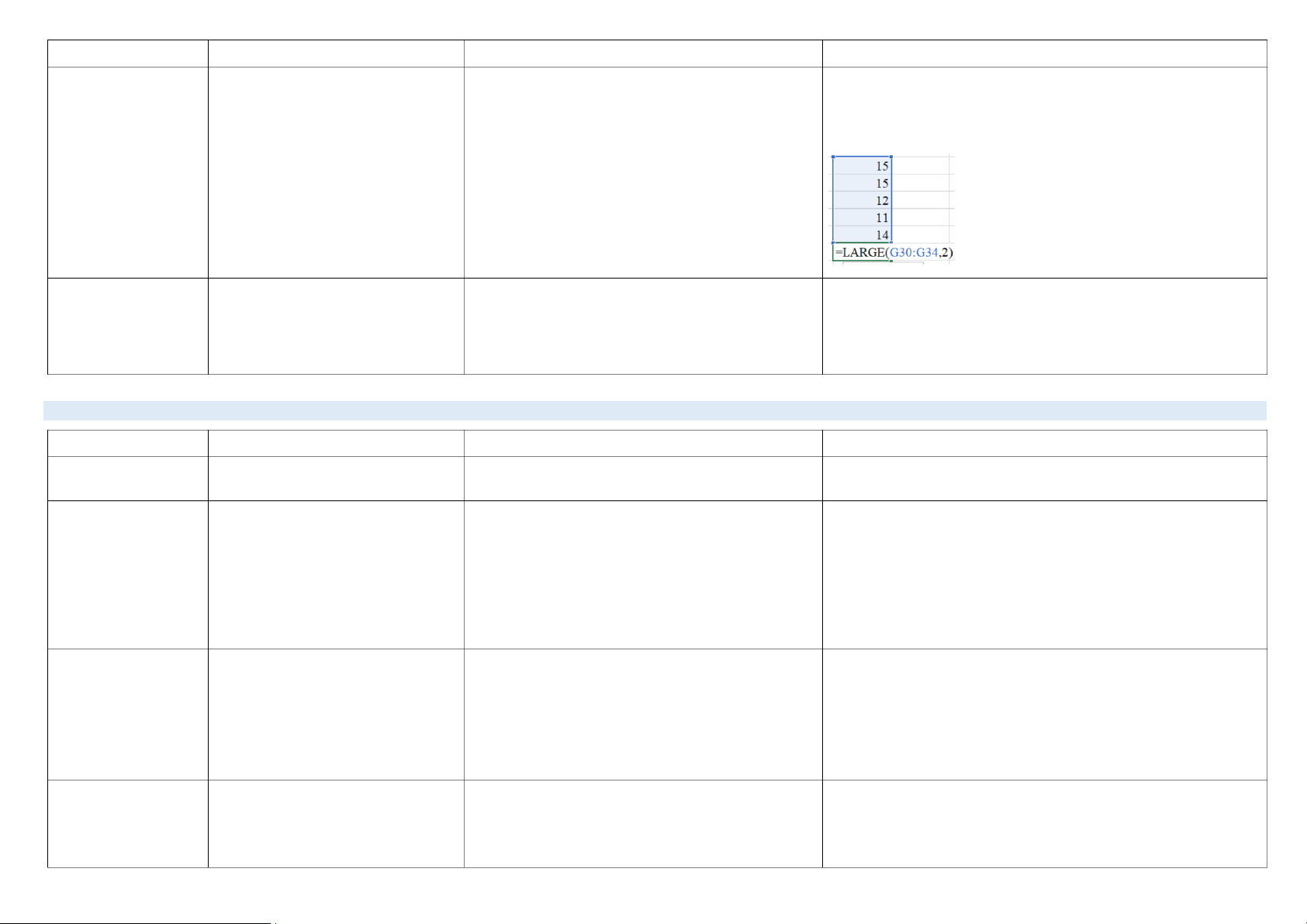
+ Nếu k ≤ 0 hoặc nếu nó lớn hơn số giá trị có trong mảng, hàm trả về giá trị lỗi #NUM! LARGE(array, k)
+ Nếu n là số giá trị có trong mảng, thì hàm LARGE(mảng,1) trả về giá trị lớn
Trả về giá trị lớn thứ k của một tập dữ liệu. Trong đó: nhất
LARGE(mảng,n) trả về giá trị nhỏ nhất và hàm . LARGE()
Ta có thể dùng hàm này để chọn 1 giá trị dựa + array: mảng hoặc phạm vi dữ liệu muốn xác định giá trị lớn
vào vị trí tương đối của nó. thứ k trong đó.
+ k: vị trí (tính từ lớn nhất) trong mảng hoặc phạm vi ô dữ liệu. = 15
+ Nếu đối array để trống, hàm trả về giá trị lỗi #NUM!
Trả về giá trị nhỏ thứ k của một tập dữ liệu.
+ Nếu k ≤ 0 hoặc nếu nó lớn hơn số giá trị có trong mảng, hàm trả về giá trị lỗi SMALL()
Ta sử dụng hàm này để chọn một giá trị dựa SMALL(array, k) #NUM!
vào vị trí tương đối của nó.
+ Nếu n là số giá trị có trong mảng, thì hàm SMALL(mảng,1) trả về giá trị nhỏ nhất
LARGE(mảng,n) trả về giá trị lớn nhất và hàm .
5. Các hàm Logic (Logical) Hàm Chức năng Cú pháp Ví dụ/Chú ý
Hàm cho giá trị FALSE nếu logical có giá trị TRUE. Ngược lại, hàm cho giá trị NOT Hàm phủ định. NOT(logical)
TRUE nếu logical có giá trị FALSE.
+ Hàm AND chỉ trả về giá trị TRUE khi tất cả các đối số của AND đều trả về TRUE.
+ Nếu đối số của hàm AND() không có kiểu logic thì hàm trả về thông báo lỗi #VALUE! AND Hàm kết hợp. AND(logical1, logical2,…)
+ Tối đa 255 đối số. T + T T 🡪 T + F F 🡪 F + F F 🡪
+ Hàm OR chỉ trả về giá trị FALSE khi tất cả các đối số đều trả về FALSE.
+ Nếu đối số của hàm OR() không có kiểu logic thì hàm OR() trả về thông báo lỗi #VALUE! OR Hàm tuyển chọn. OR(logical1, logical2,…)
+ Tối đa 255 đối số. T + T T 🡪 F + F F 🡪 T + F T 🡪 IF
Hàm cho kết quả tùy thuộc vào giá trị của
IF(logical_test, [value_if_true], [value_if_false])
+ Nếu biểu thức điều kiện nhận giá trị TRUE, hàm trả về kết quả là giá trị của biểu thức điều kiện. Trong đó:
biểu thức value_if_true. Ngược lại, trả về kết quả là giá trị biểu thức
+ logical_test: biểu thức logic. value_if_false.
+ value_if_true: biểu thức kết quả của hàm if nếu logical_test trả + Trong Excel 2016, có thể lồng nhau đến 64 hàm IF. về TRUE.
+ Nếu bất kỳ đối số nào của hàm IF là mảng, thì mọi thành phần của mảng sẽ
+ value_if_false: biểu thức kết quả của hàm if nếu logical_test trả
được định trị khi thực hiện câu lệnh IF. về FALSE.
6. Các hàm tìm kiếm và tham chiếu (Lookup & Reference) a) VLOOKUP -
Chức năng: dùng để tìm cột đầu tiên của một phạm vi ô, sau đó trả về một giá trị từ bất kỳ ô nào trên cùng hàng của phạm vi. - Cú pháp:
VLOOKUP(lookup_value, table_array, col_index_num, [range_lookup]) - Trong đó:
+ lookup_value: giá trị để tìm kiếm trong cột đầu tiên của bảng hoặc phạm vi.
+ tabble_array: phạm vi ô có chứa dữ liệu tìm. Có thể là ký tự, số hoặc giá trị logic. Excel không phân biệt chữ hoa, chữ thường khi tìm kiếm. (Vùng tìm kiếm và trả kết quả: cột 1 so sánh và tìm kiếm và cột còn lại là kết quả).
+ col_index_num: số thứ tự của cột trong table_array mà giá trị kết quả muốn nhận được từ đó. Nếu col_index_num = 1 thì sẽ trả về giá trị trong cột đầu tiên của table_array, nếu col_index_num = 2 thì trả về giá trị
trong cột 2 trong table_array.
+ range_lookup: cách tìm. - Chú ý:
+ Nếu giá trị ta cung cấp cho đối số lookup_value nhỏ hơn giá trị nhỏ nhất trong cột đầu tiên của đối số table_array, VLOOKUP trả về giá trị lỗi #N/A
+ Nếu tìm chính xác, range_lookup thay bởi FALSE (hoặc 0). Khi đó cột đầu tiên của khối tìm kiếm không cần phải sắp xếp Nếu không có .
giá trị nào bằng với giá trị tìm kiếm thì hàm trả về kết quả #N/A (không tìm
thấy giá trị cần tìm)
+ Nếu tìm không chính xác, range_lookup thay bởi TRUE (hoặc 1 hoặc không sử dụng). Khi tìm không chính xác, nếu không tìm được giá trị bằng giá trị cần tìm sẽ trả về vị trí của giá trị lớn nhất nhưng nhỏ hơn giá
trị cần tìm. Khi đó, cột đầu tiên của khối tìm kiếm phải được sắp xếp theo trình tự tăng dần.
+ Khi tìm kiếm các giá trị ký tự trong cột đầu tiên của table_array, phải đảm bảo rằng dữ liệu trong cột đầu tiên của table_array không chứa ký tự trống ở đầu, ký tự cách trống ở cuối. Trong những trường hợp này,
VLOOKUP có thể trả về một giá trị không chính xác.
+ Khi tìm kiếm các giá trị ngày, phải bảo đảm dữ liệu trong cột đầu tiên của table_array không được là kiểu ký tự. Trong TH này, VLOOKUP có thể trả về một giá trị không đúng.
+ Nếu range_lookup là FALSE và lookup_value là ký tự, ta có thể sử dụng các ký tự (?), (*) hay gõ dấu (~) trước ký tự đó. b) HLOOKUP -
Chức năng: dùng để tìm dòng đầu tiên của một phạm vi ô, sau đó trả về một giá trị từ bất kỳ ô nào trên cùng cột của phạm vi. - Cú pháp:
HLOOKUP(lookup_value, table_array, row_index_num, [range_look]) - Trong đó:
+ lookup_value: giá trị để tìm kiếm của dòng đầu tiên của bảng hoặc phạm vi.
+ tabble_array: phạm vi ô có chứa dữ liệu tìm. Có thể là ký tự, số hoặc giá trị logic. Excel không phân biệt chữ hoa, chữ thường khi tìm kiếm.
+ row_index_num: số thứ tự của dòng trong table_array mà giá trị kết quả muốn nhận được từ đó. Nếu row_index_num = 1 thì sẽ trả về giá trị trong dòng đầu tiên của table_array, nếu row_index_num = 2 thì trả về
giá trị trong dòng 2 trong table_array.
+ range_lookup: cách tìm. - Chú ý:
+ Nếu giá trị ta cung cấp cho đối số lookup_value nhỏ hơn giá trị nhỏ nhất trong dòng đầu tiên của đối số table_array, HLOOKUP trả về giá trị lỗi #N/A
+ Nếu tìm chính xác, range_lookup thay bởi FALSE (hoặc 0). Khi đó dòng đầu tiên của khối tìm kiếm không cần phải sắp xếp Nếu không có giá trị nào bằng với giá trị tìm ki .
ếm thì hàm trả về kết quả #N/A
+ Nếu tìm không chính xác, range_lookup thay bởi TRUE (hoặc 1 hoặc không sử dụng). Khi tìm không chính xác, nếu không tìm được giá trị bằng giá trị cần tìm sẽ trả về vị trí của giá trị lớn nhất nhỏ hơn giá trị cần
tìm. Khi đó, dòng đầu tiên của khối tìm kiếm phải được sắp xếp theo trình tự tăng dần.
+ Khi tìm kiếm các giá trị ký tự trong dòng đầu tiên của table_array, phải đảm bảo rằng dữ liệu trong dòng đầu tiên của table_array không chứa ký tự trống ở đầu, ký tự cách trống ở cuối. Trong những trường hợp
này, HLOOKUP có thể trả về một giá trị không chính xác.
+ Khi tìm kiếm các giá trị ngày, phải bảo đảm dữ liệu trong dòng đầu tiên của table_array không được là kiểu ký tự. Trong TH này, HLOOKUP có thể trả về một giá trị không đúng.
+ Nếu range_lookup là FALSE và lookup_value là ký tự, ta có thể sử dụng các ký tự (?), (*) hay gõ dấu (~) trước ký tự đó. c) MATCH -
Chức năng: tìm kiếm một giá trị đã xác định trong phạm vi ô (là một cột hoặc một dòng), rồi trả về vị trí tương đối của giá trị trong phạm vi đó. - Cú pháp:
MATCH(lookup_value, lookup_array, [match_type]) - Trong đó:
+ lookup_value: giá trị để tìm kiếm trong phạm vi look_array.
+ lookup_array: là phạm vi ô có chứa dữ liệu tìm kiếm. Có thể là ký tự, số hoặc giá trị logic. Excel không phân biệt chữ hoa, chữ thường khi tìm kiếm. (Chỉ được là 1 dòng hoặc 1 cột)
+ match_type: cách tìm. - Chú ý:
+ Nếu giá trị ta cung cấp cho đối số lookup_value nhỏ hơn giá trị nhỏ nhất trong phạm vi của lookup_array, MATCH trả về giá trị lỗi #N/A
+ Nếu tìm chính xác, range_lookup thay bởi 0. Khi
đó phạm vi lookup_array của khối tìm kiếm không cần phải sắp xếp. Nếu
có nhiều hơn 1 giá trị ở phạm vi lookup_array bằng với giá trị tìm kiếm thì sẽ lấy giá trị
đầu tiên tìm được. Nếu không có giá trị nào bằng với giá trị tìm kiếm thì hàm trả về kết quả #N/A
+ Khi range_lookup = 1, nếu không tìm được giá trị bằng giá trị cần tìm sẽ trả về vị trí của giá trị lớn nhất nhưng nhỏ hơn giá trị cần tìm. Khi đó, phạm vi lookup_array phải được sắp xếp theo trình tự tăng dần . + Khi
, nếu không tìm được giá trị bằng giá trị cần tìm sẽ trả về vị trí của range_lookup = -1
. Khi đó, phạm vi look
giá trị nhỏ nhất nhưng lớn hơn giá trị cần tìm
up_array phải được sắp xếp theo trình tự giảm dần.
+ Hàm MATCH chỉ trả về vị trí của giá trị tìm thấy trong phạm vi lookup_array, chứ không trả về chính giá trị đó.
+ Không phân biệt chữ hoa và chữ thường khi tìm các giá trị có kiểu ký tự.
+ Nếu hàm MATCH không tìm thấy giá trị nào thì trả về #N/A
+ Nếu range_lookup là FALSE và lookup_value là ký tự, ta có thể sử dụng các ký tự (?), (*) hay gõ (~) trước ký tự đó. d) INDEX -
Chức năng: trả về giá trị của một ô trong bảng hoặc trong mảng, được xác định bởi số thứ tự hàng và số thứ tự cột. Dùng dạng mảng nếu đối số thứ nhất của hàm INDEX là một hằng số mảng. - Cú pháp:
INDEX(array, row_num, [column_num]) -
Trong đó: dòng ghi trước, cột ghi sau (ngược với đặt địa chỉ ô)
+ array: là một phạm vi ô hoặc một hằng số mảng.
+ row_num: là số thứ tự dòng trong array.
+ column_num: là số thứ tự cột trong array. Nếu không có đối số column_num thì ngầm định column_num = 1. - Chú ý:
+ Nếu cả hai đối số của row_num và column_num đều được dùng, thì hàm INDEX trả về giá trị trong ô nằm ở giao điểm của row_num và column_num.
+ Nếu đối số array chỉ gồm một cột hoặc một dòng thì
xác định số cột hoặc số dòng.
không cần sử dụng tham số
+ Tham số row_num và column_num phải là các số xác định vị trí các ô trong mảng tìm kiếm, nếu không hàm trả về giá trị #REF!
+ Nếu ta đặt row_num và coulm_num = ,
0 hàm INDEX trả về mảng giá trị cho toàn bộ cột hoặc hàng tương ứng. Để dùng các giá trị được trả về mảng, hãy nhập hàm INDEX như là một công thức mảng trong phạm
vi ô ngang cho một hàng và trong phạm vi ô dọc cho một cột. Để nhập một công thức mảng, hãy bấm tổ hợp phím Ctrl + Shift + Enter.
7. Các hàm làm việc với cơ sở dữ liệu Hàm Chức năng Cú pháp Trong đó/Chú ý
+ database: địa chỉ vùng cơ sở dữ liệu
(bao gồm cả tên các trường). cần tính + field: tên
trường cần tính giá trị trung bình. Phải đặt tên trường trong cặp nháy
Tính giá trị trung bình cộng thỏa mãn một số DAVERAGE
DAVERAGE(database, field, criteria)
kép “” hoặc sử dụng địa chỉ ô. Nên sử dụng địa chỉ ô tham chiếu đến trường điều kiện. cần tính cho chính xác.
+ criteria: địa chỉ vùng điều kiện.
+ database: địa chỉ vùng cơ sở dữ liệu
(bao gồm cả tên các trường). cần đếm + field: tên
trường cần đếm giá trị số. Phải đặt tên trường trong cặp nháy kép
Đếm các ô chứa giá trị số thỏa mãn một số
“”hoặc sử dụng địa chỉ ô. Nên sử dụng địa chỉ ô tham chiếu đến trường cần tính DCOUNT
DCOUNT(database, field, criteria) điều kiện. cho chính xác. CHỈ ĐƯỢC KIỂU SỐ
+ criteria: địa chỉ vùng điều kiện.
+ database: địa chỉ vùng cơ sở dữ liệu
(bao gồm cả tên các trường). cần đếm
+ field: tên trường cần . Phải đặt đếm các ô có giá trị
tên trường trong cặp nháy kép
Đếm các ô có chứa giá trị thỏa mãn một số
“” hoặc sử dụng địa chỉ ô. Nên sử dụng địa chỉ ô tham chiếu đến trường cần DCOUNTA
DCOUNTA(database, field, criteria) điều kiện. tính cho chính xác.
CÓ THỂ CÓ KIỂU BẤT KỲ
+ criteria: địa chỉ vùng điều kiện.
+ database: địa chỉ vùng cơ sở dữ liệu cần tìm giá trị lớn nhất (bao gồm cả tên các trường).
Tìm giá trị lớn nhất thỏa mãn một số điều
+ field: tên trường cần tìm giá trị lớn nhất. Phải đặt tên trường trong cặp nháy kép DMAX
DMAX(database, field, criteria) kiện.
“” hoặc sử dụng địa chỉ ô. Nên sử dụng địa chỉ ô tham chiếu đến trường cần tính cho chính xác.
+ criteria: địa chỉ vùng điều kiện.
+ database: địa chỉ vùng cơ sở dữ liệu cần tìm giá trị nhỏ nhất (bao gồm cả tên các trường).
Tìm giá trị nhỏ nhất thỏa mãn một số điều
+ field: tên trường
cần tìm giá trị nhỏ nhất. Phải đặt tên trường trong cặp nháy kép DMIN
DMIN(database, field, criteria) kiện.
“” hoặc sử dụng địa chỉ ô. Nên sử dụng địa chỉ ô tham chiếu đến trường cần tính cho chính xác.
+ criteria: địa chỉ vùng điều kiện. DSUM
Tính tổng các số thỏa mãn một số điều kiện.
DSUM(database, field, criteria)
+ database: địa chỉ vùng cơ sở dữ liệu cần thực tính tổng (bao gồm cả tên các trường). + field: tên
trường cần thực tính tổng. Phải đặt tên trường trong cặp nháy kép “”
hoặc sử dụng địa chỉ ô hoặc sử dụng địa chỉ ô. Nên sử dụng địa chỉ ô tham
chiếu đến trường cần tính cho chính xác.
+ criteria: địa chỉ vùng điều kiện.
+ database: địa chỉ vùng cơ sở dữ liệu cần tính tích (bao gồm cả tên các trường). + field: tên
trường cần thực tính tích. Phải đặt tên trường trong cặp nháy kép “” DPRODUCT
Nhân các số thỏa mãn một số điều kiện.
DPRODUCT(database, field, criteria)
hoặc sử dụng địa chỉ ô. Nên sử dụng địa chỉ ô tham chiếu đến trường cần tính cho chính xác.
+ criteria: địa chỉ vùng điều kiện.
+ database: địa chỉ vùng cơ sở dữ liệu cần lấy giá trị ô (bao gồm cả tên các trường).
+ field: tên trường cần
. Phải đặt tên trường trong cặp nháy kép lấy giá trị ô “” hoặc
Lấy giá trị ô trong vùng cơ sở dữ liệu thỏa
sử dụng địa chỉ ô. Nên sử dụng địa chỉ ô tham chiếu đến trường cần tính cho DGET
DGET(database, field, criteria)
mãn một số điều kiện. chính xác.
+ criteria: địa chỉ vùng điều kiện.
- Nếu không có giá trị nào thỏa mãn điều kiện hàm trả về giá trị #VALUE!
- Nếu có nhiều hơn 1 giá trị thỏa mãn điều kiện hàm trả về giá trị #NUM!
CÁC LẬP VÙNG ĐIỀU KIỆN -
Lập vùng điều kiện thường:
+ VĐK thường gồm 2 phần + Phần nhãn
+ Phần điều kiện: ghi ngay dưới phần nhãn. Gồm:
● Hoặc là ghi các giá trị (có thể dùng dấu ?, *)
● Hoặc là các giá trị kèm dấu so sánh.
● Nếu để ô trống là không có điều kiện gì.
Quy tắc ghi: cùng hàng là điều kiện và, khác hàng là điều kiện hoặc. -
Lập vùng điều kiện logic:
+ Phần nhãn: không được trùng với bất kể tên cột nào nằm trong vùng cần kiểm tra.
+ Phần điều kiện: ghi điều kiện ngay dưới phần nhãn, điều kiện bắt đầu bằng dấu = và trả về kiểu logic. Khi viết điều kiện phải lấy địa chỉ ô nằm ngay dưới tên cột cần kiểm tra.
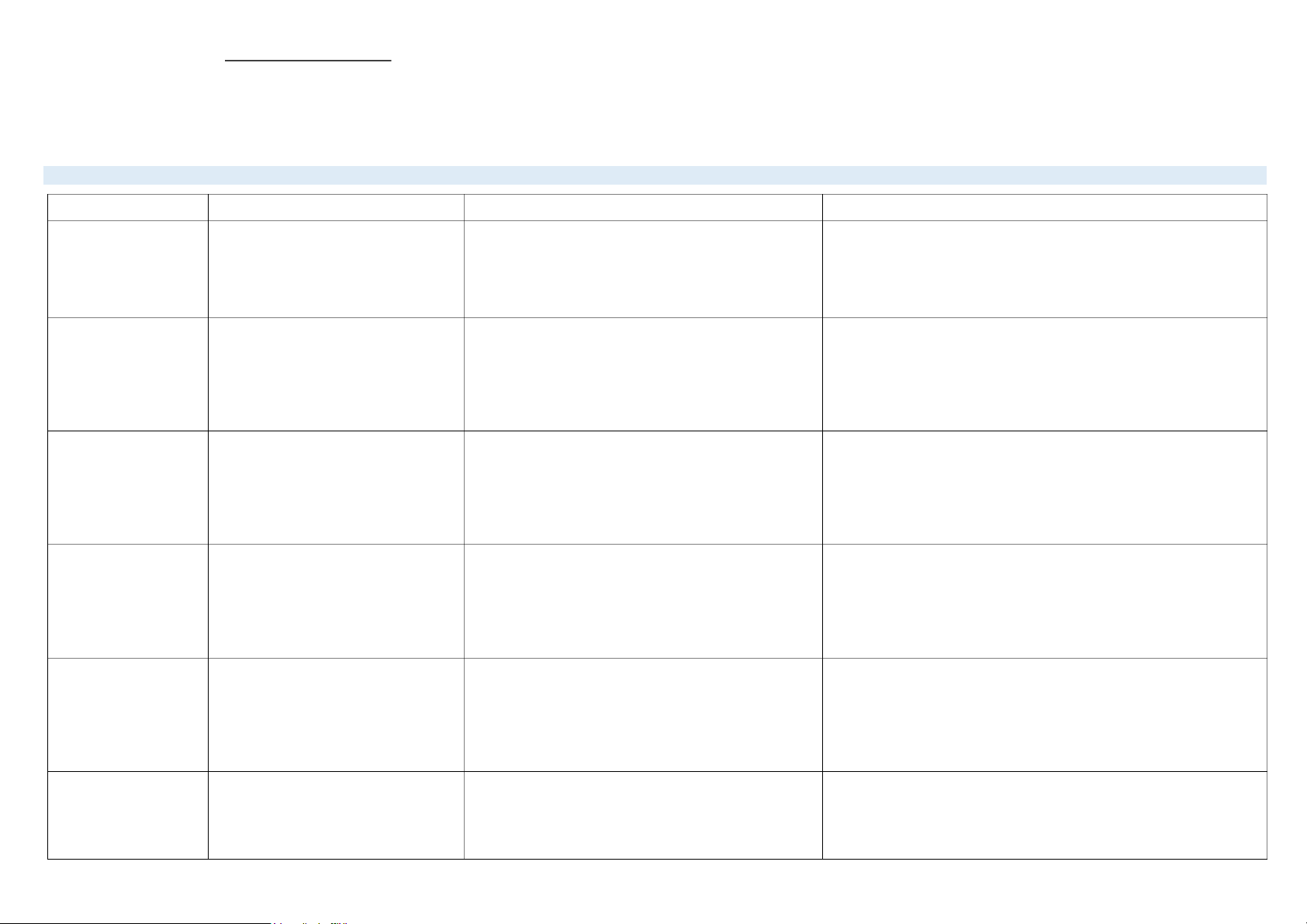
8. Một số lỗi thường gặp trong Excel 2016 Lỗi Giải thích #DIV/0!
Trong công thức có chứa phép chia cho 0 hoặc chia ô rỗng. #NAME?
Do đánh sai tên hàm hay tham chiếu hoặc đánh thiếu dấu nháy. #N/A
Công thức tham chiếu đến ô mà có dùng hàm NA để kiểm tra sự tồn tại của dữ liệu hoặc hàm không có kết quả. Tập rỗng #NULL!
Hàm sử dụng dữ liệu giao nhau của 2 vùng mà 2 vùng này không có phần chung nên phần giao rỗng. #REF!
Tham chiếu bị lỗi, thường là do ô tham chiếu trong hàm bị xóa.
Không hợp lệ, không tham chiếu đến được. #VALUE!
Công thức tính toán có chứa kiểu dữ liệu không đúng.
Tài liệu liên quan:
-

XÂY DỰNG PHẦN MỀM KẾ TOÁN CÔNG NỢ VÀ BÁO CÁO TUỔI NỢ TẠI CÔNG TY CỔ PHẦN MISA
4 2 -
Đồ án tốt nghiệp khoa hệ thống thông tin kinh tế
4 2 -
Giai đề tin đại cương 1: Các hàm thường gặp trong Excel | Tin học đại cương | Học viện Tài chính
78 39 -
Tổng hợp Kiến Thức Hệ Điều Hành Windows & MS Office 2016 | Tin học đại cương | Học viện Tài chính
89 45 -
Hàm Excel cho khóa học Tin học đại cương: Hướng dẫn chi tiết | Tin học đại cương | Học viện Tài chính
66 33