Hướng dẫn thực hành Buổi 5 môn Tin học cơ sở | Trường Đại học Hải Phòng
Hướng dẫn thực hành Buổi 5 môn Tin học cơ sở | Trường Đại học Hải Phòng. Tài liệu được sưu tầm giúp bạn tham khảo, ôn tập và đạt kết quả cao. Mời bạn đọc đón xem.
Môn: Tin học cơ sở 10 tài liệu
Trường: Trường Đại học Hải Phòng 248 tài liệu
Tác giả:



Preview text:
BỘ MÔN TIN HỌC CƠ SỞ
BÀI THỰC HÀNH TIN HỌC CƠ SỞ
HƯỚNG DẪN THỰC HÀNH TIN HỌC CƠ SỞ BUỔI 5 I. LÝ THUYẾT.
1. Tạo các đối tượng đồ họa
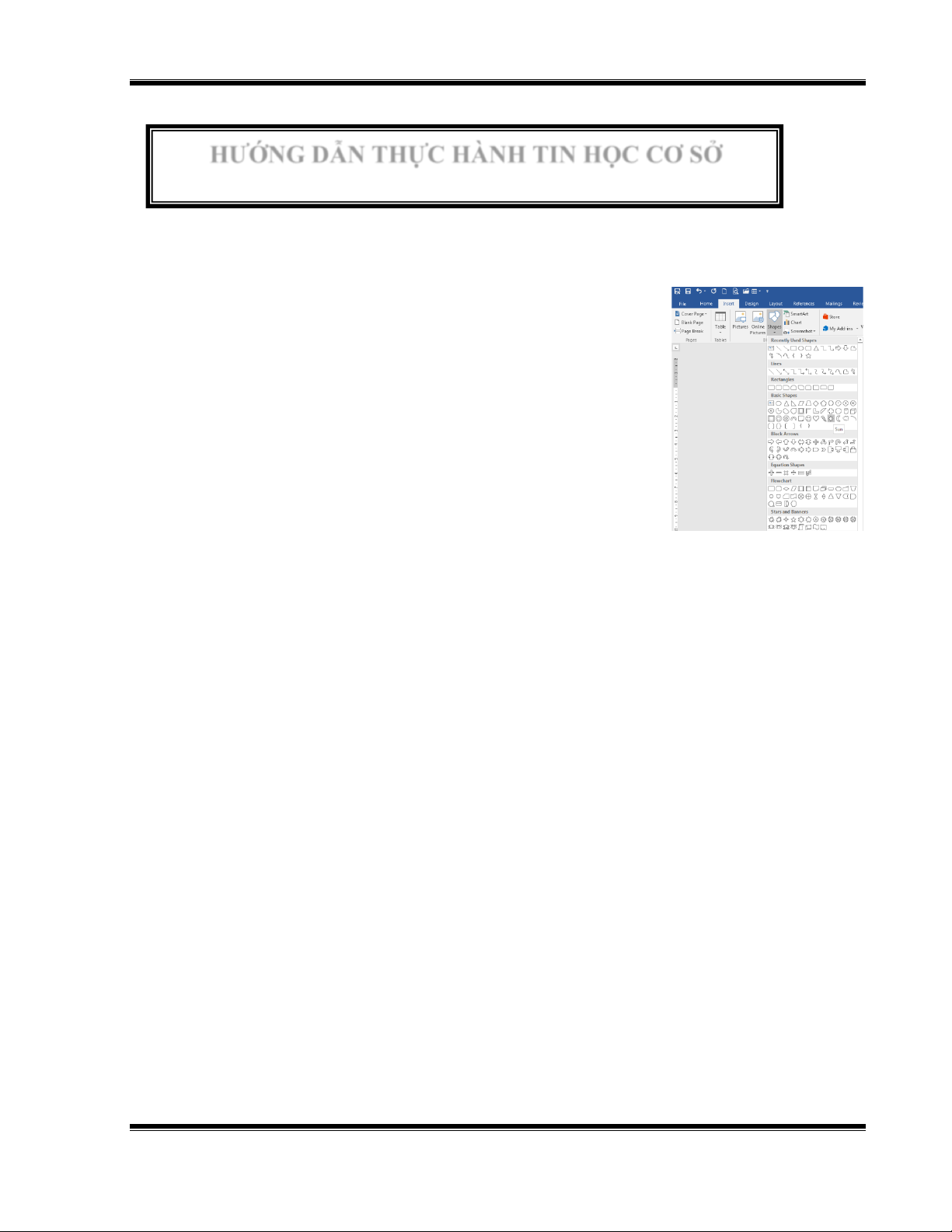
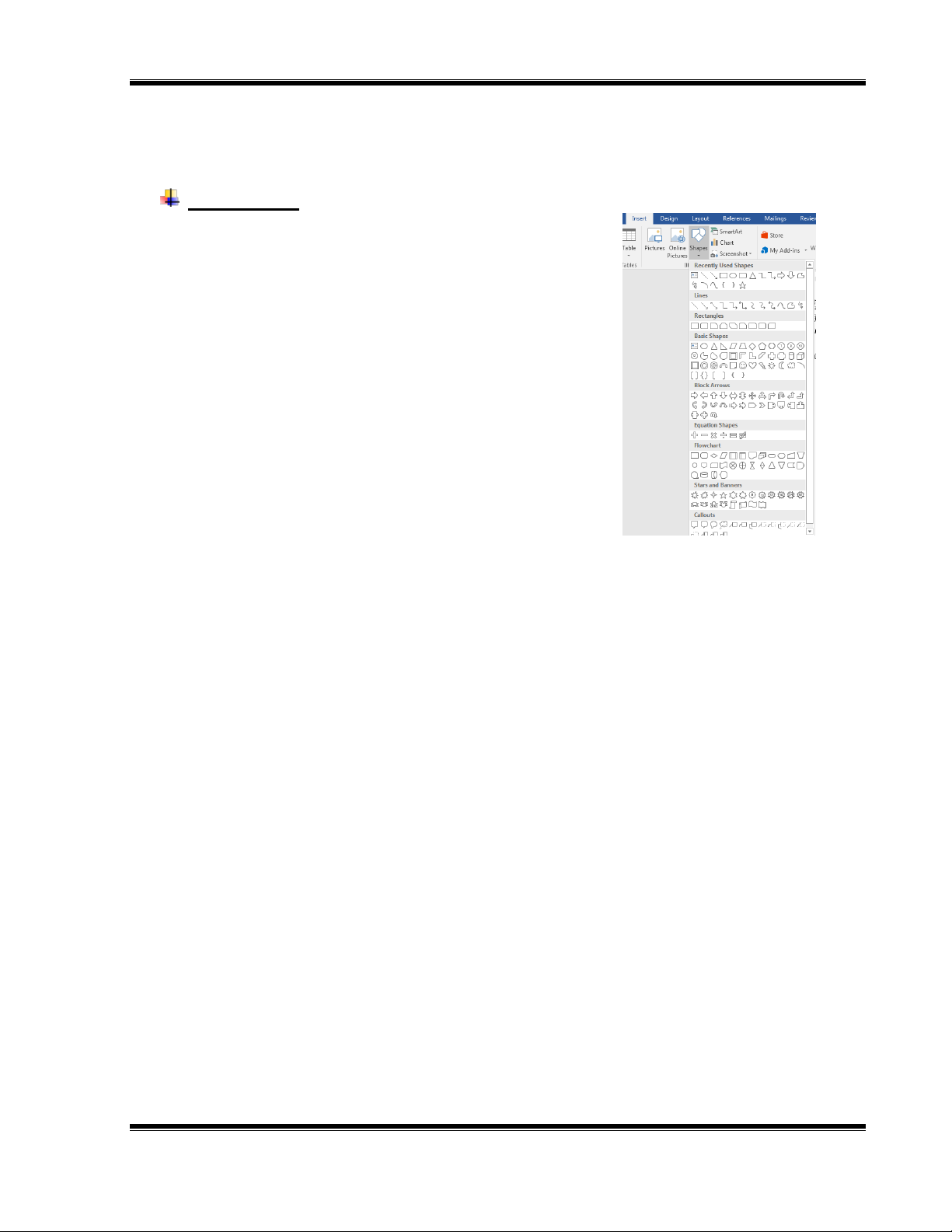
Bước 1: Chọn Insert →chọn Shapes
Bước 2: Chọn đối tượng đồ họa muốn tạo
Bước 3: Nhấp và kéo hình dạng vào vị trí mong muốn để
thêm hình dạng vào tài liệu
Bước 4: Có thể gõ chữ, sau đó sử dụng các tùy chọn định
dạng trong tab Home để thay đổi phông chữ, kích thước và màu của văn bản.
❖ Thay đổi thứ tự của các hình dạng
Bước 1: Nhấp chuột phải vào hình bạn muốn thay đổi.
Bước 2: Trong trình đơn hiện ra, nhấp chọn Bring to Front hoặc Send to Back. Để
thay đổi thứ tự các hình
❖ Thay đổi kích thước hình dạng
Bước 1: Chọn hình dạng bạn muốn thay đổi kích cỡ. Các điểm tùy chỉnh kích thước
sẽ xuất hiện ở các góc và các mặt của hình dạng đó.
Bước 2: Nhấp vào kéo các điểm tùy chỉnh trên hình dạng đến khi đạt được kích thước mong muốn.
Bước 3: Để xoay hình dạng, nhấp vào kéo biểu tượng xoay tròn trên hình dạng.
❖ Chỉnh sửa hình dạng 1 BỘ MÔN TIN HỌC CƠ SỞ
BÀI THỰC HÀNH TIN HỌC CƠ SỞ
Thay đổi kiểu dáng của hình dạng
Bước 1: Chọn hình mà bạn muốn thay đổi.
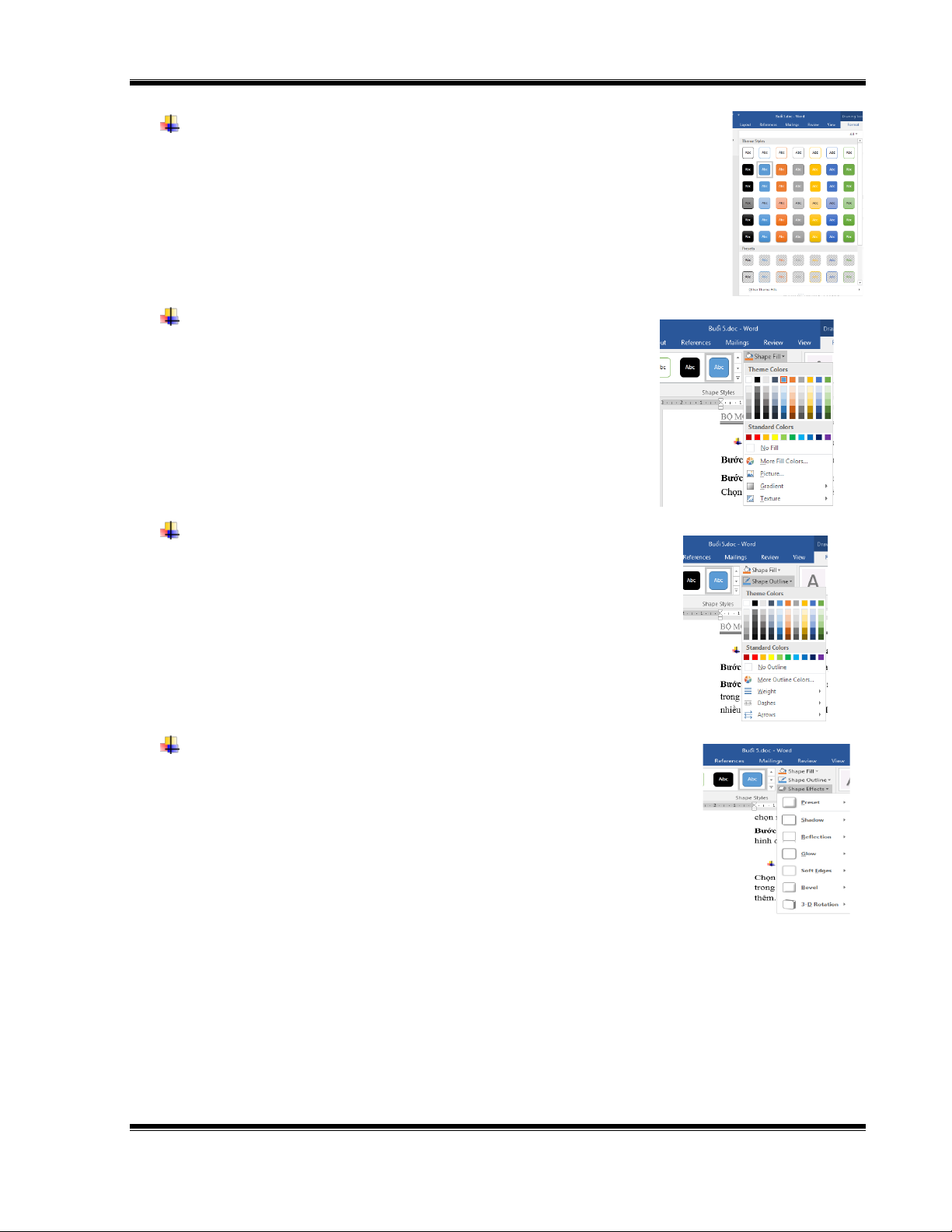
Bước 2: Trên tab Format, nhấp chọn mũi tên thả xuống More trong nhóm Shape Styles.
Bước 3: Trong menu thả xuống, chọn style hình dạng muốn sử dụng.
Thay đổi màu nền của hình dạng
Bước 1: Chọn hình muốn thay đổi.
Bước 2: Trong tab Format, nhấp chọn mũi tên thả xuống
trong mục Shape Fill. Chọn màu muốn sử dụng. Để xem
nhiều màu hơn, nhấp chọn More Fill Colors.
Thay đổi outline (màu viền) của hình dạng
Bước 1: Chọn hình muốn thay đổi. Trên tab Format, nhấp
chọn mũi tên hướng xuống Shape Outline.
Bước 2: Chọn màu muốn sử dụng. Nếu muốn làm đường viền
hình dạng trong suốt thì nhấp chọn No Outline.
Thêm hiệu ứng cho hình dạng
Bước 1: Chọn hình muốn thay đổi.
Bước 2: Chọn Tab Format, nhấp chọn mũi tên thả xuống trong
mục Shape Effects. Trong menu hiện ra, nhấp chọn vào kiểu hiệu muốn thay đổi 2 BỘ MÔN TIN HỌC CƠ SỞ
BÀI THỰC HÀNH TIN HỌC CƠ SỞ
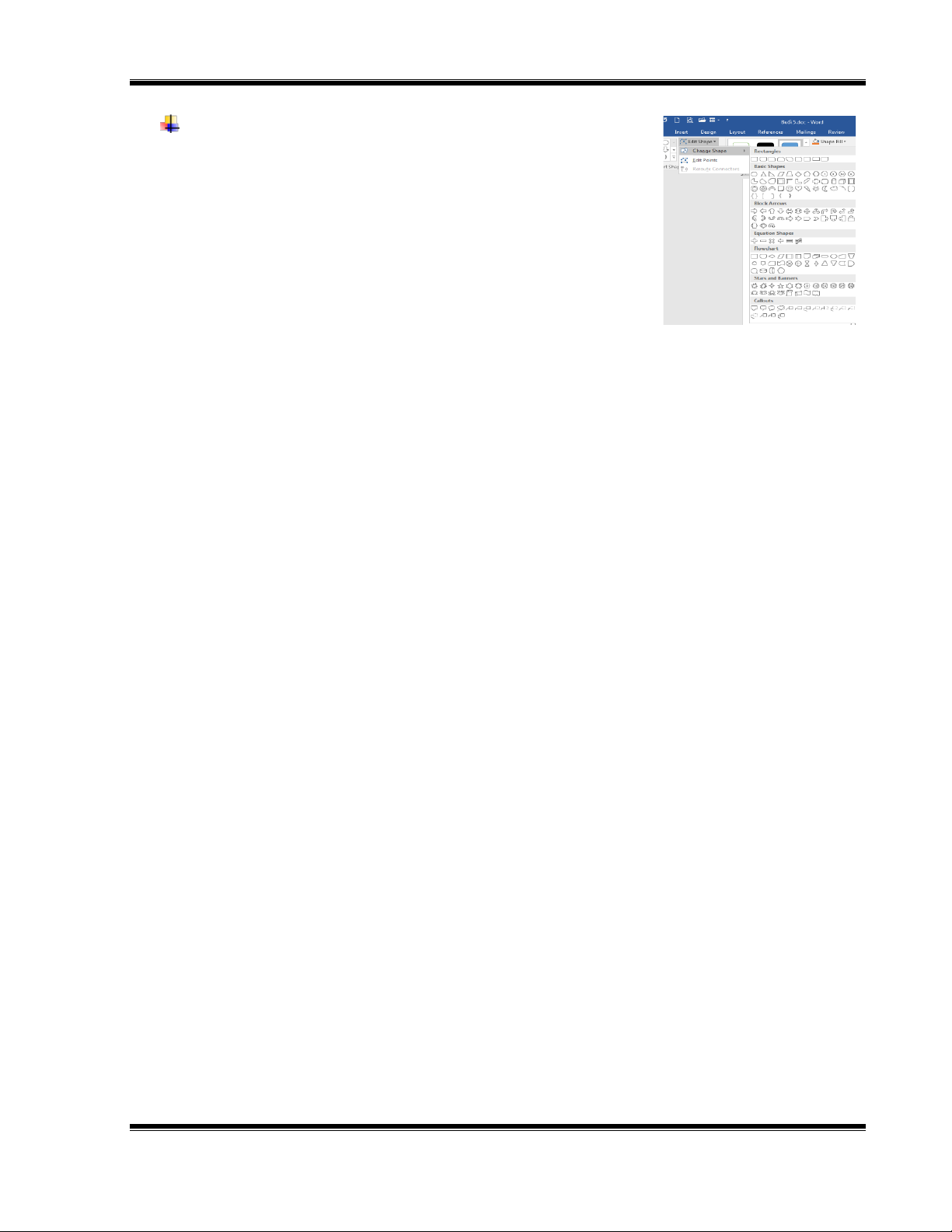
Thay một hình dạng khác
Bước 1: Chọn hình muốn thay đổi. Tab Format sẽ xuất hiện.
Bước 2: Trong tab Format, nhấp chọn lệnh Edit Shape.
Trong menu xuất hiện, nhấp chuột vào Change Shape và
chọn hình dạng muốn thay thế.
2. Chèn hình ảnh vào văn bản
❖ Chèn hình ảnh từ nguồn trong ổ đĩa
Bước 1: Đặt con trỏ chuột tại vị trí bạn muốn hình ảnh xuất hiện
Bước 2: Chọn Insert →chọn Pictures
Bước 3: Chọn đường dẫn tới ảnh cần chèn, chọn ảnh và click Insert
Bước 4: Hình ảnh sẽ xuất hiện trong tài liệu
❖ Chèn hình ảnh trực tuyến vào Word:
Bước 1: Đặt con trỏ chuột vào nơi bạn muốn hình ảnh xuất hiện
Bước 2: Chọn tab Insert > Online Pictures
Bước 3: Hộp thoại Insert Pictures xuất hiện
Bước 4: Chọn Bing Image Search hoặc OneDrive để chèn ảnh. Nếu chọn Bing
Image Search sẽ như sau
Bước 5: Nhập từ khóa, nhấn Enter, kết quả sẽ hiển thị
Bước 6: Chọn hình ảnh bạn muốn chèn, chọn Insert 3 BỘ MÔN TIN HỌC CƠ SỞ
BÀI THỰC HÀNH TIN HỌC CƠ SỞ
Bước 7: Hình ảnh sẽ xuất hiện trong Word
❖ Cách thay đổi kiểu hiển thị ảnh trong Word
Bước 1: Chọn hình ảnh cần thay đổi cách hiển thị, vào tab Format
Bước 2: Chọn Wrap Text trong nhóm Arrange, chọn kiểu hiển thị ảnh bạn muốn.
Bước 3: Văn bản sẽ quấn quanh hình ảnh. Bạn có thể di chuyển hình ảnh nếu muốn.
Chỉ cần nhấp vào ảnh và kéo nó đến vị trí mong muốn. Khi di chuyển nó, hướng dẫn
sẽ xuất hiện để giúp bạn căn chỉnh hình ảnh trên trang.
Bạn cũng có thể truy cập vào các tùy chọn Text Wrapping bằng cách chọn hình ảnh
và nhấp vào nút Layout Options khi nó xuất hiện.
Sử dụng kiểu hiển thị ảnh được thiết lập sẵn: Word 2016 có sẵn những kiểu Text
Wrapping giúp bạn nhanh chóng di chuyển hình ảnh đến những vị trí đặc biệt trên
trang. Văn bản sẽ tự động cuốn quanh hình ảnh và các đối tượng khác mà vẫn dễ dàng để đọc.
❖ Cắt ảnh trong Word thành hình dạng khác
Bước 1: Chọn ảnh muốn cắt, nhấp vào tab Format
Bước 2: Nhấp vào mũi tên trỏ xuống tại Crop, di chuột qua Crop to Shape và chọn
hình dạng muốn dùng để cắt ảnh trong menu thả xuống
Bước 3: Hình ảnh sẽ được cắt theo hình dạng đã chọn
❖ Thêm viền ảnh cho ảnh đã chèn trong Word
Bước 1: Chọn ảnh cần thêm viền, nhấp vào tab Format
Bước 2: Chọn Picture Border, một menu sẽ xuất hiện
Bước 3: Tại đây, chọn màu sắc (Color), độ dày (Weight), và kiểu đường viền (Dashes).
❖ Điều chỉnh hình ảnh trong Word
Bước 1: Chọn ảnh
Bước 2: Chọn tab Format và sử dụng các tùy chọn được đánh dấu trong hình dưới đây: 4 BỘ MÔN TIN HỌC CƠ SỞ
BÀI THỰC HÀNH TIN HỌC CƠ SỞ
• Corrections: làm sắc nét hoặc làm mềm hình ảnh hơn bằng cách điều chỉnh
độ nét hoặc làm mờ hình ảnh
• Color: điều chỉnh độ bão hòa, tông màu và thêm màu
• Artistic Effect: Chọn hiệu ứng có sẵn để áp dụng cho hình ảnh
❖ Nén hình ảnh trong Word
Bước 1: Chọn hình ảnh cần nén, nhấp vào tab Format
Bước 2: Chọn Compress Pictures
Bước 3: Chọn Delete cropped areas of pictures. Bạn có thể chọn để áp dụng cài
đặt này cho tất cả ảnh trong tài liệu hoặc chỉ cho ảnh đã chọn
Bước 4: Chọn Target output. Nếu bạn định gửi tài liệu này qua email, hãy chọn
Email để giảm dung lượng file Bước 5: Chọn OK
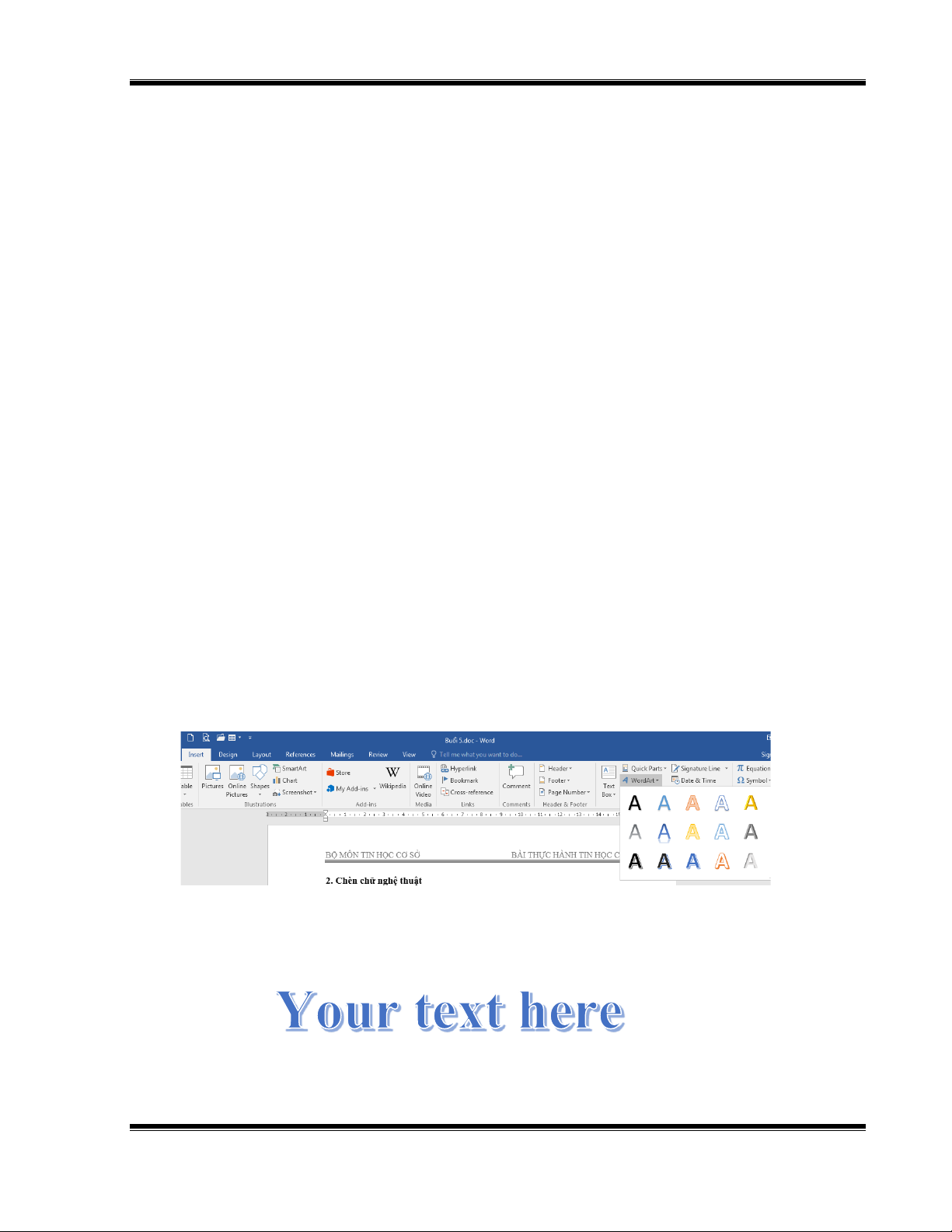
2. Chèn chữ nghệ thuật
Bước 1: Chọn chữ cần tạo. chọn Insert →WordArt.
Bước 2: Chọn 1 kiểu chữ để áp dụng.
Bước 3: Xuất hiện chữ đã chọn. Tại đây, có thể thay đổi font chữ, kiểu chữ, định
dạng cỡ chữ và tỷ lệ dòng chữ phù hợp.
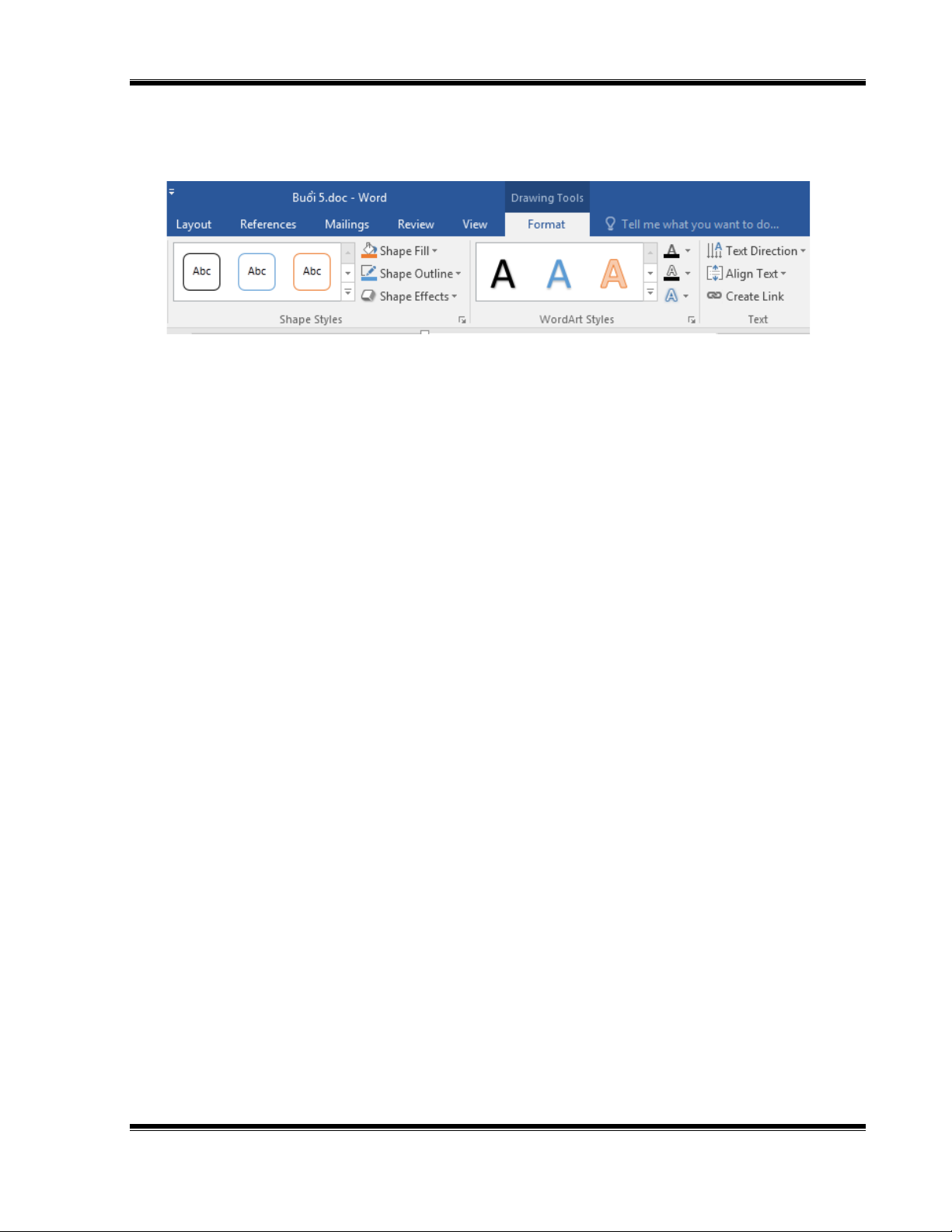
❖ Hiệu chỉnh chữ nghệ thuật 5 BỘ MÔN TIN HỌC CƠ SỞ
BÀI THỰC HÀNH TIN HỌC CƠ SỞ
Chọn đối tượng vào công cụ Drawing tools (Fomat) -> Chọn nhóm WordArt Style
để hiệu chỉnh màu sắc, kiểu chữ, hiệu ứng chữ nghệ thuật. 6 BỘ MÔN TIN HỌC CƠ SỞ
BÀI THỰC HÀNH TIN HỌC CƠ SỞ
II. BÀI TẬP THỰC HÀNH
Bài 1: Soạn thảo văn bản sau với nhóm shape HƯỚNG DẪN
1. Chèn hình tam giác cân trong nhóm Basic Shape: Shift + bấm và
di chuột để vẽ được hình tam giác cân
2. Nhập nội dung “Thành đạt”, định dạng
3. Copy để thêm 3 tam giác; nhập nội dung vào 2 tam giác
4. Xoay 2 tam giác vừa nhập nội dung và ghép với tam giác ban đầu để được như mẫu.
5. Đổi hình tam giác còn lại thành hình ngôi sao; bấm và di chuột tại
(điểm vàng) để cánh ngôi sao bớt nhọn
6. Chọn màu nền Shape Fill Orange; Bỏ viền No Outline
7. Chỉnh kích thước chính xác Height=Width=6.5 cm
8. Copy thêm 1 ngôi sao mới; nhập nội dung; chỉnh kích thước
9. Chọn màu nền Shape Fill Orange; Viền Shape Outline màu Red
10. Đặt ngôi sao nhỏ trên ngôi sao to hơn, căn lề Align Center, Align
Middle; Group 2 ngôi sao thành 1 nhóm
11. Đổ bóng Shap Effects Shadow cho ngôi sao to
12. Đặt Group 2 ngôi sao và hình ghép 3 tam giác như mẫu
CẤU TRÚC PHÂN LOẠI NHU CẦU
HÀNG HÓA TRÊN THỊ TRƯỜNG (THEO MASLOW) Nhu cầu bản thân Self Actaulization Nhu cầu tự trọng Esteem Nhu cầu an toàn Social Nhu cầu sinh lý Safety Nhu cầu có tính xã hội Physiological 7 BỘ MÔN TIN HỌC CƠ SỞ
BÀI THỰC HÀNH TIN HỌC CƠ SỞ
Hướng dẫn: 1. Thiết lập khổ giấy
2. Tạo các đối tượng:
B1: Chọn Insert → Shapes.
B2: Chọn đối tượng để vẽ
B3: Định dạng các đối tượng theo mẫu
trong tab Format của Shapes Tools. 8 BỘ MÔN TIN HỌC CƠ SỞ
BÀI THỰC HÀNH TIN HỌC CƠ SỞ
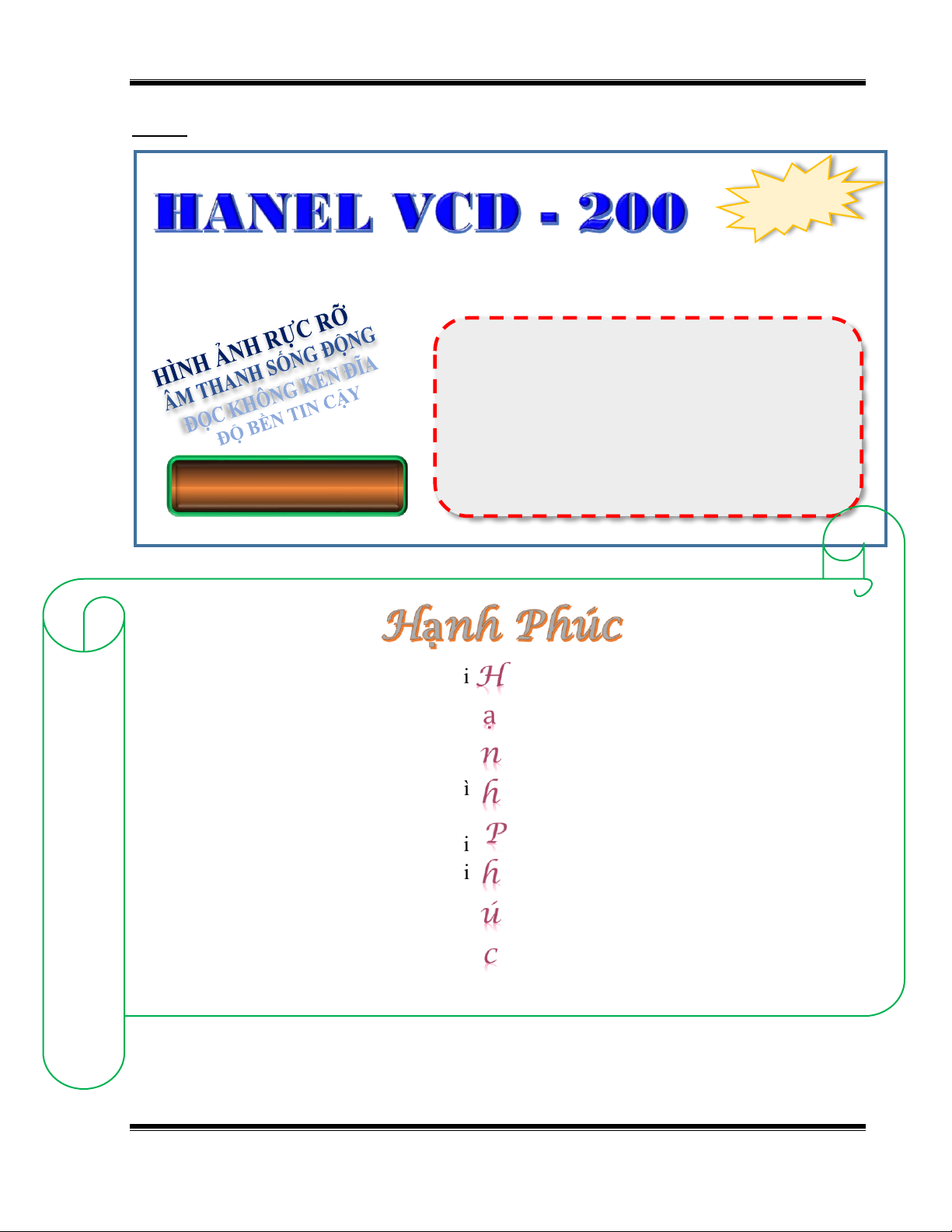
Bài 2: Dùng Shapes, Word Art để tạo văn bản sau: NEW Đọc được c ác loại đĩa CD, VCD, MP3
Chức năng xem lướt nhanh
Chức năng chiếu chậm với nhiều tốc độ Chức năng xem hình
Âm thanh stereo – Surround, Echo, Tone Mp3 & Karaoke
Và nhiều tính năng độc đáo khác
ạnh phúc là gì ? Có lẽ mỗi
Tôi may mắn được sinh ra trong một
người có một cảm nhận riêng
gia đình đầm ấm nên đôi khi tôi không
H về hạnh phúc. Nhưng nhìn biết rằng mình rất hạnh phúc, chỉ đến
chung con người chỉ cảm thấy hạnh
khi tôi nhận ra rằng quanh tôi còn vô
phúc nếu tự biết hài lòng với những gì
số người không đủ cơm ăn, áo mặc,
mình đang có. Một người hành khất có
những đứa trẻ không có gia đình, cha
thể rất hạnh phúc khi có được một mái
mẹ, tôi mới ý thức được rằng mình là
nhà. Hạnh phúc đối với những người người hạnh phúc.
làm cha mẹ đó là khi thấy con mình
Hãy biết tự hài lòng với những gì bạn
khôn lớn thành người, ... Hạnh phúc
đang có thì hạnh phúc sẽ luôn mỉm đơn giản vậy đó. cười với bạn! 9 BỘ MÔN TIN HỌC CƠ SỞ
BÀI THỰC HÀNH TIN HỌC CƠ SỞ
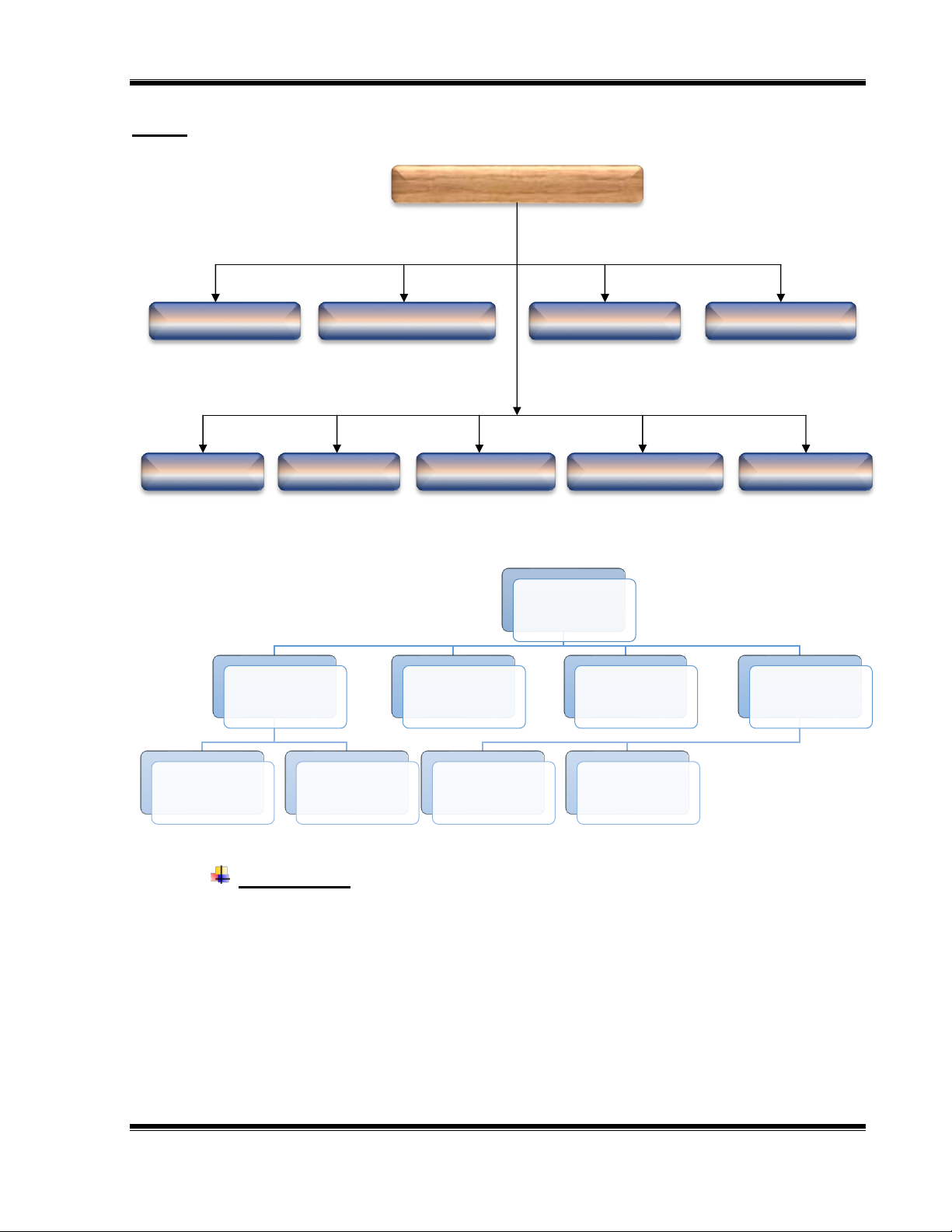
Bài 3: Sử dụng SmartArt để tạo các sơ đồ sau: TỔNG GIÁM ĐỐC GĐ TÀI CHÍNH GĐ SẢN XUẤT PHÓ TỔNG GĐ GĐ THƯƠNG MẠI
VĂN PHÒNG PHÒNG KCS P. KẾ HOẠCH P. KINH DOANH P. KẾ TOÁN Giám đốc Phó giám đốc Trưởng nhóm Trưởng nhóm Phó giám đốc Kinh doanh Thiết kế 1 Thiết kế 2 Kỹ thuật Trưởng phòng Trưởng phòng Trưởng phòng Trưởng phòng Kinh doanh Marketing Thiết kế Khảo sát
Hướng dẫn: Tạo các sơ đồ:
B1: Chọn Insert → Smart Art.
B2: Chọn kiểu sơ đồ, nhập dữ liệu
B3: Chỉnh sửa font chữ, màu sắc, kiểu đối tượng giống như mẫu 10 BỘ MÔN TIN HỌC CƠ SỞ
BÀI THỰC HÀNH TIN HỌC CƠ SỞ
Bài 4: Tạo WordArt, tạo Drop Cap, dùng shapes để soạn thảo văn bản sau: icrosoft vừa chính thức phát hành M
MICROSOFT OFFICE 2019 CÓ GÌ MỚI? phiên bản Office
Office 2019 mang đến rất nhiều cải tiến so với
phiên bản trước đó, chi tiết như sau: 2019 cho máy tính Windows
Thêm tính năng vẽ tự do bằng
với nhiều cải tiến đáng giá, đặc bút chì.
Thêm một số dạng biểu đồ mới trong Word và
biệt phải kể đến tính năng điều Excel.
khiển bằng giọng nói (Word),
Nâng cấp tính năng đám mây. xuất video 4K (PowerPoint).
Thêm tính năng đưa mô hình nhân vật 3D vào PowerPoint.
Ngay bây giờ hãy cùng tìm
Hỗ trợ giao diện ban đêm Black Theme,
hiểu các tải về cũng như cài đặt
tính năng điều khiển bằng giọng nói (Word). Microsoft Office 2019 nhé! GIA SƯ DẠY TIN HỌC VĂN TIN HỌC PHÒNG TIN HỌC SAO VIỆT DẠY TIN HỌC THEO DỊCH VỤ NHU CẦU ĐÁNH VĂN BẢN 11 BỘ MÔN TIN HỌC CƠ SỞ
BÀI THỰC HÀNH TIN HỌC CƠ SỞ
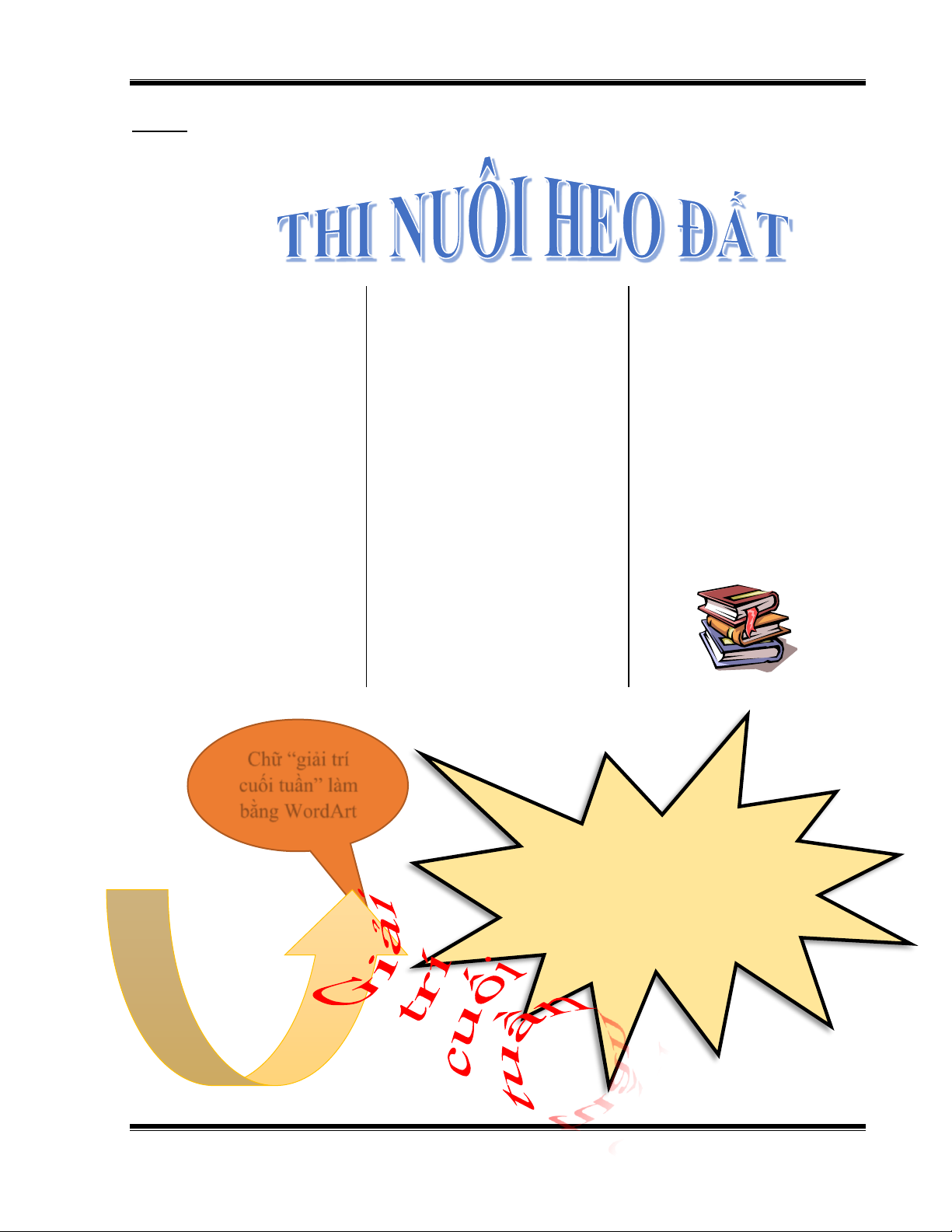
Bài 5: Soạn thảo văn bản sau: hững
ấy đã ```được nuôi nấng 3000đ, em cũng chỉ ăn ngày “mập mạnh” vì mỗi sáng 1000đ, còn lạo
N cuối ngày được “ăn” phần dành cho heo. kỳ
lớn là, những tờ 200đ, Bắt đầu từ quận nghỉ hè, nhiều cô bé,
500đ, nhiều tờ được gấp
Gò Vấp năm học trước, cậu bé nhận học bổng tỉ mỉ, công phu cô bé phong trào “nuôi heo – Nguyễn Minh Khai Trần Thanh Tâm học
thỏ ngọc” trong các học
được dự một cuộc thi
lớp 4 mỗi sáng được mẹ sinh nhạn học bổng khá thú vị: Thi Mổ cho 2000đ, em chỉ xài NTMK đã được thành Heo! Nói chính xác là 1000đ còn lại dành để
hội phụ nữ phát động đập heo đất để xem nuôi heo. Tính từ tới tất cả quân đội mình có được bao nhiêu tahngs 2/98 đến nay, tiền tiết kiệm. con heo của em đã có Tôi cũng bị cuốn 274.000đ. Còn Duy hút theo niềm vui trẻ
Lâm ở với bà ngoại mỗi thơ ấy, Những heo đất sáng được ngoại cho Chữ “giải trí cuối tuần” làm bằng WordArt
➢ NVH thanh niên: trực tiếp truyền hình tiger
➢ Rạp măng non: rối ba rọt nước thần
➢ Đầm sen: Cải lương tiếng hạc trong trăng 12 BỘ MÔN TIN HỌC CƠ SỞ
BÀI THỰC HÀNH TIN HỌC CƠ SỞ
Bài 6: Soạn thảo văn bản sau: icrosoft đã ặc dù các eith Carlsen, sẵn sàng viên chức Giám đốc M M K thử nghiệm AT & T tiếp thị NT beta cho Doytone - một không cho biết thời trong ban server đa xử version nhỏ hơn, nhanh gian cụ thể, một phần lý của AT & T phát hơn của Windows NT - do các sản phẩm server
biểu: “ Khi tôi có thể At & T đang tiến hành của Microsoft chưa chuyển toàn bộ chiến
tiếp thị các sản phẩm
phải tất cả đã sẳn sàng,
lược quản lý hệ thống server khác của họ xác nhận rằng kế và những cái như Microsoft với các
hoạch sẽ được tuyên bố Hermes, EMS thì đó là server trên cơ sở NT. trong tương lai rất gần điều bắt buộc”
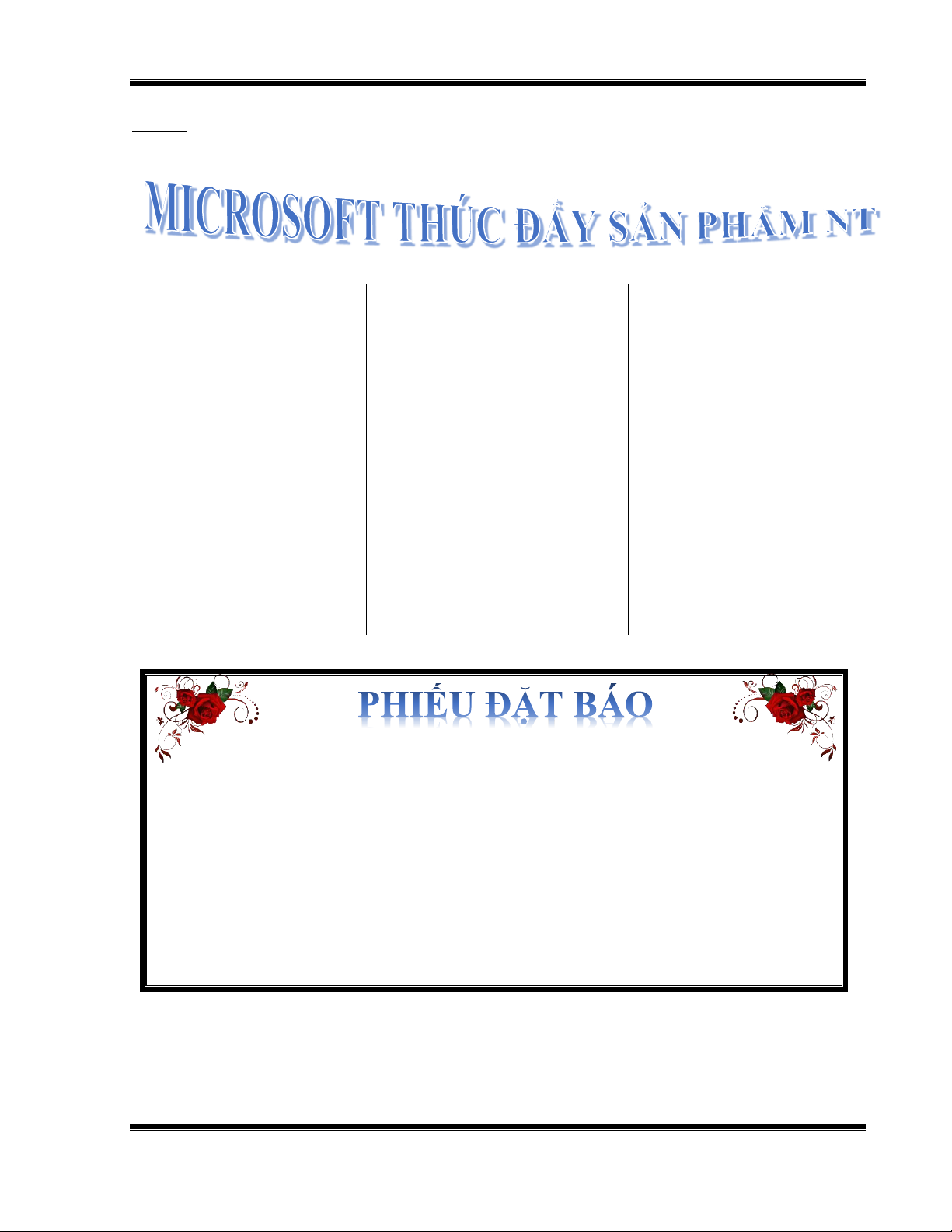
Họ tên người đặt: ..............................................................................................
Địa chỉ nhận tạp chí Số .................... Đường ........... Quận/Huyện ...................
Tỉnh/ ................................................. Thành phố
Tôi muốn đặt mua Thế Giới Vi Tính – PC Wolrd cho:
• 2 năm ( 24 số – 125.000đ )Từ tháng ..........................................
• 1 năm ( 12 số – 72.000đ )Từ tháng ............................................ 13 BỘ MÔN TIN HỌC CƠ SỞ
BÀI THỰC HÀNH TIN HỌC CƠ SỞ
Bài 7: Soạn thảo văn bản sau:
Tạp chí giao tận tay bạn, sẽ tiết kiệm được 9600 đồng và cước phí bưu điện.
Bạn chỉ việc điền vào phiếu đăng ký sau đây:
Họ và tên (Name): ------------------------------------------------------------
Tên công ty (Company): ------------------------------------------------------
Địa chỉ (Address): ------------------------------------------------------------
Số điện thoại (Phone number): ---------------------------------------------
Giá 50,500 đồng cho 12 số báo bao TIN HỌC VỚI ĐỜI
gồm cả cước phí bưu điện, được áp SỐNG
dụng trong cả nước Việt nam. Bạn PC World TẠP CHÍ VỀ CÔNG
đọc thuộc các tỉnh ngoài Hà Nội và NGHỆ THÔNG TIN
thành phố Hồ Chí minh có nhu cầu VIỆT NAM, ĐƯỢC SỰ HỖ TRỢ
gửi bảo đảm qua bưu điện đóng thêm CỦA IDG.
2,000 đồng cho một số.
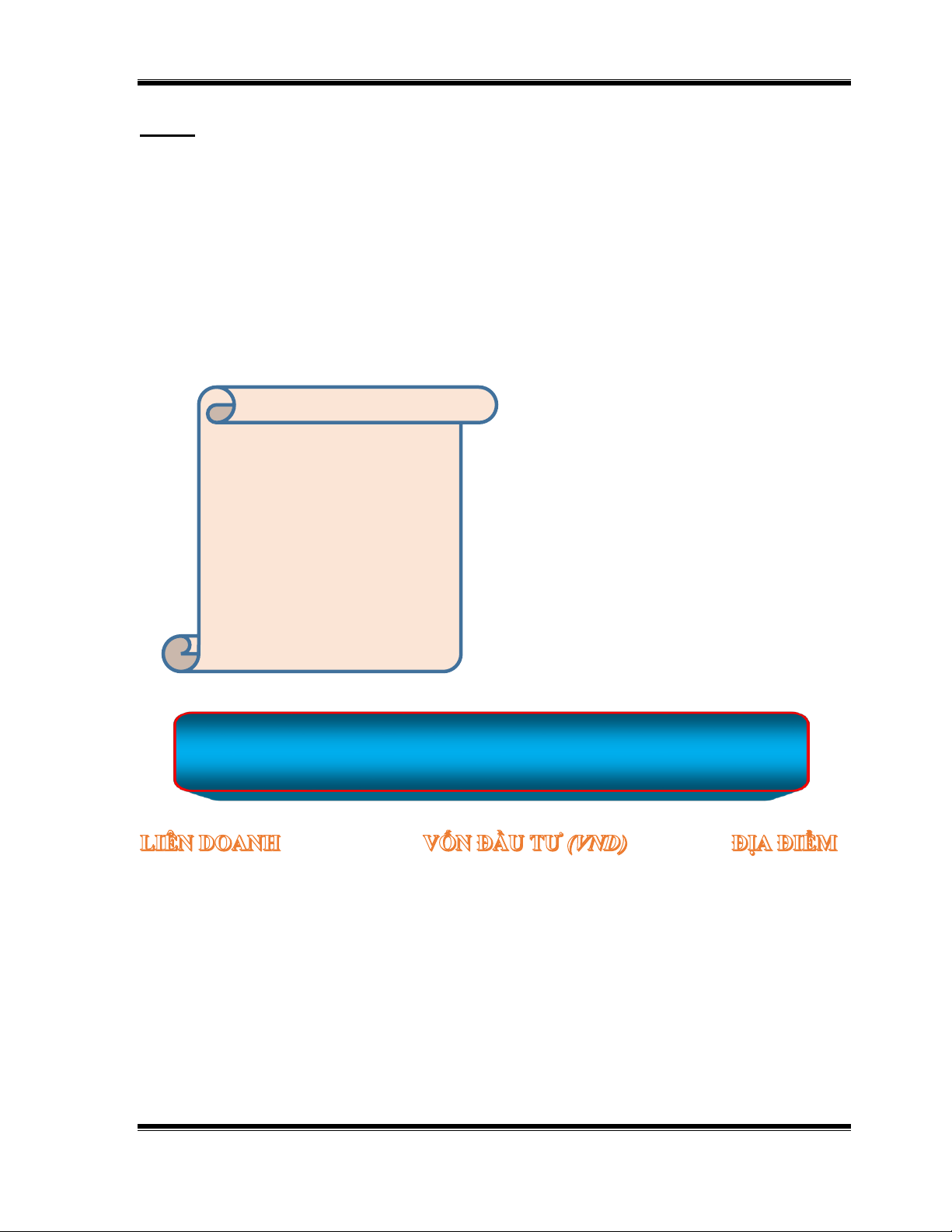
CÁC DỰ ÁN ĐẦU TƯ TRONG NĂM 2019
CỦA NGÀNH CÔNG NGHIỆP XE HƠI
Vinastar ..................................45,000,000.00 ...................................................... Bình Duơng
Mercedes ................................65,000,000.00 .......................... TP. Hồ Chí Minh
Daihatsu VN-lndo .................31,000,000.00 ..................................... TP. Hà Nội
VN-Suzuki .............................20,352,000.00 .............. TP. Biên Hoà - Đồng Nai
FordVN ................................112,700,000.00 ..................................... Hải Duơng
Chrystler ................................. 183,346,2554.00 ............... TP. Biên Hoà - Đồng Nai
Toyota Auto .......................... 79,600,000.00 ........................................ Vĩnh Phú
Isuzu VN ................................ 70,000,000.00 ............................ TP. Hồ Chí Minh 14 BỘ MÔN TIN HỌC CƠ SỞ
BÀI THỰC HÀNH TIN HỌC CƠ SỞ
Bài 8: Soạn thảo văn bản sau:
Musician: John Winston Lennon / Yoko Ono o this is Christmas. And what have you done. Another year
S over. And a new one just begun.
And so this is Christmas. I hope you
have fun. The near and the dear one.
The old and the young. A very Merry
Christmas. And a happy new year.
Let's hope it's a good one Without any fear.
nd so this is Christmas. For weak and for strong. For rich and the poor
ones. The world is so wrong. And so happy Christmas. For black and
A for white. For yellow and red one. Let's stop all the fight. A very Merry
Christmas. And a happy new year. Let's hope it's a good one. Without any fear.
nd so this is Christmas. And what have we done. Another year over. A
new one just begun. And so happy Christmas. We hope you have fun.
A The near and the dear one. The old and the young. A very Merry
Christmas. And a happy new year. Let's hope it's a good one. Without any fear.
ar is over, if you want it. War is over now. La,.. la,… ah,… ah,…
Happy Christmas (Happy Christmas), Happy Christmas (Happy W Christmas). 15 BỘ MÔN TIN HỌC CƠ SỞ
BÀI THỰC HÀNH TIN HỌC CƠ SỞ
Bài 9: Soạn thảo văn bản sau
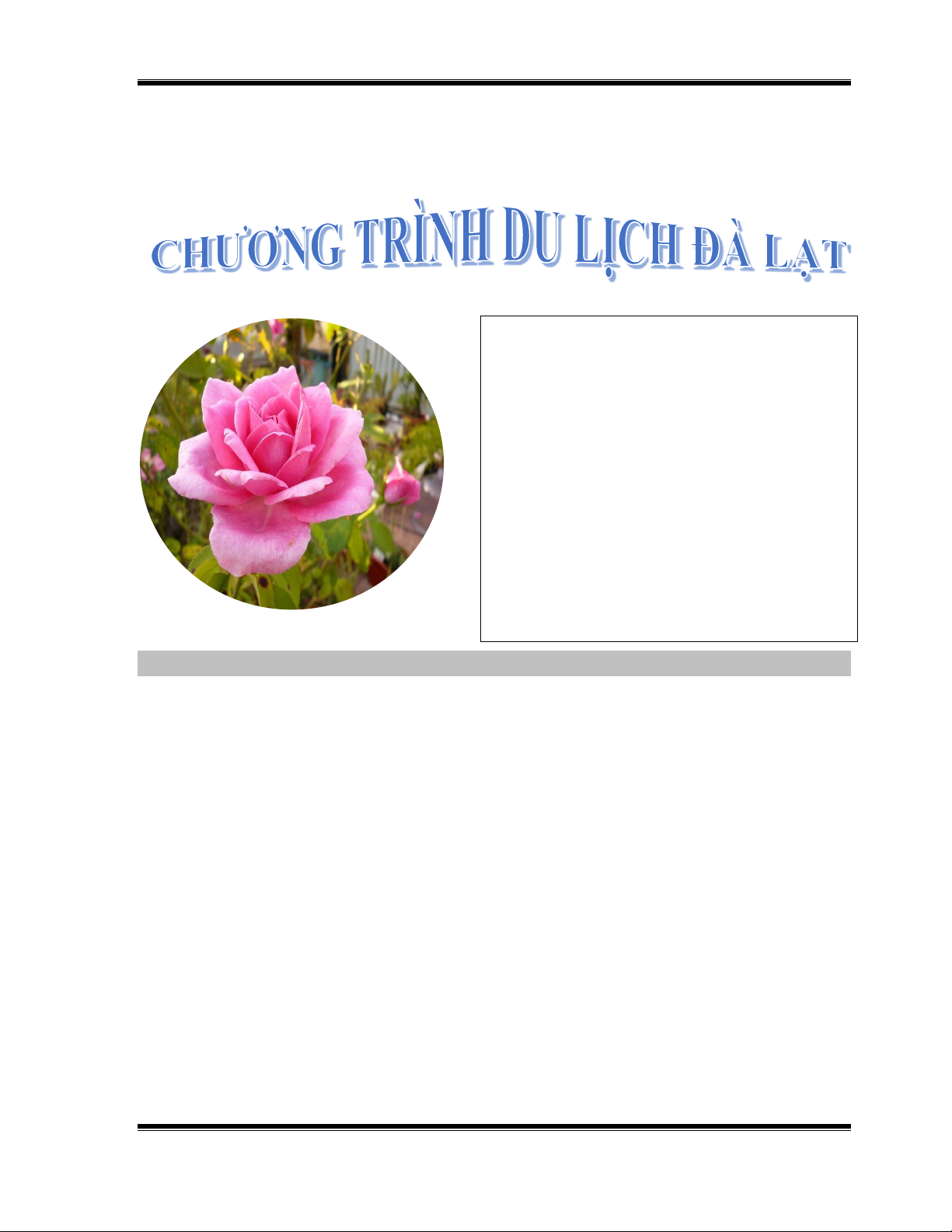
hành phố Đà lạt nằm trên cao nguyên Lâm Viên (cao độ
T 1500m). Tên gọi Đà Lạt có nghĩa
là một dòng suối hay nước hồ của bộ tộc
Lạt. Nhiệt độ nơi này không bao giờ dưới
100 C vào mùa đông và cũng khong bao
giờ cao hơn 180 vào mùa hè. Có thể gọi
đây là thành phố của mùa xuân vĩnh cửu
với nhiều chùa chiền, hồ nước và thác
nước tuyệt đẹp. Đà Lạt cách TP Nha
Trang 200 km, là nơi lý tưởng dành cho giả trí.
Khi tới à Lạt quý khách có thể nghỉ chân tại các khách sạn : TÊN KHÁCH HÀNG ĐỊA CHỈ ĐIỆN THOẠI
Anh Đào Hotel: ...... 50-52 Hoà Bình Quarter ............................. 84.63.822348
Lavy Hotel ................................ 2bLu Gia St ............................... 4.63.826007
Mimosa Hotel ............. 170 Phan Đình Phùng .............................84.638.22656
Minh tâm Hotel ............. 20A’Khe Sanh road .............................84.63.822222 16 BỘ MÔN TIN HỌC CƠ SỞ
BÀI THỰC HÀNH TIN HỌC CƠ SỞ
Bài 10: Soạn thảo văn bản sau
Chuyên mục dinh dưỡng và sức khoẻ, báo tiếp thị & gia đình
ơ thể hoạt động tốt nhờ các
rất nhanh, nhất là vitamin. Vì vậy,
dưỡng chất và vitamin má
cần bổ sung vitamine từ rau, trái
C chúng ta hấp thụ tù các cây chua. Vitamin tổng hợp không
thực phẩm hàng ngày. Nhu cầu và
tốt bằng vitamin tự nhiên.
liều lượng tùy vào lứa tuổi và thể
Các vitamin trong thực phẩm tự
trạng của từng người.
nhiên thường ở dạng liên kết, khiến
Tuy nhiên, có những điều chúng ta
cơ thể cho hấp thụ tốt.
còn sai lầm khi sử dụng vitamin.
Chẳng hạn loại acide folic trong
Cơ thể có thể dự trữ vitamin.
gan bò chỉ hấp thụ 10% qua cơ thể.
Vitamin được chia làm hai loại:
Các nhà nghiên cứu cho biết, không Hoà tan trong nước có dị ứng nào xảy ra (Vitamin C, B1, khi cơ thể dùng B2, B6, PP, B12. . vitamin tổng hợp. .).
Từ đó, những người bị Loại hoà tan trong dị ứng với cam, chanh, nước được thoát ra bưởi có thể dùng ngoài cùng với polivitamin có hàm nước. Chúng tiêu lượng vitamine C cao hao dể thay thế.
Việc sử dụng vitamine cũng vậy. Đừng
nghĩ rằng vì ăn uông thiếu chất mà bạn
cần bổ sung vitamine thật nhiều. Bạn có
thể bị ngộ độc đấy! 17 BỘ MÔN TIN HỌC CƠ SỞ
BÀI THỰC HÀNH TIN HỌC CƠ SỞ
Bài 11: Soạn thảo văn bản sau ăm 1968, ở tuổi 13 Bill
trình, Bill Gates quyết định vào cuộc.
Gates bắt đầu làm quen với
Và tháng 2/1975, sản phẩm phần
N thế giới tin học. Đó là thời mềm hệ thống đầu tiên của nhà tin
kỳ của những máy tính thế hệ thứ 3
học trẻ chào đời : Ngôn ngữ lập trình
với mạch tích hợp bán dẫn với hệ điều
với bộ Basic cho máy vi tính kèm
hành đa chương trình, đa xử lý mạnh
theo một chương trình thông dịch. Và
mẽ và mềm dẻo các ngôn ngữ bậc cao
đó là bước ngoặt bắt đầu của câu
“vang bóng một thời” ALGOL,
chuyện về một con người có năng lực
FORTRAN, COBOL,… với bộ đồ
tác động cả một ngành Công Nghệ
Jeans và đôi giày thể thao “dân dã”,
Thông Tin trên toàn thế giới của ngày
Đời sinh viên của Bill đã chứng kiến hôm nay.
một sự kiện vĩ đại của Cách mạng Tin
học : sự ra đời của máy vi tính.
Từ năm 1974 bắt đầu xuất hiện các
máy vi tính 8 bit xử lý Intel 8080,
trong đó có máy Altair. Nhận thấy
Altair chưa có một ngôn ngữ lập FPT
1. Internet phát triển như thế nào?
2. Làm thế nào để khai thác hiệu quả Internet?
3. Các thế mạnh của thương mại điện tử
4. Internet đem lại cho bạn những lợi ích gì?
Bạn muốn tham dự hay nhận tài liệu của khóa đào tạo, xin vui
lòng gửi phiếu đăng ký cho chúng tôi trước ngày 27/03/2018
theo địa chỉ: Công ty FPT, 89 Láng Hạ , Hà Nội 18