Hướng dẫn thực hành Buổi 6 môn Tin học cơ sở | Trường Đại học Hải Phòng
Hướng dẫn thực hành Buổi 6 môn Tin học cơ sở | Trường Đại học Hải Phòng. Tài liệu được sưu tầm giúp bạn tham khảo, ôn tập và đạt kết quả cao. Mời bạn đọc đón xem.
Môn: Tin học cơ sở 10 tài liệu
Trường: Trường Đại học Hải Phòng 248 tài liệu
Tác giả:



Preview text:
BỘ MÔN TIN HỌC CƠ SỞ
BÀI THỰC HÀNH TIN HỌC CƠ SỞ
HƯỚNG DẪN THỰC HÀNH TIN HỌC CƠ SỞ BUỔI 6 I. LÝ THUYẾT.
1. Trộn thư - Mail Merge
➢ Các khái niệm • Trộn thư
Trong thực tế, đôi khi chúng ta cần phải in văn bản gởi cho nhiều người chẳng
hạn như thư mời, phiếu báo điểm, giấy chứng nhận, bằng tốt nghiệp…
Thay vì phải gõ những thông tin của từng người vào nội dung của từng giấy chứng nhận
(rất dễ nhằm lẫn), ta có có thể dùng công cụ Mail Merge để giải quyết vấn đề trên một cách nhanh chóng. • Tập tin data source
Một file chứa dữ liệu nguồn thường được trình bày dưới dạng bảng biểu đơn
giản như table, sheet (của Excel, Access) bảo đảm đủ số cột, hàng và nội dung trong các ô. • Tập tin main document
Một file văn bản mẫu đã được trình bày hoàn chỉnh
➢ Thao tác trộn
Bước 1. Tạo tập tin chính trong Word
Bước 2. Tạo tập tin nguồn dữ liệu với các cột có tên tương ứng (chú ý là tên cột
không nên viết dấu tiếng việt)
Bước 3. Trên tập tin chính trong Word.
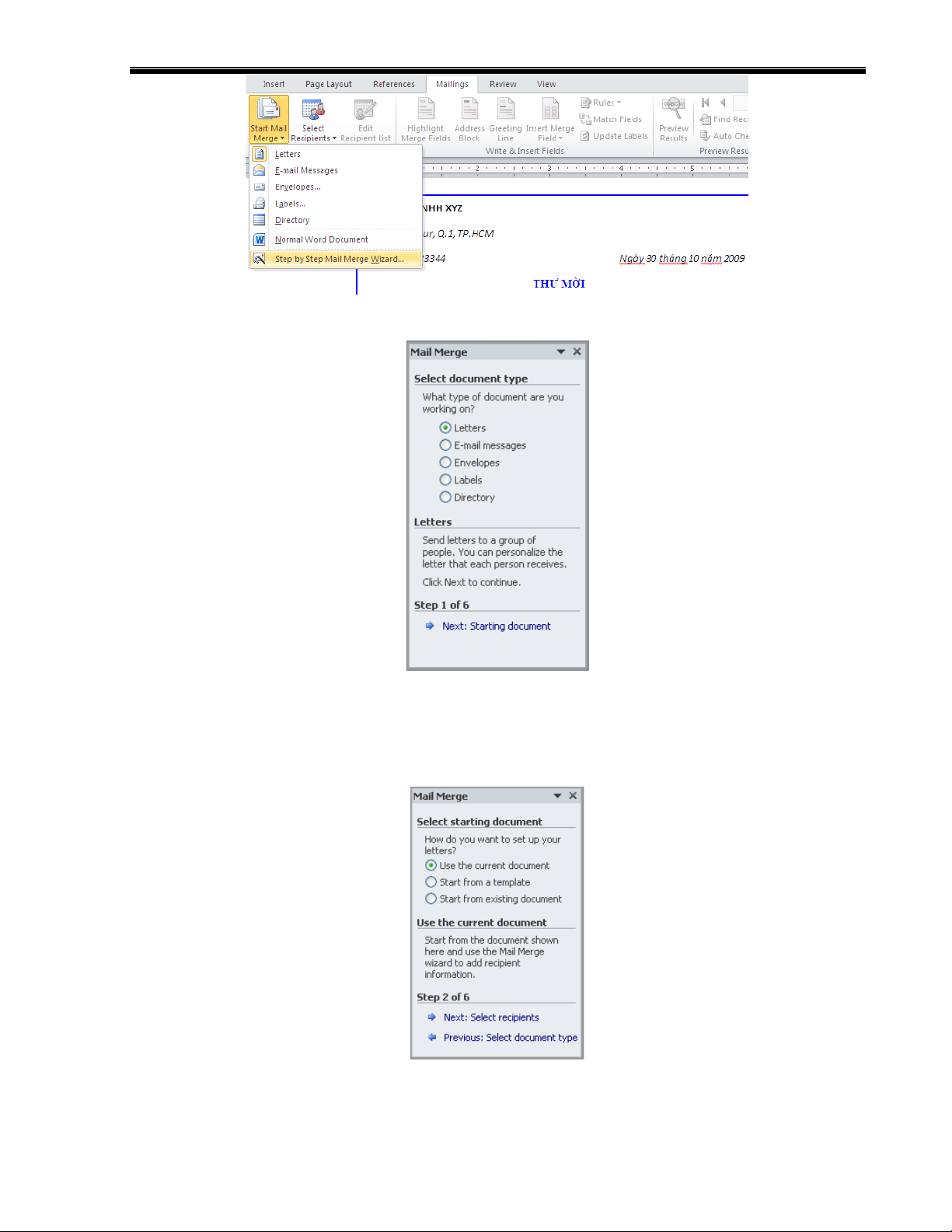
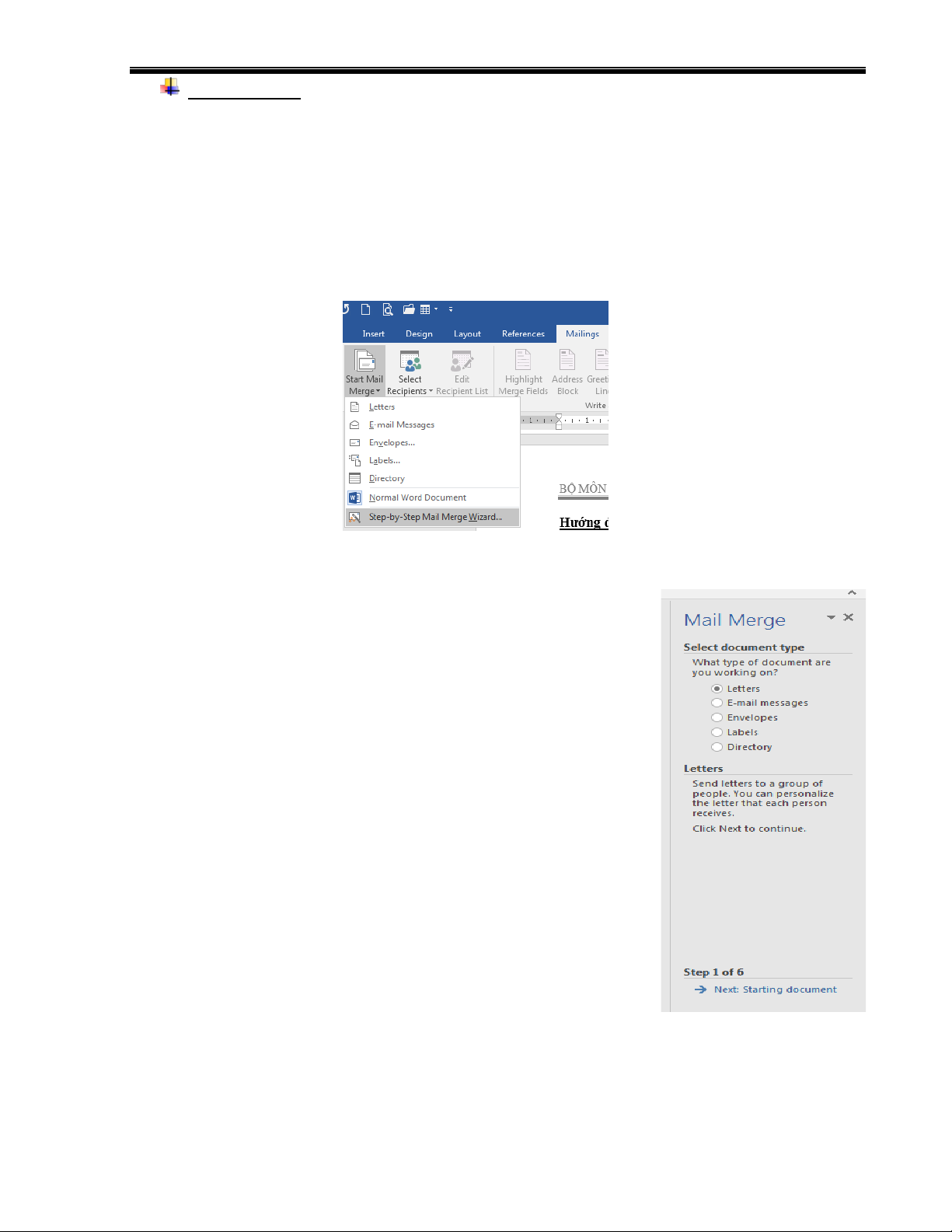
Tab Mailings→ Chọn Start Mail Merge→ chọn Step by Step Mail Merge Wizard. BỘ MÔN TIN HỌC CƠ SỞ
BÀI THỰC HÀNH TIN HỌC CƠ SỞ
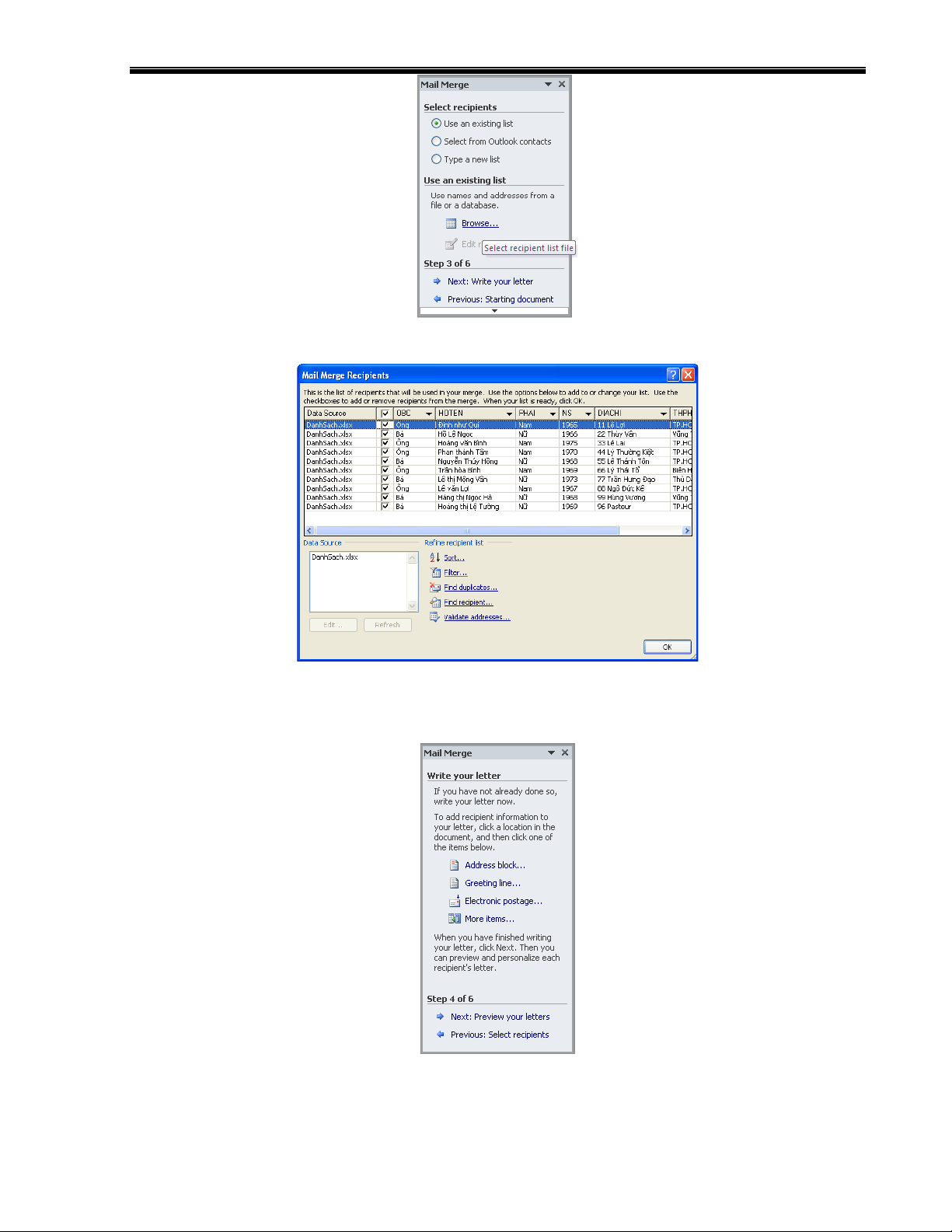
Trình Wizard sẽ mở ra một cửa sổ bên phải tài liệu.
Để thực hiện Merge mail cần phải qua 6 bước, bằng cách chọn những tùy chọn phù
hợp rồi nhấn Next ở dưới cùng của hộp thoại, nếu muốn quay lại thì nhấn vào Previous.
-Trong mục Select document type đã chọn sẵn Letters. Chọn Next qua bước 2
- Trong mục Select sartting document đã chọn sẵn Use the current document. Chọn Next qua bước 3 BỘ MÔN TIN HỌC CƠ SỞ
BÀI THỰC HÀNH TIN HỌC CƠ SỞ
Trong mục Select recipients nhấn nút Browse. Chọn và mở file danh sách đã lưu.
Ở hộp thoại Mail Merge Recipents, ta có thể loại bỏ hoặc trích lọc những hàng không
muốn tạo thư mời. Nhấn OK. Nhấn Next qua bước 4.
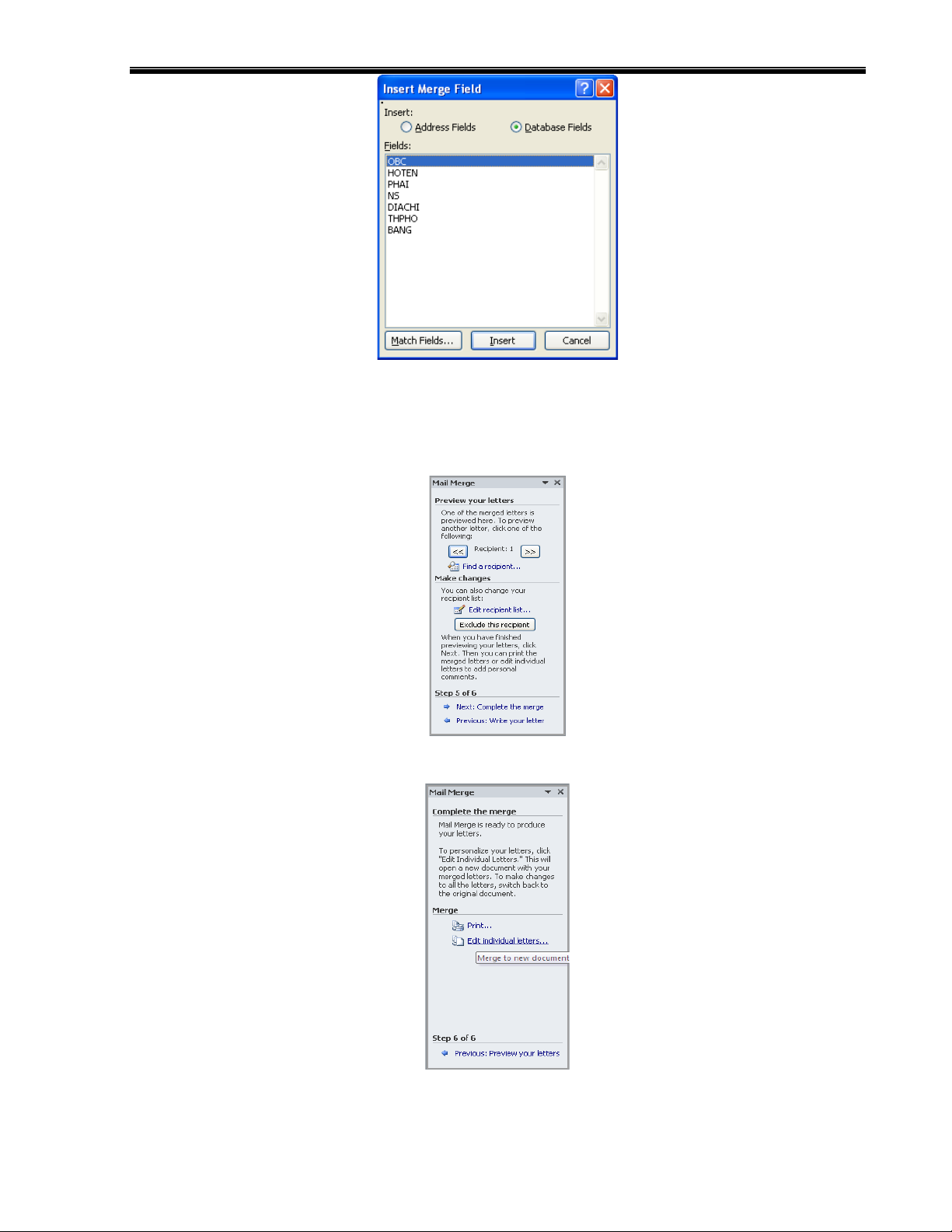
Trong mục Write your letter, nhấn chọn More items… BỘ MÔN TIN HỌC CƠ SỞ
BÀI THỰC HÀNH TIN HỌC CƠ SỞ
Đặt con trỏ text ở vị trí xác định trong văn bản mẫu, nơi cần chèn dữ liệu vào, lần lượt
chèn các field vào. Nhấn Next sang bước 5, ở bước này nhấn vào nút >> đề xem trước các thư mời tiếp theo
Nhấn nút Next sang bước thứ 6. BỘ MÔN TIN HỌC CƠ SỞ
BÀI THỰC HÀNH TIN HỌC CƠ SỞ
Chọn Print… nếu muốn in các thư mời trực tiếp ra máy in, chọn Edit indidual letters
nếu muốn xem trước các thư mời trong văn bản.
Trong hộp thoại Merge to New Document có thể chọn tạo ra toàn bộ các thư mời có
trong danh sách hoặc chỉ chọn tạo thư mời cho một số người. Chọn Ok để kết thúc.
2. Cách sử dụng Style trong Word
❖ Áp dụng một Style cho văn bản
Bước 1. Chọn văn bản bạn muốn định dạng hoặc đặt con trỏ chuột ở đầu dòng.
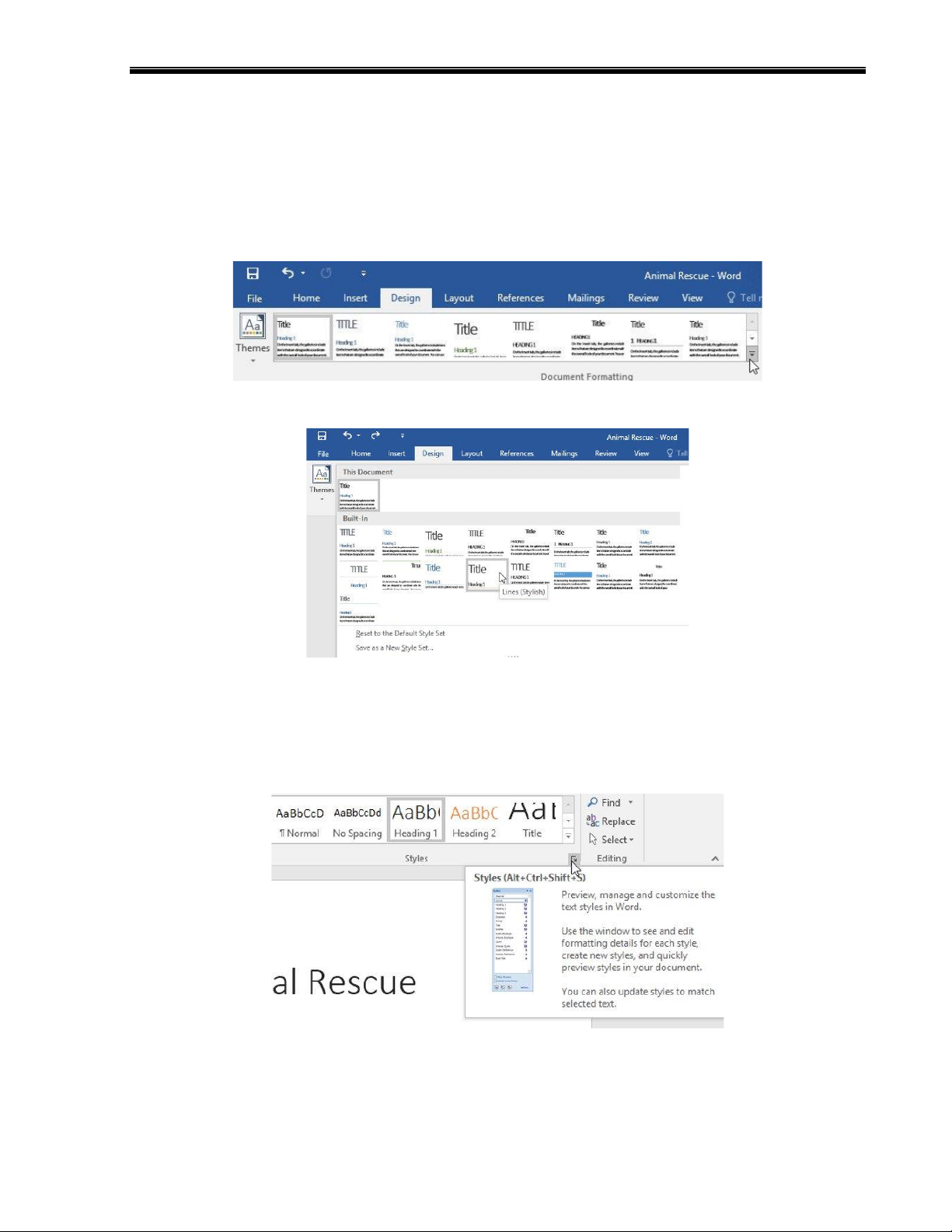
Bước 2. Trong nhóm Styles trên tab Home, hãy nhấp vào mũi tên thả xuống More.
Bước 3. Chọn Style mà bạn muốn từ trình đơn thả xuống. BỘ MÔN TIN HỌC CƠ SỞ
BÀI THỰC HÀNH TIN HỌC CƠ SỞ
Bước 4. Văn bản sẽ xuất hiện theo Style đã chọn.
❖ Áp dụng một bộ style
Bước 1. Tab Design, vào mũi tên More thả xuống trong nhóm Document Formatting.
Bước 2. Chọn bộ Style bạn muốn từ trình đơn thả xuống.
Bước 3. Bộ Style đã chọn sẽ được áp dụng cho toàn bộ tài liệu.
❖ Tạo một Style mới
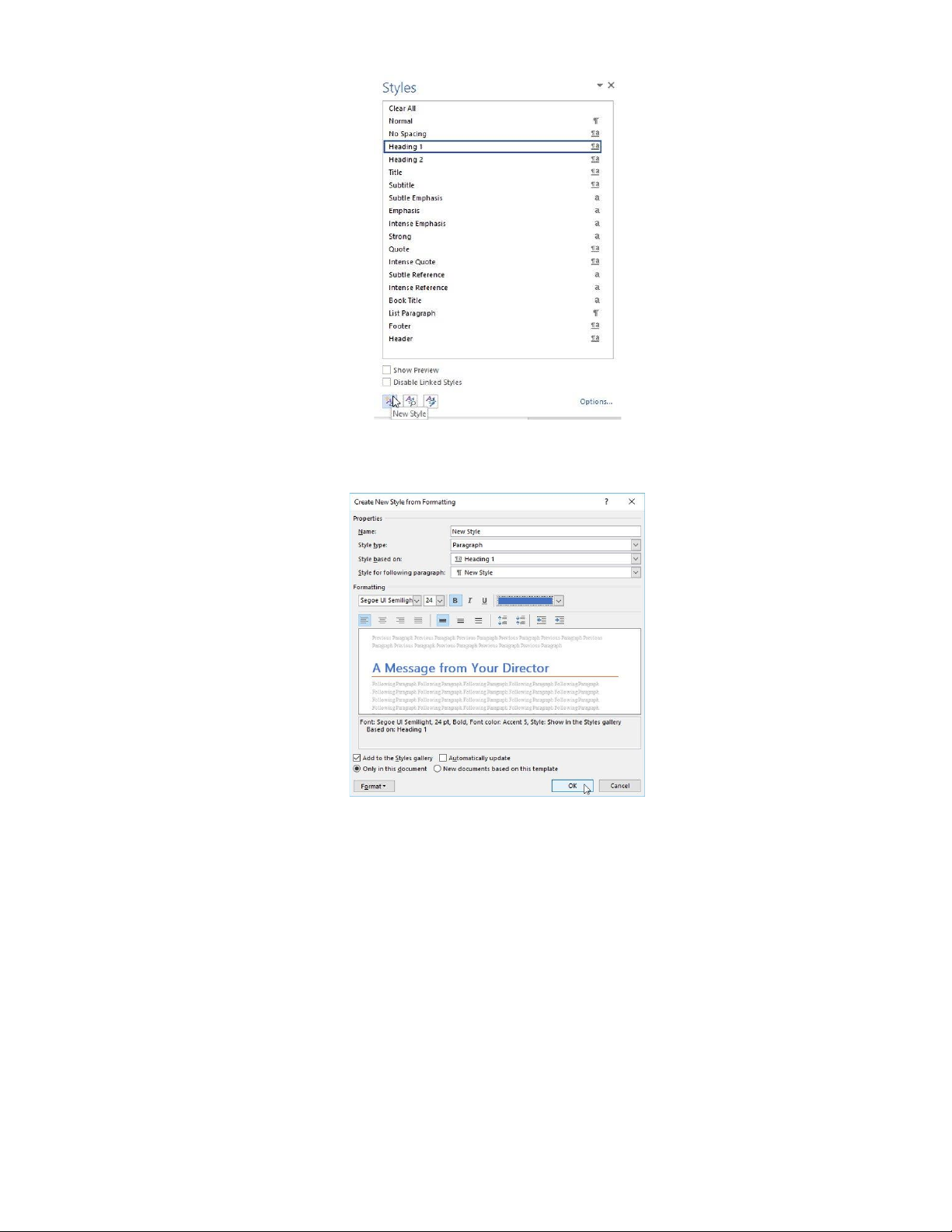
Bước 1. Nhấp vào mũi tên ở góc dưới cùng bên phải của nhóm Styles.
Bước 2. Khung Styles sẽ xuất hiện. Chọn nút New Style. BỘ MÔN TIN HỌC CƠ SỞ
BÀI THỰC HÀNH TIN HỌC CƠ SỞ
Bước 3. Một hộp thoại sẽ xuất hiện. Nhập tên cho Style, chọn định dạng văn bản
mong muốn và sau đó nhấp vào OK.
Bước 4. Style mới sẽ được áp dụng cho văn bản đang được chọn. Nó cũng sẽ xuất
hiện trong nhóm Styles. BỘ MÔN TIN HỌC CƠ SỞ
BÀI THỰC HÀNH TIN HỌC CƠ SỞ
3. Tạo mục lục tự động
➢ Đánh dấu mục lục
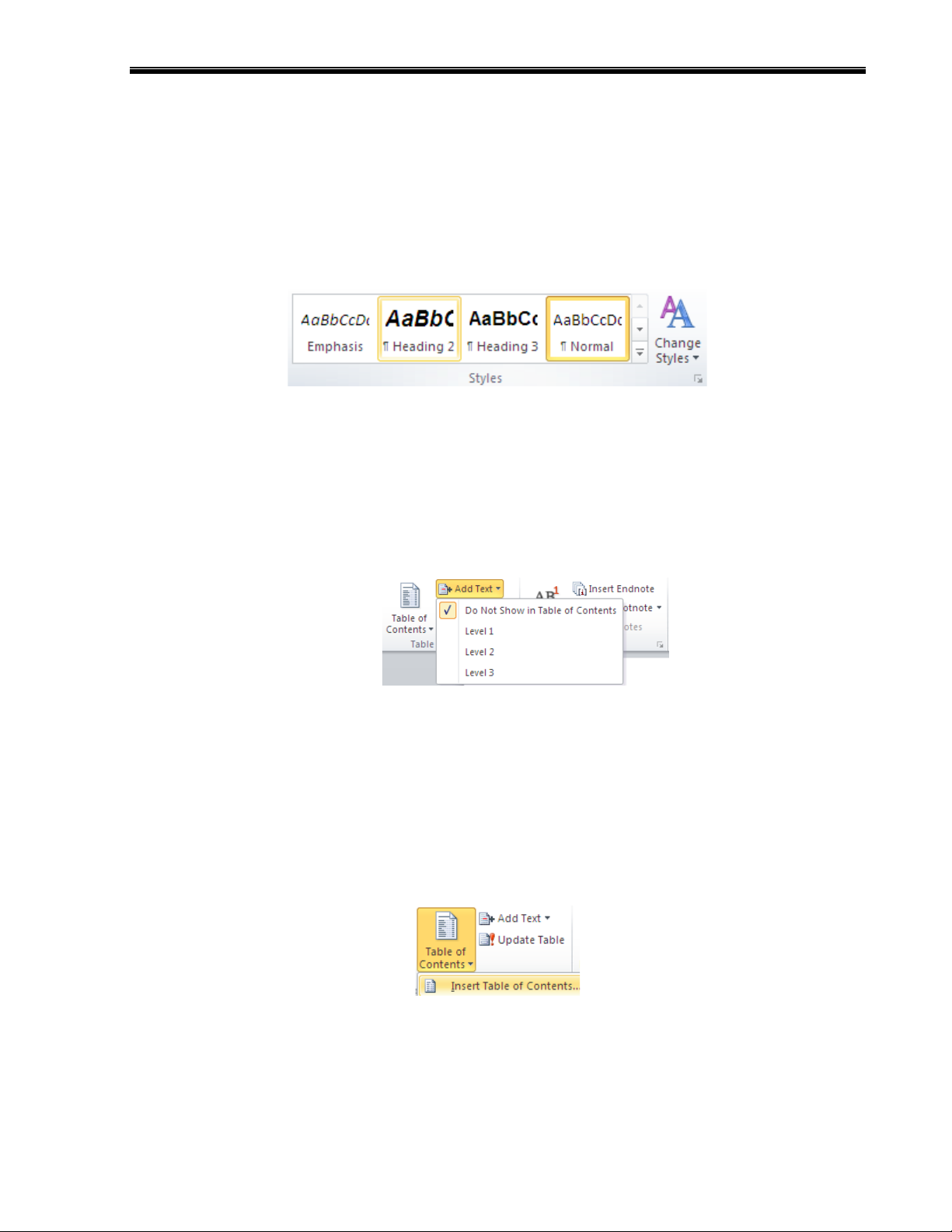
❖ Sử dụng các Heading Styles được cài sẵn
- Lựa chọn nội dung muốn định dạng thành Heading. - Chọn tab Home.
- Trong nhóm Styles, Chọn Heading 1 (hoặc chọn heading tùy ý).
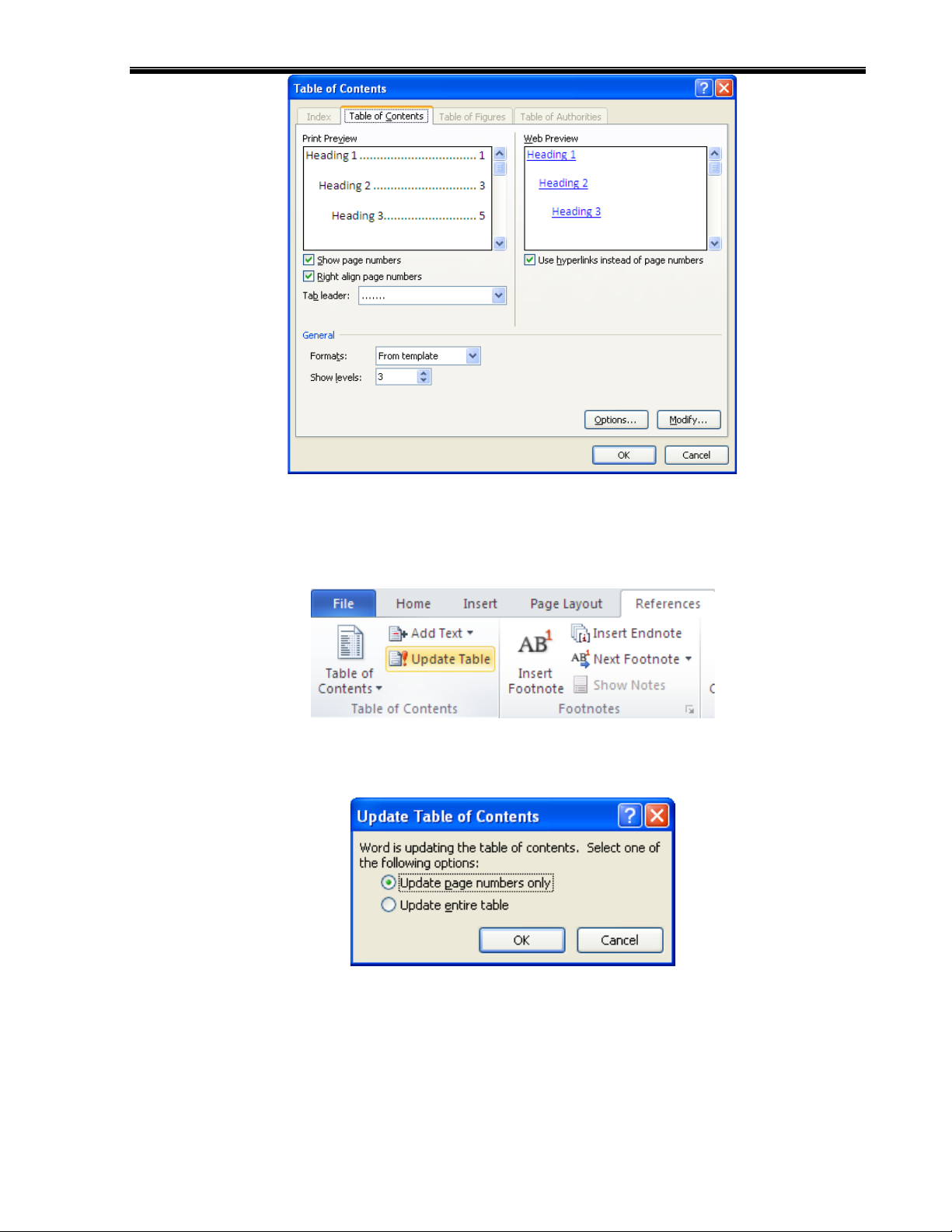
❖ Để đánh dấu các mục:
- Lựa chọn nội dung bạn muốn tạo Heading.
- Chọn tab References.
- Chọn Add Text trong nhóm Table of Contents.
- Chọn Level muốn áp dụng cho nội dung đã chọn.
➢ Tạo mục lục tự động
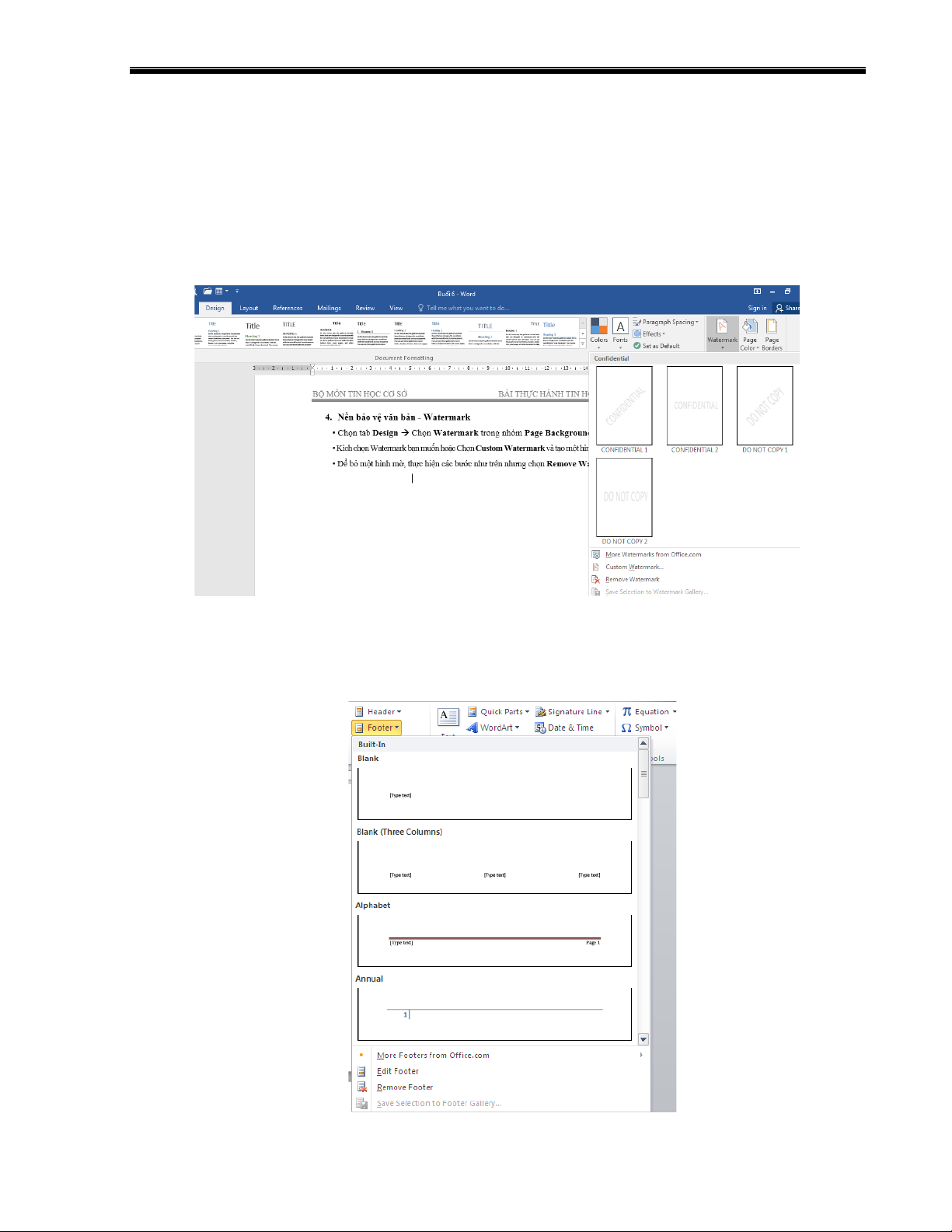
❖ Để tạo mục lục tự động:
- Đặt con trỏ vào tài liệu nơi muốn đặt mục lục tự động
- Chọn Tab References
- Chọn nút Table of Contents, Chọn vào Insert Table of Contents và định dạng mục
lục theo cách riêng của mình. BỘ MÔN TIN HỌC CƠ SỞ
BÀI THỰC HÀNH TIN HỌC CƠ SỞ
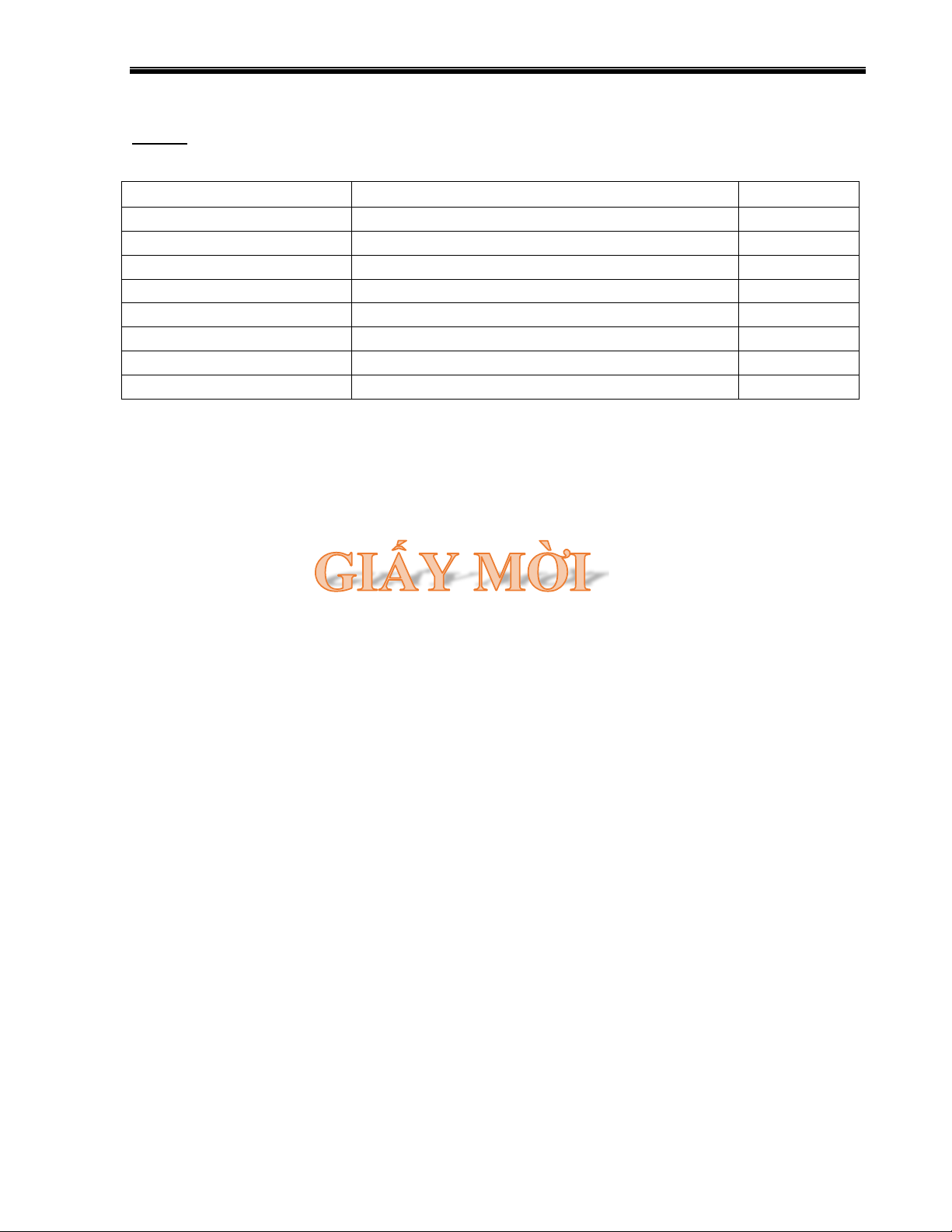
➢ Cập nhật Table of contents
- Click vào tab References và sau đó chọn Update Table trong nhóm Table of Contents.
Khi cập nhật bảng mục lục bạn sẽ được hỏi rằng bạn muốn cập nhật toàn bộ mục lục
hay chỉ muốn điều chỉnh số trang.
Chọn điều chỉnh số trang nếu thêm nội dung làm tăng số trang trong tài liệu mà không
thêm tiêu đề nào mới, còn nếu bạn thêm hoặc thay đổi nội dung tiêu đề thì nên chọn Update entire table. - Click Update Table. BỘ MÔN TIN HỌC CƠ SỞ
BÀI THỰC HÀNH TIN HỌC CƠ SỞ
4. Nền bảo vệ văn bản - Watermark
• Chọn tab Design → Chọn Watermark trong nhóm Page Background
• Kích chọn Watermark bạn muốn hoặc Chọn Custom Watermark và tạo một hình mờ riêng.
• Để bỏ một hình mờ, thực hiện các bước như trên nhưng chọn Remove Watermark.
5. Tạo Header and Footer cho văn bản -
Vào Tab Insert, nhóm Header & Footer, nhấn chuột vào nút Header hay Footer. BỘ MÔN TIN HỌC CƠ SỞ
BÀI THỰC HÀNH TIN HỌC CƠ SỞ -
Một menu xổ xuống với các Header, Footer mẫu cho bạn chọn. -
Nhập nội dung cho Header hay Footer. -
Nhập xong nhấn đúp chuột vào vùng nội dung của trang, lập tức Header/ Footer sẽ
được áp dụng cho toàn bộ trang của tài liệu.
6. Đánh số trang tự động trong văn bản
➢ Chèn số trang vào văn bản
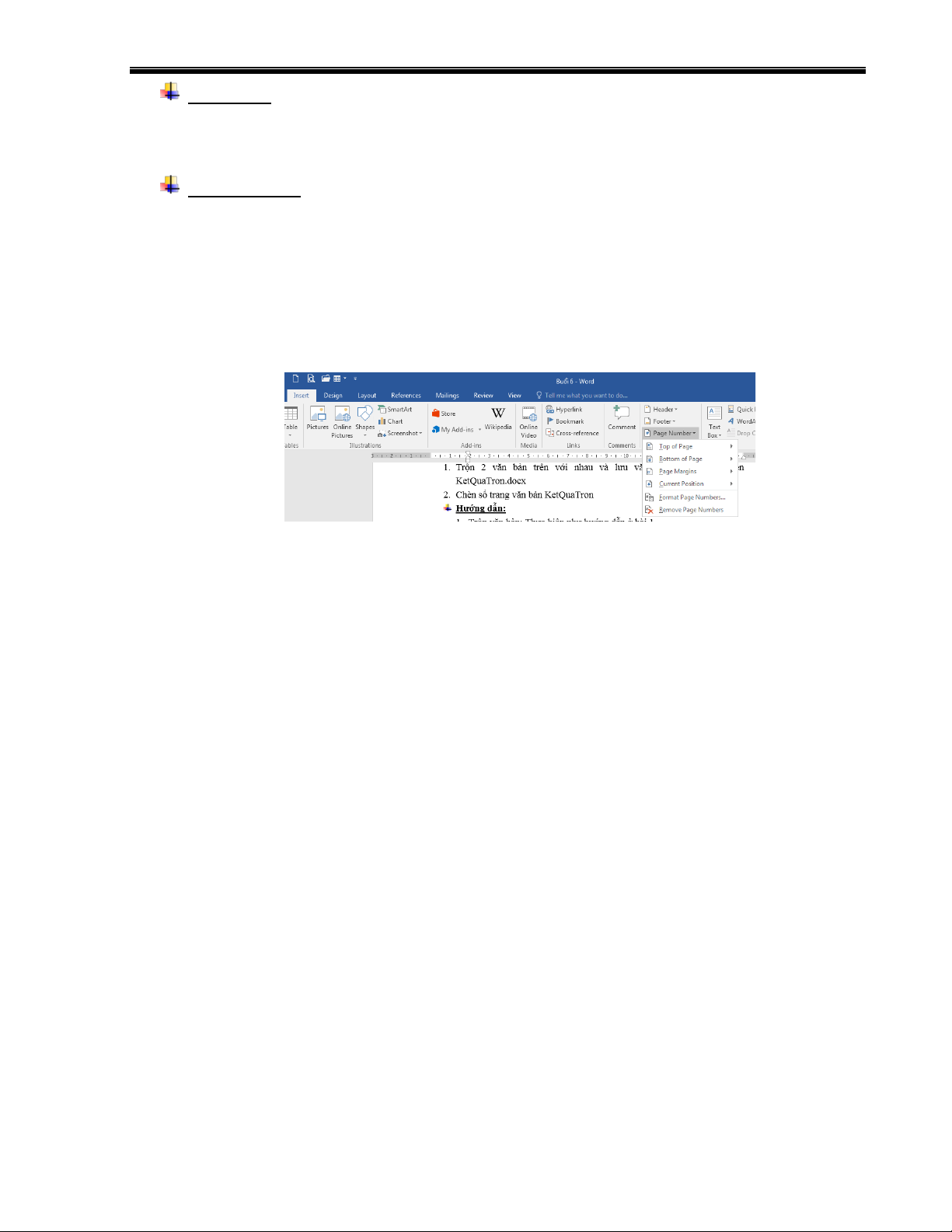
• Chọn Insert→Chọn Page Number.
• Trong menu xuất hiện, chọn Top of Page hoặc Bottom of Page để đánh số trang tự động
➢ Xóa số trang ở trang đầu tiên của tài liệu
- Nhấn chuột vào bất kỳ vùng nào của tài liệu
- Chọn Layout →Page Setup
- Nhấn chuột vào thẻ Layout trong hộp thoại, bên dưới Headers and footers, đánh dấu
chọn vào Different first page. Nhấn OK. BỘ MÔN TIN HỌC CƠ SỞ
BÀI THỰC HÀNH TIN HỌC CƠ SỞ
II. BÀI TẬP THỰC HÀNH
Bài 1: Dùng Mail Merge để trộn văn bản sau:
1. Tạo tệp với tên csdl.docx lưu bảng dữ liệu sau: Ho_ten Co_Quan Dia_chi Phạm Thị Vân Anh
Công ty cổ phần & thương mại Thành Long Hà Nội Phan Thanh Tùng Công ty TNHH Hưng Thịnh Đà Nẵng Nguyễn Văn Hạnh
Công ty TNHH công nghệ Phạm Minh Thanh Hóa Trần Duy Linh
Trung tâm phát triển công nghệ ASIA Hà Nội Lê Thị Nụ
Công ty TNHH thương mại Đức Nghĩa Tp. HCM Nguyễn Thị Thanh Hoa Công ty phần mềm ADHN Đà Nẵng Đặng Cao Tùng Công ty máy tính Cao Tùng Quảng Ninh Hoàng Đức Quang
Viện nghiên cứu & phát triển khoa học Hà Nội 2. Mẫu văn bản:
CỘNG HÒA XÃ HỘI CHỦ NGHĨA VIỆT NAM
Độc lập – Tự do – Hạnh phúc -----o0o-----
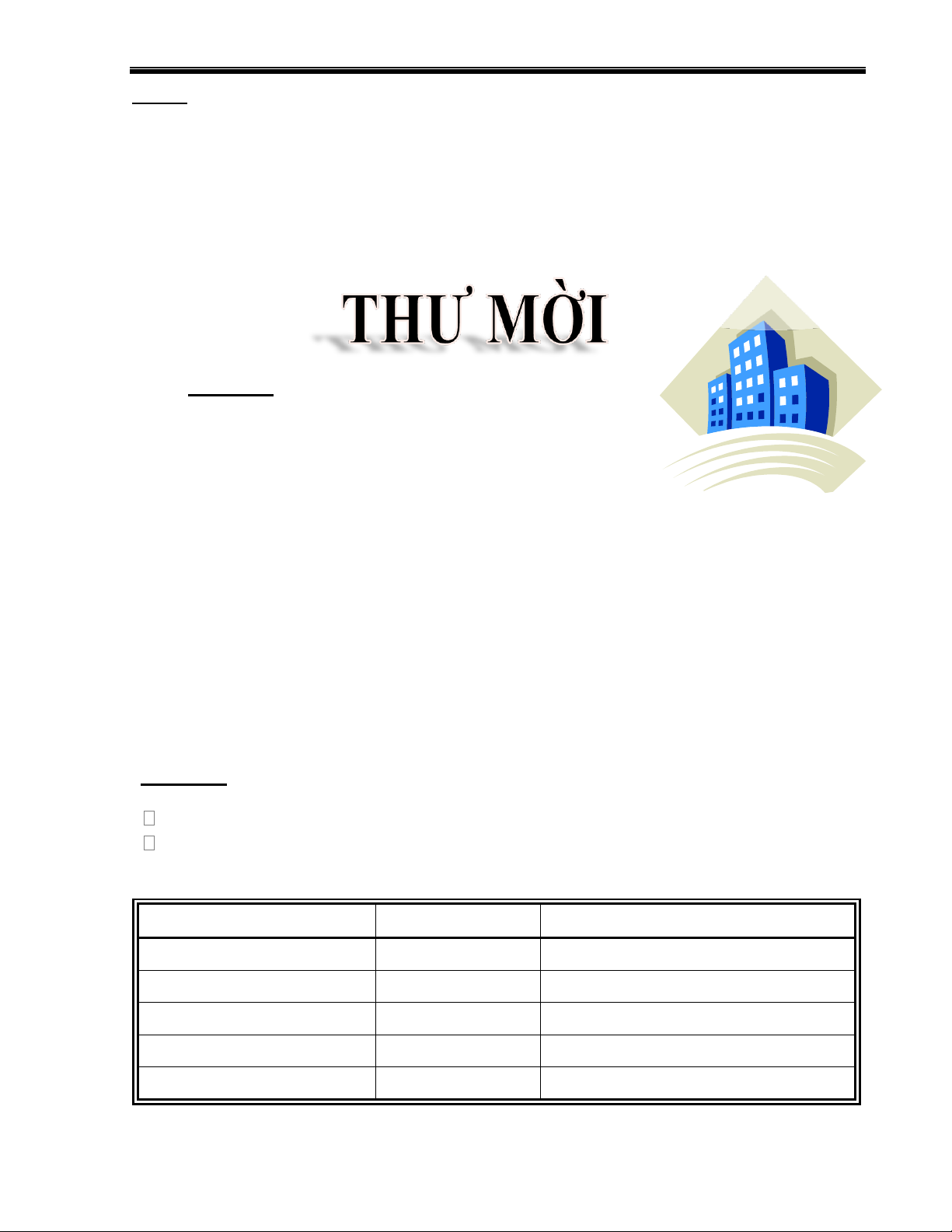
Công ty Công nghệ tin học Bắc Hà Trân trọng kính mời Ông (bà): Đơn vị: Địa chỉ:
Tới dự buổi lễ ra mắt sản phẩm máy tính cá nhân thương hiệu Việt nam của chúng tôi!
Vào lúc 8 giờ 30 phút ngày ..... tháng ..... năm 2019
Tại trụ sở chính số 81 phố Mai Dịch - Cầu Giấy - Hà Nội.
Sự có mặt của Quý vị là niềm vinh dự và là sự cổ vũ lớn cho chúng tôi trong
sự nghiệp phát triển máy tính Việt Nam!
Xin chân thành cảm ơn!
Hà Nội, ngày .... tháng .... năm 2019. T/M CÔNG TY GIÁM ĐỐC BỘ MÔN TIN HỌC CƠ SỞ
BÀI THỰC HÀNH TIN HỌC CƠ SỞ Hướng dẫn:
1. Soạn thảo mẫu văn bản 1 lưu thành csdl.docx
2. Soạn thảo mẫu văn bản 2 lưu thành giaymoi.docx
3. Mở văn bản giaymoi.docx và thực hiện các bước:
B1: Vào Maillings→ Chọn Start Mail Merge→ Chọn Step by Step Mail Merge Wizard…
B2: Xuất hiện cửa sổ Mail Merge: Thực hiện lần lượt 6 bước trong cửa sổ:
+ Tạ bước 1: Chọn Next chuyển bước 2
+ Tại bước 2: Chọn Next chuyển bước 3
+ Tại bước 3: Chọn Brown để mở file danh sách
Xong chọn Next chuyển bước 4 + Tại bước 4: -
Đặt con trỏ tại vị trí cần chèn -
Chọn More Items…, Chọn tên trường cần chèn - Chọn Insert, chọn Close. -
Lặp lại cho các vị trí còn lại. -
Chọn Next chuyển bước 5
+ Tại bước 5: Kiểm tra các vị trí chèn và đinh dạng
Chọn Next chuyển bước 6
+ Tại bước 6: Chọn Edit indidual letters để trộn
Xuất hiện hộp thoại và chọn một số hoặc tất cả để trộn Chọn Ok. BỘ MÔN TIN HỌC CƠ SỞ
BÀI THỰC HÀNH TIN HỌC CƠ SỞ
Bài 2: Dùng Mail Merge để trộn văn bản sau:
1. Soạn thảo văn bản sau và lưu với tên Giaymoi.docx
CÔNG TY ĐẠI DƯƠNG CỘNG HOÀ XÃ HỘI CHỦ NGHĨA VIỆT NAM NHÀ HÀNG ISUSHI
Độc lập - Tự do - Hạnh phúc -------------- --------------------
Hà Nội, ngày 10 tháng 05 năm 2019
Kính mời: Ông(bà) .............................................................
Chức danh: ........................................................
Địa chỉ: ..............................................................
hân dịp khai trương nhà hàng Isushi, ban Giám đốc nhà hàng Isushi tổ chức
mở tiệc khai trương nhà hàng và tri ân quý khách hàng.Thay mặt ban Giám
N đốc nhà hàng Isushi, tôi xin trân trọng kính mời quý ông(bà) tới tham dự
lễ khai trương và dự tiệc cùng chúng tôi.
❖ Thời gian: 18h30 ngày 14 tháng 05 năm 2019
❖ Địa điểm: Phòng Tiệc - Nhà hàng Isushi
Tầng 02, tháp A, tòa nhà N04 Hoàng Đạo Thúy- Hà Nội
Rất hân hạnh được đón tiếp! Nơi nhận GIÁM ĐỐC : (Đã ký) Như kính mời Lưu văn thư Lê Hải Đông
2. Soạn thảo danh sách khách mời và lưu với tên danhsach.docx Ho_Ten Chuc_danh Đia_chi Nguyễn Như Trang Giám đốc
244 Trần Phú , Hải Phòng Trần Minh Thành Trưởng phòng 245 Lê Duẩn, Hải Phòng Lê Hải Nguyên Phó giám đốc 64 Đà Nẵng, Hải Phòng Nguyễn Minh Phương Giám đốc 240 Lạc long, Hải Phòng Phạm Minh Hải Phó phòng 168 Minh Khai, Hải Phòng BỘ MÔN TIN HỌC CƠ SỞ
BÀI THỰC HÀNH TIN HỌC CƠ SỞ
Bài 3: Dùng Mail Merge để trộn văn bản sau:
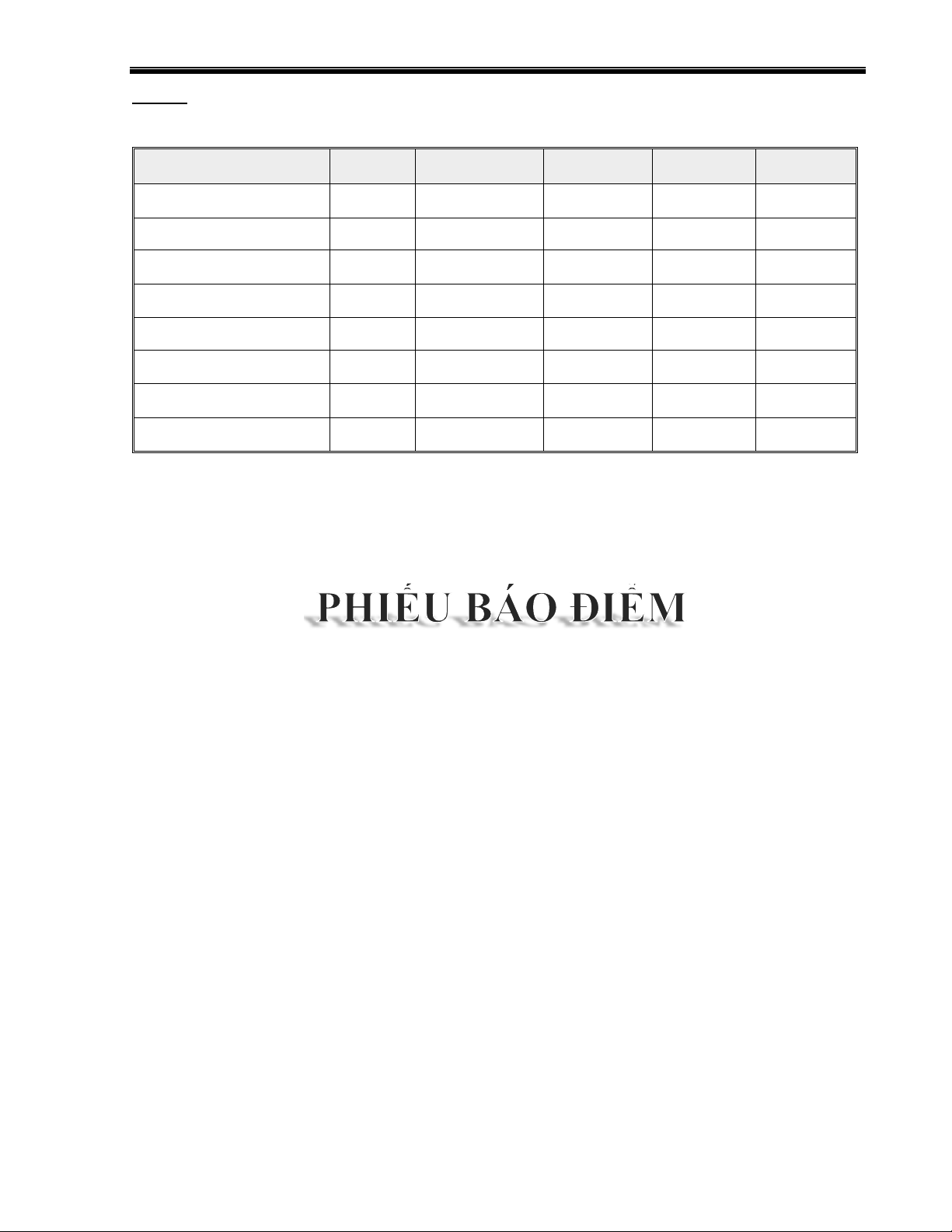
1. Tạo bảng điểm: Tính tổng điểm và lưu lại với tên danh sách. docx Họ và tên Phòng Toán Văn NN Tổng Nguyễn Ngọc Anh 01 9 7 8 ? Ngô Thuý Anh 01 9 9 9 ? Vũ Như Ân 02 10 7 6 ? Hoàng Ngọc Dương 02 7 6 8 ? Nguyễn Thanh Hải 03 8 8 8 ? Nguyễn Hữu Giang 03 7 7 6 ? Lê Thành Trung 04 5 5 5 ? Mai Ngọc Tùng 04 7 7 7 ?
2. Mở tệp mới và soạn thảo phiếu báo điểm theo mẫu.
BỘ GD & ĐT HÀ NỘI
CỘNG HOÀ XÃ HỘI CHỦ NGHĨA VIỆT NAM
TRƯỜNG ĐẠI HỌC NGUYỄN TRÃI
Độc lập - Tự do - Hạnh phúc
KỲ THI TUYỂN SINH NĂM HỌC 2018 - 2019
Thí sinh: ......................................................................................................
Phòng thi: ............................................. đạt kết quả trong kỳ thi tuyển sinh
Đại học năm học 2018 – 2019 tổ chức ngày 5 tháng 7 năm 2018.
Toán: ...........................................
Văn: .............................................
NN:...............................................
Tổng điểm: ..................................
Được công nhận đỗ vào trường và nhập học theo đúng thời gian trên giấy thông báo nhập học. HIỆU TRƯỞNG NGÔ QUANH HƯNG BỘ MÔN TIN HỌC CƠ SỞ
BÀI THỰC HÀNH TIN HỌC CƠ SỞ Yêu cầu:
1. Trộn 2 văn bản trên với nhau và lưu văn bản đã trộn với tên KetQuaTron.docx
2. Chèn số trang văn bản KetQuaTron Hướng dẫn:
1. Trộn văn bản: Thực hiện như hướng dẫn ở bài 1 2. Chèn số trang:
Bước 1: Mở file văn bản KetQuaTron.docx
Bước 2: Vào Insert → Page Numer→Chọn vị trí cần chèn số trang tự động. BỘ MÔN TIN HỌC CƠ SỞ
BÀI THỰC HÀNH TIN HỌC CƠ SỞ
Bài 4: Tạo trang sau dùng Watermark
TRƯỜNG ĐẠI HỌC HÀ NỘI KHOA CÔNG NGHỆ THÔNG TIN
TÀI LIỆU HƯỚNG DẪN THỰC HÀNH TIN HỌC CƠ SỞ HÀ NỘI 2019 BỘ MÔN TIN HỌC CƠ SỞ
BÀI THỰC HÀNH TIN HỌC CƠ SỞ
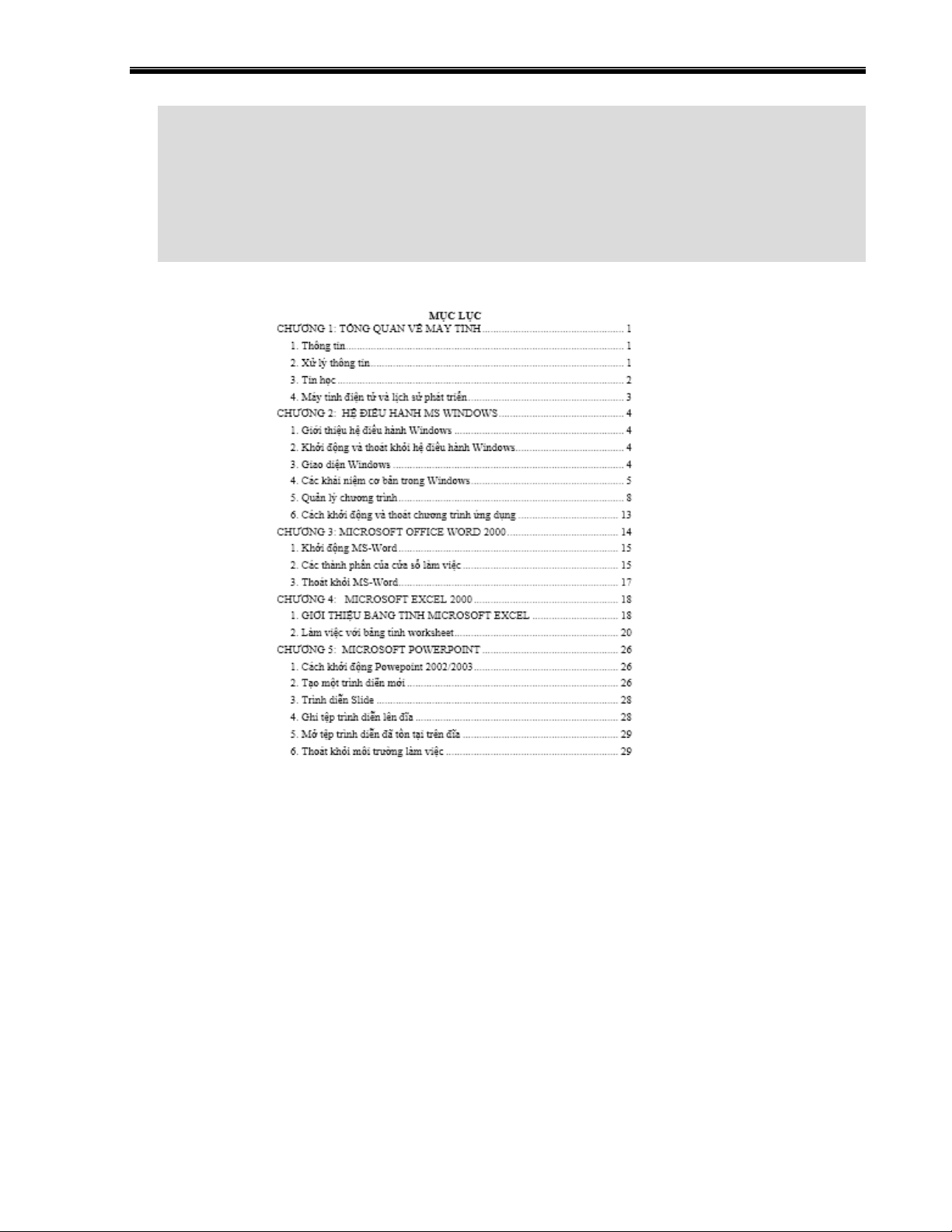
Bài 5: Tạo mục lục tự động
1. Mở file TAO MUC LUC TU DONG
2. Định dạng kiểu style cho các đề mục
3. Đánh số trang cho trang văn bản
4. Tạo Header, Footer cho tài liệu
5. Tạo mục lục tự động theo mẫu sau: BỘ MÔN TIN HỌC CƠ SỞ
BÀI THỰC HÀNH TIN HỌC CƠ SỞ
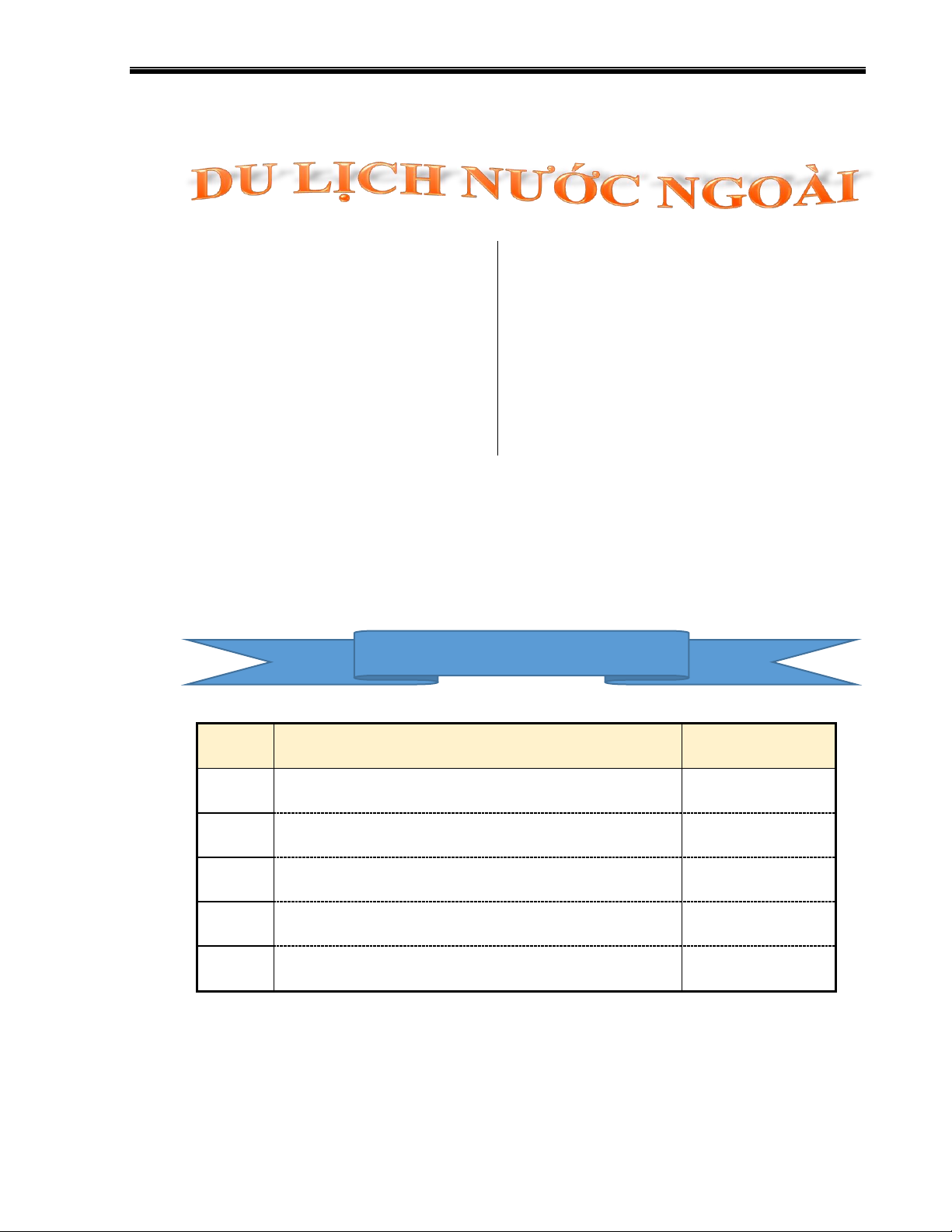
BÀI TẬP TỔNG HỢP Bài 1:
ác chương trình du lịch sau
giây phút thư giãn nhẹ nhàng vui
được tổ chức thường xuyên tươi ... C hấp dẫn.
Máy ảnh hoặc Camera sẽ lưu lại
Quí khách sẽ có dịp đi du lịch khắp
những hình ảnh kỷ niệm của bạn,
mọi miền, mọi vùng trên thế giới
gia đình những chuyến đi du lịch của Mêkông Tourist.
Những địa danh nổi tiếng, cảnh đẹp
thiên nhiên tuyệt vời, cùng những
ơi các bạn dừng chân nghỉ ngơi sau những chặng đường sẽ là các khách
sạn tiêu chuẩn quốc tế, luôn làm hài lòng các bạn. Nhà hàng sang trọng,
lịch sự nổi tiếng trong nghệ thuật ẩm thực sẽ là nơi phục vụ những món
N ăn nổi tiếng, mang hương vị độc đáo của mọi miền trên thế giới. CÁC TU YẾN DU LỊCH STT
ĐỊA ĐIỂM DU LỊCH ĐƠN GIÁ 1
Trung Quốc thăm thân nhân 29 ngày 5.390.000đ 2
Trung Quốc du lịch 8 ngày 14.390.000đ 3
Singapore du lịch 5 ngày 8.800.000đ 4
Singapore du lịch & mua sắm 9.240.000đ 5
Đài Loan du lịch 10 ngày 15.240.000đ BỘ MÔN TIN HỌC CƠ SỞ
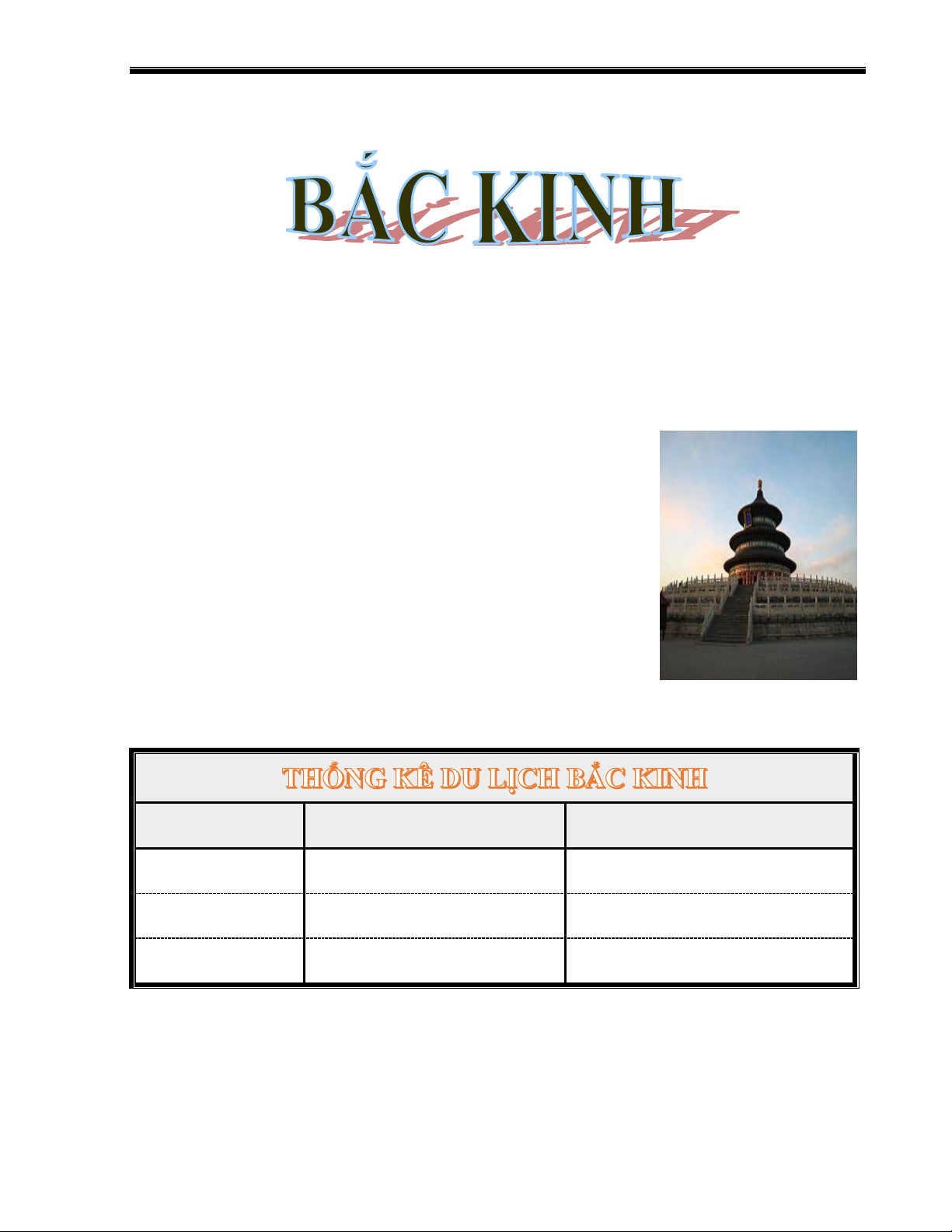
BÀI THỰC HÀNH TIN HỌC CƠ SỞ Bài 2: ắc Kinh là thủ của Trung Quốc, sau nhân dân Trung Hoa. đô của nước Thượng Hải. Là trung Trong khi Thượng Hải
B Cộng Hòa tâm chính với hệ thống và Hồng Kông vượt trội
Nhân Dân Trung Hoa giao thông cực kì hiện về mặt kinh tế. và là một trong bốn đại, bao gồm các hệ thành phố trực thuộc
thống đường sắt, đường trung ương của Trung cao tốc và tàu điện Quốc. Bắc Kinh là một ngầm. Bắc Kinh còn là trong những thủ đô cổ một mắt xích quan xưa và lớn nhất của trọng trong hệ thống Trung Hoa, còn có tên hàng không quốc tế. tiếng anh khác là Bắc Kinh được Beijing.
biết đến như là thủ đô Bắc Kinh là
về chính trị, văn hóa và thành phố lớn thứ hai giáo dục của Cộng Hòa Năm Lượng khách
Doanh thu từ du lịch 2013 8,5 triệu 1,2 tỉ USD 2014 8,8 triệu 1,5 tỉ USD 2015 9,1 triệu 2,2 tỉ USD