Nhóm Hàm Thống Kê và Cách Sử Dụng Trong Excel Môn Thống kê ứng dụng | Đại học Bách Khoa Hà Nội
Nhóm Hàm Thống Kê và Cách Sử Dụng Trong Excel Môn Thống kê ứng dụng. Tài liệu được sưu tầm gồm 17 trang, giúp bạn ôn tập tốt hơn. Mời các bạn đón xem.
Môn: Thống kê ứng dụng (BK) 24 tài liệu
Trường: Đại học Bách Khoa Hà Nội 5.7 K tài liệu
Tác giả:









Preview text:
lOMoAR cPSD| 61601590
Nhóm hàm thống kê có hơn 100 hàm :v 1. Hàm COUNT: Hàm đếm dữ liệu kiểu số
Hàm COUNT là hàm dùng để đếm ô trong một vùng hay trong toàn bộ bảng dữ liệu.
Cú pháp hàm COUNT: =COUNT(Value1, Value2,....). Trong đó: •
Value 1: Là giá trị đầu tiên để tham chiếu hoặc vùng chọn để đếm ô giá trị. •
Value 2: Là tham số không bắt buộc, chỉ có thể để đếm tối đa 255 tham số, ô tham
chiếu hoặc vùng chọn bổ sung mà bạn muốn đếm giá trị ô. 2. Hàm COUNTA: Hàm
đếm tất cả các ô có chứa dữ liệu
Hàm COUNTA là hàm đếm những ô tham chiếu có chứa dữ liệu trong một phạm vi nhất định.
Cú pháp hàm COUNTA: =COUNTA(Value1, [value2], [value3],…) Trong đó: •
Value1: Là đối số bắt buộc và là vùng dữ liệu cần đếm. •
Value2 và Value3: Là các tùy chọn và tối đa 255 đối số.
3. Hàm COUNTIF: Hàm đếm dữ liệu trong Excel theo 1 điều kiện
Hàm COUNTIF là hàm đếm có điều kiện trong Excel và thường được dùng với
những bảng dữ liệu thống kê.
Cú pháp hàm COUNTIF: =COUNTIF(range;criteria) Trong đó: •
Range: Là phần vùng muốn đếm dữ liệu bắt buộc phải có. Có thể chứa số, mảng hoặc tham chiếu có chứa số. •
Criteria: Là phần điều kiện bắt buộc phải có để đếm các giá trị trong range. Có thể là
số, biểu thức, tham chiếu ô hoặc chuỗi văn bản.
4. Hàm COUNTIFS: Hàm đếm ô tính với nhiều điều kiện
Hàm COUNTIFS là hàm giúp đếm số ô trong phạm vi khớp với điều kiện được cung
cấp và có thể áp dụng nhiều hơn một điều kiện với nhiều hơn một phạm vi.
Cú pháp hàm COUNTIFS: =COUNTIFS(Criteria_range1,Criteria1,
[Criteria_range2,Criteria2],…) Trong đó: •
range1: Là phạm vi đầu tiên để đánh giá. lOMoAR cPSD| 61601590 •
criteria1: Là xác định phạm vi đầu tiên áp dụng điều kiện đầu tiên. •
range2: Là phạm vi thứ hai để đánh giá, điều kiện bổ sung. •
criteria2: Là xác định phạm vi áp dụng điều kiện thứ 2.
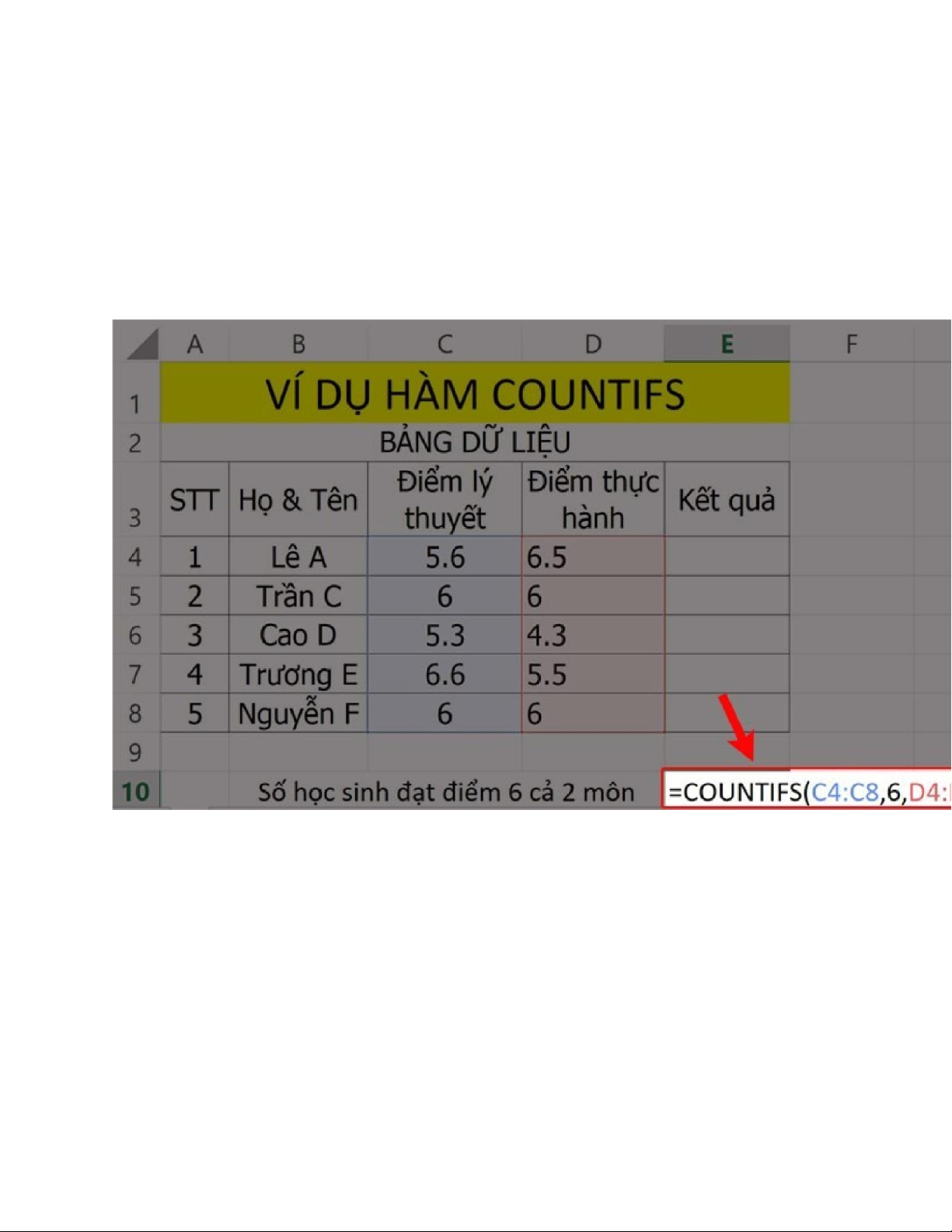
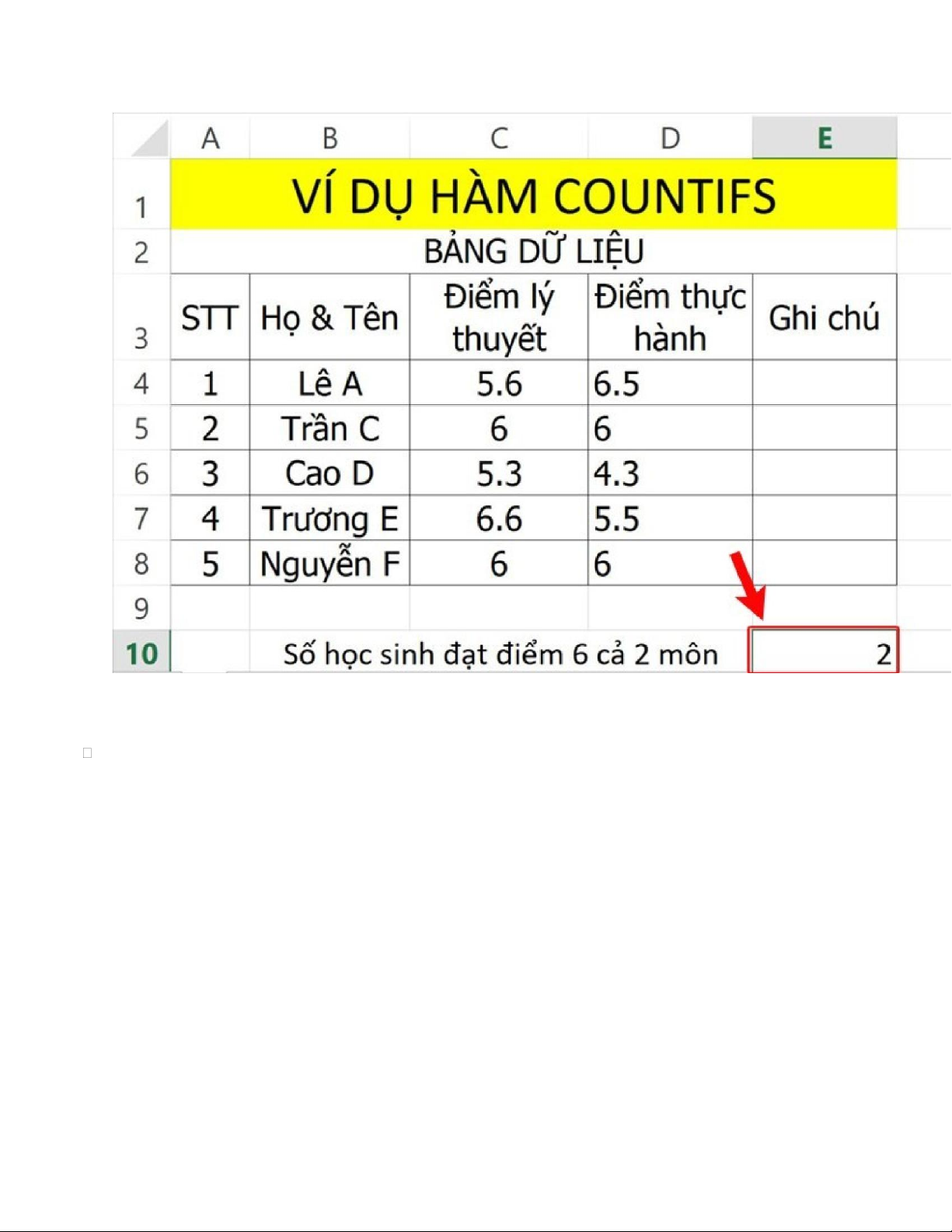
Ví dụ: Tìm số học sinh có điểm 6 cả 2 phần thi trong bảng dữ liệu sau:
Bước 1: Mình nhập hàm =COUNTIFS(C4:C8,6,D4:D8,6) vào bảng tính Excel.
Bước 2: Sau đó bạn nhấn phím Enter để hiển thị kết quả.
5. Hàm COUNTBLANK: Hàm đếm các ô rỗng trong Excel
Hàm COUNTBLANK là hàm để đếm số các ô rỗng trong một vùng, một mảng được chọn trước. lOMoAR cPSD| 61601590
Cú pháp hàm COUNTBLANK: COUNTBLANK(Range) Trong đó:
Range: Là mảng được chọn để đếm số các ô rỗng trong đó.
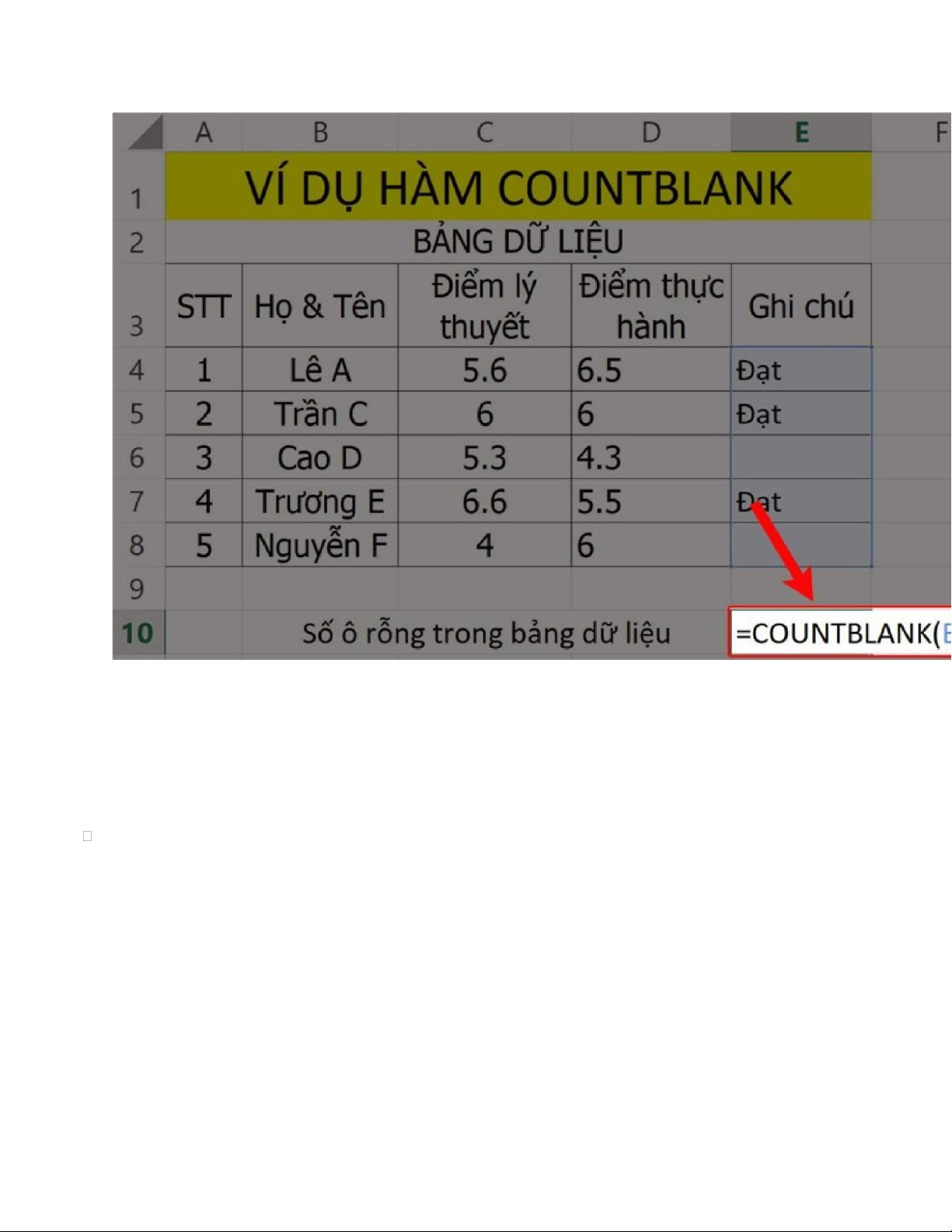
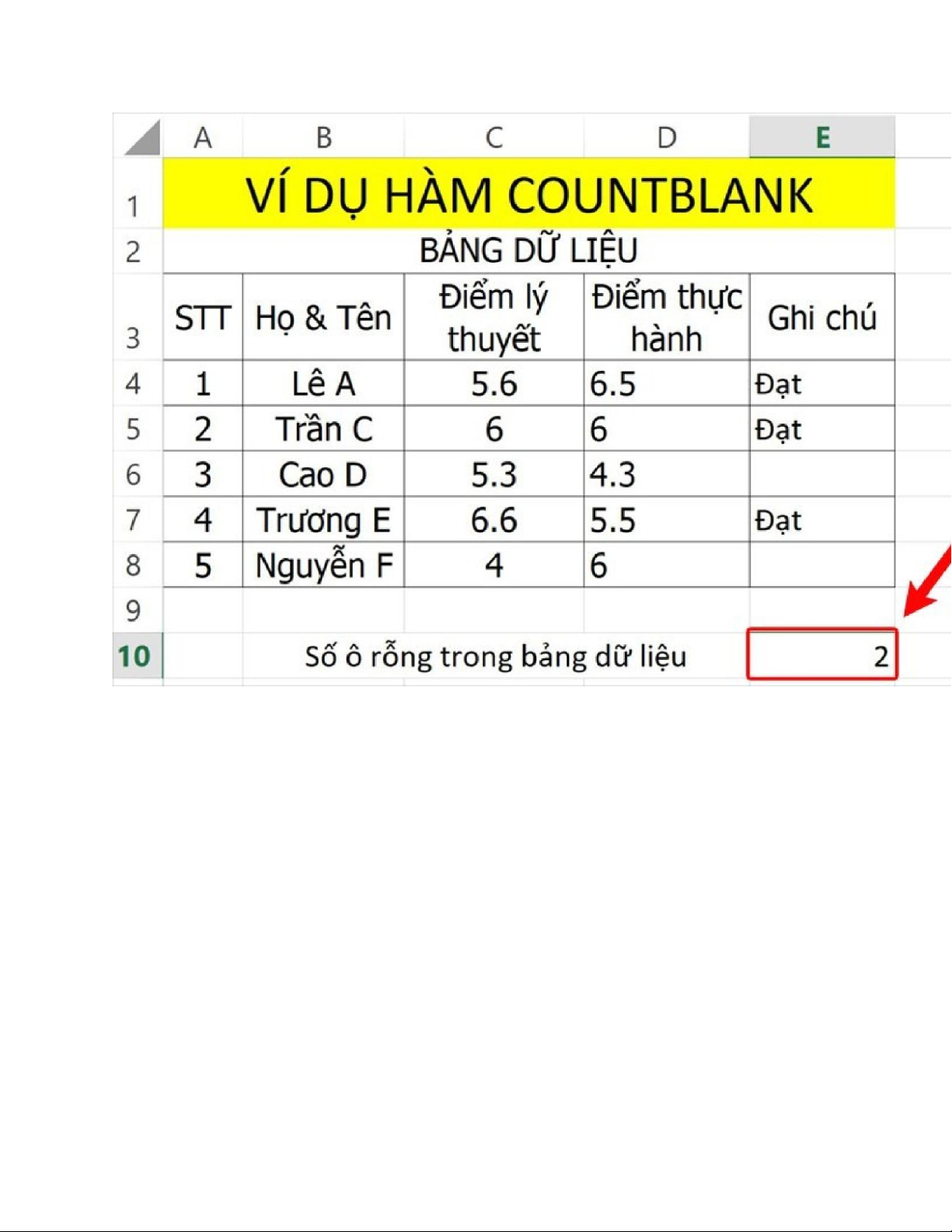
Ví dụ: Tìm sô ô rỗng trong bảng dữ liệu sau:
Bước 1: Mình nhập hàm =COUNTBLANK(E4:E8) vào bảng tính Excel. lOMoAR cPSD| 61601590
Bước 2: Sau đó bạn nhấn phím Enter để hiển thị kết quả.
6. Hàm SUM: Hàm tính tổng trong Excel
Hàm SUM là hàm tính tổng tất cả các số có trong dãy ô dữ
liệu. Cú pháp hàm SUM: =SUM(number1, [number2],…) Trong đó:
Number1 và Number2 là những số hoặc dãy số sẽ tính. lOMoAR cPSD| 61601590
7. Hàm SUMIF: Hàm tính tổng theo một điều kiện
Hàm SUMIF là hàm tính tổng có điều kiện được dùng khi cần tính tổng một
vùng nào đó trong bảng tính excel theo điều kiện cho trước. Cú pháp hàm
SUMIF: =SUMIF(range, criteria,sum_range) Trong đó: •
Range: Là vùng được chọn có chứa các ô điều kiện. •
Criteria: Là điều kiện để thực hiện hàm này. •
Sum_range: Vùng cần tính tổng.
8. Hàm SUMIFS: Hàm thống kê theo nhiều điều kiện
Hàm SUMIFS là hàm tính tổng các ô trong vùng, phạm vi lựa chọn thỏa mãn một hay nhiều điều kiện. Cú pháp hàm lOMoAR cPSD| 61601590 SUMIFS:
=SUMIFS(sum_range,criteria_range1,criteria1,criteria_range2,criteria 2,…) Trong đó: •
Sum_range: :Là các ô cần tính tổng bao gồm các số hoặc tên, phạm vi hoặc tham
chiếu ô có chứa các số. •
Criteria_range1: Là phạm vi cần được đánh giá bằng điều kiện. •
Criteria1: Là điều kiện dưới dạng một số, biểu thức, tham chiếu ô. •
Criteria_range2,criteria2,… : tùy chọn các phạm vi và điều kiện bổ sung. 9. Hàm
AVERAGE: Hàm tính trung bình trong Excel Hàm AVERAGE là hàm tính trung bình trong Excel.
Cú pháp của hàm AVERAGE: =AVERAGE(number1;number2;…numbern) Trong đó: •
Number 1: Là số đầu tiên cần tính trung bình. •
Number 2: Là số thứ 2 cần tính trung bình. •
Number n: Số cuối cùng cần tính trung bình.
10. Hàm AVERAGEIF: Hàm tính trung bình có điều kiện trong Excel Hàm
AVERAGEIF là hàm tính trung bình một điều kiện của tất cả các ô dựa trên điều kiện có sẵn.
Cú pháp hàm AVERAGEIF: =AVERAGEIF(range, criteria, [average_range]) Trong đó: •
Range (Bắt buộc): Một hoặc nhiều ô để tính giá trị trung bình, bao gồm các số hoặc
tên, mảng hoặc tham chiếu có chứa số. •
Criteria (Bắt buộc): Điều kiện lấy các số dùng để tính trung bình. Ví dụ: Các tiêu chí
có thể được biểu thị dưới dạng như 32, "32", ">32", "táo" hoặc B4. •
Average_range (Tùy chọn): Vùng dữ liệu được chọn để dùng hàm AVERAGEIF (nếu
bỏ qua thì mặc định chọn toàn bộ).
11. Hàm AVERAGEIFS: Hàm tính trung bình có điều kiện trong Excel
Hàm AVERAGEIFS là hàm tính giá trị trung bình nhiều điều kiện của tất cả các ô
dựa trên các điều kiện có sẵn. lOMoAR cPSD| 61601590
Cú pháp hàm AVERAGEIFS: =AVERAGEIFS(range, criteria, [average_range]) Trong đó: •
Range (Bắt buộc): Một hoặc nhiều ô để tính giá trị trung bình, bao gồm các số hoặc
tên, mảng hoặc tham chiếu có chứa số. •
Criteria_range1 (bắt buôc), các đối số criteria_range tiếp theo (tùy chọn): Phạm vi 1 ̣
đến 127 để đánh giá các tiêu chí liên quan. •
Criteria1 (bắt buôc), các đối số criteria tiếp theo (tùy chọn): 1 đến 127 tiêu chí dưới ̣
dạng số, biểu thức, tham chiếu ô hoặc văn bản xác định các ô sẽ tính giá trị trung bình.
12. Hàm RANK: Hàm xếp hạng trong Excel
Hàm RANK là hàm được dùng để sắp xếp, phân hạng dữ liệu, số
liệu. Cú pháp hàm RANK: =RANK(number,ref, [order]) Trong đó: •
Number: Giá trị cần xếp hạng trong khối. •
Ref: Danh sách, khối dữ liệu cần sắp xếp. •
Order: Thứ tự cần sắp xếp, kiểu sắp xếp (tăng dần hoặc giảm dần). Trong trường hợp
order = 0 (hoặc không có tham số này) thì sẽ tính từ cao xuống thấp. Còn order = 1 sẽ xếp từ thấp lên cao.
13. Hàm ROW: Hàm tìm vị trí dòng trong Excel
Hàm ROW là hàm giúp tìm nhanh vị trí hàng của ô đang tham chiếu hoặc hàng
đầu tiên của mảng tham chiếu dễ dàng. Cú pháp hàm ROW: =ROW([reference]) Trong đó:
Reference: Là ô hoặc phạm vi ô mà bạn muốn trả về số hàng.
14. Hàm ROWS: Hàm đếm số lượng dòng trong Excel
Hàm ROWS là hàm giúp tính nhanh số lượng hàng có trong dữ liệu đang tham chiếu.
Cú pháp hàm ROWS: =ROWS(array) Trong đó:
Array: Là tham chiếu đến phạm vi một ô hoặc một vùng mà bạn muốn lấy số hàng.
15. Hàm COLUMN: Hàm tìm vị trí cột trong Excel
Hàm COLUMN là hàm giúp tìm nhanh vị trí cột của ô hoặc vùng đang tham chiếu. lOMoAR cPSD| 61601590
Cú pháp hàm COLUMN: =COLUMN([reference]) Trong đó:
Reference: Là ô hoặc vùng mà bạn muốn trả về số cột.
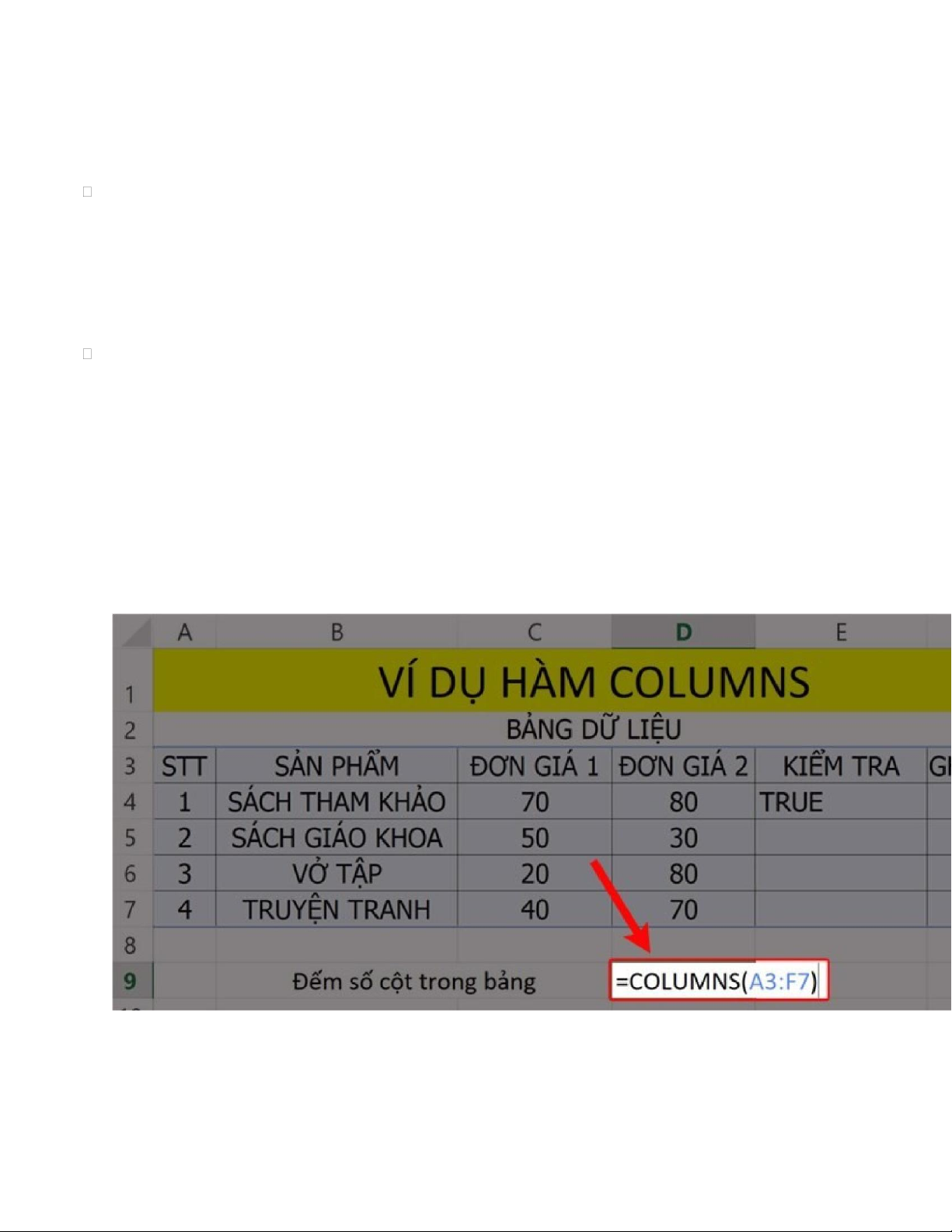
16. Hàm COLUMNS: Hàm đếm số lượng cột trong Excel
Hàm COLUMNS là hàm giúp trả về số cột trong một mảng hoặc ô tham chiếu.
Cú pháp hàm COLUMNS: =COLUMNS(array) Trong đó:
Array: Là tham chiếu đến phạm vi một ô hoặc một vùng mà bạn muốn lấy số cột.
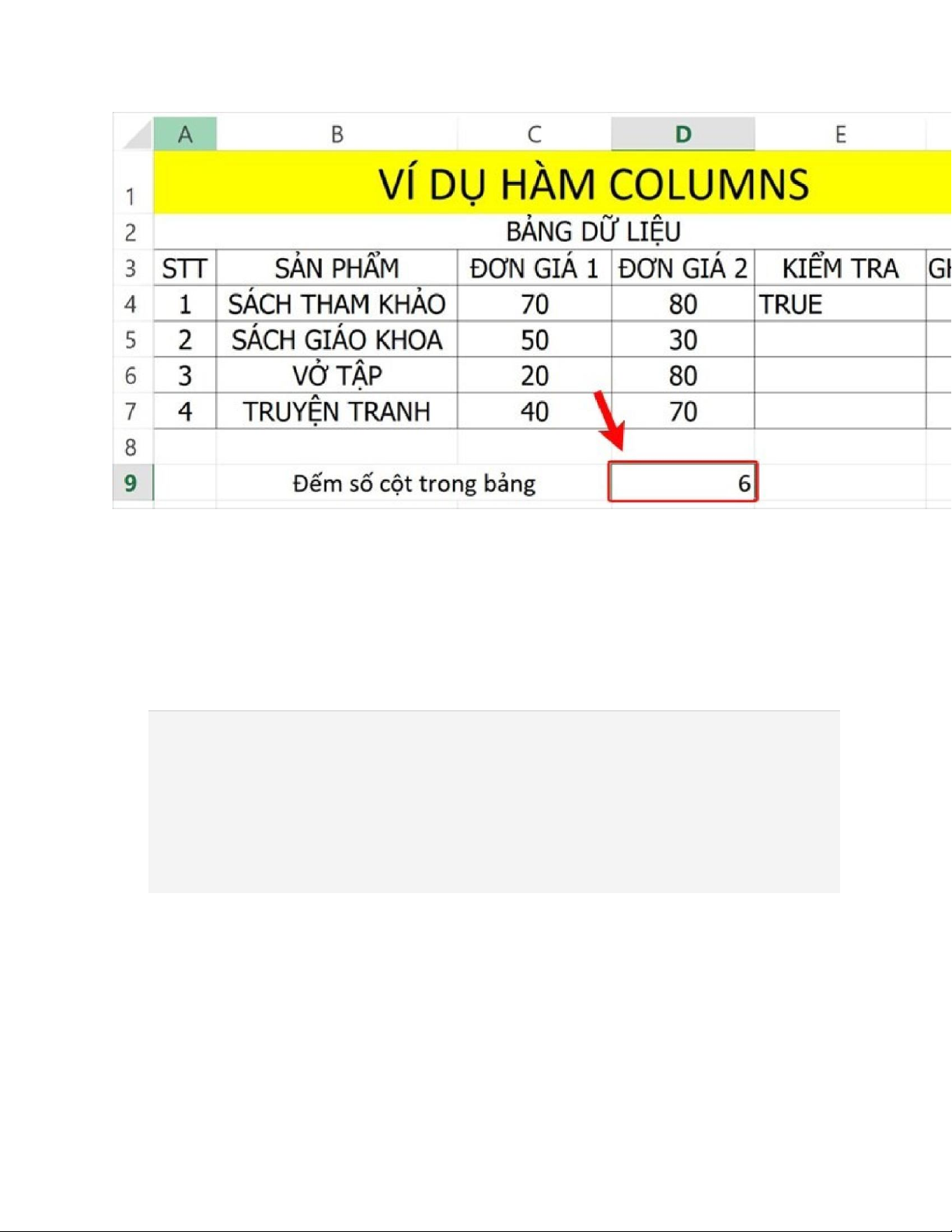
Ví dụ: Đếm số cột có trong bảng dữ liệu sau:
Bước 1: Mình nhập hàm =COLUMNS(A3:F7) vào bảng tính Excel.
Bước 2: Sau đó bạn nhấn phím Enter để hiển thị kết quả.
17. Hàm MIN: Hàm tìm giá trị nhỏ nhất
Hàm MIN là hàm trả về giá trị nhỏ nhất trong tập giá trị cho
trước. Cú pháp hàm MIN: =MIN (number 1, number 2, …) Trong đó: •
Number1, Number2, ... Là các đối số hoặc vùng dữ liệu. 18. Hàm
MAX: Hàm tìm giá trị lớn nhất lOMoAR cPSD| 61601590
Hàm MAX là hàm trả về giá trị lớn nhất trong tập giá trị cho
trước. Cú pháp hàm MAX: =MAX(number 1, number 2, …) Trong đó: •
Number1, Number2, ... Là các đối số hoặc vùng dữ liệu. 1. Hàm AVEDEV 2. Hàm AVERAGE 3. Hàm AVERAGEA 4. Hàm AVERAGEIF lOMoAR cPSD| 61601590 5. Hàm AVERAGEIFS 6. Hàm BETA.DIST 7. Hàm BETA.INV 8. Hàm BINOM.DIST 9. Hàm BINOM.DIST.RANGE 10. Hàm BINOM.INV 11. Hàm CHISQ.DIST 12. Hàm CHISQ.DIST.RT 13. Hàm CHISQ.INV 14. Hàm CHISQ.INV.RT 15. Hàm CHISQ.TEST 16. Hàm CONFIDENCE.NORM lOMoAR cPSD| 61601590 17. Hàm CONFIDENCE.T 18. Hàm CORREL 19. Hàm COUNT 20. Hàm COUNTA 21. Hàm COUNTBLANK 22. Hàm COUNTIF 23. Hàm COUNTIFS 24. Hàm COVARIANCE.P 25. Hàm COVARIANCE.S 26. Hàm DEVSQ 27. Hàm EXPON.DIST 28. Hàm F.DIST 29. Hàm F.DIST.RT 30. Hàm F.INV 31. Hàm F.INV.RT lOMoAR cPSD| 61601590 32. Hàm F.TEST 33. Hàm FISHER 34. Hàm FISHERINV 35. Hàm FORECAST 36. Hàm FORECAST.ETS 37. Hàm FORECAST.ETS.CONFINT 38. Hàm FORECAST.ETS.SEASONAL ITY 39. Hàm FORECAST.ETS.STAT 40. Hàm FORECAST.LINEAR 41. Hàm FREQUENCY 42. Hàm GAMMA 43. Hàm GAMMA.DIST 44. Hàm GAMMA.INV lOMoAR cPSD| 61601590 45. Hàm GAMMALN 46. Hàm GAMMALN.PRECISE 47. Hàm GAUSS 48. Hàm GEOMEAN 49. Hàm GROWTH 50. Hàm HARMEAN 51. Hàm HYPGEOM.DIST 52. Hàm INTERCEPT 53. Hàm KURT 54. Hàm LARGE 55. Hàm LINEST 56. Hàm LOGEST 57. Hàm LOGNORM.DIST 58. Hàm LOGNORM.INV 59. Hàm MAX 60. Hàm MAXA lOMoAR cPSD| 61601590 61. Hàm MAXIFS 62. Hàm MEDIAN 63. Hàm MIN 64. Hàm MINIFS 65. Hàm MINA 66. Hàm MODE.MULT 67. Hàm MODE.SNGL 68. Hàm NEGBINOM.DIST 69. Hàm NORM.DIST 70. Hàm NORM.INV 71. Hàm NORM.S.DIST 72. Hàm NORM.S.INV 73. Hàm PEARSON lOMoAR cPSD| 61601590 74. Hàm PERCENTILE.EXC 75. Hàm PERCENTILE.INC 76. Hàm PERCENTRANK.EXC 77. Hàm PERCENTRANK.INC 78. Hàm PERMUT 79. Hàm PERMUTATIONA 80. Hàm PHI 81. Hàm POISSON.DIST 82. Hàm PROB 83. Hàm QUARTILE.EXC 84. Hàm QUARTILE.INC 85. Hàm RANK.AVG 86. Hàm RANK.EQ lOMoAR cPSD| 61601590 87. Hàm RSQ 88. Hàm SKEW 89. Hàm SKEW.P 90. Hàm SLOPE 91. Hàm SMALL 92. Hàm STANDARDIZE 93. Hàm STDEV.P 94. Hàm STDEV.S 95. Hàm STDEVA 96. Hàm STDEVPA 97. Hàm STEYX 98. Hàm T.DIST 99. Hàm T.DIST.2T 100. Hàm T.DIST.RT 101. Hàm T.INV lOMoAR cPSD| 61601590 102. Hàm T.INV.2T 103. Hàm T.TEST 104. Hàm TREND 105. Hàm TRIMMEAN 106. Hàm VAR.P 107. Hàm VAR.S 108. Hàm VARA 109. Hàm VARPA 110. Hàm WEIBULL.DIST 111. Hàm Z.TEST
Tài liệu liên quan:
-
Tổng hợp công thức Nguyên lý Thống kê CHƯƠNG 4-6
32 16 -

Bài giảng Nguyên lý thống kê Bài 1 - Tổ hợp và Phân tích Số liệu GD Topica 916204
48 24 -
Tiểu luận Dự Đoán Chiến Thắng NASCAR | Môn Thống kê ứng dụng - Đại học Bách Khoa Hà Nội
44 22 -
Kiểm Tra Giả Thuyết Mô Hình Hồi Quy: Phân Dư và Đánh Giá ZRE_1 | Môn Thống kê ứng dụng - Đại học Bách Khoa Hà Nội
53 27