Thiết kế mạch điện tử sử dụng phần mềm Proteus và Altium | Thực tập cơ bản | Trường Đại học Bách Khoa Hà Nội
Dùng công cụ Wire Label Mode để đặt tên cho các chân linh kiện cần nối với nhau .Tài liệu giúp bạn tham khảo, ôn tập và đạt kết quả cao. Mời đọc đón xem!
Môn: Thực tập cơ bản 332 tài liệu
Trường: Đại học Bách Khoa Hà Nội 5.7 K tài liệu
Tác giả:









Preview text:
TRƯỜNG ĐẠI HỌC BÁCH KHOA HÀ NỘI
VIỆN ĐIỆN TỬ - VIỄN THÔNG
BÁO CÁO THỰC TẬP CƠ BẢN
Thiết kế mạch điện tử sử dụng phần mềm Proteus và Altium
Sinh viên thực hiện: Nguyễn Minh Phúc MSSV: 20203823
Lớp: CTTT Điện tử - Viễn thông K65
Giảng viên hướng dẫn: ThS. Đặng Khánh Hoà Hà Nội, tháng 11 - 2021
Báo cáo thực tập cơ bản MỤC LỤC CHÍNH I.
Mô phỏng mạch điện tử trên Proteus........................................- 5 - 1.
Tổng quan................................................................................- 5 - 2.
Các bước tiến hành:................................................................- 5 -
2.1. Mạch khuếch đại âm tần:....................................................- 5 -
2.2. Mạch đếm số:......................................................................- 11 -
II. Mô phỏng mạch điện tử trên Altium.......................................- 16 - 1.
Tổng quan..............................................................................- 16 - 2.
Các bước tiến hành:..............................................................- 16 -
2.1. Vẽ mạch nguyên lý...........................................................- 16 -
2.2. Vẽ mạch in........................................................................- 25 - III.
Kết luận..................................................................................- 30 - 2
Báo cáo thực tập cơ bản DANH MỤC HÌNH VẼ
Hình 1. Sơ đồ nguyên lý mạch khuếch đại âm tần...............................................- 5 -
Hình 2. Giao diện đặt tên và chọn thư mục lưu trữ..............................................- 5 -
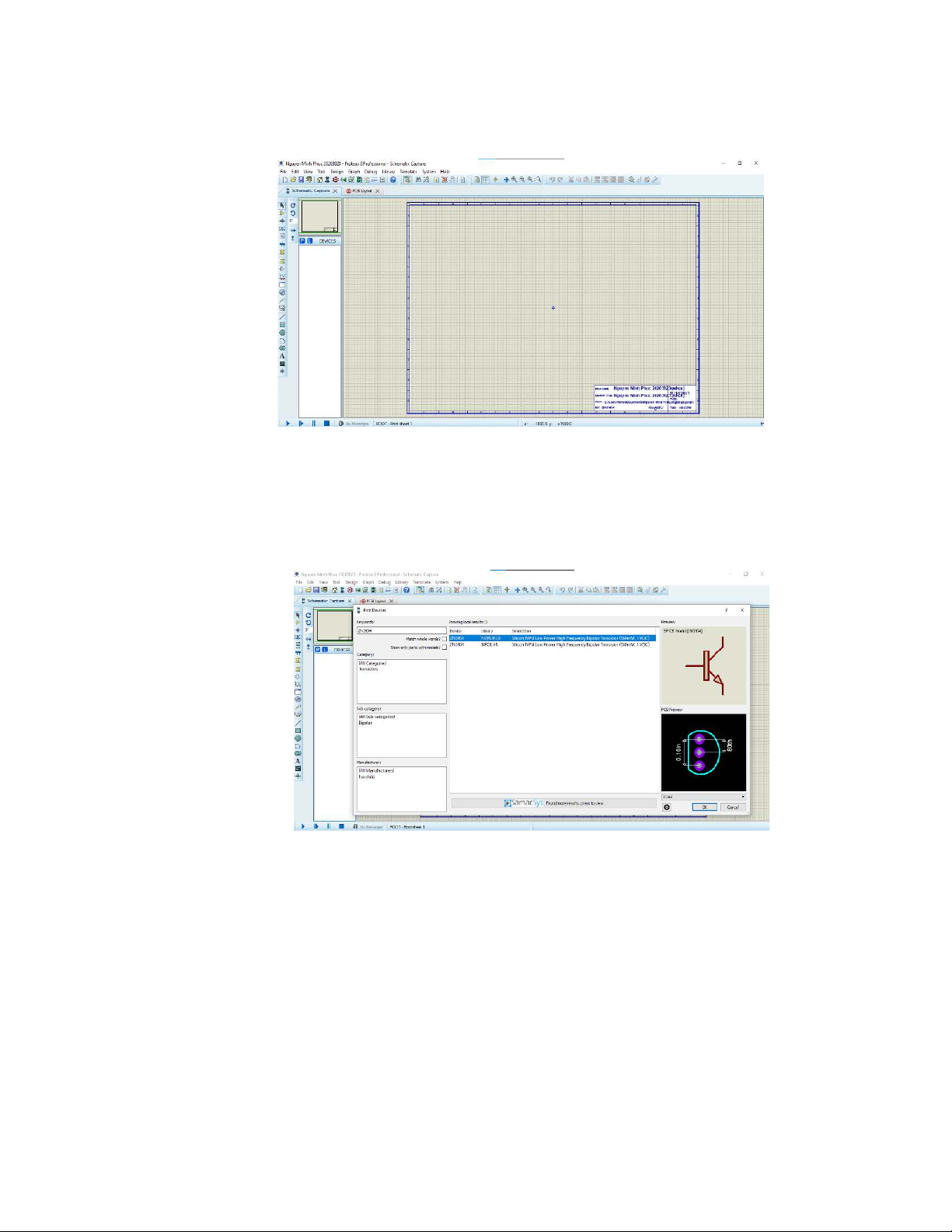
Hình 3. Giao diện chính của khổ mạch nguyên lý Schematic..............................- 6 -
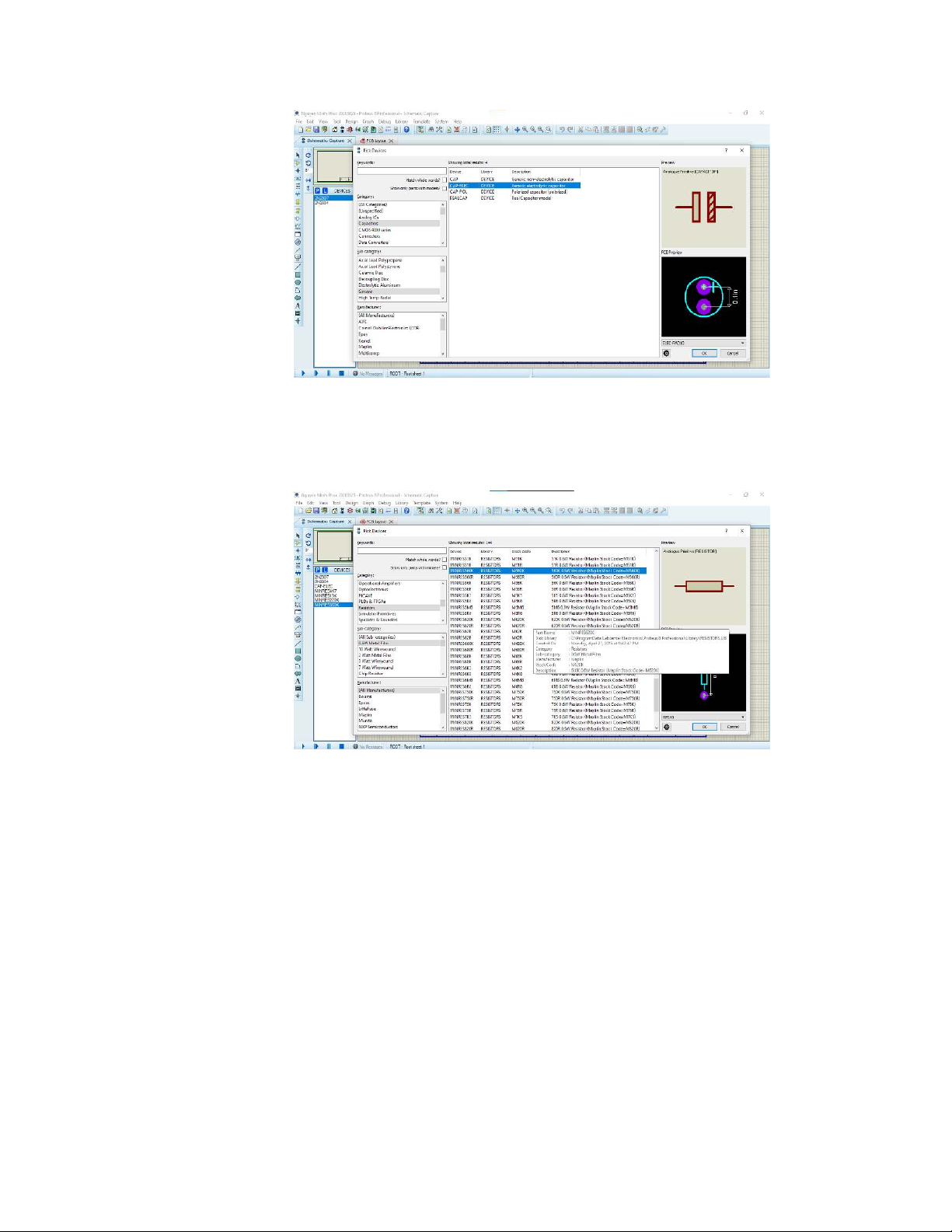
Hình 4. Chọn transitor từ thư viện........................................................................- 6 -
Hình 5. Chọn Tụ điện...........................................................................................- 7 -
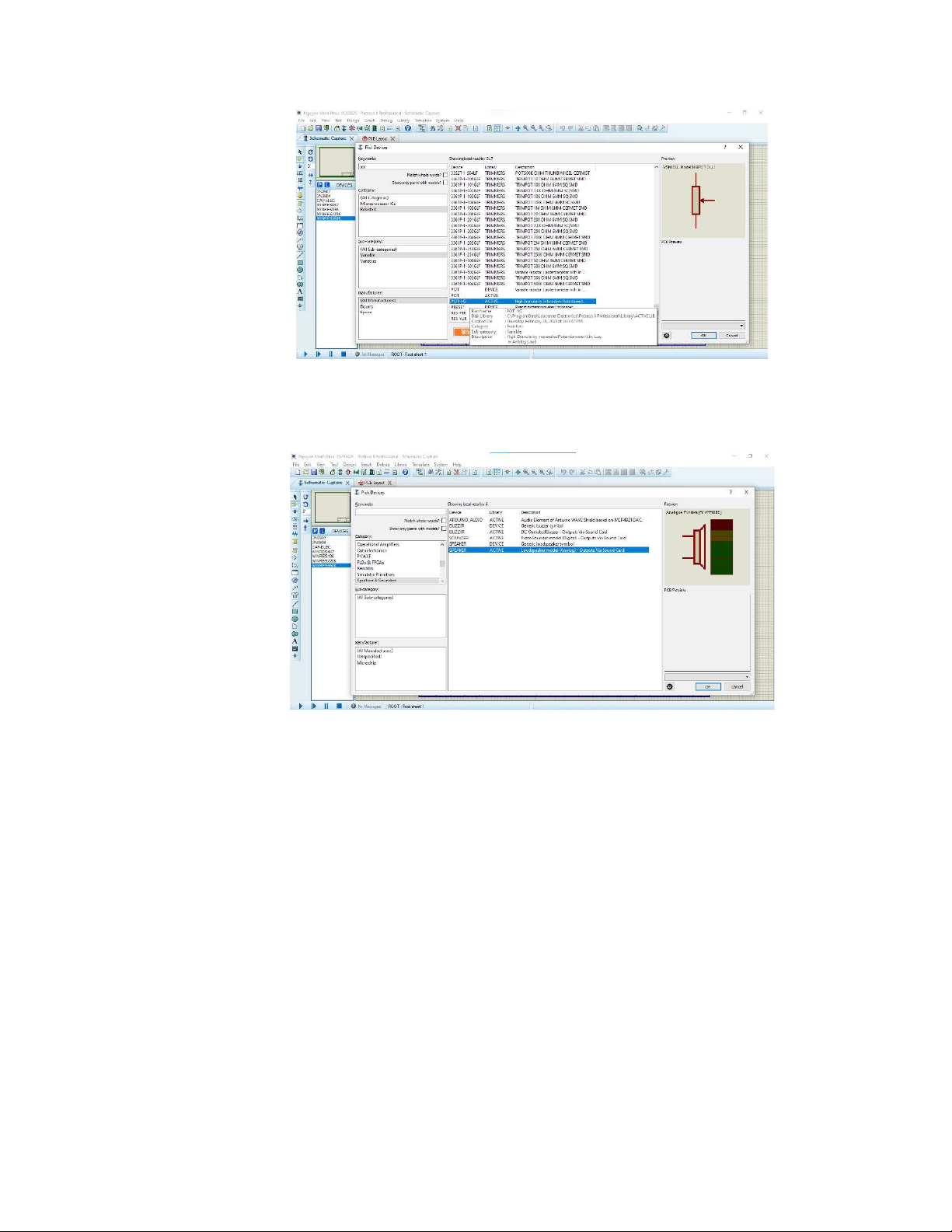
Hình 6. Chọn điện trở...........................................................................................- 7 -
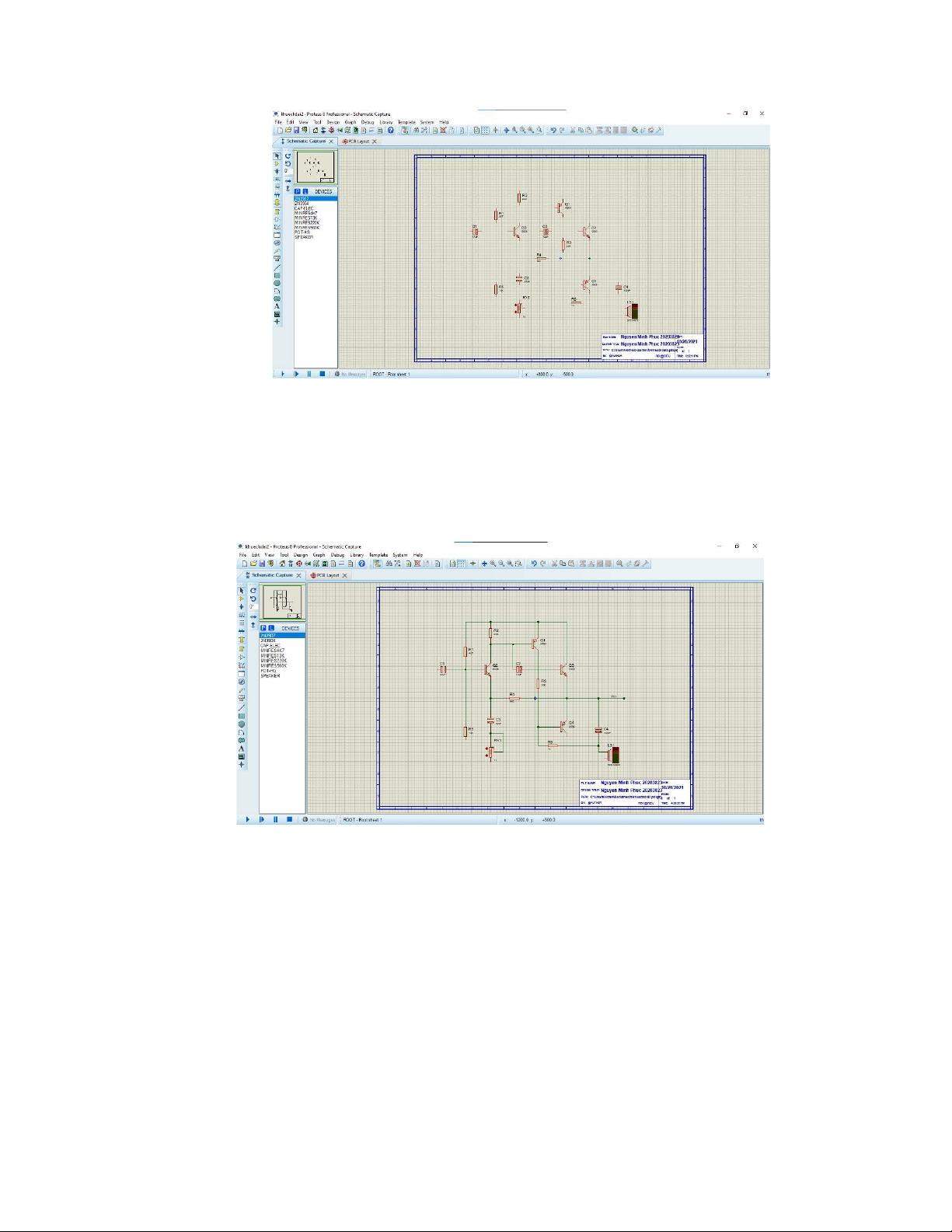
Hình 7. Chọn biến trở...........................................................................................- 8 -
Hình 8. Chọn Speaker...........................................................................................- 8 -
Hình 9. Đặt và sắp xếp các linh kiện....................................................................- 9 -
Hình 10. Đi dây cho linh kiện...............................................................................- 9 -
Hình 11. Giao diện khi chỉnh sửa.......................................................................- 10 -
Hình 12. Mạch hoàn chỉnh..................................................................................- 10 -
Hình 13. Mô phỏng mạch khuếch đại âm tần.....................................................- 11 -
Hình 14.Sơ đồ nguyên lý mạch đếm số..............................................................- 11 -
Hình 15. Chọn LED............................................................................................- 12 -
Hình 16. Chọn IC................................................................................................- 12 -
Hình 17. Chọn tụ điện.........................................................................................- 13 -
Hình 18. Chọn điện trở.......................................................................................- 13 -
Hình 19. Đặt và sắp xếp các linh kiện................................................................- 14 -
Hình 20. Đi dây cho linh kiện.............................................................................- 14 -
Hình 21. Giao diện khi chỉnh sửa.......................................................................- 15 -
Hình 22. Mạch hoàn chỉnh..................................................................................- 15 -
Hình 23. Mô phỏng mạch số...............................................................................- 16 -
Hình 24. Tạo một Project mới............................................................................- 17 -
Hình 25.Add file Schematic và PCB vào Project...............................................- 17 -
Hình 26. File Schematic và PCB khi được add.................................................- 18 -
Hình 27. Add thêm thư viện để sử dụng.............................................................- 18 -
Hình 28. Bảng quản lý các thư viện....................................................................- 19 -
Hình 29. Thay đổi kích thước khổ, kích thước đường lưới................................- 19 -
Hình 30. Thay đổi Title.......................................................................................- 20 -
Hình 31. Mạch nguyên lý mạch ổn áp tuyến tính 5V.........................................- 20 -
Hình 32. Tìm linh kiện từ thư viện.....................................................................- 21 -
Hình 33. Linh kiện cần dùng..............................................................................- 21 -
Hình 34. Linh kiện..............................................................................................- 22 -
Hình 35. Xoay linh kiện......................................................................................- 22 -
Hình 36. Sắp xếp linh kiện..................................................................................- 23 -
Hình 37. Nối chân linh kiện................................................................................- 23 -
Hình 38. Thêm GND..........................................................................................- 24 -
Hình 39. Đánh số linh kiện.................................................................................- 24 - 3
Báo cáo thực tập cơ bản
Hình 40. Thay đổi thông số................................................................................- 25 -
Hình 41. Mạch nguyên lý ổn áp 5V....................................................................- 25 -
Hình 42. Giao diện kiểm tra lỗi..........................................................................- 26 -
Hình 43 Giao diện mạch in sau khi sắp xếp linh kiện........................................- 26 -
Hình 44. Giao diện 3D mạch in chưa đi dây......................................................- 27 -
Hình 45. Giao diện thiết lập các quy tắc thiết kế mạch in cơ bản......................- 27 -
Hình 46. Giao diện mạch in sau khi đi dây.........................................................- 28 -
Hình 47. Giao diện bo mạch sau khi thiết lập hình dạng....................................- 29 -
Hình 48. Giao diện bo mạch sau khi được cắt....................................................- 29 -
Hình 49. Giao diện 3D của bo mạch sau khi được cắt.......................................- 30 - 4
Báo cáo thực tập cơ bản I.
Mô phỏng mạch điện tử trên Proteus 1. Tổng quan
Proteus là phần mềm cho phép mô phỏng hầu hết các linh kiện điện tử
thông dụng. Chúng ta có thể xem được hiệu ứng khi mạch điện tử
đang chạy, vô cùng trực quan và sinh động. Trong bài học này, em sẽ
sử dụng phần mềm Proteus để mô phỏng lại mạch khuếch đại âm tần và mạch đếm thuận.
2. Các bước tiến hành:
2.1. Mạch khuếch đại âm tần:
Hình 1. Sơ đồ nguyên lý mạch khuếch đại âm tần
Bước 1: Mở phần mềm Proteus. Tạo Project mới. File – New Project
Hình 2. Giao diện đặt tên và chọn thư mục lưu trữ 5
Báo cáo thực tập cơ bản
Bước 2: Đặt tên cho Project, chọn mục lưu trữ chọn kích thước khổ Schematic
Hình 3. Giao diện chính của khổ mạch nguyên lý Schematic
Bước 3: Lựa chọn linh kiện mô phỏng từ thư viện bằng cách: Ấn phím P
Lựa chọn Transitor: Lấy transitor 2N3904 và transitor 2N2907 từ thư
viện bằng cách nhập vào khung keyword.
Hình 4. Chọn transitor từ thư viện Lựa chọn Tụ điện: 6
Báo cáo thực tập cơ bản
Hình 5. Chọn Tụ điện
Lựa chọn Điện trở: Lấy MINRES4K7, MINRES13K, MINRES220K, MINRES560K từ thư viện.
Hình 6. Chọn điện trở
Lựa chọn biến trở: Gõ Pot vào khung keyword, chọn Variable và tìm POT-HG. 7
Báo cáo thực tập cơ bản
Hình 7. Chọn biến trở Lựa chọn Speaker: Hình 8. Chọn Speaker
Bước 4: Tiến hành vẽ mạch nguyên lý:
Tại bảng quản lý linh kiện Click vào linh kiện muốn sử dụng
Click vào nơi muốn đặt linh kiện. Ta được kết quả như sau: 8
Báo cáo thực tập cơ bản
Hình 9. Đặt và sắp xếp các linh kiện
Tiến hành đi dây cho các linh kiện: Click vào chân linh kiện Di
chuyển chuột để dẫn tới những chân linh kiện đó cần nối Click vào chân linh kiện cần nối.
Hình 10. Đi dây cho linh kiện
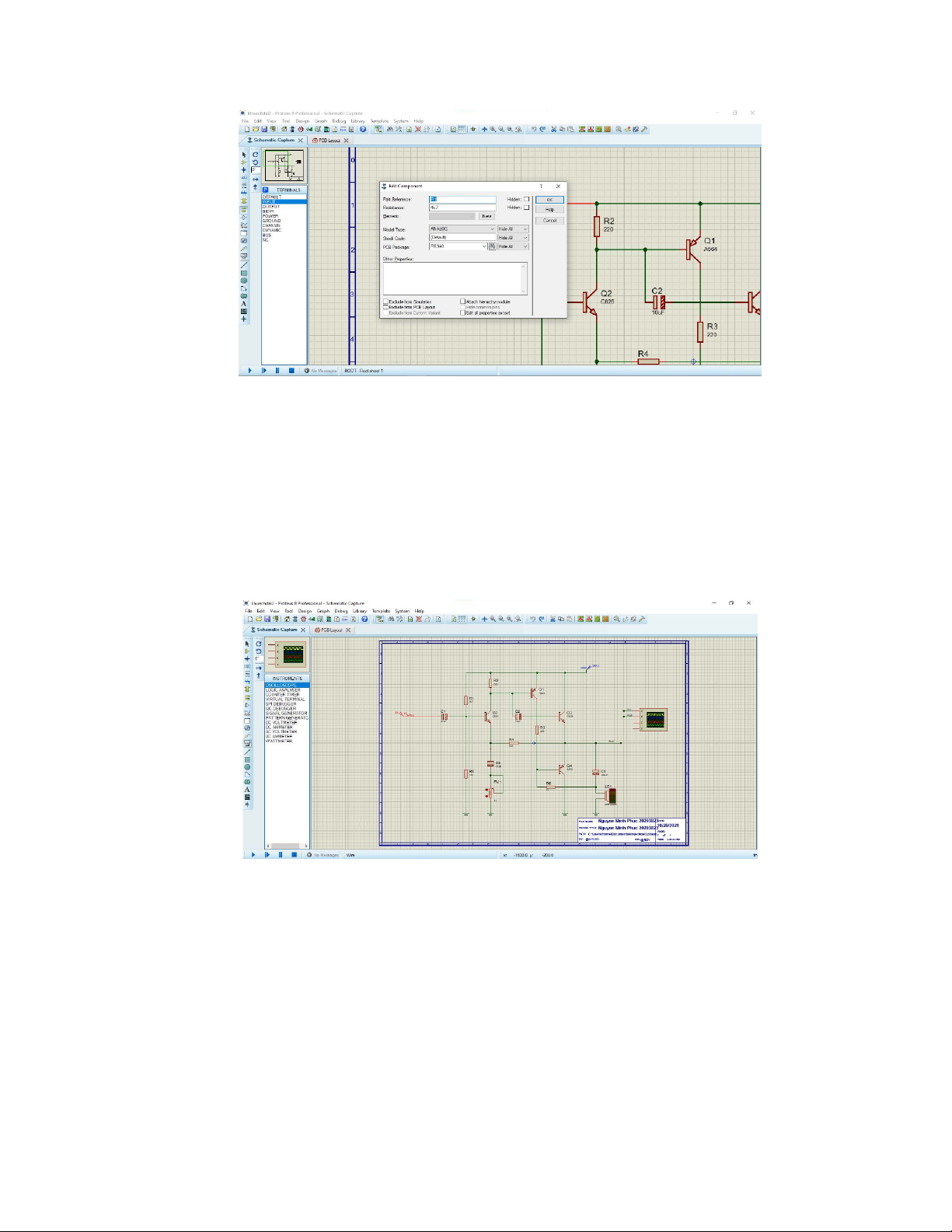
Chỉnh sửa thuộc tính của các linh kiện bằng cách click chuột phải vào
linh kiện cần sửa rồi chọn Edit Properties. 9
Báo cáo thực tập cơ bản
Hình 11. Giao diện khi chỉnh sửa
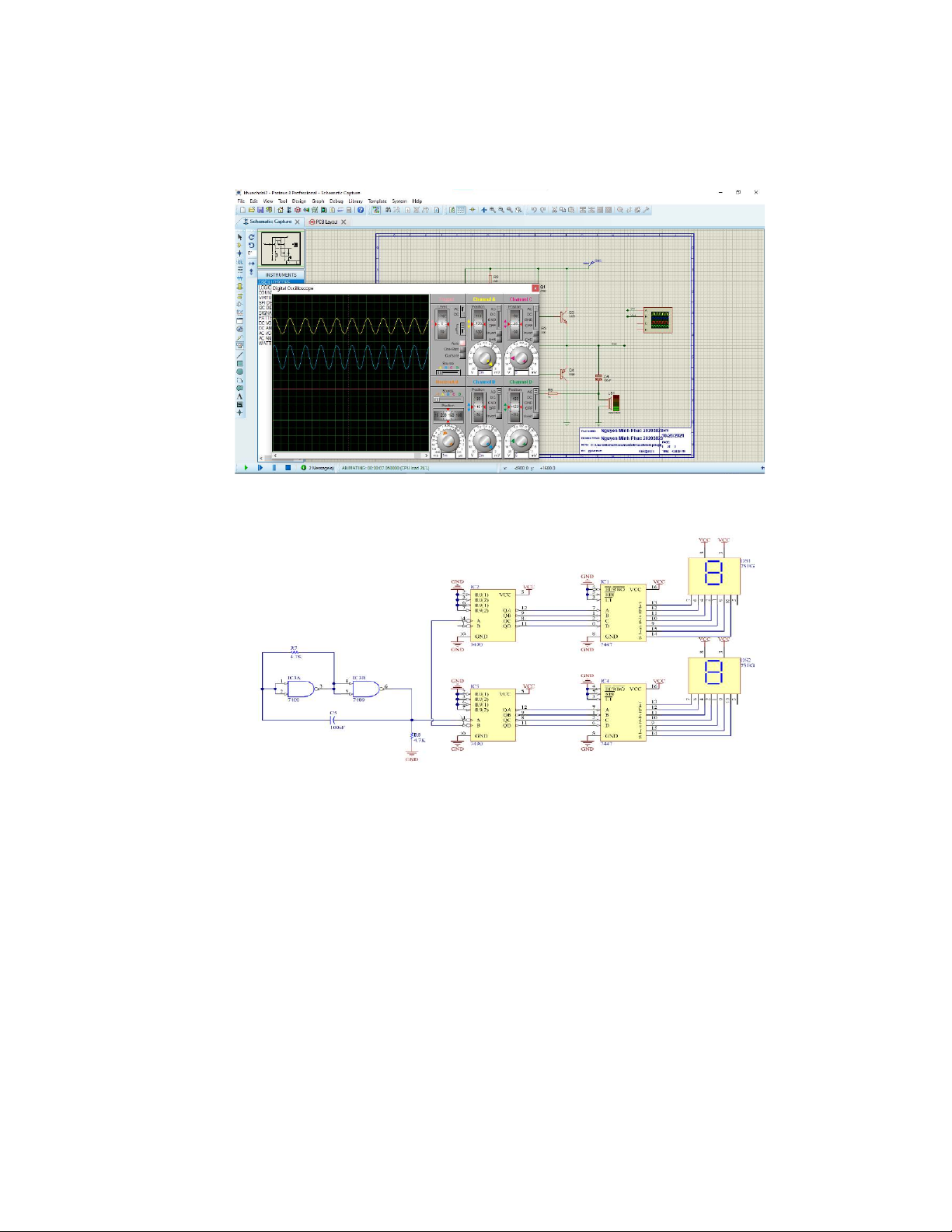
Dùng công cụ Wire Label Mode để đặt tên cho các chân linh kiện cần nối với nhau.
Sau đó ta tiến hành cấp nguồn cho mạch và thêm GND bằng cách
chuyển qua Terminal mode. Chỉnh sửa các giá trị phù hợp cho nguồn
bằng cách tương tự như khi điều chỉnh cho các linh kiện. Sau đó vào
Virtual Instrument Mode, chọn Oscilloscope. Sau các thao tác trên, ta được kết quả như sau:
Hình 12. Mạch hoàn chỉnh 10
Báo cáo thực tập cơ bản
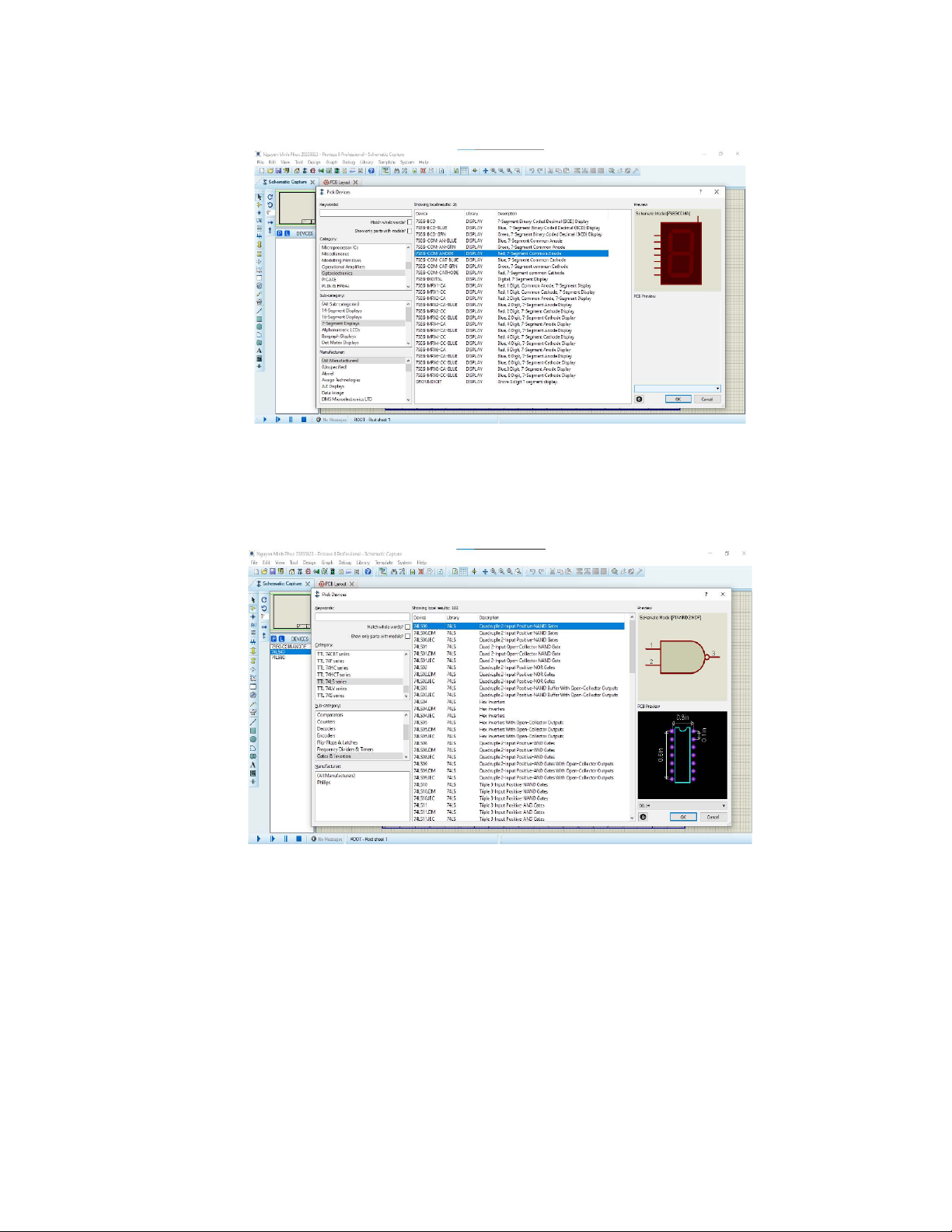
Bước 4: Tiến hành chạy mô phỏng:
Để chạy mô phỏng, chọn Debug – Run Simulation (F12). Kết quả thu về như sau:
Hình 13. Mô phỏng mạch khuếch đại âm tần
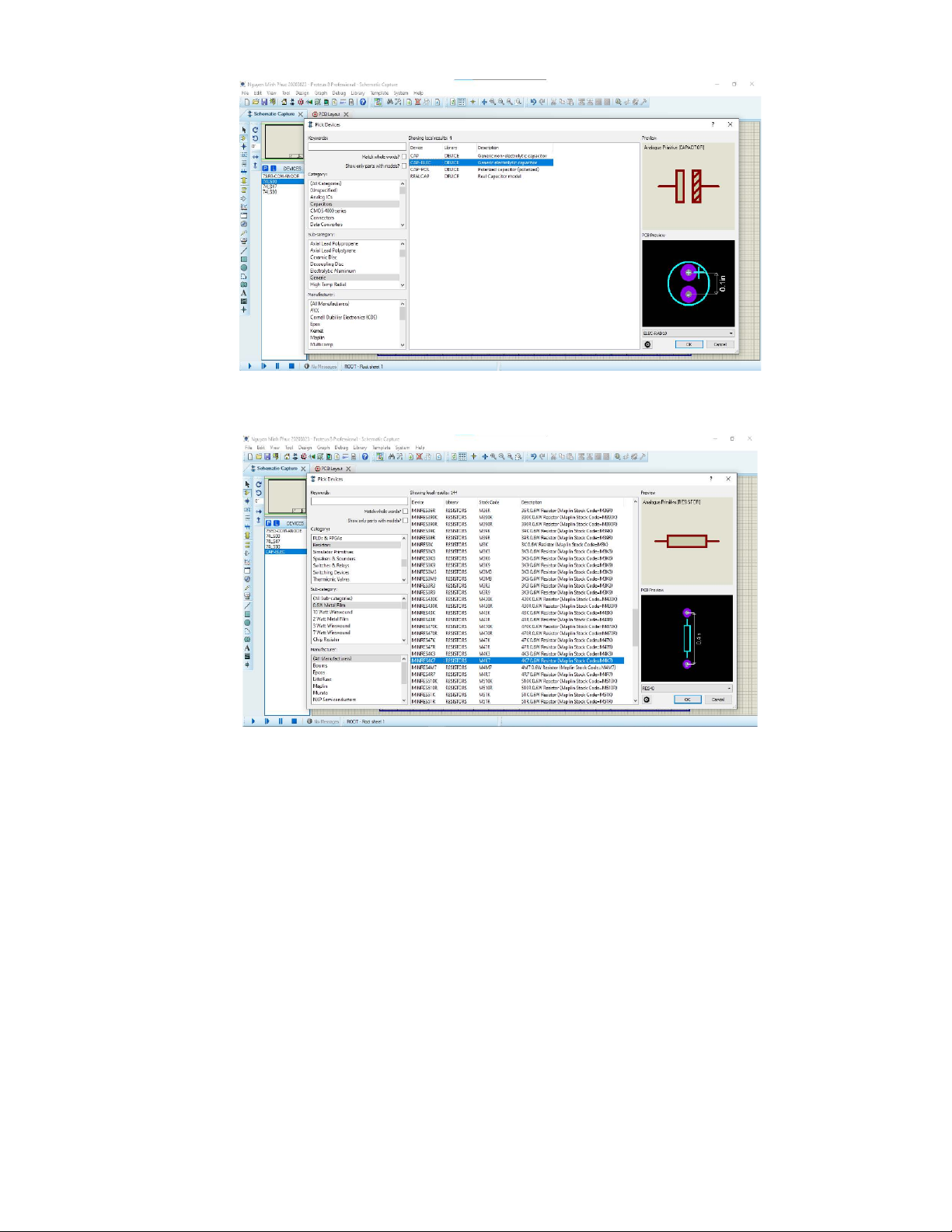
2.2. Mạch đếm số:
Hình 14.Sơ đồ nguyên lý mạch đếm số
Bước 1 và bước 2: Cũng tương tự như với mạch âm tần
Bước 3: Lựa chọn linh kiện mô phỏng từ thư viện bằng cách: Ấn phím P Lựa chọn LED 7 thanh: Category: Optoelectronics 11
Báo cáo thực tập cơ bản
Sub-category: 7-Segment Displays
Manufacturer: (All Manufacturer) Chọn 7-SEG-COM-ANODE Hình 15. Chọn LED
Lựa chọn các IC: 74LS00, 74LS47, 74LS90 Category: TTL74LS series
Sub-category: Counters, Decoders, Gates & Inverters
Manufacturer: (All Manufacturer) Hình 16. Chọn IC Lựa chọn tụ điện: 12
Báo cáo thực tập cơ bản
Hình 17. Chọn tụ điện Lựa chọn điện trở:
Hình 18. Chọn điện trở
Bước 4: Tiến hành vẽ mạch nguyên lý:
Tại bảng quản lý linh kiện Click vào linh kiện muốn sử dụng
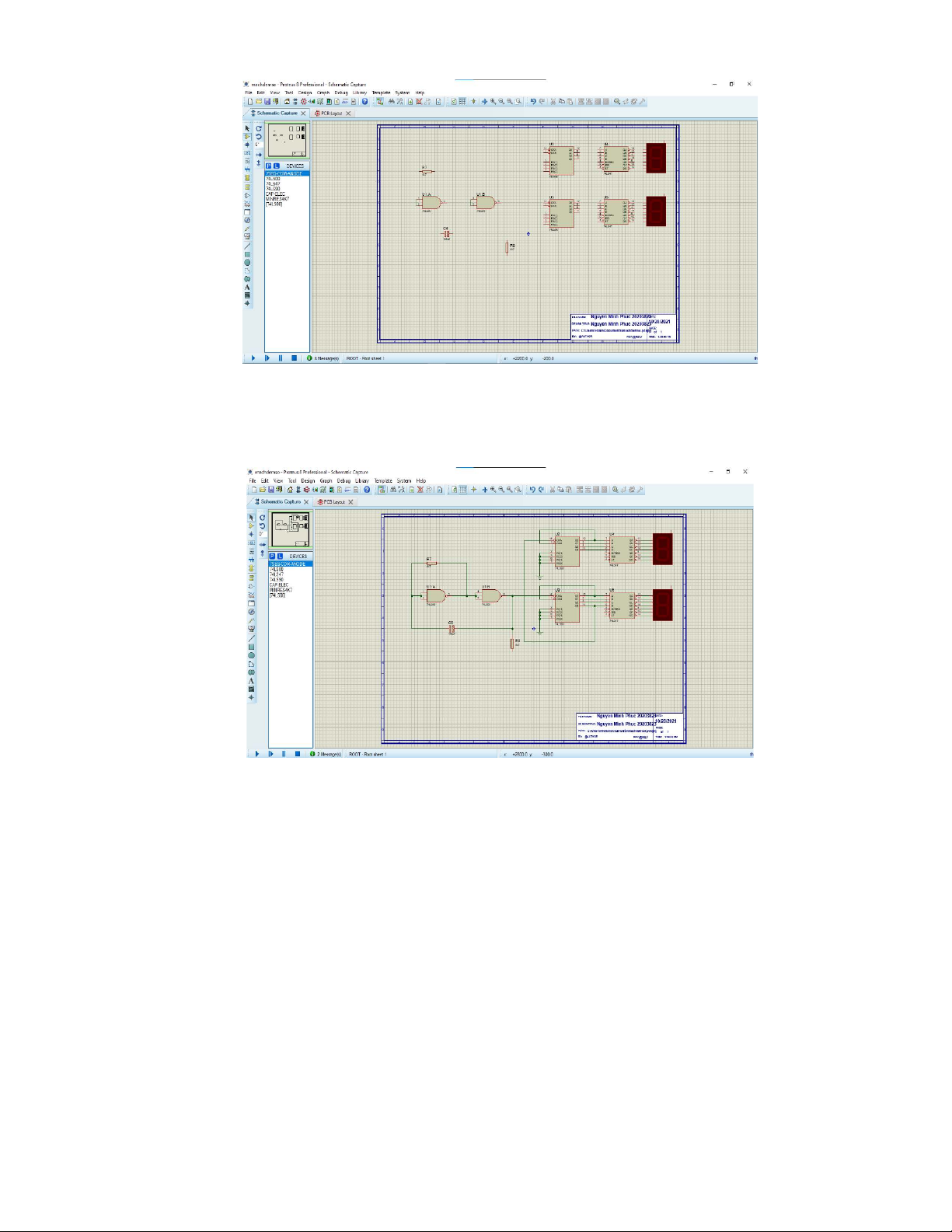
Click vào nơi muốn đặt linh kiện. Ta được kết quả như sau: 13
Báo cáo thực tập cơ bản
Hình 19. Đặt và sắp xếp các linh kiện
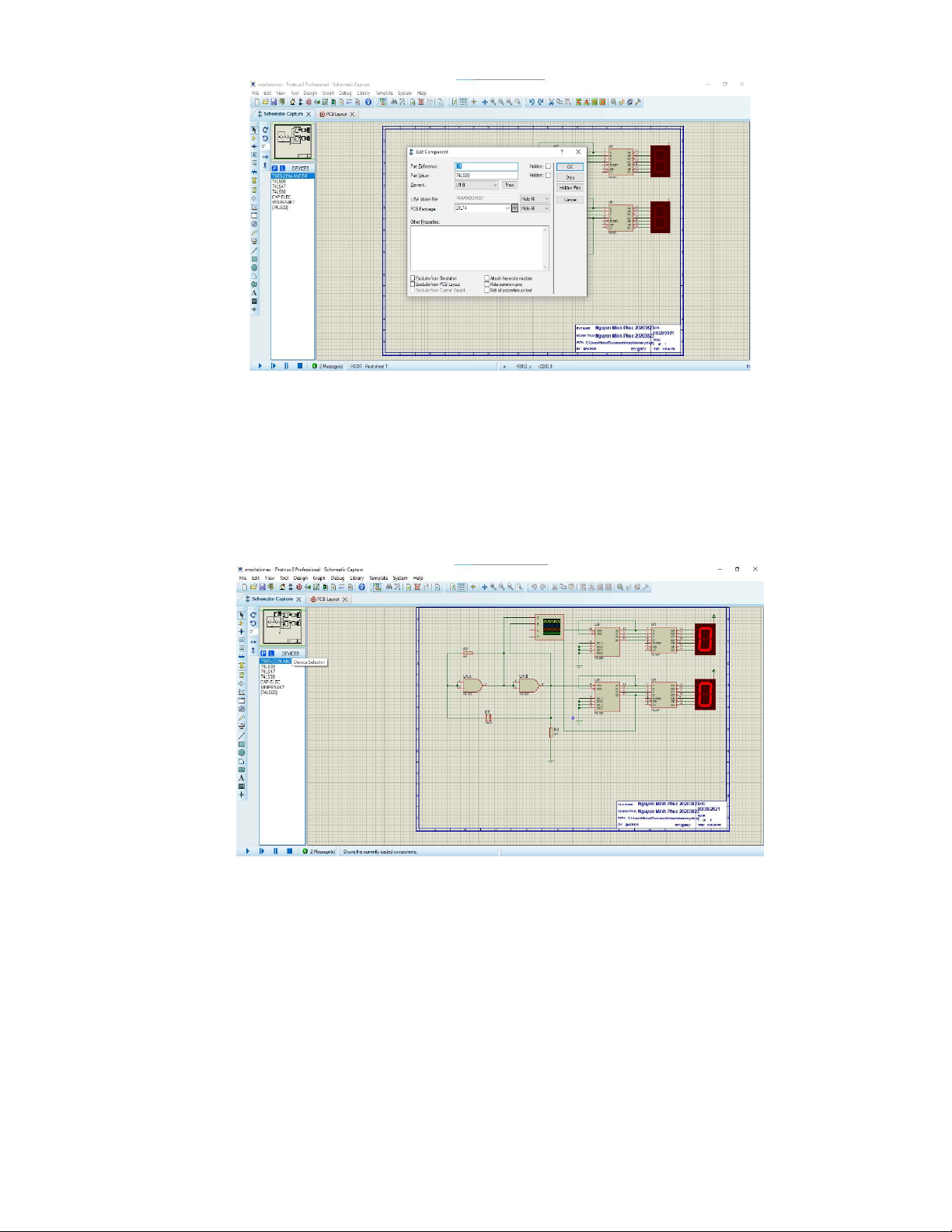
Tiến hành đi dây cho các linh kiện: Click vào chân linh kiện Di
chuyển chuột để dẫn tới những chân linh kiện đó cần nối Click vào chân linh kiện cần nối.
Hình 20. Đi dây cho linh kiện
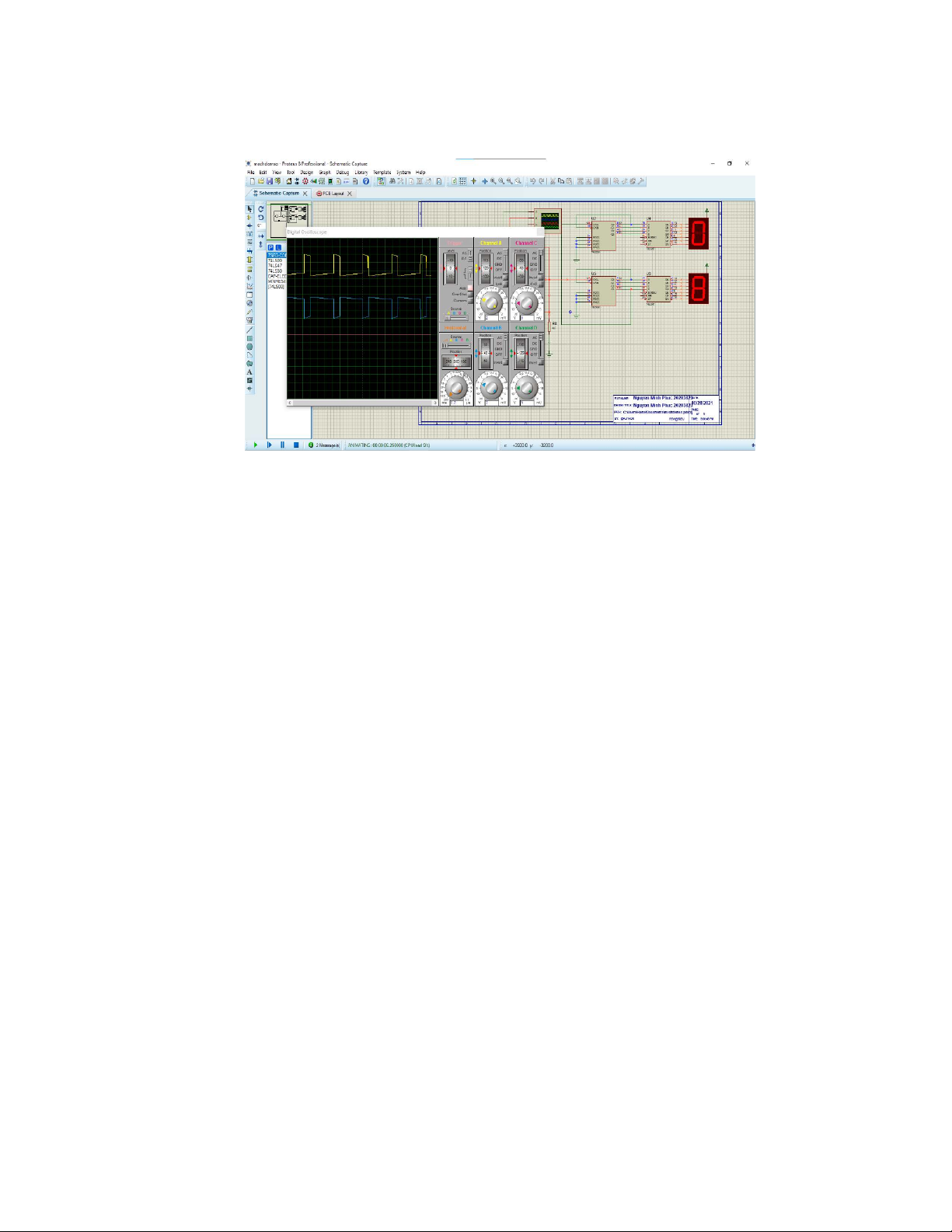
Chỉnh sửa thuộc tính của các linh kiện bằng cách click chuột phải vào
linh kiện cần sửa rồi chọn Edit Properties. 14
Báo cáo thực tập cơ bản
Hình 21. Giao diện khi chỉnh sửa
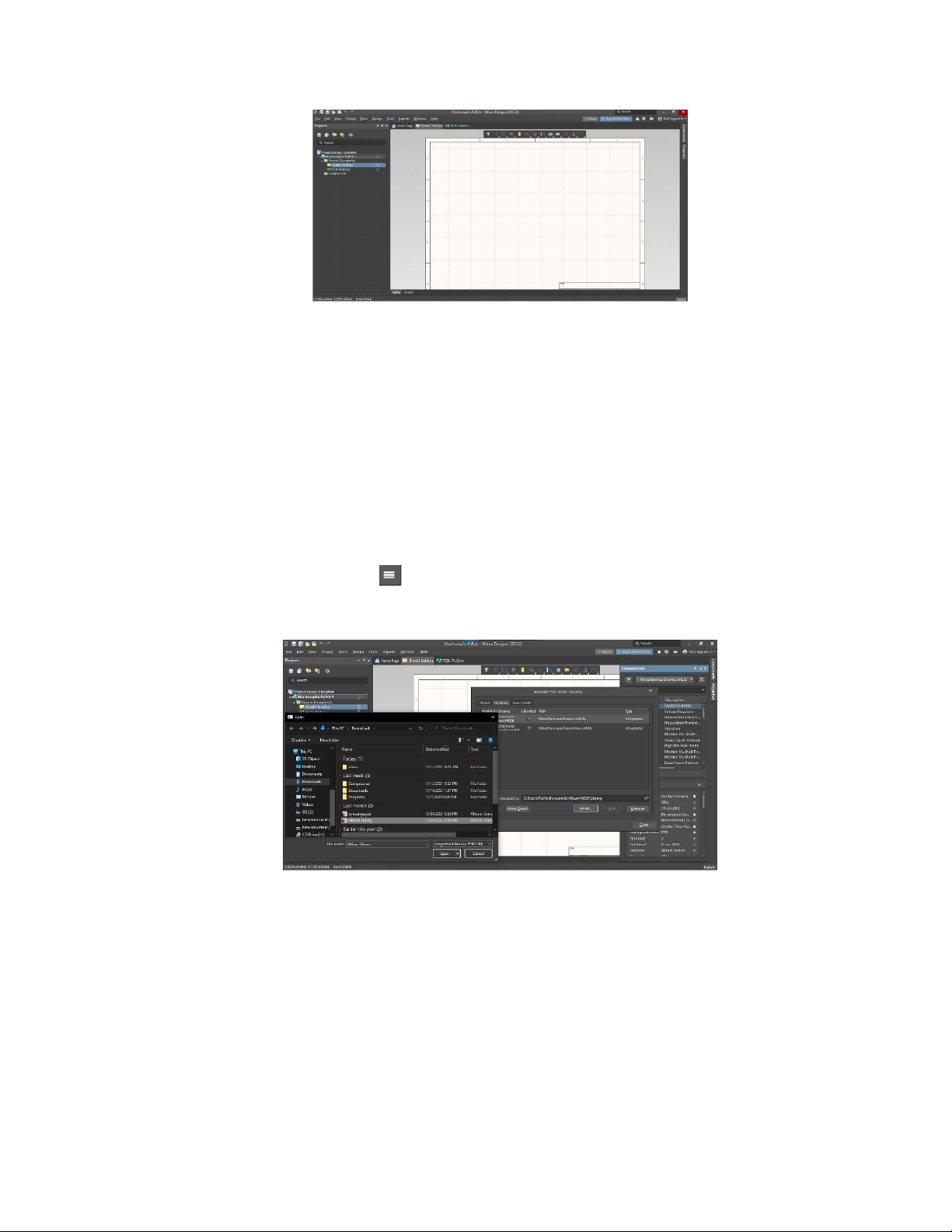
Dùng công cụ Wire Label Mode để đặt tên cho các chân linh kiện cần nối với nhau.
Sau đó ta tiến hành cấp nguồn cho mạch và thêm GND bằng cách
chuyển qua Terminal mode. Chỉnh sửa các giá trị phù hợp cho nguồn
bằng cách tương tự như khi điều chỉnh cho các linh kiện. Sau đó vào
Virtual Instrument Mode, chọn Oscilloscope. Sau các thao tác trên, ta được kết quả như sau:
Hình 22. Mạch hoàn chỉnh 15
Báo cáo thực tập cơ bản
Bước 4: Tiến hành chạy mô phỏng:
Để chạy mô phỏng, chọn Debug – Run Simulation (F12). Kết quả thu về như sau:
Hình 23. Mô phỏng mạch số Nhận xét:
Sau khi bấm mô phỏng, mạch sẽ chạy 2 LED 7 thanh có nhiệm vụ hiển thì số từ 00
đến 99 từ bộ dịch của các IC. II.
Mô phỏng mạch điện tử trên Altium 1. Tổng quan
Phần mềm Altium designer là phần mềm chuyên dụng để thiết kế mạch. Đây
là phần mềm có nhiều tính năng hiệu quả để thiết kế được các mạch từ đơn
giản đến phức tạp. Phiên bản phần mềm em đang sử dụng là Altium
Designer 20.2.6.244. Tuy không phải là phiên bản mới nhất nhưng cá nhân
em thấy đây là phiên bản phù hợp với máy tính của em và có đầy đủ những
chức năng mà em mong muốn.
Phần mềm dễ tiếp cận đối với sinh viên, giúp sinh viên có cái nhìn tổng quan
về quy trình thiết kế một mạch PCB.
Trong bài báo cáo này, em sẽ trình bày cách thiết kế mạch ổn áp tuyến tính 5V dùng IC LM7805. 16
Báo cáo thực tập cơ bản
2. Các bước tiến hành:
2.1. Vẽ mạch nguyên lý
Bước 1: Tạo Project lưu trữ file Schematic (mạch nguyên lý) và file PCB
(mạch PCB). Tại giao diện chính của phần mềm Chọn File New Project chọn kiểu project
Tiến hành đặt tên cho Project + chọn thư mục lưu trữ project.
Hình 24. Tạo một Project mới
Bước 2: Add file Schematic + PCB cho Project
Tại giao diện chính Click chuột phải vào Project vừa tạo Add New to
Project Schematic (Add file PCB tiến hành tương tự ) Ctrl + S để lưu + đặt tên 2 file vừa thêm
Hình 25.Add file Schematic và PCB vào Project 17
Báo cáo thực tập cơ bản
Giao diện có được sau khi hoàn thành bước 2:
Hình 26. File Schematic và PCB khi được add
Bước 3: Add thư viện linh kiện cho Altium Designer
Một thư viện linh kiện thường bao gồm 3 file chính sau:
Altium Schematic Library: Chứa sơ đồ nguyên lý của các linh kiện.
Altium PCB Library: Chứa Footprint và 3D của các linh kiện.
Altium Compiled Library: Là File gộp chung của 2 File trên.
Để một Thư viện có thể sử dụng được hoàn chỉnh, ta cần Install:
Đồng thời 2 File Altium Schmatic Library và Altium PCB Library
Hoặc chỉ cần 1 File Altium Compiled Library.
Tại giao diện của phần mềm: Panels Chọn thẻ Components Click chọn biểu tượng
File Based Libraries Preferences Chọn thẻ Installed Install
Tìm đến thư mục lưu trữ thư viện Click chọn thư viện Open
Hình 27. Add thêm thư viện để sử dụng 18
Báo cáo thực tập cơ bản
Các thư viện linh kiện được thêm vào đều được quản lý tại bảng bên dưới, ta
có thể xoá, di chuyển lên xuống thư viện.
Hình 28. Bảng quản lý các thư viện
Bước 4: Thiết kế Schematic (mạch nguyên lý) của mạch ổn áp tuyến tính 5V trên Altium
Trước khi thiết kế mạch Schematic, ta cần Setup thông tin chuẩn cho
Schematic về khổ giấy, các thông tin về tiêu đề, người thiết kế, số trang, ngày, giờ… Chọn Panels Properties
Template Chọn khổ giấy Thiết lập kích thước lưới.
Hình 29. Thay đổi kích thước khổ, kích thước đường lưới 19
Báo cáo thực tập cơ bản
Chọn thẻ Parameters để chỉnh một vài thông số như người vẽ, tiều đề…
Hình 30. Thay đổi Title
Tiếp đến, ta xác định nguyên lý của mạch ổn áp tuyến tính 5V, sơ đồ nguyên lý mẫu như sau:
Hình 31. Mạch nguyên lý mạch ổn áp tuyến tính 5V
Sau khi đã xác định được mạch nguyên lý, ta tiến hành chọn các linh kiện có
trong thư viện sao cho phù hợp với nguyên lý của mạch.
Tại giao diện chính của phần mềm: Panels Components Click vào biểu tượng mũi tên
để chọn thư viện muốn sử dụng.
Để lấy linh kiện, chỉ cần kéo linh kiện ra bản thiết kế. 20
Tài liệu liên quan:
-

Bài giảng Tọa đàm Kỹ năng thực tập hiệu quả môn Thực tập cơ bản | Đại học Bách Khoa Hà Nội
10 5 -

Báo cáo Thực Tập Cơ Bản: Linh Kiện và IC Trong Mạch Điện | Thực tập cơ bản | Trường Đại học Bách khoa Hà Nội
47 24 -

Báo cáo Thực Tập Cơ Bản: Thiết Kế Mạch Điện Tử | Thực tập cơ bản | Trường Đại học Bách khoa Hà Nội
44 22 -

Báo cáo về Chủ nghĩa Xã hội Khoa học và Vai trò của C. Mác - Ph. Ăngghen | Thực tập cơ bản | Trường Đại học Bách khoa Hà Nội
44 22 -
Báo cáo Thực Tập Cơ Bản: Thiết Kế Mạch Đếm Thuận 0-9 Bằng Altium | Thực tập cơ bản | Trường Đại học Bách khoa Hà Nội
45 23