Hướng dẫn các trình bày bài tiểu luận | Đại học Thủy Lợi
Hướng dẫn các trình bày bài tiểu luận | Đại học Thủy Lợi
Môn: Công nghệ phần mềm (CSE481) 27 tài liệu
Trường: Trường Đại học Thủy Lợi 566 tài liệu
Tác giả:






Preview text:
BỘ GIÁO DỤC VÀ ĐÀO TẠO
BỘ NÔNG NGHIỆP VÀ MÔI TRƯỜNG
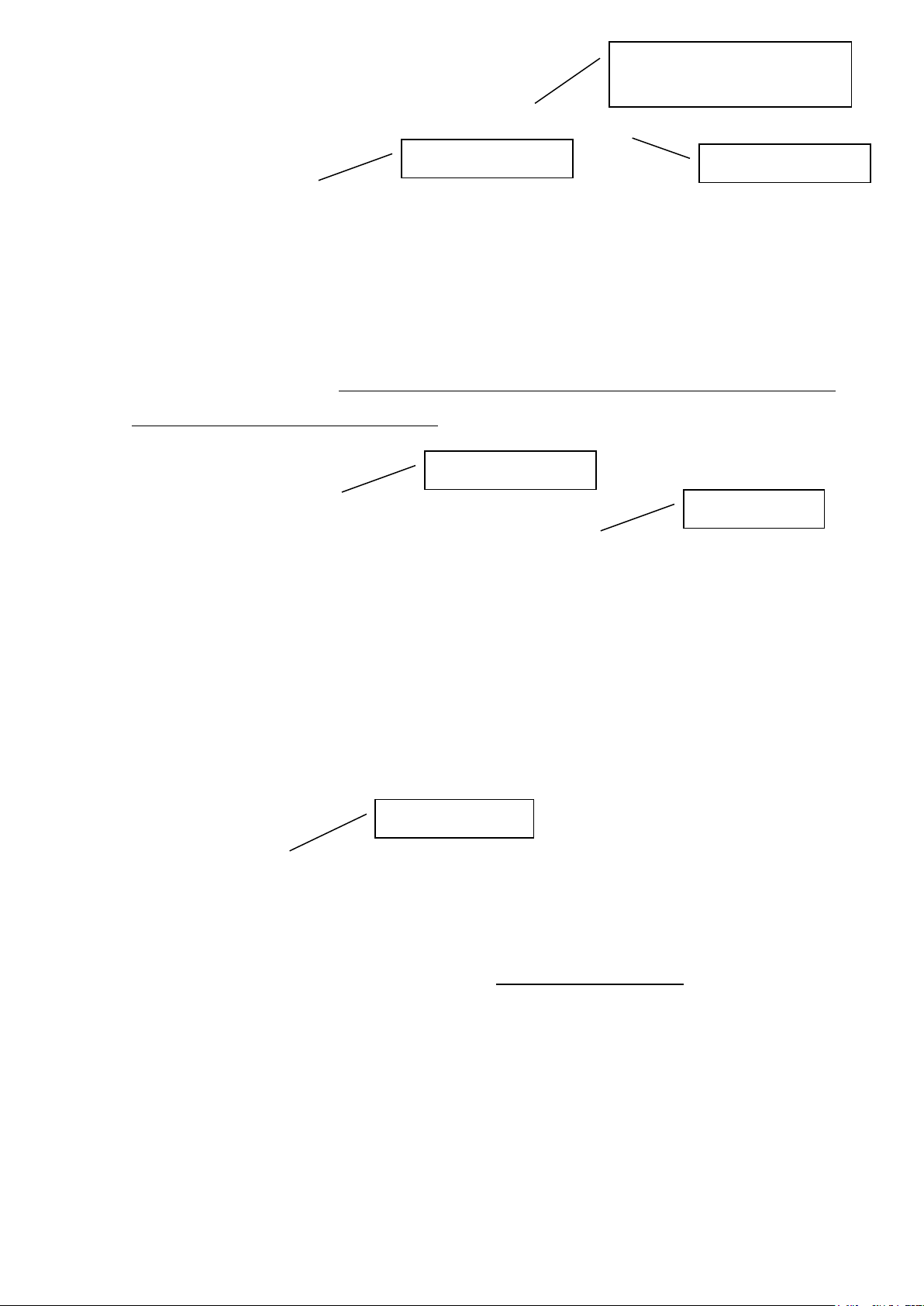
TRƯỜNG ĐẠI HỌC THỦY LỢI Cỡ chữ 14 HỌ VÀ TÊN Cỡ chữ 14 TÊN ĐỀ TÀI TH/TL Cỡ chữ 16
BÀI TẬP THỰC HÀNH/TIỂU LUẬN Cỡ chữ 14 Sử dụng Multilevel list trong tab Home/Paragraph CHƯƠNG 1
HÌNH THỨC TRÌNH BÀY Style Heading 2 Style Heading 1
1.1 Yêu cầu về giấy
BÀI THỰC HÀNH/TIỂU LUẬN phải được thực hiện trên giấy trắng khổ A4 (210 mm
x 297 mm), chất lượng cao và in hai mặt, đóng bìa mềm, gáy dán keo
1.2 Yêu cầu về chất lượng in
BÀI THỰC HÀNH/TIỂU LUẬN phải được in với chất lượng cao, đen đậm, có độ tương
phản tốt, rõ ràng và sạch. Chú ý chọn đúng khổ A4 khi soạn thảo trong Microsoft Word
và chọn đúng khổ A4 khi in ra máy in (trong mục Properties của máy in).
1.3 Yêu cầu về định dạng Style Heading 3
1.3.1 Lề giấy (Margin) Style Content
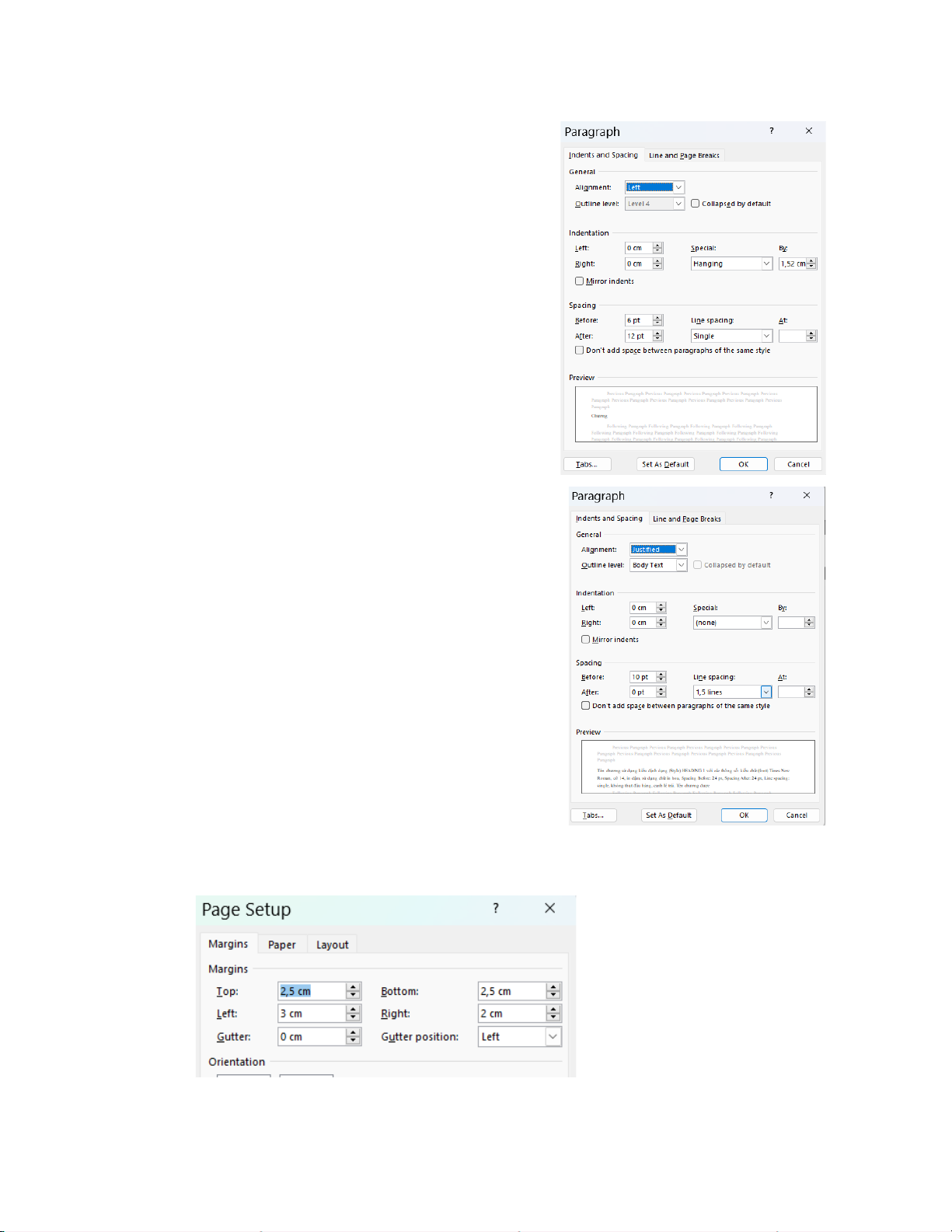
Tất cả các trang của TH/TL phải có lề giấy như sau (xem Bảng 2.1):
1.3.2 Kiểu định dạng (Style) và kiểu chữ (Font)
Nên sử dụng kiểu định dạnh (Style) để tạo sự thống nhất, dễ dàng chỉnh sửa và tạo ra
mục lục một cách thuận tiện nhất. Người sử dụng có thể dựa vào các kiểu định dạng
(Style) của các đề mục đã được định nghĩa sẵn trong tập tin này để tham khảo chính xác
các yêu cầu về định dạng. Người sử dụng chỉ cần chọn đúng kiểu định dạng (Style) phù
hợp với đề mục. Xem thêm chi tiết tại Bảng 2.2.
Các yêu cầu cho các đề mục được liệt kê chi t Style Headi iết sau đây đ ng 4 ể tham khảo. 1.1.1.1 Chương
Tên chương sử dụng kiểu định dạng (Style) HEADING 1 với các thông số: kiểu chữ
(font) Times New Roman, cỡ 14, in đậm, sử dụng chữ in hoa, Spacing Before: 24 pt,
Spacing After: 24 pt, Line spacing: single, không thụt đầu hàng, canh lề trái. Tên
chương được đánh số theo thứ tự CHƯƠNG 1, CHƯƠNG 2, …
1.1.1.2 Tiểu mục thứ nhất
Tên tiểu mục thứ nhất sử dụng kiểu định dạng (Style) Heading 2 với các thông số: kiểu
chữ (font) Times New Roman, cỡ 13, in đậm, Spacing Before: 6pt, Spacing After: 12pt,
Line spacing: single, không thụt đầu hàng, canh lề trái. Tên tiểu mục thứ nhất được
đánh số theo thứ tự 1.1, 1.2, …
1.1.1.3 Tiểu mục thứ hai
Tên tiểu mục thứ hai sử dụng kiểu định dạng (Style) Heading 3 với các thông số: kiểu
chữ (font) Times New Roman, cỡ 13, in đậm và nghiêng, Spacing Before: 6 pt, Spacing
After: 12 pt, Line spacing: single, không thụt đầu hàng, canh lề trái. Tên tiểu mục thứ
nhất được đánh số theo thứ tự 1.1.1, 1.1.2, …
1.1.1.4 Tiểu mục thứ ba
Tên tiểu mục thứ ba sử dụng kiểu định dạng (Style) Heading 4 với các thông số: kiểu
chữ (font) Times New Roman, cỡ 13, in nghiêng, Spacing Before: 6 pt, Spacing After:
12 pt, Line spacing: single, không thụt đầu hàng, canh lề trái. Tên tiểu mục thứ nhất
được đánh số theo thứ tự 1.1.1.1, 1.1.1.2, …
Việc đánh số các tiểu mục sử dụng tối đa 4 chữ số. 1.1.1.5 Nội dung
Các phần nội dung sử dụng kiểu định dạng (Style) Content với các thông số: kiểu chữ
(font) Times New Roman, cỡ 13, Spacing Before: 10 pt, Spacing After: 0 pt, Line
spacing: 1.5 lines, không thụt đầu, canh lề hai bên.
1.1.1.6 Chú thích (caption) cho các hình, bảng biểu và phương trình
Chú thích (caption) cho các hình, bảng biểu và phương trình sử dụng kiểu định dạng
(Style) Caption với các thông số: kiểu chữ (font) Times New Roman, cỡ 12, in nghiêng,
Spacing Before: 6 pt, Spacing After: 6 pt, Line spacing: single, canh lề chính giữa. Xem thêm mục 2.3.4.
1.1.1.7 Các danh mục
Các danh mục hình ảnh, bảng biểu, …sử dụng kiểu định dạng (Style) Normal với các
thông số: kiểu chữ (font) Times New Roman, cỡ 13, Spacing Before: 6 pt, Spacing After:
6 pt, Line spacing: Multiple at 1.15 lines, không thụt đầu, canh lề trái. 1.1.1.8 Bullet
Các bullet sử dụng kiểu định dạng (Style) Bullet với các thông số: kiểu chữ (font) Times
New Roman, cỡ 13, Spacing Before: 0 pt, Spacing After: 0 pt, Line spacing: 1.5 lines,
không thụt đầu, canh lề trái.
1.1.1.9 Các đề mục khác
Các đề mục không được đề cập ở trên có thể dùng định dạng tùy ý nhưng phải là kiểu
chữ (font) Times New Roman, cỡ tối đa là 13, tối thiểu là 10 và phải thống nhất. Ví dụ
các bảng biểu có nhiều nội dung có thể dùng cỡ chữ 10.
1.1.2 Đánh số trang
Phần đầu được đánh số trang theo định dạng i, ii, iii, … bắt đầu từ trang LỜI CAM
ĐOAN. Không đánh số cho trang bìa chính, trang bìa phụ.
Phần nội dung được đánh số trang theo định dạng 1, 2, 3, … bắt đầu từ trang đầu tiên
của phần nội dung: Mở đầu, Chương 1, Chương 2, Chương…., Kết luận. Kể từ trang
này, tất cả các trang đều phải được đánh số trang liên tục, bao gồm cả Tài liệu tham
khảo, Phụ lục (nếu có), … cho đến trang cuối cùng. Các trang trình bày theo chiều ngang
khổ giấy (Landscape) vẫn phải được đánh số trang ở vị trí như các trang khác. Số trang
được ghi ở cuối trang (Footer), canh lề giữa và có khoảng cách từ cạnh đáy (Footer from
Botoom) là 0,5 cm. Không sử dụng phần đầu trang (Header) cho bất kỳ thông tin gì.
Để đánh số trang theo kiểu khác nhau cho phần mở đầu và phần nội dung, hãy dùng
chức năng Section Breaks để tạo các section khác nhau giữa các phần.
1.1.3 Hình, bảng biểu, phương trình
Hình (bao gồm hình vẽ, hình chụp, đồ thị, lưu đồ, …), bảng biểu, phương trình cần có
chú thích (caption). Các chú thích này được tạo ra bằng chức năng Insert Caption (trong
tab References) để dễ dàng quản lý và thay đổi thứ tự.
Các hình, bảng biểu phải được trình bày trong một trang (ngoại trừ các bảng dài hơn
một trang), không để ngắt trang xảy ra ở giữa hình, bảng biểu. Để tránh việc ngắt trang
này, có thể sử dụng một Text box (với layout có Wrapping style là In line with text) để
chứa các hình, bảng biểu cùng với các chú thích.
Chú thích của các hình được ghi phía dưới hình, theo định dạng Hình x.y, với x là số
thứ tự của chương và y là số thứ tự của hình trong chương đó. Hình 2.1 minh họa cho
việc chèn một hình kèm với chú thích trong một text box. Text box
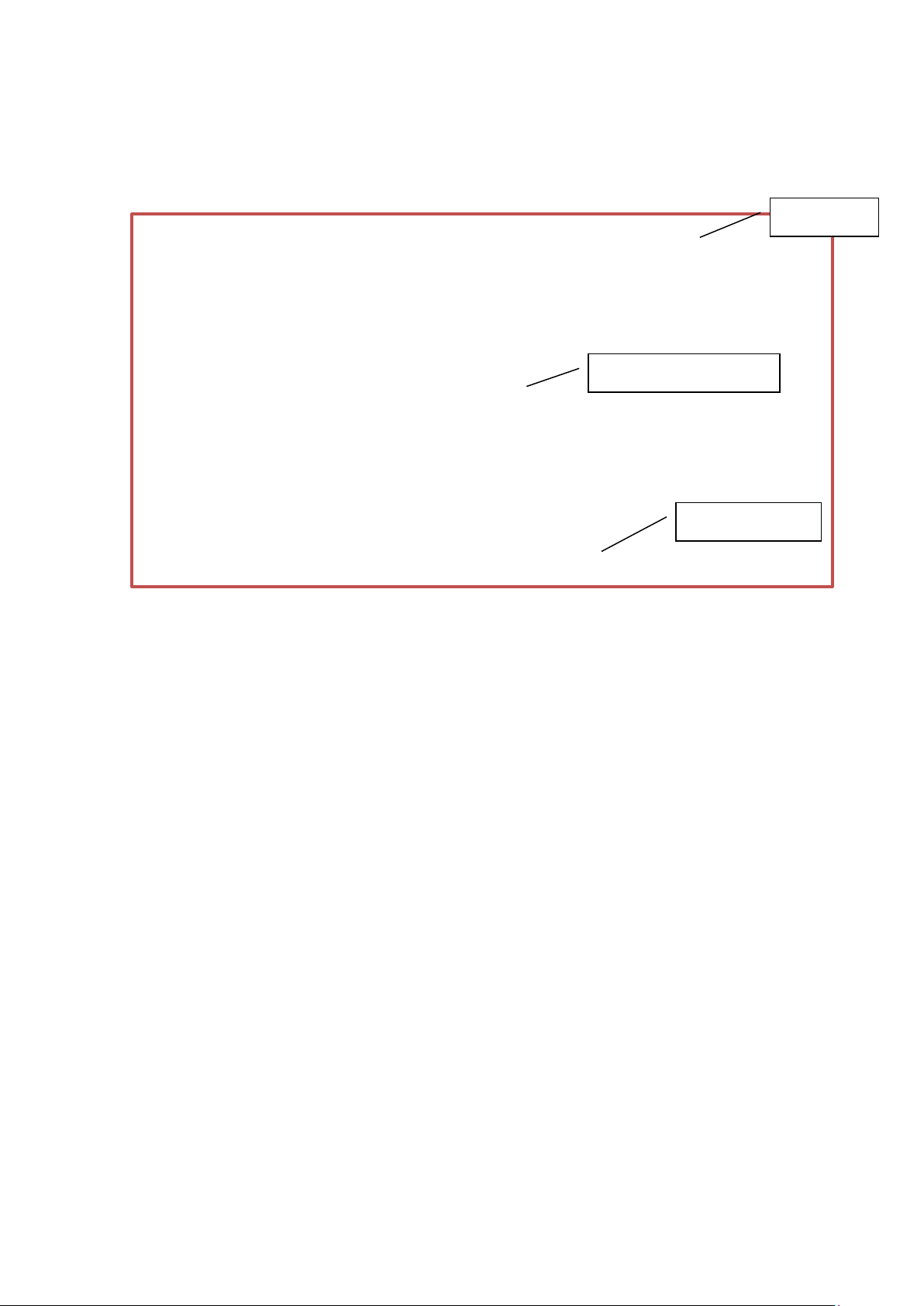
Hình STYLEREF 1 \s 2. SEQ Hình \* ARABIC \s 1 1 Biểu tượng (logo) của trường Đại học Thủy lợi Hình được chèn vào Insert Caption
Chú thích của các bảng biểu được ghi phía trên bảng biểu, theo định dạng Bảng x.y, với
x là số thứ tự của chương và y là số thứ tự của bảng trong chương đó. Bảng 2.1 và Bảng
2.2 minh họa cho việc chèn một bảng kèm với chú thích trong một text box.
1.1.4 Viết tắt
Hạn chế viết tắt trong BÀI THỰC HÀNH/TIỂU LUẬN. Chỉ nên viết tắt những từ, cụm
từ hoặc thuật ngữ được sử dụng nhiều lần trong BÀI THỰC HÀNH/TIỂU LUẬN.
Không viết tắt những cụm từ dài, những mệnh đề hoặc những cụm từ ít xuất hiện. Trong
trường hợp cần viết tắt những từ, thuật ngữ, tên các cơ quan, tổ chức . . . thì được viết
tắt sau lần viết thứ nhất có kèm theo chữ viết tắt trong ngoặc đơn. Nếu có quá nhiều chữ
viết tắt thì phải có bảng danh mục các từ viết tắt (xếp theo thứ tự A, B, C) ở phần đầu
BÀI THỰC HÀNH/TIỂU LUẬN. 1.2 Cách trích dẫn
1.2.1 Mục tiêu của việc trích dẫn nguồn tài liệu
● Giúp người đọc nhận biết công việc mà bạn đã nghiên cứu và thực hiện.
● Giúp người đọc tìm được nguồn tài liệu gốc để có thêm thông tin.
● Tạo ra sức mạnh cho các luận cứ của bạn.
● Ghi nhận công lao của các tác giả khác.
1.2.2 Một số lưu ý quan trọng khi trích dẫn
● Phải trích dẫn khi bạn sử dụng kết quả, số liệu, hình ảnh, hình vẽ, bảng biểu, sơ
đồ, từ ngữ, ý tưởng, … của một nguồn tài liệu khác, ngay cả khi bạn không sử dụng nguyên văn.
● Khi trích dẫn, phải trích dẫn nguồn tài liệu gốc. Ví dụ: bạn trích dẫn một thông
tin từ tài liệu A, mà tài liệu A trích dẫn thông tin đó từ tài liệu B và tài liệu B
không trích dẫn thông tin đó từ bất kỳ nguồn nào, thì bạn phải ghi trích dẫn từ nguồn tài liệu B.
● Phải ghi nguồn trích dẫn ngay sau vị trí bạn tham khảo từ một nguồn tài liệu khác,
kể cả là tác giả của tài liệu đó là chính mình.
● Khi bạn ghi lại nguyên văn các từ và cụm từ của một tác giả, bạn phải phải đặt
chúng vào dấu ngoặc kép và ghi nguồn trích dẫn. Tuy nhiên, chỉ được ghi nguyên
văn một hoặc hai câu. Ngay cả khi bạn đã ghi nguồn trích dẫn, việc ghi nguyên
văn cả đoạn văn từ một nguồn tài liệu khác là đạo văn.
● Ngay cả khi bạn đã ghi nguồn trích dẫn, nhưng bạn sử dụng các kết quả, số liệu,
hình ảnh, hình vẽ, bảng biểu, sơ đồ, từ ngữ, ý tưởng, … của một nguồn tài liệu
khác làm công việc của mình thì đó cũng là đạo văn.
● Ngay cả khi đã ghi nguồn trích dẫn và viết lại với từ ngữ của mình mà cấu trúc
của nguồn tài liệu gốc vẫn không thay đổi, thì đó cũng là đạo văn.
● Việc sử dụng các tài liệu có bản quyền (copyrighted) bao gồm cả hình minh họa
cũng bị xem là vi phạm bản quyền, cho dù đã ghi trích dẫn. Trong trường hợp
này, cần phải giấy đồng ý cho phép sử dụng của tác giả và phải đính kèm trong
phần phụ lục của BÀI THỰC HÀNH/TIỂU LUẬN [1].
● Không cần trích dẫn các kiến thức tổng quát.
● Khi bạn không chắc chắn về việc có phải trích dẫn hay không, thì bạn nên trích dẫn.
1.3 Kiểu trích dẫn IEEE
Theo hướng dẫn kiểu trích dẫn IEEE [2], [3], các tham khảo được đánh số và trình bày
theo thứ tự xuất hiện trong BÀI THỰC HÀNH/TIỂU LUẬN. Khi tham chiếu đến các
tham khảo trong văn bản, đặt các số của các tham khảo trong ngoặc vuông. Ví dụ: [1], [2]
Các lưu ý khi trích dẫn theo kiểu IEEE:
● Tên tác giả: ghi theo thứ tự Tên (ghi tắt) và Họ, sử dụng et al. trong trường hợp
có ba tác giả hoặc hơn. Ví dụ:
Hai tác giả: J. K. Author and A. N. Writer
Ba tác giả hoặc hơn: J. K. Author et al.
● Tiêu đề của bài báo (hoặc của một chương, một bài báo hội nghị, một phát
minh,…): ghi trong dấu ngoặc kép.
● Tiêu đề của tạp chí hoặc sách: dùng kiểu chữ nghiêng.
1.4 Sử dụng Word 2010 để thực hiện trích dẫn
1.4.1 Các bước chuẩn bị
Kiểu trích dẫn IEEE đã được tích hợp trong Word 2010 trở về sau [3].
1.4.2 Cách trích dẫn nguồn tài liệu
Ngay sau vị trí bạn tham khảo từ một nguồn tài liệu khác, trong tab References chọn
Style IEEE (đối với luận án nhóm ngành kỹ thuật), hoặc Style APA (đối với luận án
nhóm ngành quản lý) rồi bấm Insert Citation, sau đó bấm Add new source …để nhập
thông tin về một nguồn tài liệu tham khảo mới, hoặc chọn một nguồn tài liệu có sẵn trong danh sách.
1.4.3 Cách tạo danh sách cách tài liệu tham khảo
Sau khi đã hoàn tất việc soạn thảo phần nội dung cùng với các trích dẫn, bạn tạo danh
sách các tài liệu tham khảo tại đầu một trang mới sau trang cuối cùng của phần nội dung bằng cách như sau:
● Chọn tab References.
● Bấm Bibliography, rồi bấm tiếp Bibliography.
● Khi có thay đổi hoặc chèn thêm trích dẫn, cần cập nhật các trích dẫn và danh sách
tài liệu tham khảo bằng cách:
● Bấm vào chỗ bất kỳ trong danh sách tài liệu tham khảo.
● Bấm Update Citations and Bibliography. Style Heading 1N
TÀI LIỆU THAM KHẢO
[1] T. Doe, Dec. 2011. [Online]. Available:
http://grad.uark.edu/dean/thesisguide.php.
[2] [Online]. Available: http://www.ijssst.info/info/IEEE-Citation-StyleGuide.pdf. [Accessed 2 5 2011].
[3] D. Graffox, "IEEE Citation Reference," Sep. 2009. [Online]. Available:
http://www.ieee.org/documents/ieeecitationref.pdf.
[4] Apr. 2011. [Online]. Available:
http://libinfo.uark.edu/reference/citingyoursources.asp.
[5] J. Barzun and H. Graff, The Modern Researcher, 5th ed. ed., New York: Harcourt Brace Jovanovich Inc., 1992.
[6] N. Wells, 2007. [Online]. Available: http://www.nissawells.com/samples/w- manual.pdf.
[7] P. J. Denning, "Editorial: Plagiarism in the Web," Communications of the ACM,
vol. 98, no. 12, p. 29, Dec. 1995.
[8] B. Martin, "Plagiarism: a misplaced emphasis," Journal of Information Ethics,
vol. 3, no. 2, pp. 36-47, 1994.
[9] B. Belkhouche et al, "Plagiarism detection in software designs," in Proc. of the
42nd Ann. Southeast Regional Conf., 2004.
[10] Cornell University Library PSEC Documentation Committee, Feb. 2010.
[Online]. Available: http://www.library.cornell.edu/resrch/citmanage/apa.
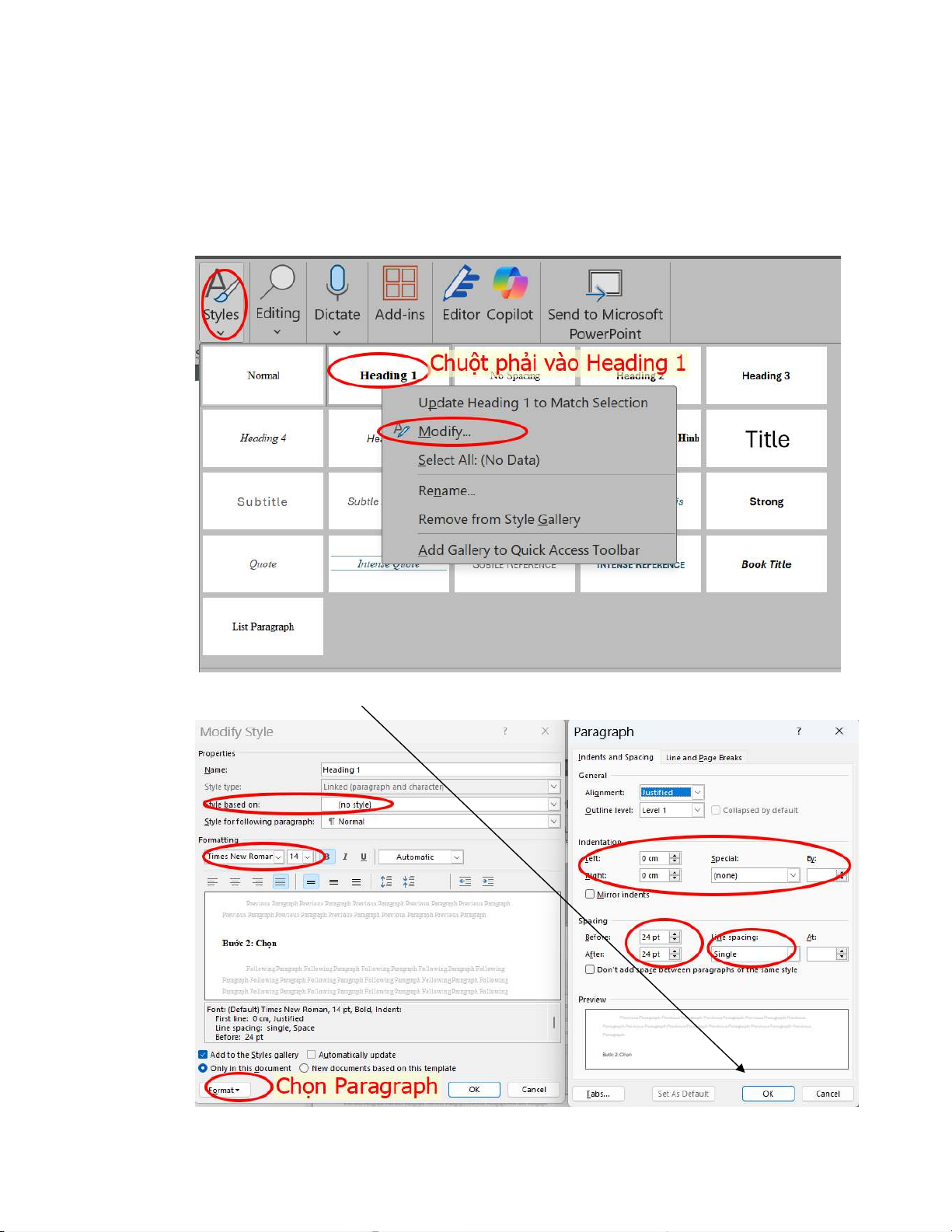
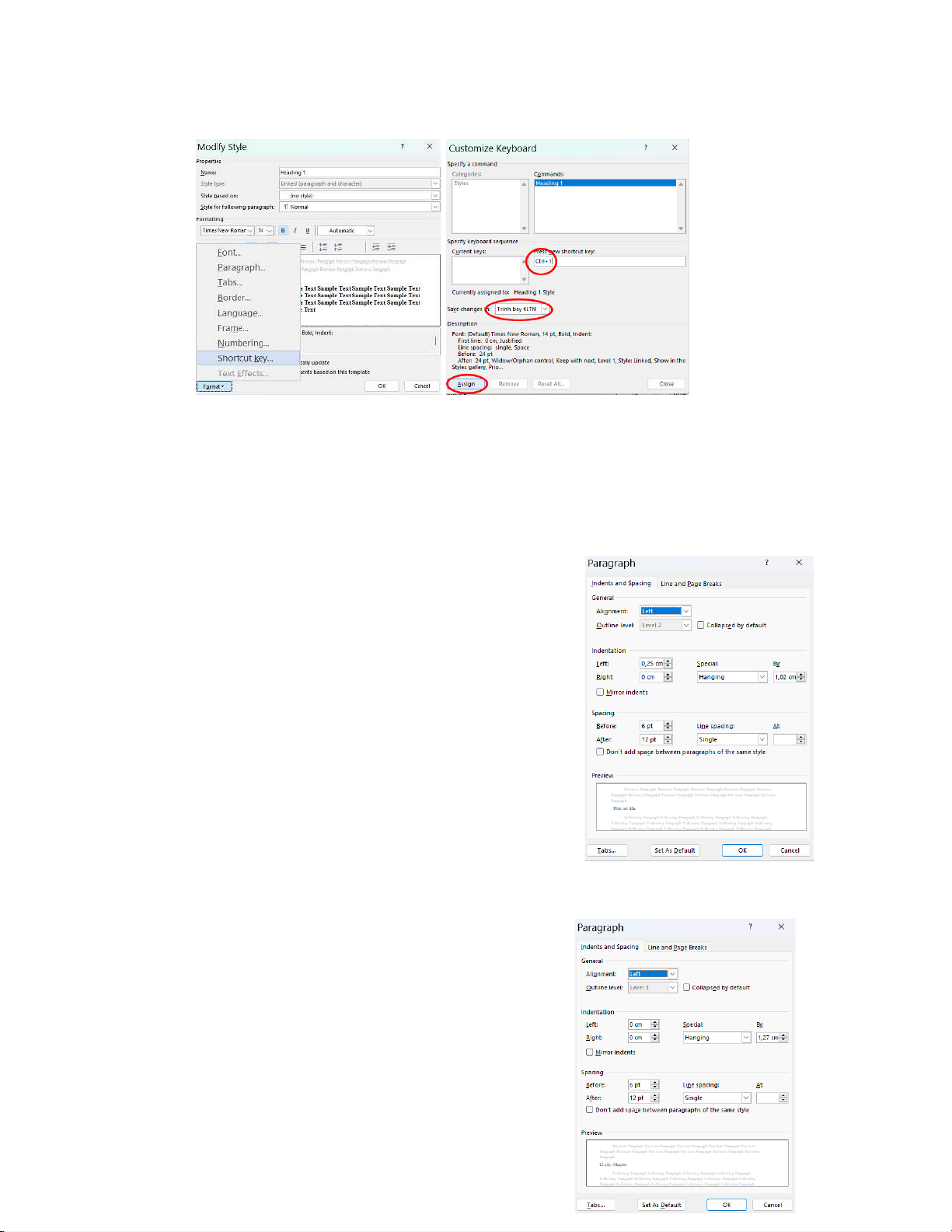
PHẦN 2: Hướng dẫn tạo heading trên máy tính HEADING 1: Ctrl+1
- Times New Roman 14, đậm, chữ in Hoa
- Giãn dòng: trên 24, dưới 24, line: Single B1: Mở
Bước 2: Chọn rồi ấn OK
Bước 3: Tại cửa sổ Modify Style: Chọn Fomat Shortcut key và chọn
Ấn Ok tại Modify Style là ta đã tạo xong Heading 1.
Sau này chỉ cần để con chỏ chuột trước dòng có định dạng Heading 1
(Chương…) ấn Ctrl+1 là tự động dòng đó có Style là Heading 1
Tương tự chúng ta làm với Heading 2: Ctrl+2 - Times New Roman 13, Đậm - Left: 0.25 - Hanging: 1.02
- Giãn dòng: trên 6, dưới 12, line: Single Heading 3: Ctrl+3
- Times New Roman 13, Đậm, nghiêng - Hanging: 1.27
- Giãn dòng: trên 6, dưới 12, line: Single Heading 4 Ctrl+4
- Times New Roman 13, nghiêng - Hanging: 1.52
- Giãn dòng: trên 6, dưới 12, line: Single Normal Ctrl+~ - Times New Roman 13
- Giãn dòng: trên 10, dưới 0, line: 1,5 lines
Định dạng trang in: A4
Document Outline
- CHƯƠNG 1 HÌNH THỨC TRÌNH BÀY
- 1.1 Yêu cầu về giấy
- 1.2 Yêu cầu về chất lượng in
- 1.3 Yêu cầu về định dạng
- 1.3.1 Lề giấy (Margin)
- 1.3.2 Kiểu định dạng (Style) và kiểu chữ (Font)
- 1.1.1.1 Chương
- 1.1.1.2 Tiểu mục thứ nhất
- 1.1.1.3 Tiểu mục thứ hai
- 1.1.1.4 Tiểu mục thứ ba
- 1.1.1.5 Nội dung
- 1.1.1.6 Chú thích (caption) cho các hình, bảng biểu và phương trình
- 1.1.1.7 Các danh mục
- 1.1.1.8 Bullet
- 1.1.1.9 Các đề mục khác
- 1.1.2 Đánh số trang
- 1.1.3 Hình, bảng biểu, phương trình
- 1.1.4 Viết tắt
- 1.2 Cách trích dẫn
- 1.2.1 Mục tiêu của việc trích dẫn nguồn tài liệu
- 1.2.2 Một số lưu ý quan trọng khi trích dẫn
- 1.3 Kiểu trích dẫn IEEE
- 1.4 Sử dụng Word 2010 để thực hiện trích dẫn
- 1.4.1 Các bước chuẩn bị
- 1.4.2 Cách trích dẫn nguồn tài liệu
- 1.4.3 Cách tạo danh sách cách tài liệu tham khảo
Tài liệu liên quan:
-
Báo cáo thực tập công nghệ sinh học | Trường Đại học Thủy Lợi
39 20 -
Thuyết minh đồ án thiết kế hệ thống điều khiển | Trường Đại học Thủy Lợi
38 19 -
Chuyên đề: Hướng dẫn sử dụng phần mềm Beeclass trong dạy học môn Công nghệ phần mềm | Trường Đại học Thủy Lợi
62 31 -
Bài tập lớn - Kỹ thuật liên mạng
30 15