Lý thuyết môn Soạn thảo văn bản | Trường Đại học Kinh tế kỹ thuật công nghiệp
Lý thuyết môn Soạn thảo văn bản | Trường Đại học Kinh tế kỹ thuật công nghiệp. Tài liệu giúp bạn tham khảo, ôn tập và đạt kết quả cao. Mời đọc đón xem!
Môn: Soạn thảo văn bản 5 tài liệu
Trường: Trường Đại học Kinh tế kỹ thuật công nghiệp 1.7 K tài liệu
Tác giả:


Preview text:
Soạn thảo cơ bản
Một số thao tác soạn thảo cơ bản
Nhập văn bản là khâu đầu tiên trong qui trình soạn thảo tài liệu. Thông thường đoạn văn bản (Text) trên một tài liệu là rất nhiều, bạn tiếp cận được càng nhiều những tính năng nhập văn bản thì càng tốt, bởi lẽ nó sẽ làm tăng tốc độ chế bản tài liệu.
Mục này cung cấp những kỹ năng thao tác trên một khối văn bản bao gồm : sao chép, cắt dán, di chuyển khối văn bản. Giúp làm tăng tốc độ soạn thảo văn bản.
Các kỹ năng định dạng văn bản
Nhập văn bản bao gồm các thao tác để gõ được văn bản lên tài liệu. Còn định dạng văn bản bao gồm các thao tác giúp bạn làm đẹp văn bản theo ý muốn.
Giúp bạn có được những kỹ năng định dạng văn bản đầu tiên, đơn giản nhất như là: phông chữ, mẫu sắc, cỡ chữ, lề v.v.
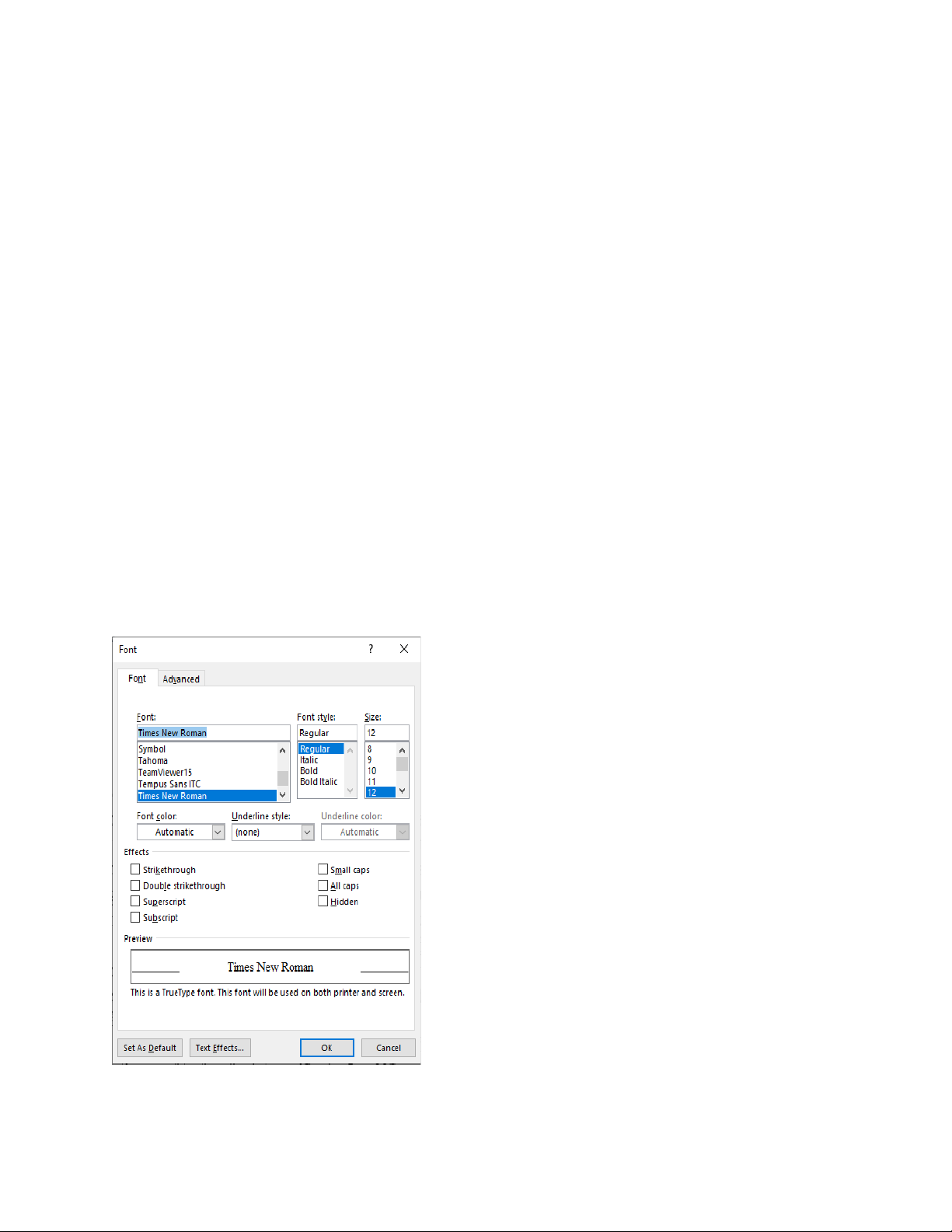
Để chọn phông chữ cho đoạn văn bản trên, hãy làm như sau:
Bước 1: Chọn (bôi đen) đoạn văn bản; Bước 2: Dùng chuột bấm lên hộp Font trên thanh công cụ Standard. Một danh sách các kiểu phông chữ xuất hiện: Bạn có thể bấm tổ hợp phím nóng Ctrl + Shift + F để gọi nhanh bảng chọn phông chữ; Với bộ gõ Vietkey hoặc ABC, những phông chữ có tên bắt đầu bởi dấu chấm (.) là phông chữ tiếng Việt. Ví dụ: .vnTime, .vnArial, .vnTimeH; Phông tiếng Việt kết thúc bởi chữ in hoa H, sẽ chuyển văn bản đang chọn thành chữ in hoa. Ví dụ: .vnTimeH- là một trong những phông chữ in hoa.
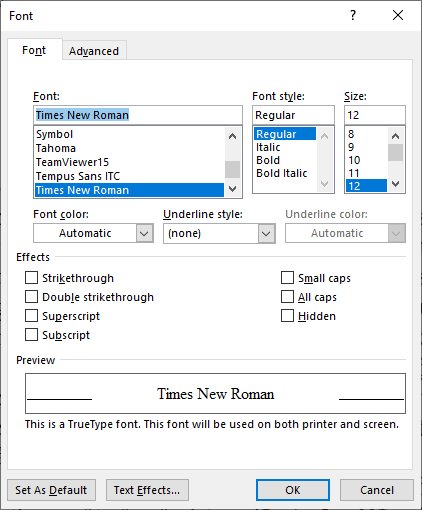
Hình 1-1: Hộp hội thoại font
Bảng biểu
Tạo cấu trúc bảng
Cách 1: Sử dụng mục chọn Insert Table
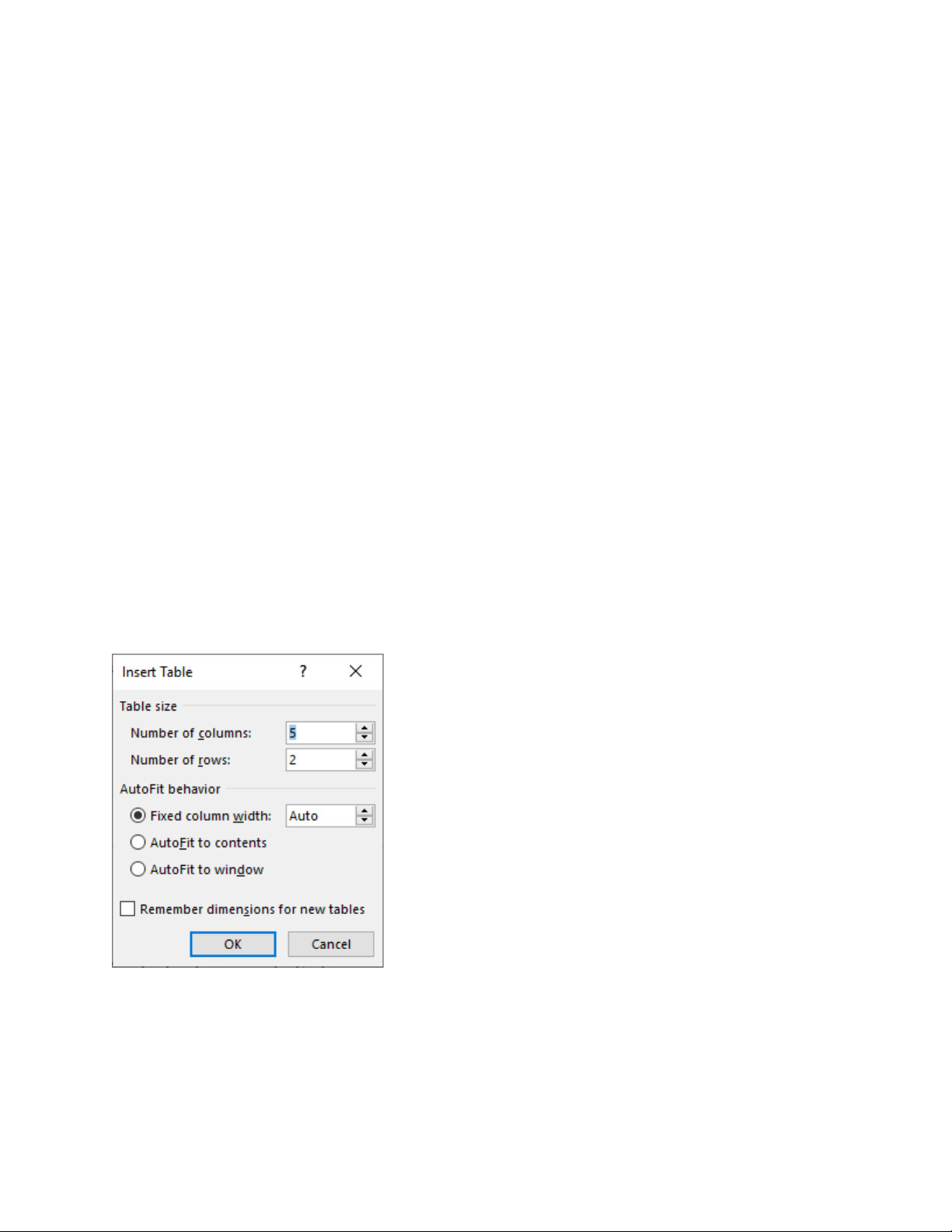
Để chèn một bảng mới lên tài liệu, mở mục chọn: Table | Insert | Table… Hộp thoại Insert Table xuất hiện: Hãy điền thông tin về cấu trúc bảng mới lên hộp thoại này: Mục Table size: cho phép thiết lập số cột (Columns) và số dòng (Rows) cho bảng: Gõ số cột của bảng vào mục: Number of columns: Gõ số dòng của bảng vào mục Number of rows: Mục AutoFit behavior: thiết lập một số các thuộc tính tự động căn chỉnh: Fixed column with: sẽ cố định chiều rộng của mỗi cột là: Auto – tự động căn chỉnh chiểu rộng cho cột; hoặc bạn gõ vào độ rộng của mỗi cột vào mục này (tốt nhất chọn Auto, vì bạn có thể căn chỉnh độ rộng của các cột sau này);AutoFit contents: tự động điều chỉnh độ rộng các cột khít với dữ liệu trong cột ấy; AutoFit window: tự động điều chỉnh độ rộng các cột trong bảng sao cho bảng có chiều rộng vừa khít chiều rộng trang văn bản.
Nên chọn kiểu Auto của mục Fixed column with: Nút Auto format cho phép bạn chọn lựa định dạng của bảng sẽ tạo theo một số mẫu bảng đã có sẵn. Hãy chọn một kiểu định dạng ở danh sách Formats: (nếu bạn cảm thấy đồng ý). Ngược lại có thể bấm Cancel để bỏ qua Bước này.Nếu chọn mục , thì thông tin về cấu trúc bảng hiện tại sẽ là ngầm định cho các bảng tạo mới sau này. Cuối cùng nhấn OK để chèn bảng lên tài liệu:
Cách 2: Sử dụng thanh công cụ: Bạn có thể nhấn nút Insert Table trên thanh công cụ Standard để chèn một bảng lên tài liệu. Bảng chọn sau đây xuất hiện, cho phép chọn số dòng và số cột của bảng:
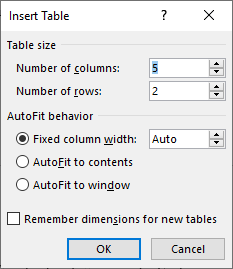
Hình 2-1: Tạo bảng
Định dạng bảng biểu
Việc định dạng phông chữ, mẫu chữ trên bảng biểu thực hiện theo như phần định dạng chữ đã trình bày ở (mục 1.2).
Bước 1: Chọn (bôi đen) các ô cần định dạng;
Bước 2: Nháy phải chuột lên vùng bôi đen, mở mục chọn rồi chọn kiểu lề muốn định dạng theo bảng:
Định dạng hướng văn bản
Bạn có thể định dạng hướng văn bản trong ô (hiển thị theo chiều dọc, hay chiều ngang). Để định dạng hướng, bạn làm như sau:
Bước 1: Chọn ô cần định dạng hướng;
Bước 2: Nháy phải chuột lên vùng đã chọn, mở mục chọn , hộp thoại Text Direction xuất hiện:
Hãy dùng chuột nhấn vào hướng muốn thiết lập ở mục Orientation.
Bước 3: Nhấn OK để hoàn tất.
MỤC LỤC
1.1. Một số thao tác soạn thảo cơ bản 1
1.2. Các kỹ năng định dạng văn bản 1
j
Hình 1-1: Hôp
MỤC LỤC
1.1. Một số thao tác soạn thảo cơ bản 1
Tài liệu liên quan:
-
Tài liệu học tập Soạn thảo văn bản | Trường Đại học Kinh tế - Kỹ thuật Công nghiệp
41 21 -
Đề cương Soạn thảo văn bản | Trường Đại học Kinh tế kỹ thuật công nghiệp
39 20 -
Tài liệu học tập Soạn thảo văn bản | Đại học Kinh tế kỹ thuật công nghiệp
110 55 -
Đề cương soạn thảo văn bản | Đại học Kinh tế Kỹ thuật Công nghiệp
627 314