BÀI 8 - Hướng dẫn Truy Vấn Dữ Liệu trong Access (Mẫu Hỏi)
BÀI 8 - Hướng dẫn Truy Vấn Dữ Liệu trong Access (Mẫu Hỏi)
Môn: Ngôn ngữ lập trình 27 tài liệu
Trường: Đại học Bách Khoa Hà Nội 4.3 K tài liệu
Tác giả:


Preview text:
BÀI 8. TRUY VẤN DỮ LIỆU (MẪU HỎI_QUERY) 1. Các khái niệm a) Mẫu hỏi
- CSDL chứa dữ liệu phản ánh toán bộ thông tin về đối tượng cần quản lí.
- Câu hỏi phức tạp, liên quan tới nhiều bảng thì ta dùng tới mẫu hỏi.
- Dùng mẫu hỏi và liên kết, ta có thể thống kê dữ liệu, nhóm và lựa chọn các bản ghi của nhiều bảng.
- Mẫu hỏi thường được sử dụng để: + Sắp xếp các bản ghi
+ Chọn các bản ghi thỏa mãn các điều kiện cho trước
+ Chọn các trường để hiển thị
+ Thực hiện tính toán: tính trung bình cộng, tính tổng, ….
+ Tổng hợp và hiển thị thông tin từ nhiều bảng hoặc mẫu hỏi khác
- Mẫu hỏi có 2 chế độ làm việc, đó là chế độ thiết kế (Design view) và chế độ trang dữ liệu (Datasheet view).
- Kết quả mẫu hỏi cũng đóng vai trò như một bảng. b) Biểu thức
- Để thực hiện các tính toán và kiểm tra các điều kiện, Access có các công cụ để viết các
biểu thức, bao gồm toán hạng và phép toán.
- Các phép toán thường dùng:
+ Phép toán số học: +, -, ∗, /
+ Phép toán so sánh: <, >, <=, >=, =, <>
+ Phép toán Lôgic: AND, OR, NOT
- Toán hạng trong tất cả các biểu thức có thê là:
+ Tên trường: (đóng vai trò các biến) được ghi trong dấu ngoặc vuông.
Ví dụ: THANH_TIEN:[DON_GIA]*[SO_LUONG]
+ Hằng số, ví dụ: 0.1; 1000000,…
+ Hằng văn bản, được viết trong dấu nháy kép, ví dụ: "Nam", "Nữ",… + Hàm: (sum, avg, …) c) Các hàm
- Access cung cấp một số hàm thống kê thông dụng áp dụng cho các nhóm, gọi là hàm gộp
nhóm:+SUM:Tínhtổnggiátrị sốtrêntrườngchỉđịnh.
+ AVG: Tính giá trị trung bình các giá trị số trên trường chỉ định
+ MIN: Tìm giá trị nhỏ nhất của các số nằm trên trường chỉ định
+ MAX: Tìm giá trị lớn nhất của các số nằm trên trường chỉ định
+ COUNT: Đêm các ô khác rỗng nằm trên trường chỉ định
*) Lưu ý: bốn hàm đầu tiên chỉ thực hiên trên kiểu dữ liệu số. 2. Tạo mẫu hỏi
- Để làm việc với mẫu hỏi, chọn Queries trong bảng chọn đối tượng.
- Có thể tạo mẫu hỏi mới bằng cách dùng thuật sĩ hoặc tự thiết kế. Các bước chính để tạo một mẫu hỏi bao gồm:
+ Chọn dữ liệu nguồn (các bảng và mẫu hỏi khác) cho mẫu hỏi;
+ Chọn các trường từ dữ liệu nguồn để đưa vào mẫu hỏi;
+ Khai báo các điều kiện để lọc các bản ghi cần đưa vào mẫu hỏi;
+ Chọn các trường dùng để sắp xếp các bản ghi trong mẫu hỏi;
+ Tạo các trường tính toán từ các trường đã có;
+ Đặt điều kiện gộp nhóm.
Lưu ý: Không nhất thiết phải thực hiện tất cả các bước này.
- Có hai chế độ thường dùng để làm việc với mẫu hỏi: chế độ thiết kế và chế độ trang dữ
liệu. -Trongchế độ thiết kế, tacó thể thiết kế mới hoặc xem hay sửa đổi thiết kế cũ của mẫu hỏi.
ở chế độ thiết kế cửa sổ mẫu hỏi gồm 2 phần:
+ Phần trên (phần chứa dữ liệu nguồn)
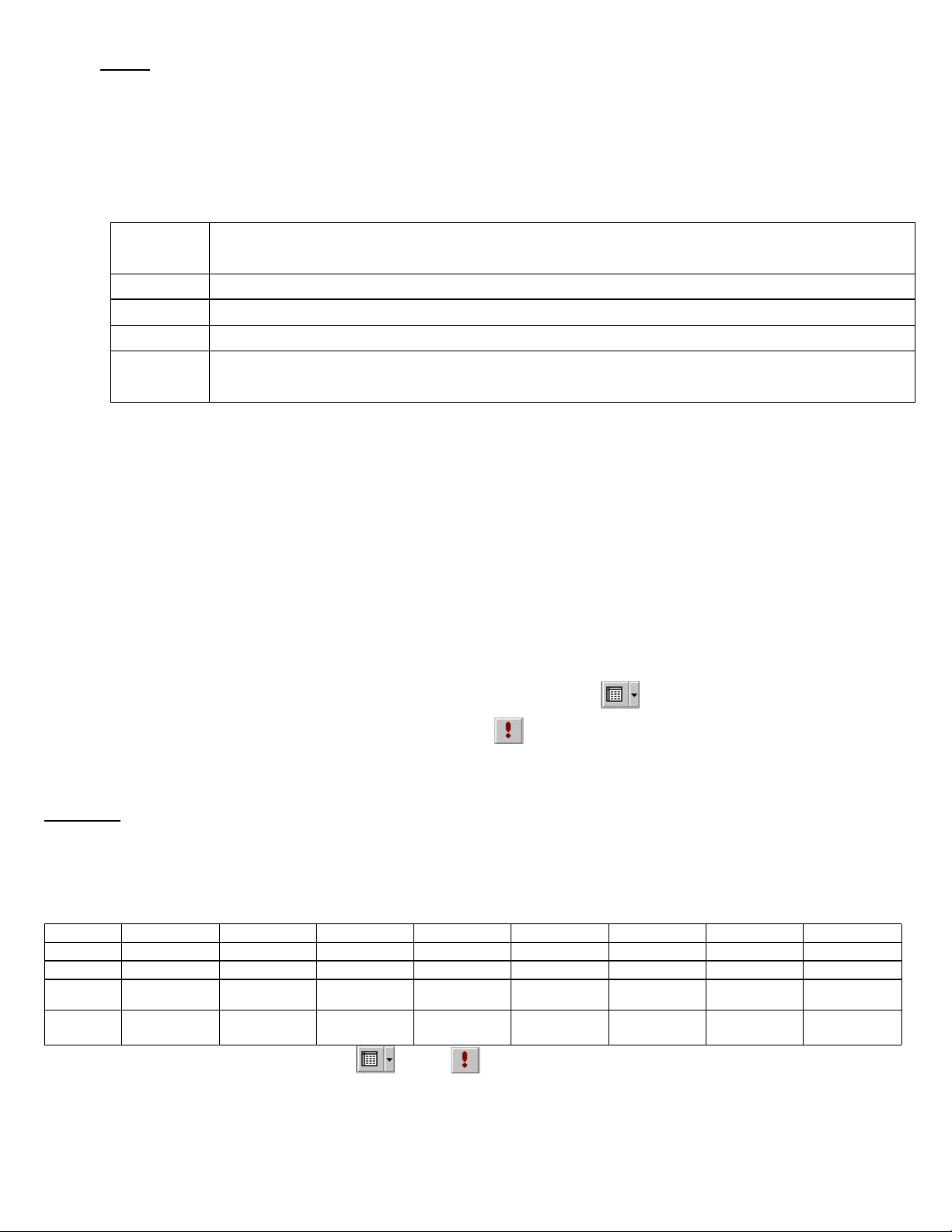
+ Phần dưới (lưới QBE) gồm: Field
Khai báo tên các trường được chọn. Đó là các trường sẽ có mặt trong mẫu hỏi
hoặc các trường dùng để lọc, sắp xếp, kiểm tra giá trị. . Table
Tên bảng chứa trường tương ứng. Sort
Xác định (các) trường cần sắp xếp. Show
Xác định (các) trường xuất hiện trong mẫu hỏi.
Criteria Mô tả điều kiện để chọn các bản ghi đưa vào mẫu hỏi. Các điều kiện được viết
dưới dạng biểu thức lôgic.
*) Kỹ thuật thiết kế 1mẫu hỏi mới: - Bước 1: • Đối với Access 2003:
+ Cách 1: Nháy đúp vào Create query by using wizard.
+ Cách 2: Nháy đúp vào Create query in Design view.
• Đối với Access 2007 trở lên:
+ Cách 1: Vào dãy lệnh Create Chọn Query Design
+ Cách 2: Vào dãy lệnh Create Chọn Query wizard
- Bước 2: Trong cửa sổ Show Table, ta chọn dữ liệu nguồn đưa vào mẫu hỏi
- Bước 3: Thực hiện mô tả các điều kiện cần thiết cho mẫu hỏi trong lưới QBE
- Bước 4: Thực hiện mẫu hỏi (chuyển mẫu hỏi sang chế độ trang dữ liệu) bằng cách:
+ Cách 1: Nháy chọn nút lệnh Datasheet View
+ Cách 2: Nháy chọn nút lệnh Run
- Bước 5: Lưu mẫu hỏi (Cách lưu tương tự như lưu Table). 3. Ví dụ áp dụng
Bài toán: Khai thác CSDL ″Quản lý học sinh″, tạo mẫu hỏi cho biết danh sách học sinh có điểm
trung bình các môn trên từ 6.5 trở lên.
1. Nháy vào Create query in Design View hoặc Create Query Design. 2. Trong cửa sổ Show Table
Chọn bảng HOC_SINH làm dữ liệu nguồn.
3. Mô tả điều kiện trong lưới QBE như sau: Field Maso HoDem Ten Toan Li Hoa Van Tin Table HOC_SINH HOC_SINH HOC_SINH HOC_SINH HOC_SINH HOC_SINH HOC_SINH HOC_SINH Sort Show ✓ ✓ ✓ ✓ ✓ ✓ ✓ ✓ Criteria >=6.5 >=6.5 >=6.5 >=6.5 >=6.5
4. Thực hiện mẫu hỏi (Chọn hoặc
) và kiểm tra kết quả mẫu hỏi.
5. Lưu lại mẫu hỏi (Save
Đặt tên mẫu hỏi tại Query name OK)
Document Outline
- BÀI 8. TRUY VẤN DỮ LIỆU (MẪU HỎI_QUERY)
- 2.Tạo mẫu hỏi
Tài liệu liên quan:
-

Báo cáo Thực tập Tốt nghiệp - Công ty Smart Home (DH9-CNTT)
7 4 -
TRẮC NGHIỆM HỌC PHẦN HỆ THỐNG THÔNG TIN QUẢN LÝ - TỔNG HỢP CHƯƠNG 1 ĐẾN 9
5 3 -
Định nghĩa và Chức năng của Máy tính Điện tử (CT-101)
6 3 -
Bài Tập Lập Trình C/C++: 1000 Bài Tập Có Lời Giải Chi Tiết
12 6 -
Tổng ôn LÝ THUYẾT DBI202 - Hệ Thống Cơ Sở Dữ Liệu và Mô Hình Quan Hệ
9 5