Các bước chuẩn bị cho việc học mô phỏng môn Thiết kế hệ thống và mô phỏng | Đại học Phenika
Các bước chuẩn bị cho việc học mô phỏng môn Thiết kế hệ thống và mô phỏng | Đại học Phenika. Tài liệu được sưu tầm giúp bạn tham khảo, ôn tập và đạt kết quả cao. Mời bạn đọc đón xem.
Môn: Thiết kế hệ thống và mô phỏng 9 tài liệu
Trường: Đại học Phenika 1.3 K tài liệu
Tác giả:



Preview text:
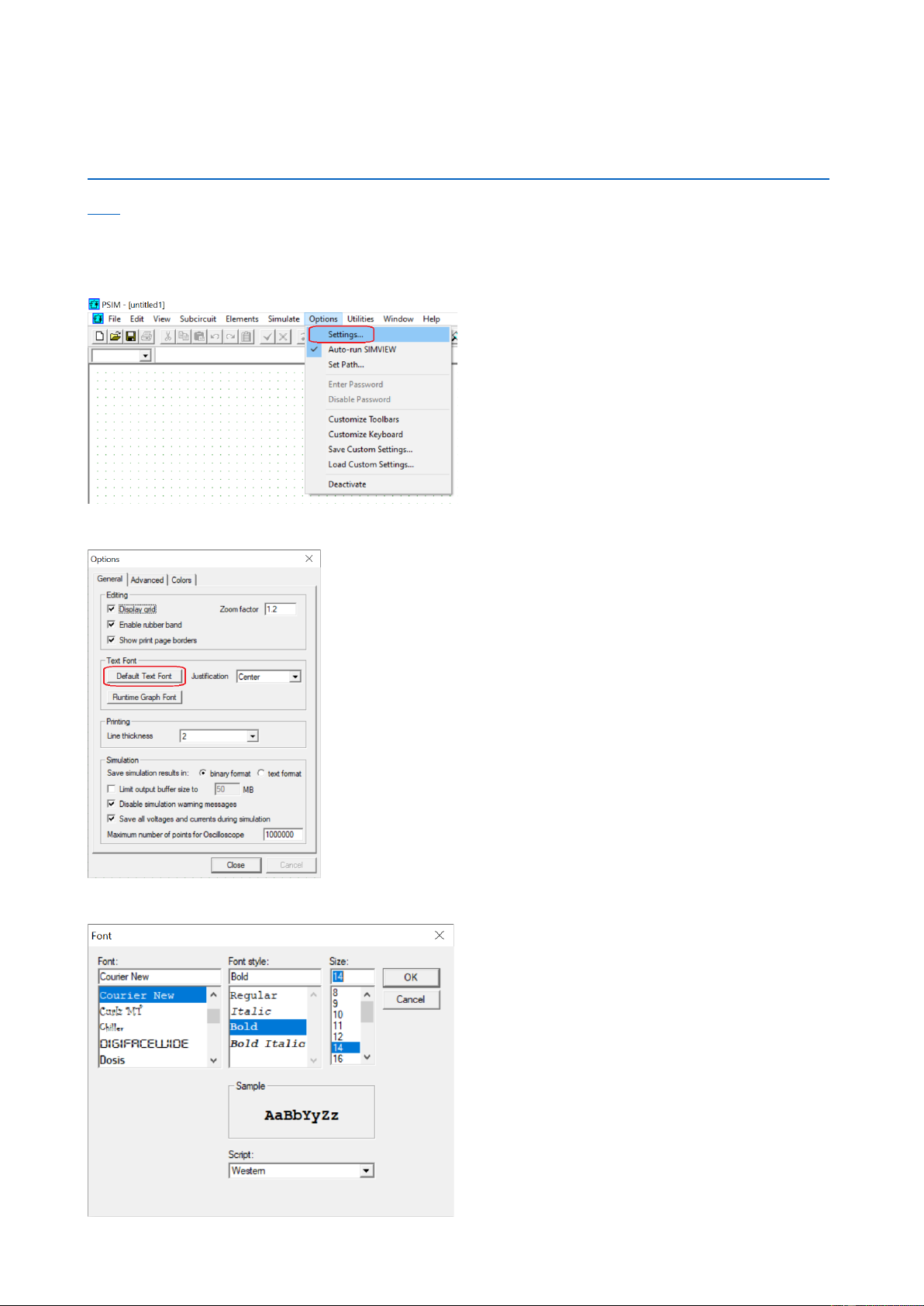
CÁC BƯỚC CHUẨN BỊ CHO VIỆC HỌC MÔ PHỎNG 1. Cài PSim 2. Cài Fonts VNI 3. Cài MathType 4. Cài Excel 5. Cài Matlab 1. Cài PSim: Linkdown:
https://drive.google.com/file/d/1miaqNhU7RZ_qPJILKMl7JymYo8fWLAJ9/view?usp=sha ring Cấu hình cho PSIM: Bước 1: Bước 2: Bước 3: 2. Cài Fonts VNI: Linkdown:
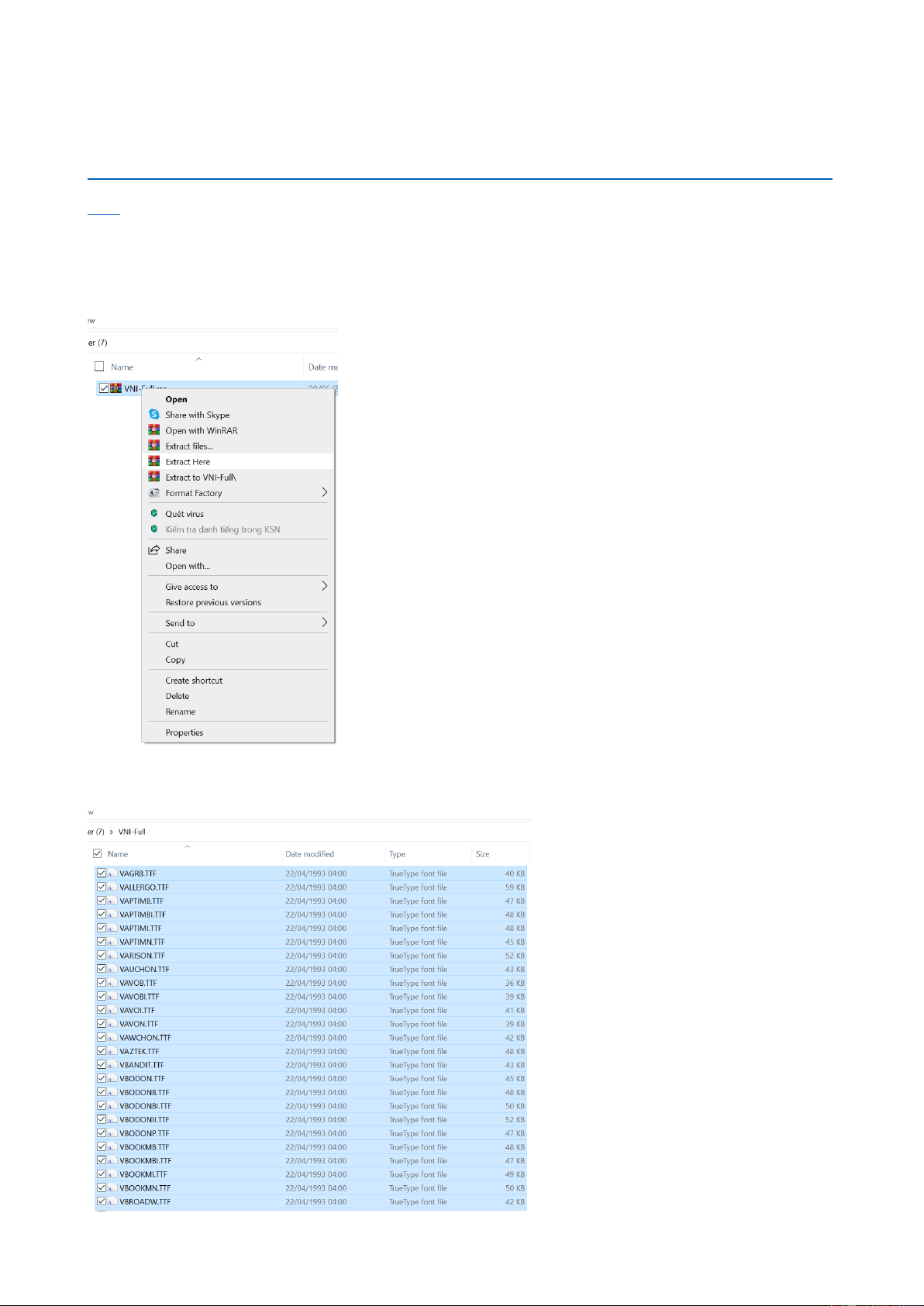
https://drive.google.com/file/d/1JEXVx78NG84ms9LJeE0LVFuPA2CwJn48/view?usp=sha ring Cách cài Fonts: Bước 1: Giải nén
Bước 2: Ctrl+A → Ctrl+C để copy tất cả các file trong thư mục vừa giải nén
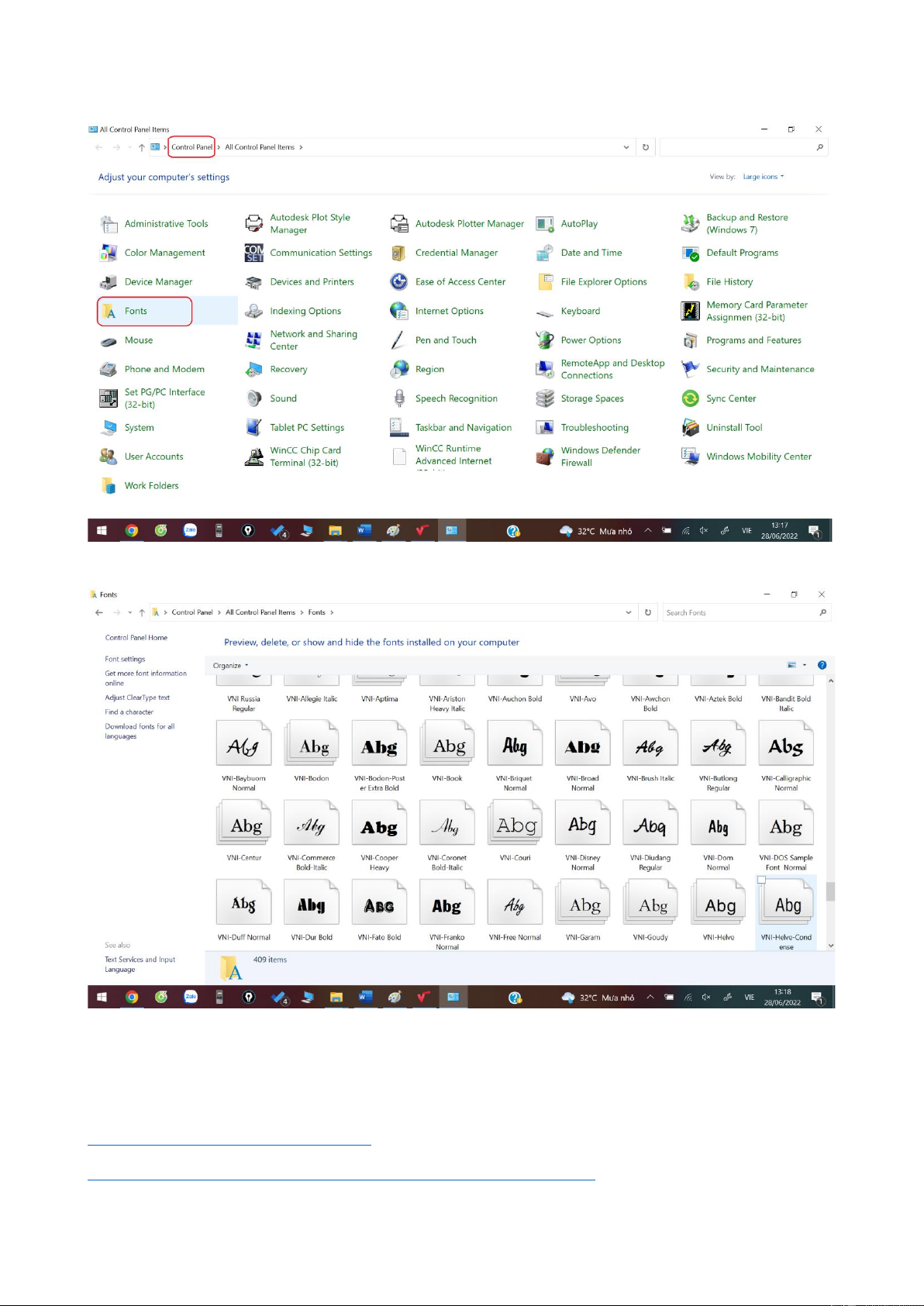
Bước 3: vào Control Panel → Fonts
Bước 4: Ctrl+V, dán tất cả vào Fonts 3. Cài MathType: Linkdown:
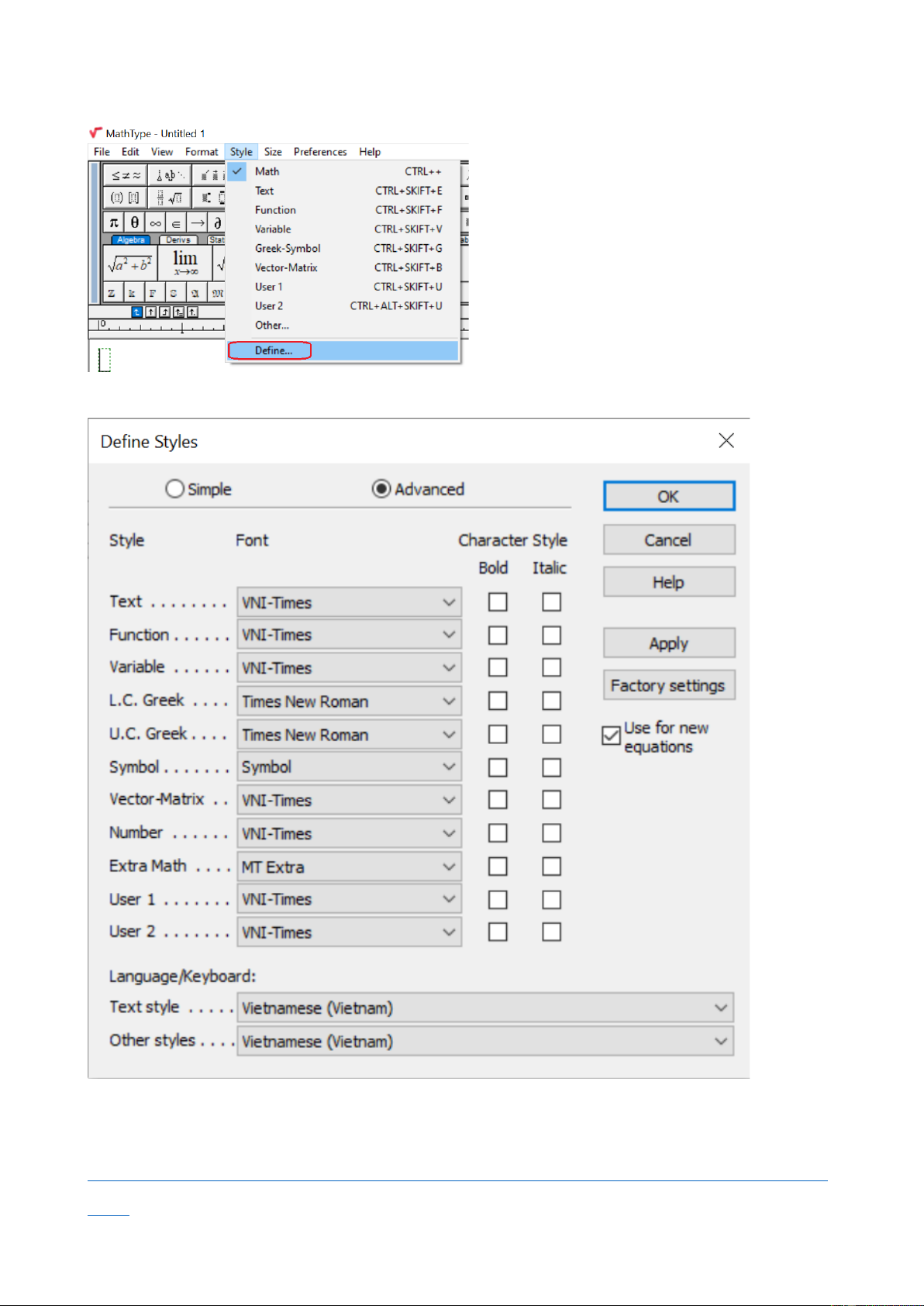
https://drive.google.com/file/d/11j-
HGuVIEghXK9ZkTN_Sn_wDQPBHDuX9/view?usp=sharing Cấu hình cho MathType: Bước 1: Bước 2: 4. Cài Excel: Linkdown:
https://drive.google.com/file/d/1CPxu0M2noMNFizA65UzaTcqJHSKrQiWD/view?usp=sh aring 5. Cài Matlab: Linkdown:
R2014A: https://drive.google.com/file/d/1-pxqSQcr_8PO-ss4ceuqv6MJdt6H1N9v/view
R2021A: https://drive.google.com/file/d/1oLs5D-LlzN3Tjka6HMbpJN-2b05LABtX/view
Tài liệu liên quan:
-

Bài thực hành số 4:Mô phỏng một số hệ thống cơ bản Học phần: Thiết kế hệ thống và mô phỏng | Đại học Phenika
35 18 -
ÔN TẬP THIẾT KẾ HỆ THỐNG VÀ MÔ PHỎNG TKHT&MP. Môn Thiết kế hệ thống và mô phỏng | Đại học Trường Đại học Phenika.
88 44 -
Mô Phỏng Hệ Thống Điều Khiển Nghịch Lưu Ba Pha - Bài Thực Hành 2. Môn Thiết kế hệ thống và mô phỏng | Đại học Trường Đại học Phenika.
130 65 -

Bài Thực Hành 1: Mô Phỏng Hệ Thống Boost Converter - 22010 971. Môn Thiết kế hệ thống và mô phỏng | Đại học Trường Đại học Phenika.
122 61